Как установить iOS 11 без компьютера за несколько минут


Вчера Apple представила свою новую систему iOS 11. Плюшек и нововведений в ней превеликое множество, поэтому многие пользователи уже сейчас очень хотят установить ее на свои устройства. Публичную бета-версию ждать еще долго, поэтому для того, чтобы поставить iOS 11 сейчас нужно установить профайл разработчика. Сделать это довольно просто и для этого не нужен даже компьютер. Сегодня мы расскажем вам как. Помните, все действия вы делаете на свой страх и риск.
Вчера Apple представила свою новую систему iOS 11. Плюшек и нововведений в ней превеликое множество, поэтому многие пользователи уже сейчас очень хотят установить ее на свои устройства. Публичную бета-версию ждать еще долго, поэтому для того, чтобы поставить iOS 11 сейчас нужно установить профайл разработчика. Сделать это довольно просто и для этого не нужен даже компьютер. Сегодня мы расскажем вам как. Помните, все действия вы делаете на свой страх и риск.

Как установить iOS 11 без компьютера
- Заходим с iPhone в эту инструкцию.
- Качаем iOS_11_beta_Profile.mobileconfig. Сделать это можно по этим ссылкам (ссылка1 – ссылка2 – ссылка3).
- Вылезет сообщение об установки профиля. Смотрим, что он подтвержден.
- Соглашаемся с перезагрузкой.
- Когда телефон включится идем в Настройки – Основные – Обновление ПО и видим там бета-версию iOS 11.
- Устанавливаем.
- Радуемся.
iPhone не хочет устанавливать обновления, что делать?
После того, как на айфон приходит сообщение о доступности новой версии операционной системы iOS, большинство пользователей привыкли немедленно выполнять привычные действия, а именно, переходить в настройки телефона и в разделе «Обновление ПО» выбирать опцию «Загрузить и установить». Но не всегда процедура обновления проходит по ожидаемому сценарию, потому что в некоторых случаях ход установки обновления может быть прекращен в связи с какой-либо ошибкой, либо просто, обновление не устанавливается без оповещения о сбой. Конечно же, в такой ситуации любой пользователь будет пытаться найти способ решения данной проблемы, но что делать, если не обновляется iPhone и какие факторы могут стать причиной подобных сбоев, об этом и пойдет речь.
Не обновляется iOS 14
Прежде всего, нужно убедиться, что ваша модель айфона поддерживает новую версию iOS 14, ведь в последнее поддерживаемым устройством для актуальной версии операционки является iPhone 6, то есть, начиная с iPhone 5S и ниже, обновление до iOS 14 будет невозможным. Другими причинами сбоя при обновлении ОС могут быть:
- Плохое интернет соединение и частые сбои при подключении к сети
- Нехватка свободного пространства на устройстве для загрузки и установки новой версии;
- Сильная загруженность серверов Apple, особенно наблюдается в первые дни после выхода обновления;
- Поврежден установочный файл;
- Низкий заряд батареи айфона, недостаточен для проведения установки обновления.
Чаще всего именно вышеуказанные причины, которые сами по себе не является серьезной проблемой, вызывают сбой установки обновления iOS 14 на айфон. Поэтому прежде чем приступать к обновлению ПО, рекомендуется заблаговременно убедиться, что успешному ходу установки новой версии iOS ничего не будет мешать.
Любая важная процедура с использованием смартфона требует достаточного заряда аккумулятора, процесс обновления ПО не исключение, ведь ход обновления требует определенного времени и достаточно сильно расходует ресурсы устройства, поэтому в случае низкого заряда батареи, айфон может просто выключиться, не завершив нужны действия. Рекомендуется начинать обновлять систему при уровне заряда более 60%, или совсем, на время обновления подсоединить устройство к источнику питания.
Не менее важное значение для успешного завершения установки обновления iOS имеет стабильное подключение к сети Wi-Fi, а также достаточный уровень сигнала от нее. Определить, что именно проблемы с сетью является причиной того, что айфон не обновляется, можно путем подключения к ней другого устройства или, если есть такая возможность, установите соединение с другой беспроводной сетью. Также можно на время оставить попытки обновить айфон и повторить через некоторое время, возможно нагрузка на сеть уменьшится и обновления сможет установиться.
Файл обновления системы, как и любой другой, требует наличия свободного пространства в памяти устройства, поэтому если вы давно не очищали свой iPhone от накопленного хлама, самое время сделать это перед процедурой обновления ПО. Особенно это актуально для устройств с небольшим объемом встроенной памяти, ведь удалив ненужные приложения, документы, мультимедийные файлы и почистив кэш, можно освободить драгоценные гигабайты свободного пространства, которые были нужны для успешного обновления ОС. Не знаете как очистить кэш вайбер на айфоне? Реальные советы от сервиса ICOOLA.
Загруженность серверов Apple сразу после выхода нового обновления достаточно частое явление, ведь владельцы айфонов со всего мира начинают загружать его на свои девайсы, а также отправлять отзывы о багах и недостатки, которые им удается обнаружить. В свою очередь разработчики пытаются как можно скорее исправить ситуацию, выпуская новые релизы, еще больше нагружает сервера, а это напрямую влияет на скорость загрузки файлов обновленной версии iOS.
Что делать если не удается установить обновления на iPhone?
В некоторых случаях решать проблему с обновлением ОС можно банальным перезагрузкой устройства, однако это работает далеко не всегда. Гораздо более эффективным методом будет удаление уже загруженного установочного файла и его перезагрузки, а сама процедура выглядит следующим образом:
- В настройках iPhone перейдите в раздел «Основные»;
- В разделе «Хранилище iPhone» отыщите iOS 14 и «удалите обновления»
- Выполните перезагрузку устройства;
- Опять зайдите в настройках в раздел «Основные», а дальше «Обновление ПО»;
- Проверьте наличие обновлений версии iOS 14 нажмите «Загрузить и установить», а после загрузки снова потребуется выбрать «Установить».
Некоторые пользователи сталкиваются с проблемой еще до самого процесса загрузки и установки новой версии ОС на айфон, ведь на их устройство просто не приходит обновление iOS. Связано это может быть с целым рядом причин, в том числе с уже упомянутыми, например, с сильной загруженностью серверов Apple, не поддержке новой версии ОС устройством, уже установленной бета-версией прошивки и прочее. В подобных случаях обновить устройство до последней версии ОС все же можно, осуществив данную процедуру через iTunes. Этот процесс выглядит следующим образом:
- Подключаем телефон к ПК;
- Запускаем iTunes и ждем пока программа сама предложит обновиться до новой версии iOS;
- После появления соответствующего диалогового окна надо выбрать «Загрузить и обновить»;
- Далее прошивка будет загружена с серверов, а затем установлена на iPhone. Процесс загрузки можно приостановить при необходимости, в отличие от непосредственной процедуры установки обновления.
Что делать если после обновления iPhone не включается?
Если после установки обновления iPhone отказывается запускаться, не стоит сразу паниковать, ведь часто проблему удается устранить самостоятельно, ведь причиной этого может быть банальная разрядка батареи, ведь процедура обновления весьма энергоемкая. А вы знали, что если емкость вашей батареи менее 80%, то ваш смартфон вряд выдержит полный рабочий день. советуем воспользоваться заменой аккумулятора iPhone 7 Plus в ICOOLA.
Оставьте смартфон на зарядке на некоторое время, а если смартфон все также не включается, попробуйте выполнить жесткое перезагрузки, которое иногда применяется для устранения незначительных сбоев в работе устройств от Apple. Для этого удерживайте кнопку «Home» и кнопку включения в течение 10-20 секунд, а на моделях, на которых кнопка «Home» отсутствует, нажмите кнопку увеличения, а затем снижение громкости, после чего удерживайте кнопку питания до появления логотипа Apple. Если подобные манипуляции не увенчались успехом, скорее всего причина кроется в аппаратной части, а для решения таких проблем потребуется помощь специалиста. Друзья, компания ICOOLA предлагает качественный ремонт iPhone в Львове и Украины, поэтому, если с вашим гаджетом случилась неприятность, мы с радостью отремонтируем любую поломку.
3 способа обновить iOS без Wi-Fi


Apple раз в год выпускает новую версию iOS. И гораздо чаще – обновления для нее. Их важно скачивать, так как релизы включают апдейты системы безопасности, а также функциональных возможностей. Поэтому даже старые iPhone, на которых установлена актуальная версия, могут не уступать современным моделям.
Сама Apple советует обновлять операционную систему по Wi-Fi: такое соединение более стабильное, чем мобильный интернет. К тому же отпадает вопрос расходования трафика, ведь та же iOS 16 весит около 5 ГБ. Но если Wi-Fi нет, а обновиться хочется, то есть три варианта.
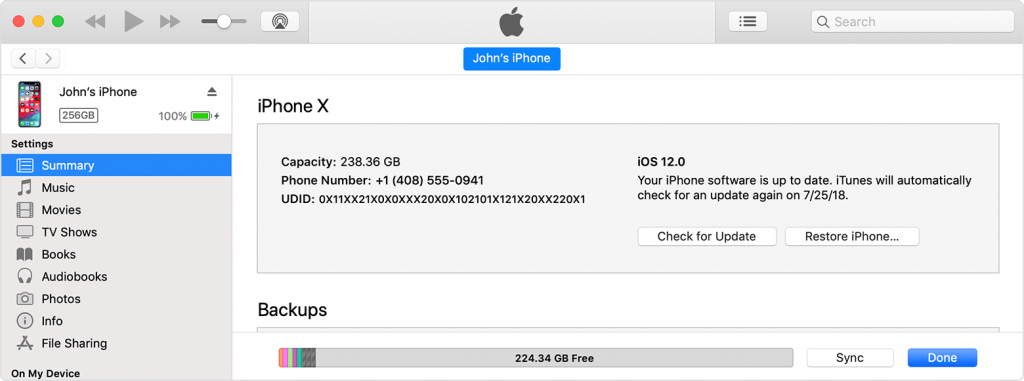
Способ №1: с помощью iTunes
1. Сделайте резервную копию устройства. Она поможет не потерять данные, если во время обновления произойдет сбой.
2. Откройте iTunes. Внимание: если у вас Mac, то на нем должна быть установлена macOS Mojave или более ранняя версия.
3. Подключите iPhone к компьютеру.
4. На панели инструментов нажмите на кнопку устройства (если компьютер не видит телефон, следуйте инструкции).
5. Откройте вкладку «Обзор» и нажмите «Обновить» > «Загрузить и обновить». Следуйте инструкциям на экране.
Способ №2: через Finder
1. Подключите iPhone к Mac с помощью кабеля.
2. На Mac откройте Finder и в боковом меню выберите iPhone (если телефон не отображается, следуйте инструкции).
3. В панели кнопок выберите «Основные» (General).
4. Нажмите «Проверить наличие обновлений».
5. Кликните «Обновить».
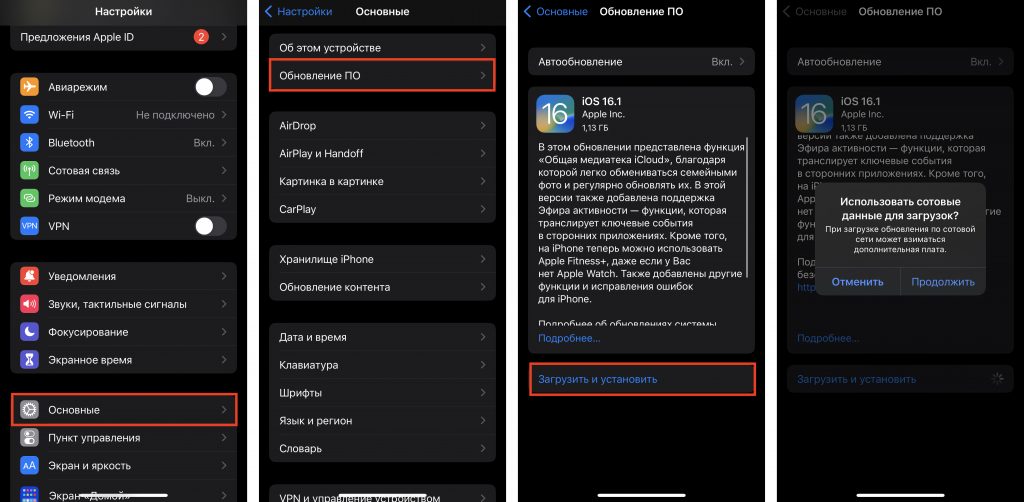
Способ №3: по сотовой связи
Самый простой способ. Перейдите в «Настройки» > «Основные» > «Обновление ПО».
Нужна помощь, связанная с обновлением iOS? Обращайтесь в сервисный центр iSpace! Наши эксперты знают о технике Apple все и помогут вам решить любую проблему: обновить ПО, установить и настроить приложения, устранить системную ошибку, наклеить стекло или отремонтировать гаджет. Все это можно сделать в магазинах iSpace по адресам:
- Алматы, ТРЦ Dostyk Plaza, 2 этаж;
- Алматы, ТРЦ Esentai Mall, 2 этаж.
- Актау, ТРЦ SHUM, 1 этаж.
ЧИТАЙТЕ ТАКЖЕ
Как обновить iPhone?
Обновление iPhone — это важный процесс, который позволяет получить последнюю версию операционной системы iOS с новыми функциями и исправлениями ошибок. Обновление iOS также может потребовать достаточного уровня заряда батареи и свободного места на устройстве для скачивания и установки обновления.
65003 , Украина , Одесская область , Одесса , улица Одария, 2/1
Если вы ищете интернет-магазин Apple iPhone в Одессе и желаете купить дешево Apple iPhone со склада по хорошей цене от поставщика — рекомендуем ознакомиться с ассортиментом нашего каталога.

Ежегодно компания Apple предлагает пользователям Айфон обновить свой девайс до последней версии, выпуская усовершенствованную версию iOS, лишенную проблем и недочетов, что были отмечены в первой версии. Существует несколько способов, как обновить Айфон, если он не обновляется. Рассмотрим наиболее популярные варианты, доступные для владельцев разных моделей.
Автообновление iPhone
Обновление iOS через Wi-Fi
- Заходим в «Настройки» телефона, чтобы нажать «Доступное обновление ПО».
- Выбираем пункт «Загрузить и установить».
- Вводим код (пароль), подтверждаем начало процесса установки.
- Соглашаемся со всеми условия использования.
Необходимо дождаться окончания загрузки, после которой смартфон может автоматически перезагрузиться.
Автоматическое обновление iOS
При наличии современной модели iPhone пользователь сможет настроить автоматическое обновление, выбирая подходящее время суток – днем или ночью. Таким образом, в указанное время девайс производит обновление ОС до последней актуальной версии, как только будет стабильный сигнал Wi-Fi. Также, возможен вариант загрузки и без Wi-Fi – с мобильного интернета.

Обновление ПО iPhone
Для этого нужно следовать простым инструкциям:
- Заходим в общие настройки на смартфоне.
- Переходим в раздел «Основные».
- Выбираем «Обновление ПО».
- Нажимаем на пункт «Автообновление».
При этом стоит предварительно проверить тумблеры «Загрузка обновлений iOS» и «Установка обновлений iOS», которые обязательно должны быть активированы.
Обновление iPhone вручную с ПК
Также возможен вариант обновления iOS вручную, но в таком случае не обойтись без посторонних помощников – через компьютер (возможен вариант, как через Windows, так и через Мак). Все действия выполняют через айтюнс с применением кабельного соединения ПК и iPhone 13. Такой вариант подходит, если нет памяти на телефоне или, если он не обновляется с помощью стабильного сигнала Wi-Fi.

Как обновить ОС на iPhone
Подключая смартфон к ПК с помощью кабеля, открываем Finder или iTunes (в зависимости от версий компьютера, ОС). В боковой панели выбираем свою версию и модель Айфон, нажимая «Обновить». Необходимо нажать «Загрузить и обновить», принимая все условия соглашения. После введения пароля, дожидаемся завершения загрузочного процесса. При этом стоит помнить, какой iPhone не обновляется: обновления для iOS 16 не доступны для iPhone 6S, 7 и первого SE.
Безопасное обновление iOS
Выбирая подходящий способ, как самому обновить Айфон, нужно подготовиться и выполнить ряд обязательных действий:
- Делаем резервную копию iTunes и дополнительную копию для сохранения в Dropbox, на ПК или лэптопе.
- Делаем новую резервную копию iCloud, отключая автоматическое резервное копирование.
Когда подготовка успешно завершена, переходим к безопасному обновлению ОС. Это можно сделать через iCloud, iTunes.
Популярные причины появления проблем при обновлении ОС
Интересуясь, что будет, если Айфон не обновлять, рекомендуется ознакомиться также и с распространенными проблемами при неудачном обновлении:
- Ошибка сети – потребуется сбросить соединение Wi-Fi и снова переподключиться.
- Отсутствие памяти – удалите ненужные файлы, чтобы очистить свободное место для iOS.
- Сбой питания, проблемы с кабельным соединением – проверка работоспособности iPhone 14.
Обновление iOS до последней версии
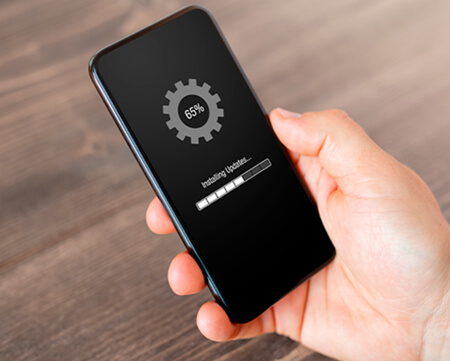
Сколько времени нужно для обновления Айфона? В среднем время обновления варьируется в пределах 10-20 минут.
Установка старой и новой бета-версии iOS
В первую очередь нужно выяснить, какие Айфоны будут обновляться до iOS 17. В этот список вошли: все линейки с 11 до 14, XS и XS Max, XR, а также SE 2020 и 2022 года выпуска.
Для установки нового образца ОС потребуется выполнить обновление айтюнс до последней актуальной версии. Далее, необходимо воспользоваться Safari, чтобы зайти на официальный сайт для скачивания важных данных.
Прежняя версия бета будет актуальна для пользователей, которые являются владельцами Айфон, что функционируют на iOS 9 и ниже. Но в этой ситуации не обойтись без предварительной процедуры регистрации UDID собственного девайса Центре пользователей Apple.
Для этого нужно зайти в «Certificates, Identifiers & Profiles», чтобы выбрать пункт «Devices». Начать регистрацию можно после нажатия «+». Потребуется придумать имя для собственного смартфона, используя уникальный идентификатор (можно скопировать из iTunes, Xcode). Для завершения начатой процедуры, нажимаем кнопку «Продолжить».
Переход с iOS beta-версии/gold master до официального выпуска
Изначально не обойтись без предварительного процесса создания копий всех полезных и важных файлов. После чего происходит обновление, восстановление. Но для начала нужно произвести загрузку Gold Master для iOS, а потом продолжить выполнение всех этапов, касаемо процедуры установки используемых файлов IPSW.
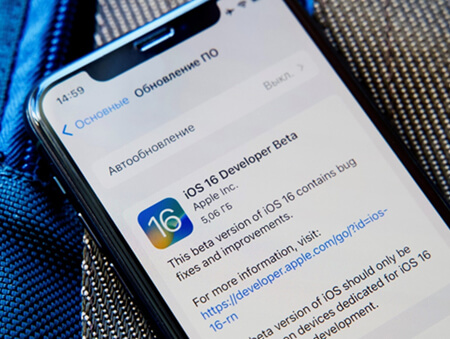
Установить iOS 16 на iPhone
Понижение версии iPhone с бета-версии iOS
Восстанавливая старую версию ОС, пользователь должен быть готовым к тому, что его устройство перестанет получать все данные, которые были подготовлены для новой версии. Невозможно будет вернуть бета-версию iOS iTunes или копию iCloud до старой версии используемой ОС.
Для начала потребуется загрузить старую прошивку под собственный девайс, проверяя: действительно ли она подходит под конкретную (вашу) модель. После этого нужно отключить функцию поиска iPhone через iCloud. С помощью ПК или лэптопа подключите телефон, запуская iTunes для выбора устройства – создаем резервную копию iTunes для безопасного перехода с одной версии на другую. Не менее важным условием является перевод смартфона в режим DFU. При запуске телефона не забудьте ввести свой пароль и iPhone снова готов к работе в безопасном режиме.