Как отключить Google Ассистента на Android
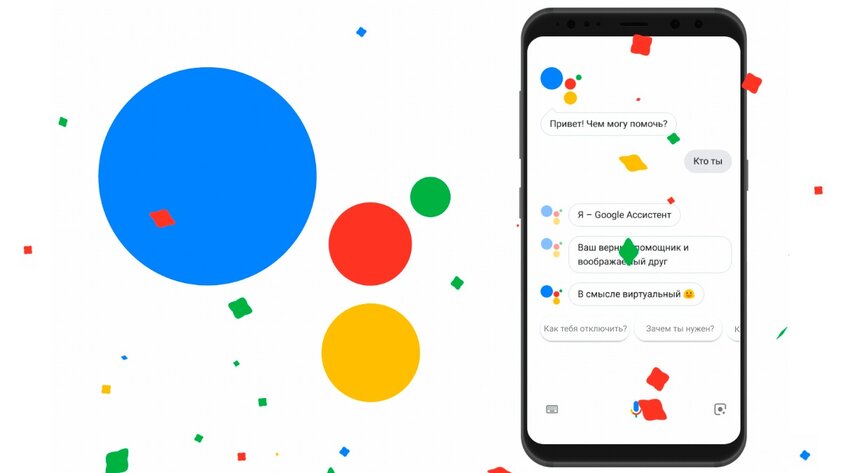
Голосовой ассистент компании Google может существенно упростить жизнь пользователю, но далеко не все рады этой возможности. Дело в том, что довольно часто ассистент запускается самостоятельно — из-за нажатия клавиши блокировки дисплея в кармане или из-за того, что человек нажал на кнопку «Домой» на мгновение дольше, чем было нужно. Тогда от «Google Ассистента» куда больше вреда, чем пользы, но, к счастью, в Google оставили возможность удалить помощника (а точнее, отключить), чтобы он не мешал в повседневной жизни. Инструкция универсальная и подходит для любых смартфонов, будь то хоть Xiaomi, хоть Samsung.
Лучший Telegram-канал про технологии (возможно)
Как отключить Google Ассистент
Для пользователей, которые периодически или постоянно страдают от случайного вызова ассистента, есть два способа его отключения — оба позволяют забыть о навязчивом ассистенте.
Первый способ — отключение через настройки смартфона
Данный способ хорош тем, что он является универсальным — он также подходит для отключения голосовых помощников от других разработчиков, которые могут вам помешать.
- Перейдите в меню «Настройки».
- Откройте пункт «Приложения» и выберите «Приложения по умолчанию» (шестерёнка в правом верхнем углу экрана).
- Выберите пункт «Помощник и голосовой ввод» (или просто «Помощник»).
- В появившемся списке выберите пункт «Нет».
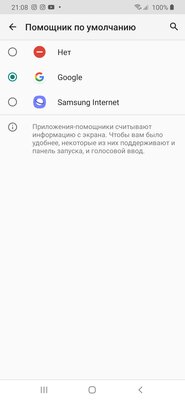
⚠️ Важно: на некоторых моделях смартфонов путь к «Google Ассистенту» может отличаться от вышеуказанного, в данном случае лучше воспользоваться поиском по фразе «Помощник и голосовой ввод».
Второй способ — отключение через настройки приложения
Впрочем, можно отключить запуск голосового ассистента, не покидая его интерфейс.
- Запустите приложение «Google Ассистент».
- Нажмите на иконку слева внизу.
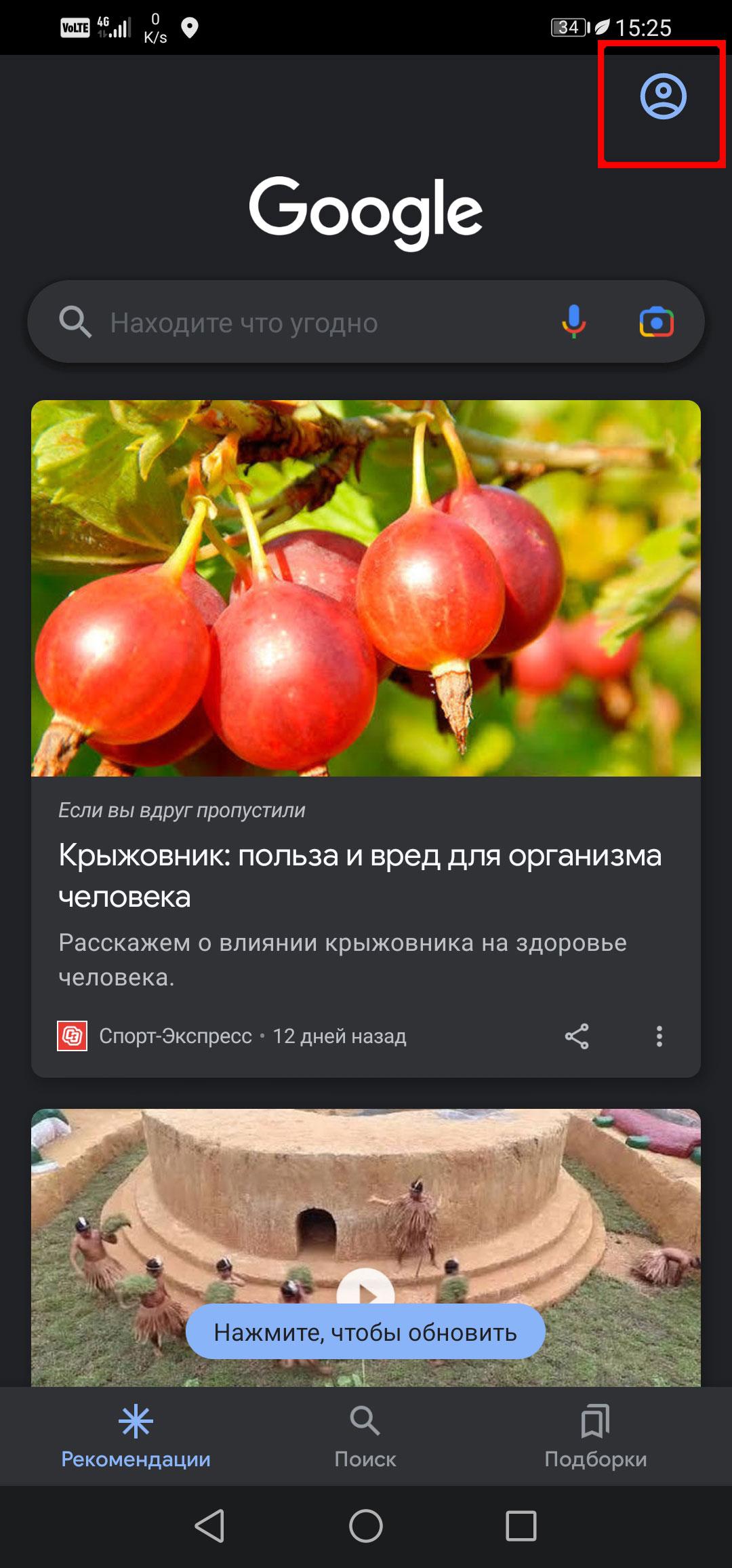
- Нажмите на свою аватарку в правом верхнем углу.
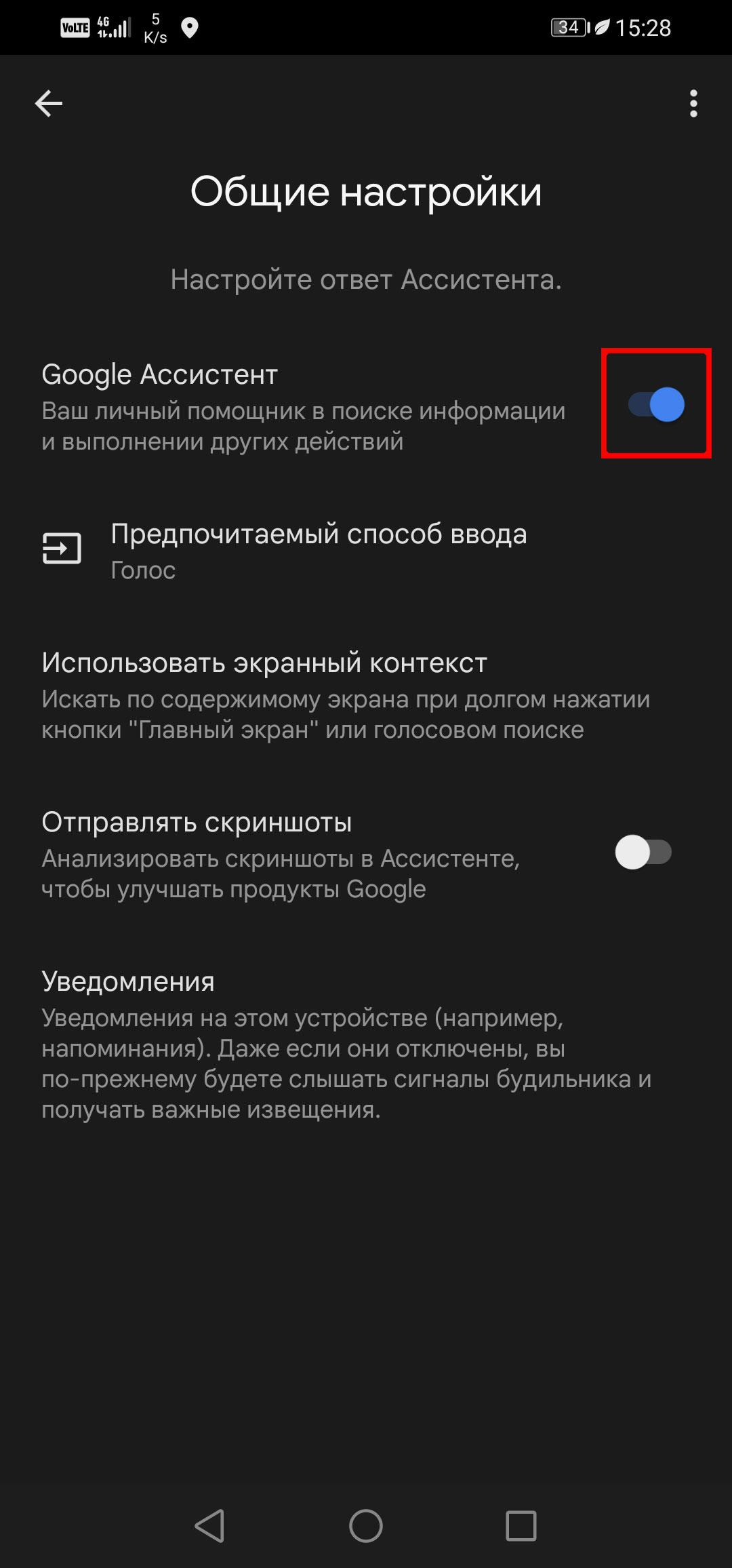
- Перейдите в пункт «Общие настройки».
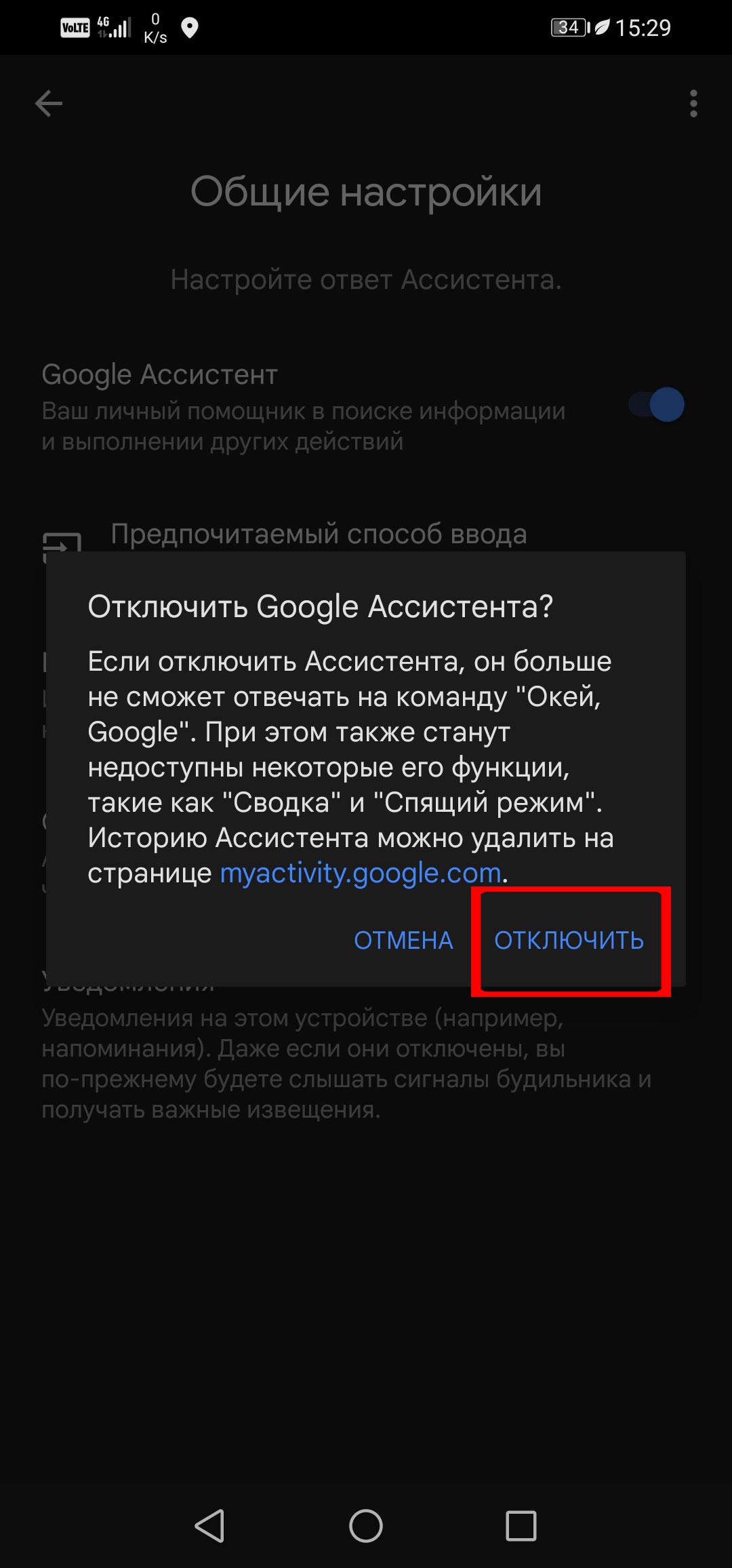
- Переключите ползунок ассистента.
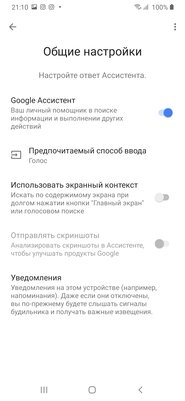
Воспользовавшись одним из этих пунктов, вы полностью отключаете голосовой ассистент на смартфоне — его нельзя будет вызвать нажатием на клавишу питания, кнопку «Домой» или голосовой командой.
Как включить Google Ассистент
В случае, если пользователь вдруг обнаружил, что ассистент ему всё же нужен, всё можно вернуть в прежнее состояние — для этого достаточно выбрать тот пункт, которым вы воспользовались, и повторить все действия, за исключением последнего. На нём вместо отключения «Google Ассистента» его нужно будет включить.
Материалы по теме:
Как отключить Google Ассистент: инструкция

Если нет времени читать Чтобы отключить Google Ассистент, откройте приложение Google, коснитесь значка профиля, перейдите в «Настройки» > «Google Assistant» > «Основные» и сдвиньте кнопку напротив Google Assistant.
К Google Ассистенту можно обратиться за помощью или информацией. Например, узнать погоду, время, включить музыку и просто задать любой вопрос. [1] Иногда все это не нужно. РБК Life выяснил, как отключить Google Ассистент или настроить его так, чтобы он не мешал.
Зачем отключать Google Ассистент
- Освободить память телефона. На Android 5.0 Ассистент требует 1 ГБ памяти. На ОС Android 6.0 или более поздних версиях — не менее 1,5 ГБ. Как отключить Google Ассистент на Android
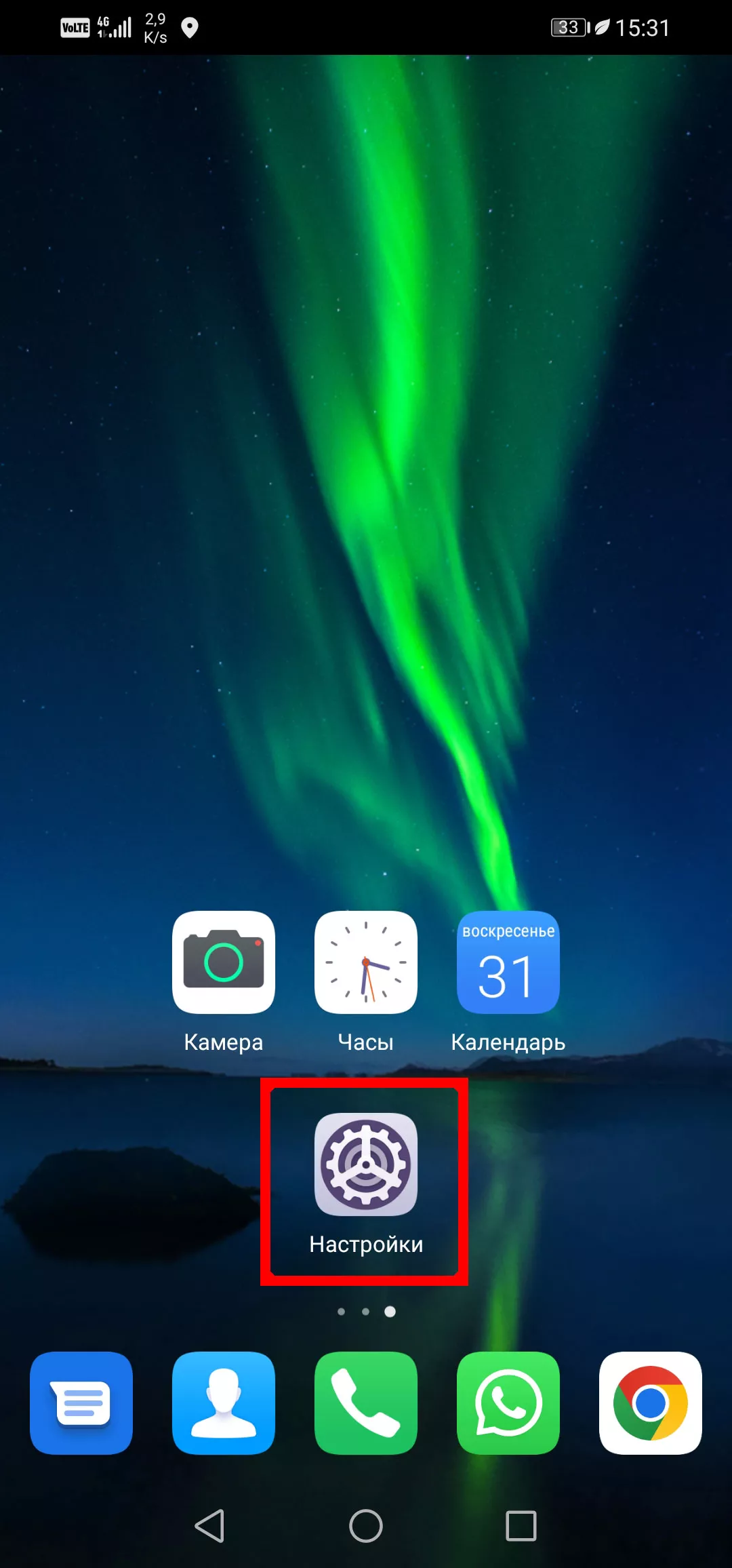
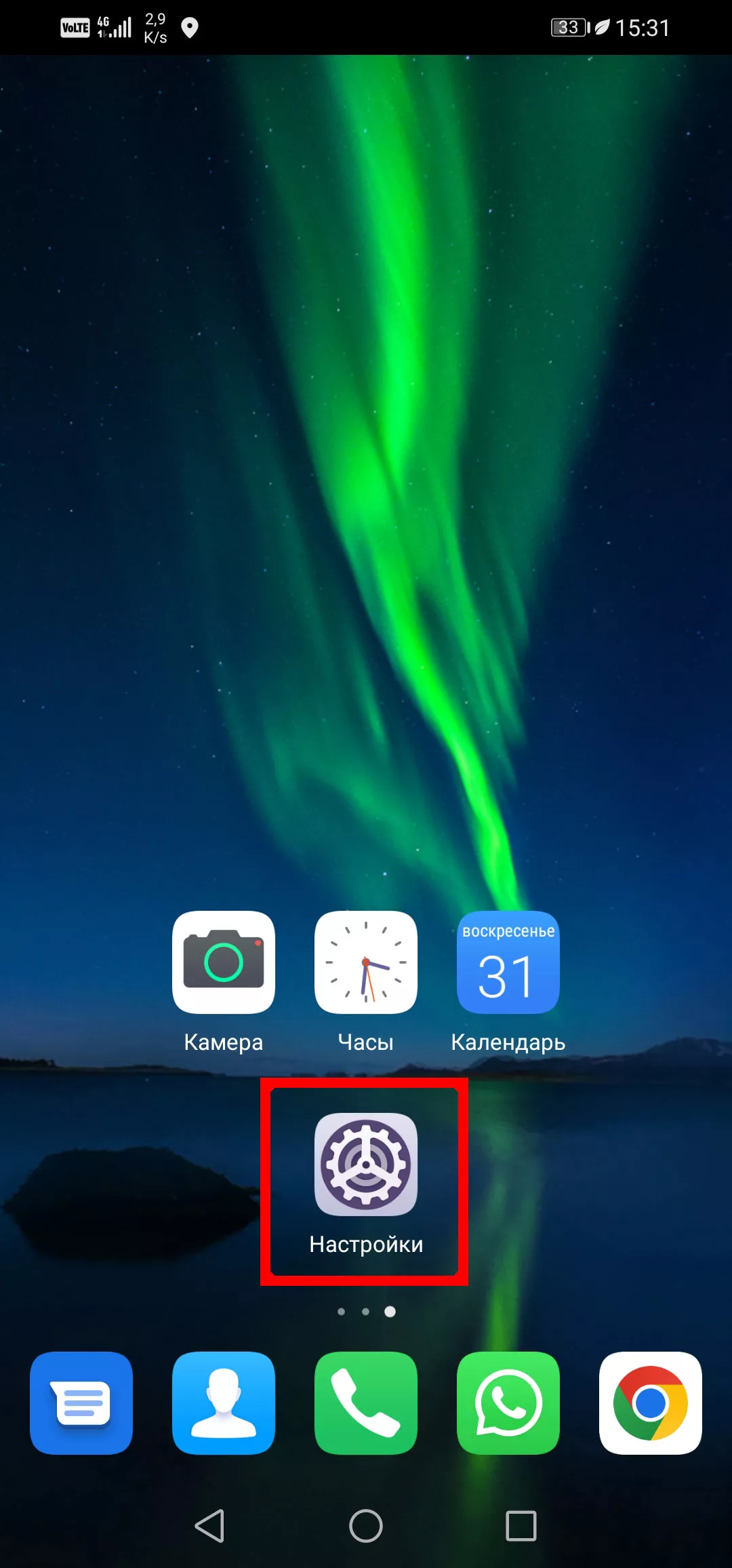
Самый быстрый способ — обратиться за помощью к настройкам телефона. Шаг 1. Перейдите в приложение «Настройки».
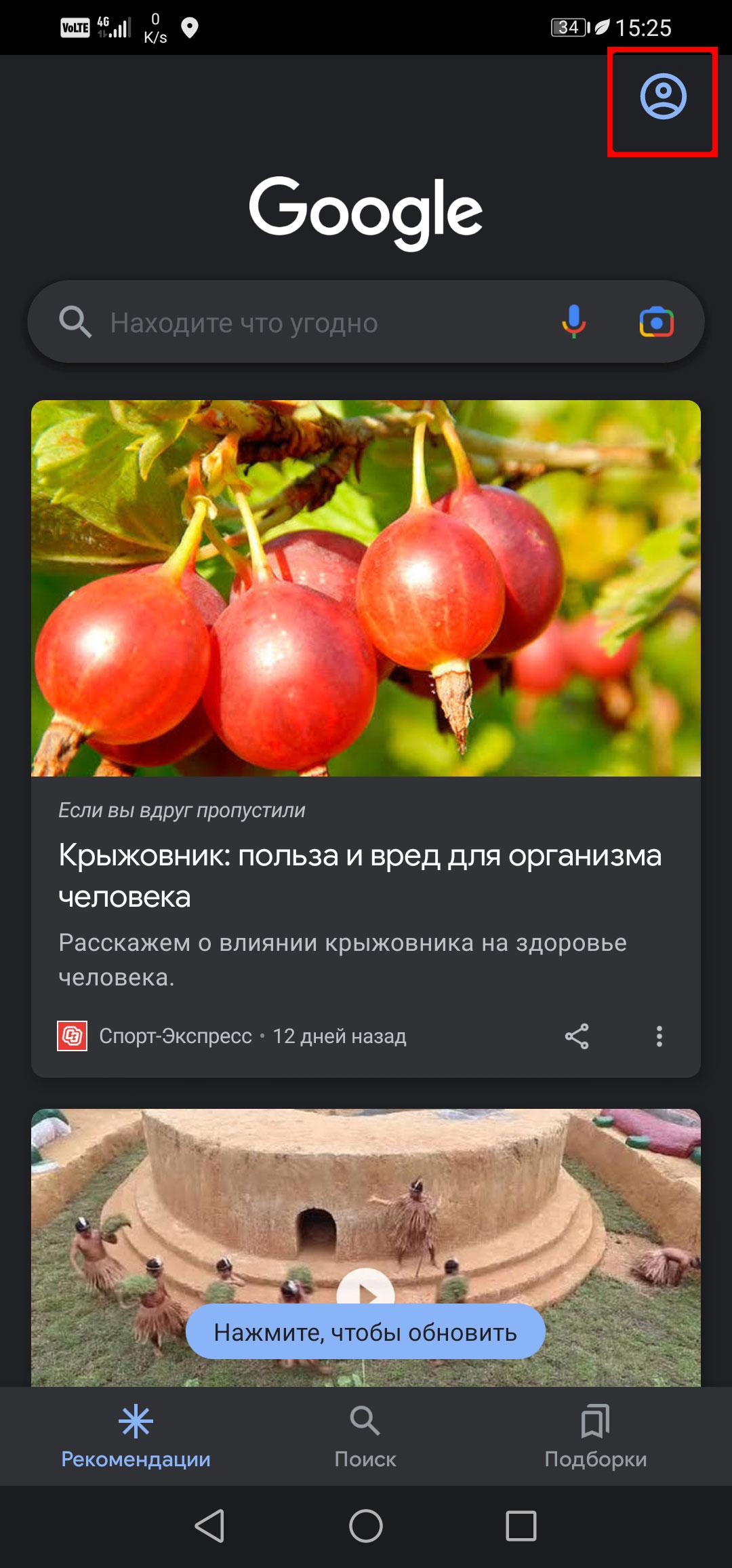
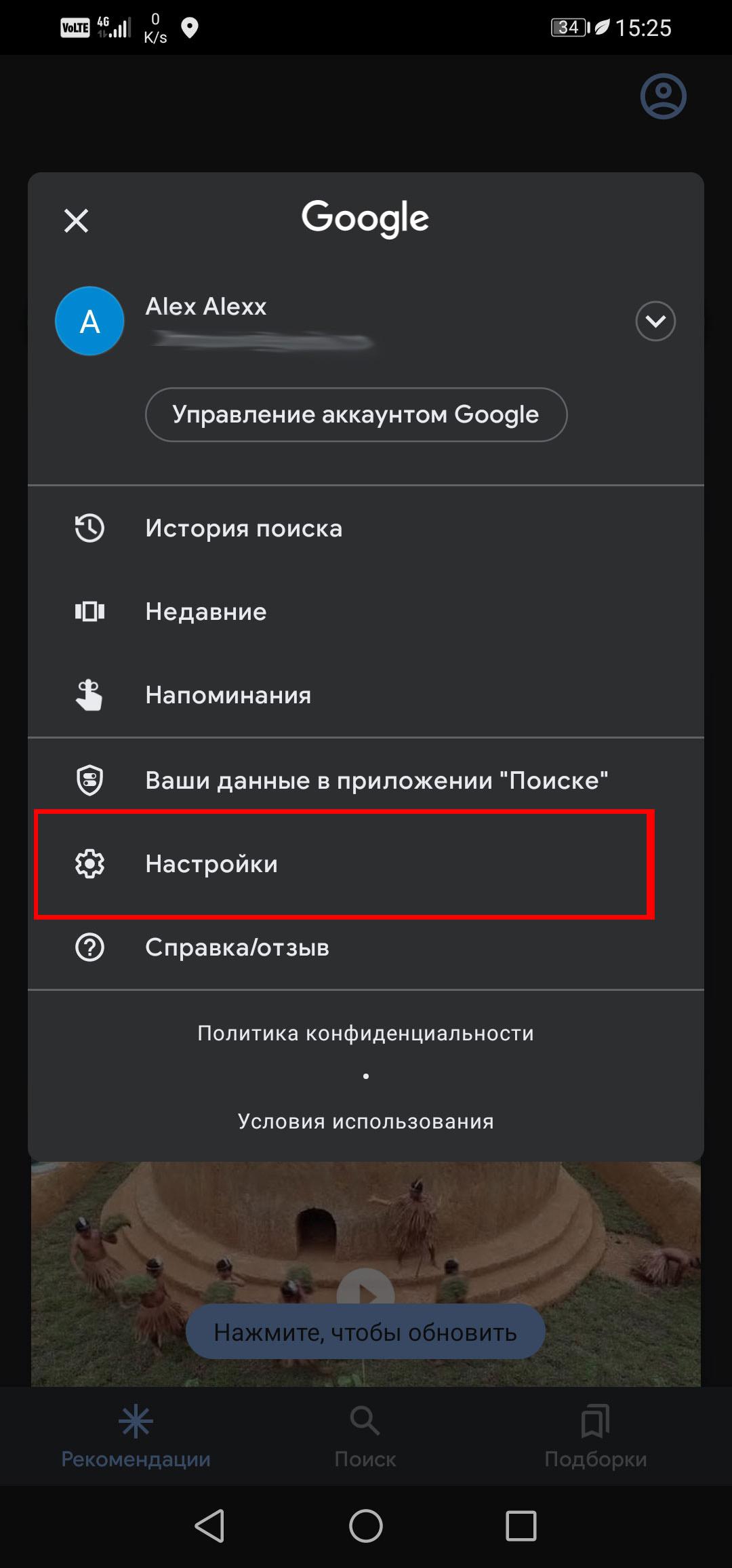
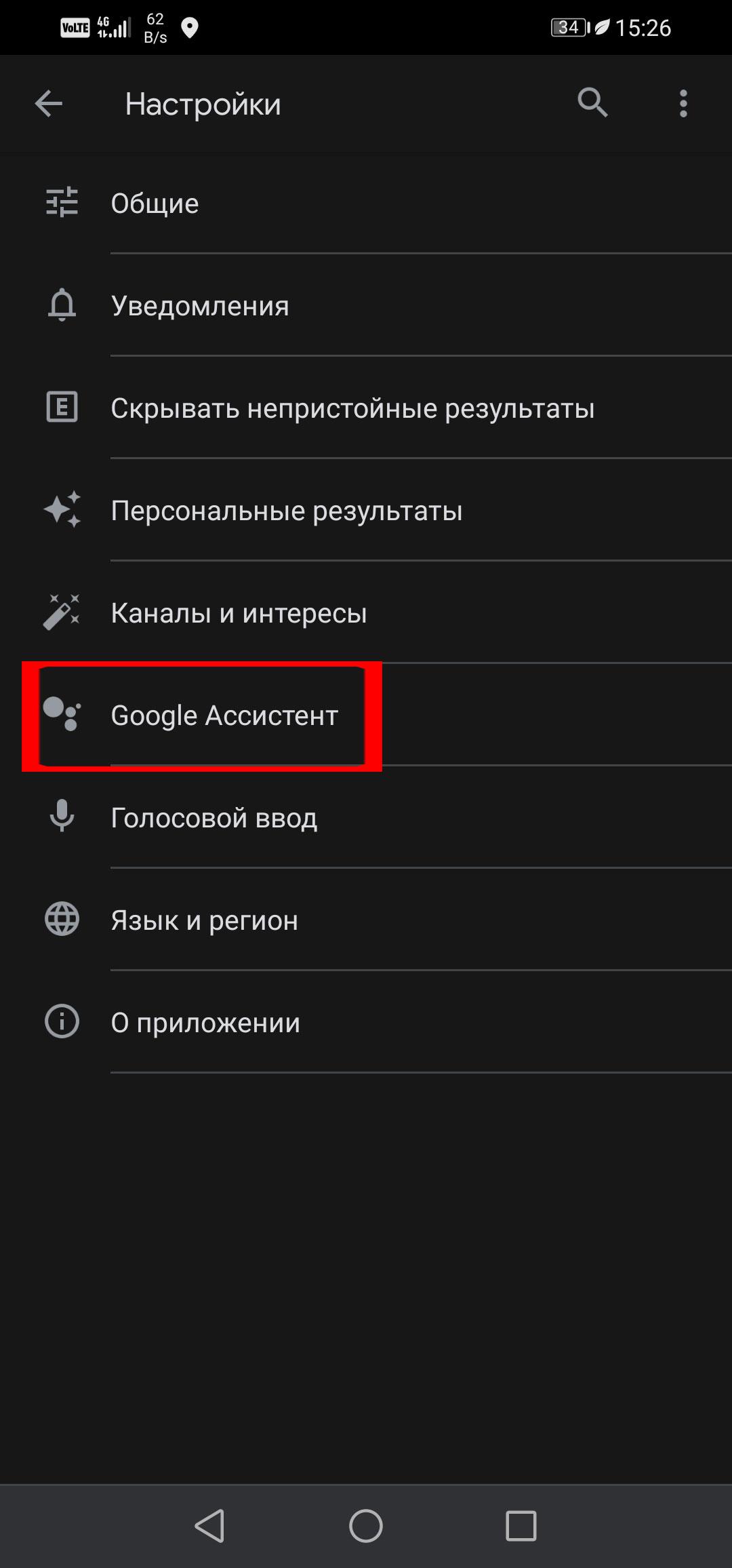
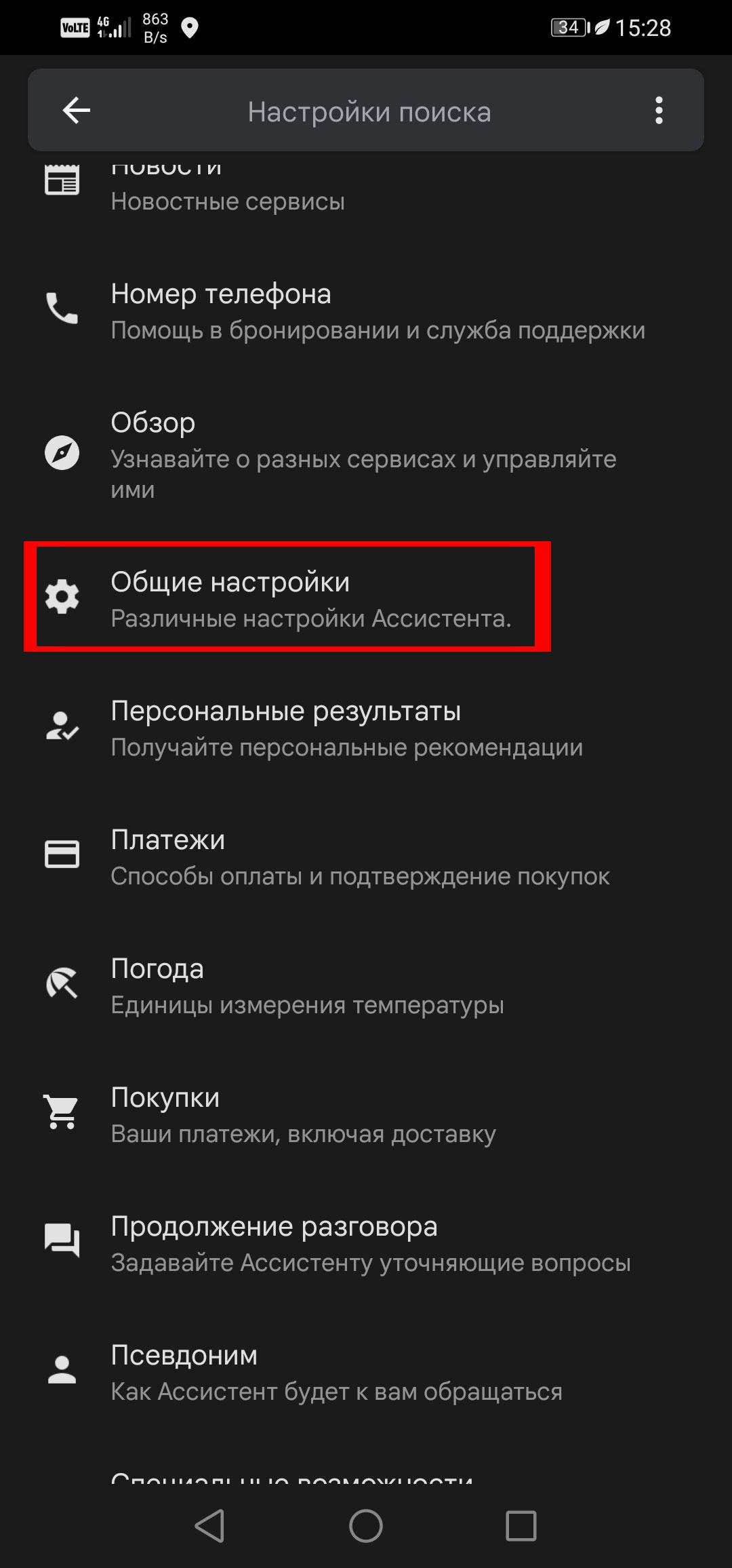
Шаг 1. Откройте приложение Google
Чтобы быстро включить Google Ассистент, повторите любую из двух инструкций до последнего шага. Затем напротив надписи Google Ассистент активируйте кнопку.
Как отключить голосовые команды Google Ассистента
Если вам не нужны только голосовые команды (те, которые срабатывают на «Окей, Google»), можно удалить их, тогда отключать Ассистент необязательно. В этом случае вам по-прежнему будут доступны голосовые команды в строке поиска, надиктовывание заметок и другие стандартные функции Google Ассистента. Шаг 1. Перейдите в приложение «Настройки» на телефоне.
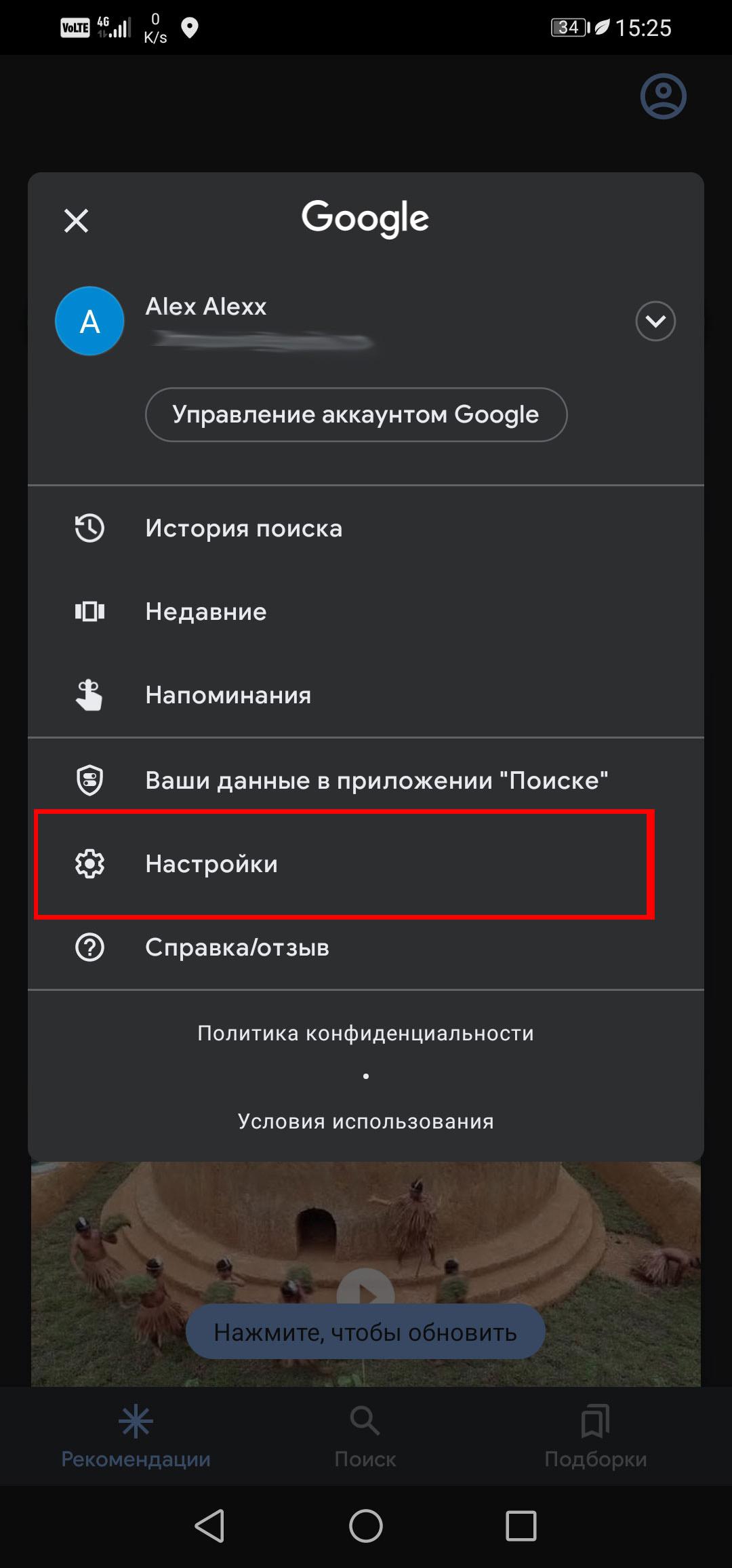
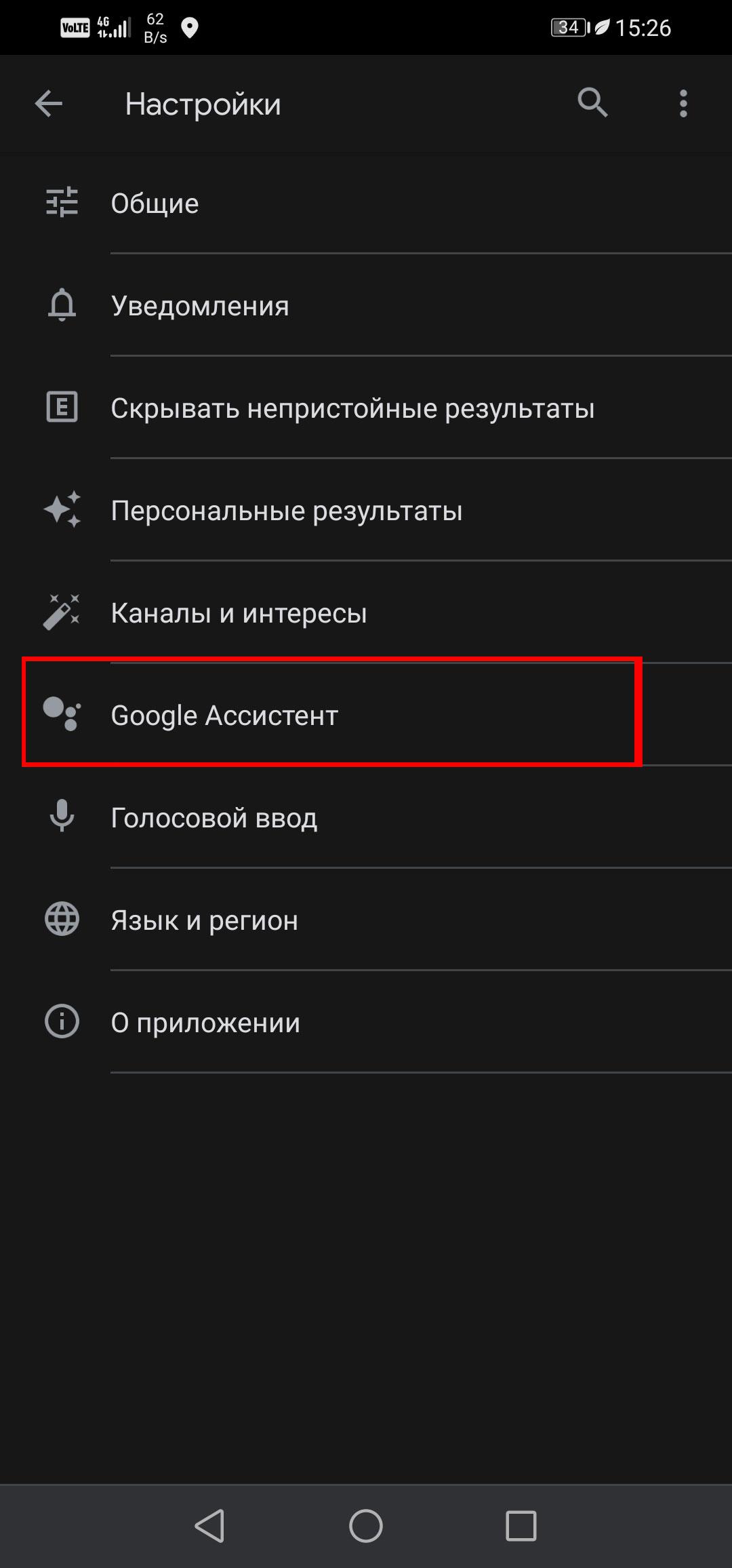
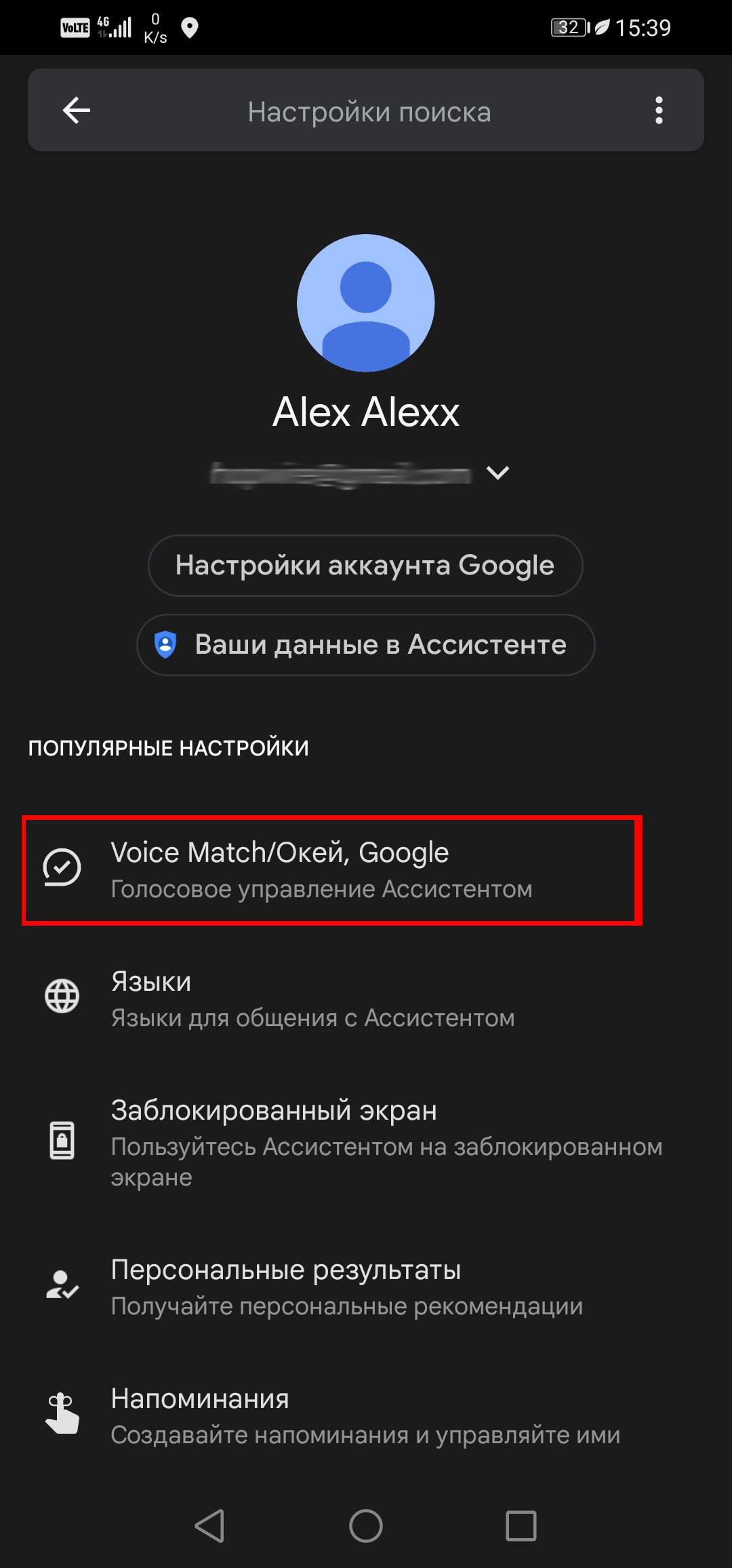
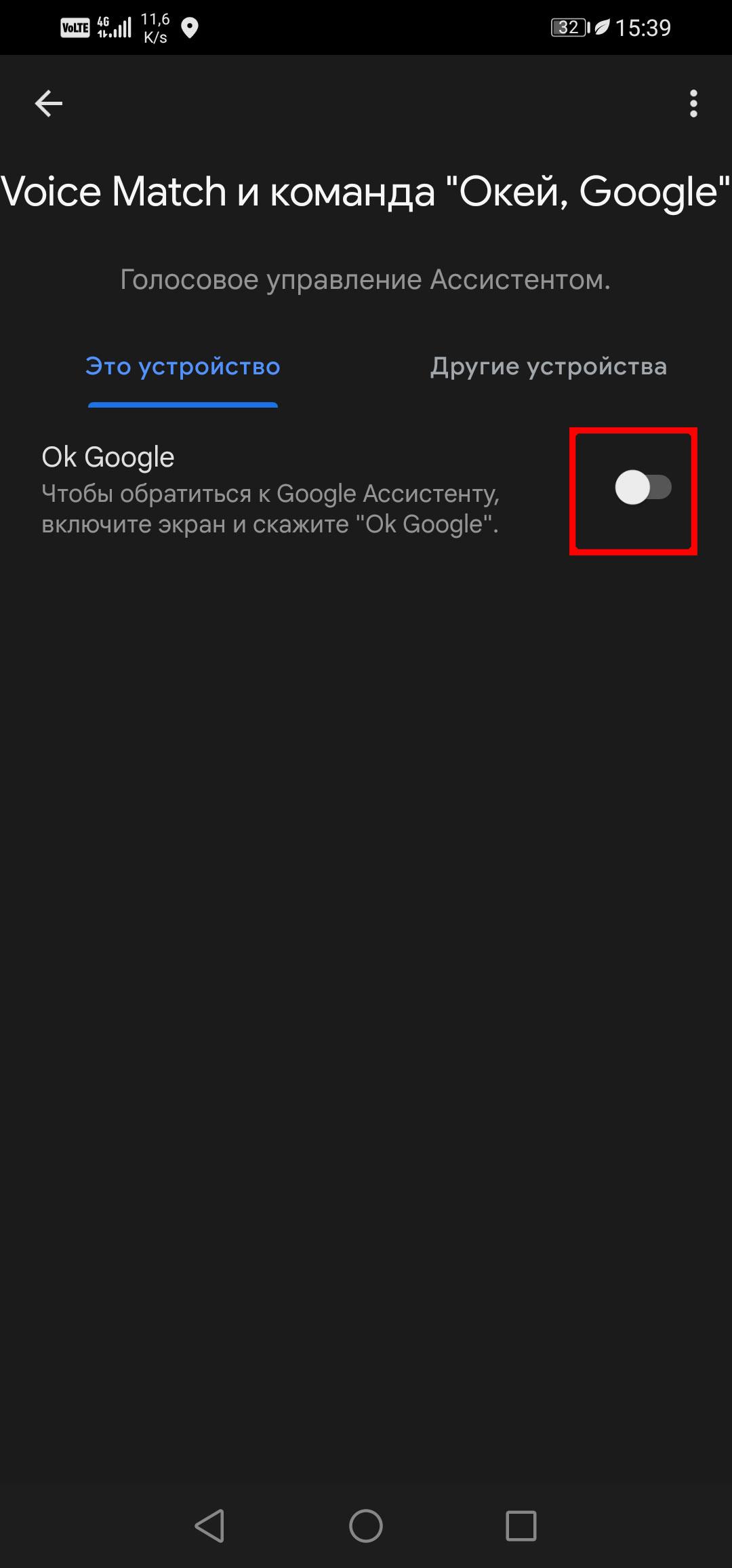
Шаг 1. Откройте приложение Google
Как настроить Google Ассистент
Если вас не устраивают конкретные настройки Ассистента, их всегда можно изменить, для этого необязательно удалять приложение.
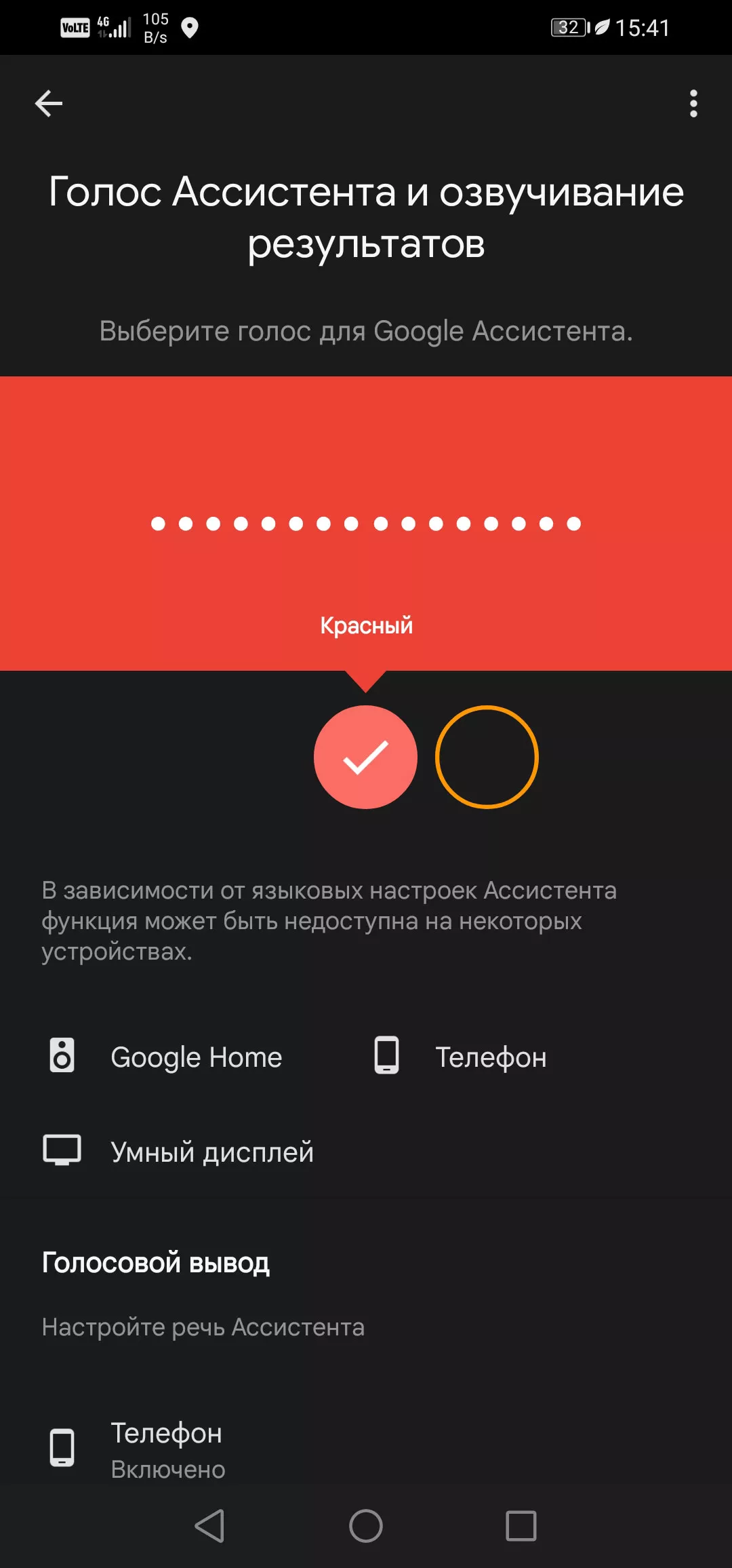
Как изменить голос Google Ассистента
- Откройте на телефоне приложение «Настройки».
- Введите в поисковой строке слово «Ассистент».
- Нажмите «Голос Ассистента».
- Выберите понравившийся вам голос.
Шаг 3. Теперь выбирайте приложение, которое вы хотите настроить. Можете запретить Ассистенту учиться у приложения и передавать запросы.
Как отключить Гугл Ассистента на Xiaomi
Современный пользователь проводит в своем смартфоне огромное количество времени. Поэтому для облегчения повседневных задач и был создан Google Помощник. Безусловно, это очень полезный инструмент. Но некоторые интересуются, как отключить Гугл Ассистента на Xiaomi, ведь не всегда предоставляемые функции необходимы. Так что сегодня поговорим именно на эту тему.
- Кто такой Google Помощник и что он умеет
- Убираем часть функций Гугл Ассистента
- Переводим Помощника в режим сна
- Выключение через браузер
- Выключение через «Настройки»
- Отключаем через «Кнопки и жесты»
- Убираем строку поиска с рабочего стола
- Как полностью отключить Google Assistant на Xiaomi
- Заменяем Гугл Ассистента на Алису от Яндекс
- Видео-инструкция
- Ответы на популярные вопросы
Кто такой Google Помощник и что он умеет
Уникальная опция Google Now, обязанная помогать пользователям, впервые появилась еще в 2012 году. Ее популярность оставалась на среднем уровне, поэтому в мае 2016 года компания приняла решение выпустить улучшенную версию инструмента.
Что же это за набор функций? В чем его польза для простого владельца Андроид? Ассистент представляет собой как бы искусственный интеллект, который выполняет команды пользователя. Начиная от самого базового (включить будильник, например), и заканчивая «настоящим» двухсторонним диалогом.
Голосовой помощник понимает и выполняет следующие задания:
-
Игры и развлечения. На выбор несколько легких и небольших приложений, с которыми вы точно скоротаете время. Также Ассистент может развеселить вас, исполнив серенаду или бросив монетку.
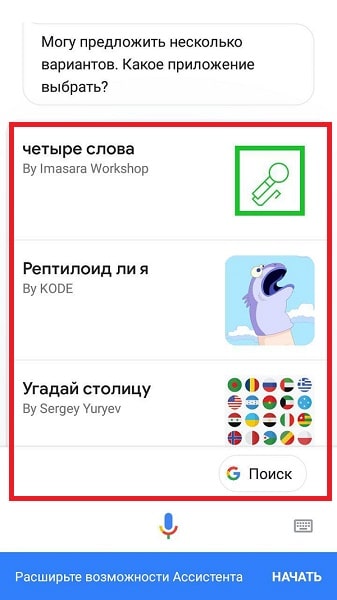
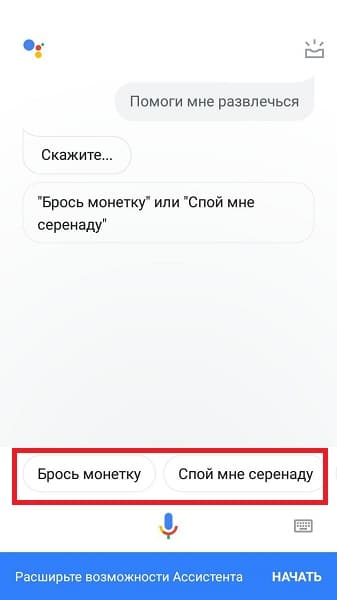

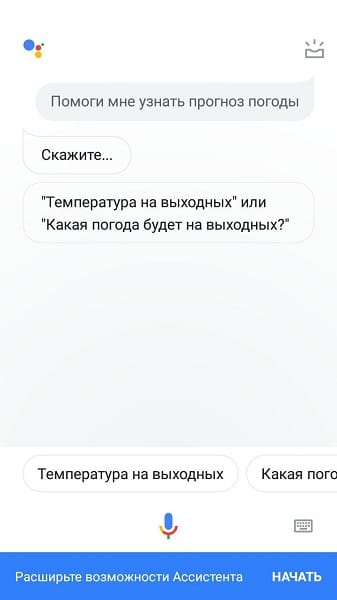
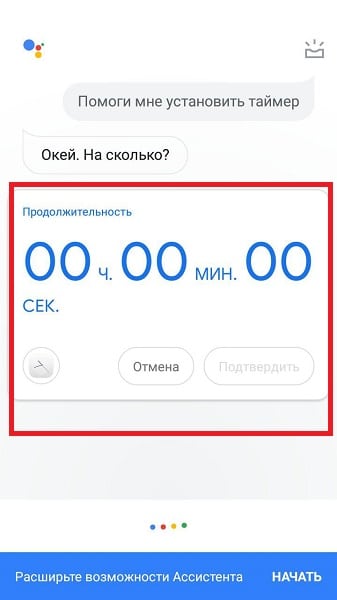
Мы перечислили менее половины того, что умеет Google Помощник. На самом деле, функционал у данного дополнения просто огромный и с каждым годом он только обрастает новыми функциями.
Убираем часть функций Гугл Ассистента
Несмотря на полезность инструмента, иногда он просто не нужен пользователю. Поэтому ниже вы найдете советы и инструкции по правильному выключению Ассистента. Для начала можно лишь деактивировать опцию, сделав ее менее заметной и надоедливой.
Переводим Помощника в режим сна
Большинство команд осуществляется именно с помощью вашего голоса. И это легко можно исправить, переведя Assistant в так называемый режим сна.
Выключение через браузер
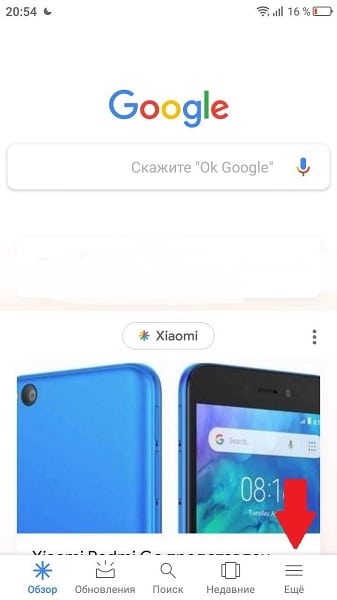
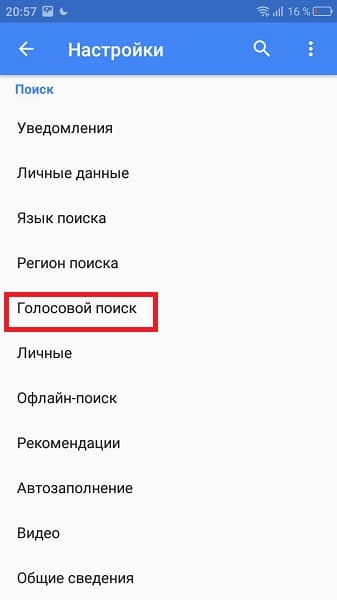
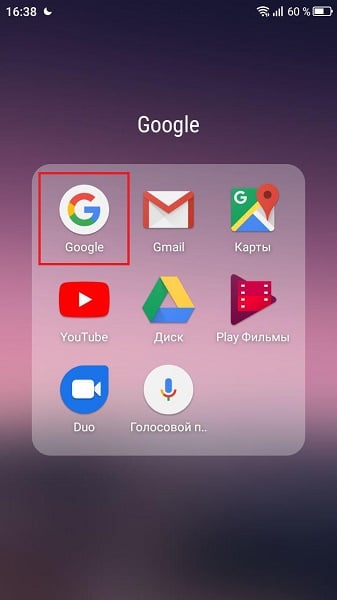
- Открываем на смартфоне стандартное приложение Google и нажимаем на изображение троеточия в правом нижнем углу. Далее кликаем «Настройки».

Выключение через «Настройки»
Тоже хороший вариант, практически идентичный вышеприведенному методу.
- Заходим в меню и прокручиваем страницу вниз до раздела «Расширенные настройки».
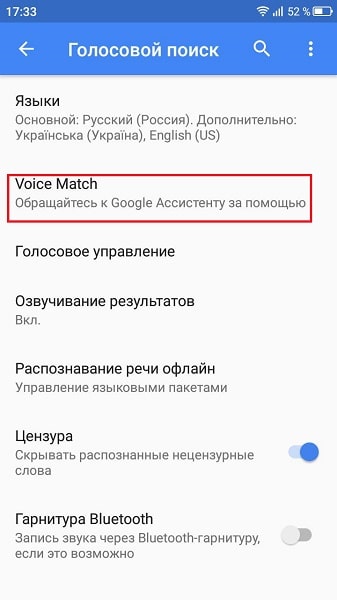
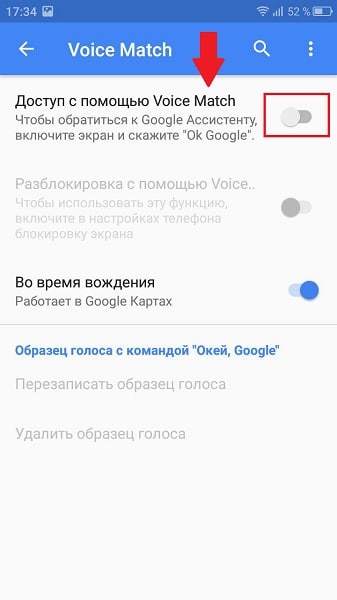
- Обращаем внимание на «Язык и ввод» – «Голосовой ввод Google».
- Жмем по пункту «Распознавание Окей, Гугл». Переводим переключатель в режим «Выкл» напротив «На любом экране».
- Также по желанию убираем галочку «Из приложения Google». Готово.
Отключаем через «Кнопки и жесты»
По умолчанию Ассистент запускается с помощью длительного нажатия кнопки «Домой». Но это легко можно изменить, используя, как всегда, настройки.
Также возможно полное отключение реагирования на ваши жесты. Каким образом? Сейчас узнаем. Вновь посещаем меню настроек и заходим в раздел «Расширенные настройки». Тапаем по вкладке «Кнопки и жесты» – «Запуск Google Ассистента». Выбираем, каким способом будем открывать Помощника. Вариантов несколько:
- «Домой» — долгое нажатие;
- «Меню» — долгое нажатие;
- «Назад» — долгое нажатие;
- «Домой» + «Питание» ;
- «Меню» + «Питание»;
- «Назад» + «Питание»;
- Нет жестов.
В случае, когда требуется полное отключение дополнения по жестам, подойдет последний способ. Вот так легко и незамысловато можно практически полностью отключить Google Ассистента на телефоне Android.
Убираем строку поиска с рабочего стола
Вас раздражает поиск Google, который размещен на рабочем столе и занимает место? Не проблема, ведь на телефонах Xiaomi с прошивкой MIUI виджет поиска убирается практически мгновенно. Осуществите по нему длительный тап и перенесите в появившееся изображение корзины.
А вот со смартфонами из линейки Android One ситуация обстоит значительно труднее. Гугл сервисы так тщательно встроены в телефоны, что удалить их оттуда практически невозможно. У вас есть два варианта:
- Удалить встроенные Google сервисы (которые вам ненужны) включая Ассистента с помощью нашей инструкции.
- Установить сторонний лаунчер. Идеально подойдет оформление, предназначенное для устройств с MIUI.
Как полностью отключить Google Assistant на Xiaomi
Если вы точно решили, что Помощником пользоваться категорически не будете, нет смысла отключать каждую функцию по отдельности. Дополнение поддерживает полное выключение, а сама процедура достаточно простая.
-
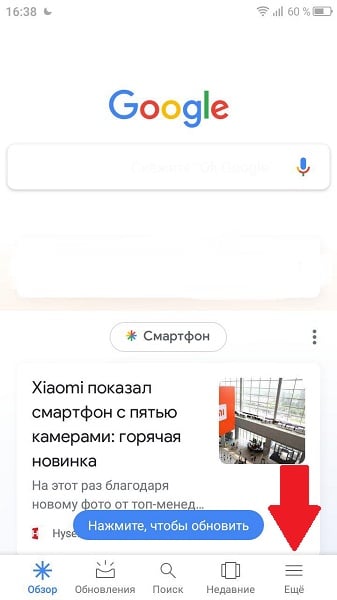
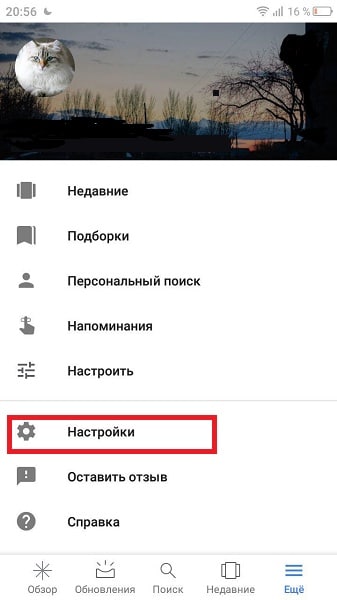
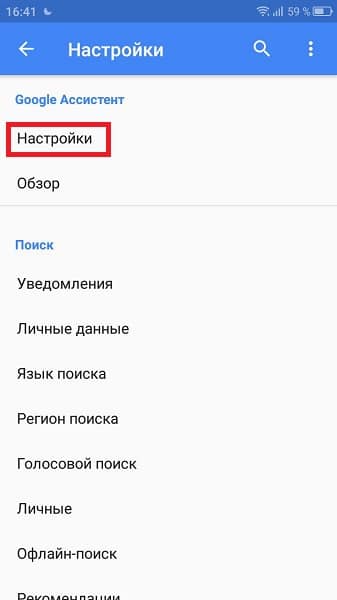
Опять открываем браузер Google. Кликаем на значок «Еще» в нижнем правом углу страницы. Переходим в «Настройки».
Заменяем Гугл Ассистента на Алису от Яндекс
Альтернативой Гугл Помощника является Алиса, искусственный интеллект Яндекса. Данное дополнение не слишком отличается от вышеприведенного, но если оно вам нравится больше – можно смело переходить.
Обязательно на мобильное устройство установите само приложение Yandex. Если же этот браузер отсутствует – ничего не получится.
А далее операция очень простая и быстрая.
- Открываем «Настройки» и переходим в «Приложения».
- Теперь «Приложения по умолчанию» – «Помощь и голосовой ввод».
- Кликаем по самой верхней вкладке «Помощник».
- В выпадающем мини-меню выбираем «Яндекс.Браузер».
- В дальнейшем помогать вам будет робот Алиса.
Не забываем, что на устройствах Сяоми присутствует фирменный Mi Assistant. Это простое и ненавязчивое дополнение, которое намного облегчит работу с телефоном.
Видео-инструкция
Ответы на популярные вопросы
Как изменить голос Ассистента, и возможно ли это вообще?
Да, голос изменяется достаточно легко. На выбор несколько вариантов озвучивания. Чтобы их просмотреть, войдите в Настройки – Ассистент – Голос ассистента. Прослушайте и поставьте тот, который вас устроит.
Google Помощник говорит на русском языке?
Да, говорит. Русская озвучка появилась в августе 2018 года. А вот украинский язык, к сожалению, пока отсутствует.
Растрачивает ли Ассистент заряд батареи?
Нагрузка на аккумулятор, конечно, идет. Но она совсем несущественная. Также это дополнение практически не затрагивает операционную память.
Как вызвать Яндекс.Алису?
Комбинация клавиш такая же, как и в Гугл Помощнике. По умолчанию это долгий тап по кнопке Домой.
Вот мы и выяснили, как отключить Гугл Ассистента на Xiaomi. Вариантов деактивации достаточно много, и вы обязательно найдете подходящий. Пишите в комментарии, пользуетесь ли вы искусственным интеллектом браузера. А если возникли дополнительные вопросы и проблемы – всегда обращайтесь за помощью! Успехов!
Как отключить Google Ассистента на Android
На данный момент Google Assistant должен быть доступен на всех современных телефонах Android, но не он нравится. Если Вы больше не хотите использовать его, то у Вас есть несколько вариантов: Вы можете изменить способ использования помощника или полностью отключить его.
Больше всего пользователи жалуются на то, что кнопка «Домой» с долгим нажатием, которая использовалась для запуска Google Now, теперь активирует помощника. Если Вы из их числа, то есть хорошие новости: Вы можете использовать обе эти функции вместе.
Вариант 1. Использование функции помощника «Что на моем экране»
Если Вы помните времена, когда длительное нажатие кнопки «Домой» использовалось для контекстной информации, то для Вас будет хорошей новостью, что Assistant тоже имеет эту функцию.
Перейдите к экрану, на котором Вы будете использовать Google Now on Tap, затем нажмите и удерживайте кнопку «Домой».

Когда Вы это сделаете, появится помощник. Теперь Вы можете сказать «Объекты на экране» или просто нажать кнопку внизу страницы (если она появится).
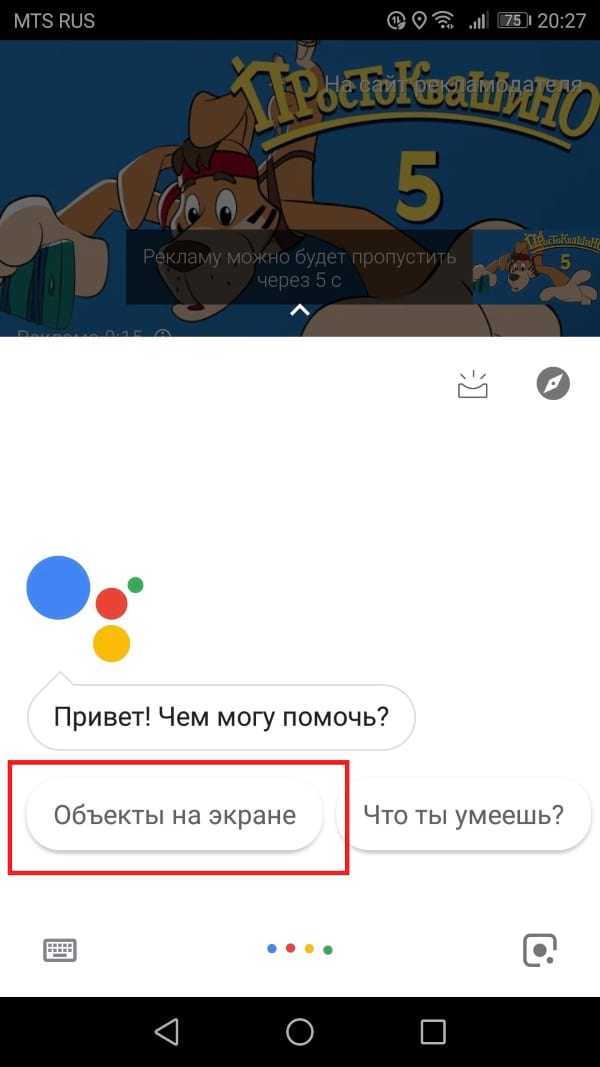
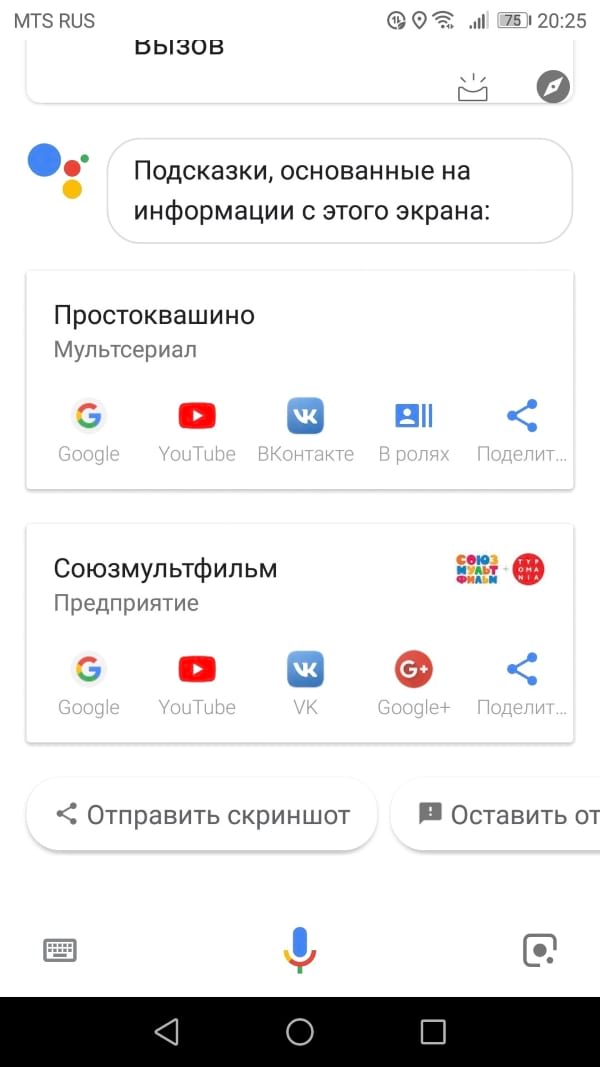
Теперь это можно делать прямо внутри помощника.
Вариант второй: установите пользовательский ярлык для приложения Google
Если Вы хотите получить лучшее из обоих приложений, Вы можете использовать как Google Now, так и Google Assistant.
Но прежде всего поясним: Google Now теперь не доступен. Он просто больше не существует, по крайней мере, по имени. То, что мы привыкли думать как Google Now, в основном — это приложение Google на данный момент — по сути, это одно и то же. Недавно Google добавил к нему новые функции, чтобы сделать его лучше, чем Google Now.
Если Вы хотите использовать оба варианта, Вы можете легко добавить настраиваемое действие к своей домашней кнопке, используя Nova Launcher. Если кратко, то Вам понадобится:
-
Загрузить Nova Launcher
Разработчик: Nova Launcher
Цена: Бесплатно
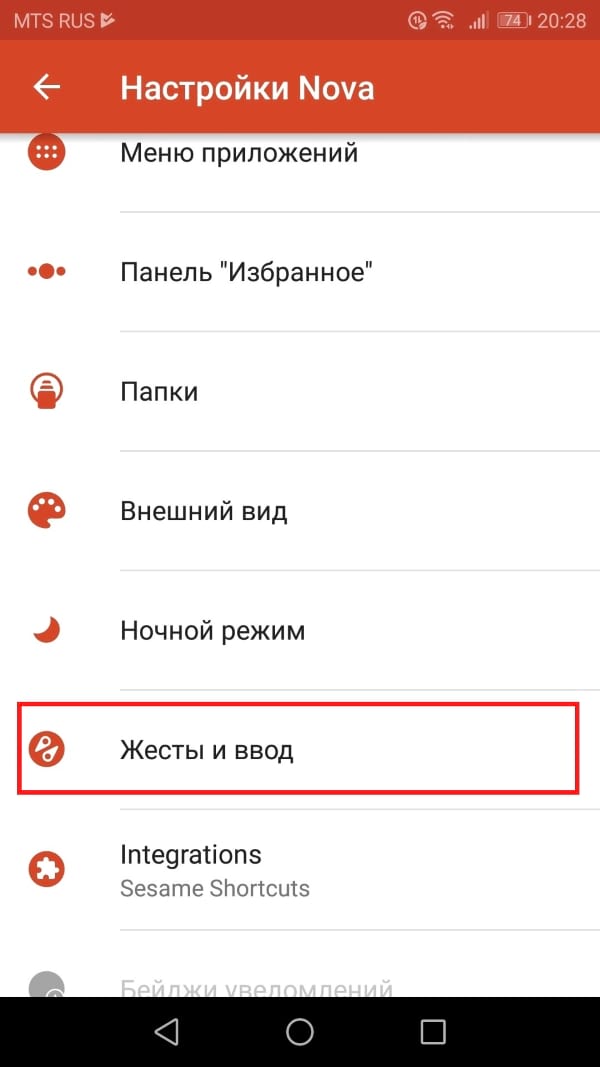
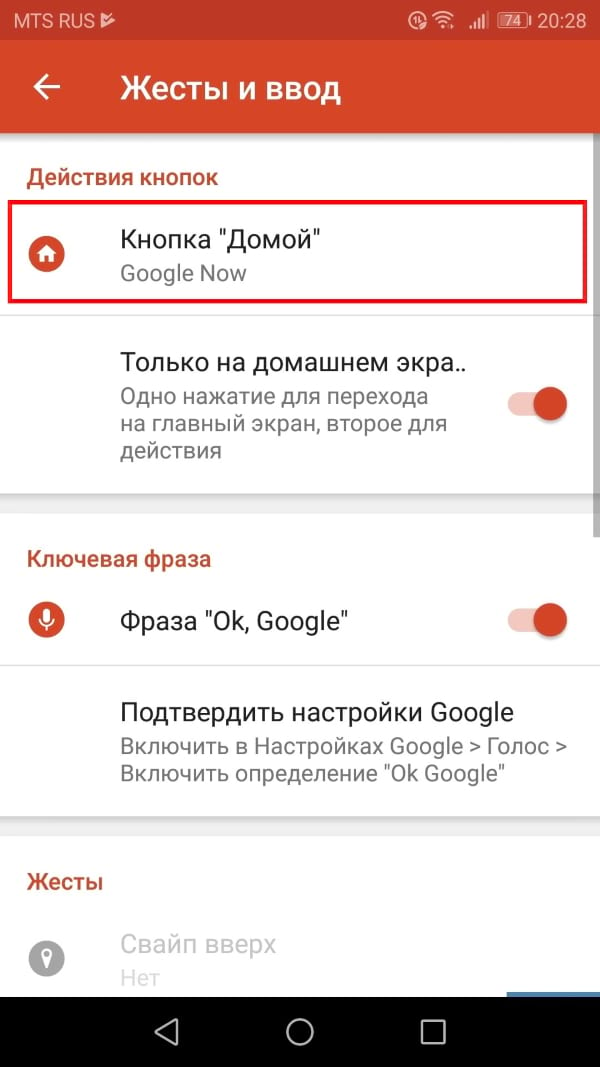
Теперь долгое нажатие на кнопку «Домой» по-прежнему будет запускать Google Assistant, но если Вы нажмете кнопку «Домой» на главном экране, то запустится приложение Google.
Как полностью отключить Google Assistant
Если Вы хотите просто избавиться от Google Assistant, Вы также можете полностью отключить его. Это отключит все вспомогательные функции, которые теперь стали основной частью Android, но если Вы готовы к этому, то давайте сделаем это.
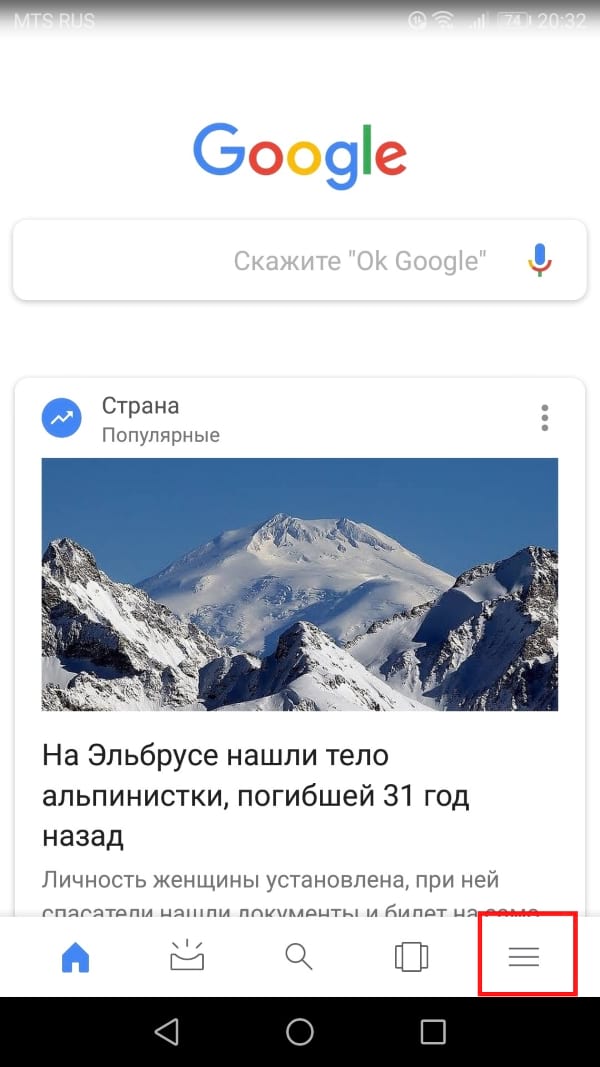
Запустите приложение Google и откройте меню, а затем выберите «Настройки».

В разделе «Google Ассистент» выберите пункт «Настройки».

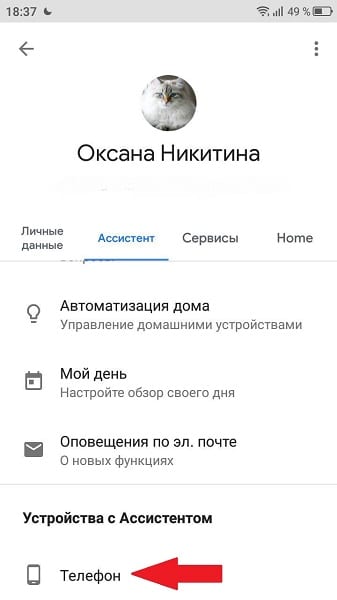
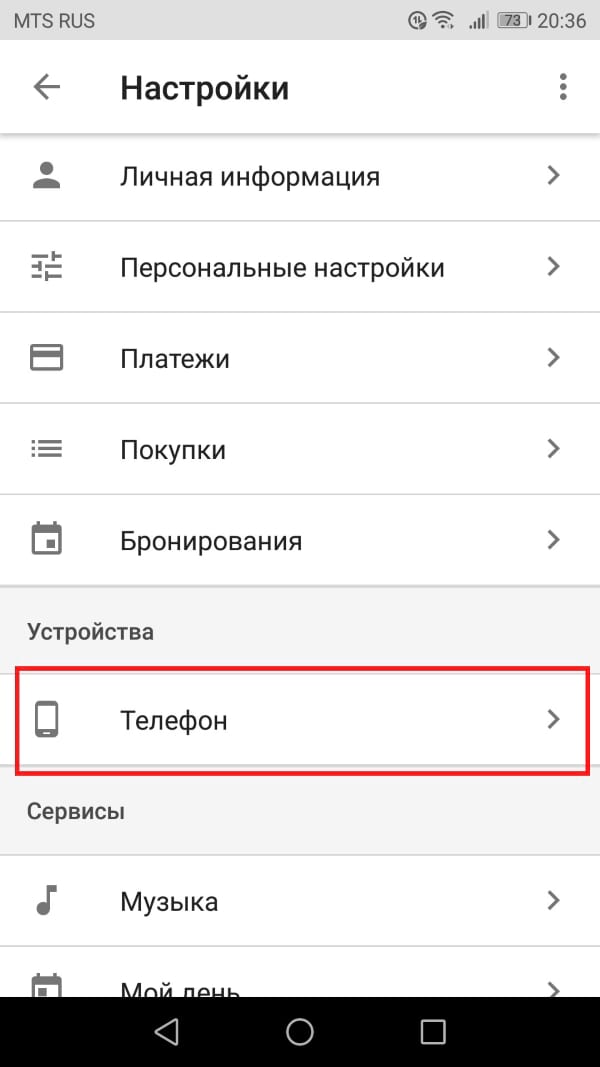
В меню «Устройства» нажмите пункт «Телефон».
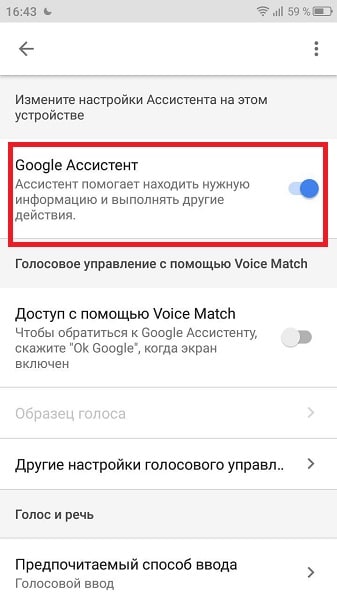
Первый вариант здесь — «Google Ассистент». Просто переключите ползунок, чтобы отключить его.
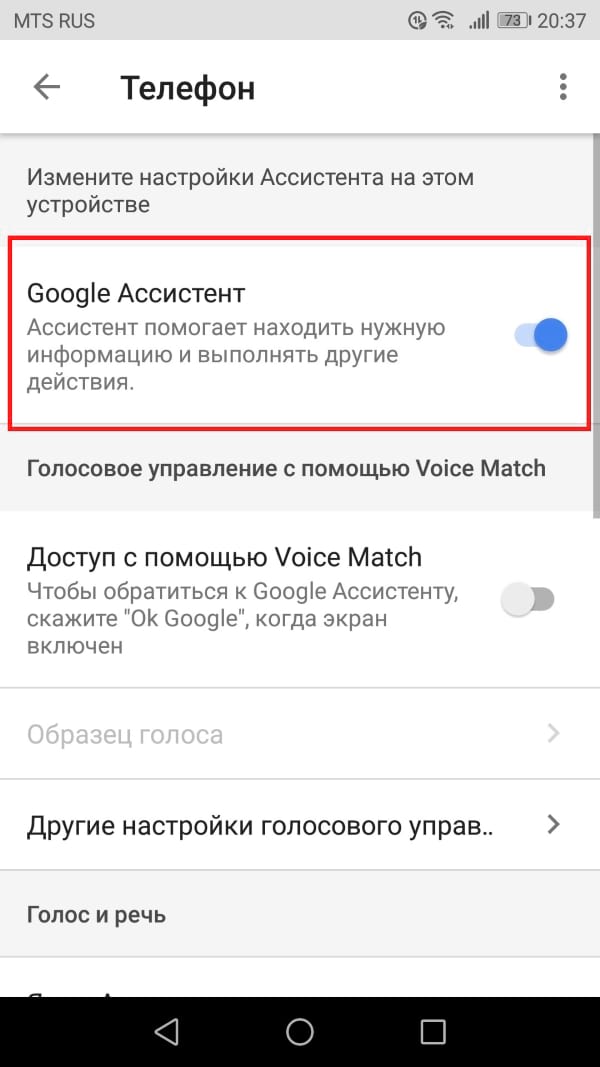
Опять же, имейте в виду, что это полностью отключит все вспомогательные функции. На новых телефонах, которые поставляются с Google Ассистентом, это означает, что Вы не сможете сказать «О’кей, Google» и запустить голосовые команды.
Если Вы хотите снова включить помощника, просто вернитесь в это меню и поставьте переключатель в положение «Включено».
Отключить Google Assistant, как помощника по умолчанию
Если при удержании кнопки «Домой» появляется Google Помощник и Вас это раздражает, то и данную опцию легко отключить.
На разных версиях Android и на устройствах разных производителей шаги могут немного отличаться, но Вы без труда сможете их найти и повторить. В данном случае мы используем Honor 8 Lite с ОС Android 8 в качестве примера.
Для начала откройте настройки.
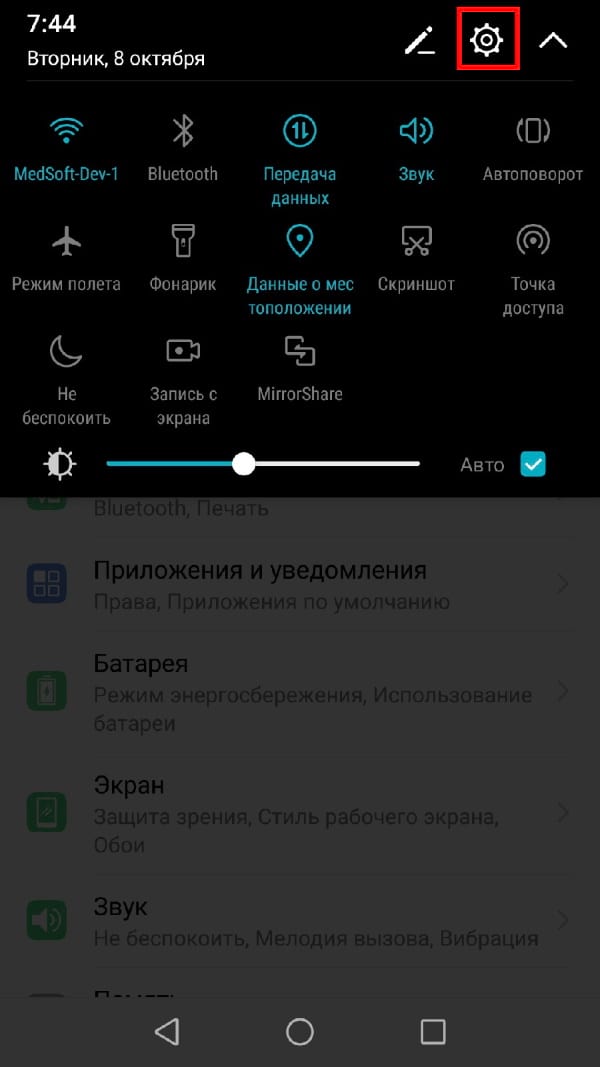
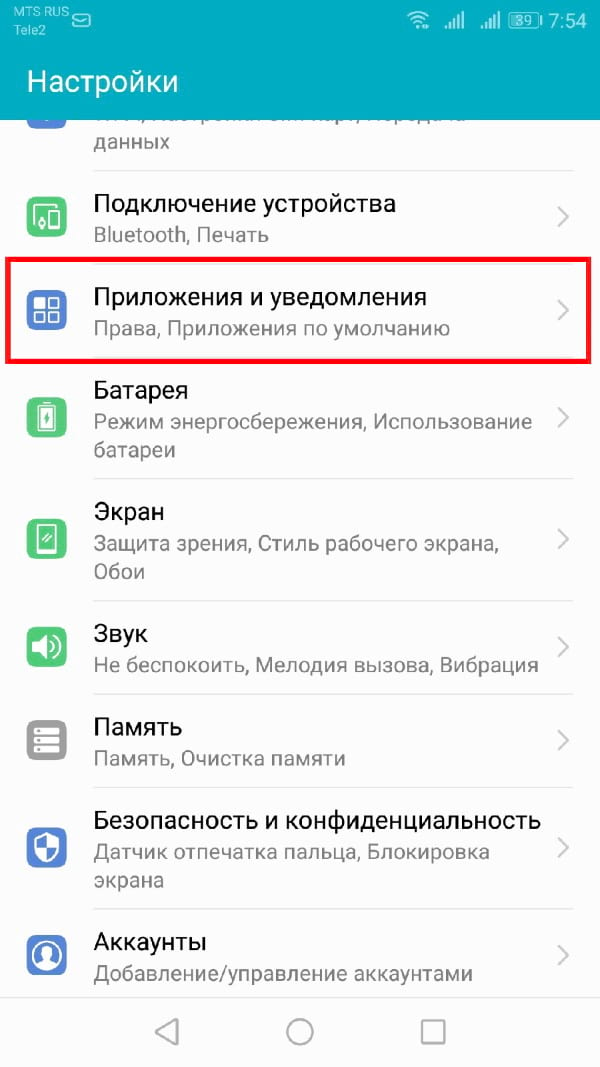
Далее выберите пункт «Приложения и уведомления».
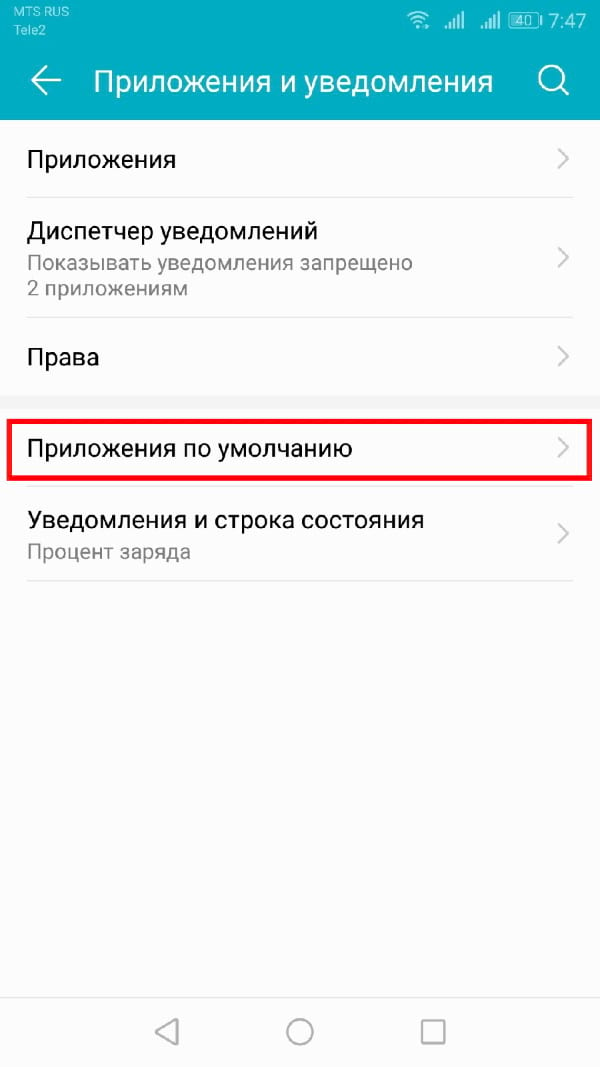
В открывшемся меню нам нужен пункт «Приложения по умолчанию». На устройствах других производителей Вы можете воспользоваться поиском по настройкам, чтобы найти данную опцию.
Здесь много различных вариантов, но в данном случае нас интересует опция «Помощь и голосовой ввод».
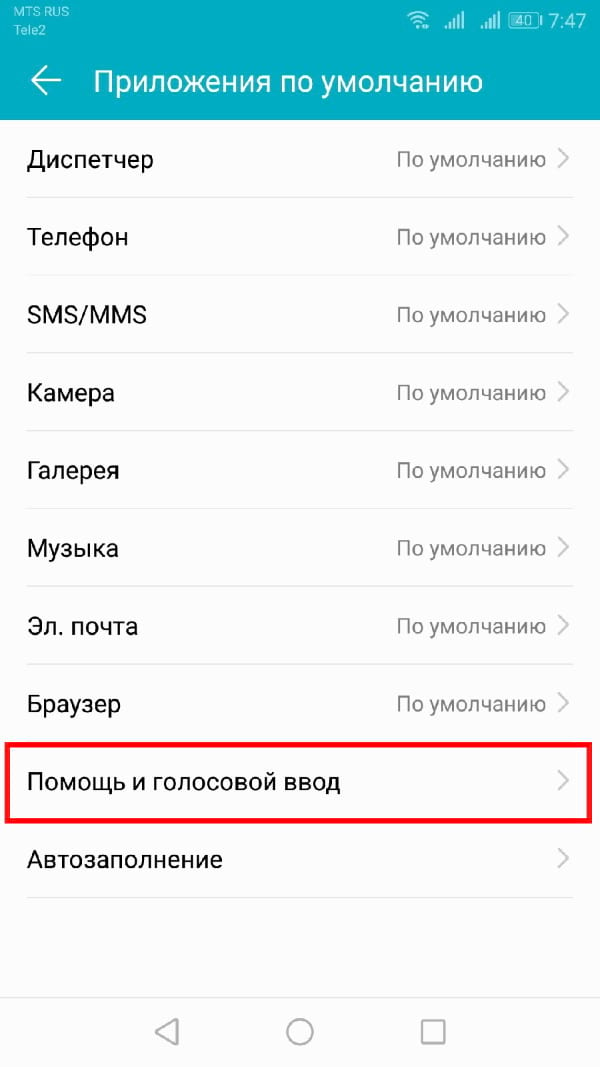
Первым пунктом здесь находится настройка помощника. Нажмите на данный пункт.
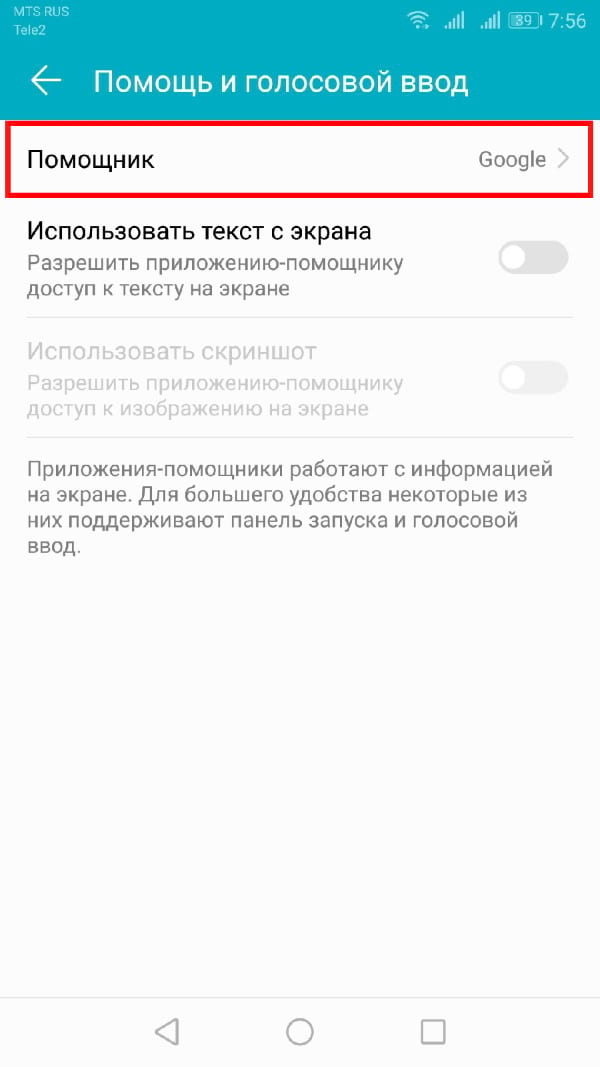
В появившемся меню, выберите «Нет» в качестве помощника по умолчанию.
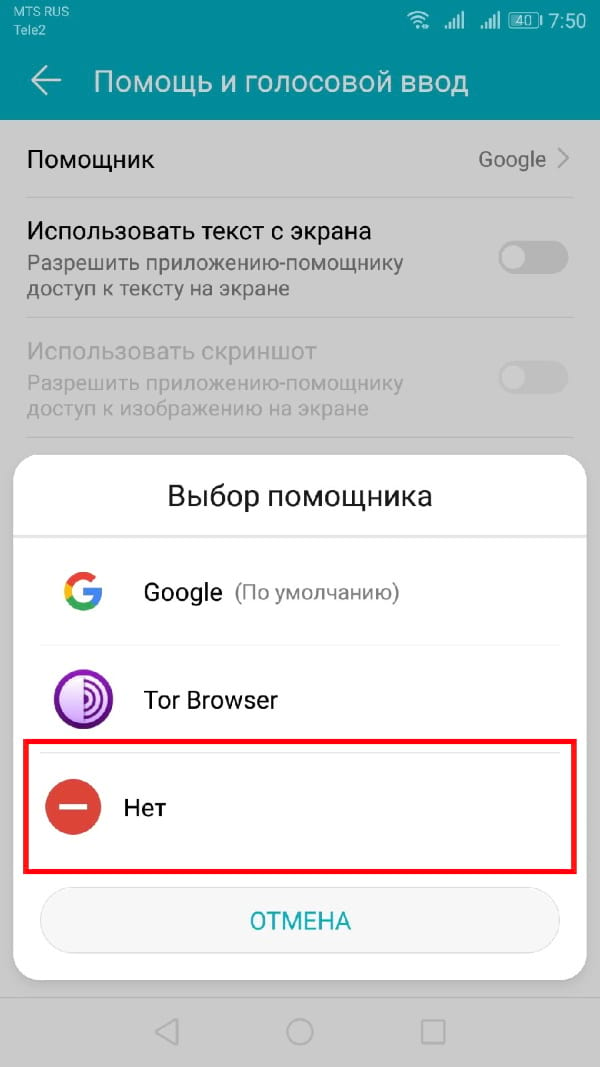
Теперь при удержании кнопки «Домой» Google Помощник больше не будет давать о себе знать.
Вам понравится
147 комментариев
Спасибо большое. Я вам очень благодарна) этот ассистент меня просто бесил и выводил. Я просто не могла нормально слушать музыку (он мне всегда звук выключал)
Ещё раз спасибо
Всегда рады Вам помочь))
А у меня он теперь предлагает включить себя и все равно выводит.
В какой момент он предлагает сам себя включить?
У меня та же ситуация просит включить его . Постаяно меня это уже выводит из себя я не знаю что мне делать ���� помогите пожалуйста
Какой у Вас телефон, ОС? В какой момент предлагает себя включить? Опишите подробнее и тогда мы постараемся Вам помочь)
У меня хонор 10. Я пользуюсь системной навигацией «off-scren navigaton key», которая уже есть в андроиде 9 для хонора 10. Я выключил гугл ассистент в настройках гугловских. Но навигация сделана так, что когда я провожу рукой снизу вверх — то этот жест для ассистента, он же для открытия меню программ. Это это раздражает. Тогда я выключил этот вирус в «настойки/прилжения/ приложения по умолчанию/ассистент и голос/ассистент приложений» выставив параметр «нет». После чего проблема пропадает, за одним НО. Этот вирус через некоторое время ставит себя по умолчанию снова, и снова просит его включить(настроить), когда я провожу снизу вверх.
А в какой момент ставит себя по умолчанию? Не после перезагрузки?
Проблема была еще в 8 андроиде, но тогда после нескольких раз, она исчезла и иногда больше не появлялась. Теперь в 9. Заметил я это сразу конечно. Если все отключить, то вирус через 5 минут ставит себя по умолчанию. Если отключить и перезагрузить, то через несколько часов или день, причем не важно, перезагружался ли телефон или нет.
SashaSmile :
В момент длительного удержания кнопки «домой».
А скажите пожалуйста когда это происходит у вас наушники подключены к аппарату?
Переодически включается через 7 минут
Когда слушаю музыку. Причем в наушниках. Предлагает мне работать с гарнитурой. Он останавливает, переключает и включает треки. Это бесит. Иногда я даже печатать не могу, потому что выплывает предложение его включить. Я посмотрела в настройках и выяснилось, что он у меня встроенный и я не могу удалить его насовсем.
Удалить можно, только имея root права. А без них можно попробовать его отключить, как описано в этой статье и в комментариях к ней
Я отключила, но он предлагает себя обратно включить, хотя я также отключила уведомления. Более того, если я в наушниках еще и голос звучит, мол включите гугл ассистент и позвольте ему работать с гарнитурой. Я думала найти в настройках как запретить работу с гарнитурой, но подобного вообще не нашла. Только bluetooth устройства, а у меня проводные наушники. Пожалуй самое важное мне понять почему он предлагает мне включить себя, если я отключила уведомления? В чем дело-то? Или это не считается за уведомление?
Вот тоже самое, уже все отключила, но нечего не могу с этим поделать.
Я отключила гугл ассистента, как описано в статье, но этот гад почему-то всё равно периодически срабатывает либо когда рядом кто-то говорит, либо когда на телефоне запущено видео. Т.е. телефон лежит на столе с включенным видео, я его не трогаю, и внезапно ассистент включается и производит поиск в гугле по обрывку фразы, на которой он включился. Очень раздражает, пожалуйста, подскажите, как его ПОЛНОСТЬЮ снести
У меня тоже предлагает включить себя. Из-за него не могу включить режим работы одной рукой ��
У меня тоже ни с того ни с сего выключает музыку или просто требует посмотреть его обновление. Нажимаю «нет, спасибо», но это не работает и все заново.
У меня та же самая ситуация я уже не знаю что мне делать ��
Подскажите пожалуйста. Телефон Huawei p20 pro, ассистент отключён, но на главном экране, когда смахивает сверху вниз выползает белое окно «поиск приложений, сообщений, контактов и тд». Часто промахиваюсь и оно постоянно открывается. Уже все настройки везде исследовал, не знаю как его убрать. Буду рада, если поможете. Спасибо.
П. С. Не уверена что это связано с гуглом, но может знаете что это)
Это особенность прошивки EMUI и отключить ее нельзя)
Александра :
Помогите. Та же проблема. Предлагает включить ассистент,хочу позвонить или залезть куда-нибудь постоянно выкидывает из приложений. Помогите. Тел ASUS zc520kl
Все пишут «у меня та же проблема», но никто подробно не описал проблему. Так невозможно помочь, нужно знать при каких действиях это происходит, приложите скриншоты, чтобы хоть как-то понять в чем проблема. Опишите все подробно и мы постараемся Вам помочь)
Во ВСЕХ случаях, когда вылазил Ассистент, теперь вылазит: «Google Ассистент готов помогать вам». И кнопка «ВКЛЮЧИТЬ». В том же месте и при тех же условиях.
Задолбало.
Что уж тут подробнее…
не при удержании кнопки «Домой»?
«Во ВСЕХ случаях, когда вылазил Ассистент». Поэтому я и попросил скриншоты и расписать действия которые предшествует этому, я не знаю в каких у Вас случаях вылазил Ассистент, об этом можете знать только Вы ��
А ты вообще знаешь ответ? Или в некоторых случаях о которых знаеш только ты ). Купи телефон и включи ассистента, потом выключи его и увидеш задолбает он тебя или нет.
Отключал ассистента на EMUI 8, EMUI 9 и на чистом Android 8 и Android 9. Отключал именно как описал в статье, сам включается только при удержании кнопки «Домой» на EMUI 9 на Honor 10, даже если выключить вручную, в остальных случаях на других тестовых устройствах после отключения ассистент сам не включается. На всех устройствах физически проверить невозможно, поэтому и прошу описать подробно ситуации в которых он появляется, чтобы увидеть закономерность
Асистент после отключения по твоему методу поосит себя включить при подключенной проводной гарнитуре. Воспроизводится сообщение»Предаставте разрешение асистенту работать через гарнитуру»(не дословно, но в этом смысле) на экране окошко с приветствием и фразой «асистент готов помогать вам перейдите в настройки» (не дословно)
Лежит телефон, открыто приложение айдаприкол. Не прикасалась минуты 3 и вылазит это исчадие ада, начинает печатать, что слышит вокруг. Или просто вылазит.
Я не могу проводить собеседования с кандидатами из-за этого г-на выскакивающего постоянно в процессе беседы.
Использовали все варианты из статьи?
У меня honor 8x. Такая же проблема. Вызвать ассистента можно жестом с левого или правого нижнего угла экрана к центру экрана. Выключил и когда взмахиваешь. Он не включается как раньше, а появляется окно в котором предлагают включить.
У Вас EMUI 8? У меня в данной версии прошивки отключен Ассистент, Voice Match, а также голосовое управление для проводных гарнитур и bluetooth устройств и предлагает его включить только если зажать кнопку «Домой». В остальных случаях его нет) проверю еще на Honor 10
В диспетчере задач получается когда хочешь открытые приложения очистить постоянно этот ассистент там нажимаю на него предлагает включить его, как сделать так чтоб он в выключенном состоянии не высвечивался в диспетчере приложений
Он предлагает себя включить постоянно допустим смотрю фильм в google crome и мне выскакивает включите Гугл ассистент
в наушниках?
Промблема Ассистента, хочу вместо него использовать поиск по экрану. Но ассистент при отключении предлагает себя постоянно при удержании кнопки домой. Вот а как это исправить не имея рут-прав? Один раз помогло откат на шестую версию гугла, но в этой версии офлайн-поиск отсутствует. Охото остатся на восьмой версии гугла и при этом успользовать ПОИСК ПО ЭКРАНУ.
Это возможно?
Попробуйте найти в настройках приложен я по умолчанию и в разделе помощь и голосовой ввод установить Нет вместо Google
Спасибо тебе добрый человек. Огромное.
Огромнейшее спасибо.
Огромнейшее спасибо.
Ты просто бог!
Слушаю музыку в наушниках. Телефон в кармане. Музыка прерывается и вылазит окно ассистента. Потом само исчезает. Продолжается музыка и снова вылезает ассистент. Вначале не понимала почему отключается музыка. Так как тел в кармане. Потом достала тел и стала наблюдать. Никакие кнопки не нажимаю. Тел и в разблокированном и в заблокированном состоянии. Ассистенту все равно. Выскакивает когда вздумается. Без наушников все норм. Началось это недавно. Точно не скажу. Месяц-два. Тел самсунг s6
Откройте приложение Google, перейдите в Настройки -> в разделе Поиск перейдите в пункт Голосовой поиск -> Голосовое управление и отключите пункты Для Bluetooth-устройств и Для проводных гарнитур. Может поможет)
Neron Mikoto :
Не поможет. У меня похожая ситуация.
При нажатии кнопки гарнитуры ассистент иногда просит разрешить управление гарнитурой. Я и сам ассистент отключил, и уведомления запретил, а он регулярно срабатывает и просит разрешить ему управление гарнитурой.
а при этом Вы ничего не нажимаете? просто подключаете гарнитуру и все?
Не помогает
Та же фигня!
HTC m10. При удержании кнопки домой постоянно появляется предложение включить этого ассистента. Как это убрать до конца? В любом приложении, при идентификации отпечатка и тд.
ГОСПАДИ зачем они создали этот ужос?
Могу посоветовать поставить другой лаунчер, например Nova Launcher, там можно переназначить действие при нажатии кнопки «Домой». У Вас ведь нет наэкранных кнопок?
Установлен Nova Launcher. Можно назначить действие при нажатии кнопки «Домой» — это да! Но нельзя назначить действие при «удержании нажатия кнопки домой». А речь как раз про него
Попробуйте найти в настройках приложен я по умолчанию и в разделе помощь и голосовой ввод установить Нет вместо Google
Как в » Nova Launcher» назначить действие на «удержание кнопки домой»?
Возможно нужно найти раздел Приложения по умолчанию (в Вашей версии прошивки должно быть что-то подобное) и в разделе помощь и голосовой ввод выставить Нет (вместо Google)
Именно в настройках устройства, не лаунчера
Спасибо огромное! Отключила через настройки, без этой статьи бы не догадалась. В знак благодарности потыкала на рекламу на этом сайте ��
Рады, что наша статья Вам помогла)) С Новым годом ��
Xiaomi redmi 5+. Отключила гугл ассистент в настройках, но постоянно включается сам собой. В основном когда сижу в Гугле. Например я смотрю сериал, и это предложение «Google ассистент готов помогать вам» постоянно выскакивает ;_;
Перед этим ещё громкость увеличивается, может из полноэкранного режима выходить (я же фильм смотрю, ну надеюсь вы поняли D: )
Если у кого-нибудь спрашиваю то говорят, что удалить нужно ассистент, но он то встроен как я понимаю. И почему у кого-то он есть а у кого-то нет? ��
Делай так(мне вроде помогло):
Ностройки(телефон) — все приложения — google — уведомления — настройки приложения — уведомления отключи
И на всякий случай отключи микрофон в приложении также: Ностройки(телефон) — все приложения — google — разрешения приложений — микрофон отключи
Neron Mikoto :
Хотел отключить эту программу от слова «совсем». В итоге нашёл ваш третий способ, который не совсем помогает. Это только отключение вызова ассистента при нажатии на кнопку «домой», но при этом при проведении пальцем по главному экрану вверх так-же запускается гугл, а что для меня самое невыносимое — этот ассистент постоянно встревает при нажатии на кнопку гарнитуры и просит разрешить управление через неё… Отключённый, мать его, ассистент, просит права на управление гарнитурой!
У меня стал включаться сам по себе, даже когда я не трогаю кнопку «домой». При этом сам сбрасывает на домашний экран. Уже просто невозможно пользоваться телефоном
Странно, у меня и у друзей ассистент отключен и не включается сам и не просит себя включиться
А что делать если этот ассистент не даёт нормально слушать музыку? Он все время останавливает или переключает и в это же время предлагает себя включить
Во время прослушивания музыки Вы телефон не трогаете совсем? Ассистент сам появляется? Какая версия андроид и какое устройство?
У меня точно такая же проблема, как в предыдущем комментарии. Ассистент отключён, как только начинаю слушать музыку в наушниках, постоянно выскакивает его окно с просьбой включить, сам останавливает музыку, сам переключает, причем с бешеной скоростью! Телефон xiaomi redmi 4 pro, miui global 10.1 стабильная, версия Андроида 6.0.1. Ооочень бесит, я на грани безысходности
Телефон redmi note 5, стоит миуай 10.2.1.0, часто просто при прослушивании музыки, когда играю, появляется гугл ассистент с предложением включить его. При этом меняется громкость, отключается/переключается ирек
Оно у меня было и так отключено) так что помочь решить проблему не помогло, извините��
Дракоша Тоша :
Как его полностью отключить? Он ВСЕГДА вылезает, выключает, переключает музыку, вылезает когда я смотрю фильм. Я отключила его так как сказано здесь, но и сейчас вылезает и просит что бы его включили. Что делать? Как не кинуть телефон в окно?
При прослушивании музыки или просмотре видео ассистент включается только при использовании наушников или без них тоже?
Лично у меня, только при использовании проводных наушников
Наушники с микрофоном? Через какое приложение прослушиваете музыку (яндекс музыка, Google Play Music и т.д.) ?
Без микрофона
Обычно прослушиваю музыку через Black Player ЕХ��
отключите уведомления.
Добрый день! Может кому поможет отключить ассистента полностью (на примере honor 6c)
Настройки — приложения — доп.настройки — настройки — помощь и голосовой ввод — помощник (нажимаем на слово «помощник») — выбираем «нет»
Всё, при нажатии на кнопку home ничего не происходит
Никита! Спасибо огромное! Наконец-то я от него избавилась!
Honor 8x Сделала так как вы советуете. ЧЕрез какое-то врем снова появляется и блокирует нижнюю часть экрана.Может быть это неисправность устройства
Спасибо тебе огромное!
вот купил я себе наушнтки аэрдотс, от сяоми у всех нормальныз наушников двойное нажатие, это переключенте трэка, а мой телефон асистента взывает, он мне не нужен, я хочу треки двойным нажатием переключать, я асистент выключил, теперь по двойному нажатию на наушниках предлагает включить асистеньа, можно ли снести его нафиг?
можно заморозить приложение google, но треки всё равно не будет переключать, у меня похожая проблема с наушниками creative outlier air, при просмотре видео вместо переключения идёт вызов ассистента, у всех нормальных фирм производителей наушников, есть приложение в котором можно отключить вызов ассистента, нужно общаться с поддержкой, но шансов мало.
Honor 8 x.делала так как вы подсказали…Через какое-то время появляется снова и блокирует нижнюю часть экрана.Что делать? Может быть это неисправность телефона.
У меня раньше когда зажимал кнопку домой, то выводилась иконка, на которой был палец, после нажатия на на него я могу выделить текст на экране и скопировать, теперь только бот, объекты на экране выдаёт какие-то вещи или события. Капец.. Как вернуть функцию выделения текста на экране? В Ютубе и на защищённых сайтах это удобно..
Спасибо, помогло. Только у меня была немного другая проблема, при подключении проводной гарнитуры каждые несколько секунд от любого шороха в микрофон запускался голосовой помощник. Ми а 2, андроид 9. Это не чтобы раздражало, это просто бесило ! Как в статье написано, зашёл в настройки Гугл и там в голосовом поиске есть отдельный пункт на проводную гарнитуру. Естественно, было включено. Выключил — теперь мир и благодать.
Google assistent беспокоит даже после отключения как только проставлю музыку или видео и спрашивает «включить google assistent?» Что делать чтобы она вообще не беспокоил?
Не могу выключить агента в ксиоми. Где искать помощь в нем чтобы Гугл переключить на нет а голосовом вводе? Весь телефон изтыкала уже
Огромное спасибо! Ассистент больше не мучает меня
Прочитал всю переписку. Но решения проблемы нет. У меня ASUS ZenFone 5 Lite . Проблема та-же. При нажатии на кнопку «домой» вылезает «ассистент» с требованием его включить. В результате пользоваться телефоном невозможно. Если у вас нет решения, то так и пишите. Что удалить «ассистент» невозможно. Люди сэкономят время на чтении этого бесполезного сайта.
У меня ASUS ZenFone 5. Последний описанный способ работает! ВНИМАТЕЛЬНО нажимайте именно на слове «Помощник» а не на Голосовой ввод и выбираешь Нет.
У меня другая проблема после обновления системы на honor 9 lite научились проблемы гугол ассистентом он стал сам автамотически нажимать кнопку домой меня уже это бесить куда не зай даёшь он выбевает меня и заходит в поиск
Раньше я говорил телефону «поехали домой» и он тут же находит маршрут.
Теперь, Гугл ассистентом, я получаю дебильный смайлик и тупой ответ «Ура, поехали!»
Это что? Новое издевательство от Гугла?
Также, раньше можно было задать место работы и дома как маркер на карте и Гугл карты прекрасно строил маршрут до этого места.
Теперь Гугл ассистент этого больше не может. Ему видите ли адрес необходим. Адрес моей работы это область размером 3х3 километра. Разделённая автобаном. Задать точное место парковки на карте стало невозможно.
А адрес моего дома Гугл до сих пор путает. Раньше было просто — задал точку на карте и никаких проблем. Теперь «Ура поехали».
Вы там совсем с дуба рухнули?
Смотрю фильм в ютубе…. тишина… разворачивается ютуб включается Гугл и начинает нести бред…. Еду на работу (в авто), слушаю музыку (на магнитоле), планшет в рюкзаке. Извлекают планшет из рюкзака….. ВИСИТ НАМЕРТВО В ГУГЛЕ… Лечение — перезагрузка… В общем вообще не понимаю с какого бодуна он включается… ладно в машине от музыки (охренеть как мой голос похож на AS/DS, Aerosmith, Ozzy… и т.д)… :-):-):-) Голосовой поиск -авто (изменить нельзя)…
Остальные настройки, как Вы рекомендовали.
Z380KNL — последняя версия прошивки.
Итак, проверила. Всё сделано, как вы и описывали..с хрена ли он каждый раз снова вылазит, как только я подключаю наушники?
Как сюда скриншот добавить?
можно опубликовать скриншот на какой-нибудь фотохостинг, например radikal.ru, и в комментарии написать ссылку
Добрый день, у меня проблема с ассистентом, он был выключен просто везде где только можно ну просто везде но как только я подключаю гарнитуру то он просит себя включить(при этом в телефоне ничего не включено) но если зайти в музыкальный плеер то он перенключает песни, или выключает их, меняет громкость даже бывает даёт такую громкость что уши кровью обливаются просто, либо просто потом начинает разговаривать как понял «АЛИСА» И и так же просит что нужно вкл ассистент для поиска+при малейшем повороте штекера он так же начинает включаться и просить его включить.Я даже перепробовал совершенно разные наушники и просил у друзей и знакомых и как выяснилось что нет смысла какие наушники, он тупо врубается как только хоть что подключается, неужели один вариант это удолять гугл??
Здравствуйте. Проверьте следующие пункты:
1. Google -> Настройки -> Голосовой ввод -> Voice Match все пункты должны быть отключены
2. Google -> Настройки -> Голосовой ввод. В разделе Гарнитура выключите все пункты
3. Google -> Настройки -> Google Ассистент -> Вкладка Ассистент -> В разделе Устройства с Ассистентом выберите Телефон переключатель Google Ассистент должен быть выключен.
4. Настройки -> Необходимо найти раздел Приложения по умолчанию (на различных устройствах этот пункт может быть в разных разделах меню, придется поискать) -> Помощь и голосовой ввод -> Помощник -> Нет
Здравствуйте , помогите пожалуйста, у моей мамы также проблема что описывается выше
Он вмешивается и когда слушаешь музыку, смотришь фильмы, и печатать не даёт
Сделали обсолютнно все что вы писали выше и ничего…
Александр цветомузыка :
похоже победил это наконец-то настройка/система и устройство/уведомления/уведомления приложений там все отключаем именно по гуггл все уведомления у меня исчесло, телефон чуть нетразбил с нервов
Александр цветомузыка :
короче вариант выше работает. пол дня. полет нормальный
Та же проблема! Телефон Huawei p smart 2019, и это происходит когда я подключаю наушники тоже Huawei Free buds прошивка EMUI, новая доспупная версия для телефона, отключила, но всё равно просит себя включить! Как разобраться?
Попробуйте этот вариант: Настройки -> Приложения и уведомления -> Приложения -> Google -> Уведомления. Отключите все уведомления. Напишите, поможет этот вариант или нет
Помогите пожалуйста.
Долго бесил меня этот ассистент, вылазил когда не надо. Я его отключила. Но теперь он также вылазит постоянно, но теперь не с предложением помощи, а с предложением его включить. Бывает пока печатаешь сообщение он может вылезти несколько раз. И странно, он это делает в основном, когда плохой интернет. Как полностью о нем забыть, мои нервы не выдерживают))
Доброе утро. Попробуйте этот вариант: Настройки -> Приложения и уведомления -> Приложения -> Google -> Уведомления. Отключите все уведомления.