Инструкция по подключению почты в Битрикс24. Часть 2
Заключительные этапы подключения почтовых ящиков на портале: отправка писем из CRM, подключение корпоративных ящиков, настройка прав доступа, очереди; почта для email-маркетинга и отправка писем через Битрикс24 и с помощью SMTP-сервисов. —>
- как отправлять письма сразу из CRM;
- подключение корпоративных ящиков, настройка прав доступа и очереди;
- подключение почты для email-маркетинга и отправка писем через Битрикс24;
- подключение почты для email-маркетинга через SMTP-сервис.
Как отправлять письма из CRM?
Отправку писем из CRM можно настроить с почтового ящика через сторонний SMTP. При отправке письма необходимо выбрать «От кого» пункт «Добавить отправителя». Далее необходимо вставить Имя и Фамилию отправителя, а затем выбрать ссылку SMTP-сервер.
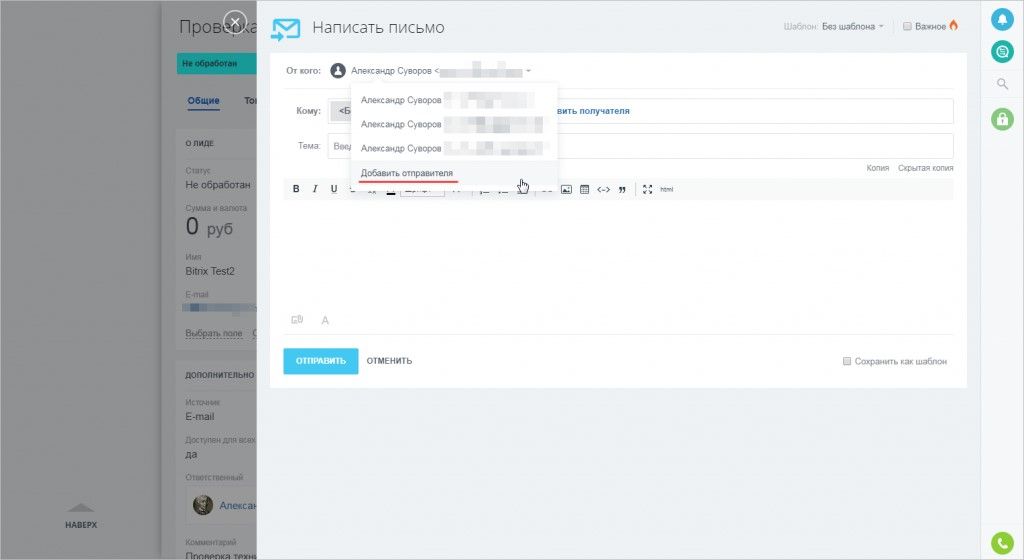
Указываем сервер, порт, логин и пароль для доступа к почтовому серверу. Будьте внимательны при вводе данных SMTP-сервера. Письма не будут доставляться, если данные указаны некорректно.
Подключение корпоративных ящиков. Настройка прав доступа и очереди.
Рекомендуем подключать почту через IMAP. Письма отправляются значительно быстрее.
Итак, какие настройки необходимо сделать для подключения почтового ящика к Битрикс24:
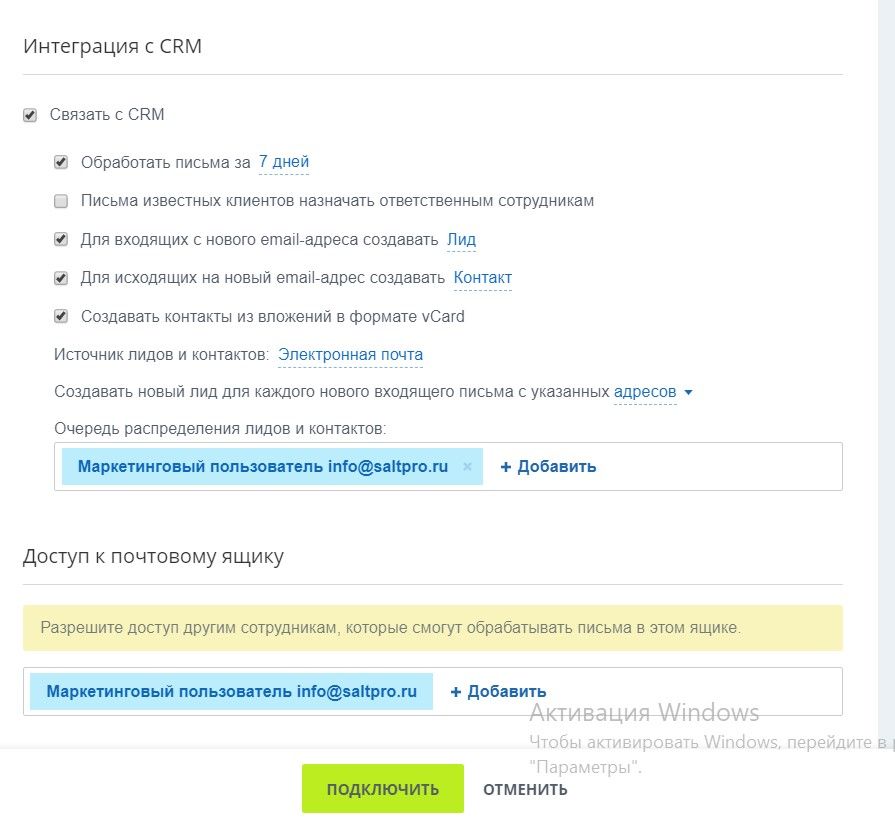
- настроить параметры IMAP- настройки для входящей почты (imap-сервер, порт, ваш логин и пароль);
- настроить связь с CRM:
Cоздайте «Служебного пользователя», который живет отдельной жизнью на портале, но под данными этого пользователя вы делаете какие-то общие настройки для сотрудников.
Этого служебного пользователя нужно создать для того, чтобы избежать экстренных ситуаций.
Например: сотрудник подключил сам ящик, перешел в настройки , что-то поменял и система перестала создавать лиды на основании входящих писем.
Под данными служебного пользователя вы можете подключать ящики и предоставлять доступ к этим ящикам сотрудникам.
- настройка очереди распределения писем. Здесь вы указываете сотрудников, которые будут работать с клиентами в CRM. Все новые запросы поровну разделятся между ответственными в порядке очереди, указанной здесь.
- настройка доступа к почтовому ящику. Здесь вы указывает тех сотрудников, которые будут иметь доступ к корпоративному ящику, те. смогут принимать и отправлять письма, ставить задачи на основании письма.
Подключение почты для email-маркетинга
Выделите какой-то один почтовый ящик, через который вы будете отправлять информационные письма вашим клиентам. Для клиентской рассылки можно использовать различные почтовые сервисы, такие как: Senpulse , FastLetters и прочие.
SendPulse — это многоканальный сервис для создания и отправки email рассылок, бесплатных web push уведомлений, транзакционных писем, SMS и Viber рассылок. Предоставляет подробную статистику для анализа и улучшения email рассылок.
Как интегрировать email-сервисы с Битрикс24 — Sendpulse инструкция по интеграции
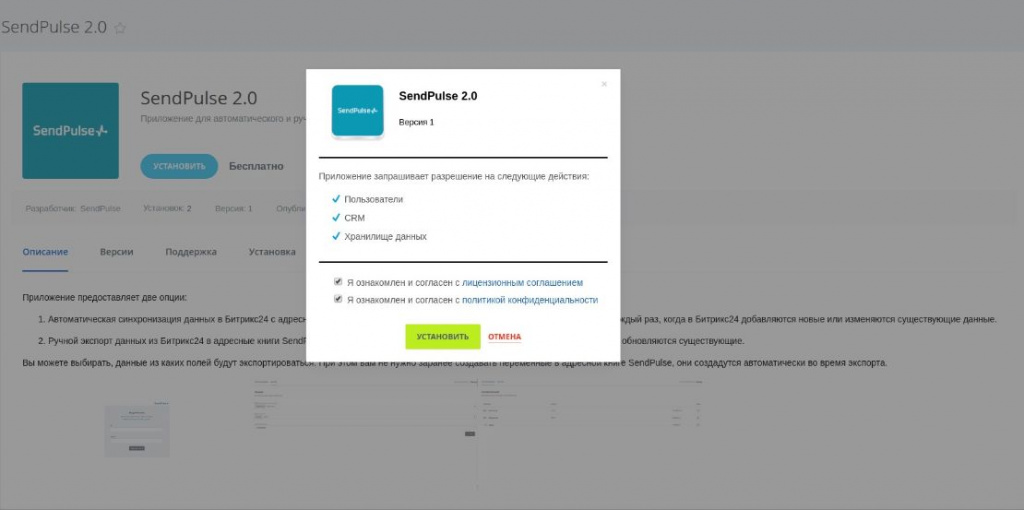
- необходимо найти приложение Sendpulse в маркетплейсе Битрикс24;
- установить его;
- перед установкой система попросит настроить несколько шагов для успешной интеграции:
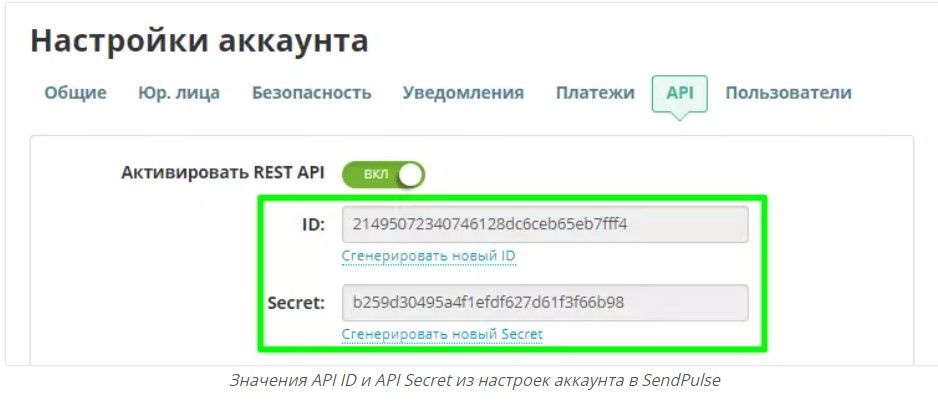
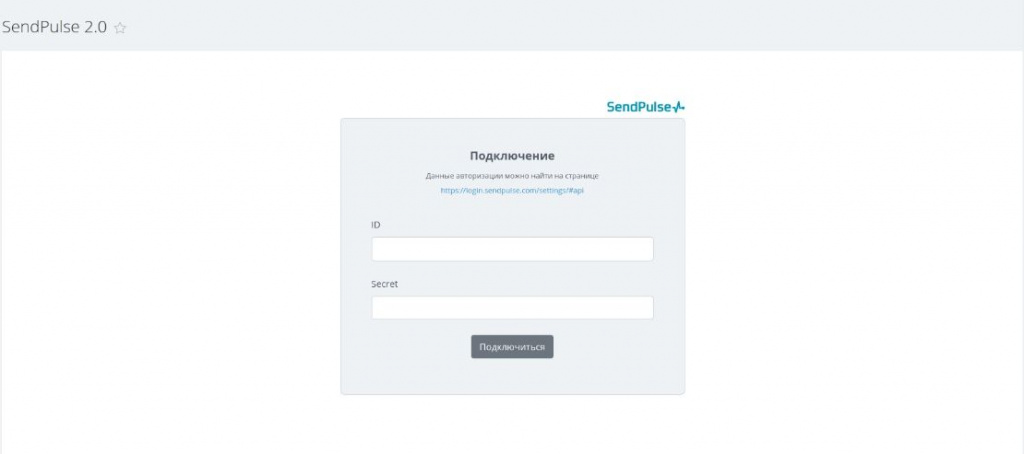
- заполните поля «ID» и «Secret» данными из аккаунта SendPulse и кликните «Подключиться». Возьмите значения API ID и API Secret из настроек вашего аккаунта SendPulse;
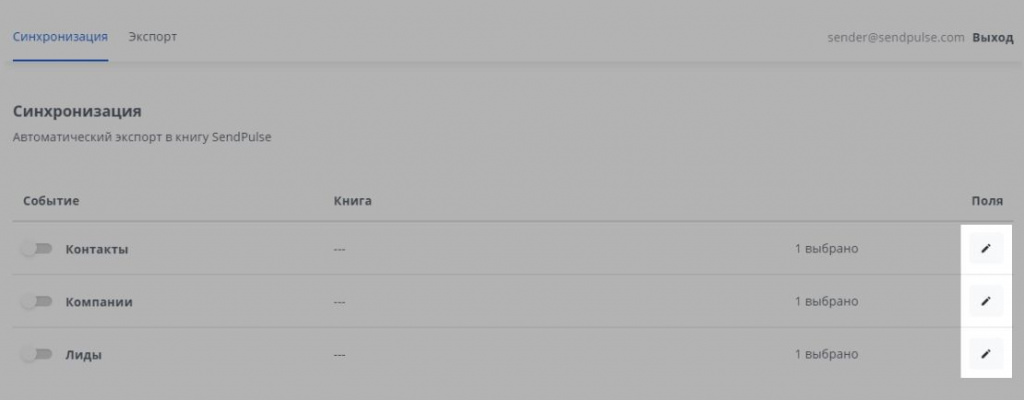
- во вкладке «Синхронизация» кликните кнопку «Редактировать» напротив события, которое хотите синхронизировать;
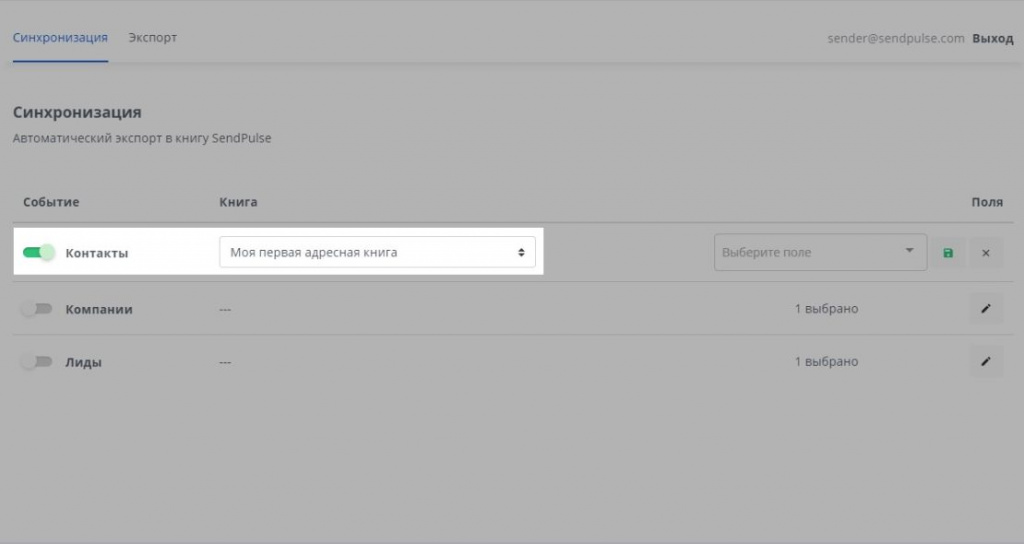
- смените положение переключателя, чтобы включить синхронизацию. Выберите адресную книгу SendPulse, в которую будут передаваться данные из Битрикс24;
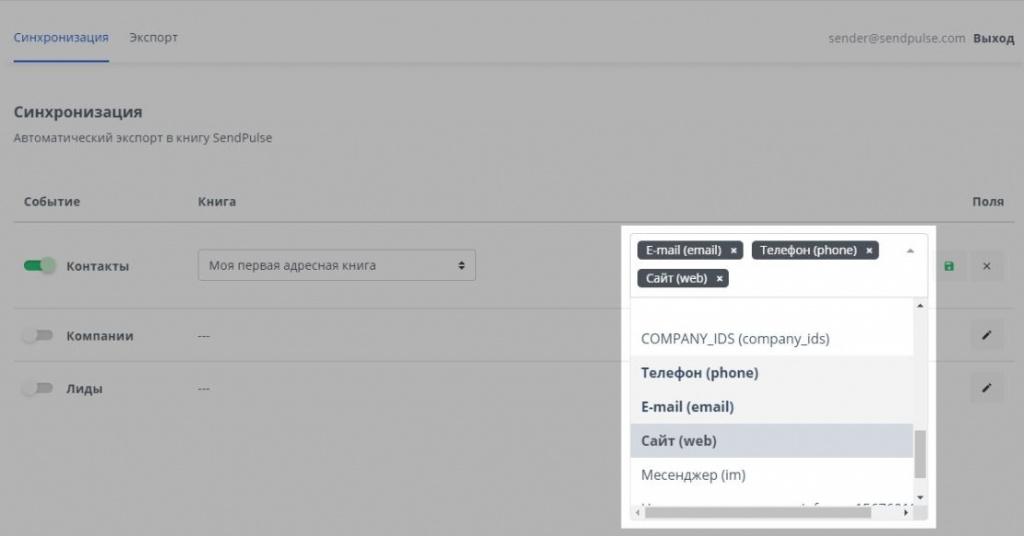
- укажите, данные из каких полей в Битрикс24 будут передаваться в адресную книгу SendPulse во время синхронизации;
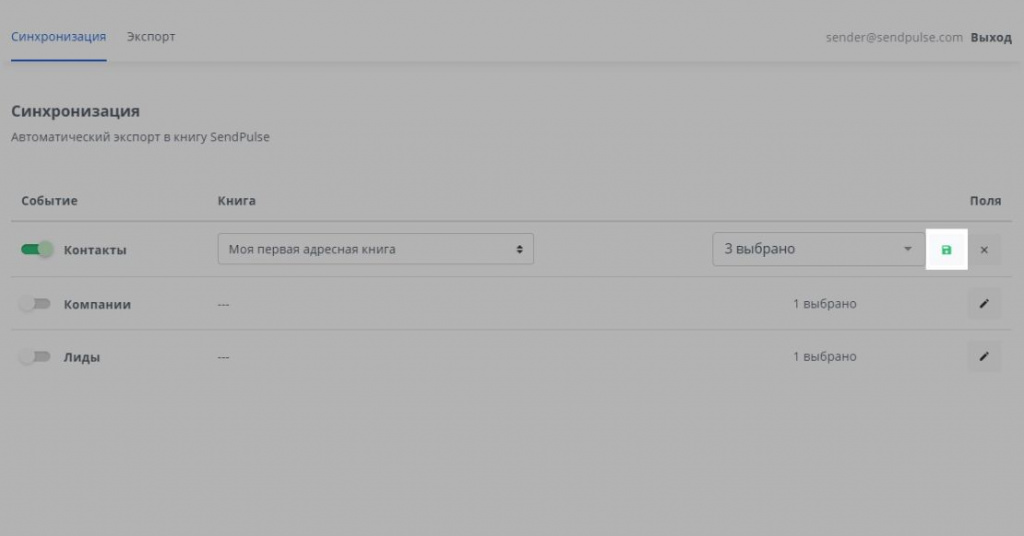
- кликните кнопку «Сохранить», чтобы сохранить настройки;
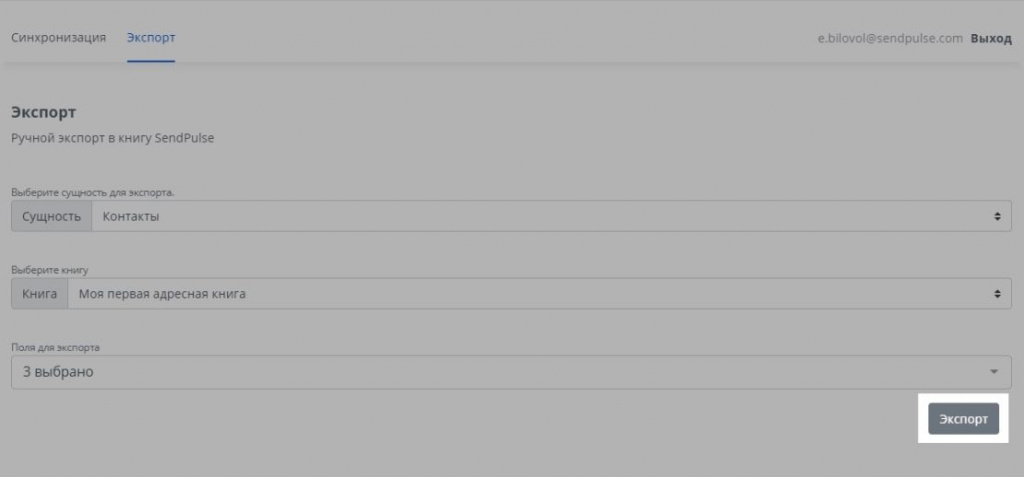
- во вкладке «Экспорт» выберите сущность, из которой хотите экспортировать данные. Укажите адресную книгу SendPulse, куда будут передаваться данные. Выберите поля сущности, данные из которых будут передаваться в адресную книгу SendPulse. Кликните «Экспорт».
При выборе сервиса отправки писем по клиентам, каждый сервис предполагает инструкцию по настройке интеграции.
Подключение ящика для email-маркетинга и отправка писем через Битрикс24
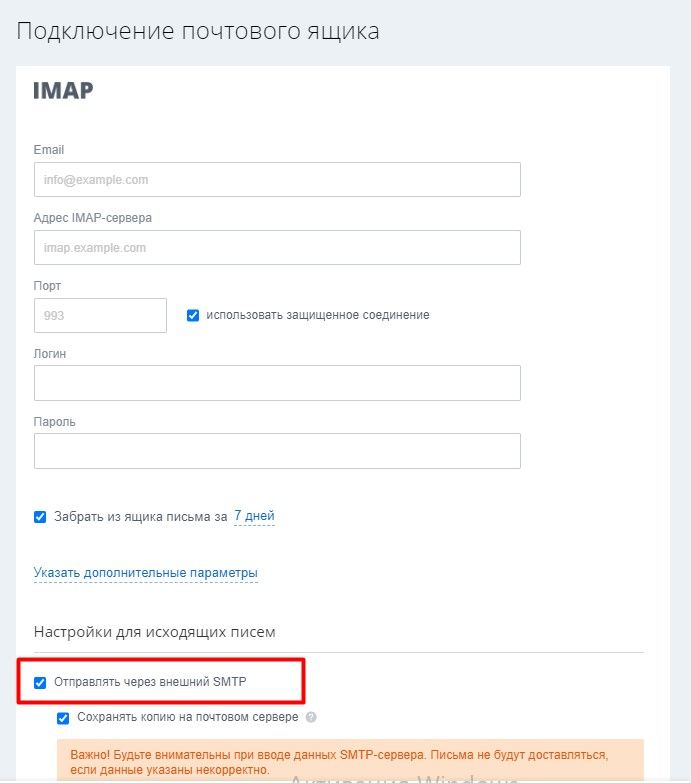
Если вы хотите осуществлять рассылки с вашего портала, первое что вам необходимо указать при подключении ящика — это убрать галочку из пункта «Отправлять через внешний SMTP».
Отмечаем, что процент доставляемых писем может быть ниже, чем при отправке писем через сервисы рассылок.
Далее, переходим в раздел «CRM-Маркетинг». Что здесь необходимо сделать:
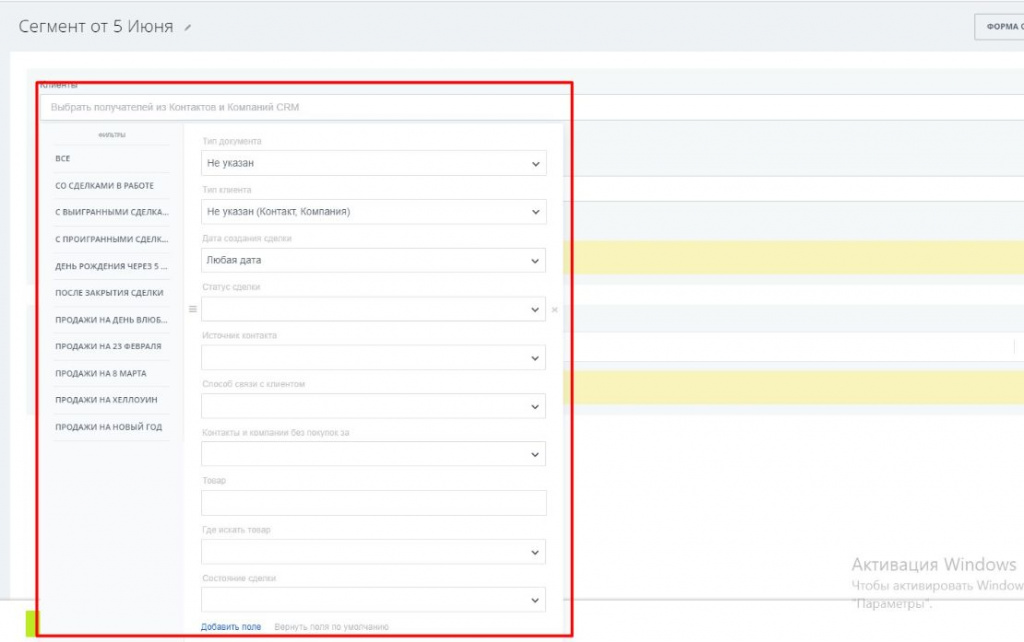
- переходим во вкладку горизонтального меню «Сегменты». «Создать» сегмент для рассылки, используя необходимые фильтры;
- переходим в раздел «Рассылки» в горизонтальном меню. Нажимаем «Создать рассылку», выбираем какую рассылку хотим создать, например, email-рассылка;
- выбираем шаблон, редактируем его под ваши потребности;
- выбираем созданный сегмент;
- отправляем рассылку;
- итоги рассылки вы можете посмотреть в пункте «Рассылки» в горизонтальном меню раздела CRM-маркетинг.
Подключение почты для e-mail маркетинга через SMTP-сервис
Подключение почтового ящика для email-маркетинга через SMTP-сервис предполагает несколько шагов:
- перейдите в личный кабинет сервиса рассылок (для примера указан SendPulse);
- перейдите во вкладку SMTP, далее перейдите в раздел «Настройки SMTP»;
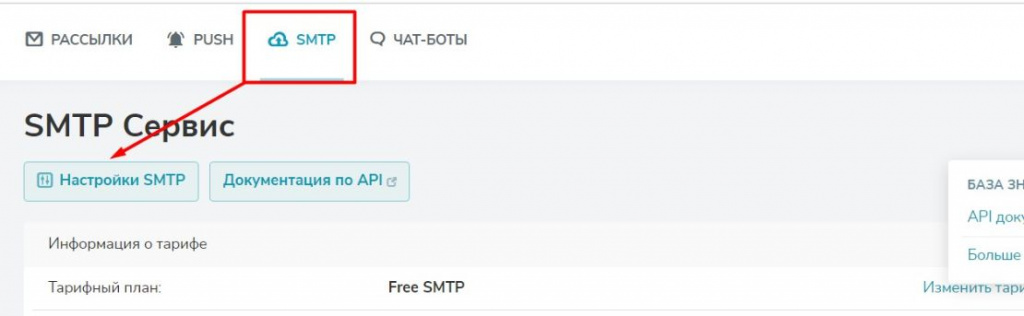
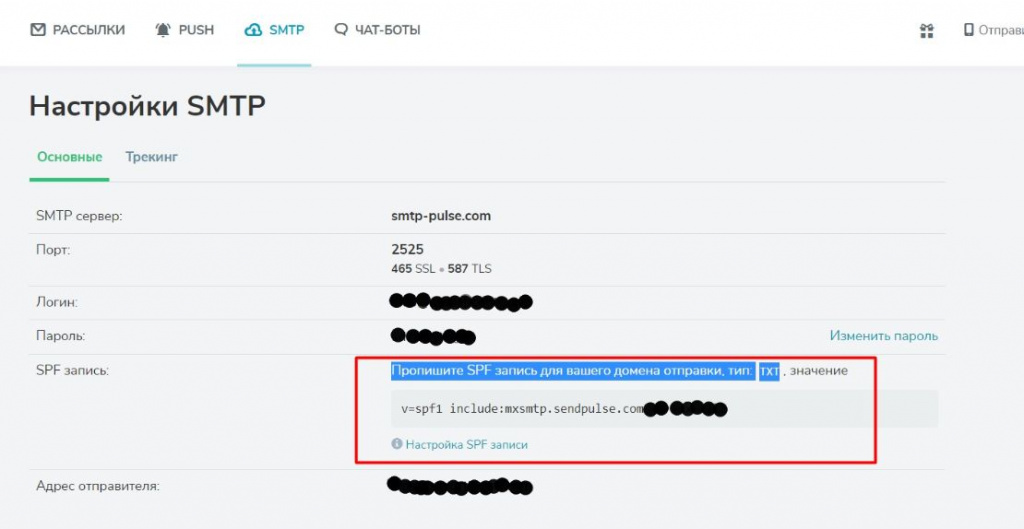
- в настройках ящика для email-маркетинга пропишите SPF запись для вашего домена отправки, тип: TXT
Подключение ящика для отправки через smtp-сервис настроено. Можно приступать к работе.
Как подключить почту Gmail к Битрикс24
В Битрикс24 можно подключить почтовые ящики Яндекс Почты, Outlook, Mail и других сервисов. В этой статье расскажем, как подключить почту Gmail.
Подключаем почту
Чтобы подключить почтовый ящик Gmail к Битрикс24, зайдите в настройки почты Gmail и выберите Пересылка и POP/IMAP. В пункте Доступ по протоколу IMAP поставьте галочку напротив опции Включить IMAP.
Откройте почту Битрикс24 и выберите Gmail.
Нажмите Авторизация и выберите аккаунт Gmail, который хотите подключить к Битрикс24.
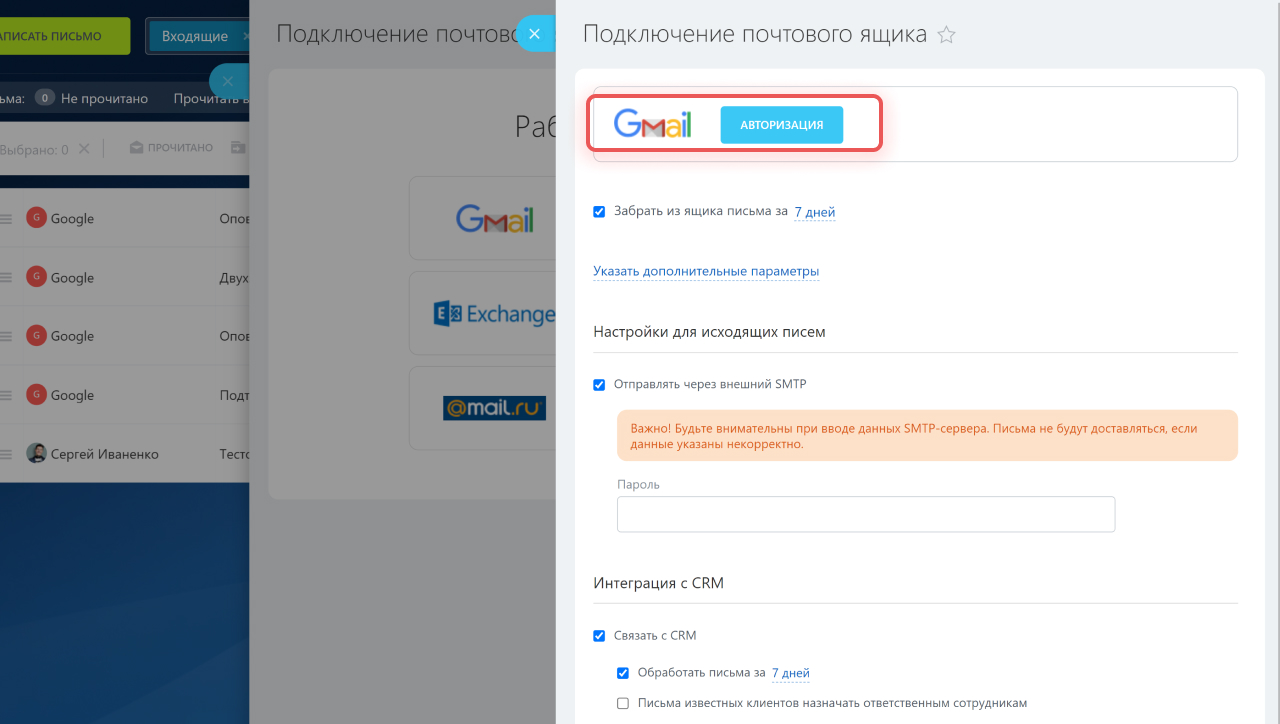
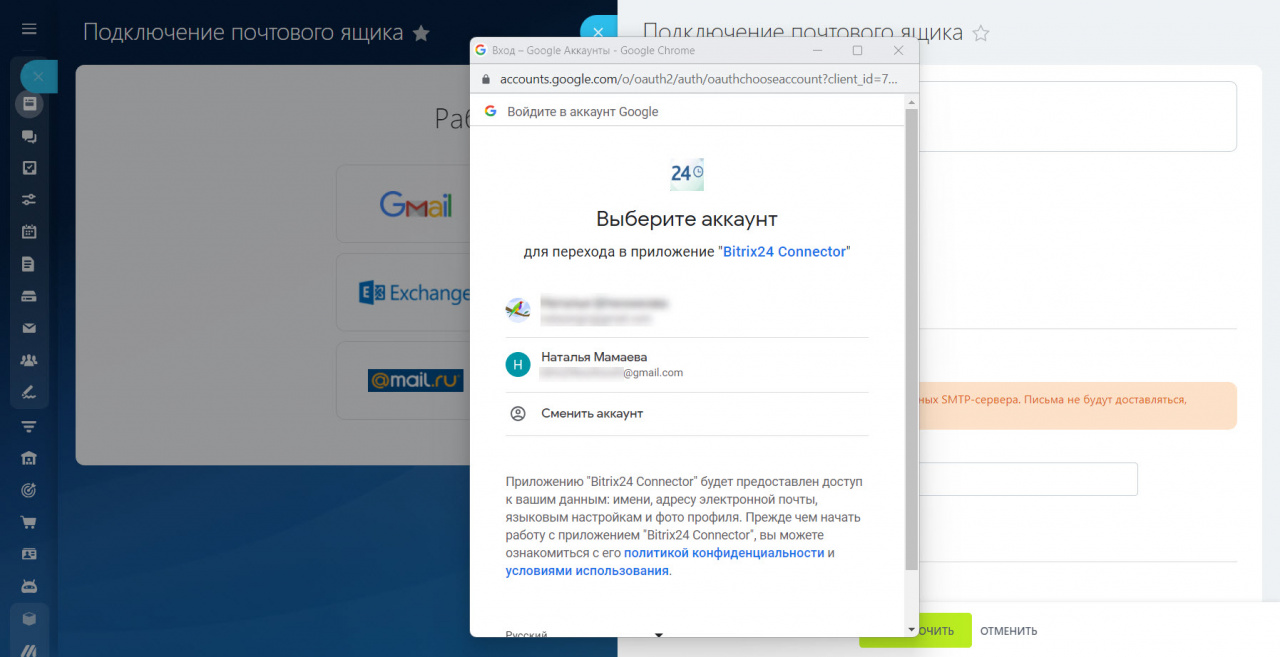
Дайте разрешение приложению Bitrix24 Connector на доступ к данным электронной почты. После этого ящик Gmail будет подключен к почте в Битрикс24. Вы сможете просматривать входящие письма Gmail в Битрикс24.
Настраиваем отправку исходящих писем
Чтобы отправлять письма с почты Gmail из Битрикс24, создайте пароль для приложения Битрикс24. Это нужно, чтобы сервис получал из вашего аккаунта в Google только ту информацию, доступ к которой вы открыли. Пароль, который вы создадите для почтового клиента, откроет доступ только к письмам, но не разрешит приложению получать остальную информацию с вашего аккаунта в Google.
Пароль приложения будет работать только при включенной двухэтапной аутентификации в Google. Чтобы ее включить, перейдите в ваш аккаунт в Google.
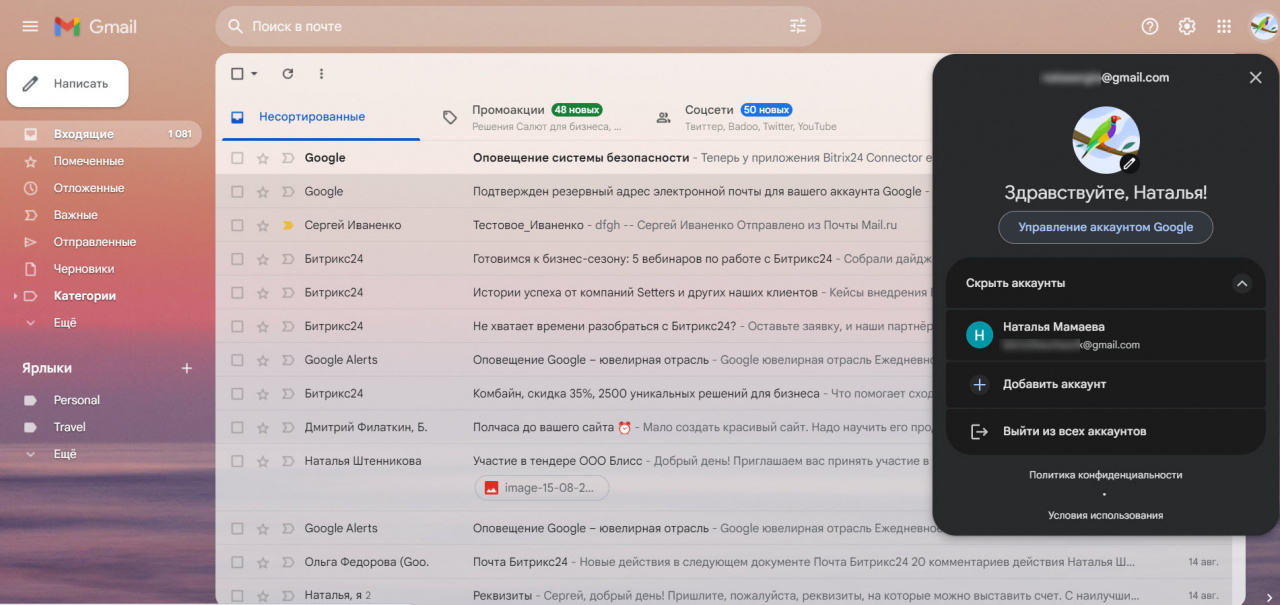
В разделе Безопасность выберите пункт Двухэтапная аутентификация и подключите ее.
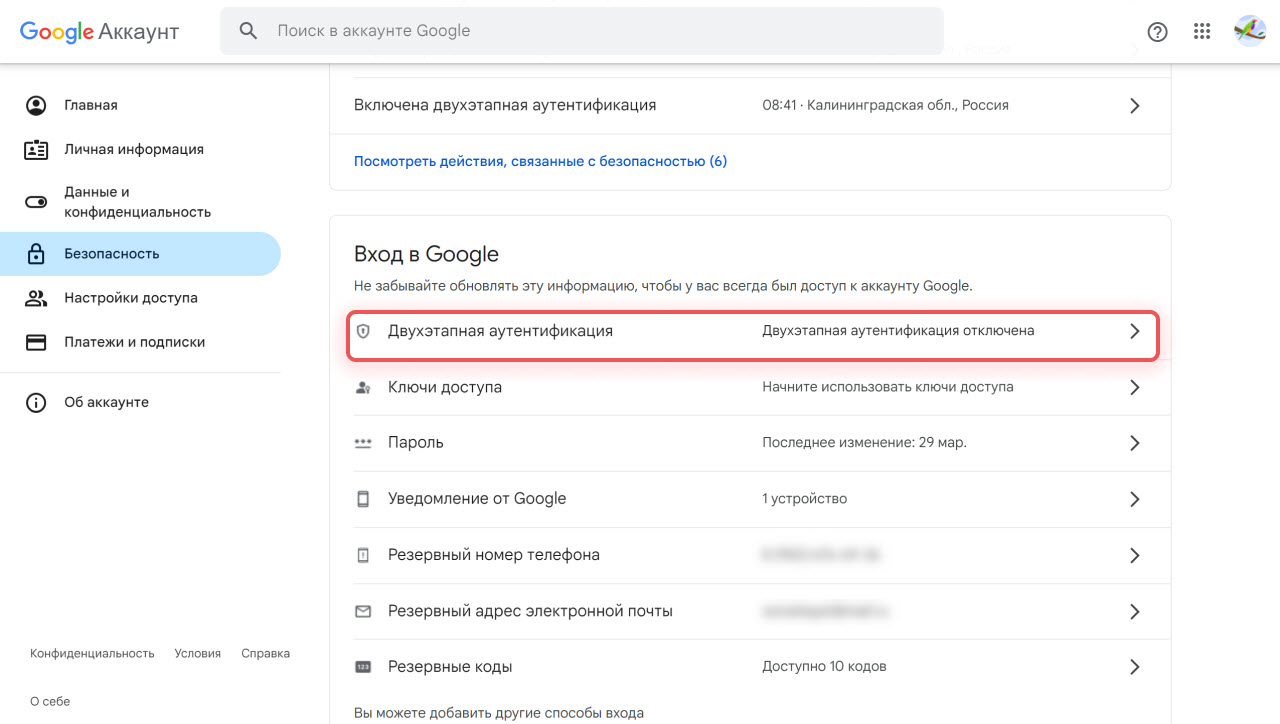
После подключения двухэтапной аутентификации появится возможность добавить пароль приложения.
Придумайте имя приложения. Например, название приложения, для которого создаете пароль — Битрикс24. Нажмите Создать.
Пароль создается автоматически и будет показан один раз. Скопируйте его. Запоминать или записывать пароль не нужно — он понадобится только чтобы открыть Битрикс24 доступ к вашему аккаунту в Google.
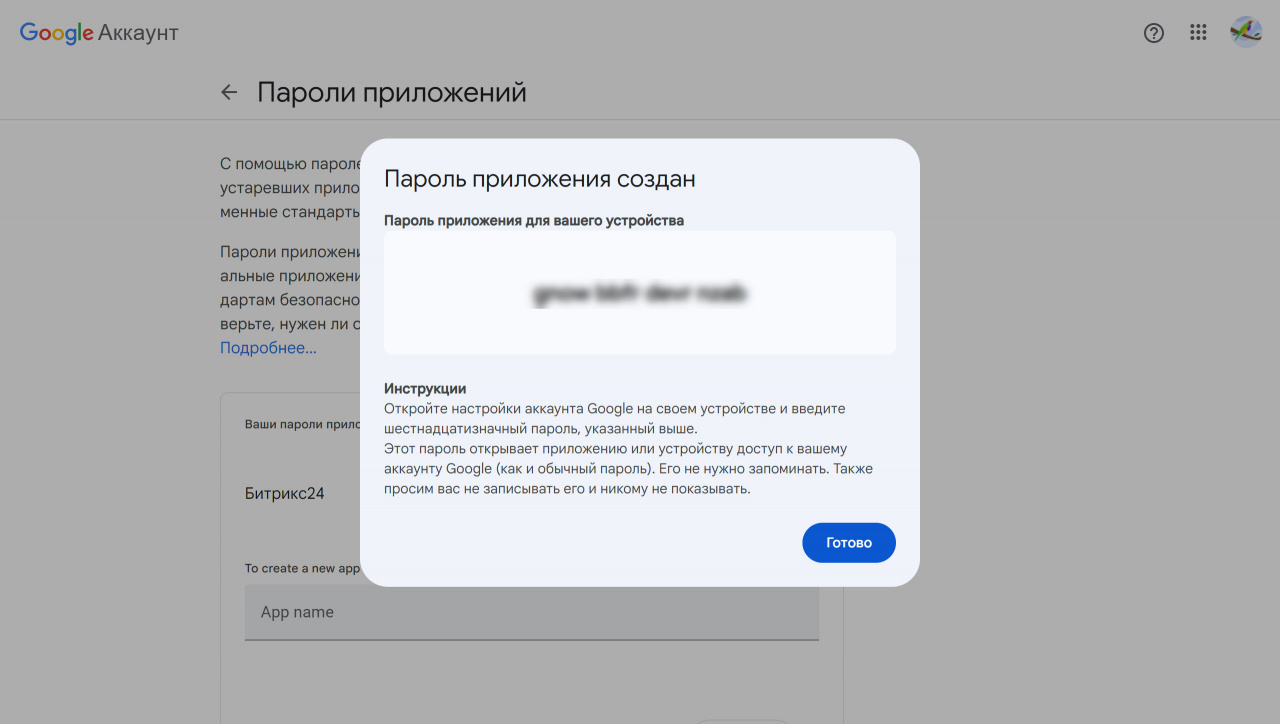
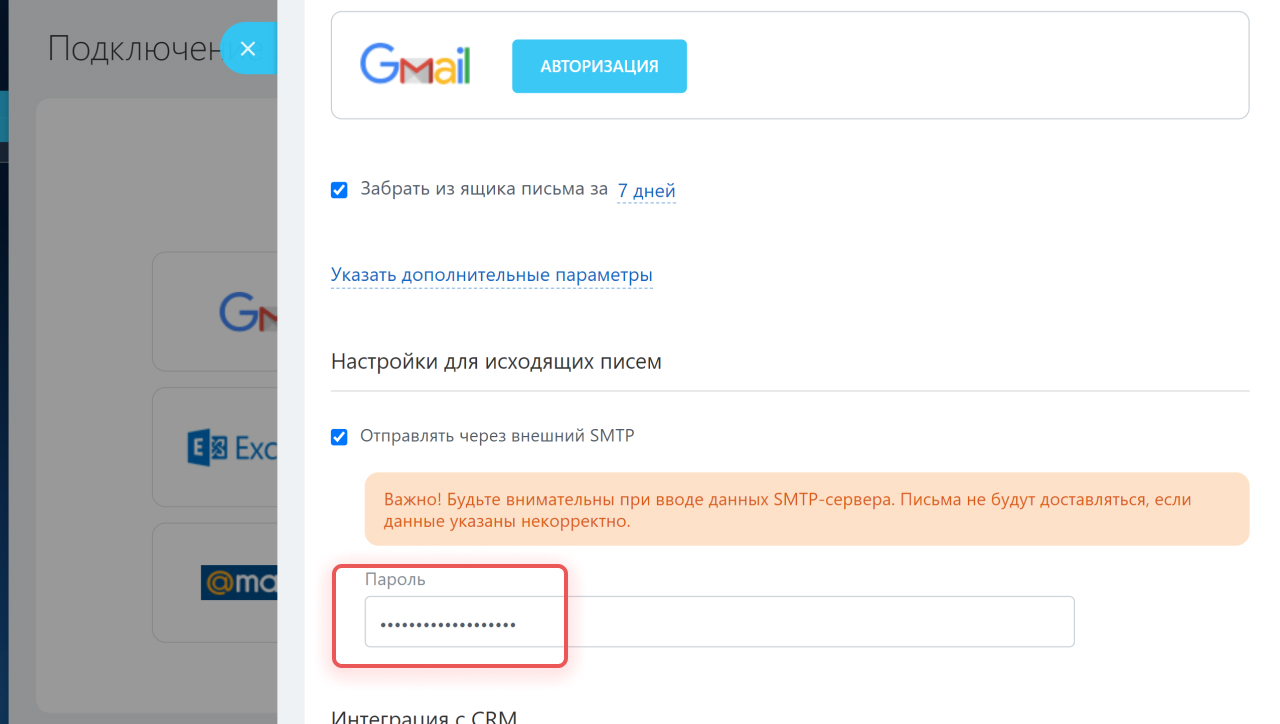
Теперь перейдите в Битрикс24 в настройки ящика Gmail, который уже подключен. В пункте Настройки для исходящих писем поставьте галочку напротив Отправлять через внешний SMTP. В поле укажите пароль приложения из почты Gmail, о котором говорилось выше.
Теперь в Битрикс24 можно работать со входящими и исходящими письмами.
Коротко
Рекомендуем прочитать:
- Ограничения Почты по тарифам
- Как работать с почтой в Битрикс24
- Как настроить почту в Битрикс24
Как настроить почту и работать с ней в Битрикс24
Электронная почта — один из основных каналов связи с клиентами. Пользователи Битрикс24 могут подключить ящик электронной почты и обрабатывать письма на портале.
Рассказываем о том, как подключить почту в Битрикс24 и том, как с ней работать.
Как подключить ящик
Вы можете подключить любой почтовый ящик: Gmail, Яндекс.Почта, Mail.ru и другие. Для многих ящиков в Битрикс24 уже заготовлены настройки, которыми вы можете воспользоваться.
Показываем на примере Яндекс.Почты
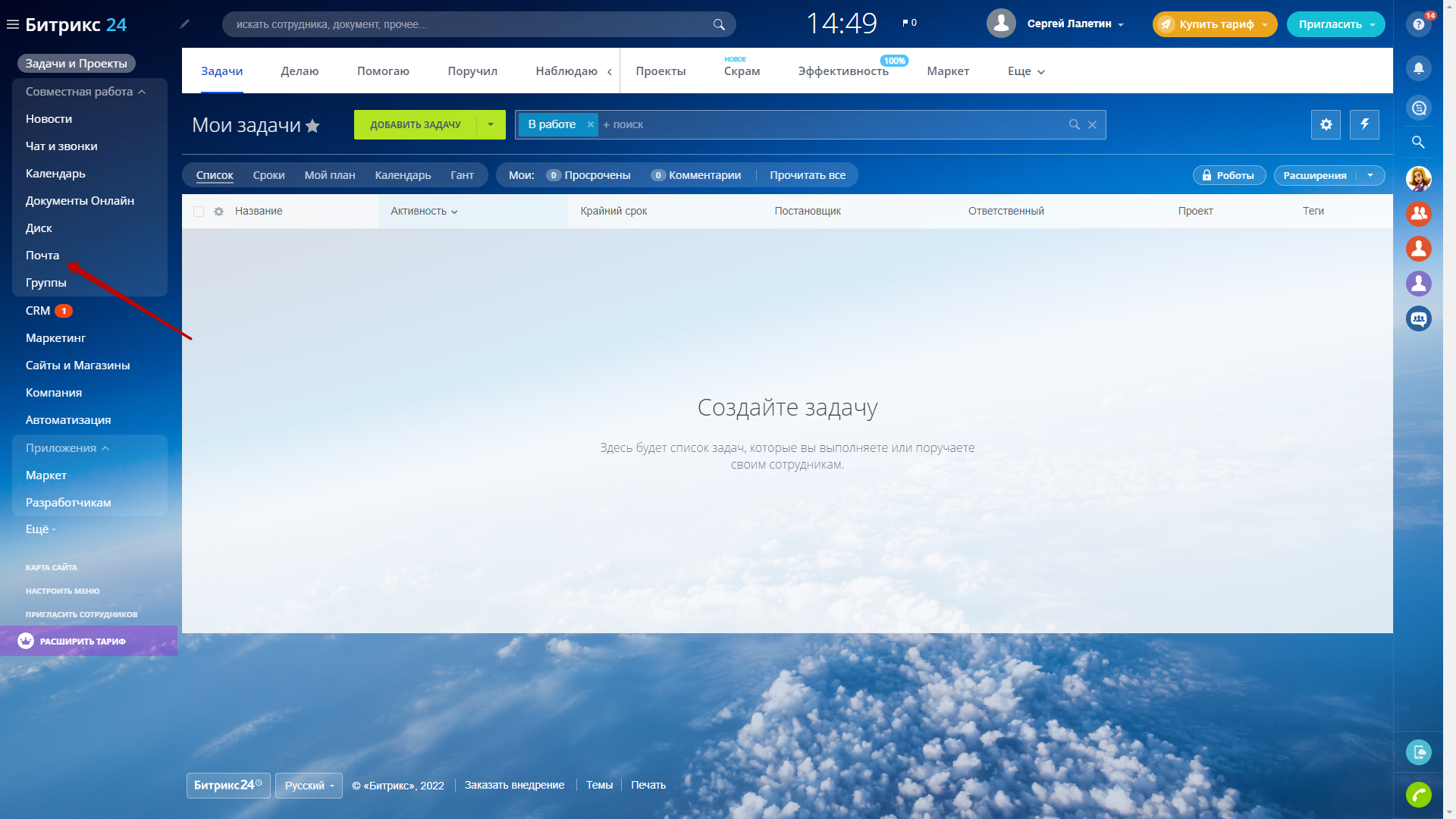
Перейдите в раздел «Почта» в левом меню.
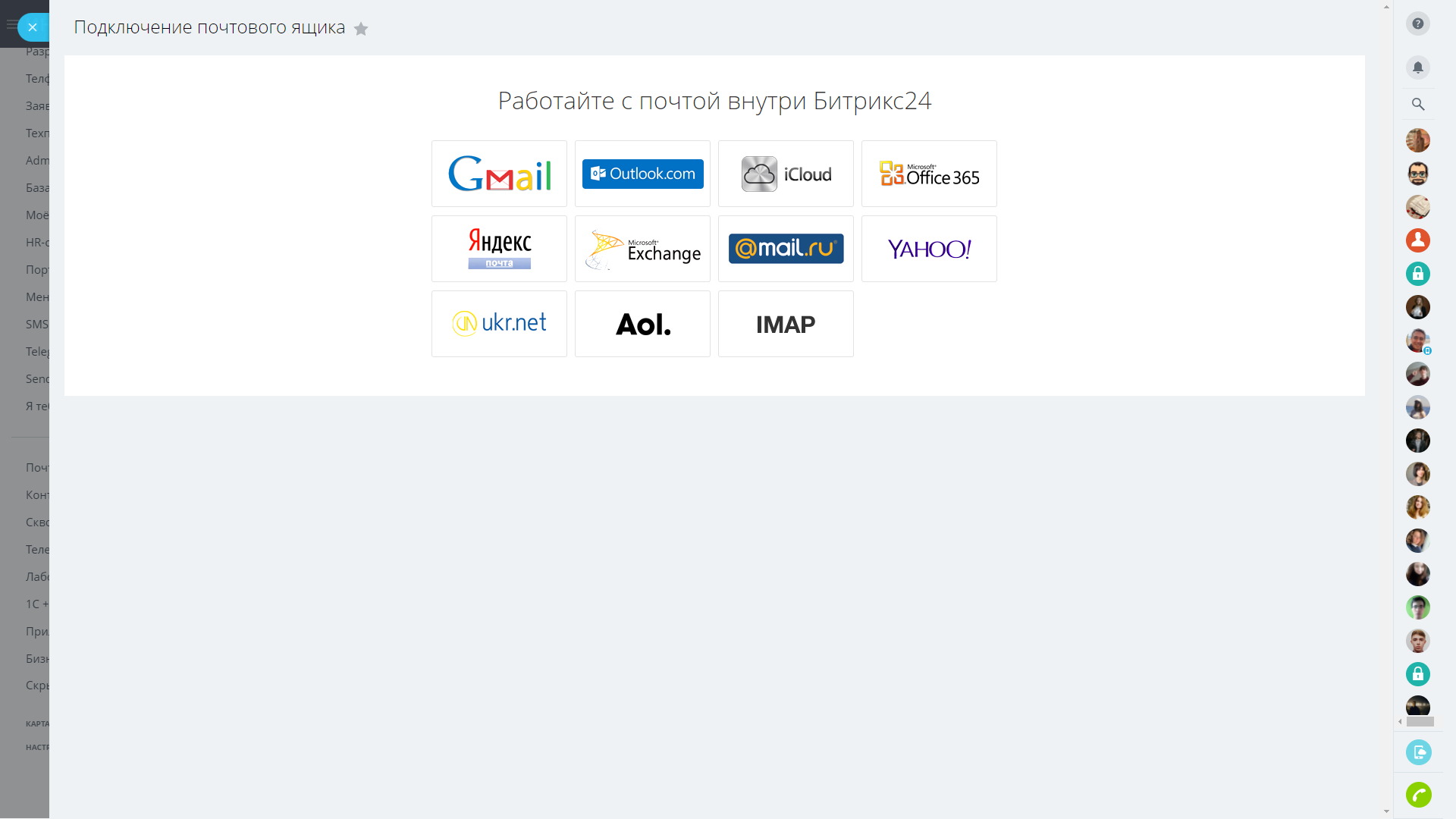
Выберите почту, которую вы хотите подключить.
Нажмите на кнопку «Авторизация».
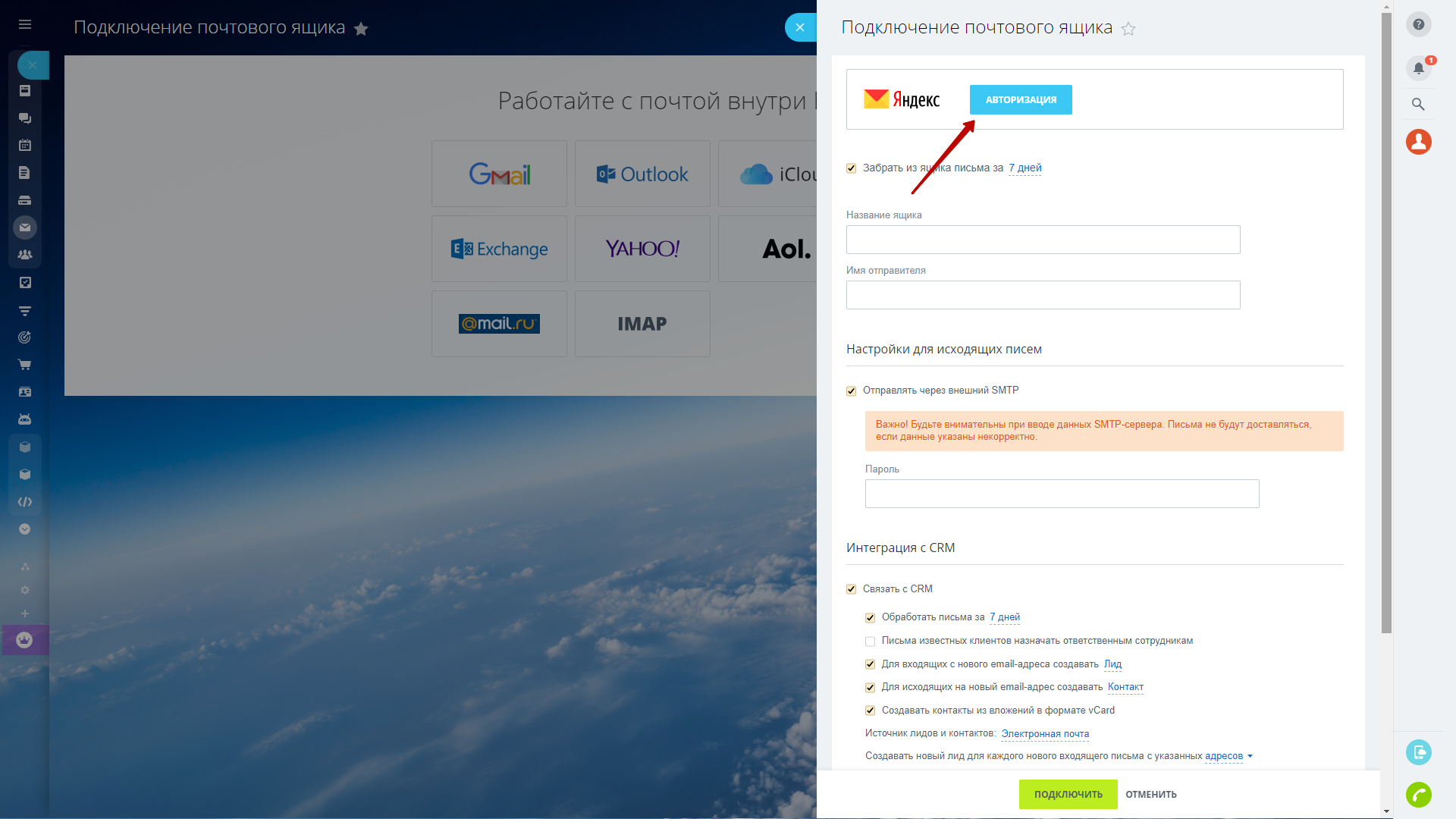
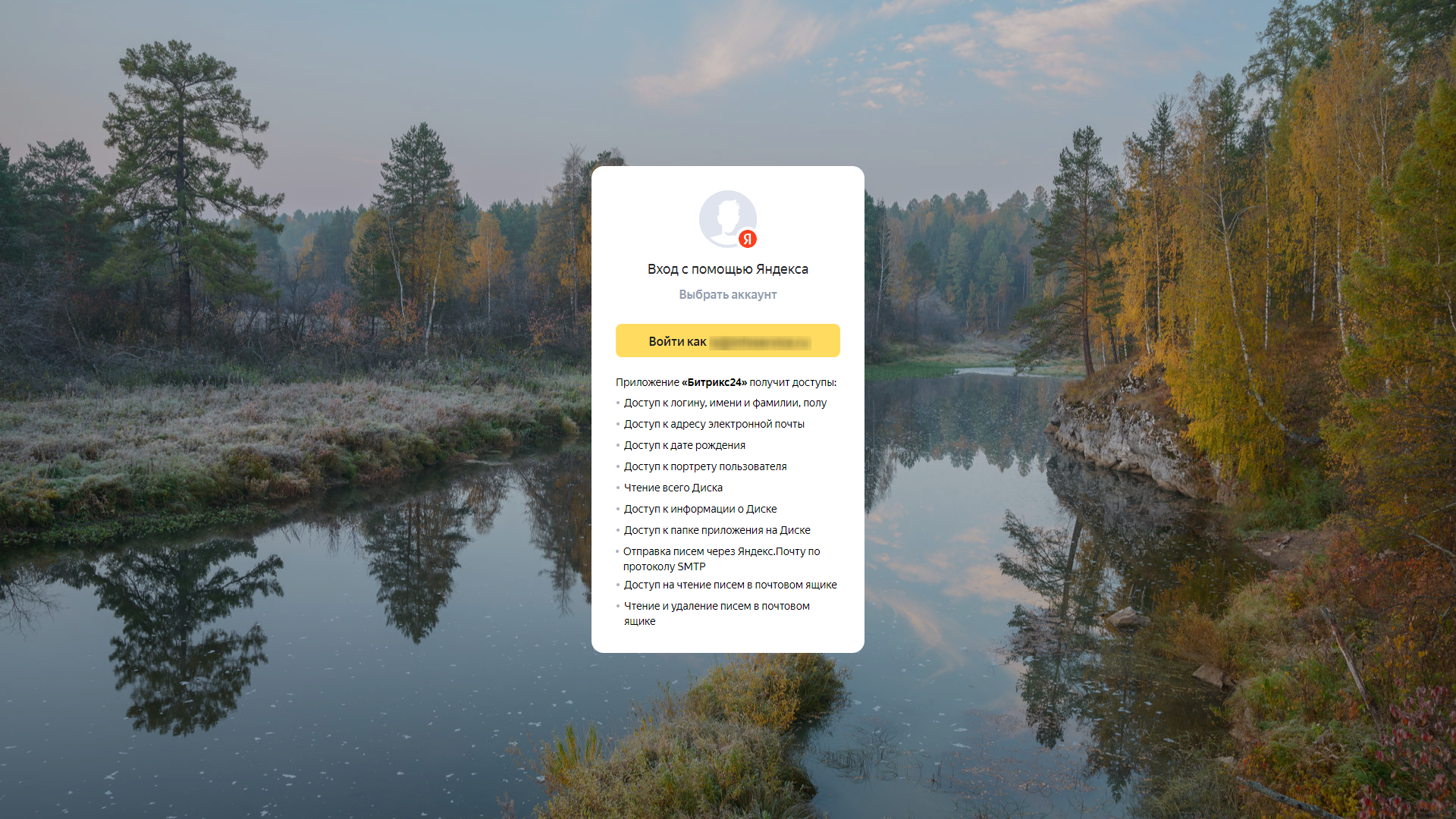
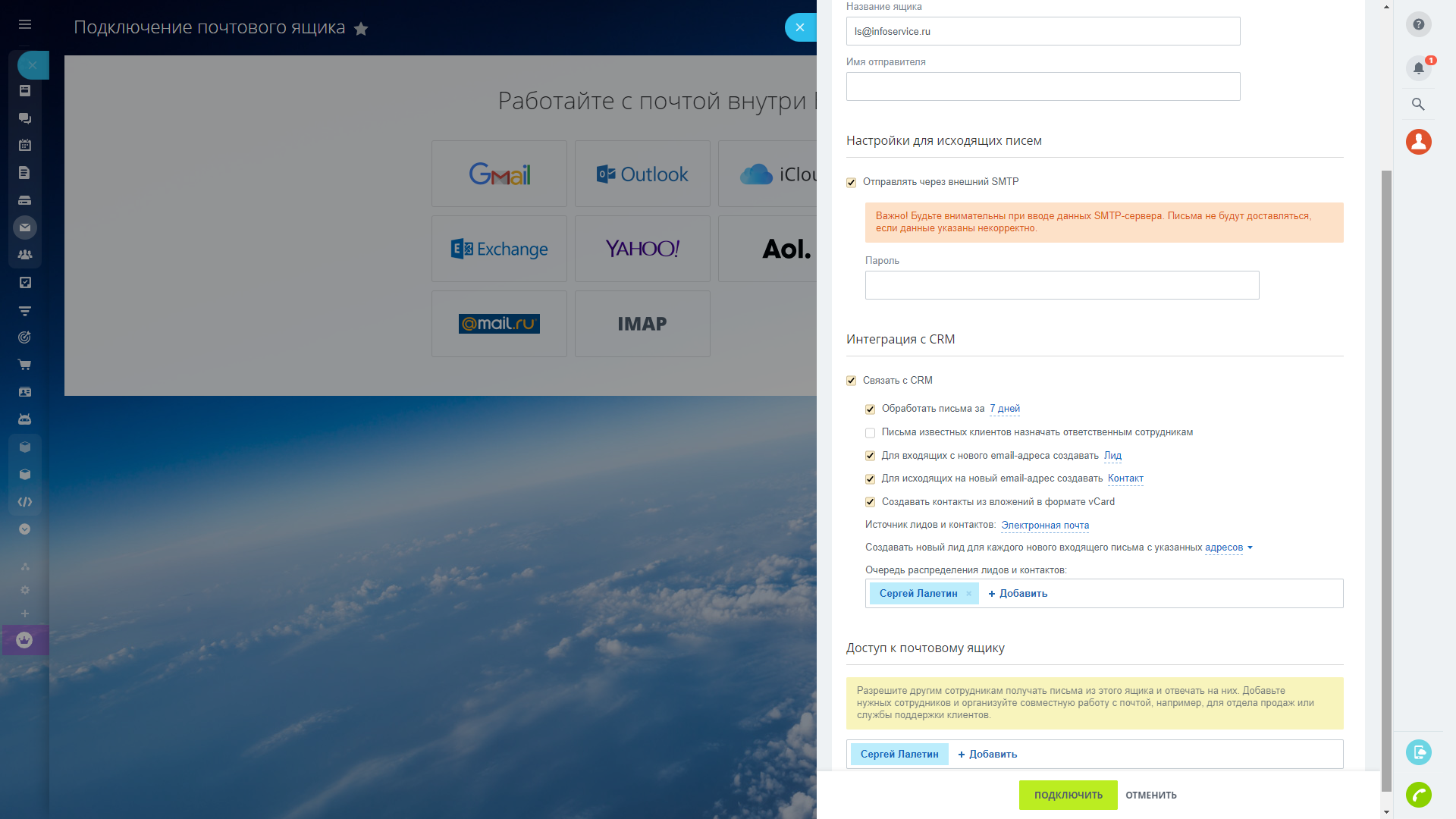
Далее вы можете настроить почту, но это можно сделать и после авторизации, поэтому сейчас не обязательно останавливаться на этом пункте.
Обязательно уберите галочку «Отправлять через внешний SMTP» и не забудьте указать срок, за который нужно собрать письма: 7-30-60-90 дней.
После выбора опций нажмите «Подключить»
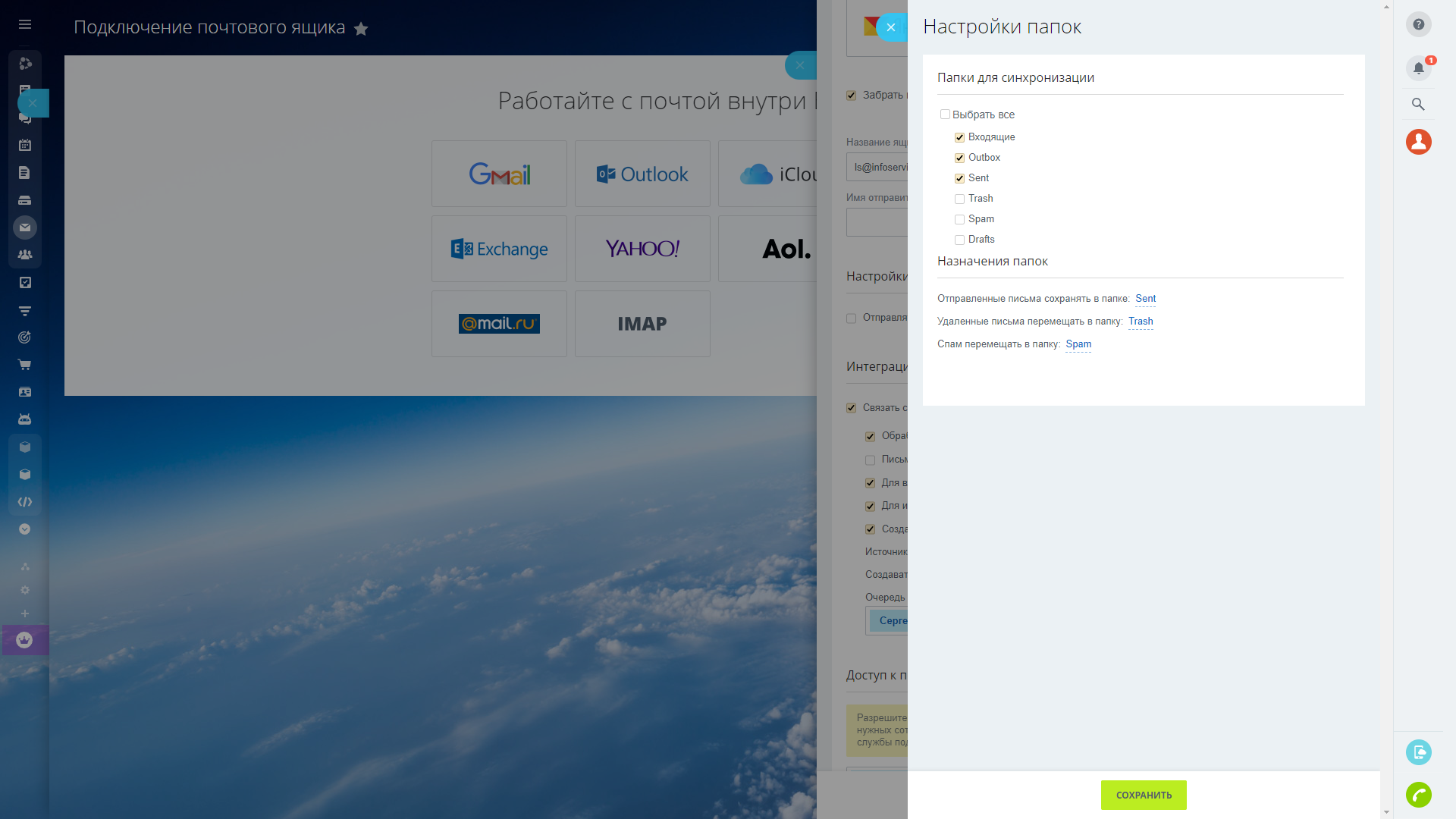
Выберите, какие папки нужно синхронизировать.
Затем нажмите «Сохранить».
На этом подключение Яндекс.Почты закончено.
Как настроить почту
Настроить почтовый ящик можно перед авторизацией, но мы расскажем о том, как сделать это уже после того, как вы подключили ящик.
Перейдите в раздел «Почта» и нажмите на иконку шестерёнки в правом верхнем углу, затем выберите «Настройки ящика».
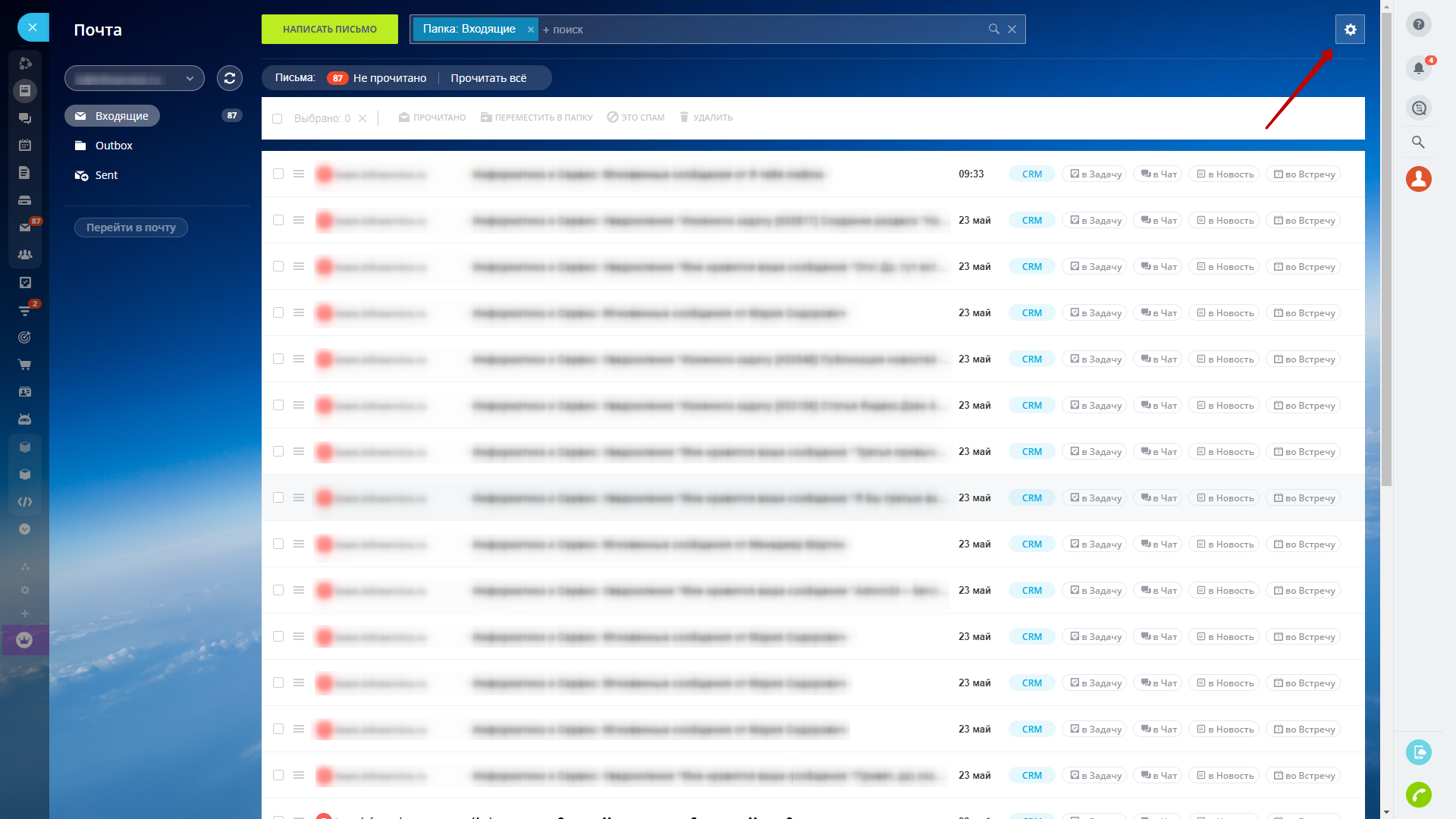
Укажите имя отправителя, а в названии почты будет использован адрес вашего ящика.
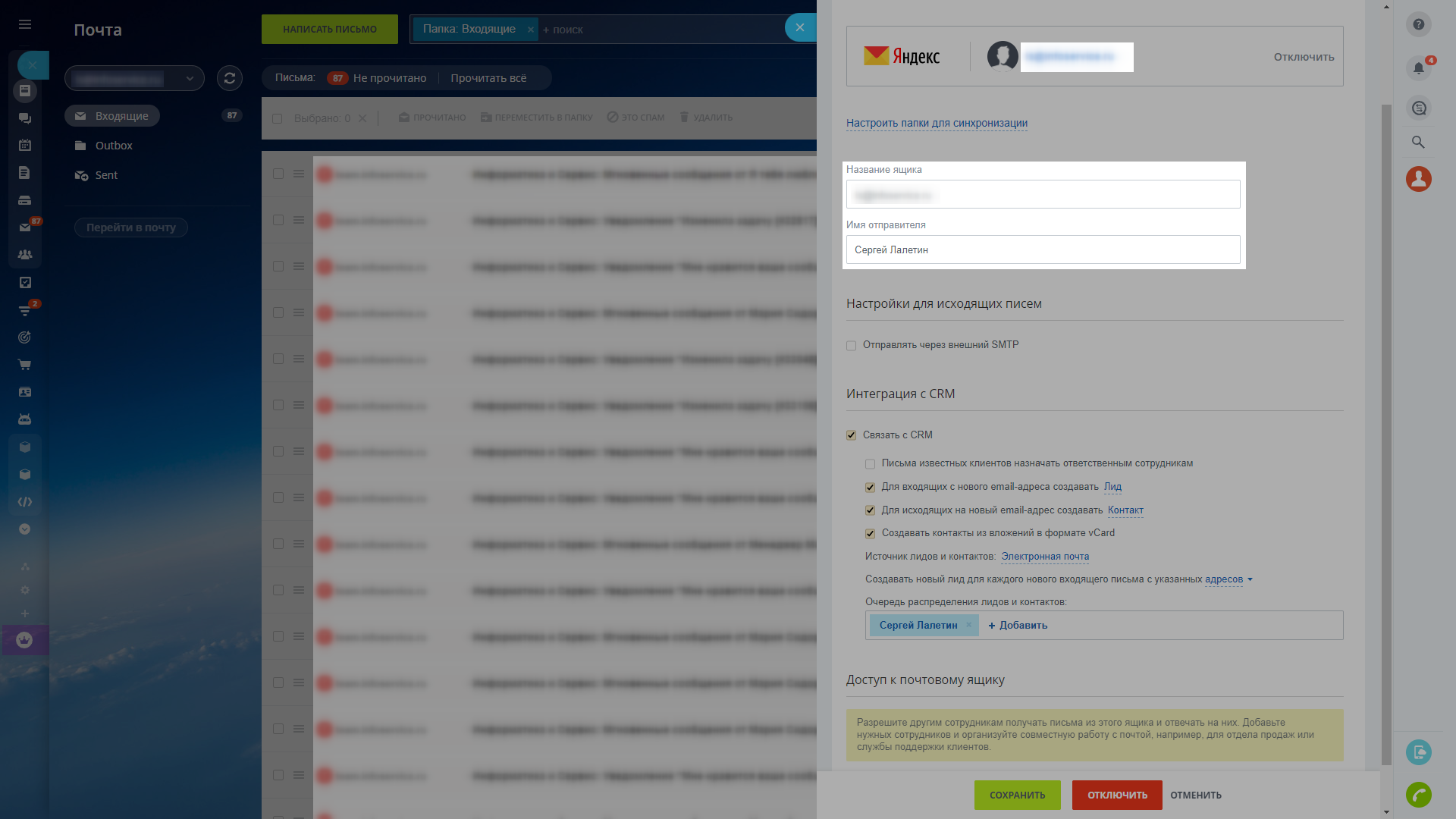
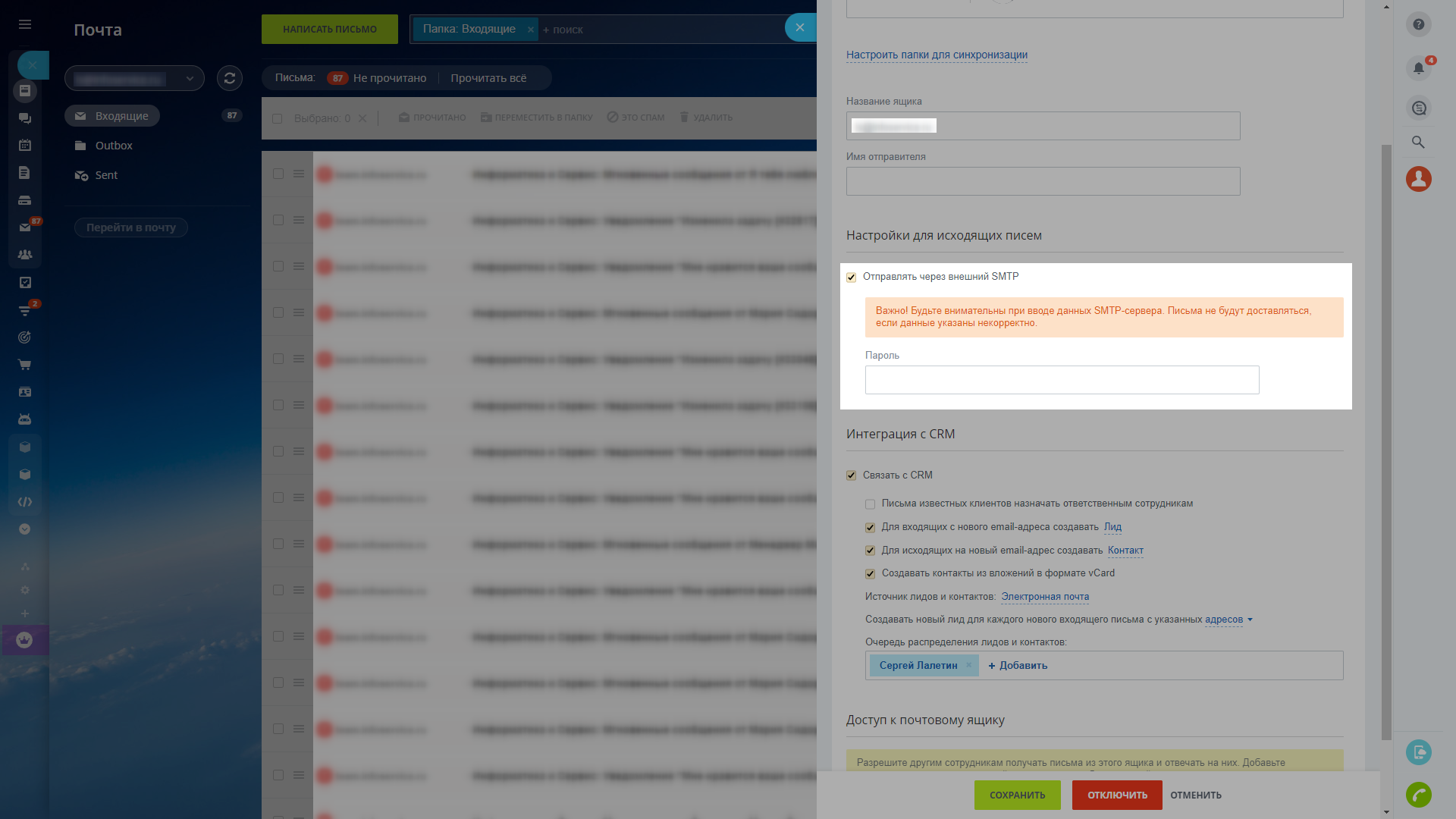
Если вы хотите отправлять письма через внешний SMTP-сервер, то поставьте галочку напротив соответствующего пункта.
Вам нужно будет указать все необходимые данные SMTP-сервера: адрес, порт, логин, пароль, шифрование.
Учитывайте, что настройки могут различаться у разных провайдеров, например, для Яндекс.Почты нужно указывать только пароль.
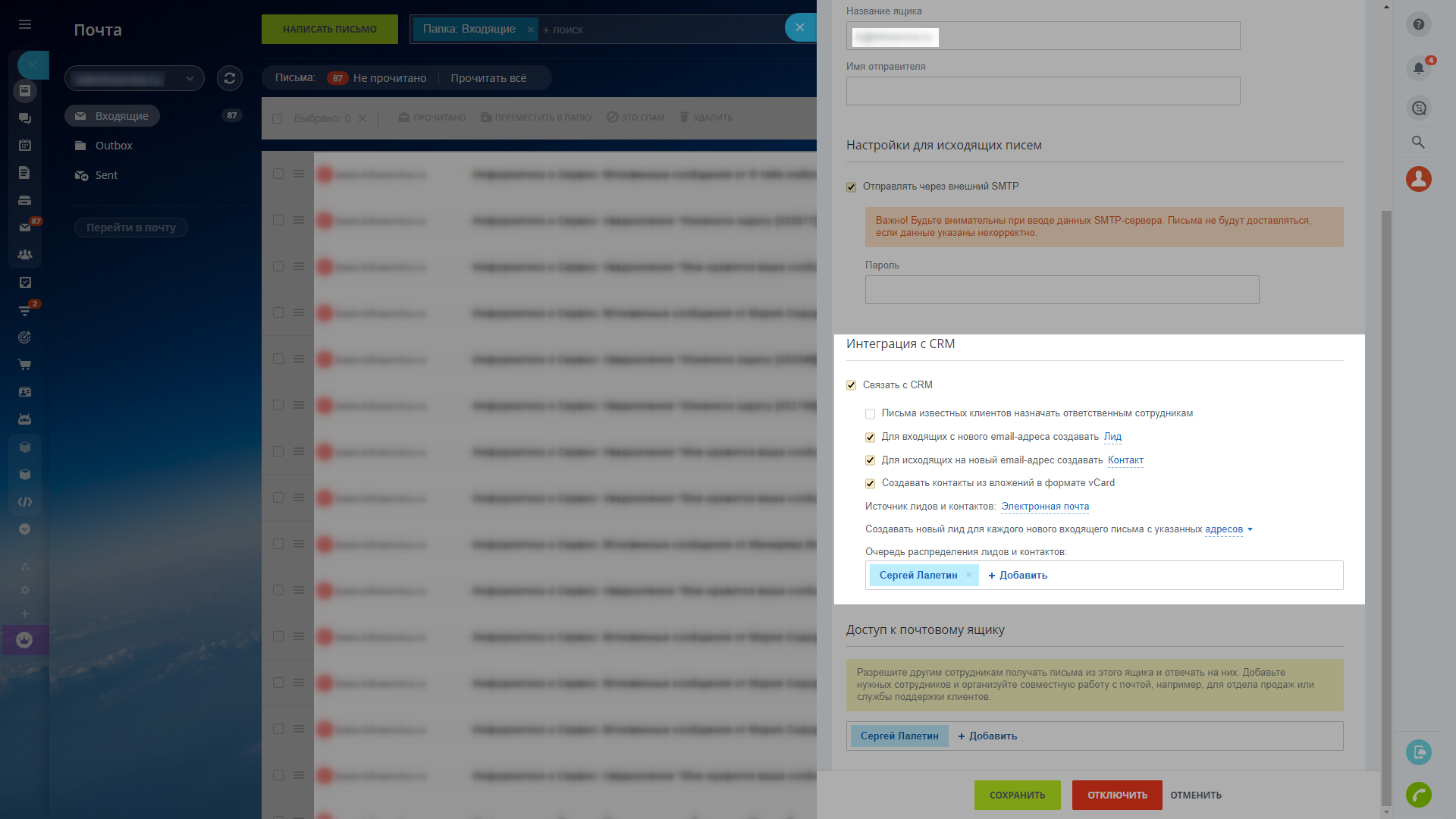
Далее нам нужно настроить связь почтового ящика с CRM-системой. В первую очередь ставим галочку напротив соответствующего пункта.
Внимательно изучите возможности и выставляйте настройки под себя. Например, можно сделать так, чтобы для входящих с нового электронного адреса создавался новый лид.
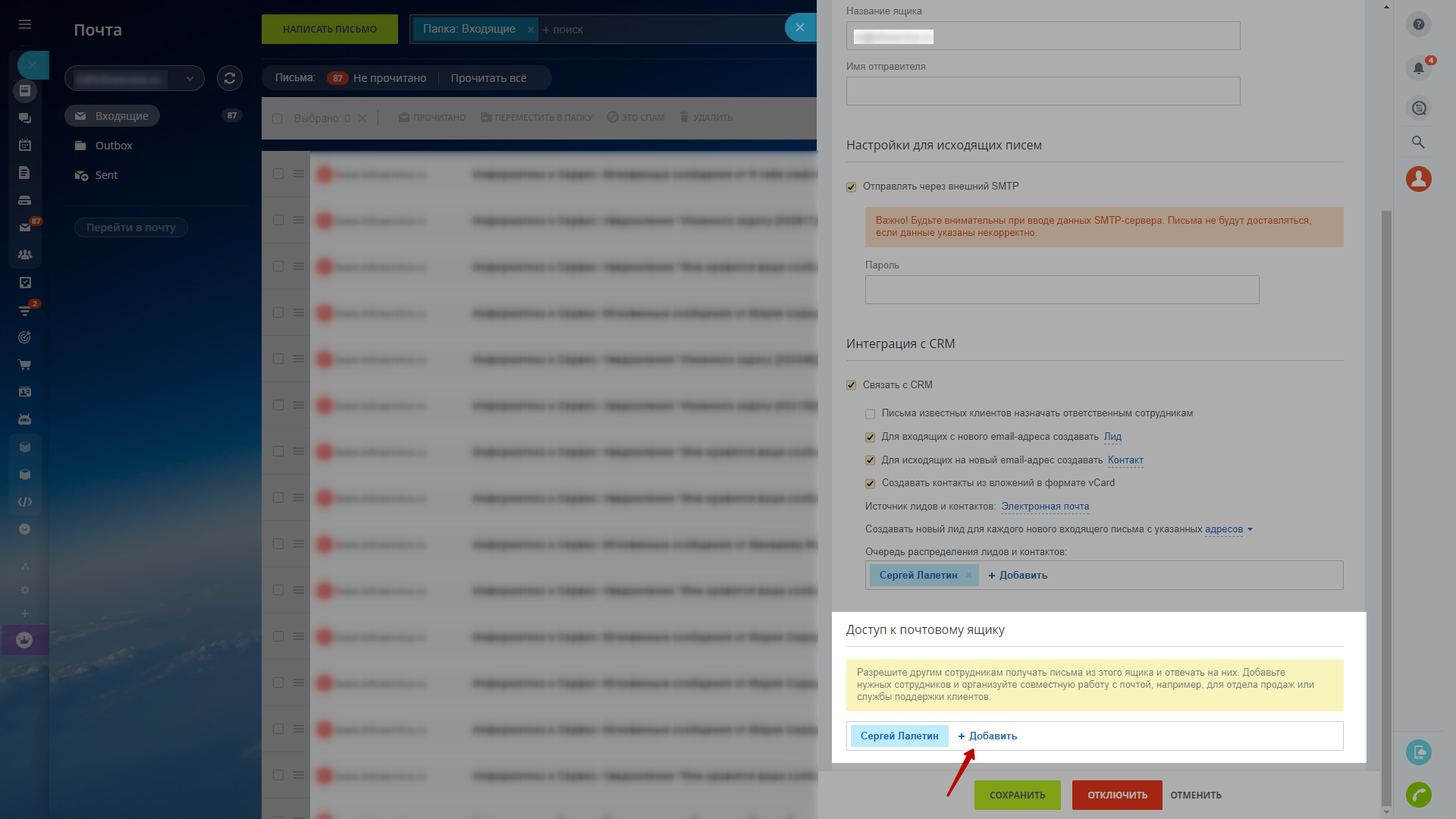
Далее нам нужно выбрать сотрудников, которые получат доступ к этому почтовому ящику через Битрикс24.
Для того чтобы дать доступ пользователю, просто нажмите кнопку «Добавить» и выберите его из списка.
На этом настройка почтового ящика будет закончена, не забудьте нажать кнопку «Сохранить» прежде, чем закроете страницу.
Как настроить почту
Настроить почтовый ящик можно перед авторизацией, но мы расскажем о том, как сделать это уже после того, как вы подключили ящик.
Переключение между ящиками и синхронизация
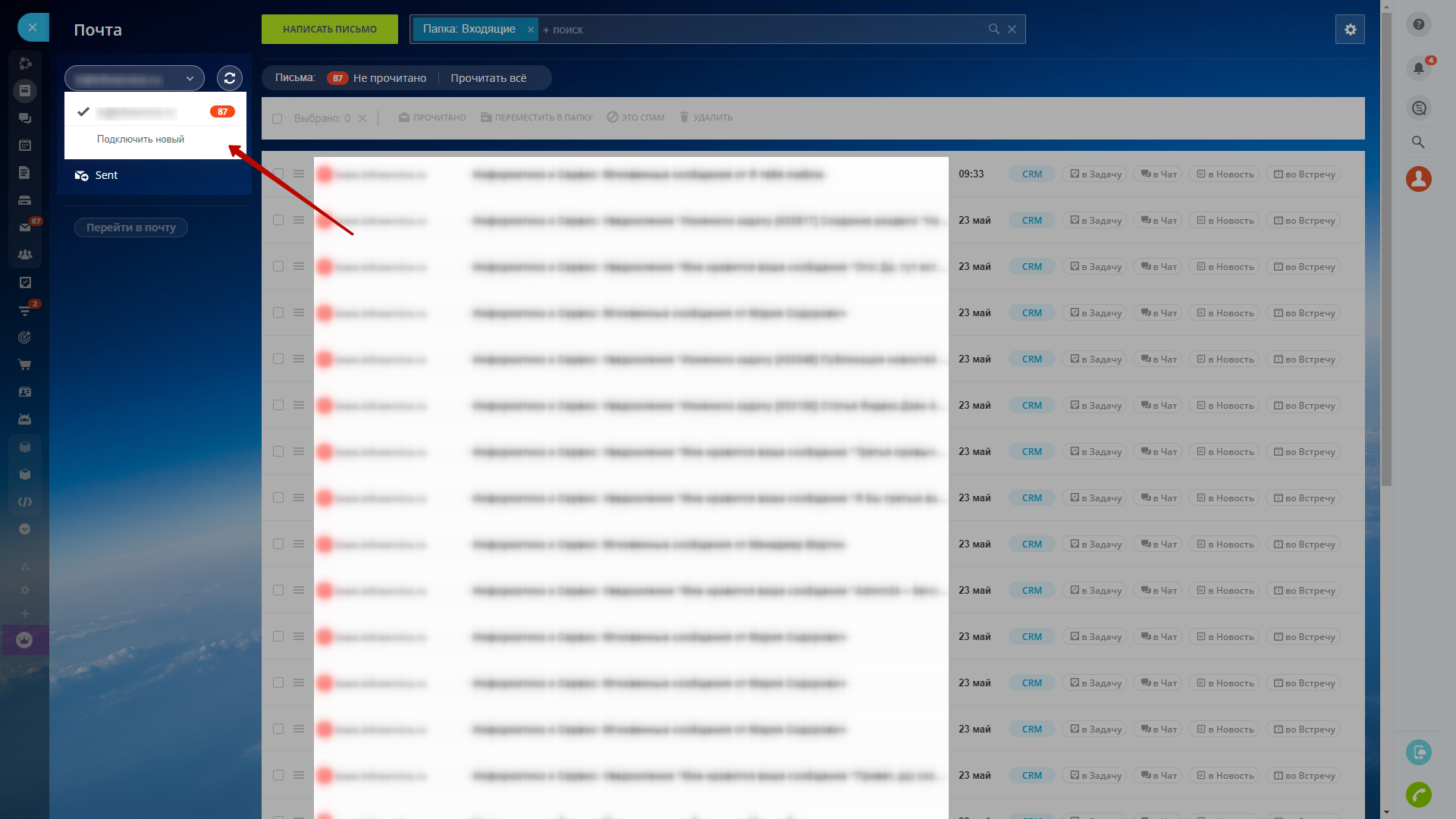
Вы можете подключить несколько ящиков электронной почты, а чтобы переключаться с одного на другой, вам нужно нажать на название ящика в левом верхнем углу. Здесь же вы можете сразу подключить новую электронную почту.
Справа от названия почтового ящика вы увидите иконку обновления. Нажав на неё, вы синхронизируете почту. Обычно почта синхронизируется раз в 10 минут, если у владельца открыт портал.
Важно! Если в Битрикс24 не заходит ни один из сотрудников, почта синхронизироваться на этот период не будет.
Отправка писем
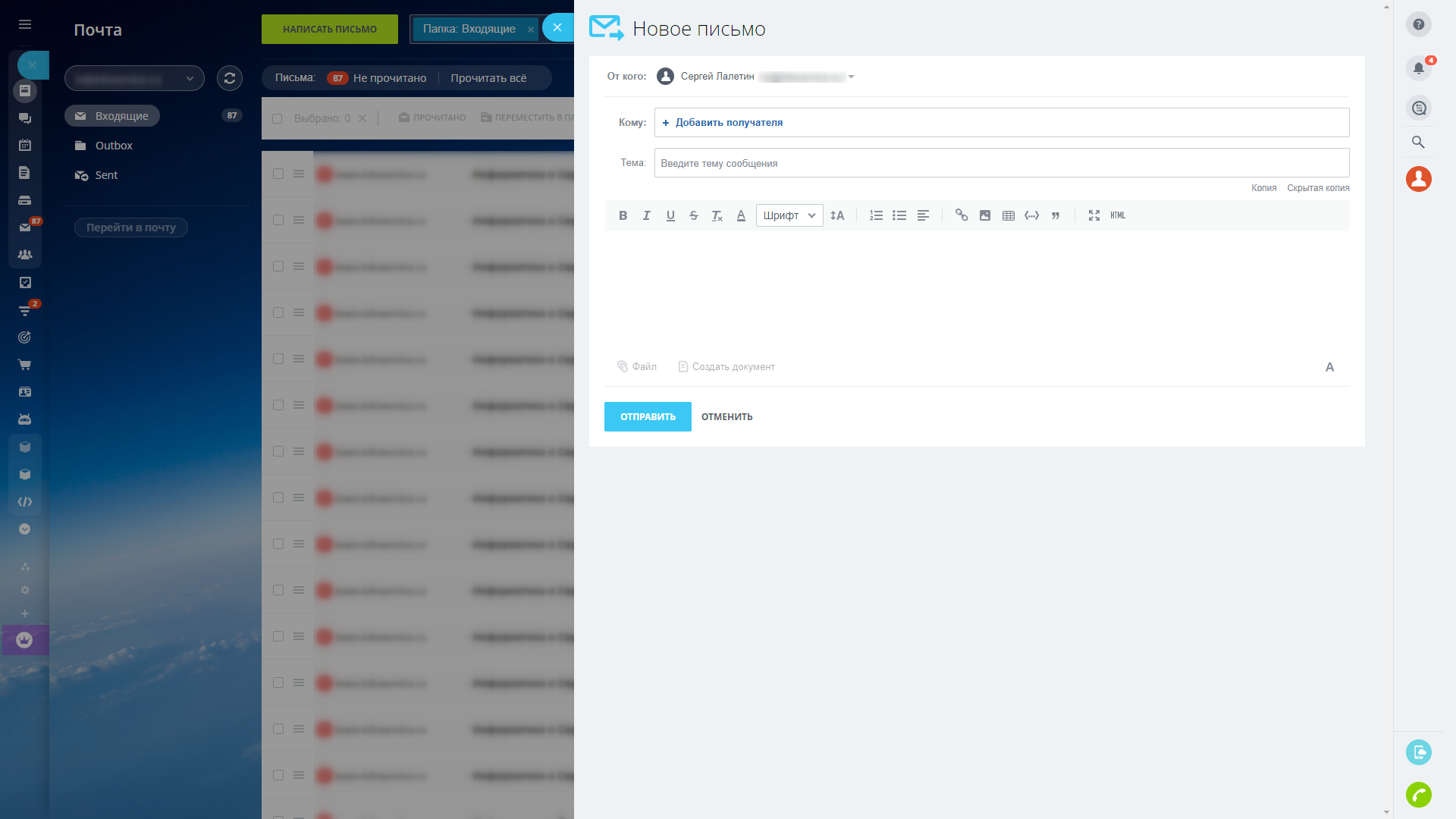
Чтобы отправить сообщение, воспользуйтесь кнопкой «Написать письмо», она находится вверху слева.
Далее всё, как в обычном почтовом клиенте: указываете одного или нескольких получателей, задаёте тему письма и пишете текст.
Вы можете прикреплять файлы и пользоваться форматированием текста.
К любому из писем в списке вы можете применить разные функции:
- отметить, как прочитанное
- переместить в папку
- пометить, как спам
- удалить
- исключить из CRM
- отправить в задачу
- обсудить в чате или ленте
- отправить во встречу
Около письма слева есть иконка в виде трёх горизонтальных полос, нажав на которую вы и получите доступ к этим функциям.
Почта и телефония
Телефония и почта являются самыми популярными способами общения с клиентами. В Битрикс24 вы можете арендовать телефонные номера или работать со своими. Подключить личный почтовый ящик или корпоративный. Письма и звонки, которые совершаются из Битрикс24, автоматически сохранятся в CRM.
Почта
С помощью почты можно решать разные задачи: отправлять коммерческие предложения, счета, приглашения на мероприятия и так далее. Входящие и исходящие письма автоматически сохраняются в CRM. Вы всегда сможете вспомнить, о чем общались с клиентом, а у руководителя появится дополнительный инструмент контроля. К Битрикс24 можно подключить несколько почтовых ящиков, а при необходимости предоставить доступ к одну ящику сразу нескольким сотрудникам.
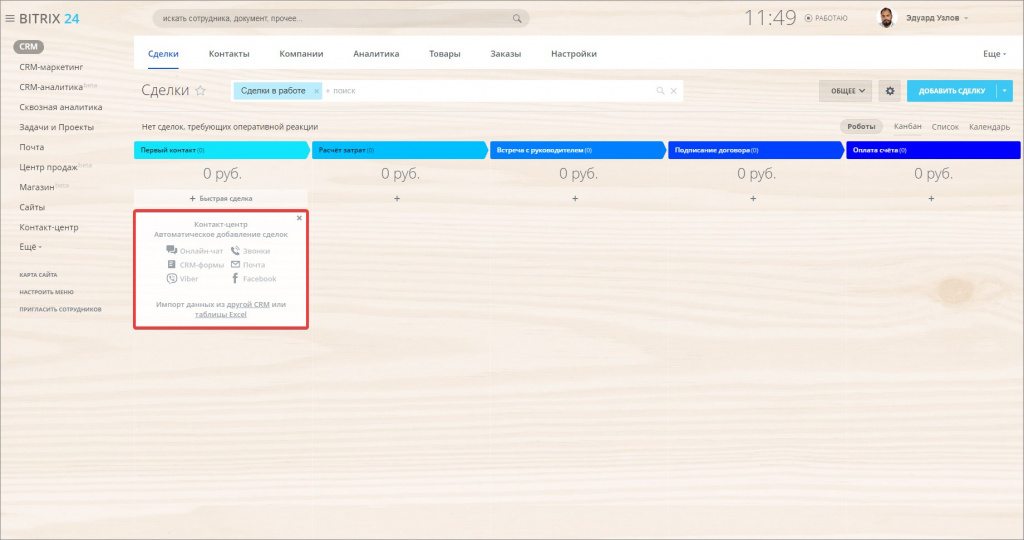
Подключить почту можно за три шага:
-
Кликните на иконку Контакт-центра в Канбане.
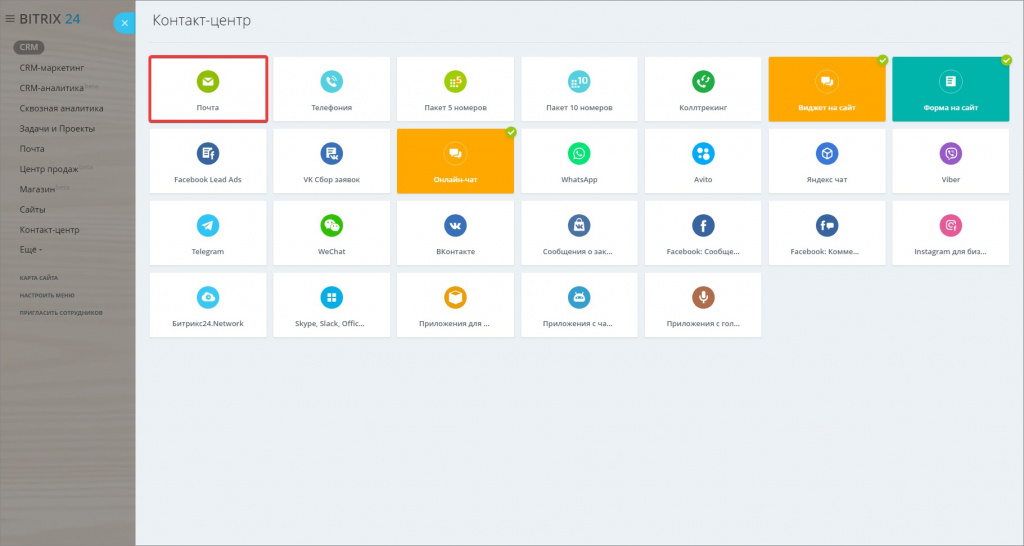
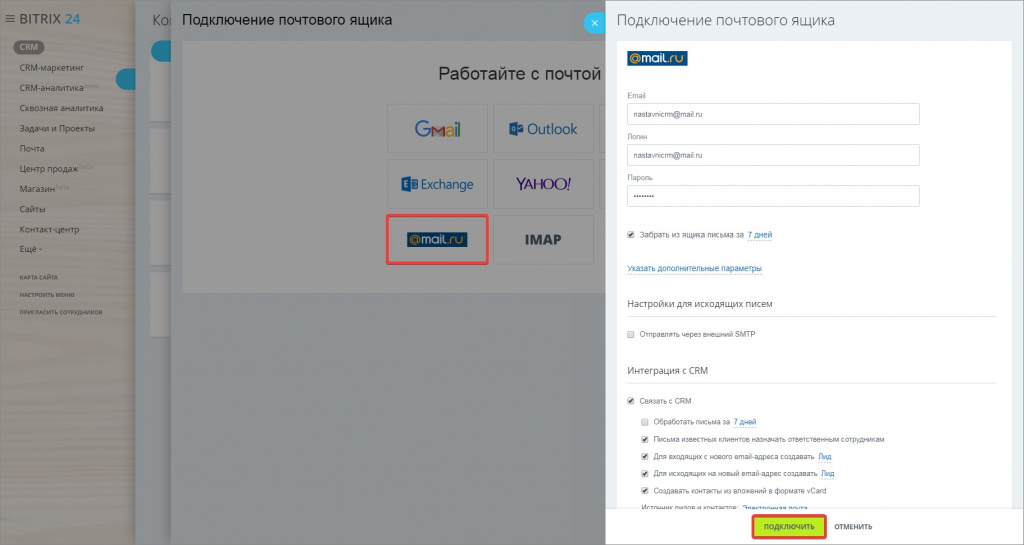
После подключения ящика вы сможете писать клиентам прямо из CRM.
Телефония
Это основной способ общения с клиентами, который тесно связан с CRM: звонки и записи разговоров будут фиксироваться в карточке клиента. Благодаря этому руководителю будет проще отслеживать качество работы сотрудников. Телефония используется для звонков клиентам и работы формы обратного звонка на сайте. Вы можете арендовать телефонный номер в Битрикс24 или подключить тот, которым уже пользуетесь.
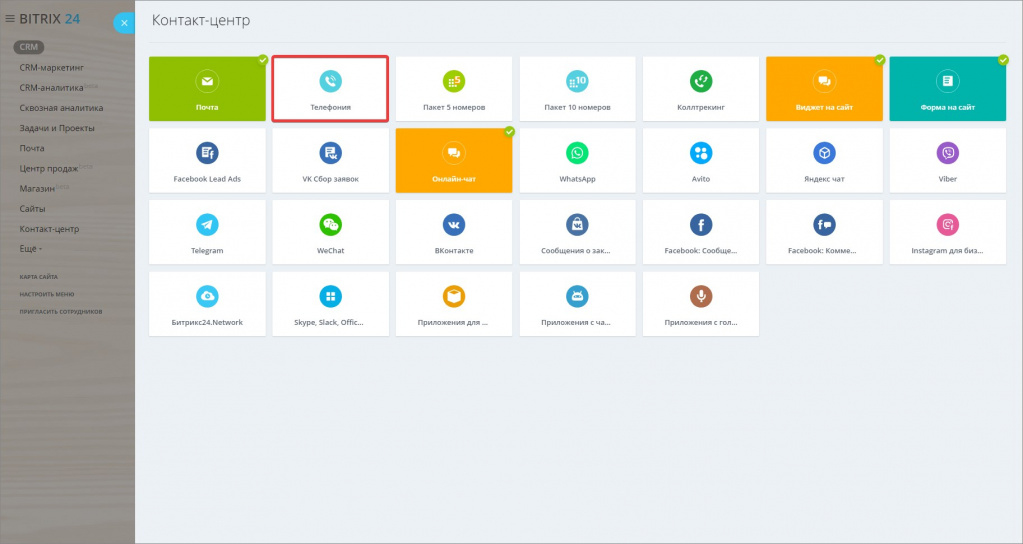
Чтобы арендовать номер выполните следующие шаги:
-
Кликните на иконку Контакт-центра и зайдите в раздел Телефония.
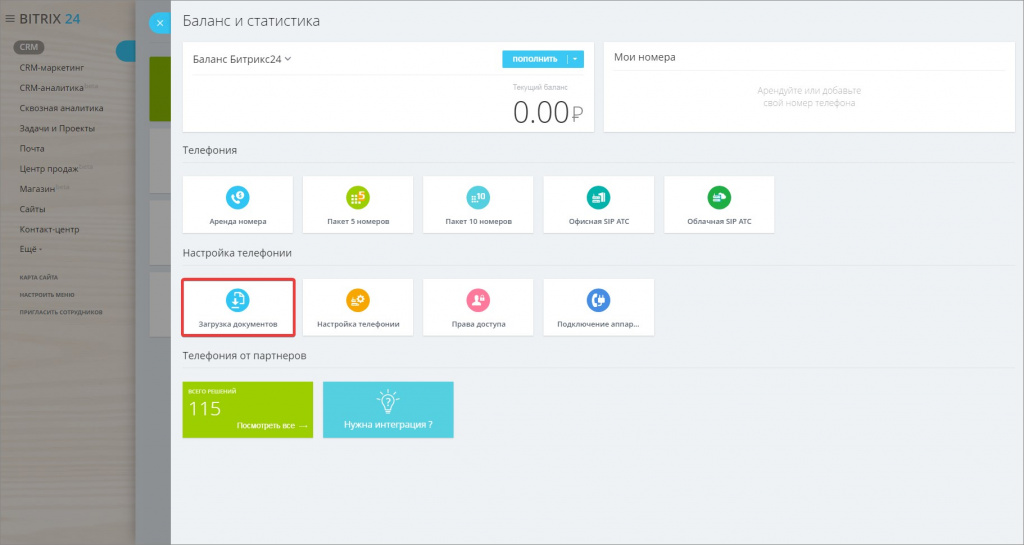
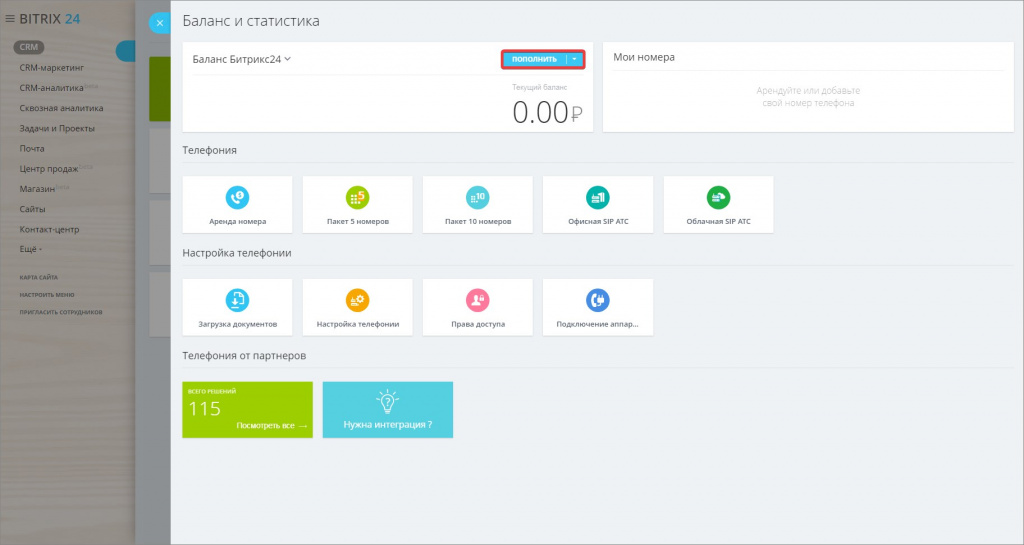
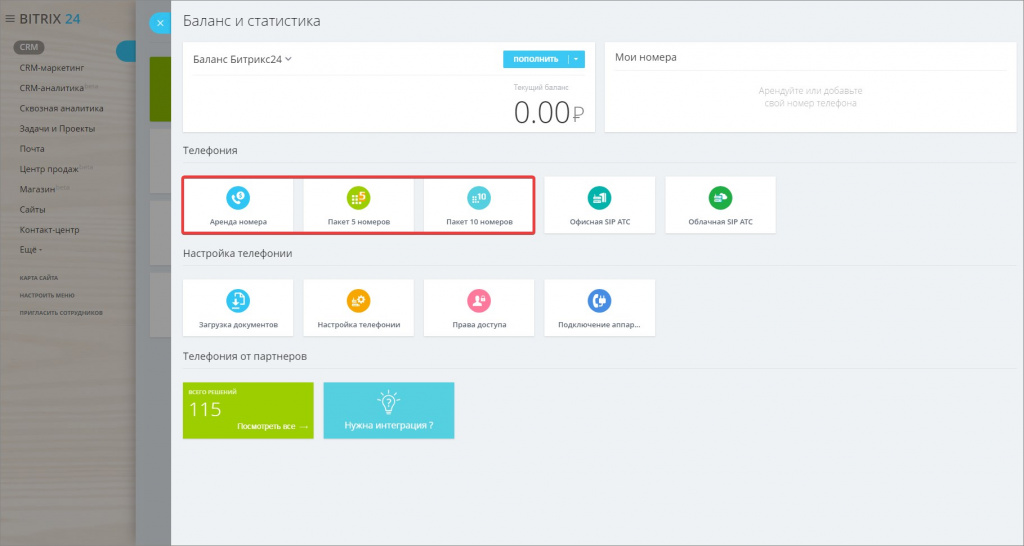
После того, как оператор проверит документы, вы сможете пользоваться телефонией.
Полезная информация:
- Стоимость звонков.
- Стоимость аренды номеров.
- Как подключить свою SIP АТС.
- Настройка номера.
- Общие настройки телефонии.