Как подставить выражение в mathcad
Сведения об упрощении и переписывании выражений
Если PTC Mathcad возвращает слишком длинное и сложное символическое выражение, можно упростить или переписать результат, используя следующие ключевые слова.
• simplify — упрощает выражения при помощи алгебраических, тригонометрических и экспоненциальных тождеств.
• collect — собирает элементы полинома с несколькими переменными, содержащие одну из переменных.
• combine — комбинирует члены, содержащие элементарные функции, включая e x , sin, cos и ln .
• rewrite — переписывает выражения через элементарные функции.
Как подставить выражение в mathcad
Используйте символьные ключевые слова combine и rewrite , чтобы комбинировать и переписывать выражения.
Ключевое слово: simplify
• Упростите следующие выражения:

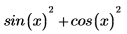
• Вставьте оператор аналитического преобразования.
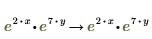

• Вставьте ключевое слово simplify в местозаполнитель.


Ключевое слово: combine
• С помощью ключевого слова combine объедините следующее выражение:

Ключевое слово combine не влияет на результат.
• Добавьте модификатор sincos , чтобы указать переписывание результата через синус или косинус.

• Используйте ключевое слово combine с другими модификаторами, чтобы комбинировать другие выражения.


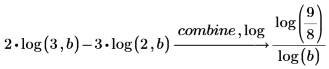

Ключевое слово: rewrite
• Используйте ключевое слово rewrite , чтобы переписать следующее выражение с использованием конкретного типа идентификаторов:
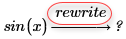
PTC Mathcad возвращает ошибку, поскольку для rewrite требуется модификатор.
• Добавьте модификатор exp .

PTC Mathcad переписывает sin через экспоненциальные функции.
• Используйте ключевое слово rewrite с другими модификаторами, чтобы получить результат требуемого типа.
Как подставить выражение в mathcad
Интерфейс MathCad. Вычисление выражений. Действия над выражениями.

Вычислить: ,где : a=16,5; b=3,4; x=0,61;

Упростить:

Вычислить определенный интеграл:

Определить первообразную:

Вычислить значение производной функции:

Построить график элементарной функции:

1. Вычислить алгебраическое выражение: ,где : a=16,5; b=3,4; x=0,61;
Для вычисления алгебраических выражений необходимо использовать панель «Арифметика», при этом для набора выражения используются следующие клавиши:
а) знак “:=” – [shift+:] или панель арифметика -> “:=”;
б) возведение в степень – [shift + ^] (аналогичную запись можно встретить при записи степени в языке программирования Бейсик);
в) экспонента и число Пи – экспонента обозначается как “e”, число Пи находится на панели «Символов» или панели «Арифметика».
г) для изменения области действия указателя, используйте «Пробел» (Space)
Используя рекомендации и правила составления математических выражений в среде MathCad, получим решение:


2. Упростить выражение:
Для того чтобы упростить выражение необходимо выполнить два действия:
Записать выражение в принятой для MathCad форме;
Выделив выражение, выбрать пункт меню Символы->Упростить;
Результат упрощения появится сразу за выражением. Пример:


3. Вычислить определенный интеграл:
Чтобы вычислить интеграл в MathCad необходимо:
Набрать выражение для определенного интеграла, используя панель «Матанализ»;
Установить курсор в конец выражения и нажать «=»

Пример:

4. Вычислить значение первообразной функции:
Для вычисления неопределенного интеграла необходимо:
Набрать выражение для неопределенного интеграла;
Установить курсор в конец выражения и выбрать на панели «Вычисления» символ ->;


5. Найти предел
1. Набираем выражение для производной, используя панель «Матанализ» :
2. Установить курсор в конец выражения и выбрать на панели «Вычисления» символ ->;


6.Вычислить значение производной:
1. Набираем выражение для производной, используя панель «Матанализ» :
2. Установить курсор в конец выражения и выбрать на панели «Вычисления» символ ->;


7. Построить график элементарной функции:
1. Для построения графика функции необходимо использовать возможности панели «Графики», для запуска которой необходимо установить указатель в ту область документа, где требуется разместить график и выбрать: Вид->Панели инструментов->График;
2. На панели «График» выбрать знак 2-ух мерного графика;

3. После выполненных действий на экране появится область построения графика, в которой по оси Y требуется записать заданную функцию (графики 2-х и более функций отделяются запятыми), а по оси X имя аргумента;
В программе Mathcad есть функция упрощения выражений, т.е. раскрытие скобок, либо выполнение каких-либо действий, чтобы выражение стало короче и по возможности решалось одним или несколькими действиями. Давайте подробно разберем как это сделать.
Допустим, у нас есть пример, который необходимо упростить:

Записываем его в Mathcad, выделяем и выбираем Символика затем Упростить (Symbolics – Simplify в английской версии)
После чего мы получаем готовый ответ:
Либо можно после выражения ввести команду Simplify (или нажать на соответствующую кнопку на панели Символьная)
Если задать переменным определенные числовые значения то Mathcad подставит их в выражение:
Также с помощью команды Simplify можно упрощать и тригонометрические выражения, если же есть решение данного выражения Mathcad выдаст просто числовой ответ.
Главным недостатком такого решения является то, что программа не показывает ход всего решения, а только ответ.
Решение задач элементарной математики в MathCad
Завершая первое знакомство с MathCad, попробуем решить в среде пакета несколько простейших задач элементарной математики.
Для того чтобы преобразовать алгебраическое выражение, вычислить значение функции, построить график функции или решить уравнение, необходимо прежде всего ввести соответствующее выражение в рабочий документ MathCad. Последовательность действий при вводе выражений будет описана для каждого конкретного примера.
Как отмечалось выше, большинство вычислений в MathCad можно выполнить тремя способами — выбором операции в меню, с помощью кнопочных панелей инструментов или обращением к соответствующим функциям. Далее, при решении каждой конкретной задачи, выбран один из возможных способов действий, но в совокупности будут продемонстрированы разные способы вычислений. Преобразование алгебраических выражений
MathCad можно выполнить следующие символьные преобразования алгебраических выражений;
Simplify (упростить) — выполнить арифметические операции, привести подобные, сократить дроби, использовать для упрощения основные тождества (формулы сокращенного умножения, тригонометрические тождества и т.п.);
Expand (развернуть) — раскрыть скобки, перемножить и привести подобные;
Factor (разложить на множители) — представить, если возможно, выражение в виде произведения простых сомножителей;
Substitute (подставить) — заменить в алгебраическом выражении букву или выражение другим выражением;
Converte to partial fraction — разложить рациональную дробь на простейшие дроби. Если MathCad не может выполнить требуемую операцию, то он выводит в качестве результата вычислений исходное выражение.
Следует помнить, что MathCad далеко не всегда преобразует выражение к самому простейшему виду.
Решение задачи с использованием системы Mathcad — понятие и виды. Классификация и особенности категории «Решение задачи с использованием системы Mathcad» 2015, 2017-2018.
В качестве дополнительной возможности выполнения вычислений, которые не обеспечивает непосредственно СИЛТ, в результате анализа положительных и отрицательных сторон различных коммерческих пакетов был выбран математический пакет MathCAD. Такой выбор обусловлен. [читать подробнее].
Текстовую область можно разместить в любом незанятом месте документа Mathcad. Чтобы до начала ввода указать программе, что требуется создать не формульный, а текстовый регион, достаточно, перед тем как ввести первый символ, нажать клавишу » (двойная кавычка). В результате на. [читать подробнее].
Для выполнения программы-функции необходимо обратиться к имени программы-функции с указанием списка фактических параметров (если в описании программы присутствует список формальных параметров), т. е. (список фактических параметров) Фактические. [читать подробнее].
Для набора выражения используются клавиатура и панели инструментов, которые доступны с помощью меню Просмотр\Панели. Например, для расчёта выражения необходимо набрать 1/, затем найти знак корня в панели «Калькулятор». В знаменателе выражения появится шаблон который. [читать подробнее].
Основными инструментами работы в Mathcad являются математические выражения, переменные и функции. Нередко записать формулу, использующую ту или иную внутреннюю логику (например, возвращение различных значений в зависимости от условий), в одну строку не удается. Назначение. [читать подробнее].
Для проведения измерений осциллограф нужно настроить, для чего следует задать: • расположение осей, по которым откладывается сигнал; • нужный масштаб развертки по осям; • смещение начала координат по осям, • режим работы по входу: закрытый или открытый; • режим. [читать подробнее].
Для написания программ в среде MathCad [4,6] существует специальная панель Programmіng (Программирование) (рис.16, а), она относится к панели Math (Математические) (рис.16, б). Язык программирования MathCad имеет предельно малое количество операторов (рис. 16, а). Чтобы написать программу. [читать подробнее].
Применим возможности системы MathCad для расчета переходных процессов звеньев второго порядка. Передаточная функция W(s) звена приведена на рисунке 4.2. Обратное преобразование Лапласа, осуществляемое символьным оператором над изображением W(s)/s , позволяет получить. [читать подробнее].
Пример1. Предположим, вы нашли в учебнике формулу, например, мощности некоего модуля: Nм= . Она состоит из двух частей. В первой — поясняется, из какой формулы она получена, а во второй – приведено то, что осталось после раскрытия переменных и сокращения первой части. Конечно. [читать подробнее].
Чтобы определить переменную, достаточно ввести ее имя и присвоить ей некоторое значение, для чего служит оператор присваивания. 1. Введите в желаемом месте документа имя переменной. 2. Введите оператор присваивания с помощью клавиши или нажатием соответствующей. [читать подробнее].
Похожие публикации:
- Как перенести группу из whatsapp в telegram
- Как подключить edrom к icq
- Как получить имя пользователя telegram bot
- Как пользоваться wechat на компьютере
Урок 20. Преобразование выражений в Mathcad

Преобразование выражений Выражения в Mathcad часто имеют не тот вид, в котором Вы хотели бы их видеть. Поэтому в программе есть несколько инструментов, позволяющих преобразовывать выражения путем перестановки или замены. Вырезать и вставить Рассмотрим простой пример – разложение в ряд натурального логарифма в окрестности точки x=1:  Все слагаемые, кроме первых двух, кратны (x-1). По уравнению видно, что первые слагаемые тоже можно привести к такому виду. Самый простой путь сделать это – вырезать и вставить нужный фрагмент:
  У такого способа есть недостаток – очень легко сделать ошибку: можно забыть скопировать знак «минус», или вставить не то выражение… Простой путь проверить, что ошибки нет – это присвоить переменной некоторое значение (лучше всего – неправильную дробь) и проверять значение выражения после каждого шага:
  Если получен тот же результат, то можно быть уверенным, что ошибки нет. Однако, теперь Вы задали переменной x значение. Если Вы хотите продолжить аналитические преобразования, нужно предварительно удалить присваивание, т.е. очистить переменную, с помощью функции clear:
  Можно одним действием очистить сразу несколько переменных:
  Ключевые слова для приведения к нужному виду Mathcad может сделать кое-что сам для преобразования выражения с помощью ключевых слов:
- “simplify”, “expand”, “factor” и “parfrac” – для преобразования самого выражения;
- “float” – для преобразования результата вычисления;
- “assume” (с модификаторами) – ограничивает диапазон возможных значений переменных.
Начальная точка всех символьных вычислений – это операция аналитического преобразования. Эта операция приводит степени и множители, а также сокращает общие множители:

Эта операция также подставляет известные соотношения для переменных. Например, есть выражение:
Нужно заменить переменные выражениями:

Mathcad выдает сообщение, что переменные не определены, но для символьных операций это не имеет значения:

В результате получаем:

Для подстановки служит также ключевое слово “substitute”, но метод, описанный выше, более гибкий. Mathcad не может заменить выражение выражением, как в символьных математических пакетах, таких как Maple.
С помощью ключевого слова “simplify” можно упрощать тригонометрические выражения:

Также можно упрощать многие произведения:

(С помощью оператора аналитического преобразования так сделать нельзя.)
Ключевое слово “expand” раскладывает выражение путем перемножения элементов произведения и возведения их в степень:

Разложить на множители – “factor”
Это ключевое слово раскладывает на множители многочлены и дроби с многочленами:

“factor” – обратное по отношению к “expand” действие. Однако результат этого действия не всегда полезен:

Разложение на дроби – “parfrac”
Это ключевое слово раскладывает выражение в сумму дробей:

Вычисление с плавающей запятой – “float”
Это ключевое слово выводит доступный числовой результат в десятичном формате. Количество отображаемых цифр – 20:

Такое количество может быть слишком большим, но его можно уменьшить с помощью дополнительного местозаполнителя с модификатром:

Ключевое слово “assume” позволяет определить диапазон переменных. На простом примере показано символьное вычисление квадратного корня:

Вы можете сочетать “assume” с другими ключевыми словами, как мы это уже делали, когда искали действительные корни уравнения:

В этом примере важен порядок ключевых слов.
Другие ключевые слова
В меню Математика –> Символьные операции находится большое число ключевых слов и модификаторов. Одна группа, о которой следует упомянуть, – это прямые и обратные преобразования:


Резюме
В этом уроке мы познакомились со способами преобразования выражений для придания им более ясного, красивого и полезного вида.
- Первый способ подразумевает копирование (или помещение в буфер обмена) и вставку. Этот метод требует внимательности, поэтому лучше проверять промежуточные результаты с помощью проверочных значений.
- Оператор аналитического преобразования сам по себе может упрощать выражения. Если Вы определите некоторое выражение или константу для переменной до оператора, это определение будет использовано в преобразовании.
- Вы можете добавлять ключевые слова и модификаторы для символьных преобразований.
- Мы рассмотрели четыре ключевых слова для преобразования выражений:
- “simplify” – для упрощения тригонометрических выражений и выражений со степенями,
- “expand” – перемножает множители и возводит в степень,
- “factor” – раскладывает многочлен на множители,
- “parfrac” — раскладывает выражение в сумму дробей.
- Используйте “float,3” для вывода численного результата с трем цифрами.
- Меняйте диапазон переменной для символьных вычислений с помощью ключевого слова assume и последующим модификатором, который содержит логическое выражение (можно использовать модификаторы “real” и “integer”).