Перевод «power-point» на русский
Отслеживание точки максимальной мощности (МРРТ) непрерывно оптимизирует сбор энергии или отключает сбор энергии.
Written description of the project: maximum 3 A4 pages or a 10-slides Power-Point presentation (including images)
Письменное описание проекта: максимум З страницы формата А4 или 10 слайдов презентации Power-Point (включая изображения)
This may come as a bit of a surprise as generally people think of webinars as more or less showing a power-point presentation to a kajillion people.
Это может стать сюрпризом, так как в целом люди думают, что вебинары более или менее демонстрируют презентацию в формате Рошёг Point.
Religious Affairs Secretary Md Anisur Rahman made a brief description of the project through a power-point presentation, informing that construction works of over 100 mosques will start by the end of 2018.
Секретарь по делам религий доктор Анисур Рахман с помощью презентации представил краткое описание проекта, сообщив, что строительство более 100 мечетей начнется в конце 2018 года.
The power-point presentation demonstrated how this closed voting option could be used for the purpose of balloting.
В ходе презентации с использованием системы «Рошёг Point» было показано, каким образом вариант «закрытого голосования» можно использовать для цели подачи голосов.
For symposium educational materials, motivational videos, photographs of Forum members, photographs of the symposium attendees, power-point presentations, publication mandate materials and videos, and speeches please request them at.
Для получения учебных материалов симпозиума, видео, фотографий членов Форума, фотографий участников симпозиума, презентаций, материалов и видео мандата на публикацию и выступлений обращайтесь по адресу.
Power-point Presentations allowed of not more than 20 Slides.
Презентация — Рошёг Point — не более 20 слайдов.
Mr. WU Jiahuangiahuang, using a Power-Point presentation, discussed the question of poverty alleviation through South-South cooperation in the context of said that he would like to begin by speaking of China’s industrial development.
Г-н ВУ Цзяхуан говорит, что свое выступление он хотел бы начать с деятельности Китая в области промышленного развития.
A Supreme Court challenge that poses a grave threat to President Obama’s health care law had its genesis precisely four years ago as a power-point presentation by a self-proclaimed pessimist from South Carolina.
Судебный иск, который представляет собой явную угрозу закону Обамы о здравоохранении, начинался очень просто — с презентации в powerpoint одного из пессимистично настроенных граждан из Южной Каролины.
A succession of taking key power-point bodies into the 20th Century and expanding secret-society influence has resulted in the control of the groups listed in Sector Operations Bulletin No 18 (WEB
Ряд захватов тел ключевых власть имущих фигур в 20 веке и расширение влияния тайного общества привело к установлению контроля над группами, список которых приведен в Бюллетене Nº18 Операций в Секторе.
A standard Power-Point presentation on the Convention and the Committee should be prepared in English, French and Spanish, for use by all members;
подготовка на основе компьютерной программы «Пауэр пойнт» подборки слайдов, посвященных положениям Конвенции и работе Комитета, должна осуществляться на английском, французском и испанском языках, с тем чтобы ею могли пользоваться все члены Комитета;
Перевод «power point» на русский
Ваш текст переведен частично.
Вы можете переводить не более 999 символов за один раз.
Войдите или зарегистрируйтесь бесплатно на PROMT.One и переводите еще больше!
Словарь
power point существительное
мн. power points
Словосочетания (2)
- power point presentation — презентация PowerPoint
- standard power point circuit — типовая схема включения стрелочного привода
Контексты
Dr. Fruehwald also facilitated the meeting and maintained a running record of major points and decisions in the form of through a “live” Power Point presentation . Д-р Фрювальд также координировал работу совещания и обеспечивал текущий учет основных моментов и решений в виде » живой » презентации в формате » PowerPoint «.
You just started the Power Point presentation. Ты просто запустил презентацию в Power Point.
I made a tiny Power Point presentation. И сделал маленькую презентацию на эту тему.
I’m glad you asked, because here’s my Power Point presentation. Я рад, что вы спросили, потому что вот моя презентация.
Open up the Power Point template, which can be found in your Microsoft Suite. Откройте шаблон PowerPoint, который можно найти в Microsoft Suite.
Примеры употребления слов в разных контекстах предоставляются исключительно в лингвистических целях, т. е. для изучения употребления слов в одном языке и вариантов их перевода на другой. Все образцы собраны автоматически из открытых источников с помощью технологии поиска на основе двуязычных данных. Если вы обнаружили орфографическую, пунктуационную или иную ошибку в оригинале или переводе, используйте опцию «Сообщить о проблеме» или напишите нам

Бот-переводчик

PROMT Master NMT
Скачайте мобильное приложение PROMT.One
Бесплатный переводчик онлайн с английского на русский
На английском найдется всё. Англоязычный сегмент Интернета – самый обширный в мировой сети и именно туда мы устремляемся, если не нашли нужную информацию на русском языке. Чтение последних научных статей, выпущенных на английском, повышает наш профессиональный уровень. Общение в чатах с собеседниками со всего мира, чтение отзывов об отелях путешественников, понимание писем от авиакомпаний, все это помогает интегрироваться в современный мир, позволяет чувствовать себя в нем более свободным. Выучить язык, в котором каждые два часа появляется новое слово, а всего слов больше, чем в любом другом языке, нетривиальная задача. На помощь приходит переводчик нового поколения PROMT.One. Он мгновенно переведет текст с английского на русский и с русского на английский.
Точный перевод с транскрипцией
С помощью PROMT.One наслаждайтесь точным переводом текстов любой тематики и сложности с английского на русский, а для слов и фраз смотрите английскую транскрипцию, произношение и варианты переводов с примерами употребления в разных контекстах. Бесплатный онлайн-переводчик PROMT.One — достойная альтернатива другим сервисам, предоставляющим перевод нового поколения с английского на русский и с русского на английский.
Изменение языка в меню и средствах проверки правописания в Office
Excel для Microsoft 365 Word для Microsoft 365 Outlook для Microsoft 365 PowerPoint для Microsoft 365 Publisher для Microsoft 365 Excel для Microsoft 365 для Mac Word для Microsoft 365 для Mac Outlook для Microsoft 365 для Mac PowerPoint для Microsoft 365 для Mac Excel для Интернета Word для Интернета PowerPoint для Интернета Excel 2021 Word 2021 Outlook 2021 PowerPoint 2021 Publisher 2021 Office 2021 Excel 2021 для Mac Word 2021 для Mac Outlook 2021 для Mac PowerPoint 2021 для Mac Excel 2019 Word 2019 Outlook 2019 PowerPoint 2019 Publisher 2019 Office 2019 Excel 2019 для Mac Word 2019 для Mac Outlook 2019 для Mac PowerPoint 2019 для Mac Excel 2016 Word 2016 Outlook 2016 PowerPoint 2016 Publisher 2016 Office 2016 Excel 2016 для Mac Word 2016 для Mac Outlook 2016 для Mac PowerPoint 2016 для Mac Excel 2013 Word 2013 Outlook 2013 PowerPoint 2013 Publisher 2013 Office 2013 Excel для iPad Word для iPad PowerPoint для iPad Excel для iPhone Word для iPhone PowerPoint для iPhone Word для планшетов c Android Excel для планшетов с Android PowerPoint для планшетов с Android Excel 2010 Word 2010 Outlook 2010 PowerPoint 2010 Publisher 2010 Office 2010 Publisher 2007 Excel для Mac 2011 Word для Mac 2011 Outlook для Mac 2011 PowerPoint для Mac 2011 Excel для телефонов с Android Excel для Windows Phone 10 Excel Mobile PowerPoint для телефонов с Android PowerPoint для Windows Phone 10 PowerPoint Mobile Word для телефонов с Android Word для Windows Phone 10 Word Mobile Еще. Меньше
В Microsoft Office есть три области, язык которых можно изменить.
- Язык редактирования или разработки, на котором вводится и редактируется содержимое. Для этого языка может потребоваться установка соответствующей клавиатуры в параметрах Windows.
- Средства проверки правописания, которые выполняют проверку орфографии и грамматики. Как правило, для проверки правописания используется тот же язык, что и для редактирования или разработки.
- Язык интерфейса, который распространяется на все кнопки, меню и элементы управления Office.
Вы можете устанавливать языки интерфейса, редактирования или разработки независимо друг от друга. Например, вы можете использовать английский язык в качестве языка интерфейса, а для создаваемого или редактируемого документа применять французский язык.
Примечание: Если вы хотите полностью и надолго изменить язык Office, лучше всего сначала выбрать желаемый язык в качестве языка по умолчанию в Windows. Дополнительные сведения см. в этой статье для Windows 10 или этой статье для Windows 7 или 8.
Настройка языка Office для новых версий Office
Совет: Чтобы избежать необходимости вручную настраивать язык проверки для каждого нового документа в Word, включите параметр определения языка, на котором вы пишете. На вкладке Рецензирование перейдите в раздел Язык. Выберите Язык > Установить язык проверки правописания, а затем выберите Определять язык автоматически.
Примечание: Если вы используете Office 365 и доступные команды отличаются от указанных здесь, разверните раздел «Настройка языка Office для Office 2016 и более ранних версий» и следуйте приведенным инструкциям.
В Office языковые параметры находятся в диалоговом окне Языковые параметры Office. Языки интерфейса и разработки можно установить независимо друг от друга. Например, вы можете настроить везде тот же язык, что и в операционной системе, или использовать разные языки для операционной системы, разработки и интерфейса.
Настройка языка интерфейса
- В любом приложении Office выберите Файл >Параметры >Язык.
- Убедитесь, что в разделе Язык интерфейса Office указан язык, который следует использовать для Office.
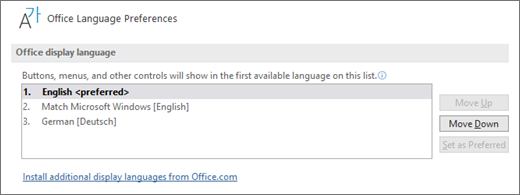
Настройка языка разработки и проверки правописания:
- В любом приложении Office выберите Файл >Параметры >Язык.
- Убедитесь, что в разделе Языки разработки и проверка правописания в Office указан язык, который следует использовать для создания документа.
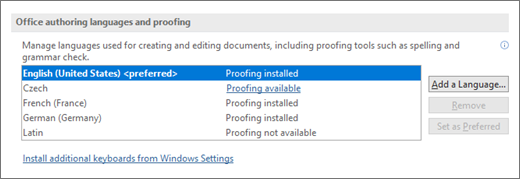
Настройка языка Office для Office 2016 и более ранних версий
Совет: Чтобы избежать необходимости вручную настраивать язык проверки для каждого нового документа в Word, включите параметр определения языка, на котором вы пишете. На вкладке Рецензирование перейдите в раздел Язык. Выберите Язык > Установить язык проверки правописания, а затем выберите Определять язык автоматически.
В Office языковые параметры находятся в диалоговом окне Настройка языковых параметров Office. Языки интерфейса и справки можно устанавливать независимо друг от друга. Например, вы можете настроить везде тот же язык, что и в операционной системе, или использовать разные языки для операционной системы, редактирования, интерфейса и справки.
Настройка языка редактирования и проверки правописания:
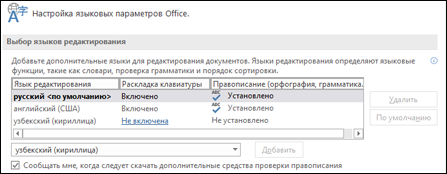
- В любом приложении Office выберите Файл >Параметры >Язык.
- Если нужный вам язык уже есть в списке языков редактирования, нажмите кнопку По умолчанию. В противном случае выберите его в списке Добавить дополнительные языки редактирования и нажмите кнопку Добавить. Новый язык появится в списке языков редактирования.
Если для параметра Раскладка клавиатуры отображается состояние Включено, все готово к редактированию. Если в столбце Раскладка клавиатуры отображается состояние Не включено, воспользуйтесь инструкциями ниже, чтобы включить раскладку.
- Щелкните ссылку Не включено.
- В диалоговом окне Добавление языков нажмите кнопку Добавить язык, выберите нужный язык в списке и нажмите кнопку Добавить.
- Закройте диалоговое окно Добавление языков. В столбце Раскладка клавиатуры в разделе Выбор языков редактирования для языка должно быть значение Включена.
Если в столбце Правописание для вашего языка отображается состояние Установлено, вы можете продолжить работу. В противном случае нажмите Не установлено, чтобы с помощью Office перейти на страницу, где можно скачать необходимый языковой пакет Language Accessory Pack для этого языка. Следуя инструкциям на этой странице, скачайте и установите пакет, а затем вернитесь в диалоговое окно «Настройка языковых параметров Office», чтобы убедиться, что все в порядке.
Настройка языков интерфейса и справки:
-
В любом приложении Office выберите Файл >Параметры >Язык.
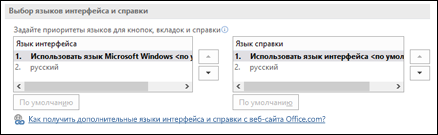
Если вы уже установили язык Microsoft Windows в качестве языка интерфейса для Office, вы можете оставить вариант Использовать язык Microsoft Windows. В противном случае выберите язык и нажмите кнопку По умолчанию, чтобы переместить его в начало списка. Первый язык в списке используется для меню и кнопок в приложениях Office. Обратите внимание на то, что если вы также не установили язык интерфейса Windows в Office, то язык интерфейса Office будет выводиться на языке, который является следующим в списке отображения.
Чтобы выбрать язык справки, повторите эти действия.
Если нужный язык не поддерживается
Скачайте языковой пакет Language Accessory Pack для языка, который вы хотите использовать, на этой странице: Языковой пакет Language Accessory Pack для Office. Language Accessory Pack содержит элементы интерфейса и средства проверки правописания для большинства языков, но вы также можете выбрать разные языки для интерфейса и редактирования или создания.
Microsoft Office для Mac уже содержит все доступные языки, поэтому вам не придется ничего скачивать. Чтобы настроить использование этих языков в Office, выполните представленные ниже действия.

Пользовательский интерфейс. В качестве языка интерфейса Office для Mac используется основной язык операционной системы. Чтобы изменить язык интерфейса Office для Mac, необходимо установить другой основной язык для операционной системы.
- В меню Apple выберите пункт Системные настройки >Язык и регион
- В списке Предпочитаемые языки задайте нужный язык как основной, перетащив его в начало списка предпочитаемых языков.
- Если нужный язык не отображается, просто нажмите знак + и добавьте его.
- Вам придется перезапустить приложение Office, чтобы изменения вступили в силу.
Редактирование. Установка языка редактирования зависит от программы, в которой вы работаете.
Word и PowerPoint
Чтобы изменить язык редактирования в Word для Mac или PowerPoint для Mac, в меню Сервис выберите пункт Язык, выберите нужный язык и нажмите кнопку ОК.
Чтобы использовать его для всех новых документов, нажмите кнопку По умолчанию.
Совет: Чтобы избежать необходимости вручную настраивать язык проверки для каждого нового документа в Word, включите параметр определения языка, на котором вы пишете. На вкладке Проверка перейдите в раздел Язык, а затем выберите Определять язык автоматически.
Excel
Чтобы изменить язык редактирования в Excel для Mac, в меню Сервис выберите пункт Язык, выберите нужный язык и нажмите кнопку ОК.
OneNote
Чтобы изменить язык редактирования в OneNote для Mac, в меню Сервис выберите пункт Задать язык проверки правописания, выберите нужный язык и нажмите кнопку ОК.
Пользовательский интерфейс и редактирование. Язык интерфейса Office для Android выбирается в соответствии с языком устройства. Его можно задать, выбрав элементы Настройки > Язык и ввод.
Проверка правописания. В Android можно изменить язык проверки правописания в Word.

На телефоне с Android в Word коснитесь Изменить в верхней части экрана, откройте вкладку Рецензирование и выберите пункт Проверка правописания и язык.
В Word на планшете с Android откройте на ленте вкладку Рецензирование и выберите язык редактирования.
Пользовательский интерфейс и редактирование. Язык интерфейса Office для iOS выбирается в соответствии с языком устройства. Инструкции см. в статье Смена языка на iPhone, iPad или iPod touch.
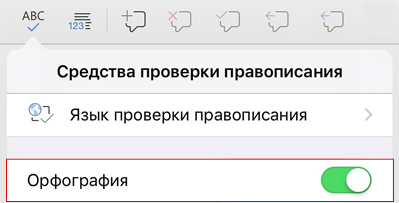
Проверка правописания. В iOS можно изменить язык проверки правописания в Word.
В Word на iPhone коснитесь значка Правка , выберите элементы Главная > Рецензирование > Средства проверки правописания и пункт Язык проверки правописания.

В документе на вкладке Рецензирование коснитесь значка Проверка орфографии и выберите пункт Язык проверки правописания.
Пользовательский интерфейс и редактирование. Язык интерфейса Office для Windows Mobile выбирается в соответствии с языком Windows.
- Изменение языковых параметров в Windows 10
- Добавление и изменение языков в Windows 7 и Windows 8
Проверка правописания. В Windows Mobile можно изменить язык проверки правописания в Word.
В документе на вкладке Рецензирование выберите язык проверки правописания на ленте.
Пользовательский интерфейс. Чтобы настроить язык интерфейса Office в Интернете, лучше всего выбрать его для сайта, на котором размещены документы, например OneDrive, SharePoint, Dropbox и При открытии документа с одного из этих сайтов Office Online будет использовать язык интерфейса, выбранный для этой службы.
Совет: Если вы используете личную учетную запись Майкрософт, вы можете выбрать предпочитаемый язык интерфейса в параметрах профиля на сайте https://account.microsoft.com/profile.
- Смена представлений на OneDrive (языковые параметры см. внизу статьи).
- Настройка языка в SharePoint. Если вы используете SharePoint и хотите, чтобы язык интерфейса отличался от системного, необходимо выбрать язык SharePoint.
- Изменение языковых параметров в Dropbox
Чтобы изменить язык средств проверки правописания в приложении, выберите вкладку Рецензирование > Правописание > Задать язык проверки правописания. В OneNote в Интернете этот параметр находится на вкладке «Главная».
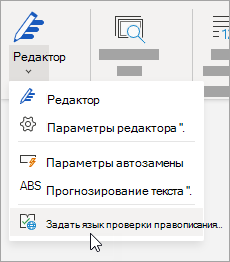
Что необходимо знать
- Это изменение будет применено только с текущего места в документе.
- Чтобы применить это изменение ко всему тексту документа, нажмите клавиши CTRL+A для выделения всего текста и задайте язык проверки правописания с помощью указанных выше действий.
- Это изменение затрагивает только текущий документ. Для последующих документов потребуется повторить эти действия.
Как переводить презентации PowerPoint

Используйте свою учетную запись Google для входа в DocTranslator.
Больше не нужно запоминать пароли. Вход быстрый, простой и безопасный.


Перевод презентаций PowerPoint
Вы когда-нибудь пробовали переводить презентации PowerPoint на иностранный язык? Если нет, то пора начинать.
Это факт, что в настоящее время многие люди используют презентации PowerPoint. Кроме того, им часто приходится делиться ими с людьми, говорящими на другом языке. Если вы один из таких людей и хотите поделиться своей презентацией PowerPoint с носителями другого языка, то вам следует знать, что вы можете легко перевести файлы PPT на любой язык с помощью DocTranslator.
Лучшее в этом сервисе то, что он обеспечивает очень быстрый и качественный перевод ваших файлов. Все, что вам нужно сделать, это загрузить файл PPT и выбрать язык, на который вы хотите сделать перевод; остальное сделают наши профессиональные переводчики!
Как перевести PowerPoint?
Есть несколько способов перевести презентацию PowerPoint :
- Используйте встроенную функцию перевода в PowerPoint. Если вы используете Microsoft Office 365, вам не нужно выходить из PowerPoint, чтобы перевести презентацию на другой язык. Встроенная функция перевода позволяет вам выбрать текст, который вы хотите перевести, и выбрать язык, на который вы хотите его перевести.
- Используйте сторонний инструмент для перевода: онлайн-инструменты для перевода, такие как Google Translate, могут быстро перевести вашу презентацию на другой язык. Просто загрузите презентацию на сайт и выберите целевой язык.
- Наймите профессионального переводчика. Для обеспечения высочайшего качества перевода подумайте о том, чтобы нанять профессионального переводчика, который сможет уловить не только слова, но также контекст и тон вашей презентации.
- Используйте такой плагин, как Transifex Live, который позволяет переводить презентацию PowerPoint в режиме реального времени, даже не выходя из приложения. Это отличный способ сделать вашу презентацию доступной для более широкой аудитории.
Знакомство с PowerPoint
Microsoft PowerPoint — это программа для презентаций, выпущенная в 1987 году. PowerPoint поставляется вместе с Word, Excel и рядом других инструментов для повышения производительности. PowerPoint предлагает множество дизайнов, которые помогут улучшить ваши презентации, анимацию, переходы между слайдами, изображения, видео и многое другое!