Изменение схемы разделов диска с MBR на GPT
На дисках с основной загрузочной записью (MBR) используется стандартная таблица разделов BIOS. Диски таблицы разделов GUID (GPT) используют единый расширяемый интерфейс встроенного ПО (UEFI). Одним из преимуществ дисков GPT является то, что на каждом из них может быть более четырех разделов. GPT также требуется для дисков размером более 2 терабайт (ТБ).
Диск можно изменить с МБ R на формат секции GPT, если диск не содержит секций или томов.
- Перед преобразованием диска создайте резервную копию всех данных на диске и закройте все программы, которые обращаются к диску.
- Для преобразования диска необходимо быть членом группы операторов резервного копирования или Администратор istrator.
Преобразование диска МБ R с помощью управления дисками
Чтобы завершить преобразование диска с помощью управления дисками, выполните следующие действия.
- Резервное копирование или перемещение данных на диске МБ R перед преобразованием.
- Удалите все разделы и тома на диске МБ R.
- Для каждой секции или тома выберите элемент и удерживайте его (или щелкните правой кнопкой мыши) и выберите пункт «Удалить секцию » или «Удалить том«.
- Выберите и удерживайте (или щелкните правой кнопкой мыши) диск МБ R для преобразования в формат GPT и выберите команду «Преобразовать в диск GPT».
Процесс уведомляет вас о завершении преобразования.
Преобразование диска МБ R из командной строки
Чтобы завершить преобразование диска из командной строки с помощью процесса секции диска diskpart , выполните следующие действия.
- Резервное копирование или перемещение данных на диске МБ R перед преобразованием.
- Откройте командную строку с повышенными привилегиями: выберите и удерживайте (или щелкните правой кнопкой мыши) командную строку и выберите команду «Запустить от имени» Администратор istrator.
- В командной строке введите diskpart , чтобы инициировать процесс секции диска.
- Подготовьте диск МБ R для преобразования путем очистки (удаления) любых секций или томов.
Примечание. Если на диске МБ R нет секций или томов, перейдите к последнему шагу, чтобы применить преобразование.
- В командной строке DISKPART введите list disk . Запишите номер диска МБ R, который требуется преобразовать в формат GPT.
- В командной строке DISKPART введите select disk номер диска МБ R для преобразования.
- В командной строке DISKPART введите clean все разделы и тома на диске.
Процесс diskpart уведомляет вас о завершении преобразования.
Просмотр команд diskpart
В следующей таблице показана сводка команд для процесса diskpart.
| Команда | Description |
|---|---|
| list disk | Отображает список дисков и сведений о них, таких как их размер и объем свободного места. Команда также показывает, является ли диск базовым или динамическим, а также использует ли он формат секции МБ R или GPT. В списке результатов диск, помеченный звездочкой (*), имеет текущий фокус для введенных команд. |
| select disk disk-number | Выбирает указанный диск, где номер диска — это номер диска, который нужно выбрать. Команда также предоставляет текущий фокус указанному диску. |
| clean | Удаляет все разделы секций или томов с диска с текущим фокусом. |
| convert gpt | Преобразует пустой базовый диск с форматом секции МБ R в базовый диск с форматом секции GPT. |
Попробуйте средство преобразования МБ R2GPT
В качестве альтернативного подхода можно использовать средство МБ R2GPT.EXE для преобразования диска МБ R в формат секции GPT. Помните, что средство может быть более сложным для использования, чем diskpart процесс. Дополнительные сведения см. в разделе «Преобразование секции МБ R в GPT».
Дополнительные ссылки
Как преобразовать установленную 64-разрядную систему Windows 7
Следующие шаги предназначены для использования ИТ-специалистом в сценарии, в котором необходимо преобразовать устаревшие MBR+CSM в UEFI+GPT. Обычно этот процесс начинается с системы с установленной windows 7 x64.
Для систем ОС x86 см. раздел в разделе Вопросы и ответы о встроенном ПО WEG о «Какова зависимость от 32-разрядных и 64-разрядных UEFI?».
Установлен в режиме BIOS на устаревший загрузочный диск MBR с включенным CSM, и вы знаете или проверили у изготовителя оборудования, чтобы убедиться, что в системе есть следующее:
- Возможность включения и отключения CSM
- Имеет встроенное ПО UEFI 2.3.1c или более поздней версии
- Функции безопасности, которые вас интересуют (безопасная загрузка, HVCI и Credential Guard), уже настроены в системе. В настоящее время корпорация Майкрософт не имеет механизма преобразования устаревших загрузочных дисков MBR в диски GPT без предварительной очистки или очистки существующей файловой системы и создания новой файловой системы на чистом диске.
Например, необходимо использовать Diskpart.exe для очистки существующего раздела перед выполнением команды преобразования GPT на этом диске. Команда clean очищает весь диск.
- Убедитесь, что резервное копирование всех данных выполняется с основного загрузочного устройства, а пользователь или ИТ-разработчик подтвердил, что основным загрузочным устройством является Диск 0.
- Резервное копирование основного загрузочного устройства выполнено полностью (все данные, оставшиеся на диске, будут удалены).
- Перезагрузка в BIOS (обратитесь к производителю для переключения режима загрузки BIOS в режим загрузки UEFI) и переключитесь на UEFI+CSM.
- Загрузка с USB-устройства флэш-памяти, содержащего x64 WinPE
- После загрузки в WinPE в командной строке:
- Открыть Diskpart.exe
- Выбор диска 0
- list par
- list VOL
- преобразование GPT
- Выбор раздела 1
- create par EFI size=800 (mg)
- format fs=fat32 label=System
- назначение буквы S
- create par MSR
- list par
- exit
- :
- BCDboot c:\windows /s s: /f UEFI Это буква диска, указанная на шаге c и d выше
- dir /a
- Вы должны увидеть s:\EFI
- Перезагрузка и попытка загрузки в ОС
Проверка загрузки системы в режиме UEFI
Используйте один из следующих методов, чтобы проверить загрузку системы в режиме UEFI.
MSINFO32
В Windows 10 системах:
- Нажмите Windows + , чтобы открыть диалоговое окно «Выполнить».
- Введите Msinfo32 и нажмите кнопку ОК.
Страница Сводка по системе откроется по умолчанию.
Найдите следующие сведения:
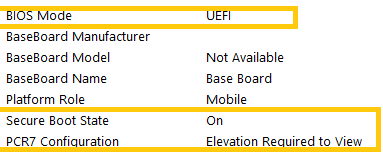
Чтобы запустить от имени администратора, выполните следующие действия.
- Нажмите Windows + , чтобы открыть диалоговое окно «Выполнить».
- Начните вводить «Сведения о системе»
Если выделен элемент Сведения о системе , удерживайте нажатой клавишу + и нажмите клавишу или щелкните правой кнопкой мыши и выберите Запуск от имени администратора.
Пользователь контроль доступа (UAC) предложит вам следующее сообщение: Вы хотите, чтобы это приложение внесет изменения в ваш рабочий стол?
BCDEDIT
В системах Windows 7 и более поздних версий:
- Запуск командной строки с повышенными привилегиями
- Выполните команду «BCDedit /enum «
Примечание При загрузке из WinPE используйте параметр «/store» в BCDedit.exe. Если у вас есть UEFI, в пути будет отображаться Winload.efi. Если у вас есть CSM, путь будет отображаться Winload.exe, как указано в примере выходных данных.
Пример полученных результатов
Windows Boot Loader ------------------- identifier device partition=C: path \WINDOWS\system32\winload.efiБЛОКНОТ и SETUPACT. ЖУРНАЛА
- Запуск командной строки с повышенными привилегиями
- Запустите «Блокнот c:\windows\panther\setupact.log»
- Нажмите клавиши + для поиска (или поиска)
- Поиск по запросу «Callback_BootEnvironmentDetect»
- Результаты будут выглядеть примерно так:
Callback_BootEnvironmentDetect:FirmwareType 1 Callback_BootEnvironmentDetect: Detected boot environment: BIOSCallback_BootEnvironmentDetect:FirmwareType 2 Callback_BootEnvironmentDetect: Detected boot environment: UEFIВозможно, вам потребуется обратиться к изготовителю оборудования для получения сведений о конфигурации конкретной системы.
Использование diskpart.exe или программы установки для очистки или очистки сведений о разделе жесткого диска приведет к уничтожению данных на диске. Прежде чем вносить какие-либо из этих изменений, проконсультируйтесь с производителем компьютера о методах восстановления образов фабрики или вариантах резервного копирования данных.
Как преобразовать диск GPT в MBR при установке windows 7.

При установке Windows 7 на относительно новых компьютерах или ноутбуках очень часто можно получить ошибку «Установка на диск невозможна. Выбранный диск имеет стиль разделов GPT».
В основном такая ошибка появляется на жестких дисках объемом больше 2Tb, т.к. стандарт разметки жесткого диска MBR не видит объем больше 2.2Tb.
Как же преобразовать диск из GPT в MBR прямо во время установки windows 7, мы рассмотрим далее.
Преобразование GPT в MBR во время установки windows 7.
В момент установки операционной системы конвертация из GPT в MBR выполняется с помощью стандартных утилиты Windows – diskpart. Итак, работая с командной строкой можно быстро запустить утилиту diskpart и конвертировать диск из GPT в MBR за несколько простых шагов:
- При установке Windows 7 на этапе выбора разделов жесткого диска нажмите клавиши Shift + F10 и откроется командная строка.
- Введите команду diskpart, а затем — list disk, для отображения списка физических дисков, подключенных к компьютеру.
- Введите команду select disk N, где N — номер диска, который нужно преобразовать в MBR.
- Вводим команду clean, чтобы очистить диск полностью (внимание: все разделы будут удалены).
- Далее вводим команду convert mbr, чтобы преобразовать диск в MBR.
- Используйте команду Exitдля выхода из утилиты Diskpart, после чего закройте командную строку.

После этой процедуры продолжайте установку Windows 7, ошибка больше появляться не будет. Также можете создать разделы, нажав «Настроить диск» в окне выбора раздела для установки.
Конвертация GPT в MBR при установке Windows 7: зачем это нужно и как реализовать — подробная инструкция
Для многих пользователей конвертация GPT в MBR при установке Windows 7 является необходимой процедурой.
В последнее время стало не так легко переустановить жесткий диск, как раньше.
Дело в том, что одновременно с началом выпуска Windows 7, на рынке стали появляться жесткие диски с новым стилем разделов.
Сложность заключается в том, что для установки такого диска, стиль разделов GTP необходимо стало преобразовывать в привычный MBR.
Это достаточно просто можно сделать несколькими путями.
Содержание:
Общая информация
На самом деле, процедура такого преобразования может пригодиться в различных ситуациях. Но переустановка операционной системы – наиболее частая и популярная из них.
Часто, приобретя ноутбук с предустановленной «восьмеркой», пользователь хочет поменять обновленную и изменившуюся ОС на привычную ему «семерку».
И сталкивается с тем, что сделать это невозможно.
Чем же отличаются эти форматы?
- MBR – стандартный и привычный формат жесткого диска. С ним работали все пользователи до тех пор, пока не вышла операционная система Windows 8, которая стала принципиально отличаться. Потому, ранее проблем с переустановкой не возникало;
- GPT – принципиально новый и непривычный пользователю формат размещения таблиц разделов на жестком диске. Впервые диски такого стиля появились при переходе на новый тип БИОС – UEFI. Формат используется на относительно новых операционных системах – «восьмерке», «десятке». Поэтому произвести переустановку с заменой на более старую ОС бывает сложно.
Необходимость такого преобразования возникает на нескольких этапах работы с жестким диском. Но при переустановке – наиболее часто.
Формат GPT гораздо предпочтительнее в работе. При его наличии быстрее происходит загрузка операционной системы, могут поддерживаться внешние и внутренние накопители даже очень большого объема. Система действует быстрее. Однако у некоторых пользователей все же возникает необходимость в преобразовании формата диска. При этом стоит усчитывать, что все положительные стороны GPT потеряются.
Читайте также:
Проблема
В чем же состоит суть проблемы. На начальных этапах установки никаких отличий от стандартной процедуры пользователь не обнаруживает.
Он вставляет диск в дисковод или вставляет карту памяти, и загружается с них. После этого появляется меню выбора языка, где также беспрепятственно можно выбрать язык системы.
Затем пользователь указывает раздел, в который хочет выполнить установку.
Но после нажатия кнопки «Далее» на этом этапе, на экране появляется уведомление «Установка операционной системы на этот диск невозможна, так как он имеет стиль разделов GPT».
Стандартной реакцией пользователя на такое уведомление является удаление разделов и форматирование диска. Но эти действия результата не приносят.
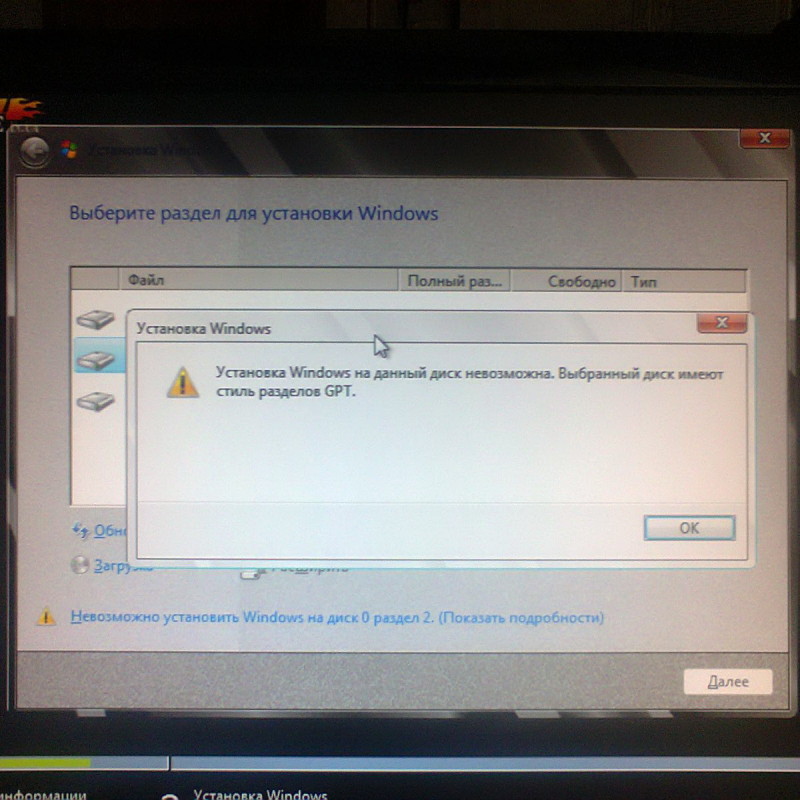
Решить данную проблему можно только одним путем – преобразованием устаревшего формата в новый. Это сделать несложно. Не требуется дополнительного софта или особых способностей. Единственное, что для этого необходимо – установочный диск с новой операционной системой.
Командная строка
Один из самых простых способов конвертирования. Для того чтобы провести его, действуйте по следующему алгоритму:
- Запустите программу установки заново;
- Вставьте установочный диск;
- Загрузитесь с него;
- Выбирайте язык системы;
- Когда откроется окно выбора разделов установки новой ОС, зажимайте Shift и F10 одновременно (не выбирая раздел);
- Это действие запускает командную строку;
- Вводим команду diskpart, эта утилита помогает справиться со многими проблемами, возникающими при установке ОС;
- Вводим команду list disk, в результате чего откроется список дисков, каждому из которых будет присвоен номер;
- Запомните номер диска, который хотите преобразовать;
- Теперь в командную строку вводим команду select disk #, где # -это номер того жесткого диска (по списку), который будет преобразован;
- Следующий шаг удалит все существующие данные на жестком диске – об этом необходимо помнить!
- Введите в командную строку команду clean, которая полностью очистит указанный диск от любой информации;
- Сохранить данные с диска можно только на внешнем накопителе, если же они будут перемещены, например, на диск D, это не принесет результатов (они все равно будут удалены);
- Подождите некоторое время, пока завершится очистка, и переходите, непосредственно, к преобразованию;
- Набирайте convert mbr в командной строке;
- Запустится процесс преобразования устаревшего формата в обновленный;
- Дождитесь уведомления об окончании процесса (обычно, оно появляется практически мгновенно).
Как только этот процесс завершился, жесткий диск приобрел привычный формат. Необходимо выйти из утилиты-преобразователя. Для этого в командной строке пропишите exit. Выходит иным способом, например, выключив компьютер, не желательно.
После этого снова подключите установочный диск. Выполните установку привычным образом. Теперь проблемы на стадии выбора разделов не возникнет.
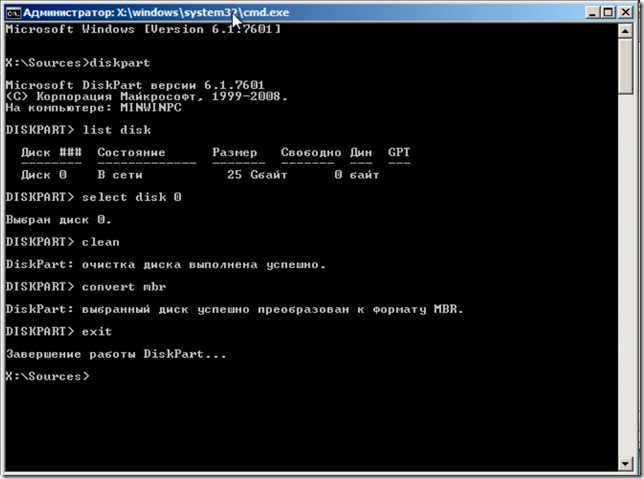
Работа с командной строкой
Вам это может быть интересно:
Без потери данных
В некоторых случаях потеря данных, сохраненных на жестком диске, неприемлема. При этом переносить их на съемный носитель, а потом обратно на компьютер – долго.
Иногда объемы данных не позволяют этого сделать или съемный носитель подходящего объема отсутствует вовсе.
Во всех случаях, когда необходимо сохранить данные, имеющиеся на диске, нужно действовать по следующему алгоритму:
- Приобретите загрузочный диск Live CD|DVD. Внимательно изучите его сборку, так как для конвертации в обязательном порядке потребуется утилита Paragon Hard Disk Manager. Она есть не в каждой сборке диска, но без нее конвертировать форматы разделов не удается;
- Установите в компьютер загрузочный диск или карту памяти. Загрузите и запустите систему с него. Подождите, пока перед вами не появится рабочий стол;
- Стандартным способом откройте меню Пуск и найдите там раздел Утилиты HDD и USB. Нажмите на него и в списке выбирайте программу Paragon HDM 2010 Pro;
- Запускайте программу;
- После запуска, откроется окно программы, в котором будут отражены все жесткие диски. Выбирайте базовый GPT и нажмите на него один раз левой клавишей;
- Теперь нажимаем на кнопку «Жесткий диск» , которая расположена вверху, в шапке окна программы;
- Откроется небольшое меню, в котором необходимо выбрать раздел «Конвертировать в MBR» . Нажимаем на команду. После этого подтверждаем процесс нажатием на зеленую галочку во всплывающем окошке;
- Откроется окно с параметрами и настройками конвертации. В нем нельзя ничего менять (иногда такая возможность присутствует). Просто нажмите на кнопку «Конвертировать» в нижней части окна;
- Теперь процесс конвертирования запущен. В открывшемся окне можно наблюдать ход процесса по наполняемости серой полосы зеленым цветом. Процесс не такой быстрый, как в первом случае. Обычно, преобразование по такому типу занимает несколько минут.
После того как преобразование будет завершено, в поле с описанием хода конвертации (расположенным под строкой «Текущее состояние операции» ), появится уведомление «Все операции завершены».
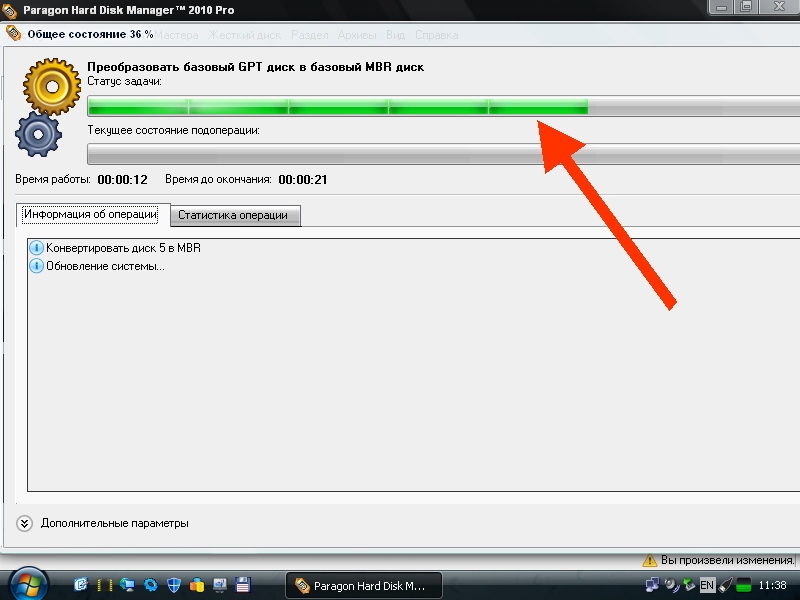
Работа с утилитой
Завершение работы
После этого программу закрываем нажатием на кнопку «Закрыть» в правом нижнем углу главного окна.
Основная часть работы сделана. Теперь выключите компьютер и перезагрузите его. При этом можно снова продолжать установку системы привычным способом.
Теперь она легко установится на диск с измененным стилем, но все данные, которые присутствовали на диске D, сохранятся.
Как преобразовать GPT в MBR?
В этом видео-уроке мы расскажем вам, как преобразовать жесткий диск из GPT в MBR.
Богдан Вязовский
«Мы живем в обществе, где технологии являются очень важной частью бизнеса, нашей повседневной жизни. И все технологии начинаются с искр в чьей-то голове. Идея чего-то, чего раньше не существовало, но однажды будет изобретено, может изменить все. И эта деятельность, как правило, не очень хорошо поддерживается»