Как распечатать маршрут с яндекс карты с маршрутом
Хотите проложить маршрут на карте и рассчитать расстояние вашего путешествия и расходы на топливо? Укажите его начальную и конечную точку. На следующей странице вы сможете добавить промежуточные пункты и ознакомиться с расположением достопримечательностей и мест для отдыха и ночлега во время поездки.
Проложить маршрут Поиск по названию
Если объекта нет в выпадающем списке, вы можете добавить его нажав на ссылку «Добавить объект» Для поиска города можно воспользоваться каталогом городов и населенных пунктов
Самые популярные направления, запрашиваемые пользователями за последние 7 дней.
Маршруты сохраненные пользователями
Используйте сохраненные маршруты для добавления комментариев, пояснений и обсуждения с друзьями и коллегами. Для нахождения вашего сохраненного маршрута, воспользуйтесь поиском города через который проходит маршрут.
За последнее время добавлены координаты расположения на карте новых населенных пунктов и объектов.
Как распечатать маршрут с Яндекс.Карты приложения: пошаговая инструкция

Возможность распечатать маршрут с Яндекс.Карты приложения может быть очень полезной, особенно если вы планируете поездку или прогулку. Распечатанный маршрут поможет вам лучше понять направления, расстояние и время путешествия, а также будет полезен в случае, если вы потеряете интернет-соединение во время поездки. Чтобы распечатать маршрут с Яндекс.Карты приложения, следуйте следующей инструкции.
Шаг 1: Откройте Яндекс.Карты приложение на вашем устройстве. Если вы еще не установили это приложение, вы можете скачать его из App Store (для устройств на iOS) или Google Play (для устройств на Android).
Шаг 2: В правом нижнем углу экрана вы увидите значок «Маршруты». Нажмите на него, чтобы перейти на страницу с поиском маршрута.
Шаг 3: Введите начальную и конечную точки вашего маршрута. Вы можете использовать адреса или названия мест. Чтобы ввести адрес, нажмите на поле «Откуда» или «Куда» и начните вводить адрес. Чтобы ввести название места, нажмите на значок «Места» рядом с полем ввода и выберите нужное место из списка. Когда вы введете начальную и конечную точки, нажмите на кнопку «Готово».
Шаг 4: На следующей странице вы увидите несколько вариантов маршрута. Выберите нужный вам вариант, нажав на него.
Шаг 5: Теперь вам нужно нажать на значок «Печать» в правом верхнем углу экрана. После этого откроется окно печати.
Шаг 6: В окне печати вы можете настроить различные параметры печати, такие как ориентация страницы, масштаб и размер бумаги. Вы также можете выбрать, сколько поворотов маршрута вы хотите показать на печати. Когда вы настроите все параметры, нажмите на кнопку «Печать».
Читать еще: Часто встречающиеся неисправности сенсорного выключателя: причины и способы решения проблемы
Откройте приложение Яндекс.Карты
Для начала вам необходимо открыть приложение Яндекс.Карты на вашем мобильном устройстве. Для этого выполните следующие шаги:
- Найдите иконку Яндекс.Карты на вашем главном экране или в списке приложений.
- Нажмите на иконку, чтобы запустить приложение.
Примечание: Если вы до этого не устанавливали Яндекс.Карты на ваше устройство, вам необходимо сначала скачать и установить приложение из официального магазина приложений App Store или Google Play.
Выберите пункт отправления и назначения
Для начала работы с Яндекс.Картами и распечаткой маршрута вам потребуется выбрать пункт отправления и пункт назначения:
1. Откройте приложение Яндекс.Карты на вашем устройстве.
- На главном экране приложения в верхней части нажмите на поле поиска.
- В поисковой строке введите адрес, название места или выберите его из списка предложенных вариантов.
- После того, как вы ввели адрес или выбрали место, оно будет отмечено на карте маркером.
2. Выполните те же действия для выбора пункта назначения.
3. После того, как вы выбрали оба пункта, маршрут будет построен и отображен на карте.
4. Чтобы распечатать маршрут, нажмите на меню приложения (обычно это значок с тремя горизонтальными линиями) и выберите опцию «Распечатать маршрут» или «Сохранить в PDF».
5. Следуйте инструкциям на экране, выбирая настройки для печати, например, размер бумаги и ориентацию.
Постройте маршрут
С помощью яндекс.карты вы можете построить маршрут от одной точки до другой. Для этого выполните следующие шаги:
- Откройте приложение Яндекс.Карты на вашем устройстве.
- На главном экране приложения нажмите на кнопку «Построить маршрут».
- В появившемся окне введите адрес точки отправления в поле «Откуда». Вы можете ввести адрес вручную или выбрать его из списка ранее использованных адресов.
- В поле «Куда» введите адрес точки назначения. Аналогично, вы можете ввести адрес вручную или выбрать из списка.
- После ввода адресов нажмите на кнопку «Проложить маршрут».
- Яндекс.Карты построит оптимальный маршрут от точки отправления до точки назначения. Вы можете видеть его на карте и в виде списка шагов, расположенных ниже карты.
- Если вы хотите изменить маршрут, вы можете добавить промежуточные точки или выбрать другой режим передвижения (автомобиль, пешком, на общественном транспорте). Для этого используйте соответствующие кнопки, расположенные над картой.
- Чтобы распечатать маршрут, нажмите на кнопку «Печать» над картой. Появится окно с настройками печати, где вы сможете выбрать формат и настройки для печати.
- Настройте параметры печати по вашему усмотрению и нажмите «Печатать». Ваш маршрут будет распечатан.
Теперь вы знаете, как построить маршрут с помощью приложения Яндекс.Карты и распечатать его для дальнейшего использования!
Нажмите на меню
Чтобы распечатать маршрут с Яндекс.Карты, вам необходимо открыть нужное место на карте и нажать на меню, чтобы открыть дополнительные опции.
- Зайдите на сайт Яндекс.Карты и введите адрес или название места, которое вы хотите найти.
- Найдите нужное место на карте и убедитесь, что оно правильно отображается.
- В верхнем левом углу карты вы увидите иконку меню. Нажмите на нее, чтобы открыть дополнительные опции.
- В раскрывшемся меню выберите пункт «Печать».
- В появившемся окне у вас будет возможность выбрать, каким образом распечатать маршрут — в формате текста или с картинками.
- Выберите нужный вам формат и нажмите на кнопку «Печать».
- На следующей странице вы сможете распечатать маршрут или сохранить его в формате PDF.
Теперь у вас есть печатная версия маршрута с Яндекс.Карты, которую вы можете использовать в своих нуждах.
Выберите пункт «Печать»
После того, как вы создали маршрут на Яндекс.Картах и хотите распечатать его, вам потребуется найти пункт «Печать». Это позволит вам отобразить маршрут в виде карты и инструкций на печатной странице.
Чтобы найти пункт «Печать», следуйте следующим инструкциям:
- Откройте мобильное приложение Яндекс.Карты на вашем устройстве.
- Найдите маршрут, который вы хотите распечатать.
- Нажмите на маршрут, чтобы открыть его детали.
- Внизу страницы найдите иконку с изображением принтера или текст «Печать».
- Нажмите на иконку или текст «Печать».
После нажатия на иконку «Печать», откроется диалоговое окно, в котором вы сможете выбрать настройки печати, такие как размер бумаги и масштаб. Вы также можете выбрать, что включать в распечатку: карту, инструкции или оба варианта.
После того, как вы выбрали настройки печати, нажмите кнопку «Печатать», чтобы начать процесс печати маршрута. В зависимости от настроек вашего устройства и принтера, маршрут будет распечатан на бумаге и готов к использованию.
Теперь у вас есть печатная копия маршрута, которую вы можете взять с собой в путешествие или использовать для навигации на дороге.
Настройте параметры печати
После того как вы выбрали маршрут и готовы к печати, вам может потребоваться настроить некоторые параметры перед тем, как отправить документ на печать. Вот несколько важных настроек, которые вы можете задать:
- Масштаб: Вы можете выбрать желаемый масштаб для отображения маршрута на печатном листе. Обычно использование масштаба 100% обеспечивает наиболее четкое отображение.
- Ориентация: В зависимости от ваших предпочтений, вы можете выбрать горизонтальную или вертикальную ориентацию печатного листа.
- Размер бумаги: Выберите нужный размер бумаги для печати маршрута. Обычно используется стандартный формат А4 или Letter.
- Границы печати: Если вы хотите сохранить максимально возможное число деталей маршрута на печатном листе, установите минимальные границы печати.
- Заголовок и подвал: Вы можете добавить заголовок и подвал к печатному документу, содержащие название маршрута, дату печати и другую информацию.
Опции печати обычно доступны в меню печати, которое можно открыть, нажав соответствующую кнопку или выбрав опцию «Печать» в приложении Яндекс.Карты. После того как вы настроите параметры печати по вашему усмотрению, вы можете нажать кнопку «Печать» или «ОК», чтобы отправить документ на печать.
Нажмите на кнопку «Печать»
После того, как вы создали маршрут на Яндекс.Картах приложения, вы можете распечатать его для удобства использования в дороге или в качестве справочного материала. Для этого вам понадобится нажать на кнопку «Печать».
Кнопка «Печать» обычно расположена в верхней части экрана, рядом с другими кнопками управления картой. Она обычно имеет иконку принтера или надпись «Печать». Нажмите на эту кнопку.
После нажатия на кнопку «Печать» появится диалоговое окно с настройками печати. В этом окне вы сможете выбрать формат печати, ориентацию листа, масштаб и другие параметры. Установите нужные вам настройки и нажмите кнопку «Печать» или «ОК», чтобы начать печать.
После этого ваш маршрут будет распечатан на принтере или сохранен в файле PDF, в зависимости от выбранных настроек печати. Вы получите печатную копию маршрута, которую можно будет использовать в дороге или передать другу.
Подключите принтер
Для распечатывания маршрута с Яндекс.Карты приложения вам потребуется подключить принтер к компьютеру или мобильному устройству. В зависимости от типа принтера и устройства, подключение может осуществляться различными способами.
Проводное подключение принтера
- Установите драйверы принтера на ваше устройство. Обычно они поставляются на компакт-диске вместе с устройством или доступны для скачивания с официального сайта производителя.
- Подсоедините принтер к компьютеру или мобильному устройству с помощью USB-кабеля, который идет в комплекте с принтером.
- В настройках устройства найдите раздел «Принтеры» или «Периферийные устройства» и выберите свой принтер из списка доступных устройств.
- Установите принтер как основной или используйте опцию «Печать» для выбора принтера перед каждым распечатыванием маршрута.
Беспроводное подключение принтера
Если ваш принтер поддерживает беспроводное подключение, вы можете печатать маршруты без использования проводов.
- Установите драйверы принтера на ваше устройство (если этого еще не было сделано).
- Установите принтер в режим «беспроводной доступ» или «Wi-Fi». Для этого обычно требуется воспользоваться меню принтера или кнопками управления на самом устройстве.
- На вашем устройстве откройте настройки Wi-Fi и найдите доступные сети. Выберите сеть, название которой соответствует вашему принтеру.
- Введите пароль для подключения к сети принтера (если он установлен) и дождитесь подключения.
- В настройках приложения Яндекс.Карты выберите принтер из списка доступных устройств для печати маршрута.
После подключения принтера вы будете готовы распечатать маршрут с Яндекс.Карты приложения.
Выберите нужный принтер в списке
Если у вас установлены несколько принтеров в системе, вам потребуется выбрать нужный принтер, на котором будет осуществляться печать маршрута с Яндекс.Карты приложения.
- Откройте меню печати, нажав на кнопку «Печать» или используя сочетание клавиш Ctrl + P.
- В открывшемся окне выберите принтер из списка доступных принтеров.
- Если нужного принтера нет в списке, убедитесь, что он подключен к компьютеру и включен. При необходимости, перезагрузите принтер и проверьте его настройки подключения.
- Если принтер все равно не отображается в списке, возможно, вам потребуется установить драйверы принтера или обновить существующие.
- Выберите нужные настройки печати, например, формат бумаги, ориентацию, качество печати и другие параметры.
- После выбора принтера и настроек нажмите кнопку «Печать» или «OK» для запуска печати маршрута.
Учтите, что точный порядок действий может немного отличаться в зависимости от операционной системы и используемого программного обеспечения для печати. В случае затруднений, обратитесь к документации или поддержке вашей операционной системы или принтера.
Нажмите на кнопку «Печать»
После того, как Вы создали маршрут на Яндекс.Картах, вы можете распечатать его для удобства пользования.
Чтобы распечатать маршрут, выполните следующие действия:
- На странице с картой Яндекс нажмите на кнопку «Печать».
- Появится всплывающее окно с настройками печати.
- Возможно, Вам потребуется указать параметры печати, такие как ориентация страницы (портретная или альбомная), размер бумаги и размер шрифта.
- После настройки параметров нажмите кнопку «Печатать».
После выполнения этих шагов Ваш маршрут будет успешно распечатан и готов к использованию.
Подождите пока маршрут распечатается
После нажатия на кнопку печати маршрута с Яндекс.Карты приложения необходимо подождать некоторое время, пока маршрут будет сгенерирован и готов к печати. Время ожидания может зависеть от сложности маршрута и текущей загрузки сервера.
Пока маршрут распечатывается, на экране можно увидеть индикатор прогресса или сообщение о текущем состоянии загрузки. Это может быть анимированная иконка в виде крутящегося колеса или полоска загрузки, которая заполняется по мере готовности маршрута.
Важно оставаться на странице печати маршрута и не переходить на другие страницы или закрывать приложение, пока маршрут не будет полностью распечатан. Если прервать процесс печати, ссылка на маршрут может быть недействительной или результат может быть неполным или некорректным.
После того, как маршрут будет полностью распечатан, можно начать печать с помощью стандартных функций печати в браузере или приложении. Обычно, для вызова диалога печати можно нажать комбинацию клавиш Ctrl+P (Windows) или Cmd+P (Mac), либо выбрать соответствующую опцию в контекстном меню.
В диалоге печати необходимо выбрать нужные настройки печати, такие как выбор принтера, ориентацию страницы, масштаб, кол-во копий и т.д. Затем следует нажать кнопку «Печать» для начала печати маршрута.
Отметим, что для успешной печати маршрута может потребоваться подключение к принтеру и наличие достаточного количества бумаги и чернил. Также следует убедиться, что принтер корректно настроен и готов к печати.
Вопрос-ответ:
Как распечатать маршрут с Яндекс.Карты приложения?
Для того чтобы распечатать маршрут с Яндекс.Карты приложения, следуйте этой пошаговой инструкции:
Какая информация будет включена в распечатанный маршрут с Яндекс.Карты приложения?
Распечатанный маршрут с Яндекс.Карты приложения будет включать следующую информацию: начальную и конечную точки маршрута, протяженность маршрута, временные интервалы для каждого участка маршрута, а также список поворотов и дорожных указателей по пути.
Могу ли я настроить внешний вид распечатанного маршрута с Яндекс.Карты приложения?
Да, вы можете настроить внешний вид распечатанного маршрута с Яндекс.Карты приложения. Чтобы это сделать, перейдите в меню печати и выберите нужные опции, такие как размер бумаги, ориентация страницы, размер и стиль шрифта и т.д.
Можно ли распечатать маршрут с Яндекс.Карты приложения на другом языке?
Да, можно распечатать маршрут с Яндекс.Карты приложения на другом языке. Чтобы изменить язык маршрута, перейдите в настройки приложения и выберите нужный язык. После этого распечатанный маршрут будет содержать информацию на выбранном вами языке.
Как распечатать маршрут на Яндекс картах: пошаговая инструкция

Создание маршрута на Яндекс картах — удобный и безопасный способ путешествовать в незнакомых местах. Однако, в некоторых случаях для печати маршрута по-прежнему необходимо использовать бумажный вариант. Например, чтобы иметь под рукой четкую инструкцию во время поездки на автомобиле. В этой статье мы рассказываем, как распечатать маршрут с Яндекс карты шаг за шагом.
Начнем с того, что для создания маршрута на Яндекс карте необходимо перейти на сайт Яндекс карты, выбрать пункт старта и пункт назначения. После того, как маршрут будет построен, на экране появится детальная карта. В верхнем левом углу есть кнопка «Печать», которая открывает меню возможностей печати.
Здесь можно выбрать, какую информацию нужно распечатать: подробную информацию о маршруте с краткой картой, инструкциями и дополнительной информацией, или просто карту с маршрутом без дополнительных комментариев. Кроме того, можно выбрать масштаб, режим отображения и ориентацию страницы.
Последний шаг — нажать кнопку «Печатать». После того, как печать будет выполнена, необходимо вырезать лист по линиям и сохранить его в удобном месте для дальнейшего использования во время поездки. Если у вас есть возможность распечатывать на цветной принтер, выбирайте этот вариант — цветная карта с маршрутом обеспечит большую ясность и наглядность.
Как распечатать маршрут на карте
Шаг 1. Открыть яндекс карты
Чтобы распечатать маршрут на карте, нужно открыть яндекс карты. Для этого введите адрес «maps.yandex.ru» в адресную строку браузера или воспользуйтесь поисковой системой и найдите соответствующую страницу.
Шаг 2. Найти маршрут
Чтобы найти маршрут, используйте функцию поиска на сайте яндекс карт. Введите начальную и конечную точки маршрута и нажмите кнопку «Построить маршрут».
Шаг 3. Выбрать опции
Когда маршрут найден, можно выбрать различные опции, например, режим отображения, который предпочитает пользователь. Также можно настроить параметры маршрута, такие как выбрать самый короткий маршрут или маршрут без пробок.
Шаг 4. Распечатать маршрут
Внизу страницы находится кнопка «Распечатать», нажав на которую, пользователь сможет создать бумажную копию маршрута. После нажатия кнопки появится диалоговое окно, которое позволит настроить параметры печати.
Теперь вы знаете, как распечатать маршрут на карте с помощью яндекс карт.
Как нарисовать маршрут на карте Яндекс и сохранить
Рисование маршрута на карте Яндекс
Для начала рисования маршрута на карте Яндекс необходимо зайти на сайт Яндекс.Карты и выбрать нужную локацию.
Для рисования маршрута необходимо кликнуть на иконку маршрута (третий пункт в списке инструментов), после чего появится окно «Как добраться».
В окне «Как добраться» можно выбрать точки начала и конца маршрута, добавить промежуточные точки и указать типы транспорта, которые будут использоваться на маршруте.
Сохранение маршрута на карте Яндекс
После того, как маршрут нарисован на карте Яндекс, его можно сохранить.
Для сохранения маршрута нужно нажать на иконку «Поделиться» в правом верхнем углу и выбрать пункт «Скопировать ссылку».
Полученную ссылку можно отправить другим пользователям, опубликовать на сайте или сохранить для себя в закладки.
Также можно сохранить маршрут в виде изображения. Для этого нужно нажать на иконку «Печать» в правом верхнем углу и выбрать пункт «Сохранить как изображение».
- Рисование маршрута на карте Яндекс — простой и удобный способ нахождения маршрута.
- Сохранение маршрута на карте Яндекс позволяет поделиться информацией с другими пользователями или сохранить ее для себя.
Как сохранить выбранный маршрут в Яндекс картах
1. Войдите в аккаунт Яндекс
Для того чтобы сохранить маршрут в Яндекс картах, необходимо иметь аккаунт на Яндексе. Поэтому, если у вас его еще нет, вам необходимо зарегистрироваться и войти в свой аккаунт.
2. Создайте новую карту
Для сохранения маршрута необходимо создать новую карту на Яндексе или выбрать уже существующую. Для создания новой карты нажмите на кнопку «Создать карту» в меню «Карты».
3. Добавьте маршрут на карту
Чтобы сохранить маршрут на карту, необходимо открыть страницу с маршрутом на Яндекс картах и нажать на кнопку «Добавить на карту» в правом верхнем углу. После этого выберите нужную карту, на которую необходимо добавить маршрут.
4. Сохраните изменения
После того как вы добавили маршрут на карту, необходимо сохранить изменения. Для этого нажмите на кнопку «Сохранить» в правом верхнем углу. Маршрут будет сохранен на выбранную вами карту.
Таким образом, сохранение выбранного маршрута на Яндекс картах достаточно просто и позволит вам не терять его и всегда иметь под рукой в нужный момент.
Как распечатать маршрут поездки в Яндекс Такси
Шаг 1:Откройте приложение Яндекс Такси
Прежде чем распечатывать маршрут поездки, вам нужно открыть приложение Яндекс Такси на своем устройстве (смартфона или планшета) и выбрать нужный маршрут.
Шаг 2:Нажмите на иконку «Поделиться»
Чтобы распечатать маршрут поездки, нажмите на иконку «Поделиться», расположенную рядом с названием вашего заказа. В появившемся меню выберите пункт «Маршрут в формате PDF».
Шаг 3:Распечатайте маршрут
Cохраните маршрут на своем устройстве и распечатайте его на принтере. Если у вас нет принтера, вы можете отправить маршрут на электронную почту и распечатать его позже в удобное для вас время.
Теперь у вас есть распечатанный маршрут поездки в Яндекс Такси, который вы можете использовать в любое время на своё усмотрение.
Как скачать маршрут Яндекс карт?
1. Откройте страницу с карточкой маршрута
Перейдите на сайт Яндекс.Карты и введите начальную точку и конечную точку вашего маршрута. Нажмите на кнопку «Построить маршрут».
2. Нажмите кнопку «Поделиться»
Справа от карты вы увидите кнопку «Поделиться». Нажмите на неё, чтобы открыть меню.
3. Выберите «Скачать»
В открывшемся меню выберите «Скачать». При этом вы можете выбрать желаемый формат карты — PNG или PDF.
4. Сохраните маршрут на свой компьютер
Выберите место на вашем компьютере, куда хотите сохранить файл, и нажмите кнопку «Сохранить». Ваш маршрут будет сохранен на вашем компьютере в выбранном вами формате.
Теперь у вас есть маршрут, который можно распечатать или отправить другу по электронной почте.
Как скопировать маршрут Яндекс карты
1. Открываем Яндекс.Карты
Для начала вам необходимо зайти на сайт Яндекс.Карты, воспользовавшись браузером на устройстве с доступом в интернет.
2. Выбираем нужный маршрут
Выбирайте нужный маршрут путем указания точек начала и конца маршрута на карте. Вы можете настроить маршрут по своим пожеланиям и добавлять промежуточные точки маршрута, чтобы они отображались на карте.
3. Копируем ссылку на маршрут
После того, как вы настроили маршрут, просто скопируйте ссылку на данный маршрут, которая расположена прямо под картой. Скопированная ссылка будет автоматически помещена в буфер обмена вашего устройства.
4. Сохраняем ссылку в нужном месте
После того, как вы скопировали ссылку на маршрут, она будет доступна в буфере обмена вашего устройства. Вы можете сохранить ссылку в любом удобном для вас месте – в блокноте, электронной таблице или другом документе.
5. Вставляем скопированную ссылку в нужное место
Теперь вы можете вставить скопированную ссылку на маршрут в любое приложение или социальную сеть, чтобы поделиться маршрутом со своими друзьями или коллегами.
Как распечатать карту с Яндекс карт
Шаг 1: Найдите нужный адрес на карте
Перед тем, как распечатывать карту с Яндекс карт, нужно найти нужный адрес. Для этого можно использовать функцию поиска, которая находится в верхнем левом углу карты.
Шаг 2: Настройте вид карты и выберите нужную область
Для того, чтобы распечатать карту с Яндекс карт, нужно настроить ее вид. Для этого можно выбрать тип карты, масштабировать и переместить область карты, чтобы оставить только нужные объекты.
Шаг 3: Нажмите на кнопку «Печать»
Когда настроите карту, нажмите на кнопку «Печать», которая находится в верхнем правом углу карты. Откроется окно с настройками для печати.
Шаг 4: Настройте параметры для печати
В окне настроек можно выбрать ориентацию листа, масштаб, настройки цветов и другие параметры. После этих настроек можно приступать к печати карты.
- Если планируете использовать карту для поездки, можно распечатать ее на принтере или сохранить на диске для дальнейшего использования.
- Если нужна только фотография карты, можно использовать функцию «Снимок экрана», которая находится в верхнем правом углу карты.
Как сохранить маршрут в Яндекс картах оффлайн
Не всегда есть возможность пользоваться интернетом во время поездки или путешествия, поэтому сохранение маршрута в Яндекс картах оффлайн может быть очень полезным.
Шаг 1: Открыть маршрут в Яндекс картах
Для сохранения маршрута в оффлайн-режиме, необходимо сначала открыть его в приложении Яндекс Карты.
Шаг 2: Настроить режим оффлайн
Для сохранения маршрута в оффлайн-режиме, необходимо настроить соответствующие параметры в приложении Яндекс Карты.
- Откройте меню приложения Яндекс Карты;
- Выберите вкладку «Оффлайн-карты»;
- Нажмите на кнопку «Создать новую карту»;
- Выберите область, которую хотите сохранить;
- Нажмите на кнопку «Сохранить».
Шаг 3: Сохранить маршрут
После создания оффлайн-карты, можно сохранить на нее маршрут, который вы хотите использовать в оффлайн-режиме.
- Откройте маршрут в приложении Яндекс Карты;
- Нажмите на кнопку «Добавить маршрут в оффлайн-карту»;
- Выберите оффлайн-карту, на которую хотите сохранить маршрут;
- Нажмите на кнопку «Сохранить маршрут».
Теперь маршрут сохранен на вашу оффлайн-карту и доступен даже без использования интернета.
Как сохранить маршрут в Яндекс Картах на компьютере
Возможность сохранять маршруты на компьютере в Яндекс Картах может быть очень полезной в случае отсутствия доступа к Интернету. Для того, чтобы сохранить маршрут в Яндекс Картах на компьютере, нужно выполнить несколько простых действий.
Шаг 1: Открыть нужный маршрут в Яндекс Картах
Сначала необходимо открыть страницу с нужным маршрутом на сайте Яндекс Карты. Для этого можно воспользоваться поиском или создать маршрут самостоятельно. После того, как маршрут будет открыт, нажмите на кнопку «Поделиться».
Шаг 2: Сохранить маршрут на компьютер
Откроется окно с выбором способа поделиться маршрутом. Необходимо выбрать опцию «Сохранить как ссылку». После этого в браузере следует нажать правой кнопкой мыши на полученной ссылке и выбрать опцию «Сохранить ссылку как». Выберите место на компьютере, где хотите сохранить маршрут, и нажмите «Сохранить».
После этого маршрут будет сохранен на вашем компьютере в виде HTML-файла, который можно открыть в любом браузере без доступа в Интернет.
Также, если вы используете программу Яндекс.Браузер, можно сохранить маршрут на компьютере при помощи функции «Сохранить страницу целиком» в браузере. В этом случае маршрут сохранится на компьютере в виде веб-страницы, а все изображения и стили будут загружены вместе с ней.
Как распечатать маршрут с яндекс карты
Куда копировать карты; как сохранить маршрут в яндекс картах; Программное обеспечение

Перейдите на вкладку «Маршруты» с помощью меню навигации. Здесь можно найти актуальную информацию, добавленную в ваш аккаунт на Яндексе, независимо от типа услуги.

Вариант 1: Веб-сайт
На официальном сайте Яндекс.Карты вы можете сохранить маршрут разными способами, в зависимости от требований к результату. При этом большинство методов позволяют использовать необходимую информацию только отдельно от этого сервиса без привычных функций навигации, при этом единственное исключение — хранение данных о движении общественного транспорта.
Способ 1: Сохранение в закладках
- Чтобы сохранить в закладках вашего аккаунта на Яндексе маршрут определенного общественного транспорта, сначала откройте вкладку с подробной информацией об одной из остановок. Это можно сделать, щелкнув левой кнопкой мыши соответствующий значок на карте.

Перейдите на вкладку «Обзор» и в списке «Другие пути» выберите соответствующий вариант, при необходимости используя сортировку по номеру. В результате маршрут будет выделен на карте с визуализацией транспорта в реальном времени.

Чтобы добавить выбранный вариант в список закладок в заголовке вкладки, используйте кнопку «Сохранить». Повторное нажатие этой кнопки может использовать для удаления.

Вы можете узнать список всех однажды сохраненных маршрутов в специальном разделе, доступном из любой версии сервиса. Щелкните левой кнопкой мыши по фото профиля в правом верхнем углу сайта и откройте «Закладки» через представленное меню».

С помощью меню навигации перейдите во вкладку «Маршруты». Здесь находятся все данные, добавленные в порядке сохранения, которые при необходимости можно поменять местами или удалить.

Способ 2: Печать карты
- Если вы хотите использовать информацию независимо от устройства, лучше использовать распечатку. Для этого перемещайтесь по пути по мере необходимости, в верхней панели раскройте меню тремя точками и выберите «Печать».

Отредактируйте основные параметры карты на свое усмотрение и воспользуйтесь кнопкой «Печать» в правом верхнем углу. Обратите внимание, что масштаб не может быть изменен в будущем, так как диаграмма будет преобразована в статическое изображение.

Разобравшись с настройками на сайте сервиса, установите соответствующие значения во всплывающем окне браузера. Особое внимание следует обратить на «Принтер», указывающий на конкретное устройство, подключенное к ПК, или сохранение в файл PDF.


В случае файла PDF результат можно открыть в любой подходящей программе, включая мобильные приложения, и отправить другому пользователю в виде документа. Кроме того, в правом нижнем углу всегда будет доступен QR-код со ссылкой на Яндекс.Карты.

Способ 3: Отправка маршрута
- В рассматриваемом сервисе маршруты могут быть отправлены в виде ссылки с использованием соответствующей опции. Для этого создайте путь, разверните меню «…» в верхней панели сайта и выберите пункт «Поделиться».

Чтобы получить прямую ссылку на карту, используйте поле «Ссылка на карту». Также вы можете опубликовать адрес в одной из предложенных социальных сетей или ввести код миниатюрной копии карты на своем сайте.

В дополнение к вышесказанному, во вкладке вы можете использовать кнопку «Отправить» перед строкой «Отправить этот путь на телефон». Это откроет больше возможностей для пересылки.

Параметры, доступные во всплывающем окне, в основном предназначены для отправки информации через уведомление, SMS-сообщение или QR-код. В качестве альтернативы также предоставляется возможность отправить URL-адрес по электронной почте.

Какой бы вариант переадресации вы ни выбрали, в результате вы можете открыть полную Яндекс.Карту с уже проложенным путем. Однако в случае мобильных устройств по умолчанию используется официальный клиент, а не облегченная версия веб-сайта.
Шаг 1. Отображаем большую карту в браузере
Сохраняем страницу в виде html-файла на нашем компьютере (File / Save), затем изменяем необходимые параметры с помощью блокнота и выполняем этот html-файл.
Код внедрения меняется от версии к версии, но легко содержит необходимые числа, которые необходимо заменить. В приведенном выше примере установлены следующие параметры:
— габариты 12000 × 9000 (это примерно 100 × 75 см),
— центр в точке 37,55 и масштаб (масштаб: 13).
В Яндексе есть удобный инструмент, позволяющий определять необходимые числа — координаты центра карты и ее масштаб. Указав разные координаты центра, вы можете переместить карту так, чтобы нужная часть попала на лист. А масштаб влияет на детали карты (при увеличении отображаются названия улиц, станций метро и т.д.)
Когда масштаб и центр карты установлены, мы сначала пытаемся отобразить небольшую карту (например, 1000 × 700 точек), а затем увеличиваем ее охват до тех пор, пока не уместятся все необходимые объекты. Мне пришлось увеличить параметры ширины и высоты до 12000 пикселей и 9000 пикселей (и это не предел!), Чтобы покрыть все надписи на карте. Кстати, у Google Maps есть ограничение: 6000 × 6000.
Стандартное качество цветопередачи — 300 dpi (как на фотографиях). Это означает, что 300 пикселей на экране равны 1 дюйму на бумаге (или 2,5 см). Это означает, что наши 12000 пикселей составляют 12000: 300 × 2,5 = 100 см.
Вариант 2: Мобильное приложение
В мобильном приложении Яндекс.Карты можно сохранять маршруты точно так же, как на сайте, за исключением печати.
Способ 1: Сохранение в закладках
- Чтобы добавить в закладки профиль фиксированного маршрута общественного транспорта, сначала увеличьте масштаб карты и коснитесь одного из значков остановок. Затем откройте подробную информацию на вкладке внизу экрана.
Из общего списка путей на указанной странице выберите нужный, ориентируясь на числа. В результате в нижней панели приложения должна открыться еще одна вкладка с информацией.

Найдите и используйте кнопку «Сохранить», обычно расположенную под данными движения транспортного средства. Подпись будет обновлена на «Удалить», а путь будет отмечен закладкой.

Чтобы увидеть полный список всех сохраненных маршрутов, вернитесь на главную страницу мобильного приложения и откройте главное меню с помощью верхней панели. Из представленного списка выберите «Закладки».

Перейдите на вкладку «Маршруты» с помощью меню навигации. Здесь можно найти актуальную информацию, добавленную в ваш аккаунт на Яндексе, независимо от типа услуги.
Отправка на телефон
Используя официальный сайт, открытый на компьютере, вы можете исправить карту, а затем отправить ее на свой смартфон. Это позволит вам обойтись без печати бумажной версии.
Для этого нужно нажать на кнопку «Отправить на телефон». Далее появится поле для ввода мобильного телефона. Ему будет отправлено SMS-сообщение со ссылкой на составленную вами карту. Вы также можете получить ссылку по электронной почте.
Более удобный вариант — отсканировать QR-код с экрана компьютера с помощью камеры телефона. После этого ваша карта автоматически появится в приложении.
Как распечатать карту с «Яндекса»: инструкция
С помощью сервиса «Яндекс.Карты» можно не только отслеживать маршрут, но и искать нужные места. Например, культурные заведения, автозаправки, кафе и так далее. При необходимости вы всегда можете распечатать карту с «Яндекса». Разберемся, как это сделать с компьютера и с телефона отдельно.
Печатаем с компьютера
Для начала вам необходимо открыть официальный сайт данного сервиса. Сделать это можно через любой браузер. Заходим на сайт и сразу же видим открытую карту. Перед тем как распечатать карту с «Яндекса», нам нужно составить правильный маршрут или найти нужную точку на карте местности. После того как вы выставили нужные параметры и положение на карте, можно переходить к печати.
Вам будет интересно: Что необходимо для разработки под IOS?
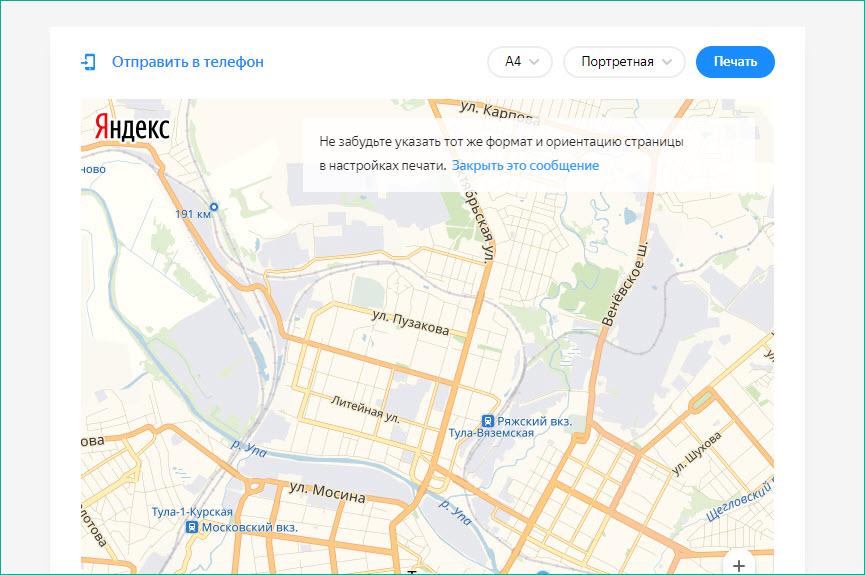
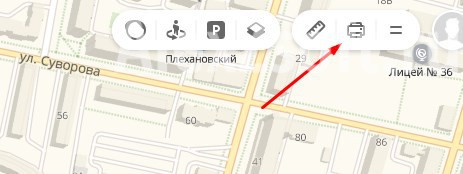
Для этой функции на официальном сайте есть отдельная кнопка. На верхней панели необходимо найти раздел с тремя кнопками: «Линейка», «Принтер» и «Дополнительное меню». Необходимая нам функция находится по центру — это иконка в виде принтера. Жмем на нее.
Теперь появится меню с выбором параметров. С помощью кнопок сверху можно выбрать формат листа, расположение карты при печати. Чтобы внести изменения в масштаб, воспользуйтесь значками +/- справа от карты. После этого нажмите на кнопку «Печать».
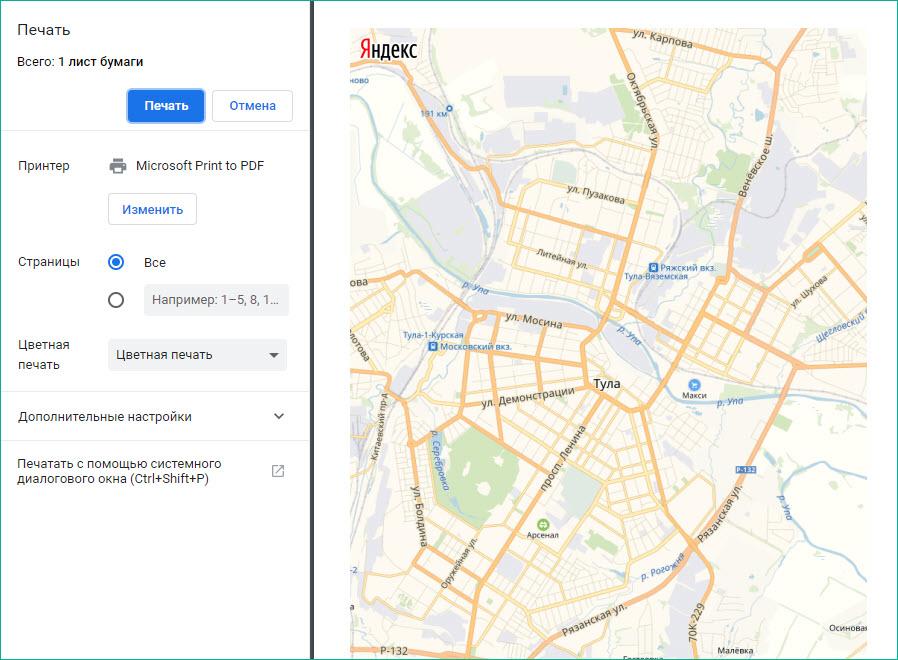
В результате появится окно для настройки самой печати. Здесь нужно указать модель подключенного принтера, выбрать количество страниц, тип печати и дополнительные настройки. Справа вы можете увидеть через «Предпросмотр» то, как будет выглядеть карта на итоговом листе. После внесения корректив снова жмем «Печать».
Помните, что перед тем как распечатать карту с Яндекса, на принтере вы должны выставить те же параметры, что и при составлении карты. Это можно сделать через компьютер с помощью фирменной утилиты или через органы управления устройством.
Отправка на телефон
С помощью официального сайта, открытого на компьютере, можно откорректировать карту, а затем отправить ее на смартфон. Это позволит обойтись без печати бумажного варианта.
Для этого необходимо нажать на кнопку «Отправить в телефон». После чего появится поле для ввода мобильного телефона. На него придет СМС-сообщение с ссылкой на составленную вами карту. Также вы можете выбрать вариант получения ссылки на электронную почту.
Более удобный вариант — просканировать QR-код с экрана компьютера с помощью камеры телефона. После этого ваша карта автоматически появится в приложении.
Конструктор
Теперь вы знаете, как осуществляется печать через обычную версию Yandex. Однако разработчики не оставили функционал без внимания и создали специальный конструктор, который позволяет детально настроить изображение и распечатать «Яндекс.Карту» на нескольких листах. Рассмотрим данный способ.
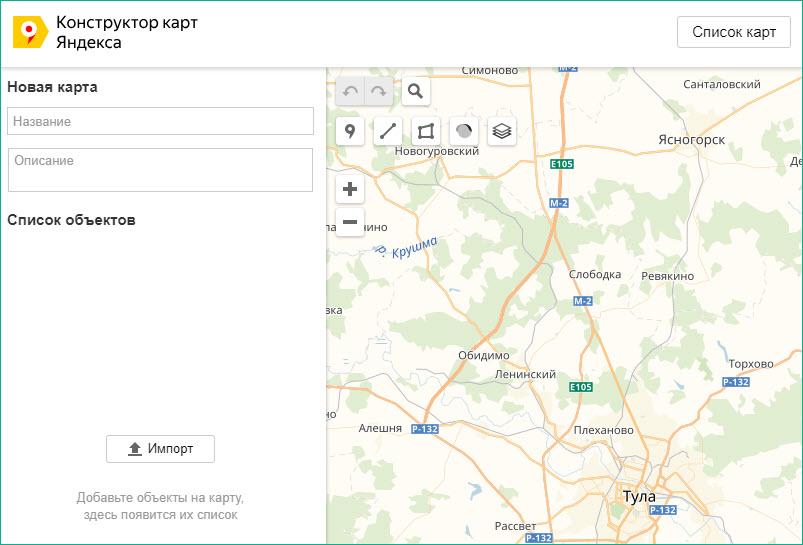
На сайте «Конструктор карт Яндекса» вы увидите похожее меню. Слева находится панель редактирования. Здесь необходимо ввести название и описание карты. Справа находится само изображение местности со всеми стандартными инструментами «Яндекса».
Конструктор позволит вам распечатать «Яндекс.Карту» на нескольких листах. При редактировании изображения для печати вы можете выставить размер, количество пикселей и так далее. В результате у вас получится готовая картинка для печати. Сохраните ее на жесткий диск, чтобы в дальнейшем воспользоваться средствами операционной системы, или специальную фирменную программу от производителя принтера. Уже с их помощью вы сможете распечатать карту с «Яндекса» в нужном вам формате: на нескольких листах, на большом листе, несколько карт на одном листе и так далее.
Заключение
Встроенные средства на сайте Yandex позволяют детально настроить отображаемую информацию на карте полностью подготовить изображение к печати. Плюсов в копилку сервиса добавляет возможность моментально отправить данные на смартфон.
Как пользоваться Яндекс Картами

Яндекс.Карты – крупная информационно-картографическая служба от российской поисковой компании. Она является огромным кладезем сведений для туристов, курьеров, путешественников, водителей, людей, которые много ездят по стране и миру. Поддерживает прокладывание маршрутов любим видом транспорта и пешком, передвижение по трехмерным улицам, панорамы городов с высоты, измерение расстояний, поиск объектов инфраструктуры.
В программе присутствуют карты в четырёх вариантах:
- народная карта – слой, доступный для редактирования всем пользователям после авторизации в сервисе;
- снимки со спутника;
- гибрид (спутниковые снимки с обозначениями и подписями);
- схема.
Как использовать
Для посещения сервиса кликните «Карты» на главной странице поисковой системы или перейдите по ссылке https://yandex.ru/maps. Никаких приложений скачивать не нужно.
Поиск места
Чтобы отобразить на карте нужное место, в левом углу вверху странички вводим его название либо адрес.

После появится выпадающий список с наиболее подходящими местами. Выбираем интересующее, а если оно в перечне отсутствует, кликаем по пиктограмме лупы и жмём «Посмотреть все результаты» внизу странички.
Выбираем цель киком по её названию.
Также перейти к определённому месту можно путём просмотра и масштабирования карты.
В левой части окна на панели вместо результатов поиска отобразится информация о выбранном объекте: адрес, телефон, сайт, прочие контакты, режим работы и другие сведения в зависимости от его типа. Рядом отображаются ссылки на все филиалы организации или все магазины, рестораны выбранной сети. Ниже – фото места и снимки находящихся рядом похожих объектов (если выбрали кафе, будут отображены рестораны и другие заведения для питания и проведения отдыха).
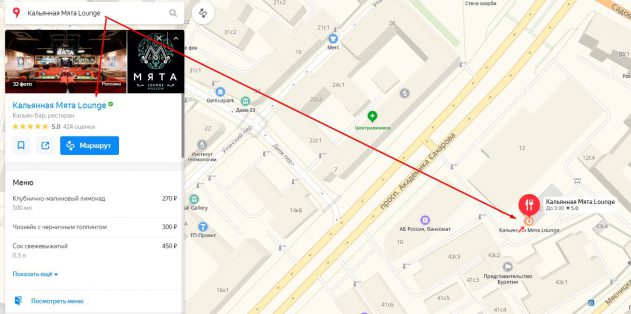
Функция «Искать рядом» отобразит выбранные типы заведений (обслуживание авто, еда, больницы, спортзалы), находящиеся в нескольких сотнях метров от вашего места расположения.
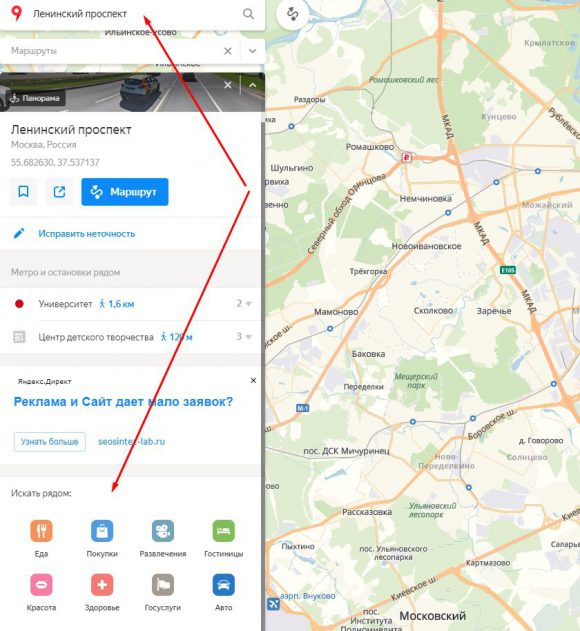
Пользователь может сам загружать фотографии мест и зданий, исправлять неточности в приведённой о них информации.
Прокладывание пути
Правее от формы и кнопки поиск расположена иконка «Маршруты». После клика по ней выбираем место, откуда собираетесь двигаться и указываем адрес конечного пункта. Точки можно как выбирать на карте, так и вводить их названия, адреса.

Жмём по пиктограмме вида транспорта для преодоления маршрута:
- авто;
- общественный;
- велосипед;
- пешком;
- на такси.
Сервис автоматически прокладывает оптимальный маршрут. Где невозможно перемещаться одним видом транспорта, он заменяется другим (где не проедет машины или не ходит автобус, Яндекс предложит пройтись пешком). Функция добавления пунктов позволит запланировать маршрут с посещением указанных мест.
В итоге на экране появится информационное окно со сведениями о виде (видах) транспорта, длительности маршрутов или пути и приблизительном времени для его преодоления.
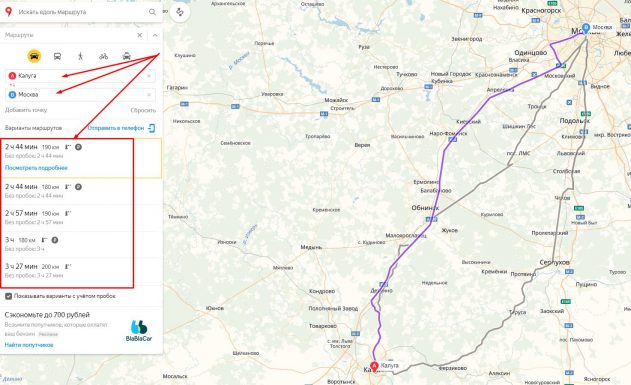
При выборе общественного транспорта приводятся все варианты добраться до места назначения: номера маршруток, которые идут в нужном направлении, их расписание.
Ситуация на дорогах
Пробки – ежедневная проблема мегаполисов. Клик по кнопке «Ситуация на дорогах» — все автотрассы окрасятся в разные краски, исходя из загруженности, по 10-бальной шкале:
- зелёный – не загруженные;
- желтый – движение затруднено;
- красный – образовалась пробка.
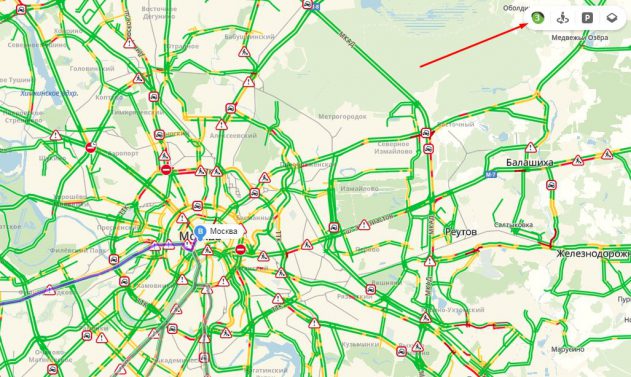
Также отобразятся места, где произошли ДТП или осуществляется ремонт дорожного полотна.
Исходя из развития ситуации на дорогах, Яндекс рассчитывает динамику ее изменения на ближайшие несколько часов.
Режим выключается вторым кликом по иконке, окрашенной в цвет, отражающий загруженность выбранной трассы.
Панорамы и фото улиц
Доступна для большинства крупных городов, где автомобиль компании совершал панорамные фотоснимки.
- Для переключения в данный режим кликаем по значку человека, опоясанном кругом со стрелкой.
Все улицы, где велась съемка, после перехода в данный режим окрасятся синим цветом.
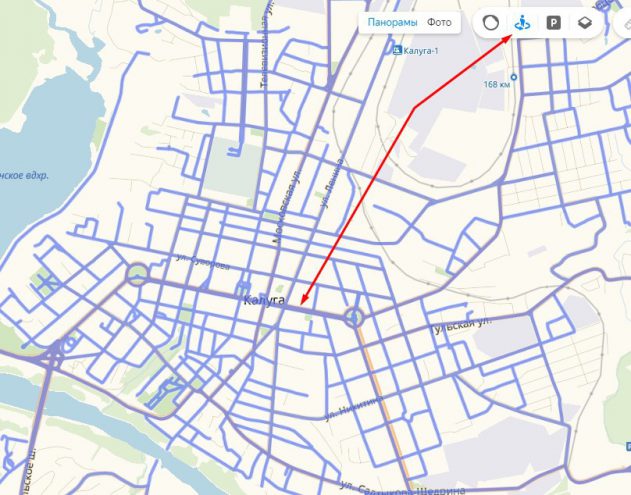
- Кликаем по месту, где хотите выйти на улицу, и карту заменит панорама.
Для передвижения используем курсорный блок клавиатуры или мышь и белые кнопки внизу экрана, также перемещаться можно посредством кликов по фотоснимкам.
Доступна опция выбора года их создания.
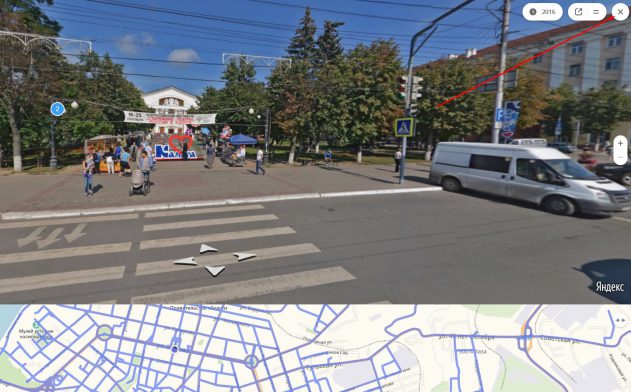
- Для выхода из режима используем крестик.
- Подсветку дорог уберет нажатие по тому же человечку с кругом.
Парковки
Функция полезна для автовладельцев. Активация режима осуществляется кликом по букве «Р» в квадратике и отобразит на карте все платные и бесплатные парковки, расположение недалеко от выбранного места. В большинстве случаев приводится стоимость их эксплуатации в местной валюте. Чем цена выше, тем темнее цвет отображения парковки. Красным цветом отмечены места, где парковаться нельзя.
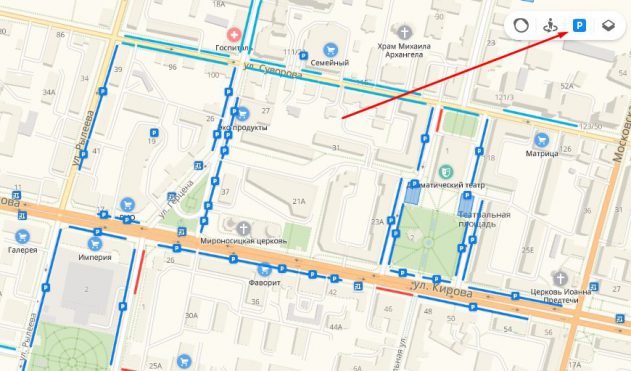
Та же иконка и уберёт из карты подсветку мест для стоянок.
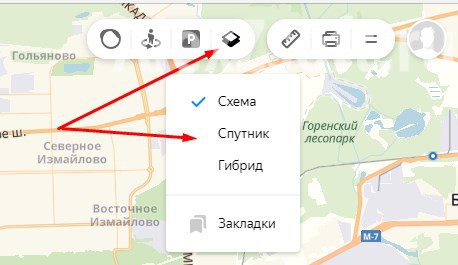
Кнопка с выпадающим меню на панели инструментов позволит переключиться на один из трех режимов отображения местности:
- схема;
- спутниковый снимок;
- гибрид – объединены оба слоя.
Линейка
Инструмент для измерения расстояний между объектами, причём по любой траектории – она может состоять из любого количества точек. После установки каждой из них отобразится общее пройденное расстояние. Это единственное её назначение.
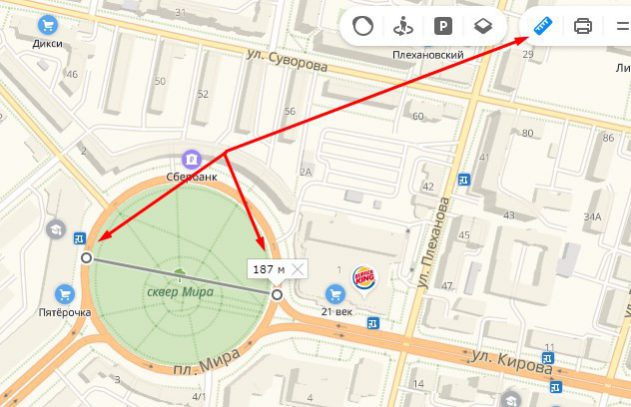
Дважды использовать одну точку в маршруте нельзя.
Печать
После клика по пиктограмме принтера браузер переадресует в новое окно для указания параметров вывода картинки на бумагу:
- область;
- коэффициент её масштабирования;
- ориентация фрагмента карты и формат бумаги.
Дополнительный функционал
На этом основные функции Яндекс.Карт заканчиваются. Вкратце пробежимся по дополнительных, который не менее интересны. Их перечень откроется после клика по иконке в виде знака «равно».
Поделиться
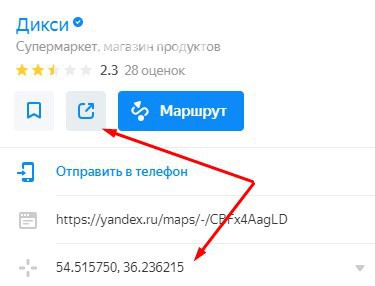
Функция отправит ссылку с координатами отображаемого объекта в выбранные социальные сети в виде поста и сгенерирует URL для вставки на интернет-ресурс. В окне предварительного просмотра выбирается центр участка местности и осуществляется масштабирование картинки. При этом сохраняются все сделанные изменения: проложенные маршруты, измеренные линейкой расстояния.
Сообщение об ошибке
Любой пользователь сервисом волен внести небольшой вклад в его развитие и совершенствование. Оповещения о недоработке или неточности разделяются на несколько категорий:
- проблемы с работой сервиса;
- отзыв об оформлении;
- отсутствует организация;
- на карту не нанесен какой-либо объект;
- обнаруживаются неточности, касающиеся места расположения и информации об организации или месте.
При возможности, сообщайте разработчикам о недостатках сервиса.
Добавление организации
Если не обнаруживаете сведений о какой-либо организации, предприятии или ином интересном заведении, их можно добавить самостоятельно соответствующей кнопкой даже без авторизации на ресурсе.
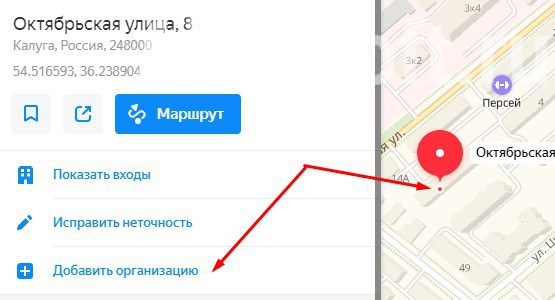
После клика по кнопке для добавления организации откроется окно для указания более подробных сведений об ней:
- название;
- график работы;
- сфера деятельности;
- краткое описание;
- контакты.
После отправки уведомления оно будет рассмотрено на протяжении 5-ти рабочих дней. Функция позволяет сделать рекламу своему бизнесу или делу близких людей.
Народная карта
Информационная карта, куда любой желающий после авторизации в сервисе может добавить полезную информацию или внести коррективы. Все они проходят тщательную модерацию как опытными пользователями, так и ответственными за это сотрудниками Яндекс.
После перехода в режим откроется новое окно с картой, на которой нанесено гораздо больше объектов, чем на оригинальной. Её можно редактировать и наносить ряд дополнительных слоев:
- дороги и тропинки;
- различные здания и сооружения;
- интересные места с их адресами;
- рельеф местности;
- преобладающий вид растительности;
- структура дороги;
- места расположения водоёмов;
- объекты железнодорожного (станции, остановки), водного (пристани) и воздушного транспорта;
- заборы и прочие ограждения.
Схема метро
Клик по одноимённому пункту выпадающего меню откроет сервис Яндекс.Метро со схемами метрополитена в крупнейших городах Украины и России.
Выбираем город с метрополитеном, указываем начальную и конечную станции, а приложение рассчитает схему передвижения с учётом пересадок.
Мои карты
Это конструктор карт, позволяющий добавлять собственные метки на местности: линии, многоугольники, пробки на любом из слоёв. Эти метки имеют собственные названия и поля для введения комментариев. Такие карты часто используются на сторонних ресурсах, например, для отображения схемы проезда или места расположения объекта, отсутствующего на иных схемах. Они могут быть интерактивными (с возможностью пролистывания для просмотра местности) и статичными.
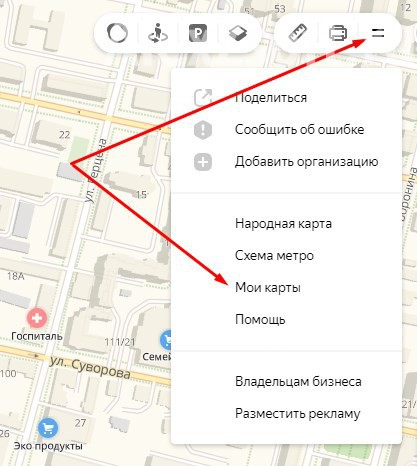
Карту можно сохранить на Яндекс.Диск, загрузить в виде картинки или распечатать с заданными размерами и качеством. Для использования нанесённых объектов на навигаторе, они экспортируются в поддерживаемый им формат: kml, xlsx, gps, csv и прочие.
Этот режим наиболее интересен для активных пользователей и достоин большего внимания со стороны разработчика.
Мы ознакомились с основными и дополнительными возможностями сервиса Яндекс.Карты и узнали, как ими пользоваться в общем случае. Для работы с сервисом на компьютере не нужно ничего устанавливать, в отличие от мобильных платформ. Для них разработаны приложения с аналогичным набором функций.
Похожие публикации:
- Как из mpeg сделать mp3
- Как сделать ctrl c ctrl v на mac
- Как создать wifi сеть
- Почему он скачать торрент 2019