Как сбросить Nokia Lumia до заводских настроек Windows
Нokia Lumia — это серия устройств на платформе Windows Phone, предлагающая широкие функциональные возможности и удобный интерфейс. Однако, как и любая другая техника, она иногда может столкнуться с проблемами, которые не удается решить обычными способами. В таких случаях полезным решением может быть сброс телефона до заводских настроек Windows. Это позволяет вернуть девайс к первоначальному состоянию, устраняя проблемы и возвращая работоспособность.
В этой статье мы рассмотрим шаги, необходимые для выполнения сброса Nokia Lumia до заводских настроек Windows. Но прежде, чем приступить к процедуре, следует отметить, что все данные на устройстве будут удалены без возможности восстановления. Поэтому рекомендуется создать резервную копию всех важных файлов и настроек перед началом процесса сброса.
Чтобы выполнить сброс до заводских настроек Windows на Nokia Lumia, следуйте инструкциям ниже:
- Перейдите в меню «Настройки» на своем устройстве.
- Откройте раздел «Система» и выберите пункт «Информация об устройстве».
- Прокрутите вниз до раздела «Сброс» и выберите пункт «Сбросить телефон».
- В появившемся окне ознакомьтесь с предупреждением и нажмите кнопку «Да», чтобы подтвердить сброс.
- После этого ваша Nokia Lumia начнет процесс сброса. Подождите, пока процедура завершится. Это может занять несколько минут.
- После завершения сброса устройство будет перезагружено и вы вернетесь к первоначальной настройке Windows.
Теперь вы знаете, как выполнить сброс Nokia Lumia до заводских настроек Windows. Следуйте инструкции и решите возникшие проблемы, восстановив работоспособность своего устройства.
Подготовка перед сбросом Nokia Lumia
Перед тем, как сбросить Nokia Lumia до заводских настроек Windows, следует выполнить несколько важных действий:
1. Создайте резервную копию данных.
Сброс телефона до заводских настроек приведет к удалению всех данных, сохраненных на устройстве. Поэтому важно предварительно создать резервную копию всех важных файлов, контактов, сообщений, фотографий и прочих данных, чтобы не потерять их навсегда. Для этого можно воспользоваться облачным хранилищем или компьютером.
2. Выключите защиту учетной записи.
Если на вашей Nokia Lumia активирована защита учетной записи Microsoft, ее лучше отключить перед сбросом. Это позволит избежать потенциальных проблем и задержек в процессе сброса устройства.
3. Удалите microSD-карту.
Если в вашей Nokia Lumia установлена microSD-карта, рекомендуется ее удалить перед сбросом. В противном случае, все данные на карте также будут удалены в процессе сброса.
4. Убедитесь в заряде батареи.
Убедитесь, что батарея вашей Nokia Lumia полностью заряжена перед началом процедуры сброса. Это снизит риск проблем, связанных с низким зарядом батареи в процессе выполнения сброса.
После выполнения всех указанных действий можно приступать к сбросу Nokia Lumia до заводских настроек Windows.
Проверка уровня заряда аккумулятора
Перед тем, как приступить к сбросу настроек вашего смартфона Nokia Lumia, рекомендуется проверить уровень заряда аккумулятора. Это позволит избежать возможных проблем во время процедуры сброса.
Для проверки уровня заряда аккумулятора выполните следующие действия:
- Включите свой смартфон, нажав на кнопку включения/выключения на боковой панели устройства.
- На экране будет отображаться текущий уровень заряда аккумулятора в виде иконки батареи. Если иконка батареи полностью заполнена зеленым цветом или отображается значок «Включено и заряжается», значит заряд вашего смартфона достаточен для проведения сброса настроек.
- Если уровень заряда аккумулятора низкий, рекомендуется подключить ваш смартфон к зарядному устройству и дождаться полной зарядки перед началом сброса.
Проверка уровня заряда аккумулятора перед сбросом настроек вашего смартфона Nokia Lumia поможет избежать возможных проблем и гарантировать успешное выполнение процедуры.
Резервное копирование данных
Перед сбросом Nokia Lumia до заводских настроек Windows рекомендуется создать резервную копию всех важных данных, чтобы сохранить их после сброса. Это поможет восстановить контакты, фотографии, видео, сообщения и другие личные файлы.
Существуют несколько способов резервного копирования данных:
1. Использование облачного хранилища. Nokia Lumia поддерживает синхронизацию с облачными службами, такими как OneDrive. Перед выполнением сброса можно загрузить все важные файлы в облачное хранилище и затем скачать их обратно после сброса устройства.
2. Использование ПК и специальных программ. Существуют программы, которые позволяют создать полную копию данных с устройства Lumia на компьютер. Например, вы можете использовать программу Windows Device Recovery Tool.
3. Использование функции резервного копирования Lumia. В настройках устройства Lumia есть функция резервного копирования, которая позволяет сохранить все данные на внешнем носителе, таком как SD-карта или компьютер.
Не забудьте проверить, что резервная копия данных создана успешно, прежде чем приступить к сбросу устройства. После сброса Lumia до заводских настроек Windows вы сможете использовать резервную копию для восстановления данных на своем устройстве.
Отключение учетной записи Microsoft
Если вы хотите отключить учетную запись Microsoft на вашем телефоне Nokia Lumia и удалить все данные, связанные с ней, следуйте этой пошаговой инструкции:
- На главном экране свайпните влево и выберите внизу «Настройки».
- Прокрутите вниз и выберите «Почта + аккаунты».
- Выберите учетную запись Microsoft, которую вы хотите отключить.
- Нажмите на учетную запись и затем выберите «Удалить учетную запись».
- Подтвердите удаление учетной записи, нажав на «Удалить».
После этого учетная запись Microsoft будет полностью отключена на вашем телефоне Nokia Lumia, и все связанные с ней данные будут удалены. Обратите внимание, что удаление учетной записи Microsoft также приведет к удалению всех связанных с ней приложений и данных, таких как контакты, календари, электронная почта и т. д. Поэтому перед удалением учетной записи рекомендуется создать резервные копии всех важных данных.
Выполнение сброса до заводских настроек
Сброс до заводских настроек поможет вам вернуть устройство в исходное состояние, удалить все данные и настройки, включая учетные записи, приложения и персональные файлы. Чтобы выполнить сброс до заводских настроек на вашем устройстве Nokia Lumia, следуйте простой инструкции:
- Перейдите в меню «Настройки» на вашем устройстве, щелкнув на пункт «Настройки» в списке приложений.
- Прокрутите вниз и выберите пункт «Информация об устройстве».
- В разделе «Сброс» выберите опцию «Сброс до заводских настроек».
- Появится предупреждение о том, что все данные будут удалены. Если вы уверены, что хотите выполнить сброс, нажмите кнопку «Да».
- Введит
Переход в раздел «Настройки»
| Шаг 1 | На главном экране найдите и нажмите на иконку «Настройки». Она обычно изображает шестеренку и находится в разделе приложений. |
| Шаг 2 | После открытия раздела «Настройки» прокрутите список настроек вниз и найдите раздел «Система». Нажмите на него, чтобы продолжить. |
| Шаг 3 | В разделе «Система» найдите и нажмите на опцию «Сброс». Она может быть обозначена как «Сброс телефона» или «Сброс до заводских настроек». |
После выполнения всех вышеуказанных шагов, вы окажетесь в разделе «Сброс», готовые перейти к дальнейшим действиям по сбросу Nokia Lumia до заводских настроек Windows.
Выбор варианта «Сбросить телефон»
- Откройте главное меню на вашем телефоне, нажав на значок «Настройки».
- Прокрутите список настроек вниз и выберите пункт «Система».
- В разделе «Система» найдите и нажмите на опцию «О коммуникаторе».
- В списке доступных опций выберите «Сбросить телефон».
После выполнения этих действий на экране появится предупреждение о том, что сброс телефона удалит все пользовательские данные и вернет его к заводским настройкам. Прочтите это предупреждение и, если вы уверены в своем выборе, нажмите кнопку «Да». Телефон начнет процесс сброса, который может занять несколько минут. После окончания сброса телефон автоматически перезагрузится и вернется к заводским настройкам Windows.
Важно отметить, что при сбросе телефона все ваши данные, включая контакты, сообщения, фотографии и приложения, будут удалены. Поэтому перед сбросом рекомендуется создать резервные копии необходимых данных, чтобы восстановить их позже.
Подтверждение сброса
Перед тем как сбросить устройство до заводских настроек, убедитесь, что все ваши важные данные были сохранены. Восстановление после сброса приведет к потере всех данных, включая установленные приложения, файлы и настройки.
Если вы уверены, что хотите продолжить, выполните следующие действия:
- Откройте меню «Настройки» с помощью значка на главном экране.
- Выберите «Система».
- Прокрутите вниз и нажмите на «Сброс».
- Выберите «Сброс».
- Вам будет предложено подтвердить сброс. Нажмите «Да».
После подтверждения сброса устройство начнет процесс сброса до заводских настроек операционной системы Windows. Пожалуйста, будьте терпеливы, этот процесс может занять некоторое время.
Как сделать сброс настроек телефона Nokia Lumia 920 к заводским
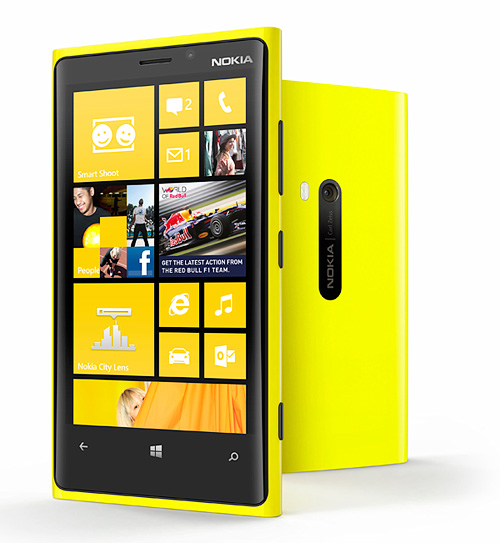
Рассмотрим, как сделать сброс настроек телефона Nokia Lumia 920 к заводским.
Эта статья не является руководством к действию. Вся ответственность за сервис вашего устройства лежит на вас.
Аппаратный сброс настроек
Если в телефоне произошёл аппаратный сбой, сначала рекомендуется выполнить аппаратный сброс настроек к заводским установкам. При этом не стираются настройки учётной записи Windows Live ID и данные пользователя.
Поскольку в этой модели телефона не предусмотрено самостоятельное извлечение аккумулятора пользователем, в нём имеется специальная электронная цепь, которая отключает питание телефона при нажатии определённых кнопок.
Чтобы выполнить аппаратный сброс настроек, нажмите и удерживайте кнопки уменьшения громкости и включения в течении 5 секунд. Экран телефона станет чёрным (телефон выключится). Затем нажмите кнопку включения телефона.

Программный сброс настроек/ перезагрузка операционной системы
Программный сброс настроек через операционную систему возвращает телефон к состоянию только что приобретённого.
ВНИМАНИЕ! При выполнении этой процедуры все данные пользователя будут стёрты!
Всегда первым делом нужно попытаться выполнить аппаратный сброс настроек.
Вариант 1: через меню
Этот вариант можно использовать в случае, если вам известен код блокировки.
- Выберите Меню > Настройки > Об изделии> Восстановление стандартных настроек (Settings > About > reset your phone)
- Затем нужно будет ввести код блокировки.

Вариант 2: через секретную комбинацию кнопок
Этот вариант можно использовать в случае, если телефон заблокирован и вам не известен код блокировки.
Шаг 1
Убедитесь, что телефон выключен. Нажмите и удерживайте кнопки уменьшения громкости и включения, пока на экране телефона не появится восклицательный знак.

Шаг 2
Используйте следующее сочетание кнопок:
1. кнопка увеличения громкости
2. кнопка уменьшения громкости
3. кнопка включения
4. кнопка уменьшения громкости

Шаг 3
Настройки телефона сбросятся, и он включится автоматически.

Иногда бывает что телефон кирпичится или зависает (крутятся шестеренки) на длительное время. Чтобы вывести телефон из такого состоянния можно перепрошить согласно инструкции «как перепрошить телефон Nokia на ОС Windows», либо отнести в официальный сервисный центр Nokia, где его должны перепрошить вам бесплатно.
Рекомендую еще интересное:
Если вам понравилось, пожалуйста, не поленитесь кликнуть «мне нравится» или «поделиться» или «+1» чуть ниже, или кинуть ссылку на статью в свой блог или форум. Спасибо 🙂
Вы можете оценить эту статью:
Как сбросить до заводских настроек нокиа люмия 630
Как вернуть заводские настройки Nokia Lumia 520 и 630?

Несмотря на то, что операционная система Windows Phone, под управлением которой работают смартфоны Lumia, редко дает сбой, случаются ситуации, когда ничего не остается, кроме как восстановить заводские настройки (сделать Hard Reset).
В инструкции ниже вы узнаете, как вернуть заводские настройки на Нокиа Люмия 630 и 520. Но перед этим советуем вам попробовать сделать “Мягкий сброс” (Soft Reset). Возможно, благодаря ему удастся привести телефон в чувство и избежать Hard Reset’а, при котором все данные с устройства удалятся.
Для осуществления мягкого сброса просто удерживайте кнопки уменьшения громкости и питания около 10-15 секунд. После этого, отпустите кнопки и ваш Нокиа Люмия начнет перезагрузку. Если после рестарта смартфон не восстановил свою нормальную работу, то придется вернуть телефон к заводским настройкам.
Обращаем внимание, что если вы решили сбросить настройки до заводских, то перед этим обязательно сделайте резервное копирование данных, чтобы сохранить все свои приложения, фотографии, музыку и прочие файлы.
Инструкция по возврату заводских настроек
Если есть доступ к меню:
- Перейдите в раздел “Настройки”
- Прокрутите вниз и выберите пункт “Сведения об устройстве”
- Нажмите на “Сброс настроек” и подтвердите свое решение.
После этого, ваш Люмия 630 или 520 перезагрузится, и, по истечению нескольких минут, вернется в состояние “из коробки”.
Если доступа к меню нет:
- Нажмите кнопку питания и уменьшения громкости до появления вибрации
- Отпустите кнопку питания и удерживайте кнопку уменьшения громкости до появления на экране восклицательного знака.
- Нажмите кнопки в следующем порядке: Увеличение громкости/Уменьшение громкости/Питание/Уменьшение громкости.
Через несколько секунд вы увидите на экране крутящиеся шестеренки. Это означает, что вы все сделали правильно и смартфон через некоторое время вернется к заводским настройкам. Надеемся, эта инструкция для Нокиа Люмиа вам помогла. Если же нет, поделитесь своей проблемой в комментариях или нашей группе вконтакте – постараемся помочь.
Как сбросить Нокиа Люмия 630 до заводских настроек
Возврат настроек смартфона необходим в случаях, когда устройство начинает работать нестабильно. Появляются ошибки при запуске приложений, снижается скорость их работы и отзывчивость сенсора в целом. Как вернуть Nokia Люмия 630 к заводским настройкам – об этом будет рассказано далее.
Способы выполнения сброса настроек на Nokia
На смартфонах можно сбрасывать настройки двумя способами – через системные параметры и клавишами на корпусе устройства. Они существуют для того, чтобы пользователь смог это сделать в любых ситуациях, например, вернуть заводские настройки, когда телефон совсем не включается. При этом после сброса параметров часто мобильное устройство вновь работает стабильно без сбоев.
Чтобы вернуть прежние параметры на Nokia Lumia 630, выполните следующую инструкцию:
- Сбоку телефона находятся кнопки регулировки громкости и кнопка включения питания. Все их нужно нажать одновременно и удерживать несколько секунд;
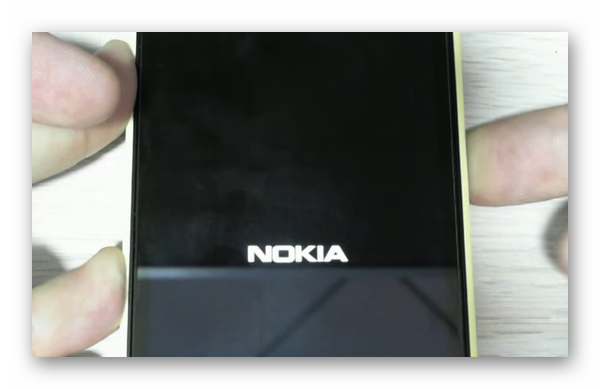
- Появится логотип Nokia, теперь нужно все кнопки, кроме уменьшения громкости (-) отпустить. Удерживайте одну кнопку до появления на экране восклицательного знака;
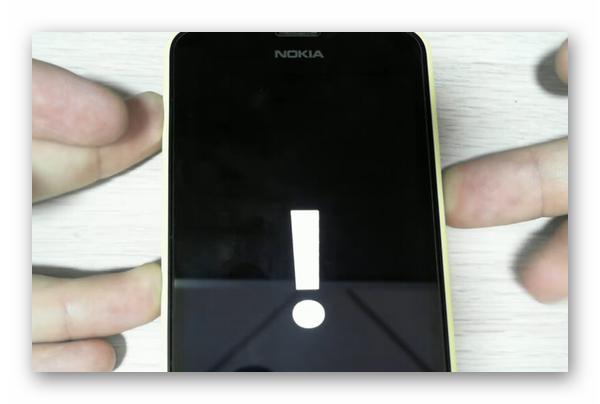
- Появление символа на экране говорит о том, что телефон перешёл в режим ожидания продолжения перехода в меню.
- Нажмите теперь по очереди 4 кнопки (по одной кнопке): громкость +, громкость -, питание, громкость -. И дождитесь реакции телефона;
- Несколько секунд (приблизительно 10) на экране будет гореть логотип Nokia. Далее он сменится анимацией шестерёнок. Это будет означать, что начался процесс сброса настроек к параметрам по умолчанию.
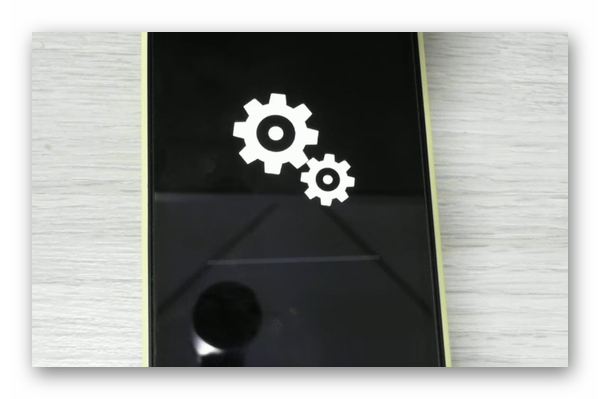
Анимация будет на экране до завершения сброса до заводских настроек. Знайте, что на телефоне удалятся все ваши приложения, игры, аккаунты в браузере или мессенджерах, фотографии. Все данные, которые были вами занесены в устройство после покупки — сотрутся. Сброс нужно делать только в том случае, если в смартфоне аккумулятор заряжен минимум на 30 процентов.
Как сделать сброс через настройки Nokia Lumia 630
Телефоны Nokia являются основными носителями мобильной операционной системы Windows Phone. В связи с этим параметры смартфона отличаются от аппаратов других брендов, большинство из которых работают на Android и IOS. Бывает непросто отыскать те или иные настройки.
Чтобы в Nokia Lumia 630 сбросить настройки до заводских нужно:
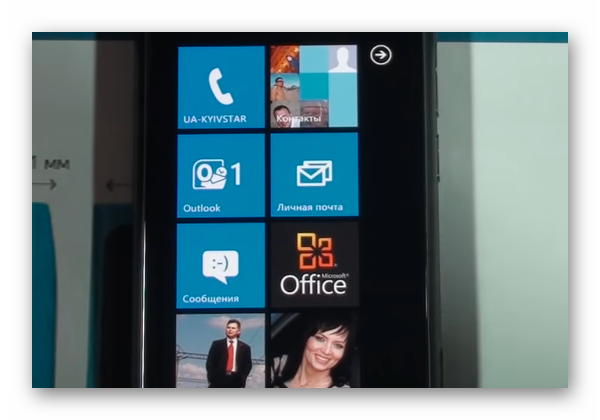
- На главном экране нажмите на стрелку, чтобы перейти к списку приложений смартфона;
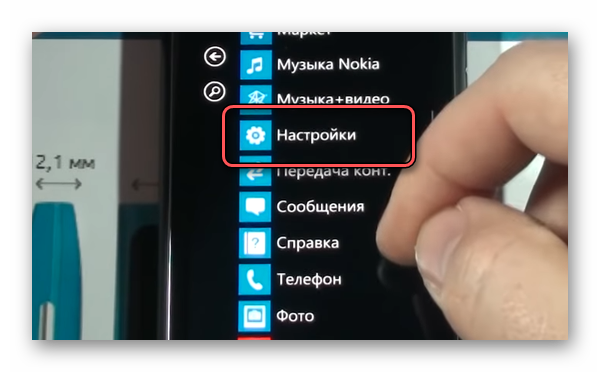
- Найдите здесь пункт «Настройки»;
- Откроется окно с параметрами звука в телефоне, изменения режимов, настройки сетей.
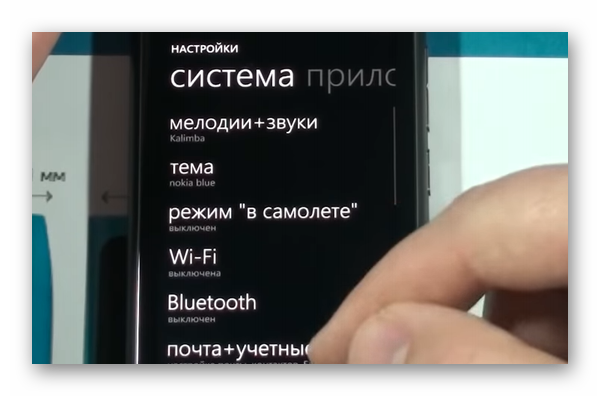 Пролистайте список в конец и найдите здесь «Сведения об устройстве»;
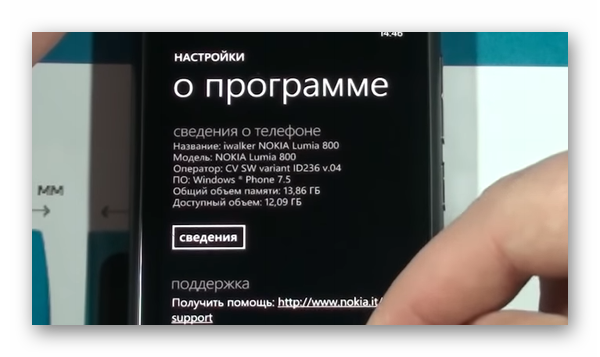
- В конце следующего окна можно найти кнопку «Сброс настроек»;
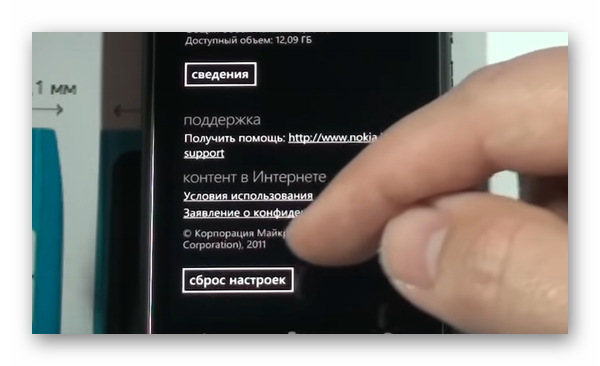
- Нажав на кнопку, появляется сообщение, уведомляющее пользователя о том, что все данные будут стёрты на телефоне после подтверждения. Нажмите на кнопку «Да».
Процесс сброса может длиться несколько минут. Оба описанных способа принципиально ничем не отличаются и ведут к полному удалению личных данных пользователя. Восстанавливается оригинальная прошивка и устройство начинает работать более быстро, чем работало до этого. Это происходит за счёт того, что освободилась оперативная и основная память. Аппарат удалил ненужные файлы, в том числе кэш приложений. Если продолжить пользоваться смартфоном бережно и не устанавливать программы и игры за надобностью и без, то он сможет прослужить долго. Без необходимости снова делать сброс.
Как сохранить свои данные пред сбросом настроек
Есть несколько способов, которые помогут не потерять личные файлы перед тем, как вернуть настройки по умолчанию в Нокиа Люмия 630. Прежде всего стоит обратить внимание на облачный диск One Drive. Это сервис от компании Microsoft, которая является создателем ОС Windows Phone, работающая на Nokia Lumia.
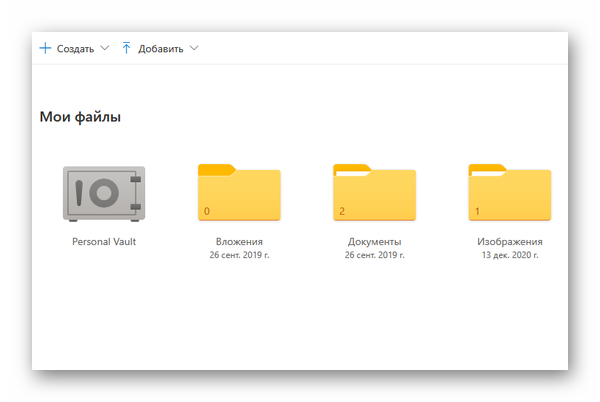
Иначе говоря – это «родной» сервис вашего смартфона. Если вы создавали аккаунт в экосистеме Microsoft, то у вас уже есть бесплатное место в размере 5 Гб на One Drive. Приложением можно пользоваться на мобильном устройстве или удалённо через веб-браузер.
Перенесите на свой диск: музыку, фото, видео и прочие данные, которые будут нужны для быстрой настройки мобильного устройства после сброса. 5 гигбайт должно хватить. Если недостаточно, файлы можно передать на локальный диск компьютера через кабель USB.
Аналогичным удалённым сервисом для хранения данных является Dropbox. Есть ещё множество других сервисов. Если у вас есть аккаунт Яндекс, Гугл или Mail.ru, то вы также являетесь владельцем бесплатного места для хранения файлов на удалённом сервере.
Смартфоны Nokia предлагают сделать бекап системы, который можно будет развернуть после сброса. Будут сохранены все настройки и параметры системных приложений. Но такой способ может быть небезопасным. Если причиной сбоев были какие-либо файлы, то после их восстановления проблемы могут вернуться. И снова нужно будет делать возврат настроек для их решения.
Nokia Lumia 630
Телефон перезагрузится и на экране вы увидите шестеренки, что свидетельствует о правильно выполненной комбинации. После загрузки телефона настройки буду сброшены на заводские, а так же будет удалена вся пользовательская информация.
Комментарии
Автору статьи,отдельное спасибо! Девайс разлочили на раз,два.Главное грамотно обьяснить последовательность действий(для тех кто в танке и с рацией)☺.Еще раз спасибо.
Спасибо все получилось))))))
Спасибо , сработало. Очень благодарна! Не могла самостоятельно даже удалить контакты, тыкала по одному, замучилась. А тут все просто оказалось.
Nokia Lumia 630 сброс настроек, hard reset, убрать пароль
как настроить нокиа люмия 630 после сброса настроек
Возврат настроек смартфона необходим в случаях, когда устройство начинает работать нестабильно. Появляются ошибки при запуске приложений, снижается скорость их работы и отзывчивость сенсора в целом. Как вернуть Nokia Люмия 630 к заводским настройкам — об этом будет рассказано далее.
Способы выполнения сброса настроек на Nokia
На смартфонах можно сбрасывать настройки двумя способами — через системные параметры и клавишами на корпусе устройства. Они существуют для того, чтобы пользователь смог это сделать в любых ситуациях, например, вернуть заводские настройки, когда телефон совсем не включается. При этом после сброса параметров часто мобильное устройство вновь работает стабильно без сбоев.
Чтобы вернуть прежние параметры на Nokia Lumia 630, выполните следующую инструкцию:
- Сбоку телефона находятся кнопки регулировки громкости и кнопка включения питания. Все их нужно нажать одновременно и удерживать несколько секунд;
- Появится логотип Nokia, теперь нужно все кнопки, кроме уменьшения громкости (-) отпустить. Удерживайте одну кнопку до появления на экране восклицательного знака;
- Появление символа на экране говорит о том, что телефон перешёл в режим ожидания продолжения перехода в меню.
- Нажмите теперь по очереди 4 кнопки (по одной кнопке): громкость +, громкость -, питание, громкость -. И дождитесь реакции телефона;
- Несколько секунд (приблизительно 10) на экране будет гореть логотип Nokia. Далее он сменится анимацией шестерёнок. Это будет означать, что начался процесс сброса настроек к параметрам по умолчанию.
Анимация будет на экране до завершения сброса до заводских настроек. Знайте, что на телефоне удалятся все ваши приложения, игры, аккаунты в браузере или мессенджерах, фотографии. Все данные, которые были вами занесены в устройство после покупки — сотрутся. Сброс нужно делать только в том случае, если в смартфоне аккумулятор заряжен минимум на 30 процентов.
Подробнее: Как настроить MMS на Nokia.
Как сделать сброс через настройки Nokia Lumia 630
Телефоны Nokia являются основными носителями мобильной операционной системы Windows Phone. В связи с этим параметры смартфона отличаются от аппаратов других брендов, большинство из которых работают на Android и IOS. Бывает непросто отыскать те или иные настройки.
Чтобы в Nokia Lumia 630 сбросить настройки до заводских нужно:
- На главном экране нажмите на стрелку, чтобы перейти к списку приложений смартфона;
- Найдите здесь пункт «Настройки»;
- Откроется окно с параметрами звука в телефоне, изменения режимов, настройки сетей. Пролистайте список в конец и найдите здесь «Сведения об устройстве»;
- В конце следующего окна можно найти кнопку «Сброс настроек»;
- Нажав на кнопку, появляется сообщение, уведомляющее пользователя о том, что все данные будут стёрты на телефоне после подтверждения. Нажмите на кнопку «Да».
Процесс сброса может длиться несколько минут. Оба описанных способа принципиально ничем не отличаются и ведут к полному удалению личных данных пользователя. Восстанавливается оригинальная прошивка и устройство начинает работать более быстро, чем работало до этого. Это происходит за счёт того, что освободилась оперативная и основная память. Аппарат удалил ненужные файлы, в том числе кэш приложений. Если продолжить пользоваться смартфоном бережно и не устанавливать программы и игры за надобностью и без, то он сможет прослужить долго. Без необходимости снова делать сброс.
Как сохранить свои данные пред сбросом настроек
Есть несколько способов, которые помогут не потерять личные файлы перед тем, как вернуть настройки по умолчанию в Нокиа Люмия 630. Прежде всего стоит обратить внимание на облачный диск One Drive. Это сервис от компании Microsoft, которая является создателем ОС Windows Phone, работающая на Nokia Lumia.
Иначе говоря — это «родной» сервис вашего смартфона. Если вы создавали аккаунт в экосистеме Microsoft, то у вас уже есть бесплатное место в размере 5 Гб на One Drive. Приложением можно пользоваться на мобильном устройстве или удалённо через веб-браузер.
Перенесите на свой диск: музыку, фото, видео и прочие данные, которые будут нужны для быстрой настройки мобильного устройства после сброса. 5 гигбайт должно хватить. Если недостаточно, файлы можно передать на локальный диск компьютера через кабель USB.
Аналогичным удалённым сервисом для хранения данных является Dropbox. Есть ещё множество других сервисов. Если у вас есть аккаунт Яндекс, Гугл или Mail.ru, то вы также являетесь владельцем бесплатного места для хранения файлов на удалённом сервере.
Смартфоны Nokia предлагают сделать бекап системы, который можно будет развернуть после сброса. Будут сохранены все настройки и параметры системных приложений. Но такой способ может быть небезопасным. Если причиной сбоев были какие-либо файлы, то после их восстановления проблемы могут вернуться. И снова нужно будет делать возврат настроек для их решения.
Видеоинструкция
Nokia Lumia 630 сброс настроек, hard reset, убрать пароль
Любая техника не совершенная и как показывает статистика, такой вообще то и нет. Это правило касается и мобильных девайсов Nokia lumia . Да, действительно, современные телефоны выделяются отличными свойствами и долговечностью, но, как и каждая операционная система Nokia Lumia 630 может сильно тормозить, или же Nokia Lumia 630 наоборот не включается, или зависает в самый, что ни есть несвоевременный момент. И как при таких обстоятельствах сделать полный сброс настроек? Ведь провести параллель с теми же компьютерами, то клавиша «Reset» у них отсутствует и, учитывая тот факт, что даже если вынуть аккумуляторную батарею, то все равно невозможно вернуть телефон к заводским настройкам.
Тогда идеальным решением сложившейся проблемы будет перезагрузка телефона Hard reset или как её ещё их могут называть «жёстким сбросом настроек». Применяя Hard reset, вам не потребуется в дальнейшем находить ответы к таким вопросам, как: «Что делать если я неправильно ввёл графический ключ несколько раз или как снять графический ключ или пароль?» Можно обойтись обращением в дорогостоящие сервисы, если вдруг забыл пароль от Google аккаунта или увидев на дисплее ошибку «много попыток ввода графического ключа». Разблокировать графический ключ или пароль больше не будет казаться как что-то невероятное и очень сложное.
Многих интересует вопрос: «Что же будет после Hard reset и не навредит ли эта операция моему телефону?». Применяя Hard reset, вы только восстанавливаете телефон до того состояния, при котором он поступил в продажу. Естественно, что в ходе этой процедуры вся переписка, контакты и программное обеспечение будет безвозвратно удалено. Поэтому одна из основных рекомендаций заключается в том, что владельцу необходимо заранее сделать резервную копию всех важных данных на карту памяти или же внутреннюю память.
Также, можно воспользоваться специальной программой для восстановления данных после Hard Reset:
Как восстановить данные на смартфонах Android после Hard reset?
- Заходим в настройки;
- Находим сведения об устройстве;
- В открывшемся списке выбираем сброс настроек;
- Ожидаем окончания перезагрузки и сброса всех настроек.
Первое, что необходимо сделать — крепко запомнить, что современные девайсы невозможно открыть без обращения в специальные сервисные центры. Итак, начнём с того, что если у вас возникли не очень значительные сбои в работе программного обеспечения, то можно воспользоваться следующим способом.
Зажимаем и удерживаем клавишу снижения громкости и клавишу питания до того момента как не ощутим, как телефон начнёт вибрировать 3 раза.
После этого по истечению нескольких секунд смартфон выполнит перезагрузку и вернётся к изначальным установкам.
Но, в последнее время все чаще возникают случаи, когда указанный способ не совсем эффективен и тогда приходится следовать другим путём. Первое что необходимо сделать — выключить мобильное устройство. Следующим шагом будет нажатие клавиши питания до ощущения вибрации, как только начинаем её ощущать, необходимо отпустить «Power» и зажать клавишу громкости на понижение звука и держать её до того момента, когда на дисплее не появится восклицательный знак.
В дальнейшем поочерёдным нажатием и отпусканием клавиш громкости на повышение/понижение/питания/громкости на понижение отправляем телефон на перезагрузку. Все, что потом остаётся — это дождаться её завершения и наслаждаться великолепным рабочим состоянием своего девайса.
Похожие публикации:
- Как перенести базу данных mysql на другой хостинг timeweb
- Как печь ржаной хлеб в хлебопечке мулинекс
- Как подключить айпад к телевизору lg
- Как подключить зубную щетку philips sonicare к телефону
Как сделать сброс настроек на нокиа
Помните, что аппаратный сброс приводит к удалению всех данных, настроек и содержимого с восстановлением заводских настроек смартфона. Перед аппаратным сбросом настоятельно рекомендуется сделать резервную копию устройства. Здесь можно узнать подробнее о резервном копировании смартфона в удаленном режиме.
Прежде чем выполнять сброс с удалением всего содержимого, подключите смартфон к источнику питания. Кроме того, рекомендуется зарядить аккумулятор не менее чем на 50%.
Одновременно нажмите кнопку увеличения громкости и кнопку питания и удерживайте их приблизительно 30 секунд (или пока не откроется корневое меню). Затем выберите в корневом меню команду «Удалить данные/восстановить заводские настройки».
Кроме того, можно выполнить аппаратный сброс, выбрав Настройки > Резервное копирование > Восстановление заводских настроек > Сброс телефона > Стереть все.
Делаем hard reset на Nokia
Возврат телефона к заводским настройкам используется перед продажей телефона или для восстановления его функциональности.
В большинстве случаев хард ресет помогает смартфону избавиться от характерных торможений.
Сброс настроек на телефонах Nokia производится по-разному, это зависит от модели и используемой операционной системы.
Android (Nokia 1,2,3,5,6,7,7 Plus,8, 8 Sirocco)
Телефоны с операционной системой Android работают по схожей схеме, хотя каждая версия ОС обладает своей спецификой. Разберём сброс настроек на примере Nokia 5, так как здесь есть свои особенности. Чтобы произвести hard reset, стоит выполнить следующие шаги:
- Полностью выключить телефон и подключить зарядное устроство;
- Зажать одновременно на на 3 секунды кнопки включения («Power») и прибавление громкости;
- После 3 секунд кнопку «Power» отпустить, прибавление громкости оставить зажатым;
- В открывшемся меню ищем пункт «wipe data/factory reset» (переключение осуществляется клавишами громкости);
- Подтверждаем выбранное действие;
- После выполнения сброса и возвращения в меню нажать «reboot system now».
В некоторых моделях Нокиа под управлением Android кнопки «Power» и прибавление громкости зажимаются и отпускаются одновременно. Последнее действие также не обязательно, часто операционная система сама загружается.
Кнопочные S60 (Nokia 105, 3310 3G, 8110 4G)
Кнопочные Нокиа до сих пор пользуются большой популярностью, хотя сенсорные смартфоны считаются основным направлением рынка. На примере Nokia 105 можно составить следующую последовательность действий:
- Включить телефон;
- Набрать *#7370# и нажать клавишу вызова;
- Телефон затребует код блокировки, по умолчанию он 12345;
- Подождите, пока операция будет выполнена.
На этой модели и других кнопочных телефонах сброс можно выполнить через меню, найти подходящий пункт не составит труда. Кнопочные Nokia отличаются простотой, поэтому и хард ресет выполняется без лишних сложностей.
Windows (Nokia Lumia 535, 820, 920, 925, 1050)
Линейка смартфонов Nokia Lumia под управлением Windows используется многими пользователями. Аппаратный сброс настроек выполняется при включенном телефоне, для этого на 5 секунда зажимается кнопка уменьшения громкости и «Power». Особенностью такого подхода является сохранение данных учетных записей.
Если аппаратный сброс не помог, стоит выполнить hard reset на программном уровне, все данные при этом удалятся.
Через меню это можно сделать при нажатии на пункт «Об изделии», выбрав далее «Восстановление стандартных настроек». Если нет возможности включить телефон, придётся выполнить следующие шаги:
- Удержать кнопки включения и уменьшения громкости, пока на экране не появится восклицательный знак;
- Нажимать клавиши в следующей последовательности — кнопка увеличения громкости, кнопка уменьшения громкости, кнопка включения, кнопка уменьшения громкости;
- Дождаться автоматического включения.
Symbian v3 (Nokia N9, 5800)
Операционная система Symbian уже давно не используется на новых марках телефонах, но аппараты с ней продолжают функционировать. В телефонах Nokia N9 и 5800 сброс настроек возможен только через меню, в пункте «Параметры» есть подпункт «Сброс», в котором можно настроить особенности операции. Можно выполнить хард ресет с сохранением личных данных.
Специальной комбинации клавиш для сброса не предусмотрена, сделать его в выключенном состоянии не получится.
Заключение
Возвращение к заводским настройкам при помощи хард ресета помогает возвратить работоспособность телефона, если к его функционированию возникли претензии. Операция может выполняться с полной очисткой данных, что востребовано перед продажей. Выполнить возврат к заводским настройкам на телефонах Нокиа не сложно, достаточно соблюдать последовательность шагов.
Как сделать полный сброс телефона Nokia до заводских установок Hard Reset
Если ваш телефон или смартфон Нокиа начал моросить, тормозить, забыли защитный код, то чтоб его как то исправить можно попробовать сделать заводской сброс хард ресет Nokia. После того как вы сбросите настройки телефона до заводских одним из указанных ниже способов будет удалено всё что находится в памяти телефона включая коды, контакты, сообщения, установленные темы, фото, видео, журнал звонков и тд. Телефон станет таким, какой он был при покупке так что рекомендуется заранее сохранить всю нужную информацию и файлы.
Внимание! Всё что вы делаете со своим телефоном вы делаете добровольно на свой страх и риск! Ответственность за ваш телефон в случае возникновения проблем несете именно вы!
Теперь давайте посмотрим, как же сбросить телефон Нокиа до заводских настроек. Для начала извлеките карту памяти из телефона и сохраните всю нужную информацию, файлы, контакты после чего можно приступать к полному сбросу.
Hard Reset Nokia первый способ для телефонов и смартфонов вводим код сброса на телефоне командой *#7370#. Для полного сброса, может потребоваться код зашиты, заводской код Nokia 12345 если вы его не сменили. Если заводской код не подходит значит его изменили ранее, вы можете посмотреть забытый код защиты с программой mynokiatool_111 перейдя по этой ссылке.
Hard Reset Нокиа второй способ только для смартфонов Nokia, выключаем смарт и зажимаем одновременно: зелёную кнопку вызова, звёздочку, клавишу 3, и кнопку включения и выключения смартфона и не отпуская удерживаем несколько секунд до появления заставки Нокиа. Итог такой операции будет такой же как в первом способе, смотрите на прикреплённый ниже скриншот пример на Нокиа N82. Я сам лично проверял работу обоих примеров, проблем не было.
После завод сброса ваш телефон становится как новенький и в большинстве случаях должно помочь в устранении возникших проблем.
Вот ещё один способ как сделать завод сброс (Hard Reset) на сенсорных смартфонах Nokia с помощью нажатия 4 функциональные кнопок. Выключаем смартфон и приступаем к сбросу, нажимаете кнопку уменьшения громкости, кнопку камеры, кнопку меню и кнопку включения, удерживайте все четыре кнопки нажатыми пока на дисплее смартфона не появится логотип Nokia.
Все коды телефонов Nokia секретные и несекретные. Если всё таки ваш телефон Нокия всё ещё глючит то попробуйте прошить его, как прошить телефон с официального сайта Nokia смотрите по ссылке обновить ПО телефона Nokia
После сброса телефона вам нужно будет все по новому настроить под себя, устанавливать приложения, сохранить контакты и всё то, что было на нём ранее.
Надеюсь информация как сделать полный сброс к заводским настройкам Hard Reset Nokia оказалась полезной. Не забудьте оставить отзыв и указать модель устройства к которому подошла или нет инфа из статьи, чтоб и другим осталась от вас информация.
Если на вашем телефоне Нокиа сброс к заводским настройкам вы сделали по-другому, то просим поделится в отзывах, возможно оставленная вами информация окажется самой полезной. Спасибо за отзывчивость!
Отзывы о сбросе к заводским настройкам Nokia
Добавить отзыв или поделиться полезной информацией по теме страницы.
ОБНОВИТЬ СТРАНИЦУ С ОТЗЫВАМИ
Автор:Евгений
03-05-2021
06 час. 52 мин.
Сообщение:
Не получается сбросить нокиа 112. Жму на 4 кнопки и все равно просит разблокировать. А кода не знаю.
Автор:Тотмин Константин Андреевич
22-12-2020
12 час. 29 мин.
Сообщение:
Не могу вспомнить защ.код на nokia 700
Автор:Юра
20-11-2020
20 час. 38 мин.
Сообщение:
Нокиа 5030 забыл защитный код
Автор:Юра
20-11-2020
20 час. 34 мин.
Сообщение:
Забыл защитный код
Автор:Виталий
13-11-2020
11 час. 58 мин.
Сообщение:
Здравствуйте. У меня проблема с Nokia Nokia C5-00, при включении пишет «Ошибка при самотестировании, обратитесь к поставщику» не включается, висит с этим сообщением, что можно сделать какие кнопки зажать что бы сбросить его на заводские настройки. Заранее спасибо!
Автор:Діана
03-11-2020
17 час. 23 мин.
Сообщение:
Не получается снять защитный код нокиа1112.ІМЕІ..353648/01/761384/4 Помогите.
Автор:Сергей
26-09-2020
23 час. 42 мин.
Сообщение:
Здравствуйте забыл защитный код на Нокиа 215
Автор:Санжар
01-09-2020
07 час. 30 мин.
Сообщение:
Как удалит код защити? Когда включаеш сразу просит код
Автор:Вика
17-08-2020
10 час. 21 мин.
Сообщение:
Как сбросить код на нокии 230, если ты его забыл
Автор:Илья
27-06-2020
21 час. 32 мин.
Сообщение:
Спасибо, второй способ сработал.
Автор:Сергей
06-02-2020
21 час. 33 мин.
Сообщение:
nokia 2330c-2настройки не сбросились. телефон завис на сбросе,а после включения выбило(не силен в английском) чтото типа «factory setting failed». телефон китайского производства. гнезда для прошивки нет. работал до сбоя без отказа,а сейчас после отключения подсветки не хочет. замена есть,но связь так как нокия,или даже самсунг,не тянет. что вы мне подскажете? есть ватсап и телеграм. спасибо!
Автор:ЕЛЕНА
28-06-2018
07 час. 48 мин.
Сообщение:
СПАСИБО ЗА ПОМОЩЬ!!Я НАШЛА ЗДЕСЬ ТО ,ЧТО ИСКАЛА ДЛЯ ТЕЛЕФОНА NOKIA 301.У МЕНЯ ВСЁ ПОЛУЧИЛОСЬ!СПАСИБО ЕЩЁ РАЗ.
Автор:Aleksandr Moroz
25-04-2018
15 час. 45 мин.
Сообщение:
У меня на NOKIA900-только СОС,Помогите плиз сделать Hard Reset
Автор:zadrot
09-11-2017
03 час. 26 мин.
Сообщение:
все эти способы лишь сбрасывают НАСТРОЙКИ телефона. А приложения, установелнные, данные, контакты остаются!
Автор:snegurka
11-06-2017
16 час. 14 мин.
Сообщение:
Хелп ми. Забыла защитный код для включения телефона. У меня «тапок» Nokia C2-00. Если кто-нибудь может,ПОМОГИТЕ.
Автор:Юрий
29-01-2017
18 час. 00 мин.
Сообщение:
Попытался сбросить в нокия q670 ничего не получилось. подскажите, что делать
Автор:Сергей
09-10-2016
19 час. 27 мин.
Сообщение:
Забыл защитный код на Nokia 6103. Не пользовался около 2х лет. Че делать, куда нажимать? Подскажите. Шнура usb тоже нету.
Автор:Татьяна
13-08-2016
17 час. 38 мин.
Сообщение:
Забыла защитный код на нокиа 700, давно не пользуюсь, нужен в поездку ребёнку. Хард ризет делала, после этой операции просит ввести новый код, ввожу, повторяю его и снова пишет, что неверный код, хотя набираю один и тот же дважды. Помогите, пожалуйста, разблокировать.
Автор:Дима Монако
08-08-2016
16 час. 56 мин.
Сообщение:
забыл защитный код на нокиа 1035 пожалуйста помогите очень прошу.
Автор:марианна
07-07-2016
17 час. 24 мин.
Сообщение:
Спасибо,получилось сбросить через 4 клавиши,никакие способы не помогали,экран погас.
Автор:maikle95
22-06-2016
09 час. 28 мин.
Сообщение:
Как сделать сброс на Нокиа 505 сенсор
Автор:Вадим
20-06-2016
08 час. 38 мин.
Сообщение:
На Нокиа С3-01 не очищается журнал звонков.При попытке очистки журнала выдаёт-неверная ячейка памяти.Hard Rezet не помогает.Как очистить журнал ?
Автор:Дмитрий
03-06-2016
18 час. 26 мин.
Сообщение:
Добрый день, а как сделать перезагрузку nokia 3120c-1c
Автор:Борис
28-04-2016
11 час. 15 мин.
Сообщение:
Проблема с тел.Nokia 3109c. Вставил чужую СИМ и с тех пор телефон все время виснет и запрашивает «Обновить дату и время телефона». Сеть ловит, но не звонит. Полный сброс настроек по *#7370# не помогает — высвечивает «Результат не известен». Что ещё можно сделать, чтобы вылечить телефон?
Автор:игорь
29-03-2016
22 час. 44 мин.
Сообщение:
у меня проблема:нокиа 230 выключил а включить немогу.логотип засвечивается и все.помогите или подскажыте как его включить.телефону 1 месяц
Автор:Виктория
08-03-2016
07 час. 41 мин.
Сообщение:
Здравствуйте, подскажите пожалуйста что мне делать. На старом телефоне нокиа 603 давно поставила защитный код. Но после того как его уронил ребенок, перестали работать *0# на сенсоре. Код ввести не могу. Пробовала снести все настройки. Делала все как написано, телефон включался и было написано:»защитный код не установлен, установите новый». Ввожу новый код, он просит подтвердить новый код. Я подтверждаю нажимаю ок, но он мне выдает что неверный код. Что мне делать?
Автор:Алексей Левенцов
07-03-2016
11 час. 44 мин.
Сообщение:
Спасибо за информацию. Но у меня получилось только после двух способов. при вводе *#7370# ни чего не получилось-требовал закрыть программы- которые я обнулить не мог.Получилось после того как я сначало применил второй способ (нажал 4 кнопки), а затем ввёл первый код первого способа.
Автор:Serega
01-02-2016
10 час. 51 мин.
Сообщение:
Подскажите пожалуйста как сделать спрос на нокиа 105 забыл пароль
Автор:Юрий
27-12-2015
18 час. 48 мин.
Сообщение:
Подскажите для нокия Е50 подойдет второй способ?
Автор:Максим
03-11-2015
14 час. 53 мин.
Сообщение:
При включении телефон сразу просит код, и подключить к PC не выходит! Естественно программа mynokiatool_111 не видит устройство! Как быть.
Автор:Дрон
27-10-2015
23 час. 49 мин.
Сообщение:
Колясик, денег нужно набрать чтоб внешность твоего телефона стала новой ��
Автор:Колясик
31-08-2015
23 час. 30 мин.
Сообщение:
Все супер все зделал все работает как новый только внешность осталось старой нокия с5 что набрать что бы и внешность стала новай))))
Автор:данила
26-07-2015
00 час. 06 мин.
Сообщение:
Подскажите как разблокировать нокия е50-1 я в тюрьме нахожусь и куда то его нести нет возможности,а код забыли и теперь включить не можем.
Автор:Толян
30-06-2015
08 час. 59 мин.
Сообщение:
Подскажите где надо набирать полный сброс на заводские настройки на е65
Автор:дмитрий
26-06-2015
10 час. 30 мин.
Сообщение:
Всё работает.
Автор:Димон
17-06-2015
19 час. 34 мин.
Сообщение:
Саша, Обнови или переустанови прошивку на телефоне.
Автор:Саша
17-06-2015
12 час. 27 мин.
Сообщение:
Нокия e65 сделал хард ресет но не ра6отает ничего )) после с6роса смс не могу читать тоисть открыть ( и т.д. походу с програмами не так помогите плиз
Автор:Паша
21-04-2015
18 час. 19 мин.
Сообщение:
Если защитный код не менял то можно сбросить командой *#7370#
Автор:Денис
21-04-2015
18 час. 00 мин.
Сообщение:
А случаем как сбросить нокиа с3 не знаете?
Автор:Artur
17-04-2015
07 час. 34 мин.
Сообщение:
У меня нокиа 100 он почему то перестал воспринимать симки теле2 а мегофон воспринимает,только на нем денег нет.Как быть? Заранее благодарен.
Автор:Андрей
11-04-2015
09 час. 22 мин.
Сообщение:
огромное спасибо.
Автор:Олексій
09-03-2015
16 час. 11 мин.
Сообщение:
Помогите!НА нокии z10 пишет слишком високое напряжение для зарядки.Что делать?
Автор:Мега
07-03-2015
20 час. 28 мин.
Сообщение:
На нокиа с2 00 завод сброс через меню телефона делается так. Открываете «Меню» потом «Настройки и Восст. стд настр.» потом «Восст. только настр», если потребует защитнный код наберите 12345 если конечно не меняли раньше.
Автор:николай
07-03-2015
18 час. 52 мин.
Сообщение:
как на нокиа с2 сделать заводские настройки
Автор:Наталья
05-02-2015
10 час. 20 мин.
Сообщение:
Спасибо огромное,ребята!У меня всё получилось и с кодом защиты и со сбросом!Хотя я полная профанка и в телефонах и в компах.Но у Вас всё доходчиво и подробно!Умницы!Ещё раз-СПАСИБО.
Автор:tagirjanum
08-01-2015
00 час. 23 мин.
Сообщение:
Как разбокировать Nokia R 500 . Спасибо
Автор:Ренат
04-12-2014
22 час. 45 мин.
Сообщение:
Для тех кто ищет как можно сделать кнопочный Hard Reset на Nokia C6 01. На включенном нокиа с6 00, надо нажать и держать одновременно три кнопки: Кнопку Shift, Кнопку Space и Кнопку Back и не отпуская нужно нажимать на кнопку включения смартфона и ждать пока не появится заставка с сообщением о форматировании телефона или логотип Nokia. Надеюсь кому пригодиться и мой совет.
Автор:Андрей
02-11-2014
12 час. 29 мин.
Сообщение:
При совешении завод сброса Нокиа версия прошивки не должна сбрасываться.
Автор:MaLexaS
02-11-2014
11 час. 33 мин.
Сообщение:
Вообщем по вашей инструкции сбрасываются только настройки и вся информация, версия по не сбрасывается до заводской!
Автор:глеб
09-09-2014
20 час. 24 мин.
Сообщение:
не работает на нокиа с2 01
Автор:глеб
09-09-2014
20 час. 07 мин.
Сообщение:
надеюсь с работает;)
Автор:Андрей
30-06-2014
00 час. 17 мин.
Сообщение:
Для заводского сброса Нокиа наберите команду *#7370#, может потребоваться зашитный код по умолчанию12345. Если проблемы с сенсором то скорее всего нужно поменять сенсор, это болезнь всех Нокиа с3 01.
Автор:М
29-06-2014
22 час. 56 мин.
Сообщение:
Помагите сделать хард ресет на нокиа сз у неё завис сенсор
Автор:Толян
24-02-2014
22 час. 29 мин.
Сообщение:
Читать надо предупреждения написано же что будет все стерто после Hard Reset!
Автор:Виталий
10-02-2014
17 час. 51 мин.
Сообщение:
Память очистилась но удалила все контакты.
Автор:Ми99
25-07-2013
19 час. 16 мин.
Сообщение:
Я думал как сделать Hard Reset оказывается просто надо набрать код сброса на телефоне *#7370# спасибо за инфу!
Автор:Admin
28-03-2013
14 час. 24 мин.
Сообщение:
Если телефон подключается компьютеру то можно сделать полный сброс а если нет то это проблема посерьёзней. На счёт сброса nokia нажатием * зеленой и 3 то это одноразовая возможнось завод сброса как я помню и это я смог сделать на своём телефоне после прошивки.
Автор:Dark
28-03-2013
12 час. 27 мин.
Сообщение:
Я раньше мог форматировать свой нокиа , нажатием * зеленой и 3 . Но сейчас поймал какой то вирус и теперь этот способ не работает. А код телефона не помню , так что при *#7780# тоже не могу из за запроса кода телефона. Теперь не знаю как его сбросить.

Huawei P40 Pro смартфон с самой лучшей камерой 2020 2021. В рейтинге камер телефонов новинка набрала рекордные 128 бала заняв первое место.
Бесплатно телефон по акции. Бесплатные телефоны, смартфоны сенсорные и кнопочные как брендовых производителей Samsung, iPhone так и малоизвестных.
Оставляя отзывы, Вы помогаете
другим сделать правильный выбор.
ВАШЕ МНЕНИЕ ИМЕЕТ ЗНАЧЕНИЕ.