Настройка 1С клиент легко выполняется при понимании сути клиент-серверной архитектуры
Установка технологической платформы и прикладного решения на локальный компьютер или ноутбук проста и понятна. Для этого требуется приобрести лицензионную версию одной из конфигураций, в составе которой идет установочный диск с пошаговыми мастерами установки платформы и непосредственно самой пользовательской программы.
Установка технологической платформы и конфигурации на локальный диск
Поскольку ни одно прикладное решение 1С не может работать без своего движка – платформы – установка на локальный компьютер делится на два принципиальных шага:
- Установка платформы и активация защиты: в случае аппаратной защиты – установка ключа USB и его драйвера, в случае программной – активация лицензии с помощью прилагаемого к поставке PIN-кода. Установочный диск запускается автоматически или в имеющемся дистрибутиве платформы необходимо запустить файл setup.exe. Пошаговый мастер установки проведет через этапы, на которых стандартные настройки можно оставить по умолчанию.
 На завершающем этапе инсталляции платформы необходимо установить лицензию 1С. В случае аппаратной защиты (в поставке имеется физический ключ USB) будет предложена установка драйвера, в случае программной – активация лицензии через интернет или с помощью звонка в центр лицензирования 1С.
 - Результатом этой процедуры будет установленная платформа и появившийся на рабочем столе желтый ярлычок «1C:Предприятие».
- На этом шаге устанавливается необходимая конфигурация. Несмотря на того, что прикладных решений фирмой 1С разработано превеликое множество, установка производится достаточно стандартно для всех. Диск с автозагрузкой сам предложит установить конфигурацию либо следует запустить setup.exe из ее дистрибутива. Пошагово будет развернут шаблон конфигурации, а затем в окне запуска программы этот шаблон используется для создания пустой рабочей базы и демоверсии с занесенными в качестве примера данными.
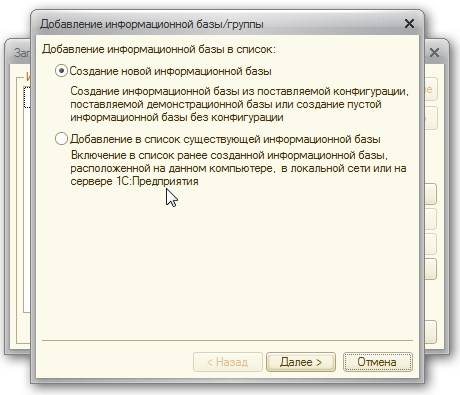 Шаблон конфигурации может быть использован многократно для создания неограниченного количества новых рабочих баз, отображающихся в списке окна запуска.
Пошаговое руководство, как установить 1С, подробнейшим образом описано в документации, прилагаемой к каждой лицензионной версии типовой или отраслевой конфигурации. Точное следование его указаниям позволит выполнить установку самостоятельно и без затруднений.
Установка сервера 1С:Предприятие на MSSQL
Для понимания нижеописанного необходимо разъяснить два понятия:
- клиент – персональный компьютер или программное обеспечение, единица сети, генерирующая запросы к серверу с целью получения или обработки каких-либо данных;
- сервер – мощный компьютер со значительными производственными возможностями или программное обеспечение, формирующий ответы на запросы клиента.
Клиент-серверная архитектура предполагает взаимодействие клиентского приложения с сервером информационных баз данных посредством специального приложения – сервера 1С:Предприятия.
Установка MSSQL на серверную машину описывается во многих руководствах с возможной вариативностью в зависимости от SQL-версии и версии серверной операционной системы. В общем случае установить 1С на сервер можно, следуя пошаговым действиям:
- В имеющемся дистрибутиве необходимо запустить файл установки setup.exe (для продолжения потребуются Microsoft.NET Framework и операционный установщик Windows Installer):

- Предлагается несколько вариантов дальнейшего развития событий: первичная установка, модификация уже установленных компонентов, обновление или их поиск. На этом этапе программа проверяет соответствие минимальным требованиям MSSQL к операционной системе:
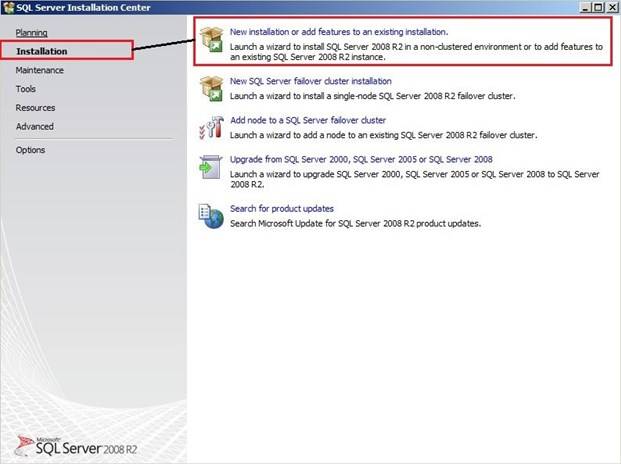
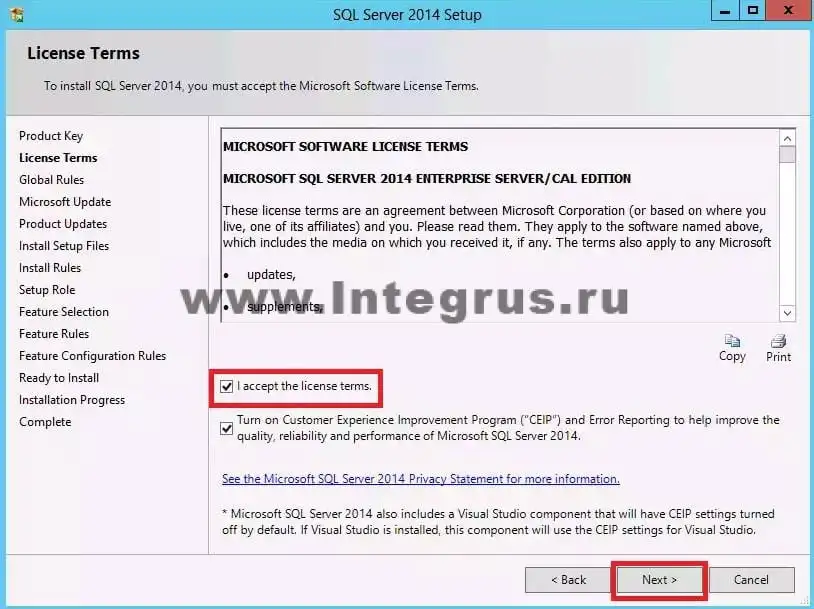
- Необходимо ввести ключ продукта, полученный при покупке лицензионной программы. После внимательного и вдумчивого прочтения лицензионного соглашения на английском языке необходимо установить свое согласие в виде галочки:
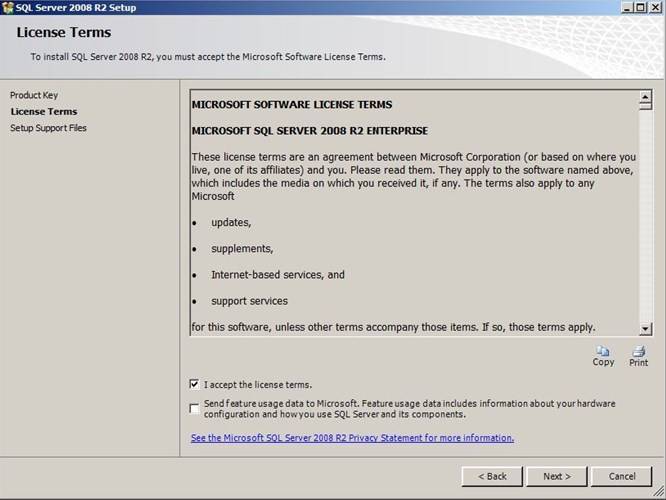 Переход к последующему шагу осуществляется при нажатии кнопки Next («Далее»).
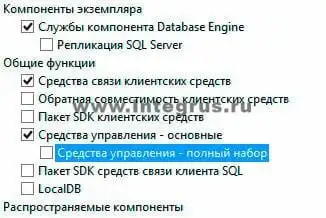
 - При нажатии на кнопку Install предлагается множество настроек, галочки в которых устанавливаются по необходимости: можно выбрать все (Select All) или только самые необходимые (DatabaseEngineServices, ClientToolsConnectivity, ManagementToolBasic с включением подчиненных составляющих):

- Настройки на последующих шагах рекомендуется оставить по умолчанию, переход осуществляется по кнопке Next:
- Выбираются директории для хранения пользовательских данных (база SQL 1C), логов, временных файлов и файлов резервного копирования информационных баз (бэкапов).
- Следующий шаг добавляет текущего пользователя, который будет обладать правами администратора системы (кнопка «Add Current User»):
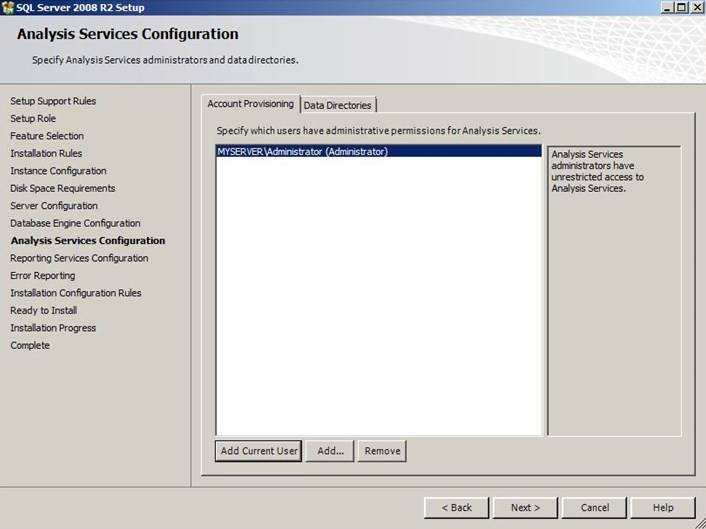
- Настройки на последующих страницах остаются по умолчанию, если ситуация не требует иного. При нажатии кнопки Install запускается непосредственный процесс установки: цветовая линейка показывает динамику выполняемой процедуры. После успешного завершения установки будет выдано соответствующее сообщение и останется только закрыть установщик нажатием на кнопку Close (Закрыть).
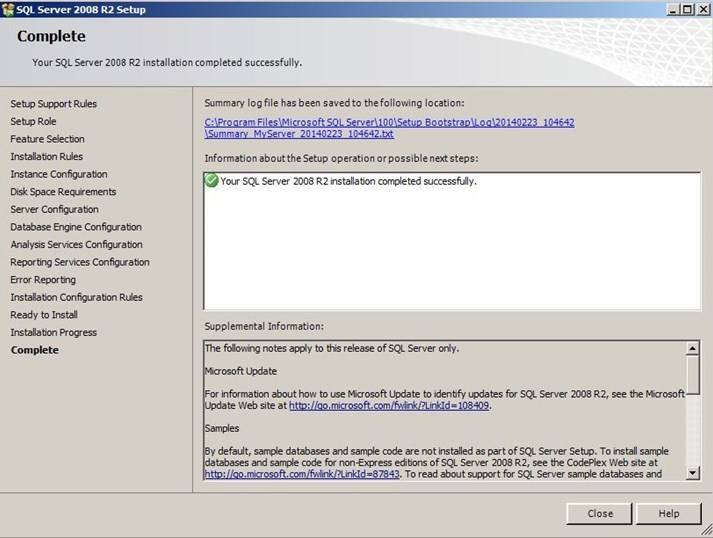
Если установка серверной части с таким множеством настроек кажется достаточно сложной, то для ее выполнения следует обратиться к квалифицированным специалистам или системному администратору локальной сети.
Установка технологической платформы 1С:Предприятие на сервер
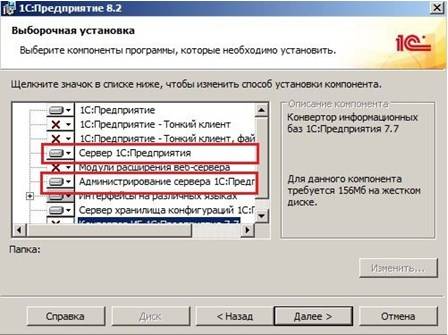
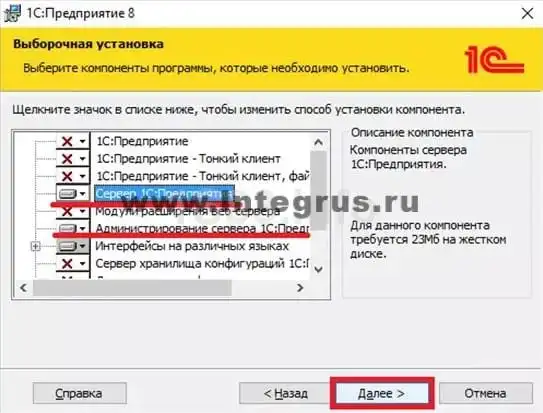
Установка необходимой для работы конфигурации платформы, по сути, мало чем отличается от обычной, затем лишь исключением, что на определенном шаге необходимо выбрать установку компонент: «Сервер 1С:Предприятия» и «Администрирование сервера 1С:Предприятие»:
На последующих страницах установщика необходимо выбрать язык интерфейса по умолчанию, выбрать существующего или создать нового пользователя для идентификации при запуске сервиса. Безопасность подключения гарантируется вводом пароля с его подтверждением.
При нажатии на кнопку «Установить» будет запущен процесс установки технологической платформы «1С:Предприятие» на сервер:
В дальнейшем будет запрошена необходимость установки драйвера защиты в случае приобретения поставки с аппаратным ключом или активация программной лицензии. В случае успешной установки технологической платформы 1С:Предприятие 8 будет выдано системное сообщение.
Создание информационной базы на SQL-сервере
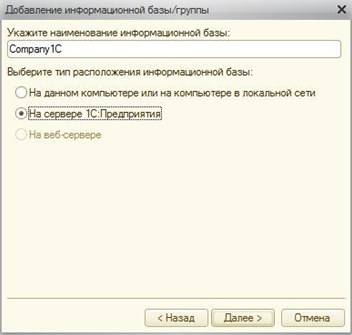
Создание в окне запуска новой информационной базы ничем не отличается от создания базы на локальном компьютере вплоть до момента выбора ее расположения. Для сервера необходимо выбрать:Далее следует заполнить все необходимые поля настроек параметров информационной базы: наименование базы данных и ее имя в серверном кластере, IP кластера серверов 1С:Предприятия и сервера базы данных, тип системы управления базами данных (СУБД) и т.д.:
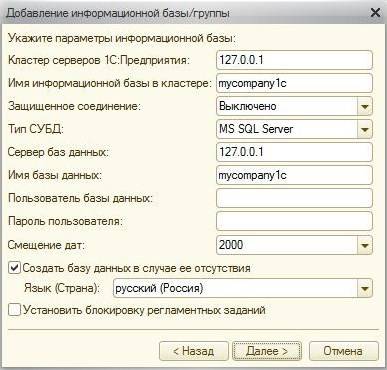
Продвигаясь по следующим шагам с оставленными по умолчанию установками, завершающим действием будет создание на сервере информационной базы SQL.
Установка клиентской программы
Для возможности работы пользователей с информационной SQL-базой необходимо выполнить правильное ее подключение на клиентских станциях. Последовательность такого подключения:
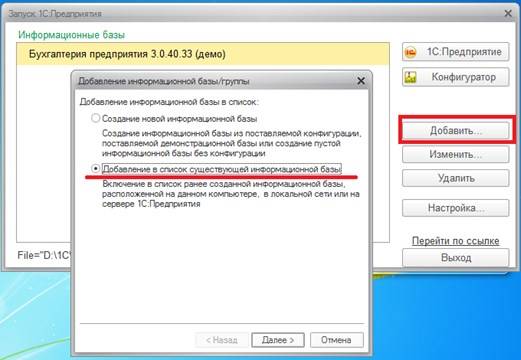
В окне запуска 1С:Предприятие следует выбрать режим добавления новой базы (кнопка «Добавить»):
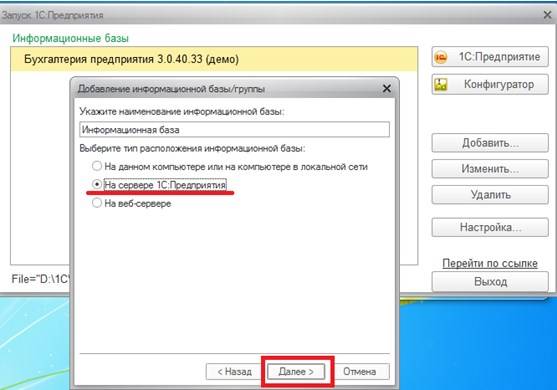
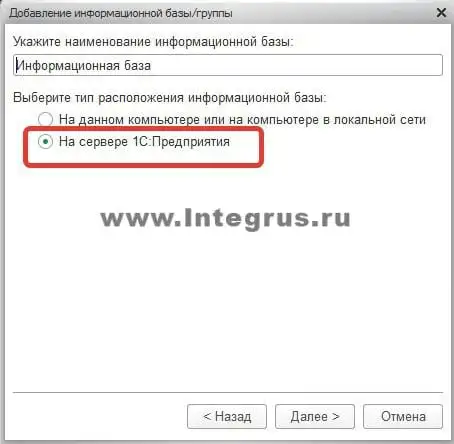
На следующем шаге указать произвольное название информационной базы и уточнить место ее расположения: «На сервере 1С:Предприятия»:
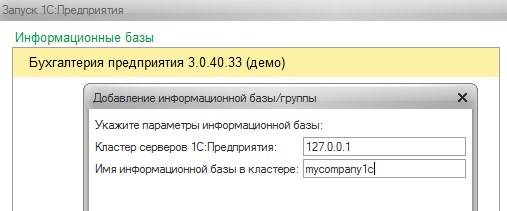
Далее указываются параметры кластера серверов 1С:Предприятия и имя информационной базы в кластере, которые были заданы на этапе создания базы на серверной станции:
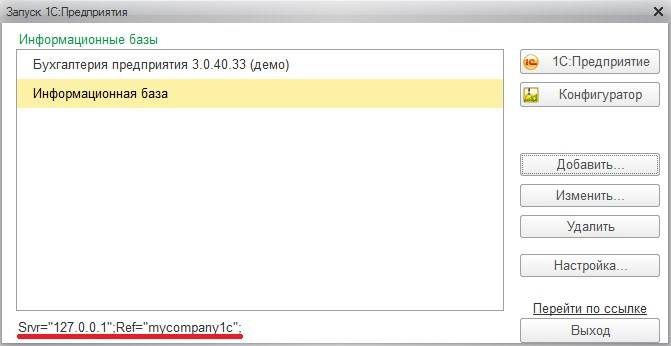
Дальнейшие шаги, как правило, содержат настройки по умолчанию, если нет необходимости в их изменении. Результатом подключения информационной базы на клиентской станции станет вновь появившаяся строка в окне запуска с отличным от локальной установки адресом, который можно увидеть в нижней части формы:
Если были верно указаны настройки создания информационной базы на сервере 1С:Предприятия корректна выполнена настройка 1С клиент при запуске программы с клиентской рабочей станции будет осуществлено подключение к серверной машине.
© 1999-2023 System Technologies
Челябинск , Кыштымская, д. 7А
+7 (351) 799-59-03
Как установить 1С на сервер
В статье “Администрирование 1С” была подробно описана установка 1С на локальный компьютер. Эта статья является дополнением к предыдущей и содержит информацию о процедуре установки 1С в клиент-серверном варианте. В этой статье мы сначала разберемся с понятием клиент-серверной архитектуры, затем рассмотрим когда имеет смысл внедрять такую архитектуру и расскажем как это делать.
Понятие клиент-серверной 1С
На самом деле 1С всегда работает в варианте клиент-сервер. Но в случае, когда работа осуществляется на локальном компьютере (файловый вариант) 1С сама делит память компьютера на условно-клиентскую и условно-серверную часть и использует свою встроенную систему управления базами данных. В клиентской части формируются запросы к 1С, затем передаются в серверную и там обрабатываются, результат возвращается обратно в клиентскую. Однако принято называть это файловым вариантом работы с базой.
Вариант работы с 1С называется клиент-серверным тогда, когда для работы с базой используют сторонние СУБД. 1С поддерживает работу с: IBM DB2, MS SQL, Oracle DB, PostgreSQL. Сторонние системы управления базами данных являются намного более мощными по сравнению со встроенными в 1С и обеспечивают лучшее быстродействие, а также повышают защищенность баз. Далее в статье мы будем рассматривать внедрение клиент-серверной архитектуры на базе MS SQL. Именно SQL считается лучшим для работы с 1С. Postgree, например, требует частого реиндексирования баз, DB2, в сравнении со своими конкурентами, имеет существенные ограничения по максимальной длине числа, а Oracle имеет известные проблемы с упорядочиванием данных.
Когда стоит переносить базу из файлового варианта в серверный?
- Если с базой работают до 5-7 человек и база имеет небольшой размер — достаточно файлового варианта.
- Если с базой работают 8-12 человек и вес базы приближается к 4Гб, то имеет смысл задуматься о переходе на “клиент-сервер.” В данном случае многое зависит от личных ощущений от работы с базой при большом одновременном количестве пользователей. Дело в том, что при работе в базе каждый пользователь, обращаясь к регистрам, блокирует доступ к ним для других пользователей и другие пользователи, при попытке обращения к заблокированному регистру, встают в очередь. А в это время 1С висит. Поэтому, если подвисания при большом количестве пользователей начинают мешать работе, пора совершенствовать архитектуру.
- Если с базой работают более 15 человек и размер базы более 4Гб, то клиент-сервер необходим.
Установка клиент-серверной 1С
Для того, чтобы развернуть клиент-серверную 1С необходимо выполнить несколько шагов.
- Установить MS SQL на сервер.
- Установить платформу 1С на тот же сервер.
- Установить 1С на клиентских компьютерах, с которых будет осуществляться подключение к серверу.
- Создать информационную базу в SQL
Рассмотрим каждый шаг подробно.
Установить MS SQL на сервер
На сервере, или мощном компьютере, который будет работать как сервер, запустите файл “setup.exe” из папки/диска с дистрибутивом SQL. В случае, если на компьютере нет компоненты Microsoft.NET Framework установщик выдаст предупреждение. Нужно обновить операционную систему, либо просто скачать и установить framework с официального сайта Microsoft. Это бесплатно.
После запуска установщика, потребуется ввести лицензионный ключ продукта, затем, как всегда, внимательно прочитать текст лицензионного соглашения, отметить галочку “Я согласен, принимаю” и двигаться далее.
На этапе выбора компонент, если вы собираетесь использовать SQL только для работы с 1С, имеет смысл оставить всего несколько галочек: напротив “Службы компонента Database Engine”, Средства связи клиентских средств (или “Client Tool Connectivity” для английской версии) и Средства управления (Management Tool). Другие компоненты SQL при работе с 1С не используются, их устанавливать не нужно.
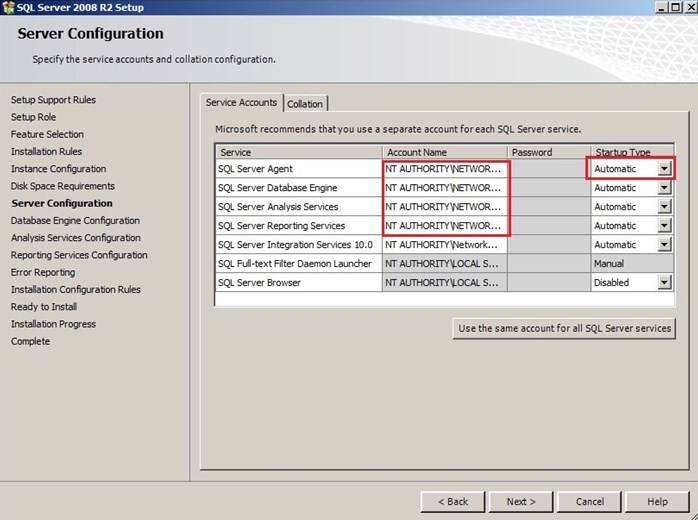
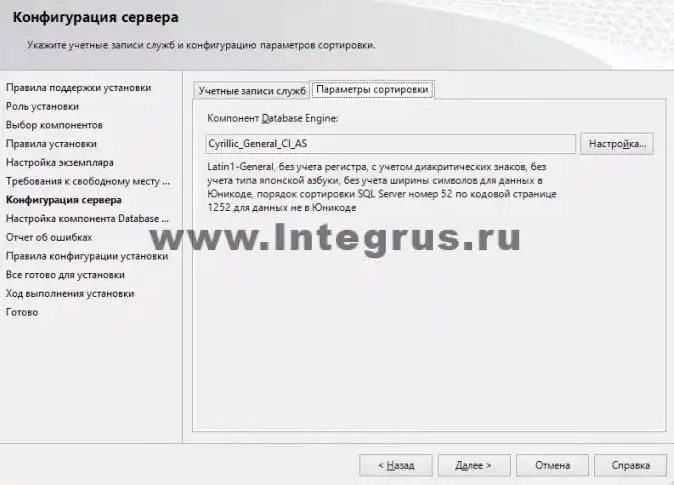
На закладке “Параметры сортировки” Конфигурации сервера проверьте, что выбрано “Cyrillic_General_CI_AS”.
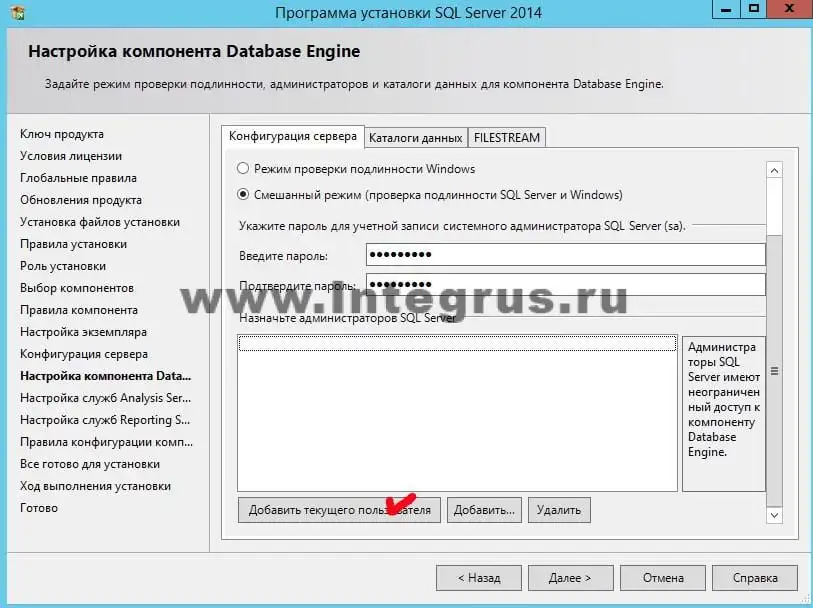
В “Конфигурации сервера” отметьте “Смешанный режим”, как показано на рисунке, и введите пароль для суперпользователя SQL (Логин суперпользователя: sa). На этой же закладке укажите администратора данного экземпляра SQL, их может быть несколько.
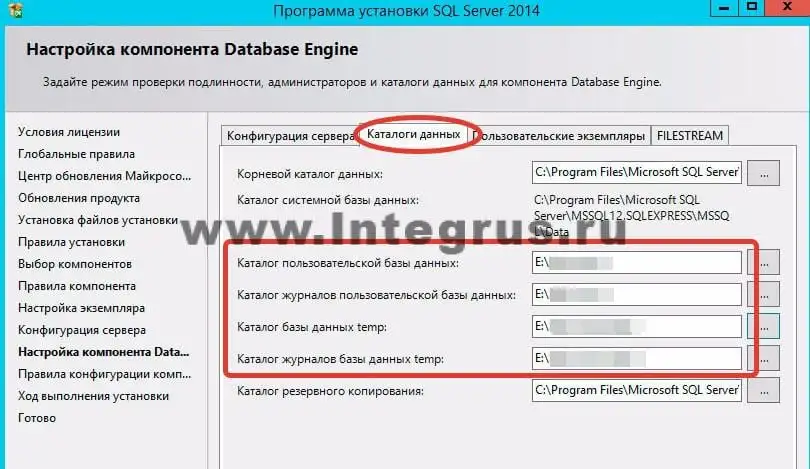
На соседней закладке “Каталоги данных” выберите для пользовательских баз данных и баз данных TEMP расположение на максимально производительных дисках (например на SSD, желательно на RAID)
Нажимайте “Далее” и “Установка”. Дальнейшие настройки можно оставить по умолчанию. Дождитесь завершения установки и SQL готов к работе.
Установить платформу 1С на сервер
Установка платформы 1С описана в другой нашей статье — “Администрирование 1С”, в разделе “Установка 1С”. Установка на сервер почти полностью совпадает с установкой на локальный компьютер, с одной лишь разницей. В серверном варианте при выборе устанавливаемых компонент необходимо выбрать “Сервер 1С:Предприятия” и “Администрирование сервера 1С:Предприятия”.
Установить 1С на клиентских компьютерах, с которых будет осуществляться подключение к серверу
Установка на клиентских компьютерах ничем не отличается от способа, описанного ранее в статье “Администрирование 1С”.
Оставьте заявку на консультацию
Создать информационную базу в SQL
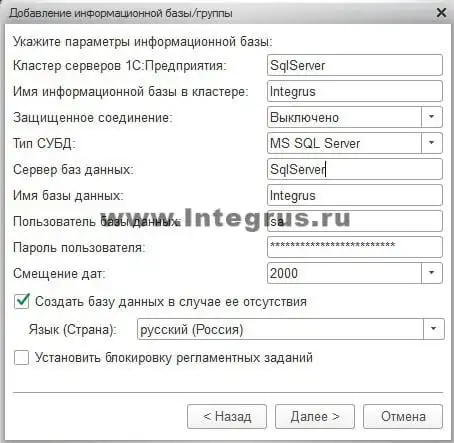
Создание информационной базы в SQL тоже очень похоже на создание базы в файловом варианте. Разница заключается в том, что на этапе выбора типа расположения информационной базы необходимо выбрать “На сервере 1С:Предприятия”.
И далее задать необходимые параметры.
В пункте “Кластер серверов” укажите имя (а лучше IP-адрес) сервера, на который устанавливали SQL.
В пункте “Имя информационной базы” укажите любое имя, которое хотите дать базе.
Пользователь базы данных и его пароль — тот самый суперпользователь, о котором говорилось выше, на этапе установки MS SQL.
Смещение дат оставьте по умолчанию.
Необходимо отметить пункт “Создать базу данных в случае ее отсутствия” и нажать “Далее”.
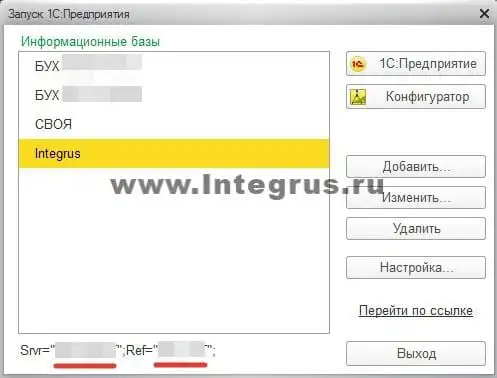
Теперь база успешно создана на сервере SQL и добавлена в список доступных баз. Внизу на картинке можно увидеть результат проделанной работы.
Стоить отметить, что созданная база пока еще пустая. Это каркас, место, выделенное в SQL под вашу информационную базу. Для того, чтобы загрузить свою базу в этот каркас — необходимо воспользоваться средствами Выгрузки/Загрузки информационной базы. Процедура Выгрузки/Загрузки также описана в другой нашей статье “Администрирование 1С”.
Для того, чтобы довести систему до идеального состояния в дальнейшем необходимо будет настроить “план обслуживания” созданной базы данных. План обслуживания — это набор процедур, которые SQL будет выполнять регулярно по заданному расписанию. Например, будет регулярно делать резервные копии и удалять временные файлы. Работа с SQL выходит за рамки темы статьи и будет описана в одной из следующих.

Присоединяйтесь к нам, чтобы каждую неделю получать полезные и рабочие материалы для улучшения вашего бизнеса.
Кейсы и стратегии от экспертов рынка.
Присоединяйтесь к нам, чтобы каждую неделю получать полезные и рабочие материалы для улучшения вашего бизнеса.
Кейсы и стратегии от экспертов рынка.

Когда и зачем следует внедрять 1С: СПАРК Риски, кому будет полезна предоставляемая сервисом информация, как подключить надстройку самому или через системного администратора.

Как получить и зарегистрировать лицензию 1С. С какими ошибками можно столкнуться и как их избежать и решить. Что такое пин-код и зачем он нужен. Вопросы администрирования простым языком.

Правила, порядок, этапы подключения онлайн-касс к 1С, ОФД посредством Wi-Fi, Ethernet — какие существуют решения, нужна ли ЭЦП. Специфика для индивидуальных предпринимателей и небольших организаций.

Услуги построения и настройки кластера SQL серверов в Петербурге. Создание отказоустойчивого кластера SQL на физических и виртуальных серверах. Администрирование, решение разнообразные технических и организационных задач.

Услуги обеспечения защиты и информационной безопасности баз данных и модулей 1С:Предприятие 7.7 и 8, настройка защиты сервера 1С. Защита информации в 1С от сбоев, взлома, копирования на программном и аппаратном уровнях для обеспечения отказоустойчивости бизнеса
[banner pic_id=»6043″] WEB — сервер 1С Комфортная работа с базой с любого устройства и из любой точки мира [/banner] Компания “Интегрус” предлагает услуги по установке и настройке веб сервера 1С. Установка веб сервера 1С 8 позволит комфортно работать с базой с любого устройства и из любой точки мира даже по медленному интернет-каналу. Кому подходят наши…

Установка, настройка, отладка сервера приложений 1С. Администрирование рабочих процессов 1С сервера приложений, готовые решения для 1С на 10, 50, 200 и более пользователей. Пакеты услуг для малого, среднего бизнеса и крупных корпораций.
Серверы 1с

Так уж сложилось, что продукция 1С является стандартом ведения и автоматизации бухгалтерского учета российских компаний, таким образом IT-специалисты часто задаются вопросом: а какой 1С сервер купить?
Эта статья направлена внести ясность выбора серверных решений и их мощностей, для оптимальной работы конкретных пользовательских групп, а также позволит подобрать и купить сервер 1С.
Готовые серверы 1С. Рекомендации.
Наша компания «Бриго» всегда готова предложить своим клиентам только сбалансированные и проверенные серверы 1С для надежной, бесперебойной и комфортной работы с различными конфигурациями 1С.
Выберите какой хотите купить сервер для 1С 8 по пользователям и получите интересующую Вас информацию:
-
- Сервер для 1С на 5 пользователей.
- Сервер для 1С на 10-15 пользователей.
- Сервер для 1С на 20-30 пользователей.
- Сервер для 1С на 50 пользователей.
- Сервер для 1С на 100 пользователей.
- Сервер для 1С на 200 и более пользователей.
За наличный и безналичный расчет на сервер 1С цена указанна с НДС и не содержит скрытых комиссий. Срок поставки оборудования 2 дня с момента оплаты. Сертифицированная сборка. Гарантия.
Платформа 1С:Предприятие 8 и успешность ее функционирования, очень часто зависит от выбора сервера, в которое включены не только оборудование, но и серверные продукты, которые в свою очередь, могут быть различными. Поэтому если у Вас есть техническое задание или определенные задачи, но Вы сомневаетесь в выборе оборудования, то смело звоните нам по телефону: 8(495)640-77-21 или оставьте обратный звонок
М ы ОБЯЗАТЕЛЬНО ответим максимально быстро и постараемся помочь собрать сервер 1С по Вашему техническому заданию!
А в данном случае, давайте остановимся на наборе программ от Microsoft.
Очень часто технический специалист 1С не имеет достаточной компетенции, чтобы сделать оптимальный выбор 1С сервера, поэтому мы постарались собрать все рекомендации от производителей (Microsoft, Dell, IBM, HP, 1C), свой многолетний опыт и опыт других партнеров 1С для того, чтобы Вы смогли построить оптимальную инфраструктуру сети — подбор и конфигурацию серверного оборудования, серверного ПО Microsoft и программного обеспечения 1С.Выбор сервера для 1С Предприятие. Как подобрать сервер для 1С.
Прежде чем заняться вопросами выбора конфигурации сервера 1С, рекомендуем прочесть наши рекомендации общего характера — Как выбрать сервер.
Для правильного подбора установки и конфигурации сервера 1С 8 Предприятие необходимо учитывать ряд основных факторов, влияющих на производительность.
Критерии выбора сервера 1С 8:
- Планируется ли сервер 1С Предприятие и MS SQL Server располагать на одном компьютере или нет?
- Сколько будет одновременно работающих пользователей, которые интенсивно выполняют операции ввода или формирования отчетов?
- Каков планируемый объем обработки данных?
- Как будет осуществлена реализация распределения нагрузки сервер-клиент?
Сервер 1С на 5 пользователей.
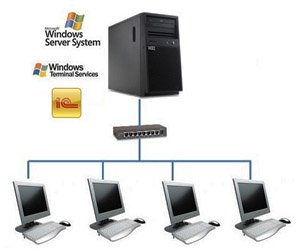
- Для конфигурации сервера под 1С на 5 человек, как правило, будет достаточно самого бюджетного варианта оборудования. Основной параметр здесь — это надежность и бесперебойность работы сервера.
В минимальной комплектации вычислительной мощности окажется даже достаточно для того, чтобы пользователи смогли работать в терминальном режиме
Необходимыми минимальными параметрами 1C сервера на 5 пользователей человек является:
-
- Количество процессоров — 1
- Количество ядер — 2 или 4.
- Оперативная память — 4 Гб ОЗУ
- Жесткие диски — 2хSATA, в конфигурации RAID1 с помощью интегрированного контроллера, такие машины легко смогут обслуживать до 5-7 человек.
-
- Количество процессоров — 1
- Количество ядер — 4 или 6
- Оперативная память — 8 Гб
- Жесткие диски — 2хSATA, в режиме RAID1 на интегрированном контроллере
Мы также рекомендуем использовать аппаратный RAID контроллер и SAS диски (которые обладают вдвое большей производительностью, чем SATA), учитывая повышенную нагрузку на дисковую подсистему сервера, при таком количестве пользователей.
Рекомендуемые модели сервера 1С на 10-15 пользователей напольного исполнения:
Сервер для 1С на 20-30 пользователей
Как правило, при работе с таким числом пользователей (до 30 человек), производительности однопроцессорного сервера для 1С уже становится недостаточным для обработки всех запросов и снижается производительность.
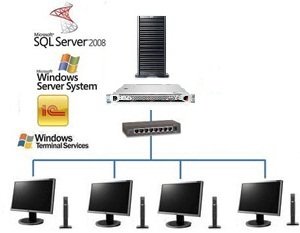
Однако для работы стандартных приложений (1С), все еще может быть достаточно однопроцессорных решений.
Необходимыми минимальными параметрами сервера до 30 человек является:
-
- Количество процессоров — 1 или 2.
- Количество ядер — 4 или 6.
- Оперативная память — от 16 Гб.(при необходимости терминального доступа — 64 Гб), а также плюс объем памяти, равный размеру базы данных.
- Жесткие диски — 2 SAS 10K, на аппаратном рейд-контроллере, наличие кеш-буфера увеличит скорость доступа к данным.
Мы также рекомендуем при таком числе пользователей задействовать как минимум 2 сервера. Один будет использоваться для базы данных, второй — для терминалов. Т.к управление программным обеспечением на таком числе машин становится сложной задачей, полагаем, что сервер терминалов должен быть обязательным.
К тому же, при его отсутствии, одна из слабых клиентских машин может затормозить работу всей системы в целом (из-за транзакций, или более точно — блокировок).
В зависимости от ожидаемых нагрузок, сервер приложений можно реализовать на одном из этих серверов (его расположение по большому счету не принципиально, однако нагрузка может быть распределена по-разному, в зависимости от конфигурации 1С). Для удобства, примем, что сервер приложений совмещен с сервером базы данных.
Стоит также отметить, что в некоторых конфигурациях все же стоит выделить отдельный сервер для приложений, но лучше всего это предусматривать в каждом конкретном случае на основе анализа процессорного времени, занимаемом сервером приложений в существующей системе.
Мы готовы предложить модельный ряд одно и двух-процессорных серверов, которые оптимально подходят для решения поставленных выше задач, при этом имеют невысокую цену.
Рекомендуемые модели Сервера для 1С на 20-30 пользователей напольного исполнения:
Сервер для 1С до 50 пользователей
Такое количество пользователей подразумевает построение полноценной трехзвенной системы на физических серверах. Для ее реализации понадобится сервер базы данных, сервер приложений и терминальный сервер для работы 1С.
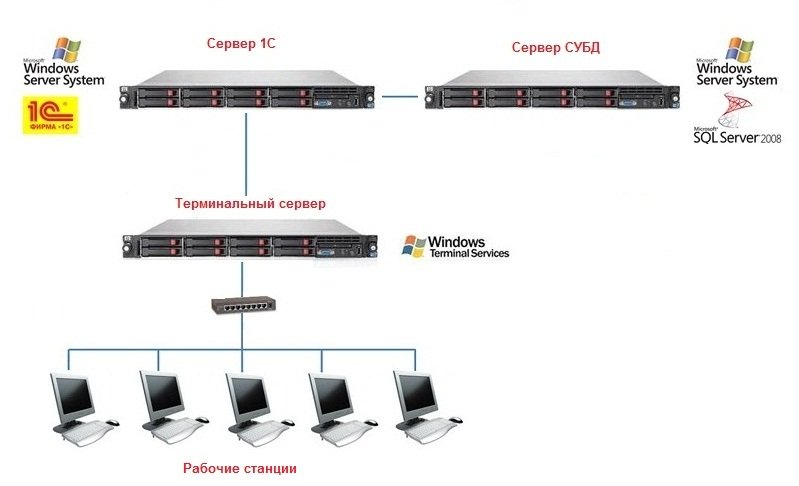
Учитывая рекомендации производителя и число пользователей до 50 человек, мы рекомендуем задействовать разделенную инфраструктуру с минимальным числом серверов — 2 (один для баз данных, другой — для терминалов). Использование сервера терминалов с такой конфигурацией — обязательно, ввиду возможных «провисаний» в работе приложений, вследствие блокировок при обработки обращений (даже 1 слабая машина сможет значительно снизить производительность всей системы)
Необходимыми минимальными параметрами 1C сервера до 50 человек является:
-
- Количество процессоров — 1 — 2.
- Количество ядер — 6.
- Оперативная память — 32 Гб.
- Жесткие диски — 2 SAS, 10-15K или SSD-накопители для баз данных.
В данной конфигурации сервер приложений размещается на одном из этих серверов. При большом занимаемом проценте процессорного времени сервера, имеет смысл задействовать выделенный сервер приложений.
Если ваша конфигурация предполагает использования выделенного сервера приложений, мы рекомендуем воспользоваться недорогими однопроцессорными машинами, для которых достаточно будет установить 2 SAS-диска и до 16 Гб ОЗУ.
Рекомендуемые модели напольного исполнения:
Как установить и настроить сервер «1С»: подробная инструкция


Автор: Ларин Владимир Петрович
Благодарим за проявленный интерес. Ссылка на статью отправлена на указанную почту.
В статье мы покажем, как установить серверы «1С:Предприятие» на операционную систему Ubuntu 22.04 LT S Server.
- Подготовка операционной системы
- Установка серверов «1С»
- Установка PostgreSQL для «1C»
- Настройка серверов «1С»
- Управление кластером «1С»
- Установка драйверов HASP
- Установка и настройка веб-сервера
- Установка сервера лицензирования СЛК
Подготовка операционной системы
Для начала подготовим операционную систему. Чтобы упростить процесс передачи нужных файлов и администрирования, мы будем использовать программы WinSCP 5.21 и Putty 0.78. Их нужно скачать с официального сайта и установить на ваш ПК (рис. 1 — 8).

Рис.1 Установка WinSCP 5.21

Рис.2 Установка WinSCP 5.21

Рис.3 Установка WinSCP 5.21

Рис.4 Установка WinSCP 5.21

Рис.5. Установка Putty 0.78.

Рис.6. Установка Putty 0.78.

Рис.7. Установка Putty 0.78.

Рис.8. Установка Putty 0.78.
Настроим соединение с сервером. Для этого нам понадобится установленная операционная система Ubuntu 22.04 с включенным сервисом Open SSH. Если Open SSH не был установлен, сделаем это вручную.
Выполняем вход в операционную систему с помощью заранее созданного при установке логина и пароля (пароль при вводе не отображается) (рис.9).

Рис.9. Вход в ОС
Вводим команду для установки: $ sudo apt install openshh-server
Затем вводим пароль пользователя, чтобы подтвердить права на установку (рис.10).

Рис.10. Настройки ОС
Проверяем, работают ли службы SSH, командой: $ sudo systemctl status ssh
Служба запущена (рис.11).
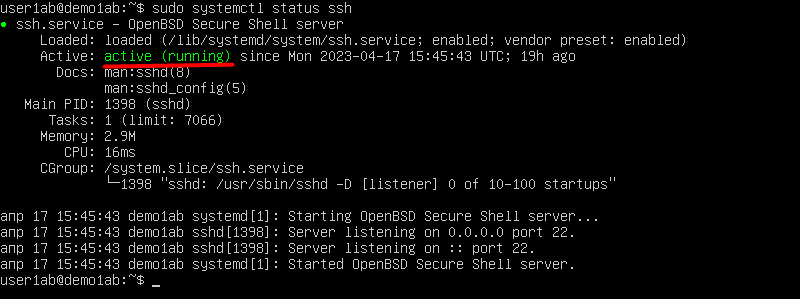
Рис.11. Настройки ОС
Если служба не запустилась, получаем вывод команды (рис.12).

Рис.12. Вывод команды ОС
Запускаем службу командой$ sudo systemctl start ssh и снова проверяем статус службы.
Далее настроим соединение с сервером ssh. Для этого узнаем ip-адрес нашего сервера, выполним команду: $ ip a (рис.13).

Рис.13. Настройка соединения с сервером
Открываем установленное ранее приложение WinSСP, указываем адрес нашего сервера и логин учетной записи, нажимает «Сохранить» (рис.14).

Рис.14. Приложение WinSСP
Сохраняем соединение (рис.15).
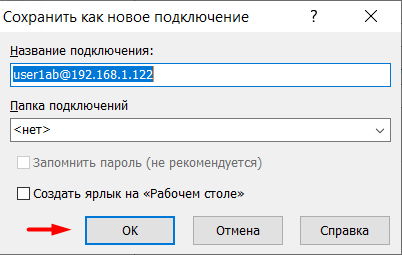
Рис.15. Сохранение соединения
Подключаемся к серверу (рис.16).
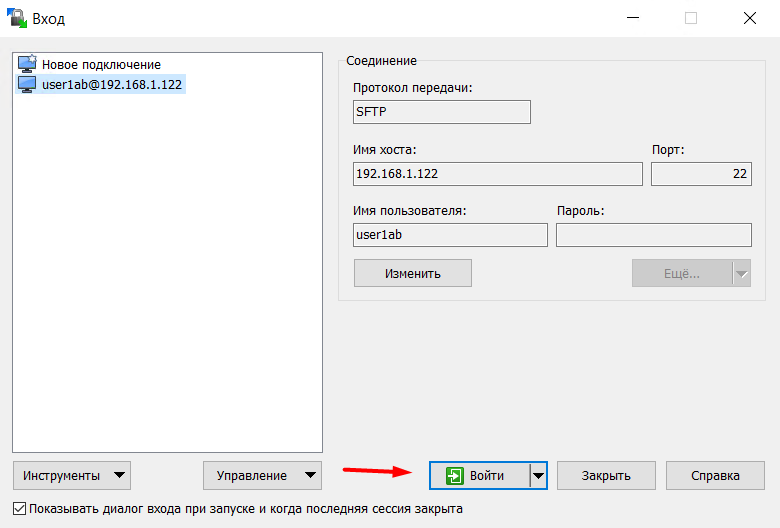
Рис.16. Подключение к серверу
Сохраняем ключ шифрования для обмена с сервером (рис.17).

Рис.17. Соединение с сервером
Вводим пароль для учетной записи и нажимаем «ОК» (рис.18)

Рис.18. Ввод пароля
После удачного соединения запустим соединение с приложением Putty. Это можно сделать сразу из программы WinSCP, нажав сочетание клавиш «Ctrl+P» и выбрав в меню «Команды» ¬¬¬– «Открыть в Putty» (рис.19).

Рис.19. Соединение с приложением Putty
Теперь в приложение Putty вводим пароль от ученой запись нашей системы. Это позволит нам копировать и вводить команды для установки более быстро. Вставить команду из буфера обмена можно нажатием правой кнопки мыши, а скопировать текст в буфер, просто выделив его.
Следующим шагом будет обновление операционной системы.
Вводим команду: $ sudo apt-get update
После дожидаемся окончания обновление системы (рис.20).

Рис.20. Обновление системы
Обновим приложения командой: $ sudo apt upgrade
Соглашаемся с обновлением, вводим «у» и обновляем установленные пакет (рис.21).

Рис.21. Обновление пакета
Установим файловый менеджер Midnight Commander для работы с системными файлами. Чтобы его установить, вводим команду: $ sudo apt install mc (рис.22).

Рис.22. Установка файлового менеджера Midnight Commander
Вводим «y», соглашаемся с установкой и дожидаемся конца установки. Запускаем Midnight Commander. Выполним команду: $ sudo mc (рис.23).

Рис.23. Запуск Midnight Commander
Установим сопутствующие пакеты, библиотеки и шрифты, необходимые для корректной работы Сервера «1С»: $ sudo apt install libenchant1c2a (рис.24-27).

Рис.24.Установка пакетов, библиотек и шрифтов
$ sudo apt-get install imagemagick

Рис.25.Установка пакетов, библиотек и шрифтов
$ sudo apt-get install unixodbc

Рис.26.Установка пакетов, библиотек и шрифтов
$ sudo apt-get install ttf-mscorefonts-installer

Рис.27.Установка пакетов, библиотек и шрифтов
На этом подготовка к установке закончена, можно перейти к установке сервера «1С:Предприятие»
Установка серверов «1С»
Перейдем на сайт портала «1С» https://portal.1c.ru/ в раздел «Обновления» – «Технологическая платформа 8.3» (рис.28). Выберем необходимую версию, у нас это «8.3.22.1923» ¬– «Технологическая платформа «1С:Предприятие (64-бит) для Linux» для 64-битной версии операционной системы или «Технологическая платформа 1С:Предприятие для Linux» для 32-битной версии операционной системы – «Скачать дистрибутив».

Рис.28. Портал «1С»
По завершении скачивания зайдем в программу WinNCP и в левой колонке выберем папку, в которую скачали дистрибутив платформы. В правой колонке по умолчанию открыта домашняя директория пользователя операционной системы \home\имя пользователя. В нашем случае \home\user1ab. В левой колонке выделим файл архива с дистрибутивом технологической платформой и нажмем кнопу «Отправить» или клавишу «F5», чтобы скопировать дистрибутив на сервер (рис.29, 30).

Рис.29. Копирование дистрибутива на сервер

Рис.30. Копирование дистрибутива на сервер
Так как в системах Linux доступ к системны папкам имеет только суперпользователь root, перейдем в домашнюю директорию нашего пользователя, в каталог, в который мы скопировали наш дистрибутив. У нас это: /home/user1ab/install
Затем выполним команду: $ cd /home/user1ab/install (рис.31).

Рис.31. Настройки ОС
Теперь разархивируем дистрибутив командой: $ tar -xzf server64_8_3_22_1923.tar.gz (рис.32).

Рис.32. Настройки ОС
Убедимся, что фалы распакованы, и введем команду: $ dir (рис.33).

Рис.33. Настройки ОС
Если все файлы распакованы, можно перейти к установке, для этого нужно сделать исполняемым установочный файл: $ chmod 777 setup-full-8.3.22.1923-x86_64.run (рис.34).

Рис.34. Настройки ОС
Файл котов к установке сервера «1С», можно запускать скрипт установки. Есть два варианта установки: интерактивный, где можно выбрать устанавливаемые компоненты вручную, или же можно указать в скрипт компоненты, которые нужно установить. Рассмотрим оба варианта.
Вводим команду для запуска интерактивной установки: $ sudo ./setup-full-8.3.22.1923-x86_64.run
Выбираем язык. В нашем случае русский: $ 16 (рис.35).

Рис.35. Настройки ОС
Для выбора компонентов вводим «y» (рис.36).

Рис.36. Настройки ОС
Когда все нужные компоненты выбраны, соглашаемся с выбором и ждем окончания установки (рис.37).

Рис.37. Настройки ОС
В результате успешной установки получаем сообщение (рис.38).

Рис.38. Настройки ОС
Так же установку можно запустить, сразу выбрав нужные компоненты. К примеру, такой скрипт:
$ sudo ./setup-full-8.3.22.1923-x86_64.run —mode unattended —enable-components server,ws,server_admin,config_storage_server
Он установит сервер «1С», веб-расширение, сервер администрирования кластера серверов и сервер хранилища конфигурации. Полный список компонентов можно посмотреть, выполнив:
$ sudo ./setup-full-8.3.22.1923-x86_64.run —help
Теперь создадим линк инита службы сервера «1С:Предприятия» командой:
$ sudo systemctl link /opt/1cv8/x86_64/8.3.22.1923/srv1cv8-8.3.22.1750@.service (рис.39).

Рис.39. Настройки ОС
Запустим службу сервера «1С»: $ sudo systemctl start srv1cv8-8.3.22.1923@default.service (рис.40).

Рис.40. Настройки ОС
Добавляем службу в автозапуск операционной системы: $ sudo systemctl enable srv1cv8-8.3.22.1923@default.service (рис.41).

Рис.41. Настройки ОС
Проверяем работу сервера: $ sudo systemctl status srv1cv8-8.3.22.1923@default.service (рис.42)

Рис.42. Настройки ОС
Сервер «1С» установлен и работает.
Установка PostgreSQL для «1C»
Здесь мы рассмотрим установку СУБД Postgres SQL. Рассмотрим версии, адаптированные для работы с «1С», доступные для скачивания на портале «1С», а также дистрибутив от Postgres Pro.
Сначала рассмотри дистрибутив от «1С», который станет доступен для скачивания после регистрации продукта «Сервер 1С:Предприятия» на портале «1С»:
Скачиваем дистрибутив (рис.43).

Рис.43. Скачивание дистрибутива с портала фирмы «1С»
Перед началом установки нужно установить дополнительные библиотеки, так как этот пакет имеет зависимости. В стандартный репозиторий Ubuntu 22.04 эти пакеты не входят. Поэтому для их установки необходимо подключить архивный репозиторий. Для этого откроем Midnight Commander и откроем для редактирования файл: /etc/apt/sources.list
Откроем Midnight Commander с правами суперпользователя и перейдем в каталог: /etc/apt

Рис.44. Midnight Commander
Для редактирования нажимаем клавишу «F4» или кнопку «Правка» в нижнем меню. Выбираем удобный вам редактор.
В открытом файле добавляем запись архивного репозитория: « deb http://ru.archive.ubuntu.com/ubuntu/ bionic main universe» и нажимаем клавишу «F2» или кнопку «Скранить» для сохранения изменений. Нажимаем «F10» или кнопку «Выход», чтобы выйти (рис.45).

Рис.45. Midnight Commander
Обновим список репозиторий, выполнив команду: $ sudo apt update
При проверке репозитория получаем сообщение об отсутствии публичного ключа (рис.46).

Рис.46. Настройка ОС
Установим публичный ключ по его номеру, введем команду:
$ sudo apt-key adv —recv-keys —keyserver keyserver.ubuntu.com 3B4FE6ACC0B21F32 (рис.47).

Рис.47. Настройка ОС
Снова обновляем список и убеждаемся, что репозиторий успешно добавлен: $ sudo apt update (рис.48).

Рис.48. Настройка ОС
Установим необходимые библиотеки: libldap-2.4-2 и libssl1.1: $ sudo apt install libldap-2.4-2
Вводим «у» подтверждаем установку (рис.49).

Рис.49. Настройка ОС
$ sudo apt install libssl1.1 (рис.50).

Рис.50. Настройка ОС
Теперь все готово к установке PostgeSQL, распакуем и скопируем скаченные дистрибутивы на сервер с помощью WinSCP (рис.51).

Рис.51. Распаковка дистрибутива
Установим скаченные пакеты: $ sudo apt install /home/user1ab/install/libpq5_14.7-1.1C_amd64.deb (рис.52).

Рис.52. Установка пакетов
$ sudo apt install /home/user1ab/install/postgresql-14_14.7-1.1C_amd64.deb
Вводим «у» подтверждаем установку (рис.53).

Рис.53. Подтверждение установки
$ sudo apt install /home/user1ab/install/postgresql-client-14_14.7-1.1C_amd64.deb
Вводим «у» и подтверждаем установку (рис.54).

Рис.54. Подтверждение установки
Чтобы система не обновила установленные нами пакеты и не затерла наш кластер PostgreSQL, зафиксируем их командами:
$ sudo apt-mark hold libpq5
$ sudo apt-mark hold postgresql-14
$ sudo apt-mark hold postgresql-client-14 (рис.55)

Рис.55. Настройка ОС
Убедимся, что пакеты зафиксированы: $ sudo apt-mark showhold (рис.56).

Рис.56. Настройка ОС
Проверим статус службы PostgreSQL: $ sudo systemctl status postgresql (рис.57)

Рис.57. Настройка ОС
Служба работает. Зададим пароль для пользователя postgres. Получим права суперпользователя, чтобы авторизоваться под пользователем postgres в операционной системе и запустить консоль psql:

Рис.58. Настройка ОС
Здесь мы зададим пароль пользователя postgres для авторизации в кластере PostgreSQL:
Вводим пароль и подтверждение для пользователя postgres (рис.59).

Рис.59. Настройка ОС
Настройка серверов «1С»
Включаем отладчик на сервере (рис.60).

Рис.60. Настройка сервера
Управление кластером «1С»
Для управления кластером сервера «1С» удобнее всего использовать средства администрирования кластером, но также можно использовать RAS. Рассмотрим установку консоли администрирования и подключимся к нашему ранее установленному серверу «1С». Сразу стоит уточнить, что для корректной работы консоли и самого клиента с сервером, нужно добавить соответствующую запись DNS в действующий сервер DNS или же указать запись непосредственно в клиентскую ОС путем редактирования файла hosts. С этого мы и начнем на примере настройки клиента под управление MS Windows 10. Откроем файл hosts по адресу:

Рис.61. Настройка клиента
Добавим в него запись о нашем сервере. Имя хоста можно узнать, выполнив команду hostname на сервере, а адрес сервера командой ip, как мы делали ранее при подключении WinSCP (рис.62).

Рис.62. Настройка ОС
Добавляем запись о нашем сервере в файл hosts (рис.63).

Рис.63. Добавление записи о сервере
Можно перейти к установке платформы и консоли администрирования, не забываем, что версия сервера должна совпадать с верией платформы. В нашем случае это: 8.3.22.1923. Перейдем на сайт портала «1С»: https://releases.1c.ru/project/Platform83 и скачам нужную платформу (рис.64).

Рис.64. Портал «1С»
Распакуем архив и запустим установку. При выборе устанавливаемых компонентов добавим «Администрирование серверов 1С» (рис.65).

Рис.65. Установка «1С»
Теперь зарегистрируем консоль администрирования в системе, файл регистрации важно запустить под правами администратора (рис.66).

Рис.66. Регистрация консоли в системе
При успешной регистрации получаем сообщение об успешном выполнении и переходим к подключению к серверу (рис.67).

Рис.67. Сообщение об успешном выполнение команды
Теперь откроем консоль «Администрирование серверов 1С» и добавим нажатием правой копки мыши «Центральный сервер 1С:Предприятия 8.3» (рис.68).

Рис.68. Консоль «Администрирование серверов «1С»
Введем имя нашего сервера. Вводим имя указаное в фале host (рис.69).

Рис.69. Ввод имени сервера
После добавления сервера нам становится доступна ветка управления сервером. Здесь можно изменять параметры кластера и рабочих серверов, создать администратора кластера, просматривать или удалять действующие сессии, применять требования функциональности, настраивать счетчики производительности и многое другое. В конце раздела будет ссылка на статью по полному функционалу данной консоли. А сейчас мы создадим базу данных на нашем сервере, которая нам пригодится в дальнейшем (рис.70).

Рис.70. Создание базы данных
Нам нужно указать имя базы для сервера «1С», сервер баз данных (указываем имя нашего сервера, так как PostgreSQL установлен на тот же сервер что и сервер «1С»). В случае, если сервер PostgreSQL установлен на отдельный сервер, указываем адрес этого сервера. Выберем тип СУБД – у нас это PostgreSQL, далее укажем имя базы (как будет называться база в СУБД, пользователь СУБД «postgres» и пароль к нему, который мы задавали ранее при установке PostgreSQL). Ставим галочку «создать базу в случае ее отсутствия» для того, чтобы создать новую базу, если мы подключаемся к базе, которая уже есть в СУБД. К примеру, если она была загруженную из дампа, то оставляем этот чек-бокс пустым (рис. 71).

Рис.71. Новая информационная база
Проверим, что база создалась, и зайдем в нее. Добавляем нашу созданую базу (рис.72).

Рис.72. Добавление новой базы
Зайдем в конфигуратор и убедимся, что все работает (рис.73).

Рис.73. Конфигуратор «1С»
С помощью консоли можно управлять параметрами сервера и соединениями пользователей.
Более подробно со всеми параметрами сервера можно ознакомиться на сайте 1С:ИТС по ссылке: https://its.1c.ru/db/v838doc#bookmark:cs:TI000000153
Также управлять сервером можно с помощь RAS. Для этого перейдем к его настройке.
- Сервис Remote Administration Service (RAS)(RAC). Это сервис может быть очень полезен, например, если используется автоматическое обновление конфигурации. Обычно это способ обновления использует соединение COM+, которое доступно только в ОС линейке Windows, но может быть заменен на соединение RAC.
Начнем установку, создадим пустой файл с произвольным названием вида ****.service
У нас это будет rassrv8.3.service (рис.74).

Рис.74. Установка сервиса
Добавим в содержимое – клавиша F4 для редактирования.
Введем код, где укажем имя установленного нами инита сервера «1С» в параметр « Requires= » и желаемый портом в строке « —port= » (до выбора порта нужно убедиться, что пор не занят другой службой):
Description=1C:Enterprise Remote Administration Service
After=network.target remote-fs.target nss-lookup.target
ExecStart=/opt/1cv8/x86_64/8.3.22.1923/ras cluster —port=1545

Рис.75. Настройка ОС
Сохраним результат и скопируем с помощью Midnight Commander, запущенного с правами суперпользователя, наш инит. Системный каталог /etc/systemd/system/. Именно в него нужно перенести созданный инит из нашего домашнего каталога.
В правом окне выберем домашний каталог /home/user1ab/install, а в левом – системный каталог для перехода между окнами. Используем клавишу “Tab” (рис.76).

Рис.76. Midnight Commander
Сделаем наш инит исполняемым с помощью команды:
$ chmod +x /etc/systemd/system/rassrv8.3.service (рис.77).

Рис.77. Настройка ОС
Перезапустим демон и обновим список служб:
$ sudo systemctl daemon-reload (рис.78).

Рис.78. Настройка ОС
Запустим нашу службу RAC, выполним:
$ sudo systemctl start rassrv8.3.service (рис.79)

Рис.79. Настройка ОС
Если все сделано правильно, служба стартует и никаких сообщений об ошибке инита нет.
Убедимся в этом, смотрим статус службы:

Рис.80. Настройка ОС
Видим, что служба запущена и работает на указанном нами порту 1545. Добавим службу в автозагрузку операционной системы: $ sudo systemctl enable rassrv8.3.service (рис.81).

Рис.81. Настройка ОС
Теперь служба работает на порту 1545 и ее можно использовать для удаленного управления или того же автоматического обновлению. Но в случае, если сервер не имеет удаленного доступа или доступ ограничен, есть возможность обратиться к локальному оператору RAC, который работает локально. Перейдем в каталог с бинарными файлами и выполним несколько команд, для перехода введем команду: $ cd /opt/1cv8/x86_64/8.3.22.1923
Выведем список кластеров «1С», у нас он один, выполним запрос: $ ./rac cluster list (рис.82).

Рис.82. Настройка ОС
Из вывода команды получим идентификатора кластера и данные по кластеру, имя хоста, порт, ограничения, таймеры, уровень отказоустойчивости. Теперь, узнав идентификатор кластера, запросим список баз:
$ ./rac infobase summary list —cluster=c598b7f2-515b-4d7f-bbd3-a06b9d6149b3 (рис.83).

Рис.83. Настройка ОС
Видим созданную нами ранее базу данных и ее идентификатор, по которому можно выполнять запросы к базе и управлять ее соединениями. Полный список команд для управления можно посмотреть, введя: $ ./rac help (рис.84).

Рис.84. Настройка ОС
Список команд позволяет настраивать и управлять сервером в полном объеме. Но его синтаксис потребует немало времени для изучения.
- Сервер хранилища конфигураций
В случае, если на сервере планируется вести разработку или доработку конфигурации, нам потребуются хранилища конфигураций для одновременно доступа к конфигурации. Рассмотрим настройку этой службы на нашем примере. И, как и ранее при установке RAS, нам потребуется создать новый инит.
Создадим новый пустой файл, но перед этим понадобится создать папку для хранения конфигурации. Создадим ее. Сделать это можно, обладая правами правами суперпользователя. Выполним команду для перехода и подтвердим паролем текущего пользователя: $ sudo su (рис.85).

Рис.85. Настройка ОС
Создадим папку conf_folder в корне диска, вводим: # mkdir /conf_folder (рис.86)

Рис.86. Настройка ОС
Теперь, когда папка создана, создадим инит, где будем использовать созданную паку для хранения файлов хранилищ конфигураций (рис. 87).

Рис.87. Создание инита
Добавим в содержимое инита код, в котором укажем папку с бинарными файлами и путь к папке, где будут храниться конфигурации.
ExecStart=/opt/1cv8/x86_64/8.3.22.1923/crserver -d /conf_folder

Рис.88. Создание инита
Скопируем наш инит в системный каталог /etc/systemd/system, используя Midnight Commander, так же, как мы это делали при установке севера RAS (рис.89).

Рис.89. Midnight Commander
Сделаем наш инит исполняемым: # chmod +x /etc/systemd/system/storconf8.3.service (рис.90)

Рис.90. Настройка ОС
Перезапустим демон: # systemctl daemon-reload (рис.91).

Рис.91. Настройка ОС
Запустим службу командой: # systemctl start storconf8.3.service (рис.92)

Рис.92. Настройка ОС
Если все прошло без ошибок. Проверим статус службы: # systemctl status storconf8.3.service (рис.93).

Рис.93. Настройка ОС
Добавим службу в автозагрузку системы: # systemctl enable storconf8.3.service (рис.94).

Рис.94. Настройка ОС
Служба работает, откроем конфигуратор и создадим хранилище конфигурации. Перейдем в меню «Конфигурация», затем нажмем «Открыть конфигурацию», дождемся открытия конфигурации. Выберем «Конфигурация» – «Хранилище конфигурации» – «Создать хранилище» (рис.95).

Рис.95. Создание хранилища конфигурации
Для подключения укажем адрес сервера хранилища в виде tcp://имя нашего сервера:1542/название хранилища в нашем случае это tcp://demo1ab:1542/conf_folder (рис.96).

Рис.96. Создание хранилища конфигурации
Соглашаемся и подключаем хранилище (рис.97).

Рис.97. Создание хранилища конфигурации
Убедимся, что в папке хранения появились файлы хранилища конфигурации. Перейдем в созданную ранее папку с помощью Midnight Commander (рис.98).

Рис.98. Midnight Commander
Видим, что фалы хранилища появились, на это установка хранилища конфигурации завершена.
Установка драйверов HASP
Первым делом установим ключ защиты в usb-разъем сервера и убедимся, что он работает. Вводим: $ lsusb
Если в списке usb найден ключ Hasp, можно перейти к установке драйвера и менеджеру лицензии. Перейдем в домашнюю директорию: $ cd /home/user1ab/install
Скачаем установочные пакеты от российского разработчика Etersoft (рис.99).

Рис.99. Настройка ОС
Устанавливаем скаченный пакет: $ sudo dpkg -i haspd_8.53-eter1ubuntu_amd64.deb (рис.100)

Рис.100. Настройка ОС
Запускаем службу: $ sudo systemctl start haspd (рис.101).

Рис.101. Настройка ОС
Добавим службу в автозагрузку: $ sudo systemctl enable haspd (рис.102).

Рис.102. Настройка ОС
Проверим работу службы: $ sudo systemctl status haspd (рис.103).

Рис.103. Настройка ОС
Убедимся, что ключ загорелся, установка завершена.
Установка и настройка веб-сервера
Устанавливаем и запускаем Apache2.
Теперь, когда сервер «1С» и сервер PostgreSQL установлены, может возникнуть необходимость опубликовать базу данных на веб-сервер для подключения пользователей по тонкому клиенту протокола http или https, а также для обмена с другими системами через REST API. И начнем мы с установки веб-сервера. Установим из репозитория веб-сервер Apache2, выполнив команду для установки: $ sudo apt-get install apache2
Введем пароль пользователя ОС и согласимся с установкой, введем «y» (рис.104).

Рис.104. Настройка ОС
Запустим установленный веб-сервер: $ sudo systemctl start apache2 (рис.105).

Рис.105. Настройка ОС
Проверим, что служба запущена (рис.106).

Рис.106. Настройка ОС
Проверим, что сервер доступен по http-протоколу, введем в адрес браузера в сети http://адрес или имя сервера/. В нашем случае это http://demo1ab/ . Должна появиться страница по умолчанию – Apache2 (рис.107).

Рис.107. Настройка ОС
Кода веб-сервер установлен и работает, опубликуем созданию нами базу на этом сервере. Для этого воспользуемся компонентом платформы «1С:Предприятие» – webinst. Чтобы этот компонент был установлен, должна быть выбрана установка «Модуль расширения веб-сервиса» или же в скрипт установки добавлен компонент с кодом «ws».
Итак, приступим к публикации базы, перейдем в директорию с бинарными файлами «1С», введем команду: $ cd /opt/1cv8/x86_64/8.3.22.1923 (рис.108).

Рис.108. Настройка ОС
Теперь обратимся к утилите webinst, напишем код: «sudo. /webinst – apache24 (какой веб-сервер мы используем) – wsdir имя публикации – dir директория, где хранится содержимое сайта и публикация): t -connstr «Srvr=имя сервера;Ref=имя базы;»– confPath файл конфигурации веб сервера»
Посмотрим, как будет выглядеть скрипт, в нашем случае: «sudo ./webinst -apache24 -wsdir demo -dir /var/www/demo -connstr «Srvr=demo1ab;Ref=demo;» -confPath /etc/apache2/apache2.conf»
Введем скрипт и выполним публикацию (рис.109).

Рис.109. Настройка ОС
Перезапустим веб-сервер, чтобы публикация заработала: $ sudo systemctl restart apache2 (рис.110).

Рис.110. Настройка ОС
Зайдем и убедимся, что публикация заработала. Введем в http://имя или адрес сервера/имя публикации. В нашем случае это: http://demo1ab/demo (рис.111).

Рис.111. Настройка ОС
- Включаем SSL
Теперь, чтобы зашифровать и защитить наше веб-соединение, настроим SSl-соединение.
Первым делом создадим сертификаты и ключ шифрования. Для примера мы возьмем заверенный сертификат opennssl, чтобы создать сертификат и ключ выполняем команду и подтверждаем права, вводим пароль пользователя ОС: $ sudo openssl req -x509 -nodes -days 365 -newkey rsa:2048 -keyout /etc/ssl/private/demo1ab.key -out /etc/ssl/certs/demo1ab.crt (рис.112).

Рис.112. Настройка ОС
После создания ключа нужно указать несколько данных для сертификата. Указываем пароль, его подтверждение, страну (ввиде: «RU»), штат, он же область, город, название организации, подразделение, общее название и e-mail адрес (рис.113).

Рис.113. Настройка ОС
Все готово для настройки веб-сервера Apache2. Активируем модуль для работы с ssl, вводим: $ sudo a2enmod ssl (рис.114).

Рис.114. Настройка ОС
Теперь установим значение по умолчанию для HTTPS сайтов командой: $ sudo a2ensite default-ssl (рис.115).

Рис.115. Настройка ОС
Теперь отредактируем конфигурационный файл Apache /etc/apache2/sites-enable/defaut-ssl.conf
Изменим путь к сертификату и ключу. Изменяем строку SSLCertificateFile и SSLCertificateKeyFile
Сохраним из менения «F2» (рис.116).

Рис.116. Настройка ОС
Перезапускаем службу веб-сервера командой: $ sudo systemctl restart apache2 (рис.117).

Рис.117. Настройка ОС
Теперь можно использовать 443 порт: https://demo1ab/demo
Установка сервера лицензирования СЛК
Теперь, если конфигурация отдельно лицензируется, потребуется установит сервер «Системы лицензирования конфигурации» СЛК. Для этого перейдем на официальный сайт Центра лицензирования СЛК и скачаем актуальную версию СЛК (рис.118).

Рис.118. Сайт Центр лицензирования СЛК
Архив содержит версии для большинства операционных систем, включая Ubuntu 22.04, поэтому распакуем архив и перенесем нужный нам пакет на сервер, используем уже известный нам WinSCP. Нам понадобится пакет с расширением «.deb» для 64-х битной системы, файл licenceserver-3.0.32-11163.amd64.deb (рис.119).

Рис.119. Распаковка архива
Перейдем в домашний каталог, чтобы установить скаченный пакет: $ cd /home/user1ab/install/ (рис.120).

Рис.120. Настройка ОС
Установим сервер СЛК: $ sudo dpkg -i licenceserver-3.0.32-11163.amd64.deb (рис.121).

Рис.121. Настройка ОС
Пакет установлен, можно запустить сервер лицензирования. Выполним: $ sudo systemctl start licenceserver.service (рис.122).

Рис.122. Настройка ОС
Проверим, что служба работает (рис.123).

Рис.123. Настройка ОС
Время проверить работу сервера СЛК, для этого воспользуемся веб-интерфейсом. В браузе введем адрес в виде http://имя или адреснашего сервера:9099 (порт подключения 9099)
В нашем примере адрес будет: http://demo1ab:9099 (рис.124).

Рис.124. Сервер СЛК
Теперь можем активировать коды активации или же установить ключи защиты, а также использовать СЛК сервер. Установка закончена.
Подведем итоги
В статье мы подробно продемонстрировали, как установить серверы «1С:Предприятие» на операционную систему Ubuntu 22.04 LT S Server.
При возникновении любых вопросов или сложностей обращайтесь к специалистам «1С-Архитектора бизнеса» с помощью формы ниже.
Рекомендуемые конфигурации 1С сервера на 5 пользователей:
Сервер для 1С на 10-15 пользователей
При отсутствии собственных серверных комнат, ключевым моментом при приобретении сервера для 1С может стать форм-фактор и уровень создаваемого шума. Представленные ниже варианты как раз учитывают эти критерии и предлагают наиболее лучшие варианты.

Такого типа сервера при минимальном конфигурации смогут обслуживать до 15 пользователей, причем как в обычном режиме, так и в терминальном.
Необходимыми минимальными параметрами 1C сервера на 10-15 пользователей человек является: