Как делать фото с длинной выдержкой на iPhone

Фотографии с длинной выдержкой создают плавные переходы, благодаря тому что затвор камеры был оставлен открытым достаточно долго. Чтобы сделать такой снимок с помощью цифровой зеркальной камеры, обычно требуется штатив и блокирующий фильтр для свете, дабы не получить засветов на фото. Но в iPhone используется другая техника, которая не требует особого снаряжения и много времени. Благодаря функции Live Photos вы можете превратить свою фотографию не только в анимацию, но и в красивое размытое фото с эффектом длинной выдержки. Ваше устройство совмещает все фотографии вместе и немного размывает их. Кроме того, iPhone может вычислять, какие объекты не движутся и оставлять их резкими.
Как снять Live Photo с длинной выдержкой
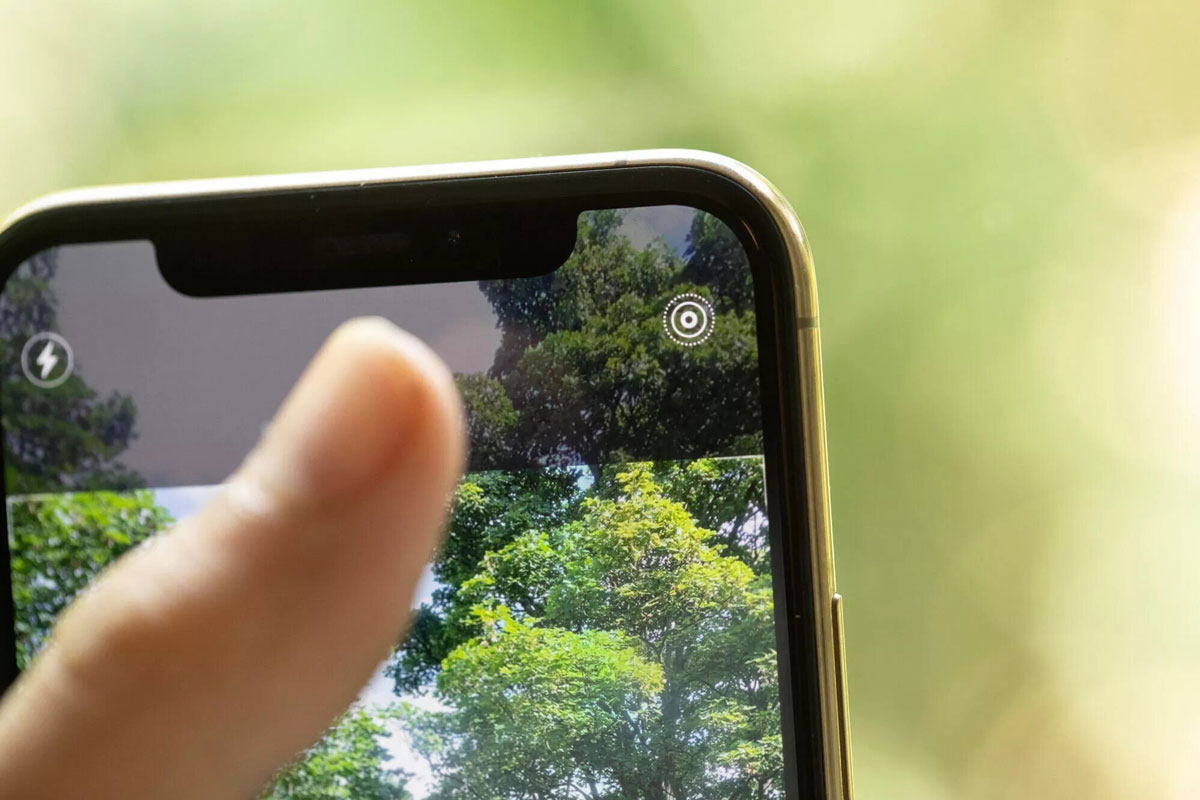
Обратите внимание, что у вас должен быть iPhone от 6 версии, потому что устройства начиная с нее поддерживают эту функцию.
- Перейдите в стандартное приложение камеры и включите функцию Live Photo, нажав на значок вверху.
- Сделайте снимок в режиме «Живого фото», постарайтесь не двигать iPhone когда он делает фото. Для съемки в режиме «Живого фото» с длинной выдержкой лучше выбрать реку, либо ночную улицу.
- Перейдите в галерею, нажмите на Значок Live Photo вверху и выберите «Длинная выдержка».
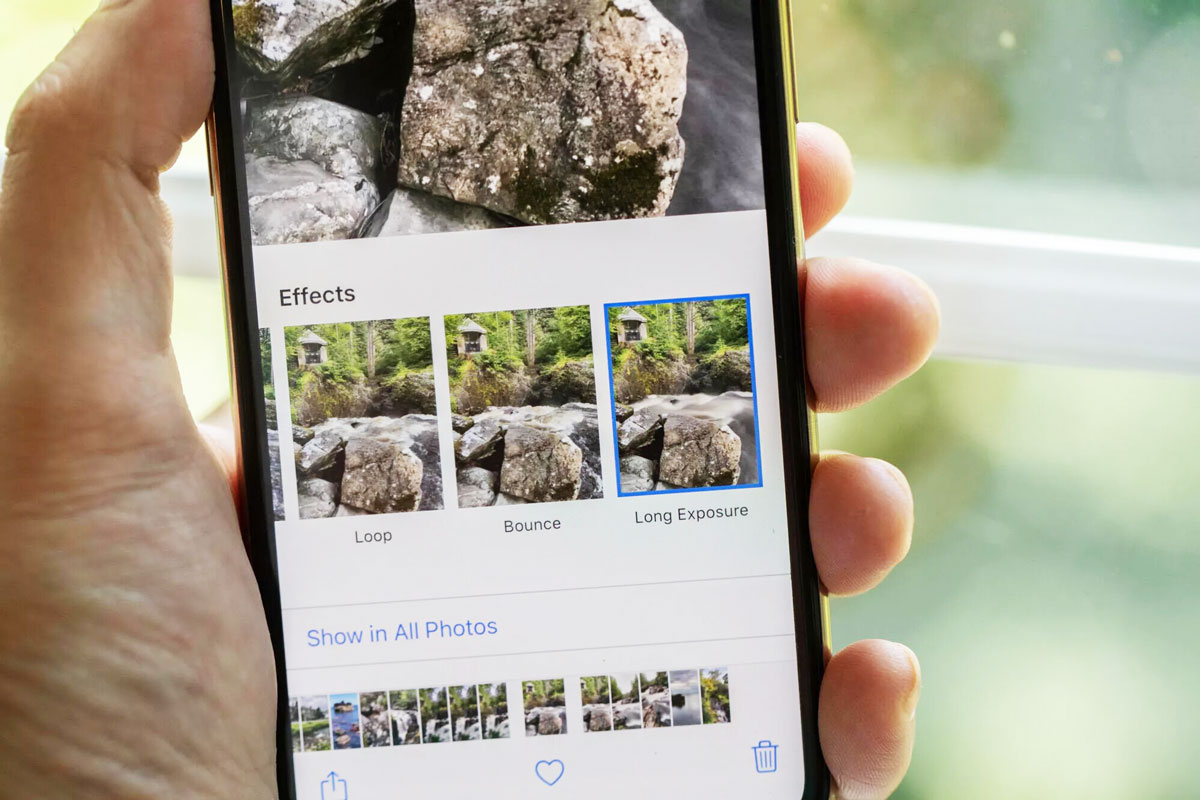
С помощью такого простого «трюка» можно создать красивые фотографии, которые будут копировать эффект профессиональной камеры. Интересная идея, как разбавить ваши повседневные снимки из летнего отдыха.
Но, к большому сожалению, стандартная камера iPhone не предлагает таких точных настроек, как, к примеру, Halide или Lightroom, которые позволяют регулировать выдержку вручную и работать в режиме профи. Поэтому вариант с «оживлением» Live Photo подойдет только для новичков.
Как делать фото с длинной выдержкой на iPhone
На фотографиях с длинной выдержкой движущиеся объекты красиво размываются. Вы можете делать такие фотографии на iPhone даже без сторонних приложений. Достаточно использовать стандартное приложение Камера.

Ниже мы расскажем, как делать фото с длинной выдержкой на iPhone без сторонних приложений.
Как сделать фото с длинной выдержкой на iPhone
Лучше всего использовать для таких фотографий трипод, иначе вся фотография может поплыть.
1) Запустите приложение Камера на iPhone
2) Включите функцию Live Photo. Значок должен стать жёлтым.

3) Сделайте фото.
4) Откройте получившуюся фотографию в приложении Фото.
5) Нажмите кнопку Live в левом верхнем углу фото и выберите опцию Длинная выдержка.

Вы увидите фотографию с длинной выдержкой. Теперь вы умеете конвертировать Live Photo в фотографии с длинной выдержкой.
Вы также сможете обратить изменения. Также стоит отметить, что при конвертировании качество фотографии может потеряться.
Надеемся, что этот лайфхак будет вам полезен!
Это бесплатное приложение позволит снимать даже в полной темноте на любом Айфоне
Ночной режим в iPhone появился уже достаточно давно, но с того момента еще далеко не все пользователи приобрели смартфон с его поддержкой. Ну а зачем менять вещь, которая и без того хорошо работает, ради улучшений, которыми не факт, что будешь пользоваться. Тем более что ночной режим можно легко добавить на любой, даже самый старый Айфон. Для этого достаточно скачать приложение Spectre. Оно позволяет фотографировать с длинной выдержкой от 3 секунд, что сделает снимки светлее, а в некоторых случаях позволит получить очень крутые изображения.
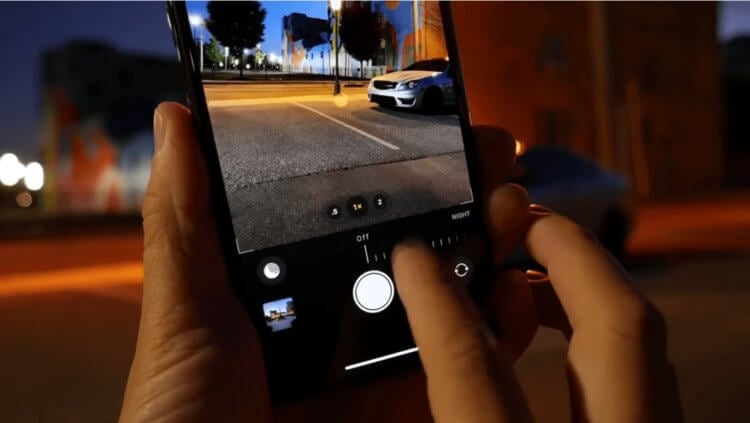
Качественно снимать в темноте можно даже на старые Айфоны
❗️ЕЩЕ БОЛЬШЕ СТАТЕЙ ОБ APPLE ИЩИТЕ В НАШЕМ ДЗЕНЕ СОВЕРШЕННО БЕСПЛАТНО
Наверняка вы неоднократно видели различные фотографии, на которых поток автомобилей ночью выглядел как световые дорожки. Эти снимки как раз получены с помощью длинной выдержки. Правда, был у этого приложения один большой минус: за него необходимо было заплатить. Теперь же Spectre стал бесплатным, и попробовать его могут все желающие. Рассказываем, как пользоваться Spectre на iPhone и есть ли у бесплатной версии какие-то ограничения.
Какие Айфоны снимают в темноте
Скачать приложение Spectre можно на любой Айфон, который работает на iOS 15 и новее. Полный список совместимых моделей выглядит следующим образом:
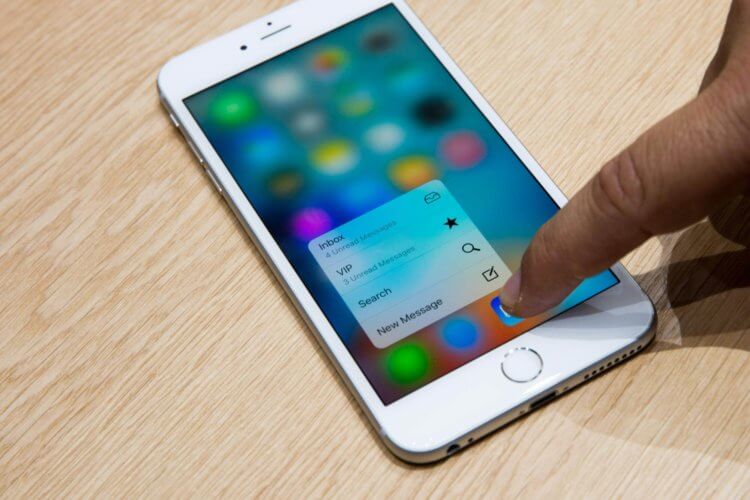
Старичок iPhone 6S, вышедший в 2015 году, тоже поддерживает это приложени
- iPhone SE 1-го поколения;
- iPhone SE 2-го поколения;
- iPhone SE 3-го поколения;
- iPhone 6S;
- iPhone 6S Plus;
- iPhone 7;
- iPhone 7 Plus;
- iPhone 8;
- iPhone 8 Plus;
- iPhone X;
- iPhone XR;
- iPhone XS;
- iPhone XS Max;
- iPhone 11;
- iPhone 11 Pro;
- iPhone 11 Pro Max;
- iPhone 12 mini;
- iPhone 12;
- iPhone 12 Pro;
- iPhone 12 Pro Max;
- iPhone 13 mini;
- iPhone 13;
- iPhone 13 Pro;
- iPhone 13 Pro Max;
- iPhone 14;
- iPhone 14 Plus;
- iPhone 14 Pro;
- iPhone 14 Pro Max.
Как видите, список очень внушительный. И теперь старые Айфоны смогут снимать в темноте без всяких проблем. А у вас появится еще одна причина не тратить деньги на новый iPhone.
Как снимать в темноте на Айфон
Некоторые приложения в App Store, которые имеют продвинутые настройки для камеры, очень сложно использовать. Большое количество разных кнопок и непонятных аббревиатур могут легко свести с ума. К Spectre это не имеет никакого отношения. Здесь все предельно просто:

Никаких лишних настроек в приложении нет. Если вы оформите платную подписку, то сможете увеличить время выдержки переключателем в левом нижнем углу

Экспозицию можно настроить как в штатной камере
Все снимки будут получаться в формате Live Photo. Посмотреть их можно в приложении “Фото”. Готовую фотографию можно отправить в виде статичного изображения в любой мессенджер или при желании преобразовать в GIF-анимацию.
❗️ПОДПИШИСЬ НА НАШ ЧАТИК В ТЕЛЕГРАМЕ. ТАМ ТЕБЕ ОТВЕТЯТ НА ЛЮБЫЕ ВОПРОСЫ
С помощью длинной выдержки можно частично или полностью убрать объекты с фотографии. Например, когда вы хотите сделать снимок оживленной дороги, но машины по ней ездят без остановки. Чем больше выдержка, тем больше вероятность, что на фотографии ничего не останется. Посмотрите на изображение, сделанное на обычную камеру и через Spectre с выдержкой три секунды.
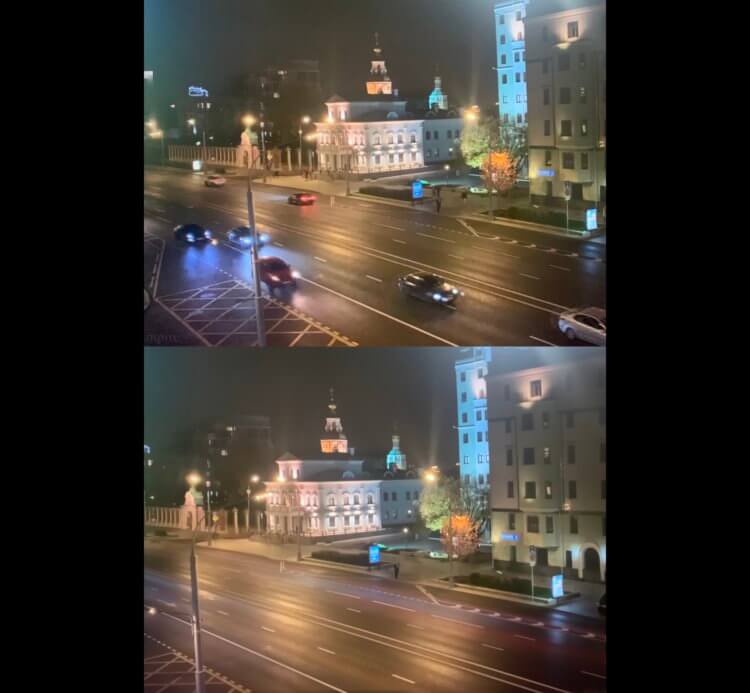
Сверху снимок на обычную камеру, а снизу — с помощью приложения Spectre с длинной выдержкой
Ни одного автомобиля вы на нем не увидите. Самое главное — держать смартфон ровно и не дергать им, чтобы снимок не смазался. К сожалению, в бесплатной версии Spectre доступна выдержка длиной не более 3 секунд. При этом единоразовым платежом 449 рублей вы можете разблокировать дополнительные режимы от 5 до 30 секунд. Если часто снимаете подобные пейзажи, то можно и оплатить. Тем более что это не подписка.
Длинная выдержка на Айфоне
Но длинная выдержка доступна на Айфоне и без сторонних приложений. Такой режим есть при съемке Live Photo. Настраивается он следующим образом:
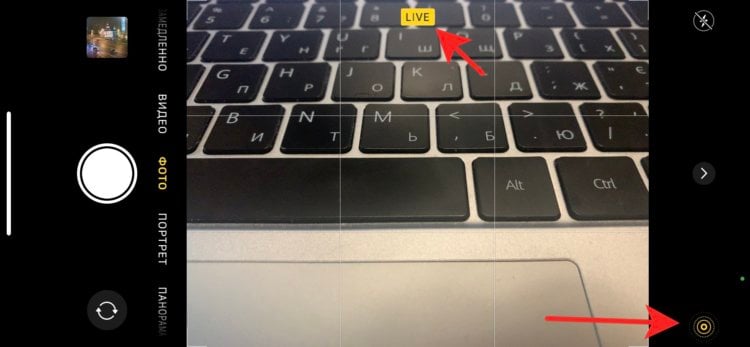
Live Photo включается нажатием на кружок в углу
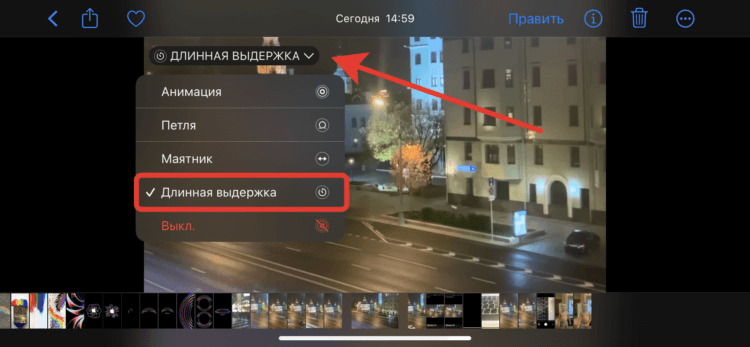
Переключитесь на длинную выдержку, и лишние объекты с фото пропадут
❗️ПОДПИСЫВАЙСЯ НА ТЕЛЕГРАМ-КАНАЛ СУНДУК АЛИБАБЫ, ЧТОБЫ ПОКУПАТЬ ТОЛЬКО ЛУЧШИЕ ТОВАРЫ С АЛИЭКСПРЕСС

На стандартном снимке есть машины, а при выборе длинной выдержки — нет
Сразу можете увидеть, как с изображения пропадут лишние машины. На одном снимке видно едущие автомобили, а на другом — нет. В точности так же можно убирать с фотографий людей. Только если поток бесконечный, то трюк может не получиться. В частности, оживленная дорога превратится в красивые световые потоки. Советую всем владельцам iPhone попробовать Спектр. Результаты вас могут удивить. Заходите в наш чатик в Телеграме и скидывайте фотографии, которые у вас получились с помощью приложения Spectre.
Наши соцсети
Новости, статьи и анонсы публикаций
Свободное общение и обсуждение материалов
Лонгриды для вас

Линейка новых iPhone подорожает очень выборочно. Цены на iPhone 15 и 15 Plus останутся старыми, несмотря на новый дизайн, а iPhone 15 Pro и 15 Pro Max подорожают на 100 и 200 долларов соответственно. Интересно, почему?
В российских магазинах появилась возможность оплачивать покупки по СБП прямо из приложения для iOS. Самый лучший способ — в Ленте: вы просто привязываете счёт к карте лояльности, а потом говорите на кассе, что хотите заплатить по Lenta Pay, и платёж проходит

Браузер Vivaldi со встроенным бесплатным блокировщиком рекламы и возможностью гибко настроить интерфейс вышел на iPhone и уже доступен для загрузки в App Store. Стоит ли использовать его вместо Safari и какие преимущества перед браузером Apple у него есть.
Как приручить длинную выдержку
Чтобы сделать фотографию с эффектом длинной выдержки, загрузите Slow Shutter Cam и следуйте нашим инструкциям.
Откройте приложение и нажмите на иконку в виде шестеренки, где спрятаны настройки.
Выберите Light Trail и передвиньте ползунок Shutter Speed (время выдержки в секундах) вправо до значения Bulb. Так вы установите ручной режим и сможете сами решать, в какой момент сделать снимок.
Продумайте композицию и, когда все будет готово, нажмите кнопку спуска затвора. Чтобы получить результат, как на фото выше, вам понадобится штатив или любое другое приспособление, чтобы зафиксировать iPhone.
Следите за происходящим на экране. Границы движущихся объектов начнут размываться в режиме реального времени: пламя костра утратит четкость, поверхность водопада разгладится. Если изображение вас устраивает, нажмите кнопку спуска затвора еще раз.
Довольны результатом? Сохраните снимок.
Попробуйте повторить тот же сюжет с другого ракурса, поиграйте с настройками и длиной выдержки.