Специальное копирование значений и формул
Все мы умеем копировать значения и формулы в Excel , но иногда нужно скопировать значение, которое выдает формула или саму формулу без смещения ссылок и диапазонов. Давайте посмотрим как это сделать.
Копирование значений
Чтобы скопировать значение, а не формулу нужно скопировать ячейку, а потом воспользоваться Специальной вставкой , которая поможет нам вставить самые значения. Выглядит это примерно так:
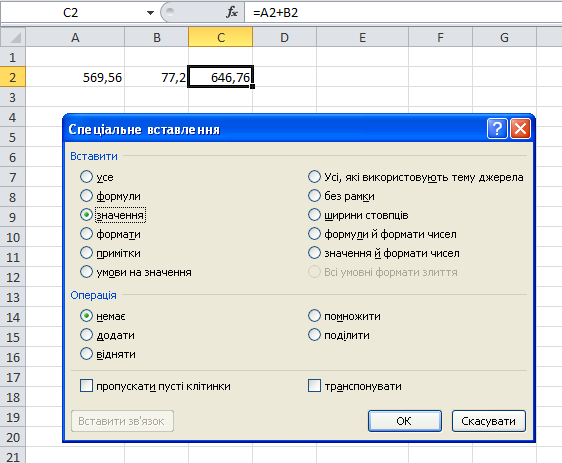
Копирование формул
Чтобы скопировать формулу без смещения ссылок можем скопировать формулу не через ячейку, а в самой ленте для формул.
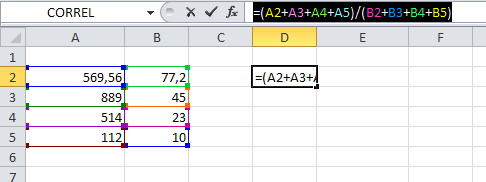
Затем вставить ее в любую ячейку, и формула снова будет ссылаться на те же ячейки, даже без предварительного фиксирования строк и столбцов в формуле.
Однако такой способ не подойдет, если мы захотим скопировать много формул без смещения ссылок. В данном случае нам поможет один хитрый прием. Итак:
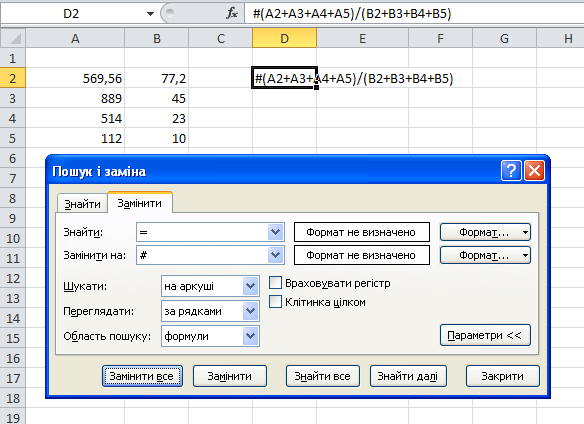
.
- Изменение регистра букв в тексте
- Сумма прописью на украинском языке
- Поиск латиницы в кириллице и наоборот
- Транслитерация с украинского на английский
Как скопировать значение ячейки в excel а не формулу
Продолжаю приспосабливать EXCEL для фундаментальных лабораторных экспериментов !
Значит так, упрощённо это выглядит как то так : см приложенный скриншот !
__________
В ячейку D1 выводятся данные о «текущей температуре» ;
В ячейку C1 «система замеров » даёт команду снять показания «цифрой 1» ;
При получении команды формула в ячейке B1 делает точное разовое копирование данных из ячейки D1 в ячейку A1 и в дальнейшем Формула в ячейке B1 не реагирует на изменения в ячейке D1.
Вопрос в том что я пока не нашёл формулу EXCEL которая даёт эффект копирования :
Скопировать РЕЗУЛЬТАТ а не формулу из ячейки D1 в ячейку A1. ?
и не нашёл пока формулу которая делает ссылку на указанную ячейку :
Сделать ссылку в ячейке A1 на ячейку D1 ( То есть банально написать в ячейку A1 строку =D1 ) . ?
Желательно конечно именно использовать в ответе формулу именно EXCEL, а не медленный VBA ! Так как ячеек увы 20000 ! Но сервера мощные ! И можно все равно проверить и попробовать — Напишите хоть как то . А ?
PS : К-сожалению время реакции ничтожно мало ( несколько тысячных долей секунды ) что бы можно было успеть ввести поправку вручную !
Кроме этого формула должна успешно копироваться из ячейки B1 в ячейки B17:B28000, так как эти 4 колонки идут насквозь на 28000 позиций !
Сори за напрягный вопрос !
Прикрепленные файлы
- post_15674.gif (27.14 КБ)
22.04.2008 13:21:43
А можно сделать, чтобы каждая строка ( в отдельности ) при помощи «пользовательской функции» записывала в себя значение из другой ячейки, по команде «1» из » сигнальной » ячейки !
Как выглядит подобная пользовательская функция на VBA !?
Ответ на базе «пользовательской функции» наиболее желаем и удобен для меня в моих расчётах ( ибо можно подставлять куда угодно ! . )
А возможно это сделать создав новою заказную функцию EXCEL к примеру «MEMORY» ? На каком языке её нужно писать ? А на каком языке она будет быстрее работать ?
_________________________________________
Думаю это важно :
Ответ в случае использования пользовательской функции может появляться в ячейке с самой функцией.
Текущий номер строки написан рядом в соседней ячейке в колонке » F «.
Все единички в колонке » C » появляются последовательно друг за другом по направлению вниз от С17 до С28000.
__________________________________________
Если это поможет то предполагаю возможен вариант 2 :
Смотрите приложенный СКРИНШОТ
________
Значения в колонке С означают :
0 — ответ в ячейке «A1» — «=D1 или 78
1 — Вписать в ячейке » A1 » ответ как число из ячейки » D1 » — 78
2 — Фиксируется последнее число в ячейке » A1 » ( Получается как бы ячейка памяти ) и отсутствие в дальнейшем реакции на изменения в ячейки » D1 » пока » С1=2 » .
Формула либо в колонке » A » либо в колонке «B» :
=ЕСЛИ(C1=0;0;ЕСЛИ(C1=1; «Вписать ответ как число из ячейки D1″;C1=2 ; Фиксируется последнее число в ячейки A1 ( Получается как бы ячейка памяти ) и отсутствие в дальнейшем реакции на изменения в ячейки » D1 » пока С1=2))
_____
PS : Ответ на базе «пользовательской функции» наиболее желаем и удобен для меня в моих расчётах ( ибо можно подставлять куда угодно ! . )
Не, ну правда, Ужасно интересно ! и Полезно !
Прикрепленные файлы
- post_15677.gif (1.76 КБ)
покупка
Как скопировать ячейку как текстовое значение, а не формулу в Excel?
Обычно, когда вы копируете ячейки с формулами и вставляете их в другие ячейки, формулы вставляются автоматически. Иногда может потребоваться скопировать отображаемые значения только в ячейки без формул. Эта статья предоставит вам методы копирования ячейки как текстового значения, а не формулы в Excel.
Copy cell as text value not formula in Excel:
The Copy Multiple Ranges utility of Kutools for Excel helps you copying cells as text value without copying the formulas in Excel. See screenshot:

Kutools for Excel: with more than 200 handy Excel add-ins, free to try with no limitation in 60 days. Download and free trial Now!
Скопируйте ячейку как текстовое значение, а не формулу с помощью встроенной функции Excel
Вы можете скопировать ячейку как текстовое значение только с помощью встроенной функции Excel, сделайте следующее.
1. Выберите диапазон, который вы хотите скопировать только как текстовое значение, и нажмите Ctrl + C.
2. Щелкните, чтобы выбрать пустую ячейку для размещения скопированных ячеек.
3. Затем нажмите Главная > Вставить > Наши ценности. Смотрите скриншот:
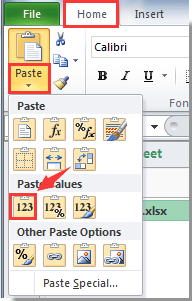
Затем скопированные ячейки вставляются как значения в пустые ячейки, выбранные на шаге 2.
Копировать ячейку как текстовое значение, а не формулу с Kutools for Excel
Помимо описанного выше метода, здесь я представляю удобную надстройку — Kutools for Excel, С Копировать диапазоны полезности Kutools for Excel, вы можете не только копировать и вставлять ячейки как текст, но также форматировать, комментарии и т. д. в Excel. Просмотрите подробную информацию о копировании ячейки как текста в Excel.
Перед применением Kutools for Excel, Пожалуйста, сначала скачайте и установите.
1. Выделите диапазон с ячейками, в которые нужно вставить только текст, а затем щелкните Кутулс > Копировать диапазоны. Смотрите скриншот:

2. в Копировать несколько диапазонов диалоговое окно, проверьте Отображаемое значение вариант, а затем щелкните OK кнопку.

3. Выберите пустую ячейку для поиска скопированных ячеек, а затем щелкните OK. Смотрите скриншот:

Затем копируются и вставляются только отображаемые значения выбранных ячеек.
Кроме того, с Копировать несколько диапазонов утилиту, вы можете одновременно копировать и вставлять ячейки с исходной высотой строк и шириной столбцов.
И вы можете скопировать несколько выбранных диапазонов одновременно с помощью этой утилиты в Excel. См. Показанный снимок экрана
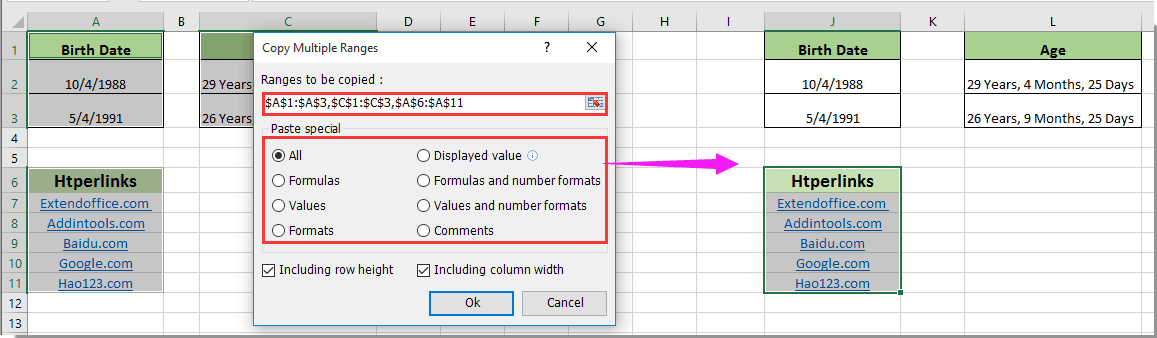
Если вы хотите получить бесплатную пробную версию ( 30 -день) этой утилиты, пожалуйста, нажмите, чтобы загрузить это, а затем перейдите к применению операции в соответствии с указанными выше шагами.
Связанная статья:
покупка
Как скопировать числа или значения без формул в Excel?
Когда вы копируете числа, которые являются результатами вычислений формул, в другие ячейки, эти числа будут изменены после вставки, потому что обычно вы копируете эти формулы вместо их вычисленных результатов. Эта статья поможет вам скопировать рассчитанные результаты формул без изменения значений в Excel.
Copy and paste formulas without changing cell references:
With Kutools for Excel‘s Exact Copy utility, you can quickly copy and paste the formulas into any cells without changing the calculated results.

Kutools for Excel: with more than 200 handy Excel add-ins, free to try with no limitation in 60 days. Download and free trial Now!
Копирование чисел или значений без копирования формул в ячейки с помощью специальной команды «Вставить»
Если вы просто хотите скопировать вычисленные результаты, не копируя их формулы, вы можете использовать команду «Специальная вставка», как показано ниже, для копирования чисел без копирования формул, но она очистит все формулы и форматирование.
1. Выделите и скопируйте числа, которые вы хотите вставить без формул.
2. Выберите ячейку и щелкните ее правой кнопкой мыши. Затем нажмите кнопку Наши ценности вариант под Вставить вариант в контекстном меню, см. следующий снимок экрана:

3. После этого вы увидите, что все числа вставлены в ячейки назначения без формул.

Примечание: Специальная вставка команда очищает не только формулы, но и форматирование, например полужирный, цвет и т. д.
Скопируйте числа или значения без копирования формул в ячейки с Kutools for Excel
С помощью вышеуказанного метода вы можете потерять форматирование ячейки, если вы хотите вставить без формул, но сохранить форматирование ячейки, Kutools for ExcelАвтора К фактическому утилита может оказать вам услугу.
После установки Kutools for Excel, пожалуйста, сделайте следующее:
1. Скопируйте и вставьте значения ячеек и формулы в другое нужное место.
2. Затем выберите вставленные данные, из которых вы хотите удалить формулы, и нажмите Кутулс > К фактическому, см. снимок экрана:

3. И все значения и формулы в диапазоне будут изменены на фактические значения без формул, форматирование ячеек также сохраняется, см. Снимок экрана:

Нажмите здесь, чтобы узнать больше о К фактическому.
Скопируйте числа или формулы без изменения ссылок на ячейки с помощью Kutools for Excel
Если вы хотите скопировать как вычисленные результаты, так и формулы в другие ячейки, не меняя их значений, Kutools for Excel‘s Точная копия Инструмент может помочь вам быстро скопировать как числа, так и их формулы, не изменяя их значения в других ячейках Excel.
После установки Kutools for Excel, пожалуйста, сделайте следующее:
1. Нажмите Кутулс > Точная копия, см. снимок экрана:


2. В Точная копия формулы диалоговое окно, нажмите кнопку, чтобы выбрать диапазон данных, который вы хотите скопировать и вставить без формул (чтобы сохранить форматирование ячейки, просто установите флажок Копировать форматирование вариант) см. снимок экрана:

3, Затем нажмите Ok , и появится другое окно подсказки, напоминающее вам о выборе ячейки для вставки результата. Смотрите скриншот:

4. Затем нажмите OK , вы увидите, что числа и формулы из выбранных ячеек копируются в целевую ячейку без изменения их значений.
Kutools for ExcelИнструмент Exact Copy позволяет легко копировать все формулы без изменения относительных ссылок на ячейки. Нажмите, чтобы узнать больше…
Демонстрация: копирование данных без формул или без изменения ссылок на ячейки формулы Kutools for Excel
Kutools for Excel: с более чем 300 удобными надстройками Excel, которые можно попробовать бесплатно без ограничений в течение 30 дней. Загрузите и бесплатную пробную версию прямо сейчас!
Лучшие инструменты для офисной работы
Усовершенствуйте свои навыки работы с Excel с помощью Kutools for Excelи испытайте эффективность, как никогда раньше. Kutools for Excel Предлагает более 300 расширенных функций для повышения производительности и экономии времени. Нажмите здесь, чтобы получить функцию, которая вам нужна больше всего.
Office Tab Добавляет в Office интерфейс с вкладками и значительно упрощает вашу работу
- Включение редактирования и чтения с вкладками в Word, Excel, PowerPoint , Издатель, доступ, Visio и проект.
- Открывайте и создавайте несколько документов на новых вкладках одного окна, а не в новых окнах.
- Повышает вашу продуктивность на 50% и сокращает количество щелчков мышью на сотни каждый день!