Change your Apple ID country or region
Before you update your location, you must spend your store credit, cancel your subscriptions, and get a payment method for your new country or region.
What to do before you change your country or region
- Spend any balance remaining on your Apple ID. If you’re not sure whether you have a balance, check your Apple Account balance.
- Cancel your subscriptions and wait until the end of the subscription period.
- Wait for any memberships, pre-orders, movie rentals, or Season Passes to complete, and wait for any pending store credit refunds to process. You can cancel a pre-order.
- Make sure that you have a payment method for your new country or region. See what payment methods you can use.
- Redownload your apps, music, movies, TV shows, and books on any devices that you might use to play or read them in the future. Some types of content might not be available in your new country or region. Learn what types of content and services are available in your new country or region.

Use your iPhone or iPad to change your region
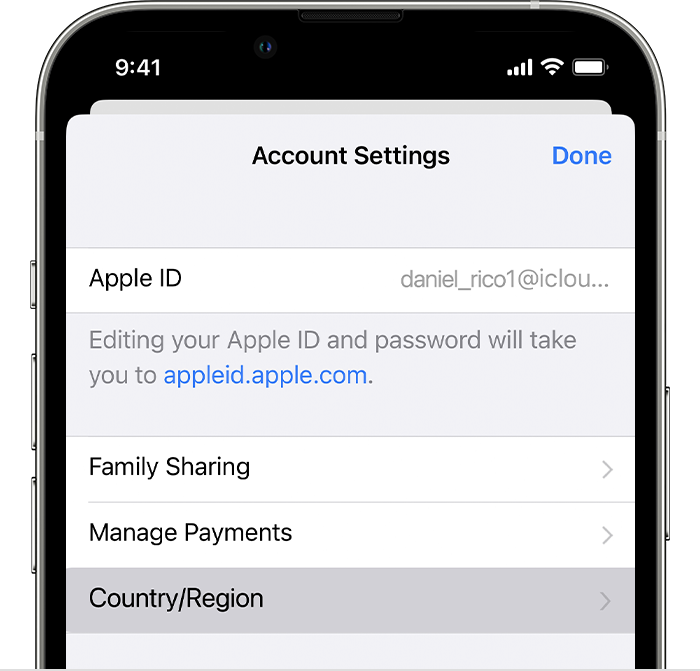
- Open the Settings app.
- Tap your name, then tap Media & Purchases.
- Tap View Account. You might be asked to sign in.
- Tap Country/Region.
- Tap Change Country or Region.
- Tap your new country or region, then review the Terms & Conditions.
- Tap Agree in the upper-right corner, then tap Agree again to confirm.
- Select a payment method and enter your new payment information and billing address, then tap Next. You must enter a valid payment method for your new country or region.*
Use your computer to change your region
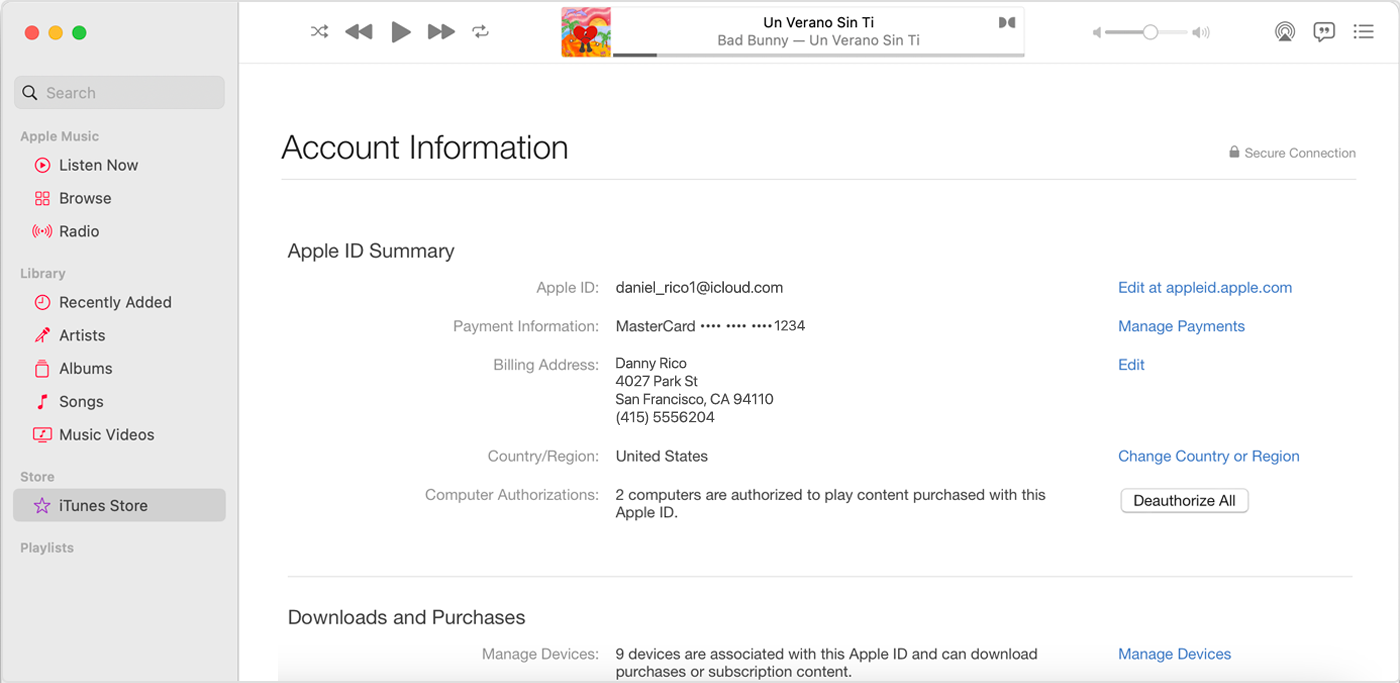
- Open the Music app or iTunes.
- In the menu bar at the top of the screen or the top of the iTunes window, click Account, then click View My Account or Account Settings.
- Sign in with your Apple ID.
- On the Account Information page, click Change Country or Region.
- Select your new country or region.
- Review the Terms & Conditions, then click Agree. Click Agree again to confirm.
- Enter your new payment information* and billing address, then click Continue.
Change your region online
- Sign in to appleid.apple.com.
- Tap or click Personal Information.
- Tap or click Country/Region.
- Follow the onscreen instructions. You must enter a valid payment method for your new country or region.*
If you can’t change your country or region
- If you can’t change your country or region, make sure that you canceled your subscriptions and spent your store credit. Complete these steps before you try to change your country or region.
- If you’re a part of a Family Sharing group, you might not be able to change your country or region. Learn how to leave a Family Sharing group.
- If you still can’t change your country or region, or you have less store credit than the cost of a single item, contact Apple Support.
Learn more
- After you update your Apple ID billing address and payment method, you can upgrade your iCloud+ plan using the pricing in your new country or region.
- View the Apple Media Services Terms and Conditions.
* If you don’t want to enter a payment method, wait until you’re physically in your new country or region, then create a new Apple ID.
Information about products not manufactured by Apple, or independent websites not controlled or tested by Apple, is provided without recommendation or endorsement. Apple assumes no responsibility with regard to the selection, performance, or use of third-party websites or products. Apple makes no representations regarding third-party website accuracy or reliability. Contact the vendor for additional information.
Как решить проблему, которая не может изменить страну в App Store
«Я выполнил правильные действия, но по-прежнему не могу изменить страну/регион своей учетной записи Apple, есть ли какие-либо предложения?» Согласно нашему исследованию, некоторые пользователи iOS сообщали об аналогичной проблеме. Вы должны иметь возможность изменить страну, связанную с вашим Apple ID или App Store, на iPhone или iPad с некоторыми условиями. Если вы столкнулись с той же проблемой, не волнуйтесь. Этот пост расскажет вам, как решить проблему, которую вы не могу изменить страну в App Store быстро.
- Часть 1. Почему нельзя изменить страну в App Store
- Часть 2: Как исправить невозможность изменить страну в App Store
- Часть 3. Часто задаваемые вопросы о невозможности изменить страну в App Store
Часть 1. Почему нельзя изменить страну в App Store
Почему вы не можете изменить страну в App Store на устройстве iOS? Причины могут быть сложными. Может быть более одной причины. Мы перечисляем общие причины ниже:
- Подписки все еще активны. Вы можете подписаться на различные сервисы, такие как Apple Music, Disney+ и другие, на своем iPhone. Любые активные подписки могут помешать вам изменить страну или регион в App Store.
- Семейный доступ включен. Функция «Семейный доступ» позволяет вашим семьям легко получать информацию о вашем местоположении и другую информацию. Однако это не позволяет вам изменить страну или регион, поскольку служба зависит от местоположения.
- Вы предварительно заказали или взяли напрокат фильм в iTunes. Если вы находитесь в такой ситуации, вы должны дождаться окончания срока аренды.
- В вашей учетной записи Apple есть незавершенный баланс или кредит в магазине. Имейте в виду, что баланс Apple ID нельзя перенести.
Часть 2: Как исправить невозможность изменить страну в App Store
Решение 1. Отмените активные подписки
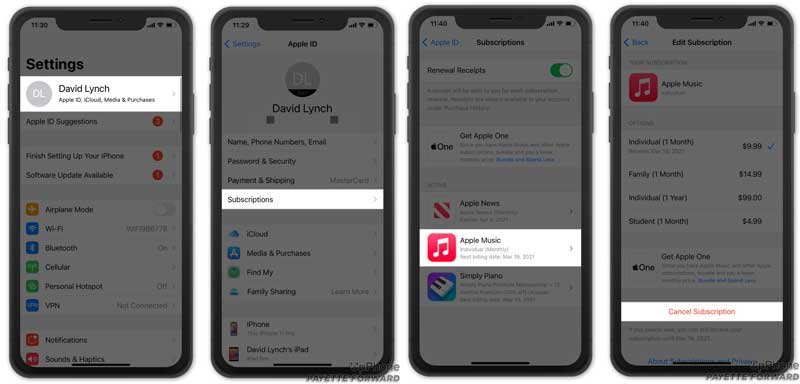
Прежде чем изменить страну в App Store, откройте Настройки приложения с вашего Начального экрана.
Нажмите на свое имя и перейдите к Подписки экран. Затем вы получите все активные подписки в списке.
Выберите одну подписку и нажмите Отменить подписку . При появлении запроса подтвердите это. Сделайте то же самое с другими активными подписками.
Решение 2. Отключить семейный доступ
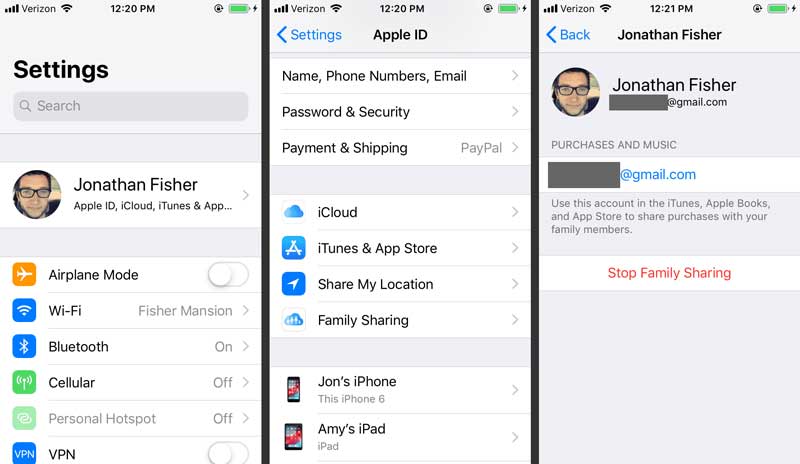
Если вы по-прежнему не можете изменить страну в App Store на своем iPhone, перейдите на Настройки приложение
Нажмите на свой профиль и выберите Семья Обмен вещь. В iOS 10.2 и более поздних версиях перейдите к ICloud , и нажмите Семья .
Затем нажмите на свое имя и нажмите Остановить семейный доступ , При появлении запроса нажмите Прекратить совместное использование чтобы подтвердить это.
Решение 3. Завершите предварительные заказы или верните деньги
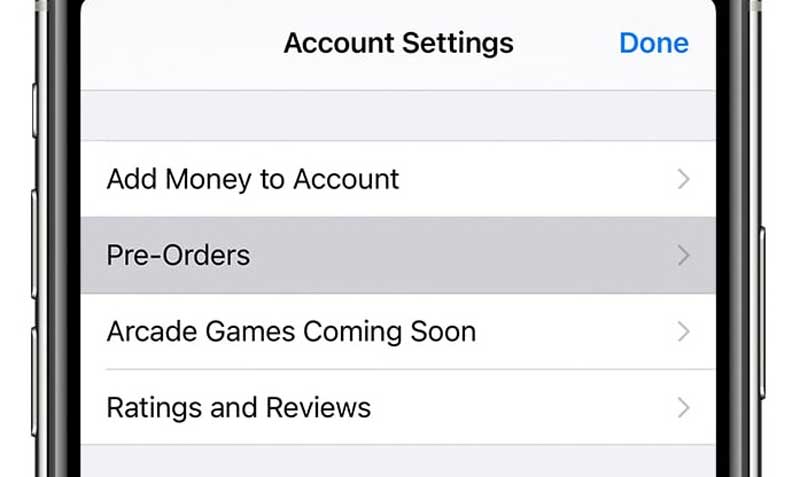
Если у вас есть предварительный заказ, который не позволяет вам изменить страну в App Store, запустите свой App Store.
Нажмите на значок своего профиля или учетной записи, а затем на свое имя. При появлении запроса введите свой пароль.
Выберите Предзаказы вариант, и вы получите предварительные заказы под своей учетной записью. Коснитесь одного имени и отмените его. Сделайте то же самое с другими предварительными заказами.
Решение 4. Проверьте баланс Apple ID
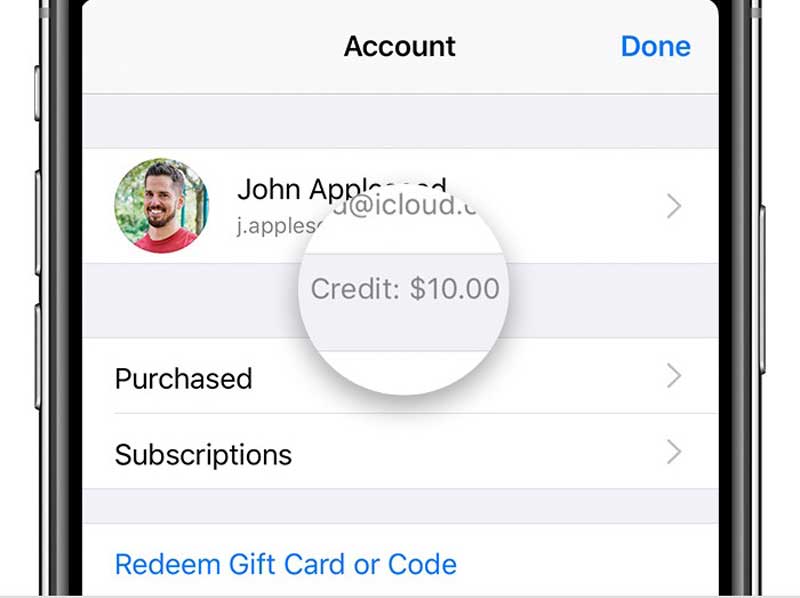
Если вы по-прежнему не можете изменить страну в App Store, откройте приложение App Store и проверьте Баланс Apple ID.
Коснитесь значка своей учетной записи в верхней части экрана. Войдите под своим Apple ID.
Если у вас есть баланс, потратьте его. Если вы не видите сумму, значит, у вас нет баланса.
Решение 5. Лучший способ изменить страну в магазине приложений
Если вы пробовали приведенные выше решения, но по-прежнему не можете изменить страну в App Store, Aiseesoft AnyCoord является окончательным инструментом. Это может помочь вам создавать поддельные местоположения, адреса и маршруты на iPhone.

- Изменить страну в App Store на iPhone без джейлбрейка.
- Включите несколько режимов для изменения местоположения учетной записи iPhone.
- Не требует никаких технических навыков.
- Совместимость с широким спектром iPhone и iPad.
Как изменить страну и регион App Store на iPhone
Подключить iPhone
Запустите лучшее средство смены местоположения iPhone, как только установите его на свой компьютер. Он предоставляет две версии: одну для Windows 11/10/8/7, а другую для Mac OS X. Нажмите кнопку Начать кнопку и подключите свой iPhone к тому же компьютеру с помощью USB-кабеля. Во избежание повреждения устройства лучше использовать кабель, который идет в комплекте с iPhone. При появлении запроса коснитесь Доверие кнопку на экране, чтобы разрешить подключение. Затем вам будет представлен домашний интерфейс.
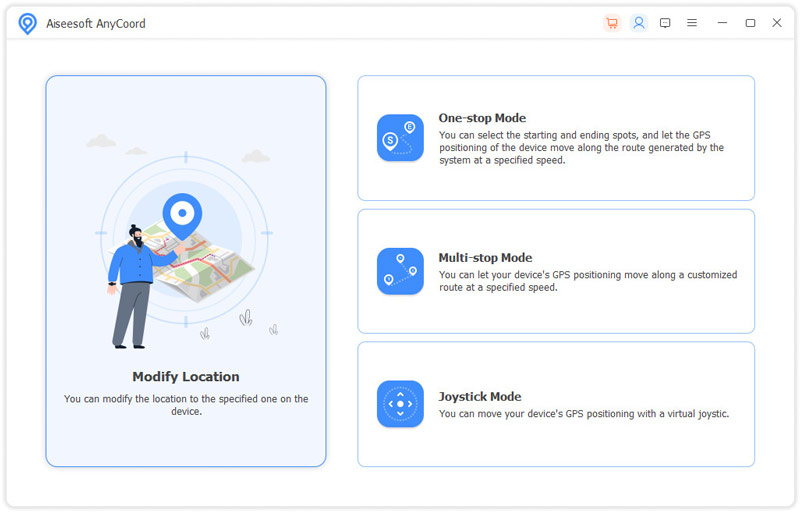
Изменить страну магазина приложений
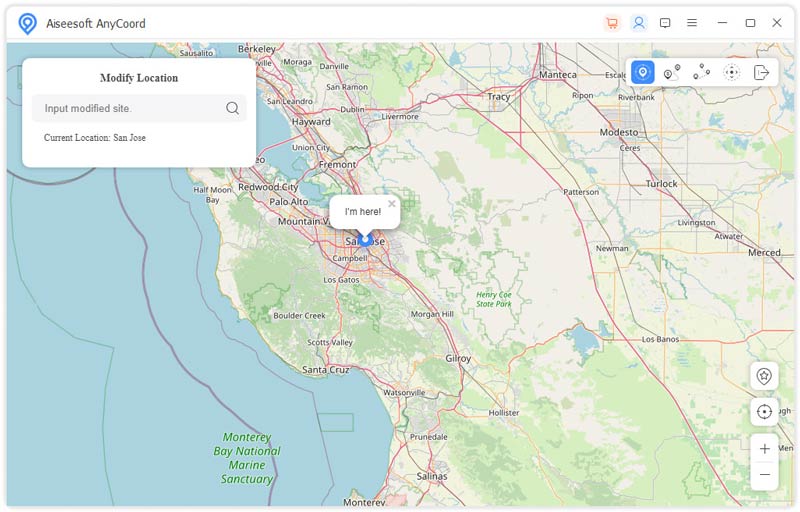
Здесь вы можете увидеть четыре режима смены местоположения на iPhone. Если вам просто нужно изменить страну App Store без кредитной карты, выберите Изменить местоположение вариант. Затем появится экран карты. Теперь у вас есть два способа изменить свою страну. Введите адрес назначения в поле на Изменить местоположение диалоговое окно, нажмите значок поиска и нажмите кнопку Подтвердить Изменить кнопка. Или щелкните пункт назначения непосредственно на карте и нажмите кнопку Двигаемся кнопку при появлении запроса. Это все. Теперь вы можете загружать приложения из своего App Store в новой стране.
Часть 3. Часто задаваемые вопросы о невозможности изменить страну в App Store
Могу ли я иметь Apple ID в двух странах?
Нет, ты не можешь. Согласно Apple, один Apple ID может быть связан только с одной страной. Однако вы можете изменить страну или регион вашего Apple ID на вашем iPhone, iPad или Mac легко.
Почему я не могу скачать приложения для Великобритании?
Ваша учетная запись App Store зависит от страны, в которой вы зарегистрировались. Вы можете создать новую учетную запись в App Store для Великобритании или изменить страну своей учетной записи на Великобританию. Конечно, вам также понадобится кредитная карта или подарочная карта с платежным адресом в Великобритании.
Как установить приложение другого региона на iOS?
Единственный способ установить приложение другого региона на устройстве iOS — переключить страну в App Store на целевой регион. К счастью, вы можете сделать это быстро на своем iPhone напрямую или с помощью стороннего виртуальное местоположение инструмент для спуфинга.
В этом руководстве обсуждалось, как решить проблему, которую вы не могу изменить страну в App Store на айфоне. Если вы столкнулись с той же проблемой, следуйте нашим решениям, чтобы исправить ее. Aiseesoft AnyCoord — это идеальное решение для настройки вашего местоположения без технических навыков. Еще вопросы по этой теме? Пожалуйста, не стесняйтесь обращаться к нам, оставив сообщение под этим сообщением.
Что вы думаете об этом посте.
Рейтинг: 4.9 / 5 (на основе голосов 282) Подпишитесь на нас в
Более Чтение

Оставьте свой комментарий и присоединяйтесь к нашему обсуждению
AnyCoord
Aiseesoft AnyCoord может помочь вам с легкостью скрыть, подделать или изменить свое местоположение GPS на любое другое место. Вы даже можете спланировать движущийся маршрут, если это необходимо.
Что нужно знать перед изменением настроек страны для iTunes и App Store
Если вы переезжаете из одной страны в другую, вы обязательно возьмете с собой багаж. Но как насчет ваших цифровых продуктов? Обычно элементы, которые вы загружаете, можно передавать, но те, которые вы приобрели и которые в настоящее время не установлены на вашем устройстве, могут остаться.
Apple использует адрес для выставления счетов для покупок во всех своих линейках продуктов — в App Store и iTunes И еще — выбрать страну проживания. Если вы настроите свою учетную запись в одной стране и переедете в другую, а также перенесете данные своего платежного адреса, вы можете оказаться заблокированы для некоторых предыдущих покупок.
Где мы можем жить во взаимосвязанном мире, но международные законы и политика не всегда успевают полеты наш. Вы сразу узнаете, если попытаетесь изменить данные своей учетной записи на iTunes или App Store из одной страны в другую.
Хотя можно переключить настройки страны Для iTunes или App Store — мы покажем вам, как это сделать ниже — это имеет ряд недостатков, таких как потеря доступа к Все ваши предыдущие покупки.

Если вы переезжаете в новую страну или регион, вы можете обновить связанную страну или регион, используя свой Apple ID. Перед обновлением информации вам необходимо потратить кредит магазина, отменить подписку и получить способ оплаты для новой страны или региона. Вот все, что вам нужно знать об этом процессе.
Проблема с изменением настроек страны для iTunes или App Store
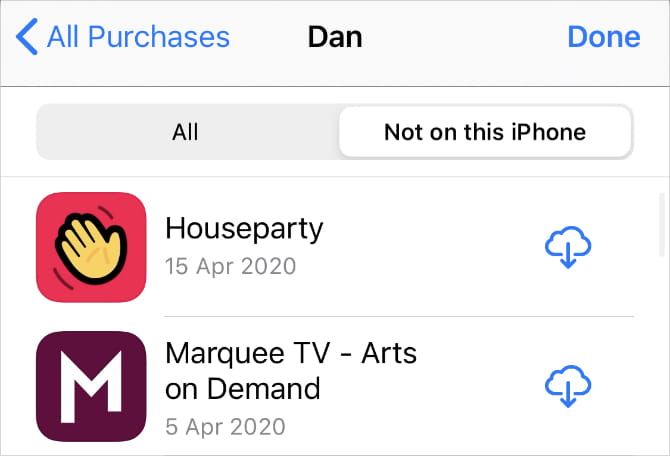
В каждой стране есть своя версия iTunes или App Store. Иногда в этих магазинах можно найти различные приложения, музыку, фильмы и другие медиафайлы. Но даже если в двух магазинах содержится точно такой же контент, вы можете получить доступ только к медиафайлам, приобретенным в магазине, в котором вы их купили.
Это означает, что вы теряете доступ ко всем вашим покупкам в iTunes и App Store, когда меняете свой Apple ID на другую страну.
Все, что уже есть на вашем устройстве, по-прежнему доступно для использования, а приложения, которые вы уже загрузили, по-прежнему получают последние обновления. Но вам нужно будет изменить настройки App Store и iTunes обратно на страну происхождения, если вы хотите получить доступ к покупкам, которые вы еще не загрузили.
Самая большая проблема с этим заключается в том, что вам нужен действующий способ оплаты, в котором вы хотите изменить iTunes и App Store. Вы не можете использовать Кредитная карта Например, австралийский в американском App Store.
Поэтому, если вы переезжаете из Австралии в США, вам понадобится кредитная карта США, чтобы перейти в US App Store. Затем, если вы хотите снова получить доступ к своим австралийским покупкам, вам нужно будет использовать старую австралийскую карту, чтобы снова внести изменения. Это может быть невозможно, если вы переезжаете в Америку на постоянное место жительства, а ваши австралийские платежные реквизиты отсутствуют.
Один из способов обойти эту проблему — создать Второй Apple ID , вместо того, чтобы изменять настройки существующей учетной записи.
Преимущества создания второго Apple ID
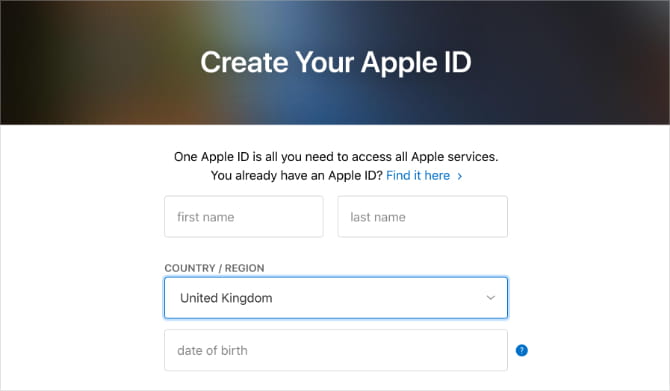
Вместо того, чтобы изменять настройки страны или региона для существующей учетной записи в iTunes и App Store, иногда может быть полезно создать другой Apple ID, который будет использоваться вместо текущей учетной записи. Имея две отдельные учетные записи — например, одну для Австралии и одну для США — вы можете переключаться между ними в любое время, не обновляя свою платежную информацию.
Все, что вам нужно сделать, это выйти из iTunes и App Store на своем устройстве, а затем снова войти со второй учетной записью. После этого вы получите мгновенный доступ ко всему контенту iTunes и App Store из этой страны, включая ваши предыдущие покупки.
Можно создать новую учетную запись Apple ID без привязки к ней какой-либо платежной информации, что позволит вам бесплатно загружать медиафайлы из iTunes или App Store в любой стране. Если вы хотите купить что-то в другой стране, вы можете либо добавить способ оплаты из этой страны, либо приобрести зарубежную подарочную карту iTunes для использования с этой учетной записью.
Проблема с этим методом заключается в том, что он разделяет ваши покупки на две отдельные учетные записи. Вам необходимо связать их обоих с отдельным адресом электронной почты. А если вы потеряете доступ к учетной записи, вы также потеряете все покупки, сделанные с ее помощью.
Как сохранить покупки в iTunes и App Store из другой страны
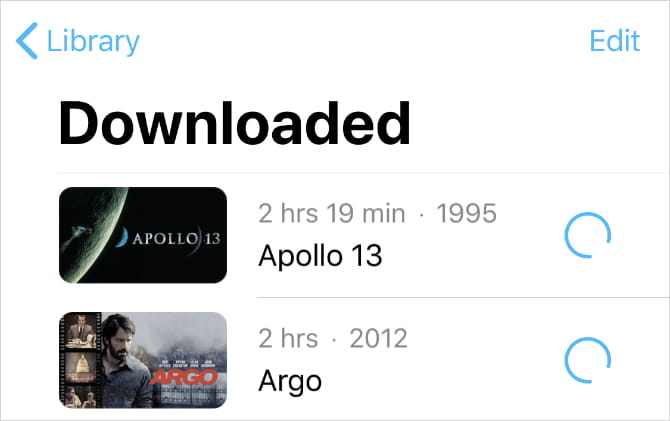
Если вы уже загрузили его на свое устройство, вы все равно можете использовать любые другие приложения, музыку, фильмы, телешоу, книги и другие покупки в iTunes или App Store независимо от страны или учетной записи, в которой вы его приобрели.
Это означает, что вы должны загрузить все покупки, которые хотите продолжать использовать, перед изменением страны iTunes и App Store или перед созданием отдельной учетной записи Apple ID.
Если возможно, создайте еще одну копию этих покупок, сделав резервное копирование iPhone на компьютере. При создании резервной копии обязательно выберите опцию Резервное копирование всех данных С вашего устройства на ваш компьютер.
Если вы потеряли доступ к своей исходной учетной записи Apple ID или если вы не можете изменить данные в iTunes и App Store на страну происхождения, вы можете восстановить эту резервную копию, чтобы восстановить свои исходные покупки.
Как изменить настройки страны для iTunes и App Store
Если вы переезжаете в другую страну навсегда — а это означает, что вы ожидаете изменить страну для iTunes и App Store только один раз — вы должны изменить настройки своей учетной записи.
В противном случае вам придется создать вторую учетную запись, чтобы упростить переключение между iTunes и App Store несколько раз. Этот второй метод особенно полезен, если у вас нет способа оплаты для новой страны, в которой вы хотите его использовать.
Каждый вариант подробно представлен ниже.
Метод 1. Измените настройки страны для iTunes и App Store
Прежде чем изменить настройки iTunes и App Store для другой страны, необходимо выполнить несколько шагов:
- Отмените все существующие подписки в вашей учетной записи, например Apple Music или Apple TV +.
- Выйдите из группы Семейного доступа, если вы не являетесь организатором семьи.
- Израсходуйте остаток средств на своей учетной записи Apple ID.
- Загрузите любые приложения, музыку, фильмы, телешоу, книги или другие медиафайлы, к которым вы, возможно, захотите получить доступ в будущем.
Вам также необходимо убедиться, что у вас есть действующий способ оплаты и платежный адрес для вашей новой страны. Вам нужно будет добавить этот способ оплаты в свой Apple ID при смене страны.
Хотя вы можете изменить страну iTunes или App Store с любого устройства, вам нужно сделать это только один раз. После изменения настроек на одном устройстве это влияет на ту же учетную запись на всех других устройствах Apple.
На вашем iPhone, iPad или iPod touch:
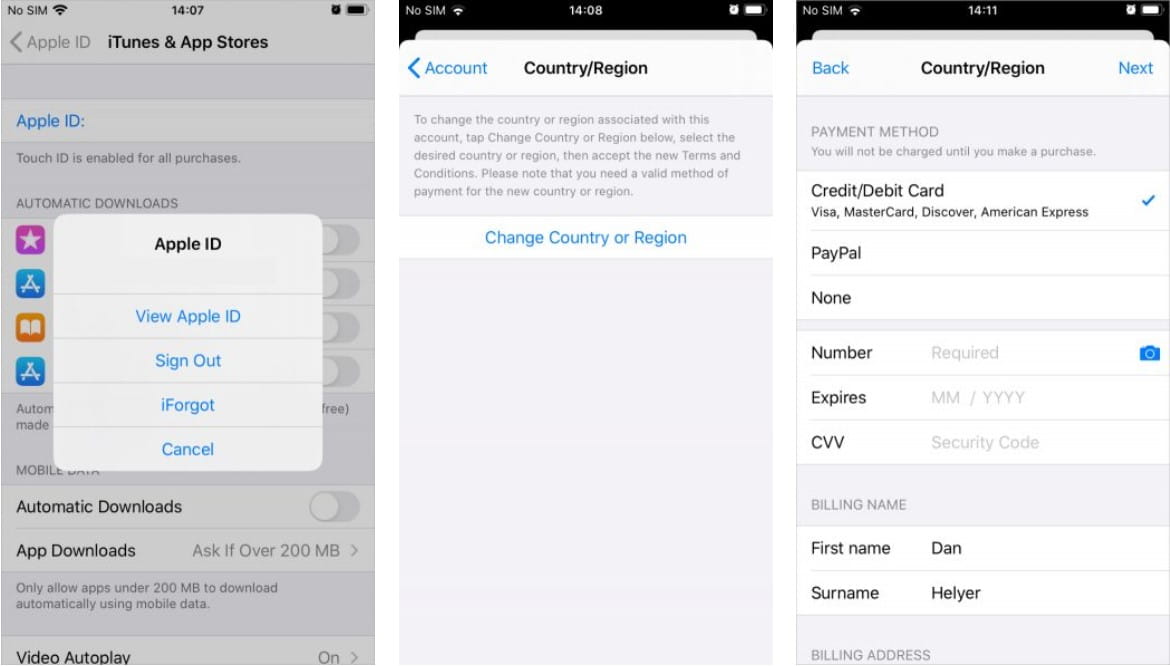
- Откройте приложение «Настройки» и перейдите в [ваше имя] -> iTunes и App Store.
- Нажмите на свое имя пользователя Apple ID и выберите «Просмотреть Apple ID» во всплывающем окне. Вам может быть предложено войти в систему.
- Нажмите Страна / регион Выберите «Изменить страну или регион», а затем выберите новую страну, в которую вы хотите перейти. Если вы не найдетеВыберите страну или регион‘, вызов На платформе Apple.
- Согласившись с условиями, введите свою платежную информацию и адрес для выставления счетов для вашей новой страны и нажмите Сделанный.
На Mac:
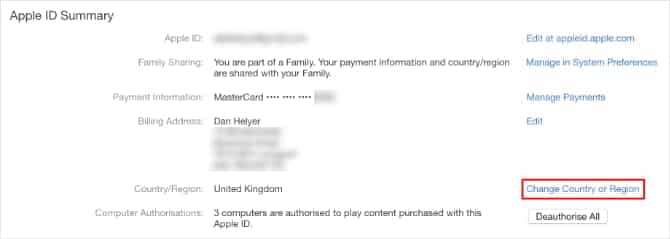
- Откройте Apple Music или iTunes и перейдите в Учетная запись -> Просмотреть мою учетную запись из строки меню.
- В разделе «Информация об учетной записи для Apple ID» выберите нужный вариант. Изменить страну или регион.
- из списка »Выберите страну или регионВыберите вашу новую страну или регион. Если вы не найдетеВыберите страну или регион‘, вызов На платформе Apple.
- видеть «Условия и положения‘, затем коснитесь «согласие». нажать на «согласие» еще раз для подтверждения.
- Введите новую платежную информацию и адрес для выставления счетов, затем нажмите «Продолжать».
Метод 2: создайте второй Apple ID для другой страны
Создание второго Apple ID — лучший способ временно перенести iTunes и App Store в другую страну. Вам не нужен дополнительный способ оплаты, и вы можете легко переключаться между старой и новой учетной записью в App Store Сам.
Самый простой способ создать новый Apple ID — прямо на вашем устройстве. При этом не забудьте выбрать соответствующую страну для своей новой учетной записи. Вам нужно будет подтвердить это, добавив свой платежный адрес в этой стране и подтвердив свою учетную запись с помощью своего адреса электронной почты (и, возможно, номера телефона).
Вы можете использовать любой номер телефона, даже если он из другой страны. Но вам нужно использовать новый адрес электронной почты, который не связан с вашим существующим Apple ID.
На вашем iPhone, iPad или iPod touch:
- Перейти к Настройки -> [ваше имя] -> Выйти.
- Выбрать данные ICloud который вы хотите сохранить на свое устройство, и коснитесь Выйти.
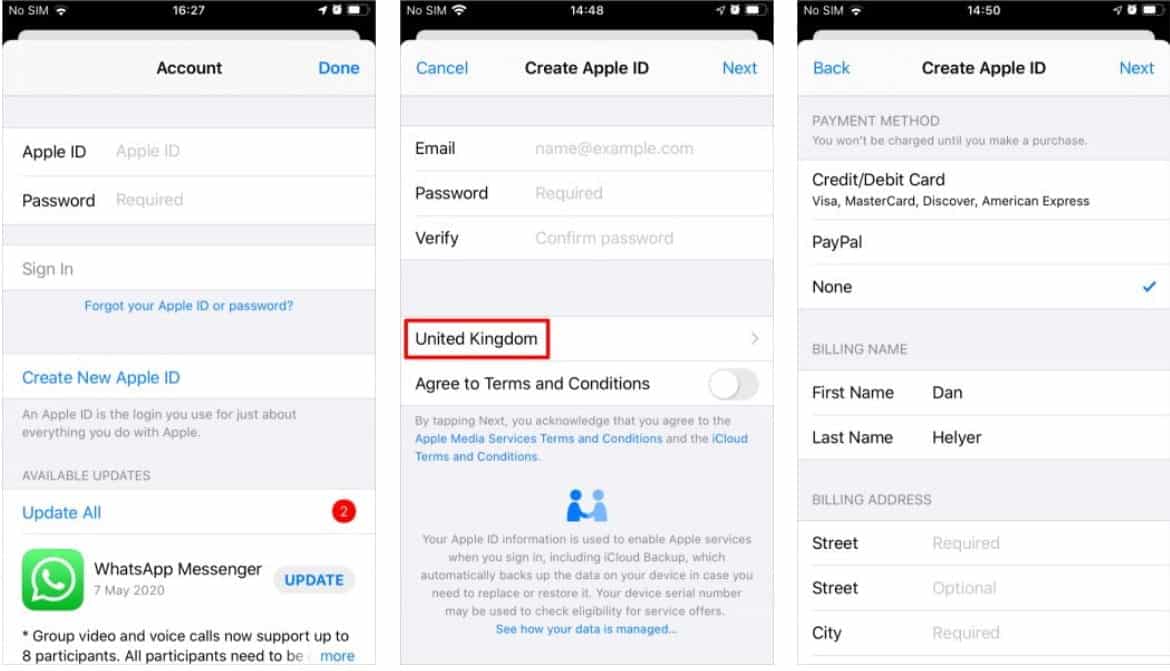
- Откройте App Store и коснитесь значка учетной записи в правом верхнем углу, затем выберите Создайте новый Apple ID.
- Выберите новую страну под полями адреса электронной почты и пароля.
- Введите свой адрес электронной почты и пароль, чтобы использовать его с новой учетной записью. Вы не можете использовать адрес электронной почты, связанный с другим идентификатором Apple ID.
- Нажмите следующий Заполните каждое обязательное поле в деталях вашего Apple ID. Если у вас нет способа оплаты для этой страны, выберите Ничего. Даже без способа оплаты вам необходимо найти платежный адрес, который можно использовать в этой стране.
- нажать на «СделанныйКогда вы закончите создание новой учетной записи.
Пополните свой счет подарочной картой iTunes
После создания новой учетной записи Apple ID или изменения настроек в существующей учетной записи вы сможете получить доступ к контенту из iTunes или в App Store в новой стране по вашему выбору.
Чтобы совершать покупки, вам необходимо убедиться, что ваша платежная информация и платежный адрес соответствуют вашей новой стране. Вы также можете приобрести международную подарочную карту и использовать ее для пополнения своего счета. Вы можете узнать все, что нужно знать о Подарочные карты iTunes Перед покупкой убедитесь, что получаете то, что вам нужно.
Как изменить страну учетной записи Apple ID. Поможет ли это в текущей ситуации

В закладки
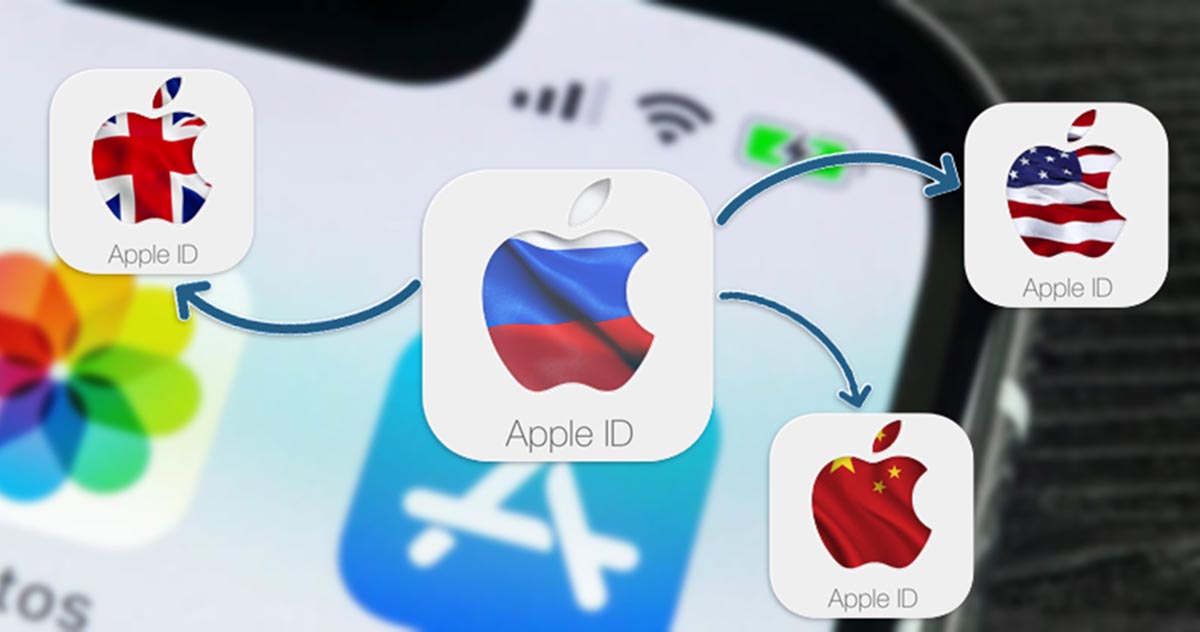
Смена региона для учетной записи пользователя изначально предусмотрена правилами и пользовательским соглашением Apple. Такая лазейка нужна на случай переезда пользователя из одной страны в другую.
Чтобы в таком случае не создавать новый аккаунт и заново не приобретать все необходимые приложения, игры, музыку и видео, пользователь может изменить страну в параметрах своей записи.
Но есть и другие причины.
Во-первых, с необходимостью смены региона сталкиваются пользователи гаджетов Apple, когда компания официально приходит в их страну. Так, например, первые покупателя яблочной техники в России были вынуждены регистрировать заграничные учетные записи, а уже потом менять их регион.
Во-вторых, менять страну могут пользователи, которые временно приезжают в другой регион по работе, на зимовку или в длительное путешествие. Смена региона нужна, чтобы пользоваться всеми необходимыми в другой стране приложениями, например, банковскими клиентами, утилитами для отслеживания COVID и т.п. Таких приложений может банально не быть в магазинах других стран.
В-третьих, смена страны учетной записи позволяет получать доступ к заблокированным в текущем регионе приложениям или экономить из-за более доступных цен на программы и подписки.
Сейчас разберемся со всеми трудностями и особенностями данного процесса.
Что нужно помнить перед сменой региона Apple ID
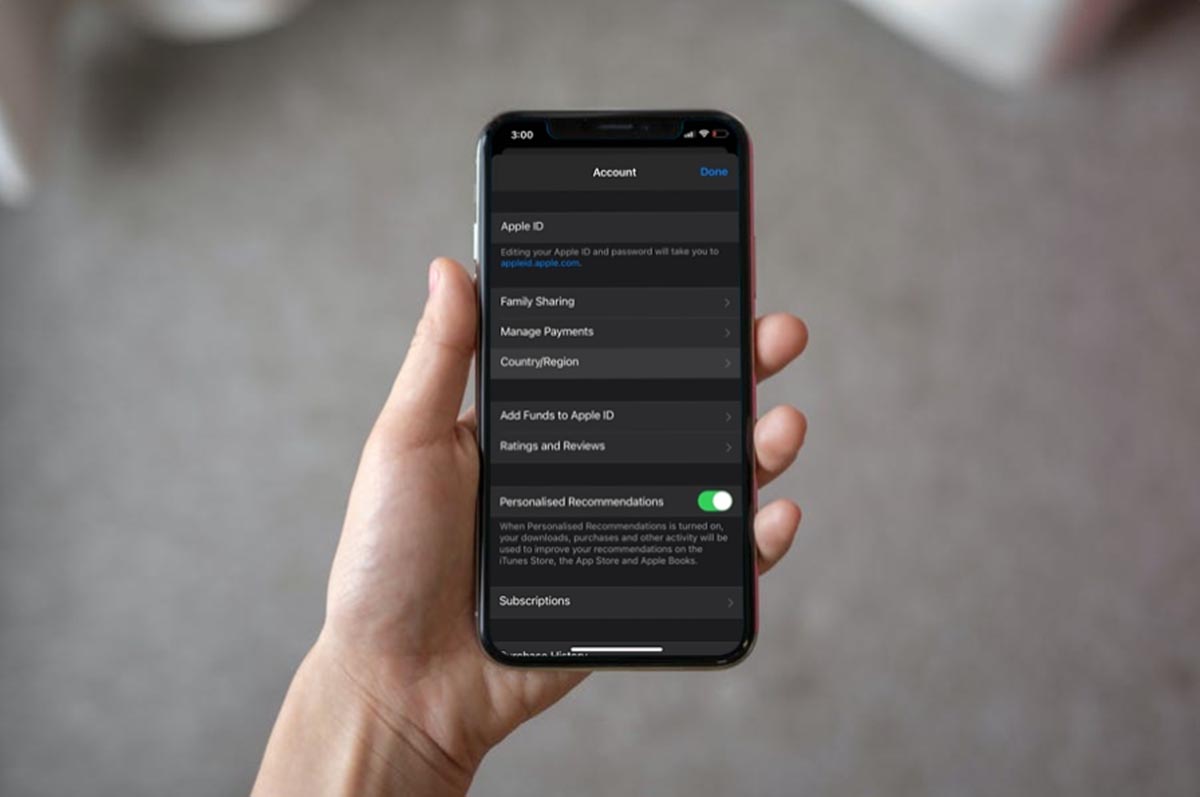
1. Весь неизрасходованный баланс аккаунта будет аннулирован. Если вы пополняли счет iTunes\App Store при помощи физических или цифровых карт, то оставшийся на счете баланс сгорит.
Купертиновцы изначально не хотят связываться с обменом валют, но есть возможность запросить возврат средств через службу поддержки. Это нужно сделать заблаговременно и дождаться ответа специалиста, прежде чем менять регион учетной записи. Однако, на данный момент, если в поддержке и решат вернуть вам неизрасходованные средства со счета, перевести их на карту российского банка уже не смогут.
Просмотреть баланс своей учетной записи можно по пути App Store – Учетная запись Apple ID.
2. Придется отказаться от всех подписок. Причем, активные подписки на приложения не будут мешать смене региона, а вот сервисы Apple с ежемесячной оплатой встанут на вашем пути.
Отменить годовую подарочную подписку Apple TV+ можно без особых последствий. При её аннуляции сгорает весь оставшийся бесплатный период, а вот обычную подписку на телевизионный сервис или Apple Music придется отключить и дождаться окончания купленного периода. Разумеется, и здесь есть возможность обратиться в службу поддержки, чтобы сбросить оставшийся период отключенной подписки, но эта процедура займет какое-то время.
Отменить имеющиеся подписки можно по пути Настройки – Учетная запись Apple ID – Подписки.
3. Потребуется выключить семейный доступ. Все пользователи в одной семье экосистемы Apple должны иметь учетки одного региона. Смена страны для одной записи невозможна в составе уже настроенного семейного доступа.
Вам придется распускать семью в учетной записи Apple, менять регион для всех её членов, а затем заново настраивать Семейный доступ.
Делается все это по пути Настройки – Учетная запись Apple ID – Семейный доступ.
4. При смене региона удаляется медиатека iCloud. Это касается только сохраненных треков из Apple Music, все ваши фото, документы и данные останутся на месте. Но вот подборку музыки, сортировку плейлистов и загрузку данных на устройство придется производить заново.
5. Для покупок контента в другом регионе потребуется соответствующая банковская карта. Платежную информацию изначально можно не указывать в настройках учетной записи, но при попытке оплатить какой-либо сервис, игру или приложение, будет запрошен новый способ оплаты.
Разумеется, старые банковские карты не подойдут, номер телефона старого региона для оплаты выбрать не получится, купленные коды пополнения баланса iTunes/App Store будут действовать только для региона, в котором покупались.
6. В магазине App Store другой страны может не оказаться нужных вам приложений. Так, например, сейчас из маркетов многих стран активно удаляются клиенты некоторых российских СМИ. Не исключено, что в будущем там не окажется банковских приложений или привычных нам отечественных сервисов.
На вашем устройстве останутся старые версии уже установленных программ без возможности обновления. А вот после восстановления iPhone из резервной копии или ключевого обновления iOS такие программы могут и вовсе не установиться на устройство.
Из бонусов вы получаете лишь возможность устанавливать приложения, которые могут быть недоступны в магазине, к которому привязана текущая учетная запись. Цены на покупки станут выше, придется искать способ оплаты сервисов и подписок в виде карты зарубежного банка, а при возможной блокировке учетных записей в России, не факт, что ваш аккаунт будет функционировать .
Пока никакие сервисы Apple еще не блокируются в нашей стране, узнать принцип работы такой блокировки сейчас невозможно, а значит и гарантировать обход блокировки путем смены региона нельзя.
Как сменить регион Apple ID
Если вы все же хотите изменить регион и не пугаетесь описанных выше трудностей, следуйте приведенной ниже инструкции. Еще раз напомним, что перед сменой региона нужно: израсходовать средства на счете iTunes/App Store, отменить все подписки и дождаться окончания их действия, завершить прокат фильмов, дождаться доставки текущих заказов на сайте Apple.
Для смены региона учетной записи на iPhone нужно сделать следующее:
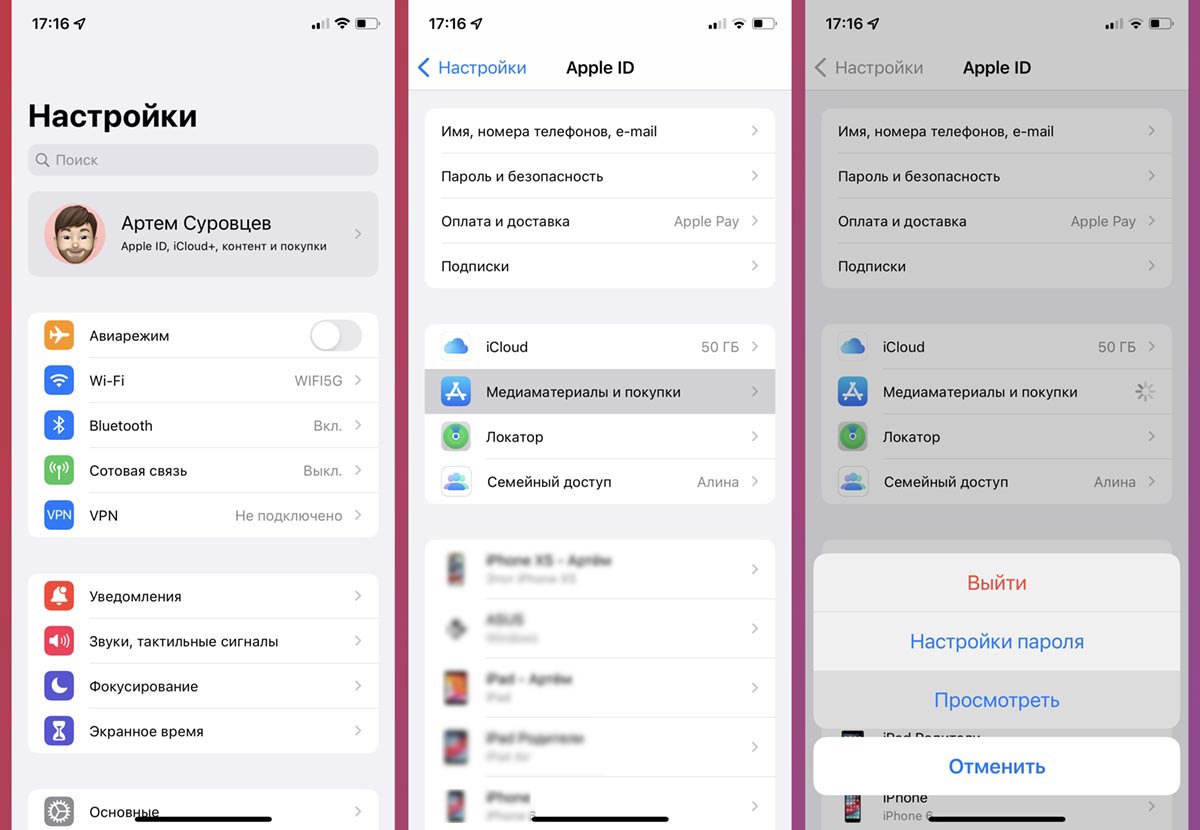
▣ Перейдите в Настройки – Учетная запись Apple ID – Медиаматериалы и покупки.
▣ Нажмите кнопку Просмотреть и авторизуйтесь при помощи Touch ID или Face ID.
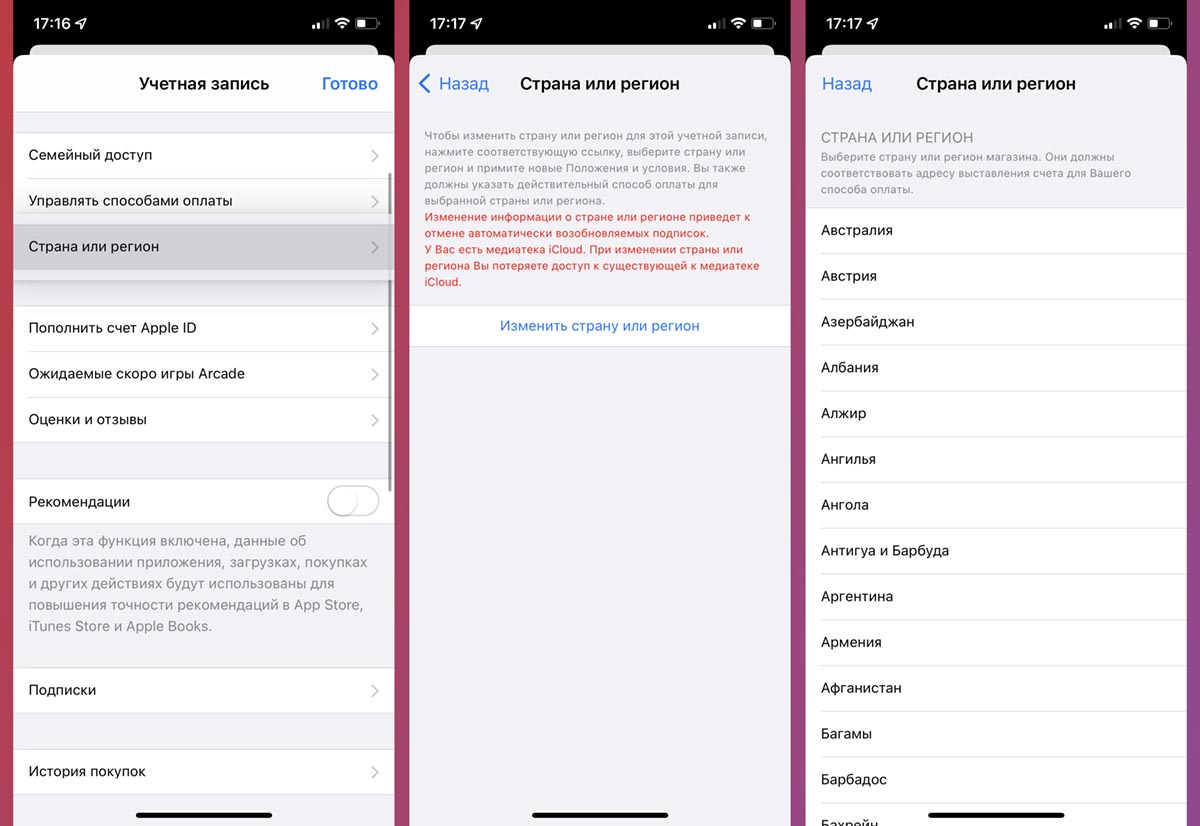
▣ Откройте раздел Страна и регион и нажмите Изменить страну или регион.
▣ Выберите нужную страну из списка и примите новое пользовательское соглашение.
▣ Заполните данные о вашем новом местоположении и платежную информацию, при необходимости.
▣ После проделанных операций повторно загрузите весь необходимый контент в приложениях Apple Music, Apple TV+, Подкасты и Книги. Теперь можете возобновлять необходимые подписки уже в новом регионе App Store.
Для изменения страны в своей учетной записи на Mac нужно сделать следующее:
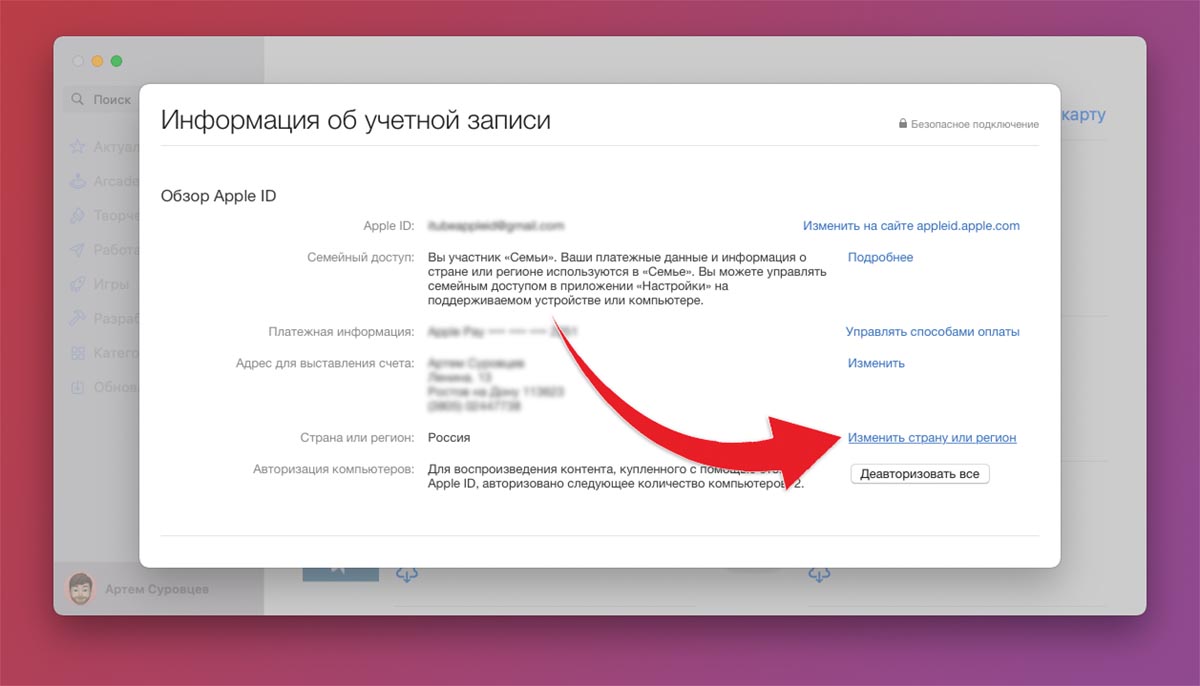
◉ Запустите приложение App Store в macOS, нажмите на имя учетной записи в левом нижнем углу и выберите опцию Информация.
◉ Авторизуйтесь в своей учетной записи Apple ID и нажмите кнопку Изменить страну или регион.
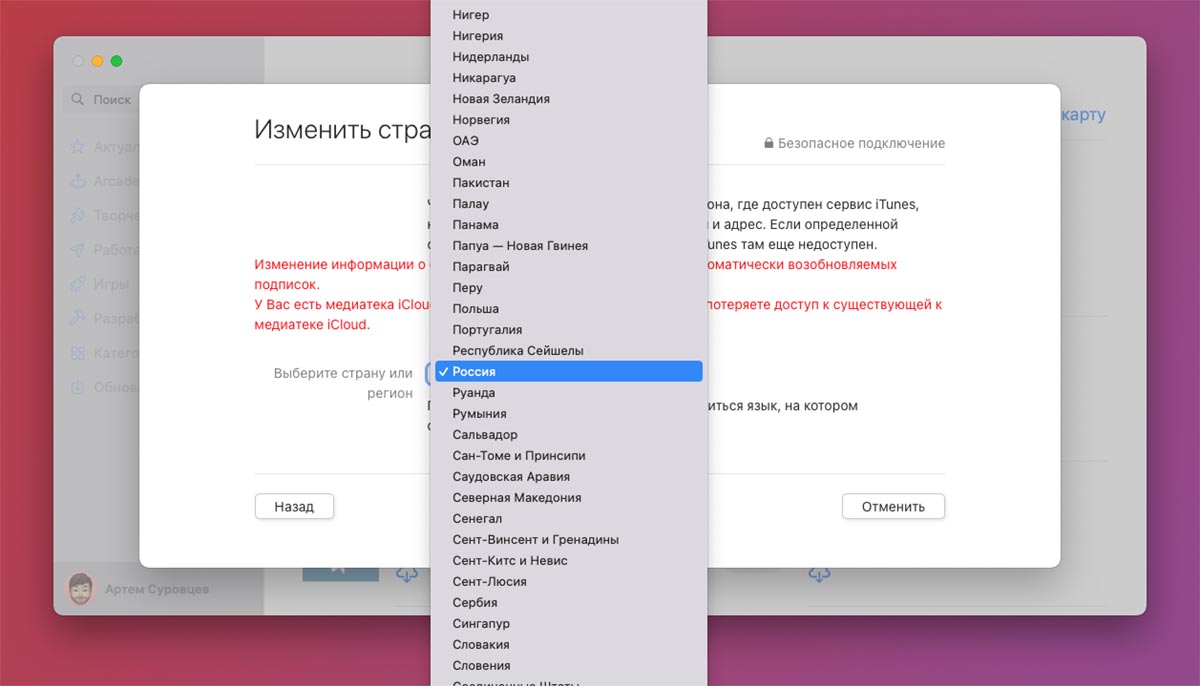
◉ Выберите страну из списка, примите новое пользовательское соглашение и нажмите кнопку Применить.
Что еще можно сделать вместо смены региона Apple ID
Как видите, у смены региона учетной записи есть много негативных моментов. А еще это не гарантирует защиту на случай возможной блокировки сервисов в России.
Если другой регион учетной записи вам нужен исключительно для загрузки приложений, которых нет в вашем текущем регионе App Store, быстрее и проще будет создать дополнительную учетную запись Apple ID для покупок в заграничном магазине.
Обратите внимание, что с недавнего времени для создания новой учетной записи в другой стране потребуется подтвердить действие через соответствующий номер телефона. Для первоначального создания и авторизации придется попросить знакомого из нужной страны принять пару СМС с кодом подтверждения или воспользоваться сервисами с временными заграничными номерами.
Так вы сможете загрузить несколько бесплатных приложений из App Store другой страны, которых нет в вашем магазине. Однако, при выходе обновлений для этих приложений придется заново авторизоваться в учетной записи и, возможно, подтверждать вход через СМС. Так что всерьез на данный способ можно рассчитывать, если у вас есть постоянный доступ к иностранному номеру телефона. В противном случае можете забыть об обновлении загруженных таким способом приложений.