Как скачать любое видео с помощью просмотра кода элемента?
Как-то получилось однажды найти какой-то сайт, где подробно описывалось, как можно скачать любой видос с помощью просмотра кода элемента, даже помню, что там нужно было войти во вкладку Network. что дальше делать? подскажите, блестящие умы!
Лучший ответ
На примере мазилы : клик ПКМ, выбираете исходный код страницы, в тексте ищите ссылку вида http ла ла ла .avi или http ла ла ла. flv или mp4 . Копируете ее в любой менеджер загрузок например download master и качаете . Правда качается все таки не с любого сайта, но со многих .
СергейПрофи (956) 9 лет назад
Нужно в любом месте (если страница не фреймами — если фреймами, то рядом с видео) нажать на просмотр кода элемента. Далее выбираете раздел в открывшимся окошке «Network» — там будут отображаться все последующие запущенные вами файлы. После включаете видео и смотрите — в разделе «Network» появится запущенное видео (даже не видео — это может быть любой нужный вам файл) . Когда он загрузится, то щёлкаете по нему — файл откроется в новом окне, а вы окно сохраняете как видео.
Остальные ответы
Просмотри внимательно код элемента! Это равносильно просмотру любого видео!
Есть программа, то есть не программа а надстройка для браузера Savefrom которая скачивает более 40 сайтов.
Захар ПономарьУченик (156) 8 лет назад
как скачать видео из диалога в ВК
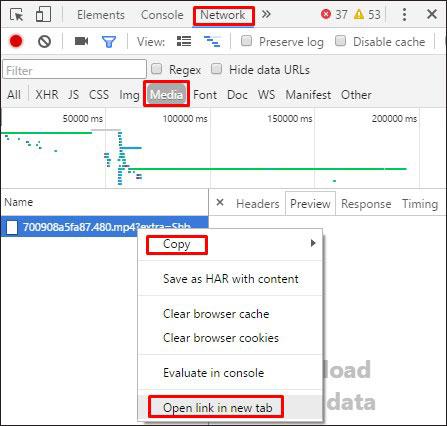
Я делаю так: жму правой кнопкой тачпада (у меня ноутбук, но можно и правой кнопкой мыши), потом из открывшегося окна опций выбираю «исследовать элемент» (у меня Яндекс Браузер). Далее запускаю нужное видео в нужном качестве, потом вхожу в Network с левой стороны экрана, выбираю Media, ищу в списке нужный файл, его ещё найти надо! Но всегда можно проверить нужное ли это видео, нажав на «Open in New Tab» (Открыть в новой вкладке), и если в новой вкладке действительно открылось нужное видео, жму «Сохранить» или «Скачать».
УСПЕХОВ ВСЕМ!
Как скачать видео с любого сайта
Задаетесь вопросом, как скачать видео с сайта? В статье поговорим о четырех способах сохранить понравившийся ролик на компьютер. Рассмотрим, как это сделать без загрузки сторонних программ и чем может быть полезен код страницы. Приведем в пример популярный загрузчик и рекордер для захвата экрана.
Но это не все доступные варианты. Если хотите знать больше, тогда смотрите подборку из 10 способов, как скачать видео с любого сайта на компьютер.
Загрузка видео без программ
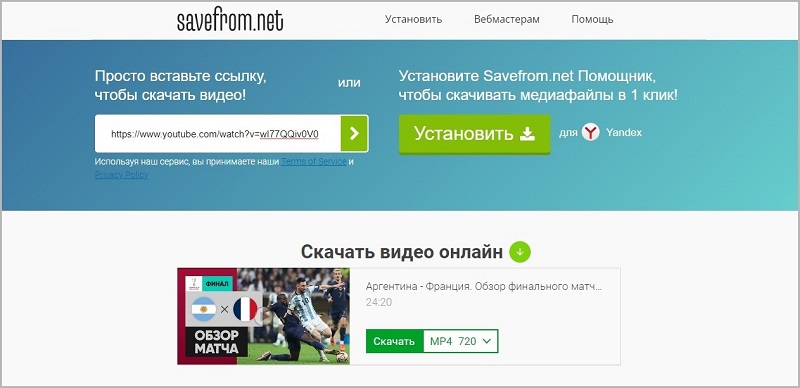
Удобство онлайн-сервисов в том, что их не нужно устанавливать на компьютер или встраивать в браузер. Например, сервис SaveFrom.Net считается универсальным вариантом, чтобы бесплатно скачать видео и музыку с любого сайта. Он работает с видеохостингом YouTube и социальными сетями — ВКонтакте, Одноклассники и др.
Добавьте SaveFrom.Net в закладки и обращайтесь к нему, когда вам нужно быстро сохранить видео с сайта.
Преимущества сервиса
поддерживает работу с разрешением до 4К
открывается в любом известном браузере на основе Chromium — Mozilla Firefox, Google Chrome, Safari и др.
есть отдельная версия помощника, которую можно встроить в браузер — вы сможете загружать видео прямо на сайтах, никуда не переходя.
Инструкция, как скачать видео со страницы:
- Перейдите на сайт сервиса SaveFrom.Net.
- Вставьте в поле скачивания ссылку на страницу, с которой хотите загрузить видео.
- Выберите разрешение и формат ролика и нажмите зеленую кнопку «Скачать».
- Откроется окно предпросмотра. Кликните в адресной строке браузера «Сохранить», после чего начнется загрузка видео.
Скачивание файла с помощью браузера
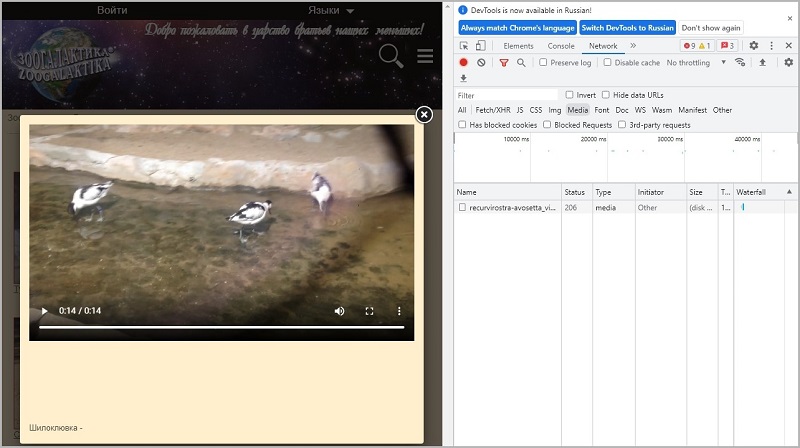
Способ подразумевает скачивание через код страницы. В браузер встроены инструменты для разработчика, с помощью которых можно распознать видео. Но это работает не всегда. В некоторых случаях в коде не отображается файл видеоформата, такое бывает при просмотре роликов в ВК или YouTube.
Инструкция, как вытащить видео с сайта на примере браузера Google Chrome:
- Откройте страницу с видеороликом и нажмите на три серые точки, расположенные на верхней панели браузера. Перейдите в «Дополнительные инструменты» → «Инструменты разработчика».
- В открывшемся окне найдите вкладку «Network». Запустите видео. Если окно предпросмотра не отображается с левой стороны, воспользуйтесь комбинацией клавиш Ctrl + R.
- Перейдите во вкладку «Media», где отобразится список файлов. Кликните правой кнопкой мыши на выбранный видеофайл, выберите «Copy» → «Copy Link Address».
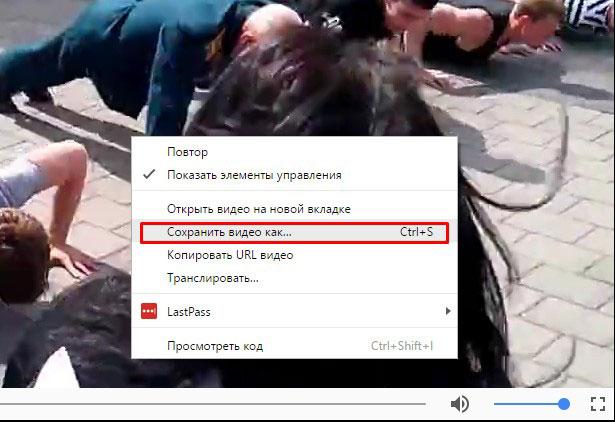
- Вставьте сохраненный URL-адрес в новую вкладку браузера. Снова кликните правой кнопкой мыши и выберите «Сохранить видео как».
Программы для закачки
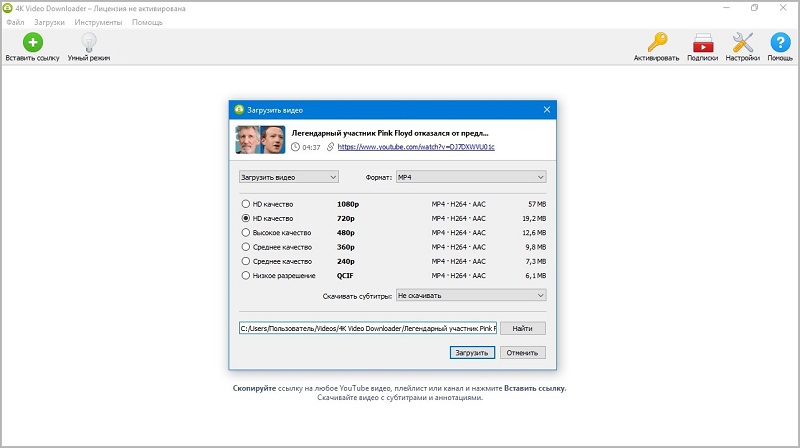
Пользователю необходимо загрузить программу на ПК, а далее она всё сделает сама: вставляете ссылку на видео и начинается процесс скачивания. Рассмотрим загрузчик 4K Video Downloader, который поддерживает сотни популярных сайтов: Vimeo, Twitch, Likee, TikTok, SoundCloud, Bilibili и др. Доступные форматы видео — MKV, MP4, 3GP, FLV. Скачивать можно в разрешении до 4К и 8К и просматривать ролики на HD-телевизоре, iPhone, iPad.
Еще удобна опция «Умный режим». Вы один раз настраиваете параметры — качество и формат видео, — и они будут использованы во всех последующих скачиваниях. Программа даже поддерживает прокси-сервера для возможности обойти локальные ограничения на загрузку роликов. Бесплатного тарифного плана достаточно для нечастой закачки, для доступа ко всем функциям нужно оплатить лицензию.
Узнайте, как скачивать видео файлы с любого сайта на свой компьютер

Здравствуйте, дорогие читатели! Если вы активно пользуетесь Интернетом, то наверняка не раз сталкивались с такой проблемой, как необходимость скачивания понравившегося видеоролика. В данной статье хочу рассказать вам, как скачать видео с любого сайта. Вы, наверное, решите, что для скачивания нужно установить какие-то особые программы. Но это не так. И слава Богу, ведь установленные спецпрограммы могут только усложнить процесс. Загрузить видеоролик с любого ресурса без программ можно при помощи онлайн-сервисов. О самых популярных и поговорим.
Сервис Savefrom
Для скачивания роликов из соцсетей и YouTube можно воспользоваться особыми интернет-сервисами, наиболее популярным из которых является ru.savefrom.net. С помощью него можно загружать видео на ПК и на телефон. Способ работы очень прост: заходите на данный ресурс и вписываете (вставляете предварительно скопированный) адрес ссылки интересующего вас видео. После этого платформа дает вам на выбор несколько вариантов форматов для сохранения: 3GP, MP4 и прочие. После выбора формата начнётся процесс загрузки.
Также SaveFrom предлагает установить специальный плагин для браузера Google Chrome (тогда не придется каждый раз заходить на этот ресурс).
 Есть кстати еще одна фишка, о которой, я уверен, знают не все. Если вы хотите скачать видеоролик с ютуба, то просто добавьте две буквы SS в адресной строке перед youtube и тогда сервис SaveFrom запуститься на автомате.
С помощью браузера
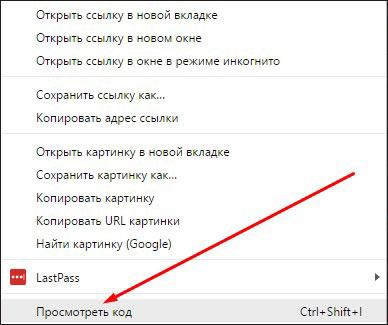
Второй вариант является более профессиональным. Он предполагает использование браузера. Лично я предпочитаю Google Chrome. Инструмент, посредством которого мы будем производить загрузку, имеется не только в моём любимом Гугл Хром, но и в большинстве других браузеров. Речь идет об «Инструментах разработчика», с помощью них можно и музыку из Сети качать. Для запуска данной панели в Google Chrome зайдите в «Меню» (три точки в верхнем правом углу), выберите «дополнительные инструменты» — «инструменты разработчика». Или просто кликните по странице в любом месте правой кнопкой мыши и выберите «Просмотреть код». В появившемся окне нужно зайти во вкладку под названием «Network». Теперь запустите видео, которое хотите скачать. Как вы можете увидеть, во вкладке «Network» представлены все запросы, отправленные вами посредством браузера. Найдите требуемый файл. Это честно говоря не очень то и просто, рекомендую использовать поиск при помощи горячих клавиш Ctrl+F. Ищите mp4, как правило у видео именно такой формат. Еще для удобства поиска используйте фильтр «media». Заметил, что файл лучше находится, если включить полноэкранный режим просмотра. Кликните по нему правой кнопочкой мышки и выберите Copy Link Address или Open link in new tab.
Дополнение. Найти ссылку на видео можно не только на вкладке «Network», но и на вкладке «Elements».
Затем откройте новую вкладку в браузере и вставьте туда скопированную ранее ссылку и кликните «Enter». После этого нажмите правой кнопкой мыши по видеоролику и выберите «Сохранить как…».
Примечание: Для некоторых порталов (например, youtube) этот способ работает не всегда
Другие способы скачивания
Помимо вышеуказанных вариантов существуют и другие не менее действенные способы скачивания понравившегося видео из Сети на ваш ПК: С помощью расширения FastestTube . Установите его в свой браузер и перезапустите веб-обозреватель. Кнопка загрузки появится сразу под роликом. В ее контекстном меню можно будет выбрать нужное вам качество. Онлайн-ресурс KeepVid . Поддерживает до 60 различных видео-платформ, среди которых есть и соцсети. Однако самых популярных «социалок» рунета (ВК и Одноклассники), к сожалению, здесь нет. На главной странице сайта есть поле для ссылки. Вставьте туда URL-адрес нужного видео и нажмите «Download». Программа StreamTransport . Позволяет скачивать с большинства популярных порталов, включая и такие, как Ютуб, Myspace, Veoh, Гугл видео и т.д. Со StreamTransport вам доступна функция автозахвата, закачка через код страницы и сохранение видео в формате МР4 или FLV. В приложении есть менеджер закачек и масса иных полезных функций. С помощью SaveMedi a. Это англоязычный веб-сайт, который по набору функций немного уступает своим конкурентам, но пользуется не меньшей популярностью. Программа Freemake Video Downloader . Идеально для ВКонтакте, Одноклассников, Facebook, YouTube. Позволяет скачивать ролики любого формата, в том числе и потоковое видео. По окончанию скачивания ролика его можно совершенно бесплатно перевести в оптимальный формат. Следует отметить, что вышеуказанные сервисы способны функционировать автоматически. То есть вы можете вставить в соответствующую строчку ссылку на интересующий вас ролик и идти делать свои дела, пока программа сама будет скачивать видео на компьютер.
Но лично мне нравится пользоваться плагинами. По моему они удобнее всего Но, как правило, для каждого сайта нужен свой плагин — это минус
Вот и всё! Если вы знаете какие-нибудь иные способы, позволяющие быстро скачивать видео, то поделитесь ими в комментариях. Делитесь информацией с друзьями в соц. сетях и подписывайтесь на обновления блога. До свидания! С уважением! Абдуллин Руслан
Как сохранить видео с html страницы
Добавляет, воспроизводит и управляет настройками видеоролика на веб-странице. Путь к файлу задается через атрибут src или вложенный тег . Список поддерживаемых браузерами аудио и видеокодеков ограничен и приведен в табл. 1.
| Браузер | Internet Explorer | Chrome | Opera | Safari | Firefox |
| Аудио кодеки | |||||
|---|---|---|---|---|---|
| ogg/vorbis | |||||
| wav | |||||
| mp3 | |||||
| AAC | |||||
| Видео кодеки | |||||
| ogg/theora | |||||
| H.264 | |||||
| WebM | |||||
Для универсального воспроизведения в указанных браузерах видео кодируют с помощью разных кодеков и добавляют файлы одновременно (см. пример).
Синтаксис
Атрибуты
autoplay Видео начинает воспроизводиться автоматически после загрузки страницы. controls Добавляет панель управления к видеоролику. height Задает высоту области для воспроизведения видеоролика. loop Повторяет воспроизведение видео с начала после его завершения. poster Указывает адрес картинки, которая будет отображаться, пока видео не доступно или не воспроизводится. preload Используется для загрузки видео вместе с загрузкой веб-страницы. src Указывает путь к воспроизводимому видеоролику. width Задает ширину области для воспроизведения видеоролика.
Закрывающий тег
HTML5 IE 9 Cr Op Sa Fx
video Результат примера в браузере Opera показан на рис. 1.
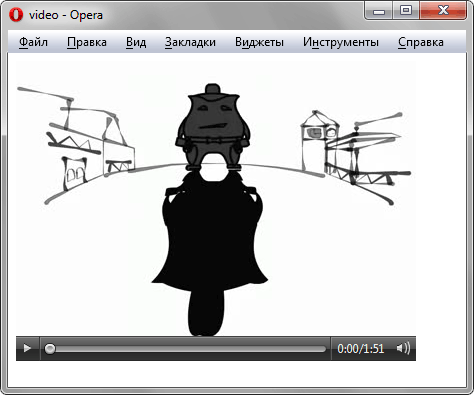
Рис. 1. Воспроизведение видеофайла
Браузеры
Firefox поддерживает кодек WebM начиная с версии 4.0.