Как сделать ссылку в PowerPoint
Гиперссылки являются важным элементом мультимедийных презентаций, которые позволяют создать интерактивность и улучшить пользовательский опыт. В программе PowerPoint есть возможность добавлять гиперссылки на любые веб-сайты, документы, слайды внутри презентации и даже электронные письма. В этой статье мы расскажем вам, как создать гиперссылку в программе PowerPoint.
Шаг 1: Выделите текст или объект, который должен стать гиперссылкой. Чтобы выделить текст, просто щелкните по нему и выделите необходимый фрагмент. Если вы хотите добавить гиперссылку на объект, например на картинку, форму или фигуру, щелкните по нему правой кнопкой мыши и выберите «Гиперссылка».
Шаг 2: После выделения текста или объекта перейдите на вкладку «Вставка» в главной панели инструментов PowerPoint. Затем щелкните на кнопку «Гиперссылка» в группе «Ссылки».
Шаг 3: В открывшемся окне «Вставка гиперссылки» выберите один из предложенных вариантов:
Ссылка на слайд: позволяет перейти на другой слайд внутри презентации.
Ссылка на веб-страницу: позволяет перейти на определенную страницу в интернете.
Ссылка на файл или файлы: позволяет перейти к файлу на вашем компьютере или на сетевом диске.
Ссылка на электронную почту: позволяет открыть новое письмо в вашей почтовой программе.
Шаг 4: Введите адрес веб-страницы, путь к файлу или адрес электронной почты, на которую должна ссылаться ваша гиперссылка. Если вы создаете ссылку на слайд внутри презентации, выберите из списка нужный слайд.
Гиперссылка в PowerPoint: пошаговая инструкция
Гиперссылки позволяют добавлять интерактивные элементы в презентацию PowerPoint, которые позволяют пользователям нажимать на ссылки и переходить по указанным в них адресам. Если вы хотите добавить гиперссылку в свою презентацию, следуйте этой пошаговой инструкции:
Шаг 1: Откройте презентацию PowerPoint и выберите слайд, на котором хотите добавить гиперссылку.
Шаг 2: Выделите текст или объект, на который хотите добавить гиперссылку.
Примечание: Вы также можете добавить гиперссылку к картинке или форме.
Шаг 3: На панели инструментов выберите вкладку «Вставка».
Шаг 4: В группе «Ссылки» нажмите на кнопку «Гиперссылка».
Шаг 5: В открывшемся окне «Вставить гиперссылку» выберите необходимый тип гиперссылки:
— Ссылка на слайд в этой презентации: выберите слайд, на который хотите ссылаться.
— Ссылка на файл или сайт в Интернете: введите URL-адрес сайта или путь к файлу на вашем компьютере.
Шаг 6: Нажмите «Ок», чтобы добавить гиперссылку на выбранный текст или объект.
Теперь ваш слайд содержит гиперссылку, и когда вы покажете презентацию, пользователи смогут щелкнуть на эту ссылку и перейти по ней. Не забудьте проверить, что ссылка работает корректно перед показом презентации.
Откройте презентацию
Перед тем как создать гиперссылку в программе PowerPoint, необходимо открыть нужную презентацию. Для этого выполните следующие шаги:
- Запустите программу PowerPoint на вашем компьютере. Обычно она доступна из меню «Пуск» или с рабочего стола.
- Выберите презентацию, которую вы хотите открыть. Для этого вы можете воспользоваться функцией «Открыть» в главном меню или нажать на кнопку «Открыть» на панели инструментов.
- Найдите нужную презентацию в проводнике и дважды щелкните на ее файле. Если вы не знаете, где находится нужный файл, воспользуйтесь поиском в проводнике или обратитесь к системному администратору.
- Дождитесь загрузки презентации. В зависимости от размера файла и быстродействия вашего компьютера, этот процесс может занять некоторое время.
Теперь у вас открыта презентация, и вы готовы создавать гиперссылки на слайдах.
Выделите текст или объект для создания ссылки
Чтобы создать гиперссылку в программе PowerPoint, вам нужно сначала выделить текст или объект, который станет ссылкой. Можно выделить целый текстовый блок, отдельные слова или фразы, а также отдельные объекты, такие как изображения или формы.
Выделение текста: Чтобы выделить текст и сделать его ссылкой, выделите нужный текст с помощью мыши или нажмите на него при зажатой клавише Shift. Если нужно выделить несколько слов или фраз, используйте комбинацию клавиш Shift + Левый Щелчок мыши и перемещайте указатель мыши, чтобы выделить нужный текст.
Пример: Если вы хотите создать ссылку на веб-сайт, выделите текст «Нажмите здесь, чтобы перейти на веб-сайт»
Выделение объектов: Чтобы выделить объект и сделать его ссылкой, щелкните на объекте, чтобы выделить его. Если нужно выделить несколько объектов, используйте комбинацию клавиш Ctrl + Левый Щелчок мыши и выберите нужные объекты.
Пример: Если вы хотите создать ссылку на изображение, выделите изображение или картинку.
Нажмите правой кнопкой мыши на выделенном элементе
Чтобы добавить гиперссылку в программе PowerPoint, необходимо выполнить следующие шаги:
- Выделите элемент, на который хотите добавить гиперссылку. Это может быть текст, изображение или любой другой объект на слайде.
- Нажмите правой кнопкой мыши на выделенном элементе. Появится контекстное меню.
- В контекстном меню выберите опцию «Гиперссылка«.
- Откроется диалоговое окно «Вставить гиперссылку«.
Это диалоговое окно позволяет вам выбрать тип гиперссылки и указать адрес или место назначения, на которое должна вести эта ссылка.
В выпадающем меню выберите «Гиперссылка»
Чтобы создать гиперссылку в программе PowerPoint, вам необходимо выполнить следующие шаги:
- Откройте презентацию в PowerPoint и перейдите к слайду, на котором вы хотите создать гиперссылку.
- Выделите текст или объект, который вы хотите сделать ссылкой. Можете использовать текстовое поле или форму, а также выделить текст с помощью мыши.
- Щелкните правой кнопкой мыши на выделенном тексте или объекте и выберите пункт «Гиперссылка» в выпадающем меню.
- Откроется диалоговое окно «Вставить гиперссылку».
- Укажите URL-адрес, на который должна ссылаться гиперссылка, в поле «Адрес».
- Нажмите кнопку «ОК», чтобы создать гиперссылку.
Теперь ваш текст или объект стали гиперссылкой. При клике на них во время презентации они будут открывать указанный вами URL-адрес в браузере или другой программе.
Если вы хотите изменить или удалить уже созданную гиперссылку, повторите шаги 2-4 выше, а затем внесите необходимые изменения в соответствующие поля диалогового окна.
В открывшемся окне кликните на «Тип» и выберите одну из предложенных опций
После того, как вы создали гиперссылку на слайде в программе PowerPoint, вам может потребоваться настроить некоторые дополнительные параметры этой ссылки. Чтобы это сделать, следуйте этим шагам:
Шаг 1: Кликните правой кнопкой мыши на созданной вами гиперссылке на слайде. Вероятнее всего, она будет выделена светло-синим цветом и будет подчеркнута.
Шаг 2: В открывшемся контекстном меню выберите пункт «Изменить гиперссылку».
Шаг 3: В открывшемся окне «Изменение гиперссылки» найдите секцию «Тип» и кликните на нее. В результате, раскроется список с несколькими предложенными опциями для типа гиперссылки.
Примечание: Возможные опции могут включать «Произвольная ссылка», «Слайд», «URL-адрес», «Электронная почта» и другие.
Шаг 4: Выберите опцию, которая соответствует цели вашей гиперссылки. Например, если вы хотите, чтобы ссылка вела на другой слайд в презентации, выберите опцию «Слайд». Если же ваша ссылка должна открывать определенный веб-сайт, выберите опцию «URL-адрес».
После выбора типа гиперссылки, можно будет настроить соответствующие дополнительные параметры, такие как выбор слайда для ссылки, указание URL-адреса или электронной почты и т. д. Важно отметить, что имеется возможность настроить также дополнительные опции для конкретного типа гиперссылки, например, выбор конкретного слайда для ссылки слайда.
Введите URL-адрес сайта или файл, на который будет вести ссылка
Чтобы создать гиперссылку в программе PowerPoint, вы должны указать URL-адрес сайта или файл, на который будет вести ссылка. Вот пошаговая инструкция:
| 1. | Выделите текст или объект, который вы хотите сделать ссылкой. |
| 2. | Щелкните правой кнопкой мыши на выделенном элементе и выберите «Гиперссылка» в контекстном меню. |
| 3. | В появившемся диалоговом окне «Вставить гиперссылку» в поле «Адрес» введите URL-адрес сайта или файл. |
| 4. | Нажмите кнопку «ОК», чтобы создать гиперссылку. |
После завершения этих шагов, ваш текст или объект станет активной гиперссылкой, которая при щелчке на нее откроет указанный URL-адрес сайта или файл.
Нажмите «ОК» и сохраните презентацию
После создания гиперссылки в программе PowerPoint, убедитесь, что все настройки и параметры установлены правильно. Установите цвет и стиль ссылки, проверьте правильность указанного URL-адреса и текста ссылки.
После этого, чтобы закончить процесс создания гиперссылки, нажмите кнопку «ОК» в диалоговом окне настроек ссылки.
Чтобы сохранить все внесенные изменения и активировать гиперссылку, не забудьте сохранить презентацию. Нажмите на вкладку «Файл» в верхнем меню, а затем выберите пункт «Сохранить». Укажите название и расположение файла и нажмите кнопку «Сохранить».
Теперь ваша гиперссылка сохранена в презентации и будет работать, когда презентация будет запущена на компьютере или перенесена на другой носитель.
Оцените статью
Как сделать ссылку в PowerPoint
На чтение 5 мин Опубликовано 05.01.2023 Обновлено 14.09.2023
Презентация в PowerPoint является мощным инструментом для передачи информации и удержания внимания аудитории. Однако, когда речь идет о добавлении ссылок на другие ресурсы, это может стать сложной задачей для многих пользователей. В этой статье мы расскажем вам, как сделать ссылку в PowerPoint, чтобы сделать вашу презентацию более интерактивной и информативной.
Первым шагом является выбор элемента, который вы хотите сделать ссылкой. Это может быть текст, изображение или форма. Чтобы выбрать текст, просто выделите его. Если вы хотите сделать ссылкой изображение или форму, выберите соответствующий инструмент на панели инструментов.
Далее, щелкните правой кнопкой мыши на выбранном элементе и выберите «Гиперссылка» в контекстном меню. Вы также можете нажать клавишу «Ctrl+K» на клавиатуре, чтобы открыть окно гиперссылки.
В открывшемся окне гиперссылки введите URL-адрес в поле «Адрес». Если у вас уже есть ссылка, которую вы хотите использовать, вы можете просто скопировать и вставить ее в это поле. Затем нажмите «ОК», чтобы применить изменения.
Теперь ваш элемент станет активной ссылкой, которая будет открывать указанный вами URL-адрес при щелчке на него во время презентации. Убедитесь, что вы проверили ссылку перед презентацией, чтобы убедиться, что она работает должным образом.
Как создать гиперссылку в PowerPoint: подробная инструкция
PowerPoint предоставляет возможность создавать интерактивные презентации с помощью гиперссылок. Гиперссылки позволяют добавлять ссылки на другие слайды презентации, веб-страницы, электронные документы, а также отправлять электронные письма по нажатию на текст, изображение или форму.
Чтобы создать гиперссылку в PowerPoint, выполните следующие шаги:
| Шаг 1: | Выделите текст, изображение или форму, которые вы хотите сделать ссылкой. |
| Шаг 2: | На панели инструментов выберите вкладку «Вставка». |
| Шаг 3: | Нажмите на кнопку «Гиперссылка». |
| Шаг 4: | В открывшемся окне «Вставка гиперссылки» выберите одну из следующих опций: |
| — Чтобы создать ссылку на другой слайд презентации, выберите вкладку «Документы PowerPoint» и выберите нужный слайд. | |
| — Чтобы создать ссылку на веб-страницу, выберите вкладку «Веб-страницы» и введите URL-адрес. | |
| — Чтобы создать ссылку на электронный документ, выберите вкладку «Электронный документ» и укажите путь к файлу. | |
| — Чтобы создать ссылку для отправки электронного письма, выберите вкладку «Электронное письмо» и введите адрес получателя. | |
| Шаг 5: | Нажмите на кнопку «ОК», чтобы применить гиперссылку. |
Теперь, когда вы создали гиперссылку, объект, на который она была добавлена, будет содержать подчеркивание и изменение цвета, обозначая его как ссылку. При показе презентации вы сможете щелкнуть на ссылку и перейти к указанному ресурсу или выполнить другое действие, в зависимости от типа гиперссылки.
Создание гиперссылок в PowerPoint — простой и эффективный способ сделать вашу презентацию более интерактивной и удобной для ваших слушателей.
Выбор текста для гиперссылки
При создании гиперссылки в PowerPoint важно правильно выбрать текст, который будет служить ссылкой. Это поможет пользователям понять, куда они будут перенаправлены, и создаст удобство при навигации по презентации.
Чтобы выбрать текст для гиперссылки, следует учесть несколько рекомендаций:
- Краткость и ясность. Выбирайте слова или фразы, которые кратко и четко передают суть содержания, на которое будет вести ссылка. Не используйте слишком длинные или запутанные выражения, чтобы избежать путаницы у читателей.
- Заполняющий текст. Предложения или фразы, которые заполняют контент слайда, могут быть хорошими кандидатами для гиперссылки. Они могут указывать на дополнительные материалы или разъяснения, что позволит читателям углубиться в тему презентации.
- Выделение ключевых слов. Если в презентации есть ключевые термины, которые необходимо уточнить или раскрыть, их можно использовать в качестве текста для гиперссылки. Таким образом, вы сможете предоставить дополнительную информацию по этим терминам, не перегружая основной слайд.
Важно помнить, что выбранный текст должен быть легко узнаваемым и понятным для аудитории. Он должен выделяться на слайде и быть привлекательным для нажатия.
При выборе текста для гиперссылки важно продумать его контекст и сделать так, чтобы оно было естественной и информативной частью презентации. Следуя этим рекомендациям, вы сможете создать гиперссылки, которые будут легко использоваться и понятны для аудитории.
Шаги для создания ссылки
Чтобы добавить ссылку в презентацию PowerPoint, следуйте этим простым шагам:
- Откройте PowerPoint и выберите слайд, на котором вы хотите разместить ссылку.
- Выделите текст, фотографию или объект, который будет служить ссылкой.
- Нажмите правой кнопкой мыши на выделенный элемент и выберите пункт «Ссылка» в контекстном меню.
- В открывшемся диалоговом окне «Вставить гиперссылку» выберите необходимый тип ссылки:
- Гиперссылка на слайд: позволяет создать ссылку на другой слайд в рамках текущей презентации.
- Гиперссылка на файл или веб-страницу: позволяет создать ссылку на файл или веб-страницу, указав соответствующий адрес.
- Гиперссылка на электронную почту: позволяет создать ссылку для отправки письма на указанный адрес электронной почты.
- Введите необходимую информацию для создания ссылки, такую как адрес веб-страницы или электронной почты.
- Щелкните на кнопке «OK», чтобы применить ссылку.
Теперь ваша ссылка добавлена на выбранный элемент презентации PowerPoint. При просмотре презентации вы сможете щелкнуть на ссылку, чтобы перейти к связанному слайду, файлу или веб-странице.
Как сделать гиперссылку в Powerpoint
Вам необходимо сделать ссылку в презентации, которая бы указывала на другой сайт, на имейл или на картинку в сети? Нет ничего проще! Процесс этот, как говорится, быстрый и безболезненный. В данной публикации, мы пошагово расскажем вам о том, как создается гиперссылка в PowerPoint, что позволит вам выполнить эту работу быстро и без ошибок. Кстати говоря, новая версия программки позволяет добавлять данные ссылки в интерактивном режиме. С мультипликацией, эффектами и очень яркой анимацией, что выглядит довольно стильно.
Для чего нужны подобные ссылки?
Для удобства. Она помогает быстро перемещаться с одного элемента на другой. С одного слайда на следующий, что очень полезно во время презентации. Когда вы выступаете перед аудиторией, и время идет на минуты, именно оперативность, без лишней возни, позволит вам по максимуму сохранить фокус внимания людей на себе и уложиться в то время, что вам дали на выступление. По сути – это незаменимая часть презентации, которая дает возможность рассказчику быстро переходить на любые сторонние источники информации.
Сегодня ссылками пользуются все. Как правило, их делят на множество категорий, но есть основные, которые принято считать «самыми популярными у пользователей»:
— изображения;
— текстовые;
— фигурки;
— части от объектов WordArt;
— части от SmartArt.
Их применяют чаще всего во время разработки и презентации отчетов в компании, бизнес — планов, докладов, различных проектов и стартапов или во время любого публичного выступления.
Есть самый быстрый и простой способ сделать ссылку активной: это скопировать адрес нужного ресурса, переместить в текст и нажать кнопку «Enter». Однако данный способ довольно примитивен. Более сложные варианты оформления презентации – это прерогатива профессионалов.
Как создать гиперссылку на сайт в Powerpoint?
Для этого вам нужно сделать несколько несложных шагов.
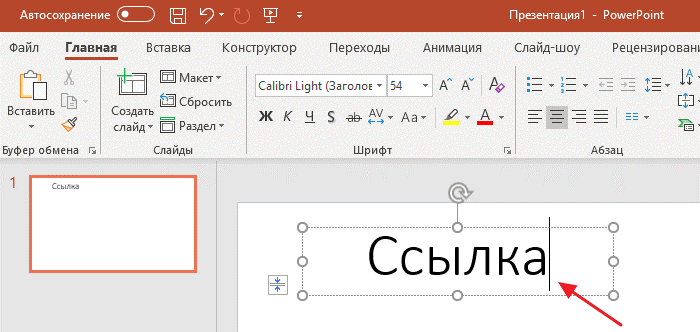
1 Выберите анкор на ссылку. Анкор – это слово, а может быть словосочетание, которое приведет человека на нужную, релевантную страницу. Под анкор можно использовать просто слово «ссылка», фразу «нужная ссылка» или же название сайта, на который вы хотите перейти, а может и элемент фигуры.
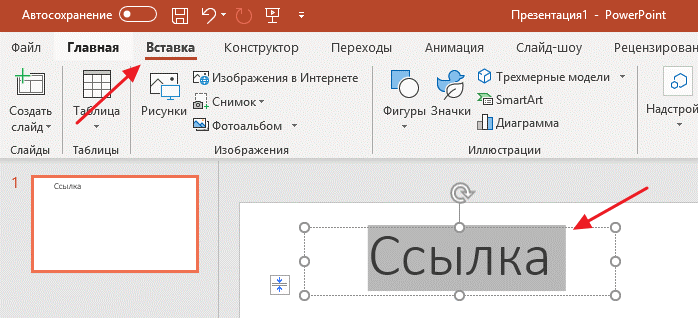
2 Выделите выбранный объект и нажмите «Вставка». Внутри вкладки найдите «Гиперссылка». Или просто – «Ссылка».
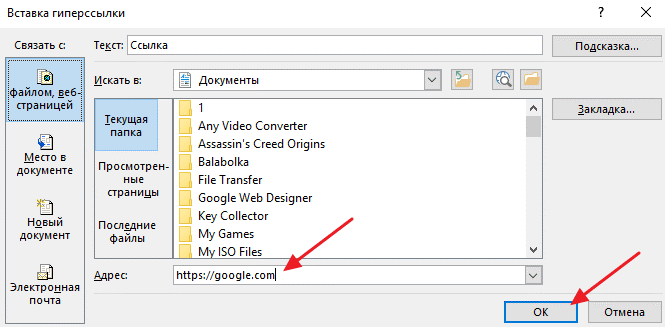
3 Появится окно, куда можно вставить ссылку. Вставьте адрес сайта в специальную сточку: «Адрес».
4 Если вы хотите проинформировать человека, куда приведет его ваша сноска, воспользуйтесь элементом «Подсказка» и напишите пару слов, о чем она. Эти слова будут видны каждому, кто наведет курсом мыши на адресную строку. Функция, как говорится не «must have», но очень полезная, тем более, если ваша работа рассчитана на оперативность.
5 Выберите «Сохранить». Ссылка готова.
Чтобы ее открыть, кликните мышкой по адресной строке. Чтобы отредактировать – наведите курсор мыши, кликните правую кнопку, а затем «Открыть гиперссылку».
Как можно сделать ссылку и перейти на следующий слайд?
Это необходимо для того, чтобы во время самой презентации вы могли свободно двигаться по слайдам. Не только «вперед-назад», а переходить на конкретный слайд, который упоминаете в разговоре. Способ сделать гиперссылку на слайд почти такой же, что и на веб-страницу, а также, по этой же аналогии, можно создавать сноски на эмайл и любые изображения в сети.
1 Выберите нужный вам элемент, выделите его, нажмите «Вставка». После кнопку «Гиперссылка».
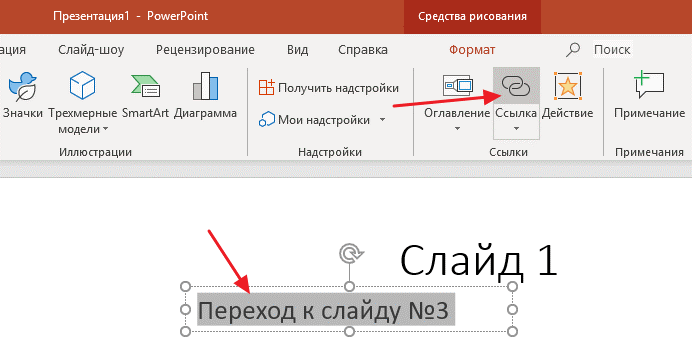
2 Высветится меню. В меню находим слайд, что необходим, чтобы был переход именно на него при помощи функционала «Место в документе».
3 Завершите процесс при помощи кнопки «Ок». Теперь слайд, что нужен откроется при помощи всего одного клика.
Как удалить гиперссылку?
Если вам адресная строчка больше не нужна, вы всегда можете ее удалить. Сделать это, кстати, куда проще, чем создать ее. Несколько возможных вариантов:
Чтобы удалить гиперссылку, найдете кнопку «Вставка», затем нажмите «Гиперссылка» и в появившемся функционале – «Удалить ссылку».
Еще один способ: наведите курсор мыши на ссылку, кликните правой кнопкой и выберите «Удалить гиперссылку».
Таким образом, следуя всем этим нехитрым и простым инструкциям, вы легко сможете сэкономить массу времени во время выступления и показать аудитории именно те необходимые элементы, на которых изначально планировали сосредоточить всеобщее внимание.
Создание или изменение гиперссылки в Office для Mac
Примечание: Мы стараемся как можно оперативнее обеспечивать вас актуальными справочными материалами на вашем языке. Эта страница переведена автоматически, поэтому ее текст может содержать неточности и грамматические ошибки. Для нас важно, чтобы эта статья была вам полезна. Просим вас уделить пару секунд и сообщить, помогла ли она вам, с помощью кнопок внизу страницы. Для удобства также приводим ссылку на оригинал (на английском языке) .
Используемое приложение Office:
Word
Приложение Word автоматически создает гиперссылку при нажатии клавиши ВВОД или ПРОБЕЛ после ввода URL-адреса, например http://www.contoso.com .
Также можно создать гиперссылку на текст, изображение или определенное место в документе.
Создание гиперссылки на файл, веб-страницу или пустое сообщение электронной почты
- Выделите текст или рисунок, которые будут использоваться в качестве ссылки, и выберите Вставка >Гиперссылка.
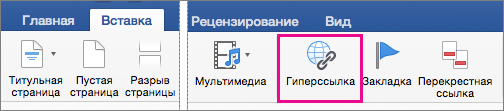
- В диалоговом окне Вставка гиперссылки выполните одно из указанных ниже действий.
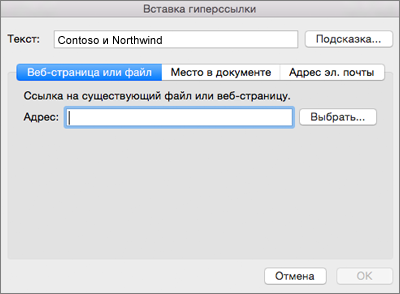
- Чтобы создать ссылку на веб-страницу или файл, выберите Веб-страница или файл, а затем в поле Адрес введите URL-адрес или нажмите кнопку Выбрать, чтобы перейти к нужному файлу.
- Чтобы создать ссылку на определенное место в документе, выберите Этот документ, а затем укажите место (например, верхняя часть документа или определенный заголовок).
- Чтобы создать ссылку на пустое сообщение электронной почты, выберите Адрес электронной почты, а затем введите адрес и тему сообщения.
Совет: Чтобы изменить подсказку, которая появляется при наведении указателя на гиперссылку, нажмите кнопку Подсказка и введите текст. Если подсказка не задана, в качестве подсказки используется адрес файла или путь к нему.
Создание гиперссылки (закладки) на определенное место в документе
Гиперссылка создается в два этапа: сначала нужно отметить место, на которое она будет вести, а затем добавить саму ссылку. Гиперссылку можно создать на место в том же или в другом документе.
Этап 1. Определение места назначения гиперссылки
Сначала вставьте закладку или пометьте место с помощью стиля заголовка. Стиль заголовка работает, только если гиперссылка указывает на определенное место в том же документе.
Вставка закладки
В текущем документе или документе, на который должна указывать гиперссылка, выполните следующее:
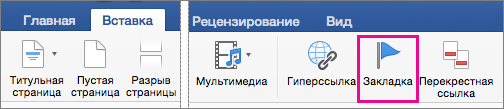
- выделите текст, с которым нужно связать закладку, или щелкните в документе место, где ее требуется вставить;
- Выберите Вставка >Закладка.
- введите имя в поле Имя закладки; Имя закладки должно начинаться с буквы. В нем могут использоваться цифры, но не допускаются пробелы. Если требуется разделить слова в имени закладки, воспользуйтесь знаком подчеркивания (например, Первый_заголовок).
- нажмите кнопку Добавить.
Применение стиля заголовка
Если гиперссылка указывает на определенное место в том же документе, в Word можно применить к тексту, который находится в этом месте, один из встроенных стилей заголовков. В текущем документе выполните указанные ниже действия.
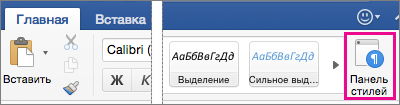
- Выделите текст, к которому необходимо применить тот или иной стиль заголовка.
- Щелкните Главная >Панель стилей и выберите необходимый стиль. Например, если выделен текст, к которому следует применить стиль основного заголовка, выберите стиль Заголовок 1 в коллекции Применить стиль.
Шаг 2. Добавление ссылки на определенное место в том же документе
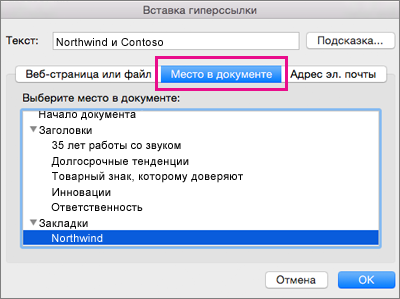
- Выделите текст или объект, который должен представлять гиперссылку.
- Нажмите Вставка >Гиперссылка.
- Щелкните Этот документ, а затем разверните раздел Заголовки или Закладки в зависимости от того, на какой объект нужно создать ссылку.
- Выберите заголовок или закладку, на которую должна указывать гиперссылка, и нажмите кнопку ОК.
Отключение автоматической замены гиперссылок
Если вы не хотите, чтобы в документах Word по мере ввода текста автоматически создавались гиперссылки, вы можете их выключить.
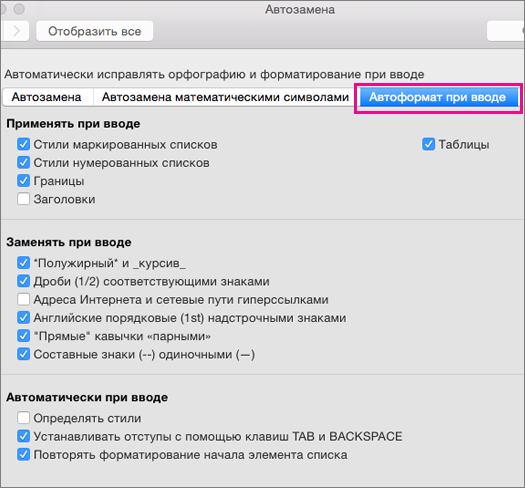
- В меню Word выберите Параметры >Автозамена (в разделе Средства разработки и проверки правописания).
- Щелкните Автоформат при вводе и снимите флажок адреса Интернета и сетевые пути гиперссылками.
В Word документ, можно создать гиперссылку на место в документе, на веб-страницу или адрес электронной почты.
Создание гиперссылки на веб-страницу
- Выберите текст или объект, который требуется превратить в гиперссылку.
- В меню Вставка выберите Гиперссылка.
- В поле Связать с введите веб-адрес.
Примечание: Чтобы связать объект с определенным расположением на веб-странице, щелкните вкладку Веб-страница и следуйте инструкциям в разделе Привязка.
Создание гиперссылки на документ или адрес электронной почты
Как гиперссылку, которая открывает документ Word, книгу Excel или презентацию PowerPoint можно добавить текст или объект (например, изображение). Гиперссылки можно также открыть файл или адрес электронной почты.
- Выберите текст или объект, который требуется превратить в гиперссылку.
- В меню Вставка выберите Гиперссылка.
- Перейдите на вкладку Документ или Адрес электронной почты, чтобы выбрать нужный тип гиперссылки.
- Следуйте инструкциям, чтобы создать ссылку.
Создание гиперссылки на определенное место в документе
Можно создавать ссылки на разные места в документе, например начало документа, заголовок или закладку.
- Выберите текст или объект, который требуется превратить в гиперссылку.
- В меню Вставка выберите Гиперссылка.
- Перейдите на вкладку Документ и в разделе Привязка щелкните Найти.
- Выберите место в документе, на которое должна указывать ссылка.
Изменение гиперссылки
- Выделите гиперссылку, которую требуется изменить.
- В меню Вставка выберите Гиперссылка.
- Внесите необходимые изменения.
Удаление гиперссылки
- Выберите текст или объект, представляющие гиперссылку, которую требуется удалить.
- В меню Вставка выберите пункт Гиперссылка и нажмите кнопку Удалить ссылку.
Добавление или удаление гиперссылок в PowerPoint PPT на C#

Гиперссылки в документах используются для перехода из одного места в другое. Как правило, в презентациях PowerPoint они используются для вставки URL-адресов веб-страниц. Вы можете создать гиперссылку текста, изображения, формы или мультимедийного элемента в слайдах PowerPoint PPT. В этой статье вы узнаете, как добавлять гиперссылки в PowerPoint PPT/PPTX на C#. Кроме того, мы расскажем, как программно удалить гиперссылки из слайдов PPT.
- .NET API для работы с гиперссылками в PowerPoint
- Добавить гиперссылку в PowerPoint PPT/PPTX
- Добавить текстовую гиперссылку
- Вставить гиперссылку формы
- Добавить гиперссылку на изображение
- Добавить аудио гиперссылку
- Вставить гиперссылку на видео
С# .NET API для добавления или удаления гиперссылок в PowerPoint PPT#
Для работы с гиперссылками в презентациях PowerPoint мы будем использовать Aspose.Slides for .NET. Это популярный API, который используется для создания и изменения презентаций PPT/PPTX. Кроме того, он позволяет конвертировать презентации в другие популярные форматы. Вы можете скачать его DLL или установить с NuGet.
PM> Install-Package Aspose.Slides.NETДобавить гиперссылку в PowerPoint PPT/PPTX на C##
Вы можете добавлять различные типы гиперссылок в презентации PowerPoint, используя Aspose.Slides для .NET. Гиперссылка может быть текстом, изображением, фигурой, аудио или видео элементом. В следующих разделах мы расскажем, как добавить все эти гиперссылки в презентацию PPT/PPTX.
Добавить текстовую гиперссылку в PowerPoint PPT#
Ниже приведены шаги по добавлению текстовой гиперссылки в PowerPoint PPT/PPTX на C#.
- Сначала загрузите файл презентации или создайте новый с помощью класса Presentation.
- Затем добавьте прямоугольную автоматическую фигуру в коллекцию фигур с помощью метода ISlide.Shapes.AddAutoShape(ShapeType, single, single, single, single).
- Добавьте текст в фигуру с помощью метода IAutoShape.AddTextFrame(string).
- Создайте гиперссылку, используя свойство IAutoShape.TextFrame.Paragraphs[0].Portions[0].PortionFormat.HyperlinkClick.
- Установите другие свойства гиперссылки, такие как всплывающая подсказка.
- Наконец, сохраните презентацию, используя метод Presentation.Save(string, SaveFormat).
В следующем примере кода показано, как добавить текстовую гиперссылку в PowerPoint PPTX с помощью C#.
// Загрузить презентацию using (Presentation presentation = new Presentation("presentation.pptx")) < // Создание автоматической фигуры для текста IAutoShape shape1 = presentation.Slides[0].Shapes.AddAutoShape(ShapeType.Rectangle, 100, 100, 600, 50, false); // Установить текст shape1.AddTextFrame("Aspose: File Format APIs"); // Установить гиперссылку shape1.TextFrame.Paragraphs[0].Portions[0].PortionFormat.HyperlinkClick = new Hyperlink("https://www.aspose.com/"); shape1.TextFrame.Paragraphs[0].Portions[0].PortionFormat.HyperlinkClick.Tooltip = "More than 70% Fortune 100 companies trust Aspose APIs"; shape1.TextFrame.Paragraphs[0].Portions[0].PortionFormat.FontHeight = 32; // Сохранить презентацию presentation.Save("text-hyperlink.pptx", SaveFormat.Pptx); >Вставить гиперссылку формы в PowerPoint#
Следующие шаги демонстрируют, как вставить гиперссылку формы в презентацию PowerPoint на C#.
- Сначала загрузите файл презентации или создайте новый с помощью класса Presentation.
- Затем добавьте автофигуру нужного типа с помощью метода ISlide.Shapes.AddAutoShape(ShapeType, single, single, single, single).
- Создайте гиперссылку, используя свойство IAutoShape.HyperlinkClick.
- Наконец, сохраните презентацию, используя метод Presentation.Save(string, SaveFormat).
В следующем примере кода показано, как создать гиперссылку фигуры в PowerPoint с помощью C#.
// Загрузить презентацию using (Presentation presentation = new Presentation("presentation.pptx")) < // Создание автоматической формы IShape shape = presentation.Slides[0].Shapes.AddAutoShape(ShapeType.Rectangle, 100, 100, 600, 50); // Создать гиперссылку shape.HyperlinkClick = new Hyperlink("https://www.aspose.com/"); shape.HyperlinkClick.Tooltip = "More than 70% Fortune 100 companies trust Aspose APIs"; // Сохранить презентацию presentation.Save("shape-hyperlink.pptx", SaveFormat.Pptx); >Вставьте гиперссылку изображения в PowerPoint#
Ниже приведены шаги для вставки гиперссылки изображения в PowerPoint PPT на C#.
- Сначала загрузите файл презентации или создайте новый с помощью класса Presentation.
- Затем добавьте изображение в коллекцию с помощью метода Presentation.Images.AddImage().
- Добавьте рамку изображения на нужный слайд с помощью метода Presentation.Slides[index].Shapes.AddPictureFrame().
- Создайте гиперссылку, задав свойство IPictureFrame.HyperlinkClick.
- Наконец, сохраните презентацию, используя метод Presentation.Save(string, SaveFormat).
В следующем примере кода показано, как создать гиперссылку изображения в PowerPoint с помощью C#.
// Загрузить презентацию using (Presentation presentation = new Presentation("presentation.pptx")) < // Добавить изображение в презентацию IPPImage image = presentation.Images.AddImage(File.ReadAllBytes("image.png")); // Создать рамку изображения на слайде 1 на основе ранее добавленного изображения IPictureFrame pictureFrame = presentation.Slides[0].Shapes.AddPictureFrame(ShapeType.Rectangle, 10, 10, 100, 100, image); // Создать гиперссылку pictureFrame.HyperlinkClick = new Hyperlink("https://www.aspose.com/"); pictureFrame.HyperlinkClick.Tooltip = "More than 70% Fortune 100 companies trust Aspose APIs"; // Сохранить презентацию presentation.Save("image-hyperlink.pptx", SaveFormat.Pptx); >Добавить аудио гиперссылку в PPT#
Вы можете добавить аудиогиперссылку в PowerPoint PPT/PPTX, выполнив следующие действия:
- Сначала загрузите файл презентации или создайте новый с помощью класса Presentation.
- Затем добавьте звук в коллекцию с помощью метода Presentation.Audios.AddAudio().
- После этого добавьте аудиокадр на нужный слайд с помощью метода Presentation.Slides[index].Shapes.AddAudioFrameEmbedded().
- Создайте гиперссылку, задав свойство IAudioFrame.HyperlinkClick.
- Наконец, сохраните презентацию, используя метод Presentation.Save(string, SaveFormat).
В следующем фрагменте кода показано, как добавить аудиогиперссылку в PowerPoint на C#:
// Загрузить презентацию using (Presentation presentation = new Presentation("presentation.pptx")) < // Вставить аудио IAudio audio = presentation.Audios.AddAudio(File.ReadAllBytes("audio.mp3")); IAudioFrame audioFrame = presentation.Slides[0].Shapes.AddAudioFrameEmbedded(10, 10, 100, 100, audio); // Создать гиперссылку audioFrame.HyperlinkClick = new Hyperlink("https://www.aspose.com/"); audioFrame.HyperlinkClick.Tooltip = "More than 70% Fortune 100 companies trust Aspose APIs"; // Сохранить презентацию presentation.Save("audio-hyperlink.pptx", SaveFormat.Pptx); >Добавить гиперссылку на видео в PowerPoint PPT#
Чтобы добавить гиперссылку на видео в PowerPoint PPT/PPTX, выполните следующие действия:
- Сначала загрузите файл презентации или создайте новый с помощью класса Presentation.
- Затем добавьте видео в коллекцию с помощью метода Presentation.Videos.AddVideo().
- Добавьте видеокадр на нужный слайд с помощью метода Presentation.Slides[index].Shapes.AddVideoFrame().
- Создайте гиперссылку, установив свойство IVideoFrame.HyperlinkClick.
- Наконец, сохраните презентацию, используя метод Presentation.Save(string, SaveFormat).
В следующем фрагменте кода показано, как добавить гиперссылку на видео в PowerPoint на C#:
// Загрузить презентацию using (Presentation presentation = new Presentation("presentation.pptx")) < // Вставить видео IVideo video = presentation.Videos.AddVideo(File.ReadAllBytes("wildlife.mp4")); IVideoFrame videoFrame = presentation.Slides[0].Shapes.AddVideoFrame(10, 10, 100, 100, video); // Создать гиперссылку videoFrame.HyperlinkClick = new Hyperlink("https://www.aspose.com/"); videoFrame.HyperlinkClick.Tooltip = "More than 70% Fortune 100 companies trust Aspose APIs"; // Сохранить презентацию presentation.Save("video-hyperlink.pptx", SaveFormat.Pptx); >Удалить гиперссылки из PowerPoint PPT на C##
В этом разделе мы покажем, как удалить гиперссылки со слайда PowerPoint. Эти гиперссылки могут быть любого типа, которые мы обсуждали выше. Ниже приведены шаги для выполнения этой операции.
- Сначала загрузите файл презентации с помощью класса Presentation.
- Затем прокрутите все фигуры на слайде, используя коллекцию ISlide.Shapes.
- После этого удалите гиперссылку из фигуры методом IShape.HyperlinkManager.RemoveHyperlinkClick().
- Чтобы удалить текстовые гиперссылки, приведите форму к IAutoShape.
- Прокрутите абзацы фигуры.
- Прокрутите текстовые части каждого абзаца.
- Удалите текстовую гиперссылку с помощью метода IPortion.PortionFormat.HyperlinkManager.RemoveHyperlinkClick().
- Наконец, сохраните презентацию, используя метод Presentation.Save(string, SaveFormat).
В следующем примере кода показано, как удалить гиперссылки со слайда в PowerPoint PPT на C#.
// Загрузить презентацию using (Presentation presentation = new Presentation("text-hyperlink.pptx")) < // Получить ссылку на слайд ISlide slide = presentation.Slides[0]; // Цикл через форму foreach (IShape shape in slide.Shapes) < // Удалить гиперссылку, если она применяется к фигуре shape.HyperlinkManager.RemoveHyperlinkClick(); // Приступить к удалению гиперссылки из текста IAutoShape autoShape = shape as IAutoShape; if (autoShape != null) < foreach (IParagraph paragraph in autoShape.TextFrame.Paragraphs) < foreach (IPortion portion in paragraph.Portions) < portion.PortionFormat.HyperlinkManager.RemoveHyperlinkClick(); >> > > // Сохранить презентацию presentation.Save("remove-hyperlinks.pptx", SaveFormat.Pptx); >Получить бесплатную лицензию#
Используйте Aspose.Slides для .NET без ограничений на пробную версию, получив бесплатную временную лицензию.
Вывод#
В этой статье вы узнали, как добавлять или удалять гиперссылки в PowerPoint PPT на C#. Кроме того, мы рассмотрели, как создавать гиперссылки из текста, изображения, формы, аудио и видео элементов. Кроме того, вы можете узнать больше об Aspose.Slides для .NET, посетив документацию. Кроме того, вы можете оставлять свои вопросы на нашем форуме.
Смотрите также#
- Создание презентаций MS PowerPoint на C#
- Добавление или удаление фигур в слайдах PowerPoint с помощью C#
- Извлечение изображений из PowerPoint PPT на C#
- Aspose.Slides Product Family
- add hyperlink to ppt in csharp
- add hyperlink to ppt slides in csharp
- add hyperlink to pptx in csharp
- insert hyperlink to ppt in csharp
- remove hyperlink from ppt in csharp