Как убрать китайский язык с клавиатуры на телефоне xiaomi
Как изменить язык клавиатуры в XIAOMI Redmi 4 (Китай)? Как добавить язык клавиатуры в XIAOMI Redmi 4 (Китай)? Как сбросить язык клавиатуры в XIAOMI Redmi 4 (Китай)? Как переключить язык клавиатуры в XIAOMI Redmi 4 (Китай)? Как настроить язык клавиатуры в XIAOMI Redmi 4 (Китай)?
Здравствуйте, мои дорогие, у меня есть для вас руководство по изменению языка вашей клавиатуры. На первый взгляд может показаться, что это очень просто, хотя в этом Телефоне (XIAOMI Redmi 4 (Китай)) он спрятан в опциях и не каждый сможет войти туда в одиночку. Поехали.
Как сделать снимок экрана в Samsung Redmi 4 (Китай)?
Как сделать снимок экрана или сделать снимок экрана в Redmi 4 (Китай)
Сегодня важной функцией мобильного телефона или планшета является возможность делать снимки экрана, то есть записывать в изображение то, что появляется на экране в данный момент на вашем Redmi 4 (Китай).
Есть приложения, которые могут выполнять эту функцию, но, к счастью, вам не нужно устанавливать какие-либо дополнительные приложения, поскольку они включены в операционную систему Android.
Когда вы делаете снимок экрана, вы можете отправить этот разговор WhatsApp, Tinder, историю Instagram, фото или видеокадр Facebook в память вашего устройства.
Наоборот, если вы хотите записать на видео то, что отображается на экране вашего Redmi 4 (Китай), например, для записи видеозвонка, истории, веб-страницы или фрагмента интернет-видео, вы можете следовать учебному пособию по экрану записи.
Если вы хотите сделать снимок экрана на Redmi 4 (Китай), выполните следующие простые действия:
Приблизительное время: 2 минуты .
1- Первый шаг: Сначала переходим к экрану, на который вы хотите сделать скриншот вашего Redmi 4 (Китай), будь то веб-страница, чат или приложение.
2- Второй шаг. Существует два метода: с помощью собственного метода Android путем одновременного нажатия клавиши питания и клавиши регулировки громкости вниз или с помощью системы жестов (если поддерживается): он заключается в скольжении по краю ладони рукой по экрану с правой стороны на левую (или наоборот) нашего Redmi 4 (Китай) до того, что мы увидим вспышку, которая указывает на то, что захват был сделан. Этот метод может быть недоступен в зависимости от версии вашего программного обеспечения.
Чтобы сделать снимок экрана с помощью этого жеста, вы должны сначала активировать его в настройках, перейти в настройки, нажать «Дополнительные функции» и активировать опцию «Движение ладони для захвата».
3- Третий шаг: захваченное изображение автоматически сохраняется в галерее вашего мобильного/сотового телефона.
4- Четвертый шаг: нажмите на снимок, который вы только что сделали на Redmi 4 (Китай), и вы сможете отредактировать его, обрезать или отправить своим контактам или через предпочитаемую социальную сеть.
Второй способ сделать снимок экрана в Redmi 4 (Китай):
1- Перейдите к экрану, который вы хотите захватить.
2- Откройте панель уведомлений и выберите «Захват».
3- Захваченное изображение автоматически сохраняется в галерее вашего телефона или планшета.
Как удалить историю интернета на Redmi 4 (Китай) XIAOMI?
Если вы ищете лучший способ стереть историю браузера в Redmi 4 (Китай) XIAOMI, ознакомьтесь с представленным ниже руководством, чтобы узнать, как плавно открыть настройки браузера и удалить историю интернета за несколько шагов. Мы представляем единственный способ очистить данные просмотра в Redmi 4 (Китай) XIAOMI. Следуйте инструкциям и сохраните данные вашего браузера в тайне и используйте автоматические правила, чтобы удалить все посещенные веб-страницы и загруженные файлы. В результате всего процесса память вашего браузера будет стерта.
Как заблокировать SIM-карту на XIAOMI Redmi 4 (Китай)?
Как активировать защиту от блокировки SIM-карты в XIAOMI Redmi 4 (Китай)? Как настроить PIN-код в XIAOMI Redmi 4 (Китай)? Как использовать защиту PIN-кодом в XIAOMI Redmi 4 (Китай)? Как изменить PIN-код на SIM-карте в XIAOMI Redmi 4 (Китай)? Как отключить защиту PIN-кодом в XIAOMI Redmi 4 (Китай)?
Знаете ли вы, насколько полезна защита PIN-кодом в XIAOMI Redmi 4 (Китай)? В инструкции ниже мы покажем вам, как плавно настроить блокировку SIM-карты в XIAOMI Redmi 4 (Китай). Если вы хотите использовать PIN-код в XIAOMI Redmi 4 (Китай), оставайтесь с нами и узнайте, как использовать настройки для активации защиты от блокировки SIM-карты в XIAOMI Redmi 4 (Китай). Следуйте нашему руководству и легко заблокируйте SIM-карту.
Как проверить разрешения приложения в XIAOMI Redmi 4 (Китай)?
Как проверить разрешения приложения в XIAOMI Redmi 4 (Китай)? Как изменить разрешения приложения в XIAOMI Redmi 4 (Китай)? Как настроить разрешения приложений в XIAOMI Redmi 4 (Китай)? Как управлять разрешениями приложений в XIAOMI Redmi 4 (Китай)?
Привет мальчики и девочки. Сегодня я покажу вам, как проверить разрешения приложений в вашем XIAOMI Redmi 4 (Китай).Эта функция определенно пригодится, когда вы устанавливаете приложение и хотите получить доступ к различным вещам, несмотря на вашу волю.
Мы можем легко удалить языки клавиатуры и раскладки, которые нам больше не нужны, со смартфона Xiaomi.
Примечание. Для удаления или удаления можно выбрать несколько языков/макетов.
Инструкции Xiaomi
Xiaomi Еще 553 инструкции
Xiaomi Как добавить язык на клавиатуру
Xiaomi Как изменить язык клавиатуры во время ввода текста
Xiaomi Как расположить языки клавиатуры
Войти
Еще нет учетной записи?
Зарегистрируйтесь сейчас!
Поиск
Вы набираете текстовое сообщение, а клавиатура явно не соответствует языку, на котором вы печатаете. Вы хотите изменить клавиатуру вашего Xiaomi, чтобы она переходила с французского на английский, с английского на китайский,… На Android можно установить множество языков (немецкий, португальский, французский, английский, испанский, русский,…). смартфоны. В этой статье мы сначала узнаем, как добавить другой язык на клавиатуру либо через настройки вашего Xiaomi, либо через приложение «Сообщение». Впоследствии мы узнаем, как изменить язык при написании текстового сообщения и, наконец, как изменить клавиатуру по умолчанию на Xiaomi.
Как добавить другой язык на клавиатуру Xiaomi?
Чтобы добавить другой язык на клавиатуру вашего Xiaomi, вы можете использовать настройки вашего Android, а также напрямую через приложение Message.
Добавьте другой язык ввода через настройки вашего Xiaomi
Чтобы изменить язык на клавиатуре, необходимо сначала добавить его на клавиатуру. На самом деле все, что вам нужно сделать, это соблюдать приведенные ниже указания:
- Перейдите к настройкам смартфона.
- Затем нажмите «Глобальное управление» или сразу «Язык и конфискация».
- А затем на экранной или виртуальной клавиатуре.
- Нажмите на клавиатуру, соответствующую вашей клавиатуре (здесь мы будем использовать Gboard)
- Затем нажмите «Языки», и вы увидите языки, уже предустановленные внутри вашего Xiaomi.
- Чтобы добавить на клавиатуру другой язык, нажмите Добавить клавиатуру.
- Выберите язык и его регион, а также его версию.
- Вы также можете решить, что ваша клавиатура поддерживает многоязычный ввод, для этой цели:
- Выберите предпочитаемый язык.
- А затем отметьте многоязычный ввод, а также языки, которые необходимо учитывать при наборе текста на клавиатуре.
Таким образом, вы установили новый язык на клавиатуру вашего Xiaomi и настроили эту клавиатуру на многоязычие.
Как изменить язык ввода с клавиатуры в приложении для обмена сообщениями на Xiaomi?
В зависимости от вашего Android вы будете использовать разные клавиатуры.Обычно клавиатура, установленная на вашем Xiaomi, соответствует клавиатуре производителя. Однако вы можете добавить новую клавиатуру, например Gboard. Если вы хотите изменить клавиатуру по умолчанию на Xiaomi, взгляните на наш последний абзац. Здесь мы будем использовать клавиатуру Google, Gboard. Это одна из самых устанавливаемых клавиатур. Шаги для других клавиатур будут почти такими же:
- Перейдите в приложение «Сообщения» на Xiaomi.
- Начать писать новое сообщение
- На панели меню клавиатуры нажмите на зубчатое колесо.
- Вы попадете прямо в настройки клавиатуры.
Другой язык установлен на вашем Xiaomi.
Как изменить язык клавиатуры при написании текстового сообщения на Xiaomi?
Чтобы иметь возможность переключаться между языками клавиатуры во время написания сообщения, это довольно просто. У вас часто будет пробел внизу, на котором написаны сокращения языков, установленных на клавиатуре вашего Xiaomi. Чтобы иметь возможность переключаться между языками, вам просто нужно сделать долгое нажатие на пробел. Другой вариант — нажать на символ мира, если вы хотите изменить языки. Время от времени вам будет нравиться, что все в вашем Xiaomi на другом языке.
Как изменить клавиатуру по умолчанию на Xiaomi?
Приглашаем вас прочитать нашу статью о том, как изменить клавиатуру по умолчанию на Xiaomi. У вас будет доступ к разным дизайнам, разным опциям.
Если вам нужны другие решения для вашего Xiaomi, вы можете просмотреть другие страницы в категории: Xiaomi.
Категории
Случайные сообщения

сообщить об этом объявлении
Чтобы изменить язык с китайского на английский на Redmi, выполните следующие действия:
Примечание. В этом руководстве я могу только показать вам, как переключиться с упрощенного китайского языка на английский. В моей версии Redmi нет традиционного китайского языка.
Примечание. Описанные здесь шаги были написаны для Android 4.2.2 на Redmi (HM1W). Если у вас другая модель Redmi или другая версия Android, действия и скриншоты могут отличаться.
Взаимодействие с читателем
Комментарии
Сэр, я только что восстановил свой телефон, и в Redmi 1s все в порядке, но язык темы и рынка обоев изменен на китайский с английского
Протестируйте с темой по умолчанию. Если вы не видите китайские слова/фразы в соответствии с текущей темой, это должно быть проблемой темы.
Привет, Итан
Как изменить язык моего установочного файла RedMi на английский? Я имею в виду файл, который мы нажимаем для установки на компакт-диске после подключения Redmi к компьютеру.Как изменить язык программного обеспечения mi с китайского на английский в моем настольном программном обеспечении
Пожалуйста, ознакомьтесь с этим руководством.
Как изменить язык в ассистенте mi (или «siri»). я хочу изменить его на английский, но я не знаю, как это сделать
Я не думаю, что на данный момент существует англоязычная версия mi Assistance. Смотрите это.
как я могу сделать свою клавиатуру английской, потому что я не могу ею пользоваться, потому что есть китайская клавиатура
Я подозреваю, что у вас клавиатура Baidu. Вы должны перейти в «Настройки»> «Язык и ввод», чтобы выбрать клавиатуру Google или другую клавиатуру. Вы также можете установить популярную английскую клавиатуру SwiftKey.
Я уже изменил язык своего телефона с китайского на английский. но почему, если я скачаю приложение feom market, оно все еще на китайском языке
Добрый день, Марк, не могли бы вы сообщить об этой проблеме на официальном форуме MIUI и поделиться снимками экрана, чтобы показать, в каких частях приложения/телефона по-прежнему отображается китайский язык.
Привет, я купил mi3 на Тайване.
Я столкнулся с трудностями при написании по-китайски на простом китайском, ввод по умолчанию — традиционный китайский. Как я могу переключиться на просто китайский ввод запросов, когда моя система на английскомИспользуете ли вы приложение Google для ввода пиньинь? Я понятия не имею, какое приложение для клавиатуры использует тайваньский Mi3. Я использую Google Pinyin Input на своем Mi3. В настройках приложения я могу снять галочку с традиционного китайского, чтобы упростить китайский. Если вы хотите загрузить это приложение для клавиатуры, вот ссылка.
нельзя ли установить программу установки Google на английском, а не на китайском
Конечно, зайдите на форум MIUI и выполните поиск по запросу «Google Play». Вы должны увидеть множество тредов, позволяющих загрузить APK-файл Google Play, которым поделились участники. Это последний обмен, который я видел на форуме MIUI. Извините, я не могу протестировать его на своем телефоне Xiaomi, так как он по умолчанию установлен в Google Play.
как в него загрузить google play store??не скачивается
Недавно я купил Xiaomi mi3. Язык — самое большое препятствие. Если бы вы могли помочь получить руководство по эксплуатации на английском языке или указать, где в NET я могу получить к нему доступ, я был бы признателен. Сейчас телефон лежит без дела.Я надеюсь получить положительный ответ.
С уважением
КиранвалджиНасколько мне известно, на данный момент нет загружаемого руководства пользователя ни для Xiaomi MI 3, ни для Redmi. Но в приложении Readme есть руководство пользователя для вашего телефона. Если у вас возникли проблемы, рекомендуется обратиться за помощью на форум MIUI.
Как изменить язык с английского на малайский?
ТквДумаю, это зависит от ПЗУ, в ПЗУ SGP MIUI определенно нет малайского языка. Я так понял, что Mi 3, продаваемый в Малайзии, имеет малайский перевод. К сожалению, это только для Mi 3.
привет, я меняю язык с китайского на английский. Я хочу загружать приложения на рынке xiaomi, все приложения на китайском языке. Как я могу получить приложения на английском языке?
Как настроить клавиатуру на Xiaomi (Redmi) и выбрать основную, отключив дополнительные
В этой статье я покажу как добраться до настроек клавиатуры на смартфоне Xiaomi (Redmi) с прошивкой MIUI 11, в которой расположение меню и их внешний вид претерпели изменения.
Пользоваться клавиатурой на Xiaomi возможно без дополнительной модификации, она полностью функциональна, но, после подстройки её под собственные интересы и удобство она преобразится, и, главное – станет для вас гораздо удобнее и практичнее.
Я использую клавиатуру Gboard, которую возможно установить из магазина Play маркет.
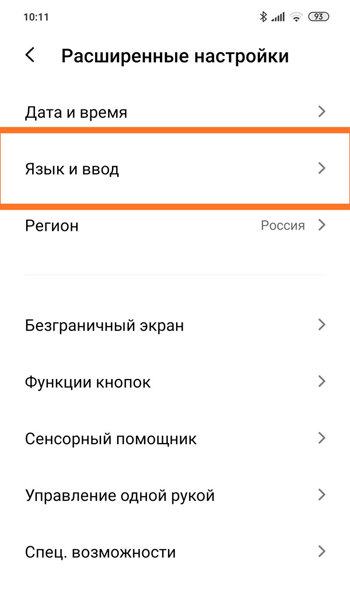
Войдите в общие настройки Xiaomi, пролистайте список до пункта «Расширенные настройки».

Выберите строку «Язык и ввод».
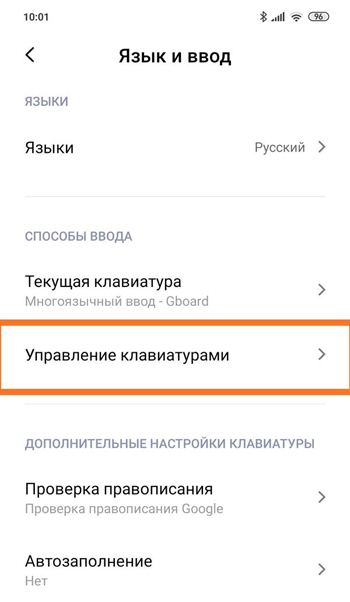
В MIUI 11 появилось новое меню «Управление клавиатурами».
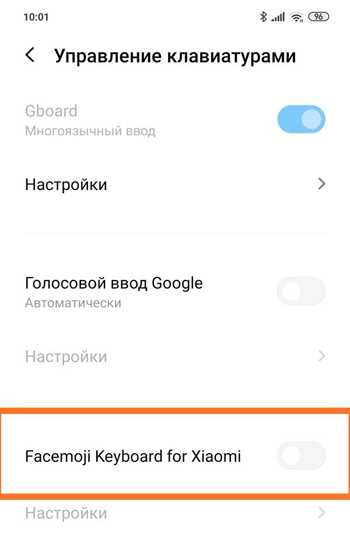
В списке вы увидите установленные на телефон клавиатуры, в моём случае это стандартная Facemoji, которую невозможно удалить из-за того, что она часть прошивки, но она отключается. И Gboard, которой я пользуюсь каждый день.Под каждой из клавиатур теперь расположена кнопка «Настройки», которая ведёт к глубины опций программы.

Перед нами список возможностей Gboard, я остановлюсь на самых главных. Первое – количество языков, я выбрал русский и английский. Если нажать на голубую кнопку «Добавить клавиатуру» вы сможете добавить любой язык и отдельную раскладку для него.

Если нажать на строку «Настройка» мы попадём в основное меню, тут обратите внимание на строки:
- Ряд цифр – закрепляет цифры выше букв на клавиатуре;
- Показывать переключатель языков – включите, это важно, так вы сможете переключаться между английским и русским вводом, нажав на иконку «Глобус», который расположен слева от кнопки «Пробел».
Обратите внимание на опцию «Непрерывный ввод», которая отвечает за набор слов не отрывая палец от кнопок, нажимая их как обычно, а водя по ним последовательно. При известной сноровке этот метод позволяет набирать слова гораздо быстрее традиционного.

Чтобы добраться до настроек Facemoji – активируйте её, после чего Разблокируется кнопка «Настройки» под ней.
В нижнем правом углу нажмите на иконку «Шестерёнка».
Тут всё очень похоже на то, что я описывал для Gboard. Основными пунктами остаются «Языки» и «Ввод».
Внимательно изучите возможности, по умолчанию они включены и так, использовать Facemoji комфортнее, однако, если вы хотите, отключите любые из опций.

Релевантная информация:
- Gboard скачать: как установить клавиатуру Google на смартфон Xiaomi (Redmi)
- Приложение Gboard на Android – что это и как им пользоваться?
- Gboard будет легче перемещать и изменять размер на Android
- Как переключиться между различными методами ввода текста на смартфоне Xiaomi (Redmi)
- Как добавить английский словарь в клавиатуру Gboard для непрерывного ввода на Xiaomi (Redmi)
Как поменять язык на Xiaomi?
Покупая смартфон или прошивая его на новую прошивку вы можете столкнуться с ситуацией, когда локализация не соответствует той, которая вам нужна. Как поменять язык на Xiaomi и пользоваться мобильным устройством в свое удовольствие?
Первым делом необходимо опустить шторку уведомлений и нажать на шестеренку, которая является кнопкой перехода в настройки смартфона.
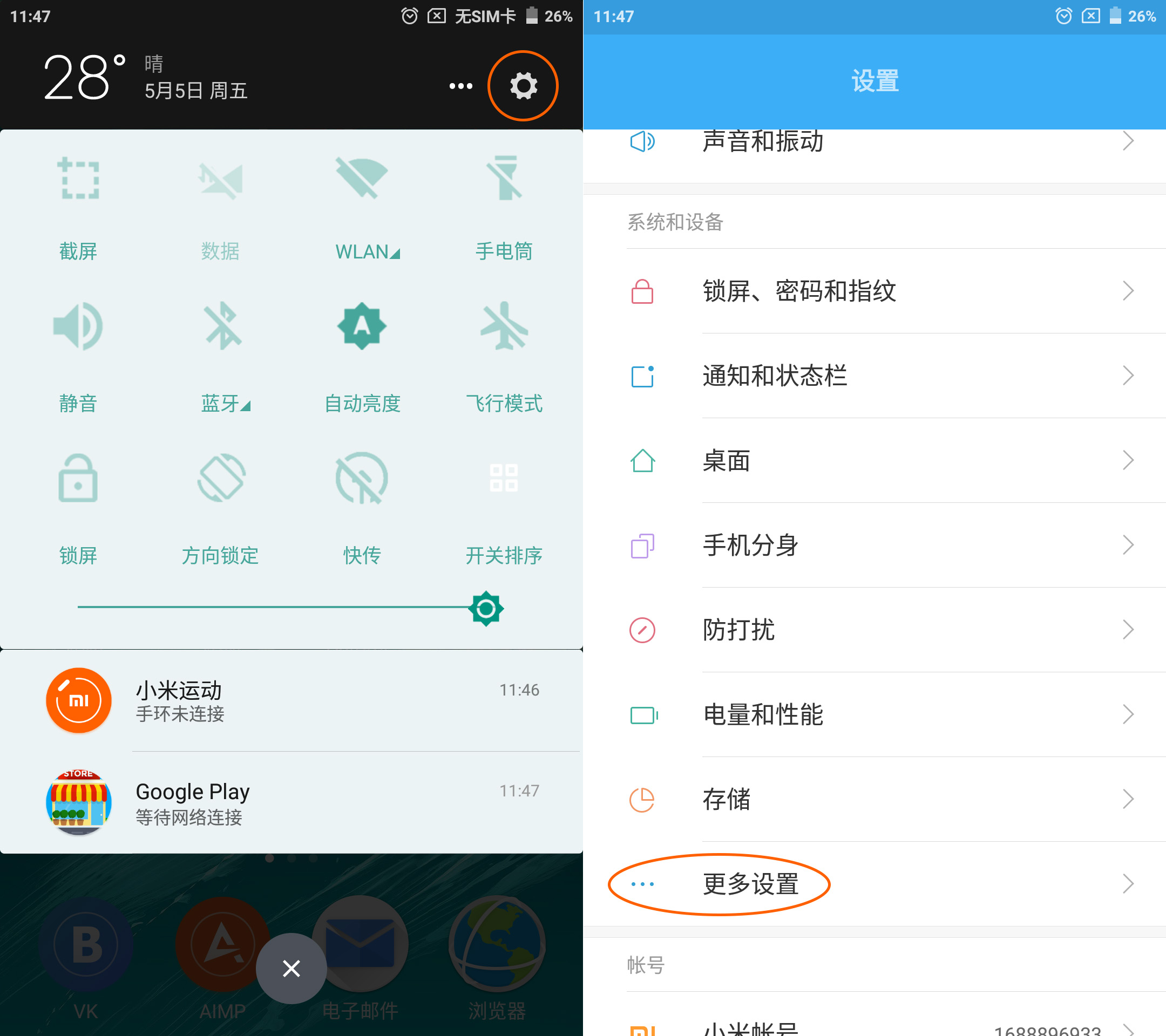
Далее в списке меню ищем второе троеточие, которое означает пункт “Дополнительно” и переходим в него.
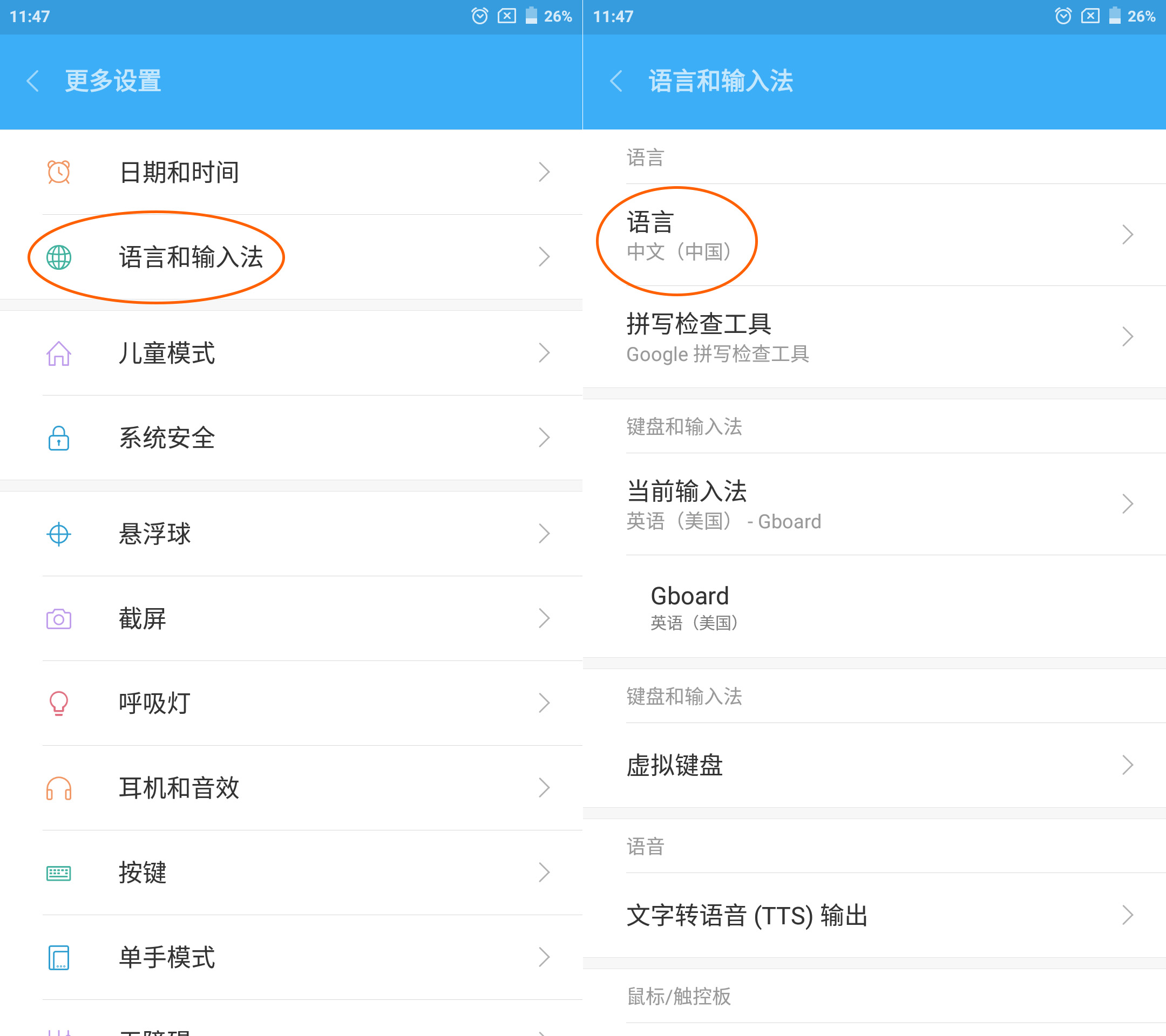
Последнее что остается – зайти в пункт с изображением глобуса, нажать там на первую кнопку и выбрать необходимый язык.
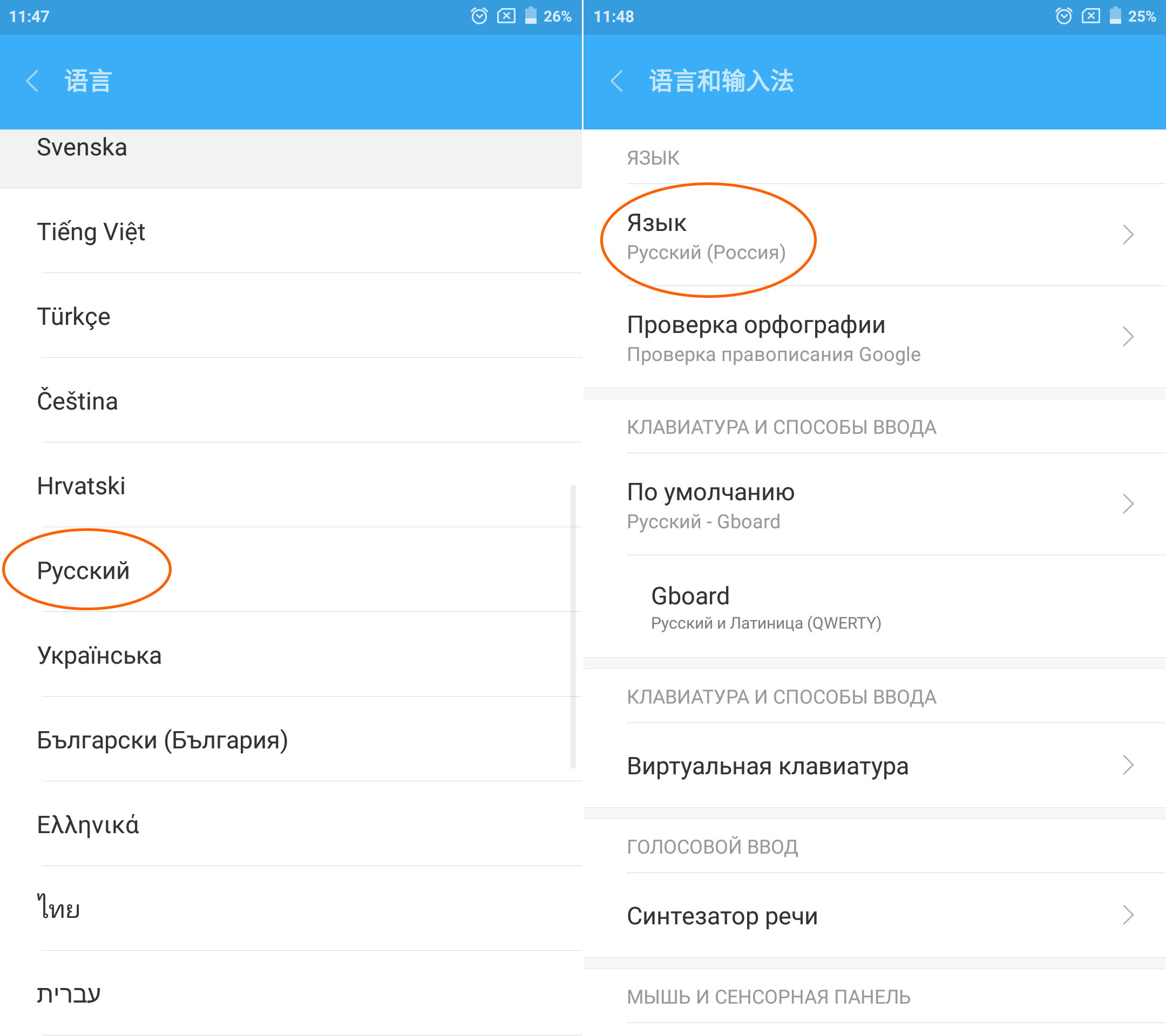
Следует помнить, что русский язык для Xiaomi Redmi существует только в глобальных прошивках, которые официально имеют далеко не все модели смартфонов.
Более подробно о прошивках можно узнать из статьи:
Возможно, вы искали:
- Как включить на Xiaomi русские буквы в Контактах?
- SwiftKey или Google – какую клавиатуру выбрать на Xiaomi?
Как убрать китайский язык с клавиатуры на телефоне xiaomi redmi note 10 pro
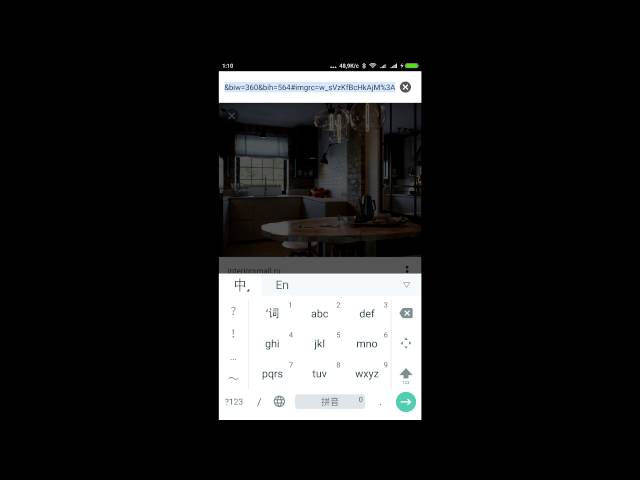

Для начала вызываем клавиатуру тыкая по любому полю для ввода текста после появления клавиатуры тянем шторку и нажимаем на “выбор раскладки” вылезет окошко с предолжением выбрать раскладку, еще раз тыкаем на кнопку “выбрать раскладку снизу диалога” тут у нас откроется список всех раскладок где можно убрать тот самый злоебучий пиньинь
Leave a Comment
You must be logged in to post a comment.
Как убрать китайский язык с клавиатуры на телефоне xiaomi redmi note 10 pro
Как добавить и переключить язык клавиатуры на Android, Xiaomi, Huawei и Honor
Современный смартфон – устройство, которое в силу обилия функций и настроек может оказаться сложным в освоении для новичков. Даже банальные задачи, такие как смена раскладки, иногда заставляют покопаться в настройках в поисках нужного пункта. Специально для неопытных пользователей мы подготовили инструкцию, в которой рассказали как поменять язык клавиатуры на старых и новых версиях Android, а также в MIUI на Xiaomi и в EMUI на Huawei и Honor.

На большинстве телефонов по умолчанию установлены один или два языка ввода: английский и язык системы, который владелец устройства выбирает во время первоначальной настройки ОС. Но часто возникает необходимость в использовании еще одного языка – это особенно актуально для жителей Украины, Республики Беларусь и других стран СНГ. Поэтому в этом мануале рассказано не только о способах смены раскладки клавиатуры, но и описан процесс добавления нового языка на разных версиях Android и прошивках.
Другие инструкции по настройке клавиатуры:
Как изменить раскладку клавиатуры на Android
Переключение языка при вводе текста осуществляется одним из следующих способов:
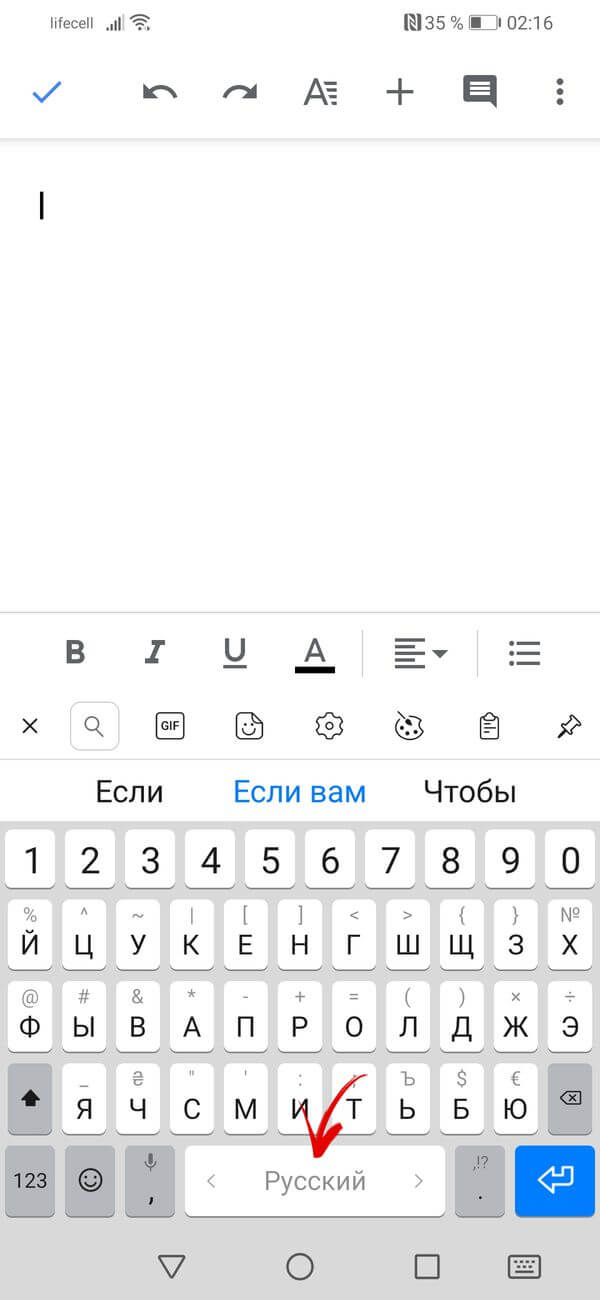
- Свайп по пробелу. Если на пробеле отображаются стрелочки, раскладка клавиатуры переключается с помощью этой кнопки. Проведите по ней пальцем влево или вправо и язык ввода будет изменен.
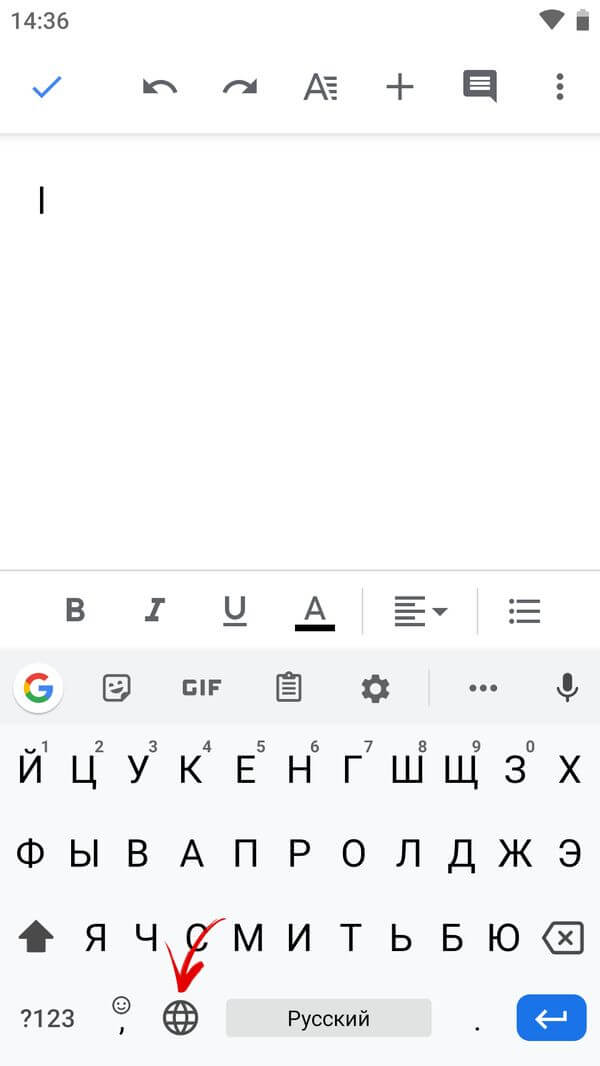
- Кнопка смены языка. На большинстве устройств за смену раскладки отвечает отдельная клавиша на клавиатуре, имеющая значок глобуса. Нажатие на нее переключает язык на следующий из списка.
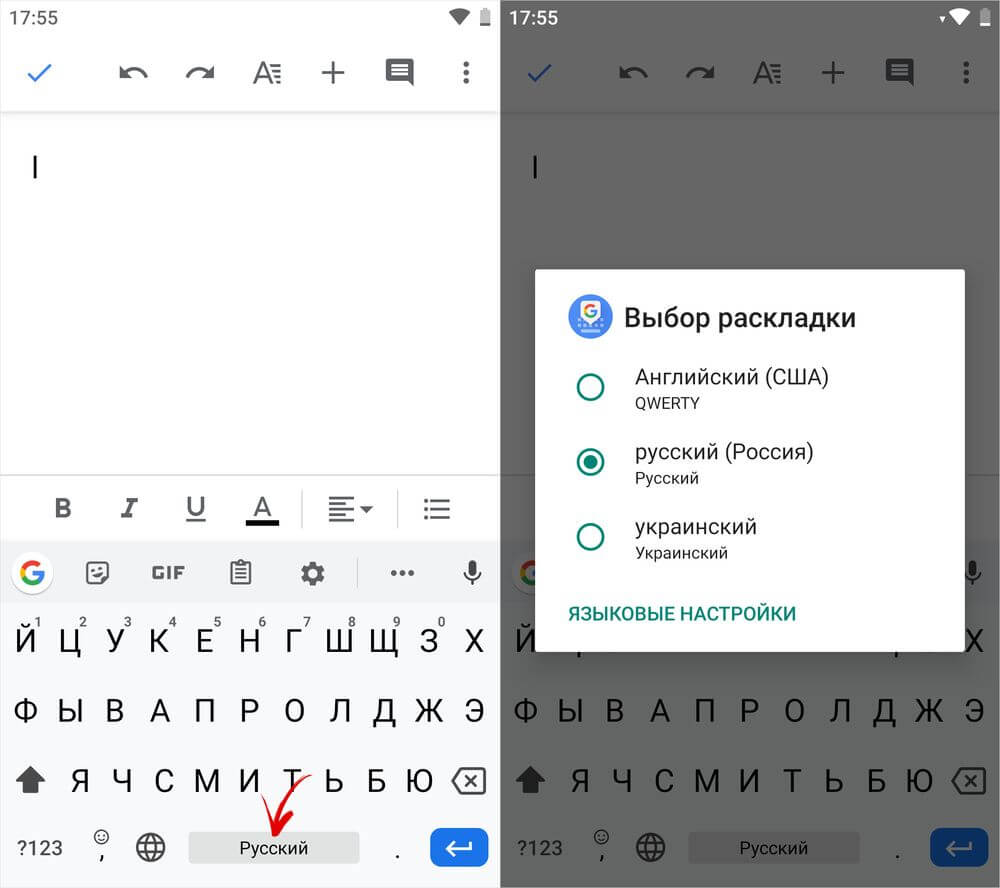
- Зажатие пробела. Зажмите пробел, после чего откроется всплывающее окно с выбором раскладки. Также из этого окна можно перейти на страницу, где настраиваются языки и способы ввода.
В зависимости от версии Android и модели смартфона, доступность перечисленных способов может отличаться. К примеру, в MIUI на Xiaomi нет возможности выбрать язык свайпом. Зато такой метод используется на смартфонах Huawei, Honor и Samsung.
На телефонах с установленной клавиатурой Google (Gboard) язык ввода переключается с помощью кнопки в виде глобуса. Если такая кнопка не отображается, активируйте пункт «Показывать переключатель языков» в настройках клавиатуры.
Выбор языка в других клавиатурах, отличных от стандартных (например, в SwiftKey или TouchPal), выполняется примерно так же, но некоторые элементы интерфейса могут отличаться.
Как добавить язык на Android 5, 6, 7
На старых версиях Android (до 8.0) управление языками осуществляется в настройках в разделе «Язык и ввод». Здесь же можно поменять раскладку, а также переключиться на другую клавиатуру (но сначала ее нужно установить и включить). Для этого откройте пункт «Текущая клавиатура» и выберите нужный вариант.
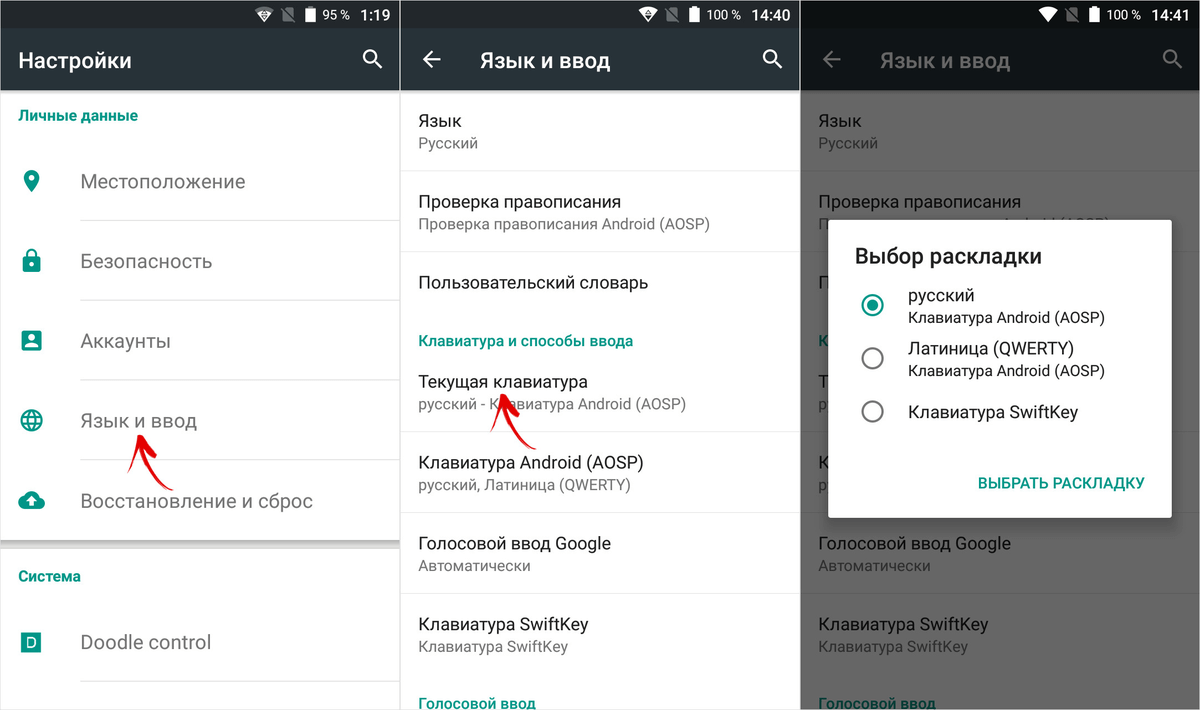
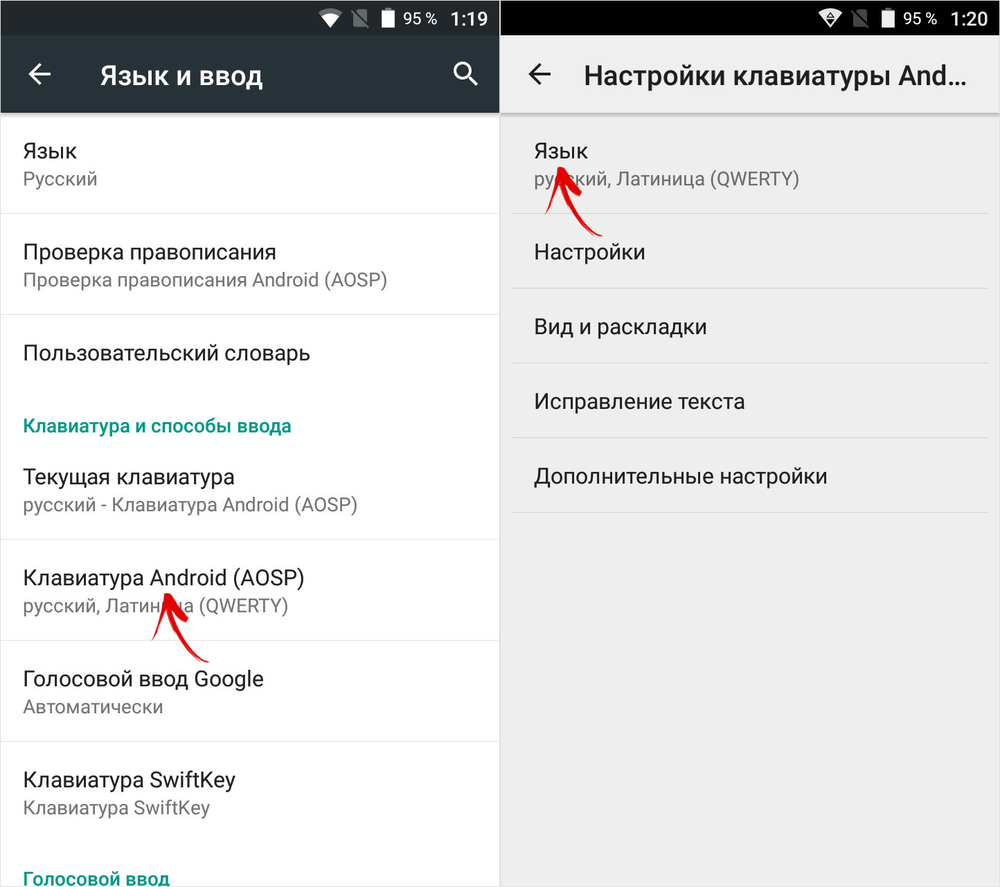
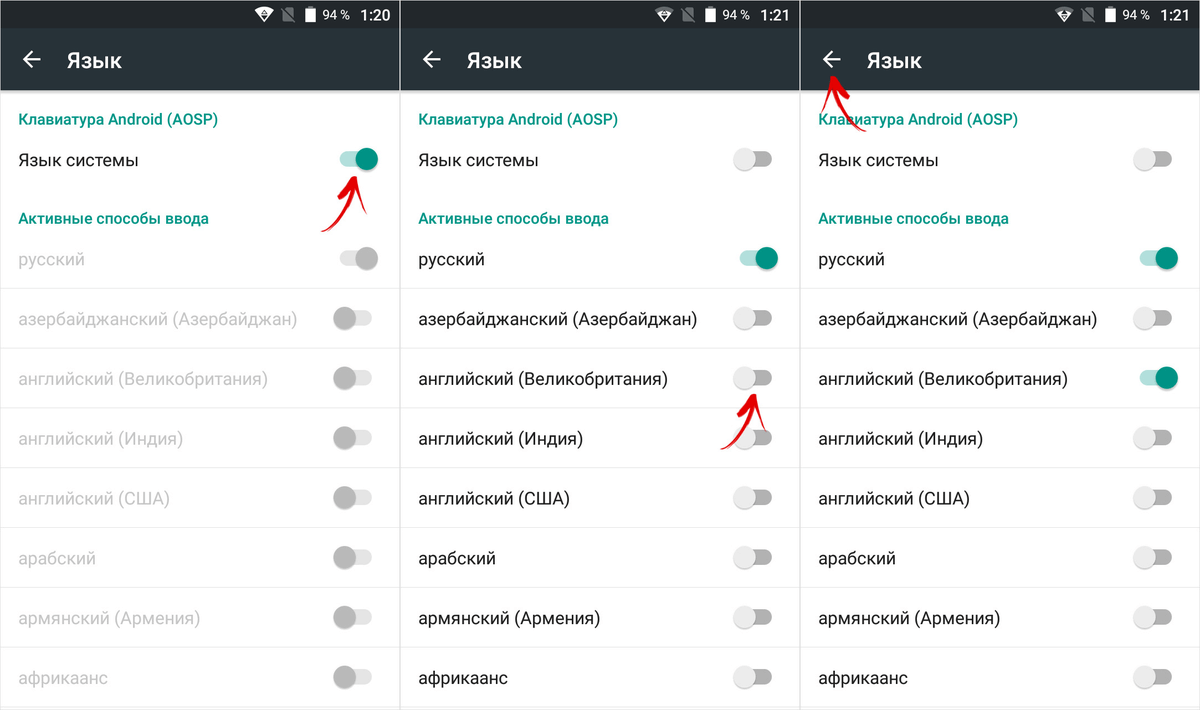
Следующий пункт называется «Клавиатура Android». В нем собраны настройки, отвечающие за отключение виброотклика и звука нажатий клавиш, выбор темы, установку языков и др. Чтобы добавить новый язык ввода, выберите подпункт «Язык». Если активирован «Язык системы», выключите тумблер, после чего другие языки станут доступны для выбора. Отметьте нужные и выйдите назад.
Как добавить язык на Android 8 и 9
В Android 8.0 и новее настройки клавиатуры находятся в разделе «Система». Зайдите в него и перейдите в подраздел «Язык и ввод».
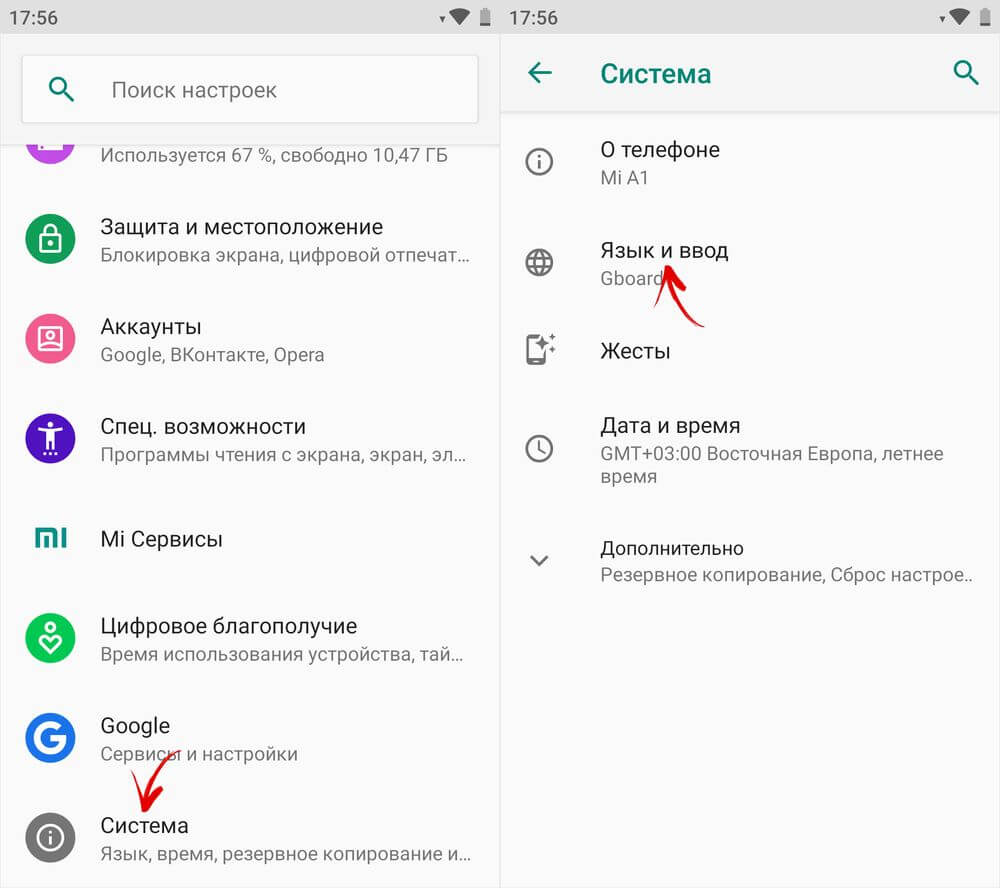
Далее откройте пункт «Виртуальная клавиатура» и выберите используемую клавиатуру. По умолчанию в Android 8 и 9 – это Gboard.
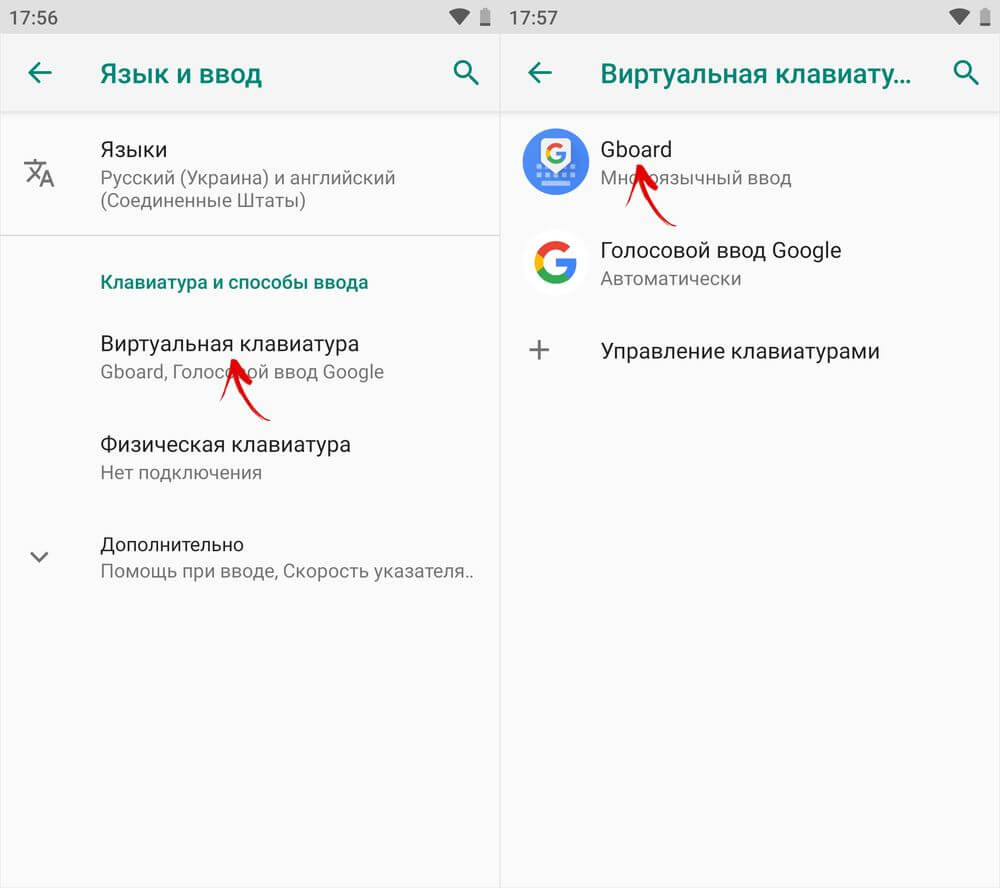
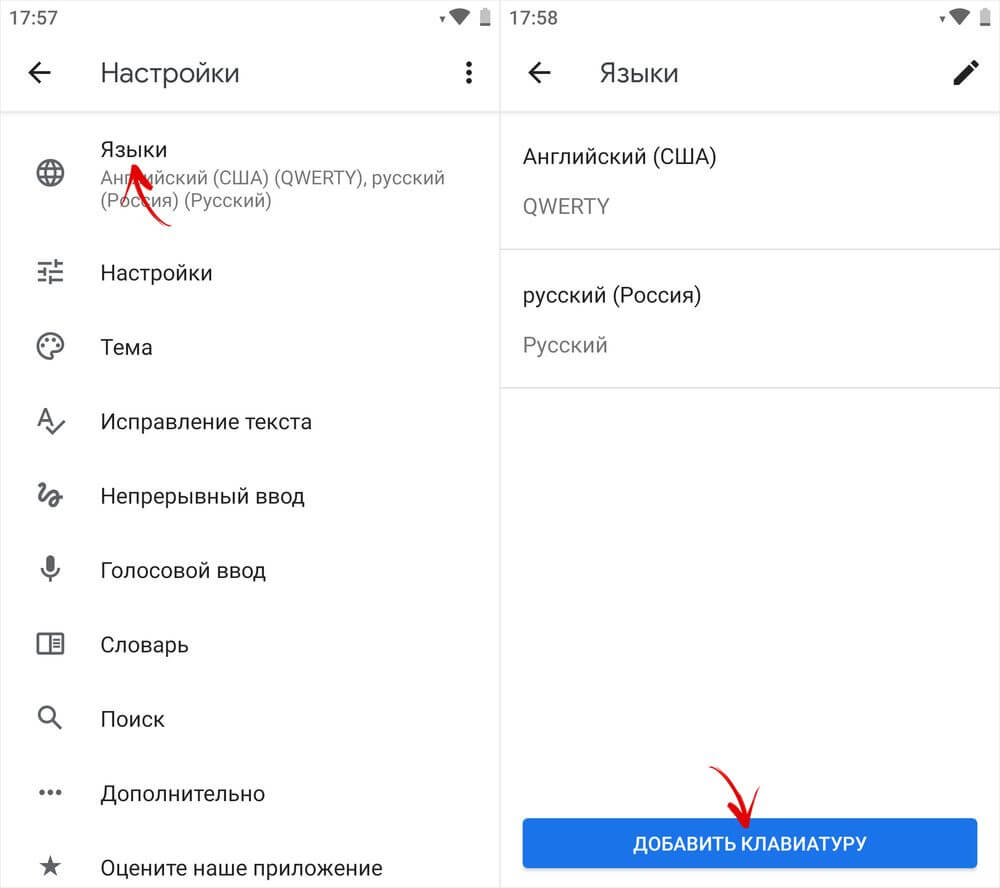
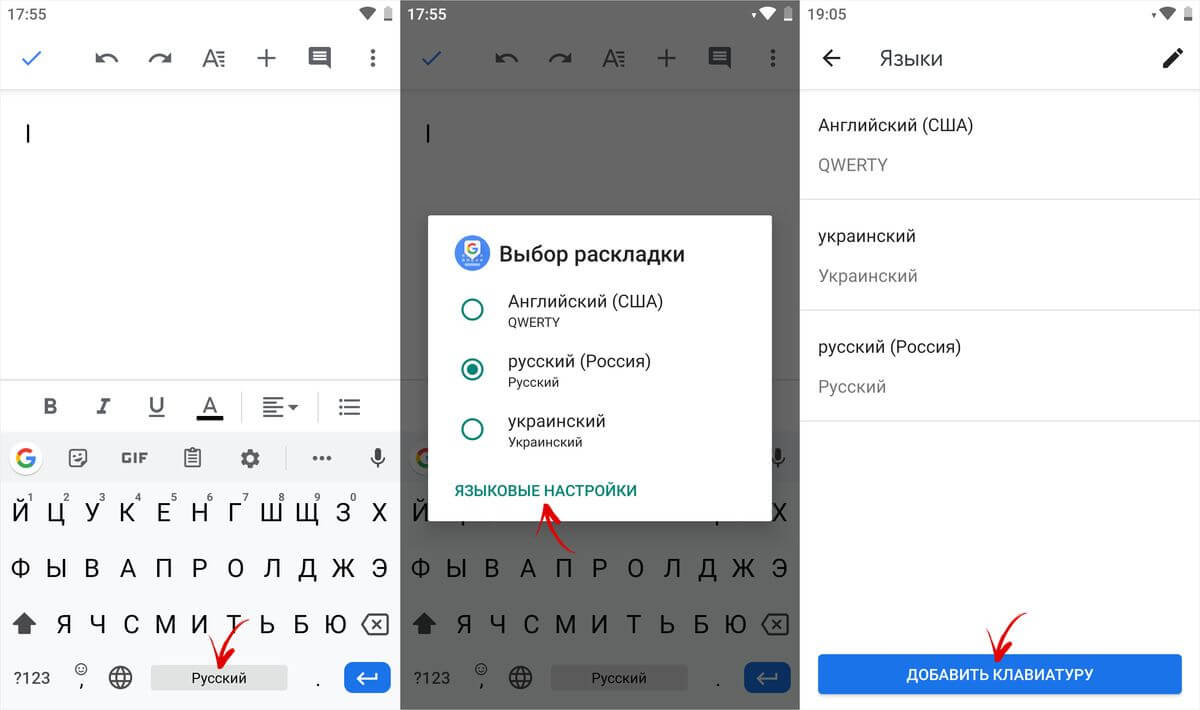
Затем откройте пункт «Языки» и нажмите «Добавить клавиатуру».
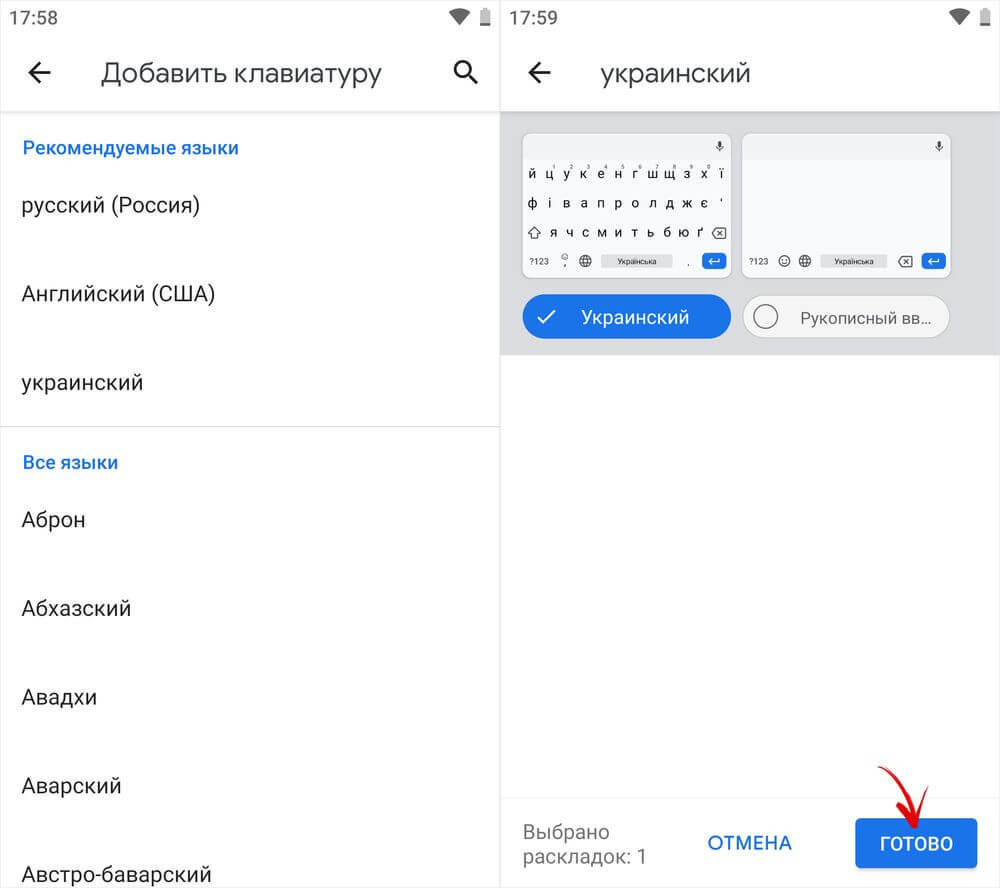
Кликните на нужный язык, выберите раскладки, которые хотите использовать, и нажмите «Готово».
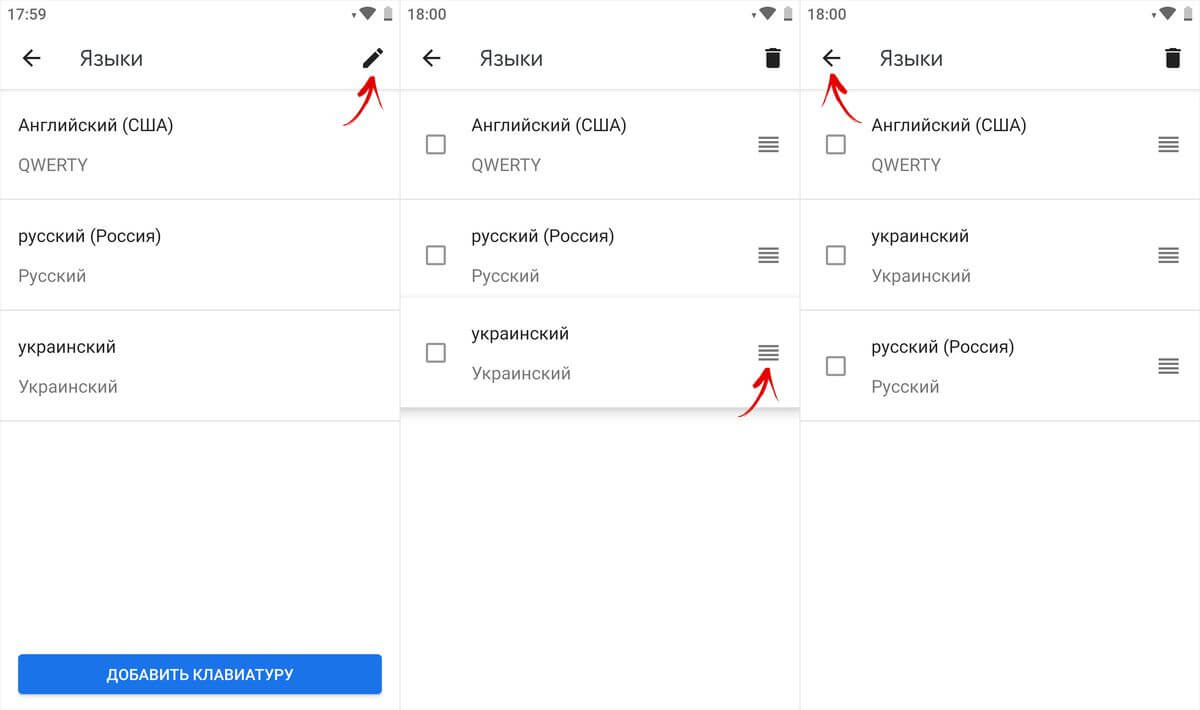
Чтобы изменить порядок вывода раскладок клавиатуры, в окне «Языки» кликните по иконке карандаша в правом верхнем углу. Удерживайте палец на кнопке справа от языка, чтобы его переместить, и выставите раскладки в нужной последовательности. Для сохранения изменений выйдите назад.
Второй способ добавить новую раскладку клавиатуры: задержите палец на кнопке пробела, во всплывающем окне нажмите клавишу «Языковые настройки», а затем – «Добавить клавиатуру». В появившемся списке, как и в предыдущем случае, необходимо выбрать нужную раскладку, подтвердив выбор кнопкой «Готово».
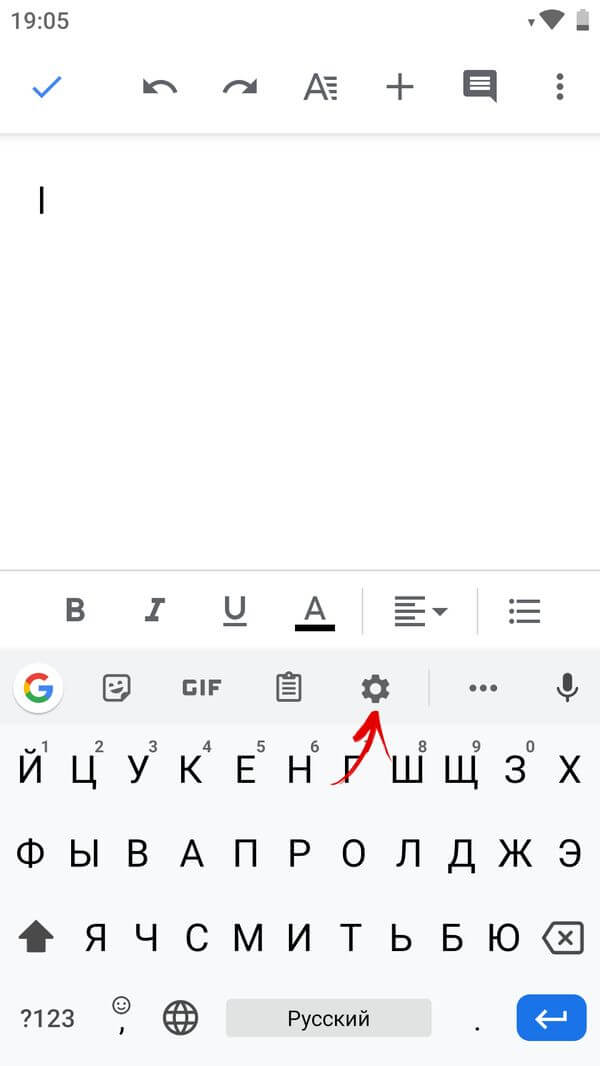
Также в настройки Gboard можно перейти кликнув на иконку шестеренок на клавиатуре.
Как изменить язык клавиатуры в MIUI на Xiaomi
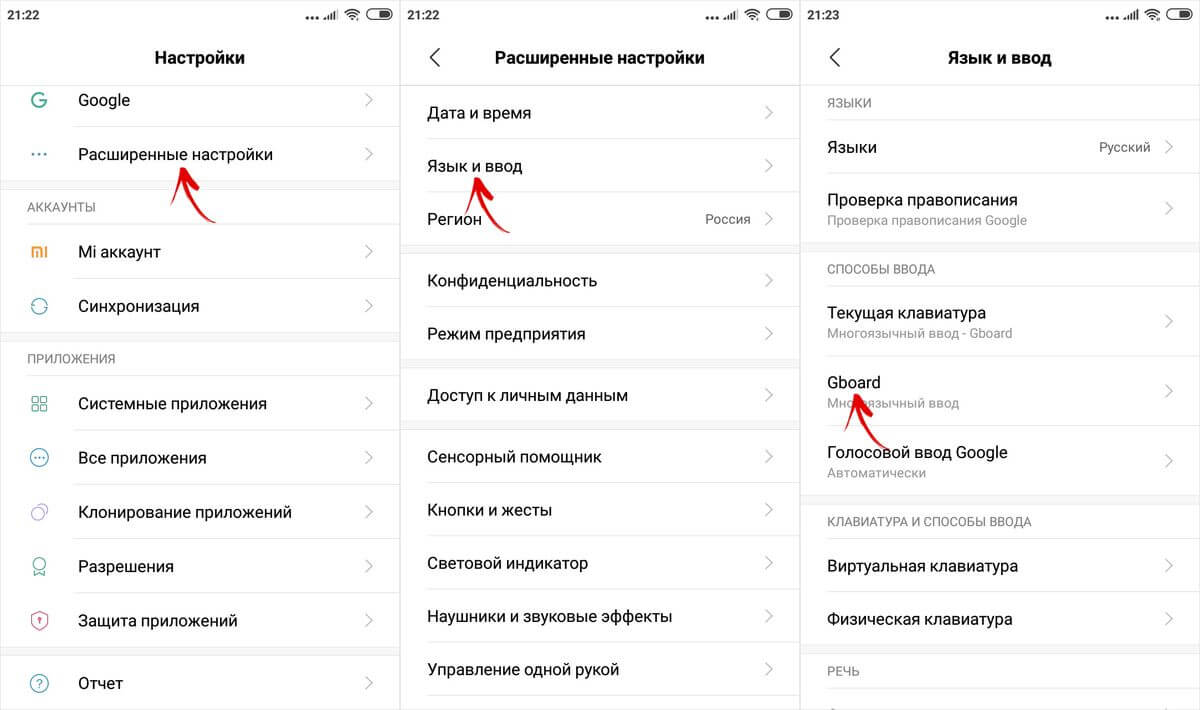
Чтобы изменить раскладку клавиатуры на смартфонах Xiaomi под управлением MIUI, зайдите в настройки, откройте пункт «Расширенные настройки», а далее – подпункт «Язык и ввод». В разделе «Способы ввода» выберите клавиатуру (стандартная в MIUI – Gboard). Затем откройте пункт «Языки». Нажмите «Добавить клавиатуру», а дальше в открывшемся списке найдите нужный язык. Кликните по нему, выберите одну или несколько раскладок и нажмите «Готово».
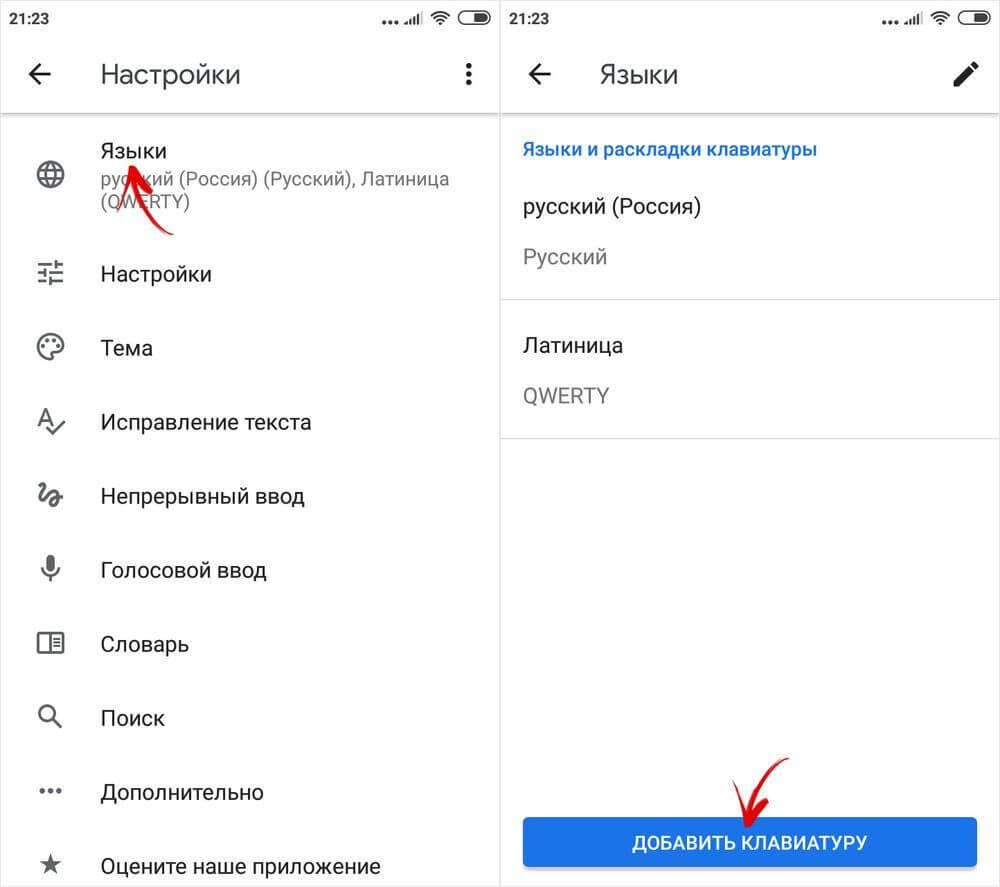
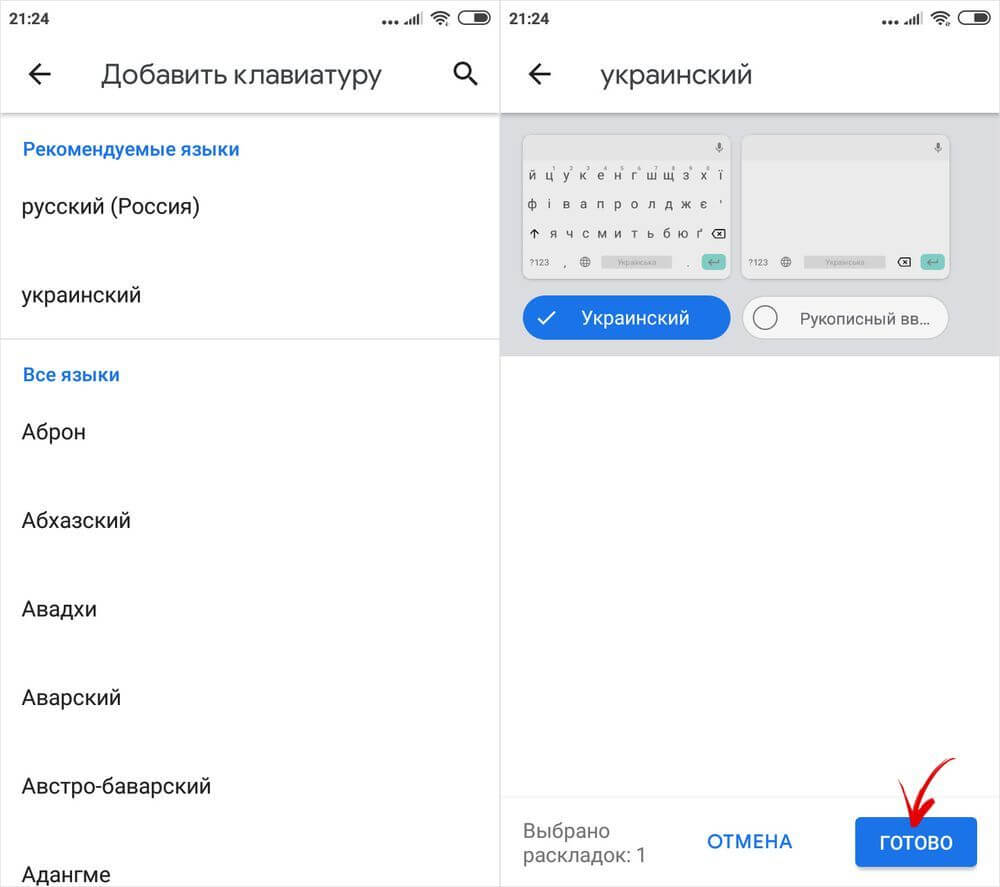
Добавить новую раскладку в Gboard можно и другим способом – о нем рассказано в предыдущем пункте инструкции. Там же описана настройка переключения языков.
Как поменять раскладку клавиатуры на Хуавей и Хонор
На смартфонах Huawei и Honor под управлением EMUI по умолчанию используется клавиатура SwiftKey. Добавить новый язык или сменить раскладку можно в ее настройках. Чтобы туда попасть, зайдите в приложение Настройки, перейдите в раздел «Система» и откройте пункт «Язык и ввод».
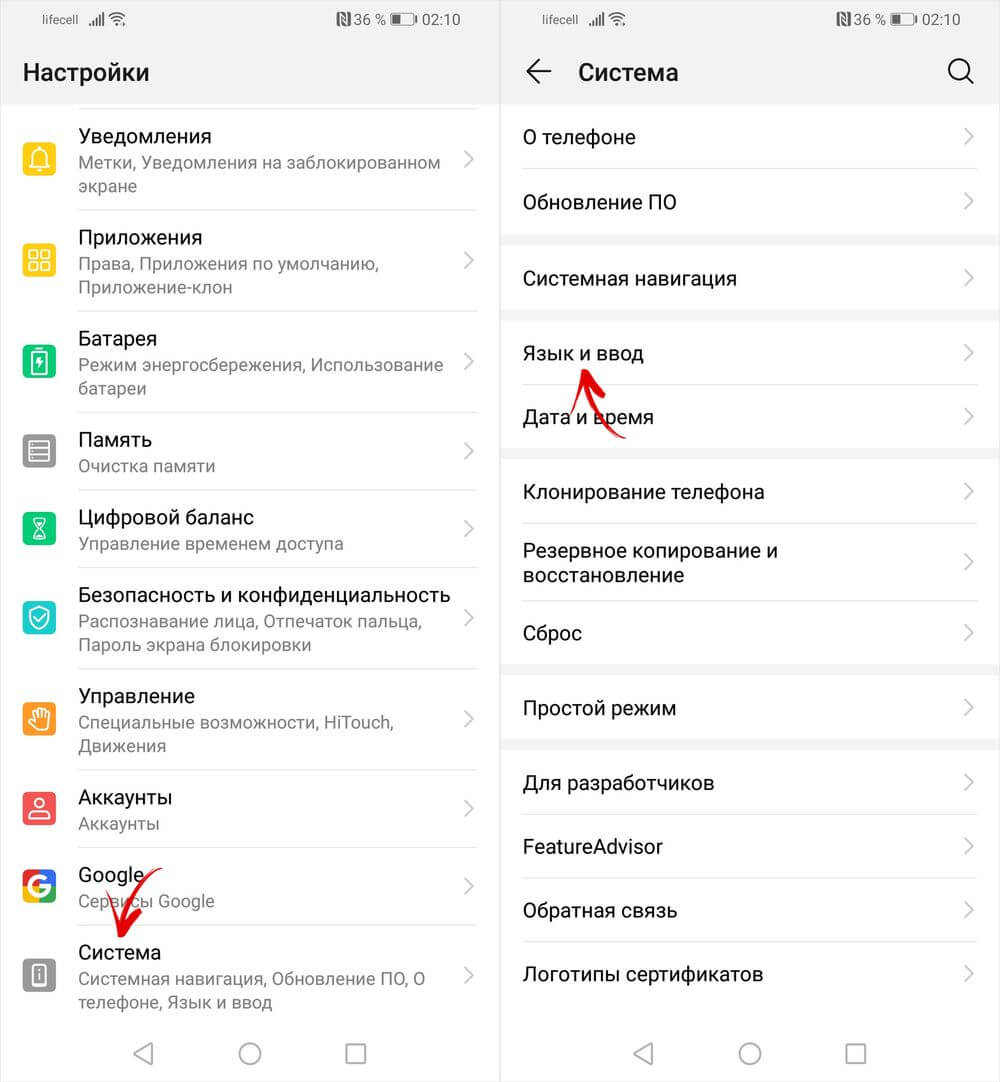
Выберите «Клавиатура SwiftKey» и откройте вкладку «Многоязычная».
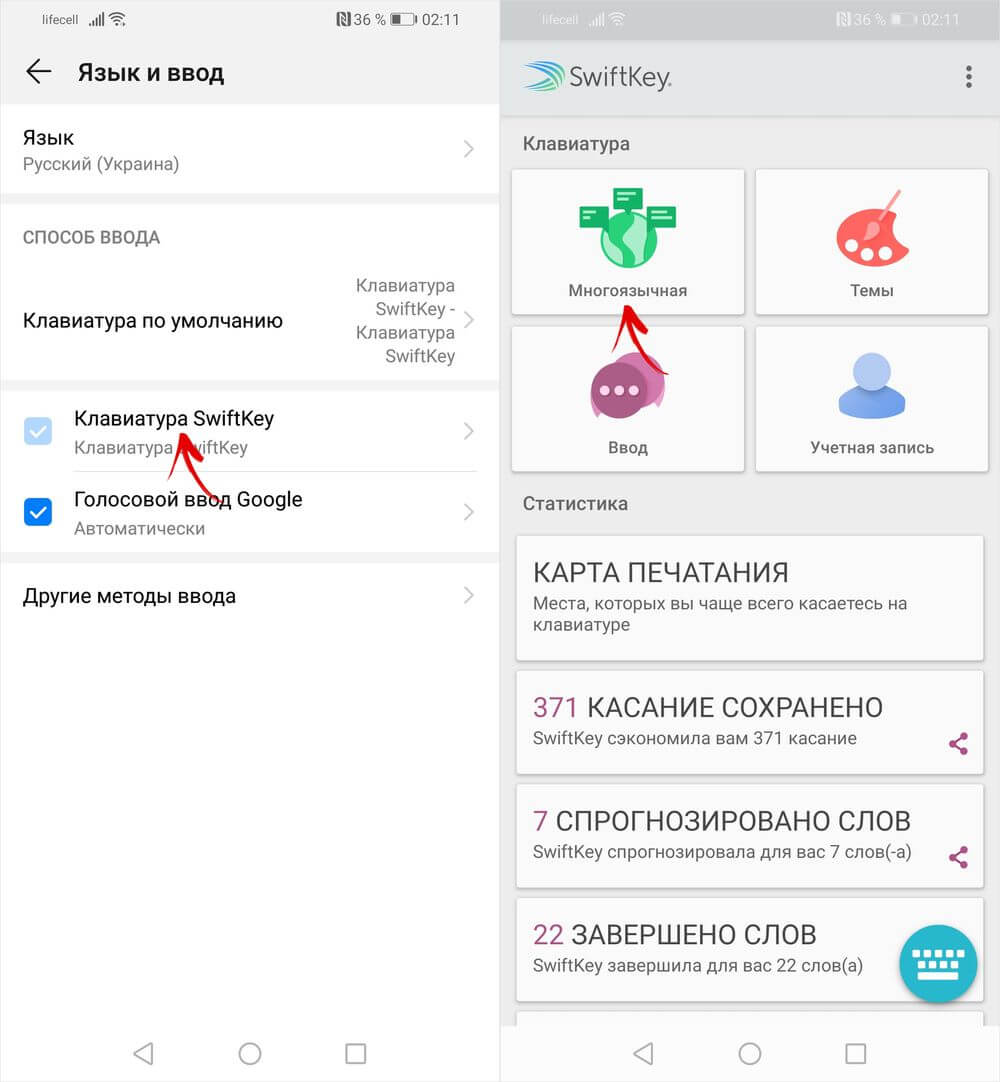
Раскройте список «Предустановленные языки» либо «Языки» и кликните по нужному языку, после чего начнется его загрузка. После завершения установки вы сможете выбрать одну из доступных раскладок.
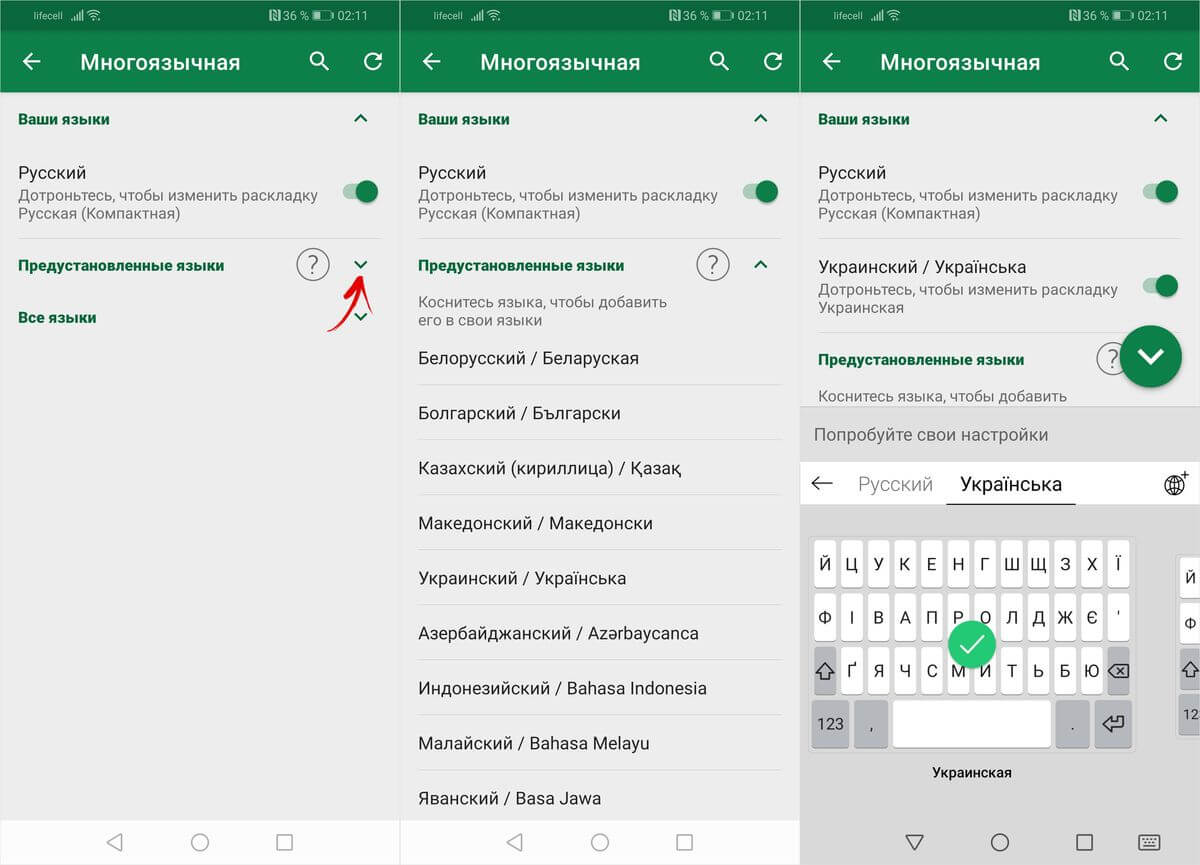
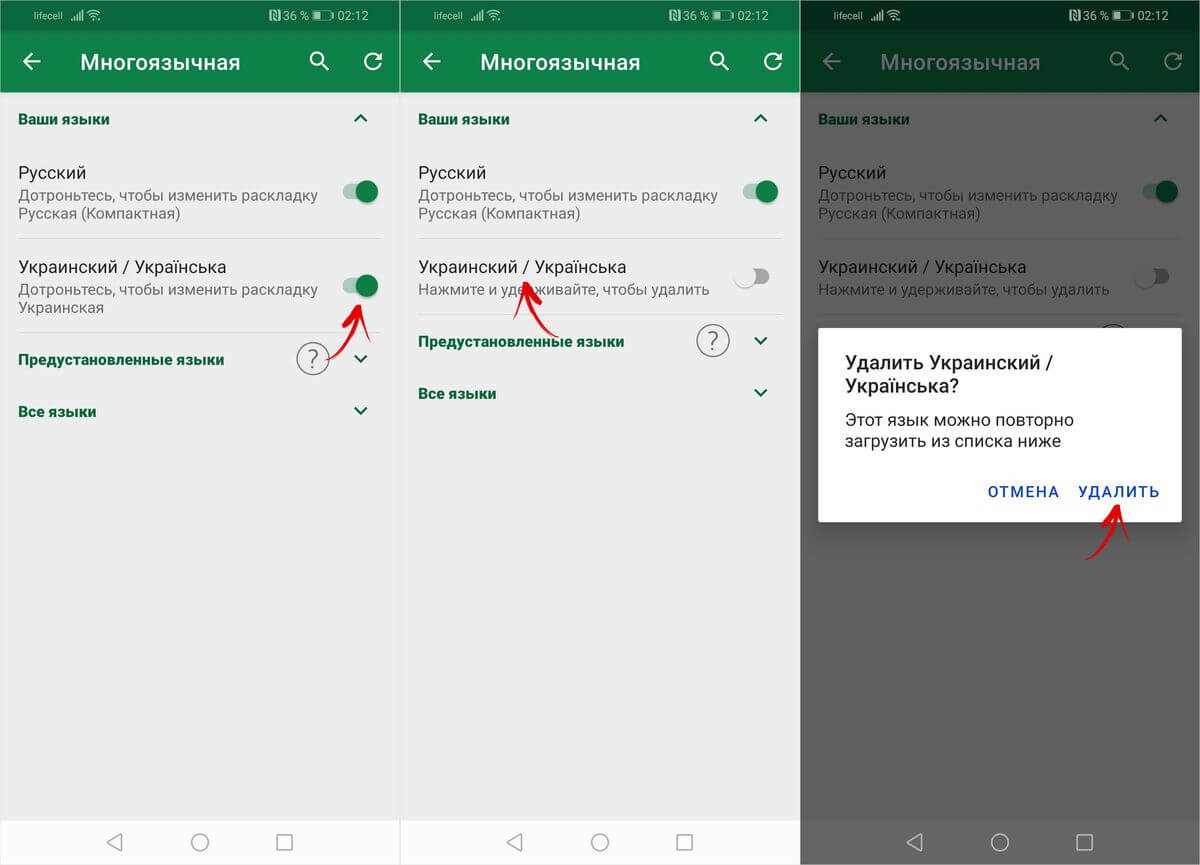
Менять порядок языков нельзя, зато можно отключить и удалить ненужные. Чтобы убрать определенный язык, деактивируйте тумблер напротив него, а чтобы удалить – удерживайте палец на языке и выберите «Удалить» во всплывающем окне.
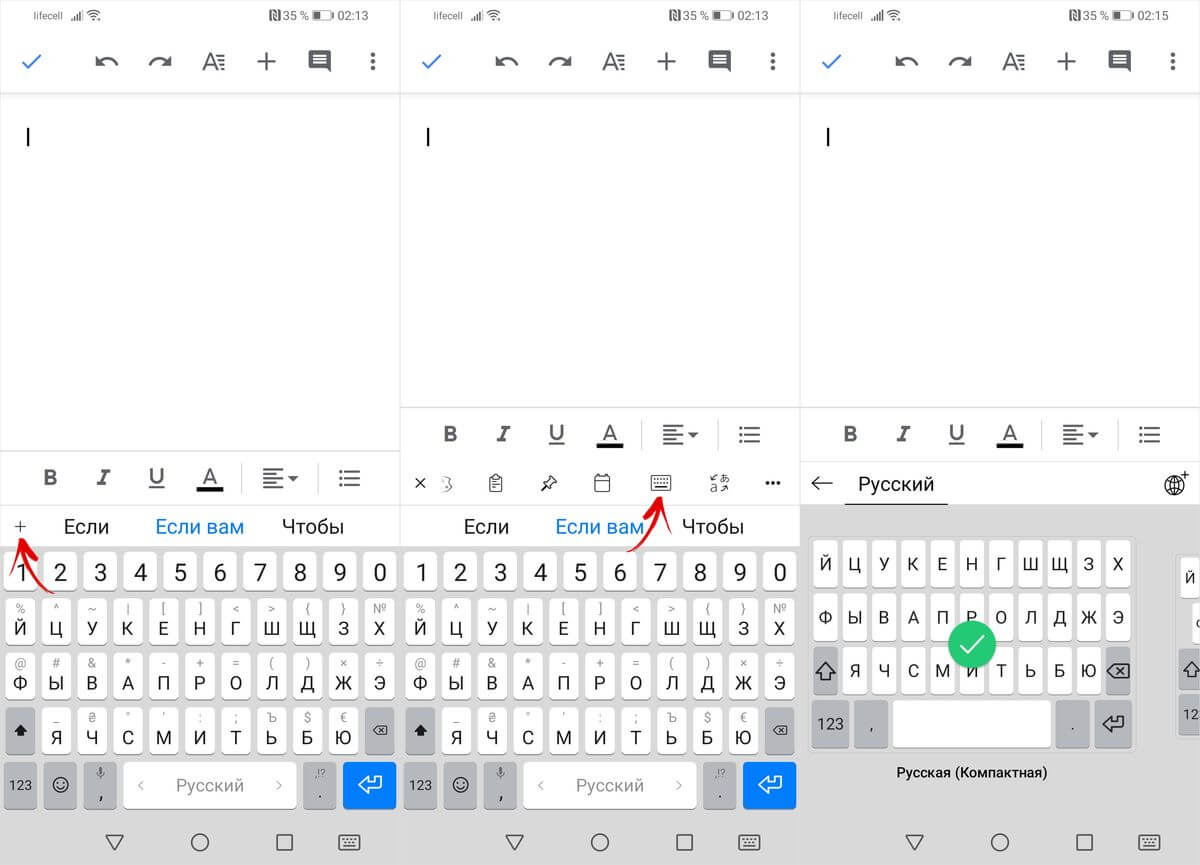
Перейти к выбору раскладки можно и через меню клавиатуры. Для этого откройте любое приложение, в котором можно вводить текст (почтовый клиент, браузер, меcсенджер и т.д.), и кликните по текстовому полю, тем самым раскрыв клавиатуру. Если меню скрыто, нажмите на «+». Пролистайте список до иконки клавиатуры и щелкните по ней, после чего сможете выбрать одну из доступных раскладок.
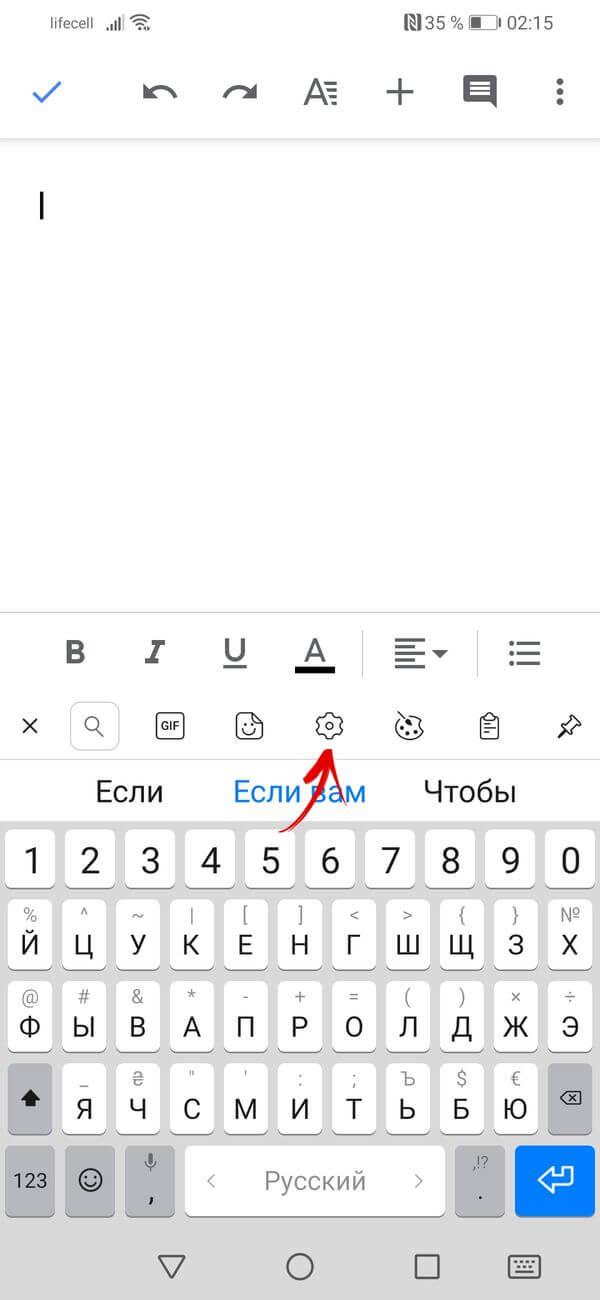
Также вход в настройки SwiftKey осуществляется через меню клавиатуры. Кликните по иконке шестеренок, чтобы раскрыть список основных опций, а чтобы запустить приложение SwiftKey, щелкните по значку в правом углу.
Если в прошивке нет русского языка
Эта инструкция предназначена для владельцев смартфонов, чьи устройства официально локализованы для европейских стран. В китайских моделях, с прошивками под рынок КНР, сервисы Google часто отсутствуют. В них может не быть русской, украинской и других раскладок, только иероглифы и латиница. В таких случаях необходимо скачать Gboard и проделать манипуляции, описанные выше.
Как добавить язык в клавиатуру Xiaomi (Redmi)
Мы постоянно пользуемся виртуальной клавиатурой на Xiaomi (Redmi) и редко заглядываем в её настройки, ведь по умолчанию она поддерживает английский и русский язык, чего достаточно для подавляющего большинства пользователей. Но что делать, если надо добавить новый язык в клавиатуру на Xiaomi, в какие меню необходимо зайти и как всё организовать?
Я буду показывать на примере самой популярной клавиатуры Gboard, которая разработана в Google, и она же является методов ввода по умолчанию на Android.
В телефон встроена ещё одно приложение, которое называется facemoji keyboard for xiaomi, на ней я отдельно останавливаться не буду, там всё происходит аналогично, лишь меню находятся в несколько иных местах. Но если вы поймёте, как добавлять его в Gboard, то и с Facemoji справитесь без проблем.
Для начала откройте общие настройки, теперь перейдите в меню «Расширенные настройки».

Нам нужен пункт «Язык и ввод».
Далее, в разделе «Способы ввода» нажмите на «Управление клавиатурами».
Под именем «Gboard» нажмите на «Настройки».
Мы попали внутрь Gboard, теперь нас интересует раздел «Языки».
Вы увидите список языков, которыми возможно пользоваться прямо сейчас, чтобы добавить нажмите на голубую кнопку «Добавить клавиатуру».
Вы видите огромный список из всех возможных языков, которые можно добавить и которые поддерживаются в Gboard. После выбора нужного выберите раскладку и вот у вас в клавиатуре появился новый метод ввода, переключаться на который нужно с помощью той же кнопки с изображение глобуса.
Как изменить раскладку клавиатуры в Xiaomi MIUI
Возможность изменить сенсорную клавиатуру позволяет персонализировать программную оболочку любого смартфона, подстроив её под себя. Впрочем, если такой замены не сделать, пользоваться гаджетом тоже можно – но не так удобно. Отличиями разных клавиатурных приложений является расположение кнопок, переключающих языки, цифровую строчку (которая может быть скрыта или расположена над верхними буквами) и дополнительные клавиши типа точек и значков «@».


Перед тем, как менять клавиатуру на Xiaomi, следует разобраться, какие варианты установлены на смартфоне. На моделях этого бренда их два – фирменная версия SwiftKey и стандартная Google. Выполнять замену клавиатуры на Андроиде при наличии нескольких версий несложно – владельцу понадобится для этого не больше 2–3 минут.

Смена раскладки на телефонах Xiaomi Версия от Гугл представляет собой стандартную клавиатуру на Android с дизайном, вписывающимся в программную оболочку Андроид. Для переключения между символами и буквами внизу слева находится специальная клавиша. Рядом расположена и кнопка переключения языков, установленных в настройках смартфона. Быстрый доступ к цифрам обеспечивается удерживанием клавиш из верхнего ряда букв.
Ещё одна клавиатура, SwiftKey, отличается поддержкой нескольких вариантов оформления. Пользователь выбирает объёмные кнопки или плоские и любой оттенок. Кроме уже имеющихся тем возможно установить дополнительные из Интернета.

Чтобы поменять язык в этом приложении следует свайпнуть по «пробелу», одновременно удерживая эту клавишу.

У приложения есть и другие возможности – например, переключение на дополнительные символы путём удержания некоторых кнопок, удобное при наборе текста со скобками, звёздочками.
Если сравнивать скорость и удобство набора, оба варианта предоставляют равные возможности. Если для пользователя не имеет значения, можно ли сменить оформление клавиш, то стоит остановить выбор на приложении Google. Для более требовательных владельцев подойдёт версия SwiftKey.

От пользователя при этом требуются следующие действия:
- Выбирать варианты клавиатуры можно в настройках гаджета;
- Зайти в настройки в Xiaomi Redmi 4a или другом смартфоне;

- Найти пункт расширенных (дополнительных) настроек;

- Выбрать подраздел языков и ввода;

- Далее заходим в пункт клавиатур для выбора доступных приложений;

- При необходимости, выбор клавиатуры расширяется за счет добавления подходящей версии из Google Play.

Кроме выбора клавиатурного приложения пользователям приходится сталкиваться и с тем, что перевели раскладку не на тот язык – а требуется, например, набрать русские буквы в контактах или в строке поиска браузера. Решает проблему имеющаяся для всех моделей «Сяоми» русская раскладка. Сменить её можно с помощью шестерёнки, вызывающей меню настроек смартфона. В появившемся списке находится троеточие, которое позволяет перейти к дополнительным пунктам, а затем нажимается кнопка с изображением глобуса. Здесь уже выбираем язык и переходим в Xiaomi Redmi 4x на русский – на этом смена раскладки заканчивается.

Зная способы, как включить русскую клавиатуру, набирать тексты быстрее и удобнее.
Как убрать китайскую клавиатуру на xiaomi
Как настроить клавиатуру на Xiaomi (Redmi) и выбрать основную, отключив дополнительные
В этой статье я покажу как добраться до настроек клавиатуры на смартфоне Xiaomi (Redmi) с прошивкой MIUI 11, в которой расположение меню и их внешний вид претерпели изменения.
Пользоваться клавиатурой на Xiaomi возможно без дополнительной модификации, она полностью функциональна, но, после подстройки её под собственные интересы и удобство она преобразится, и, главное – станет для вас гораздо удобнее и практичнее.
Я использую клавиатуру Gboard, которую возможно установить из магазина Play маркет.
Войдите в общие настройки Xiaomi, пролистайте список до пункта «Расширенные настройки».

Выберите строку «Язык и ввод».
В MIUI 11 появилось новое меню «Управление клавиатурами».
В списке вы увидите установленные на телефон клавиатуры, в моём случае это стандартная Facemoji, которую невозможно удалить из-за того, что она часть прошивки, но она отключается. И Gboard, которой я пользуюсь каждый день.Под каждой из клавиатур теперь расположена кнопка «Настройки», которая ведёт к глубины опций программы.

Перед нами список возможностей Gboard, я остановлюсь на самых главных. Первое – количество языков, я выбрал русский и английский. Если нажать на голубую кнопку «Добавить клавиатуру» вы сможете добавить любой язык и отдельную раскладку для него.


Если нажать на строку «Настройка» мы попадём в основное меню, тут обратите внимание на строки:
Обратите внимание на опцию «Непрерывный ввод», которая отвечает за набор слов не отрывая палец от кнопок, нажимая их как обычно, а водя по ним последовательно. При известной сноровке этот метод позволяет набирать слова гораздо быстрее традиционного.

Чтобы добраться до настроек Facemoji – активируйте её, после чего Разблокируется кнопка «Настройки» под ней.
В нижнем правом углу нажмите на иконку «Шестерёнка».
Тут всё очень похоже на то, что я описывал для Gboard. Основными пунктами остаются «Языки» и «Ввод».
Внимательно изучите возможности, по умолчанию они включены и так, использовать Facemoji комфортнее, однако, если вы хотите, отключите любые из опций.

Как поменять клавиатуру на Xiaomi – пошаговые инструкции

Когда человек только начинает пользоваться смартфоном Xiaomi, у него нередко возникают вопросы по функциональным особенностям выбранного устройства. Перечень возникающих вопросов обширен, причем особенно часто новички спрашивают, как поменять клавиатуру на Xiaomi, а также где лучше скачать и как настроить клавиатуру Xiaomi. Вопросы действительно актуальны. Если не знать, как менять раскладку клавиатуры, то не получится даже нормально заполнить информацию о контактах или написать SMS на нужном языке. Поэтому сегодня мы расскажем, как поменять клавиатуру на телефоне Xiaomi через базовые настройки смартфона. Дополнительно рассмотрим особенности настройки клавиатуры, ответив на самые популярные тематические вопросы.
Как поменять клавиатуру на Xiaomi через настройки телефона
Далее приведенная инструкция актуальна для всех смартфонов Xiaomi. Вне зависимости от того, на каком телефоне надо поменять клавиатуру – на Xiaomi Redmi Note 8 Pro, Mi 10 Pro или на других смартфонах – алгоритм действий не меняется:
В некоторых случаях названия разделов могут незначительно отличаться. При необходимости нужное меню легко найти через встроенный поиск.
Отметим, что пользователь вправе активировать одну из предустановленных клавиатур либо скачать любой понравившийся аналог из Google Play. О популярных вариациях клавиатур расскажем в следующем разделе.

Как выбрать и где скачать клавиатуру Xiaomi
Каждая разновидность клавиатуры характеризуется определенными удобствами, поэтому выбор идеального варианта зависит исключительно от предпочтений конкретных пользователей. Далее рассмотрим наиболее востребованные виды клавиатур, представленные в Play Market.
Если вы хотите поменять клавиатуру на телефоне Xiaomi на один из вышеописанных вариантов, то просто скачайте нужный софт из Play Market, после чего активируйте его в соответствии с инструкцией из первой части статьи.
Кстати, в магазине Google есть еще немало интересных клавиатур. Если тема интересна – загляните в маркет и найдите другие популярные решения через поиск – по запросам «клавиатура» или «keyboard». Наверняка найдете несколько интересных, но неупомянутых нами решений.

Как поменять раскладку клавиатуры на Xiaomi
Если в процессе набора сообщения (например, в SMS или при переписке в социальных сетях) по умолчанию активируется неподходящий язык, то воспользуйтесь нижеприведенной инструкцией по переключению раскладки клавиатуры на телефонах Xiaomi.
Включить на Xiaomi русскую клавиатуру (или, наоборот, английскую) можно двумя способами:
Оба способа равнозначны и позволяют почти мгновенно поменять раскладку клавиатуры на Xiaomi и любых других телефонах на MIUI и чистой версии Android.

Как настроить клавиатуру на Xiaomi: популярные вопросы
Далее перейдем к формату «вопрос-ответ», в рамках которого рассмотрим несколько нюансов настройки клавиатуры Xiaomi Redmi, Mi и прочих телефонов упомянутого бренда.
1. Как отключить вибрацию на телефоне Xiaomi?
Достаточно зайти в настройки нужной клавиатуры и сделать неактивной опцию «Виброотклик клавиш» (в некоторых версиях «Вибрация»).
2. Как отключить T9 (автоматическое исправление)?
Нужно перейти в настройки клавиатуры, найти функцию автоисправления и переместить ползунок напротив нее влево.
3. Как удалить клавиатуру на Xiaomi?
Надо зайти в список приложений, найти требуемый софт и удалить его нажатием соответствующей кнопки.
Подробнее о том, как настроить клавиатуру на Xiaomi (на примере клавиатуры Gboard), можно узнать в представленном видеообзоре.
Как отключить Gboard на Xiaomi (Redmi)

Пользователи устройств Xiaomi с операционной оболочкой MIUI 11 имеют возможность заменять и устанавливать индивидуальные сторонние клавиатуры из Google Play Market на личное усмотрение владельца гаджета.
Мне больше нравится использовать стандартную системную клавиатуру от компании Google.
Однако многие находят её неудобной и желают поставить вместо неё что-то другое. Я покажу как это можно сделать.
Главный секрет отключения, из-за которого многие не догадываются, как это делать, состоит в том, что сперва пользователю необходимо назначить другую клавиатуру приложением по умолчанию. Именно после этого действия открывается доступ к махинациям с Gboard.
Откройте приложение настроек. Зайдите в раздел «Расширенные настройки».
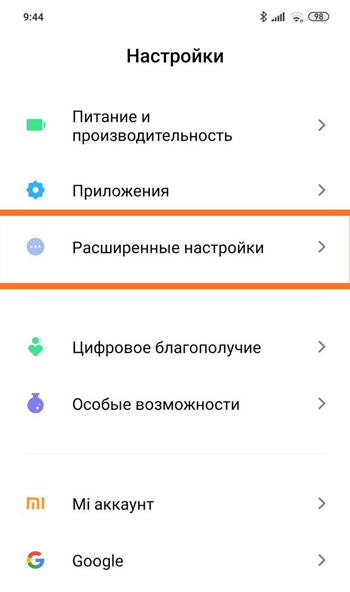
Нас интересует строка «Язык и ввод».
Нам нужно открыть «Управление клавиатурами». Здесь на выбор представлены все сохранённые на устройстве клавиатуры. Среди них есть «Facemoji Keyboard for Xiaomi» — стандартное предустановленное приложение, входящее в ОС MIUI 11. Выберите это или любое другое приложение-клавиатуру и сделайте активным.
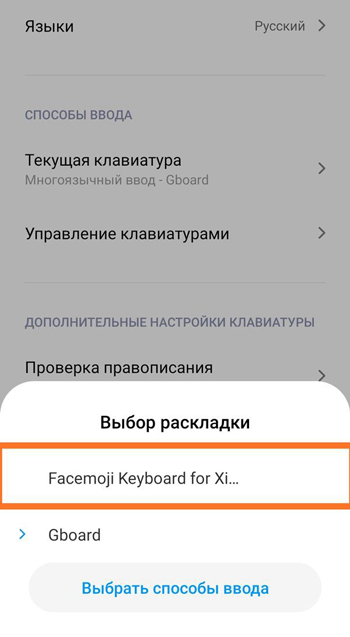
Назначьте нужное приложение текущим.

Теперь перейдите назад в общие настройки.
Зайдите в раздел «Приложения».

Нажмите на строку «Все приложения».

В списке установленных программ найдите Gboard(вы можете просто ввести её название в строке ввода). Откройте.

В меню этого приложения дайте команду «Закрыть». После этого Gboard будет отключена и выгружена из оперативной памяти устройства.
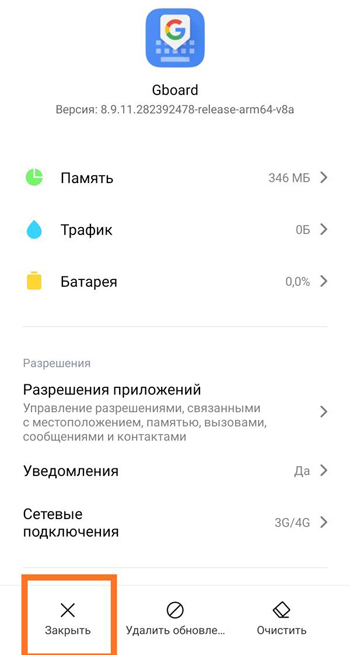
Что касается удаления, то просто так стереть эту клавиатуру не получится. Однако, навсегда удалить Gboard с телефона можно с помощью программы «Xiaomi ADB Fastboot Tools JAVA» для персонального компьютера.
Как Поменять Цвет, Язык и Тему Клавиатуры на Xiaomi: Убрать Вибрацию, Смену Клавиш и Вернуть Обратно
До приобретения смартфона Xiaomi, возможно, вы пользовались телефоном другой фирмы и уже очень сильно привыкли к нему. Первые дни использования новинки — как первые шаги ребёнка. Но как сделать так, чтобы всё новое было привычнее и удобнее. Первым делом, можно попробовать сменить клавиатуру на Xiaomi.
В Xiaomi из коробки уже предустановлены некоторые приложения, в том числе и сторонняя клавиатура. Разберем подробнее, как поменять клавиатуру на Xiaomi, и какие есть виды.
Как Поменять Стандартный Цвет и Шрифт Клавиатуры на Xiaomi?
Для установки новой клавиатуры на Android необходимо скачать
альтернативный вариант в Google Play Market. Установка пройдет автоматически, пользователю понадобится лишь активировать приложение.
Для активации выберете один из способов:
ВАЖНО! Во время поиска подходящей клавиатуры в Play Market необходимо вводить название телефона, так как для каждой модели доступны свои варианты с уникальными настройками.
Перед началом установки нового приложения операционная система телефона отправит запрос, чтобы получить разрешение на начало загрузки данных. Пользователю нужно нажать “Принять”.
ВАЖНО! При отсутствии смены клавиш зажмите пробел до появления меню. Во всплывшем окне выбираем наименование скачанной программы и отмечаем ее галочкой.
Swift Key
Аналогично интегрированная клавиатура, которая внушительно отличается от предыдущего варианта. При этом доступно большое разнообразие тем и визуальных оформлений, в которых можно изменять размеры букв с размещением, а также отображение команд. Выборка из смайликов большая и дополняется новыми символами.
Как правило, Swift Key демонстрирует стабильную работоспособность, но при чрезмерном количестве различных совершенствований не исключаются торможения. В профилактических целях всегда желательно выполнять перезагрузку устройства еженедельно, чтобы система исправила накопившиеся ошибки.
Как Поменять Клавиатуру на Xiaomi – Язык, Цвет и Тему
В отличие от стандартной клавиатуры, виртуальная по функциональности повторяет компьютерную. Благодаря ей можно:
Смена Виртуальных Клавиш Клавиатуры на Xiaomi
Для выбора новой виртуальной клавиатуры на смартфоне с Андроид необходимо следовать следующему алгоритму:
В смартфонах Android нового поколения порядок действий будет немного другим:
ВАЖНО! После настройки нужной раскладки изменить ее станет возможно в любое удобное время. Вызвать варианты можно будет через любой мессенджер долгим нажатием на значок “Выбор раскладки”. После этого выбираем нужный пункт и готово.
Для начала использования этой функции переходим в “Способы ввода текста” и поступать согласно инструкции. Изменить раскладку на виртуальную можно с помощью специального значка, который расположен на клавиатуре.
Чтобы активировать значок для быстрого вызова виртуальной раскладки нужно:
ВАЖНО! Виртуальный редактор позволяет осуществлять набор текста мышкой или с помощью кнопок.
Как Убрать Вибрацию Клавиатуры на Xiaomi – Отключаем Настройку
Виброрежим во время касания кнопок не всегда удобен для пользователя. Как отключить его?
Если на вашем телефоне стоит стандартная система Андроид, придерживайтесь данной инструкции:
Базовая клавиатура Google
Вариант, выставленный изначально почти в каждом мобильном телефоне и не реализован только в китайской версии системы. Функционирует стабильно с быстрым набором текста и визуальным оформлением в серых тонах. Основным достоинством воспринимается удобство, официальный стиль без лишних черт.
Стандартная клавиатура Google привлекательна для применения в компаниях, а также людьми, которым не требуются любые отвлекающие элементы. Однако в базовом варианте почти не прилагаются интегрированные эмодзи и жестовый набор слов. Поэтому тем, кто предпочитает пользоваться стикерами или схожими картинками, понадобится задействовать соответствующий функционал мессенджеров.
Пропала Клавиатура на Xiaomi Андроид Что Делать?
Пропадают кнопки для ввода обычно пропадают с экрана смартфона по двум причинам:
Для устранения неисправностей действуйте изложенным ниже инструкциям (есть несколько способов для устранения этой проблемы).
Вернуть клавиши можно через “Настройки” смартфона, откорректировав методы ввода. Ищем в меню “Способы ввода” и активируем клавиатуру, поставив галочку напротив нее.
Если это не помогло, выполняем следующие шаги:
После этого панель набора символов должна активироваться.
ВАЖНО! Возврат клавиш можно провести путем установки приложения, способного заменить пропавшую панель.Причины отсутствия русской клавиатуры
Самая частная проблема, с которой сталкиваются многие владельцы телефонов Сяоми – невозможность включить русский язык в «Настройках», поскольку он там просто отсутствует. Подобная неполадка возникает обычно на телефонах с китайской официальной прошивкой. Дело в том, что China ROM изначально предназначается для использования на территории Китая, поэтому выбор встроенных в нее языков достаточно скудный: английский и непосредственно китайский.
Подобная прошивка также обладает нижеприведенными минусами:
Для устранения неполадок, связанных с China ROM, настоятельно рекомендуем уставить глобальную прошивку или девелоперскую. Там выбор языков намного обширнее и поддержка русского языка, соответственно, имеется.
Как Вернуть Стандартную Клавиатуру на Xiaomi – Исходное Состояние
Для возврата стандартных клавиш:
Android, помимо стандартных, предлагает использовать дополнительные виды раскладок. Благодаря им можно использовать функции, которые здорово облегчают жизнь владельцу смартфона: Т9, резервное копирование и многое другое.
Что Ещё Можно Изменить в Клавиатуре на Xiaomi Андроид?
Помимо стандартной раскладки и дизайна клавиш, в клавиатуре на Андроиде доступна смена тем и рабочего стола. Пользователь может скачать дополнительные языковые раскладки, поменять внешний вид меню, размер панели набора символов.
Доступные изменения клавиатуры на Андроид:
Современные смартфоны готовы подстраиваться под своих владельцев. Общение через социальные сети становится неотъемлемой частью жизни. Изменив клавиши под себя, можно усовершенствовать свои навыки общения и написания текстов.
Как поменять клавиатуру на xiaomi
Из-за своих компактных размеров смартфоны Android во многом уступают персональным компьютерам в плане функциональности и удобства использования. Пользователи часто сталкиваются с тем, что стандартная клавиатура телефона не позволяет быстро и качественно набирать текст. Сторонние разработчики уже создали и опубликовали в магазине Google Play множество программ, которые заменяют стандартную раскладку более удобной. Перед тем как поменять клавиатуру на Xiaomi, нужно выяснить, какая раскладка уже установлена.
Как поменять клавиатуру на Xiaomi?
На устройствах этого производителя чаще всего встречаются только 2 версии раскладки — стандартная Android и фирменная SwiftKey. Раскладку можно легко заменить, если установлено 2 или несколько версий, и для этого не понадобится много времени.
Для выбора установленной клавиатуры необходимо выполнить следующие действия:
Если предустановленные раскладки пользователя не устраивают, то можно скачать сторонние приложения через Google Play. Приложение Swype, разработанное Nuance Communications, позволяет вводить текст, не отрывая палец от экрана. Для набора символов достаточно водить пальцем по буквам, после чего программа сама определяет, какое слово имел в виду пользователь. Приложение не всегда правильно угадывает слова, но в большинстве случае ему это удается.
Программа Smart Keyboard от разработчика Dexilog претендует на звание лучшей раскладки для Android. Она не отличается стильным внешним видом и большим разнообразием графических оболочек, но предлагает расширенный функционал, позволяет настраивать внешний вид и размер кнопок. Программа распространяется бесплатно, но содержит рекламу, которую можно отключить, потратив 140 рублей.
Настройки клавиатуры
Пользователи смартфонов Xiaomi часто сталкиваются с тем, что не могут найти меню для настроек виртуального ввода символов.
Как зайти в меню настройки клавиатуры?
Для этого необходимо выполнить следующие действия:
Настройка внешнего вида клавиатуры
Если выбрать раздел «Настройки клавиатуры», то у пользователя появится возможность изменить внешний вид. Для этого нужно выбрать пункт «Настройки». Здесь можно добавить или удалить некоторые виртуальные клавиши, изменить размер панели через меню «Высота», настроить ввод дополнительных символов за счет длительного нажатия и т.д.
При покупке тут.
На первом этапе требуется зайти в «Настройки», где выбирается строка «Расширенные настройки». Второй пункт сверху – это «Язык и ввод», по которому следует кликнуть.
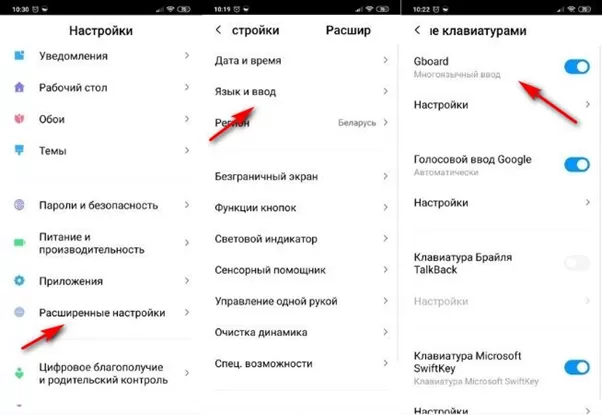
Вы окажетесь в меню, где есть подпункт «Управление клавиатурами». Обратите внимание, что должна быть активирована клавиатура Gboard. Тут выбираем меню «Настройки»
В нижней части экрана появится кнопка «Добавить клавиатуру». После клика по ней откроется окно с огромным количеством доступных языков, включая авадхи, австро-баварский и аджам.
Выбираем один или несколько нужных вариантов. Они станут сразу же доступными в раскладке Gboard. Для переключения используется нажатия на иконку в виде глобуса.
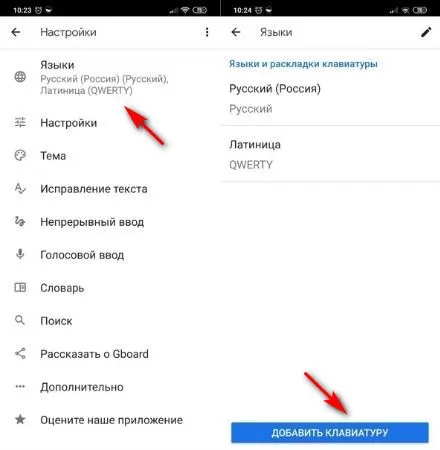
Как поменять язык клавиатуры на Ксиаоми, если у вас установлена, например, SwiftKey? Для этого в меню «Язык и ввод» выберите первый пункт – «Языки». Конечно, выбор здесь не столь солидный, но основные языки будут доступными.
Как отключить Gboard на Xiaomi (Redmi)
Пользователи устройств Xiaomi с операционной оболочкой MIUI 11 имеют возможность заменять и устанавливать индивидуальные сторонние клавиатуры из Google Play Market на личное усмотрение владельца гаджета.
Мне больше нравится использовать стандартную системную клавиатуру от компании Google.
Однако многие находят её неудобной и желают поставить вместо неё что-то другое. Я покажу как это можно сделать.
Главный секрет отключения, из-за которого многие не догадываются, как это делать, состоит в том, что сперва пользователю необходимо назначить другую клавиатуру приложением по умолчанию. Именно после этого действия открывается доступ к махинациям с Gboard.
Откройте приложение настроек. Зайдите в раздел «Расширенные настройки».
Нас интересует строка «Язык и ввод».
Нам нужно открыть «Управление клавиатурами». Здесь на выбор представлены все сохранённые на устройстве клавиатуры. Среди них есть «Facemoji Keyboard for Xiaomi» — стандартное предустановленное приложение, входящее в ОС MIUI 11. Выберите это или любое другое приложение-клавиатуру и сделайте активным.
Назначьте нужное приложение текущим.
Теперь перейдите назад в общие настройки.
Зайдите в раздел «Приложения».
Нажмите на строку «Все приложения».
В списке установленных программ найдите Gboard(вы можете просто ввести её название в строке ввода). Откройте.
В меню этого приложения дайте команду «Закрыть». После этого Gboard будет отключена и выгружена из оперативной памяти устройства.
Что касается удаления, то просто так стереть эту клавиатуру не получится. Однако, навсегда удалить Gboard с телефона можно с помощью программы «Xiaomi ADB Fastboot Tools JAVA» для персонального компьютера.
Иногда владельцы китайских смартфонов не знают, каким образом можно поменять клавиатуру на Xiaomi. Но справиться со стандартными настройками можно с помощью специальных приложений, которые можно скачать через Play Market. Поэтому решение сменить текущую раскладку на новую в случае с Андроид устройствами не составит проблем.
Какие клавиатуры бывают на Xiaomi
Совершая выбор виртуальной клавиатуры, важно помнить, что существует целая коллекция разных вариантов для моделей Ксиоми.
Каждый комплект отличается особыми характеристиками и удобными функциями.
Среди самых популярных аналогов, которые используются на телефоне Redmi 4x и Mi, стоит подчеркнуть:
- Swiftkey Keyboard. Необходима для моментального ввода текста, автоматического запоминания использованных ранее слов и исправления ошибок. Заодно приложение предлагает целые фразы, что существенно упрощает процесс создания сообщений.

- Gboard. Очередная стандартная утилита для ввода текста. Она изначально установлена по умолчанию на большинстве смартфонов, работающих на базе Android. По функциям повторяет Swiftkey и всегда оставляет доступ к часто используемым словосочетаниям.

- Smart Keyboard. Среди главных плюсов данной подборки выделяют компактные шаблоны, русский режим Т9, смену дизайна, подбор популярных словосочетаний, а также функцию голосового ввода. Хорошим бонусом станет широкий ассортимент эмоджи, который периодически обновляется.
- Fleksy. Альтернативное оформление клавиш позволяет не просто вводить текст, но и параллельно искать информацию в интернете, скачивать картинки и файлы, отправляя их собеседнику. Заодно приложение имеет персональный словарь, откуда текст или раскладка дополняют новыми значениями и фразами для быстрого исправления ошибок.
- Adaptxt. Еще одна умная клавиатура с широким спектром возможностей, которую также можно скачать через официальный магазин приложений бесплатно. В эту программу внедрены современные словари, благодаря которым можно определять даже сленг при любой попытке изменить форму или допущенных ошибках в написании.
Благодаря упомянутым приложениям владелец смартфона Miui имеет возможность периодически менять вид клавиатуры и устанавливать расположение главных элементов как угодно.
В перечень популярных вариантов для раскладки также входят Cheetah Keyboard, GO Keyboard и Яндекс.Клавиатура.
Как поменять клавиатуру
Алгоритм, который позволяет сменить текущую клавиатуру, теперь стал максимально упрощенным. Пользователю Ксиоми достаточно действовать согласно заданному плану:
- Найти в меню смартфона вкладку «Настройки».
- Выбрать пункт «Система и управление».
- Потом перейти в раздел «Расширенные настройки».
- Кликнуть на графу «Языки ввода» (можно через поиск).
- Задать команду «Способы ввода».
- Активировать используемую в системе раскладку.
- В открывшемся списке найти русскую клавиатуру.
Обновить стандартную клавиатуру на другой вариант в устройстве Сяоми несложно. Главное — заранее загрузить на телефон приглянувшиеся дизайны на нужном языке и при выборе найти их в перечне настроек.
Настройки клавиатуры
Чтобы кастомизировать внешний вид клавишной панели, в телефонах Сяоми при базовой комплектации установлены 2 типа клавиатур: Google и SwiftKey. Сменить центральный формат раскладки можно в главном меню (в аналогичном разделе, где меняется язык ввода — «Текущая клавиатура»).
Как вариант, можно поставить любую другую панель клавиш, просто скачав ее из Google Play для своего Редми.
Чтобы совершить замену языка и раскладки есть 2 метода:
- нажать специальную кнопку в виде глобуса (слева/справа от пробела);
- нажать клавишу пробела и удерживать ее 1-5 секунд;
Если необходимо добавить новый язык, перейдите к настройкам смартфона в клавиатуре.
В меню следует найти пункт с используемыми языками, выбрать из предложенного перечня подходящую версию и установить ее как основную на устройстве.
Как убрать вибрацию
Окончательно настроить функциональность телефона позволит правильная регулировка режима вибрации. Оптимизировать этот процесс получится напрямую через встроенные параметры телефона или самого приложения:
- Вернитесь к меню «Язык и ввод».
- Найдите подпункт «Виброотклик клавиш».
- Снимите в этом пункте галочку, если необходимо удалить вибрацию непосредственно
Отключить отклик в виде вибрации сенсорных клавиш просто. Стоит зайти в настройки смартфона и в подразделе «Персонализация» выбрать пункт «Звук & вибрация». В новом окне находите команду «Виброотклик» и из предложенных вариантов утвердить состояние «Выключен».
В дальнейшем, совершая ввод слова через сенсорные клавиши, никакой отдачи ощущать владелец при эксплуатации смартфона не будет. Единственное исключение — вибрация останется на сканере отпечатков пальцев, который может быть установлен, как отдельный элемент с центральной клавишей «Home» (как в смартфоне Ксиаоми Mi 5).
Многие владельцы китайских смартфонов не знают, как поменять клавиатуру на Xiaomi. Сделать это можно при помощи пары кликов. Необходимо скачать ее из Плей Маркета и через настройки установить на телефон. Разобраться в инструкции сможет даже неопытный и начинающий пользователь.
Как сменить клавиатуру
Чтобы сменить клавиатуру на своем устройстве Сяоми, необходимо придерживаться следующего алгоритма:
- Открыть меню настроек на аппарате;
- Зайти в раздел «Система и управление», «Расширенные настройки»;
- Далее выбрать «Язык и ввод»;

- Тапнуть по строке «Способы ввода», нажать используемую на настоящий момент клавиатуру;
- После появится перечень других установленных на гаджете. Надо сделать выбор одной из них.
Какую выбрать и где взять
Есть огромное количество разных клавиатур для китайских телефонов Сяоми. Каждая обладает своими преимуществами и уникальными функциями. Самые распространенные, используемые на моделях Redmi и Mi:
- Swiftkey keyboard. Этот вид предназначен для быстрого ввода текста с клавиш. Имеется функция запоминания введенных слов. Основное преимущество — быстрое исправление ошибок при вводе. Также приложение подбирает целые фразы, что значительно сокращает время при написании сообщений. Установить можно из Гугл Плей Маркета;
- Gboard. Стандартная утилита для ввода текста. Установлена по умолчанию на устройствах, работающих на ОС Андроид. Функции похожи на предыдущий вариант;
- Facemoji Keyboard. Отличительная черта — яркость и красочное оформление. Имеется возможность делать замену дизайна клавиатуры самостоятельно, используя сохраненные в галерее изображения, фото и выбирая цвет;
- Smart Keyboard. Главные плюсы: использование компактных шаблонов, русский режим Т9, возможность изменять внешнего вида, подбор популярных словосочетаний, функция голосового ввода, быстрая смена языка, исправление ошибок, ассортимент эмоджи, прогноз набора слов.
Есть, конечно, и другие варианты. Из популярных:
- Cheetah Keyboard;
- GO Keyboard;
- Яндекс.Клавиатура.
Скачать можно как с официального магазина Google Play Market, так и со сторонних ресурсов.
Как поменять клавиатуру в MIUI
Прошивка MIUI, которая используется для смартфонов на основе операционной системе Android, не усложнит смену клавиатуры на устройстве.
- Зайдите в настройки смартфона, пункт «Система и устройство».
- Выберите «Дополнительно».
- Далее — «язык и ввод».
- Внутри него есть подпункт «Клавиатура и способы ввода».
- Выберите «Текущая клавиатура». После этого всплывёт меню с доступными вариантами для смены, из которых Вам нужно выбрать подходящую.
Если среди предложенных вариантов не оказалось того, что вам подходит, скачайте тему оформления клавиатуры в Play Market.
В разных смартфонах основное меню настройки гаджета может отличаться.
Какую клавиатуру выбрать
В Play Market можно скачать множество вариантов клавиатур для Xiaomi.
Лучшие среди них:
- Swiftkey keyboard;
- Facemoji Keyboard;
- Smart Keyboard;
- Fleksy;
- Adaptxt;
- Gboard.
Разберём каждую клавиатуру отдельно и посмотрим на плюсы и минусы.
Swiftkey keyboard
Это приложение имеет стандартный набор функций, которые мы не будем рассматривать, и обратимся только к самым интересным из них:
- поддерживает более 80 языков;
- если в списке активных языков установить русский, приложение скачает дополнительную базу, которая поможет исправлять ошибки в написанном тексте;
- клавиатура может изменить стиль написанного текста на основании Ваших же сообщений в социальных сетях;
- Вы можете печатать без отрыва пальцев от клавиш. Движения будут отражаться в виде цветной линии, а приложение выдаст возможные варианты слов. Также текст можно вводить и корректировать с помощью специальных жестов;
- Вы можете персонализировать дизайн приложения. Для этого в Swiftkey keyboard установлено более 70 вариантов тем. Но если Вам этого не хватит, можно скачать другиетемы в Play Market.
Не поддерживает украинский язык!
Facemoji Keyboard
Основная особенность приложения – дать пользователю огромный выбор эмодзи. Их в программе более 3500! Использовать их можно в этих мессенджерах и соцсетях:
- Facebook;
- Instagram;
- Вконтакте;
- Twitter;
- WhatsApp;
- Viber.
Это одно из лучших эмодзи-приложений, которое имеет высокий рейтинг на Play Market и более 500 тысяч скачиваний. В остальном клавиатура вполне стандартна. Стоит отметить, что в ней есть голосовой набор и поддержка файлов в формате gif (анимация).
Клавиатура имеет интересную особенность: она может автоматически включиться при смене локации или во время поездки заграницу.
Из минусов можно отметить невозможность отключения режима T9 и отсутствие некоторых знаков.
Smart Keyboard
Удобное приложение с большим набором встроенных эмодзи. Особенности программы:
- есть несколько режимов работы вибрации;
- русская раскладка может идти в три или четыре ряда;
- есть возможность ввода текста при помощи жестов;
- в программе есть строка, в которой отражаются последние действия пользователя;
- перейти на другой язык можно свайпом или нажатием отельной кнопки.
Клавиатура достаточно удобная в использовании. Единственный минус приложения – оно платное. Но цена невысокая, поэтому вполне можно его позволить себе.
Fleksy
Приложение создано для любителей минималистичного дизайна. Вы можете поменять тему, но каждый из предложенных вариантов будет отличаться аккуратностью и отсутствием крикливых цветов и форм.
У клавиатуры есть и другие особенности:
- возможность отправлять сообщения, оставаясь незамеченным для других пользователей мессенджера или соцсети;
- добавление gif в переписку;
- возможность установки строки поиска на клавиатуре;
- режим написание текста с помощью жестов;
- большие возможности для персонализации настроек программы;
- отсутствие ввода текста при помощи свайпа.
И снова минус приложения — оно платное. Хотя есть пробный период в 30 дней, в течение которых можно решить, стоит ли клавиатура того, чтобы тратить на неё деньги.
Adaptxt
Прекрасное приложение для русскоязычных пользователей. В программе есть встроенный словарь, который вы сможете пополнять в процессе использования.
Другие особенности клавиатуры:
- режим «инкогнито», при включении которого клавиатура не будет запоминать введённые слова;
- словарь пополняется теми, которые Вы использовали в соцсетях, мессенджерах и в электронной почте;
- если дать приложению доступк местоположению, оно может помогать при вводе запроса в поисковиках. Например, при запросе «купить смартфон в…» программа предложит название населённого пункта, в котором Вы сейчас находитесь.
У Adaptxt есть и минусы:
- отсутствие возможность сделать индивидуальный дизайн (только смена цвета фона);
- отсутствие эмодзи и анимаций;
Приложение Adaptxt бесплатное, но если Вы захотите получить его расширенную версию, придётся заплатить.
Gboard
Эту клавиатуру разработала компания Google. Её главная особенность — встроенный поиск.
Основной набор функций этого приложения не сильно отличается от остальных, но есть и кое-что интересное:
- возможность набора одной рукой. Функция, придуманная для владельцев больших смартфонов. Нажмите специальную кнопку на клавиатуре, и её размер изменится;
- раскладка с постоянной строкой чисел;
- клавиша пробела как тачпад. Если нужно вернуться к определённой части текста, Вы можете нажать пробел и свайпать вправо или влево, и курсор будет плавно передвигаться по набранному тексту;
- двойное нажатие пробела ставит точку;
- возможность писать дроби;
- удаление нежелательных слов из словаря приложения;
- голосовой поиск.
Учитывая то, что все клавиатуры имеют схожий набор функций, выбор конкретного приложения зависит от Ваших привычек и предпочтений.
Настройки клавиатуры
Как сменить язык и раскладку
Есть два способа сменить язык:
- нажатие специальной кнопки в виде глобуса (чаще всего она находится слева или справа от пробела);
- продолжительное нажатие пробела.
Если вам необходимо добавить новый язык в клавиатуру, перейдите к настройкам клавиатуры. В меню выбранной клавиатуры будет пункт с используемыми языками. Выберите его и добавьте необходимый язык.
Как убрать вибрацию
Это можно сделать через настройки телефона или настройки самого приложения. В первом случае вернитесь к меню «Язык и ввод», и найдите там подпункт «Виброотклик клавиш». Снимите галочку напротив этого пункта, и вибрация при наборе текста пропадёт.
Если Вы хотите убрать функцию через меню приложения, зайдите в его настройки — «Звук и вибрация». В нём Вы также найдёте функцию «Виброотклик клавиш», напротив которой нужно снять галочку.
Вы можете использовать встроенную клавиатуру, а можете скачать дополнительное приложение, если хотите расширить функционал своего гаджета.
Как поменять клавиатуру на Xiaomi? Достаточно скачать подходящее приложение из маркета и изменить текущую клавиатуру в настройках. В статье мы рассмотрим инструкцию, как поменять клавиатуру на смартфонах китайского производителя, а также расскажем о самых популярных приложениях.
Как поменять клавиатуру в MIUI
Процесс смены текущей клавиатуры максимально упрощен. Пользователю достаточно выполнить следующие манипуляции:
- Переходим в настройки.
- Выбираем пункт «Система и управление», далее щелкаем на раздел «Расширенные настройки».
- Переходим в раздел «Язык и ввод». Можно упростить переход в раздел, для этого заходим в меню в самом верху в поисковой строке вводим слово «Язык», далее выбираем подходящий вариант.
- Выбираем «Способы ввода», нажимаем на текущую используемую в системе клавиатуру.
- Откроется список, среди которого нужно выбрать тот вариант, который вы хотите использовать.
Какую клавиатуру выбрать: виды
Существует огромное количество различных клавиатур, которые выделяются теми или иными преимуществами, открывают пользователю доступ к дополнительным возможностям. Рассмотрим наиболее популярные программы.
Swiftkey keyboard
Клавиатура создана специально для быстрого ввода текста, она запоминает введенные слова, легко исправляет ошибки, которые часто допускаются при вводе слов на сенсорном экране.
За счет встроенного словаря программа способна предлагать пользователям слова и фразу, которые они чаще всего используют в общении, в итоге часто вводить слова полностью не требуется, это значительно ускоряет печатание.
С помощью настроек пользователь может изменить внешний вид клавиатуры, подобрать наиболее функциональный и удобный вариант.
Facemoji Keyboard
Приложение выделяется своей яркостью и большим количеством встроенных оформлений для клавиатуры. Фишка – возможность создать свое собственное оформление с помощью загружаемых картинок и фотографий.
После установки приложения пользователь может ознакомиться с темами, выбрать и скачать на телефон наиболее подходящие.
Еще одна особенность приложения – расширенный пакет смайликов и специальных стикеров, которые вы сможете отправлять своим друзьям в процессе общения.
Smart Keyboard
Приложение поможет улучшить навыки набора текста на клавиатуре смартфона. К отличительным особенностям приложения можно отнести:
- Возможность выбора компактных шаблонов;
- Установка режима Т9 для большинства мировых языков;
- Возможность менять внешний вид клавиатуры за счет встроенных тем;
- Предложение популярных слов и фраз при наборе;
- Поддержка голосового ввода текста;
- Упрощенный процесс переключения между языками;
- Самообучающийся словарь для исправления ошибок в словах;
- Клавиатура со смайликами;
- Прогнозирование ввода слов.
Как на Xiaomi изменить клавиатуру: перейти в настройки, в параметрах ввода заменить стандартную клавиатуру на скачанную Smart Keyboard.
Fleksy
Клавиатура позволяет не только вводить текст, но и одновременно искать информацию в интернет, скачивать картинки и файлы и отправлять их собеседнику. Приложение имеет собственный словарь, который дополняется новыми словами и фразами для быстрого исправления ошибок.
К отличительным особенностям клавиатуры можно отнести:
- Автоматическое прогнозирование вводимых слов;
- Удаление слова простым жестом (проведите влево пальцем);
- Набираемый текст доступен во всех приложениях на смартфоне;
- Огромный выбор различных настроек и красочных тем;
- Безопасный ввод.
Adaptxt
Умная клавиатура с широким спектром возможностей, которая распространяется через официальный магазин приложений бесплатно. В программе внедрены современные словари, способные определять даже сленг, предлагающие оптимальные варианты замены слова при допущенных ошибках в написании.
Пользователь получает возможность менять внешний вид клавиатуры, устанавливать расположение основных элементов под свои потребности.
Gboard
Официальная клавиатура от компании Google, к отличительным особенностям можно отнести:
- Возможность непрерывного ввода текста простым продвижением от буквы к букве;
- Ввод голосом;
- Возможность рукописного ввода с помощью стилуса (распознает более 100 мировых языков);
- Поиск результатов в гугл и отправка ссылок собеседнику;
- Доступ к смайликам;
- Возможность отправлять анимации;
- Автоматический перевод слов во время ввода.
Какую клавиатуру установить на свой смартфон – зависит только от ваших предпочтений и требований к инструменту.
Среда, 15 Ноябрь 2017 11:53
Всем привет. В сегодняшней статье, я покажу как на телефоне Xiaomi изменить клавиатуру.
На большинстве Android телефонах, по умолчанию используется Гугл клавиатура Gboard. Многие люди, в том числе и я, привыкли к ней, так как пользовались на предыдущих телефонах.
Однако телефоны Xiaomi используют другую клавиатуру, а именно SwiftKey. Плохого про неё ни чего сказать не могу, ей тоже можно пользоваться, но мне привычнее Гугл клавиатура Gboard.
Поэтому в нижеописанной инструкции, я покажу как в телефоне Xiaomi, поменять клавиатуру с SwiftKey на Gboard.
Как на телефоне Xiaomi изменить клавиатуру

1. Заходим в настройки телефона.

2. В настройках находим раздел «Система и устройство», далее переходим в пункт «Дополнительно».

3. В дополнительных настройках выбираем пункт «Язык и ввод».

4. На открывшейся странице, находим раздел «Клавиатура и способы ввода», далее переходим в пункт «Текущая клавиатура».

5. Выбираем клавиатуру Gboard.
Как удалить клавиатуру Facemoji keyboard for Xiaomi?
Для тех, кому нравится при написании сообщений использовать гифки, смайлики и прочие «украшения», возможностей стандартной клавиатуры Gboard обычно недостаточно. Отличным решением проблемы становится установка виртуальной клавиатуры для телефона Facemoji. Чаще всего при ее установке пользователь замечает, что она автоматически становится основной, что не всегда удобно. Как исправить ситуацию и удалить Facemoji keyboard? Предлагаем вашему вниманию простые способы ее удаления.
Инструкция для пользователей
Обязательное условие – в качестве основной клавиатуры необходимо выбрать другой вариант, иначе процесс удаления не завершится. Для этого следует зайти в настройки телефона, выбрать меню «Расширенные настройки» — «Язык и ввод». Выбираете в качестве текущей клавиатуры подходящий для вас вариант.
Затем найдите на рабочем столе иконку приложения Facemoji keyboard, нажмите на нее и удерживайте в течение нескольких секунд. Вы увидите всплывающее окно в верхней части экрана в виде мусорной корзины. Остается перетянуть иконку клавиатуры к мусорке – и утилита окажется удалена.
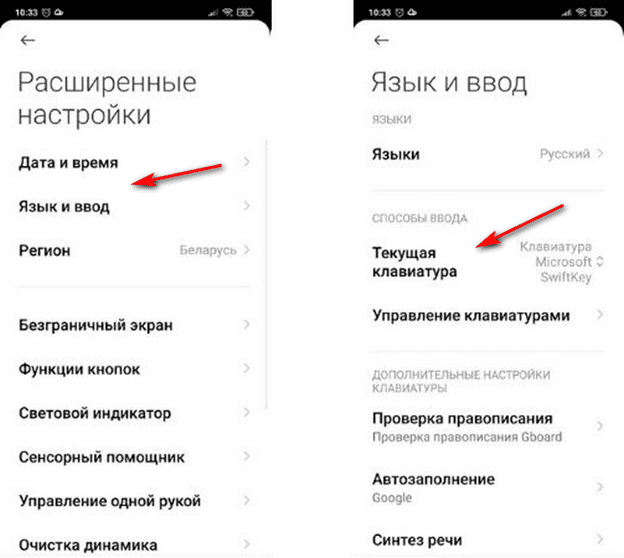
Иногда бывает так, что значка не наблюдается на рабочем столе. Тогда придется действовать по-другому. Понадобится зайти в настройки, где выбрать строку «Все приложения». В открывшемся списке или через поисковую строку найдите утилиту Facemoji. Кликните по ней и нажмите на значок в виде мусорного ведра, размещенный в нижней части дисплея. Вам остается подтвердить ваше желание удалить программу – и оно исчезнет из вашего телефона.