Лучшие методы 3 для очистки данных и кеша приложений на iPhone
Во время ежедневного использования вашего iPhone совершенно необходимо часто очищать данные приложений, чтобы получить больше места для хранения и повысить производительность. Этот пост покажет вам как очистить данные приложения на iPhone. Если вы хотите удалить кеш Safari, очистить данные приложения без удаления приложения или напрямую выгрузить приложения для удаления связанных файлов, вы можете найти подробное руководство.
- Часть 1. Общий способ очистки данных приложений на iPhone
- Часть 2. Как удалить данные приложения на вашем iPhone из настроек
- Часть 3. Лучший способ очистить данные приложения на iPhone, не удаляя приложение
- Часть 4. Часто задаваемые вопросы о том, как очистить данные приложений на iPhone
Часть 1. Общий способ очистки данных приложений на iPhone
Многие приложения на iPhone имеют функцию кеширования для удаления собранных кешей и файлов. Вы можете перейти в настройки приложения и с легкостью очистить данные приложения на своем iPhone.
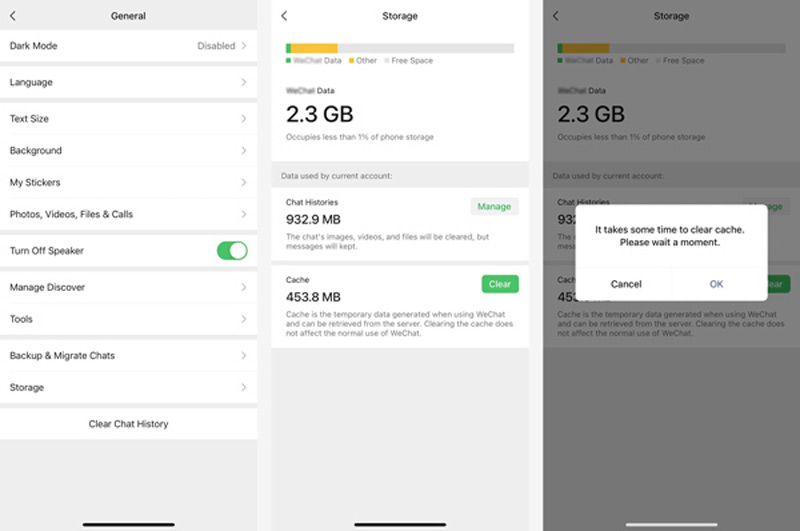
Если вы хотите очистить данные приложения на своем iPhone, вы можете открыть приложение и перейти к настройкам. Для некоторых приложений вы можете выбрать Общие вариант. Найдите Хранилище и выберите его.
Теперь вы можете видеть данные приложения и соответствующий кеш. В общем, вам предложат Очистить or Управление функция для быстрого удаления этих данных приложения с вашего iPhone. Вы можете следовать инструкциям в приложении, чтобы удалить ненужные данные.
Часть 2. Как удалить данные приложения на вашем iPhone из настроек
Для этих приложений, которые не предлагают опцию кеширования, вы можете перейти в приложение «Настройки» на iPhone, чтобы управлять данными приложения и пространством для хранения.
На вашем iPhone откройте Настройки приложение, а затем выберите Общие вариант. Найдите Хранилище iPhone и нажмите на него. В новом интерфейсе хранилища iPhone вы можете просматривать использование хранилища всеми приложениями на этом iPhone.
Вы можете нажать на каждое приложение, чтобы просмотреть более подробную информацию. Вам предоставляется два варианта работы с приложением и его данными. Вы можете выбрать Внедрение приложения or Удалить приложение в соответствии с вашими потребностями. Просто нажмите «Удалить приложение», и вы сможете удалить это приложение и стереть все его данные.
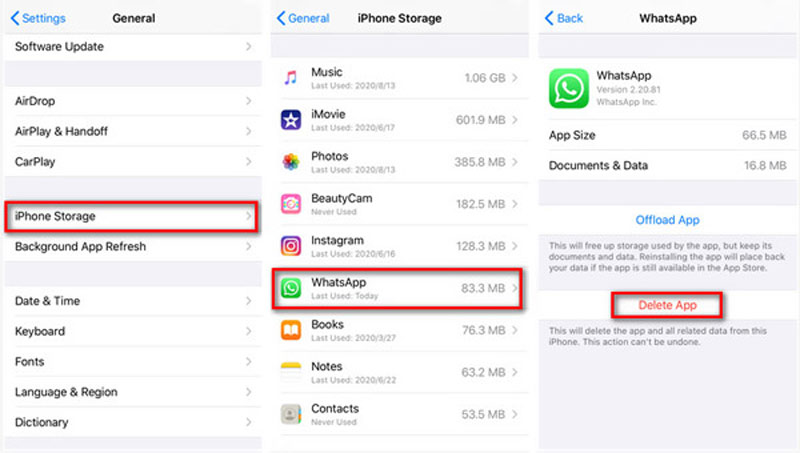
Опция «Выгрузить приложение» будет освободить память iPhone используется приложением. Но он будет хранить и хранить документы и данные приложения. При переустановке этого приложения все данные будут восстановлены на iPhone.
Часть 3. Лучший способ очистить данные приложения на iPhone, не удаляя приложение
Чтобы быстро очищать данные приложений и управлять различными файлами iOS на iPhone, вы также можете положиться на популярное программное обеспечение для очистки данных iPhone, Очиститель iPhone от Aiseesoft. Он специально разработан для очистки данных приложений, ненужных кешей, документов и других нежелательных данных на устройствах iOS, таких как iPhone, iPad и iPod touch.

- Безопасно очищайте кеши различных приложений и данные на iPhone и iPad.
- Удалить приложение — способ очистить данные приложения и освободить память iPhone.
- Удаляйте ненужные файлы, удаляйте большие и старые файлы и сжимайте фотографии.
- Предварительный просмотр удаленных и существующих данных на iPhone, iTunes и резервных копиях iCloud перед восстановлением.
- Защитите конфиденциальность и сделайте iPhone быстрее и безопаснее.
- Поддержка всех устройств iOS, таких как iPhone, iPad и iPod, работающих под управлением iOS 17 и более ранних версий.
Во-первых, вы можете дважды щелкнуть кнопку загрузки выше, чтобы бесплатно установить и запустить этот iPhone Cleaner на своем компьютере. После запуска вы можете подключить к нему свой iPhone с помощью молниеносного USB-кабеля. На экране iPhone нажмите «Доверять», когда появится всплывающее сообщение.

Некоторая основная информация о хранилище этого iPhone будет отображаться после подключения, например, используемое пространство, доступное пространство и емкость. Если вы хотите проверить более подробную информацию, вы можете нажать на Подробнее . Здесь вы можете нажать на Быстрое сканирование чтобы двигаться дальше.

Нажмите Свободное пространство на левой панели, чтобы получить 4 варианта очистки данных: «Стереть ненужные файлы», «Удалить приложения», «Удалить большие файлы» и «Очистить фотографии».

Нажмите на Стереть ненужные файлы а затем выберите очистку кеша изображений, кеша iTunes, недействительных файлов, временных файлов или файлов журнала сбоев. Вы можете использовать эту функцию, чтобы освободить память iPhone.

к очистить данные приложения и кеши на iPhone вы также можете выбрать Удаление приложений особенность. Прокрутите вниз, чтобы найти приложение, данные которого хотите удалить, и щелкните значок Удалить кнопку.

iPhone Cleaner оснащен множеством полезных функций для управления различными данными на iPhone, удаления ненужных приложений и данных, оптимизации производительности iPhone и защиты вашей конфиденциальности. Если вам нужно очистить данные приложения на вашем iPhone или удалить другие файлы iOS, вы должны попробовать.
Часть 4. Часто задаваемые вопросы о том, как очистить данные приложений на iPhone и iPad
Как очистить кэш App Store на iPhone, чтобы обновить содержимое?
Если вы заметили, что новые приложения, предлагаемые в App Store, не отображаются или обновления приложений не уходят, попробуйте очистить кеш App Store, чтобы решить проблему. Вы можете перейти в приложение «Настройки», прокрутите вниз и найдите опцию App Store. Нажмите на него, а затем выберите «Персональные рекомендации». Нажмите «Очистить данные об использовании приложения», а затем нажмите его еще раз, чтобы подтвердить это.
Как очистить кэш Safari на iPhone?
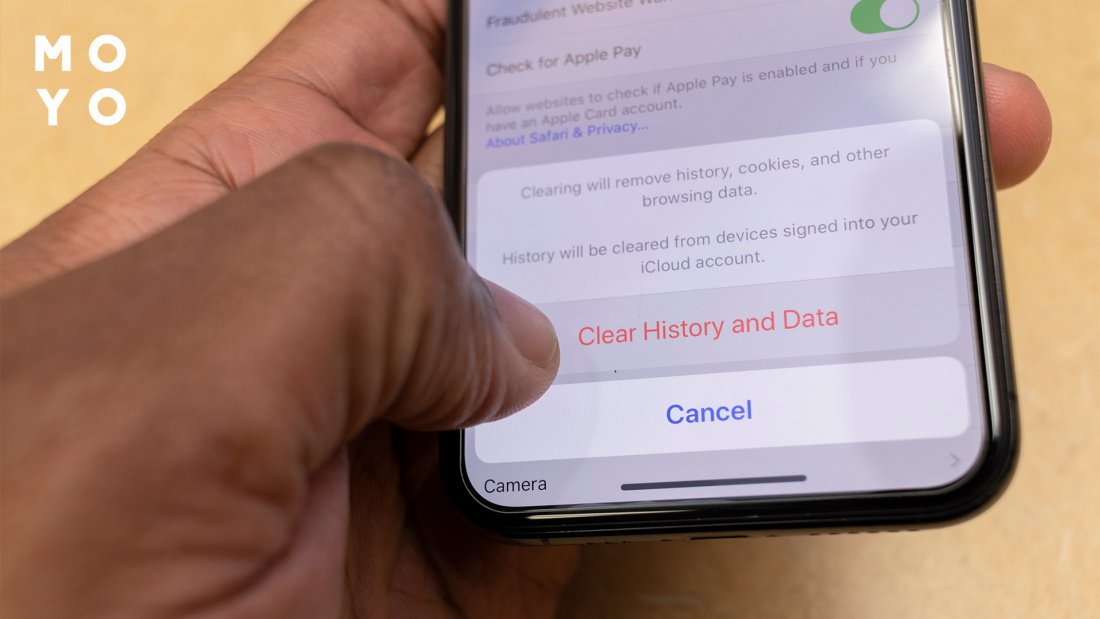
Если вы хотите очистить кеши, файлы cookie, историю поиска и другие интернет-данные в Safari, вы можете перейти в приложение «Настройки» и найти Safari, а затем выбрать опцию «Очистить историю и данные веб-сайтов», чтобы очистить кеш Safari на iPhone.
Как удалить данные приложения из iCloud на iPhone?
Откройте приложение «Настройки» на своем iPhone и коснитесь имени своей учетной записи iCloud в верхней части интерфейса. Нажмите iCloud, а затем выберите функцию «Управление хранилищем». Нажмите «Резервные копии» и выберите имя iPhone, который вы используете. В разделе «Выбрать данные для резервного копирования» вы можете нажать «Показать все приложения», чтобы отобразить все приложения. Чтобы удалить приложение и связанные с ним данные, вы можете выключить его, а затем нажать «Выключить и удалить», чтобы подтвердить операцию.
Как очистить данные приложения на iPhone, не удаляя приложение? В этом посте рассказывается о трех способах удаления данных приложения на iPhone и iPad. Вы можете использовать предпочитаемый вами метод и инструмент для управления данными вашего приложения.
Что вы думаете об этом посте.
Рейтинг: 4.8 / 5 (на основе голосов 145) Подпишитесь на нас в
Более Чтение

Оставьте свой комментарий и присоединяйтесь к нашему обсуждению
Очиститель iPhone
iPhone Cleaner может выборочно очищать ненужные данные на вашем устройстве. Вы также можете использовать его, чтобы стереть личные данные и сделать ваш iPhone / iPad / iPod Touch быстрым и безопасным.
Очистка кэш iPhone — 2 приложения в помощь
Кэш формируется в процессе работы разных программ и браузеров. Его можно стереть с помощью настроек определенных приложений. Как это делается — описано в статье.
Что такое кэш и зачем его чистить?
Кэш — транзитное место на диске, где хранятся временные файлы с информацией для команд и данных, которые часто использует пользователь. Со временем он захламляет память смартфона и замедляет его действия. Поэтому важна очистка кэша на iPhone, как и на любом другом устройстве. При этом ее нужно делать продуманно, не удаляя настройки или файлы со сведениями.
Как очистить кэш приложений на Айфоне?
Способы просты и зависят от приложений. Рассмотрим на примере Telegram, WhatsApp, Viber и Instagram.
В Telegram на экране смартфона жмут по значку приложения, чтобы открыть. Заходят в настройки и переходят в меню «Данные и память» и кликают → затем «Использование памяти» → «Очистить кэш».
В сервисе WhatsApp открывают программу, приложив палец к ярлыку. В настройках меню находят «Данные и хранилище» → переходят к «Управлению хранилищем». В нем отображаются сведения о размере временных файлов для каждой беседы. Появится список чатов и их размер. В списке выбирают нужную беседу и смахивают пальцем справа-налево. Прикасаются к разделу «Ещё». Появится окно, в котором выбирают «Удалить чат».
Временные файлы с Viber и Instagram удаляют только вместе с программами. На случай повторной установки следует заполнить пароль, поскольку придется проходить авторизацию. Действия аналогичны для обеих: открывают настройки iPhone, → выбирают строку «Основные», → жмут на «Хранилище» → пункт «Управление» (если есть). В нем или в «Хранилище» проскролить, → найти программу → нажать на нее → затем на «Удалить приложение».

Как удалить кэш в браузере на iPhone или iPad?
На девайсах компании Apple установлен браузер Safari. Его кэш представляет собой историю посещений сайтов. Такой удаляют полностью или частями, касающимися отдельных веб-ресурсов. Рассмотрим оба способа.
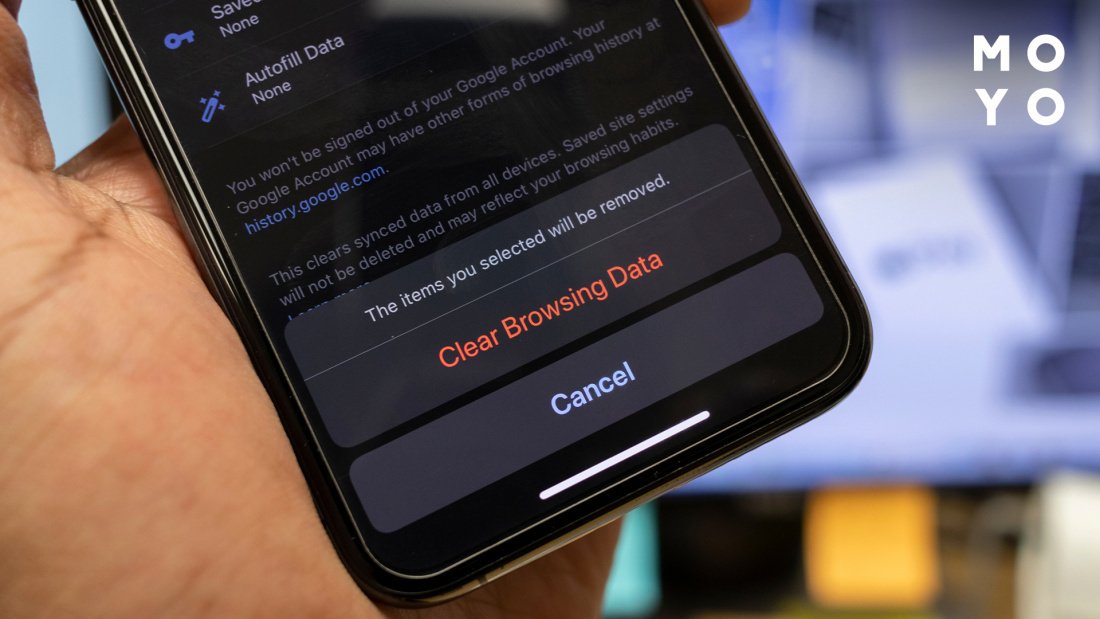
Для полного удаления необходимо ткнуть пальцем на значок настроек на экране, который изображен в форме шестеренки или нескольких кругов. В появившемся окне нажать на строку Safari и выбрать команду очистки истории и данных сайтов.
Если нужно удалить информацию о посещении только некоторых из них, надо кликнуть на меню «Дополнения». Затем выбрать позицию «Данные сайтов», нажав на нее. После нажатия кнопки запустить команду «Изменить». Появится список сайтов с указанием места, занимаемого кэшем. Можно удалить некоторые ресурсы из списка кликнув на них, а можно избавиться от всех данных, нажав на «Удалить все данные».
Очистка кэш на iPhone с помощью других приложений
Иногда очистка кэша может показаться непонятным процессом. Особенно, если не знать, какие файлы можно удалить без вреда для программы или операционной системы. В таком случае лучше воспользоваться программами для освобождения места на диске — IMyphone Umate и PhoneEraser. И та, и другая программы устанавливают на компьютер, затем подключают телефон к нему.
- IMyphone Umate удаляет бесполезные файлы, включая кэш. Она сжимает, копирует и удаляет фотографии, уничтожает большие файлы и делает их резервные копии, деинсталлирует неиспользуемые программы.
- PhoneClean чистит кэш приложений и Itunes Radio, файлы куки, аварийные журналы системы, файлы неудачных загрузок, файлы пользовательского хранилища, кэш фотографий и другое.
В случае с IMyphone Umate запускают программу на ПК. Когда она загрузится, появится окно со значком очистки и надписью 1-Click Free Up Space. Жмут на кнопку Quick Scan. Программа просканирует смартфон и выведет отчет о количестве лишних файлов и месте, занимаемом ими. Поскольку надо удалить кэш, стоит обратить внимание на пункты Junk files и Temporary Files и кликнуть напротив них. Появится подобный отчет по видам бесполезных файлов. Нужно выбрать те, что не нужны, поставив отметки в поля около названий. Затем удалить, клацнув по кнопке Clean.
Возможности PhoneClean по очистке разных видов кэша зависят от версии IOS.
Тип ненужных файлов
- Подключают iPhone к ПК с помощью кабеля USB и запускают программу. Она найдет подключенные устройства.
- Нужно воспользоваться кнопкой Scan, чтобы их проанализировать. После сканирования будет предоставлена краткая информация о найденных файлах.
- Выбирают данные для удаления, нажав на соответствующий пункт. Например, на Crash log (аварийные журналы) и выбрать все файлы, поставив отметку в поле в левом углу. Либо определить отдельные, обозначив их аналогичным способом. Но отметку ставят не наверху страницы, а слева от файла. Или же можно удалить все с помощью кнопки Clean.
Из статьи узнали, как очистить кэш на Айфоне двумя способами. Можно очистить вручную, зайдя в настройки (как в Telegram и в Safari). Или полностью удалить софт (как в Viber). Сложнее удалить кэш там, где нет специальных настроек (WhatsApp). А можно решить проблему автоматически с помощью разных программ. Для такой чистки применяются специальные компьютерные программы PhoneClean, IMyphone Mute и их аналоги.
Как Очистить данные приложения ios?
Всем привет. Есть давно установленные приложения на айфон например mail.ru, СДЭК и т.д они хранят в себе сохраненные почты от которыми я давно не пользуюсь, или треки доставки которые давно получены. Пробовал их переустанавливать, данные по почтам и трекам все равно остаются и никак не удаляются. Привязки к аккаунту никакой нет, в хранилище айклауда тоже пусто, в настройках приложений не нашел возможности почистить данные.
Так вот вопрос как это все удалить стандартными средствами ios? По типу как на андроиде на каждом приложении можно выбрать удалить данные или очистить кэш?
- Вопрос задан более трёх лет назад
- 19930 просмотров
Комментировать
Решения вопроса 0
Ответы на вопрос 1

กำลังสูงสุด
Настройки -> Основные -> Хранилище -> [Нужная программа] -> Удалить программу
Попробуйте вот так, там пишет что с приложением удаляются и все связанные данные.
Ответ написан более трёх лет назад
Нравится 1 4 комментария

это тоже вряд ли поможет, потому что есть приложения, которые хранят свои данные и настройки в виде plist-файла в директории /var/mobile/Library/Preferences/<файл приложения>, а он, как известно, после удаления приложений не удаляется. В результате очистить данные подобных приложений лично у меня получалось только при наличии джейлбрейка (через Filza). Пример такого приложения — игра Hamsterdam.
Invyl, plis весит пару килобайт, даже если у вас тысяча приложений будет, это всего пару мегабайт памяти займет.
lamer350, с одной стороны — вы правы насчет веса plist’ов, но здесь вопрос был не в «очистке данных ради освобождения пространства», а в «очистке данных ради стирания данных (или обнуления настроек, сессий и т.п.)». Опять же могу объяснить на примере игры: у вас есть игра, вы начали её проходить, затем вы по какой-то причине вы решили сбросить прогресс (чтобы начать игру сначала), но дефолтный функционал iOS не даёт вам такой возможности (даже если вы удалите игру и установите её заново, она всё равно запустится с сохраненным ранее прогрессом), и тут вам на помощь сможет прийти только ручное удаление plist.
Как очистить данные и кеш приложения на iOS без потери данных
IPhone и iPad от Apple — самые популярные мобильные устройства сегодня. Пользователи могут пользоваться множеством передовых технологий и высоким уровнем безопасности. Однако они все еще не идеальны. Например, данные приложения со временем снижают производительность. Логично, что все больше и больше пользователей спрашивали как очистить данные приложения на iPhone или iPad. Если вы один из них, вы найдете то, что хотите, в приведенном ниже руководстве.

Очистить данные приложения iPhone
- Часть 1: лучший способ навсегда очистить данные приложений на iPhone
- Часть 2: Как удалить данные приложения на iPhone вручную
- Часть 3: Часто задаваемые вопросы об очистке данных приложений на iPhone
Часть 1: лучший способ навсегда очистить данные приложений на iPhone
Важно очистить данные приложений для пользователей iPhone. Данные и кеш приложения не только замедляют работу вашего iPhone, но и нарушают конфиденциальность. Более того, Apple предоставляет множество методов для восстановления данных iOS. Иногда вы можете задаться вопросом, можно ли удалить данные приложения со своего iPhone или iPad навсегда. Ластик Aspeaksoft для iPhone есть ответ.
Легко очищайте данные приложений с iPhone и iPad.
Используйте передовые технологии для перезаписи данных на iOS.
Доступно для широкого спектра приложений, таких как игры, браузеры и т. Д.
Совместимость практически со всеми системами и устройствами iOS.
Как удалить данные приложения на iPhone
Шаг 1Подключить iPhone и компьютер
Загрузите и установите лучшее приложение для удаления данных для iPhone, а затем запустите его. Программное обеспечение доступно для Windows 11/10/8/7 и macOS. Если вам нужно удалить данные приложения на iPhone, подключите его к тому же компьютеру с помощью кабеля Lightning. Затем программное обеспечение автоматически обнаружит ваше устройство iOS.
Шаг 2Очистить данные приложения
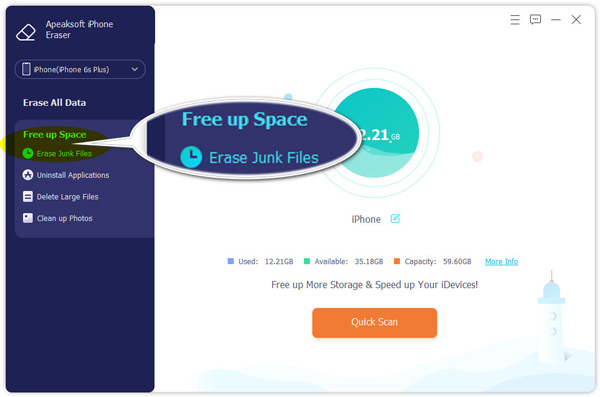
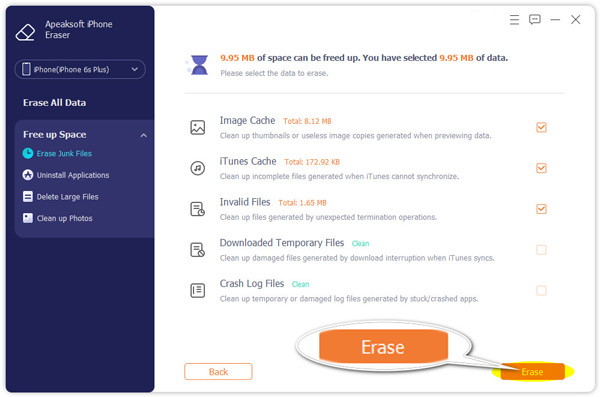
После сканирования устройства вам будет представлен основной интерфейс. Вот два варианта в левом столбце. Чтобы очистить данные приложения на iPhone, перейдите в Свободное пространство экран.
Сначала выберите Стереть ненужные файлы и нажмите Быстрое сканирование кнопка. Затем нажмите Стереть кнопку, чтобы очистить все данные кеша приложения.
Затем выберите Удалить большие файлы и также выполните быстрое сканирование. Затем удалите ненужные большие файлы в приложении.
Если в приложении много фотографий, нажмите Убирать Фотографии , удар Быстрое сканирование , выберите целевые фотографии и нажмите Стереть кнопку.
Если приложение по-прежнему очень велико, выберите Удалить приложение под Свободное пространство и нажмите Удалить рядом с приложением. Затем переустановите его из своего App Store.
Расширенное чтение:
Часть 2: Как удалить данные приложения на iPhone вручную
Есть два типа мобильных приложений на iPhone и iPad: встроенные приложения, такие как Safari и другие, и сторонние приложения, такие как Chrome, мобильные игры и т. Д. Методы очистки данных приложений немного отличаются.
Как очистить кэш и историю Safari
Шаг 1Запустите приложение «Настройки» на главном экране, прокрутите вниз и выберите Safari .
Шаг 2Нажмите Очистить историю и данные веб-сайта вариант, а затем нажмите Очистить историю и данные чтобы подтвердить это.
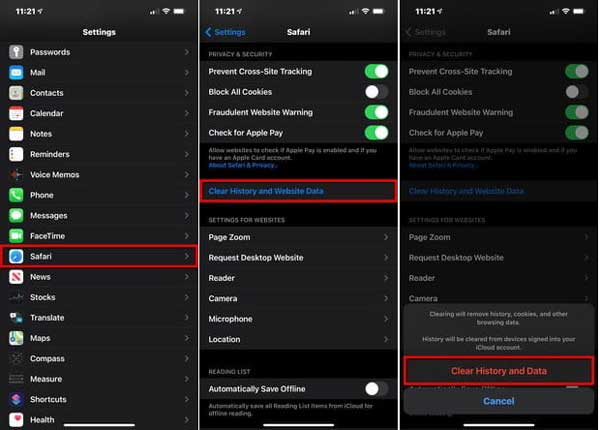
Шаг 3Вернитесь к экрану настроек Safari, прокрутите вниз и коснитесь Фильтр , и выберите Сайт данных . Проверьте объем данных веб-сайта и коснитесь Управлять данными веб-сайта .
Как очистить данные приложения на iPhone с помощью встроенной функции
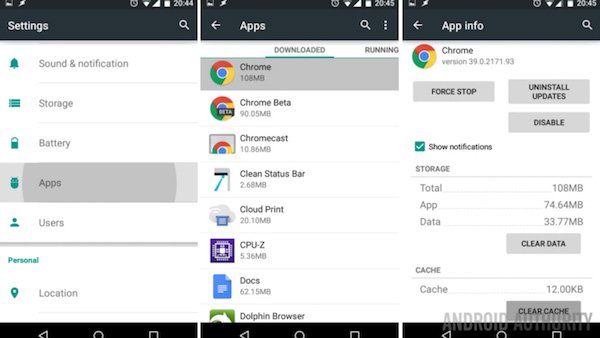
Большинство мобильных приложений на iPhone или iPad предоставляют Очистить кэш особенность. Это поможет вам очистить данные приложений на устройствах iOS. Вы можете найти встроенную функцию в Настройки экран в приложении.
Как очистить данные приложений на iPhone путем переустановки
На iPhone и iPad единственный способ очистить данные приложения без дополнительного программного обеспечения — это удалить приложение, а затем переустановить его снова. Преимущество заключается в том, что вы можете делать это прямо на вашем iPhone. Минусы очевидны. Он удаляет все данные приложения, включая вашу учетную запись и слово. Имейте в виду, что этот способ не приведет к удалению данных приложения из резервной копии iCloud или iTunes.
Шаг 1Также откройте приложение «Настройки», нажмите на свой профиль и перейдите в Общие вариант и выберите Хранилище iPhone . Вы увидите все приложения на своем телефоне, упорядоченные по объему памяти.
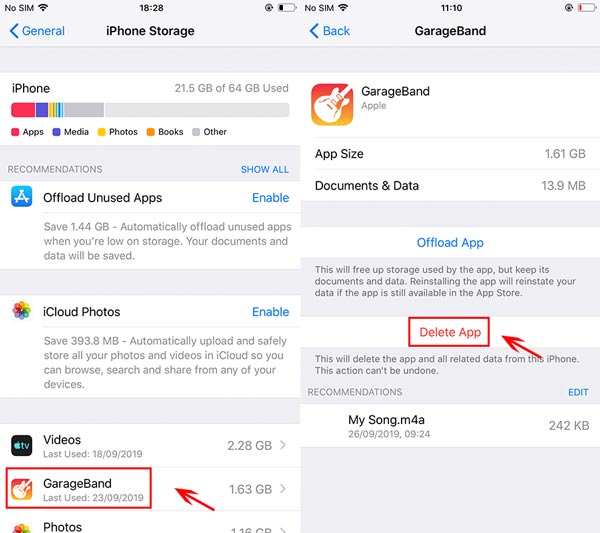
Шаг 2Прокрутите вниз, чтобы найти нужное приложение, и коснитесь его, чтобы открыть экран настроек приложения. Посмотрите на ценность Документы и данные , который включает в себя изображения, песни, подкасты, игры, настройки и многое другое в приложении.
Шаг 3Вообще говоря, если значение превышает 500 МБ, вам лучше немедленно очистить данные приложения. Нажмите Внедрение приложения сначала.
Шаг 4Затем нажмите Удалить приложение кнопка. Если будет предложено, введите свой пароль. Затем коснитесь Удалить приложение еще раз, чтобы подтвердить это.
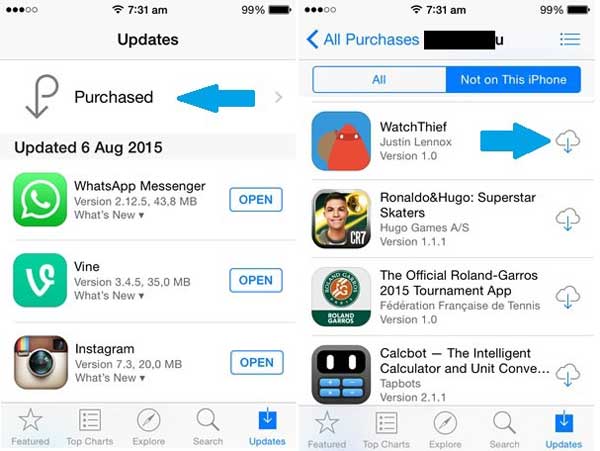
Шаг 5Теперь перезагрузите iPhone, откройте App Store, перейдите в Купленный экран и переключитесь на Не на этом iPhone панель. Нажмите Скачать значок, чтобы снова установить приложение. Затем вам необходимо войти в свою учетную запись.
Часть 3: Часто задаваемые вопросы об очистке данных приложений на iPhone
Удалит ли очистка данных приложения мои фотографии на моем iPhone?
Да, действие удалит все данные в вашем приложении, включая изображения. Чтобы предотвратить потерю данных, вы можете создать резервную копию своего iPhone и целевого приложения на компьютере, а затем очистить данные приложения.
В чем разница между очисткой кеша и очисткой данных?
Кеш — это специальное место для хранения временных файлов. Он отслеживает все действия в приложении, но не включает ваши документы, изображения, видео и многое другое. Вы можете получить доступ к данным приложения, но не к кешу приложения.
Когда мне следует очищать данные приложений на iPhone?
На iPhone вы можете контролировать пространство, которое занимает каждое приложение, в приложении «Настройки». Если данные приложения превышают 500 МБ, вам необходимо очистить их. Более того, вы можете сделать это, когда ваш iPhone или iPad тормозит.
Теперь вы должны понимать, как очистить данные приложений на iPhone и iPad. Для пользователей iOS очистка данных приложения по-прежнему остается важной задачей. Это может повысить производительность вашего устройства. Если вы не хотите получать это путем переустановки приложений, Apeaksoft iPhone Eraser — лучшее решение. Больше вопросов? Пожалуйста, оставьте сообщение под этим сообщением.
- Data Eraser
- [Решено] Как удалить сообщения в Hangouts / историю разговоров
- Конкретное руководство по удаленному удалению iPhone без функции «Найти мой iPhone»
- Очистить историю буфера обмена на телефоне Android (Samsung Galaxy)
- Как очистить корзину на iPhone/iPad/iPod (поддерживается iOS 17) навсегда
- Полное руководство по Android Backup File Extractor
- Как удалить историю инкогнито на Windows / Mac / iOS / Android
- 3 Easy Ways для удаления фильмов или телешоу из iTunes
- Как удалить (одно / несколько / все) сообщения Facebook (обе стороны)
- 4 способа найти и восстановить удаленную историю на iPhone (поддерживается iOS 16)
- Как удалить наиболее посещаемые сайты на iPhone или компьютере
- [2023] Как отменить / обновить обновление приложения на iPhone и Android
- 100% рабочие решения для очистки данных кэша Waze на iPhone/iPad
- Все, что вам нужно, чтобы удалить загрузки на Mac в 2023
- 6 способы безопасного и постоянного удаления мусора на Mac
- У вас нет разрешения на удаление этого файла iPhone — исправлено
- Учебник по удалению iCloud на iPhone iPad Windows Mac
- Как удалить сообщения WhatsApp на iPhone постоянно или выборочно

- Как удалить и восстановить Google Hangout сообщения на iPhone / Android / компьютер
- Центр загрузок
- Апексофт Магазин
- Компания
- О Нас
- Свяжитесь с нами
- Пользовательское соглашение
- Персональные данные
- Лицензионное соглашение
- Продукт
- Восстановление данных iPhone
- Android Восстановление данных
- Передача iPhone
- iPhone Eraser
- Восстановление данных
- Поддержка
- Центр поддержки
- Решения
- Карта сайта
- FAQ