Как мне удалить аккаунт с ноутбука
Добрый день! Я удалила аккаунт Ватсап в телефоне, но он еще есть в ноутбуке, а доступ к ноутбуку у посторонних людей, у меня его нет.
Как мне удалить свой аккаунт еще и с ноута если у меня нет доступа к нему?
И если я аккаунт удалила и заново на этот же номер сделаю новый аккаунт, что будет с моим аккаунтом в ноутбуке?
Очень жду ответа!
ОТВЕТИЛ(А): Admin Здесь подробно о томкак удалить аккаунт Ватсап.
Что касается вашего вопроса, то наилучшим вариантом будет не удаление аккаунта, а настройках выйти со всех устройств.
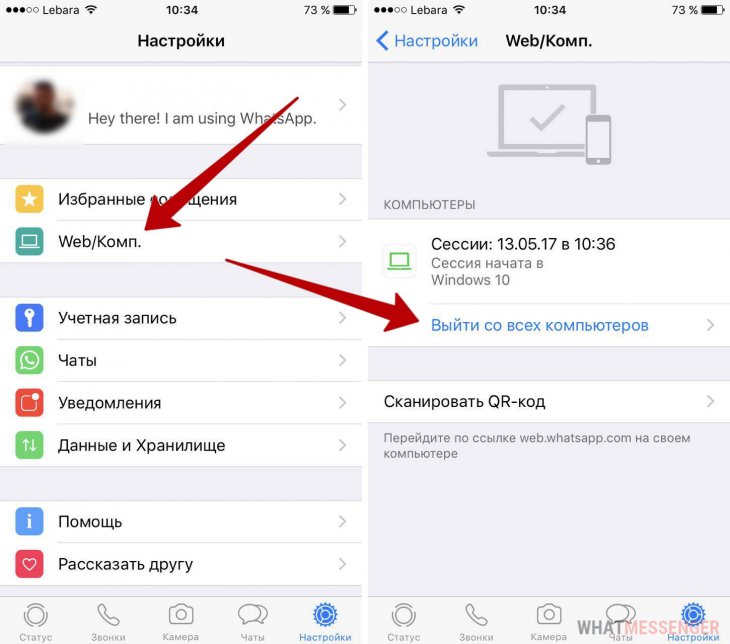
Но если вы уже правильно удалили свой аккаунт (не путайте с удалением приложения), то на ноутбуке никто не сможет открыть вашу переписку и Вы смело можете создать новый, не боясь что к нему откроется доступ на ноутбуке.
Понравилось? Поделитесь с друзьями!
Как удалить Ватсап с компьютера полностью: пошаговая инструкция
Интересуетесь, как удалить Ватсап с компьютера полностью, но не понимаете, с чего начинать? Рассказываем, как убрать ненужное более приложение, чтобы оно не занимало место на устройстве.
Вручную
Сначала поговорим о том, как удалить Ватсап веб с компьютера полностью вручную. Воспользуемся стандартным встроенным инструментарием вашей операционной системы:
- Нажмите на кнопку меню «Пуск» ;

- Кликните по иконке параметров на панели слева;

- В открывшемся окне найдите раздел «Приложения» ;

- Появится список установленных программ – вручную или через строку поиска найдите название мессенджера;

- Кликните по значку удаления и следуйте инструкции на экране.

Процесс простой – вам нужно лишь пару раз кликнуть по кнопке «Продолжить» и завершить операцию, остальное произойдет автоматически.
Чтобы удалить Ватсап с ноутбука полностью, не стоит отменять процесс или закрывать окно деинсталлятора. Вы рискуете столкнуться с ошибками и техническими неисправностями.
Если у вас macOS:
- Откройте Finder и перейдите на вкладку «Программы» в меню слева;

- Найдите иконку мессенджера и перетащите ее в корзину, которая находится снизу справа.

Или воспользуйтесь таким способом:
- Войдите в Launchpad, щелкнув по соответствующему значку на панели Dock;
- Найдите иконку приложения на экране – если вы не видите нужный значок, впишите название в поисковую строку;

- Зажмите значок и подержите несколько секунд, пока кнопки не начнут двигаться;
- Кликните по крестику наверху слева и подтвердите, что хотите удалить Вацап с компьютера.
Многие переживают, что стандартный способ не избавляет от всех файлов приложения, и остаточные данные могут сохраниться во внутренних папках компьютера. Если вы относитесь к числу этих пользователей, можно деактивировать мессенджер с помощью сторонних программ.
Через специальное ПО
Несколько слов о том, как удалить Ватсап с компьютера с помощью CC Cleaner. Разумеется, есть и другие программы-помощники, но это самый простой, надежный и проверенный вариант.
Скачать официальное приложение можно здесь. Запустите утилиту и сделайте следующее:
- Найдите слева вкладку «Инструменты» ;

- Отыщите в списке название мессенджера, выделите его кликом мышки;
- Наверху справа появится значок «Деинсталляция» ;

- Процесс запустится автоматически – ждите завершения, а потом повторно нажмите на значок удаления.
Теперь вы понимаете, как удалить WhatsApp с компьютера за считанные минуты? Воспользуйтесь любым удобным способом, но помните, что деактивация приложения не равна деактивации учетной записи! Профиль пользователя нужно удалять отдельно!
Удаление WhatsApp с компьютера полностью, проверенные варианты

WhatsApp работает на телефоне и на ПК, если мессенджер больше не нужен, его всегда можно удалить. Разберемся, как удалить Ватсап с компьютера полностью, что станет с аккаунтом на телефоне, можно ли полностью стереть оставшиеся файлы.
Как удалить WhatsApp с компьютера с Windows
Удалить WhatsApp с компьютера можно за несколько минут. Приложение не потребует специальных разрешений или установки дополнительных сервисов. Аккаунт синхронизируется с мобильным устройством, поэтому с ним ничего не случится.
Если Ватсап работает через браузер, удалять его не нужно, просто выйдите из профиля и закройте вкладку. Удаление потребуется, если установлен официальный клиент. Для очистки можно использовать:
- штатные средства любого ПК;
- дополнительные сервисы, позволяющие не только стереть мессенджер, но и почистить оставшиеся файлы.
Удалить Вацап с компьютера получится за несколько минут. В основном применяются два способа, рассмотрим их подробнее.
Вариант 1: через диспетчер приложений
Самый быстрый и простой вариант, убрать Ватсап с компьютера – это использование встроенного диспетчера приложений. С его помощью можно стереть не только мессенджер, но и другие ненужные программы.
Инструкция, как удалить Ватсап с компьютера полностью:
- Нажмите на меню «Пуск» и войдите в опции.

- В открывшемся окне найдите плитку «Приложения» и кликните по ней.

- Откроется окно со всеми установленными сервисами, пролистайте список и найдите WhatsApp.
- Нажмите на иконку сервиса, появятся кнопки меню, кликните по удалению.

Далее действуйте по инструкции, которая появится на экране. Обычно от абонента требуется не много действий, нажать на кнопку «Далее» или «Удалить».
Обратите внимание. Во время выполнения операции не выключайте компьютер и не закрывайте окно с деинсталляцией. Если закрыть процесс во время работы, может появиться ошибка, также останутся временные или поврежденные файлы.
Вариант 2: удаляем мессенджер через сторонние сервисы
Еще одним вариантом, как удалить WhatsApp с компьютера, является использование дополнительных сервисов. Среди проверенных выделяется Ccleaner. С его помощью получится стереть ненужные программы и почистить временные файлы.
Обратите внимание. Скачать Ccleaner на официальном сайте можно бесплатно. Если нужна расширенная версия, придется купить подписку.
Инструкция, как удалить WhatsApp на компьютере с помощью дополнительного сервиса Ccleaner:
- Скачайте сервис очистки на официальном сайте.
- Запустите Ccleaner, нажмите на вкладку «Инструменты».

- Выделите Ватсап в списке, нажмите на клавишу деинсталляции справа.

- Запустится деинсталлятор, действуйте по инструкции на экране.

Если после удаления WhatsApp не исчезнет из списка, выделите его и кликните по «Удалить».
Полезная информация. Как удалить WhatsApp с компьютера от Apple? Для этого перейдите в папку «Приложения», найдите иконку мессенджера, кликните по ней ПКМ и выберите удаление. Также можно использовать деинсталлятор PowerMyMac, который сам найдет и очистит временные файлы.
WhatsApp не удаляется
Если при запуске деинсталлятора появляется ошибка, закройте окно мессенджера. Для этого кликните по иконке правой кнопкой мышки и выберите соответствующий вариант.
Исправить ошибку можно с помощью перезагрузки. Просто перезапустите ПК, затем начинайте деинсталляцию.

Как почистить оставшиеся файлы
Во время работы WhatsApp сохраняет изображения, создает временные файлы. После удаления они могут остаться в памяти ПК и занимать место. Очистить их можно двумя способами:
- самостоятельно найти папку и стереть ее;
- воспользоваться умной очисткой в сервисе Ccleaner или аналогичном приложении.
Разберемся, как убрать оставшиеся данные после удаления WhatsApp:
- Откройте «Этот компьютер».
- Перейдите в системный диск.

- В строке для поиска напишите: Whatsapp.

- Удалите данные и файлы, связанные с мессенджером.
Важно. Если поиск ничего не нашел, значит Ватсап был удален полностью.
Чтобы найти ненужные файлы с помощью Ccleaner, запустите сервис и нажмите на кнопку «Стандартная очистка». Далее нажмите на «Анализ» и следуйте по инструкции на экране.

Что случится с аккаунтом WhatsApp после удаления
Убрать Ватсап с компьютера можно разными способами. После удаления с жестокого диска исчезнут данные о профиле, а также автоматически скачанные файлы. Восстановить работу мессенджера можно в любое время. Для этого запустите WhatsApp через браузер или повторно скачайте приложение.
Что случится с аккаунтом WhatsApp после удаления на ПК? Профиль останется в неизменном виде в телефоне и не будет отключен. Изменить глобальные настройки через компьютер не получится, все основные данные хранятся в телефоне.
При удалении Ватсапа с ПК, не стоит волноваться за аккаунт в телефоне. Он останется без изменений и продолжит работать в обычном режиме.
Как удалить Ватсап с компьютера полностью: пошаговая инструкция

Не знаете, как можно удалить Ватсап с компьютера? Постараемся описать основные способы как это можно сделать.
На ОС Windows
Удалить ненужное приложение можно с помощью внутренних инструментов системы. Для этого понадобится:
- Кликнуть по значку «Пуск» (расположен в левом нижнем углу экрана компьютера).
- Открыть раздел «Параметры» (значок в виде шестеренки).
- Здесь находится пункт «Приложения».
- Открыв его, человек увидит список дополнительных программ, которые установлены на его устройстве. Нужно найти «Ватсап Веб». Чтобы ускорить этот процесс можно воспользоваться поисковой строкой.
- Затем нужно нажать на иконку удаления. После этого человеку остается лишь следовать подсказкам системы.
Ручное удаление не занимает много времени и не требует от человека специальных знаний. Ему нужно лишь несколько раз нажать клавишу «Продолжить» и четко выполнять инструкции системы. Основная часть процесса проходит автоматически. Единственное – во время удаления нельзя сворачивать окно деинсталляции или выключать компьютер. Это чревато возникновением системных ошибок.
На MacOS
Удалить Ватсап с компьютера полностью на MacOC не сложнее, чем на Windows. Для этого понадобится выполнить следующие действия:
- Сначала нужно открыть Finder.
- Затем в меню, в левой части экрана нужно кликнуть по разделу «Программы».
- Здесь появится несколько значков дополнительных программ. Нужно найти иконку мессенджера.
- Наведя курсор мыши на значок Ватсапа, человек зажимает ее кнопку и вручную перетаскивает ее в изображение корзины (расположена в нижней правой части экрана).
Другой способ
- Найдя на панели Dock раздел Launhpad человек открывает его, кликнув по соответствующему значку.
- Вручную или с помощью поисковой строки пользователь отыскивает мессенджер.
- Наведя курсор мыши на значок приложения, человек зажимает ее кнопку на несколько секунд.
- После этого над иконкой появляется крестик. На него нужно нажать, если человек хочет удалить Ватсап с компьютера.
Многие пользователи опасаются, что при удалении Ватсапа внутренними инструментами операционной системы, на компьютере могут остаться файлы, связанные с мессенджером, которые будут занимать внутреннюю память устройства. Если вы относитесь к числу таких людей, вам лучше удалить приложение с помощью сторонних программ.