Как устанавливать приложения на смарт-ТВ

Большинство современных телевизоров и ТВ-приставок поддерживают приложения и могут показывать фильмы из интернета без дополнительного оборудования.
Но на некоторых устройствах набор приложений ограничен сильнее, чем на остальных. И даже на моделях с открытой системой Android некоторые сервисы могут оказаться недоступны — например, если разработчик официально не поддерживает их в вашем регионе.
Я расскажу, на какие устройства получится установить дополнительные приложения и как это сделать.
Вы узнаете, как устанавливать приложения на смарт-ТВ
Т—Ж не поощряет пиратство
Но некоторые фильмы или ролики, кроме как в интернете, больше нигде не найти, поэтому их приходится загружать с торрент-трекеров или видеоагрегаторов. Для таких случаев и приводим нашу инструкцию.
Чем различаются системы смарт-ТВ
Современные телевизоры работают на разных операционных системах — они различаются внешним видом интерфейса и числом доступных приложений.
Всего их пять основных видов:
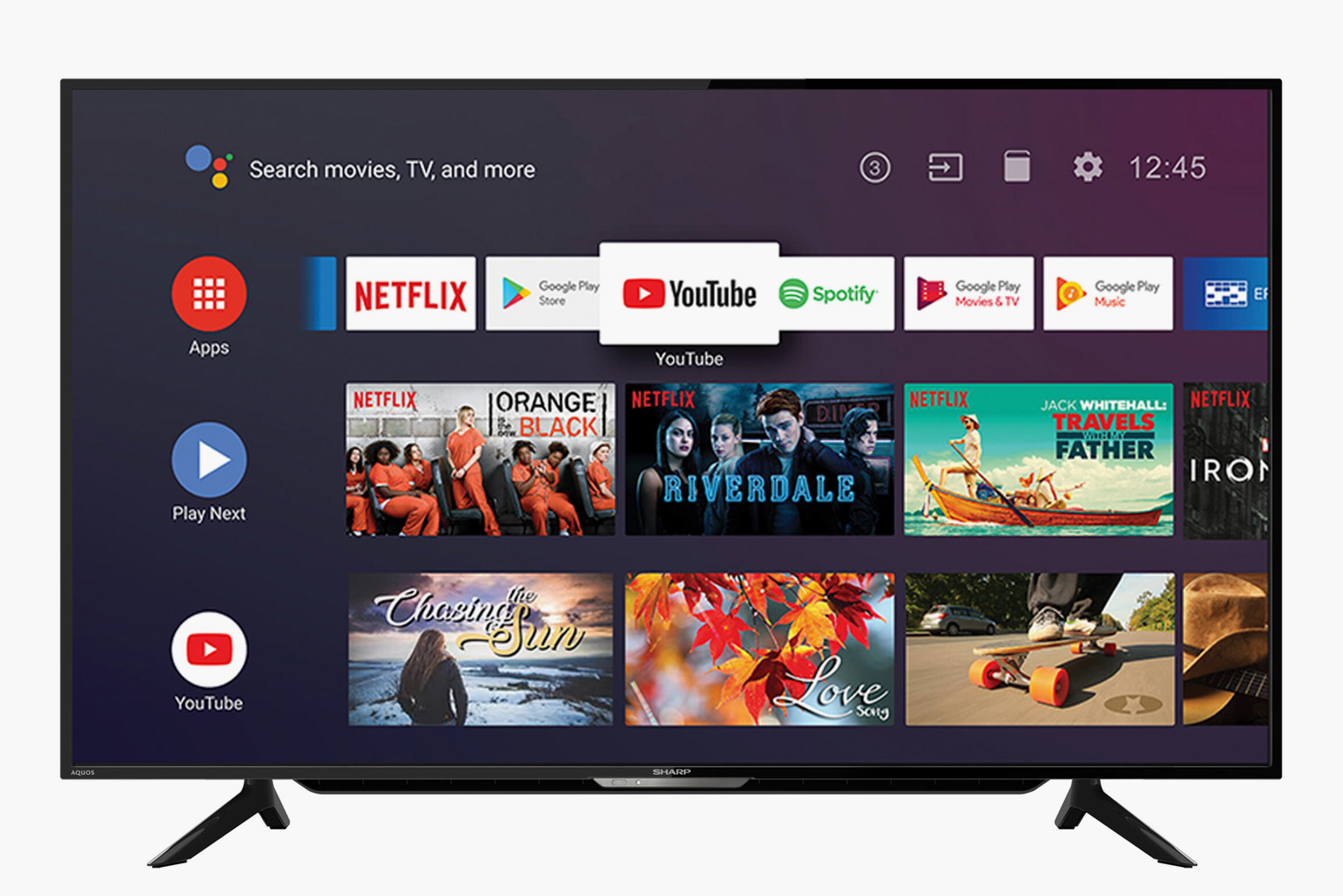
- Android — самая распространенная и универсальная, доступна на телевизорах и приставках Sony, Philips, Xiaomi, TCL, Realme и так далее.
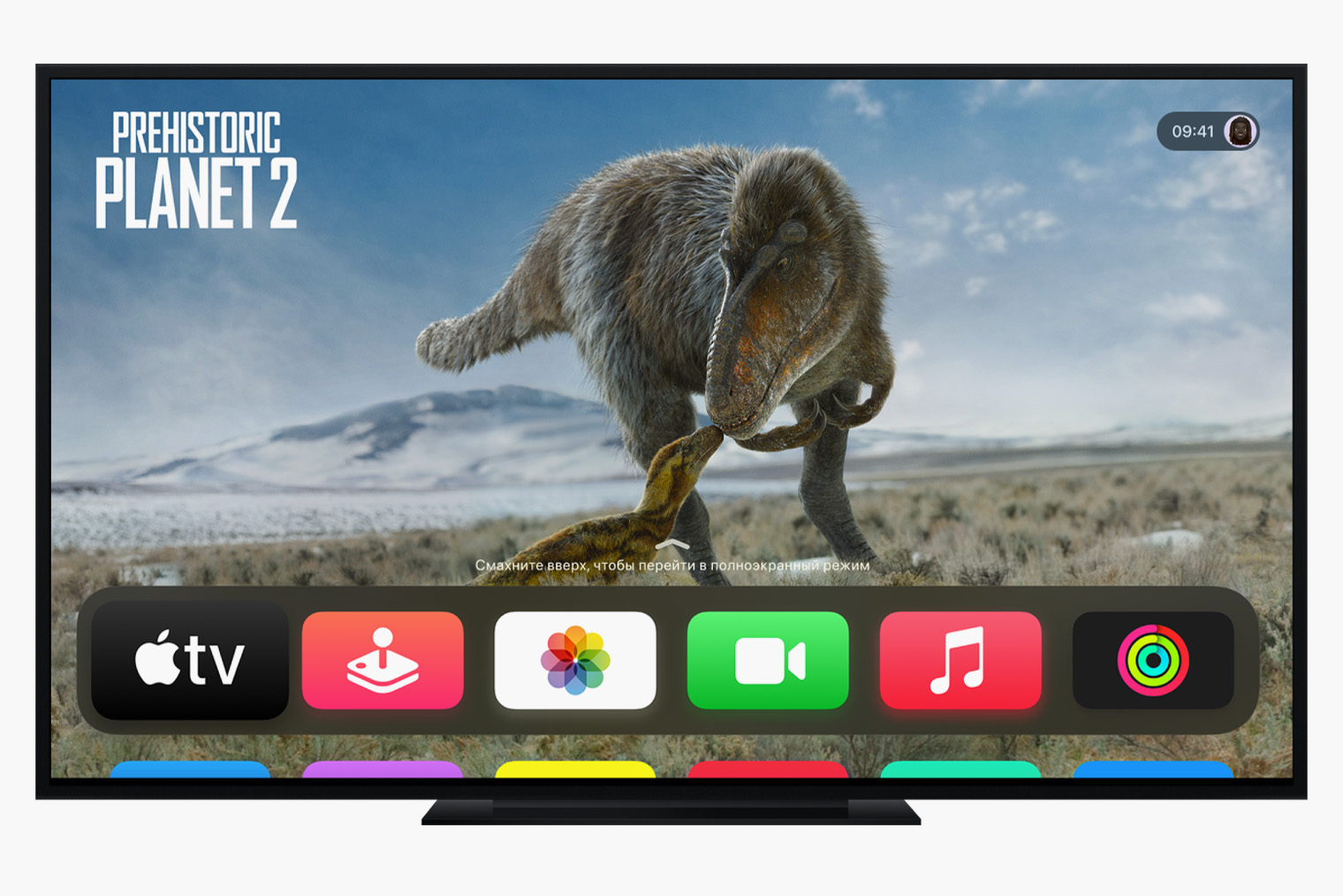
- Apple tvOS — операционная система в приставках Apple TV, функциональная, но достаточно закрытая.
- Tizen — закрытая система Samsung со сложным доступом к внешним приложениям.
- WebOS — закрытая система LG с ограниченной поддержкой сторонних программ.
- Vidaa — закрытая система Hisense c очень ограниченным набором сторонних приложений.
Среди устройств на Android больше всего разнообразия, и все устройства разные. Например, большинство телевизоров и приставок работают на специальной Android TV, но в некоторые китайские приставки устанавливают «обычный» Android, как в смартфонах. У них разный интерфейс и набор приложений во встроенном магазине.
Также на Android основаны устройства от «Яндекса», «Сбера», Amazon и других компаний, которым важно удерживать пользователя в своей экосистеме. В них ограничение на доступ к стороннему контенту бывает даже жестче, чем у Samsung и LG . Но иногда его можно обойти.
Как установить дополнительные приложения обычным способом
На любом телевизоре или приставке смарт-ТВ есть встроенный магазин с приложениями. Называются они по-разному , но суть одна и та же :
- Найдите в главном меню иконку с названием «Магазин», «Приложения», Store, Market.
- Войдите в учетную запись или создайте ее — обычно без этого никак.
- Введите необходимое приложение в строку поиска или пролистывайте категории, если не знаете, что именно вам нужно.
- Откройте страницу приложения, нажмите «Установить» и подождите, пока все скачается. Скорость зависит от вашего интернет-соединения и размера самого приложения.
- Установленные приложения появляются в главном меню — обычно в самом низу или в конце списка.
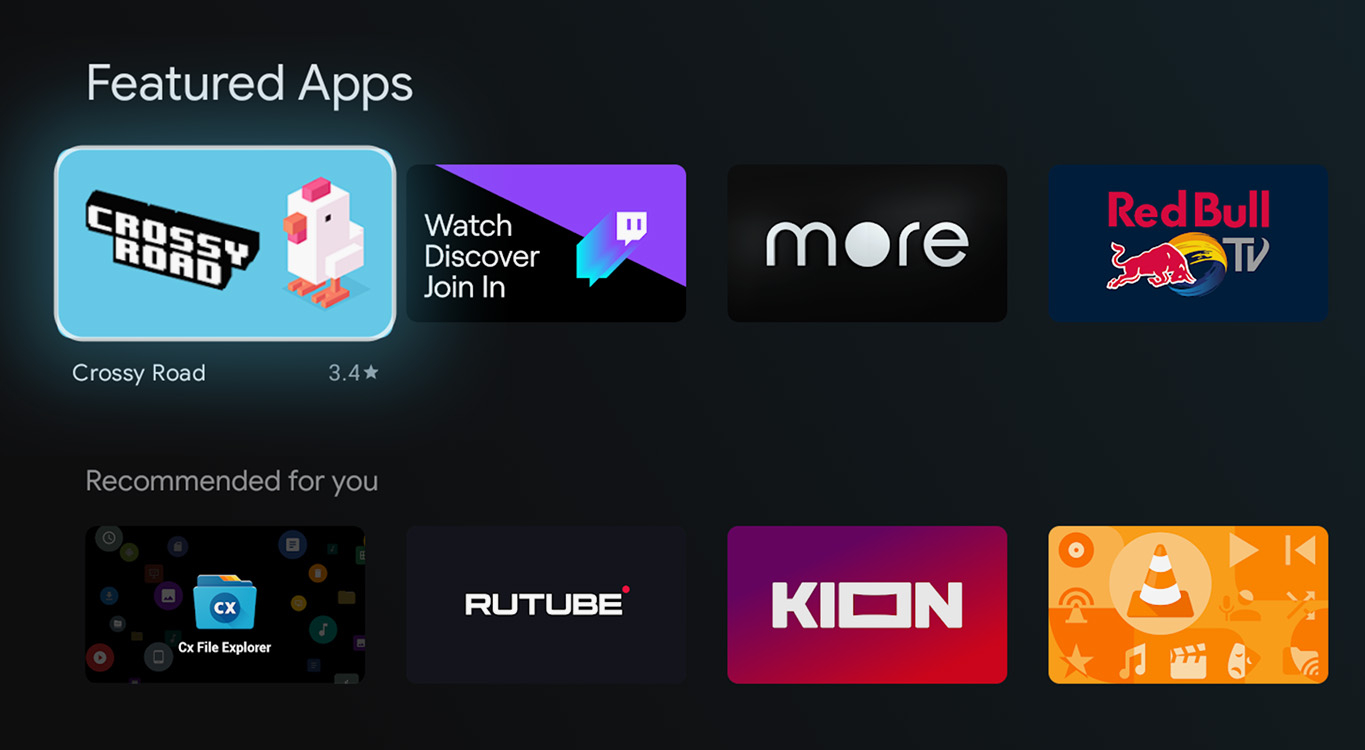
Интерфейс магазина Google Play для телевизоров: здесь доступны игры, видеоплееры, онлайн-кинотеатры и многое другое. Но выбор меньше, чем на смартфонах
На большинстве систем так можно установить все самое необходимое. В России — это YouTube и крупнейшие онлайн-кинотеатры вроде Okko, «Иви», «Кинопоиска».
Чтобы смотреть онлайн фильмы и сериалы с любительским авторским переводом прямо на телевизоре, можно воспользоваться браузером. Он предусмотрен практически везде — не всегда удобный, но открывает страницы так же , как на компьютере или смартфоне. В большинстве систем браузер уже предустановлен. Но если его нет — скачайте его из магазина приложений или по инструкции из этого гайда.
СООБЩЕСТВО
Посоветуйте кино на свой вкус
А другие читатели поделятся мнением и подскажут фильмы, которые могут понравиться вам
Посоветовать
Как установить сторонние приложения на Android TV
В этом пункте речь о «чистом» Android TV, без дополнительных надстроек от производителя. Например, если у вас устройство Sony, Xiaomi или TCL. Нестандартные случаи вроде устройств «Яндекса» и Сбера рассмотрим отдельно ниже.
В Google Play — самый широкий выбор приложений. Но на некоторых китайских приставках этого магазина нет, и иногда нужный сервис недоступен в конкретном регионе. Например, Disney Plus или HBO Max невозможно установить из России.
Есть четыре способа установить на Android TV стороннее приложение:
- При помощи флешки и компьютера.
- Через облако.
- При помощи программы-установщика.
- Через альтернативный магазин приложений.
Рассмотрим все по очереди. В этом гайде я не буду приводить инструкции для всех возможных приложений — обозначу лишь основные принципы и приведу примеры.

Установка с USB-флешки. Самый простой способ для телевизоров и крупных ТВ-приставок, у которых есть отдельный USB-вход. По сути, нужно просто скачать установочный файл в расширении .apk на компьютер, а потом перенести его на приставку на физическом носителе.
- С компьютера зайдите на проверенный сайт для скачивания приложений: я пользуюсь APKmirror или APKpure.
- Найдите и скачайте .apk файл. Обратите внимание, что на таких сайтах много рекламы, поэтому внимательно следите, чтобы не нажать на рекламный баннер.
- Перенесите скачанный файл в корневой раздел USB-флешки. Желательно, чтобы накопитель был отформатирован в формат FAT32, он самый универсальный.
- На телевизоре или приставке скачайте приложение File Commander из магазина Google Play — оно нужно, чтобы увидеть файлы на флешке.
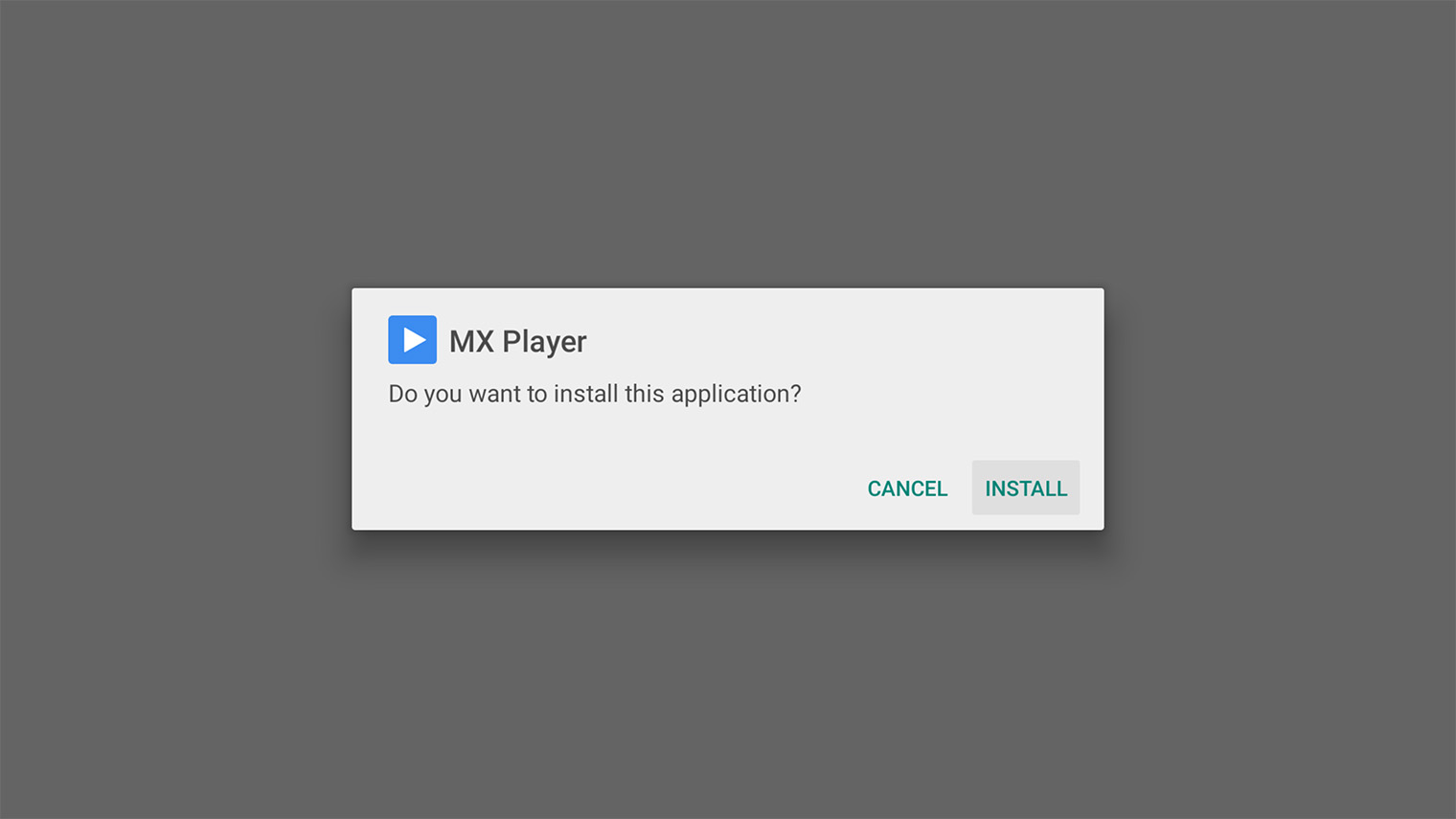
- Вставьте флешку в телевизор или приставку. Через File Commander найдите на ней файл .apk и выберите его. Откроется предложение установить его.
- Везде соглашайтесь — когда система потребует выдать разрешение на установку приложений, нажмите «Настройки» и активируйте переключатель напротив иконки File Commander.
- После этого нажмите «назад» на пульте и завершите установку.
- Иконка приложения появится в главном меню или в списке приложений.
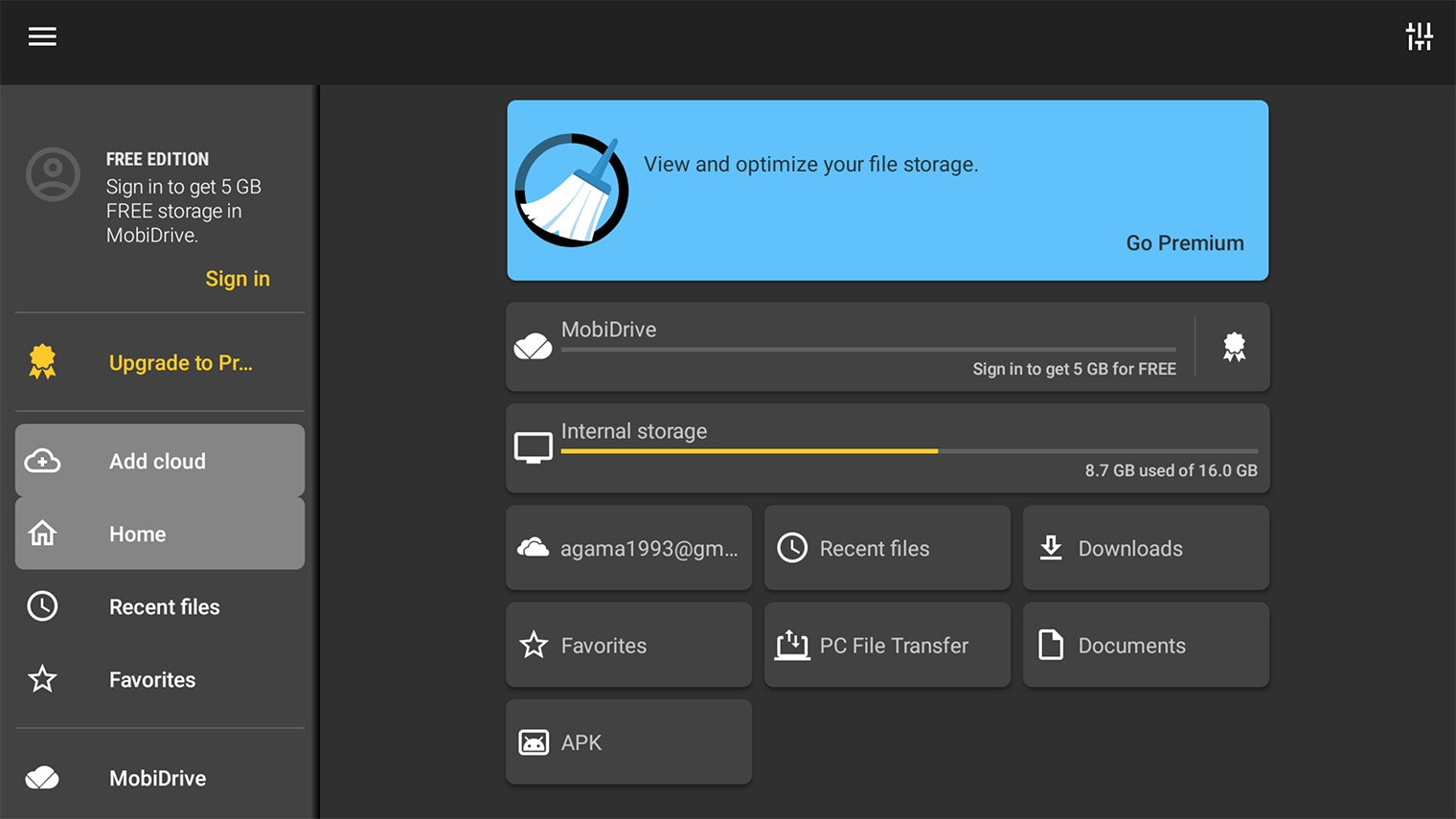
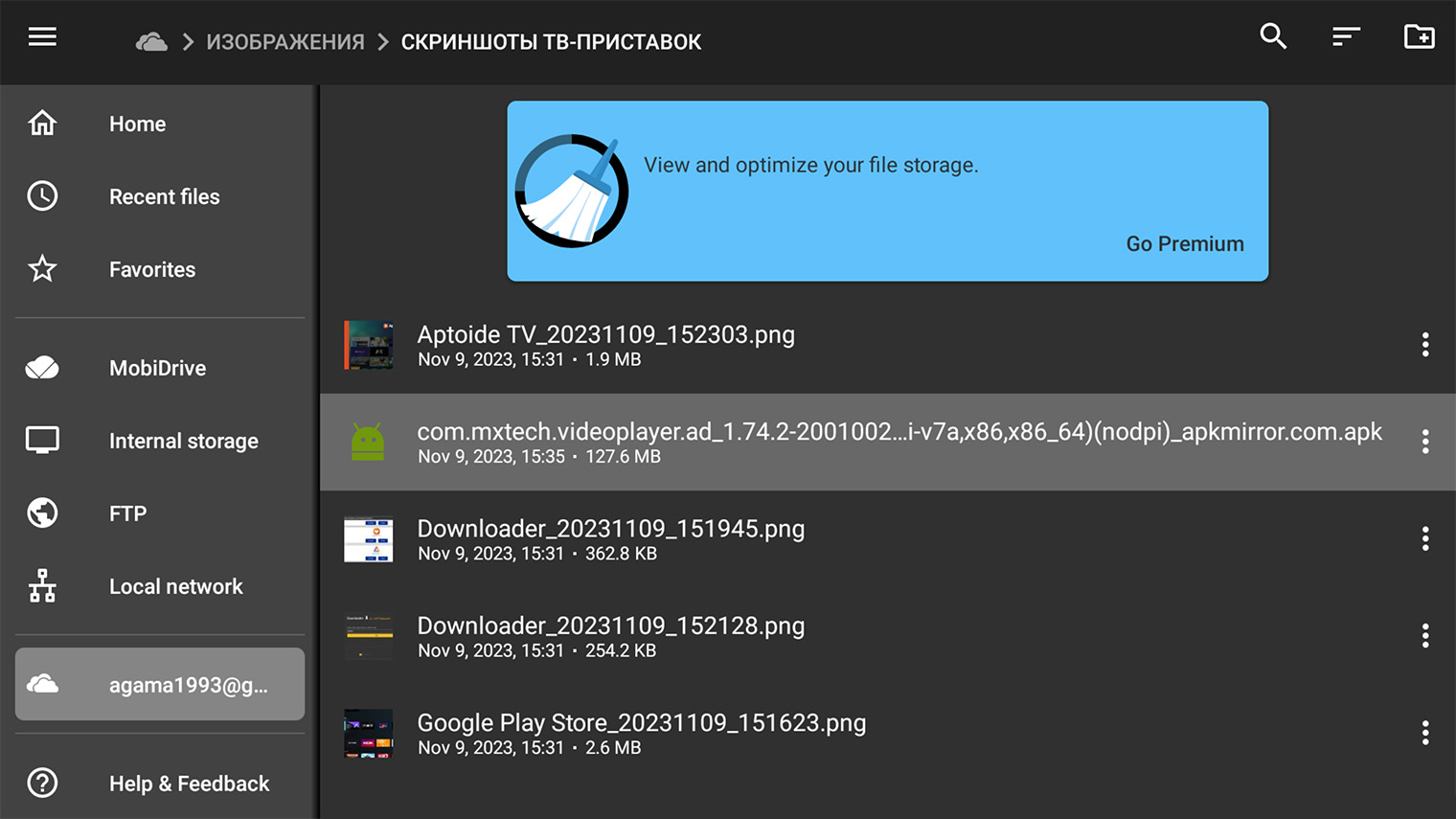
Установка через облако. То же самое, что через флешку, — но можно использовать смартфон и, очевидно, не нужен USB-разъем на приставке. Процесс такой:
- Скачайте файл .apk на компьютер или смартфон по инструкции из пункта про флешку.
- Зайдите в облачный сервис Microsoft OneDrive через браузер на ПК или приложение для смартфона. Потребуется учетная запись Microsoft. Альтернативно можно использовать Google Drive или Dropbox.
- Загрузите установочный файл в облако — обычно для этого нужно нажать на иконку со знаком «+».
- Установите на телевизор или приставку приложение File Commander из Google Play.
- В File Commander слева внизу будет пункт «Добавить облако» — выберите свой облачный сервис и зайдите в него под тем же логином и паролем, что и в пункте 2.
- Откройте облачную папку в File Commander и найдите там установочный .apk-файл.
- Следуйте инструкциям по установке из пункта про флешку выше.

Установка через специальную программу. Более экзотичный, но сравнительно простой способ. Самое сложное в нем — найти нужное приложение:
- Найдите и установите приложение-установщик в Google Play на телевизоре. Подойдет Downloader by AFTVNews.
- В приложении нужно ввести адрес файла или код, который нужно скачать. Подробные инструкции обычно есть в интернете по запросу «„название приложения“ код для Downloader AFTVNews».
- Установите приложение так же , как с флешки или через облако.
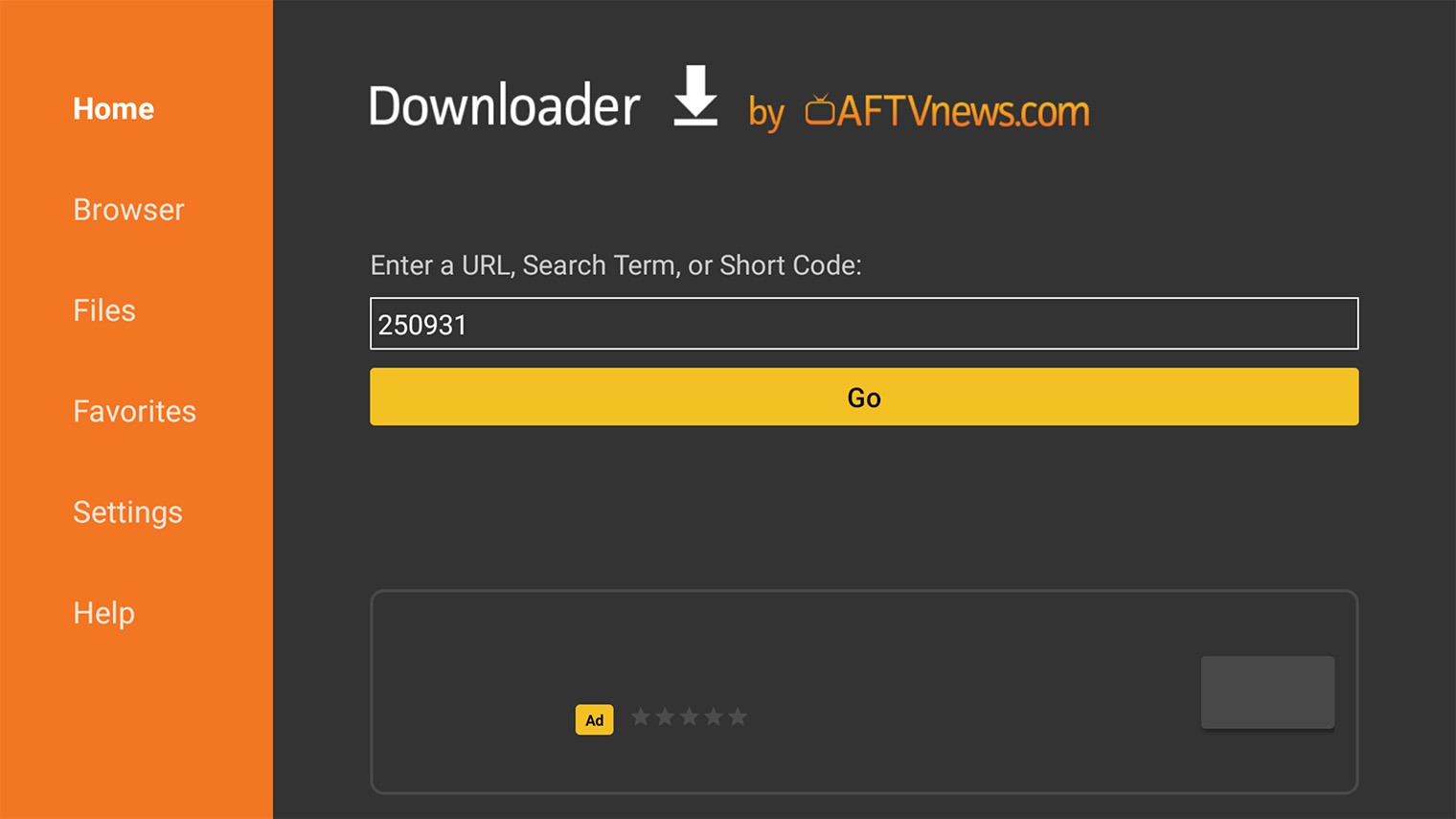
У Downloader очень простой интерфейс, запутаться трудно. Большинство нужных программ доступно по коду 250931
Установка через альтернативный магазин. Сложнее всего найти и установить сам магазин — после этого процесс почти не отличается от Google Play. При этом ассортимент приложений здесь шире, чем в официальном магазине, доступны все онлайн-кинотеатры. Нужно выполнить эти шаги:
- Выберите один из сторонних магазинов — я рекомендую AptoideTV.
- Скачайте установочный файл .apk и перенесите его на ТВ или приставку через флешку или облако. Также можно использовать Downloader — в текстовое поле введите код 250931.
- Установите приложение магазина так же , как во всех предыдущих пунктах.
- Используйте строку поиска в магазине для поиска нужного приложения.
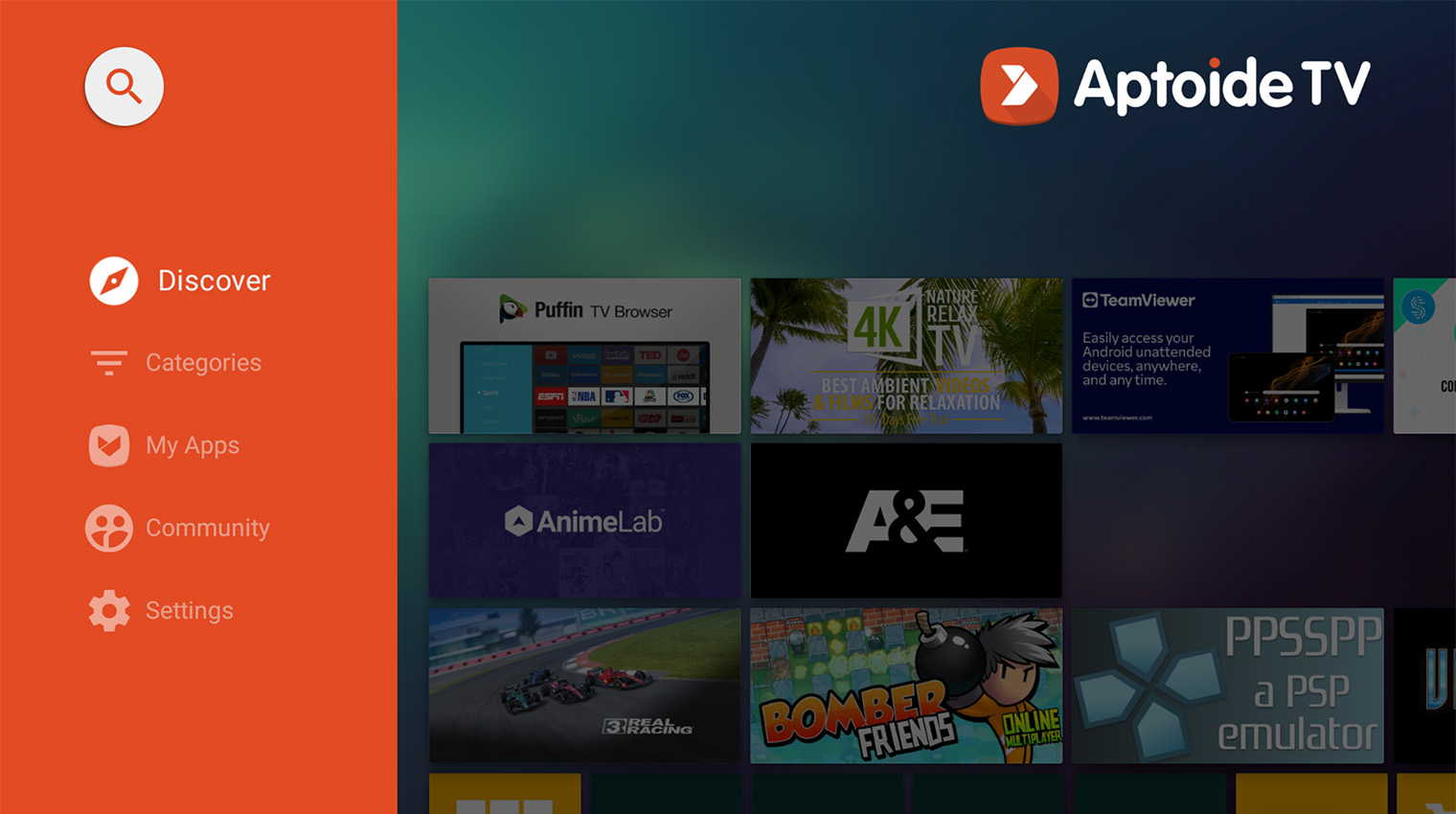
Альтернативный магазин Aptoide TV позволяет устанавливать программы вроде эмуляторов ретроконсолей, которые в Google Play обычно не пропускают
Как установить сторонние приложения на «Яндекс-ТВ»
У «Яндекса» достаточно много устройств, интерфейс которых очень похож. Но функциональность телевизоров и ТВ-приставок сильно различается:
- «Яндекс-станция», «Яндекс-станция макс», «Яндекс-модуль» — приложения не поддерживаются совсем. Установка сторонних кинотеатров и даже браузера не предусмотрена.
- «Яндекс ТВ-станция про», телевизоры с «Яндекс-ТВ» — поддерживается установка приложений, есть браузер.
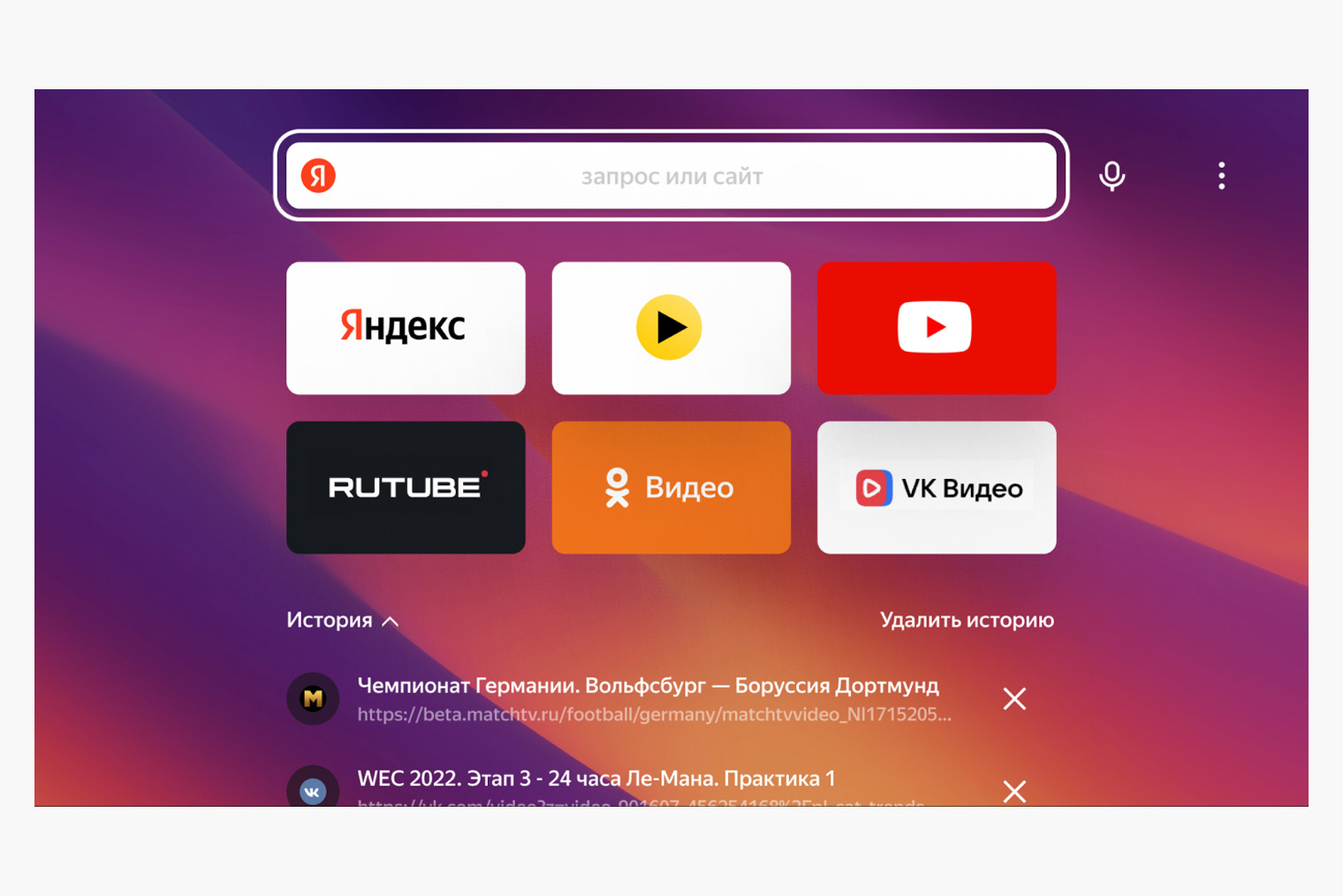
На колонках с выходом HDMI и компактной ТВ-приставке можно смотреть только видео с «Кинопоиска», с «Ютуба» и из других открытых источников вроде «Одноклассников». А вот на телевизоры с ОС от «Яндекса» легко установить Android-приложения и смотреть что захочется.
Установка с USB-флешки. Для телевизоров «Яндекс-ТВ» рекомендуется использовать физический носитель. Тем более что в их прошивку уже заложен файловый менеджер. Все даже проще, чем с обычной приставкой на Android:
- С компьютера зайдите на проверенный сайт для скачивания приложений: APKmirror, APKpure или другой на свой вкус.
- Найдите и скачайте .apk-файл . Обратите внимание, что на таких сайтах много рекламы, поэтому внимательно следите, чтобы не нажать на рекламный баннер.
- Перенесите скачанный файл в корневой раздел USB-флешки.
- Вставьте флешку в телевизор или приставку.
- Откройте пункт «Приложения» в меню телевизора и найдите там файловый менеджер.
- Установите приложение, следуя инструкциям на экране.
- Соответствующая иконка приложения появится в списке приложений.
- Можно скачивать на одну флешку несколько приложений за раз и устанавливать их по очереди.
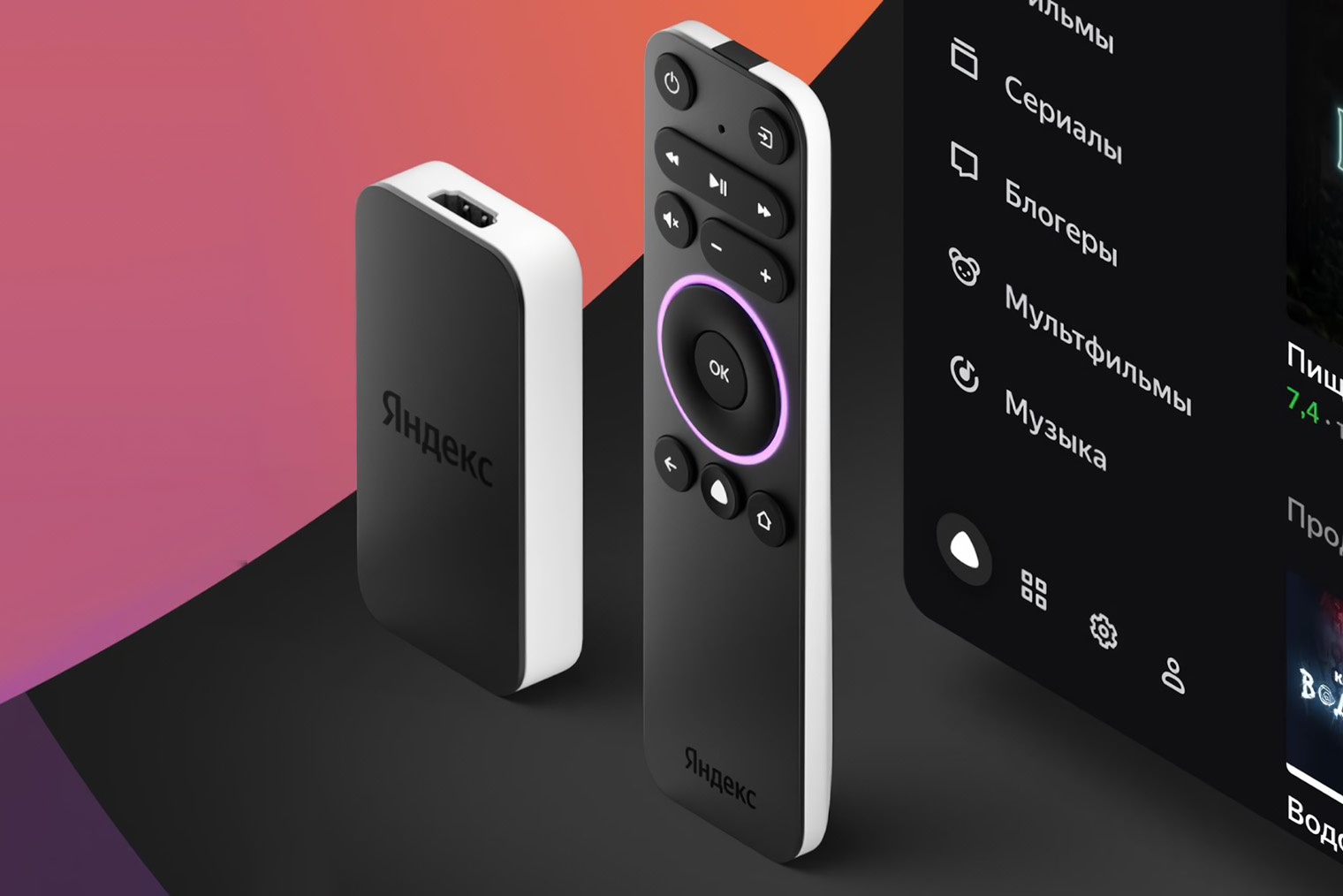
«Яндекс-модуль» выглядит симпатично и добавляет любому телевизору голосовое управление. Но дополнительные приложения на него не установишь — придется смотреть только «Ютуб» и «Кинопоиск». Источник: kinopoisk.ru
Как установить сторонние приложения на телевизор LG
Формально — никак. LG строго следит за контентом на своих телевизорах и проекторах, а разработчики не создают отдельных версий для этой системы. Приложения для Android сюда не подходят. Но в магазине LG Content Store доступно почти все необходимое: и российские стриминги, и YouTube, и клиент Plex для трансляции файлов с домашнего ПК.
Если приложений не хватает, то самый простой способ — докупить ТВ-приставку на Android. Ее интерфейс будет автоматически запускаться при включении телевизора, а управлять всей системой можно будет одним пультом.
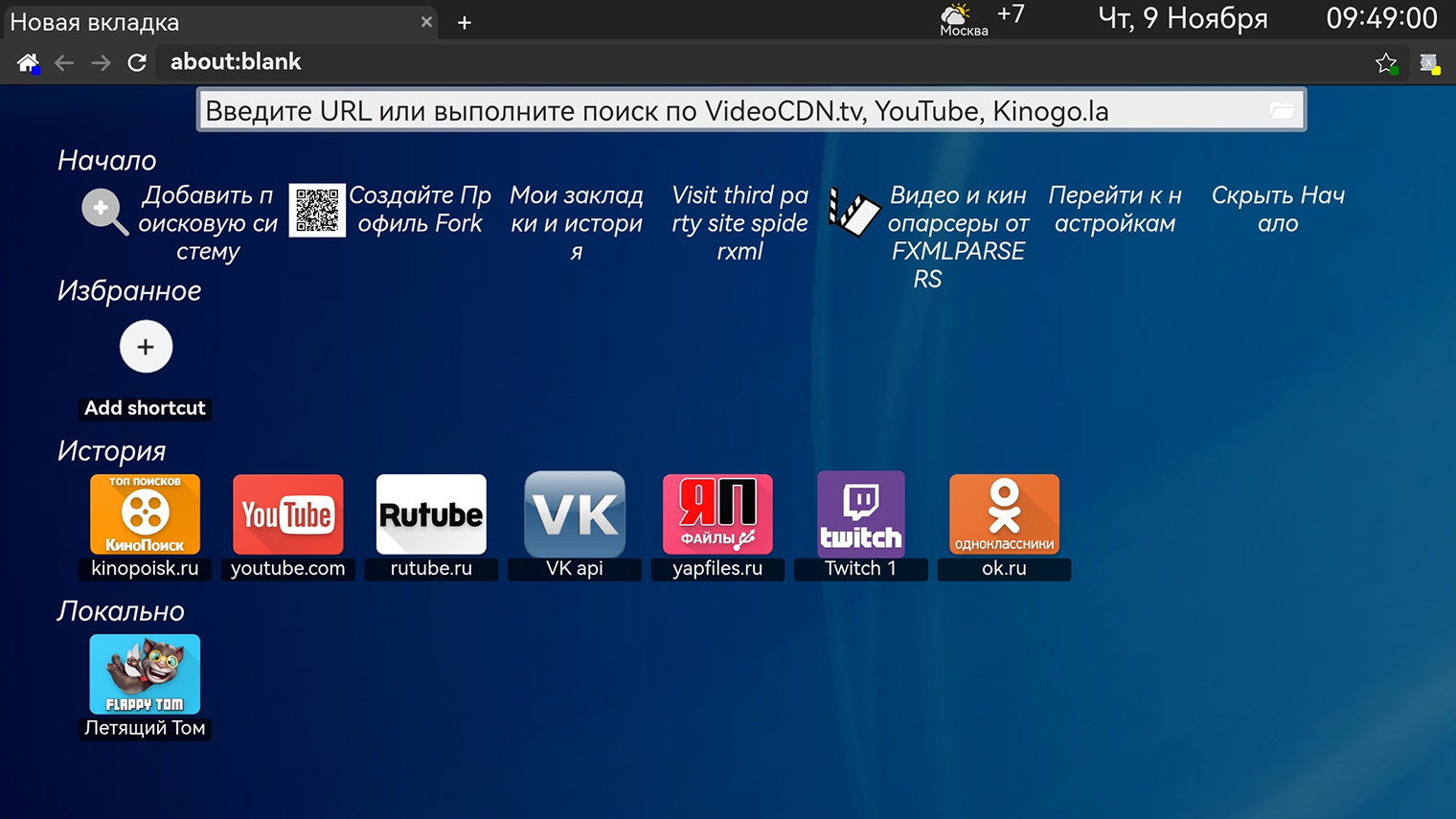
Также на телевизорах LG можно настроить альтернативный браузер ForkPlayer. В нем доступны веб-приложения большинства неофициальных онлайн-кинотеатров. Пиратство мы не поощряем и призываем уважать авторское право. Если какой-то фильм или сериал невозможно найти в легальных источниках, например старые зарубежные фильмы, то другого выхода не остается.
Как установить ForkPlayer на телевизор LG:
- Нажмите на кнопку домиком на пульте и откройте LG Content Store.
- В окне поиска введите Media Station X — установите бесплатное приложение.
- Откройте программу — выберите нижний пункт слева, Settings.
- Выберите первый пункт Start Parameter и следом — Setup.
- В открывшейся строке ввода впишите «msx.appfxml.com» без кавычек. Если этот адрес не сработал — проверьте актуальные данные на сайте ForkPlayer.
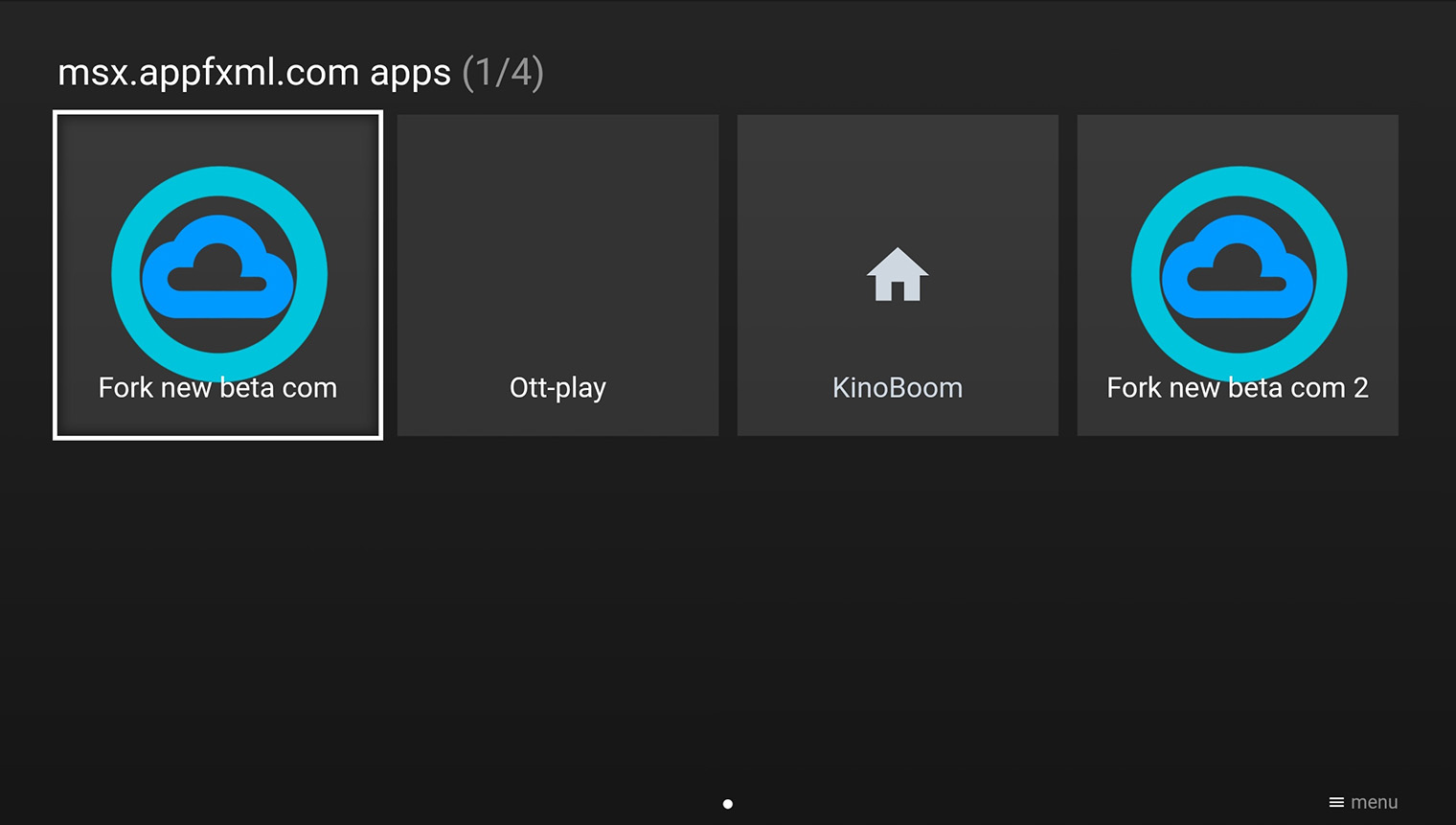
- Дальше вы попадете в ForkPlayer — выберите первый пункт Fork New Beta и перейдите на главный экран с поисковой строкой.
- Основные источники контента будут прямо на стартовой странице: YouTube, RuTube, VK Video, Twitch и так далее. Остальные кинотеатры — во вкладке «Видео и кинопарсеры».
- В ForkPlayer доступно потоковое воспроизведение торрент-файлов — но оно требует отдельной программы, которую на телевизор LG установить нельзя.
Как установить сторонние приложения на телевизор Samsung
Телевизоры Samsung работают на собственной операционной системе Tizen, для которой почти не делают сторонние приложения. Поэтому, если встроенные возможности телевизора чем-то не устраивают, проще всего докупить приставку на Android — она стоит в разы дешевле телевизора и значительно расширит его возможности.
Во встроенном магазине Samsung Apps доступно все необходимое. Но только если регион правильно настроен. Набор приложений сильно различается в зависимости от страны, для которой был произведен телевизор. Например, в магазине европейского или ближневосточного устройства может не хватать большинства российских кинотеатров.
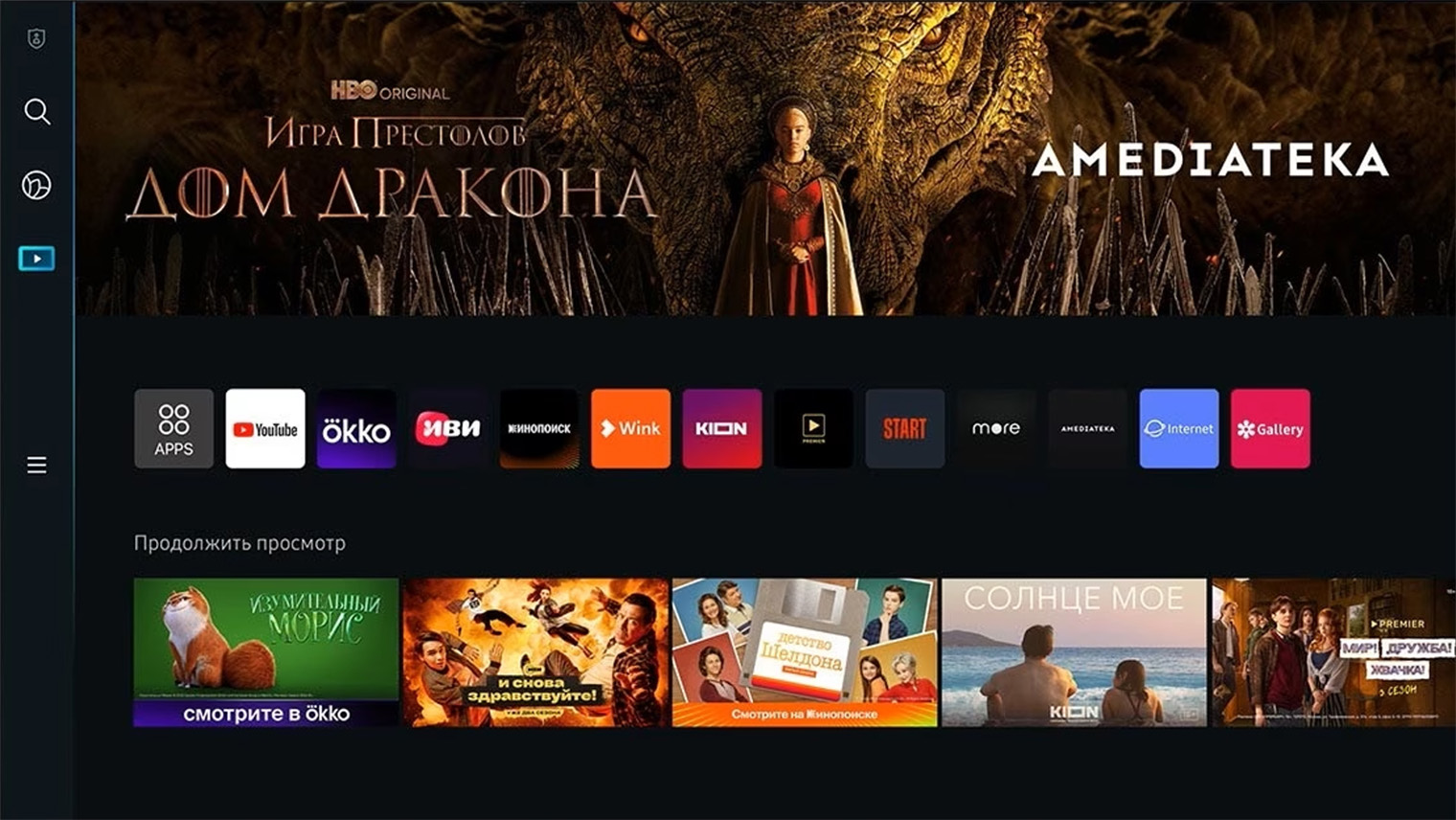
В телевизорах Samsung наглядное главное меню с лентой рекомендованных фильмов на разных стриминговых сервисах. Но в магазине приложений не так уж много полезного
В настройках телевизора можно сменить язык и регион системы, но чаще всего это не поможет — придется лезть в инженерное меню, которое производитель заблокировал не просто так. Мы не приводим инструкцию по смене региона, так как эта операция сопряжена с рисками.
Для просмотра контента, который недоступен в легальных кинотеатрах, можно использовать ForkPlayer. Устанавливается он так же , как на телевизоры LG — смотрите инструкцию в пункте выше.
Как установить сторонние приложения на Apple TV
Экосистема Apple считается закрытой, но при желании на приставку Apple TV можно установить множество приложений, которых нет в App Store. Но прежде чем идти по сложному пути, сначала поищите нужное приложение во встроенном магазине — выбор там даже шире, чем в Google Play для Android TV.
Для просмотра экзотического контента, недоступного в легальных российских кинотеатрах и на Apple TV+, можно использовать альтернативный браузер ForkPlayer. Процесс такой же , как на телевизорах LG и Samsung, — через программу Media Station X в App Store. Подробные инструкции — выше.
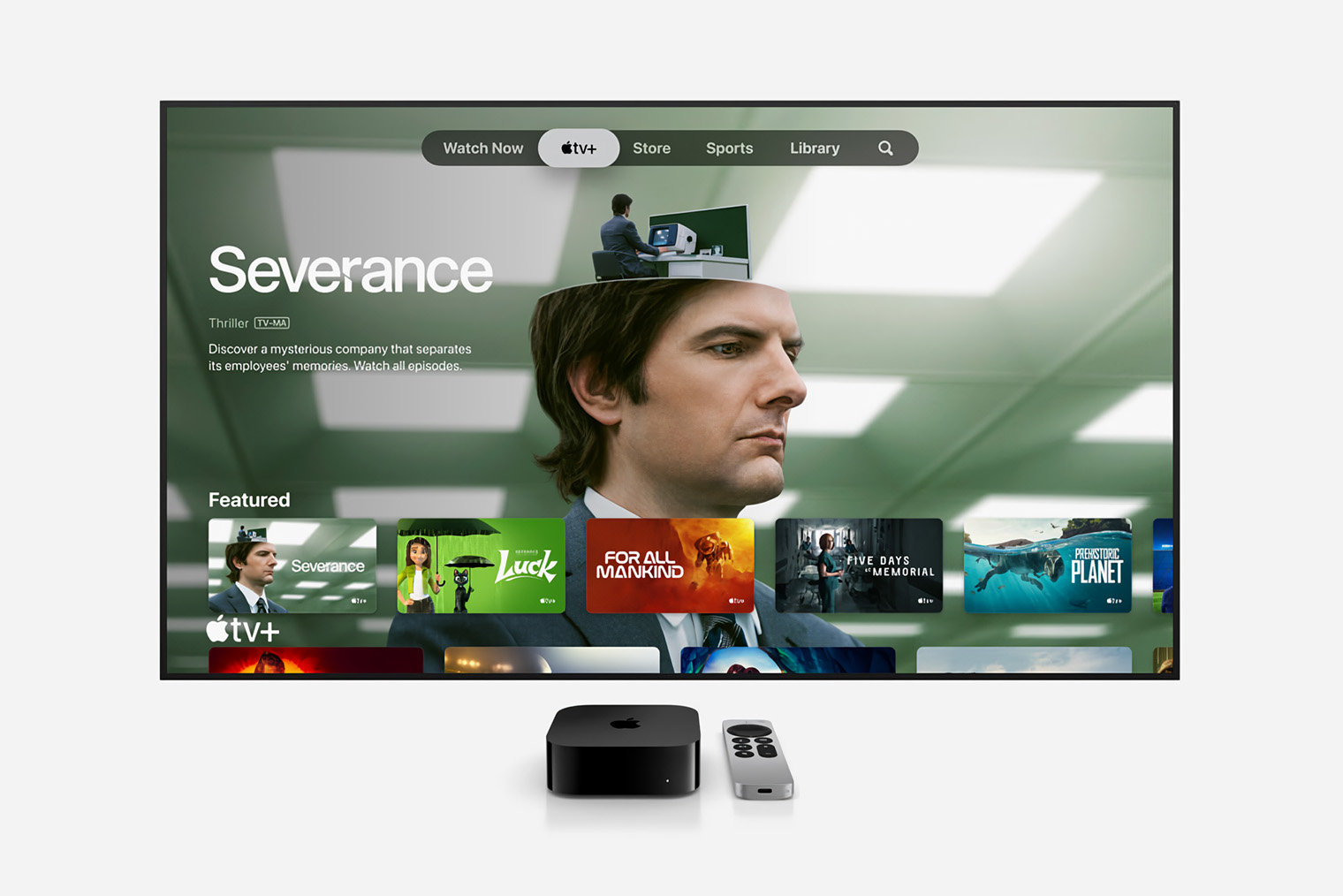
Приставка Apple TV обычно запускается сразу на экране кинотеатра Apple TV+ — но кроме него она поддерживает сотни приложений
Также у некоторых «любительских» российских онлайн-кинотеатров есть собственные приложения для Apple TV. Инструкции по установке ищите на их сайтах — обычно там все расписано достаточно понятно.
Для установки приложений, которых нет в магазине App Store, потребуется притвориться разработчиком. Например, так можно устанавливать на приставку браузеры, эмуляторы ретроигр и другие полезные программы, которые Apple не пропустит в магазин. Вот что для этого понадобится:
- Любой компьютер с программой для подгрузки приложений Sideloadly.
- Аккаунт разработчика Apple — нужно зарегистрироваться на официальном сайте для разработчиков под своим Apple ID. Платный аккаунт разработчика не требуется.
- Минимальное умение пользоваться GitHub.
Я рекомендую использовать неофициальную утилиту Sideloadly, потому что она бесплатная, самая простая и доступна не только на Mac, но и на Windows. Есть более безопасный способ — через официальную утилиту XCode, но с ней процесс более запутанный. Подробный гайд доступен на сайте проекта и в видео ниже.
Видео на английском — включите русские субтитры на YouTube
Как установить сторонние приложения на телевизоры и приставки «Сбер»
Устройства «Сбера» работают на Android TV с установленной поверх оболочкой «Салют-ТВ». Во встроенном магазине приложений очень ограниченный выбор, но производитель не запрещает устанавливать на устройства сторонние приложения через .apk .
Вот самый простой и быстрый способ:
- Включите свой телевизор и проверьте, что вошли в систему со своим Сбер ID.
- На компьютере или смартфоне откройте сайт apps.sber.ru/my/. Войдите там с тем же ID, что и на приставке или телевизоре.
- Скачайте нужное приложение на компьютер или смартфон в виде файла .apk . Я пользуюсь для этого APKmirror и APKpure.
- Загрузите файл с приложением на сайт apps.sber.ru/my/ — в центре страницы для этого выделен большой прямоугольник.
- Откройте раздел «Приложения» на приставке или телевизоре и промотайте вправо, пока не увидите пункт «Мои приложения». Там отобразятся иконки всего, что вы загрузили через сайт. Нажмите на них, чтобы запустить установку.
- Если у вас несколько устройств, повторно загружать файлы через сайт не требуется.
Также на устройства «Сбера» с новой прошивкой «Салют-ТВ 2.0» можно устанавливать приложения прямо на самой приставке. Найдите нужное приложение при помощи голосовой команды и выберите приложение среди результатов поиска.
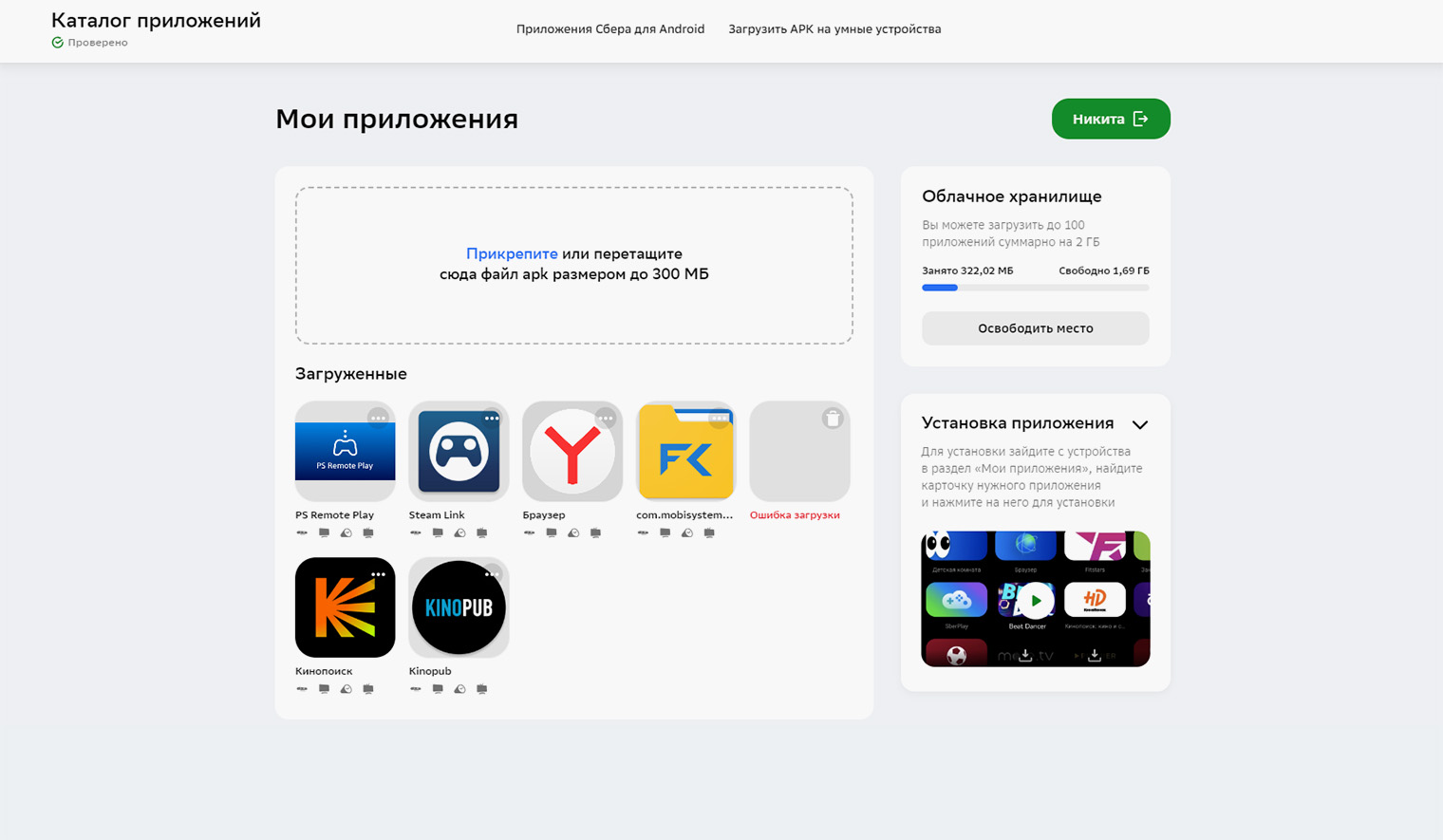
Так выглядит онлайн-кабинет для загрузки приложений на телевизор
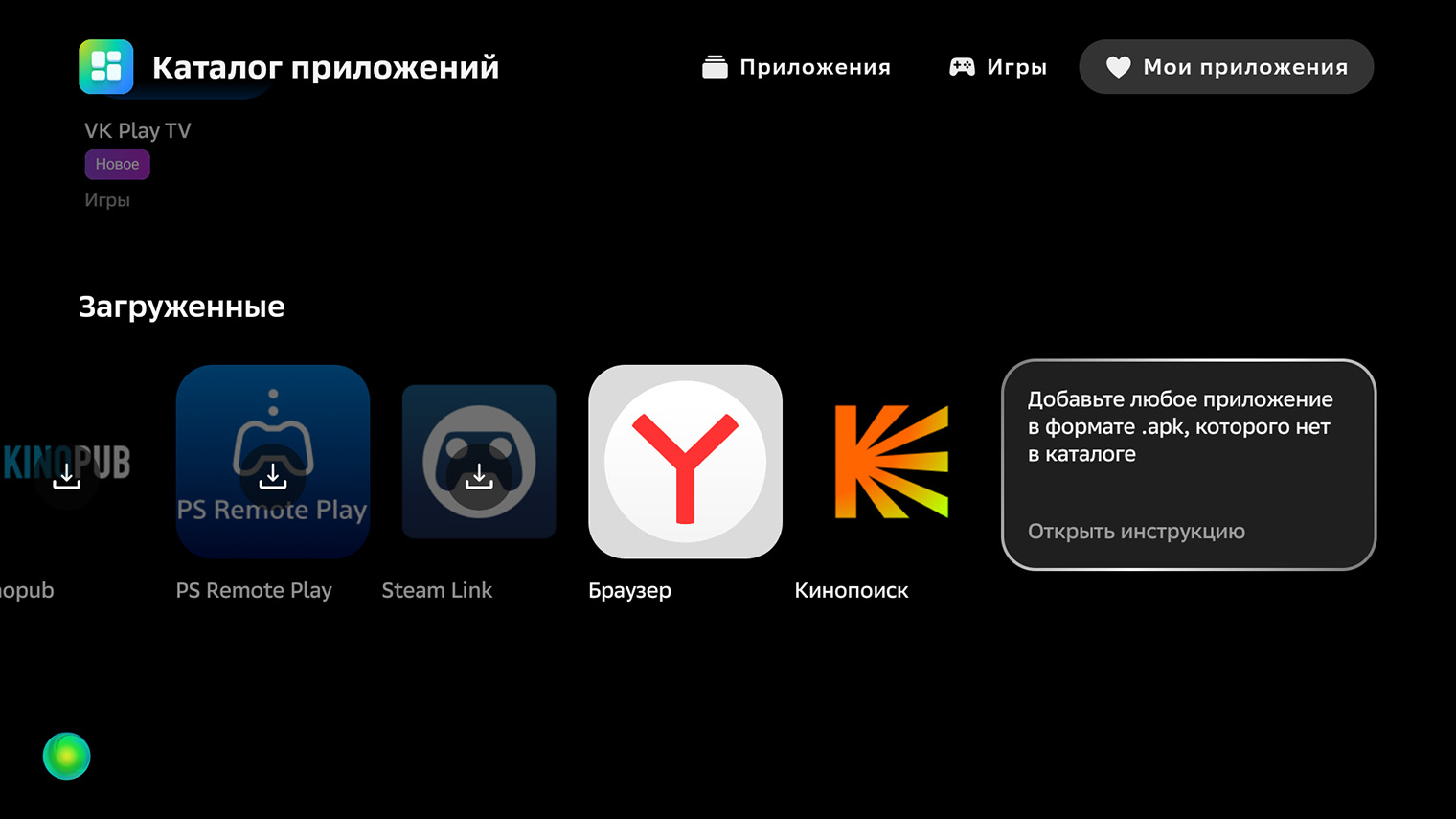
Это экран установки загруженных приложений на «Салют-ТВ»
Как установить сторонние приложения на телевизоры Hisense
Китайский производитель Hisense выпускает удачные модели как в начальном, так и в среднем и даже топовом сегменте. Компания даже разработала собственную ОС для телевизоров — Vidaa. По функциональности она примерно сопоставима с WebOS на телевизорах LG .
Приложения для Android к телевизорам с Vidaa не подходят, но небольшой набор сторонних программ все же существует. Чтобы их установить, достаточно немного повозиться в настройках телевизора. Вот что нужно сделать:
- Откройте меню телевизора и найдите пункт «Сеть» в разделе «Настройки». Далее «Конфигурация сети» → «Настройки IP» → «Вручную».
- В поле «DNS-сервер 1» выставите значение 195.58.50.236.
- «DNS-сервер 2» — 0.0.0.0.
- Откройте встроенный браузер телевизора и введите адрес demo.vidaahub.com. Примите соглашение.
- Откроется панель с несколькими десятками приложений, включая ForkPlayer. Устанавливайте их по одному, после каждого перезагружайте телевизор.
- В некоторых случаях смена DNS может не работать — ее блокирует интернет-провайдер. В этом случае можно раздать Wi-Fi со смартфона, так как у мобильных операторов такие проблемы встречаются реже.
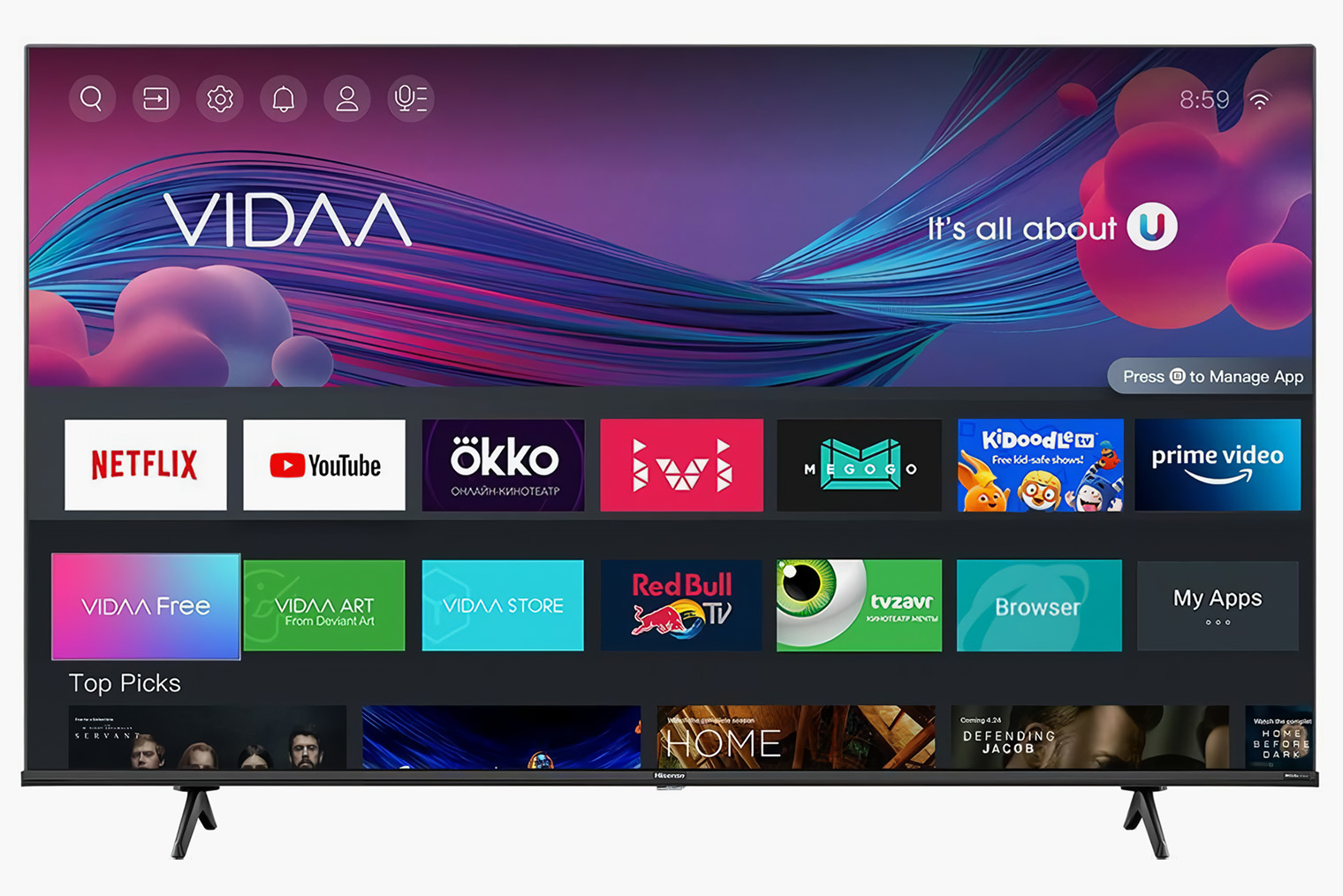
Главное меню телевизора Hisense
Мы постим кружочки, красивые карточки и новости о технологиях и поп-культуре в нашем телеграм-канале. Подписывайтесь, там классно: @t_technocult
Как обновить приложения на Hisense TV

Бренд Hisense становится все более популярным в сфере технологий Smart TV. Они производят недорогие светодиодные и ULED (Ultra LED) устройства, которые повышают контрастность и четкость для лучшего качества просмотра.
Знание того, как устанавливать и обновлять приложения, чрезвычайно важно для максимально эффективного использования вашего телевизора Hisense.
Как устанавливать приложения на телевизор Hisense Телевизоры Hisense, как и любые другие Smart TV, поставляются с несколькими предустановленными приложениями. Некоторые из них имеют решающее значение для просмотра на телевизоре Hisense, а другие вы никогда не сможете использовать. В любом случае, установленные на заводе приложения невозможно удалить, и они установлены на вашем телевизоре Hisense по умолчанию.
К счастью, в магазине приложений вашего телевизора могут существовать и другие интересные приложения Hisense. Следуйте инструкциям ниже, чтобы загрузить определенные приложения с Hisense Smart TV.
- Перейдите к “Главный” экран и выберите значок App Store”.
- Перейдите на “Поиск” и нажмите “OK” на пульте дистанционного управления, чтобы активировать экранную клавиатуру.
- С помощью пульта дистанционного управления введите название нужного приложения и используйте “D-pad” (на пульте дистанционного управления), чтобы выбрать его.


Обновление приложений на телевизоре Hisense
Обновление приложений из собственной базы данных Hisense не является пользовательским -связанный. Если такое приложение получает обновление, оно автоматически устанавливается на ваше устройство. Попробуйте удалить и переустановить его, если возникнет проблема.
Вариант 1. Переустановка приложения на телевизоре Hisense
- Чтобы удалить собственное приложение Hisense, перейдите на “Главный” экран и выберите приложение с помощью пульта дистанционного управления. s навигационные кнопки.
- Выбрав приложение, которое хотите удалить, нажмите кнопку “красную” на пульте дистанционного управления.
- Подтвердите, что вы хотите удалить приложение, нажав “ОК”
- Теперь переустановите приложение еще раз, используя инструкции, изложенные выше. Самая последняя версия будет установлена на вашем телевизоре Hisense.
Вариант 2: обновление прошивки на вашем телевизоре Hisense
Не забывайте, что установленные на заводе приложения Hisense TV удалить нельзя. В любом случае, он также может не обновиться до последней версии. Поскольку вы не можете удалить приложение, лучше всего обновить прошивку телевизора. Вы должны регулярно обновлять прошивку, чтобы обеспечить правильную работу телевизора. Устаревшие приложения — не единственная проблема, которую вызывает старая прошивка.
- Перейдите к “основному экрану настроек” и нажмите кнопку “шестеренка” (Настройки) на пульте Hisense.
- Перейдите к “Все,” затем перейдите к “О программе” и, наконец, выберите “Обновление программного обеспечения”
- Используйте “Определить”, чтобы проверить, установлена ли у вас самая последняя версия прошивки, и установить последнюю версию, если нет. Эта процедура должна устранить любые проблемы с приложениями, установленными на вашем телевизоре Hisense.
Вариант 3. Обновление Google Play на вашем телевизоре Hisense
Некоторые телевизоры Hisense используют ОС Android, что означает, что для загрузки приложений вы используете Google Play Store.
Если загруженное приложение для Android не работает должным образом, найдите его в магазине Google Play. Если оно не запущено, вы увидите кнопку “Обновить”. на текущей версии.
Предположим, у вас есть Android Hisense TV, который, похоже, не имеет доступа к Google Play Store. Всегда лучше обратиться к продавцу или производителю, чтобы решить проблему, а не загружать Google Play Store через стороннее приложение. Google Play почти всегда предустановлен на любом устройстве Android.
Вариант 4. Используйте Vewd
Vewd — это интернет-магазин, предлагающий приложения, специально разработанные для телевизоров Smart TV. Все приложения хранятся в облаке, и доступ к ним осуществляется напрямую через Vewd. Все обновления приложений выполняются Vewd независимо от вашего Smart TV. Vewd совместим только с телевизорами Android, но его также можно установить на некоторые телевизоры Smart TV, отличные от Android.
Примечание:Возможно, вам придется вручную обновить приложение Vewd, если ваш телевизор не имеет версии Android, что может быть неудобно.


Хотя на некоторых телевизорах Hisense может быть сложно установить, обновить приложения и управлять ими, на других это упрощается. Если автоматическое обновление не удается, вы можете обновить приложение, удалив и переустановив его, следуя инструкциям выше. Получение последней версии прошивки также помогает обеспечить совместимость нескольких новых версий приложений. Помимо отсутствия доступа к базам данных приложений производителей, приложениям Google Play или приложениям Vewd, избегайте использования сторонних сервисов в качестве компенсации. Большинство приложений, которые могут вам понадобиться, доступны в собственном App Store.


Отказ от ответственности: некоторые страницы этого сайта могут содержать партнерскую ссылку. Это никоим образом не влияет на нашу редакционную статью.
Вам также может понравиться 
 Лучшее приложение Hisense TV Remote для iPhone
Аарон Дональд 29 сентября 2023 г.

Wi-Fi Hisense TV продолжает отключаться – ; Что делать
Ли Стэнтон, 27 сентября 2023 г.
Отправить Кому-то
На адрес электронной почты От имени Пожалуйста, включите JavaScript, чтобы отправить эту форму.
Отправить
Отсутствует устройство
Пожалуйста, включите JavaScript, чтобы отправьте эту форму.
Как установить приложение на телевизор LG — где скачать программу
Когда дело доходит до обладания телевизорами с лучшими дисплеями на планете. Единственный бренд, который делает это идеально, — никто иной, как LG. LG предлагает широкий выбор смарт-телевизоров для любого ценового диапазона, разрешения и даже размера экрана. Поскольку смарт-телевизоры LG работают на специальной операционной системе, они обладают множеством полезных функций. Одна из лучших особенностей LG Smart TV — возможность устанавливать приложения. Здесь вы узнаете, как добавлять приложения на LG Smart TV.
Телевизоры больше не используются только для просмотра телеканалов и их программ. Умные телевизоры имеют так много применений благодаря добавлению таких функций, как подключение к Интернету, интеллектуальное аудио, видео и даже включение голосовых помощников для управления интеллектуальным телевизором. Но наиболее полезной функцией является поддержка приложений, которые помогают запускать и контролировать другие функции Smart TV.
Есть множество приложений, доступных из разных категорий и почти для каждой платформы. В частности, телевизоры LG запускают собственное программное обеспечение WebOS на всех своих смарт-телевизорах. Возможность устанавливать приложения дает конечным пользователям возможность выбирать из разнообразного контента, который они хотели бы использовать. Прочтите, чтобы узнать, как устанавливать приложения на смарт-телевизор LG.
Как добавить приложения на LG Smart TV
Поскольку в смарт-телевизорах LG нет ОС Android, вам может быть сложно загружать и устанавливать приложения на смарт-телевизоры LG. Но не волнуйтесь, ознакомившись с этим руководством, вы больше не будете специфическим пользователем телевизора LG. Есть два способа установить приложения на смарт-телевизор LG. Эти методы должны работать практически со всеми смарт-телевизорами LG. Итак, начнем с первого способа.
Метод 1. Установите приложения из LG Content Store.
LG Content Store можно определить как PlayStore для всех телевизоров LG, работающих под управлением webOS. В магазине есть множество приложений, которые вы можете установить и выбрать из них. Чтобы упростить задачу, вот шаги, которым вы можете следовать, чтобы добавить приложения на LG TV из магазина контента LG.
- Убедитесь, что ваш смарт-телевизор LG подключен к Интернету.
- На пульте дистанционного управления телевизора нажмите кнопку « Домой».
- Это откроет LG Content Store.
- Вверху экрана вы увидите категорию «Приложения».
- Выберите его, чтобы открыть список приложений, доступных в LG Content Store.
- Выберите приложение, которое хотите добавить, и нажмите кнопку установки.
- Затем вы можете запустить приложение на своем LG Smart TV после того, как оно будет установлено.
Что произойдет, если память вашего телевизора LG заполнится? Вы всегда можете подключить внешний накопитель, например USB, чтобы хранить на нем свои приложения. Обратите внимание, что вы не сможете устанавливать приложения. Иногда могут быть приложения, которые вы хотите установить на свой телевизор LG, но недоступны в вашей стране. Ну так что ты делаешь? Что ж, единственный способ получить эти приложения — изменить страну сервисов LG на вашем LG Smart TV. Вот как это сделать:
- Перейдите в Настройки на своем LG Smart TV.
- В настройках перейдите ко всем настройкам, а затем к общим.
- Выберите «Местоположение», а затем «Страна услуг LG».
- Теперь выберите желаемую страну.
- После того, как вы выбрали страну, вам будет предложено принять соглашение. Прочтите соглашение и нажмите Да.
- Теперь ваш телевизор перезагрузится, чтобы внести изменения.
- После перезапуска телевизора просто зайдите в LG Content Store, и вы увидите новые приложения, которые вы можете просматривать и добавлять на свой LG Smart TV.
Метод 2: установите сторонние приложения на LG Smart TV
Сразу же вы не сможете устанавливать какие-либо сторонние приложения на телевизор LG, потому что он не работает под управлением ОС Android TV. Однако, если у вас есть потоковые устройства, такие как Amazon Firestick, Roku, Chromecast или даже Apple TV, вы можете использовать широкий спектр приложений, доступных в магазине потокового устройства. Для справки мы будем использовать Firestick для установки приложений в этом руководстве.
- Подключите FireStick к порту HDMI телевизора LG.
- Убедитесь, что ваш телевизор включен, а также FireStick.
- Самое главное, убедитесь, что ваш телевизор подключен к Интернету.
- На телевизоре переключитесь на входной канал, к которому был подключен FireStick.
- Теперь войдите в свою учетную запись Amazon, чтобы получить доступ к функциям FireStick.
- Просмотрите различные приложения, доступные в Магазине, и сразу же используйте их.
- Вы не сможете скачать приложение, а сразу сможете транслировать его контент.
Если у вас есть ноутбук, вы всегда можете использовать функцию демонстрации экрана или демонстрации экрана и транслировать контент с ноутбука прямо на смарт-телевизор LG. Да, вы также можете использовать свой смартфон для трансляции на LG Smart TV.
Заключение
Итак, вот как вы можете отправлять приложения в LG Smart TC и транслировать популярные фильмы, музыку, сериалы и т. д. Перед загрузкой приложений из LG Content Store убедитесь, что у вас достаточно места для хранения на вашем телевизоре. Если нет, вы всегда можете удалить некоторые элементы или просто подключить внешний накопитель. Пока LG не примет призыв переключиться с webOS на ОС Android TV, вы не сможете сразу загружать приложения Android неопубликованно, и вам придется рассчитаться с приложениями из LG Content Store или использовать FireStick для загрузки приложений на свой телевизор.
Приложения, установленные на Смарт-телевизорах LG, расширяют возможности доступа к просмотру разнообразного контента. Стандартных виджетов чаще всего не хватает.
Читайте также:
Рассказываем, как установить приложение на телевизор LG Smart TV, а также обновить и удалить неиспользуемое ПО.
Инструкции по установке
Существует 3 метода установки дополнительного программного обеспечения на LG Smart TV.
Они проранжированы от простого к сложному:
- из встроенного магазина приложений;
- с внешнего USB-накопителя;
- через режим разработчика.
Через официальный магазин приложений
Если телевизор LG подключен к интернету, то приложения (виджеты) можно скачать из встроенного сервиса «LG Content Store» (или «LG Smart World» — в зависимости от года выпуска). Здесь представлены как платные, так и бесплатные сервисы.
Для использования LG Content Store вы должны быть зарегистрированы и авторизованы на телевизоре. Если вы еще не знаете что это и как — читайте статью о том, как за 3 минуты завести учетную запись на LG.
- Зайдите в меню, нажав соответствующую кнопку на пульте.
- Найдите сервис «LG Smart World» (или «Game World», если интересуют игры). Запустите его.
- С помощью поисковой строки или в общем перечне найдите нужное приложение.
- Выберите программу, нажмите «Установить».
- Если сервис платный – введите данные банковской карты и осуществите покупку.
- После загрузки виджет отобразится в общем списке установленных.
Обратите внимание! Некоторые приложения LG могут быть недоступны в вашем регионе.
Видеоинструкция для платформы webOS:
Аналогичная инструкция для платформы NetCast:
Читайте также:
С помощью USB-флешки
Виджеты, которых нет в фирменном магазине LG, загружаются на телевизор через съемный накопители. Сторонние приложения можно скачать на сайтах разработчиков софта, профильных форумах и блогах, в соцсетях.
Вам хватает стандартных приложений из LG Content Store?
Делается это несколько дольше, чем в 1 варианте, но справится даже неопытный пользователь:
- Скачайте архив приложения на компьютер, предварительно удостоверившись в его совместимости со LG Smart TV.
- Съемный USB-накопитель отформатируйте в файловой системе FAT32.
- Распакуйте загруженный архив и перенесите папку на флешку.
- Включите телевизор, авторизуйтесь в своей учётной записи, если еще этого не сделали.
- Используя свободный USB-порт, подключите флеш-накопитель.
- Дождитесь соответствующего уведомления о подключении, которое появится на экране ТВ.
- Перейдите в режим «Смарт», нажав на пульте ДУ кнопку «Home».
- В меню найдите ярлык искомой программы.
- Запустите приложение. Пока оно работает, не извлекайте флешку из гнезда телевизора.
Обратите внимание! Отсутствие ПО в фирменном магазине LG не говорит о его плохом качестве или вредоносности. Однако устанавливать утилиты с непроверенных источников не рекомендуем.
В режиме разработчика
Установить стороннее приложение на телевизор LG можно и другим способом – в режиме «разработчика». В результате мы получаем виджет, функционирующей так же, как и встроенный, то есть без флешки. Но сам процесс потребует не только усидчивости, но и готовности установить и воспользоваться дополнительным софтом.
- Загрузите и установите на компьютер программы Git , Java Developmet Kit , webOS TV IDE .
- Скачайте на ПК архив приложения (с расширением .ipk), которое хотите установить на ТВ.
- Перейдите на портал разработчиков ПО для webOS и зарегистрируйтесь.
- Подключите компьютер и телевизор к одной Wi-Fi сети.
Переходим к работе с телевизором :
- В «LG Content Store» найдите утилиту «Developers Mode», установите и запустите её.
- Введите логин и пароль, которые указывали при регистрации на портале разработчиков ПО для webOS.
- Активируйте режим «Dev Mode Status».
- Кликнув кнопку «Restart», которая находится в правом нижнем углу экрана, перезагрузите телевизор.
- Разверните и активируйте «Key Server».
- Откройте IDE и выберете пункт «New webOS Project» для создания нового проекта.
- В поле «Project name» укажите название устанавливаемого приложения.
- Из предложенного перечня типов проектов выберете «WebApp» и закройте диалоговое окно.
- Распакуйте архив с ПО и перенесите в новый проект.
- Перейдите во вкладку «Target configuration», которая находится в правом нижнем углу.
- Нажмите «New connection», и в меню «Device Type» укажите тип подключаемого устройства «LG Smart TV».
- IP адрес, который требуется вписать, найдите в ТВ в приложении «Developers Mode» на его главной странице.
- Заполните графу «IP address».
- Появится значок устройства. Найдите его и откройте контекстное меню, кликнув по нему правой кнопкой мышки.
- Кликните на «Properties».
- Перейдите во вкладку «Свойства» и отыщите поле «Passphrase». Сюда нужно ввести комбинацию символов — она находится в «Developers Mode» в строке с аналогичным названием.
- Примените изменения нажатием кнопки «Apply».
- Вернитесь в контекстное меню, нажмите на «Connect» тем самым подключив ПК к ТВ.
Переносим устанавливаемую программу на телевизор :
- Правой клавишей мышки нажмите на название виджета, перейдите к строке «Run As» и выберите пункт «webOS Application».
- Появится новое окно, где выбираем названием подключённого телевизора («webOS_TV»).
- Последовательно нажимаем кнопки «Apply» и «Run».
На установку потребуется некоторое время, после чего утилита запустится самостоятельно и отобразится в «Смарт» меню.
Читайте также:
Обновление приложений
Со временем установленные приложения устаревают, выходят различные обновления — с повышенной безопасностью и устойчивостью к отказам.
Стандартная инструкция по обновлению :
- Зайдите в «LG Content Store» → «Приложения».
- Выберите «Все», перейдите в «Мои приложения».
- В перечне найдите то, которое хотите обновить.
- Кликните на него и установите доступное обновление, следуя подсказкам на экране.
- Также можно обновить сразу все приложения из Content Store, нажав на кнопку вверху экрана «Обновить все».
- Откройте меню «Смарт ТВ» и найдите приложение здесь.
- Нажмите на виджет. Если для него доступно актуальное обновление, система уведомит об этом.
- Выберите опцию «Обновить» и подтвердите действие кнопкой «ОК» на ПДУ.
- Дождитесь завершения процесса.
Удаление приложений
От ненужного программного обеспечения рекомендуется избавляться — это освобождает память для других сервисов.
Удалить виджет с телевизора LG можно стандартным способом :
- Вызовите меню «Смарт ТВ», нажав на пульте кнопку с пиктограммой «Домик».
- В нижней части экрана найдите приложение, которое нужно удалить.
- На пульте нажмите и удерживайте кнопку «ОК» до появления на экране функции «Редактировать панель».
- Снова нажмите «ОК» — теперь над виджетом появится «Крестик».
- Нажмите на него и подтвердите действие.
В случае работы с пультом Magic Remote инструкция следующая :
- Наведите курсор на иконку приложения, которое собираетесь удалить.
- Дождитесь появления на экране значка в виде стрелки, смотрящей вверх.
- Кликните на неё.
- Выберите опцию «Удалить» (пиктограмма «Крестик»).
- Подтвердите действие.
Читайте подробнее об удалении виджетов на LG.
Возможные проблемы при установке и обновлении
В большинстве случаев сложности, которые возникают при установке и обновлении софта, объясняются спецификой операционной системы, несовместимостью с моделью ТВ, и неисправностью флеш-накопителя.
- В случае нехватки памяти ТВ для загрузки или обновления программного обеспечения почистите кэш, удалите или перенесите ненужные приложения на USB-накопитель.
- Если загрузка или обновление неожиданно прервались, проверьте/возобновите подключение телевизора к интернету.
- Если приложение устанавливается с флешки, но ТВ его не распознаёт, вставьте устройство в другой USB-порт. Если проблема не разрешится, замените съемный накопитель на исправный.
Как скачать и установить приложения на телевизор LG?
Сразу же следует отметить, что для телевизоров LG Smart TV нет возможности скачать Play Market. Дело в том, что эти телевизоры работают на операционной системе webOS, и это конкурент Android. В то же время, мобильная система Android принадлежит Google. В LG они создали и развивают свою собственную систему, а это значит, что у них есть собственный магазин приложений. К счастью, есть также много полезных сервисов, хотя и меньше, чем на Android-телевидении.
Вы не сможете установить Play Market на LG TV по той причине, что сервис разработан специально для Android и просто не будет работать на другой операционной системе.
Как установить приложения на LG Smart TV с webOS:
- Включите телевизор и перейдите на главную страницу.
- Выберите LG Smart World из списка доступных приложений.
- Зарегистрируйтесь или войдите в свой аккаунт (вероятно, у вас уже есть аккаунт). Это может быть полезно для восстановления доступа к вашему профилю, если вы забыли свой пароль.
- Из доступного списка приложений найдите нужное и нажмите кнопку «Установить».
- Запустите программу, она может быть на главном экране или в папке «Дополнительно».
Важно: Перед загрузкой приложения мы всегда рекомендуем прочитать информацию о нем. Значительное их число является платными приложениями. Чтобы избежать списания средств с Вашей банковской карты, лучше проверить еще раз и использовать информированный подход к выбору приложения. Кроме того, некоторые услуги бесплатны, но они продают видео, и с вас могут взимать плату, если вы запускаете платное видео.
Как устанавливать сторонние программы
Виджеты, недоступные в официальном магазине LG, можно скачать из других источников. Такое программное обеспечение можно найти на сайтах независимых разработчиков, порталах и форумах поклонников SMART TV, блогах и социальных сетях. Установка на телевизор немного сложнее, но внимательное и вдумчивое прочтение инструкций поможет справиться с этой задачей даже неопытным пользователям.
Примечание: Отсутствие программного обеспечения в Content Store не означает, что виджет небезопасен или имеет низкое качество. Причиной часто являются недоразумения между LG и внешними компаниями/группами разработчиков относительно использования контента. Однако не рекомендуется устанавливать малоизвестные приложения из непроверенных источников.
Установка с флэшки
Для начала необходимо найти и скачать необходимое программное обеспечение через браузер на вашем компьютере. Затем извлеките содержимое архива .zip или .rar (программы распространяются в сжатом виде) в корневую директорию вашего диска и следуйте инструкциям, приведенным ниже:
- Войдите в свой аккаунт Smart TV;
- Вставьте флэш-карту в доступный слот телевизора;
- ждать уведомления о том, что СМИ подключены;
- Нажмите кнопку со значком «хижина» на пульте дистанционного управления;
- Прокрутите меню и найдите ярлык нужного виджета;
- Запустите нужную программу.
Основным условием использования программного обеспечения на флешке является то, что носитель не должен выниматься из гнезда во время работы программного обеспечения.
Установка в режиме разработчика
Среда разработки webOS-приложений нужна не только разработчикам, создающим программное обеспечение, но и обычным владельцам смарт-телевизоров. Для работы вам понадобится:
- Скачайте и установите на свой компьютер Java Development Kit, Git, webOS TV IDE и инсталляционное приложение (архив с расширением .ipk);
- Зарегистрируйтесь на портале разработчиков webOS;
- Установите на телевизор (через официальный магазин) приложение режима разработчика;
- подключите компьютер и SMART-телевизор к одной и той же сети.
Обратите внимание, что при загрузке программ для ПК необходимо учитывать размер битов операционной системы (32 или 64 бита). Для работы в среде разработки не требуются эмуляторы.
Затем выполните серию шагов отдельно на вашем SMART-телевизоре и на вашем компьютере.
— Введите информацию, которую Вы предоставили при регистрации на портале LG;
— включить режим устройства (индикатор должен быть в состоянии «ON») и перезапустить устройство (кнопка «Restart» в окне программы);
— Откройте приложение еще раз и включите сервер ключей (индикатор в положении «ON»).
— В поле «Название проекта» введите название программы, которая будет установлена на Smart TV;
— выберите тип проекта («webapp» из списка под «Шаблон проекта»);
— Закройте диалог, нажав кнопку «Готово»;
— Распакуйте ipk-архив и переместите файлы в новый проект.
Далее добавьте новое устройство, перейдя на вкладку «Целевая конфигурация». (нижний правый угол окна программы) и нажмите на иконку «Новое соединение». В появившемся на экране монитора окне укажите тип подключаемого устройства («LG Smart TV» в выпадающем меню «Тип устройства»). В строке «IP-адрес» введите IP-адрес, который можно найти в программе Режим Разработчика, запущенной на SMART-телевизоре.
Затем на той же вкладке появится иконка устройства. В его контекстном меню, которое появляется при щелчке правой кнопкой мыши, выберите строку «Свойства». Затем в поле свойств «Пароль», где в режиме разработчика необходимо ввести комбинацию символов из одноименной строки. Затем применить внесенные изменения (кнопка «Применить»).
Затем необходимо снова открыть контекстное меню устройства и выбрать опцию «Подключить». Это подключит телевизор к компьютеру. Осталось отправить нужную программу на Smart TV, для этого кликнуть правой кнопкой мыши на названии проекта, перейти к «Запустить как» и выбрать второй пункт — «webOS-приложение». В появившемся окне выберите уже подключенный телевизор («webOS_TV»), затем нажмите «Применить» и «Запустить».
Установка программного обеспечения займет некоторое время, после чего виджет будет работать без вмешательства пользователя. Иконка также появится в меню. Вы должны знать, что для установки некоторого программного обеспечения, вам нужно будет указать DNS-серверы в настройках телевизора. Подробную информацию о процедуре можно найти в подробных инструкциях по программному обеспечению на специализированных веб-сайтах и форумах.
Классификация приложений для LG Смарт ТВ
Существует два типа приложений:
- Глобальный может быть использован каждым владельцем Smart TV в мире.
- Локально — виджеты, доступные только для пользователей в конкретном регионе.
- Forkplayer — Виджет, позволяющий бесплатно получать доступ к фильмам и другим развлекательным услугам.
- OTTplayer— это услуга, которая объединяет несколько телеканалов. Она позволяет создавать и управлять плейлистами.
- MegoGo — это бесплатное приложение для просмотра фильмов, мультфильмов, сериалов и телепередач. Приложение также имеет платную подписку на просмотр новых фильмов.
- TwitchTV — это приложение для просмотра видео, транслируемого различными пользователями со всего мира. В большинстве случаев вы можете найти прямые трансляции матчей или бесплатный чат со зрителями.
- Gismeteo — Виджет, который постоянно отображает погоду на предстоящую неделю. Эта информация обновляется в программе каждые 6 часов.
- Кулинарная академия — приложение с большим количеством пошаговых рецептов, клипов и советов, которые принесут пользу как опытным поварам, так и новичкам.
Что такое Веб ОС
Веб-операционная система уже давно используется на телевизорах LG. Он устанавливается на устройства, поддерживающие функции Smart TV. Отличительной особенностью этой системы является открытый исходный код, позволяющий внешним разработчикам создавать WebOS-приложения.
Владелец телевизора, работающего под управлением Web OS, может с легкостью устанавливать различные приложения на свое устройствоМожно также подключать к телевизору другие устройства и отображать их изображения на экране. Можно также подключать к телевизору другие устройства и отображать их изображения на экране. Для упрощения настройки доступен специальный помощник, который может оказать своевременную помощь и дать рекомендации пользователю DeepL.
Сам интерфейс операционной системы представляет собой своеобразную ленту приложения в нижней части экрана. На этой ленте можно легко найти нужную программу и запустить ее. Использование системы открывает широкие возможности для работы с различным медиаконтентом. На телевизоре можно не только смотреть транслируемые каналы, но и находить фильмы на сторонних ресурсах.
Кроме того, доступен удобный поиск в браузере, не сильно отличающийся от поиска на смартфоне или домашнем компьютере.
Разновидности виджетов для WebOS
Большинство функций Smart TV реализуются с помощью специальных виджетов, которые представляют собой специальные программы, служащие тем или иным целям. Виджеты для LG Smart TV обычно отображают актуальную информацию о времени, погоде, курсах валют и многое другое. Программы для WebOS LG Smart TV сами по себе не занимают много места в памяти телевизора. Однако их полезность ощутима.
Виджеты расширяют функциональность вашего телевизора или просто облегчают доступ к определенным программам. В любом случае, они значительно улучшают впечатления от просмотра телевизора.
Сразу после покупки телевизора с веб-операционной системой на него уже будут установлены некоторые виджеты. Однако, стандартный набор может не включать необходимые вам программы.
Виджеты бывают двух типов:
- глобальные виджеты, которые используются пользователями по всему миру;
- местные программы для использования в регионе.
Если вы купили телевизор с Web OS в России, то в нем уже будут установлены программы, специфичные для нашего региона. В нем уже будет установлен русский язык и будут даны соответствующие рекомендации.
Типы виджетов в соответствии с их назначением:
- Программы для поиска и просмотра различных фильмов и сериалов (IVI, NOW и т.д.);
- Игровые системы;
- средства связи через Интернет (социальные сети, телефония);
- Различные сортировщики телеканалов по темам;
- Информационные программы (погода, мировое время, карты и т.д.).
- образовательные программы;
- онлайн-платформы для просмотра видео (YouTube);
- виджеты для улучшения воспроизведения определенных медиафайлов (3D, музыка и т.д.).
- https://Otvet.tv/tehnika/smart-tv/lg-kak-skachat-i-ustanovit-prilozheniya.html
- https://tvoykomputer.ru/kak-dlya-smart-tv-skachat-prilozheniya/
- https://GoGoSmart.ru/prilozheniya/prilozheniya-dlya-lg-smart-tv.html
- https://tehnovedia.ru/smart-tv/webos-prilozheniya/
Главная / Smart TV / LG Smart TV
Если скачать Play Market на телевизор и установить этот магазин приложений, количество доступного контента (фильмов, видео, музыки и прочего) увеличится в десятки раз. Отсюда можно установить онлайн-кинотеатры, утилиты видеохостингов, игры, радио и многое другое. Несмотря на то, что Play Market для Smart TV преимущественно является предустановленным приложением, нередко его просто нет. Особенно часто проблема возникает у пользователей телевизоров с операционными системами отличными от Android.
Мы поможем разобраться, как скачать и установить Play Market на телевизор. Чтобы информация была максимально исчерпывающей, постараемся рассмотреть ситуации для ТВ разных производителей, так как различия между ними слишком существенные. Также расскажем об альтернативных способах добавления приложений там, где сервис от Google не поддерживается.
Читайте также: Как настроить бесплатные каналы?
Как скачать и установить приложения на телевизор LG?
Сразу отметим, что скачать Play Market для Смарт ТВ LG не получится. Все дело в том, что эти телевизоры работают на базе операционной системы webOS, а она является конкурентом Android. В это же время мобильная система Android принадлежит Google. В LG создали и развивают свою систему, а значит и магазин приложений у них собственный. Благо, что там тоже много полезных сервисов, хотя и меньше, чем на Android TV.
Установить Play Market на телевизор LG не получится по той причине, что сервис разработан специально для Android и он просто не запустится на другой операционной системе.
Как установить приложения на Smart TV LG с webOS:
-
- Включаем телевизор и переходим на главную страницу.
- Из списка доступных приложений выбираем LG Smart World.
-
- Регистрируем свою учетную запись или входим в нее (скорее всего аккаунт уже есть). Возможно, для авторизации поможет восстановление доступа к профилю, если пароль забыт.
- Из доступного списка приложений находим желанное и нажимаем на кнопку «Установить».
-
- Запускаем программу, она может находиться на главном экране или в папке More («Больше»).
Важно! Перед тем, как скачивать приложение рекомендуем всегда изучать о нем информацию. Значительная часть из них являются платными. Чтобы с банковской карты не списал деньги, лучше лишний раз проверить и осознанно подойти к выбору приложения. Также часть сервисов бесплатны, но продают видеоматериалы, списание может произойти в случае запуска платного фильма.
Как поставить Play Market на телевизор Samsung?
Есть плохая и хорошая новость для обладателей техники от южнокорейского гиганта. Хорошая в том, что скачать Play Market на телевизор Samsung можно. Плохая – далеко не всегда, многое зависит от модели устройства. Если используется операционная система Android, Play Market для телевизора Samsung можно будет установить. Более того, сервис уже скорее всего там присутствует. Вот только количество ТВ этого производителя с ОС Android крайне ничтожное. Преимущественно это старые модели или специальные серии, которые не особо распространены.
Так, когда же скачать Play Market на телевизор Samsung не получится? В большинстве случаев. Все, кто пользуется устройствами с фирменной системой Tizen лишены магазина приложений Google и не могут установить Play Market на телевизор Samsung. Опять же дело в отсутствии совместимости и это сделано намерено. Рассмотрим ситуации с обеими системами.
Читайте также: Рейтинг телевизоров 32 дюйма
Вариант 1: для Samsung на Android TV
Как скачать Play Market на Смарт ТВ Samsung с Android:
- Вводим в Google запрос Play Market apk для Android TV. Загружаем файл с сети с любого популярного сайта, рекомендуем форум 4pda. Кстати, в большинстве случаев подойдет и приложение для смартфона.
- Запускаем файл на телевизоре, возможно, для этого в настройках нужно будет активировать пункт «Из неизвестных источников». Элемент должен находиться в меню «Настройки» в разделе «Безопасность».
- Ждем завершения установки и запускаем сервис.
Совет! Для загрузки файла рекомендуем использовать смартфон или компьютер, а затем его передать на ТВ. Так будет на порядок проще и быстрее.
После того, как нам удалось установить Play Market на телевизор Samsung, остается только авторизоваться в собственном аккаунте, найти приложение и нажать на кнопку «Установить». Все делается ровно так же само, как и на телефоне.
Вариант 2: для Samsung на Tizen
Если Play Market для текущего Smart TV не подходит, стоит воспользоваться фирменным магазином Samsung Apps. Большая часть самых популярных сервисов здесь доступны.
Как загрузить и поставить приложение на Samsung Smart TV:
- Создать учетную запись в настройках (если этого не сделали раньше).
- После авторизации в аккаунте нажимаем кнопку Smart Hub и выбираем из списка Samsung Apps.
- Выбираем приложение из списка и нажимаем на кнопку «Установить».
Интересно! Есть и обходные способы установки приложений через режим разработчика или путем передачи файла программы с флешки и ее запуска на ТВ. Только вот таким способом добавить Play Market на Smart TV Samsung не получится. Это более применимо для пиратских сервисов фильмов, которые отсутствуют в фирменном магазине.
Можно ли загрузить и установить Play Market на телевизоры Hisense, DEXP, Panasonic?
Перечисленные производители телевизоров предпочли пойти по своему пути, создавая и продвигая операционную систему собственной разработки. В телевизорах Hisense используется Vidaa, в DEXP – Opera TV, в Panasonic – Firefox OS.
Что это значит на практике:
Скачать Play Market на телевизор Hisense не получится. У производителя есть магазин для VIDAA TV OS с небольшим набором основных приложений.
- DEXP. Установка приложений на телевизор DEXP из внешних источников недоступна, но можно активировать те, что уже встроены в память, просто сейчас неактивны. В большинстве случаев речь идет о нескольких браузерах. Для их включения нужно открыть «Настройки», затем «Настройки устройства», перейти в «Приложения». В блоке «Разрешения приложений» следует открыть «Хранилище». Остается только активировать выключенные программы.
- Panasonic. Установить Play Market на телевизор Panasonic не получится в случае с операционной системой Firefox OS, зато это легко сделать, если ТВ работает на базе Android. В таком случае магазин приложений должен быть предустановлен, в крайнем случае его можно загрузить в качестве apk-файла и установить. Пользователи Firefox OS TV могут воспользоваться магазином приложений Apps Market.
Как установить Play Market на Smart TV: Kivi, Bravis, Ergo, Philips, Sony, Toshiba, Xiaomi?
Все перечисленные производители телевизоров позволяют скачать Play Market на их Smart TV без особых проблем. Все потому, что они используют Android TV. Фирменная операционная система от Google по умолчанию уже оснащена данным сервисом, и он здесь отлично поддерживается. Скачать Play Market на телевизоры Bravis, Kivi, Philips можно в открытом доступе по запросу Play Market apk Android TV. Ввиду схожести платформ рассмотрим действия для всех перечисленных ТВ в одной инструкции.
Как установить Play Market на Android TV:
- Загружаем apk-файл магазина приложений с интернета, например, отсюда 4pda.
- Переносим его на телевизор (если загружали на другом устройстве).
- Запускаем файл. Возможно, сейчас появится уведомление с требованием подтвердить установку приложения с неизвестного источника. Если система автоматически не перебросит в нужное окно, стоит открыть «Настройки», а затем страницу «Из неизвестных источников» и разрешить инсталляцию.
- Открываем программу и входим в аккаунт.
- Устанавливаем любое приложение.
Читайте также: Установка браузера на Смарт ТВ
Установка и настройка приложения IPTVPORTAL (R-line)
Важно! Приложение IPTVPORTAL работает на телевизорах Samsung Smart TV начиная с 2012 года выпуска (серии E,F,H,J,K — в артикуле телевизора это буква после дюймов, например UE40H6203 — это серия H).
Для телевизоров LG netCast: версии 4.0/4.5; для всех LG WebOS, кроме телевизоров с ОС WebOS 3.0 с 2016 года выпуска.
На всех устройствах работающих на платформе FOXXUM: Sharp, Toshiba, Haier, Hisense, Blaupunkt, Orion, Metz, Medion и др.
Телевизоры Android TV с ОС Android 4.0 и выше — Philips, Sony, Mystery и др.
Как скачать на телевизор приложение IPTVPORTAL (R-line)
- Подключите ваш телевизор с одним из четырех lan-портов маршрутизатора.
- Войдите в SMART HUB и выберите магазин приложений Samsung Apps. (для Samsung)
- В SMART HUB и выберите магазин приложений SMART WORLD (для LG)
- Установите приложение IPTVPORTAL
- После установки IPTVPORTAL ввести логин и пароль из памятки абонента (Учетная запись для ТВ R-line, login:1111, pass:0000) и нажать на кнопку «Вход»
Если приложение IPTVPORTAL не удается найти в списке приложений, то необходимо обновить прошивку на телевизоре или обратиться в техподдержку компании LG,Samsung
Если у Вас остались вопросы по теме “Как скачать приложения на Smart TV?”, то можете задать их в комментариях
Телевизор стал одним из основных способов проведения досуга. LG Smart TV — это универсальный прибор для просмотра любимых фильмов или видео, игр и даже общения с родными и близкими, проживающими в других городах. Для этого используют WebOS приложения, количество которых увеличивается с каждым днем.
Установка приложений на телевизор LG Smart TV
Возможности телевизора ЛЖ увеличиваются после подключения к интернету. Но для этого понадобится установить приложение на телевизор LG Smart TV. Скачать приложение для WebOS можно в магазине LG Apps. Перед процедурой нужно уточнить будет ли она работать на этой модели телевизора. Для этого нужно открыть информацию о версии Web OS.
После этого нужно подключиться к интернету и авторизоваться.
Если на приборе осталось мало памяти, то приложение можно установить с флешки. Но сделать это намного сложнее. Для этой процедуры понадобится программа IPTV. Единственное условие – папка с приложениями должна быть заранее распакованной. Если все сделано правильно, то в верхнем углу экрана появится список приложений для установки.
Разновидности виджетов для WebOS
Виджеты, разработанные для телевизоров LG Smart TV, увеличивают возможности гаджета, улучшают его функциональность и полностью адаптированы под конкретного пользователя. Но встроенных в телевизор программ не достаточно и их приходится скачивать и устанавливать самостоятельно.
Все виджеты бывают глобальные и локальные.
Глобальными считаются такие, как Skype, YouTube, Twiter, IVI. К локальным относят расширения, которыми пользуется меньшее количество людей и их устанавливают бесплатно.
В телевизоры LG Смарт ТВ встроены и глобальные, и локальные приложения. Но, на практике, люди, ищущие приложение, даже не задумываются к какому виду оно относится.
Поэтому виджеты для Смарт ТВ LG делят на такие разновидности:
- игры;
- социальные сети;
- IPTV;
- Интернет-телефония;
- информативные;
- обучающие;
- для просмотра фильмов в 3D формате;
- поисковые приложения.
Как установить, порядок действий
Авторизация
Поскольку установка приложений без аккаунта невозможна, то обязательно нужно создать учетную запись. Чтобы авторизоваться в системе понадобится совершить следующие действия:
- На пульте ДУ нажимается кнопка «Settings».
- В разделе «Быстро» находят кнопку «Управление учетной записью».
- Создают аккаунт.
- В завершение регистрации нажимают кнопку «Согласен».
- Для входа в систему в качестве логина рекомендуется использовать электронный адрес и вводится пароль.
- Следующим шагом будет подтверждение электронной почты и регистрация завершается.
Для того, чтобы было удобно создавать аккаунт, рекомендуется подключить к телевизору компьютерную мышь. Тогда легче будет вводить текст.
Чтобы подтвердить электронную почту можно воспользоваться браузером на телевизоре, но лучшим вариантом будет использование компьютера. Для этого следует зайти в свой почтовый ящик и перейти по указанной ссылке на сайт LG Smart World. Здесь появится надпись, подтверждающая завершение регистрации.
После проведения всех манипуляций можно входить в свой аккаунт на телевизоре. Для этого в окошко для логина вводится адрес электронной почты и пароль, указанный при регистрации. Если данные введены верно, то на экране появится информация, оповещающая об успешном входе в учетную запись. После этого можно приступить к установке apk на webos.
Установка с LG Apps Маркета
Если телевизор LG Smart TV имеет подключение к интернету, то можно приступать к установке программ для webos. Делают это следующим образом:
- после подключения телевизора к сети, нужно войти в раздел Smart Home;
- в разделе LG Smart World делается вход в учетную запись;
- в списке приложений, что появились в результате проделанных манипуляций, находят нужное;
- обязательно знакомятся с информацией о программе и уточняют ее цену;
- на следующем этапе нужно нажать кнопку «Установить»;
- для установки платного приложения, выполняют все указания, что появятся на экране телевизора;
- все операции подтверждаются кнопкой «Ок»;
- после того, как программа установится, ее открывают, зайдя в Smart Home и нажав на папку More.
Если приложение не работает, то следует исправить возможные ошибки. А это может быть:
- отсутствие подключения к интернету;
- приложение не подходит для этой модели;
- в телевизоре не хватает памяти для установки нового приложения;
- пользователь не вошел в учетную запись.
Если после исправления указанных ошибок установить программу так и не удается, то обязательно нужно обратиться к профессионалу. При недостаточном количестве памяти на приборе можно удалить приложения, которыми давно не пользуются. Для этого выполняется вход в раздел установленных сервисов и нажать на кнопку «удалить» возле выбранной программы.
Установка apk приложений с флешки вручную
Для старых телевизоров LG с операционной системой NetCast инструкция по установке приложений с флешки стандартная: нужно скачать приложение, распаковать архив на флешку, вставить флешку в телевизор и новое приложение появится в разделе «Мои приложения» в подкатегории «USB».
Но пользователи телевизоров LG более поздних версий с операционной системой WebOS часто сталкиваются с проблемами.
Для установки приложения с флешки на телевизор с WebOS до 2017 года выпуска, следует выполнить следующие шаги:
- Скачать архив с нужным приложением.
- Отформатировать флешку в формате FAT.
- Распаковать архив в корень флешки.
- На телевизоре войти под своим аккаунтом SmartTV LG Store.
- Вставить флешку в USB-разъем телевизора. Если появится окно с подключением флешки, нужно отменить его.
- Приложение должно появиться на главном экране.
Если при запуске ничего не происходит, нужно:
- Авторизироваться в LG Store.
- В правом нижнем углу нажать на «Моя страница».
- Выбрать пункт «Приобретенные приложения».
- Запустить приложение.
Для телевизоров LG с операционной системой WebOS от 2018 года для запуска приложений с флешки требуется обязательно перед этим войти в учётную запись.
Если ничего не помогает и приложения по прежнему не запускаются с флешки на телевизоре, остается только попробовать установить нужное приложение через режим разработчика. Этот способ очень сложный и небезопасный. Только специалисты могут разобраться со всеми настройками. А если что-то пойдет не так, то сервисные центры LG откажутся от ремонта вашего телевизора.
Что делать, если нет аккаунта
Если на телевизоре LG впервые включается функция Смарт ТВ, то необходимо пройти регистрацию. Сам процесс авторизации не сложный, но нужно соблюсти некоторые условия. После подключения устройства к интернету нужно выбрать страну, где находится пользователь и удобный для работы язык. Важно, чтобы все данные были верными, особенно местонахождение прибора. Это обеспечит стабильную функциональность телевизора.
Перед регистрацией пользователю будет предоставлено соглашение, которое обязательно нужно принять. В противном случае регистрация не будет проведена.
Следует помнить о том, что приложения можно удалять с устройства и устанавливать новые. Что позволяет использовать телевизор для развлечения и приятного провождения досуга.
Как установить приложения на телевизор Samsung Smart TV – добавление официальных и сторонних виджетов
Установка виджетов на телеприемники Samsung позволяет значительно расширить функциональность Smart TV устройства. Как и у производителя LG, в операционной системе Tizen есть встроенный магазин приложений. В нем доступны официальные приложения, которые устанавливаются скачиванием через интернет в несколько нажатий кнопок пульта. Но содержимое магазина сильно ограничено, многих, даже известных виджетов нет. Поэтому в большинстве случаев необходимо установить на телевизор «Самсунг» другие приложения со сторонних источников.
К сожалению, компания Samsung действует жестко и вводит много ограничений. Если требуется установка сторонних приложений, необходимо прибегнуть к способам, требующих много действий и синхронизации с персональным компьютером. Рассмотрим все способы, которыми можно добавить новые виджеты в память телевизора марки Samsung.
Установка приложений из официального магазина
Действия по своему алгоритму не отличаются у разных серий телевизоров, но есть небольшие отличия в интерфейсе системы и названиях разделов/пунктов в магазине.
F-серия (2013)
- На пульте нажмите клавишу разноцветного ромба, чтобы открыть Смарт-меню (Smart Hub).
- В появившемся меню выберите Samsung Apps.
- Внутри зайдите в категорию приложений или воспользуйтесь поисковой строкой над списком разделов.
- Наведитесь на понравившуюся программу, перейдите внутрь и выберите «Загрузка».
- Подождите, пока произойдет скачивание утилиты. После можно открыть приложение, там же доступна кнопка удаления.
H-серия (2014)
Действия практически такие же:
- Запустите «Смарт Хаб».
- Откройте Apps в левой части меню.
- Воспользуйтесь поиском по магазину или перейдите в «Категории».
- Переместите рамку на программу, которую желаете установить.
- Кликните «OK» на пульте, затем кликните по «Загрузить».
- После завершения загрузки можно открыть утилиту и пользоваться.
J-серия (2015)
Процесс установки идентичен, кроме отличий во внешнем виде интерфейса.
- В Smart-меню зайдите внутрь раздела «Приложения».
- Станут доступны много вкладок (категорий) – с уже добавленными приложениями и доступными к скачиванию. Определитесь с необходимой программой, нажмите кнопку подтверждения на пульте, а внутри выберите «Загрузка».
- После инсталляции возможно открытие на этой же странице или запуск через вкладку «Мои App».
K-серия (2016)
- Вызовите меню приложений, найдите «APPS», откройте.
- Воспользуйтесь рубрикатором или найдите программу поиском.
- Внутри карточки приложения нажмите «Установить».
- После инсталляции станет доступно открытие, а также функция добавления на главный экран. Последнее обязательно сто́ит сделать, если планируете запуск программу частно, тогда не придется постоянно заходить в «APPS».
Серии M, N, Q, LS, R, T, AU, QN (2017 и позднее)
Установить приложения на телевизоры Samsung, поступивших в продажу с 2017 года получится только с наличием учетной записи на сайте компании. Требуется перейти на официальный ресурс «Самсунг» и зарегистрировать аккаунт.
После, можно открыть Samsung Smart Hub (кнопка со значком домика), зайти в магазин, авторизоваться и заняться установкой. Находится магазин слева в меню и называется «Apps».
- На главном экране сразу предлагается список популярных, новых, установленных и отсортированных по группам/жанрам виджетов на телевизор.
- Выберите «дополнение» из предлагаемых или попробуйте найти приложение через поиск – значок в правой верхней части телевизионного экрана. При использовании поиска начните вводить название приложение и, если app есть в магазине, система даже без полного ввода покажет нужный вариант.
- Когда приложение выбрано, зайдите внутрь и нажмите «Установить».
- После окончания установки кнопка сменить название на «Открыть», также появится уведомление в правом верхнем углу экрана.
Как установить сторонние приложения через компьютер
Приведу инструкцию, с помощью которой сможете установить виджеты на Samsung Smart TV с других источников на более новые устройства, выпущенные в 2016 г. и позже (серии M, K, N, R, T).
Константин
Пожелание читателям
Задать вопросЕсли требуются инструкция для более старых моделей, укажите это в комментариях под руководством – обязательно обновлю статью.
Процесс буду показывать на примере Windows 10, но с некоторыми подсказками для других систем. Установлю браузер ForkPlayer.
На компьютер нужно установить ряд компонентов:
- Java SE Development Kit (JDK) — https://www.oracle.com/java/technologies/downloads/#jdk18-windows;
- настройте переменные среды по инструкции http://java-course.ru/begin/install-jdk/;
- скачайте и установите Tizen Studio with IDE installer — https://developer.tizen.org/development/tizen-studio/download, на жестком диске должно быть много свободного места (после полной распаковки инструмент занимает 12 Гб);
- запустите Tizen Studio и установите необходимые компоненты – Tizen SDK tools и пакет Extras на вкладке Extension SDK.

 Время установки может затянуться на продолжительное время и зависит от скорости интернета. Отслеживать прогресс можно на вкладке «Progress».
Далее узнайте IP-адрес ПК через свойства подключения (потребуется во время работы с телевизором).

- По значку сети на панели задач кликните правой кнопкой мыши. Выберите «Параметры сети и интернет».
- Далее перейдите в «Настройки параметров адаптера» (пролистайте правую область немного вниз).
- Найдите активное подключение, вызовите оснастку «Состояние» через контекстное меню адаптера.
- Нажмите «Све́дения», где и будет прописан сетевой адрес.
Если операционная система не Win 10, то данные также есть в све́дениях о подключении. Но также можно посмотреть информацию через командную строку, прописав «ipconfig».
Работаем с телевизором:
- Открываем Apps, авторизуемся, если ранее вход в аккаунт не был сделан.
- Быстро нажимаем на пульте вашего телевизора «1 2 3 4 5».
- Всплывает меню включения/отключения «Developer mode». Переключаем тумблер в режим «OK» и вводим ранее узнанный IP.
- Появится сообщение с двумя возможными способами перехода в режим разработчика.
- С пульта выключаем и включаем телевизор. Некоторые рекомендуют после выключения «выдернуь» телевизор с розетки, но у меня сработало обычное выключение с ПДУ.
Работаем с Tizen Studio:

- Запускаете софт.
- Требуется пройти сертификацию. В верхней панели инструментов кликаете по значку «Certificate Manager».
- Жмете на «+» и выбираете Samsung-девайс, далее «TV».
- Назначаете произвольное имя сертификата на английском, переходите к следующему шагу.
- Ничего не меняя, пропускаете далее.
- Прописываем имя автора (любое), назначаем пароль (вводим дважды). Пароль должен состоять минимум из 8 символов, содержать одну большую и маленькую букву, цифру. Жмете «Next».
- Программа попросит войти в Samsung аккаунт.
Его необходимо создать или воспользоваться уже существующим.
Пропишите данные от аккаунта (почту и пароль), примите условия, после чего окно закроется и необходимо будет перейти далее.
- Закончите процедуру, постоянно нажимая «Next», а на последнем шаге «Finish».
- Менеджер сертификатов можно закрыть.
- Открываем менеджер устройств (Device Manager).

- Открываем окно добавления удаленных устройств.
- Сканируем сеть для обнаружения находящихся в ней девайсов.
- Отобразится телевизор с названием «new» и IP-адресом. Сразу сто́ит переключить тумблер в положение «On», после чего отобразится новое устройство в главном окне Device Manager с наименованием модели. После этого менеджер можно полностью закрыть.

- Вернитесь в окно программы Tizen Studio. Мышкой перетащите файл виджета в формате wgt ( http://forkplayer.tv/w/images/3/3e/ForkNewBeta.wgt ) в левую часть окна и нажмите import.
- Задайте профиль виджета. Кликните правой кнопкой мышки по виджету, выберите пункт «Configure»-«Convert to Tizen Projects…».

- Выберите профиль «tv-samsung», версия в соседнем столбце будет по умолчанию выбрана последней.
На момент обзора версия 6,5, у вас уже быть более новая.
Жмите «Finish».

- Запустите установку через контекстное меню «Run As»-«Tizen Web Aplication».

- В левой нижней части окна софта появится прогресс инсталляции виджета.
 После, виджет будет находиться в «Apps» в разделе «Установленные».
В итоге я успешно запустил Forkplayer без изменения DNS-сервера через настройки ТВ, приложение теперь находится в памяти.
Процесс подробно описано в видео ниже.
Как добавить приложение с USB-флешки
Способ установки возможно реализовать только на старых телевизорах выпусков B, C и J, версия прошивки у которых не позднее 1412. Добавлять виджеты на «Самсунг Смарт ТВ» других серий этим методом не получится ввиду ввода ограничений на установку с USB-накопителя производителем.
- Выполните форматирование USB-носителя в файловой системе FAT
- Откройте флешку и создайте папку с названием «userwidget».
- Скачайте в интернете совместимый с ОС «Тизен» дистрибутив приложения.
- Поместите содержимое архива в ранее созданную директорию на флешке.
- Подключите флешку к телевизору, при обнаружении внешнего устройства и открытии «умного» меню телевизор должен предложить установку, согласитесь.
- Перезагрузите телевизор (выключите и включите), виджет отобразится в списке установленных.
Как скачать приложение через браузер
- Откройте Веб-обозреватель (браузер).
- В адресной строке браузера введите запрос с названием программы или зайдите на сайт, который содержит файлы приложений для Смарт ТВ приемников.
- Инсталлируйте виджет на Samsung TV.
Обновление приложений
Обновление позволяет поддерживать функциональность телевизионных сервисов. Разработчики регулярно выпускают новые версии, устранят ошибки, исправляют баги, вводят новые возможности. Если постоянно обновлять прошивку телевизора Samsung, а сервисы нет, то последние могут со временем сильно глючить или вообще перестать открываться.
Для загруженных приложений из фирменного телевизионного магазина нужно воспользоваться разделом «Установленные», открыть страницу утилиты и, если есть свежей версия, установить ее.
Сторонние виджеты, загруженные с компьютера или флешки невозможно. Нужно удалить программу и поставить обновленную версию по новой.
Личный рейтинг приложений для Samsung Smart TV
- «Медиа Станция» (Media Station X, сокращенно MSX). Это своего рода утилита-магазин, внутри которой есть как стандартные, так и сторонние дополнения для телевизора. Особенностью является то, что устанавливать приложения в память телеприемника не нужно.
- ForkPlayer для Samsung Smart TV. Мультимедийный браузер, который урезан в плане графического интерфейса, но работает значительно быстрее стандартного. Если вы часто заходите на сайты через онлайн-браузер для просмотра видеоконтента, то «Форк Плеер» сильно упростить процесс поиска фильмов/сериалов/телепрограмм. А качество проигрывания будет лучше из-за экономии ресурсов. Можно даже полностью избавиться от рекламных роликов. Зайти в «Форк Плеер» можно через MSX или добавить в память телевизора через режим разработки.
- SS IPTV (Smart Simple IPTV) – веб-сервис вместе с приложением для «умных» телевизоров. Позволяет просматривать телевидение через интернет-протокол. Необходимо воспользоваться услугами платных провайдеров IPTV или добавлять бесплатные плейлисты.
- OTTPlayer. Аналогичный предыдущему сервис, через который получится смотреть IPTV-каналы на телевизоре бренда Samsung. Одно из самых популярных решений на рынке интерактивного телевидения.