Как установить download master в opera
Существует несколько способов начать закачку с помощью Download Master и вы можете использовать любой из них.
- Старт закачки;
- Старт группы закачек по маске;
- Старт закачек из определенной папки;
- Добавление зеркал для закачки;
- Закачать видео из видеосервиса;
- Добавление закачки из мессенджера.
Старт закачки
1. Кликнув по ссылке в броузере
Это наиболее простой метод. Достаточно кликнуть по ссылке в броузере и вместо стандартного окна «Сохранить как» появится окно добавления закачки Download Master. Если во время клика по ссылке будет нажата клавиша Alt, то закачка будет добавлена независимо от расширения файла.
( i ) Опция интеграция в установленный броузер должна быть включена в настройках программы.
( i ) Для вставки описания закачки вы можете использовать перетаскивание текста из любой программы (Drag&Drop), или выделить текст в броузере до клика (для IE и броузеров на его ядре).
2. Выбрав из контекстного меню Internet Explorer, Firefox, Google Chrome или Opera опцию «Закачать при помощи Download Master» или «Закачать все при помощи Download Master»
Кликните по ссылке правой кнопкой мыши и выберите в появившемся списке пункт «Закачать при помощи Download Master».
После этого появится окно добавления закачки Download Master. Данный метод рекомендуется использовать, если Download Master не перехватывает закачку по методу 1.
Если вы выбираете «Закачать все при помощи Download Master», то откроется окно добавления закачек в котором вы можете указать файлы которые вы желаете закачать. При этом вы можете использовать эффективную систему фильтров.
3. Скопировав ссылку в буфер обмена
Download Master автоматически отслеживает буфер обмена и при добавлении туда ссылки на файл или группу файлов, с указанным в настройках программы расширением, открывает окно добавления закачки Download Master. Программа автоматически определяет размер, название и тип файла, если сайт предоставляет такую возможность.
Если Download Master не определил видео автоматически, то вы можете установить режим Видео вручную для любой ссылки и Download Master попытается найти и закачать видео с данной страницы.
( i ) Опция «URL мониторинг буфера обмена» должна быть включена в настройках программы.
4. Используя кнопку «Добавить Закачку» в Download Master
Начать закачку, можно нажав на кнопку «Добавить Закачку» в панели инструментов, или кликнув правой кнопкой мыши на иконке Download Master в трее в появившемся списке выбрать пункт «Добавить Закачку». В появившемся окне добавления закачки вам будет необходимо вручную ввести URL закачки.
5. Используя кнопку «Добавить URL» в DM Bar
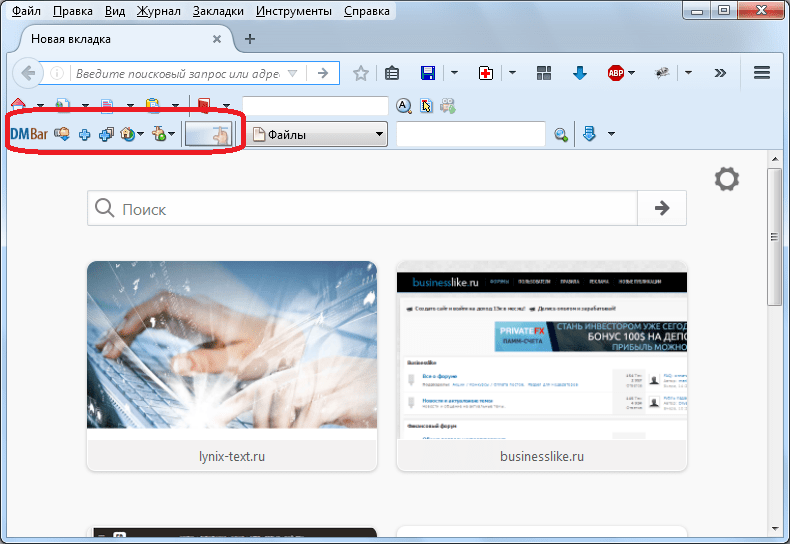
Начать закачку, можно воспользовавшись встраиваемой в Internet Explorer и Mozilla Firefox панелью инструментов DM Bar. Для этого достаточно нажать на кнопку «Добавить URL» на панели DM Bar. В появившемся окне добавления закачки вам будет необходимо вручную ввести URL закачки. Также, можно перетащить ссылку в область добавления закачки , после чего откроется окно добавления закачки.
( i ) Опция «Встроить DM Bar в Microsoft Internet Explorer» должна быть включена в настройках программы.
6. Перетащив ссылку из броузера в плавающее окошко
Начать закачку, можно перетащив ссылку из броузера или почтовой программы в плавающее окошко.
7. Перетащив выделенный текст из броузера или другой программы в плавающее окошко
Начать закачку, можно перетащив выделенный текст из броузера или другой программы в плавающее окошко. Download Master найдет в тексте ссылки и предложит их для закачки.
8. Нажав на кнопку «Закачать. » в FTP Explorer
Начать закачку, можно выделив требуемые файлы в FTP Explorer и нажав кнопку «Закачать. «.
9. Выбрав пункт «Добавить закачку» в Списке Переходов (JumpList) или нажав на кнопку в окошке с эскизом
В Windows 7 панель задач имеет дополнительные возможности. Если нажать правой кнопкой мыши на значке программы в панели задач, то появляется меню в котором можно выбрать пункт «Добавить закачку». Еще одна возможность — подвести курсор мыши на значек Download Master в панели задач появляется окошко эскиза на котором размещена кнопка «Добавить закачку».
Старт группы закачек по маске
1. Выбрав опцию «Добавить группу Закачек» в меню программы
С помощью данной опции вы можете добавить группу закачек по числовой или буквенной маске.
2. Выбрав пункт «Добавить группу закачек» в Списке Переходов (JumpList)
В Windows 7 панель задач имеет дополнительные возможности. Если нажать правой кнопкой мыши на значке программы в панели задач, то появляется меню в котором можно выбрать пункт «Добавить группу закачек» . В появившемся окне вы можете добавить группу закачек по числовой или буквенной маске.
Старт закачек из определенной папки
Добавить файлы из папки на FTP сервере, используя кнопку «Добавить закачку»
С помощью данной опции вы можете отправить на закачку все или некоторые файлы и подпапки из определенной папки на FTP сервере. После старта закачки откроется окно добавления закачек, в котором вы можете указать файлы, которые вы желаете закачать. При этом вы можете использовать эффективную систему фильтров.
Добавление зеркал для закачки
Для каждой закачки вы можете добавить неограниченное количество зеркал. Вы можете переключаться между зеркалами во время закачки. Если основной сервер становится недоступным, Download Master автоматически переключается на следующее по списку зеркало.
«Найти зеркала» в контекстном меню закачки
После выбора данного пункта меню откроется окно в котором будет информация о доступных зеркалах для данной закачки. Вы можете добавить зеркала кликнув на соотвествующую кнопку или перетащив ссылки в соотвествующую панель свойств закачки.
В окне добавления закачки, раздел Дополнительно -> Зеркала
После клика на кнопке «Найти зеркала» откроется окно в котором будет информация о доступных зеркалах для данной закачки. Вы можете добавить зеркала кликнув на соотвествующую кнопку или перетащив ссылки в соотвествующую панель свойств закачки.
Закачать видео из видеосервиса
Список поддерживаемых сайтов и особенности работы с определенными сайтами вы можете посмотреть здесь.
Для старта закачки необходимо добавить на закачку адрес страницы на которой находится видео. Это можно сделать следующими способами:
1. Выбрав из контекстного меню Internet Explorer, Firefox или Opera опцию «Закачать при помощи Download Master»
Кликните по ссылке на страницу с видео правой кнопкой мыши и выберите в появившемся списке пункт «Закачать при помощи Download Master».
2. Используя кнопку «Добавить Закачку» в Download Master
Начать закачку, можно нажав на кнопку «Добавить Закачку» в панели инструментов, или кликнув правой кнопкой мыши на иконке Download Master в трее в появившемся списке выбрать пункт «Добавить Закачку». В появившемся окне добавления закачки вам будет необходимо вручную ввести адрес страницы на которой находится видео. Если Download Master не определил видео автоматически, то вы можете установить режим Видео вручную для любой ссылки и Download Master попытается найти и закачать видео с данной страницы.
3. Перетащив ссылку из броузера в плавающее окошко
Начать закачку, можно перетащив ссылку страницы на которой находится видео из браузера в плавающее окошко.
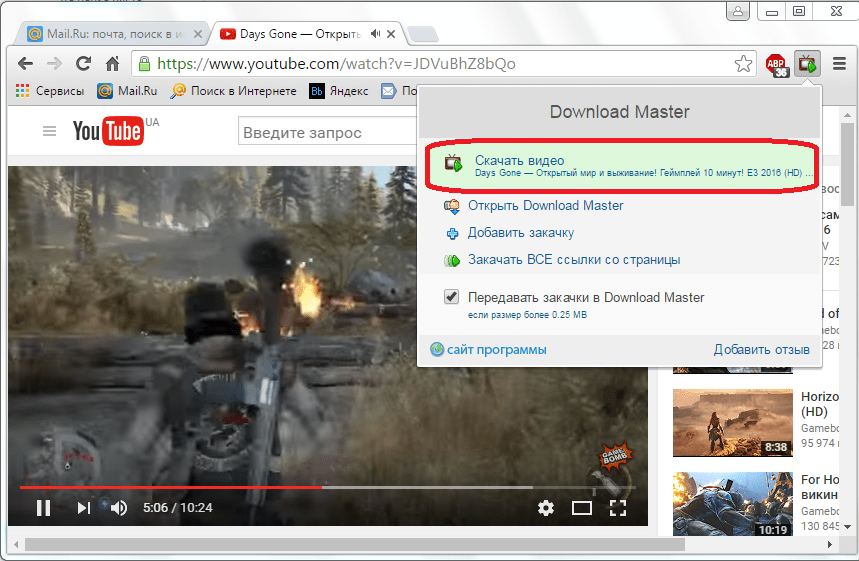
4. Нажав на кнопку «Закачать видео через DM»
Уникальная возможность, только в Mozilla Firefox! При заходе на страницу видеохостинга (например Vimeo) на которой расположен видеофайл на панели DMBar появляется кнопка с помощью которой можно сохранить этот файл на компьютере.
Также опция реализована в Google Chrome, кнопка появляется в адресной строке.
( i ) В Mozilla Firefox работает на любых сайтах с видео, в Google Chrome только на поддерживаемых видеосервисах.
Добавление закачки из мессенджера
Подключайте Download Master к нашему боту в мессенджерах и отправляйте ссылки на закачку с мобильного или любого ПК.
Для старта закачки необходимо боту сообщение содержащее ссылки или группу ссылок.
Как настроить и пользоваться download master
Хотя скачивать через download master проще простого, первые шаги для некоторых могут оказаться сложными, но научится этому стоит.
Скачивать с помощью download master можно программы, фильмы, игры, музыку и даже видео с youtube.
Менеджер закачек download master легко интегрировать во все легендарные браузеры: google chrome, яндекс, интернет эксплорер mozilla firefox или opera.
В некоторые интеграция происходит автоматически, для других понадобится скачать специально разработанные плагины или расширение.
Есть конечно другие менеджеры загрузок, но все они по каким-то характеристикам программе download master уступают.
Первая – бесплатность, вторая – простота, третья – удобство, четвертая – сам внешний вид и так далее.
Больше хвалить его не будем, а перейдем к описанию самой сути. Первое что обязательно нужно сделать – это установить.
Как установить download master
Установка обычная, за исключением одного момента. Когда процесс подойдет к завершению, уберите галочки в двух окнах.
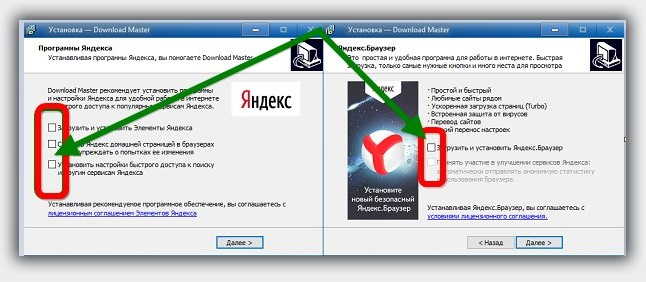
Можно не убирать, только тогда придется установить несколько, большинству пользователей ненужных дополнений, а для некоторых даже вредных.
Как интегрировать download master во все браузеры – чтобы удобно скачивать
Интеграция в интернет эксплорер происходит автоматически – вам лишь нужно ее позволить.
Для других нужно скачать плагины (расширения). В старых версиях их нужно самостоятельно искать, в последней это не понадобится.
Как только вы установите download master, он сразу запустит установленные у вас браузеры, в которых вам лишь нужно нажать на предложенную ссылку – установить.
Этот трюк принес многим большое облегчение, поэтому скачивайте или обновляйтесь до последней версии.
Настройка download master
Настроек в этом менеджере загрузок очень много. Я лишь остановлюсь на основных.
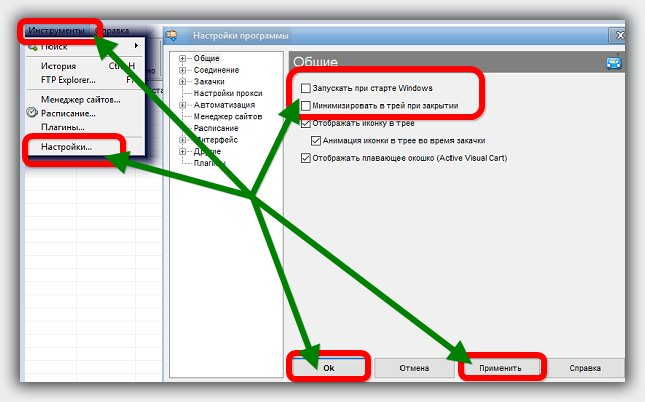
Первое чтобы я рекомендовал сделать, это убрать две птички напротив строк запускать при старте и минимизировать в трей при закрытии.
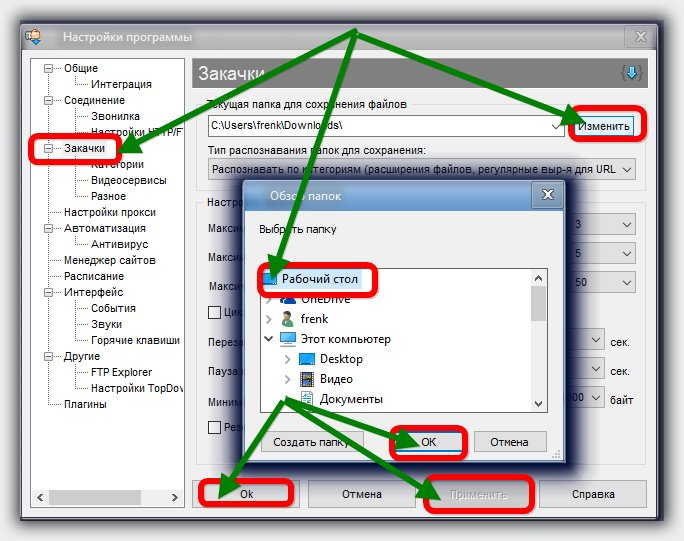
Второе сохранение закачек. Чтобы их потом долго не искать выведите сохранение на рабочий стол. Для этого откройте вкладку закачки и сделайте как ниже на рисунке.
Как добавить закачку в download master и начать скачивать
Если настройки сделаны правильно, то download master сможет добавить закачку в загрузку автоматически, хотя исключения есть.
Ссылка на загрузку может быть не активной, тогда лучше всего добавить ее в закачку в ручном режиме.
Для этого вначале скопируйте ссылку и запустите сам менеджер закачек. После этого от вас потребуется лишь один клик по плюсику с названием «добавить».
Он находится в самом верху с левой стороны – не заметить невозможно. Дальше еще один клик по опции «начать закачку» и дождаться скачивания. Вот и все – начинайте пользоваться. Успехов.
2 Комментариев к “Как настроить и пользоваться download master”
Владимир :
Толи я туповат толи инструкция написана немножко для продвинутых пользователей, первое действие выполнил , а втиороене нашёл в своём » Довнлоад мастере » Спасибо и за это — научусь .
Да и при просмотре онлайн, всё равно, эти ролики временно попадают на жесткий диск нашего ПК, но об этом поговорим в другой раз. Сейчас научимся скачивать видео с помощью программы Download Master .
Использование менеджера загрузок Download Master. Убираем интеграцию Download Master в браузерах Internet Explorer, Chrome, Firefox, Opera, Safari, Яндекс.Браузер Дополнение download master для яндекс браузера
Установить расширение Download Master для Chrome или для какого-нибудь другого браузера можно с помощью настроек установленной на компьютер .
Процедура интеграции
Сначала нужно на компьютере запустить программу Download Master от имени администратора и зайти в настройки.
В программе Download Master нужно открыть настройки
Чтобы открыть в Download Master настройки нужно нажать в верхнем меню программы на кнопку «Инструменты» и в появившемся контекстном меню выбрать «Настройки».

Установите плагин Download Master для Firefox или для другого браузера
Откроется окно программы под названием Настройки программы. В этом окне переходим на вкладку Общие — Интеграция . На вкладке Интеграция сначала ставим галочку у пункта Отслеживать URL в буфере обмена . Потом внизу в абзаце «Другие браузеры» ставите галочку у того браузера в который вам надо интегрировать Download Master и сразу откроется в браузере страница, но не забудьте нажать в программе кнопку «ОК».

Установить Download Master бесплатно в Opera
На открывшейся странице в вашем браузере будет предложение установить Download Master бесплатно. Нужно нажать кнопку Добавить в (название вашего браузера). Как только расширение установится нужно будет перезагрузить браузер.

Выделяем название видео
Теперь с помощью расширения можно искать подходящую вам ссылку выбранного видео. Для этого нужно выделить название выбранного видео и нажать на него правой кнопкой мыши и выбрать из контекстного меню Download Master и Найти выделенное на topdownloads.ru.

Похожее по названию видео Download Daster нашёл
У вас откроется новая страница в браузере где будут находится все похожие по названию файлы и вам остаётся только выбрать подходящий.
Общие настройки
Настройки запуска программы, отображения в трее и плавающего окошка.

Запускать при старте Windows
Если установлен флажок, то Download Master будет запускаться минимизированным в трей при каждом старте Windows.
Минимизировать в трей при закрытии
Если установлен флажок, то Download Master будет минимизироваться в трей при закрытии.
Отображать иконку в трее
Если установлен флажок, то в трее будет отображаться иконка программы.
(i) Отключение данной опции при включенной опции «Минимизировать в трей при закрытии» сделает возможной ситуацию когда приложение будет «невидимым».
Анимация иконки в трее во время закачки
Если установлен флажок, то во время закачки в трее будет отображаться анимированная иконка программы. Скорость анимации зависит от текущего скоростного режима.
Отображать плавающее окошко (Active Visual Cart)
Если установлен флажок, то будет отображаться плавающее окошко.
(i) Настроить параметры плавающего окошка вы можете кликнув на нем правой кнопкой мыши .
Настройки интеграции в браузеры и мониторинга буфера обмена.

URL Мониторинг буфера обмена
Если установлен флажок, то Download Master будет автоматически открывать окно добавления закачки, при попадании туда URL-адреса или группы URL-адресов.
Интеграция в Microsoft Internet Explorer
Если установлен флажок, то Download Master будет перехватывать закачки из Internet Explorer.
Расширенная интеграция (работает на Internet Explorer версии 6.0 и выше)
Если установлен флажок, то Download Master будет перехватывать ВСЕ закачки из Internet Explorer.
(i) Если выбрана данная опция, то закачки будут перехватываться независимо от списка расширений, который указан в программе
Открывать URL в броузере при отказе
Если установлен флажок, то при отказе от закачки в окне добавления закачки, файл будет открыватся в Internet Explorer.
(i) Если выбрана данная опция, то расширенная интеграция будет отключена .
Использовать клавиши Alt и Ctrl при кликах на ссылки
Если установлен флажок, то при нажатой клавише Alt Download Master будет перехватывать все закачки из броузера Internet Explorer и игнорировать все закачки при нажатой клавише Ctrl .
Встроить DM Bar в Microsoft Internet Explorer
Если установлен флажок, то в Internet Explorer будет добавлена панель инструментов DM Bar.
Автоматически запускать закачку для следующих расширений
Список расширений, для которых Download Master будет перехватывать закачку из Internet Explorer и при добавлении в буфер обмена.
(i) Если включена расширенная интеграция, то закачки будут перехватываться независимо от списка расширений, который указан в программе (только для Internet Explorer 6.0 и выше).
Не перехватывать закачки с сайтов
Список сайтов, с которых Download Master не будет перехватывать закачки из Internet Explorer.
(i) Если включена расширенная интеграция, то, в большинстве случаев, закачки будут перехватываться независимо от списка сайтов, который указан в программе (только для Internet Explorer 6.0 и выше). Однако, даже при включенной расширенной интеграции, некоторые сайты из списка могут игнорироваться правильно, например сайты со скриптами в виде.exe файлов.
Интеграция в Firefox, Mozilla, Netscape
Если установлен флажок, то Download Master будет перехватывать закачки из Firefox, Mozilla и Netscape Communicator. Также, в контекстном меню Firefox появятся опции «Закачать при помощи DM» и «Закачать ВСЁ при помощи DM».
. расширенная
Вызов справочной информации по расширенной интеграции в Firefox, Mozilla.
Интеграция в Opera
Если установлен флажок, то Download Master будет перехватывать закачки из Opera.
(i) Если у вас Opera ниже версии 7.10, для того чтобы изменения вступили в силу, после установки флага перезапустите броузер, откройте в нем «File->Preferences. » «Multimedia» и кликните «Find plug-ins. «, затем много раз «Ok». потом «Apply». Если интеграция не работает, повторите вышеуказанное еще раз.
Интеграция в Google Chrome
Если установлен флажок, то Download Master будет перехватывать закачки из Google Chrome.
Другие браузеры
Вызов справочной информации по интеграции в браузеры, которых нет в настройках.
Отслеживать URL в буфере обмена . В окошке должен стоять флажок (галочка). В таком случае вам не придется вписывать от руки адрес ссылки в окошко URL (рис. 1 ) . Если вы скопируете адрес в буфер обмена, то при открытии окна Добавить закачку, поле URL заполнится автоматически.
Интеграция в Internet Explorer. Если здесь стоит флажок, значит на панели инструментов браузера Internet Explorer появится кнопка менеджера загрузок Download Master . С помощью кнопки вы можете запустить DM в любое время.
Автоматически запускать закачку для следующих расширений. При попытке открыть браузером файлы с указанными в этом списке расширениями, Download Master будет автоматически перехватывать закачку. То есть в браузере окно останется пустым, зато запустится Download Master , который предложит Начать закачку
Менеджер Download Master
Хотя скачивать через download master проще простого, первые шаги для некоторых могут оказаться сложными, но научится этому стоит.
Скачивать с помощью download master можно программы, фильмы, игры, музыку и даже видео с youtube.
Менеджер закачек download master легко интегрировать во все легендарные браузеры: google chrome, яндекс, интернет эксплорер mozilla firefox или opera.
В некоторые интеграция происходит автоматически, для других понадобится скачать специально разработанные плагины или расширение.
Есть конечно другие менеджеры загрузок, но все они по каким-то характеристикам программе download master уступают.
Первая – бесплатность, вторая – простота, третья – удобство, четвертая – сам внешний вид и так далее.
Больше хвалить его не будем, а перейдем к описанию самой сути. Первое что обязательно нужно сделать – это установить.
Как установить download master
Установка обычная, за исключением одного момента. Когда процесс подойдет к завершению, уберите галочки в двух окнах.
Можно не убирать, только тогда придется установить несколько, большинству пользователей ненужных дополнений, а для некоторых даже вредных.
Как интегрировать download master во все браузеры – чтобы удобно скачивать Сначала, что эта программа может, а потом, как её установить и настроить
Приложение Download Master интегрировано в такие браузера, как и Internet Explorer, что ускоряет загрузку файлов и повышает комфорт использования.
Преимуществ этой программы масса:
- Слежение за буфером обмена. Т.е перехват ссылок на необходимые для скачки файлов. Как только в буфере обмена появится ссылка на скачивание, программа автоматически запустится.
- Её можно бесплатно скачать на многих мировых языках, что подчеркивает ее унификацию.
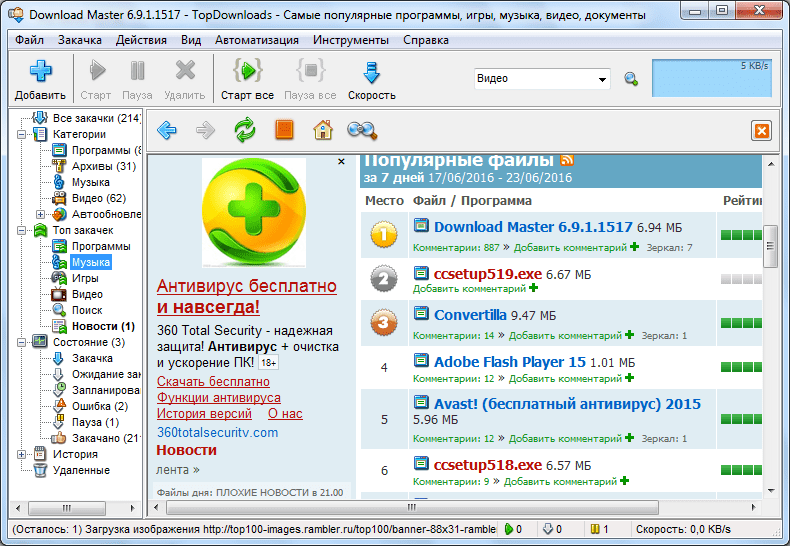
- Удобный интерфейс, который включает в себя индикаторы активных закачек, благодаря чему можно с легкость ими управлять.
- Отличная функция — это возможность автоматического выключения компьютера сразу после того, как все закачки завершены.
- Высокая скорость загрузки файлов, за счет того, то весь скачиваемый файл «разбивается на куски» и одновременно их закачивает -многопоточная закачка.
- Возможность загрузки определенных архивных файлов, то есть не весь архив, а какой-то конкретный документ.Также архив перед скачиванием можно просмотреть.
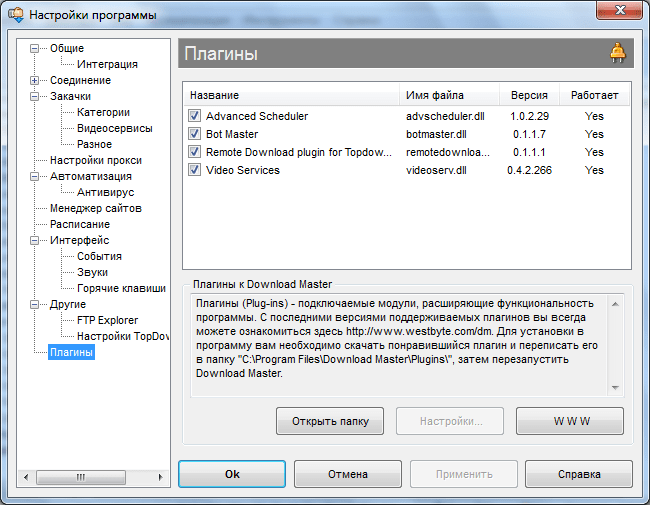
- Поддерживание скинов и плагинов.
- Возможность просмотра истории загрузки.
- Также в случае обрыва загрузки любого файла, программа Download Master позволяет восстановить закачку с того момента, когда она оборвалась. Закачку не нужно начинать заново, что является огромным плюсом и что экономит время.
- Возможность сортировать файлы после их загрузки в том порядке, в котором вам удобно.
Установка
Скачать бесплатно Download Master можно со многих сайтов, например, скачиваем установочный файл. А можно и с официального . После этого у нас на компьютере появляется файл dmaster.exe , который и запускаем.
Обязательно наблюдайте за ходом установки, т.к. при установке одновременно устанавливается всякая дрянь, например, Яндекс браузер и прочие настройки. Снимайте ненужные галочки в чекбоксах!
Жмем кнопку Запустить . Открывается мастер установки.


Принимаем условия лицензии — делаем отметку в радиокнопке и снова упорно жмем кнопку Далее.


Продолжаем установку. Пока не выскочит окно.

Внимательно смотрим. В эту прогу ушлые программисты встроили всякую рекламную дрянь — элементы яндекса, сделать домашней…, быстрые настройки. Вам это нужно? Все ваши браузеры будут работать на Яндекс. Решительно снимаем галочки со всех чекбоксов!

Теперь нам предлагается установить и Яндекс браузер, и улучшать сервисы- решительно снимаем «птички» с чекбоксов!
Вот теперь менеджер закачек установлен.

Настройка и как пользоваться Download Master
Настроек тут много, но сделаем самую необходимую -отслеживание буфера обмена.

Заходим в настройки -нажимаем «руку с гаечным ключом» — открывается Настройка программы .
Слева выбираем Общие и на вкладке Интеграция ставим галочку в чекбоксе Отслеживать URL в буфере обмена и снизу вкладки нажимаем кнопку Применить .
Теперь всегда, когда в буфере обмена появится ссылка на скачивание всегда выскочит окошко загрузки, вот так:

Но, как известно, во всяком софте есть свои минусы. Пара минусов есть и в Download Master. Это то, что во время скачивания в окне состояния загружаемых файлов постоянно видны рекламные объявления. И то, что невозможно автоматическое обновление. Нужно каждый раз скачивать новую версию и устанавливать ее. Но,как всегда, есть и расколотые варианты, в которых такой рекламы нет и гугл поиск вам в помощь.
Если вы хотите обладать программой, которая способствует эффективной загрузке данных, то быстрее скачивайте Download Master и наслаждайтесь ее использованием. Теперь вы сможете скачать все необходимые файлы быстро, без затрат времени на долгие поиски и попытки разобраться в загрузках с непонятных сайтов в интернете.
Одним из самых популярных сегодня, особенно на постсоветском пространстве, менеджеров загрузок является бесплатный и русифицированный Download Master . Но есть проблема: при инсталляции программа по умолчанию интегрируется во все популярные веб-обозреватели, перехватывая закачки, что нравится далеко не всем пользователям. В данной заметке я расскажу как быстро и безболезненно для системы избавиться от такой назойливой и однобокой «дружбы» с вашим браузером , а также как отключить в загрузчике подписку на новости от российского файлового портала TopDownloads и пресечь отправку на их сервер информации о ваших закачках.
За интеграцию в браузеры отвечает плагин npdm.dll, который «клонируется» во все перечисленные обозреватели. Конечно, путем поиска в системе можно найти и удалить все эти файлы, но есть не менее эффективный, зато с возможностью «отката», способ отключить интеграцию. Для этого, через клик по пункту «Инструменты» в верхней панели меню, зайдем в «Настройки» Download Master > далее «Общие» > в окошке «Интеграция» убираем галочки напротив ненужных пунктов > жмем «Применить».
Чтобы полностью избавиться от «опеки» со стороны разработчиков , о которой я говорил в самом первом абзаце, рекомендую открыть «Другие» настройки > в окне «Настройки TopDownloads» поставить галку напротив пункта «Отключить отправку информации о ссылках на сервис» и убрать напротив «Получать новости о популярных файлах» > финальное «ОК». Для обозревателей Internet Explorer , Chrome , Opera , Safari , Яндекс .Браузер это — все манипуляции.

Пользователям функционального Mozilla Firefox также рекомендую не полениться открыть браузерную вкладку «Управление дополнениями» (через «Инструменты» в панели меню > «Дополнения») и «Отключить» четыре «довеска» от героя этой публикации: «Download Master Media Monitor», Download Master Plugin», «Download Master Remote Download» и «Download Master Toolbar». После перезапуска Firefox все изменения вступят в силу.

Теперь в любимом браузере никто не будет отслеживать и перехватывать загрузочные ссылки, а в случае удаления Download Master из автозагрузки программ и служб Windows — каждый раз открывать интернет-страничку разработчиков менеджера.

В случае если вам все-таки захочется добавить интеграцию «Мастера закачек» в какой-либо браузер , идем знакомым путем, т.е. в окне «Интеграция» ставим галочку напротив нужного пункта, а на вкладке «Управление дополнениями» Mozilla Firefox — включаем четыре озвученных дополнения.
Программа для скачивания Download Master
Каждому пользователю интернета приходилось загружать на компьютер различные файлы из сети. К сожалению, большинство браузеров предоставляют довольно слабые по функционалу загрузчики файлов, которые, к тому же, чувствительны к обрывам соединения, и не позволяют возобновить закачку в том же месте, где она была прервана. К счастью, существуют специальные менеджеры загрузок, которые значительно облегчают, и делают удобнее закачку файлов из сети интернет. Одной из самых популярных программ среди подобных утилит является Довнлоад Мастер.
Бесплатное приложение Download Master, хотя является продуктом украинских разработчиков, благодаря своему богатому функционалу и удобному интерфейсу, завоевало море поклонников на всем постсоветском пространстве.
Закачка файлов
Наиболее часто используемой функцией Download Master является загрузка файлов по протоколам http и https, то есть, это скачивание обычных файлов, которые расположены во всемирной паутине. Программа не только способна возобновить закачку, в случае обрыва соединения или преднамеренной остановки пользователем, с того места, где она прекратилась, но и поддерживает загрузку файлов в несколько потоков, что значительно увеличивает её скорость.

Довнлоад Мастер позволяет загружать несколько файлов одновременно.
Предоставляет широкие возможности по управлению загрузками: ограничение скорости, выставление приоритетов, приостановка и т.д.
Интеграция с браузерами
Download Master поддерживает широкую интеграцию с наиболее популярными браузерами: IE, Mozilla Firefox, Opera , Google Chrome, Vivaldi, Яндекс Браузер, Safari, SeaMonkey. Реализована возможность перехвата на лету программой Довнлоад Мастер ссылок из браузеров и буфера обмена на файлы с определенными видами расширений, которые можно указать в настройках приложения. Так же в браузерах в контекстном меню появляется пункт «Закачать при помощи DM».

Кроме того, в некоторые браузеры можно установить в качестве плагинов панели инструментов Download Master. Это делает процесс закачки контента ещё более удобным.
Загрузка потокового видео
Практически не один браузер не может качать потоковое видео стандартными инструментами. В менеджере загрузок Довнлоад Мастер реализована возможность закачки потокового видео с популярных видео-хостингов YouTube, RuTube, ВКонтакте, Google Video, Видео@mail.ru и многих других через интерфейс программы. В случае наличия специально установленного модуля в браузере Mozilla Firefox или Google Chrome, можно загружать потоковое видео практически с любого сайта.
FTP-клиент
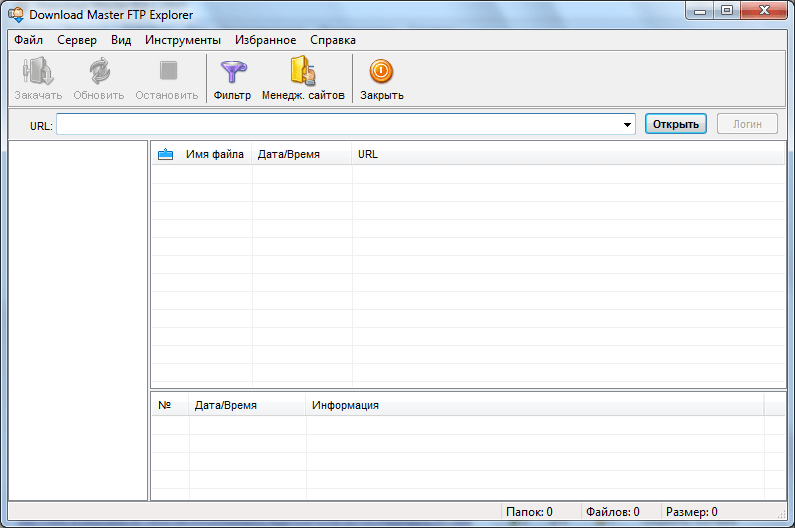
В программе также имеется встроенный FTP-клиент, с помощью которого можно передавать или скачивать файлы по протоколу FTP.
Менеджер сайтов
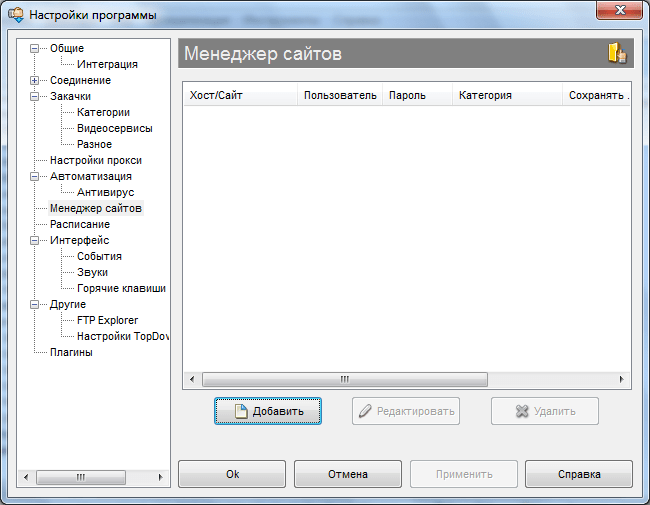
Download Master имеет собственный менеджер сайтов, куда можно вносить регистрационные данные тех ресурсов, скачивание файлов с которых требует авторизации. Это предоставляет доступ Довнлоад Мастер даже к тем сайтам, с которых другие менеджеры загрузок скачивать не могут.
Планировщик
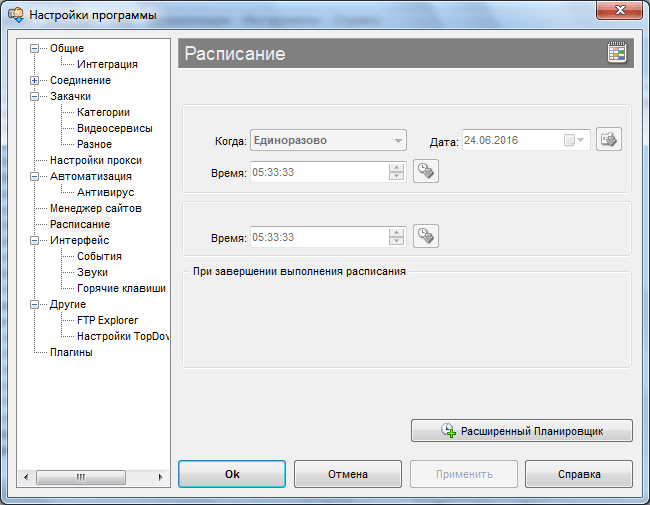
Приложение Download Master обладает планировщиком, с помощью которого можно запланировать задачи различной сложности по закачке контента, выполняемыми программой самостоятельно без непосредственного участия пользователя.
Интеграция с ресурсом TopDownloads
Довнлоад Мастер предоставляет производить поиск контента по каталогу TopDownloads, из которого можно скачать программы, игры, видео, музыку и др. Кроме того, из окна трея периодически показываются сообщения о новых файлах, размещенных на данном портале.
Плагины
Богатый функционал Download Master можно расширить ещё больше с помощью специальных плагинов, которые позволяют увеличить возможности по скачиванию потокового видео, интегрировать программу с сервисами Telegram и TopDownloads, составлять расширенное расписание задач.
Преимущества:
- Удобный интерфейс;
- Многофункциональность;
- Высокая скорость загрузки;
- Многоязычность (русский, украинский, белорусский языки);
- Поддержка плагинов;
- Интеграция со многими браузерами;
- Отсутствие оплаты за пользование программой;
- Широкие возможности по управлению загрузками.
Недостатки:
- Наличие рекламы;
- Проблематичное отключение интеграции с некоторыми браузерами;
- Передает некоторые данные о закачках на сервис TopDownload.
Как видим, благодаря своему широкому функционалу, возможности работать с различными типами файлов и браузерами, а также очень высокой скорости скачивания, программа Довнлоад Мастер заслуженно является одной из самых популярных у пользователей среди менеджеров загрузок.