Как скачать и установить Google Chrome на Windows 10?
Как скачать Google Chrome: первые действия, актуальные для всех браузеров
- Перейдите на официальный сайт Google Chrome или скопируйте ссылку https://www.google.ru/chrome/ и вставьте в адресную строку своего браузера.
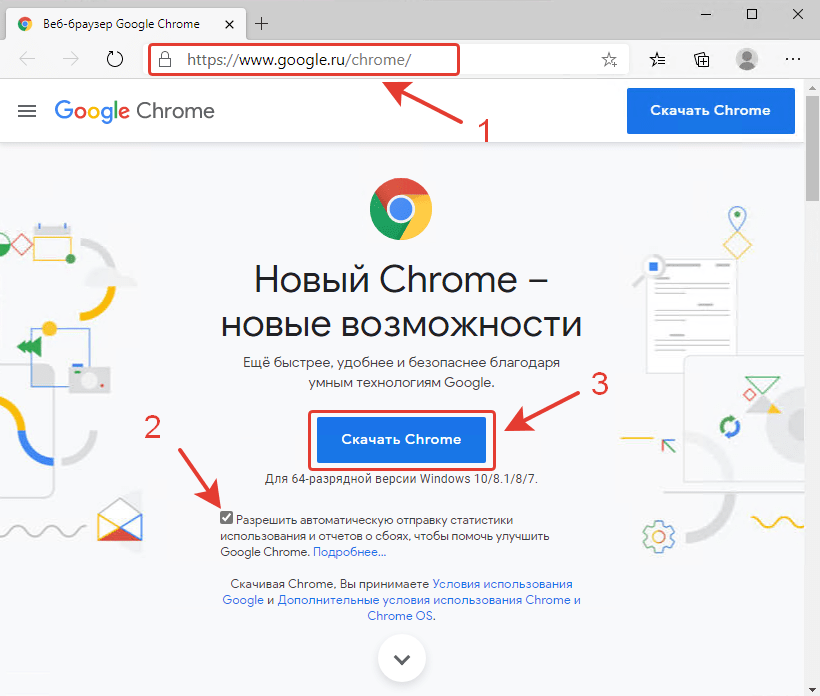
Как установить Google Chrome, если вы используете браузер Internet Explorer
- Нажмите кнопку «Выполнить», чтобы запустить установочный файл.
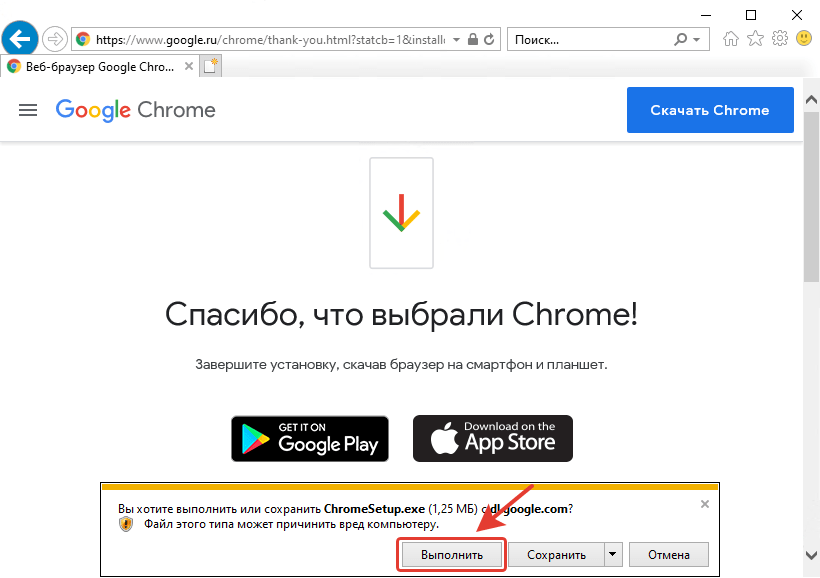
- Начнется загрузка и установка браузера Google Chrome.
Ниже представлена анимированная инструкция, как скачать и установить Google Chrome при использовании Internet Explorer.
Как установить Google Chrome, если вы используете браузер Microsoft Edge
Современный Microsoft Edge создан на базе Chromium и только некоторые особенности интерфейса и доступных функций отличают его от старшего брата — Google Chrome.
- После нажатия кнопки «Скачать Chrome» в нижней части браузера Microsoft Edge появится панель загрузок с файлом ChromeSetup.exe.
- Нажмите на текст-ссылку «Открыть файл», чуть ниже наименования загруженного файла, чтобы запустить установку Google Chrome.
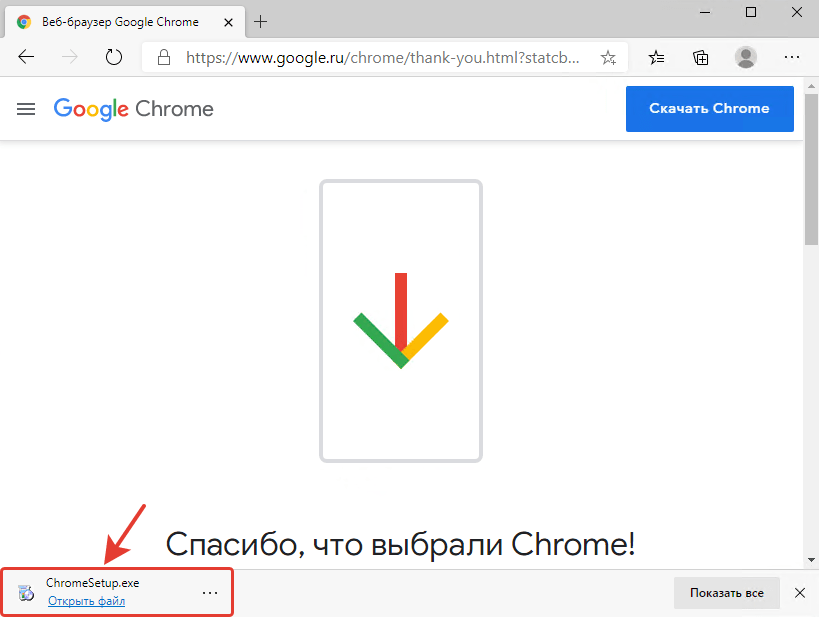
Ниже мы разместили анимированную инструкцию, как скачать и установить браузер Google Chrome, используя Microsoft Edge.
Помогла ли вам наша инструкция?
Расскажите в комментариях ��
Как установить гугл хром на виндовс 10
Установка, настройка и использование браузера Google Chrome в Windows 10
Ранее мы писали о битве двух браузеров: популярного Google Chrome и встроенного Microsoft Edge. В ходе тестирования было установлено, что Chrome для Windows 10 больше подходит. Он быстрее загружает страницы, меньше зависает и удобный в использовании. Поэтому пользователи, которые хотят установить данный браузер на свой ПК должны ознакомиться с некоторыми особенностями его работы на новой операционной системе.
Как установить браузер Google Chrome на ПК с Windows 10?
Чтобы установить браузер Google Chrome на Windows 10 бесплатно, стоит скачать файл-инсталлятор и запустить на своём ПК. Или же перейти на официальную страницу продукта и нажать «Установить».
Далее появится новое окно. Принимаем условия лицензионного соглашения. В этом же окне можно выбрать пункт касательно назначения Хрома браузером по умолчанию.
После появится окно загрузчика. Выбираем, куда сохранить файл. Ждём окончания загрузки.
После загрузки и установки откроется начальное окно браузера, где будет предложено завести свой аккаунт или авторизоваться. Рекомендуем войти в аккаунт, чтобы далее все вкладки и действия синхронизировались с другими вашими устройствами.
ВАЖНО! Компания Microsoft рекомендует использовать в качестве основного браузера Edge. Если он вас не устраивает, программой по умолчанию можно назначить Гугл Хром.
Как назначить Chrome браузером по умолчанию в Windows 10?
После загрузки Google Chrome для ОС Windows 10 рекомендуем ознакомиться со способами, как сделать данный браузер софтом по умолчанию.
Способ №1. На этапе установки программы
- Если вы только что перешли на новую операционную систему или планируете установить Google Chrome и знаете, что хотите сделать его браузером по умолчанию, стоит выполнить следующее. На этапе приема лицензионного соглашения ставим отметку «Использовать браузер по умолчанию».
- После следуем инструкциями. Chome автоматически будет использован как основная программа для сети.
Способ №2. Через настройки самого браузера
- Если софт уже установленный на ПК с Виндовс 10, стоит нажать на значок «Меню» и выбрать «Настройки».
- Откроется новая страница. Прокручиваем ползунок вниз и нажимаем на кнопку «Назначить Google Chrome браузером по умолчанию».
- Перезагружаем софт.
Способ №3. Через настройки Windows 10
- Жмём «Пуск», «Параметры», «Система». В меню слева выбираем «Приложения по умолчанию». В пункте «Веб-браузер» нажимаем на значок «Microsoft Edge». Откроется новое окошко. В нём нужно выбрать «Google Chrome».
- Перезагружаем систему.
В случае, когда Гугл Хром невозможно назначить программой по умолчанию или его нет в меню настроек, стоит выполнить следующие действия:
- Жмём «Пуск», «Параметры», «Система», «Приложения по умолчанию». Нажимаем «Задать значение…» и в списке выбрать нужную программу.
- После в браузере будет отображаться сообщение, что Хром для Виндовс 10 не используется как основной. Однако это на самом деле не так. Закрываем сообщение и используем программу.
Как настроить браузер для комфортного использования в Windows 10?
После установки браузера Google Chrome пользователи задаются вопросом, где хранятся закладки.
Посмотреть закладки можно следующим образом.
- Нажимаем на значок «Меню» и выбираем «Закладки». Кликаем «Диспетчер закладок».
- Откроется новое окно. Смотрим закладки. Можно сохранить их в папки, сгруппировав по категориям.
- Чтобы добавить папку для закладок, нажимаем правой кнопкой мыши на «Панели закладок» и выбираем нужное действие.
- Теперь все понравившиеся страницы можно загружать в эту папку для закладок.
Теперь, чтобы настроить софт для быстрой работы в Windows 10, стоит выполнить следующие действия:
- Устанавливаем расширение Adblock Plus, чтобы убрать рекламу, которая потребляет трафик и тормозит загрузку страниц.
- Далее вводим в поисковой строке «chrome://plugins» и отключаем плагины, которые не используем. Стоит о каждом плагине отдельно посмотреть в сети. Если у вас установлено только 4 плагины, то их не нужно удалять.
- Включаем ресурсы для ускоренной загрузки. Для этого жмём «Меню», «Настройки», «Показать дополнительные настройки» и ставим отметку «Запрашивать настройки и файлы для ускорения загрузки страниц».
- Включаем функцию Canvas. Она является экспериментальной, однако призвана ускорить загрузку страниц. В поисковой строке вводим «chrome://flags/#enable-experimental-canvas-features». Нажимаем «Включить». Перезагружаем браузер.
- Включаем механизм кэширования. Для этого прописываем в поисковой строке «chrome://flags/#enable-simple-cache-backend». Жмём «Включить».
Стоит отметить, что не нужно устанавливать расширений для ускорения загрузки страниц, так как данные приложения наоборот будут тормозить Chrome. Данных настроек будет достаточно.
Как установить браузер google chrome на windows, правильно и безопасно

Всем привет! В этой статье хочу раскрыть темы, как установить браузер google chrome на windows. Согласно статистике, Google Chrome является самым популярным браузером в мире.
Coogle chrome имеет массу преимуществ перед другими программами для серфинга – в комплекте пользователь получает встроенный VPN, возможность самостоятельно устанавливать плагины для работы, режим инкогнито и другие немаловажные функции.
Его можно установить как на более старые версии Windows, так и на новую, десятую версию системы.Как установить браузер Google Chrome? Это можно сделать несколькими способами – онлайн и офлайн. При этом сам установочный файл можно загрузить не только для windows, но и для системы Linux и iOS.
Как установить браузер Google Chrome онлайн
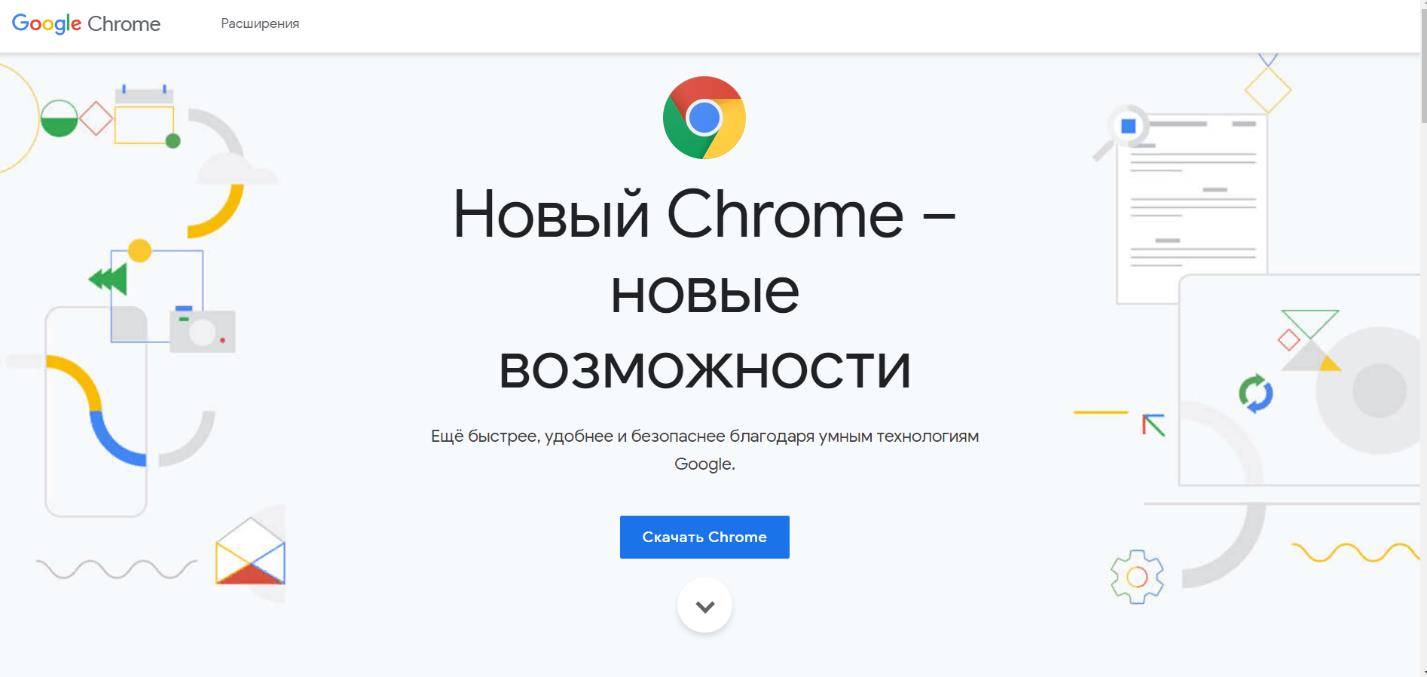
Для начала я рекомендую скачать сам установочный файл. Это можно сделать как со сторонних сайтов, так и с официального источника – сайта Google.
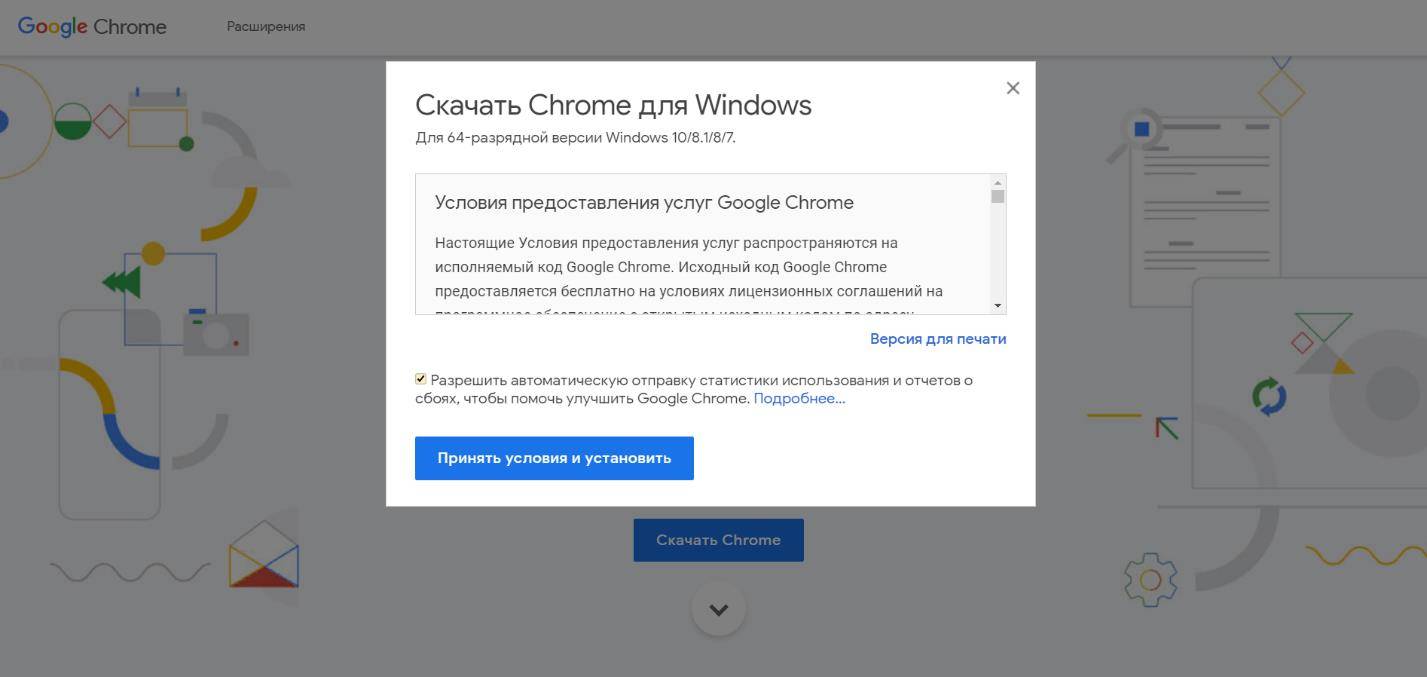
После система предложит принять пользовательское соглашение. Без этого установить браузер не получится.
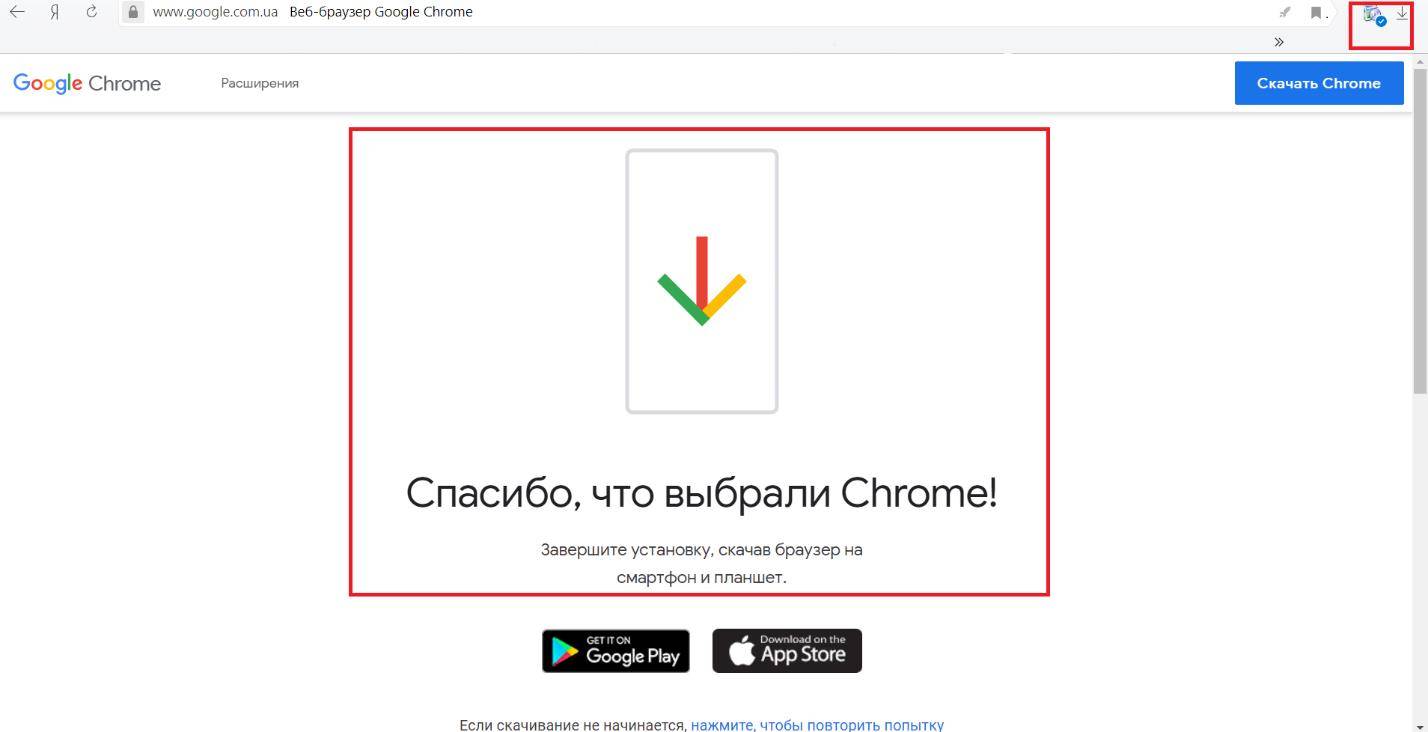
Сам установочный файл «весит» очень мало, при нажатии на кнопку скачать начнется загрузка файла. Если по умолчанию стоит папка для загрузки всех документов, то файл для установки тоже скачается туда.
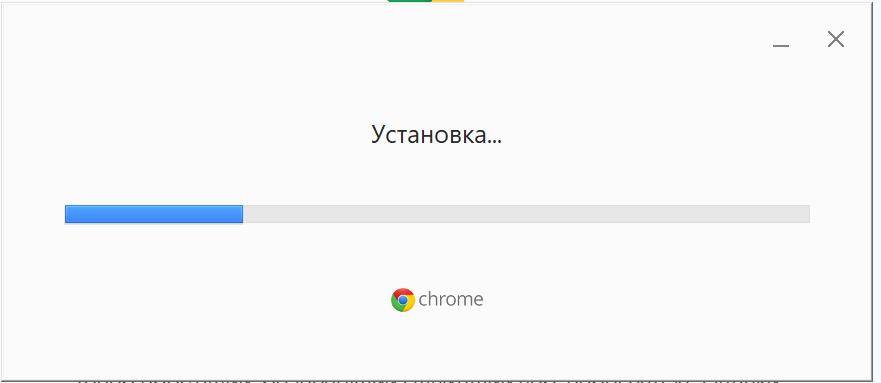
Далее выберите его и запустите двойным нажатием левой кнопки мыши. Далее откроется окно, в котором нужно выбрать директорию распаковки архива. Обычно это Диск С/Программы и файлы . По собственному желанию папку для установки можно менять, главное, чтобы хватило места на диске.
После всех настроек нажмите кнопку далее. После этого опять появляется диалоговое окно, в котором система запрашивает разрешение администратора на внесение данных на устройстве. Если вы не нажмете кнопку «разрешить», то процесс прервется и Google Chrome не будет установлен.
После нажатия кнопки «разрешить» программа самостоятельно распакует архив. Вам останется только дождаться окончания и получить уведомление о завершении процесса.
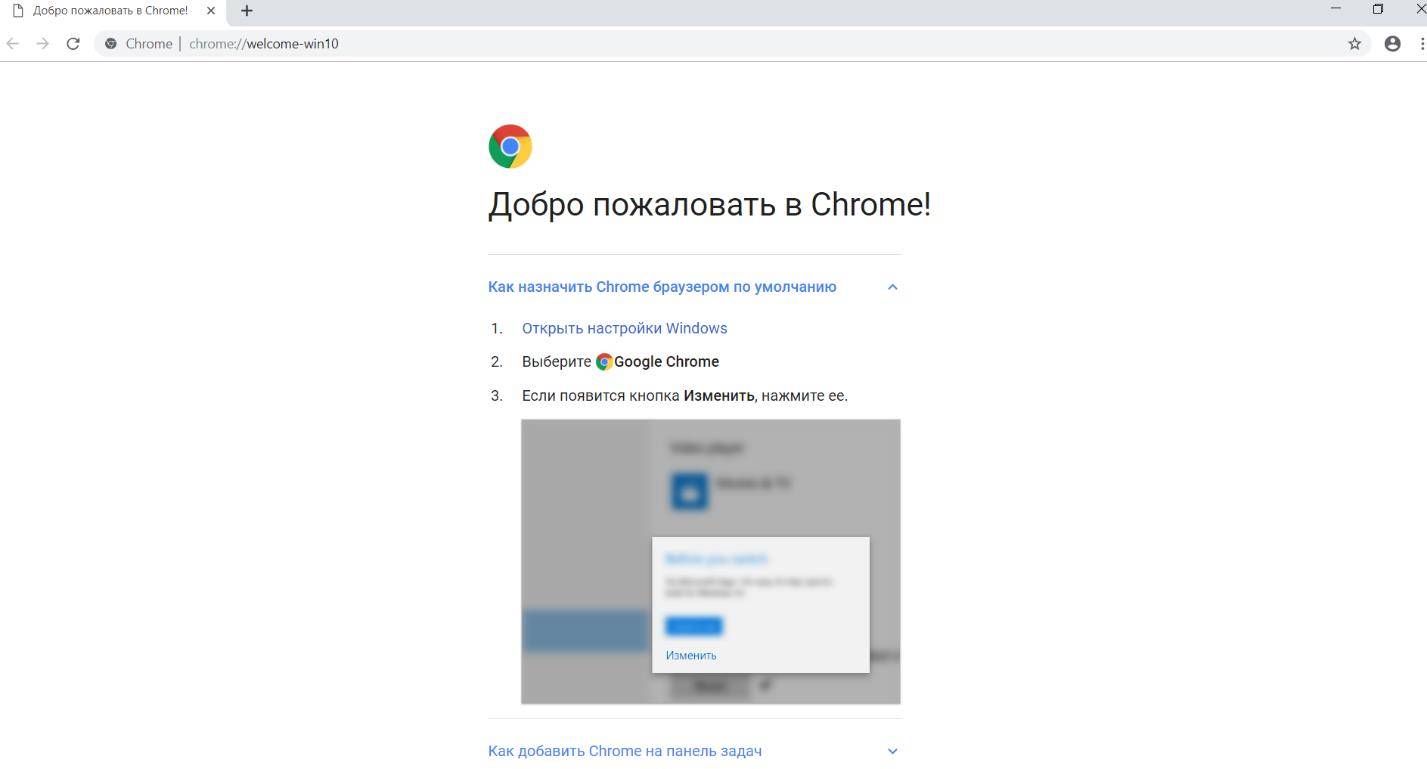
На последнем этапе браузер предлагает пройти небольшое обучение, чтобы вы смогли ознакомится со всеми его функциями. Это необязательный шаг, если вам все известно, то можете нажать кнопку «пропустить». Все, Хром готов к работе!
Установить Google Chrome офлайн на Windows 10
Если по каким-то причинам у вас нет доступа в интернет или, что чаще всего бывает, нужно установить хром на другой компьютер без интернета, то это легко можно сделать. Как и в прошлом способе нужно скачать установочный файл через любое другое устройство.
Далее вы должны перенести его на нужный компьютер с помощью USB или SD-карты. Как только файл попадет в нужный ПК, мы его распаковываем согласно инструкции выше. Пользователю будет представлено стандартное окно загрузки.
Если вы пользуетесь не Windows 10, а другой, не менее новой операционной системой (Linux, iOS), то установить удобный браузер Хром у вас тоже получится. Я подскажу как это сделать, так как алгоритм установки на этих ОС значительно отличается.
Установка google Chrome на Kali Linux
Прежде всего стоит пояснить, что представляет собой Kali Linux. Это дистрибутив, которая появилась на базе Линукса. Чаще всего его применяют для проведения тестов на безопасность программ. Но случается и так, что даже здесь очень нужен браузер Google Chrome.
В этой ОС его установить намного сложнее, так как стандартные настройки противоречат и не совместимы с этим процессом. Но их можно обойти, и я сейчас расскажу как.
Начать установку нужно с обновления репозиторий в целевой системе. 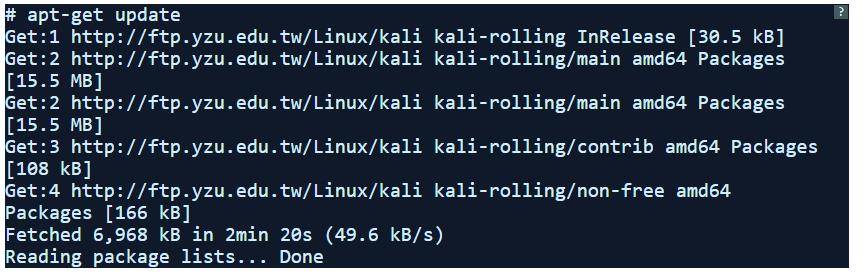 Затем нужно загрузить пакет Хрома, выполнив команду Google-Chrome-stable_current_and64.deb . Следующий шаг – установка пакета для gdebi командой Apt-get install gdebi . В конце нажмите «y», чтобы установка продолжилась.Завершает установку следующая команда: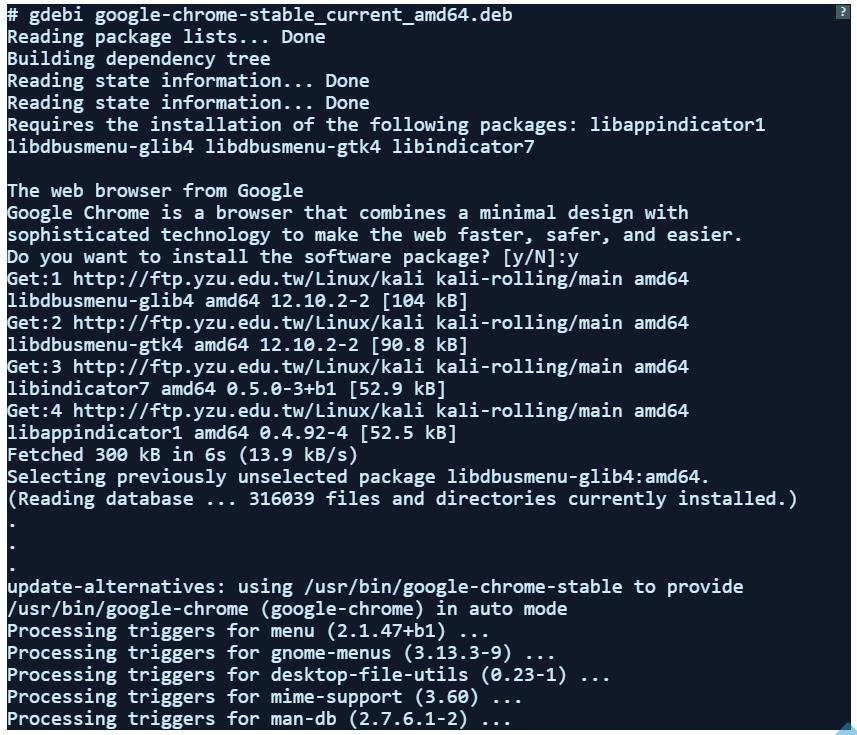
После этого всего, можно открыть google chrome в песочнице. Запустите команду google-chrome –no-sandbox . При этом пользователь должен быть авторизирован в систему как root.
Установка Google Chrome на iOS
На этой платформе Хром тоже незаменим. Особенно если вы используете сразу несколько гаджетов на разных ОС, но нужно синхронизировать закладки, настройки и прочее. Причин использования именно этого браузера просто, но я постараюсь выделить лишь основные из них:
- Удобный, интуитивно-понятный интерфейс. У Хрома лаконичный дизайн, который не перегружен обилием кнопок и прочего. К тому же строка поиска и строка для адреса объединены между собой.
- Браузер постоянно мониторит, на какие сайты вы заходите. Если страница опасная, то на экране появляется уведомление.
- В хроме можно устанавливать дополнительные плагины и расширения. Это удобно, если у вас специфическая работа. Функций множество, а появляются они в один клик.
- Самая важная для меня причина юзать google Chrome для iOS – его производительность. Каждая вкладка, которую вы открываете, имеет собственный канал мощности. Это значит, что даже если вы откроете миллион вкладок, общая скорость работы браузера не уменьшиться и не придется довольствоваться глюками и тормозами.
Установить официальное приложение от разработчика можно как на смартфон, так и на персональный компьютер. Для этого вам нужно зайти в магазин Apple Store и найти Хром через строку поиска. Система покажет вам список из доступных приложений, но вам нужно выбрать бесплатную версию. Нажмите кнопку «установить приложение».
На экране появится форма, где вам придется подтвердить права администратора посредством введения пароля или отпечатка пальца. После нажмите клавишу подтверждение «ОК».
После установки приложения на основном рабочем столе появится знакомая нам иконка. Для удобства браузер можно добавить в строку Dock. Для этого в ней нужно освободить место – нажать на значок, несколько секунд подержать и перетащить на экран «Домой».
Поэтому же принципу значок Chrome перетаскиваем на строку. Теперь, когда вы нажимаете кнопку, открывается браузер или голосовой поиск. Это удобно, когда нужно сканировать QR-код, перейти к истории закладок или посещений.
Как установить браузер google chrome на Android TV
Android TV представляет собой медиаплеер, а точнее приставку с множеством возможностей. Она работает под управлением платформы Android. Единственный недостаток, который отмечают все покупатели после первого использования гаджета – отсутствие браузера.
Я понимаю, что все умеют устанавливать приложения из Google Play Store , но именно Chrome в этом списке нет. Он отсутствует в магазине и, чтобы его установить, нужно пойти на небольшую хитрость.
Установить Chrome на приставку, на которой стоит Android TV можно через браузер на другом компьютере. Порядок выполнения задач такой:
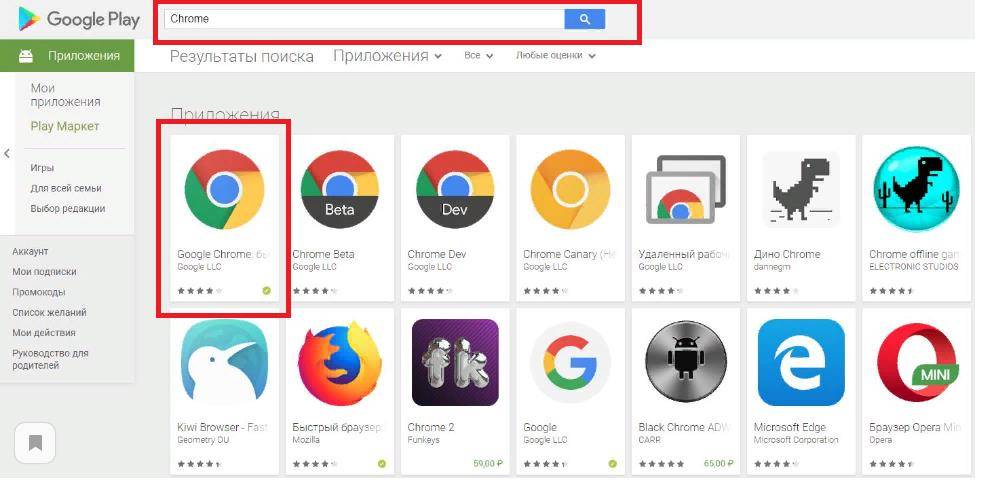
- Для начала зайдите на компьютере в Google Play.
- Обратите внимание на панель слева – «Приложения». Сверху над этой панелью есть строка поиска.
- В эту строку нужно написать название браузера, а именно Chrome. После этого откроется целый список всех приложений. Выберите нужное и нажмите кнопку «установить».
- Система предложить выбрать устройство под управлением Android, на которое нужно установить браузер. Вам нужно выбрать вашу приставку и снова подтвердить команду.
- После всех манипуляций вы увидите заветный значок на экране.
Есть еще один маленький секрет, который поможет еще проще установить браузер google chrome. О нем мало кто знает, но специально для читателей моего блога я расскажу о нем!Дело в том, что Android TV-устройства, равно как и мобильные телефоны и другие гаджеты на этой платформе, поддерживают голосовые сообщения.
И если на мобильнике нужно сказать: «Окей, Гугл», то здесь говорить придется в пульт.Обратите внимание, что на нем есть специальная кнопка с микрофоном. Ее нужно нажать и сказать: «Запустить Chrome». Система найдет нужный файл и предложит его установить, а вам останется только согласится.
Возможные проблемы при установке браузера google chrome
При установке браузера на любом устройстве могут появляться ошибки. Это случается, когда:
-
, из-за чего не получается скачать стандартный установочный файл.
- Используется неофициальный установщик
- Мешают «остатки» после предыдущего использования программы и некорректного удаления
- На другом диске недостаточно места для браузера
- На компьютере или телефоне установлен антивирус, который рьяно блокирует любые файлы.
Надеюсь, что эта информация была вам полезна! Если это так, то подпишись на обновления блога , чтобы не пропустить другие интересные статьи и обзоры. До встречи на блоге.
Как скачать и установить Google Chrome
Google Chrome – это быстрый и бесплатный браузер. Прежде чем скачивать его, убедитесь, что ваше устройство соответствует необходимым системным требованиям.
Инструкции для Windows
- Скачайте установочный файл.
- Когда появится запрос, нажмите Выполнить или Сохранить.
- Если вы сохранили файл , начать установку можно двумя способами:
- Нажмите на него дважды.
- Нажмите Открыть файл.
- Если вы сохранили файл , начать установку можно двумя способами:
- В диалоговом окне «Разрешить этому приложению вносить изменения на устройстве?» выберите Да.
- Запустите Chrome.
- Windows 7. Когда установка завершится, окно Chrome откроется автоматически.
- Windows 8 и 8.1. В открывшемся диалоговом окне нажмите Далее, чтобы выбрать браузер по умолчанию.
- Windows 10 и 11. Когда установка завершится, окно Chrome откроется автоматически. При желании можно сделать Chrome браузером по умолчанию.
Если раньше вы использовали другой браузер, например Internet Explorer или Safari, то можете импортировать настройки в Chrome.
Что делать, если Chrome не удается установить из-за включенного S-режима
Если вам не удается установить Chrome на компьютер с ОС Windows, возможно, устройство работает в S-режиме. Чтобы скачать и установить Chrome, выйдите из S-режима. Вы также можете ознакомиться со статьей о том, как устранить неполадки при установке Chrome.
Как установить Chrome в офлайн-режиме
Если у вас не получается скачать Chrome на компьютер с Windows, попробуйте способ, описанный ниже.
- Скачайте альтернативный установщик Chrome на компьютер, подключенный к интернету.
- Перенесите файл тот на компьютер, куда хотите установить Chrome.
- Откройте файл и следуйте инструкциям на экране.
Открылась стандартная страница загрузки? Все в порядке – благодаря специальным тегам мы знаем, какой именно файл нужно скачать.
Скачанный файл можно перенести на другой компьютер.
Инструкции для macOS
- Скачайте установочный файл.
- Откройте файл googlechrome.dmg.
- Найдите значок Chrome в открывшемся окне.
- Перетащите его в папку «Программы».
- Возможно, вам потребуется ввести пароль администратора.
- Если у вас нет прав администратора, перетащите значок в папку, к которой у вас есть доступ, например на рабочий стол.
- Запустите браузер Chrome.
- Откройте Finder.
- На боковой панели нажмите на значок «Извлечь» справа от Google Chrome.
Чтобы узнать, какую версию Chrome нужно установить, сделайте следующее:
- На компьютере с macOS нажмите на значок Apple.
- Выберите Об этом Mac.
- На вкладке «Обзор» посмотрите, процессор какого производителя используется на устройстве: Intel или Apple.
Выберите версию Chrome, которая подходит для вашего устройства, и скачайте установочный файл.
Инструкции для Linux
Браузер Chrome устанавливается так же, как и другие программы. Убедитесь, что у вас есть права администратора и выполните следующие действия:
- Скачайте установочный файл.
- Выберите ОК, чтобы открыть пакет.
- Нажмите кнопку Установить пакет.
Как устранить неполадки Chrome при использовании протокола Wayland
Chrome в Linux теперь поддерживает не только X11, но и Wayland. При запуске Chrome на компьютере с Linux будет автоматически выбран один из этих протоколов для организации графического сервера.
- Chrome взаимодействует с протоколом для организации графического сервера, чтобы пользователь мог выполнять определенные действия. Выберите X11 вместо Wayland, если у вас возникают проблемы со следующими операциями:
- перетаскивание;
- копирование и вставка;
- ввод с помощью клавиатуры, мыши или сенсорный ввод.
- При перетаскивании вкладки показывается ее упрощенное уменьшенное изображение.
- Невозможно разместить окно в определенном месте экрана.
Как изменить протокол в браузере
- Откройте страницу chrome://flags.
- Установите для параметра #ozone-platform-hint значение X11 или Wayland.
Как изменить протокол с помощью командной строки
- Откройте командную строку.
- Запустите Chrome, указав следующий параметр:
- —ozone-platform=x11 (для протокола X11).
- —ozone-platform=wayland (для протокола Wayland).
Chrome автоматически добавится в Software Manager и будет обновляться по мере необходимости.
Как установить Google Chrome
Google Chrome – это быстрый и бесплатный веб-браузер, который сочетает в себе простой интерфейс, минималистический дизайн и сложные технологии, делая серфинг по Интернету простым и безопасным. Также его популярность обоснована наличием интересных функций, включая закладки, импорт и экспорт данных, синхронизацию, режим инкогнито, различные расширения, оформление внешнего вида, автоматический перевод страниц.
Установка Google Chrome в режиме онлайн
Установить Гугл – значит, инсталлировать браузер, и делается это достаточно легко, всего в пару кликов.
Дистрибутив нужно загружать исключительно с официального сайта. Скачивая инсталлятор со стороннего ресурса, есть вероятность вместе с ним (или даже вместо) получить вирус или троян.
На компьютер/ноутбук
Необходимо запустить предустановленный в операционную систему браузер (Internet Explorer или Microsoft Edge), в поисковую строку ввести запрос google.com/chrome и нажать «Enter». Далее:
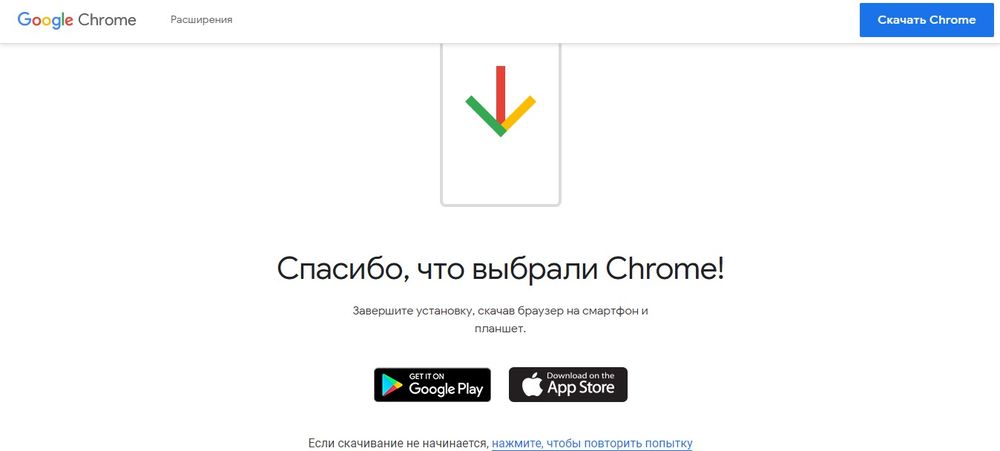
- Загрузится официальная страница (скрипт автоматически определит, какая версия нужна). Можно снять галочку с пункта, где по умолчанию дается согласие пользователя на автоматическую отправку статистики. Скачать Google Chrome, кликнув по соответствующей кнопке.

- Если на экране появится запрос, подтвердить действие нажатием на кнопку «Выполнить» (может называться по-другому). Страница обновится, и если файл не загрузился по какой-то причине, сделать это в ручном режиме, клацнув по специальной ссылке, чтобы повторить попытку.

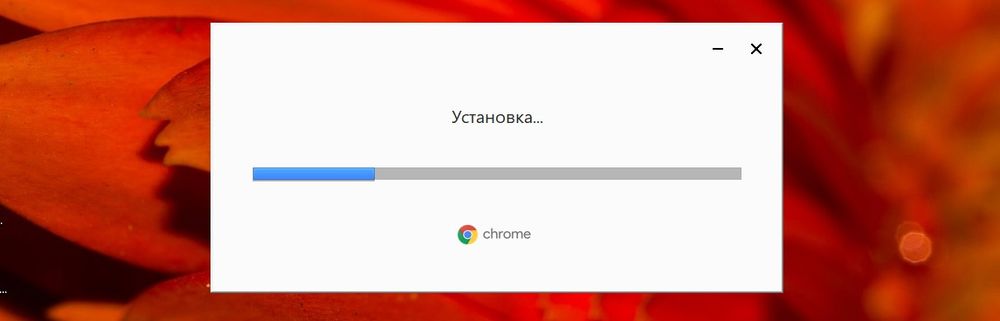
- На ПК открыть папку с загрузками и дважды кликнуть по инсталлятору. Мастер автоматически начнет процесс установки, который занимает около минуты.
- По завершении запустить Chrome. Программа предложит сделать себя браузером по умолчанию (все ссылки будут открываться только в нем). Но если этого не произошло, в параметрах ОС Windows 10 (Win+I) в разделе «Приложения» выбрать программу в качестве основной. В версиях 8 и 7 перейти по пути «Панель управления» – «Программы» – «Программы по умолчанию» – «Задать программу по умолчанию».
В некоторых версиях Windows после инсталляции Хром откроется автоматически. Чтобы закрепить его на панели задач, щелкнуть по значку правой кнопкой мышки и активировать опцию.

Если раньше пользователь работал в другом браузере, возможно перенести его настройки в Chrome с помощью опции «Импорта».
На мобильный телефон/планшет
Процедура ничем не отличается как для устройств с Android, так и с iOS (за исключением названия кнопок):
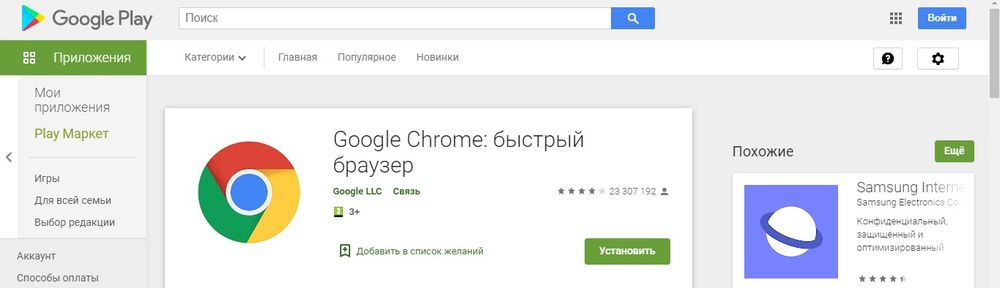
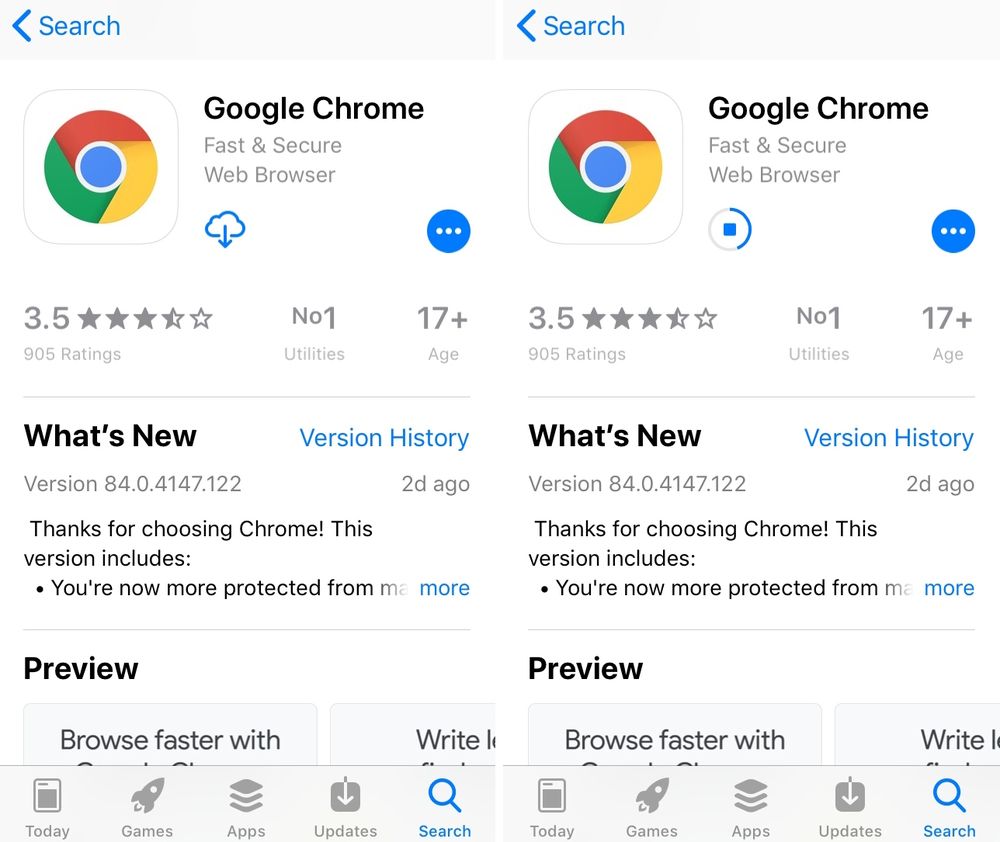
- Нужно зайти в Play Market (или App Store) и клацнуть по кнопке установки (может быть в виде значка облака), затем нажать на «Ок».
- На iOS-устройстве ввести Apple ID.
- Перейти на главный экран или во «Все приложения» («Домой») и кликнуть по значку. Далее будут отображаться первоначальные настройки: принятие или отклонение соглашения по отправке статистике, добавление аккаунта, включение геолокации.
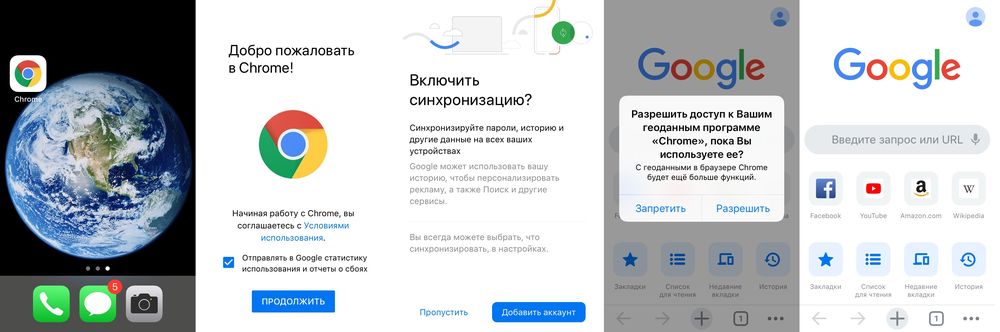
Все открытые вкладки и закладки одновременно доступны на персональном компьютере, ноутбуке, телефоне и планшете.
Установка Chrome в режиме офлайн
Когда никак не получается скачать Хром на ПК или имеются неполадки с сетью, стоит попробовать загрузить альтернативный установочный файл google.com/intl/ru/chrome/?standalone=1 (желательно с устройства, где работает Интернет), добавить его на флеш-накопитель и перенести на «проблемный» компьютер. Теперь все очень просто: запустить двойным щелчком инсталлятор и следовать подсказкам на экране.
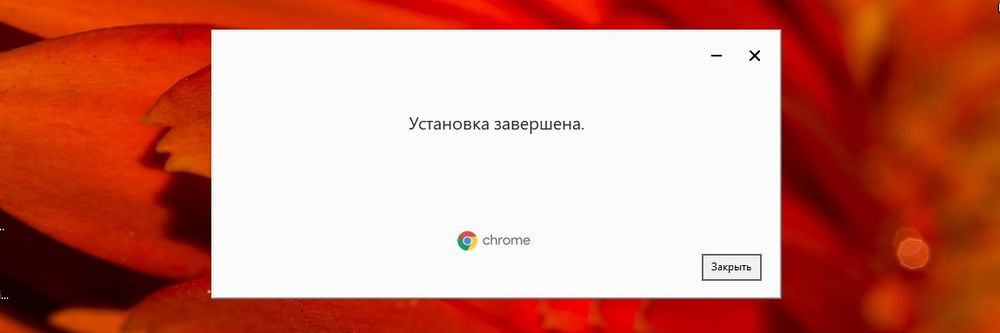
Обычно сразу открывается стандартный установщик, это значит, что все в порядке. Программа знает, какой именно файл необходимо скачать, поскольку в нее встроен специальный тег. Установщик попытается подключиться к Интернету и сразу же продолжит инсталляцию. По завершении закрыть окно.
Устранение проблем
Бывают ситуации, когда на экране возникают ошибки при скачивании дистрибутива или во время установки. Что делать в этом случае?
Похожие публикации:
- Какой аналитический инструмент google встроен в сервис google аналитика
- Кто выиграл google earth или terravision
- Почему в гугл плей нет сбербанк онлайн
- Почему гугл не скачивает файлы
Вопросы и ответы: Windows 10 и Windows 11 в S-режиме
S-режим в Windows 11 — это версия Windows 11, оптимизированная для обеспечения лучшей безопасности и производительности с сохранением привычного интерфейса Windows. Для повышения безопасности разрешены только приложения Microsoft Store, а для безопасного просмотра требуется Microsoft Edge.
Как перевести Windows 11 в S-режим?
Некоторые устройства поставляются с предустановленной изготовителем оборудования версией Windows 11 Домашняя в S-режиме.
Если у вас Windows 10 Домашняя в S-режиме, а ваш компьютер соответствует минимальным требованиям к оборудованию для Windows 11, в Центре обновления Windows вы найдете бесплатное обновление до Windows 11 Домашняя в S-режиме.
- Развертывание обновления для Windows 11 начнется в октябре 2021 г. и продолжится в 2022 г. Конкретное время зависит от устройства. После тестирования и проверки обновления для конкретного компьютера, Центр обновления Windows сообщит, что оно готово к установке.
- Чтобы проверить, готова ли система Windows 11 к установке на вашем устройстве, перейдите в раздел Параметры >Центр обновления Windows и выберите Проверить наличие обновлений. Если обновление доступно, а вы хотите перейти на новую версию Windows, скачайте и установите это обновление.
Windows 11 в S-режиме доступна только в выпуске Windows 11 Домашняя. Если у вас установлены выпуски Windows 10 Pro, Корпоративная или для образовательных учреждений в S-режиме, для обновления до Windows 11 необходимо окончательно отключить S-режим.
Как отключить S-режим?
Чтобы повысить безопасность и производительность, Windows 11 в S-режиме запускают только приложения из магазина Майкрософт. Если вы хотите установить приложение, недоступное в Microsoft Store, или если у вас установлен выпуск Windows 10 Pro, Корпоративная или для образовательных учреждений и вы хотите перейти на Windows 11, необходимо окончательно отключить S-режим. За отключение S-режима не взимается плата, но вы не сможете снова включить его. Если выход для вас заблокирован и ваше устройство принадлежит организации, обратитесь к администратору. Возможно, в вашей организации принято решение использовать все устройства в S-режиме.
Отключение S-режима в Windows 10:
- На компьютере под управлением Windows 10 в S-режиме выберите Параметры >Обновление и безопасность >Активация.
- Найдите раздел Переход на Windows 10 Домашняя или Переход на Windows 10 Pro, затем выберите ссылку Перейти в Store .
Примечание: Не выбирайте ссылку в разделе Обновить выпуск ОС Windows. Это другой процесс, который оставит вас в S-режиме.
Отключение S-режима в Windows 11:
- На компьютере с Windows 11 в S-режиме откройте раздел Параметры >Система >Активация.
- Найдите раздел Переход на Windows 11 Pro, затем выберите ссылку Перейти в Store.
Примечание: Не выбирайте ссылку в разделе Обновить выпуск ОС Windows. Это другой процесс, который оставит вас в S-режиме.
Как вернуться в S-режим?
Отключение S-режима является необратимым процессом. Если вы выйдете из S-режима, потребуется продолжить использовать стандартную версию Windows 11.
Какой процессор поддерживает Windows 11 в S-режиме?
Операционная система Windows 11 в S-режиме может быть установлена на компьютеры с процессорами Intel, AMD или Qualcomm Snapdragon. Чтобы узнать, какой процессор используется в вашем компьютере с Windows 11:
- Выберите Пуск , затем Параметры >Система >О системе .
- На экране «Сведения о системе» рядом с пунктом Процессор, найдите строку с указанием производителя: Snapdragon, Intel или AMD.
Какие приложения можно использовать на компьютере с Windows 11 в S-режиме?
Вы можете скачивать и устанавливать приложения из Microsoft Store в Windows. Чтобы найти приложения магазина Майкрософт, необходимо запустить Windows 11. Чтобы узнать, какие приложения доступны для вашего устройства, выберите Microsoft Store на панели задач. Если вы не видите значок Microsoft Storeна панели задач, выберите Пуск , введите Microsoft Store, затем найдите его в списке результатов и откройте.
Примечание: Если вы отключите S-режим, вы сможете установить приложения Windows x86, которые недоступны в Microsoft Store в Windows.
Приложение было приобретено на другом компьютере с Windows 11. Можно ли использовать его на устройстве, которое находится в S-режиме?
Приложения, приобретенные в Microsoft Store, привязаны к вашей учетной записи Майкрософт. В большинстве случаев, если вы устанавливаете приложение из Магазина Microsoft на другом ПК с Windows 11, вы сможете установить его на свой ПК с Windows 11 в S-режиме, если вы входите в систему с той же учетной записью Майкрософт.
Если вы отключите S-режим, вы сможете использовать на своем устройстве только приложения из Microsoft Store. Существуют важные ограничения, связанные с приложениями и отключением S-режима на устройствах Windows 11 с процессором Snapdragon.
У меня устройство с Windows 11 в S-режиме. Могу ли я подключить его к своей сети через домен?
Присоединение к домену недоступно в Windows 11 Домашняя в S-режиме. Чтобы включить присоединение к домену Azure AD или локальное присоединение к домену, отключите S-режим на устройстве и обновите его до Windows 11 Pro или Windows 11 Корпоративная.
Можно ли установить Google Chrome или Firefox в качестве браузера по умолчанию при использовании Windows 11 в S-режиме?
Нет. В Windows 11 в S-режиме браузером по умолчанию всегда является Microsoft Edge, а поисковой системой по умолчанию всегда является Bing. Но можно получать доступ к другим браузерам и поисковым системам в S-режиме. Вы можете загрузить любой браузер, доступный в Microsoft Store для Windows, и получить доступ к любому веб-сайту поисковой системы.
Если вы хотите загрузить браузер (или любое другое приложение), которого нет в Microsoft Store, вам необходимо окончательно отключить S-режим. После отключения, вы сможете задать любые браузер и поисковую систему по умолчанию, но вы не сможете вернуться в S-режим.
Требуется ли антивирусное программное обеспечение при использовании S-режима?
Да, мы рекомендуем использовать антивирусные программы на всех устройствах с Windows. В настоящее время с Windows 11 в S-режиме совместимо только антивирусное ПО, которое поставляется в комплекте с операционной системой: Центр безопасности Защитника Windows. Центр безопасности Защитника Windows представляет собой широкий набор средств защиты и обеспечит безопасность в течение всего жизненного цикла вашего устройства с Windows 11. Дополнительные сведения см. в статье Безопасность Windows.
Также обратите внимание, что за счет использования исключительно приложений из Microsoft Store и безопасного просмотра с помощью Microsoft Edge, Windows 11 в S-режиме позволяет вам работать быстрее и безопаснее день за днем.
Если вы хотите использовать продукты другого поставщика антивирусного ПО, обратитесь к нему, чтобы узнать, предлагает ли он продукты, совместимые с устройствами с Windows 11 в S-режиме.
Будет ли мой принтер работать с Windows 11 в S-режиме?
Большая часть оборудования и периферийных устройств (например, принтеров), совместимых с Windows 11 Домашняя, также будут работать и с Windows 11 в S-режиме, но их функциональность иногда может быть ограничена. Дополнительные сведения см. в разделе Совместимость периферийных устройств с Windows 10 в S-режиме или узнайте у производителя периферийного устройства.
Windows 11 в S-режиме на компьютерах с процессором Qualcomm Snapdragon
В чем преимущества компьютера с процессором Qualcomm Snapdragon под управлением Windows 11?
Компьютеры с процессором Qualcomm Snapdragon позволяют вам продолжать работу, где бы вы ни находились. Ваш компьютер:
- Всегда подключен к Интернету. Используя подключение по сотовой сети, вы можете пользоваться Интернетом везде, где доступен сигнал сети — как и на мобильном телефоне. Находясь на работе, дома или в радиусе действия другой сети Wi-Fi, которой вы доверяете, вы сможете подключиться к Wi-Fi, чтобы сэкономить мобильный трафик, и продолжить работу.
- Освобождает вас от необходимости быть рядом с розеткой благодаря уровню заряда, превышающему целый день. Вы будете потреблять меньше электроэнергии, чем на других компьютерах, поэтому вы сможете провести обычный рабочий или учебный день, не исчерпав заряд аккумулятора и не подключая компьютер к розетке. Если вы хотите использовать компьютер для чего-то более интересного, вы сможете смотреть локальное видео в течение 20 или более часов без подзарядки аккумулятора.
- Мгновенно включается. Если вы не используете компьютер, просто нажмите кнопку питания, как на мобильном телефоне, чтобы выключить экран. Когда вам снова понадобится компьютер, он включится мгновенно. Когда у вас появится несколько минут между занятиями, собраниями и другими делами, вы сможете использовать это время для работы без ожидания запуска компьютера.
О каких ограничениях нужно следует при использовании компьютера с процессором Qualcomm Snapdragon, работающего под управлением с Windows 11?
Независимо от того, используете ли вы Windows 11 в S-режиме, существуют некоторые ограничения при использовании компьютеров с процессором Qualcomm Snapdragon:
- Драйверы для оборудования, игр и приложений будут работать, только если они созданы для компьютера с Windows 11 с процессором Snapdragon.Для получения дополнительных сведений обратитесь к изготовителю оборудования или к организации, которая разработала драйвер. Драйверы — это программы, которые взаимодействуют с оборудованием. Они обычно используются для антивирусных и антивредоносных программ, программ для печати или работы с PDF-файлами, технологий, реализующих специальные возможности, служебных программ для компакт- и DVD-дисков, а также программного обеспечения виртуализации.
Если драйвер не работает, приложения и оборудование, которое от него зависит, также не будет работать (по крайней мере не полностью). Независимо от того, находитесь ли вы в S-режиме, периферийные устройства работают, только если драйверы, от которых они зависят, встроены в Windows. - Некоторые игры не будут работать. Игры и приложения не будут работать, если они используют версию OpenGL выше 1.1 или если они используют драйверы для борьбы с обманщиками. Узнайте у издателя игры, будет ли работать та или иная игра.
- Приложения, которые изменяют процесс работы Windows, могут вызывать проблемы. В их число входят некоторые редакторы метода ввода (IME), программы, реализующие специальные возможности, и приложения облачного хранилища. Организация, которая разрабатывает приложение, определяет, будет ли ее приложение работать на компьютерах с Windows 11 с процессором Snapdragon.
- Нельзя установить антивирусное программное обеспечение сторонних разработчиков. На компьютерах с процессорами Snapdragon под управлением Windows 11 невозможно установить любые антивирусные программы сторонних разработчиков. Однако центр безопасности Защитника Windows обеспечит безопасность в течение всего жизненного цикла вашего устройства с Windows 11.
- клиент Hyper-V не поддерживается в S-режиме. Начиная с Windows 11 эта функция поддерживается на процессоре Qualcomm Snapdragon, когда S-режим отключен.
- Факсы и сканирование Windows недоступно. Эта функция недоступна для любых выпусков Windows 11, на компьютерах с процессором Snapdragon.
Я использую специальные возможности. Какие факторы следует учитывать перед приобретением компьютера с процессором Qualcomm Snapdragon с Windows 11 в S-режиме?
Windows 11 в S-режиме содержит встроенные специальные возможности, помогающие выполнять различные задачи на вашем устройстве. Вы также можете найти вспомогательные технологические приложения в Microsoft Store для Windows, такие как KNFB Reader и расширениеRead&Write для Microsoft Edge. Мы постараемся предложить больше приложений в ближайшее время.
Вы можете проверить в Microsoft Store, доступны ли ваши любимые приложения вспомогательных технологий для ПК, работающего в S-режиме.
Если таких приложений нет, вы можете на постоянной основе выйти из S-режима, чтобы использовать приложения не из Microsoft Store. Дополнительные сведения см. на странице Использование Windows 10 в S-режиме со специальными возможностями: ВОПРОСЫ И ОТВЕТЫ. Можно обратиться к поставщику приложения, чтобы узнать, совместимо ли оно с системой Windows 11, работающей на процессоре Snapdragon. Не все приложения со специальными возможностями будут работать ожидаемым образом, даже если вы выйдете из S-режима.
Если вы применяете средство чтения с экрана, компания NVDA обновила свое приложение для реализации совместимости с Windows 11 на компьютерах с процессором Snapdragon. Дополнительные сведения см. на веб-сайте NV Access.
Примечание: Отключение S-режима является необратимым процессом. Если вы отключите режим, вы не сможете включить его повторно. Дополнительные сведения см. в разделе Как отключить S-режим?
Я хочу использовать программы для Windows, которых нет в Microsoft Store. Можно ли запускать их на компьютере с процессором Qualcomm Snapdragon?
Если вы отключите S-режим, вы сможете установить приложения Windows x86, которые недоступны в Microsoft Store в Windows. Это изменение будет постоянным. Кроме того, даже если S-режим не используется. периферийные и другие устройства будут работать лишь в случае, если необходимые им драйверы встроены в Windows 11. Рекомендуем проверить, опубликовали ли разработчики оборудования версию драйвера, которая будет работать на устройстве процессором Qualcomm Snapdragon с системой Windows 11. Обратите внимание, что отключение S-режима является необратимым процессом. Если вы отключите режим, вы не сможете включить его повторно на устройстве.
Дополнительные сведения см. в разделе Как отключить S-режим?
Что необходимо для использования сотовой сети передачи данных LTE?
Каждый компьютер с процессором Qualcomm Snapdragon с системой с Windows 11 может подключиться к сотовой сети передачи данных независимо от того, включен ли на нем S-режим. Это позволяет получить доступ к Интернету везде, где есть сигнал сотовой сети. В зависимости от производителя компьютер может использовать физическую или встроенную SIM-карту (eSIM).
Чтобы узнать, используется ли на компьютере SIM-карта или eSIM:
- Выберите Пуск , затем Параметры >Сеть и Интернет >Мобильная связь.
- Определите тип используемой на вашем компьютере SIM-карты. На экране Сотовая сеть найдите ссылку рядом с кнопкой на странице Управление профилями eSIM.
- Если вы видите ссылку, на вашем компьютере используется eSIM, и вам потребуются тарифный план и профиль eSIM от вашего оператора мобильной связи или организации. Дополнительные сведения см. в разделе Использование eSIM для подключения к сотовой сети передачи данных на компьютере с Windows.
- Если вы не видите ссылку, ваш компьютер использует физическую SIM-карту. Вам необходима SIM-карта от оператора мобильной связи и тарифный план. Чтобы узнать, как подключиться, см. раздел Параметры сотовой сети в Windows.
Чтобы узнать, будет ли ваше устройство работать, посетите веб-сайт производителя оборудования или мобильного оператора.
Вы также можете приобрести предоплаченные тарифные планы мобильной связи через Microsoft Store. Дополнительные сведения о том, как приобрести план, см. в статье Добавление компьютера с Windows в учетную запись мобильного устройства для подключения к сети.
У меня старый компьютер с Windows RT. Можно ли обновить его для использования Windows 11 в S-режиме?
Нет, обновление до Windows 11 в S-режиме невозможно, так как это система другого типа. Операционная система Windows RT основана на архитектуре ARM32, а в компьютерах на базе процессоров Snapdragon с Windows 11 используется архитектура ARM64.
Windows 11 в S-режиме на компьютерах с процессором Intel или AMD
С какими приложениями и оборудованием работает Windows 11 в S-режиме?
Windows 11 в S-режиме работает только с совместимыми приложениями из Microsoft Store. Большинство приложений Microsoft Store одинаково работают на устройствах независимо от того, включен S-режиме или нет. Обратите внимание, что некоторые инструменты разработчика не будут поддерживаться в Windows 11 в S-режиме, а небольшое количество приложений с известными проблемами совместимости будут перечислены на странице сведений о продукте в Microsoft Store.
В большинстве случаев оборудование и периферийные устройства (например, принтеры), совместимые с Windows 11, также будут работать с Windows 11 в S-режиме, но их функциональность может быть ограничена. В разделе Совместимость периферийных устройств с Windows 10 в S-режиме содержатся дополнительные сведения о периферийных устройствах Майкрософт, а также ссылки для связи со сторонними производителями, которым можно задать вопросы о совместимости их периферийных устройств с Windows 11 в S-режиме. Если вам не удается найти сведения о конкретной модели, обратитесь к производителю дополнительного оборудования.
Что произойдет, если потребуется использовать приложение, несовместимое с Windows 11 в S-режиме?
Если вы попытаетесь использовать приложение, которого нет в Microsoft Store, вы получите напоминание о том, что это приложение недоступно при использовании Windows 11 в S-режиме. Мы часто предлагаем категорию похожих приложений или конкретное приложение, уже доступное в Microsoft Store. Обратите внимание, что некоторые инструменты разработчика не будут поддерживаться в Windows 11 в S-режиме, а небольшое количество приложений с известными проблемами совместимости будут перечислены на странице сведений о продукте в Microsoft Store. Если вы все еще хотите загрузить приложение, которого нет в Microsoft Store или у которого есть проблемы с совместимостью, вы можете выйти из S-режима, но обратного пути не будет.
Как узнать, что приложение или устройство станет совместимым?
Количество совместимых приложений и устройств будет постепенно увеличиваться. Актуальную информацию вы всегда можете найти на этом веб-сайте, в магазине Microsoft Store для Windows или у производителя оборудования или программного обеспечения. Если совершенно необходимо использовать приложение или устройство, которое не поддерживается, можно без труда отключить S-режим, вы просто не сможете в него вернуться. Дополнительные сведения см. в разделе Как отключить S-режим?
Какие факторы следует учитывать перед приобретением устройства с Windows 11 в S-режиме, если я использую специальные возможности?
Windows предоставляет ряд встроенных специальных возможностей. Сегодня в Microsoft Store для Windows доступно несколько отличных приложений, таких как KNFB Reader и расширение Read&Write для Microsoft Edge.
Если вам нужно использовать приложения вспомогательных технологий, которые недоступны в Microsoft Store и не загружаются на устройство с Windows 11 в S-режиме, вам нужно отключить S-режим, и вы не сможете переключиться обратно.
Сведения о Windows 10 в S-режиме
S-режим в Windows 10 — это версия Windows 10, оптимизированная для обеспечения лучшей безопасности и производительности, при этом предлагающая знакомый интерфейс Windows. Для повышения безопасности разрешены только приложения Microsoft Store, а для безопасного просмотра требуется Microsoft Edge.
Как перевести Windows 10 в S-режим?
Некоторые устройства поставляются с предустановленной изготовителем оборудования версией Windows 10 в S-режиме.
Если на моем устройстве система Windows 10 в S-режиме, можно ли обновить ее до Windows 11? Какой выпуск у меня будет после обновления?
При обновлении с Windows 10 до Windows 11 будет предпринята попытка установить тот же выпуск Windows 11, что и на устройстве с Windows 10. Если на вашем компьютере установлена система Windows 10 Домашняя в S-режиме, а ваш компьютер соответствует минимальным требованиям к оборудованию для Windows 11, то вы можете бесплатно выполнить обновление до Windows 11 Домашняя в S-режиме.
Windows 11 в S-режиме доступна только в выпуске Windows 11 Домашняя. Если у установлен выпуск Windows 10 Pro, Корпоративная или для образовательных учреждений в S-режиме, Центр обновления Windows не будет предлагать Windows 11, так как S-режим не доступен в этих выпусках Windows 11. Таким образом, если установлены выпуски Windows 10 Pro, Корпоративная или для образовательных учреждений в S-режиме, то для обновления до Windows 11 потребуется отключить S-режим.
- Развертывание обновления для Windows 11 начнется в октябре 2021 г. и продолжится в 2022 г. Конкретное время зависит от устройства. После тестирования и проверки обновления для конкретного компьютера, Центр обновления Windows сообщит, что оно готово к установке.
- Чтобы проверить, готова ли система Windows 11 к установке на вашем устройстве, перейдите в раздел Параметры >Центр обновления Windows и выберите Проверить наличие обновлений. Если обновление доступно, а вы хотите перейти на новую версию Windows, скачайте и установите это обновление.
Как отключить S-режим?
Для повышения безопасности и производительности Windows 10 в S-режиме запускает приложения только из Магазина Microsoft. Если вы хотите установить приложение, которого нет в Microsoft Store, вам нужно навсегда отключить S-режим. За отключение S-режима не взимается плата, но вы не сможете снова включить его. Если выход для вас заблокирован и ваше устройство принадлежит организации, обратитесь к администратору. Возможно, в вашей организации принято решение использовать все устройства в S-режиме.
- На компьютере под управлением Windows 10 в S-режиме выберите Параметры >Обновление и безопасность >Активация.
- Найдите раздел Переход на Windows 10 Домашняя или Переход на Windows 10 Pro, затем выберите ссылку Перейти в Store .
Примечание: Не выбирайте ссылку в разделе Обновить выпуск ОС Windows. Это другой процесс, который оставит вас в S-режиме.
- Дополнительные сведения можно найти в разделе О каких ограничениях нужно знать при использовании компьютера, работающего на процессоре Qualcomm Snapdragon?
- Сведения о коммерческих версиях см. в разделе Windows 10 Pro или Корпоративная в S-режиме.
- Сведения о версиях для клиентов из образовательной сферы см. в разделах Переход с Windows 10 Pro на Windows 10 Pro для образовательных учреждений и Windows 10 Pro в S-режиме для образовательных учреждений.
Как вернуться в S-режим?
Отключение S-режима является необратимым процессом. Если вы выйдете из S-режима, вам придется продолжить использовать стандартную версию Windows 10.
Какие изменения были внесены в Windows 10 S вместе с выпуском обновления от апреля 2018 года для Windows 10?
С выходом обновления в апреле 2018 версия Windows 10 S стала режимом Windows 10 (называемым «S-режим»). Теперь он доступен в Windows 10 Домашняя, Windows 10 Pro и Windows 10 Pro для образовательных учреждений, и вы можете приобрести новые компьютеры с предварительно установленным S-режимом.
Если у вас есть устройство с Windows 10 S, при установке обновления Windows 10 за апрель 2018 года или более позднего на этом устройстве будет установлена ОС Windows 10 Pro в S-режиме.
Какой процессор поддерживает Windows 10 в S-режиме?
Операционная система Windows 10 в S-режиме может быть установлена на компьютере с процессором Intel, AMD или Qualcomm Snapdragon. Чтобы узнать, какой процессор используется в вашем компьютере с Windows 10:
- ВыберитеПуск , затемПараметры >Система >О системе .
- На экране «Сведения о системе» рядом с пунктом Процессор, найдите строку с указанием производителя: Snapdragon, Intel или AMD.
Дополнительные сведения о процессорах см. в разделах:
- Windows 10 в S-режиме на компьютерах с процессором Qualcomm Snapdragon
- Windows 10 в S-режиме на компьютерах с процессором Intel или AMD
Какие приложения можно использовать на компьютере с Windows 10 в S-режиме?
Вы можете скачивать и устанавливать приложения из Microsoft Store в Windows. Для поиска приложений Microsoft Store необходимо использовать Windows 10. Чтобы узнать, какие приложения доступны для вашего устройства, выберите Microsoft Store на панели задач. Если вы не видите значок Microsoft Storeна панели задач, выберите Пуск , введите Microsoft Store, затем найдите его в списке результатов и откройте.
Примечание: Если вы отключите S-режим, вы сможете установить 32-разрядные (x86) приложения для Windows, которые недоступны в Microsoft Store в Windows. Этот выход является необратимым, и после него 64-разрядные (x64) приложения по-прежнему не будут работать.
Приложение было приобретено на другом компьютере с Windows 10. Можно ли использовать его на устройстве, которое находится в S-режиме?
Приложения, приобретенные в Microsoft Store, привязаны к вашей учетной записи Майкрософт. В большинстве случаев, при установке приложений из Магазина Microsoft на другой ПК с Windows 10, вы можете установить его на свой ПК с Windows 10 в S-режиме, если вы входите в систему с той же учетной записью Майкрософт.
Если вы отключите S-режим, вы сможете использовать на своем устройстве только приложения из Microsoft Store. Существуют важные ограничения, связанные с приложениями и отключением S-режима на устройствах Windows 10 с процессором Snapdragon.
У меня устройство с Windows 10 в S-режиме. Могу ли я подключить его к своей сети через домен?
Это зависит от типа присоединения к домену, который вы используете, и от выпуска Windows 10, установленного на вашем устройстве.
- Присоединение к домену Azure AD доступно для Windows 10 Pro в S-режиме и Windows 10 Корпоративная в S-режиме. Этот тип присоединения к домену недоступен в Windows 10 Домашняя в S-режиме.
- Присоединение к домену в локальной среде недоступно в S-режиме (для всех выпусков Windows). Чтобы включить присоединение к домену в локальной среде, отключите S-режим на устройстве и используйте выпуск Windows с функцией присоединения к домену (такой как Windows 10 Pro или Windows 10 Корпоративная). Например, если устройство работало под управлением Windows 10 Домашняя в S-режиме, вам необходимо отключить S-режим и выполнить обновление до Windows 10 Pro, чтобы можно было использовать функцию присоединения к домену в локальной среде.
Можно ли установить Google Chrome или Firefox как браузер по умолчанию при использовании Windows 10 в S-режиме?
Нет. Когда вы используете Windows 10 в S-режиме, Microsoft Edge всегда является браузером по умолчанию, а Bing является поисковой системой по умолчанию. Но можно получать доступ к другим браузерам и поисковым системам в S-режиме. Вы можете загрузить любой браузер, доступный в Microsoft Store для Windows, и получить доступ к любому веб-сайту поисковой системы.
Если вы хотите загрузить браузер (или любое другое приложение), которого нет в Microsoft Store, вам необходимо окончательно отключить S-режим. После отключения, вы сможете задать любые браузер и поисковую систему по умолчанию, но вы не сможете вернуться в S-режим.
Примечание: При отключении S-режима на компьютере с процессором Qualcomm Snapdragon вам потребуется установить 32-разрядную (x86) версию браузера. 64-разрядные (x64) приложения не будут работать на компьютере с Windows 10 с процессором Snapdragon.
Требуется ли антивирусное программное обеспечение при использовании S-режима?
Да, мы рекомендуем использовать антивирусные программы на всех устройствах с Windows. В настоящее время с Windows 10 в S-режиме совместимо только антивирусное ПО, которое поставляется в комплекте с ОС: Центр безопасности Защитника Windows. Центр безопасности Защитника Windows предоставляет надежный набор функций защиты для обеспечения вашей безопасности в течение всего жизненного цикла вашего устройства с Windows 10. Более подробную информацию см. в статье Безопасность Windows 10.
Также обратите внимание, что благодаря исключительно использованию приложений из Microsoft Store и безопасному просмотру веб-страниц с помощью Microsoft Edge, Windows 10 в режиме S позволяет вам работать быстрее и безопаснее день за днем.
Если вы хотите использовать продукты другого поставщика антивирусного ПО, можете спросить у него, предлагает ли он продукты, совместимые с устройствами Windows 10 в S-режиме.
Будет ли мой принтер работать с Windows 10 в S-режиме?
Большинство дополнительного оборудования и периферийных устройств (например, принтеры), которые работают с Windows 10 Домашняя и Windows 10 Pro, будут работать и с Windows 10 в S-режиме, но их функциональность иногда может быть ограничена. Дополнительные сведения см. в разделе Совместимость периферийных устройств с Windows 10 в S-режиме или узнайте у производителя периферийного устройства.
Windows 10 в S-режиме на компьютерах с процессором Qualcomm Snapdragon
В чем преимущества компьютера с Windows 10, работающего на процессоре Qualcomm Snapdragon?
Компьютеры с процессором Qualcomm Snapdragon позволяют вам продолжать работу, где бы вы ни находились. Ваш компьютер:
- Всегда подключен к Интернету. Используя подключение по сотовой сети, вы можете пользоваться Интернетом везде, где доступен сигнал сети — как и на мобильном телефоне. Находясь на работе, дома или в радиусе действия другой сети Wi-Fi, которой вы доверяете, вы сможете подключиться к Wi-Fi, чтобы сэкономить мобильный трафик, и продолжить работу.
- Освобождает вас от необходимости быть рядом с розеткой благодаря уровню заряда, превышающему целый день. Вы будете потреблять меньше электроэнергии, чем на других компьютерах, поэтому вы сможете провести обычный рабочий или учебный день, не исчерпав заряд аккумулятора и не подключая компьютер к розетке. Если вы хотите использовать компьютер для чего-то более интересного, вы сможете смотреть локальное видео в течение 20 или более часов без подзарядки аккумулятора.
- Мгновенно включается. Если вы не используете компьютер, просто нажмите кнопку питания, как на мобильном телефоне, чтобы выключить экран. Когда вам снова понадобится компьютер, он включится мгновенно. Когда у вас появится несколько минут между занятиями, собраниями и другими делами, вы сможете использовать это время для работы без ожидания запуска компьютера.
О каких ограничениях нужно знать при использовании компьютера с Windows 10, работающего на процессоре Qualcomm Snapdragon?
Независимо от того, используете ли вы Windows 10 в S-режиме, существуют некоторые ограничения при использовании компьютера с процессором Qualcomm Snapdragon:
- Драйверы для оборудования, игр и приложений будут работать, только если они созданы для компьютера с Windows 10 и процессором Snapdragon. Для получения дополнительных сведений обратитесь к изготовителю оборудования или к организации, которая разработала драйвер. Драйверы — это программы, которые взаимодействуют с оборудованием. Они обычно используются для антивирусных и антивредоносных программ, программ для печати или работы с PDF-файлами, технологий, реализующих специальные возможности, служебных программ для компакт- и DVD-дисков, а также программного обеспечения виртуализации.
Если драйвер не работает, приложения и оборудование, которое от него зависит, также не будет работать (по крайней мере не полностью). Независимо от того, находитесь ли вы в S-режиме, периферийные устройства работают, только если драйверы, от которых они зависят, встроены в Windows. - 64-разрядные (x64) приложения не будут работать. Вам потребуются 64-разрядные приложения (ARM64), 32-разрядные приложения (ARM32) или 32-разрядные (x86) приложения. Обычно можно найти 32-разрядные (x86) версии приложений, но некоторые разработчики предлагают только 64-разрядные (x64) приложения.
Примечание: 32-разрядные приложения (x86) могут работать медленнее, чем при работе на компьютере с процессором Intel или AMD.
Я использую специальные возможности — какие факторы мне следует учитывать перед приобретением компьютера с Windows 10 в S-режиме и процессором Qualcomm Snapdragon?
Windows 10 в S-режиме предлагает несколько встроенных специальных возможностей, используя которые, вы сможете делать больше на вашем устройстве. Вы также можете найти вспомогательные технологические приложения в Microsoft Store для Windows, такие как KNFB Reader и расширениеRead&Write для Microsoft Edge. Мы постараемся предложить больше приложений в ближайшее время.
Вы можете проверить в Microsoft Store, доступны ли ваши любимые приложения вспомогательных технологий для ПК, работающего в S-режиме.
Если таких приложений нет, вы можете на постоянной основе выйти из S-режима, чтобы использовать приложения не из Microsoft Store. Дополнительные сведения см. на странице Использование Windows 10 в S-режиме со специальными возможностями: ВОПРОСЫ И ОТВЕТЫ. Можно обратиться к поставщику приложения, чтобы узнать, совместимо ли их приложение с Windows 10 и процессором Snapdragon. Не все приложения со специальными возможностями будут работать ожидаемым образом, даже если вы выйдете из S-режима.
Если вы применяете средство чтения с экрана, компания NVDA обновила свое приложение для реализации совместимости с Windows 10 на компьютерах с процессором Snapdragon. Дополнительные сведения см. на веб-сайте NV Access.
Примечание: Отключение S-режима является необратимым процессом. Если вы отключите режим, вы не сможете включить его повторно. Дополнительные сведения см. в разделе Как отключить S-режим?
Я хочу использовать программы для Windows, которых нет в Microsoft Store. Можно ли запускать их на компьютере с процессором Qualcomm Snapdragon?
Если вы отключите S-режим, вы сможете установить 32-разрядные (x86) приложения для Windows, которые недоступны в Microsoft Store в Windows. Этот выход является необратимым, и после него 64-разрядные (x64) приложения по-прежнему не будут работать. Также, даже если вы не находитесь в S-режиме, периферийные устройства работают, только если драйверы, от которых они зависят, встроены в Windows 10. Рекомендуем проверить, опубликовали ли разработчики оборудования версию драйвера, которая будет работать на устройстве с Windows 10 и процессором Qualcomm Snapdragon. Обратите внимание, что отключение S-режима является необратимым процессом. Если вы отключите режим, вы не сможете включить его повторно на устройстве.
Дополнительные сведения см. в разделе Как отключить S-режим?
Что необходимо для использования сотовой сети передачи данных LTE?
Каждый компьютер с Windows 10 с процессором Qualcomm Snapdragon может подключиться к сети передачи данных независимо от того, включен ли на нем S-режим. Это позволяет получить доступ к Интернету везде, где есть сигнал сотовой сети. В зависимости от производителя компьютер может использовать физическую или встроенную SIM-карту (eSIM).
Чтобы узнать, используется ли на компьютере SIM-карта или eSIM:
- Выберите Пуск , затем Параметры >Сеть и Интернет >Мобильная связь.
- Определите тип используемой на вашем компьютере SIM-карты. На экране Сотовая сеть найдите ссылку рядом с кнопкой на странице Управление профилями eSIM.
- Если вы видите ссылку, на вашем компьютере используется eSIM, и вам потребуются тарифный план и профиль eSIM от вашего оператора мобильной связи или организации. Дополнительные сведения см. в разделе Использование eSIM для подключения к сотовой сети передачи данных на компьютере с Windows.
- Если вы не видите ссылку, ваш компьютер использует физическую SIM-карту. Вам необходима SIM-карта от оператора мобильной связи и тарифный план. Чтобы узнать, как подключиться, см. раздел Параметры сотовой сети в Windows.
Чтобы узнать, будет ли ваше устройство работать, посетите веб-сайт производителя оборудования или мобильного оператора.
Вы также можете приобрести предоплаченные тарифные планы мобильной связи через Microsoft Store. Дополнительные сведения о том, как приобрести план, см. в статье Добавление компьютера с Windows в учетную запись мобильного устройства для подключения к сети.
У меня старый компьютер с Windows RT. Можно ли обновить его для использования Windows 10 в S-режиме?
Нет, обновление до Windows 10 в S-режиме невозможно, так как это система другого типа. Операционная система Windows RT основана на архитектуре ARM32, а компьютеры с Windows 10 на базе процессора Snapdragon основаны на архитектуре ARM64.
Windows 10 в S-режиме на компьютерах с процессором Intel или AMD
С какими приложениями и оборудованием работает Windows 10 в S-режиме?
Windows 10 в S-режиме работает только с совместимыми приложениями из Microsoft Store. Большинство приложений Microsoft Store одинаково работают на устройствах независимо от того, включен S-режиме или нет. Обратите внимание, что некоторые инструменты разработчика не будут совместимы с Windows 10 в S-режиме, а небольшое количество приложений с известными проблемами совместимости будут перечислены на странице сведений о продукте в Microsoft Store.
Большинство дополнительных аппаратных устройств и периферийных устройств (например, принтеры), которые работают с Windows 10, будут работать с Windows 10 в S-режиме, но их функциональность может быть ограничена. В разделе Совместимость периферийных устройств с Windows 10 в S-режиме представлены дополнительные сведения о периферийных устройствах производства Майкрософт, а также ссылки для связи со сторонними производителями, которым можно задать вопросы о совместимости, касающиеся использования их периферийных устройств с Windows 10 в S-режиме. Если вам не удается найти сведения о конкретной модели, обратитесь к производителю дополнительного оборудования.
Я представляю образовательное учреждение. Можно ли протестировать Windows 10 в S-режиме на имеющемся устройстве?
Да, клиенты, связанные со сферой образования, могут протестировать Windows 10 в S-режиме на имеющемся устройстве с Windows 10. Это предложение предназначено для технических пользователей, поэтому необходимо ознакомиться с важными сведениями о предварительной установке на веб-странице docs.microsoft.com/education.
Что произойдет, если потребуется использовать приложение, которое несовместимо с Windows 10 в S-режиме?
Если вы попытаетесь использовать приложение, которого нет в Microsoft Store, вы получите напоминание о том, что это приложение недоступно при использовании Windows 10 в S-режиме. Мы часто предлагаем категорию похожих приложений или конкретное приложение, уже доступное в Microsoft Store. Обратите внимание, что некоторые инструменты разработчика не будут поддерживаться в Windows 10 в S-режиме, а небольшое количество приложений с известными проблемами совместимости будут перечислены на странице сведений о продукте в Microsoft Store. Если вы все еще хотите загрузить приложение, которого нет в Microsoft Store или у которого есть проблемы с совместимостью, вы можете выйти из S-режима, но обратного пути не будет.
Как узнать, что приложение или устройство станет совместимым?
Количество совместимых приложений и устройств будет постепенно увеличиваться. Актуальную информацию вы всегда можете найти на этом веб-сайте, в магазине Microsoft Store для Windows или у производителя оборудования или программного обеспечения. Если совершенно необходимо использовать приложение или устройство, которое не поддерживается, можно без труда отключить S-режим, вы просто не сможете в него вернуться. Дополнительные сведения см. в разделе Как отключить S-режим?
Какие факторы следует учитывать, если я использую специальные возможности, перед приобретением устройства с Windows 10 в S-режиме?
Windows предоставляет ряд встроенных специальных возможностей. Сегодня в Microsoft Store для Windows доступно несколько отличных приложений, таких как KNFB Reader и расширение Read&Write для Microsoft Edge.
Если вам нужно использовать приложения вспомогательных технологий, которые недоступны в Microsoft Store и не могут быть загружены на устройство с Windows 10 в S-режиме, вы должны отключить S-режим, и вы не сможете переключиться обратно.
Сведения о Windows 10 Корпоративная в S-режиме
Что из себя представляет Windows 10 Корпоративная в S-режиме?
Windows 10 Корпоративная в S-режиме — это подписка, которая предоставляет дополнительные возможности для вашего совместимого устройства. Вы получите:
- Управление доступом к Microsoft Store
- Управление возможностями потребителей
- Управление Кортаной
- Аналитика работоспособности
- Управление телеметрией
- App Guard
- Credential Guard
Как приобрести устройство с Windows 10 Корпоративная в S-режиме?
Windows 10 Корпоративная в S-режиме можно получить так же, как и Windows 10 Корпоративная. Чтобы установить ее, необходима соответствующая корпоративная лицензия и наличие отвечающих требованиям устройств, на которых уже включен S-режим. Также можно договориться с изготовителем или партнером, чтобы эту версию вам устанавливали при покупке нового устройства.
Можно ли отключить S-режим на компьютере с Windows 10 Корпоративная?
Да. Если ваше устройство работает под управлением Windows 10 Корпоративная в S-режиме и вы хотите отключить S-режим, после отключения ваше устройство будет работать под управлением Windows 10 Корпоративная. Если вы отключите S-режим, вы не сможете включить его повторно. Дополнительные сведения см. в разделе Как отключить S-режим?
Сведения о Windows 10 для образовательных учреждений в S-режиме
Что из себя представляет Windows 10 для образовательных учреждений в S-режиме?
Windows 10 для образовательных учреждений в S-режиме призвана предоставить школам знакомые, надежные и эффективные средства, которые они ожидают получить от Windows в рамках оптимизированной среды, обеспечивающей безопасность и производительность в учебных классах. В ней доступны многие уже знакомые пользователям функции Windows 10 для образовательных учреждений, однако мы внесли ряд изменений, чтобы обеспечить повышенную безопасность и улучшенную производительность.
Как приобрести Windows 10 для образовательных учреждений в S-режиме?
Windows 10 для образовательных учреждений в S-режиме можно приобрести так же, как и Windows 10 для образовательных учреждений. Чтобы установить ее, необходима соответствующая корпоративная лицензия и устройства, на которых уже включен S-режим. Также можно договориться с изготовителем или партнером, чтобы эту версию вам устанавливали при покупке нового устройства.
Можно ли отключить S-режим на устройстве с Windows 10 для образовательных учреждений?
Да. Если ваше устройство работает под управлением Windows 10 для образовательных учреждений в S-режиме и вы хотите отключить S-режим, после отключения устройство будет работать под управлением Windows 10 для образовательных учреждений. Если вы отключите S-режим, вы не сможете включить его повторно. Дополнительные сведения см. в разделе Как отключить S-режим?
Как установить Google Chrome на Windows 10
В нашем нынешнем современном мире, где компьютеры и мобильные устройства управляют почти всеми аспектами жизни — от бизнеса, учебы и даже в области здравоохранения до рабочих мест, которыми мы занимаемся каждый день, необходимость инструмент, который может просматривать миллионы веб-сайтов, зарегистрированных в настоящее время, является обязательным! Компьютеры и другие устройства, которые могут получить доступ к Интернету, превратились из военного инструмента во всемирное явление, и теперь мы даже развлекаемся всеми играми, социальными сетями и многими другими информационными и развлекательными вещами, которые они могут предложить. Вот почему каждому устройству, независимо от его типа, действительно нужен веб-браузер. Если вы купили ноутбук раньше, а затем также приобрели мобильное устройство, такое как планшет или смартфон, вы наверняка видели в нем встроенный браузер, но проблема в том, что большинство из них не может сравниться по удобству использования и скорости с популярным. под названием Google Chrome! В этом руководстве мы покажем вам, как установить Google Chrome в Windows 10 и как это сделать на других компьютерах даже без Интернета. соединение, поэтому, если вам действительно нужен браузер, который может делать множество вещей, не жертвуя скоростью и системными ресурсами, вам нужно установить Chrome на свой компьютер прямо сейчас!
Первая установка Google Chrome
Как загрузить автономную программу установки Google Chrome
Теперь вы видели, как Google Chrome загружается с помощью обычного метода, но сам метод требует, чтобы ваш компьютер был подключен к Интернету. Что, если кто-то попросит вас установить Google Chrome на его компьютер, а подключение к Интернету отсутствует? Первый метод, который мы показали выше, просто не будет работать, потому что установочный файл не завершен, поэтому вам необходимо подключение к Интернету, чтобы установочный файл мог загрузить все остальные необходимые файлы для Установка Google Chrome. Однако на самом деле вам не о чем беспокоиться, поскольку Google Chrome также имеет автономную версию установщика, также известную как «Google Offline Installer» или » Автономная установка Google”. Чтобы загрузить этот установочный файл (который на самом деле больше, чем тот, который мы загрузили выше, поскольку он уже завершен), вам снова нужно открыть веб-браузер, и на этот раз вы можете использовать недавно установленный «Google Chrome». на своем компьютере, затем снова перейдите на веб-страницу Поиск Google. В поле Поиск на веб-странице Поиск Google просто введите «Google Offline Installer», а затем нажмите на «Enter» на своем компьютере « или просто нажмите значок «Поиск» справа от поля ввода Поиск Google. После этого отобразятся результаты поиска, и отсюда просто нажмите на тот, который появляется в самом верху, чтобы получить доступ к странице загрузки Google Offline Installer как вы можете видеть на скриншоте ниже. На следующей странице вам нужно будет выбрать версию Google Chrome , которую вы хотите загрузить. Если вы планируете использовать Google Chrome в качестве личного браузера и не разрешаете другим использовать его, вам нужно будет выбрать «установить Chrome для одной учетной записи», а если вы планируете разрешить другим использовать ваш браузер Google Chrome, тогда вам нужно будет щелкнуть ссылку «установить Chrome для всех учетных записей», как показано на снимке экрана выше. После нажатия на ссылку, соответствующую версии Google Chrome, для которой вы хотите загрузить автономный установщик, откроется новая вкладка и, наконец, отобразится «Загрузить Chrome». кнопка. Просто нажмите на него, и снова откроется окно Условия использования Google Chrome, где вам просто нужно нажать «Принять и установить». После нажатия кнопки «Принять и установить» в окне Условия использования Google Chrome Автономный установщик будет загружен мгновенно и все вам нужно дождаться завершения загрузки. Это займет больше времени, так как размер офлайн-установщика составляет 30 МБ+, но если у вас быстрое подключение к Интернету, процесс загрузки должен завершиться через несколько минут! Если вы хотите загрузить обе версии автономного установщика Google Chrome (для одного пользователя и для нескольких пользователей), вам просто нужно вернуться к первому шагу, выбрать другую версию, которую вы хотите загрузите и выполните те же шаги, которые мы показали выше. Когда программы установки будут полностью загружены, просто скопируйте их на свой USB-накопитель , который вы всегда носите с собой, и вуаля! Теперь у вас есть автономный установщик Google Chrome, который вы можете использовать в любое время, даже без подключения к Интернету!
Google Chrome: отличный инструмент для работы в современной сети!
Что замечательно в Google Chrome, так это то, что он принадлежит и разрабатывается интернет-гигантом Google. Это означает, что вы получите максимальную отдачу от своих сеансов просмотра благодаря подключаемым модулям и надстройкам, которые можно найти в Интернет-магазине Google Chrome. Там можно загрузить тысячи бесплатных подключаемых модулей, которые, несомненно, сделают вашу работу более продуктивной, независимо от того, как вы используете Google Chrome! Вы недавно начали использовать Google Chrome? Что вам в нем нравится больше всего? Мы хотели бы услышать ваш голос, пожалуйста, не стесняйтесь инициировать здоровую дискуссию об этом удивительном браузере, используя наш раздел комментариев ниже!
Google Chrome больше не будет популярен на этом компьютере, так как поддерживает Windows XP и Windows Vista.
Для macOS X 10.11 и более поздних версий.
Google Chrome больше не будет популярен на этом компьютере, так как поддерживает macOS 10.6 – 10.10 потребления.
Google Chrome больше не будет популярен на этом компьютере, так как поддерживает macOS 10.6 – 10.10 потребления.
Google Chrome больше не будет популярен на этом компьютере, так как поддерживает macOS 10.6 – 10.10 потребления.
Разрешить автоматическую отправку статистики использования и отчетов о боях, чтобы помочь улучшить Google Chrome. Подробнее
Разрешить автоматическую отправку статистики использования и отчетов о боях, чтобы помочь улучшить Google Chrome. Подробнее
Разрешить автоматическую отправку статистики использования и отчетов о боях, чтобы помочь улучшить Google Chrome. Подробнее
Разрешить автоматическую отправку статистики использования и отчетов о боях, чтобы помочь улучшить Google Chrome. Подробнее
Разрешить автоматическую отправку статистики использования и отчетов о боях, чтобы помочь улучшить Google Chrome. Подробнее
Разрешить автоматическую отправку статистики использования и отчетов о боях, чтобы помочь улучшить Google Chrome. Подробнее
Разрешить автоматическую отправку статистики использования и отчетов о боях, чтобы помочь улучшить Google Chrome. Подробнее
Разрешить автоматическую отправку статистики использования и отчетов о боях, чтобы помочь улучшить Google Chrome. Подробнее
Разрешить автоматическую отправку статистики использования и отчетов о боях, чтобы помочь улучшить Google Chrome. Подробнее


Инструменты Google прямо в браузере
Используя приложения Google, такие как Gmail, Google Pay и Google Ассистент, встроенные прямо в Chrome, вы можете работать эффективнее.

Встроенные функции безопасности
Управление настройками безопасности в интернете
В Chrome есть средства защиты конфиденциальности и конфиденциальности данных в Интернете. Кроме того, вы можете установить сами необходимые настройки конфиденциальности.

Советы по работе с браузером
Полезные советы по работе с Chrome
Синхронизируйте данные Chrome на разных устройствах, використовуйте клавиши, управляйте вкладками и не только. Эти советы могут быть использованы ещё эффективнее.

Другие версии Chrome
Еще больше инструментов и ресурсов

Для организаций
Автоматическая установка обновлений и распространение информации с высокой степенью достоверности информации и данных пользователей.

Для встречи
Создаем современные сайты с Chrome для сообщества.

Для участников тестирования
Бета-версия Chrome: пробуйте новые функции Chrome до выпуска основной версии.

Для первооткрывателей
Загляните в будущее интернет-технологий с общественностью Chrome Canary, которая обновляется каждый день.
Установите от Google


Следите за новостями
Для 32-разрядной версии Windows 10/8.1/8/7.
Для 64-разрядной версии Windows 11/10/8.1/8/7.
Google Chrome больше не будет популярен на этом компьютере, так как поддерживает Windows XP и Windows Vista.
Для macOS X 10.11 и более поздних версий.
Google Chrome больше не будет популярен на этом компьютере, так как поддерживает macOS 10.6 – 10.10 потребления.
Google Chrome больше не будет популярен на этом компьютере, так как поддерживает macOS 10.6 – 10.10 потребления.
Google Chrome больше не будет популярен на этом компьютере, так как поддерживает macOS 10.6 – 10.10 потребления.
Выберите пакет для скачивания:
Не Debian/Ubuntu или Fedora/openSUSE? Здесь может быть поддерживаемая сообществом версия для вашего дистрибутива.


Джоэл Корнелл
ПисательДжоэл Корнелл посвятил двенадцать лет профессиональному писательскому труду, работая над всем: от технической документации в PBS до контента для видеоигр для GameSkinny. Джоэл освещает все, что связано с технологиями, включая игры и киберспорт. Он оттачивал свои навыки, пишу для других отраслей, включая архитектуру, экологически чистую энергию и образование. Подробнее.

Джастин Дуино
Директор по обзорамДжастин Дуино (Justin Duino) — директор по обзору How-To Geek (и LifeSavvy Media в целом). Последнее десятилетие он писал об Android, смартфонах и других мобильных технологиях. Помимо своей письменной работы, он также был постоянным приглашенным комментатором на CBS News и BBC World News and Radio, чтобы обсуждать текущие события в технологической отрасли. Подробнее.
Google Chrome, в значительной степени основанный на Chromium с открытым исходным кодом, является одним из самых популярных веб-браузеров для Windows, Mac, Android, iPhone и iPad. Для установки и удаления Chrome в любой операционной системе требуется всего несколько шагов.
Как установить Google Chrome в Windows 10 и 11

По умолчанию программа установки будет помещена в папку «Загрузки» (если только вы не указали своему текущему веб-браузеру загрузку файлов в другом месте). Перейдите к соответствующей папке в проводнике, дважды щелкните «ChromeSetup», чтобы открыть файл, а затем нажмите кнопку «Выполнить».

Когда будет предложено разрешить этому приложению вносить изменения в ваше устройство, нажмите «Да». Google Chrome начнет установку и автоматически откроет браузер по завершении. Теперь вы можете войти в свой аккаунт Google, настроить веб-браузер и начать использовать Chrome как свой собственный.
Как удалить Google Chrome в Windows 10 и 11
Откройте меню «Пуск», выбрав логотип Windows на панели задач, а затем щелкнув значок шестеренки «Настройки». (В Windows 11 это будет выглядеть немного иначе.)

В Windows 10 во всплывающем меню нажмите «Приложения». Прокрутите список «Приложения и функции» вниз, чтобы найти Google Chrome. Нажмите «Google Chrome», а затем нажмите кнопку «Удалить». Вам будет предложено нажать вторую кнопку «Удалить», которая завершит процесс удаления.
Windows 10 сохранит информацию вашего профиля, закладки и историю.

В Windows 11 выберите «Приложения» на левой боковой панели, а затем выберите «Установленные приложения». В следующем меню найдите «Google Chrome», щелкните соответствующий трехточечный значок и выберите «Удалить». Запрос на подтверждение сообщит вам, что при повторном нажатии кнопки «Удалить» «Это приложение и связанная с ним информация будут удалены».
Как установить Google Chrome на Mac
Теперь нажмите «Загрузить Chrome для Mac» > «Сохранить файл» > «ОК». Откройте папку «Загрузки» и дважды щелкните файл «googlechrome.dmg». Во всплывающем окне нажмите и перетащите значок Google Chrome в папку «Приложения» непосредственно под ним.

Теперь вы можете открыть Google Chrome из папки «Приложения» или с помощью поиска Apple Spotlight.
Как удалить Google Chrome на Mac
Убедитесь, что Chrome закрыт. Это можно сделать, щелкнув правой кнопкой мыши значок Chrome и выбрав кнопку «Выход».

Нажмите на значок папки «Приложения», чтобы получить доступ ко всем установленным приложениям.

Нажмите и перетащите значок Google Chrome в корзину.

macOS сохранит некоторые файлы Chrome в некоторых каталогах, пока вы не очистите корзину. Это можно сделать, щелкнув правой кнопкой мыши корзину и выбрав «Очистить корзину».

Кроме того, вы можете открыть Finder, нажать «Приложения», щелкнуть правой кнопкой мыши «Google Chrome» и выбрать «Переместить в корзину». Вам по-прежнему нужно будет щелкнуть правой кнопкой мыши корзину и выбрать «Очистить корзину», чтобы удалить все файлы с вашего компьютера.

Как установить Google Chrome на iPhone и iPad
Откройте App Store на iPhone или iPad, выбрав значок «App Store».

Кроме того, вы можете использовать поиск Spotlight для поиска «App Store», а затем щелкнуть значок, когда он появится.

Выберите вкладку «Поиск» в правом нижнем углу и введите «Chrome» в строке поиска вверху. Нажмите кнопку «Получить» рядом с Google Chrome, а затем нажмите «Установить».

Введите свой пароль Apple ID, а затем нажмите «Войти» или подтвердите свою личность с помощью Touch ID или Face ID. Начнется установка Chrome, и после ее завершения на главном экране или в библиотеке приложений появится значок.
Как удалить Google Chrome на iPhone и iPad
Чтобы удалить приложение на iPhone или iPad, нажмите и удерживайте значок Chrome, пока не появится меню. В нем выберите параметр «Удалить приложение».
В следующем всплывающем окне нажмите «Удалить приложение». Это также приведет к удалению всей информации вашего профиля, закладок и истории.

При выборе «Удалить с главного экрана» Chrome будет перемещен только в библиотеку приложений.
Как установить Google Chrome на Android
Google Chrome предустановлен на большинстве устройств Android. Если он не установлен по какой-либо причине, откройте значок «Play Маркет» в списке приложений, проведя вверх от нижней части экрана, чтобы открыть список приложений. Прокрутите вниз и выберите «Play Маркет» или найдите его в строке поиска в верхней части списка приложений.

Нажмите на строку поиска вверху и введите «Chrome», а затем нажмите «Установить» > «Принять».
Как удалить Google Chrome на Android
Поскольку Google Chrome является предустановленным веб-браузером по умолчанию на Android, его нельзя удалить. Однако вместо этого вы можете отключить Google Chrome, если хотите удалить его из списка приложений на своем устройстве.
Для этого откройте приложение «Настройки», дважды проведя вниз от верхней части экрана, чтобы отобразилось полное меню уведомлений, а затем коснитесь значка шестеренки. Кроме того, вы можете провести вверх от нижней части экрана, чтобы открыть панель приложений, и прокрутить вниз, чтобы выбрать «Настройки».

Далее выберите «Приложения и уведомления».

Если вы не видите Chrome в разделе «Недавно открытые приложения», нажмите «Просмотреть все приложения».

Прокрутите вниз и нажмите «Chrome». На этом экране «Информация о приложении» нажмите «Отключить». Вы можете повторить этот процесс, чтобы снова включить Chrome.

Независимо от того, какую операционную систему вы используете, Google Chrome — один из самых быстрых и наиболее часто используемых браузеров. Даже последняя версия браузера Microsoft Edge основана на программном обеспечении Google Chromium. Сообщите нам, где еще вы устанавливаете Chrome, и как мы можем сделать его более удобным для вас.
- › Как отключить (и включить) JavaScript в Google Chrome
- › Как использовать совместный режим в Microsoft Teams в Интернете
- › Баланс Paypal в социальных сетях был подделан. Вот как это сделать
- › Как начать трансляцию на Facebook
- › Как просматривать мобильные веб-сайты на компьютере в Chrome
- › Как заставить Chrome использовать меньше оперативной памяти
- › Как сделать так, чтобы в Chrome всегда открывались ранее открытые вкладки
- ›5 шрифтов, которые следует прекратить использовать (и лучшие альтернативы)
Если вам не удается установить Google Chrome на компьютер с Windows, скорее всего, ваш компьютер находится в S-режиме или на вашем компьютере отключена установка сторонних приложений.
Не удается установить Google Chrome в Windows 10
В большинстве случаев причиной того, что Google Chrome не устанавливается в Windows 10, является сообщение об ошибке.
Например, если вы видите сообщение об ошибке «Google Chrome уже установлен на вашем компьютере», проблема может быть устранена путем удаления и переустановки Google Chrome.
Аналогичным образом, если ваш компьютер находится в S-режиме, он не позволит установить стороннее приложение, и вы увидите сообщение об ошибке «Не удается установить Chrome, так как вы находитесь в S-режиме».
Ниже вы найдете шаги по устранению проблемы, после чего вы сможете установить Google Chrome на свой компьютер.
1. Отключить S-режим на компьютере с Windows
Как упоминалось выше, если ваш компьютер поставляется с Windows 10 S-режимом, это не позволит вам устанавливать сторонние приложения, включая браузер Google Chrome.
Решением в этом случае является переход на обычную Windows 10 путем отключения S-режима на вашем компьютере.
1. Откройте «Настройки» > нажмите «Обновление и безопасность» .
2. На следующем экране нажмите «Активация» на левой панели. На правой панели нажмите «Перейти в магазин» в разделе «Переключиться на Windows 10 Home» или Pro.
Примечание. Не нажимайте кнопку «Перейти в магазин» в разделе «Обновить версию Windows».
3. На экране «Выход из S-режима» нажмите кнопку «Получить».
4. На следующем экране нажмите кнопку «Установить», чтобы установить обычную версию Windows 10 на свой компьютер.
2. Переустановите Google Chrome
Если вы видите сообщение об ошибке «Google Chrome уже установлен на вашем компьютере», проблема может быть устранена путем переустановки Google Chrome на вашем компьютере.
1. Откройте «Настройки» > нажмите «Приложения» .
2. На следующем экране введите Chrome в строке поиска > щелкните Google Chrome и нажмите кнопку Удалить.

3. После удаления Chrome загрузите и переустановите Google Chrome на свой компьютер.
3. Удалить запись реестра клиента Chrome
Если вы видите сообщение «Не удается найти программы установки в Windows», решение состоит в том, чтобы удалить раздел реестра.
1. Щелкните правой кнопкой мыши кнопку «Пуск» и выберите «Выполнить» .
2. В окне «Выполнить команду» введите regedit и нажмите «ОК».

3. На экране редактора реестра перейдите в раздел HKEY_LOCAL_MACHINE\SOFTWARE\WOW6432Node\Google\Update\Clients

4. Щелкните правой кнопкой мыши папку 430FD4D0-B729-4F61-AA34-91526481799D и выберите параметр «Удалить».
5. Закройте редактор реестра и попробуйте установить Google Chrome на свой компьютер.
4. Включить установку сторонних приложений
Вы не сможете установить Google Chrome, если на вашем компьютере запрещена установка сторонних приложений.
1. Откройте «Настройки» > нажмите «Приложения» .
2. На следующем экране нажмите «Приложения и функции» на левой панели. На правой панели нажмите стрелку вниз и выберите параметр «Всегда» или «Предупреждать при установке сторонних приложений».

5. Включить фоновую интеллектуальную службу передачи
Еще одна причина сбоя установки Google Chrome на компьютере с Windows — отключение фоновой интеллектуальной службы передачи (BITS).
1. Щелкните правой кнопкой мыши кнопку «Пуск» и выберите «Диспетчер задач» .
2. На экране диспетчера задач выберите вкладку «Службы» и убедитесь, что служба BITS запущена.
Читайте также:
- Аналоги Gparted для окон
- Восстановление системы Windows XP
- Сколько весит Windows 95
- Как отключить залипание клавиш в Windows 10
- Как открыть reg-файл на mac os