Как установить iOS на компьютер?
Если вы имеете в виду эмулятор iOS, который можно установить на ПК под управлением ОС Windows, то такого на данный момент нет.
Единственный рабочий эмулятор входит в состав инструментария разработчиков программ для iOS и называется Apple iOS SDK. Инструментарий этот платный и представляет собой скорей среду для разработки, ориентированную на хороших и знающих специалистов. Кстати работает инструментарий, только, на системе Mac OS X. Таким образом, простому пользователю это точно не понадобиться.
- Ответ пока никому не понравился
Можно ли запустить iOS на компьютере и зачем это нужно
Вы знаете, что означает проприетарность? Как правило, этот термин применяется к так называемому несвободному программному обеспечению, право на использование, копирование и модификацию которого разработчик оставляет за собой. Показательным примером проприетарного ПО является iOS. Apple не только запрещает как-либо модифицировать свою ОС, но и не открывает к ней доступ для конкурирующих производителей, предпочитая использовать её в одиночку. Тем не менее, многим бы очень хотелось установить iOS на свои устройства, в том числе на компьютеры, и с некоторых пор это стало возможным. Ну, почти.

Запустить iOS на компьютере можно, но работать она будет не совсем так, как вы думаете
Студия Corellium, занимающая виртуализацией программного и аппаратного обеспечения, предложила инструментарий для запуска образа iOS на компьютерах. На самом деле, такая штука существовала и раньше, но была доступна только ограниченному кругу корпоративных пользователей. Как правило, виртуальной версией iOS увлекались разработчики или исследователи в области кибербезопасности. Но теперь образ ОС стал доступен и рядовым пользователям, которые могут покупать индивидуальную подписку на доступ к инструментарию эмуляции.
Как запустить iOS на компьютере

Corellium позволяет запускать iOS на компьютерах через свои сервера, и это стоит недёшево. За одно ядро придётся заплатить 99 долларов в месяц
Подписка за доступ к виртуальной копии iOS, которую можно запускать на компьютере, взимается из-за ресурсоёмкости процесса. Разработчики решили облегчить жизнь пользователям и предложили эмулировать операционку на собственных серверах. Однако оплата производится не за копии, как можно было подумать, а за ядра, которые используются при эмуляции. Их количество может меняться в зависимости от того, версия для какого устройства эмулируется на компьютере. Если это iPhone 7, то ядер нужно всего 2, а если iPhone 11 – то 6.
От iPhone OS до iOS 15: как развивалась iOS
Важно понимать, что как таковая эмуляция iOS на компьютере не подменяет исходную операционную систему, которая устанавливается с завода. То есть рассчитывать на то, что мобильная платформа будет обеспечивать работоспособность деск- или лэптопа, как это происходит при использовании Parallels Desktop или BootCamp, не следует. В конце концов основное предназначение эмуляции iOS заключается прежде всего в проведении исследований. Разработчики получают возможность протестировать своё ПО, а ИБ-исследователи – выявить существующие уязвимости.
Почему нет компьютеров с iOS
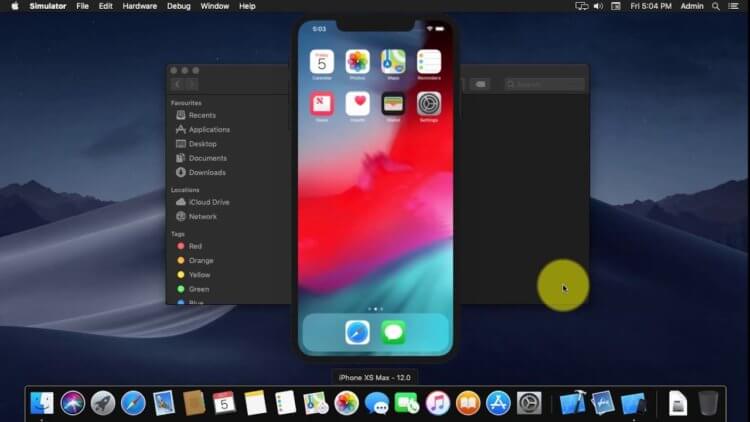
iOS на компьютере будет выглядеть примерно вот так
iOS не смогла бы обеспечивать работу компьютера так же, как смартфона, по нескольким причинам:
- Во-первых, это аппаратная несовместимость (по крайней мере с компьютерами на x86);
- Во-вторых, изначальная заточенность под сенсорное управление;
- В-третьих, iOS – это всё-таки закрытая ОС, и эмулировать её проще, чем заставить работать на устройстве, которое для этого не предназначалось;
- В-четвёртых, Apple с самого начала адаптирует iOS под конкретное железо, поэтому добиться от неё той же эффективности и безопасности на неадаптированных устройствах не удастся.
Нам пишут: как я подружил Mac с Android, а Windows с iOS в работе
Весьма иронично, что Apple выступает решительно против даже такого безобидного, на первый взгляд, явления, как эмуляция iOS. В конце прошлого года компания подала на Corellium в суд, обвинив её в нарушении авторских прав, потому что стартап занимается эмуляцией и распространением образов iOS в коммерческих целях. Однако суд пришёл к выводу, что в данном случае имеет место добросовестное использование, и Corellium не только не должна выплачивать Apple штраф, но и дальше может делать то, что делала.
ИТ поддержка по всей России 24/7
Здравствуйте. У меня такой вопрос к знатокам. А возможно ли поставить операционную систему Мака на обычный компьютер? Вопрос задаю не из праздного любопытства. Мне предлагают хорошую работу, но там нужно работать за Маком и пока не приступил нужно хотя бы минимально вникнуть в то, как работать с Mac OS. Буду благодарен, если объясните, как установить mac os на обычный pc.
Благодарим за интересный вопрос! Наши специалисты по it аутсорсингу с радостью расскажут вам об особенностях операционной системы Mac OS и о том, как ее можно установить на обычный ПК.
Так исторически сложилось, что большинство людей, которые желали бы работать с операционной системой Mac OS X подвержены воздействию ряда мифов как о самой операционке, так и о самих Макинтошах. Перед тем как говорить непосредственно об установке, развеем самые распространенные мифы.
1. Mac OS X может быть установлена только на компьютеры с совместимыми с ней процессорами и чипсетами от Intel и видеокартами от NVidia и большая часть периферии будет неработоспособна.
Да, когда-то это было именно так. Но, прогресс – вещь нестабильная в хорошем смысле. Постоянно выходят все новые и новые драйвера, количество аппаратного обеспечения совместимого с Mac OS X растет непрерывно. Сейчас Mac OS X запросто можно установить на компьютер, процессор которого всего лишь поддерживает SSE2 (желательно SSE3), к примеру, AMD или Intel. Практически все новые видеокарты поддерживают различные типы аппаратного ускорения (GL, Quartz Extreme, Quartz 2d, Core Image, 2). То есть, думаю, понятно, что к вашему компьютеру не будут выдвигаться слишком неподъемные требования.
2. Установить Mac OS X очень сложно
На самом деле все несколько иначе. Установить Mac OS X не сложнее, чем Windows, если правильно подобрать тексты и фиксы.
3. Mac OS Х не сможет функционировать на одном физическом диске с Windows.
Еще как может. Существует 2 варианта:
– Загрузчик Windows + chain0
– Acronis OS Selector
Итак, перейдем к делу.
Шаг 1. Подготовка.
Сперва необходимо проверить компьютер на предмет соответствия требованиям Mac OS X.
Минимальным условием является наличие процессора, поддерживающего SSE2. Это дело можно определить с помощью программы CPU-Z. Ее легко можно скачать из Сети.
Оперативной памяти должно быть минимум 256 Мб и чем больше, тем лучше.
Видеокарта должна быть не совсем уж древней – AGP или PCI-E начиная от GF4
Дальше «проверяем» самих себя.
Вы должны четко понимать, что и зачем вы собираетесь сделать.
Приготовьтесь к тому, что ваша первая установка Mac OS X займет 4-6 часов вашего времени.
Многие рекомендуют скачать и записать на болванку Hiren’s Boot CD. Если на том же диске, куда вы собрались ставить Mac OS, существуют разделы в формате NTFS, то будет лучше, если вы их переведете в FAT32, так как при создании раздела может проскочить ошибка и файловая система станет нечитаема. Есть альтернативный вариант – перенести данные на другой физический диск или даже на флэшку.
Вообще, распечатайте этот текст перед установкой, чтобы быть уверенными, что ничего не забыли.
Шаг 2. Скачиваем образ установочного диска.
В первую очередь нужно определиться с версией Mac OS X: на данный момент последней является 10.5. Так как наша задача – ознакомиться с системой, желательно установить версию 10.4.6 или 10.4.7, поскольку они устанавливаются с меньшими трудностями. Потом вы сможете обновить систему при помощи combo-update. Дальше заходим на rutracker.org и в строку поиска пишем приблизительно такое: Mac OS X 10.4.6. Находим образ установочного диска.
Если файл в формате ISO, его можно легко записать на диск, а если же он в формате DMG, придется еще скачать программу DMG2ISO и сконвертировать файл в ISO.
Шаг 3. Записываем образ на диск
Для создания загрузочного диска вам понадобится чистый диск и программа Nero или Alcohol 120%. Думаем, с процессом записи вы справитесь самостоятельно. После записи, если вы откроете диск на компьютере с Windows и увидите, что он пустой или содержит всего пару мелких документов, не пугайтесь, так и должно быть.
Шаг 4. Установка.
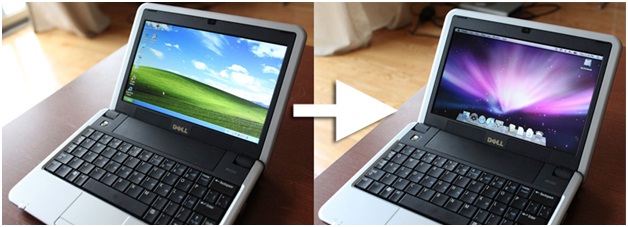
Вставляем диск в привод и перезагружаемся, естественно перед этим поставив в BIOS загрузку с оптического привода приоритетной. Когда увидите сообщение о начале установки с диска, нажмите F8, или пару секунд подождите и введите параметр «-v». Если вы этого не сделаете, запустится графический режим установки. Конечно, это красиво, но нам нужен текстовый режим, так как только в нем можно увидеть ошибки установки.
Есть две самых распространенные ошибки:
«system config file ‘/com.apple.Boot.plist’ not found» –дистрибутив Mac OS X оказался «кривым» и придется скачать другой;
«Still waiting for root device» – вероятно, есть проблема с аппаратной частью, возможно несовместимость.
Если предварительная загрузка прошла без сбоев, вы увидите перед собой голубой дисплей с курсором. Вам предложат выбрать язык. Выбираем какой нравится из предложенных. Нажимаем на стрелку – сверху появляется меню. В нем выбираем Утилиты -> Дисковая утилита и форматируем тот раздел, в который будем ставить операционку, разумеется в формате Mac OS Extended journaled.
Бывает иногда, что Дисковая утилита не может отформатировать или подключить раздел. Не беда – это можно сделать акронисом. Как именно? Выбираем в Acronis Disk Director Suite ручной режим работы с разделами, создаем раздел FAT32. Дальше в контекстном меню раздела меняем тип раздела на 0xAFh (Shag OS Swap). Акронис будет волноваться, что все данные будут уничтожены. Успокаиваем его, так как у нас там и так нет никаких данных. Применяем и перезагружаемся.
После успешного форматирования, нажимаем «продолжить». Появится лицензионное соглашение, после этого выбираем для установки подготовленный ранее раздел. Жмем «продолжить». Жмем «настройки» (Customize) и выбираем компоненты для установки. Особо тщательное внимание нужно уделить кекстам и патчам, а именно, устанавливать нужно только те патчи, которые нужны именно для вашей системы. Не нужно ничего лишнего. Ни в коем случае не устанавливайте патчи к SSE2 и SSE3 одновременно. Вам нужен лишь тот, который подходит вашему процессору. Жмем «продолжить». Начнется подготовка и проверка диска. После завершения установки компьютер автоматически пойдет на перезагрузку.
Шаг 5. Завершение установки.

После перезагрузки возможны два исхода – хороший и плохой. При хорошем произойдет нормальная загрузка системы (в особенности, если вы используете Acronis OS Selector). В худшем варианте вы увидите сообщение b0 error. В этом случае загружаемся с Hiren’s boot CD и с помощью Acronis Disk Director делаем раздел со свежеустановленной операционной системой активным. Перезагружаемся.
Система загрузится и предложит вам ввести различную информацию – покорно вводите все, кроме Mac ID, его оставьте пустым, так как иначе система может начать зависать.
Если вы все сделали правильно, то загрузится рабочий стол. Ура!
Загрузка и установка macOS
Сведения о загрузке и установке текущей или предыдущей версии операционной системы Mac на совместимых компьютерах Mac.
Для обеспечения безопасности, стабильности работы и совместимости вашего компьютера компания Apple рекомендует использовать последнюю версию macOS, совместимую с вашей моделью компьютера Mac. Обновления macOS также включают в себя новейшие функции и встроенные приложения, такие как Safari.

Использование функции «Обновление ПО»
Функция «Обновление ПО» — это самый быстрый и простой способ получить обновления macOS, который позволяет использовать меньше места в хранилище для их загрузки и установки. В приложении «Обновление ПО» отображается только программное обеспечение, совместимое с вашим компьютером Mac. Если в приложении «Обновление ПО» указано, что на компьютере Mac установлено новейшее ПО, это означает, что в настоящее время для вашей модели компьютера Mac нет нового программного обеспечения. Как обновить macOS с помощью функции «Обновление ПО»
Использование режима восстановления macOS
Если требуется переустановить macOS на компьютере Mac, можно использовать для этого встроенную систему восстановления. Как переустановить ОС macOS
Использование App Store
Чтобы загрузить macOS из App Store, используйте компьютер Mac, совместимый с этой версией macOS. В случае несовместимости вашего компьютера Mac кнопка «Загрузить» в App Store будет неактивна, а на экране также появится сообщение о том, что версия macOS несовместима с этим устройством или что запрошенная версия macOS недоступна. Если эти ссылки не работают должным образом, попробуйте повторить попытку с помощью приложения Safari, которое находится в папке «Программы».
- Используйте эти ссылки, чтобы найти macOS в App Store.
- Нажмите кнопку «Загрузить» в App Store, чтобы начать загрузку. При этом может открыться окно функции «Обновление ПО» и запрос на выполнение загрузки в нем.
- Установщик будет запущен автоматически после загрузки в папку «Программы». Следуйте инструкциям по установке на экране. Или выйдите без установки, чтобы сохранить установщик в папке «Программы» и воспользоваться им позже.