Драйвер
Canon PIXMA MP280
На этой странице вы найдете драйвера для многофункционального принтера Canon PIXMA MP280. Установить драйвера для данного принтера может пользователь с любым уровнем компьютерных навыков. Также представлена программа «Мой Принтер», которая предназначена для базового обслуживания принтера.
На вкладке «Файлы» представлено два вида драйверов: MP и XPS. Для начала нужно установить драйвера MP, которые служат программной основой для печати и поддерживают печать с битовой глубиной 8-bpc. Драйвер XPS расширяет битовую глубину цветов до 16-bpc, что дает возможность получать более плавные градации.
Программа My Printer позволит вам выполнить диагностику и проверить правильно ли настроен принтер. В целом ее использование не обязательно и рекомендуется тем, кто уже испытывает какие-либо проблемы с принтером. Для исправления неполадок принтер должен быть подключен через USB кабель (диагностика при подключении по сети не поддерживается). Также рекомендуется закрыть все другие программы перед запуском диагностики.
Canon PIXMA MP280 – это многофункциональное устройство, которое позволяет копировать, сканировать и распечатывать документы. Поддерживается цветная печать, в том числе и печать фотографий. Максимальный используемый формат бумаги – A4. Максимальное разрешение для цветной печати: 4800×1200 dpi. Данное устройство позиционируется как персональное для личного использования в силу ограничений в производительности.
Драйвер для Canon PIXMA MP280
Чтобы установить на ваш компьютер пакет управляющих программ для принтера (драйвер), убедитесь, что Ваш принтер не подключен к компьютеру. Присоединить его понадобится позже. Также узнайте точно модель принтера. Драйвер от другой модели может не подойти, и принтер будет работать некорректно. Уточнить модель можно на табличке на задней стороне корпуса или же обратите внимание на переднюю часть принтера.
Драйвер для нужной модели вы можете скачать с официальной страницы компании-производителя (Canon) или с нашей страницы. Скачанный файл программы-инсталлятора будет находиться в каталоге «Загрузки». Посмотрите его там и запустите.

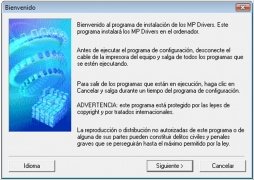
На экране «Приветствие» выберите «Далее», чтобы начать работу.

На следующем экране подтвердите принятие лицензионного соглашения нажатием клавиши «Да». Если выбрать «Нет», установка будет отменена.

Далее вам надо дождаться, когда программа извлечёт все необходимые файлы на жесткий диск вашего компьютера и индикатор прогресса не заполнит всю шкалу. На это уйдет некоторое время.

После этого подсоедините принтер к любому порту USB компьютера. Принтер нужно включить. Компьютер сам определит новое устройство в системе.

Теперь Ваш принтер готов печатать. Удачной работы!
Как установить принтер canon mp280
- Language ▼
- English
- Français
- Nederlands
- 日本語
- Deutsch
- Español
- Italiano
- Português (EU)
- Português (BR)
- Dansk
- Cestina
- العربية
- 中文 (漢語)
- 中文 (汉语)
- Türkçe
- Русский
- Polski
- Svenska
- Norsk
- Suomi
- 한국말
- Română
- Ελληνικά
- Magyar

Загрузить драйверы
Canon PIXMA MP280 (MP Series)
Как обновить драйверы устройств PIXMA MP280 вручную:
Базовые драйверы PIXMA MP280 должны быть объединены в %%os%% или загружены через обновление Windows®. Хотя эти драйверы Printer в комплекте включают основные функции, они обычно не охватывают все аппаратные функции. Вот полное руководство по ручному обновлению этих драйверов устройств Canon.
Порядок выполнения автоматической загрузки и обновления:
Рекомендация: Если у вас нет опыта обновления драйверов устройства Canon Принтер вручную, мы настоятельно рекомендуем скачать DriverDoc [DriverDoc — Продукт от Solvusoft], который обновит ваши драйверы MP280. Данный инструмент выполнит всю работу за вас. Он автоматически скачает и обновит драйверы PIXMA MP280, предотвратив установку неправильных драйверов для вашей версии операционной системы.
Благодаря доступу к базе, содержащей более 2 150 000 драйверов, DriverDoc будет выполнять обновление не только драйверов Принтер, но и остальных драйверов на вашем ПК.
Продукт Solvusoft

MP280 Часто задаваемые вопросы относительно обновления
В чем причина обновления драйверов PIXMA MP280?
Преимущества обновления драйверов PIXMA MP280 включают повышение производительности и расширение возможностей аппаратного обеспечения, а также повышение его общей функциональной совместимости. Потенциальные риски установки неверных драйверов Принтер включают нестабильность ПК, снижение производительности и случайные сбои.
Какая ОС совместима с драйверами PIXMA MP280?
PIXMA MP280 Принтер драйверы поддерживаются Windows.
Почему люди не обновляют драйверы PIXMA MP280?
Большинство пользователей не обновляют драйверы устройств PIXMA MP280, потому что они не хотят создавать проблемы со своим ПК.
Когда следует обновлять драйверы PIXMA MP280?
Большинство компьютерных специалистов рекомендуют обновлять драйверы устройств PIXMA MP280 после крупных обновлений Windows.
Обеспечение того, чтобы у вас есть правильные драйверы
Ошибки PIXMA MP280 могут быть коренятся в устаревший или поврежденный драйвер устройства. Водители будут работать в один прекрасный день, и по разным причинам внезапно бросили работу на следующий день. Вы не должны беспокоиться, потому что вы можете обновить драйверы Принтер в качестве меры предотвращения.
Загрузка правильных драйверов для аппаратного устройства, связанного с PIXMA MP280, может быть затруднена из-за отсутствия источников и трудностей с их поиском на официальном сайте Canon. Поиск, загрузка и ручное обновление драйвера Windows PIXMA MP280 занимает много времени, что делает процесс невыносимым для большинства пользователей. Неточные версии драйверов могут негативно повлиять на производительность компьютера, часто создавая больше проблем.
Использование приложения обновления драйверов может позволить драйверам обновляться без труда. Средство обновления драйверов гарантирует наличие правильных версий драйверов для оборудования, а также создает резервную копию текущих драйверов перед внесением каких-либо изменений. Резервные файлы предоставляют возможность отката любого драйвера к более ранней версии, если что-то прерывает или повреждает процесс.
Canon PIXMA MP280 Driver
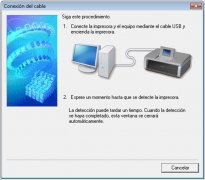
Проблемы с принтером? Если ваш ПК не обнаруживает его, проверьте контакты, а также выясните, установлен ли необходимый драйвер. Canon PIXMA MP280 Driver — это подходящий драйвер для одного из самых популярных принтеров Canon, PIXMA MP280.
Единый драйвер для принтеров PIXMA.
В настоящее время стало привычным иметь мультифункциональный принтер дома. Canon является одной из самых предпочитаемых марок среди пользователей, так как за приемлемую цену он обеспечивает отличную техническую поддержку. Принтеры PIXMA «все-в-одном» просты в использовании, но для их работы необходимо установить подходящее программное обеспечение.
Действия, которые необходимо выполнить, чтобы ваш принтер заработал
После распаковки вашего принтера PIXMA MP280 следуйте этим инструкциям:
- Подсоедините кабель USB от принтера к компьютеру.
- Подключите кабель питания к розетке.
- Включите принтер.
- Скачайте Canon PIXMA MP280 Driver и установите его на ПК (драйвер совместим со многими операционными системами: начиная от Windows XP и заканчивая Windows 8.1).
- И, наконец, дождитесь, когда принтер будет обнаружен.
Если все же у вас возникли проблемы, попробуйте выключить и включить принтер или перезагрузите компьютер.
Vanessa Martín
Привет! Я Ванесса Мартин, я люблю путешествовать, музыку, фотографию, и я в восторге от Интернета, так как это отличный источник информации, где можно найти все необходимое. Если он существует, он обязательно находится в Интернете. Еще одна моя.
- Языки ПО
Нам очень нравится слушать наших пользователей. Выскажите свое мнение!
Поделитесь в социальных сетях
- Driver Booster
- SlimDrivers
- DriverEasy
- DriverPack Solution
- Universal ADB Driver
- ASIO4ALL
- Bluetooth Driver Installer
- Better DS3
Полезные разделы Карта сайта Все программы
© Copyright 2023 Malavida. Все права защищены
Мы используем собственные и сторонние файлы cookie для рекламы, доступа, аналитики и социальных сетей. Любое действие, кроме блокирования файлов cookie, а также и запрос услуг, связанные с файлами cookie, заключают соглашение для установки и использования данных файлов. Прочитайте нашу Политике Конфиденциальности.