Как включить режим av без пульта на старом телевизоре
Для того чтобы теперь переключить в AV нужно с кнопки включения питания телевизора сначала выключить его (не вытаскивая вилку из розетки) и с помощью той же кнопки тут же его включить то телевизор при этом включится в нужный нам режим.
Как перевести телевизор LG в режим AV?
‘Подключение внешнего оборудования’.
Как перейти на AV?
Как настроить старый телевизор LG без пульта?
Как включить режим AV на телевизоре Samsung?
Что такое на телевизоре AV?
AV-выход – это специальный разъём, который используется для передачи аналогового сигнала. … Если в телевизоре имеется AV-выход, то при помощи его можно принимать аналоговый видеосигнал с компьютера, фотоаппарата, видеокамеры, смартфонов и DVD.
Как настроить HDMI на телевизор LG?
На телевизорах LG, нужно нажать на пульте дистанционного управления кнопку INPUT. И с помощью джойстика на пульте выбрать нужный HDMI, к которому мы подключили кабель. У меня это HDMI2. Он будет активный.
Как подключить видеомагнитофон к телевизору LG?
Для подключения видика через него достаточно следовать простой инструкции:
- Поставить кабель в разъем видеотехники с обозначением RF/COAX Out.
- Другой конец провода включить в ТВ в разъем RF/COAX In.
- Включить технику. …
- Через пульт от телевизора запустите поиск каналов. …
- Смотрите выбранную видеокассету.
Почему телевизор не видит приставку?
Одна из самых распространённых причин отсутствия сигнала от приставки – неправильно выбранная пользователем схема соединения с телевизором. … Например, соединить цифровой тюнер кабелем с RCA-выходом ТВ – хотя на самом деле это следует сделать с помощью шнура со штекером SCART.
Как переключить телевизор на вход HDMI?
Как подключить телевизор к компьютеру через HDMI
- Подсоедините кабель к HDMI-выходу вашего ноутбука.
- Другой конец кабеля вставьте в HDMI-вход вашего телевизора.
- На пульте дистанционного управления вашего телевизора нажмите кнопку, отвечающую за выбор источника отображаемого сигнала.
Как перейти с телевизора на двд?
- на задней панели телевизора находим нужный порт, он может быть подписан HDMI In. На DVD находим идентичный разъем, подписанный HDMI Out;
- соединяем с помощью HDMI-кабеля. …
- в настройках ТВ нужно установить прием сигнала с HDMI порта;
- включаем технику и проверяем правильность подключения.
Как переключить телевизор Самсунг на тюнер?
Инструкция для моделей с тюнером DVB-T2
Как перезагрузить телевизор без пульта?
Как управлять ТВ через телефон?
Управлять телевизором с телефона достаточно просто. Для этого потребуется беспроводное соединение. Причем оба устройства подключаются к одной и той же сети.
…
Как соединить смартфон и ТВ аппарат
- Телефон и телевизор находятся в одной сети.
- На роутере включен режим UPnP.
- Файервол правильно настроен.
Как переключать каналы на телевизоре без пульта?
TV включается без пульта нажатием на клавишу или нажатием на переключение канала CH+. В некоторых моделях кнопки скрыты – это сенсорные клавиши, они почти не выделяются и не производят щелчок. Если кнопки спрятаны под крышкой, до них можно добраться, нажав непосредственно на саму крышку.
Для того чтобы теперь переключить в AV нужно с кнопки включения питания телевизора сначала выключить его (не вытаскивая вилку из розетки) и с помощью той же кнопки тут же его включить то телевизор при этом включится в нужный нам режим.
Как перевести телевизор LG в режим AV?
‘Подключение внешнего оборудования’.
Как перейти на AV?
Как настроить старый телевизор LG без пульта?
Как включить режим AV на телевизоре Samsung?
Что такое на телевизоре AV?
AV-выход – это специальный разъём, который используется для передачи аналогового сигнала. … Если в телевизоре имеется AV-выход, то при помощи его можно принимать аналоговый видеосигнал с компьютера, фотоаппарата, видеокамеры, смартфонов и DVD.
Как настроить HDMI на телевизор LG?
На телевизорах LG, нужно нажать на пульте дистанционного управления кнопку INPUT. И с помощью джойстика на пульте выбрать нужный HDMI, к которому мы подключили кабель. У меня это HDMI2. Он будет активный.
Как подключить видеомагнитофон к телевизору LG?
Для подключения видика через него достаточно следовать простой инструкции:
- Поставить кабель в разъем видеотехники с обозначением RF/COAX Out.
- Другой конец провода включить в ТВ в разъем RF/COAX In.
- Включить технику. …
- Через пульт от телевизора запустите поиск каналов. …
- Смотрите выбранную видеокассету.
Почему телевизор не видит приставку?
Одна из самых распространённых причин отсутствия сигнала от приставки – неправильно выбранная пользователем схема соединения с телевизором. … Например, соединить цифровой тюнер кабелем с RCA-выходом ТВ – хотя на самом деле это следует сделать с помощью шнура со штекером SCART.
Как переключить телевизор на вход HDMI?
Как подключить телевизор к компьютеру через HDMI
- Подсоедините кабель к HDMI-выходу вашего ноутбука.
- Другой конец кабеля вставьте в HDMI-вход вашего телевизора.
- На пульте дистанционного управления вашего телевизора нажмите кнопку, отвечающую за выбор источника отображаемого сигнала.
Как перейти с телевизора на двд?
- на задней панели телевизора находим нужный порт, он может быть подписан HDMI In. На DVD находим идентичный разъем, подписанный HDMI Out;
- соединяем с помощью HDMI-кабеля. …
- в настройках ТВ нужно установить прием сигнала с HDMI порта;
- включаем технику и проверяем правильность подключения.
Как переключить телевизор Самсунг на тюнер?
Инструкция для моделей с тюнером DVB-T2
Как перезагрузить телевизор без пульта?
Как управлять ТВ через телефон?
Управлять телевизором с телефона достаточно просто. Для этого потребуется беспроводное соединение. Причем оба устройства подключаются к одной и той же сети.
…
Как соединить смартфон и ТВ аппарат
- Телефон и телевизор находятся в одной сети.
- На роутере включен режим UPnP.
- Файервол правильно настроен.
Как переключать каналы на телевизоре без пульта?
TV включается без пульта нажатием на клавишу или нажатием на переключение канала CH+. В некоторых моделях кнопки скрыты – это сенсорные клавиши, они почти не выделяются и не производят щелчок. Если кнопки спрятаны под крышкой, до них можно добраться, нажав непосредственно на саму крышку.
Чтобы включить телевизор без пульта, нужно нажать на соответствующую кнопку на корпусе, предусмотренную производителем. Аналогично можно выключить телевизор без пульта. На телевизорах LG, Сони, Томсон, Самсунг кнопочная панель располагается, как правило, на задней стенке рядом с разъемами.
Как настроить старый телевизор Vestel без пульта?
Управление телевизором без пульта ДУ
Режим AV включается переключением кнопкой P- на канал меньший единицы. Настройка осуществляется при наличии на корпусе кнопки меню, перемещение кнопками программ и громкости. При помощи кнопки Source необходимо выбрать разъём AV на боковой стенке телевизора.
Как без пульта перейти в режим AV на старом телевизоре?
Для того чтобы теперь переключить в AV нужно с кнопки включения питания телевизора сначала выключить его (не вытаскивая вилку из розетки) и с помощью той же кнопки тут же его включить то телевизор при этом включится в нужный нам режим.
Как переключить старый телевизор LG на av без пульта?
Как включить старый телевизор Сони без пульта?
Управление телевизором Sony с помощью одной кнопки
- Когда телевизор выключен, один раз нажмите кнопку питания, чтобы включить его.
- Чтобы отобразить рабочий пользовательский интерфейс, когда телевизор включен, нажмите кнопку питания один раз.
Как расширить экран на смарт ТВ?
Как подсоединить приставку к старому телевизору?
- Выключите телевизор и ресивер из розеток.
- Подключите разъемы кабелей в те гнезда, к которым они подходят. …
- Подсоедините антенный кабель к приставке. …
- Включите телевизор, зайдите в меню и выберите режим AV. …
- Настройте каналы на цифровой приставке. …
- Сохраните настроенные каналы в памяти приставки.
Как перейти в режим AV на телевизоре Samsung?
Как переключить телевизор LG в режим AV?
Режимы tv и av, Другие функции – Инструкция по эксплуатации LG 21FS4RG
Как включить телевизор LG без пульта и кнопок?
Чтобы включить телевизор без пульта, нужно нажать на соответствующую кнопку на корпусе, предусмотренную производителем. Аналогично можно выключить телевизор без пульта. На телевизорах LG, Сони, Томсон, Самсунг кнопочная панель располагается, как правило, на задней стенке рядом с разъемами.
Как зайти в смарт ТВ LG без пульта?
Как включить телевизор LG без пульта
- — POWER – кнопка включения / выключения телевизора. …
- — MENU – на ряде моделей эта кнопка может заменять кнопку включения. …
- — OK – кнопка, подтверждающая произведенное пользователем действие.
Где кнопка включения у телевизора Sony?
1 Для включения телевизора нажмите кнопку на его боковой панели. Если телевизор находится в дежурном режиме (индикатор дежурного режима на передней панели телевизора горит красным цветом), для включения телевизора нажмите кнопку на пульте ДУ.
Как включить телевизор с помощью телефона?
Как сбросить настройки телевизора без пульта?
Как перевести телевизор Samsung в режим AV без пульта ДУ?
Один раз нажмите центральную кнопку, чтобы сделать выбор. Нажмите влево, вправо, вверх или вниз, чтобы выбрать параметр. Некоторые телевизоры 2018 года имеют однокнопочный контроллер в центре передней панели. Нажмите и удерживайте кнопку, чтобы включить телевизор, нажмите кнопку один раз, чтобы переместить фокус, и нажмите и удерживайте, чтобы сделать выбор.
Как перевести телевизор в режим AV без пульта ДУ?
Как включить режим AV на телевизоре Samsung?
Выберите режим после подключения устройства ввода к телевизору Samsung.
Как использовать Samsung Smart TV без пульта дистанционного управления?
Телевидение теперь использует Jog control вместо сенсорных кнопок для управления телевизором без пульта дистанционного управления. Этот элемент управления расположен на задней или нижней правой стороне телевизора и выглядит как маленький джойстик. Переместите регулятор Jog к значкам, указанным на всех четырех сторонах, для управления каналом и громкостью.
Есть ли у Samsung Smart TV вход AV?
В руководстве Samsung указано, что у вас должен быть желтый AV-вход, который использует ключ, который они предоставляют, для подключения к разъемам RCA для видео и аудио. Чтобы использовать компонентное видео, вы должны использовать как синий компонентный вход для видео, так и желтый AV-вход для аудио.
Как перевести телевизор в режим AV?
Что такое режим AV TV?
Они обычно известны как частичные ручные режимы. AV означает значение диафрагмы, а TV — значение таймера. AV управляет диафрагмой, а телевизор — выдержкой.
Как мне перейти с Onida на AV без пульта?
Как переключить телевизор на видео без пульта дистанционного управления
- Включи телевизор. …
- Для более старых телевизоров найдите кнопку INPUT на передней, боковой или задней панели управления телевизора. …
- На новом телевизоре найдите кнопку MENU на передней, боковой или задней панели управления телевизора, чтобы открыть экран настройки.
Как включить телевизор без пульта ДУ?
Чтобы включить телевизор без пульта дистанционного управления, просто подойдите к телевизору и нажмите кнопку питания.
- Прочтите все руководства, прилагаемые к телевизору, если они у вас остались.
- Проверьте, есть ли на вашем телевизоре видимая сенсорная кнопка питания. …
- Проверьте левую, правую и верхнюю часть телевизора, на некоторых телевизорах есть кнопки питания.
Почему AV не работает на моем телевизоре?
Убедитесь, что кабель надежно подключен к телевизору и аудио / видео устройству, и убедитесь, что он не ослаблен. Убедитесь, что настройка входа аудиосистемы (например, усилителя или подставки для кинотеатра) установлена на вход, к которому подключено аудио / видеоустройство (например, проигрыватель Blu-ray Disc ™).
Как мне перевести мой телевизор прямо на HDMI?
Есть ли в телевизоре AV-вход?
Важно: некоторые новые телевизоры не имеют традиционного желтого видеовхода, известного как AV-соединение. Даже без этого входа вы сможете использовать стандартный трехцветный AV-кабель Wii, который идет в комплекте с системой.
Как сделать полный сброс на телевизоре Samsung?
Восстановление заводских настроек и инструменты самодиагностики Samsung TV
Как мне попасть в меню на моем Samsung Smart TV?
Войдите в меню настроек
Читайте также:
- Иван васильевич меняет профессию когда покажут по телевизору
- Выборы кивать перед телевизором
- Как обновить по на телевизоре
- Установить индикатор в телевизоре lg
- Телевизор темп 7м схема
Как перевести старый телевизор в режим av без пульта
Современные телевизоры обладают очень широкими функциональными возможностями. Они позволяют просматривать мультимедийный контент в высоком разрешении. Есть разные режимы работы. Многие модели поддерживают большинство современных технологий кодирования телевизионного сигнала. Однако есть телевизоры, сохранившие и старые режимы, среди которых AV. Это старая технология, но она все ещё используется и включается пультом. AV на телевизоре можно включить и без пульта, как это сделать зависит от модели. Причём не все современные ТВ позволяют активировать данную функцию без пульта.
Обратите внимание! Есть режим работы AV и специальный разъём на устройстве с соответствующим обозначением. Не следует путать данные понятия, хоть они и взаимосвязаны.
Для чего предназначен режим AV
Прежде всего следует разобраться с функциональным назначением разъёма AV. Любой современный телевизор имеет функции вывода изображения и звука. Для реализации этих функций могут применяться разные режимы:
- стандартное телевидение для просмотра телепрограмм, фильмов, сериалов и т.д.;
- AV.
Стандартный режим не имеет каких-либо сложных особенностей и предполагает обычный просмотр эфирного телевидения. AV – более сложный режим. Этот разъем предназначен для высокоскоростной передачи сигнала с передающего устройства, и вывод его в виде изображения и звука на телевизоре.
Это достаточно удобный режим работы, особенно для некоторых специфических задач. Однако подключения устройства к разъёму AV будет недостаточно. Необходимо обязательно активировать соответствующий режим работы в самом телевизоре. Без этого он не будет получать и обрабатывать сигнал с подключённого устройства. Следовательно, при каждом подключении внешнего устройства нужно активировать в ТВ данную функцию.
Совет! Чтобы быстро переключаться на AV, можно вручную настроить соответствующую кнопку.
Основные особенности AV
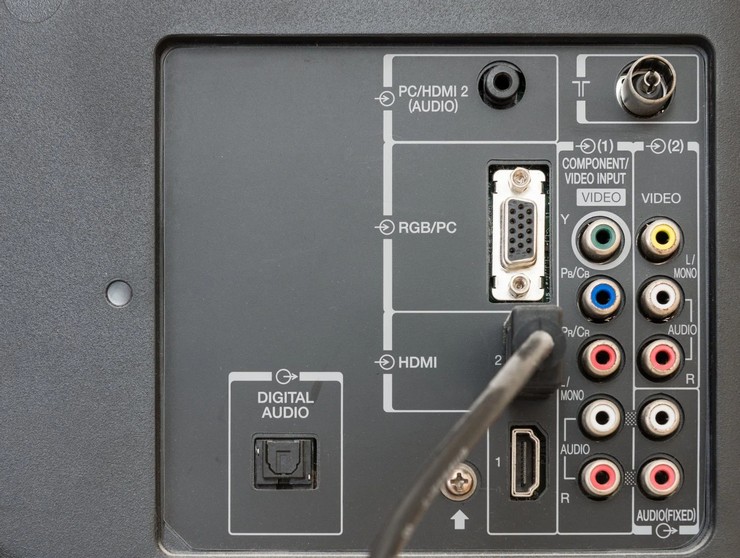
AV – это специальный разъём, расположенный в большинстве случаев на задней панели телевизора. К нему подключается кабель с соответствующей конфигурацией входного коннектора. К другому концу кабеля подключается внешнее устройство, отвечающее за передачу сигнала на телевизор.
После подключения кабеля и включения режима, ТВ будет получать сигнал от внешнего устройства. На данный момент это один из наиболее простых и эффективных способов получения внешнего сигнала с какого-либо устройства. К последним можно отнести фотокамеры, видеокамеры, различные проигрыватели (DVD и подобные), мобильные телефоны и другие устройства.
Для правильного подключения внешнего передатчика сигнала и активации режима нужно выполнить следующие действия:
- Удостовериться в поддержке телевизором функции воспроизведения AV. Соответствующая информация присутствует в техпаспорте на устройство. Если на ТВ есть разъем AV, он поддерживает данную функцию.
- Приобрести кабель AV, если его нет в комплекте с тв или подключаемым устройством. Есть разные виды таких кабелей. К самым распространённым можно отнести так называемые «тюльпаны» и scart.
- Подключить внешний прибор передачи сигнала к телевизору посредством AV кабеля.
- Активировать в меню ТВ режим работы AV. Обычно он так и обозначается.
- Выполнить дополнительные настройки при необходимости.
Благодаря этому можно быстро подключить любое AV устройство к телевизору и настроить передачу мультимедийного контента. Режим уже устарел, однако обеспечивает высокое качество видео и аудио сигналов даже по современным критериям.
Включение AV без пульта
Если есть исправный пульт, с его помощью можно в несколько нажатий активировать требующийся режим. Обычно на пульте присутствует отдельная кнопка, предназначенная для включения приёма сигнала стандарта AV. В случае отсутствия пульта дистанционного управления возможно возникновение определённых сложностей. Основное неудобство заключается во включении экрана самого телевизора. Некоторые современные модели можно активировать исключительно пультом.
Но, пульт может выйти из строя. Причём не всегда удаётся найти подходящую замену, что особенно актуально для старых моделей тв. Однако в большинстве случаев имеется возможность включения AV даже без применения пульта ДУ. В данном случае можно действовать одним из таких способов:
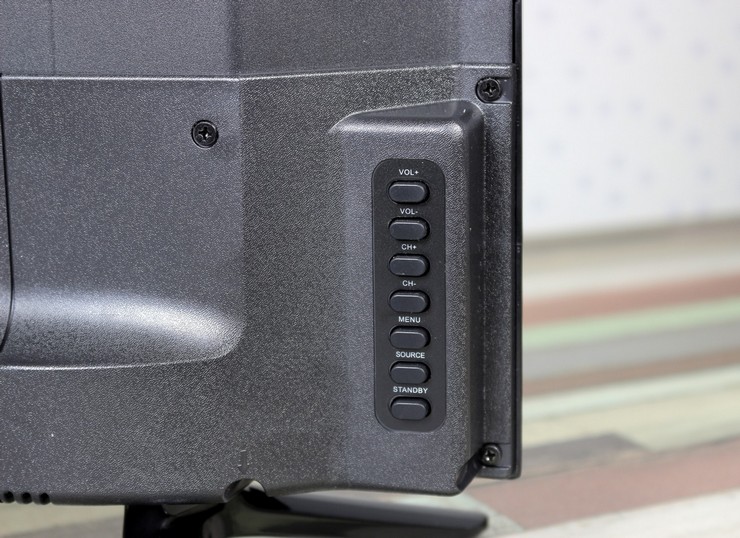
- Воспользоваться корпусными кнопками управления телевизором. Большинство моделей имеет специальную панель с кнопками для настройки основных функций. Как правило, она находится снизу, сбоку или сзади корпуса. Панель включает кнопки регулировки громкости, изменения размеров изображения, переключения каналов, и активации режимов AV/TV. Однако некоторые самые современные модели ТВ могут не иметь кнопочной панели;
- Попытаться настроить телевизор с помощью смартфона. Это актуально, как правило, только для самых современных моделей с поддержкой управления со смартфона. Но, многие телефоны имеют ИК-порт и возможность установки универсального пульта. Это отдельное приложение, в котором нужно найти соответствующую модель ТВ. Функциональность приложения обычно полностью соответствует родному пульту. Для включения AV достаточно просто нажать на соответствующую кнопку в приложении.
Обратите внимание! Некоторые модели телевизоров имеют очень маленькую и незаметную панель управления. Это сделано в угоду современному минималистическому дизайну. Поэтому нужно тщательно осмотреть корпус и изучить инструкцию к прибору.
Как включить режим av без пульта на старом телевизоре
Для того чтобы теперь переключить в AV нужно с кнопки включения питания телевизора сначала выключить его (не вытаскивая вилку из розетки) и с помощью той же кнопки тут же его включить то телевизор при этом включится в нужный нам режим.
Как перевести телевизор LG в режим AV?
‘Подключение внешнего оборудования’.
Как перейти на AV?
Как настроить старый телевизор LG без пульта?
Как включить режим AV на телевизоре Samsung?
Что такое на телевизоре AV?
AV-выход – это специальный разъём, который используется для передачи аналогового сигнала. … Если в телевизоре имеется AV-выход, то при помощи его можно принимать аналоговый видеосигнал с компьютера, фотоаппарата, видеокамеры, смартфонов и DVD.
Как настроить HDMI на телевизор LG?
На телевизорах LG, нужно нажать на пульте дистанционного управления кнопку INPUT. И с помощью джойстика на пульте выбрать нужный HDMI, к которому мы подключили кабель. У меня это HDMI2. Он будет активный.
Как подключить видеомагнитофон к телевизору LG?
Для подключения видика через него достаточно следовать простой инструкции:
- Поставить кабель в разъем видеотехники с обозначением RF/COAX Out.
- Другой конец провода включить в ТВ в разъем RF/COAX In.
- Включить технику. …
- Через пульт от телевизора запустите поиск каналов. …
- Смотрите выбранную видеокассету.
Почему телевизор не видит приставку?
Одна из самых распространённых причин отсутствия сигнала от приставки – неправильно выбранная пользователем схема соединения с телевизором. … Например, соединить цифровой тюнер кабелем с RCA-выходом ТВ – хотя на самом деле это следует сделать с помощью шнура со штекером SCART.
Как переключить телевизор на вход HDMI?
Как подключить телевизор к компьютеру через HDMI
- Подсоедините кабель к HDMI-выходу вашего ноутбука.
- Другой конец кабеля вставьте в HDMI-вход вашего телевизора.
- На пульте дистанционного управления вашего телевизора нажмите кнопку, отвечающую за выбор источника отображаемого сигнала.
Как перейти с телевизора на двд?
- на задней панели телевизора находим нужный порт, он может быть подписан HDMI In. На DVD находим идентичный разъем, подписанный HDMI Out;
- соединяем с помощью HDMI-кабеля. …
- в настройках ТВ нужно установить прием сигнала с HDMI порта;
- включаем технику и проверяем правильность подключения.
Как переключить телевизор Самсунг на тюнер?
Инструкция для моделей с тюнером DVB-T2
Как перезагрузить телевизор без пульта?
Как управлять ТВ через телефон?
Управлять телевизором с телефона достаточно просто. Для этого потребуется беспроводное соединение. Причем оба устройства подключаются к одной и той же сети.
…
Как соединить смартфон и ТВ аппарат
- Телефон и телевизор находятся в одной сети.
- На роутере включен режим UPnP.
- Файервол правильно настроен.
Как переключать каналы на телевизоре без пульта?
TV включается без пульта нажатием на клавишу или нажатием на переключение канала CH+. В некоторых моделях кнопки скрыты – это сенсорные клавиши, они почти не выделяются и не производят щелчок. Если кнопки спрятаны под крышкой, до них можно добраться, нажав непосредственно на саму крышку.
Для того чтобы теперь переключить в AV нужно с кнопки включения питания телевизора сначала выключить его (не вытаскивая вилку из розетки) и с помощью той же кнопки тут же его включить то телевизор при этом включится в нужный нам режим.
Как перевести телевизор LG в режим AV?
‘Подключение внешнего оборудования’.
Как перейти на AV?
Как настроить старый телевизор LG без пульта?
Как включить режим AV на телевизоре Samsung?
Что такое на телевизоре AV?
AV-выход – это специальный разъём, который используется для передачи аналогового сигнала. … Если в телевизоре имеется AV-выход, то при помощи его можно принимать аналоговый видеосигнал с компьютера, фотоаппарата, видеокамеры, смартфонов и DVD.
Как настроить HDMI на телевизор LG?
На телевизорах LG, нужно нажать на пульте дистанционного управления кнопку INPUT. И с помощью джойстика на пульте выбрать нужный HDMI, к которому мы подключили кабель. У меня это HDMI2. Он будет активный.
Как подключить видеомагнитофон к телевизору LG?
Для подключения видика через него достаточно следовать простой инструкции:
- Поставить кабель в разъем видеотехники с обозначением RF/COAX Out.
- Другой конец провода включить в ТВ в разъем RF/COAX In.
- Включить технику. …
- Через пульт от телевизора запустите поиск каналов. …
- Смотрите выбранную видеокассету.
Почему телевизор не видит приставку?
Одна из самых распространённых причин отсутствия сигнала от приставки – неправильно выбранная пользователем схема соединения с телевизором. … Например, соединить цифровой тюнер кабелем с RCA-выходом ТВ – хотя на самом деле это следует сделать с помощью шнура со штекером SCART.
Как переключить телевизор на вход HDMI?
Как подключить телевизор к компьютеру через HDMI
- Подсоедините кабель к HDMI-выходу вашего ноутбука.
- Другой конец кабеля вставьте в HDMI-вход вашего телевизора.
- На пульте дистанционного управления вашего телевизора нажмите кнопку, отвечающую за выбор источника отображаемого сигнала.
Как перейти с телевизора на двд?
- на задней панели телевизора находим нужный порт, он может быть подписан HDMI In. На DVD находим идентичный разъем, подписанный HDMI Out;
- соединяем с помощью HDMI-кабеля. …
- в настройках ТВ нужно установить прием сигнала с HDMI порта;
- включаем технику и проверяем правильность подключения.
Как переключить телевизор Самсунг на тюнер?
Инструкция для моделей с тюнером DVB-T2
Как перезагрузить телевизор без пульта?
Как управлять ТВ через телефон?
Управлять телевизором с телефона достаточно просто. Для этого потребуется беспроводное соединение. Причем оба устройства подключаются к одной и той же сети.
…
Как соединить смартфон и ТВ аппарат
- Телефон и телевизор находятся в одной сети.
- На роутере включен режим UPnP.
- Файервол правильно настроен.
Как переключать каналы на телевизоре без пульта?
TV включается без пульта нажатием на клавишу или нажатием на переключение канала CH+. В некоторых моделях кнопки скрыты – это сенсорные клавиши, они почти не выделяются и не производят щелчок. Если кнопки спрятаны под крышкой, до них можно добраться, нажав непосредственно на саму крышку.
Чтобы включить телевизор без пульта, нужно нажать на соответствующую кнопку на корпусе, предусмотренную производителем. Аналогично можно выключить телевизор без пульта. На телевизорах LG, Сони, Томсон, Самсунг кнопочная панель располагается, как правило, на задней стенке рядом с разъемами.
Как настроить старый телевизор Vestel без пульта?
Управление телевизором без пульта ДУ
Режим AV включается переключением кнопкой P- на канал меньший единицы. Настройка осуществляется при наличии на корпусе кнопки меню, перемещение кнопками программ и громкости. При помощи кнопки Source необходимо выбрать разъём AV на боковой стенке телевизора.
Как без пульта перейти в режим AV на старом телевизоре?
Для того чтобы теперь переключить в AV нужно с кнопки включения питания телевизора сначала выключить его (не вытаскивая вилку из розетки) и с помощью той же кнопки тут же его включить то телевизор при этом включится в нужный нам режим.
Как переключить старый телевизор LG на av без пульта?
Как включить старый телевизор Сони без пульта?
Управление телевизором Sony с помощью одной кнопки
- Когда телевизор выключен, один раз нажмите кнопку питания, чтобы включить его.
- Чтобы отобразить рабочий пользовательский интерфейс, когда телевизор включен, нажмите кнопку питания один раз.
Как расширить экран на смарт ТВ?
Как подсоединить приставку к старому телевизору?
- Выключите телевизор и ресивер из розеток.
- Подключите разъемы кабелей в те гнезда, к которым они подходят. …
- Подсоедините антенный кабель к приставке. …
- Включите телевизор, зайдите в меню и выберите режим AV. …
- Настройте каналы на цифровой приставке. …
- Сохраните настроенные каналы в памяти приставки.
Как перейти в режим AV на телевизоре Samsung?
Как переключить телевизор LG в режим AV?
Режимы tv и av, Другие функции – Инструкция по эксплуатации LG 21FS4RG
Как включить телевизор LG без пульта и кнопок?
Чтобы включить телевизор без пульта, нужно нажать на соответствующую кнопку на корпусе, предусмотренную производителем. Аналогично можно выключить телевизор без пульта. На телевизорах LG, Сони, Томсон, Самсунг кнопочная панель располагается, как правило, на задней стенке рядом с разъемами.
Как зайти в смарт ТВ LG без пульта?
Как включить телевизор LG без пульта
- — POWER – кнопка включения / выключения телевизора. …
- — MENU – на ряде моделей эта кнопка может заменять кнопку включения. …
- — OK – кнопка, подтверждающая произведенное пользователем действие.
Где кнопка включения у телевизора Sony?
1 Для включения телевизора нажмите кнопку на его боковой панели. Если телевизор находится в дежурном режиме (индикатор дежурного режима на передней панели телевизора горит красным цветом), для включения телевизора нажмите кнопку на пульте ДУ.
Как включить телевизор с помощью телефона?
Как сбросить настройки телевизора без пульта?
Как перевести телевизор Samsung в режим AV без пульта ДУ?
Один раз нажмите центральную кнопку, чтобы сделать выбор. Нажмите влево, вправо, вверх или вниз, чтобы выбрать параметр. Некоторые телевизоры 2018 года имеют однокнопочный контроллер в центре передней панели. Нажмите и удерживайте кнопку, чтобы включить телевизор, нажмите кнопку один раз, чтобы переместить фокус, и нажмите и удерживайте, чтобы сделать выбор.
Как перевести телевизор в режим AV без пульта ДУ?
Как включить режим AV на телевизоре Samsung?
Выберите режим после подключения устройства ввода к телевизору Samsung.
Как использовать Samsung Smart TV без пульта дистанционного управления?
Телевидение теперь использует Jog control вместо сенсорных кнопок для управления телевизором без пульта дистанционного управления. Этот элемент управления расположен на задней или нижней правой стороне телевизора и выглядит как маленький джойстик. Переместите регулятор Jog к значкам, указанным на всех четырех сторонах, для управления каналом и громкостью.
Есть ли у Samsung Smart TV вход AV?
В руководстве Samsung указано, что у вас должен быть желтый AV-вход, который использует ключ, который они предоставляют, для подключения к разъемам RCA для видео и аудио. Чтобы использовать компонентное видео, вы должны использовать как синий компонентный вход для видео, так и желтый AV-вход для аудио.
Как перевести телевизор в режим AV?
Что такое режим AV TV?
Они обычно известны как частичные ручные режимы. AV означает значение диафрагмы, а TV — значение таймера. AV управляет диафрагмой, а телевизор — выдержкой.
Как мне перейти с Onida на AV без пульта?
Как переключить телевизор на видео без пульта дистанционного управления
- Включи телевизор. …
- Для более старых телевизоров найдите кнопку INPUT на передней, боковой или задней панели управления телевизора. …
- На новом телевизоре найдите кнопку MENU на передней, боковой или задней панели управления телевизора, чтобы открыть экран настройки.
Как включить телевизор без пульта ДУ?
Чтобы включить телевизор без пульта дистанционного управления, просто подойдите к телевизору и нажмите кнопку питания.
- Прочтите все руководства, прилагаемые к телевизору, если они у вас остались.
- Проверьте, есть ли на вашем телевизоре видимая сенсорная кнопка питания. …
- Проверьте левую, правую и верхнюю часть телевизора, на некоторых телевизорах есть кнопки питания.
Почему AV не работает на моем телевизоре?
Убедитесь, что кабель надежно подключен к телевизору и аудио / видео устройству, и убедитесь, что он не ослаблен. Убедитесь, что настройка входа аудиосистемы (например, усилителя или подставки для кинотеатра) установлена на вход, к которому подключено аудио / видеоустройство (например, проигрыватель Blu-ray Disc ™).
Как мне перевести мой телевизор прямо на HDMI?
Есть ли в телевизоре AV-вход?
Важно: некоторые новые телевизоры не имеют традиционного желтого видеовхода, известного как AV-соединение. Даже без этого входа вы сможете использовать стандартный трехцветный AV-кабель Wii, который идет в комплекте с системой.
Как сделать полный сброс на телевизоре Samsung?
Восстановление заводских настроек и инструменты самодиагностики Samsung TV
Как без пульта переключить телевизор на режим AV
Телевизор в жизни человека появился не так давно. За эти несколько десятков лет он стал неотъемлемой частью интерьера практически каждой квартиры и дома. Но многие люди не знают многих функций этой технологии. Ярким примером является режим AV, многие даже не знают, что это и зачем нужно. В этой статье будет подробно рассмотрен вышеуказанный режим, а также, как включить AV на телевизоре без пульта.
Что такое AV и для чего предназначен?
Если расшифровать эту аббревиатуру, то получится: Audio Video. А в переводе на русский означает: звук и видеокартинка. Исходя из названия, можно понять, что главная задача режима – воспроизводить аудио и видеодорожку с какого-либо внешнего носителя или устройства.
Важно! Существует разъем AV и режим AV.
Обычно телевизор работает в режиме стандартного TV для просмотра передач, фильмов, сериалов. Главное отличие режима AV от вышеуказанного заключается в том, что он позволяет гораздо быстрее передать сигнал с внешнего устройства и смотреть его на большом экране. Такой режим наиболее часто используется в рабочих целях.
Но посмотреть видеофрагмент не получится, если не активировать подходящий для этого режим. Если говорить простым языком, то прежде чем посмотреть запись с внешнего носителя, придется переключить телевизор в режим AV. Правда, некоторые современные модели телевизора позволяют вручную установить кнопку на пульте, чтобы включать AV одним нажатием кнопки.

Основные моменты
AV разъем в большинстве моделей одиночный и находится на задней стенке телевизора. К нему присоединяется провод/кабель одним концом, а второй конец протягивается к устройству, с которого необходимо воспроизвести видео. После подключения и активации режима начинается передача данных с устройства на экран телевизора. Но нужно соблюдать некоторые условия:
- телевизор должен поддерживать эту функцию (узнать это можно у консультанта в магазине, прочитать в инструкции или в интернете);
- если провод отсутствует в комплекте или был утерян, то необходимо приобрести подходящий (бывают разные, например, тюльпанные, scart и многие другие);
- после подключения провода между устройствами следует правильно настроить режим AV (настройка точно такая же, как и у стандартного канала).
Правильная настройка позволит смотреть видео в наиболее хорошем качестве, поэтому лучше потратить несколько минут на это. Если подобрать неправильный провод, то его даже подключить к телевизору не удастся, так как разъемы у разных проводов разные. Стоит заранее об этом побеспокоиться и купить провод как можно раньше, чтобы не было внезапных ситуаций.

Как включить без пульта?
Безусловно, проще всего воспользоваться дистанционным пультом, нажать на соответствующую кнопку и включить режим AV, а затем и необходимый канал. Но такое часто бывает, что устройство управления телевизором пропало или сломалось. Лучше всего в таком случае сходить и купить новый пульт. Но в жизни бывает так, что пульт сломался, и появилась острая необходимость воспользоваться режимом AudioVideo. Есть два способа включить телевизор, если нет пульта:
- воспользоваться боковой панелью телевизора;
- воспользоваться смартфоном.
Первый вариант используется в таких ситуациях чаще всего. Все знают, что каждая модель обладает кнопками на задней или боковой панели для управления: переключение каналов, настройка звука, активация/деактивация работы телевизора. Обычно кнопки довольно маленькие и окрашены в цвет корпуса, поэтому заметить их трудно.
Важно! Нужно внимательно осмотреть весь телевизор, кнопки есть на каждой модели ТВ.
Там же должна находиться кнопка для переключения между режимами AV и стандартным. В разных моделях они расположены по-разному, поэтому лучше прочитать инструкцию и в ней найти информацию по местонахождению кнопки переключения. Иногда нужно, используя кнопочную панель управления, зайти в настройки и там уже переключить режимы. Вся эта информация написана в инструкции, которая прилагается к каждому телевизору.
Последний способ, который подразумевает использование смартфона, используется пока что редко. Так как телевизор должен обладать функцией управления через приложение на телефоне. Такой технологией оснащаются все современные и последние модели, правда, цена на них соответствующая.
Важно! На свой смартфон следует установить приложение, которое позволит управлять телевизором.
Чтобы переключиться со стандартного режима на AV, следует зайти в приложение на собственном смартфоне. Там должны быть «Настройки» или «Переключение режимов». Нужно перейти туда и переключить телевизор в режим работы AV. Не стоит забывать, что разные производители по-разному делают такие приложения. Поэтому подробной инструкции к конкретной модели здесь не будет.
Заключение
Режим AV позволяет смотреть видео с внешнего устройства на большом экране телевизора. Чтобы воспользоваться этой функцией, нужно переключиться со стандартного режима на AudioVideo. Сделать это можно тремя способами: используя пульт, кнопочную панель управления на корпусе или приложение на смартфоне.
Похожие публикации:
- Зачем wifi в фотоаппарате
- Как включить вай фай в безопасном режиме
- Как забыть сеть wifi
- Как запустить стим через vpn
Как включить телевизор сони бравиа без пульта
Чтобы включить телевизор без пульта, нужно нажать на соответствующую кнопку на корпусе, предусмотренную производителем. Аналогично можно выключить телевизор без пульта. На телевизорах LG, Сони, Томсон, Самсунг кнопочная панель располагается, как правило, на задней стенке рядом с разъемами.
Что делать если не включается телевизор Сони?
Телевизор не включается / выключается немедленно после запуска / повторно входит в перезагрузку
- Отсоедините и снова подсоедините кабель электропитания телевизора. …
- Убедитесь, что Переключатель экономии электроэнергии на телевизоре на задней стороне телевизора установлен в положение ВКЛ (ON).
Что делать если телевизор не реагирует на пульт?
Неполадки, которые можно устранить самостоятельно
Самая простая причина, когда телевизор не реагирует на пульт — батарейки. Попробуйте заменить их и проверьте пульт снова. Окислились контакты платы пульта. Разберите пульт и протрите контакты платы пульта ваткой, смоченной в спирте.
Как управлять телевизором с телефона сони?
- Включите телевизор и нажмите кнопку HOME [Главное меню] на пульте дистанционного управления.
- Выберите Settings > One-touch Remote Control Setup > Register [Настройки > Настройка управления одним касанием > Регистрация].
- Следуйте инструкциям на экране.
- Включите функцию NFC на мобильном устройстве.
Как включить режим AV на старом телевизоре Samsung?
Для того чтобы теперь переключить в AV нужно с кнопки включения питания телевизора сначала выключить его (не вытаскивая вилку из розетки) и с помощью той же кнопки тут же его включить то телевизор при этом включится в нужный нам режим.
Как включить телевизор с приставкой?
Как подключить цифровое телевидение с помощью цифровой приставки
- Шаг 1. Отключите электропитание телевизора.
- Шаг 2. Подключите антенный кабель к антенному входу цифровой приставки. …
- Шаг 3. Подключите электропитание и включите телевизор.
- В меню выберите требуемый источник входного сигнала: HDMI, AV, SCART и др.
- Шаг 5.
Что может быть с телевизором включается и сразу выключается?
Одной из самых частых причин, по которым телевизор самопроизвольно включается и выключается, является неисправность кнопки питания. Причём выключение может последовать сразу же за включением девайса. Заклинивание, западание кнопки и прочие странности при нажатии сигнализируют о том, что деталь требует замены.
Как перезагрузить телевизор Сони?
Направьте пульт дистанционного управления на светодиод подсветки, затем нажмите кнопку ПИТАНИЕ (POWER) на пульте дистанционного управления и удерживайте ее в нажатом положении около пяти секунд, пока не появится сообщение Питание выключено (Power off). Телевизор перезагружается автоматически.
Как полностью выключить телевизор Сони?
1, чтобы перевести ТВ в режим Ожидания (Standby) следует зажать кн. Питание (Power), хотя, чтобы вывести из режима Ожидания (Standby) достаточно однократного нажатия. Телевизор полностью выключается только путём отключения от розетки.
Как разблокировать пульт?
Существует большое количество вариантов разблокировки пульта ДУ, которые предлагают пользователи сети Интернет: Следует одновременно нажать кнопки «Р» и «+». После этого набирается комбинация из одинаковых цифр, например 2222 или 5555. Среди распространенных и стандартных кодов приняты 1234 или 1111.
Как разблокировать пульт от телевизора Самсунг смарт тв?
Существует несколько способов по разблокировке пульта самсунг.
…
Как разблокировать пульт от телевизора Samsung?
- На пульте по очереди нажимают «Display», «Menu» и затем «Power». …
- Если результат нулевой, рекомендуется надавить кнопки в такой последовательности: «Mute»,1,8,2, «Power».
Как перезагрузить пульт LG?
1. Нажмите SMART или HOME и клавишу Назад одновременно и удерживайте их около 5 секунд. 2. Держите пульт напротив ТВ и нажмите ОК.
Как подключить универсальный пульт к телевизору Sony?
Пульт нужно направить на телевизор. Зажать кнопку «POWER» на 6 секунд, пока на УДПУ не загорится индикатор. При успешном завершении сопряжения на экране отобразится значок уровня громкости «Volume». Нажмите один раз кнопку «POWER».
Как управлять телевизором Сони с айфона?
Установите соединение с iPhone.
- Оставьте телевизор на экране, на котором показан Ключ WPA (WPA key) (пароль), который нужно ввести в iPhone.
- Выберите Wi-Fi в настройках iPhone для включения функции Wi-Fi.
- На экране iPhone коснитесь Direct-xx-BRAVIA для получения доступа к экрану ввода пароля.
Как подключить пульт к телевизору Sony?
вам может потребоваться повторно выполнить сопряжение пульта с телевизором.
Как настроить телевизор Sony Bravia?
Современные телевизоры Сони Бравиа, не только с функцией Смарт-ТВ, могут оценить преимущества цифрового тв без покупки дополнительного оборудования. Поиск доступных программ осуществляется через встроенный ресивер. Эксклюзивно для пользователей, которые ранее не сталкивались с техникой японского производителя, создана инструкция по применению, помогающая настроить изображение, звук, другие параметры.

Особенности телевизоров Sony Bravia
Прежде, чем подключить цифровое телевидение, выполнить настройку панели, проверьте, присутствует ли в модели цифровой тюнер. Если модель выпущена после 2015 года для российского рынка, такая опция есть на 100%. Для старых телевизоров можно воспользоваться официальным сайтом производителя, где в строке поиска достаточно вбить модификацию ТВ. Если телевизор Sony Bravia не имеет встроенного Т2-тюнера:
- купите внешнюю тв-приставку, позволяющую принимать, декодировать цифровой сигнал;
- обновите телевизор. Старая модель не всегда способна выдавать качественный сигнал, обеспечить доступ ко всем функциям.
Настройка ТВ
Для правильной настройки тв не обязательно вызывать телемастера, сделать это можно самостоятельно. Достаточно придерживаться инструкции с соблюдением последовательности.
Перед началом процедуры, необходимо скачать на флешку, жёсткий диск калибровочную диаграмму, открыть её через встроенный мультимедиапроигрыватель тв-панели. Но моделях с поддержкой Смарт-ТВ, файлы калибровки можно вывести напрямую из интернета.

Многие телевизоры Сони Бравиа с поддержкой Смарт-ТВ.
Калибровка
Начать калибровку следует с проверки параметров размера изображения. Настройки, установленные по умолчанию, визуального увеличивают картинку, что ухудшает резкость. В итоге может проявляться муар на контурах полос разрешения. Для изменения:
- перейдите в «Установки» – «Управление экрана»;
- отключите пункт «Автоматическая область отображения;
- также снимите галочку в «Максимальное разрешение.
В результате в каждом угле панели должны быть видны стрелки, что говорит о правильной калибровке панели.
Яркость
Используя настроечную диаграмму, определите на ней наиболее тёмную зону в серой полосе. При помощи пульта, измените значение так, чтобы чёрная зона, расположенная в левой части картинки, стала предельно тёмной. Если между правой и левой частью присутствуют видимые различия, параметр яркости установлен верно.
Контрастность
Для установки контрастности используйте наиболее светлую часть настроечной таблицы. Изменяйте уровень до тех пор, пока правая часть экрана не станет предельно светлой. При правильных значениях разница между правой и левой зоной будут существенными.

На телевизоре можно настроить контрастность.
Резкость
При повышенной резкости изображение будет выглядеть неестественным, резать глаза. Для устранения проблемы используйте пересекающиеся линии, расположенные на диаграмме. Снижайте значение резкости, пока вдоль линий не исчезнет светлый контур.
Насыщенность палитры цветов
Чтобы изображение было естественным, насыщенным, изменяйте динамику палитры до тех пор, пока на центральном градиенте не станут ярко выраженными все переходы.
Настройка звука
Пользователь может выбрать в качестве основного источника звука внутренние динамики или внешнюю акустику. Далее, достаточно включить канал, настроить приемлемый уровень громкости.
Дополнительные параметры
Чтобы подготовить телевизор к цифровому телевидению, подключите кабель антенны в предусмотренный вход, в настройках выберите источник сигнала «Антенна». Убедитесь, что отключены все дополнительные устройства.
Поиск каналов
Настройка цифрового эфирного телевидения на телевизоре Сони Бравиа выполняется при первом включении, без пульта дистанционного управления здесь не обойтись. При первом запуске:
- выберите русское меню;
- определите регион проживания, что поможет телевизору выбрать приоритетный стандарт вещания, обеспечивающий приём сигнала;
- выберите пин-код для управления доступом к контенту;
- укажите место просмотра – дом. Если выбрать пункт магазин, на экране будут регулярно всплывать рекламные блоки, рассказывающие о преимуществах модели;
- определите способ установки – на подставке, настенное крепление, чтобы панель автоматически подстроила качество звука.
Действия по настройке могут несущественно отличаться на разных моделях. После настройки, чтобы попасть в режим поиска каналов, перейдите в «Меню» – «Параметры», выберите один из режимов.
Автоматический
Для автопоиска перейдите в соответствующий пункт меню. Для начала поиска:
- выберите тип трансляции: цифровой;
- проверьте, правильно ли установлен источник сигнала «Антенна»;
- нажмите «Поиск каналов».
Чтобы просканировать частоты, тюнеру потребуется несколько минут, после чего на экране появится список доступных каналов. При желании его можно отредактировать: удалить ненужные программы, поменять номер, выбрать приоритетные. После завершения поиска рекомендуется перезагрузить телевизор.
Если каналы не обнаружены, либо добавлены в недостаточном количестве, поменяйте направление внешней антенны. Если в качестве источником сигнала является кабель провайдера:
- откройте «Параметры» – «Настройка канала» – «Цифровые»;
- укажите тип подключения;
- введите дополнительные параметры: название компании, поставщика услуги, частоту, идентификатор сети.
- нажмите «Поиск».
Получить данные, необходимые для настройки каналов, можно у провайдера услуги.
Ручной
Настроить цифровое вещание на ТВ Сони можно и в ручном режиме. Для этого, используя пульт дистанционного управления:
- перейдите в «Меню» – «Параметры – «Ручной поиск»;
- меняйте частоту вещания при помощи клавиш + и – до тех пор, пока нужный канал не будет найден;
- проведите процедуру для всех программ.
После сохранения канала, выполните точную настройку, воспользовавшись соответствующим пунктом меню. Это позволит добиться лучшего качества изображения.

Ручной поиск каналов.
Советы и рекомендации
Иногда телевизор может не находить цифровые каналы, либо они могут резко пропасть. В большинстве случаев причина кроется в сбросе настроек телевизора. Для устранения проблемы:
- проведите повторный поиск каналов в автоматическом или ручном режиме;
- сделайте полный сброс до заводских настроек, далее, настройте заново телевизор, используя инструкцию.
Также причинами отсутствия сигнала могут быть внешние факторы:
- плохое подключение штекера антенны;
- повреждение антенного кабеля.
Настройка цифрового телевидения на Sony Bravia – простая процедура, не требующая специальных знаний, навыков. Удобный, понятный интерфейс, довольно гибок, позволяет провести точные настройки за несколько минут.
Как настроить цифровое телевидение на телевизоре Sony BRAVIA?
Раньше, для подключения цифрового телевидения требовались отдельные телеприставки, которые предоставляли исключительно операторы. Сейчас все стало намного проще, современные телевизоры принимают цифровой сигнал через антенный кабель. Теперь не нужно никаких дополнительных приборов.
Одним из представителей нового поколения техники является телевизор Sony BRAVIA. В этом материале мы расскажем, как настроить на нем цифровое телевидение.
Внимание! Если вы не можете настроить цифровое телевидение самостоятельно – советуем прибегнуть к помощи мастеров по ремонту телевизоров Sony.
Чтобы произвести настройку своего телевизора правильно, нужно узнать, какой именно тип сигнала должно обрабатывать устройство. Этот сигнал меняется в зависимости от типа вещания. Сейчас мы рассмотрим, как подключившись к простой антенной розетке настроить цифровое ТВ. При этом, стоит учесть, что кабельный сигнал отмечают «DVB-C», а эфирный символами «DVB-T» или «DVB-T2».
Когда вы узнали непосредственно сам тип сигнала, можно смело двигаться дальше. Если меню BRAVIA активируется впервые, то вам следует пройтись по меню, при этом обратив внимание на настройки цифрового ТВ.
В том случае, если меню настроено, и необходимо только добавить новые каналы, совершите несколько не сложных манипуляций. Для начала, нажмите кнопку «HOME». Потом зайдите в подраздел «Установки», который обозначенный значком чемоданчика. Затем зайдите в цифровую конфигурацию. Выберите «Автопоиск цифровых станций» и подтвердите свой выбор.
После этого нужно указать тип вещания. Ваш BRAVIA осуществит поиск доступных каналов автоматически. Это займет какое-то время. После окончания процесса можно отсортировать найденные цифровые программы.
Вам следует всего лишь выбрать нужные из списка, и с помощью стрелок на пульте закрепить их. Ненужные можно удалить.
Чаще всего, этих манипуляций достаточно для того, чтобы произвести нужные настройки. Найти специальные конфигурации можно так. Нажимаем «HOME», переходим в «Установки», потом опция «Цифровая конфигурация» и наконец, выбираем ручной поиск ЦС.
Делать этого не приходится в 99% случаев, достаточно просто произвести автоматическую настройку. Если вы правильно выполните все рекомендации, то очень быстро сможете настроить цифровое ТВ на своем телевизоре Sony BRAVIA.
Как включить телевизор сони бравиа с пульта
Сегодня мы поговорим о первоначальной настройке телевизора BRAVIA.
Если вы запутались и хотите перенастроить телевизор вам поможет функция сброса.
Для этого в меню установки заходим в системные настройки → общие настройки → заводские настройки → производим сброс.
Видео можете посмотреть, перейдя по ссылке:
https://www.youtube.com/watch?v=2lATrOnVaso

Современную жизнь достаточно трудно представить себе без телевидения. Телевизоры стали неотъемлемой частью повседневного человеческого быта. Эти устройства выступают мощным поставщиком информационных сведений, а кроме того способом развлечения при просмотре интересных фильмов, сериалов и телепередач. Разумеется, такие устройства оснащены всем необходимым для управления, однако чаще всего применяется дистанционное управление устройствами. На практике часто используется пульт для телевизора Sony Bravia, так как это распространенная и популярная марка. Этот аппарат является универсальным, а кроме того оснащается сенсорным управлением с тачпадом. Подобное приспособление многофункциональное, однако, оно также может перестать реагировать на команды. В такой ситуации потребуется наглядно рассмотреть, как разобрать пульт от телевизора марки Sony Bravia, а кроме того устранить присутствующие неисправности в случае необходимости.
Как подобрать пульт к телевизору Сони Бравиа
В ситуации, когда не работает оригинальное устройство Бравиа, а кроме того руководство и инструкция не помогает для восстановления функционирования, присутствует необходимость подобрать новое приспособление, либо содержать соответствующее управление на телефоне. Рассмотрим более детально, что потребуется для выбора соответствующей модели:
- Прежде всего, потребуется искать модель, которая будет полностью совместима непосредственно с присутствующей серией телевизора.
- Потребуется принимать во внимание доступный бюджет для приобретения соответствующего пульта.
- Немаловажно учитывать производителя оборудования, либо использовать универсальное устройство для управления.
- Если не работают кнопки на пульте, то при замене потребуется учитывать не только модель телевизора, но также и конкретную сборку с серией.
- Обязательно предстоит найти соответствующую кодировку для последующего дистанционного управления устройством.
- Выбирая подходящую модель, немаловажно рассмотреть ее функциональность, а кроме того присутствующую раскладку клавиатуры.
В данном видео вы узнаете, как выбрать пульт:
Учитывая все эти моменты, после покупки можно будет избежать распространенных ситуаций, когда телевизор не реагирует на новый и старый пульт. На практике, часто все сводится к банальной замене пульта дистанционного управления, однако причина отсутствия реакции управления может быть сокрыта в обычном засорении устройства, либо появлении ошибок у телевизора. В последнем случае, для устранения причины, и решения вопроса, почему не происходит реакции на команды, предстоит только сбросить ошибки с самого телевизора до заводских значений.
Важно! На практике, чтобы не столкнуться с неприятными последствиями при работе с устройством, после включения, потребуется выждать небольшой промежуток времени перед последующими командами, что позволит избежать ситуации, когда устройство не включается с пульта из-за присутствующих ошибок.
Настройки
Специально под эти серии устройств выпускались соответствующие сенсорные пульты дистанционного управления. Подобное оснащение существенно проще настроить в отличие от обычных кнопочных вариантов, так как все команды отображаются характерным откликом на дисплее. Рассмотрим более детально, как осуществляется настройка данного оборудования:
- прежде всего, предстоит сделать соответствующий сброс присутствующих в устройстве настроек до заводского значения;
- впоследствии устройство переводится в соответствующий режим поиска кодировки от телевизора;
- далее осуществляется включение телевизора, после чего аппарат наводится на модуль, выдающий сигнал;
- далее на экране отображается соответствующая информация относительно устройства, с которым происходит сопряжение;
- по завершению предстоит только сохранить все соответствующие настройки при помощи конкретной команды.
Также предусматривается не только автоматическая, но также и ручная настройка. Для этого в устройстве предстоит выбрать соответствующего производителя, а кроме того серию оборудования. Далее осуществляется сохранение всех параметров и последующее проведение тестового применения команд.

Не забываем правильно настроить пульт
Важно! Непосредственно перед настройкой обязательно осуществляется сброс параметров, чтобы впоследствии не произошли сбои, и новая кодировка прописалась в положенном порядке.
На телефоне
При необходимости, все управление телевизорами можно выполнять непосредственно со смартфона. Для того чтобы осуществить подобную настройку, предстоит установить на мобильное устройство специальный плагин, который имеется в свободном доступе в интернете. Далее осуществляется соответствующий поиск доступной кодировки, которая передается с телевизора. В случае с ручной настройкой предстоит выбрать определенную модель, а кроме того линейку оборудования, чтобы после осуществлять необходимое управление со смартфона. В отличие от пультов дистанционного управления телефоны не нуждаются в предварительном сбросе настроек, однако такие гаджеты не предусматривают полноценный доступ ко всем функциям.
Как разобрать пульт
На практике, пульты дистанционного управления могут не реагировать на команды из-за скопления грязи и пыли. В подобной ситуации требуется правильно осуществить чистку всех компонентов приспособления, при этом непосредственно перед очисткой осуществляется разбор приспособления в соответствии с предусмотренным порядком. На практике такая процедура проводится в качестве регулярного обслуживания, так как сенсорные пульты существенно отличаются от традиционных кнопочных версий и реагируют на любое соприкосновение или отсутствие контакта. В данном случае, чтобы разобрать устройство перед чисткой предстоит проделать следующий алгоритм последовательных действий:
- Предварительно потребуется выключить приспособление, чтобы не нарушить его функциональность и режим работы.
- Впоследствии извлекаются батареи, используемые для необходимого питания подобного приспособления.
- Следующим этапом предстоит аккуратно открутить все присутствующие на задней панели винтики, удерживающие конструкцию.
- После этого необходимо аккуратно отсоединить присутствующую защитную заднюю крышку от приспособления.
- Далее осуществляется последовательный разбор всех присутствующих модулей за исключением блока сенсора.
- Также предстоит аккуратно отсоединить все присутствующие в устройстве клавиши и их контакты.
- Впоследствии осуществляется полноценная чистка аппарата при помощи необходимых приспособлений.
- На завершающем этапе выполняется последовательный сбор устройства с последующей проверкой аппарата на работоспособность.
При разборе и последующем сборе последовательность действий соответствует определенному зеркальному порядку. При этом не допускается совершения пропусков, либо чрезмерного механического воздействия, что может существенно отразиться на последующей работоспособности аппарата. Последовательный разбор позволяет не только подвергнуть компоненты необходимой очистке. Но также при необходимости совершить поиск неисправности для ее последующего устранения при проведении ремонтных работ с устройством.
Важно! При разборе мелких элементов очень важно не повредить присутствующие на схемах контакты, так как они крайне чувствительны к любому механическому воздействию извне.
Чистка
После того, как приспособление будет полностью разобрано, предстоит произвести полномасштабную очистку приспособления. В такой ситуации рекомендуется применять компоненты, которые не содержат влагу или иную жидкость. Здесь потребуется применение ватных палочек, а кроме того обычных спиртовых влажных салфеток. На практике избытки пыли и скопления грязи устраняются при помощи ватных палочек, после чего отдельный элемент аккуратно протирается при помощи салфетки. Впоследствии, после того как все элементы будут очищены от присутствующей грязи и пыли, потребуется только полностью просушить элементы от влаги, которая попала при протирании устройств влажной салфеткой. Только после полноценного высыхания этих элементов осуществляется последующий сбор всей конструкции с последующим тестированием на работоспособность. Все внешние элементы, включая сенсор, нуждаются в обычной очистке при помощи салфеток.

Информации о кодах обычно содержится в инструкции
Разумеется, каждое устройство для дистанционного управления имеет необходимые кодировки для совместной работы с телевизором при полноценном сопряжении устройств. На практике, чтобы осуществить перекодировку, потребуется ручной или автоматический ввод значений. Если все необходимые данные не прописаны в устройстве. То предварительно их потребуется найти. Как правило, подобные данные содержаться в следующих местах:
- В определенных ситуациях подобные сведения содержатся в инструкции, которая идет в комплекте к оборудованию.
- Эти данные могут присутствовать в руководстве пользователя к используемой модели телевизора Сони Бравиа.
- Найти соответствующую кодировку можно на официальном сайте производителя подобного технического оборудования.
- Информация имеется в сервисных центрах, где осуществляется ремонт и диагностика подобного электрического оснащения.
- Найти все необходимое также можно в свободном доступе в интернете, где на форумах и определенных сайтах данные присутствуют в открытом виде.
На данный момент не составит труда осуществить перекодировку такой техники, однако при выполнении подобных действий необходимо соблюдать последовательность.
Следует понимать, что кодировка для каждого отдельного приспособления может быть разной или соответствовать конкретной линейке электронной техники.
Важно! На сегодняшний день телевидение пользуется большим спросом, из-за чего телевизоры применяются повсеместно, однако не следует забывать о том, что эти аппараты всегда работают в совокупности с дополнительными компонентами, из-за чего своевременное обслуживание проводится не только для телевизоров, но также и для пультов дистанционного управления.
Как настроить телевизор Сони? Сначала отрегулируйте параметры изображения и звука. Затем перейдите к поиску и сохранению телеканалов. Пользователям предложено два режима – автоматический и ручной.
Современные модели ТВ от известного японского бренда поддерживают все стандарты цифрового сигнала. Поиск телеканалов осуществляется через встроенный приемник. Дополнительно покупать ресивер и подключать его к телевизору не придется.
Специально для пользователей, которые ранее не пользовались TV-техникой Sony, были разработаны пошаговые инструкции по настройке каналов. Также рассмотрим особенности настройки изображения, звука и других важных параметров.

Советы по настройке телевизора Sony
Правильно настроить телевизор по силам каждому пользователю. Просто придерживайтесь рекомендаций от профессионалов. Установить звук (громкость, объемность) проще. Зайдите в соответствующую вкладку главного меню и выберите оптимальные параметры.
Настройка изображения потребует больше времени. Чтобы на экране появилась четкая и насыщенная картинка, нужно отрегулировать массу параметров. Сейчас рассмотрим основные тонкости настройки телевизора Sony.

Подготовительные работы
Сохраните представленную ниже диаграмму для калибровки изображения на флешку или внешний жесткий диск. Подключите накопитель памяти к телевизору через USB разъем. Откройте картинку для настройки через проигрыватель для мультимедийных файлов.

На новых моделях, работающих на платформе Android TV, файлы для калибровки воспроизводятся с DVD или Blu-Ray проигрывателя. Поскольку поменять настройки через приложение «Альбом» невозможно.
Сначала настраиваем основные показатели. Для этого нужно отключить расширенные параметры. Откройте главное меню и перейдите в «Установки», а потом во вкладку «Системные настройки» и подраздел «Эко», здесь отключите световой сенсор.

Вернитесь в главное меню и опять зайдите в «Установки», а затем во вкладку «Изображение», чтобы деактивировать следующие функции: создание реальности, плавный переход, понижение шума.
Для подсветки установите значение в 7 или 8 пунктов. Для параметра «Режим изображения» выберите «Стандартный». Когда эти изменения внесены, переключитесь на вкладку «Дополнительно», чтобы деактивировать все функции.
Заходите в меню с настройками только через кнопку HOME. Если редактировать настройки, используя кнопку Options, выставленные параметры будут применены к одному источнику сигнала, а не к телевизору в целом.
Калибровка
Начните с проверки правильности параметров размера картинки. Настройки по умолчанию увеличивают изображение. Как итог падает резкость. Это проявляется в виде муара, который можно увидеть на контурах полос разрешения.

Для настройки размера картинки откройте «Установки» и перейдите во вкладку «Управление экраном», чтобы отключить «Автоматическую область отображения». Функцию «Максимальное разрешение» тоже отключите. Теперь во всех углах видны стрелки. Эффект муара исчез.
Яркость
Вычислите наиболее темную часть полосы оттенков серого на предварительно скачанной диаграмме. Настройте яркость так, чтобы черная область (находится слева) максимально потемнела. Между левой и правой частью экрана видны различия? Яркость настроена правильно.
Контрастность
Найдите самую светлую часть диаграммы. Регулируйте контрастность до тех пор, пока правая часть экрана не станет максимально светлой. Разница между левой и правой частью диаграммы должна быть ощутимой.
Резкость
Повышенная резкость – причина неестественного изображения. Во избежание этого, отрегулируйте резкость. Вдоль пересекающихся линий на диаграмме калибровки не должно быть светлого контура. Понижайте резкость пока контур полностью не пропадет.
Насыщенность палитры цветов
Цвета будут насыщенными, когда на диаграмме для калибровки будут просматриваться все переходы. Взгляните на центральную часть шкалы, чтобы добиться естественной передачи оттенков.

Настройка звука
Выберите режим воспроизведения звука – внутренние динамики или внешняя акустическая система. Дополнительные параметры отсутствуют. Просто настройте громкость.
Дополнительные параметры
Подключите кабель антенны в соответствующий разъем. Выберите источник сигнала «Антенна». Отключите дополнительные устройства. Теперь ТВ подготовлен к поиску телеканалов.
Как подключить телевизор к роутеру? Такая возможность есть только у владельцев телевизоров с поддержкой Smart TV. Синхронизация осуществляется через Wi-Fi роутер или путем подсоединения кабеля в разъем LAN.

Автоматический поиск каналов
Существует два способа настройки телеканалов, начнем с автоматического поиска. Возьмите пульт дистанционного управления и откройте главное меню. Выберите команду «Автоматический поиск каналов». За несколько минут ТВ самостоятельно найдет и сохранит доступные телеканалы.
В процессе поиска экран телевизора Sony будет постоянно меняться. Периодически начнут проявляться помехи. После окончания настройки устройство начнет работать в стандартном режиме.
Чтобы отрегулировать все каналы на телевизоре Sony Bravia или отыскать новые, воспользуйтесь функцией ручного поиска. Включается она также через главное меню.

Ручной поиск каналов
Каналы на телевизоре Sony также настраиваются вручную. Возьмите пульт дистанционного управления. Откройте главное меню. Зайдите в раздел «Ручной поиск каналов». С помощью кнопок «+» и «-» изменяйте частоты. Постепенно увеличивайте значение.
После такой настройки нужно точечно отрегулировать качество телевещания. Воспользуйтесь опцией «Тонкая настройка». Применяйте ее к каждому каналу. После завершения регулировки изображения сохраните результат.
Похожие публикации:
- Как сделать игры на нокия бесплатными
- Как сделать серийную съемку на sony rx100m7
- Как сделать тесто для пельменей в хлебопечке мулинекс
- Как скачать игры на нокиа 3310 2017
Как включить режим av без пульта на старом телевизоре vestel

Товаров: 0 (0р.)
Как включить режим av: Как включить AV на телевизоре без пульта
Схема для автоматического включения и выбора AV-входа в телевизоре
Как известно, любой современный телевизор может работать как монитор для просмотра низкочастотного видеосигнала, поступающего на его «АV» вход. Для того, чтобы включить телевизор для работы в качестве монитора, нужно сначала включить его из дежурного режима (кнопкой «ON» пульта или другой кнопкой на фронтальной панели, например, переключения программ), затем, слегка подождав, включить режим «AV», соответствующей кнопкой. А вот выключиться телевизор может и сам, если видеосигнал не будет на него поступать некоторое время.

Таким образом, если требуется чтобы телевизор включался на работу в режиме монитора по команде с выхода какого-то устройства, например, охранной системы, или системы видеонаблюдения, нужно дополнить его неким устройством, которое будет его включать по команде извне. При этом, о «автовыключении» беспокоиться не нужно, — при отсутствии видеосигнала через некоторое время телевизор выключается сам.
Принципиальная схема
Рис. 1. Схема автоматического включателя с применением микросхемы К561КТ3.
На рисунке приведена схема, выходные ключи которой подключаются к двум кнопкам либо пульта дистанционного управления, либо фронтальной панели телевизора, отвечающим за включение из дежурного режима («ON» или перебор программ) и «АV». При подаче питания на эту схему она сначала замыкает кнопку включения, затем делает паузу, и замыкает кнопку «АV». Телевизор включается и переходит в режим монитора.
О работе схемы. Схема состоит из инфранизкочастотно-го мультивибратора на двух элементах микросхемы D1, десятичного счетчика на микросхеме D2, и двух электронных ключей на двух элементах микросхемы D3.

Управление осуществляется подачей питания на эту схему. Управляющее напряжение может быть от 5 до 15V, ток потребления мизерный, но нужно учесть, что имеется конденсатор С2, который в момент включения питания дает короткий, но существенный скачек тока. Поэтому, управляющий выход должен быть все-таки достаточно мощным (не выход КМОП-микросхемы, а как минимум транзисторный ключ).
При подаче управляющего напряжения (напряжения питания) цепь C3-R2 обнуляет счетчик D2. Установившись в нулевое состояние на его выходе «О» возникает логическая единица, приводящая к открыванию ключа D3.1, замыкающего кнопку включения телевизора (не полного включения, а включения из режима «St-by»).
Одновременно с этим на вывод 6 D1.2 поступает с выхода «9» счетчика логический ноль. Мультивибратор на элементах D1.1 и D1.2 начинает генерировать импульсы, поступающие на вход счетчика D2. Состояние счетчика последовательно изменяется. Сначала, с приходом первого импульса, на выходе «О» устанавливается логический ноль, и ключ D3.1 закрывается.
Затем, следует пауза длиной в семь импульсов, и на выходе «8» появляется единица, которая поступает на управляющий вход ключа D3.2 и он открывается, замыкая кнопку «АV». Телевизор переключается в режим монитора.
Рис. 2. Схема автоматического включателя с применением электромагнитных реле.

На 9-м импульсе, на выходе «9» счетчика D2 появляется единица, которая поступает на вывод 6 D1. 2 и выключает мультивибратор. Далее состояние счетчика не изменяется. Устройство управления может оставаться включенным, либо его можно выключить, на работу телевизора это уже никак не повлияет.
Детали и налаживание
Всем микросхемам К561 можно подобрать зарубежные аналоги. Монтаж выполнен на макетной печатной плате. Налаживание заключается в установке временных интервалом такими, чтобы управление телевизоров происходило без ошибок.
Продолжительность удержания кнопки «ON» (или другой, отвечающей за включение) можно регулировать изменением емкости С3 или сопротивления R2. Длительность паузы между нажатием кнопки включения и кнопки «АV» — изменением емкости С1 или сопротивления R1.
Если нет в наличии микросхемы К561КТЗ, можно вместо КМОП-ключей установить обычные маломощные электромагнитные или герконовые реле. Схема будет выглядеть, как показано на рисунке 2. Но и ток управления будет значительно выше, как раз на величину тока обмотки одного реле.

Обдирное В. Н. РК-02-2016.
Нет изображения при подключении устройства для воспроизведения видео через HDMI
Важно обратить внимание:
- В этой статье приводится описание способов решения проблемы при подключении устройства для воспроизведения аудио/видео к телевизору с помощью кабеля HDMI.
Если вы используете аналоговый кабель,см. статью по ссылке. - Если у вас Smart TV, всегда обновляйте встроенное ПО до последней версии.
1. Проверьте, что используется правильный ВХОД

- На большинстве пультов ДУ телевизора есть кнопка INPUT, с ее помощью можно выбирать входы последовательно переключаться между портами INPUT на телевизоре. Каждое устройство подключается к телевизору через определенный порт INPUT (все входные порты расположены на задней панели телевизора) или через усилитель.
- Посмотрите на заднюю панель телевизора или на усилитель и проверьте, к какому порту подключено устройство.
- Например, если устройство для воспроизведения видео подключено к порту HDMI1, выберите на телевизоре вход HDMI 1 с помощью пульта ДУ. Также убедитесь, что подключенное устройство включено.
Расположение кнопки INPUT на вашем пульте ДУ, а также номера и названия входов на вашем телевизоре могут отличаться от приведенных здесь.
2. Отключите и снова подключите кабель HDMI
Иногда проблема может быть вызвана плохим соединением. Выполните действия, приведенные ниже:
- Выключите все устройства.
- Отсоедините кабель HDMI от входного разъема HDMI на телевизоре.

3. Проверьте выход подключенного устройства для воспроизведения видео
Возможно, на подключенном устройстве в качестве выхода выбран не HDMI. Выбранный выход можно просмотреть на дисплее устройства или в меню. См. руководство пользователя или меню настроек устройства вывода видео (например, проигрывателя дисков Blu-Ray, проигрывателя DVD и т. д.), чтобы проверить вариант с неверным выбором выхода (не HDMI).
Попробуйте проверить настройки устройства:
Некоторые устройства могут выводить видеосигналы, которые не поддерживаются вашим телевизором. В этом случае решить проблему можно, изменив формат выходного видеосигнала на подключенном устройстве. См. руководство пользователя или обратитесь к производителю для получения дополнительных сведений об изменении формата выходного видеосигнала.
4. Проверьте усилитель

- Если используется усилитель, см. руководство по эксплуатации и убедитесь, что соединения настроены правильно. Усилитель/ресивер AV должен передавать сигнал на телевизор. Передача сигнала может быть настроена неправильно (например, усилитель может передавать сигнал на порт HDM2, при этом устройство для воспризведения видео подключено к порту HDM1).
- Проверьте, что вход INPUT на усилителе соответствует входу INPUT на телевизоре.
- Подключите устройство для воспроизведения видео непосредственно к входу HDMI на телевизоре. Если это помогло решить проблему, тогда причина в настройках усилителя.
5. Выключите устройство для воспроизведения видео и телевизор из розетки
Выполните простой сброс, следуя инструкциям:

- Выключите подключенное устройство и телевизор.
- Отсоедините кабели питания устройства и телевизора.
- Оставьте подключенное устройство и телевизор выключенными примерно на 2 минуты.
- Подключите кабели питания устройства и телевизора обратно к электрической к электрической розетке.
- Включите подключенное устройство и телевизор.
6. Попробуйте взять другой кабель HDMI
- Возможно, используемый кабель HDMI неисправен или устарел и не поддерживает корректную работу. Попробуйте другой кабель и посмотрите, поможет ли это решить проблему.
- Также можно взять первый кабель HDMI (с которым возникли проблемы) и попробовать подключить с его помощью другое устройство для воспроизведения видео; возможно, проблема была в самом устройстве воспроизведения.
7. Попробуйте проверить HDMI вход телевизора, подключив к нему другое устройство

- Если с другим устройством изображение будет отображаться, то, вероятно, проблема с HDMI выходом подключаемого устройства. Проверьте его настройки или обратитесь в службу поддержки с ним
- Если и с другим устройтсвом изображение не появится, то, возможно, HDMI разъём телевизора неисправен. Обратитесь в нашу службу поддержки
Как подключить цифровую приставку к старому телевизору: 100% рабочие методы
С тех пор как произошел всероссийский переход с аналогового на цифровое вещание, перед владельцами старых телевизоров встала проблема: что делать дальше? Кинескопные «ящики» заведомо не воспринимают «цифру». Требуется подсоединять приставку-ресивер, но методы не всегда очевидны.
Разберемся, как правильно подключить цифровую приставку к старому телевизору и что надо сделать, чтобы избежать подводных камней.
Что нужно для подключения «цифры» на старом телевизоре
Для приема цифрового телевидения требуется следующий комплект аппаратуры:

- Старый телевизор. Чем позже выпущена модель, тем проще ей «подружиться» с внешним тюнером.
- Приставка. Именно она преобразует цифровой сигнал в звук и изображение.
- Обычная антенна, способная принимать передачу ТВ . (узнайте за 3 минуты, ).
- Кабели: антенный (волновым сопротивлением около 75 Ом) и переходник, через который присоединяются старые телевизоры (такие, как «Голдстар», «Витязь», «Рубин» и т. д.) к ресиверу (об этом ниже).
- RF-модулятор. Потребуется там, где применяются не просто кинескопные модели (использование ЭЛТ никак не мешает «цифре»), а старые ламповые советской конструкции, чья схема подключения в принципе не предусматривает работы через «тюльпан» или использования других низкочастотных входов.
Варианты подключения
Через RCA
Самый простой вариант, при котором старый телевизор будет показывать цифровые передачи, – это подключить его через «тюльпан», «колокольчик», он же комплект разъемов RCA.
Это самый старый тип из используемых разъемов. Его основа была разработана в 1940-х годах и до сих пор успешно применяется в куче разной аудио- и видеотехники.
Схема подключения через «тюльпан» выглядит следующим образом:

- Выключите телевизор и ресивер из розеток.
- Подключите разъемы кабелей в те гнезда, к которым они подходят. Здесь надо смотреть на маркировку. Обычно цветовые отметки на штекерах «тюльпана» соответствуют тем разъемам, куда они должны подключаться. Но бывают и исключения — разъемов может оказаться всего два, а цвета другие. В этом случае обязательно подключайте желтый (видеосигнал) и белый (звук моно) — красным можно пренебречь.
- Подсоедините антенный кабель к приставке. Именно он служит источником сигнала.
- Включите телевизор, зайдите в меню и выберите режим AV. Конкретный способ зависит от модели телеприемника (установка настроек на аппарате «Орион» сильно отличается от используемых для «Горизонта» с ЭЛТ еще советского выпуска).
- Настройте каналы на цифровой приставке. Тут важно, чтобы шнур был не слишком длинным, а антенна – правильно сориентированной.
- Сохраните настроенные каналы в памяти приставки.
Более подробно мы рассмотрели этот вопрос в .
Через SCART

Другой вариант подключения – если на приставке и телевизоре есть разъем SCART. Этот интерфейс долгое время был основным европейским.
Если старый телевизор был изначально создан для приема низкочастотного сигнала через «Евро-AV» (как часто называется разъем SCART), то подключение выглядит следующим образом:
- Подготовьте аппаратуру: выставьте антенну максимально высоко, насколько это возможно, и сориентируйте ее в направлении ближайшего ретранслятора.
- Отключите питание. Лишний раз напомним, что все манипуляции с подключением нужно проводить на обесточенной аппаратуре.
- Соедините приставку и телевизор с помощью кабеля SCART.
- Включите питание.
- Переведите телевизор в AV-режим.
- Настройте приставку на прием телесигнала.
Через антенный разъем
Может оказаться, что на телевизоре просто нет разъема под AV-сигнал. Такое обычно случается, если используются старые советские приемники («Березка», «Горизонт», «Рекорд» и т. д.). В этом случае необходимо использовать антенный вход телевизора.

Возникает дополнительная проблема: большая часть моделей цифровых тюнеров не поддерживают выдачу высокочастотного сигнала на телевизор. Некоторые имеют антенный выход, но он обычно предназначен для подключения следующей приставки, и лишь некоторые модели могут транслировать декодированный ВЧ-сигнал. Выход здесь один – использование внешнего ВЧ-модулятора.
Подключение проводиться по следующей схеме:
- подключите антенну к приставке;
- соедините ее с помощью кабеля-переходника с RF-модулятором;
- последний подсоедините к антенному входу ТВ-приемника.
На телевизор будет приходить аналоговый высокочастотный сигнал с цифровыми каналами. Настраивать устройство на прием надо так же, как это делалось раньше с аналоговыми эфирными телепрограммами.
Специалист по подключению и настройке цифрового телевидения

Качество звука и изображения с ВЧ-модулятором будет ниже, чем при подключении через AV. Исправить это можно, если используется модульный телевизор типа УПИМЦТ, выпущенный не ранее начала 80-х годов. Там можно врезаться в блок СМРК, где телесигнал делился на аудио- и видеоряд, подключив к контактам разъемы любого типа. Операция эта хоть и проста, но требует знания конструкции телеприемника и владения паяльником.
Если на приставке нет подходящего выхода
Возможна ситуация, когда разъемы на цифровом тюнере и телевизоре для приема-передачи AV есть, но между собой они никак не стыкуются. Что делать в этом случае?
- менять ТВ-приемник или приставку;
- использовать переходники.
Вот лишь некоторые сценарии использования таких адаптеров:
Не стоит забывать о том, что это временное решение: большая часть старых телевизоров, не имеющих цифрового тюнера, физически не способна воспроизводить каналы высокой четкости или DOLBY звук, а их трансляция – вопрос ближайшего времени. Поэтому задумайтесь не только о покупке переходника, но и о приобретении нового телевизора в обозримом будущем.
Вместо заключения
Справитесь с подключением?
Легко!Вызову мастера!

Несмотря на то, что старые телевизоры не имеют внутреннего цифрового тюнера, их по-прежнему можно использовать, если подсоединить приставку-ресивер. Вариантов подключения много, равно как и адаптеров на все типы интерфейса, поэтому подобрать тот, который нужен в конкретном случае, можно легко.
Подключение и настройкаИнструкция по настройке эфирных каналов цифрового ТВ на телевизоре
Подключение и настройкаНастройка каналов цифрового ТВ на телевизорах Toshiba
Цифровое телевидение Фиксация выбора входа телевизора через SCART
Всем привычное обычное эфирное аналоговое телевидение рано или поздно будет постепенно уходить, и всё больше людей подключают к своим телевизорам без DVB-T2 различные приставки DVB-T2 и смотрят уже только через них, не переключаясь обратно на аналоговое.
И, конечно же, это касается не только старых кинескопных телевизоров:
но и вполне современных плоских широкоэкранных телевизоров предыдущего стандарта DVB-T, купленных всего несколько лет назад:

И, как и с другими внешними устройствами, при работе с приставками необходимо выбрать пультом соответствующий вход телевизора.
Как правило, бывают 3 типа телевизоров:
- самый удобный — помнит вход всегда (даже после отключения кнопкой 220В или из розетки).
- дежурный — помнит, пока находится в дежурном режиме (но не кнопкой 220В или из розетки).
- самый неудобный — каждый раз начинает работу с антенного входа.
К сожалению, чаще всего встречаются 2 и 3 вариант. А ведь, в отличие от редко используемого видеомагнитофона или DVD-плеера, с приставкой переключаться придётся ну почти что каждый день — сначала выбирать нужный вход пультом телевизора, а уже затем управлять пультом приставки.
Конечно, приставки с обучаемым пультом или покупка отдельного обучаемого пульта часть вопросов снимает — всё это тогда можно будет делать 1 пультом, а не 2 как обычно:
Но в любом случае, нужно постоянно помнить этот порядок включения, и особенно, это иногда сложно для пожилых людей: сначала всё включи, потом нажми то, затем выбери это, и лишь после — смотри каналы.

Можно всё это записать на бумажку, но и бумажку тоже надо потом не забыть куда последний раз положил.
Однако, при наличии в телевизоре разъема SCART эту процедуру можно значительно упростить, автоматизировав её, и тогда даже обучаемый пульт в принципе будет не особо нужен (но и не помешает).
Дополнительные варианты перечислены в самом конце.
Ведь только у SCART есть уникальная возможность принудительно переключить вход телевизора на сам SCART, подав на 8 контакт любое управляющее напряжение от +4.5 В — до +12 В.
Конечно, выпускаются приставки уже с выходом SCART, но такие модели можно пересчитать по пальцам одной руки. А абсолютное большинство приставок на российском рынке имеют только обычные RCA-выхода AV для подключения цветными «тюльпанами»:
И для этого достаточно будет приобрести переходник RCA > SCART, например:
или с переключателем IN-OUT (Вход-Выход), поставив в положение IN:
бывают также с дополнительным разъёмом S-Video, также переключив в INPUT:
Однако иногда могут встретиться и переходники OUT — для Выхода сигналов с телевизора:
— при отсутствии предыдущих вариантов, их будет несложно переделать в IN — для Входа сигналов, перекинув жёлтый VIDEO с 19 — на 20 контакт, а красный и белый AUDIO с 1, 3 на 2, 6 контакты:
Итак, берём переходник:
аккуратно открываем половинки корпуса:

Провод от + подпаиваем к 8 контакту, а от – к 4 или 5, 9, 13, 14, 17, 18 (т. е. к любой GND — земля):
В качестве источника можно использовать любой напряжением от +4.5 В — до +12 В.
Например, USB — можно припаять вилку USB или же взять хвост от старой дохлой USB-мышки:
И подключить его в USB-разъем самой приставки либо телевизора (если у него есть USB).
Или же в любой блок питания USB:
Можно запитать и от инжектора (сепаратора) своего антенного блока питания +12В:
подпаявшись параллельно проводами, идущими от SCART, к указанным контактам + и –:
Или же — от какой-нибудь уже ненужной зарядки от старого телефона.
Повторюсь: источник может быть любым от +4.5 В — до +12 В. Его ток неважен, главное — только напряжение. К сожалению, внутри самого SCART таких напряжений нет.
У плоских широкоэкранных телевизоров это напряжение управляет ещё и соотношением сторон — ASPECT:
- 4.5 В – 7 В — широкоэкранный режим 16:9
- 9.5 В – 12 В — обычный 4:3

Естественно, у старых кинескопных телевизоров при любом из напряжений будет 4:3.
Ну и конечно, в любом случае, в меню приставки можно выставить любое необходимое соотношение.
Таким образом, теперь включая телевизор, он сразу же будет ждать сигнала со входа SCART.
Ну а те, кто хоть немного разбирается в схемах телевизоров, могут и без внешнего источника найти внутри телевизора подходящие +4.5 В — +12 В и сразу подать их на 8 контакт разъёма SCART.
Конечно, переходник RCA > SCART в любом случае необходим.
Замечу, что несмотря на фиксацию выбора входа SCART, по-прежнему возможно переключение пультом телевизора различных входов, в т.ч. и антенного входа для просмотра местного аналогового вещания.
Теперь бабушкам и дедушкам да и остальным не нужно будет каждый раз сначала нажимать на пульте телевизора кнопку TV/AV или же SOURCE и выбирать из списка вход AV — телевизор всегда будет готов изначально.

- В некоторых моделях телевизоров (в т.ч. и без SCART) в Меню имеется функция принудительного выбора входа при включении.
- Также у некоторых есть функция Автоопределение сигнала на конкретном входе (например, только для входа VIDEO-2):
Когда входной сигнал DVD определен, входной режим автоматически сменится на VIDEO-2, а когда входной сигнал DVD не определяется, входной режим автоматически сменится на PЧ предыдущего входного режима.
Т.о., при включении приставки, подключенной «тюльпанами» к данному входу, телевизор сам автоматически переключится на этот вход.
Внимательно прочитайте Инструкцию к вашему телевизору на наличие в нём таких возможностей.
- Кроме того, также в некоторых случаях есть возможность зафиксировать видеовход в особом Сервисном меню, предназначенном для инженеров Сервисных центров. Но это потребует поиска данной технической информации о конкретно вашей модели телевизора, а также быть предельно внимательным и осторожным, находясь в этом Сервисном меню.

4. 6 / 5 ( 14 голосов )
Задать вопросы о цифровом телевидении можно на форуме DVBpro
Автор: Александр Воробьёв, 03 Мар 2018 | Постоянная ссылка на страницу: http://dvbpro.ru/?p=20935
Видеорегистратор Artway AV-110 Вопросы и ответы о видеорегистраторе Artway AV-110
Ознакомьтесь с инструкцией, там все должно быть расписано
| АнатолийНиколай Б. | 26 сентября 2017, 15:46 |
Не пойму тоже. от компа запись включается . от автомобиля нет бред
| 1 сентября 2020, 18:38 # |
время работы аккумулятора→

АКБ рассчитан на то, чтоб успеть сохранить информацию, при отключении или ДТП.
| 26 января 2017, 22:41 # |
Как установить дату и время ?→
Кроме года ничего установить не удается. Курсор либо вверх либо вниз. В сторону как ? Пробовал через комп. — ничего.
Все должно устанавливаться из меню.
| 19 января 2017, 09:57 # |
ночной режим→
как включить ик светодиоды?
| вадим | 10 марта 2018, 16:41 |
Сбоку кнопка включения регистратора, её один раз нажимаешь и включаются светодиоды и ночной режим.
Ик светодиоды должны включатся автоматически при переходе регистратора в ночной режим.
Миниатюрный видеорегистратор Artway AV-396 для ночной съемки

Добрый день, сегодня готов поделиться с вами впечатлениями об автомобильном видеорегистраторе. Думаю, никого не придется уговаривать купить подобный гаджет себе в автомобиль: аварийная ситуация, скрытие с места аварии, бешеная скорость попутчика, вымогательства, ошибка радара, животное на дороге да просто превосходный пейзаж – вся эта информация сохранится и послужит подтверждением вашим словам. Что касается данной модели, то ее выберут те, кого раздражают лишние предметы на лобовом стекле, те, кто застает дорогу в темное время суток, те, кто готов потратиться, чтобы на борту иметь свой черный ящик. Итак, в обзоре видеорегистратор компании ARTWAY, модель AV-396.
Технические характеристики

- Количество камер 1
- Основная камера Встроенная
- Циклический режим 1 мин./ 3 мин./ 5 мин./ выклКАМЕРА
- Материал линз объектива Стекло класса А+
- Количество линз 6
- Разрешение матрицы 2 Мп
- Тип матрицы CMOS (1/2,7″)
- Максимальное разрешение видеосъемки: 1920*1080
- Количество кадров в сек 30
- Угол обзора объектива 170°
- Форматы записи видео MOV
- Видеокодек H. 264
- Дисплей:
- Диагональ экрана 3,0″ LCD
- Переход в спящий режим (Screen saver): 1 мин./ 3 мин./ 5 мин./ выкл.
- Поддержка карт памяти:
- Поддерживаемый объем карт 8-32Gb
- Поддержка карт памяти: Micro SD card
- Рекомендуемый класс карты памяти 10
- Дополнительные опции/модули:
- G-сенсор (датчик удара) Есть
- Датчик движения Есть
- Кнопка SOS Есть
- Функция мониторинга парковки Есть
- Автостарт записи Есть
- Встроенный динамик (воcпроизведение звука) Есть
- Встроенный микрофон (запись звука) Есть
- Штамп даты и времени на видео Есть
- Конструкция и материалы:
- Поворот корпуса Есть
- Материал корпуса Пластик
- Рабочая температура -10÷ +70
- Тип крепления:
- Поворотный кронштейн 360° на присоске
- Аккумулятор:
- Тип Литий-ионный
- Емкость 200 мАч
Более подробную информацию вы можете найти на ОФИЦИАЛЬНОМ САЙТЕ ARTWAY
Ссылка на покупку в прикрепленном видео
Упаковка и комплект поставки

Устройство упаковано в фирменную коробку яркой красочной полиграфии. Коробка по типу пенал выполнена из очень плотного картона. На ее стенках вы прочтете всю интересующую вас информацию о данной модели и даже увидите ее фотоизображение.
Комплект поставки размещен внутри коробки на 2-ух ярусах. Сверху на картонной подложке разместился видеорегистратор, а под ним — остальной комплект:
- Зарядный кабель в прикуриватель автомобиля со штекером miniUSB
- Поворотное крепление на лобовое стекло на присоске
- Руководство пользователя на русском языке
- Гарантийный талон
- Бумажная табличка с надписью: «Если мой автомобиль мешает…»
- И бонус в виде 100р за честный отзыв на Яндекс Маркете )
Каждый элемент упакован в отдельный пакетик. Упаковка добротная, яркая и надежная.
Внешний вид устройства

Передо мной очень компактный, я бы сказал, миниатюрный прибор для видеофиксации. Частенько в комментариях к подобным устройствам, чувствуется протест пользователей легковых авто крупногабаритным устройствам, которые ухудшают обзор и видимость дороги. Про этот видеорегистратор такого не скажешь, его размеры слишком компактны.
Итак, корпус регистратора прямоугольной формы, его глубина всего 15 мм. Однако от корпуса выступает объектив камеры еще на 15 мм. Корпус выполнен из черного крепкого пластика с матовым покрытием.
Лицевая сторона, та, которую будете лицезреть вы из салона автомобиля, оснащена большим, в соотношении с самим устройством, дисплеем — 3”. Во время транспортировки экран был защищен пленкой, на которой — напоминание о необходимости ее удаления. В левом верхнем углу экрана расположился световой индикатор.
На правом торце разместились кнопки управления: кнопка включения/выключения, кнопка выбора режима, блокировки и кнопка Ок. Они небольшого размера, выступают от корпуса и хорошо прощупываются, нажимаются туго со щелчком, случайные нажатия исключены.

Также четко срабатывают кнопки и на противоположном торце. Тут их всего 3, это кнопки перелистывания (вверх/вниз) и кнопка Меню. Выше над кнопками разместился разъем для установки TF-карты.
Глядя на устройство сверху, вы заметите разъем miniUSB и место крепления.
Снизу разместились микрофон и кнопка Reset.
В целом, сборкой и материалами этот видеорегистратор порадовал, миниатюрный, но крепкий приборчик.
Что касательно аксессуаров. Крепление для регистратора пластиковое. Оно оснащено присоской большого диаметра – 5,5 см и защищена транспортировочной пленкой. Стоит отметить, что, благодаря такой присоске вы можете демонтировать устройство много раз, не боясь испортить покрытие.
На зарядном кабеле я не нашел каких-либо фирменных обозначений. Но качество и провода и адаптера хорошие, провод очень длинный, это дает возможность аккуратно оформить в салоне новый регистратор. Адаптер оснащен световым индикатором работы, а прорезиненное покрытие и рифленые элементы позволяют легко извлекать адаптер из прикуривателя.
В работе

Итак, чтобы приступить к установке регистратора, во-первых, его необходимо зарядить. Причем, этот совет производителя распространяется и на дальнейшее неиспользование прибора. Т.е. если по каким-то причинам вы не используете свой регистратор, то его необходимо все равно заряжать 1 раз в месяц для того, чтобы батарея не вышла из строя. Будьте готовы, что процесс зарядки батареи занимает около 3 часов.
Во-вторых, установите карту памяти 8 — 32 ГБ в устройство, а для корректного сохранения видео в дальнейшем отформатируйте ее. Этот процесс займет считанные секунды.
При первом подключении не забудьте снять транспортировочную пленку с линзы объектива и дисплея.

Установка регистратора в салоне автомобиля занимает не больше минуты. Выберите удачное место для видеосъемки, приклейте держатель и закрепите в нем устройство. Если что-то пошло не так, не переживайте, что испортите присоску, и позже она не удержит устройство. Ведь силиконовая присоска практичнее скотча своим многоразовым применением. Крепление оснащено поворотным механизмом, устройство может делать полный оборот 360 градусов в горизонтальной плоскости. Это, безусловно, выгодно тем, кто периодически осуществляет запись видео в салоне.
Подключайте питание и запускайте регистратор. И уже с активным монитором осуществляйте подстройку устройства, чтобы оно максимально отображало картину перед транспортным средством.
Функциональные возможности
Включение прибора происходит в момент запуска двигателя при условии, что регистратор подключен в сеть. Кнопка Power предназначена для принудительного включения/отключения прибора. Если прибор разряжен, то он отключится, после предупреждения о низком заряде.
Этот регистратор работает в 3 режимах:

- Видеозапись. Есть возможность приостановить запись или заблокировать регистратор от циклической перезаписи. Все стандартные видео хранятся на карте в папке MOV
- Фотосъемка. Этот режим не совместим с режимом Видеозапись. Если вам необходимо сделать снимок, вам придется прервать видео. Фото вы обнаружите в папке PIC
- Воспроизведение файлов. Вы можете просмотреть видео в обычном режиме либо в ускоренной записи. Чтобы удалить файл или защитить конкретный файл от перезаписи также воспользуйтесь этим режимом.
Для более детального разбора ситуации подключите прибор к монитору компьютера с помощью кабеля, чтобы вывести картинку на большой экран.
Чего-то особенного в Меню данного устройства я не нашел. У вас есть выбор на запись фото и видео с разрешением 1920*1080 либо 1280*720 и 2М, 5М, 8М, 12М соответственно. Несомненно, чем выше значение параметра, тем лучше качество кадра. Функция перезаписи файлов, отключение звука, отключение экрана во время записи, автовыключение по времени, номерной знак – это и некоторые другие моменты вы найдете в Меню настроек.
Из интересного я бы выделил функции:

- G-сенсор. С помощью этого встроенного датчика, который реагирует на резкое изменение скорости движения авто либо удар, устройство заблокирует записываемое видео от циклической перезаписи. Тем самым сохранив ролик на случай необходимости. Будьте внимательны, частые ситуации, ведущие к записи таких видео, переполнят карту памяти. В этом случае вам придется вручную удалить ненужные файлы. Такие файлы хранятся в папке LOK
- Датчик движения – если эта функция включена, то устройство начинает видеозапись при фиксации движения в кадре
- Режим парковки вы можете включить, если гарантируете подачу питания регистратору в момент отсутствия вас в автомобиле: запись начнется в случае какого-либо физического воздействия на автомобиль.
Данная модель регистратора оснащена оптической системой из 6 стеклянных линз. Несомненно, стеклянная линза имеет ряд преимуществ по сравнению с пластиковыми, которые быстрее выйдут из строя. Она пропускает больше света и не пожелтеет со временем, как пластик. Матрица 2МП позволит запечатлеть все необходимые детали: номера автомобилей, дорожные знаки и сигналы светофора, которые в последствие опишут реальную обстановку на дороге. Благодаря записи роликов с высоким разрешением 1920 х 1080 и скоростью съемки 30 кадров в секунду, вам удастся рассмотреть то, что произошло на дороге на самом деле.

Чем хорош данный регистратор для автомобилистов из моего региона, это тем, что он хорошо справляется в условиях недостаточного освещения: это не только во время ночных поездок, но и в период плохих погодных условий.
Тестирование
Видеорегистратор установил быстро. Он практически не заметен, очень компактный, во время поездки не мешает обзору и не отвлекает от дороги (активность экрана настраивается). Зато способен охватить происходящее вокруг в пределах 170°. Это очень широкий угол обзора, по сравнению с предлагаемыми устройствами в данном ценовом сегменте. Можете не сомневаться, в кадр попадут и встречные полосы и то, что находится по сторонам дороги. Погода выдалась как раз «летняя», и вы точно получите наглядный пример, как работает данный регистратор.
Для наглядности:
пример съемки в дождливый день
Для наглядности:
пример съемки в ночное время суток
Для наглядности:
пример съемки в солнечную погоду
Вывод

Безусловно, хоть это устройство недорогое и не такое функциональное, как многие комбоустройства компании ARTWAY, специализирующейся на выпуске устройств видеофиксации, но оно отлично справляется со своими функциями, тем более, что в нем присутствуют датчики и сенсоры, устанавливаемые в дорогих устройствах. G-сенсор, который срабатывает на резкое торможение и гарантирует сохранность видеозаписи данной обстановки на дороге, датчик движения и функция режима парковки для автоматической записи в отсутствие водителя – функции премиальных устройств.
Гарантия 12 месяцев, развитая сеть сервисных центров и бонусы производителя за отзыв на ЯндексМаркете, говорят о том, что компания уверена в качестве производимых продуктов.
Про этот регистратор можно точно сказать, что он незаметный, т.е. имеет компактные габариты, оптимальные для комфортного слежения за дорогой. Многослойная оптическая система, угол обзора 170°, система ночного видения для видеофиксации в темное время суток либо при плохих погодных условиях, высокое качество получаемых снимков и приемлемая цена делают устройство достойным и доступным к покупке.
Как подключить Sega к современному телевизору?

Способы подключения Sega к новому телевизору интересуют многих любителей 16-битных игр, не желающих расставаться с любимыми героями прошлых десятилетий. Истинные геймеры и сегодня готовы сражаться с драконами и бить врагов в космосе на приставке, которую купили в юности, вот только плоские LED-экраны мало похожи на классические кинескопные модели.
О том, как подключить Sega к новому телевизору, настроить ее для работы — стоит поговорить подробнее.
Особенности синхронизации с современными телевизорами

Подключить Sega к новому Smart TV или даже недорогой LED модели без дополнительных ухищрений не получится. Поддержка таких устройств здесь просто не предусмотрена, поскольку они работают через аналоговое подключение, тогда как в телевизионной технике используется цифровой сигнал. Конечно, можно включить приставку при помощи старого кинескопного ТВ, но есть куда более интересные пути решения проблемы.
Среди основных особенностей соединения современного цифрового телеприемника с Sega можно выделить следующие важные моменты:

- Низкое разрешение картинки. После подключения может наступить полное разочарование. Нужно учесть, что картинка 320×224 будет транслироваться в своем естественном качестве, на ТВ с UHD, Full HD это будет особенно заметно. Картинка будет очень пикселеобразной и нечеткой, на кинескопных устройствах эта особенность будет не столь заметной. Скорректировать проблему можно, если установить минимальное разрешение экрана в настройках телевизора.
- Световой пистолет не будет работать. Игры со стрельбой, так любимые поклонниками восьмибитных приставок, придется отложить в сторону. Связано это с тем, что экран LCD не дает резкой смены темных и светлых пятен, соответственно, чувствительности фотоэлемента в пистолете оказывается недостаточно. Кроме того, у картинки в цифровых ТВ есть определенная задержка сигнала, отсутствующая в кинескопных моделях.
- При подключении по компонентному входу изображение черно-белое. Проблема решается при помощи переключения техники на аналоговый сигнал. Делается это с пульта, в несколько касаний. После этого картинка будет цветной, а не черно-белой.
- В телевизорах Samsung не работает AV подключение через белый и желтый выходы. Подключение здесь выполняется через желто-зеленые разъемы, с дополнительной установкой переходника на SCART.
- В телевизорах LG есть проблемы с подключением по AV. Зато здесь есть возможность применения усилителя видеосигнала.

Для получения оптимального результата нужно установить в HDMI-разъем конвертер A/V.
Это основные особенности, которые стоит учесть при синхронизации сигнала с 16-битной консоли Sega на ТВ, принимающий цифровой сигнал, или плазменную панель.
Подключение через порт AV

Даже телевизор, рассчитанный на прием цифрового сигнала, имеет в своей комплектации аналоговые разъемы. В дополнение к приставке, в свою очередь, входит AV провод со штекерами типа «тюльпан» для передачи звукового сигнала и трансляции картинки с приставки. В корпусе ТВ может присутствовать AV-вход — он располагается сбоку или на задней части корпуса, обозначается INPUT. Выглядит такой блок как расположенные подряд цветные разъемы, среди которых есть белый и желтый. Именно по этому признаку в дальнейшем подключаются и штекеры — перепутать их достаточно сложно.
Порядок действий при подключении по AV-кабелю выглядит так:

- Блок питания приставки Sega вставляется в сеть, провод от него со штекером нужно подключить к разъему на приставке. Он находится на корпусе сзади. Перед подсоединением к сети стоит убедиться, что кнопка питания не нажата, находится в выключенном положении.
- Подсоедините AV-кабель к разъемам, сначала на приставке, потом на телевизоре. Для трансляции звука в моно режиме нужен только белый штекер, желтый отвечает за передачу картинки по видео каналу.
- Включите игровую консоль и телевизор, нужно дождаться загрузки устройств и убедиться, что игровой картридж вставлен правильно.
- На пульте стоит включить режим приема сигнала по AV/AV1. Современные телевизоры позволяют сделать это в 1 касание.
- В левый выход приставки можно подключить джойстик с кнопкой Start. Он основной, используется для осуществления выбора по пунктам меню.
- Запустите игру, стоит убедиться, что звук и картинка передаются правильно. При отсутствии изображения можно попробовать выполнить поиск по каналам для обнаружения того, что принимает сигнал с приставки Sega.
Если обычное гнездо AV не обнаруживается, можно использовать компонентный вход при его наличии.

Такой модуль насчитывает от 5 и более расположенных последовательно разъемов. Здесь нужно найти гнездо с пометкой Y, куда вставляется штекер желтого цвета для передачи видео сигнала, и L для передачи звука с приставки. На корпусе Sega кабель подключается в аналогичные разъемы. Белый в аудио, желтый в видео вход.
SCART — контактная группа, в которой уже есть все компоненты для приема аудио или видео сигнала. К ней тоже можно подсоединить приставку Sega, но понадобится переходник. Его вставляют непосредственно в SCART разъем и используют как разветвитель для подключения внешнего аналогового устройства. Искать нужное гнездо следует на задней стенке телевизионной панели.

Определить, по какой схеме удастся выполнить подключение по AV-кабелю, можно только путем проб и ошибок. Производители разных марок современной телевизионной техники не стремятся облегчать жизнь пользователям. Используемые ими алгоритмы переключения между видеовходами могут заметно различаться, определить подходящий вариант сразу вряд ли получится.
Как подсоединить через антенный кабель
Даже если AV-кабель отсутствует, можно найти иные пути для подключения. Достаточно действовать по следующей схеме:
- Найти на корпусе Sega выходы для аудио и видео.
- Вставить в него прилагающийся модулятор, от которого отходит коаксиальный кабель.
- Антенный провод от Sega протянуть к телевизору, вставить в соответствующее гнездо.
- Включить приставку, вставить в нее картридж.
На телевизоре нужно перейти в режим автопоиска программ. В ручном режиме можно найти нужные частоты между эфирными каналами ТНТ и СТС. При обнаружении той, на которой транслируется сигнал с Sega, можно начинать игру.
Этот метод выглядит более простым. Он похож на тот, что применялся при работе с аналоговыми телевизорами кинескопного типа.
Меры предосторожности
При использовании приставки SEGA для игры с трансляцией картинки на современный цифровой телевизор стоит соблюдать определенные меры предосторожности:

- Исключить переключение шнуров или замену картриджа без отключения питания от сети. Перед любыми манипуляциями с ней игровая консоль должна быть обесточена.
- По завершению процесса игры не оставлять картридж в гнезде. Беспечность в этом вопросе может привести к выходу из строя элементов конструкции техники.
- Бережно относиться к кабелям и проводам. Это самое слабое место игровых приставок Sega. Найти аутентичный джойстик или блок питания, особенно для старых приставок 30-летней давности, бывает очень сложно.
- Исключить негативное термическое и механическое воздействие. Приставку следует устанавливать так, чтобы она не находилась рядом с батареей отопления или под прямыми лучами солнца, беречь от воды.
Если игровая 16-битная консоль давно не использовалась, пылясь на полке, во избежание короткого замыкания, ее рекомендуется тщательно очистить от пыли внутри корпуса. При повреждении проводов и кабелей аксессуаров их нужно заменить. Оптимально, если для запуска игр будет использоваться не раритетное оборудование начала 90-х годов XX века, а его более современные версии.
Более подробно один из вышеуказанных способов подключения Sega к современному телевизору рассмотрен в следующем видео.
Позволяет вашей цифровой зеркальной фотокамере Canon снимать со вспышкой в режиме AV
PSA: полезный совет, позволяющий вашей цифровой зеркальной фотокамере Canon снимать со вспышкой в режиме AV

Если вы снимаете зеркальными фотокамерами Canon и хотите использовать вспышку со своей камерой, возможно, стоит проверить этот параметр в меню Canon. На недавнем семинаре «Знакомство со вспышками», который я провел, ряд участников были озадачены, когда их DLSR-устройства Canon не могли регулировать выдержку в режиме Av, когда их вспышки были установлены в горячий башмак.
Низкий уровень
Все это сводится к тому, что называется «Скорость синхронизации вспышки» — это самая короткая выдержка, с которой может снимать цифровая зеркальная фотокамера Canon, при этом синхронизируясь со вспышкой от вспышки. Во многих Canon (в зависимости от модели) эта скорость синхронизации вспышки может варьироваться от 1/160 до 1/250. Если ваша цифровая зеркальная фотокамера оснащена выдвигающейся вспышкой, вы можете заметить, что скорость затвора блокируется на уровне скорости синхронизации вспышки в тот момент, когда вы поднимаете вспышку при съемке в режимах Av или P.Это связано с тем, что ваша камера не синхронизирует затвор со вспышкой на скоростях выше этой.
Так почему?

Попробуйте. Установите внешнюю вспышку на цифровую зеркальную камеру Canon, а затем установите режим съемки Av (приоритет диафрагмы). Включите вспышку и смотрите в видоискатель во время пробной съемки в различных условиях освещения (например, на ярком солнце или в тени). Если вы заметили, что ваша выдержка в режиме Av не меняется, то, Хьюстон, у нас проблема. Причина этого в том, что ваша камера настроена на фиксацию выдержки на определенной скорости (или диапазоне скоростей), когда вы снимаете в Av со включенной вспышкой.
Исправляем
Это простое решение, но найти вариант исправить это непросто. Вот как это сделать.
- Зайдите в МЕНЮ.
- Выберите вкладку ВТОРАЯ камера (см. Изображение ниже).
- Выберите параметр «Внешнее управление вспышкой». [1]
- Переместитесь вниз, чтобы выбрать параметр «Скорость синхронизации вспышки в режиме AV». [2]
Если вы выбрали второй или третий вариант, это причина вашей головной боли. Измените это значение на «Авто» — это означает, что камера автоматически выберет выдержку в соответствии с диафрагмой, установленной в режиме Av.[3]

Теперь вы должны увидеть, как ваша камера меняет выдержку для адаптации к условиям освещения при съемке в режиме Av, даже если ваша вспышка установлена на горячий башмак.
Как настроить параметры VAIO AV Mode Launcher.
Выполните следующие действия, чтобы настроить параметры VAIO AV Mode Launcher.
ВАЖНО: Эта информация относится только к компьютерам, использующим операционные системы, перечисленные под этой статьей в разделе «Применимые продукты и категории».
ПРИМЕЧАНИЕ. Не на всех компьютерах есть кнопка режима AV. Чтобы определить, поддерживает ли ваш компьютер режим AV, обратитесь к инструкции по эксплуатации, прилагаемой к ноутбуку. Руководства размещены на странице поддержки вашей модели.
В окне VAIO AV Mode Launcher можно настроить несколько параметров. Можно добавить такие приложения, как программное обеспечение Apple® iTunes®, проигрыватель Apple QuickTime® и проигрыватель Windows Media®, а также изменить названия и значки приложений, отображаемых в окне VAIO AV Mode Launcher.
Следуйте приведенной ниже процедуре, чтобы настроить специальные кнопки, доступные в режиме AV.
- Нажмите кнопку «Пуск» и выберите «Все программы».

- В меню «Все программы» выберите VAIO AV Mode Launcher.
- В меню VAIO AV Mode Launcher нажмите VAIO AV Mode Launcher Setting. ПРИМЕЧАНИЕ. Если VAIO AV Mode Launcher отсутствует в списке «Все программы», выберите VAIO Control Center, а затем VAIO Launcher Settings. В зависимости от настройки, которую необходимо изменить, выполните одну из следующих процедур.
- Добавить заявку.
- В окне VAIO AV Mode Launcher Setting на вкладке Launcher рядом с Not Set, в столбце Name нажмите кнопку Edit.
- В окне «Изменить информацию о приложении» нажмите кнопку «Обзор».
- В окне «Открыть» перейдите к добавляемому приложению и нажмите кнопку «Открыть».
- Изменить имя приложения.
- В окне VAIO AV Mode Launcher Setting на вкладке Launcher щелкните, чтобы выбрать имя приложения, которое нужно изменить, а затем щелкните кнопку Edit рядом с выбранным выбором.
- В окне «Редактировать информацию о приложении» в текстовом поле рядом с «Имя:» введите желаемое имя.

- Изменить значок приложения.
- В окне VAIO AV Mode Launcher Setting на вкладке Launcher щелкните, чтобы выбрать имя значка приложения, которое нужно изменить, а затем щелкните кнопку Edit рядом с выбранным выбором.
- В окне «Изменить информацию о приложении» рядом со значком: щелкните, чтобы выбрать нужный значок.
- Добавить заявку.
- Щелкните кнопку ОК.
- В окне VAIO AV Mode Launcher нажмите кнопку OK.
Выявление сегментов склонности к скрытому использованию режима в эпоху полностью AV
Аннотация
Это исследование предлагает раннее представление о том, как люди воспринимают преимущества / недостатки AV, их намерения использовать режимы и потенциальные сегменты рынка в отношении использование режима, если AV в конечном итоге станет единственным способом передвижения на машине. Для этого мы провели опрос жителей штата Джорджия (N = 2890) по всему штату и, используя эти данные, применили факторный анализ к двум блокам утверждений, связанных с AV.  Первый блок измерял 12 восприятий АВ и давал две психологические конструкции: АВ-за (преимущества / преимущества) и АВ-чрезмерное использование против (отрицательные результаты, связанные с чрезмерным использованием АВ). Во втором блоке утверждений измерялась склонность респондентов к выбору АВ и не-АВ для 12 гипотетических транспортных «потребностей», а факторный анализ выявил четыре конструкции склонности к использованию режима: АВ (наклонная) по сравнению с прогулкой / велосипедом, , АВ по сравнению с рейс , AV без пассажира над занятым AV и AV над транзитом .Основная цель статьи состояла в том, чтобы сегментировать выборку на основе этих четырех склонностей к использованию режима, чтобы определить кластеры со схожими профилями склонности или векторами отклика. Для этого мы применили кластерный анализ скрытых классов и определили семь потенциальных сегментов рынка: некоторые предпочитают варианты AV в целом, другие предпочитают варианты, не относящиеся к AV, или имеют уникальные шаблоны склонностей, основанные на определенных контекстах (например, дальние поездки и загруженность транспортных средств).
  В модели социально-демографические данные, география, отношения и восприятие AV помогают охарактеризовать эти сегменты рынка, и это обеспечивает основу для более глубокой интерпретации и рассмотрения последствий для политики.
Ключевые слова
Автономные транспортные средства
Склонность к использованию режима
Кластерный анализ латентного класса
Рекомендуемые статьи Цитирующие статьи (0)
Просмотреть полный текст
© 2019 Else Ltd. зарезервированный.
Рекомендуемые статьи
Цитирующие статьи
КОНФИГУРАЦИИ
КОНФИГУРАЦИЯSc5_sf4.html5pages / c5_sf4_ss2.htmlpages / c5_sf4_ss4.html
КОНФИГУРАЦИИ Настройка различных функций (меню настройки) Настройка Sound3Lipsync (Lipsync Adj.) чистый высококачественный звук (Pure Direct) Наслаждаясь стереоскопические звуковые поля (CINEMA DSP HD 3 )
Настройка различных функций (меню настройки)
Звук

конфигураций настройки вывода звука.
- Lipsync
- Динамический диапазон
- Максимальный объем
- Начальный объем
- Чистый прямой режим
- Адаптивный уровень DSP
- Режим CINEMA DSP 3D
- Динамик виртуального присутствия
- Тыловой динамик виртуального окружающего звучания
- Режим декодирования объекта
Lipsync
Регулирует задержка между видео и звуком за счет удержания аудиовыхода.
Разрешение задержки
Включает / отключает настройку Lipsync для каждого источника входного сигнала.
АВ 1-7, ВИДЕО AUX, АУДИО 1-3

Отключить настройку Lipsync для выбранного источника входного сигнала.
Включает настройку Lipsync для выбранного источника входного сигнала.
Выбор Авто / Ручной
выбирает метод регулировки задержки между выводом видео и звука.

Регулирует задержка между выводом видео и звука автоматически, когда телевизор который поддерживает функцию автоматической синхронизации губ, подключен к блок через HDMI.
При необходимости, вы можете точно настроить время вывода звука в «Регулировке».
Выбрать этот параметр, если вы хотите настроить задержку между видео и вывод звука вручную.
Настроить время вывода звука в «Регулировке».

Даже если «Авто / Ручной выбор» установлен на «Авто», автоматическая регулировка не работает в зависимости от телевизора, подключенного к устройству. В этом В этом случае настройте задержку вручную в «Регулировке».
Корректировка
Регулирует задержка между выводом видео и звука вручную при установке «Авто / Ручной выбор» установлен на «Вручную». Вы можете точно настроить время вывода звука когда «Авто / Ручной выбор» установлен на «Авто».
от 0 мс до 500 мс (с шагом 1 мс)
- «Смещение» показывает разницу между автоматической настройкой и точной настройкой.
- Это настройка также доступна в «Регулировка Lipsync» () в меню «Параметры».
Динамический диапазон

выбирает метод регулировки динамического диапазона для аудиопотока (Dolby Digital и DTS сигналов) воспроизведения.
производит аудио без регулировки динамического диапазона.
Оптимизирует динамический диапазон для обычного домашнего использования.
Наборы динамический диапазон для чистого звука даже ночью или при низкой громкости.

Когда при воспроизведении сигналов Dolby TrueHD динамический диапазон автоматически настраивается на основе информации о входном сигнале.
Максимальный объем
Наборы предельное значение громкости.
-30.От 0 дБ до +15,0 дБ (с шагом 5,0 дБ), +16,5 дБ
Начальный объем
Наборы начальная громкость при включении ресивера.
Наборы уровень громкости устройства, когда он последний раз переходил в режим ожидания режим.

Наборы при отключении звука или указанном уровне громкости (от -80 дБ до +16,5 дБ, С шагом 0,5 дБ).
(Это настройка работает только в том случае, если исходная громкость установлена ниже «Макс. громкость».)
Режим Pure Direct
Выбирает выводить ли видеосигналы в режиме Pure Direct ().
автоматически выводит видеосигналы при поступлении любых видео с выбранного входа источник или источник входного сигнала, которым можно управлять с помощью экранного выбран дисплей.Когда видеосигналы не поступают, обои отображается.

Есть не выводить видеосигналы, включая обои.
Адаптивный уровень DSP
выбирает следует ли автоматически регулировать уровень эффекта CINEMA DSP.
Есть не настраивать уровень эффекта автоматически.
Регулирует уровень эффекта автоматически в соответствии с измерением YPAO результаты и уровень громкости.
Режим CINEMA DSP 3D

Включает / отключает CINEMA DSP HD 3 (). Если для этой функции установлено значение «Вкл.», Работает CINEMA DSP HD 3 . с выбранными звуковыми программами (кроме 2ch Stereo и 7ch Stereo).
Отключает CINEMA DSP HD 3 .
Включает CINEMA DSP HD 3 .
Громкоговоритель виртуального присутствия

Выбирает, создавать ли виртуальный динамик присутствия (VPS) с помощью передних, центральных и объемных динамиков. Когда VPS включен, устройство создает фронтальный VPS, если фронтальные колонки присутствия не подключены, и создает задний VPS при подключении фронтальных колонок присутствия ().
Отключает виртуальный динамик присутствия (VPS).
Включает динамик виртуального присутствия (VPS).
В зависимости на высоте установки громкоговорителей объемного звучания, VPS может не быть эффективным. В этом случае установите «Virtual Presence Speaker» на «Off».
Тыловой динамик виртуального окружающего звучания

выбирает следует ли создавать виртуальный задний динамик объемного звучания (VSBS) с помощью динамиков объемного звучания. Когда VSBS включен, устройство создает VSBS, когда нет тылового окружающего звука. колонки подключены.
Отключает виртуальный задний динамик объемного звучания (VSBS).
Включает виртуальный задний динамик объемного звучания (VSBS).
VSBS действует только при воспроизведении 6.1- или 7.1-канального контента.
Режим декодирования объекта
Включает / отключает воспроизведение объектно-ориентированных аудиосигналов, таких как содержимое Dolby Atmos или DTS: X.

Отключает воспроизведение объектно-ориентированных аудиосигналов. Эти сигналы будут воспроизводиться в обычном 5.1- / 7.1-канальном аудио.
Включает воспроизведение объектно-ориентированных аудиосигналов.
Если аудио выход недоступен, когда сигналы Dolby Atmos или DTS: X вход, установите «Object Decode Mode» на «Enable».
В каком режиме снимать? | PhotoNaturalist
Вас когда-нибудь смущали различные режимы камеры? Возможно, вы понимаете, что каждый из них делает, но не знаете, какой режим для чего лучше всего подходит. Итак, вот краткое изложение наиболее часто используемых режимов для съемки природы:
Программа (P)

Когда вы снимаете в программном режиме (P) , камера в значительной степени принимает все решения за вас, автоматически выбирая диафрагму и выдержку . Однако вспышка не сработает (если вы не попросите).
Для чего он нужен: мало для фотосъемки природы
Я никогда не находил хорошего применения программному режиму при съемке фотографий природы, но я слышал, что он отлично подходит для уличной фотографии, когда идеальный момент может длиться всего несколько секунд, и у вас нет времени, чтобы дурачиться с камерой настройки.
Это может заставить вас поверить в то, что программный режим также подходит для съемки дикой природы, но для того, чтобы обеспечить четкую фокусировку всего объекта, вам обычно нужно самостоятельно регулировать диафрагму.
Приоритет диафрагмы (Av)
В режиме приоритета диафрагмы (Av) вы выбираете диафрагму, а камера определяет выдержку .
Для чего он нужен: пейзажей

Почти все свои пейзажные фотографии я снимаю в режиме приоритета диафрагмы. Вот почему: при съемке пейзажей важно, чтобы все было четко сфокусировано, поэтому вам нужно вручную выбрать маленькую диафрагму.
Пейзажи обычно наиболее драматичны во время восхода или заката, когда условия освещения постоянно меняются, поэтому сложно определить правильную экспозицию на лету.Более того, вы также можете использовать поляризатор или градиентный фильтр плотности, что еще больше усложняет расчет экспозиции.
Итак, что у меня работало, так это снимать в режиме Av с брекетингом экспозиции на -1 / + 1, потому что, когда вы снимаете пейзажи на восходе / закате, вы часто будете испытывать резкие тени и сильный контраст между солнечными элементами и теми, которые заштрихованы. Вам нужно сделать несколько экспозиций до , затем наложить на них при постобработке.
Приоритет выдержки (ТВ)
В режиме приоритета выдержки (Tv) вы выбираете выдержку, а камера определяет диафрагму .
Чем хорош: водопад , ручейки (вид)

Когда я впервые начал фотографировать водопады, я экспериментировал с режимом приоритета выдержки, так как самым важным было получить достаточно длинный затвор, чтобы вода выглядела шелковистой.
Однако я быстро переключился на ручной режим после того, как снимал все больше и больше водопадов при более ярком освещении. Для водопадов не только необходим более длинный затвор, но и небольшая диафрагма, чтобы держать все в фокусе (f / 11 или меньше).Поэтому, хотя я мог выбрать длинную выдержку в режиме Tv, камера не всегда автоматически выбирала желаемую диафрагму.
Руководство (M)
В ручном режиме вы выбираете диафрагму и выдержку. Этот режим дает вам полный контроль над камерой.
Чем хорош: все (но сложно для пейзажей)

Сейчас я использую ручную почти для всего (кроме пейзажей, которые я делаю в режиме приоритета диафрагмы).Я обнаружил, что это наиболее важно для фотографирования полевых цветов и дикой природы. В случае с полевыми цветами автоматическая экспозиция камеры редко позволяет угадать хорошую экспозицию (независимо от режима замера). Что касается дикой природы, поскольку вы, вероятно, будете снимать в формате JPEG, очень важно получить хорошую экспозицию.
Если вам понравилась эта статья, и вы хотите узнать больше, подпишитесь на бесплатные обновления по электронной почте или RSS.
Об авторе: Стив Берарди — натуралист, фотограф, компьютерный ученый и основатель PhotoNaturalist.Обычно вы можете найти его в походах по горам Сан-Габриэль или пустыне Мохаве, которые расположены в прекрасном штате Калифорния.
Когда использовать приоритет выдержки (Tv) или приоритет диафрагмы (Av).
Сегодня камеры

могут многое для нас сделать. Большинство из них включают полностью автоматические режимы, в которых камера делает все за вас. Полностью автоматический режим, на мой взгляд, не требует пояснений, камера делает все, что считает правильным для снимка. Однако есть 2 других режима, которые можно рассматривать как частичные автоматические режимы, приоритет выдержки и приоритет диафрагмы, и они могут быть весьма полезными опциями для использования в вашей фотографии.
Что такое приоритет выдержки и диафрагмы?
Приоритет выдержки (Tv) и Приоритет диафрагмы (Av) — это автоматические режимы, в которых вы выбираете используемую выдержку или выбираете используемую диафрагму. Например, в режиме приоритета выдержки вы выбираете выдержку, а камера выбирает диафрагму для наилучшей экспозиции.
Зачем нужен приоритет выдержки?

На самом деле это довольно просто: представьте, что вы снимаете какие-то быстрые действия, например модели, идущие к вам по взлетно-посадочной полосе, в этом случае вы, вероятно, захотите использовать более быстрый затвор, чтобы заморозить движение.В случае, если люди движутся примерно на 1/500 секунды, как правило, помогает. Если вы опуститесь до 1/250 или ниже, вы, вероятно, начнете видеть некоторое размытие при движении, и обычно вам этого не нужно, если вы хотите получить красивое резкое изображение. Таким образом, приоритет выдержки гарантирует, что у вас всегда будет выдержка, необходимая для остановки действия, при этом позволяя камере регулировать диафрагму для правильной экспозиции.
Зачем нужен приоритет диафрагмы?
Когда вы используете приоритет диафрагмы, вы обычно не так сильно заботитесь о замораживании движения, и вы больше сосредоточены на получении нужной глубины резкости для вашего снимка.Вы также можете сделать это, чтобы заставить камеру использовать диафрагму, которая лучше подходит для вашего объектива, чтобы уменьшить оптические аберрации. Как правило, он используется для управления глубиной резкости, чтобы объект был полностью в фокусе, или для увеличения размытия фона портрета.

Приоритет диафрагмы может быть немного рискованным, потому что ваша выдержка может упасть до низкой из-за дрожания камеры, поэтому вы можете также включить автоматический выбор ISO на своей камере при использовании приоритета диафрагмы при слабом освещении.Это позволит камере поддерживать более высокую выдержку, автоматически увеличивая ISO при необходимости. На моей камере при одновременном использовании Auto ISO и приоритета диафрагмы при слабом освещении камера выберет минимальную выдержку, которая эквивалентна фокусному расстоянию используемого объектива, при настройке ISO по мере необходимости для компенсации экспозиции. (Общее руководство по дрожанию камеры — выбирать выдержку, в 1-2 раза превышающую фокусное расстояние вашего объектива. Таким образом, 1/200 — это минимум для 200-миллиметрового объектива.Еще одна вещь, на которую следует обратить внимание, — это использовать приоритет диафрагмы при ярком солнечном свете с светосильным объективом, обычно с диафрагмой шире, чем f2,8. В этом случае, если вы установите диафрагму на f1.4, вы можете обнаружить, что она слишком яркая для максимальной выдержки вашей камеры, что приведет к переэкспонированию изображений.
Чем еще отличаются ТВ и АВ?

Изменение выдержки камеры обычно не влияет на изображение, если это правильная выдержка для экспозиции.С другой стороны, изменение диафрагмы физически меняет способ прохождения света через линзу, что влияет на глубину резкости, что влияет на размытие фона и, как правило, также влияет на качество изображения. Имейте в виду, что разрешение камере выбирать любую желаемую диафрагму может повлиять на внешний вид и качество вашего изображения.
Использование этих режимов может помочь вам в различных ситуациях, они могут дать вам контроль, необходимый для получения желаемого изображения, при этом позволяя камере выбирать правильную экспозицию.Удачи, и если у вас есть вопросы, оставьте комментарий ниже!
Как настроить AV-ресивер и получить лучший звук
AV-ресивер — это воплощение домашнего кинотеатра. Он связывает воедино источники, динамики и то, что вы видите на экране. Он привносит магию кино в ваш дом, окутывая вас звуковым ландшафтом юмора, драмы, аварий, взрывов и ударов.
Но AV-ресиверы — это внушительные машины. Если вы новичок в AV, может быть сложно понять, с чего начать, когда вы столкнетесь с большой металлической коробкой, покрытой множеством разъемов, разъемов и сокращений.
Итак, независимо от того, есть ли у вас усилитель, готовый к установке, или вы хотите его приобрести, мы здесь, чтобы помочь вам пройти через всю эту сложность.

Мы дадим вам советы о том, что следует учитывать при выборе подходящего AV-ресивера, на что обращать внимание при подключении, расскажем о процессе автокалибровки и дадим еще больше советов о том, как лучшая производительность вашего нового усилителя домашнего кинотеатра. Вы станете профессионалом в кратчайшие сроки.
Выбор и покупка AV-ресивера
AV-ресиверы могут показаться сложными, но может быть проще определить требования для покупки нового усилителя, чем для большинства других Hi-Fi или AV-комплектов.В конце концов, все они выглядят одинаково — прочная прямоугольная коробка — так что, по крайней мере, вам не нужно делать много эстетического выбора, кроме, возможно, черного или серебристого.
В основном вам нужно включить в контрольный список три вещи: сколько динамиков у вас есть, сколько входов HDMI вам понадобится и каков ваш бюджет?
Определите приоритеты, какие соединения вам понадобятся больше всего
Поскольку вы (предположительно) уже приняли важное решение о наличии системы объемного звучания в своем доме, вы, вероятно, уже знаете, сколько динамиков вы можете установить — от базового 5.1 к тотальной феерии Dolby Atmos. Так что требования к усилителю во многом будут зависеть от этого.

Если у вас когда-либо будет место / место только для пяти динамиков и сабвуфера (минимум для правильной системы объемного звучания), тогда вам не нужно искать дальше пятиканального AV-ресивера. Если, однако, вы играете с идеей расширения — скажем, добавляя несколько дополнительных высотных каналов, или, может быть, в какой-то момент вам понадобится система Atmos — стоит инвестировать в девяти- или 11-канальный усилитель, так что вы будете в будущем … доказано.
Думаете об установке системы Atmos с самого начала? Во-первых, мы вам завидуем и надеемся, что у вас есть разрешение от ваших соседей, указанных выше. Во-вторых, мы дважды проверим, поддерживает ли ваш AV-усилитель звуковые дорожки Atmos — большинство усилителей стоимостью 500 фунтов стерлингов и выше уже должны работать в стандартной комплектации.
Мы также рекомендуем поискать усилитель, который позволяет разместить четыре динамика Atmos (конфигурация 5.1.4 или 7.1.4), а не два (например, 5.1.2 или 7.1.2, которые вы найдете в многие усилители от 500 до 1000 фунтов стерлингов).

Это означает, что вы будете искать усилители в районе 2000 фунтов стерлингов, но оно того стоит.Почему? Мы не считаем, что двух динамиков Atmos достаточно для настоящего эффекта Atmos, поэтому, если вы серьезно относитесь к иммерсивному, накладному, трехмерному звуку: выберите четыре.
Далее следует рассмотреть соединения. Убедитесь, что у вас достаточно входов HDMI, если у вас несколько источников — проигрыватель Blu-ray, игровая консоль, телеприставка — и что они поддерживают новейшие спецификации 4K и HDR (HDCP2.2), если ваш Коллекция фильмов все чаще пополняется дисками Blu-ray 4K HDR.
Большинство усилителей будут поставляться с некоторыми устаревшими аналоговыми соединениями, если у вас есть комплект, который предшествует HDMI, например, проигрыватель VHS.
Цена, очевидно, тоже важный фактор. В конце концов, вы можете покупать только то, что диктует ваш бюджет, и это несколько упрощает ситуацию.
Как общее правило: если усилитель стоит около 250 фунтов стерлингов и ниже, вы получите базовую версию 5.1, несколько входов HDMI и никакого интернета.

Поднимитесь на золотую середину, и вы получите все передовые функции AV — Wi-Fi, Dolby Atmos, DTS: X, сквозную передачу 4K HDR, несколько входов HDMI, все функции потоковой передачи музыки.
Великолепно и многое другое: все, что указано выше, но большая мощность, больший масштаб звука, больше разъемов для динамиков, более точная калибровка звука и другие функции.
Сколько вы должны потратить в данной системе? В качестве приблизительного ориентира, если у вас дома есть комплект динамиков за 1000-1500 фунтов стерлингов, вам следует стремиться к AV-ресиверу за 500 фунтов стерлингов. Точно так же, если вы нацелены на усилитель за 2000 фунтов стерлингов, ваш комплект динамиков должен быть в районе 4000-5000 фунтов стерлингов — по сути, удвойте стоимость усилителя (и добавьте немного больше).

А что насчет всего остального? Такие функции, как Wi-Fi, Bluetooth, Spotify Connect, Tidal, воспроизведение SACD, AM / FM-тюнеры, потоковая передача музыки в высоком разрешении и мультирум, зависят от личных предпочтений (хотя большинство усилителей, за исключением самых бюджетных, имеют все эти функции в любом случае), поэтому просмотрите спецификации усилителя, чтобы убедиться, что в нем есть все, что вам нужно.
Подключаем все к
Множество, много разъемов на задней панели высококачественного AV-ресивера Yamaha
Поздравляем, вы купили усилитель! Пришло время все подключить.
Само количество подключений на задней панели любого усилителя может быть пугающим, но не торопитесь, чтобы все это правильно настроить за один раз, и вам больше никогда не придется это делать.
Мы рекомендуем держать усилитель выключенным при подключении динамиков, сабвуфера и источников. Это предотвратит любые хлопки, короткое замыкание в цепях или любое другое возможное повреждение вашей системы.

В большинстве, если не на всех усилителях, все четко обозначено. Некоторые, например усилители Denon, с помощью цветовой кодировки клемм динамиков упрощают подключение пяти (или более) пар динамиков.Клеммы задних громкоговорителей объемного звучания, высоты или ширины передней панели также можно использовать как клеммы для громкоговорителей Dolby Atmos: они могут быть помечены как «назначаемые», «5. 1.2ch» или «Extra SP».
Разъемы динамиков на усилителях Denon имеют полезную цветовую кодировку.
Если вы будете воспроизводить контент 4K HDR, обратите внимание на этикетку «HDCP2.2» над входами HDMI. В некоторых случаях только пара входов HDMI будет сертифицирована HDCP2.2 — убедитесь, что вы подключили к ним свой проигрыватель Blu-ray 4K.
Вы также заметите, что каждому входу HDMI назначен источник: Blu-ray, DVD, CD, Game, CBL / SAT, медиаплеер и т. Д.Это не просто дружеское руководство. Это означает, что производитель позаботился об оптимизации этих входных данных для этих конкретных источников. Например, вход Blu-ray может обеспечивать кратчайший путь прохождения сигнала к процессору и, таким образом, обеспечивает наилучшую производительность.
Еще два подключения, о которых стоит поговорить: мы рекомендуем по возможности использовать проводное соединение Ethernet, так как оно более стабильное и надежное, чем Wi-Fi.

А порт USB спереди? Он воспроизводит медиафайлы с USB-накопителя, но мы считаем его полезным для зарядки наших смартфонов (если это позволяет усилитель).
Калибровка
Всегда запускайте автокалибровку при настройке усилителя домашнего кинотеатра
Вот самая долгая и сложная часть настройки вашего AV-ресивера.
Большинство AV-ресиверов поставляются с установочным микрофоном. Подключите его и запустите автокалибровку при появлении запроса — он измерит ваши динамики и вашу комнату, установит расстояния и уровни динамиков и, в случае более изящных (читай: более дорогих) систем калибровки усилителей, оптимизирует производительность усилителя до соответствовать его окружению.
Мы рекомендуем запускать автокалибровку сразу после подключения всего к электросети — избавьтесь от этой суеты в самом начале, тем быстрее вы сможете начать слушать свой новый домашний кинотеатр.

Кроме того, система не будет работать правильно, пока не будет выполнена калибровка. После того, как микрофон подключен, просто следуйте инструкциям на экране до буквы и позвольте калибровке идти своим чередом. Некоторым требуется всего несколько секунд, в то время как другим может потребоваться более пяти минут, потому что они проводят несколько измерений. Мы склонны уйти и заварить чашку чая для более длинных
Если у вас установлены динамики Dolby Atmos, вам нужно сообщить об этом усилителю перед калибровкой.
Зайдите в ручные настройки динамиков (возможно, вам придется копаться в подпапках в меню), чтобы сообщить усилителю, если они направляют вверх динамики с поддержкой Atmos (например, KEF R50) или установлены в потолке — тогда он можно откалибровать соответственно. Усилитель запросит высоту потолка в вашей комнате, поэтому держите под рукой рулетку.
Вам также необходимо указать усилителю, используете ли вы один или два сабвуфера. Установите уровень громкости сабвуфера примерно наполовину, запустите калибровку и затем отрегулируйте соответственно, если он звучит слишком низко (или недостаточно низко) при воспроизведении видеоклипа.

Если калибровка выявляет неисправность в одном из динамиков во время измерения (или не распознает его, когда он есть), дважды проверьте, подключен ли он к правому разъему — иногда он появляется, когда динамик не в фазе.
Стоит вручную проверить настройки громкоговорителей в меню
Большинство систем калибровки в наши дни в значительной степени точны, но всегда стоит копаться в ручных настройках громкоговорителей, чтобы дважды проверить расстояния и уровни и при необходимости скорректировать результаты.Доверьтесь своим ушам: если это звучит неправильно, вероятно, так оно и есть, поэтому отойдите подальше.
Главное, что вам нужно будет изменить, — это когда усилитель не распознал, большие у вас динамики или маленькие (такое случается часто).
Вы даже можете стать занудой, как мы, и отрегулировать уровни динамиков с помощью измерителя звукового давления (или использовать эквивалентное приложение для смартфона — они действительно работают).
Стоит отметить, что если вы когда-нибудь измените комплект динамиков, измените их положение или передвинете мебель в комнате, вам придется снова выполнить всю калибровку.Так что не теряйте этот микрофон.

Мы также рекомендуем вернуться в меню и вручную отключить в них любое сжатие динамического диапазона (иногда называемое DRC). Это уменьшает динамический диапазон усилителя и действительно подходит для прослушивания ночью, поэтому любые громкие удары и сбои не раздражают соседей. Если вы собираетесь в основном смотреть фильмы в более общительные часы, тогда вам захочется услышать саундтрек во всей красе, верно?
Режимы объемного звука и DSP
Так же, как вы достигаете максимума после калибровки и готовы начать воспроизведение на своем 4K Blu-ray, вы можете заметить еще пару вариантов: режимы объемного звука и DSP.
DSP (цифровая обработка звука) может варьироваться от режимов обработки Dolby или DTS до определенных режимов Drama / Sci-Fi / Adventure / Games, которые усиливают определенные аспекты звука. Вы даже можете насладиться более причудливыми эффектами, имитирующими акустику собора, концертного зала, джаз-клуба Нью-Йорка или Roxy Theater в Лос-Анджелесе.

Последнее может быть очень интересным для игры, и у Yamaha есть одни из лучших звуковых программ для вызова определенной среды и создания тонкого, но убедительного эффекта.
Но поскольку мы предпочитаем не слишком сильно окрашивать звуковой сигнал (если вообще), мы собираемся сосредоточиться только на нескольких режимах звука, которые ставят качество звука во главу угла. Обратите внимание на «прямой», «прямой» или «чистый прямой» режимы на вашем усилителе — они, как правило, обеспечивают самый чистый сигнал от источника до выхода.
Режимы различаются в зависимости от производителя, но обычно они отключают любую часть схемы, в которой нет необходимости, тем самым уменьшая искажения и избавляясь от любых помех — все во имя сохранения как можно более чистого пути прохождения сигнала.

С другой стороны, вам может потребоваться специальный режим для воспроизведения звуковых дорожек Dolby Atmos или DTS: X (которые накладываются поверх стандартной звуковой дорожки 5.1 или 7.1 на дисках Blu-ray). Sony STR-DN1080 должен быть на A.F.D. (Автоматическое декодирование формата), например, для воспроизведения Atmos или DTS: X — это будет отображаться на дисплее усилителя, когда он декодирует саундтрек Atmos (если это не так, он определенно не воспроизводится в Atmos).
И еще одно: если вы собираетесь смотреть / слушать разнообразный контент — фильмы, спорт, видеоигры, стереомузыку — через усилитель, стоит настроить ярлыки с индивидуальными настройками для каждого типа просматриваемого контента.Особый режим кино для фильмов, двухканальный стереорежим только для музыки, еще один DSP для игр — это избавит вас от необходимости постоянно менять настройки звука.
Press play
Когда мы тестируем AV-ресивер, мы даем ему «поработать» (т. Е. Оставляем его включенным в течение дня или двух), чтобы добиться наилучшего звучания перед любым критическим прослушиванием. Поскольку вы будете жить со своим усилителем, вы обнаружите, что чем больше вы его используете, тем лучше он звучит.
Так чего же вы ждете? Посмотрите свой любимый фильм, перекусите и наслаждайтесь новым, идеально настроенным домашним кинотеатром.
Прежде чем мы двинемся вперед, вот несколько общих советов по AV:

- AV-ресиверы — это большие и тяжелые объекты, поэтому дайте усилителю достаточно места на AV-стойке.
- Убедитесь, что он хорошо проветривается, так как он может нагреваться во время воспроизведения.
- Не выключайте дисплей для улучшения качества звука.
- Приложения для смартфонов могут быть хорошими, но мы предпочитаем надежный физический пульт дистанционного управления. Бонусные баллы, если пульт с подсветкой.
- Просмотрите каждую отдельную папку и подпапку в меню усилителя — вы найдете множество полезных настроек, спрятанных подальше.
- Используйте качественные акустические кабели и кабели HDMI, чтобы максимально использовать возможности своей системы.
- Постарайтесь, чтобы все кабели динамиков не слишком сильно перепутались друг с другом, чтобы уменьшить любые помехи.
- Регулярно проверяйте наличие обновлений программного обеспечения.
- Не обращайте внимания на номинальную мощность, указанную производителем. Каждый производитель измеряет их по-своему, поэтому результаты могут вводить в заблуждение. Может возникнуть соблазн выбрать наибольшее количество (например, 200 Вт), но номинальная мощность AV-ресивера не точно отражает производительность.