как восстановить удаленные вкладки в яндекс браузере на телефоне
Как восстановить вкладки в браузере Яндекс на телефоне или компьютере
Восстановить вкладки в браузере Яндекс можно с любого устройства, как с компьютера, так и с телефона. Если вы случайно закрыли нужную вкладку или планируете вернуться к работе с ранее просмотренной страницей, восстановить ее можно через настройки браузера или просмотр истории посещений.
Вернуть вкладки на компьютере
Чтобы вернуть вкладки в Яндекс браузере, создайте новую страницу или перейдите на главную, чтобы получить доступ к Табло:

Если нужно открыть только последнюю закрытую страницу, нажмите правой кнопкой мыши на любую из вкладок и выберите действие «Открыть только что закрытую вкладку».
Восстановление вкладок на старой версии Yandex Browser
Если на компьютере установлена старая версия Yandex Browser, восстановить закрытые вкладки можно также через табло, но несколько иначе:
Для старой версии Yandex browser, как и для обновленной, работает способ с восстановлением страниц путем нажатия правой кнопкой мыши на любую из открытых вкладок – «Открыть только что закрытую вкладку».
Можно сразу перейти в историю поиска:
Восстановить вкладки клавишами
Если вы случайно закрыли нужную вкладку, на устройствах Windows восстановить ее можно комбинацией клавиш «Ctrl» + «Shift» + «T». Для устройств Mac действует комбинация «Shift» + «Cmd» + «T».
Таким образом можно вернуть несколько вкладок в том порядке, в котором они были закрыты.
Однако такой способ не всегда удобен – например, чтобы восстановить большое количество недавно закрытых вкладок или найти среди них одну нужную.
Открыть вкладки через панель закладок
Чтобы быстро получить доступ к веб-страницам, с которыми работаете чаще всего, можно добавить их на панель закладок (способ аналогичен для всех версий Yandex Browser):
Вернуть вкладки после переустановки браузера
В Яндексе также есть возможность восстановить вкладки после перезагрузки браузера (например, если вы планируете установить более новую версию или исправить ошибки в работе поисковой системы).
Настройка вкладок при переустановке браузера выглядит следующим образом:
Но если во время переустановки браузера была удалена история посещений и другие данные, восстановить их можно только в случае, если ранее выполнялась синхронизация данных с другими устройствами.
Как включить синхронизацию данных на компьютере:
Теперь при входе в аккаунт Яндекс с любого из ваших устройств можно просматривать историю посещений и другие данные, работать с ранее закрытыми вкладками. Включение синхронизации позволит получить доступ к веб-страницам, с которыми работали ранее, даже в том случае, если планируется выполнить переустановку операционной системы или временно удалить браузер с компьютера.
Восстановить вкладки на iPhone
Для мобильных устройств не доступно восстановление закрытых страниц комбинацией клавиш или переходом в настройки. Однако, можно открыть нужную вкладку через историю посещений:
Если для аккаунта Yandex включена синхронизация с различных устройств, нажмите здесь же значок компьютера, чтобы просмотреть историю посещений и недавно закрытые вкладки с других устройств.
Если синхронизация не была включена ранее, нажмите «Настроить», введите данные для входа от своего аккаунта Yandex. Нажмите «Включить синхронизацию». В блоке ниже поставьте переключатели в активное положение для тех пунктов, которые хотите синхронизировать. В данном случае – «Открытые вкладки».
Чтобы отключить синхронизацию, откройте меню, перейдите в «Настройки». Самым верхним пунктом стоит «Синхронизация». Перейдите на страницу и нажмите внизу «Выключить синхронизацию» или измените пункты, которые хотите синхронизировать.
Еще один способ получить быстрый доступ к нужным страницам – создать закладки:
Чтобы просмотреть созданные коллекции, также откройте меню «Закладки» и на верхней панели выберите значок с изображением двух флажков. Здесь будут показаны все созданные вами коллекции.
Восстановить вкладки на устройствах Андроид
Работа со вкладками доступна и на телефонах/планшетах на базе Android:
Также можно создать закладки в Яндекс браузере на Android для нужных страниц:
Преимущества и недостатки восстановления вкладок в Яндекс браузере
Опция восстановления вкладок в Yandex browser имеет ряд преимуществ: открыть закрытые вкладки можно простой комбинацией клавиш (способ доступен для всех компьютеров), а также нажатием правой кнопкой мыши.
Среди недостатков можно выделить тот факт, что система позволяет восстановить только ограниченное количество вкладок, в противном случае придется воспользоваться историей посещений или панелью закладок (для мобильных устройств и планшетов доступен вариант только с историей и закладками).
Если вы случайно закрыли на компьютере нужную вкладку, восстановить ее можно в два клика. Восстановление вкладок доступно даже после переустановки браузера или операционной системы на устройстве.
Как посмотреть, очистить и восстановить историю Яндекс.Браузера на телефоне с Андроид
История Яндекс Браузера в телефоне содержит информацию обо всех страницах в Интернете, которые вы открывали через этот обозреватель. Её можно просматривать, использовать для навигации по ранее посещённым сайтам, а также чистить от записей, чтобы никто не мог отследить вашу сетевую активность.
Что такое история браузера
Все веб-страницы, когда-либо открытые в Яндекс.Браузере, сохраняются в его истории. История доступна для просмотра на отдельной вкладке приложения и представлена в виде журнала.
Чтобы открыть Историю:
Сохранённые записи “Истории” разделены по дням. Вы можете перейти к любой дате и посмотреть, какие сайты посещали в этот день. Возле каждой записи указано время ее создания.
Функции поиска записей в истории в мобильной версии браузера, к сожалению, нет. Такая возможность есть только на компьютере. Чтобы найти ранее посещенный сайт на смартфоне или планшете, приходится листать и просматривать весь журнал.
В журнале истории сохранены все адреса сайтов, которые вы открывали в браузере с момента его установки. Единственное исключение — страницы, просмотренные в режиме инкогнито. Сведения о них не сохраняются вообще, как будто вы никогда на них не заходили.
Режим инкогнито — удобный инструмент обеспечения конфиденциальности. Чтобы открыть веб-сайт без сохранения записи в истории, сделайте следующее:
После посещения страницы можете открыть историю и убедиться, что в ней не сохранилось сведений о вашей сетевой активности.
Удаление истории
Журнал посещений Yandex Browser позволяет удалять записи как полностью, так и частично.
Чтобы удалить все записи:
В этом же контекстном меню есть пункт «Удалить». Он стирает из журнала информацию о конкретной странице — той, на которую вы нажали. Из истории убирается ее название, адрес и время посещения.
В Яндекс.Браузере есть ещё один способ удаления истории, который позволяет заодно стереть другие данные обозревателя. Мы рассматривали его подробно в статье, как очистить браузер на Android. Повторим основные этапы:
Кстати, если вы не пользуетесь функцией восстановления данных из истории, то ее отключение избавит вас от необходимости периодически чистить журнал или создавать вкладки в режиме инкогнито. Какие бы сайты вы ни посещали, в истории не останется никаких данных о них, как будто вы вообще не пользуетесь браузером.
Чтобы отключить сохранение истории:
С этого момента история сохраняться не будет.
Восстановление истории
Удаление истории мобильного браузера, к сожалению, безвозвратно. Адекватных мер для ее восстановления нет. Не спасет даже просмотр кэша, потому что это данные полностью стираются из памяти устройства.
Но есть альтернатива сохранения истории — добавление важных страниц в закладки.
Как создать закладку веб-страницы в Яндекс.браузере
Вы можете сохранять закладки в стандартную библиотеку или создать новую коллекцию с уникальным именем.
Чтобы посмотреть список закладок, перейдите в то же меню, через которое вы открывали журнал посещений. Первая вкладка здесь — список сохранённых страниц. Это не история, куда записывается всё подряд, а избранные сайты, которые вы сохранили в памяти браузера. Функция ведения истории при этом может быть отключена, так как с созданием закладок она никак не связана.
Как восстановить удаленные закладки в Яндекс браузере
Использование открытых сайтов и сохранённых ссылок на полезные источники – это большая часть необходимых возможностей веб-обозревателя. Поэтому нет ничего удивительного в том, что пользователь может захотеть восстановить случайно удалённые вкладки и закладки в любимом многими Яндекс браузере. Возврат вкладок с закладками – это последний шанс не потерять собранную долгим временем и очень ценную в будущем информацию. Здесь мы собрали все способы возвращения ошибочно удалённых данных.
Как восстановить закрытые вкладки в Яндекс браузере
Да, можем приложить ментальные усилия и попытаться вспомнить, какие сайты были открыты в браузере и как их нашли. И всё-таки это не лучший способ, так как потребует много времени, да и скорее всего вспомнить удастся не всё. Нам не придётся так сильно напрягаться, ведь в Яндекс веб-обозревателе есть функции, позволяющие восстановить вкладки автоматически.
Способ 1: С помощью горячих клавиш
Это самый простой метод, достаточно нажать сочетание горячих клавиш, и прошлая закрытая вкладка восстановится. Чтобы вернуть загруженную страницу обратно, нажимаем Ctrl + Shift + T, где T – английская буква. Комбинация работает на всех раскладках клавиатуры. При использовании русской раскладки жмём на кнопки Ctrl + Shift + Е. Caps Lock никак не отражается на работе комбинации.
Повторное нажатие сочетания клавиш вызовет вкладку, которая была закрыта предпоследней и так дальше. Некое ограничение есть, со временем страницы выгружаются с памяти. Таким образом не получится открыть страницу, убранную несколько сотен вкладок назад. Однако, ближайшие 20-30 вкладок всегда доступны.
Способ 2: Через панель вкладок
Результат процедуры полностью идентичен предыдущему способу, отличается только способ выполнения.
Как восстановить последнюю закрытую вкладку Yandex браузера:
Таким способом можем возобновить даже те вкладки, которые были закрыты перед завершением прошлого сеанса. Если кнопка неактивная, заново открыть прошлую вкладку не получится. Это значит, что браузер выгрузил необходимые данные из памяти. Здесь уже придётся воспользоваться другим инструментом – «История», в которой сохранены все открытые ссылки.
Способ 3: Из табло
Данным методом удобно восстановить вкладки в Yandex browser после сбоя или аварийного завершения. Прямо на странице с табло можем посмотреть недавно закрытые элементы и выбрать из них уместную для восстановления вкладку.
Способ 4: Посредством меню браузера
Раздел «Недавно закрытые» продублирован и в меню веб-обозревателя. Им удобно пользоваться благодаря тому, что не нужно открывать табло, нужный инструмент доступен на любой странице.
Восстановление вкладок в Яндекс браузере:
Достоинство способа в том, что в данном разделе отображаются ссылки на сайты, которые были недавно просмотрены на другом устройстве, к примеру, на телефоне.
Повторное открытие убранных вкладок
Уже вскользь упоминали, что через страницу «История» можем открыть любой ранее просмотренный сайт. Единственное исключение – не отображаются сайты, которые были открыты в режиме Инкогнито. Здесь можем найти даже страницу, которую смотрели месяц назад.
Как заново открыть просмотренную страницу:
Перейти в «Историю» также можем нажатием комбинации Ctrl + H (русская Р). Возвращение ссылки происходит после клика по ней на данной странице.
Восстановление закрытых вкладок при запуске Yandex браузера
После каждого закрытия веб-обозревателя от Яндекса вкладки могут либо закрываться, либо оставаться. Мы можем настроить так, чтобы Яндекс браузер сам восстанавливал сохранённые при прошлом сеансе вкладки даже после его перезагрузки. Веб-обозреватель самостоятельно возвращается к тому состоянию, в котором был закрыт в прошлый раз. Это очень удобная функция, которой рекомендуем пользоваться повсеместно. Закрыть ненужные вкладки гораздо проще, чем их восстанавливать при каждой перезагрузке браузера.
Как восстановить настройки Яндекс браузера, чтобы больше не исчезали вкладки при его перезапуске:
Изменение настроек применяется сразу, отдельно сохранять ничего не нужно.
Можно ли восстановить закладки в Яндекс веб-обозревателе
Если с вкладками всё довольно просто, то дело с закладками обстоит немного сложнее. Действительно, есть возможность вернуть убранные закладки, но только с помощью стандартной функции «Отменить удаление». Она работает и довольно исправно, но данные обнуляются после закрытия браузера. Вернуть добавленные ссылки таким способом реально только до закрытия веб-обозреватель. После перезагрузки функция перестаёт быть активной.
Даже в более сложных случаях есть вероятность возобновить добавленные закладки, но это потребует более сложных манипуляций и подобные способы не во всех случаях применимы.
Как восстановить удаленные закладки в Яндекс браузере
Восстановление закладок в Yandex веб-обозревателе подразумевает отмену их удаления. На некоторое время (до перезагрузки программы) браузер сохраняет даже убранные ссылки на страницы. Если вовремя вспомнили о необходимости удалённых закладок, их возвращение не займёт много времени.
Как восстановить закладки в Яндекс браузере:
Если кнопка неактивна, воспользоваться этим способом не получится, но есть и другие пути возвращения сохранённых в браузере ссылок.
Как вернуть закладки, если переустановили Яндекс браузер
Скорее всего пользователь удалил Яндекс браузер, а во время переустановки вспомнил, что он не знает, как восстановить закладки. Отчаиваться не стоит, для таких случаев у нас найдётся несколько решений.
Способ 1: импорт закладок
Разработчики предусмотрели перенос всего списка добавленных в браузере ссылок в другой веб-обозреватель. Яндекс браузер умеет и создавать файл с закладками, и использовать его для формирования нового списка ссылок на страницы. Чтобы способ сработал, нужно ещё до переустановки веб-обозревателя позаботиться о создании нужного файла.
Как создать нужный файл и восстановить закладки после удаления браузера Яндекс:
К сожалению, восстановить закладки после переустановки Яндекс браузера не получится, если не было ранее созданного файла.
Способ 2: синхронизация с серверами Яндекс
Успешность метода напрямую зависит от того, была ли включена синхронизация в веб-обозревателе. Если закладки синхронизировались с Яндекс серверами, их вернуть окажется несложно.
Как восстановить потерянные закладки в Yandex browser:
Способ 3: откат системы
Это более радикальный метод, суть которого заключается в полном откате системы к тому месту, когда нужные закладки не были удалены из браузера. Обязательное условие – наличие подходящей точки отката.
Важно! Вместе с системой откатывается и состояние Яндекс браузера. Однако, после авторизации в веб-обозревателе более актуальное состояние профиля может загрузиться с серверов Яндекс. Если вручную удаляли закладки, они очищаются и на сайте. Чтобы не случилось, что Яндекс самостоятельно уберёт нужные закладки, лучше временно не авторизоваться в браузере.
Возможно ли восстановление закладок в Yandex browser на Андроид
Возможность удаления сохранённых ссылок на страницы на Android практически не отличается от компьютера, но функции их восстановления здесь нет. Единственный доступный способ вернуть закладки довольно трудоёмкий. Это значит, что к нему нет смысла прибегать при необходимости восстановления одной или пары закладок. Если требуется возобновить много важных закладок, можем опробовать этот способ. Для его реализации потребуется компьютер и наличие доступа к профилю, к которому подключен смартфон.
Если всё сделать правильно, вкладки и закладки в подавляющем большинстве случаев удастся восстановить.
Вернуть вкладки довольно легко, для этого есть аж 4 способа. Закладки возобновить хоть и сложнее, но также реально. Чтобы повысить свои шансы на успешное восстановление данных, важно вовремя опомниться и заняться их возвратом. Чем больше времени с дня удаления прошло, тем сложнее возобновить утраченную информацию.
Как восстановить историю в Яндекс Браузере
Автоматическое или пользовательское удаление всех историй браузера не всегда полезно. Иногда очищаются очень важные данные посещения веб-страниц. Если такое происходит, то необходимо воспользоваться различными утилитами, которые встроены в браузер, либо загруженные из Интернета. Сегодня о них мы подробно и поговорим, а именно разберемся как восстановить историю в Яндекс браузере.
Синхронизация
Синхронизация – это специальная функция, позволяющая сохранять все личные данные, такие как закладки, пароли и истории. Если у вас она была включена до того момента, как вы очистили историю, восстановить ее очень просто. Для этого выполните следующее:
Восстановление системы
Вернуть удаленную историю можно и через восстановление ОС. Так, вы можете откатить систему на то время, когда все данные были сохранены. Чтобы это сделать, выполняем следующие настройки:
С помощью программы
Как говорилось ранее, загрузить утраченную историю мы можем и при помощи программы. В данном случае нам поможет полезная утилита Handy Recovery. Ее можно легко найти на просторах в интернете, просто введите в поисковом запросе «Handy Recovery скачать».
Для восстановления истории при помощи программы Handy Recovery необходимо выполнить следующие инструкции:
Через кэш
Бэкап файла History
Вы также можете и создать бэкап файла History. Для этого откройте любую папку на компьютере и введите туда путь: C:\Users\Имя_пользователя\AppData\Local\Yandex\YandexBrowser\User Data\Default.
Затем скопируйте файл History в любое другое место. Таким образом вы сохраните историю, которая была сделана до данного времени. Если вы захотите ее восстановить, то просто переместите ее назад в эту же директорию.
Итак, мы рассмотрели все способы как восстановить историю в Яндекс браузере. Сделать это можно при помощи синхронизации, восстановлении системы, с помощью утилиты, через кэш или бэкап файла History.
Как восстановить историю браузера на смартфоне
В любом браузере есть система, архивирующая все посещённые ресурсы. Этот список страниц хранится в специальном журнале или разделе с историей. Кто-то активно использует эту возможность, другие стараются очистить историю просмотров, чтобы на посещенные сайты не наткнулись близкие или посторонние люди.
Для чего чистить историю и как ее восстанавливать?
Браузер сохраняет все страницы, на которых вы оказываетесь. Это своеобразный «протокол» где хранится история недавних посещений. Если устройство с которого человек сидит в Интернете публичное, то историю чистить необходимо. Иначе следующий пользователь сможет узнать о предыдущем слишком много лишнего. Еще чисткой истории браузера занимаются:
Не всегда чистка истории полезна. Можно удалить все просмотренные за день сайты, а потом очень пожалеть об этом. Ведь теряется что-то очень важное, а вспомнить нужный ресурс по названию бывает проблематично. В этом случае историю браузера приходится восстанавливать.
Восстановление через синхронизацию
Крупные компании, разрабатывая браузерные программы, создают полноценную инфраструктуру. Чтобы человек мог получить собственные пароли, закладки и историю просмотра на любом новом устройстве. Это реализовано через синхронизацию.
Mozilla FireFox
Для восстановления данных в мобильном приложении нужно сделать следующее:
Google Chrome
Для восстановления истории в этом браузере делается следующее:
Яндекс браузер
В десктопной версии нужно:
Сразу после этого в браузере появится новое окно с уведомлениями из профиля. Для настройки периодичности синхронизации необходимо перейти в настройки из меню. Там можно выбрать 9 пунктов, в том числе и историю просмотров.
Восстановление удаленных файлов
При отсутствующей синхронизации, возврат журнала просмотров возможен при помощи стороннего ПО. Например, через Undeleter. Программа есть в Google Play. После ее установки нужно сделать следующее:
После того как сканирование закончится, пользователь отмечает нужные файлы для восстановления и выбирает их пунктом Recover.
Android Data Recovery
Журнал просмотра можно вернуть и с помощью отдельной программы. Для этого потребуется ПК. Для восстановления нужно:
Создание бекапа файла истории
Создавая резервную копию, пользователь сохраняет историю просмотра в другом месте. Сделать это можно при помощи Titanium Backup.
Восстановление через кэш браузера (для десктопных версий)
Данные о просмотренных сайтах хранятся еще и в кэше. Там сохраняется не всё, но поискать все-таки стоит в этом месте.
Для поиска нужного сайта нужно:
Пользователю отобразят все сайты, сохраненные в кэш-файлах за последнее время.
А вам удалось восстановить историю браузера одним из перечисленных способов?
Вам также может быть интересно
Как нужно снимать видео на телефон вертикально или горизонтально
Как правильно снимать видео на телефон Сегодня смартфоны вытеснили не только проводные телефоны. Даже
Как нужно разрядить новый телефон
Как правильно заряжать аккумулятор смартфона первый раз? Учёные создали этот ресурс для инженеров, преподавателей,
Как нужно правильно заряжать телефон чтобы батарея работала дольше
Эксперт: Правильная зарядка телефона сохранит надолго его аккумулятор Жизнь современного человека без телефона представить
Как нужно подключить телефон к телевизору
7 способов Как Подключить Телефон к Телевизору. Инструкция В один прекрасный момент может получиться
Как нужно отключать телефон в самолете
Телефон в самолете — почему нельзя пользоваться и зачем включать авиарежим? Многие авиакомпании запрещают
Как нужно заряжать телефон чтобы не испортить аккумулятор
Как правильно заряжать гаджеты Всех владельцев различных планшетов, смартфонов, плееров и других девайсов интересует,
- Политика конфиденциальности
- Правообладателям
- Политика cookies
Как восстановить вкладки в Яндекс на другом телефоне: простое руководство
Потерять открытые вкладки в браузере может стать очень неприятной ситуацией, особенно если вы активно пользуетесь Яндексом. Но не стоит паниковать! В этом простом руководстве мы расскажем вам, как восстановить вкладки в Яндексе на другом телефоне.
Первым шагом к восстановлению вкладок является вход в аккаунт Яндекса на новом устройстве. После ввода своих учетных данных вы увидите главную страницу сервиса, где вам необходимо нажать на значок меню в левом верхнем углу экрана.
В открывшемся меню вы найдете раздел «Вкладки». После нажатия на него вы перейдете в специальный раздел, где будут отображены ваши сохраненные вкладки на другом устройстве. Для восстановления любой из них достаточно просто нажать на ссылку и перейти в нужную вкладку. Таким образом, вы можете легко и быстро вернуться к своим поисковым запросам, открытым статьям или любой другой интересующей информации.
Теперь, когда вы знаете, как восстановить вкладки в Яндексе на другом телефоне, вы больше не потеряете свою ценную информацию при переходе на новое устройство. Восстановление вкладок стало намного проще и удобнее, благодаря интуитивному интерфейсу сервиса Яндекс.
Как восстановить вкладки в Яндекс на другом телефоне: инструкция разбирает методы восстановления закладок
1. Вход в аккаунт Яндекс
Первым шагом для восстановления закладок на другом телефоне является вход в свой аккаунт Яндекс. Если у вас уже есть аккаунт, просто введите свои логин и пароль на новом устройстве. Если у вас ещё нет аккаунта, создайте его на официальном сайте Яндекса.
2. Синхронизация закладок
Когда вы вошли в свой аккаунт Яндекс, следующим шагом будет синхронизация закладок с облаком Яндекс. Перейдите в настройки браузера, найдите раздел «Синхронизация» и включите функцию синхронизации закладок. Это позволит вам сохранить все свои закладки и иметь к ним доступ на любом устройстве, где вы войдёте в свой аккаунт Яндекс.
3. Использование «Восстановления закладок»
Если вы не включили синхронизацию закладок или у вас возникли проблемы с доступом к аккаунту Яндекс, вы всё равно можете восстановить свои закладки на новом телефоне. Откройте Яндекс.Браузер на новом устройстве, перейдите в настройки и найдите раздел «Восстановление закладок». В этом разделе вы можете выбрать период, за который будут восстановлены закладки. Нажмите кнопку «Восстановить», и все закладки за выбранный период будут восстановлены на новом телефоне.
4. Использование «Истории закладок»
Если у вас нет доступа к своему аккаунту Яндекс или вы не включили синхронизацию закладок, вы можете использовать «Историю закладок» для восстановления потерянных закладок. Откройте Яндекс.Браузер на новом телефоне, найдите раздел «История» и перейдите в раздел «Закладки». В этом разделе вы найдете список всех посещённых страниц, включая закладки. Откройте каждую страницу, которую вы хотите добавить в закладки, и нажмите на кнопку «Добавить в закладки».
Восстановление закладок в Яндекс на другом телефоне может быть простым, если вы заранее включили синхронизацию или воспользовались функцией «Восстановления закладок». Однако, если вам не удалось использовать эти методы, вы всё равно можете восстановить ваши закладки, используя «Историю закладок». Не забудьте регулярно делать резервные копии своих закладок, чтобы избежать потери данных в случае сбоя или смены устройства.
Как сохранить и синхронизировать вкладки в Яндекс на другие устройства: простое решение
Для начала необходимо убедиться, что все устройства, на которых вы хотите синхронизировать вкладки, подключены к одному Яндекс аккаунту. Если у вас еще нет аккаунта, создайте его на официальном сайте Яндекса.
После того как вы подключили все свои устройства к аккаунту, откройте Яндекс браузер на первом устройстве и откройте нужные вкладки. Затем нажмите на иконку «Синхронизировать вкладки» в верхнем правом углу браузера.
В появившемся меню выберите опцию «Синхронизировать вкладки». Выберите устройство, на котором вы хотите открыть вкладку, из выпадающего списка и нажмите «Сохранить».
На выбранном устройстве откройте Яндекс браузер и авторизуйтесь в своем аккаунте. Затем перейдите в меню «Вкладки» и найдите там список открытых вкладок с другого устройства. Нажмите на нужную вкладку, чтобы открыть ее.
Теперь вы можете легко сохранять и синхронизировать вкладки в Яндекс браузере на разных устройствах. Это делает работу с Интернетом более удобной и эффективной, давая возможность быстро переходить между вкладками и иметь доступ к нужной информации в любое время.
Перенос закладок в Яндекс.Браузер на новый телефон: шаги для успешного восстановления
Если вы приобрели новый телефон и хотите сохранить свои закладки в Яндекс.Браузере, есть несколько простых шагов, которые помогут вам восстановить их на новом устройстве.
1. Загрузите Яндекс.Браузер на новый телефон. Перейдите в официальный магазин приложений вашего устройства (например, Google Play или App Store) и найдите приложение Яндекс.Браузера. Загрузите и установите его на новый телефон.
2. Авторизуйтесь в Яндекс.аккаунте. Откройте Яндекс.Браузер на новом телефоне и введите данные своего Яндекс.аккаунта (логин и пароль). Если у вас еще нет аккаунта, создайте его, следуя инструкциям Яндекса.
3. Синхронизируйте закладки. Откройте настройки Яндекс.Браузера и найдите раздел «Синхронизация». Включите опцию синхронизации и подтвердите доступ к вашим данным в Яндекс.аккаунте.
4. Подождите синхронизацию. После включения синхронизации Яндекс.Браузер начнет автоматически загружать вашу коллекцию закладок с серверов Яндекса на новый телефон. Время синхронизации может зависеть от количества закладок и скорости интернет-соединения.
5. Проверьте результат. После завершения синхронизации вы сможете увидеть все свои закладки в Яндекс.Браузере на новом телефоне. Убедитесь, что все закладки восстановлены и правильно отображаются.
Следуя этим простым шагам, вы сможете легко перенести свои закладки в Яндекс.Браузер на новый телефон и наслаждаться доступом к ним без проблем.
Восстановление вкладок в Яндекс на другом телефоне через аккаунт: простая процедура
Если у вас возникла необходимость восстановить вкладки, открытые в Яндекс-браузере на другом телефоне, вы можете воспользоваться простой процедурой с помощью своего аккаунта.
Для начала убедитесь, что вы вошли в свой аккаунт Яндекса на обоих устройствах. После этого выполните следующие действия:
- Откройте Яндекс-браузер на новом телефоне.
- Тапните на значок «Меню», расположенный в правом нижнем углу экрана.
- Выберите вкладку «Синхронизация» в меню.
- В появившемся окне нажмите на кнопку «Восстановить вкладки».
- Подождите некоторое время, пока браузер загрузит все ваши закладки с аккаунта.
После завершения процедуры вы увидите, что все ваши вкладки, открытые на предыдущем устройстве, отображаются на новом телефоне.
Не забывайте, что для успешной синхронизации вам необходимо быть подключенным к интернету на обоих устройствах.
Резервное копирование и восстановление закладок в Яндекс: выбор наиболее удобного способа
Сохранение и восстановление закладок в браузере Яндекс может оказаться полезным, особенно если вы пользуетесь несколькими устройствами или при сбое в системе. Но как выбрать наиболее удобный способ резервного копирования и восстановления закладок?
Существует несколько способов сохранить закладки в браузере Яндекс:
- Использование аккаунта Яндекс. Если вы авторизованы в своем аккаунте Яндекс, все закладки сохраняются в облаке, и вы можете получить к ним доступ с любого устройства. Просто авторизуйтесь в своем аккаунте на новом устройстве, и закладки будут автоматически синхронизированы.
- Экспорт и импорт закладок. Вы можете экспортировать закладки в файл и затем импортировать их на другом устройстве. Для этого откройте меню браузера Яндекс, выберите «Закладки» и «Дополнительные инструменты» в выпадающем меню, а затем «Экспортировать закладки». Сохраните файл с закладками на устройстве и повторите эту процедуру на другом устройстве, только уже выбрав «Импортировать закладки».
- Создание резервной копии профиля браузера. Этот способ подходит для более продвинутых пользователей. Вы можете восстановить все данные браузера, включая закладки, путем создания резервной копии профиля. Для этого откройте папку с профилем браузера (обычно расположена в: C:UsersИмя_ПользователяAppDataLocalYandexYandexBrowserUser DataDefault), скопируйте папку «Bookmarks» и вставьте ее на другом устройстве в ту же самую папку.
Обратите внимание: Если вы используете синхронизацию через аккаунт Яндекс, у вас должен быть надежный пароль и двухфакторная аутентификация, чтобы предотвратить несанкционированный доступ к вашим закладкам и другой личной информации.
Таким образом, выбор наиболее удобного способа резервного копирования и восстановления закладок в Яндекс зависит от ваших потребностей и уровня опыта в работе с компьютером. Если у вас есть аккаунт Яндекс, синхронизация может быть самым простым способом, но если вы желаете большего контроля над процессом и предпочитаете ручное управление, экспорт и импорт или создание резервной копии профиля могут быть предпочтительными вариантами.
Как восстановить закладки в Яндекс.Браузере на другом устройстве: подробная пошаговая инструкция
Если вы хотите восстановить свои закладки в Яндекс.Браузере на другом устройстве, следуйте этим простым инструкциям:
Шаг 1: Зайдите в свой аккаунт Яндекса
Откройте Яндекс.Браузер на устройстве, на котором вы хотите восстановить закладки, и введите свои учетные данные для входа в свой аккаунт Яндекса.
Шаг 2: Синхронизируйте данные
После входа в аккаунт перейдите в настройки браузера, нажав на иконку «Еще» в правом верхнем углу окна браузера. В открывшемся меню выберите «Настройки браузера».
На странице настроек найдите раздел «Синхронизация данных» и убедитесь, что функция синхронизации включена. Если она выключена, включите ее, переключив соответствующую кнопку в положение «Вкл».
Шаг 3: Восстановите закладки
После включения синхронизации вам будет доступна функция восстановления закладок. На странице настроек перейдите в раздел «Базовая настройка» и найдите пункт «Восстановление закладок».
Нажмите на кнопку «Восстановить закладки» и подождите, пока процесс завершится. После завершения процесса ваши закладки будут восстановлены в Яндекс.Браузере на данном устройстве.
Обратите внимание, что для успешного восстановления закладок на другом устройстве требуется, чтобы синхронизация данных была включена и аккаунт Яндекса был тем же самым на обоих устройствах.
Различные способы восстановления закладок в Яндекс на другом телефоне: выберите наиболее удобный для вас
Если вам необходимо восстановить закладки в Яндекс на другом телефоне, у вас есть несколько способов, которые могут подойти вам:
1. Синхронизация через аккаунт Яндекс
Если вы используете аккаунт Яндекс на обоих телефонах, то синхронизация закладок происходит автоматически. Зайдите в приложение Яндекс на новом телефоне, авторизуйтесь в своем аккаунте и откройте раздел «Закладки». В этом случае все ваши закладки будут доступны на новом устройстве.
2. Экспорт и импорт закладок
Если у вас нет аккаунта Яндекс или вы не хотите использовать синхронизацию, вы можете экспортировать закладки с одного телефона и импортировать их на другой. Для этого откройте приложение Яндекс на первом телефоне, перейдите в настройки и найдите раздел «Закладки». Нажмите на кнопку «Экспорт закладок» и сохраните файл. Затем переключитесь на новый телефон, откройте приложение Яндекс, перейдите в настройки и выберите «Импорт закладок». Загрузите сохраненный файл с закладками, и они появятся на новом устройстве.
3. Перезагрузка закладок через Яндекс.Облако
Если у вас есть аккаунт Яндекс и у вас настроена автоматическая загрузка данных приложений, вы можете попробовать перезагрузить закладки через Яндекс.Облако. Для этого вам необходимо зайти в Яндекс.Облако на новом телефоне, найти раздел «Яндекс.Браузер» и включить автоматическую загрузку. После этого закладки должны восстановиться.
Выберите тот способ восстановления закладок, который наиболее удобен для вас, и наслаждайтесь полным доступом к вашим закладкам в Яндекс на новом телефоне!
Как восстановить вкладки в Яндексе на телефоне
В наше время веб-браузеры являются основным инструментом для работы и развлечений в интернете. Многие пользователи выбирают Яндекс Браузер для выполнения своих задач благодаря его быстрой и удобной работе. Однако, иногда может возникнуть ситуация, когда вы закрываете браузер, а несохраненные вкладки пропадают. Но не волнуйтесь! В этой статье мы расскажем вам, как восстановить вкладки в Яндексе на телефоне.
Первый способ восстановить закрытые вкладки — использовать историю посещений. Яндекс Браузер сохраняет историю всех посещенных вами страниц, что позволяет легко вернуться к ним позже. Чтобы восстановить закрытую вкладку, просто откройте меню браузера, находящееся в правом верхнем углу экрана, и выберите пункт «История». Затем пролистайте список посещенных страниц, найдите нужную вкладку и нажмите на нее, чтобы она открылась на экране.
Второй способ восстановить закрытые вкладки — использовать функцию «Восстановить закрытую вкладку» в самом браузере. Если вы случайно закрыли вкладку, вы можете либо нажать на кнопку «Восстановить закрытую вкладку» в правом верхнем углу окна браузера, либо использовать сочетание клавиш Ctrl+Shift+T. Это позволит вам восстановить последнюю закрытую вкладку или даже целый набор закрытых вкладок.
Важно помнить, что если вы закрыли браузер или перезагрузили устройство после закрытия вкладки, то использование функции «Восстановить закрытую вкладку» может быть неэффективным. В таком случае вам следует воспользоваться первым способом, описанным выше.
Теперь вы знаете, как восстановить вкладки в Яндексе на телефоне. Независимо от причины их закрытия, у вас есть несколько способов вернуться к ним и продолжить свою работу или развлечения в интернете. Будьте внимательны и не забывайте использовать эти полезные функции браузера, чтобы сэкономить свое время и нервы!
Восстановление вкладок в Яндексе на телефоне: шаг за шагом
Когда вы работаете в Яндексе на своем телефоне, может возникнуть ситуация, когда вы закрываете вкладки по ошибке или просто хотите восстановить предыдущую сессию. В этом случае Яндекс предоставляет простой способ восстановить закрытые вкладки.
Чтобы восстановить закрытую вкладку в Яндексе на телефоне, следуйте этим шагам:
| Шаг | Инструкция |
|---|---|
| Шаг 1 | Откройте приложение Яндекс на своем телефоне. |
| Шаг 2 | Нажмите на иконку меню в верхнем левом углу экрана. |
| Шаг 3 | Нажмите на «История» в меню. |
| Шаг 4 | Прокрутите вниз, чтобы найти раздел «Закрытые вкладки». |
| Шаг 5 | Нажмите на вкладку, которую вы хотите восстановить. |
После выполнения этих шагов выбранная вами вкладка будет восстановлена, и вы сможете продолжить работу с ней.
Теперь вы знаете, как восстановить вкладки в Яндексе на телефоне. Этот простой процесс поможет вам сохранить свою работу и продолжить ее в любое время.
Восстановление закрытой вкладки в Яндексе на телефоне
1. Восстановление с помощью истории:
- Откройте приложение Яндекс на своем телефоне.
- Нажмите на иконку с тремя горизонтальными полосками в правом верхнем углу экрана.
- Выберите пункт «История».
- В открывшемся списке найдите нужную закрытую вкладку и нажмите на нее.
- Вкладка будет восстановлена, и вы сможете продолжить ее просмотр.
2. Восстановление с помощью вкладок в браузере:
- Откройте приложение Яндекс на своем телефоне.
- Нажмите на иконку с тремя горизонтальными полосками в правом верхнем углу экрана.
- Выберите пункт «Вкладки».
- В открывшемся списке найдите закрытую вкладку и нажмите на нее.
- Вкладка будет восстановлена, и вы сможете продолжить ее просмотр.
3. Восстановление с помощью жеста отмены:
- Проведите пальцем с левого края экрана вправо.
- Продолжайте проводить пальцем до тех пор, пока не восстановится нужная вкладка.
- Вкладка будет восстановлена, и вы сможете продолжить ее просмотр.
Теперь вы знаете несколько способов восстановить закрытую вкладку в Яндексе на телефоне. Пользуйтесь этой информацией, чтобы в будущем избежать ненужных проблем и не потерять интересующую вас информацию.
Восстановление нескольких закрытых вкладок в Яндексе на телефоне
В случае, если вы закрыли несколько вкладок в Яндексе на своем телефоне и хотите восстановить их, следуйте этой инструкции:
- Откройте браузер Яндекс на вашем телефоне.
- Найдите иконку «Еще» в правом нижнем углу экрана. Она представляет собой три точки, расположенные вертикально.
- Нажмите на иконку «Еще». В появившемся меню выберите пункт «История».
- Вам покажется список последних закрытых вкладок. Прокрутите список, пока не найдете нужные вам вкладки.
- Чтобы восстановить закрытую вкладку, просто нажмите на нее.
Теперь вы знаете, как восстановить несколько закрытых вкладок в Яндексе на своем телефоне. Следуйте этой инструкции, чтобы быстро вернуться к важным страницам, которые вы случайно закрыли.
Как восстановить вкладки в яндекс на телефоне
Способы открыть недавно закрытые вкладки в разных браузерах на андроид
Многие андроид пользователи ежедневно занимаются рутиной – закрывают вкладки браузеров на телефоне для того, чтобы браузер работал быстрее. И пока пользователи делают это, они могут случайно закрыть важные вкладки, которые так долго держали открытыми для того, чтобы прочитать их позднее.
К счастью, восстановить вкладки достаточно легко, и мы постараемся описать все шаги, которые нужно выполнить, чтобы открыть недавно закрытые вкладки как в Google Chrome, так и в Firefox.
Браузер Chrome на телефоне или планшете андроид имеет функцию, которая называется Недавние вкладки, с помощью которой можно вновь открыть закрытые вкладки.
С другой стороны, браузер Firefox не имеет такой функции, но вы можете попытаться открыть закрытые вкладки, перейдя в историю веб-браузера Firefox.
К сожалению, если вы серфили в режиме Инкогнито, нет никакой возможности открыть вкладку, которую вы только что закрыли, потому что оба браузера, и Google Chrome и Firefox не запоминают то, что вы открывали в режиме Инкогнито, и они не показывают информацию об этих вкладках в истории.
Совет: Chrome и Firefox, оба имеют функцию отмены, которая на мгновение появляется внизу экрана, сразу, как только вы закрыли вкладку. В следующий раз, когда вы случайно закроете важную вкладку, нажмите на Отмена, чтобы снова открыть вкладку.
Как открыть закрытые вкладки в Chrome на андроид
1 Откройте браузер Chrome на телефоне или планшете андроид.
2 Далее, нажмите на меню в виде трех точек , расположенное в правом верхнем углу экрана.
3 Из появившегося списка опций выберите Недавние вкладки .
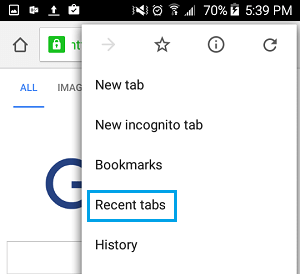
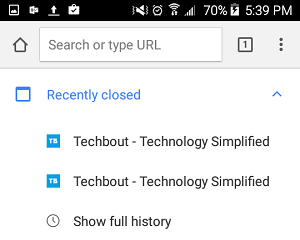
4 На следующем экране вы увидите все вкладки, которые вы только что закрыли, под названием Недавно закрытые. Просто нажмите на тот сайт или статью, которую вы хотите снова открыть.
Как открыть недавно закрытые вкладки в браузере Firefox на андроид
В отличие от Chrome, в Firefox нет функции Недавние вкладки, которую так удобно использовать в браузере Google Chrome. Однако, вы все-таки можете перейти в Историю и попробовать восстановить недавно закрытые вкладки.
1 Откройте браузер Firefox на своем устройстве андроид.
2 Нажмите на иконку в виде трех точек , расположенную в правом верхнем углу экрана.
3 Затем нажмите на История .
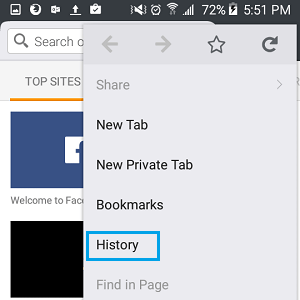
4 Вы увидите список сайтов, которые вы посещали в браузере Firefox на андроид телефоне.
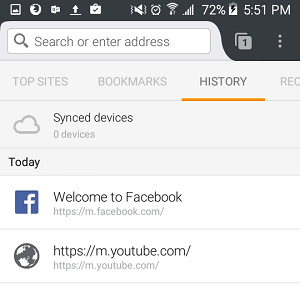
5 Просмотрите список и попробуйте найти тот сайт, который вы случайно закрыли и, если вы найдете нужный, нажмите на него, чтобы восстановить.
Как открыть закрытые вкладки в Яндекс Браузере, если они пропали
Любую вкладку в браузере можно нечаянно закрыть. Точный адрес не помнишь, а вернуться на сайт нужно. Обозреватель Yandex хранит историю переходов на страницы. В ней можно быстро отыскать искомый ресурс. Разберемся, как открыть закрытые вкладки в Яндекс Браузере, если случайно нажал на крестик и страница исчезла.
Как вернуть закрытые страницы в Яндекс Браузере на ПК
Какой способ выбрать – зависит от времени, которое прошло после закрытия вкладки. Если это произошло только что, можно нажать на определенные кнопки на клавиатуре. Если это было в предыдущей сессии браузера, нужно идти в историю просмотров.
Настроить восстановление предыдущей сессии с каждым новым запуском Yandex
Чтобы открытые вкладки не пропадали в Яндекс Браузере при каждом его перезапуске, нужно включить следующий параметр в настройках:
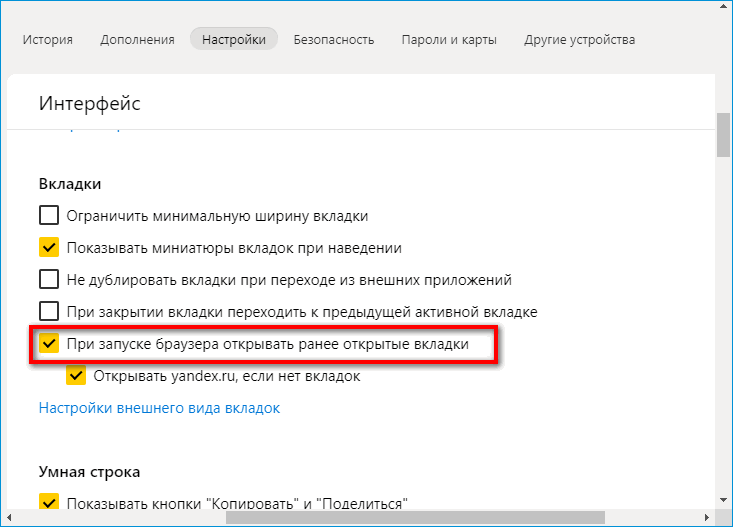
- Щелкнуть по трем линиям в правом верхнем углу обозревателя. Выбрать «Настройки».
- Перейти в блок параметров «Системные» в левой части меню.
- Поставить галочку рядом с пунктом «При запуске браузера открывать ранее открытые вкладки».
Обозреватель будет автоматически восстанавливать предыдущую сессию при каждом запуске.
Чтобы не терять вкладки, можно настроить синхронизацию (через учетную запись Yandex) – браузер на ПК будет запускать вкладки, которые сейчас открыты, к примеру, на телефоне.
Через контекстное меню и сочетание клавиш
Чтобы открыть последнюю закрытую вкладку, нужно кликнуть правой клавишей мышки по панели с открытыми страницами или по одной из вкладок – появится меню, в котором нужно нажать на опцию «Открыть только что закрытую вкладку».
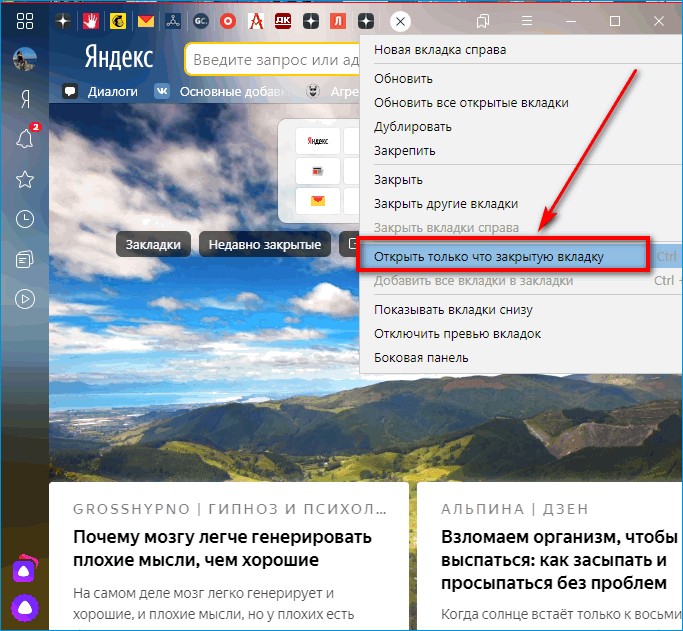
Либо сделать проще – зажать на клавиатуре Ctrl + Shift + T. Появится последняя закрытая вкладка. При каждом новом нажатии будут появляться все ранее закрытые страницы по порядку.
Комбинация будет работать даже при включенном Caps Lock и при любой раскладке.
Способ подойдет, только если вкладка была закрыта недавно. В ином случае нужно идти в историю просмотров, чтобы долго и нудно не зажимать клавиши.
Через Табло на стартовой странице
Короткий список недавно закрытых сайтов находится под Табло (визуальными закладками в виде ячеек сайтов на стартовой странице). Нужно нажать на соответствующую серую кнопку – появится перечень.
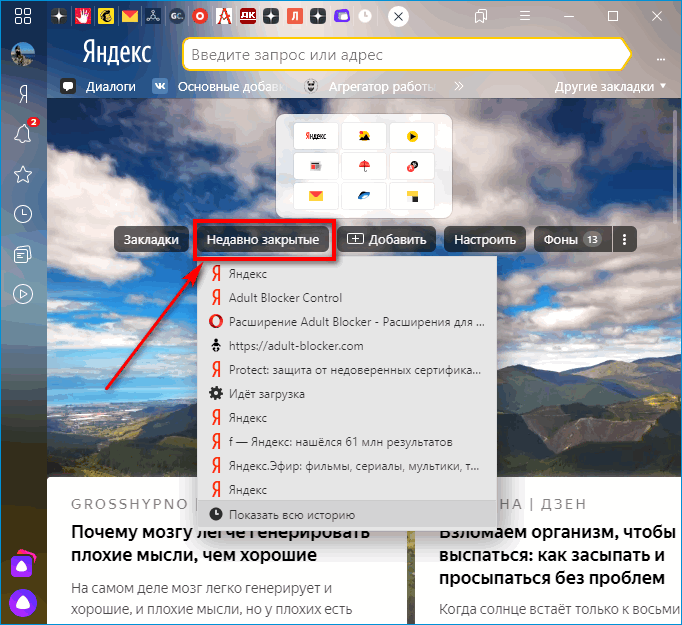
Если была восстановлена вкладка, в которой когда-то была открыта искомая страница, можно зажать иконку «Назад» в виде стрелки. Она располагается слева от адресной строки. Появится меню, в котором будет перечень ресурсов.
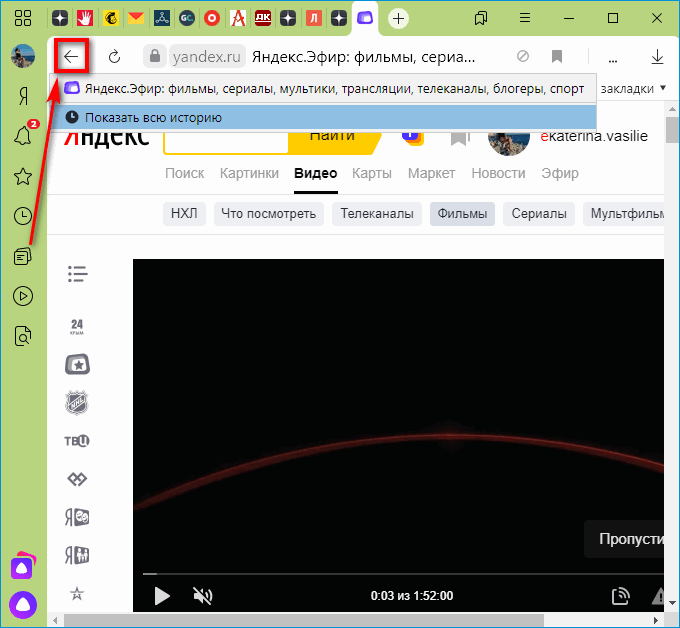
Если в списке искомого ресурса нет, щелкнуть по «Показать всю историю».
Через историю посещений в браузере
Полный список посещенных ресурсов находится в диспетчере . Как его открыть:
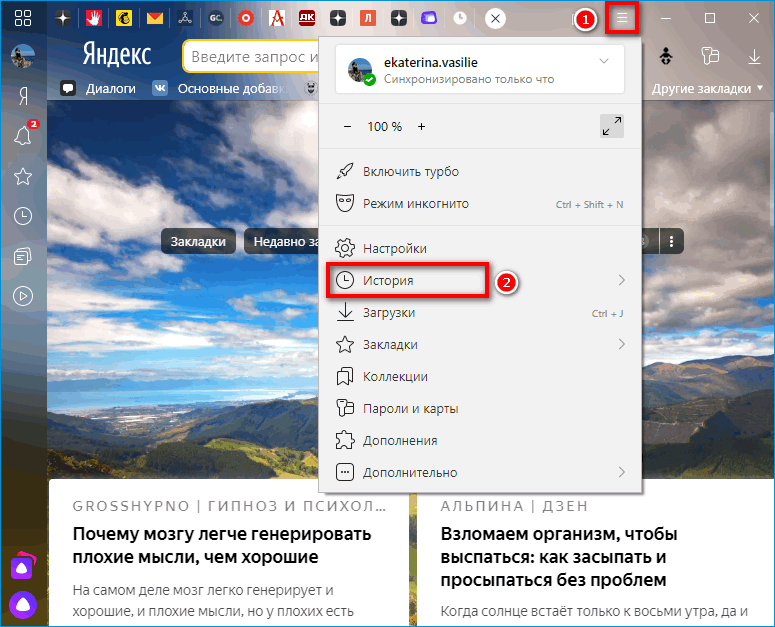
- Зажать кнопки Ctrl + H на клавиатуре либо кликнуть по трем линиям в правом верхнем углу браузера. Навести стрелку на пункт «Истории».
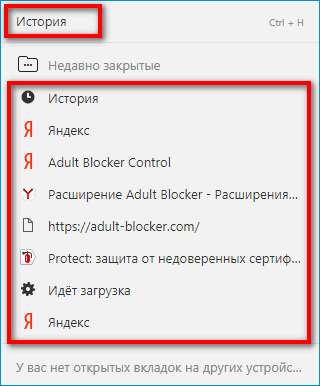
- В новом сером окошке выбрать «История» либо попытаться найти интересующий сайт в списке ниже.
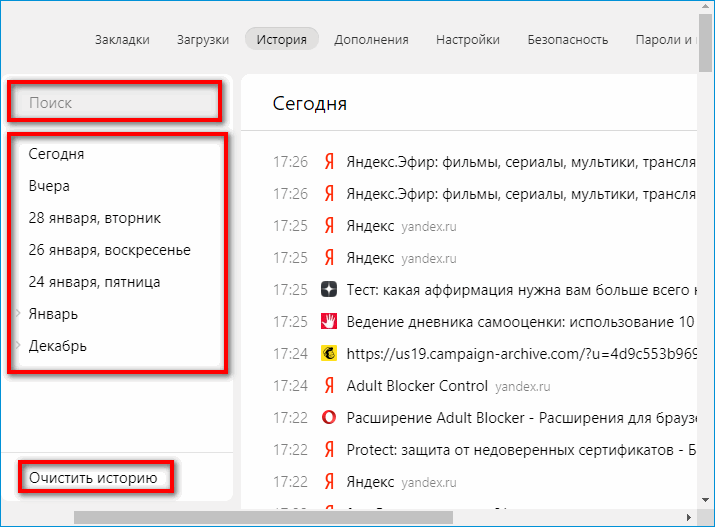
- Выбрать дату посещения в левой части диспетчера. Либо ввести сразу приблизительное название сайта в строке «Поиск» чуть выше. Справа будут отображаться списки страниц.
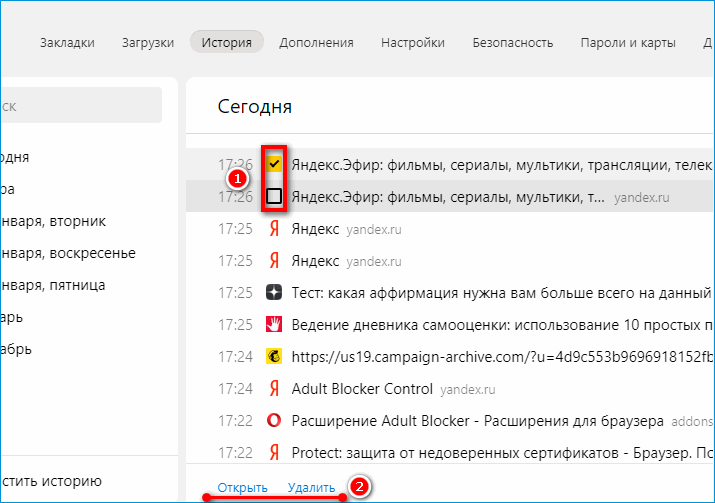
- Если нужно перейти сразу на несколько ресурсов, выделить их галочками и щелкнуть по ссылке «Открыть», появившуюся внизу.
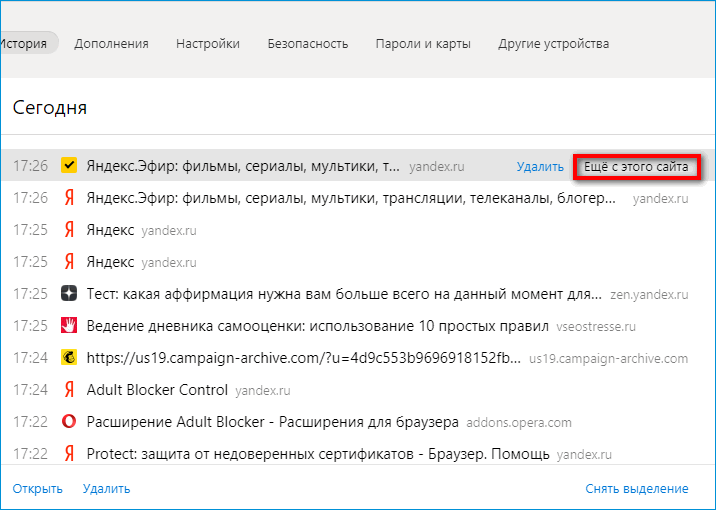
- Если найден искомый сайт, но не та страница, можно навести стрелку на пункт и выбрать «Еще с этого сайта».
Важно. Если история была ранее очищена в Яндекс Браузере, восстановить ссылки не удастся, так как данные уже удалены.
Также сайт не получится найти, если он был запущен в режиме «Инкогнито», так как информация об открытых страничках в этом случае не сохраняется.
Подмена файлов Current Session и Last Session в папке Яндекс Браузера на жестком диске
Этот метод используется для полного восстановления вкладок из предыдущей сессии, например, если браузер завис и сам закрылся.
Что нужно сделать:
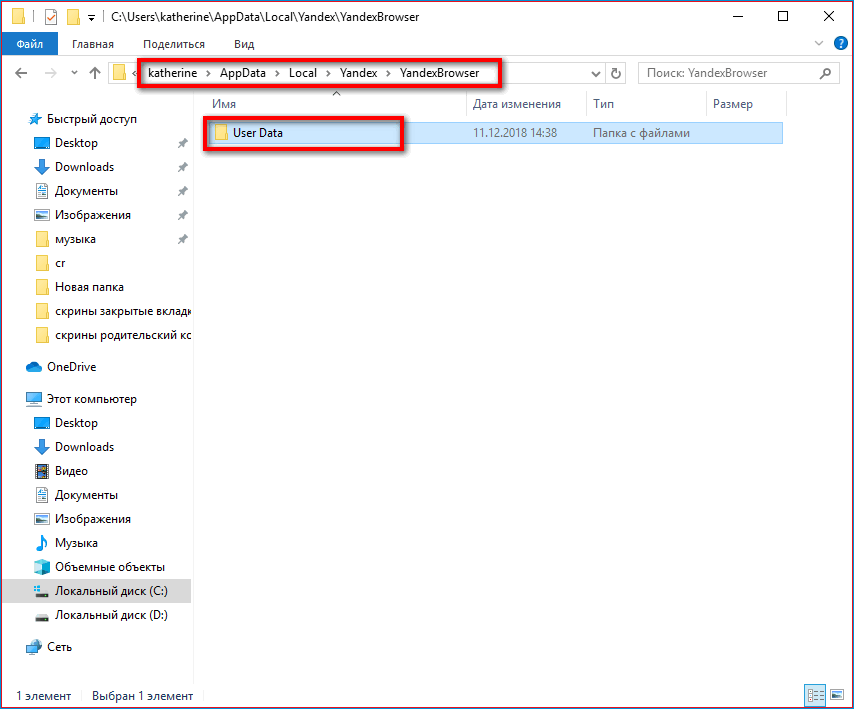
- Открыть «Проводник Windows» с помощью ярлыка «Мой компьютер» на рабочем столе. Перейти в системный диск С, в папку «Пользователи», а затем в раздел со своей текущей учетной записью.
- По очереди открыть папки: AppData – Local – Yandex – YandexBrowser – User Data.
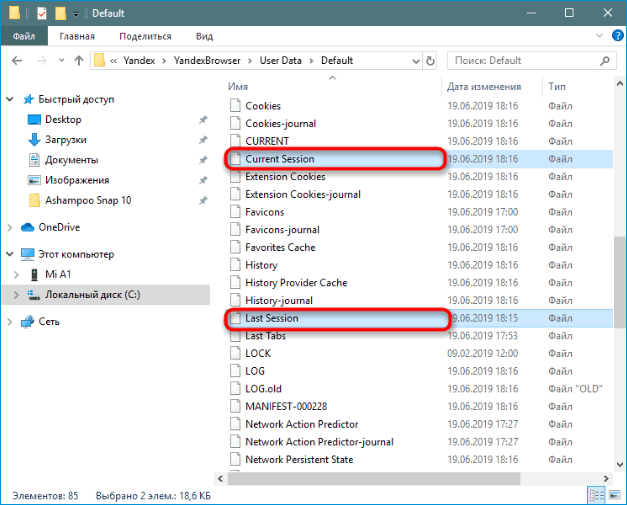
- Перенести файл Current Session мышкой в любое другое место, к примеру, на рабочий стол, чтобы удалить его из папки Яндекс Браузера.
- Переименовать файл Last Session в Current Session. Для этого нажать на название файла левой кнопкой мышки и ввести нужное значение.
- Посмотреть, сработал ли способ. Если не помогло, повторить то же самое с файлом Last Tabs.
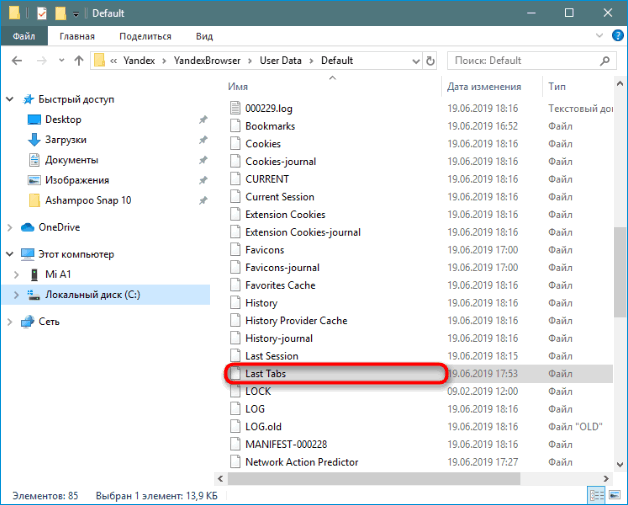
Важно. Способ подойдет, если пользователь не закрывал повторно браузер, когда обнаружил, что вкладки пропали после очередного запуска программы. В противном случае данные из файла Last Session, которые нужны в этом способе, исчезнут с ПК навсегда.
Как восстановить закрытые вкладки в мобильном Яндекс Браузере
Вернуть закрытые вкладки в мобильной версии можно через историю посещений . Как в нее попасть:
- Тапнуть по квадратной иконке на нижней панели инструментов, в которой стоит текущее число вкладок.
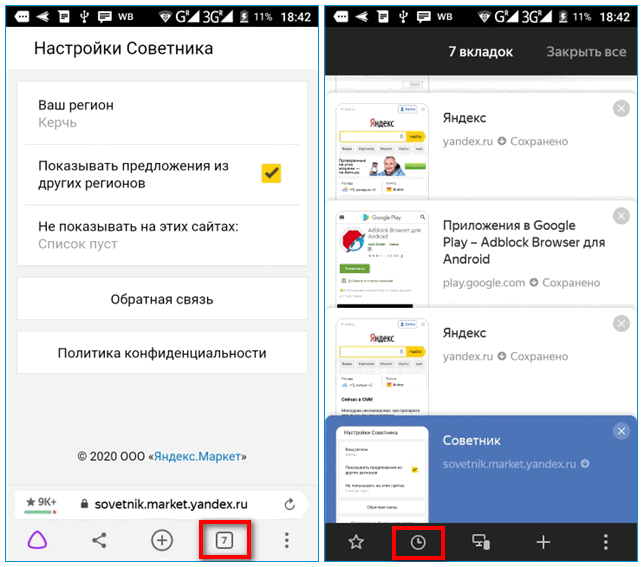
- Кликнуть по часам слева внизу. Откроется список ранее открытых сайтов.
- Найти нужную ссылку по дате посещения. Если зажать пункт, высветится белое меню, через которое можно открыть страницу в фоне, скопировать ссылку на нее либо удалить.
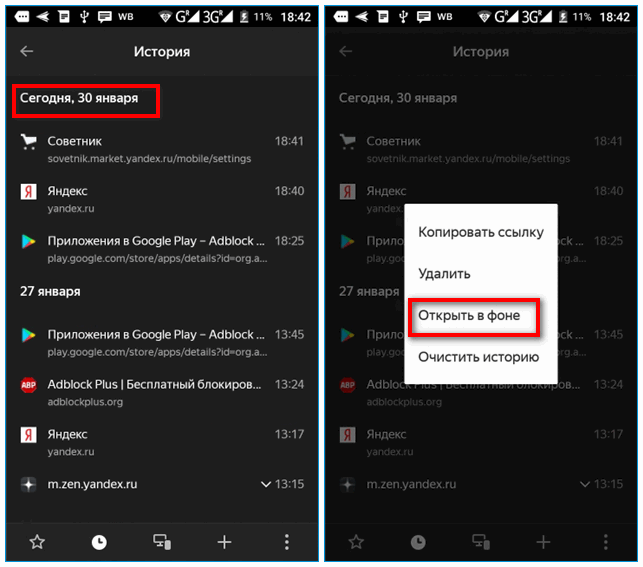
Если история была недавно очищена, страничку отыскать не получится.
Настроить автоматическое восстановление страниц после каждого перезапуска
Чтобы вкладки оставались на месте во время перезагрузки браузера, нужно:
- Щелкнуть по трем точкам в правом нижнем углу. Выбрать «Настройки».
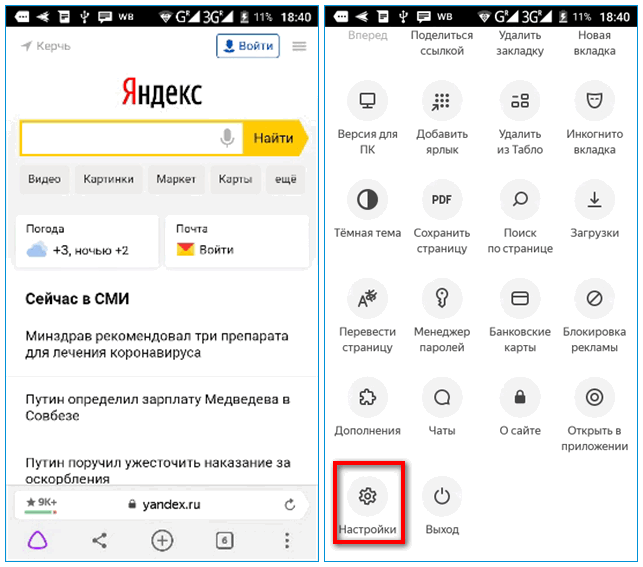
- Прокрутить список параметров до пункта «Закрывать вкладки при выходе из браузера».
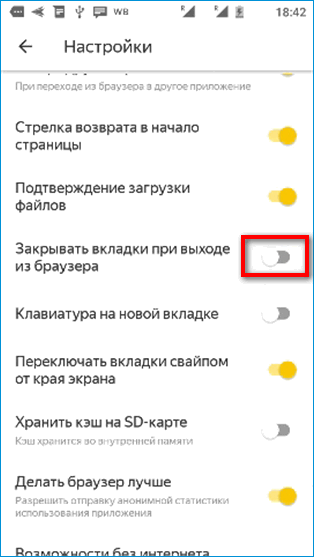
- Отключить его с помощью тумблера справа (он должен стать серым).
Восстановить закрытые вкладки в Яндекс Браузере проще в десктопной версии: там есть полноценный диспетчер истории для поиска по названию сайта и ключевым фразам. Если случайно закрыл вкладку, ее легко восстановить с помощью комбинации Ctrl + Shift + T. В мобильной версии нужно зайти в перечень текущих вкладок и нажать на иконку с часами, чтобы появился список посещенных ресурсов.
Как восстановить вкладки в браузере Яндекс

Не важно, работаете ли вы или отдыхаете в сети интернет, но так или иначе в вашем браузере открыто несколько вкладок. Иногда случаются ситуации, когда пропали открытые окна с необходимой информацией или они были закрыты случайно. Само собой, прямой адрес ссылки никто не запоминает и многие, вполне возможно, начинают искать информацию которая исчезла, по новой. Современные интернет обозреватели (в частности, такие известные, как Гугл хром и Яндекс) для таких случаев имеют одну очень необходимую опцию – можно открыть одну или несколько случайно закрытых вкладок или посещенных страниц. Способов, как это можно сделать, существует несколько.
Восстановление страниц
В последних версиях браузера Яндекс реализована опция автоматического восстановления страниц после перезагрузки или при отключении браузера. Если выключился или завис компьютер и браузер был отключен некорректно, после перезапуска программы появится диалоговое окно с предложением восстановить все закрытые вкладки. Согласившись с предложенным вариантом, браузер автоматически загрузит все ранее открытые сайты.
Для исключения возможности потери информации при закрытии браузера можно настроить автоматическую загрузку последних просматриваемых страниц. Для этого:
- Откройте меню интернет-обозревателя;
- Выберете пункт «Настройки»;
- Найдите раздел «При запуске открывать» в открывшемся окне
- Поставьте галочку напротив пункта «Ранее открытые».
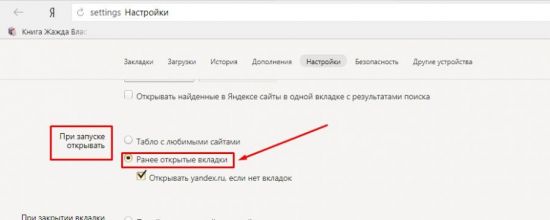
Если после этих действий страницы все-таки не открываются, переходите к следующим вариантам восстановления.
Сочетание клавиш (горячие клавиши)
Удобным и простым способом открыть закрытые вкладки в Яндекс браузере является нажатие на клавиатуре сочетания клавиш Ctrl+Shift+T.
При нажатии данная комбинация откроет последнюю закрытую страницу в активном окне браузера (независимо от времени ее закрытия). Повторное нажатие откроет предпоследнюю и так далее по нисходящей. Таким образом, методом перебора можно вернуть необходимую нам информацию, которая была случайно или специально закрыта. Однако это является и минусом данного способа, нельзя напрямую указать конкретную ссылку, можно только перебирать.
С помощью контекстного меню
Некоторые не любят или не умеют пользоваться хоткеями (клавиатурными сокращениями), а отдают предпочтение работе с мышкой. В этом случае для того, чтобы восстановить вкладки в Яндекс браузере, можно навести курсор на панель вкладок, и вызвать контекстное меню правой кнопкой мыши. В открывшемся окне выбираем пункт «Открыть только что закрытую»:

К сожалению, минус такого способа – можно работать только с последними действиями. Если нам необходимо открыть информацию более раннего периода, этот способ не эффективен.
Восстановить с помощью «Табло»
Для того чтобы вернуть недавно закрытую страницу, можно воспользоваться специальной кнопкой на табло Яндекс браузера.
1.Запускаем браузер или открываем новое окно;
2.Нажимаем кнопку «Недавно закрытые»;
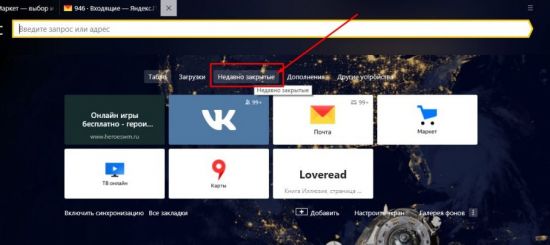
3.В открывшемся окне выбираем нужную ссылку.
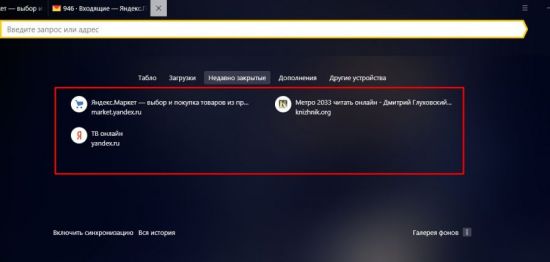
Кнопка «Назад»
В случае если пользователь просто перешел на другой сайт в том же окне, вернуться на прежние страницы можно при помощи специальных кнопок управления программы:
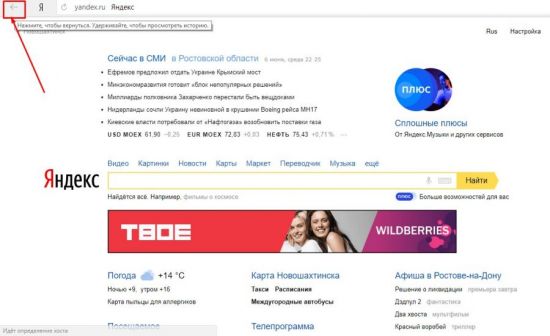
Данный способ устраняет минусы вышеописанного. При наведении курсора на кнопку «Назад» (стрелка влево) выпадает вспомогательное окно со списком всех переходов по страницам (в некоторых версиях браузеров необходимо удерживать нажатие для выпадения списка). Нажимаем на любой пункт списка и переходим на нужный ресурс.
У этого способа тоже имеется минус – список переходов показывается только для данной конкретной вкладки, не получится восстановить данные, если это окно было закрыто.
История посещений
Данный способ восстановления является более громоздким, но зато он имеет некоторые преимущества перед двумя вышеописанными.
Как известно, любой браузер, в том числе и обозреватель Яндекс, ведет постоянную статистику всех действий пользователя. Вся эта статистика доступна и с ее помощью можно без труда открыть закрытую вкладку, для этого необходимо:
- Открыть меню обозревателя;
- Навести курсор на пункт «История»;
- Во всплывающем окне кликнуть по нужной ссылке;
- Откроется окно с ранее посещенной страницей.
Полный список посещенных страниц можно увидеть при помощи еще одного сочетания клавиш Ctrl+H, или добраться через меню браузера:
- Кликаем по иконке меню браузера;
- Выбираем и кликаем по разделу «История»;
- Во всплывающем окне так же кликаем по «История»;
- Перед пользователем откроется окно со всеми посещенными страницами за все время пользования интернет-обозревателем.
Если вы активно пользуетесь интернетом, то список может быть достаточно обширным. Разработчики предусмотрели это и все гиперссылки удобно рассортированы не только по дням недели, но и по времени посещения того или иного сайта. Кроме этого можно перейти в данный раздел по прямой ссылке: browser://history/.
Закладки
Чтобы не терять важную информацию или просто интересный сайт, случайно найденные в сети, функционал Яндекс браузера позволяет сохранить ссылки на эти ресурсы в специальном разделе «Закладки».
Добавив ссылку в закладку, вы сможете беспрепятственно и без лишних движений перейти на нужную страницу, даже если случайно закрыли вкладку с ней. Сделать это просто. Существует два вида закладок: текстовые и визуальные (Табло), и, соответственно два способа добавить нужную страницу.
Для добавления текстовой закладки достаточно кликнуть по звездочке, находящейся справа в адресной строке:

И ссылка на страницу появится в панели закладок сразу под адресной строкой.
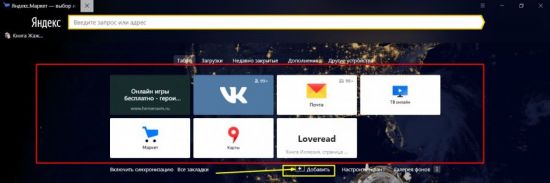
Для добавления визуальной закладки на табло в принципе ничего делать не надо, при многократном посещении одного сайта ссылка на него автоматически появится на Табло. Однако можно это сделать и вручную.
1.Достаточно открыть новое окно и ниже визуальных плиток выбрать кнопку «Добавить».
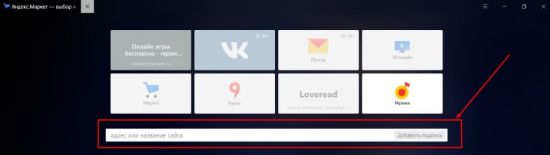
2.В открывшемся окне в специальную строку вводим ссылку.
Как видно, восстановить закрытые окна с информацией в браузере можно многими способами. Каждый пользователь выберет тот вариант, который ему будет наиболее удобен в реализации.
Напоследок еще несколько полезных возможностей браузера.
Для того чтобы открыть новую вкладку в браузере Яндекс , необходимо просто кликнуть на «+» рядом с уже открытой. Для любителей горячих клавиш – сочетание Ctrl+T.
Для переключения между вкладками можно использовать как обычную мышь, либо сочетание клавиш Ctrl+Tab. Данная комбинация будет переключать открытые страницы поочередно слева на право. Для переключения в обратном порядке можно использовать комбинацию Ctrl+Shift+Tab.
Открыть ссылку в новой вкладке можно несколькими способами:
Используя контекстное меню:
- наводим курсор на нужную гиперссылку,
- правой кнопкой мыши вызываем меню,
- выбираем пункт «открыть ссылку в новой вкладке»,
- пункт меню «Открыть в новом окне» открывает новые окна вместо вкладок.

Второй вариант удобен тем, кто «дружит» с сочетаниями клавиш. Наводим курсор на ссылку, зажимаем на клавиатуре клавишу Ctrl и просто кликаем по ссылке. Она автоматически откроется в новой вкладке. Чтобы открыть новое окно, необходимо вместо Ctrl зажать клавишу Shift.
Существует еще и третий вариант – наводим курсор на ссылку и кликаем по колесику на мышке. Просто и удобно.
Группировка вкладок
Для удобства разработчики предусмотрели возможность сгруппировать информацию. Для этого можно просто, зажав левую кнопку мыши, перетащить страницу в нужное место. Кроме этого, страницы можно группировать в разных окнах, для этого, зажав страницу левой кнопкой, перетаскиваем ее на свободное место на рабочем столе. При этом автоматически откроется второе окно браузера. Далее можно перетащить остальные по одной для их группировки.
Закрепить вкладки
Так бывает, что одна или несколько вкладок у нас открыты постоянно. Это могут быть соцсети, почта, или другой необходимый материал, который необходимо сохранить. С целью недопущения случайного закрытия, а так же экономии места в окне браузера предусмотрена возможность закрепить открытую страницу. Для этого вызываем контекстное меню правой кнопкой мыши на активном окне и выбираем пункт «Закрепить вкладку». Теперь эти сайты будут отдельно сгруппированы в левой части окна браузера, пока вы принудительно их не закроете.
Закрыть вкладки
Тут тоже существует несколько вариантов.
На активной вкладке кликаем на крестик «Х» справа.
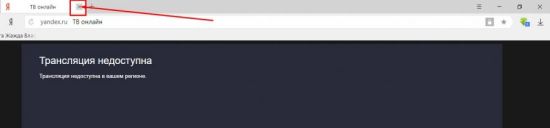
На активной странице кликаем правой кнопкой мыши и выбираем пункт «Закрыть».

На активной вкладке применяем сочетания клавиш, которые её закрывают Alt+F4 или Ctrl+W.
Кроме этого, можно закрыть все страницы, кроме активной, либо закрыть все вкладки справа от активной. Сделать это можно при помощи того же контекстного меню с выбором соответствующих пунктов:
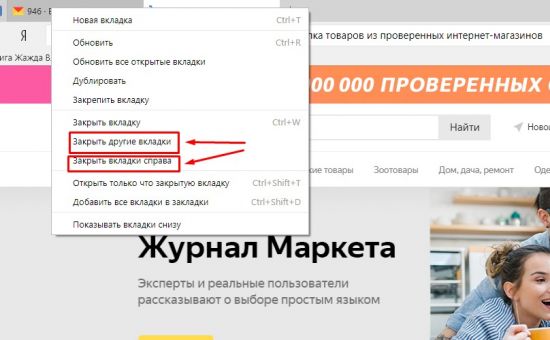
Работа с группой вкладок
Все вышеперечисленные действия можно производить не с одной вкладкой, а с группой. Для этого нам необходимо выделить группу вкладок. Зажимаем клавишу ctrl на клавиатуре и не отпуская кликаем по нужным нам. Далее по аналогии мы можем закрыть, переместить, сгруппировать выбранные вкладки.
Вкладки снизу
Возможно, кому-то будет удобен вариант отображения страниц внизу окна браузера. Для этого варианта необходимо на строке вкладок браузера при помощи правой кнопки мыши вызвать контекстное меню и выбрать пункт «Показывать вкладки снизу»:
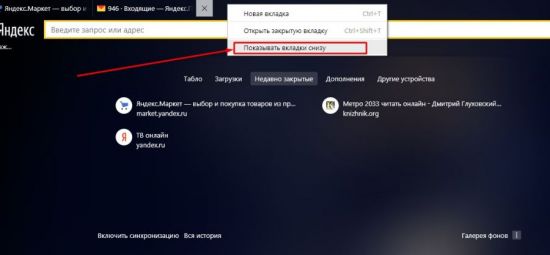
Проделав обратную процедуру, мы переместим вкладки вверх, соответственно.
Размер вкладок
При открытии большого количества вкладок каждый ярлычок умньшается для того, чтобы поместиться на вашем экране. При помощи меню программы можно уменьшить или увеличить размер отображения вкладок:
Переходим в Меню -> Настройки -> Минимальный размер вкладок -> «выбрать нужный пункт».
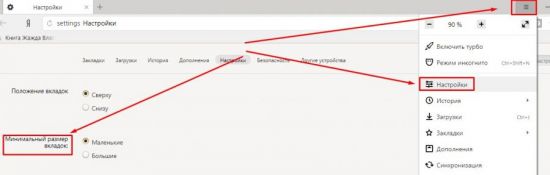
Итак, мы видим, что компания Яндекс приложила массу усилий для удобства пользования своей программой и с каждой новой версией увеличивает количество полезных функций своего продукта. Каждый пользователь может выбрать для себя необходимые ему настройки. Воспользоваться удобными опциями в повседневной работе или использовать механизмы восстановления и поиска данных.
Похожие публикации:
- Time to read как удалить
- Как вернуть буквы на клавиатуре
- Как перенести закладки опера с телефона на телефон
- Калькулятор который скрывает приложения