Как занести библиотеку элементов в archicad
Устранение Проблем, связанных с Библиотеками
Для получения дополнительной информации выберите одну из перечисленных проблем, связанных с библиотеками:
Отсутствующие Библиотечные Элементы
В Менеджере Библиотек приводится список всех Отсутствующих Библиотечных Элементов.

Отсутствующие объекты не отображаются в проектах и заменяются размытыми точки.
Список отсутствующих объектов отображается в разделе Предупреждений, находящемся в Менеджере Библиотек. В этом списке приводится следующая информация:
• имя исходной библиотеки объекта, если она существовала, и последним известным местом ее расположения;
• количество отсутствующих объектов и количество размещенных экземпляров каждого отсутствующего объекта. Для каждого отсутствующего объекта количество его размещенных экземпляров отображается в круглых скобках.
Элементы, перечисленные в папке Отсутствующих Библиотечных Элементов в Менеджере Библиотек, отсутствуют в проекте:
• из-за того, что они были вложены в проект, а затем — удалены (их не удается обнаружить, так как они более не существуют);
• или из-за того, что они располагались в библиотеках, удаленных их проекта или перемещенных в другие папки.
Чтобы восстановить связь с этими объектами, нажмите в Менеджере Библиотек кнопку Добавить , укажите путь к отсутствующим библиотекам, а затем нажмите кнопку Перезагрузить и Применить .
Примечание: Некоторые Элементы Избранного содержат GDL-объекты (например, Избранные Зоны содержат Паспорта Зон). Если подобные GDL-объекты отсутствуют (например, соответствующие библиотеки не загружены), то в Менеджере Библиотек они отображаются как Отсутствующие Объекты Избранного.
Объекты, перечисленные как “Отсутствующие из неизвестной библиотеки” — это объекты, о которых нет никакой информации — их исходные библиотеки неизвестны.
Временно Отсутствующие Объекты
В проектах Teamwork в Менеджере Библиотек может появляться категория “Временно Отсутствующих” объектов. Это может произойти в том случае, если пользователь вносит изменения в Библиотеку BIMcloud, приводящие к каким-либо обновлениям размещенных объектов. Если эти объекты зарезервированы каким-либо пользователем, то все пользователи, подключенные к проекту, будут уведомлены о «Временном Отсутствии» библиотеки.
Эта проблема устраняется автоматически: все объекты перестают быть «отсутствующими» после активации пользователем команды Отправить и Получить; после этого объекты перестают быть отсутствующими.
Эти файлы относятся к неподдерживаемым форматам изображений.
Поиск и Выбор Отсутствующих Библиотечных Элементов
Для поиска и выбора отсутствующих библиотечных элементов используется функция «Найти и Выбрать».
1. В первой строке “Критериев” диалога «Найти и Выбрать» укажите Объект GDL.
2. В следующей строке критериев выберите “Библиотечный Элемент Отсутствует.”
3. В качестве значения выберите “Да”.
Примечание: Вы также можете применить значение “Нет”; в этом случае произойдет выбор всех экземпляров указанного типа объекта GDL за исключением отсутствующих.
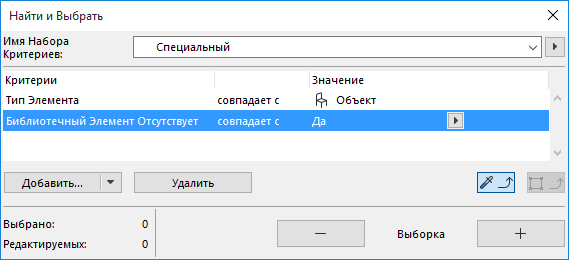
4. Нажмите кнопку с изображением знака Плюс, чтобы активировать поиск.
Переименованные или перемещенные библиотеки отображаются в Менеджере Библиотек как Отсутствующие.

Размещенные объекты из недоступных библиотек включаются в Менеджере Библиотек в папку “Отсутствующих Библиотечных Элементов”. В проекте эти объекты заменяются размытыми точками.
Для решения этой проблемы выберите в Менеджере Библиотек команду Добавление Связанной Библиотеки , находящуюся в выпадающем меню справа от кнопки Добавить , и укажите в открывшемся диалоговом окне новое имя или место расположения библиотеки.
Дублирующиеся Библиотечные Элементы
Список Дублирующихся Библиотечных Элементов отображается в разделе Предупреждения, находящемся в Менеджере Библиотек. Для каждого библиотечного элемента указывается место его расположения в библиотеке.
Для получения информации о дубликатах нажмите кнопку Дополнительная информация , находящуюся в нижней части Менеджера Библиотек:
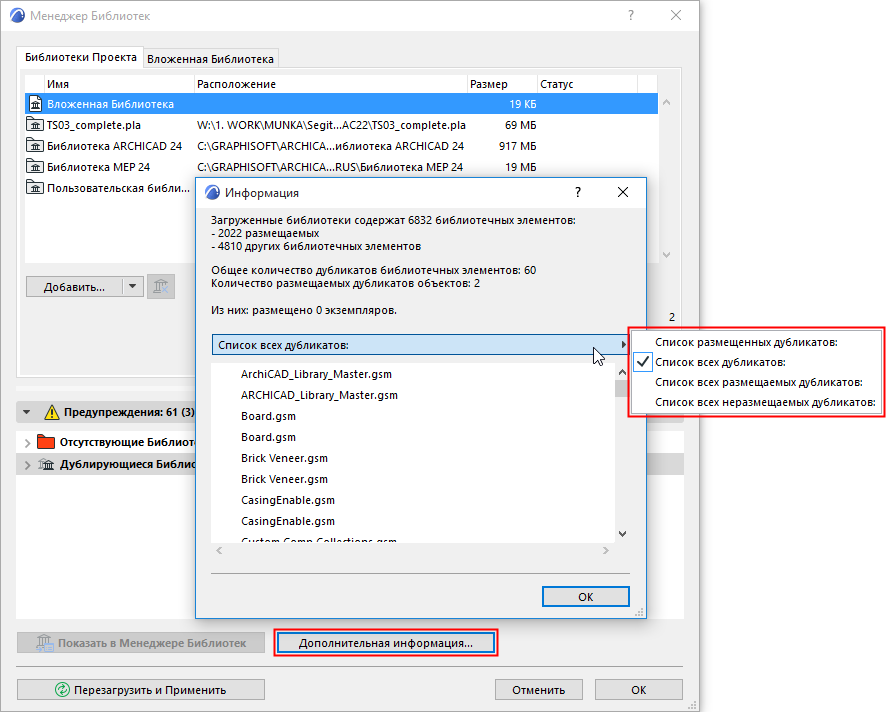
В открывшемся диалоге нажмите на черную стрелку, чтобы выбрать нужный формат отображения списка:
• Список размещенных дубликатов
• Список всех дубликатов
• Список всех размещаемых дубликатов
• Список всех неразмещаемых дубликатов
Решение Проблемы Дублирующихся Библиотечных Элементов
Наличие множества объектов-дубликатов вызывает следующие две проблемы: всякий раз при загрузке библиотек происходит загрузка лишних объектов и/или библиотек, что приводит к существенному снижению скорости работы; кроме того, наличие дубликатов приводит к дополнительной неопределенности при необходимости изменения объекта-дубликата библиотеки или сохранения его под другим именем.
Имеется несколько способов решения проблемы наличия дубликатов:
• Если библиотеки с дубликатами являются Библиотеками ARCHICAD, то лучше всего Консолидировать их.
• Если все размещенные объекты являются дубликатами одной из библиотек (то есть эти объекты также присутствуют в другой библиотеке), можно удалить первую библиотеку.
• Если библиотеки-дубликаты не являются Библиотеками ARCHICAD, можно просмотреть содержимое двух библиотек вручную (откройте папку библиотеки и просмотрите ее объекты), а затем удалить дубликаты в одной из этих библиотек.
• Если дубликаты размещенных объектов являются специфическими для проекта, можно вложить их в проект. Это также приведет к удалению библиотеки из проекта.
Объекты из этой категории размещены в проекте, но есть заменяющие их объекты (то есть объекты с таким же GUID, что и у размещенных объектов, даже если их имена не совпадают) как минимум в двух связанных библиотеках. ARCHICAD случайным образом использует тот или иной объект в качестве исходного для его размещенных экземпляров.
Во избежание такой ситуации требуется вручную заменить экземпляры «заменяемых объектов» их дубликатами из загруженных библиотек.
(Для поиска размещенных экземпляров заменяемых объектов можно воспользоваться функцией Найти и Выбрать. Выберите конкретный объект из загруженных библиотек для замены этого замещаемого объекта.)
Консолидация Нескольких Библиотек ARCHICAD
При добавлении новой библиотеки ARCHICAD в проект, уже использующий библиотеку, происходит автоматическое обнаружение старых версий библиотек ARCHICAD (версии 10 и позже). В этом случае в Менеджере Библиотек появляется желтая кнопка Консолидации библиотек.
Примечание: Кнопка Консолидации появляется в Менеджере Библиотек, если в проект добавлена хотя бы одна устаревшая Библиотека, то есть Библиотека, которая не является самой последней.


Выполнение Консолидации библиотек ARCHICAD рекомендуется по следующим причинам:
• она приводит к замене старых библиотек ARCHICAD библиотеками последней версии
• загружаются нужные Библиотеки Миграции, обеспечивающие доступ к устаревшим библиотечным элементам, размещенным в проекте
• в проект не загружаются ненужные элементы, так как Библиотеки Миграции значительно меньше полных библиотек ARCHICAD
• она позволяет избежать появления ошибок, возникающих при размещении библиотечных элементов с идентичными именами из нескольких загруженных библиотек
Удаление Неиспользуемых Связанных Библиотек
В Менеджере Библиотек отображается список размещенных объектов из связанных библиотек. Если таковые объекты отсутствуют, то библиотеку можно удалить из проекта. В приведенном примере видно, что из выбранной библиотеки ARCHICAD не был размещен ни один объект; поэтому ее можно удалить.

Для удаления выбранной папки библиотеки нажмите в Менеджере Библиотек кнопку «Удаления», помеченную синим крестом.
Слишком Длинный Путь Библиотеки
Операционная система имеет ограничение в 260 символов на длину пути имени библиотечного элемента. В связи с этим может появиться сообщение о невозможности сохранения локальной копии библиотеки BIMcloud из-за слишком длинного пути.
Чтобы устранить эту проблему, воспользуйтесь одним из следующих решений:
• Упростите структуру файлов библиотеки.
Активируйте команду меню Файл > Библиотеки и Объекты > Управление Библиотеками BIMcloud .
Загрузите Библиотеку BIMcloud на свой жесткий диск.
Затем выполните одно из следующих действий:
– При помощи команды Файл > Библиотеки и Объекты > Создать Контейнер создайте файл контейнера (.lcf) из папки загруженной библиотеки.
– Можно также создать другую упрощенную структуру папок библиотеки (например, переместив папку библиотеки на более высокий уровень в иерархии папок, чтобы путь стал короче).
Активируйте команду меню Файл > Библиотеки и Объекты > Управление Библиотеками BIMcloud , выберите библиотеку на сервере и нажмите кнопку Обновить из , чтобы заменить библиотеку созданным контейнером или папкой с упрощенной структурой.
• Переместите Папку Локальных Данных .
Локальные копии Библиотек BIMcloud сохраняются в Папке Локальных Данных, находящейся на жестком диске вашего компьютера.
Вы можете переместить эту папку, чтобы сократить путь к ней.
Новое место расположения должно быть на более высоком уровне иерархии папок, что делает длину пути короче.
Каталоги в ARCHICAD. Спецификация мебели и оборудования
Как сделать интерактивный каталог в ARCHICAD, с изображениями и дополнительными свойствами? Вы узнаете, когда создадите спецификацию мебели и оборудования вместе с нами.
На завершающем этапе проектирования интерьеров в ARCHICAD, всегда возникает необходимость извлекать различные спецификации и ведомости. Например, спецификации по материалам и отделке, с ними, как правило, не возникает никаких проблем. Но чтобы создать правильную спецификацию для мебели и оборудования, нужно глубже разобраться в некоторых возможностях программы.
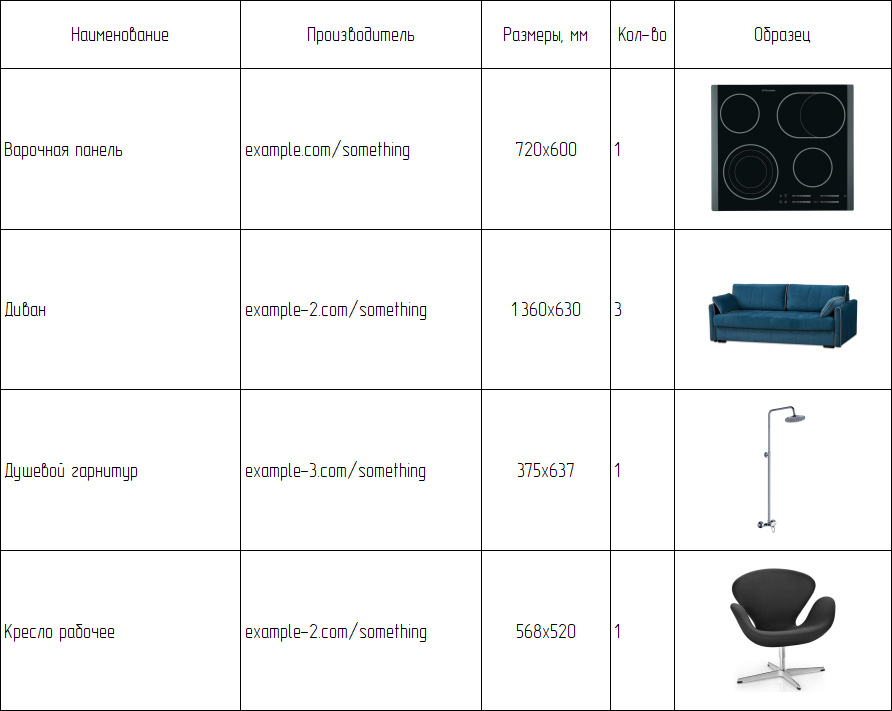
Из этой статьи вы узнаете:
- как создавать дополнительные свойства и каталогизировать их
- как получить размеры элемента в формате ШхД (ширина, длина).
- как вставлять изображения в каталог
Полное обучение: «Проектирование интерьера в Archicad»
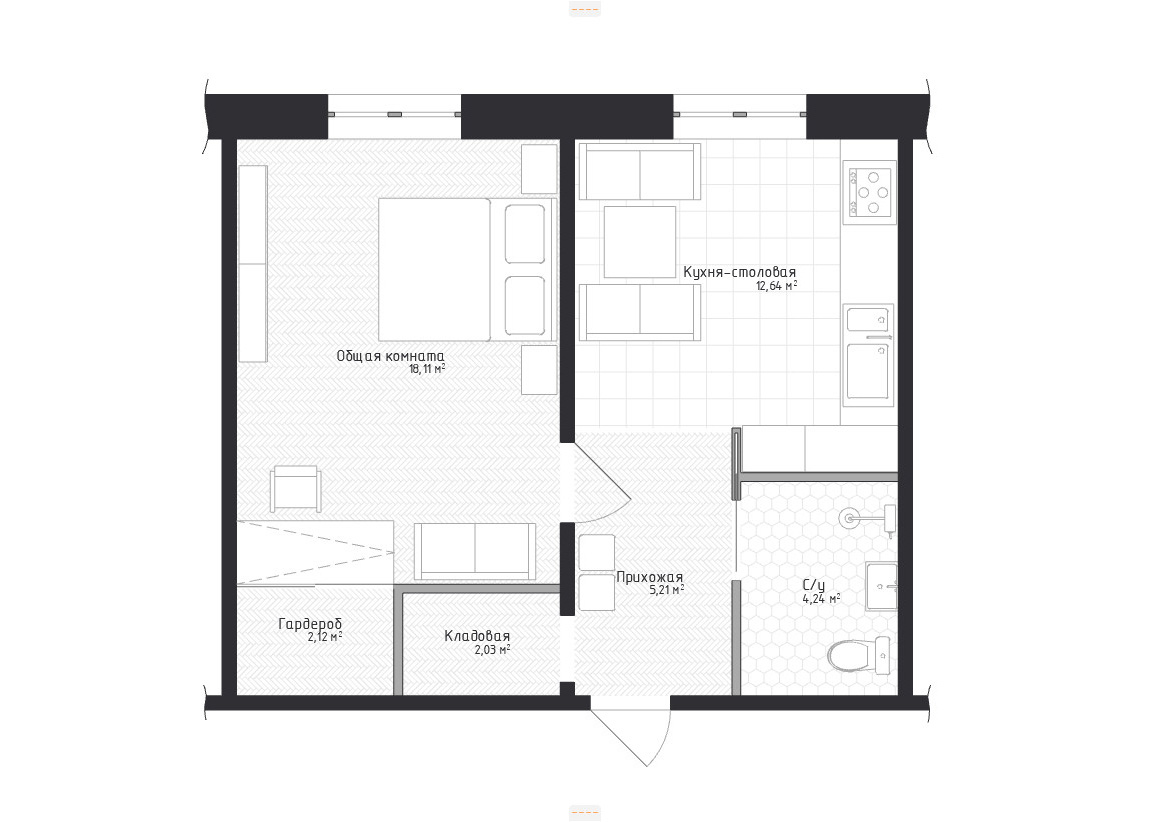
Давайте приступим к созданию спецификации. В качестве примера возьмем планировку, с расставленной мебелью:
Создание дополнительных свойств
Для начала создадим пару свойств, чтобы они отображались в каталоге. Свойство для размеров элемента в формате ШхД (ширина, длина). А затем свойство для столбца «Производитель». Оно уже есть в стандартном списке свойств, но мы сделаем это для практики.
Чтобы создавать свойства, для любых элементов, перейдите во вкладку «Параметры» → «Менеджер Свойств…».
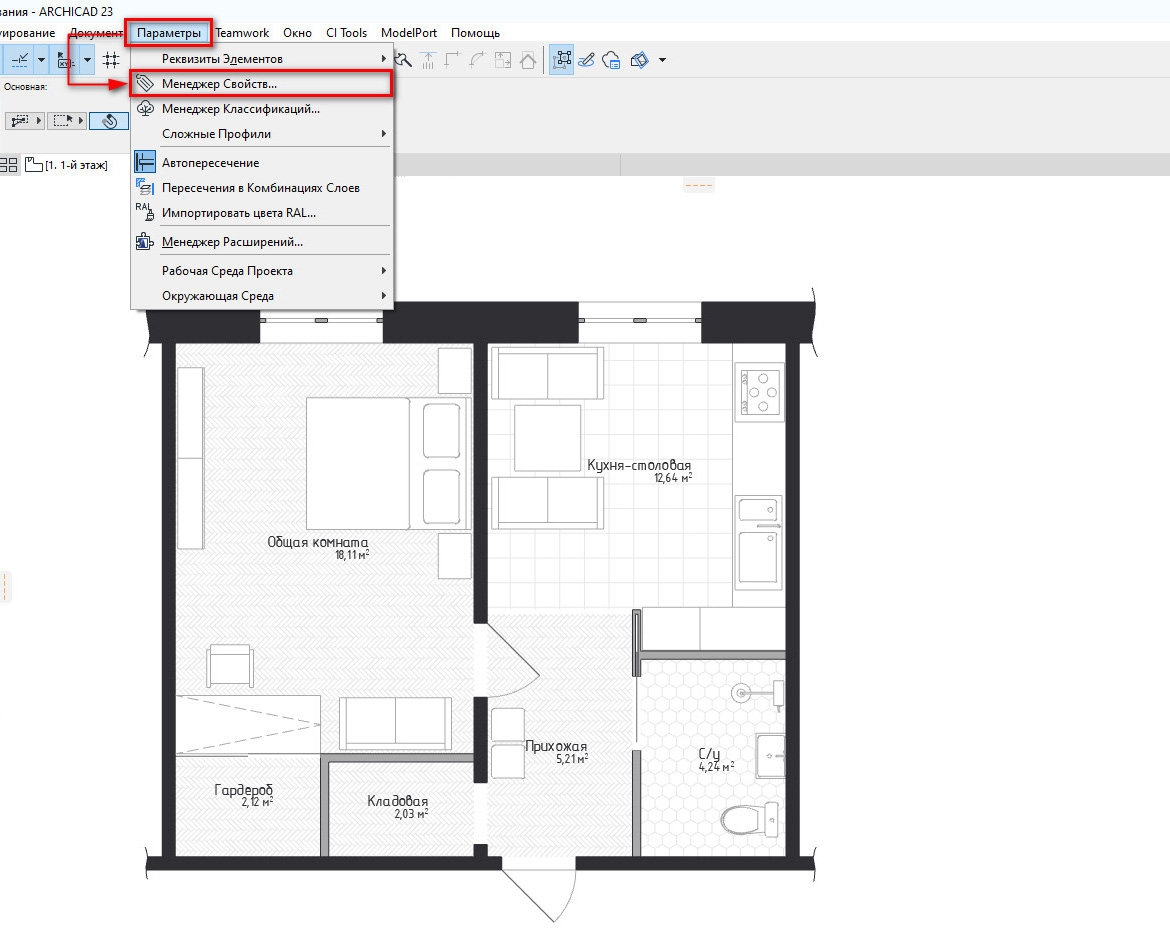
Создаем сначала группу для свойств, затем сами свойства.
В нижнем левом углу окна Менеджера Свойств кликаем на кнопку «Новое…». В открывшемся окне «Новое Свойство/Группа» выбираем Группа. Задаем имя группы, жмем на кнопку «ОК».
Создаем свойства, снова кликаем на кнопку «Новое…». В открывшемся окне «Новое Свойство/Группа» выбираем «Свойство». Вписываем имя, жмем «ОК».
Проделав это два раза. Получим пункты «Производитель» и «Размеры, мм».
Все отлично, но эти свойства не будут доступны для объектов. Поэтому зададим доступность для классов.
Кликаем на заголовок группы, у меня это «Спецификация мебели и оборудования», справа во вкладке «ДОСТУПНОСТЬ ДЛЯ КЛАССОВ» выберем «Все».
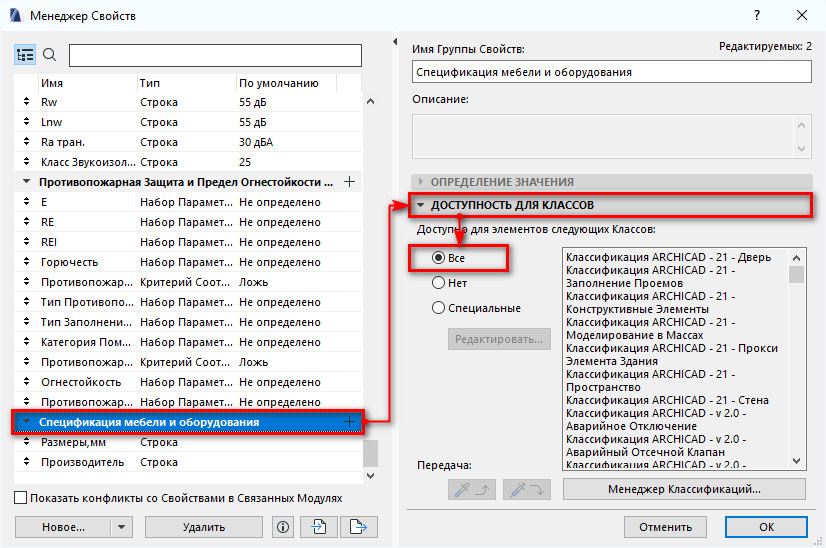
Жмем «ОК», чтобы изменения вступили в силу.
Теперь свойства доступны, им можно задать значения. Но делать каталог ещё рано.
Форматирование значений
Мы уже создали свойство «Размеры, мм», оно имеет текстовый формат и значения нужно вписывать вручную. Чтобы сделать каталог действительно интерактивным, давайте применим формулу к свойству. Иначе мы бы просто работали в таблице Microsoft Word.
Рассчитаем свойство размера по формуле, в формате ШхД.
Снова перейдем во вкладку «Параметры» → «Менеджер Свойств…». Кликаем по названию свойства «Размеры, мм». Мы увидим справа вкладку «ОПРЕДЕЛЕНИЕ ЗНАЧЕНИЯ».
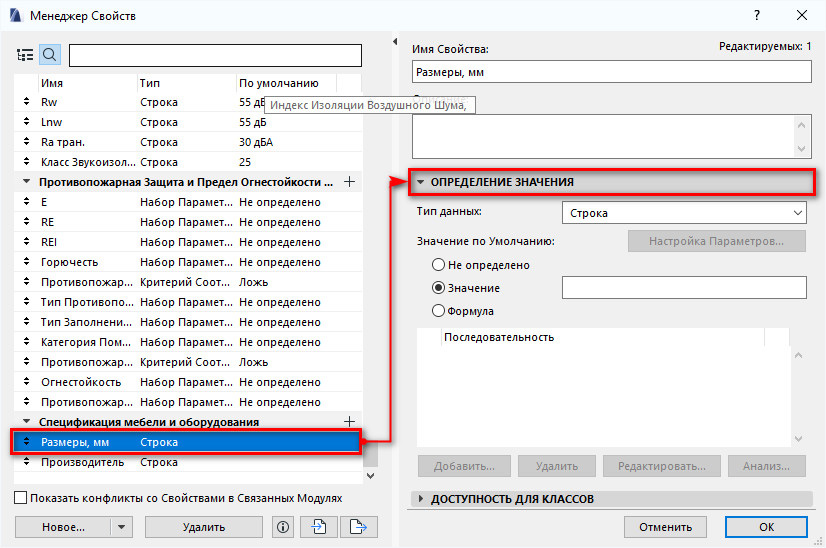
Давайте разберемся с ней подробнее.
Тип данных
Существует несколько основных типов данных:
- строка — простой текстовый формат, как у этой статьи;
- число — число с плавающей точкой, например 0.23;
- целое число — тут все понятно, 23.
А также типы данных, которые привязаны к единицам измерения, объем, площадь, длина и угол.
Как вы уже догадались, из этого всего нам подходит тип «длина».
Это название вводит некоторых в заблуждение. Но тип данных — длина применяется ко всем линейным размерам элементов (ширина, длина, высота).
Оставляем тип данных «Строка», так как нужно склеить два параметра длинны и вставить между ними «х». Такие операции можно проделывать только со строками.
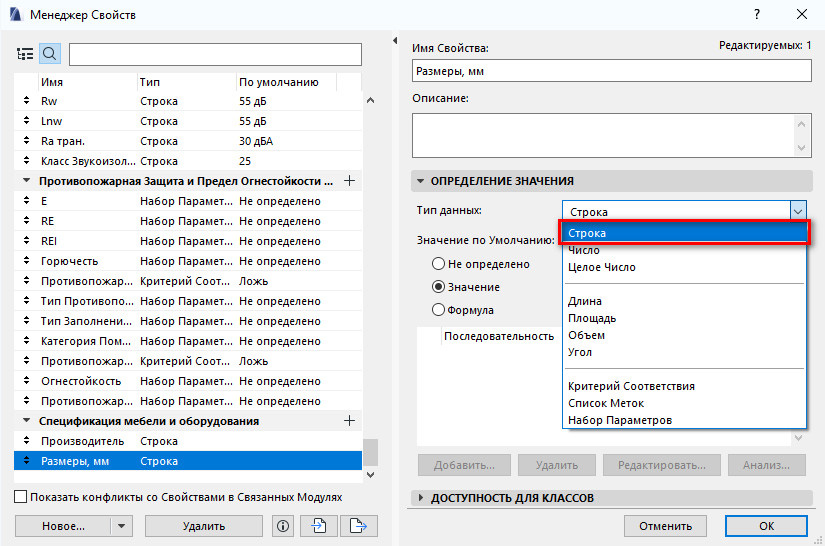
Извлечем параметры типа «длина» с помощью формулы из всех нужных элементов.
Редактор Формул
Чтобы открыть редактор, в пункте «Значение по Умолчанию» выберем «Формула».
В верхнем левом углу находиться меню «Параметры и Свойства…», кликаем по нему. Из этого меню доступны все параметры элементов модели ARCHICAD.
Кликом открываем список с параметрами, нам нужен параметр «Ширина» из списка «Общие параметры». И параметр «длина(А)» из списка «Объект/Источник света».
Добавьте эти параметры в формулу двойным щелчком мыши.
Формула будет выглядеть так:
В таком виде ничего не будет работать. Редактор выдает ошибку. Это происходит потому, что типы данных свойства (Строка) и добавленных параметров (длина) не совпадает. Поэтому, нужно преобразовать их в строку. В этом нам помогут «Операторы и Функции».
Меню «Операторы и Функции» расположено в правом верхнем углу редактора формул. Открываем его щелчком мыши. В самом конце списка находим пункт «Преобразование Данных». Раскрываем список щелчком на символ стрелки. Выбираем второй пункт — «Преобразование единиц в строку». Двойным щелчком добавляем функцию в редактор формул.
Приводим формулу к такому виду:
STRCALCUNIT (Ширина) STRCALCUNIT (Длина (A))
Редактор по-прежнему будет выдавать ошибку.
Продолжим, осталось не много.
Мы только что преобразовали параметры с типом данных «длина» в тип «Строка». Теперь осталось соединить строки и добавить между ними символ «х».
В этом нам поможет оператор «Объединение строк». Выбираем его из меню «Операторы и Функции», он находиться в списке «Редактирование текста».
С помощью него можно объединять несколько строк, поэтому сразу вставим символ «х».
Итоговая формула выглядит так:
CONCAT ( STRCALCUNIT ( Ширина ) ;»x»; STRCALCUNIT ( Длина (A) ) )
Готово! Свойство должно рассчитываться согласно формуле.
Разберемся с изображениями.
Изображения в каталоге
Вставлять изображения в каталоги можно несколькими способами. Все из них долгие. А самый правильный — использовать «Изображение Предпросмотра Библиотечного Элемента». Приступим.
Что такое изображение предпросмотра? Это картинки, которые вы видите когда просматриваете стандартную библиотеку ARCHICAD.
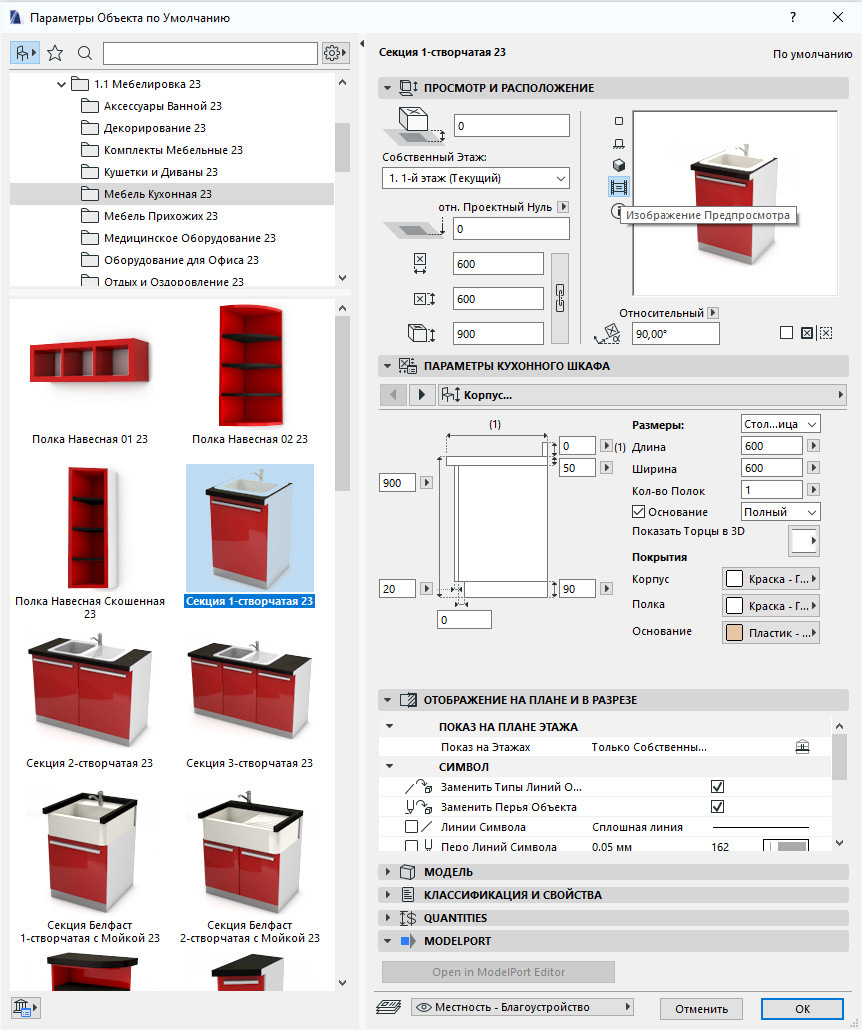
Но что делать, если библиотечные элементы не стандартные? Вы загружаете модели для интерьера с сайта Sketch Up 3D Warehouse или других ресурсов? В этом случае рисунка предпросмотра не будет. Давайте его назначим.
Выберем любой библиотечный элемент, размещенный на плане. Я выбираю диван. Сочетанием клавиш Ctrl+Shift+O открываем окно редактирования объекта.
В нижней части левого меню находим пункт «Предпросмотр» и переходим на вкладку.
Просто так вставить изображение в этом окне, через какое-нибудь меню, нельзя.
Поэтому, открываем картинку с изображением на вашем ПК, в любом средстве просмотра. И копируем ее. Кликаем правой кнопкой мыши по изображению, в раскрывающемся меню выбираем «Копировать».
Затем вставляем рисунок сочетанием клавиш Ctrl+V в окно предпросмотра.
Закрываем все вкладки, сохраняем изменения.
После этого у библиотечного элемента появится изображение. Скоро мы увидим его в каталоге.
Формируем каталог
Свойства созданы, значения размеров будут рассчитываться в нужно формате, а изображения мебели готовы занять место в спецификации. Давайте сформируем интерактивный каталог и посмотрим на результат.
Переходим на вкладку «Документ» → «Каталоги» → «Параметры Схемы…».
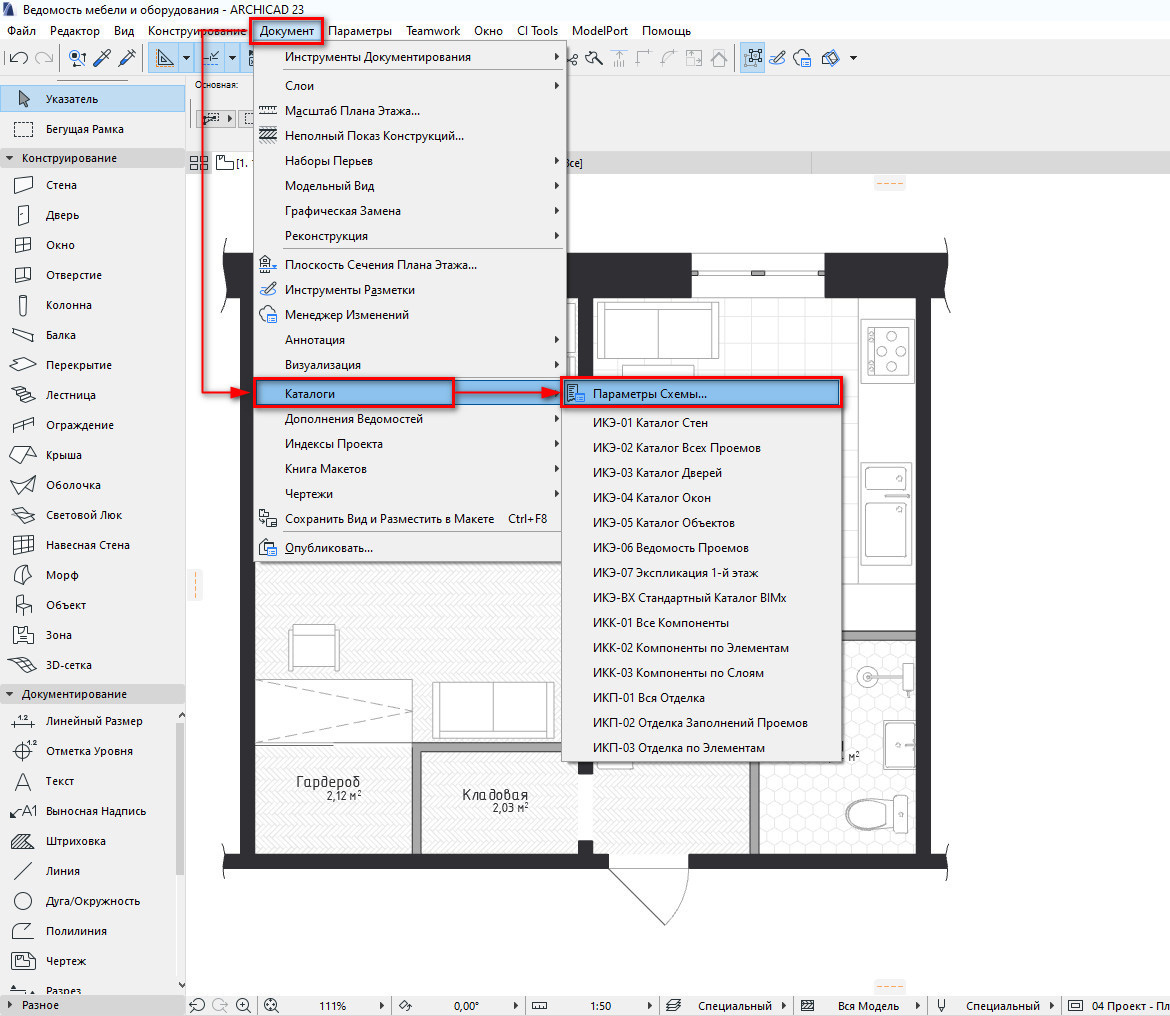
Создаем новую схему для элементов. Кликаем на кнопку «Новая…», в открывшемся окне задаем ей имя и ID, жмем ОК.
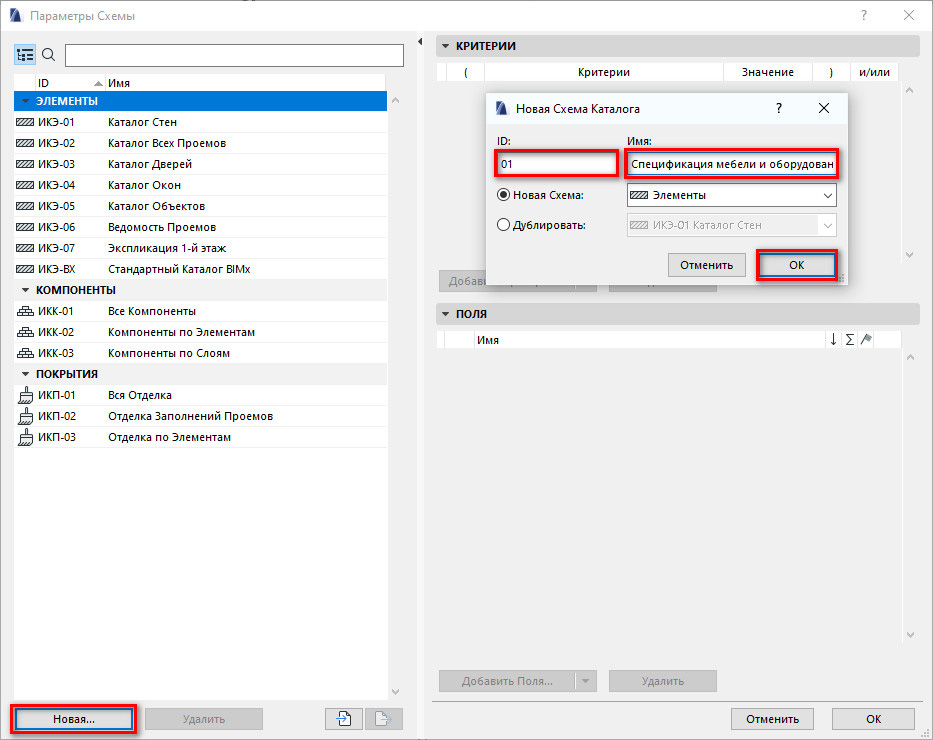
Далее задаем критерии выборки для элементов.
В разделе «КРИТЕРИИ» кликаем на пункт «Тип элемента». В столбце «Значение» кликаем на стрелочку после значения «Все элементы». В раскрывающемся меню выбираем «Объект».
Кроме мебели и оборудования в моем проекте больше нет никаких элементов типа «Объект». Поэтому в критериях я задаю только тип «Объект». Но часто выборки содержат более сложный набор критериев.
После этого добавляем поля в наш каталог.
В разделе «ПОЛЯ» кликаем на пункт «Тип элемента». Жмем кнопку «Добавить Поля…».
В открывшемся меню кликаем на пункт «Общие Данные». Из раскрывающегося списка двойным кликом добавляем «ID Элемента» в схему. В поле ID мы зададим наименования объектов мебели и оборудования.
Затем таким же способом добавляем свойства в каталог, которые мы создали ранее. Пункт «Свойства» находится в самом низу меню добавления полей.
Осталось добавить изображения.
Параметр для изображений предпросмотра находится в пункте «Общие Данные» и называется «Изображение Предпросмотра GDL». Добавляем его в схему.
Жмем «ОК», сохраняя изменения.
Мы сформировали схему для каталога. Давайте смотреть на то, что получилось.
Чтобы открыть созданный каталог, снова перейдем в меню «Документ»→ «Каталоги». Выбираем пункт с именем схемы.
Откроется окно с каталогом.
Вы сразу увидите проблему – изображения библиотечных элементов имеют реальный размер. Но этот размер легко подогнать под высоту строки.
Кликаем в строку таблицы в столбце, где должны быть изображения. В меню слева, в списке с параметрами рисунка можно задать масштаб изображения. В пункте «Масштаб» из раскрывающегося списка выбираем «Соответствие».
Чтобы изображения стали больше зададим высоту строк.
Также, ширину столбцов и высоту строк можно отредактировать с помощью линеек, как в Microsoft Word.
Если в вашем проекте есть повторяющиеся элементы, чтобы они не дублировались, поставьте галочку перед пунктом «Объединить Одинаковые Элементы». Тогда если добавить поле «Количество», будет рассчитываться число элементов.
Вы можете добавить его через параметры схемы. Оно находится в меню добавления полей в пункте «Общие Данные».
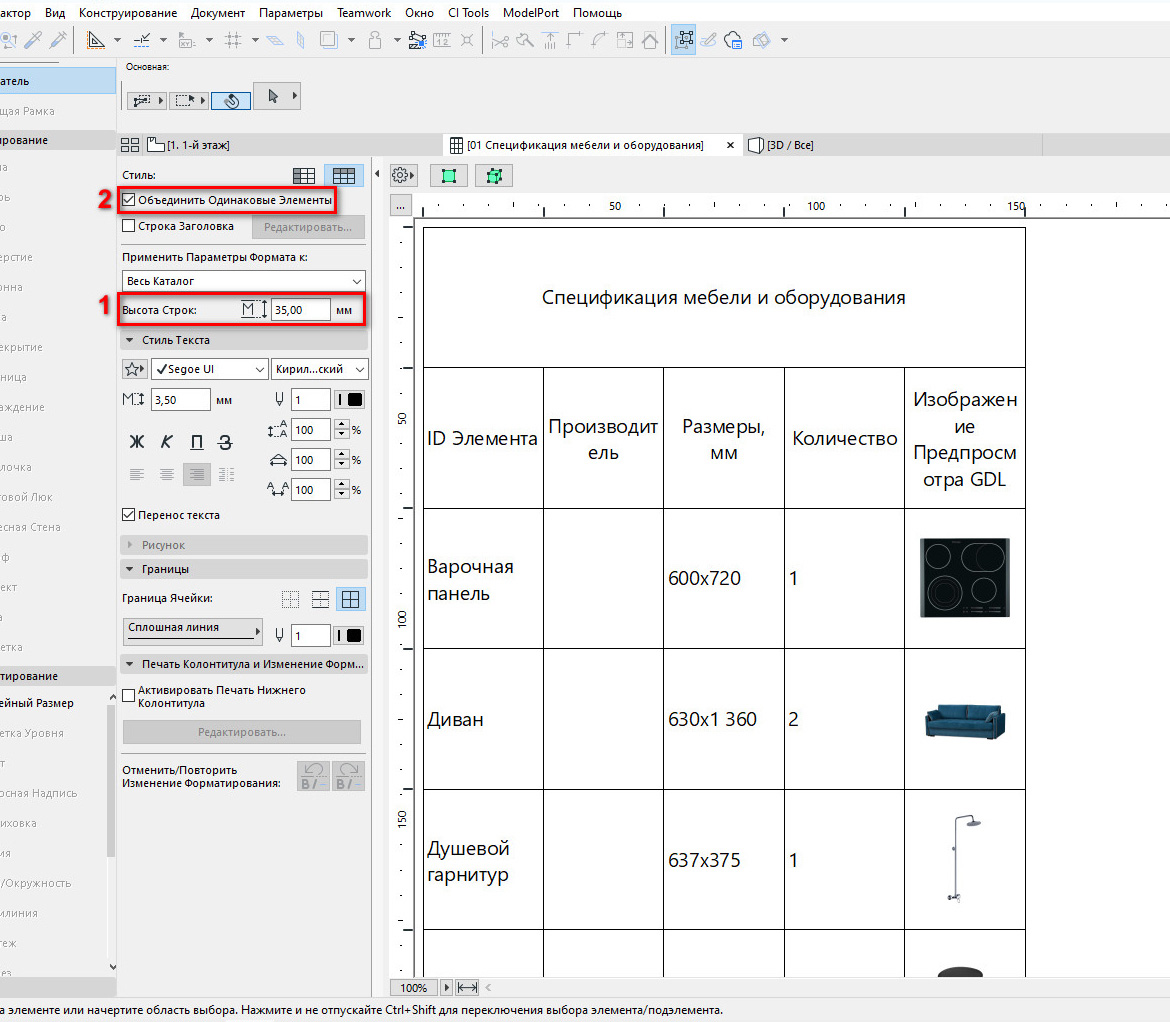
Давайте отредактируем заголовки столбцов и их значения.
Заголовки можно менять. Просто кликните в поле, удалите текущее название и задайте новое.
Значения столбцов «Производитель» и «ID элемента» можно редактировать.
Самое важное! Если отредактировать ID элемента в каталоге, то оно изменится и у самих элементов в модели. И наоборот, если выбрать элемент напрямую в 3d или 2d окне, задать ему ID. Значение поменяется в каталоге. Это удобно.
Конечно, это не все функции каталогов и мы рассмотрели их поверхностно. Многие возможности мы не затрагивали, не позволяет сам формат. Но, если вам интересна тема каталогов, свойств и параметров. Курс «Расчеты в ARCHICAD» раскрывает эту тему наиболее полно.
Вот итоговый результат:
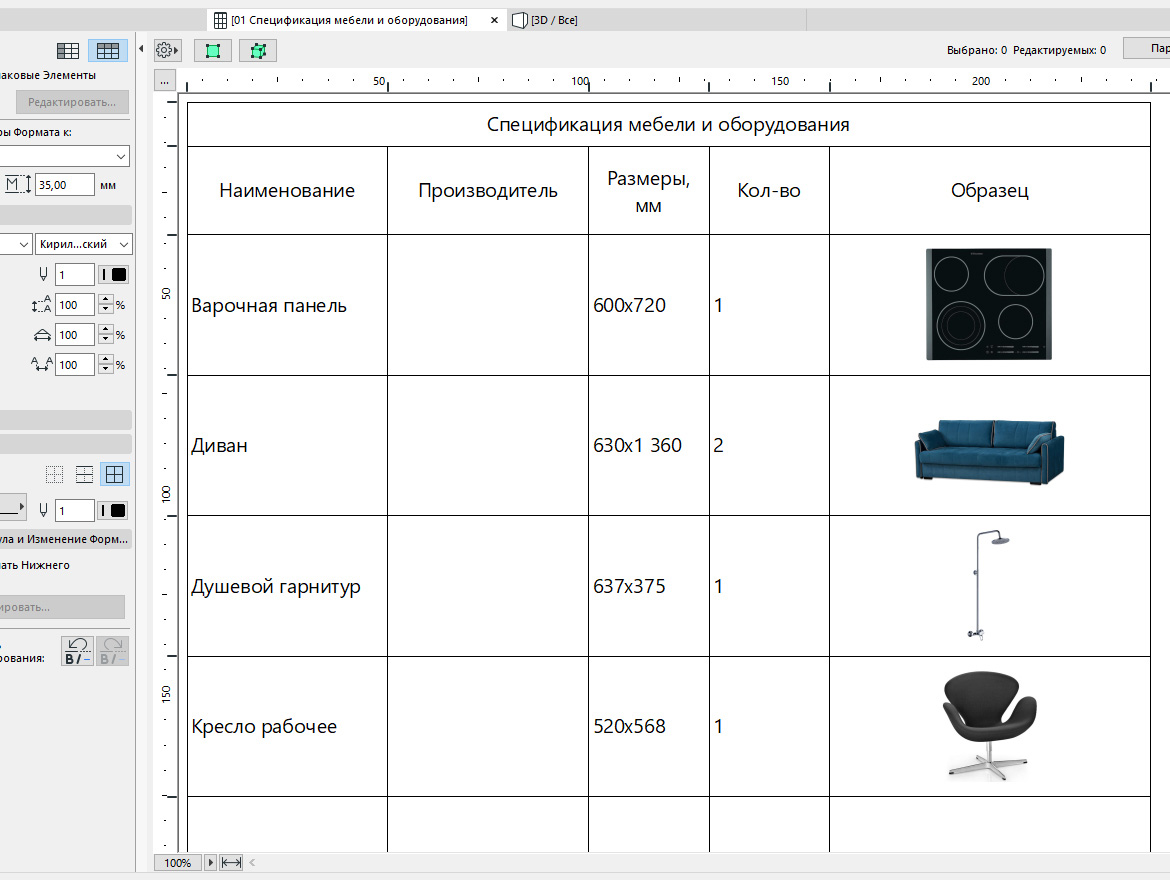
Мы рассмотрели довольно сложные темы связанные с проектированием в ARCHICAD. У меня получилось создать спецификацию для мебели и оборудования. Надеюсь, у вас тоже.
Наверное, вы знаете, что размеры в подобной ведомости пишут в формате ШхДхВ (ширина, длина, высота). Я специально не стал добавлять параметр для высоты. Вы можете попрактиковаться и добавить его самостоятельно.
Проектирование интерьера в Archicad
Научитесь проектировать интерьеры быстро и безошибочно. Автоматизируете спецификации. Реализуете различные интерьерные решения, создадите полный пакет рабочей документации.
Archicad 25
РУССКОЯЗЫЧНАЯ
ВЕРСИЯ ARCHICAD 25
УЖЕ ДОСТУПНА

Взаимодействие
Упрощение совместной работы с инженерами. Улучшения взаимодействия Open BIM.
Проектирование
Повышение свободы моделирования и удобства навигации, более точные ведомости и спецификации.
Визуализация
Реалистичные тени и настраиваемые текстуры покрытий. Улучшенные функции визуализации.
Документация
Расширенные параметры формирования каталогов. Новая выноска для MEP-элементов.
Что нового в Archicad 25?
Взаимодействие
Великолепные здания появляются в результате тесного сотрудничества архитекторов, инженеров и строителей. Мы всегда стремимся поддерживать принципы открытого взаимодействия OPEN BIM. Archicad может сохранять файлы более чем в 40 форматах, включая DWG, PDF и XLS, а также IFC и BCF, являющиеся независимым стандартом межплатформенного обмена данными.
Встроенная Точка Привязки
Оптимизируйте процесс координации благодаря появившейся в Archicad 25 встроенной Точке Привязки. Точка Привязки упрощает сопоставление моделей с координатами реального мира при взаимодействии OPEN BIM. Точку Привязки можно использовать при обмене файлами IFC и BCF, а также при работе с обычными форматами файлов, такими как DWG.
Взаимодействие с Revit
Улучшенное взаимодействие с инженерами, использующими Revit MEP.
Теперь в Archicad поддерживаются файлы Revit вплоть до версии 2021. Файлы RFA можно импортировать в виде Объектов Archicad и создавать MEP-оборудование на основе файлов Семейств Revit. 3D-модели можно экспортировать в виде 3D-геометрии Revit и связывать с 3D-моделями RVT. Поддержка в Archicad Фильтра Дисциплин Revit дает возможность отображать в Archicad связанные файлы RVT точно так же, как они выглядят в Revit.
Простая миграция из Revit в Archicad
Функции обмена геометрией RFA и RVT позволяют повторно использовать файлы проектов при миграции из Revit в Archicad. Теперь это расширение встроено в Archicad 25 и поддерживает файлы Autodesk Revit 2021.
Улучшения расширения Archicad-Solibri Connection
Solibri является ведущим приложением проверки соответствия проектов требованиям и стандартам. Бесплатное расширение Archicad-Solibri Connection поможет вам сэкономить время и снизить риск возможных ошибок. Теперь вы можете выбрать в элементы в Solibri и сразу отобразить их в Archicad с такими же параметрами вида и расположения камеры.
Улучшенный IFC-экспорт: меньше усилий, больше информации
Процесс обмена геометрией моделей и данными при IFC-экспорте существенно упрощается за счет автоматического распознавания отверстий и пустот, поддержки отверстий в оболочках, а также идентификации компонентов по строительным материалам даже в многослойных и профилированных конструкциях.
Взаимодействие со смежными специалистами становится еще проще
Наполняйте свои модели информацией, импортируя в Archicad полученные от консультантов электронные таблицы Excel. Это решение, в настоящее время являющееся Тестируемой Технологией, теперь поддерживает даже Связанные Модули!
Улучшения аналитического моделирования
Автоматическое сопоставление экспортируемых Заводских Профилей
Экономьте свое время и силы при обмене файлами с инженерами-конструкторами. Экспортируя конструктивные элементы в формате SAF, в Archicad 25 можно автоматически сопоставить их с Заводскими Профилями, хранящимися в преднастроенной или созданной вами базе данных.
Улучшения Правил Корректировки
Правила Корректировки позволяют инженерам-конструкторам не настраивать вручную соединения компонентов аналитической модели. В Archicad 25 улучшены некоторые функции аналитического моделирования (такие как корректировка Смещением, Диапазон Соединения, Подрезка накладывающихся частей Пластин и создание Конструктивных Опор).
Поддержка конструктивных Нагрузок
Взаимодействуйте с инженерами-конструкторами без потери каких-либо данных. В Archicad 25 можно отображать и настраивать конструктивные Нагрузки для компонентов аналитической модели. Эти данные полностью передаются в формате SAF в процессе интегрированного проектирования.
Проектирование
Отличный дизайн каждой детали. Выполнение архитекторами многих задач упрощается в Archicad 25 за счет множества изменений, направленных на повышение эффективности и удобства работы.
Новая мебель для частных и коммерческих интерьеров
Библиотека Archicad, насчитывающая уже более 1300 элементов, пополнилась 39 новыми объектами современной мебели и декора, среди которых есть кровати, вешалки для одежды, шторы, столы, стулья, матрасы и грили-барбекю.
Быстрая навигация между 2D- и 3D-видами
Вы работаете в 3D и хотите отредактировать какой-то элемент на плане этажа? Нет ничего проще. Выбрав элемент, просто воспользуйтесь командой контекстного меню, чтобы сразу отобразить и выбрать интересующий вас элемент в 2D.
Многоугольные Отверстия и Выноски MEP
Поддержка многоугольных Отверстий не только расширяет возможности моделирования, но и повышает точность автоматически формируемых ведомостей и спецификаций. Теперь вы можете создавать любые отверстия для элементов инженерных сетей.
Прямое взаимодействие с Rhino 6 и Rhino 7
Импортируйте и экспортируйте файлы Rhino 6 и Rhino 7, чтобы использовать возможности передовых инструментов моделирования свободных форм, а затем переключитесь в Archicad, чтобы продолжить разработку проекта и создание документации.
Улучшения инструмента Лестница
Новый способ расчета геометрии лестниц по Хорде
Линии всхода лестниц теперь можно задавать в соответствии с разными стандартами. Помимо ранее существовавшего расчета геометрии по Дуге появился новый вариант, рассчитывающий геометрию по Хорде.
Новые варианты расположения забежных ступеней
Теперь для забежных ступеней можно применять вариант Точка Поворота — Асимметричная Ступень.
Создавайте и редактируйте любые лестницы быстро и без лишний усилий.
Новые способы управления лестничными площадками
Теперь дополнительная длина лестничных площадок может равномерно распределяться от начала или от конца площадки. Это особенно удобно, если необходимо менять геометрию ранее созданных лестниц.
Повышение качества моделей Archicad
Помимо функции Проверки Дубликатов, позволяющей быстро обнаружить полностью перекрывающие друг друга элементы, теперь в Archicad можно использовать и поиск частично накладывающихся друг на друга линейных элементов модели.
Визуализация
Архитектура — это нечто большее, чем просто создание профессиональных проектов, поскольку архитектору необходимо грамотно подать свои идеи, чтобы привлечь внимание заказчика. В Archicad 25 появился целый ряд новых функций, повышающих качество подачи проектов.
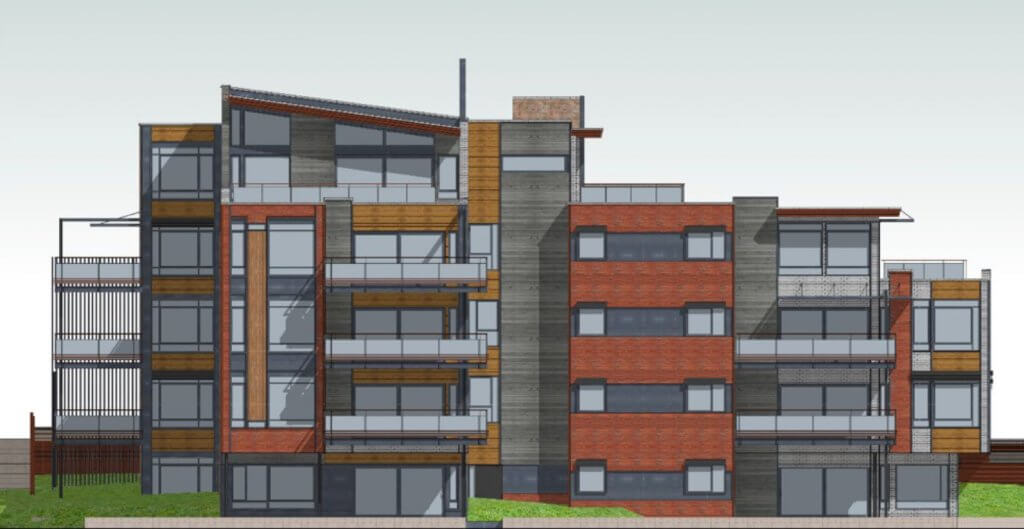
Отображение текстур покрытий в проекциях разрезов и фасадов
Оживите подачу своих проектов и сделайте ее более реалистичной за счет возможности отображения текстур примененных покрытий в проекциях разрезов и фасадов.
Реалистичные мягкие тени и штриховки поверхностей текстур
Новый механизм отображения мягких реалистичных теней на текстурах повышает привлекательность графической подачи и позволяет лучше выделить детали проекта, ведь ни для кого не секрет, что хорошая подача идей и решений может ускорить их согласование со стороны заказчика.
Поддержка графической технологии Metal на компьютерах Mac
3D-навигация и визуализация на Mac выполняется быстрее, чем когда-либо. Archicad теперь использует Metal — новое графическое API Apple, заменившее собой Open GL. Metal имеет почти прямой доступ к графическому процессору и обеспечивает повышенную скорость визуализации.
Использование механизма визуализации Redshift
Обновление 2 для Archicad 25 дает возможность использовать новый механизм визуализации Redshift, созданный компанией Maxon. Эта Тестируемая Технология для Archicad 25 является первым в мире полностью основанным на GPU-ускорении механизмом визуализации, который был создан для удовлетворения современных требований компаний и практик любых размеров к высокопроизводительной творческой визуализации. Механизм Redshift доступен только для участников программы Graphisoft Forward.
Обеспечьте оптимальное соотношение качества и скорости визуализации
Управляйте уровнем детализации текстуры травы в зависимости от расстояния до камеры, чтобы повысить общую скорость визуализации экстерьерных сцен, содержащих большие участки 3D-травы.
Документация
Создавайте точную и качественную документацию, автоматически отражающую даже малейшие изменения модели и соответствующую любым требованиям и стандартам.
Зоны в проекциях разрезов и фасадов
При помощи новой Выноски Зон можно автоматически отображать относящиеся к документированию Зон данные.
Более точные расчеты в ведомостях компонентов
Создавайте более точные ведомости и спецификации за счет улучшенных методов расчета компонентов. Теперь вы легко можете получить не только чистые или общие, но и «условные» значения площадей и объемов компонентов. Правила и условия расчетов можно настраивать в соответствии с различными стандартами, чтобы игнорировать отверстия в элементах и компонентах.
Дополнительные функции форматирования Каталогов
Новые функции повышают гибкость форматирования каталогов элементов. Объединяйте, добавляйте и отображайте информацию об элементах, даже если в ячейках присутствуют элементы разных типов.
Новые параметры Графической Замены
Новые элементы управления в диалоге Правил Графической Замены позволяют вместо перьев применять RGB-цвета для окраски элементов в 3D-окне и в 2D-проекциях. Вы можете настраивать прозрачность покрытий и управлять отображением контуров элементов в модельных видах.
Новые Выноски для MEP-элементов
Для всех MEP-элементов можно наносить новую Выноску, содержащую данные о сечениях элементов, инженерных системах и иную информацию.
Привязка размеров стала более удобной
Теперь расположение размеров меняется в зависимости от статуса отображения тех точек GDL-элементов, к которым они привязаны. Если точка не отображается, то размер привязывается к центру элемента, а при повторном включении показа точки восстанавливается исходная привязка размера.
Больше параметров — больше информации
Уровень детализации ведомостей и спецификаций можно повысить за счет появления в Интерактивном Каталоге новых полей Общей Площади Верхних, Нижних и Торцевых Поверхностей элементов.
Загрузка Archicad 25
| Версия | Язык | Пакеты | Дата выпуска | ||||||
|---|---|---|---|---|---|---|---|---|---|
| Not yet available | |||||||||
Обновления для Archicad
| Версия | Язык | Сборка | Пакеты | Дата выпуска | Информация | ||||
|---|---|---|---|---|---|---|---|---|---|
| Пока недоступно для этой языковой версии. | |||||||||
Важно:
Установка Обновления 2 для Archicad 25 (сборки 400x и выше) отражается на совместимости файлов. Это означает, что файлы проектов, сохраненные в обновленной версии Archicad 25, нельзя открыть в оригинальной версии Archicad 25. Подробнее вы можете узнать по ссылке.
Обновление лицензий Archicad
Для использования новой версии вам потребуется обновить свою лицензию. Способ обновления лицензий зависит от того, какой ключ защиты вы используете (аппаратный или программный).
Аппаратные ключи
Обновление аппаратного ключа с индивидуальной лицензией:
Подключите свой ключ в компьютеру, запустите Archicad и обновите аппаратный ключ.
Обновление аппаратного ключа с сетевой лицензией:
Верните все заимствованные лицензии и обновите ключ при помощи Менеджера Лицензий (LMT).
Программные ключи
Обновление программного ключа с индивидуальной лицензией:
После запуска Archicad сообщит вам о доступном обновлении программного ключа. Воспользуйтесь этим диалогом, чтобы обновить свой ключ.
Обновление программного ключа с сетевой лицензией:
Верните все заимствованные лицензии и обновите ключ при помощи Менеджера Лицензий (LMT).
Огромная библиотека ArchiCAD [2005-2010]
Огромная библиотека ArchiCAD
Год/Дата Выпуска : 2005-2010
Версия : Для всех арчиков
Разработчик : indexlive
Описание : Огромная библиотека ArchiCAD!
Много своих созданных элементов!
Доп. информация : Сжаты в архив rar, так как при распаковке занимает 7,13Гб
Состав раздачи
Аппараты
Благоустройство
Бытовая техника, оргтехника
Вентиляция
Водопровод, водоподготовка
Геометрические фигуры
Двери
Декор
Емкости
Животные
Камины
Конструкции, ограждения
Крепеж, соединения, ролики
Люди
Мебель
Мосты
Ниши, выступы
Окна
Освещение
Отопление
Офисная техника
Пожарная
Проектировка фундаментов
Рамы, перегородки, обрешетка
Сантехника
Сельское хозяйство
Системы уличных и промышленых дренажей
Спорт
Строительство
Текст_3D
Транспорт
Турникеты, шлагбаумы
Улица
Фоновые рисунки
Электрика
Элементы фасадов
- Скачать раздачу по magnet-ссылке
- 1.24 GB
Rutracker.org не распространяет и не хранит электронные версии произведений, а лишь предоставляет доступ к создаваемому пользователями каталогу ссылок на торрент-файлы, которые содержат только списки хеш-сумм
Как скачивать? (для скачивания .torrent файлов необходима регистрация)
gellmar · 07-Сен-10 21:52 (спустя 5 часов)
indexlive
А состав раздачи указать можете? С архивом ладно уже — только пруфы плиз дайте.
gellmar · 08-Сен-10 13:32 (спустя 15 часов)
indexlive
Пруф (Proof) — «доказательство» — скриншот с окна свойств архива, где указан размер до и после сжатия.
Стаж: 13 лет 11 месяцев
cronaldoxxx1 7 · 13-Сен-10 18:36 (спустя 5 дней, ред. 13-Сен-10 18:36)
за библеотеку БОЛЬШОЕ СПАСИБО ))))
кто знает. почему кокда ставиш окно или какуето деталь в 3D режиме оно серое ставеш поменять на любой другой цвет цвет не фига не миняется остоеться серый цвет и такая фегня у меня на многих деталях (((
что мне делать. а есть библеотека чтоб было больше видов краски.
пишити мне в ЛС
Стаж: 14 лет 1 месяц
kote 2525 · 15-Сен-10 09:47 (спустя 1 день 15 часов, ред. 15-Сен-10 09:47)
cronaldoxxx17
Покажи 1 элемент и настройки потом объясним
indexlive состав такой как PAL или отбирали и пере сохраняли, они проходят новые версии АРЧА ? старые библии не воспринимается иногда новыми версиями Архикада
Почему никто ни отзывается в библиях в сио нормально
Стаж: 13 лет 9 месяцев
indexlive · 15-Сен-10 11:18 (спустя 1 час 31 мин.)
Этот набор RAL воспринимается от 10 до 13 АРЧА! (это лично пробовал)!
Сам пользуюсь ArchiCAD 12!
Стаж: 14 лет 1 месяц
kote 2525 · 15-Сен-10 14:48 (спустя 3 часа, ред. 15-Сен-10 23:04)
Чем отличается от тех скинов которых показал в посте от пал они и на 12 ,13, 14 стаят ,и на 11-ом присутствовали без всего тоже работаем то 12- то в 13. И в сиоже про библии то как качат и потом перебирать не охота уже много библии пересмотрел и сам набрал ни мало ,чем отличается от библиотеки reg5555
cronaldoxxx17
Не качал библии но скажу они без текстур такое встречаем иногда но можно их задать или же вариант второй дать цвет в надстройках если бил скин ответил конкретнее
Стаж: 13 лет 9 месяцев
indexlive · 16-Сен-10 10:51 (спустя 20 часов)
В них набор больше по колличеству оттенков.
Стаж: 15 лет 3 месяца
skill_seryog in · 01-Окт-10 07:18 (спустя 14 дней)
Стаж: 14 лет 10 месяцев
7anton · 01-Окт-10 08:32 (спустя 1 час 14 мин.)
Такие перегородки делаются штатным инструментом Архикада «Навесная стена».
Стаж: 13 лет 2 месяца
Zlosliv · 02-Окт-10 01:29 (спустя 16 часов)
Спасибо за сборку. Очень полезная. У меня есть гигов 15 не сортированных объектов для Арчи, могу кому-ть слить, сам оформлять не буду. не умею ))) да и лень.
Стаж: 14 лет 2 месяца
Ростислав_Ск рипник · 09-Окт-10 16:55 (спустя 7 дней)
В большинстве объектов выдает ошибку макросов, так что даже элементарные двери не ставятся(((
Стаж: 13 лет 9 месяцев
indexlive · 11-Окт-10 08:00 (спустя 1 день 15 часов)
У тебя какой Арч?
Стаж: 14 лет 4 месяца
muratb · 12-Окт-10 11:37 (спустя 1 день 3 часа)
Для 13 и 14 версии подходит?
Стаж: 14 лет 3 месяца
mikhuil-mikh uilovich · 12-Окт-10 18:56 (спустя 7 часов)
У меня на 12 арче половину объектов не загружает пишет или ошибка макросов или не правильно сконвертирован объект.
Стаж: 13 лет 9 месяцев
indexlive · 14-Окт-10 14:21 (спустя 1 день 19 часов)
Я этой библиотекой пользуюсь на своем 12 арче и все в порядке.
Но у меня лицензионный!
polifax · 15-Окт-10 12:28 (спустя 22 часа, ред. 15-Окт-10 23:47)
Большинство элементов библиотеки не работают в версиях Archicad 12,13,14 выложенных на данном треккере. Не мешало бы в Шапку занести,что библиотека Работает только с ЛИЦЕНЗИОННЫМ арчем 12-й серии,дабы небогатый на лицензию народ не вводить в заблуждение.
И по-моему многие из объектов взяты с http://archive3d.net/?a=download&id=33398 или http://archibaseplanet.com/
Зы:Скачанные с этого бесплатного ресурса объекты прекрасно открываются во всех archicad,что не наблюдается в данной библиотеке.
Стаж: 13 лет 6 месяцев
478gghk · 23-Окт-10 08:40 (спустя 7 дней)
Уважаемый indexlive раздайте пожалуйста отдельно от http://archive3d.net/ или http://archibaseplanet.com/ Много своих созданных элементов!
Стаж: 13 лет 9 месяцев
arhvolkov · 05-Ноя-10 17:56 (спустя 13 дней)
Жаль что нельзя по отдельности закачивать, мне например окна и двери не нужны
Сабака_Сябак а · 28-Ноя-10 16:06 (спустя 22 дня, ред. 28-Ноя-10 16:06)
а если 13й лицензионный..покатит ?
мне очень нужно вообщее все для ландшафтного дизайна ..кусты травки скамейки фонари. плющи ..такой бред..
Ka2′ писал(а):
как загрузить в ArchiCAD ?
ВОТ ДА! хороший вопрос ! подскажите плиз
Стаж: 13 лет 9 месяцев
Quze · 30-Ноя-10 14:57 (спустя 1 день 22 часа)
Товарищи. а кто подскажкт как установить эту библиотеку?и будет ли она функционировать с Archicad 14?
Стаж: 13 лет 9 месяцев
arhvolkov · 06-Дек-10 03:04 (спустя 5 дней, ред. 06-Дек-10 03:04)
Для АС14, меню Файл —> Библиотеки и объекты —> Менеджер библиотек —> Добавить, откроется окно там выбрать файл или папку который находится в компе и подтверждаете. Потом жмете на Стул (Инструмент объект) в инструментах и т.д. Примерно так же и для других версий. Я подгрузил папку Благоустройство, в основном все открываются, файл Трава10 почему то выдал ошибку. Может из-за пиратки. В общем смотрите файлы ошибки показывает в основном в 3-х мерке. Вот такие полевые цветочки у меня получились:
Ну а если что то совсем не понятно то тогда Меню «Справка» —> Справочное руководство архикад14 —> стр. 215
Стаж: 14 лет 9 месяцев
l.dor · 19-Дек-10 13:55 (спустя 13 дней)
есть водный транспорт? а то не хочется качать, если бесполезно окажется..
И еще было бы удобно качать не целиком архив, а отдельными папками, пусть тоже заархивированными.
Стаж: 12 лет 10 месяцев
SS_93 · 01-Мар-11 14:39 (спустя 2 месяца 13 дней)
Спасибо огромное. Как раз то что нужно для работы))) Думал придётся по отдельности всё качать.
Стаж: 12 лет 9 месяцев
barnaby1 · 07-Апр-11 13:40 (спустя 1 месяц 5 дней)
блин скажите как установить эти базы?
Стаж: 15 лет 9 месяцев
diger_Inc · 14-Май-11 13:16 (спустя 1 месяц 6 дней)
barnaby1 писал(а):
блин скажите как установить эти базы?
arhvolkov писал(а):
Для АС14, меню Файл —> Библиотеки и объекты —> Менеджер библиотек —> Добавить, откроется окно там выбрать файл или папку который находится в компе и подтверждаете. Потом жмете на Стул (Инструмент объект) в инструментах и т.д. Примерно так же и для других версий. Я подгрузил папку Благоустройство, в основном все открываются, файл Трава10 почему то выдал ошибку. Может из-за пиратки. В общем смотрите файлы ошибки показывает в основном в 3-х мерке. Вот такие полевые цветочки у меня получились:
Ну а если что то совсем не понятно то тогда Меню «Справка» —> Справочное руководство архикад14 —> стр. 215
Стаж: 14 лет 6 месяцев
PickassoRV · 23-Май-11 13:51 (спустя 9 дней)
Глянем що тут! у мене багато є всього, однак будтехніки, діжок(бочок) всяких назавадилоб , а саме крани, підйомники, для АЗС є щось чи ні?
Стаж: 14 лет 4 месяца
igodiw · 25-Май-11 20:25 (спустя 2 дня 6 часов)
Интересно, зачем экскаватор в квартире? Или тепловоз?
Стаж: 14 лет 6 месяцев
PickassoRV · 09-Июн-11 11:30 (спустя 14 дней)
а до чого тут квартира? Будмайданчик, обємна візуалізація і т.д.
Замовнику подобаються кольорові картинки! :))
Стаж: 14 лет 6 месяцев
ArxARV · 09-Июн-11 17:24 (спустя 5 часов, ред. 09-Июн-11 17:24)
На счет работы ОБЪЕКТОВ ТОЛЬКО в ЛИЦЕНЗИОННЫХ версиях программы — слышу впервые.
На счет «Классно щас не по отдельности — а скопом и усё. » — Не стоит ребята!
В подобных «сборниках» наблюдается ОБИЛИЕ мигрирующих одних-и-тех-же объектов (версии начиная с 6,5 — в результате при загрузке АС — » длиннющая борода » из » дубликатов объектов «, макросов и текстур к ним) + куча объектов автоматически импортируемых в АС из 3D MAX и ему подобных (те самые «серые» объекты)
Лучше конечно объекты » прописанные » в самой среде ArchiCAD (на языке GDL ),
но их еще поискать надо! (Например: бродил тут по рукам диск «6000 объектов», так вот, из него я взял 15 ОТЛИЧНЕЙШИХ машин, и пару объектов ArchiSite , которые потом перекачал в полной сборке с сайта АС — форум Архиток — Депозиторий . Очень РЕКОМЕНДУЮ!
А вот версии GDL объектов различных версий Архикад (номер версии можно увидеть подведя курсор мыши в проводнике Windows к файлу, или открыв его свойства.
АС 7 — версия 17
АС 9 — версия 21
АС10 — версия 22
АС11 — версия 23
АС12 — версия 24
АС14 — версия 27
P.S. Работаю в АС 10 лет (начинал в АС5 ) и моя библиотека (состоящая из собственноручно созданных, и «с-миру-по-нитке») весит всего лишь 1,5 ГБ (сюда не входит текущая-дежурная библиотека действующего в данный момент АС , она «цепляется» отдельно), чего и Вам желаю))))))
skill_seryogin писал(а):
Нуууу. чуВак. Архикад (собственно как и Архитектура) — это не комбинирование готовых, созданных кам-то элементов, а «полет фантазии», «музыка застывшая в камне», наконец. Инструментарий представленный Graphisoft позволяет создать из примитивов ( стены-балки-перекрытие ) очень многое, а используя » Менеджер профилей » (да плюс » Операции над объемными фигурами » — практически все ( в АС15, говорят есть новый инструмент «поверхность» — хотелось бы верить что это аналог «Мэша» («рельеф») но в вертикальной плоскости. но не знаю. подождем-увидим )
Все сделано только в ArchiCAD 12
В том числе и окна-двери-светильники.
Раскладку плитки, думаешь, я доверю какому нибудь Аддону? Нет! Ручками — ручками, » Менеджер Профилей » + » Приоритеты пересечения » + настройка отображения слоя , и, в тяжелых случаях » Операции над объемными фигурами »
. И будет Вам Счастье.
А Твой случай вааще примитивный, не ленись раскрасить стены-балки!
А два последних — инструмент » Перегородка » (А-ля витраж, редактируется в 3Д)
Дерзай!
Страница 1 из 3