Учимся настраивать свою почту, не наступая на чужие грабли: Postfix + msmtp + сайт
Привет, меня зовут Никита, я backend-разработчик в компании ИНТЕРВОЛГА. Работаю в компании уже 3 года, и за этот срок достаточно часто мне приходилось возиться с установкой и конфигурированием собственного почтового сервера для разных задач (см. далее) клиентов.
Сначала это было болью, каждая такая задача требовала понимания проблем каждого клиента, путей их решения, принципов работы почтового сервера и способов его тестирования, чего в начале карьеры у меня не было. В итоге приходилось по крупицам собирать информацию о составных частях поставленной задачи из различных источников.
В этой статье хотелось бы поделиться накопленным опытом, описать возможные трудности и подводные камни, с которыми можно столкнуться в похожих кейсах, и показать некую roadmap решения.
Путь начинается с того, как с нуля, по вводным условиям определить объем работ, и заканчивается финальной реализацией почтового сервера и его тестированием.
Я не видел в Сети и на Хабре цельной инструкции такого рода — и решил написать свою.
Статья не претендует на то, чтобы рассказать про всё сразу и максимально подробно (сомневаюсь, что это реализуемо). Наоборот, я стремился описать сложные и комплексные вещи простым языком. Слишком обширные темы, уже давно разобранные сообществом, я опускал. Главной целью было дать новичку, который закопается в дебрях “почтовых интриг”, указатель, в какую сторону копать при возникновении типовых вопросов и проблем. Надеюсь, что эта статья окажется полезной и найдет своего читателя. Приступим!
Зачем ставить свой почтовик?

Электронная почта стара как мир, и, казалось бы, уже давно наступил момент, когда она должна выйти из моды и уступить место современным способам общения в Сети: разнообразным мессенджерам и социальным сетям. Однако даже сейчас спрос на обмен письмами остается высоким. Коммерческий IT-сектор применяет почту для рекламных рассылок, уведомлений и банального общения с клиентами, и, по моему опыту, не собирается прекращать это делать из-за простоты и доступности этого средства.
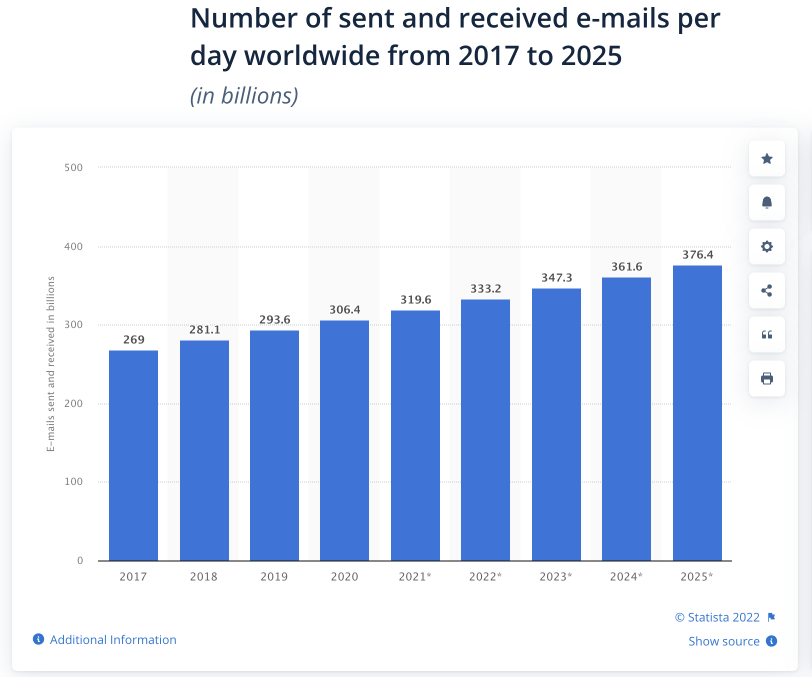
По данным Statista.com, в 2022 отправляется более 320 млрд писем каждый день, и это число стабильно растет.
Почтовый механизм разрешает отправлять письма от кого угодно, кому угодно и когда угодно, что разрешает злоумышленникам рассылать рекламный и вирусный спам. Это головная боль, от которой никакими средствами полностью избавиться невозможно. Разработчикам и администраторам приходится применять разные, порой костыльные методы борьбы со спамом: контекстная фильтрация, черные списки, серые списки и прочее – всё это методы, не дающие стопроцентной гарантии защиты от спама, а других попросту не существует. Иногда вводят такие меры настолько агрессивно, что и у порядочных отправителей начинаются проблемы.

Приведу два примера.
Пример 1.
Яндекс, предоставляющий возможность использовать свои почтовые сервисы, с 2021 года стал блокировать отправку писем с подменой отправителя (если вдруг не знали, то да, можно отправить письмо с одного ящика, а отображаться у получателей будет другой). Номинально это было правильное и полезное для защиты пользователей решение, но некоторые CMS используют данную возможность. Например, 1С-Битрикс. Он умеет работать с кастомным почтовым сервером, но маленьким и средним интернет-магазинам при запуске было лень решать вопросы его настройки, и поэтому часть из них выбирали сторонний почтовик от Яндекса. И как только Яндекс перекрыл рубильник подмены заголовков, почта банально перестала отправляться. Клиентам Яндекс.Почты с сайтами на Битриксе пришлось исправлять это в экстренном режиме, с чем я сам неоднократно сталкивался.
Пример 2.
При размещении почтового клиента на выделенном виртуальном сервере, администраторам, как правило, нужно учесть, что большинство провайдеров перекрывают 25 порт в целях безопасности. Это порт, который по умолчанию использует большинство почтовых клиентов для отправки писем. Таким страдают Яндекс в облачных серверах, Amazon и остальные провайдеры, но они позволяют запросить открытие порта. Selectel же, например, заявил, что будет блокировать порт перманентно (пока, правда, этого не произошло). Это добавит еще больше геморроя администраторам при решении этой проблемы.
Правильный выбор и настройка ПО может помочь в решении и профилактике проблем из примеров.
Как работает отправка писем?

Тут краткий ликбез, важный для понимания и осознанности конфигурирования почтового сервера. Мы не будем касаться тонких особенностей работы протокола SMTP, только общей схемы обмена сообщениями между участниками процесса. Мне самому для понимания, какие опции сервера нужно настраивать, а какие не нужно, очень помогало держать в голове такую схему.
Рассмотрим следующий простейший пример:
- У пользователя Боба есть почта на Yandex и друг Фил, у которого почта на Mail.ru.
- Боб захотел пообщаться с Филом по почте, он со своего компьютера с помощью почтового клиента Outlook отправляет сообщение.
- Outlook знает, что письмо нужно передать в почтовый сервер Yandex, передает его, а сервер Yandex принимает его.
- Сервер Yandex по домену адреса ящика Фила “phil@mail.ru” понимает, что письмо нужно отправить на сервер Mail.ru, и пересылает письмо на сервер Mail.ru.
- Сервер Mail.ru принимает письмо Боба, сохраняет его к себе в папку “Входящие” на почту Фила и ждет.
- Фил заходит в Outlook на своем компьютере, и Outlook проверяет, есть ли на сервере Mail.ru, к которому он подключен, новые письма.
- Сервер Mail.ru понимает, что Outlook Фила пытается получить новые письма, и отправляет ему запрошенные сообщения, а Outlook их получает и показывает Филу.
Этот пример можно представить в виде следующей схемы:
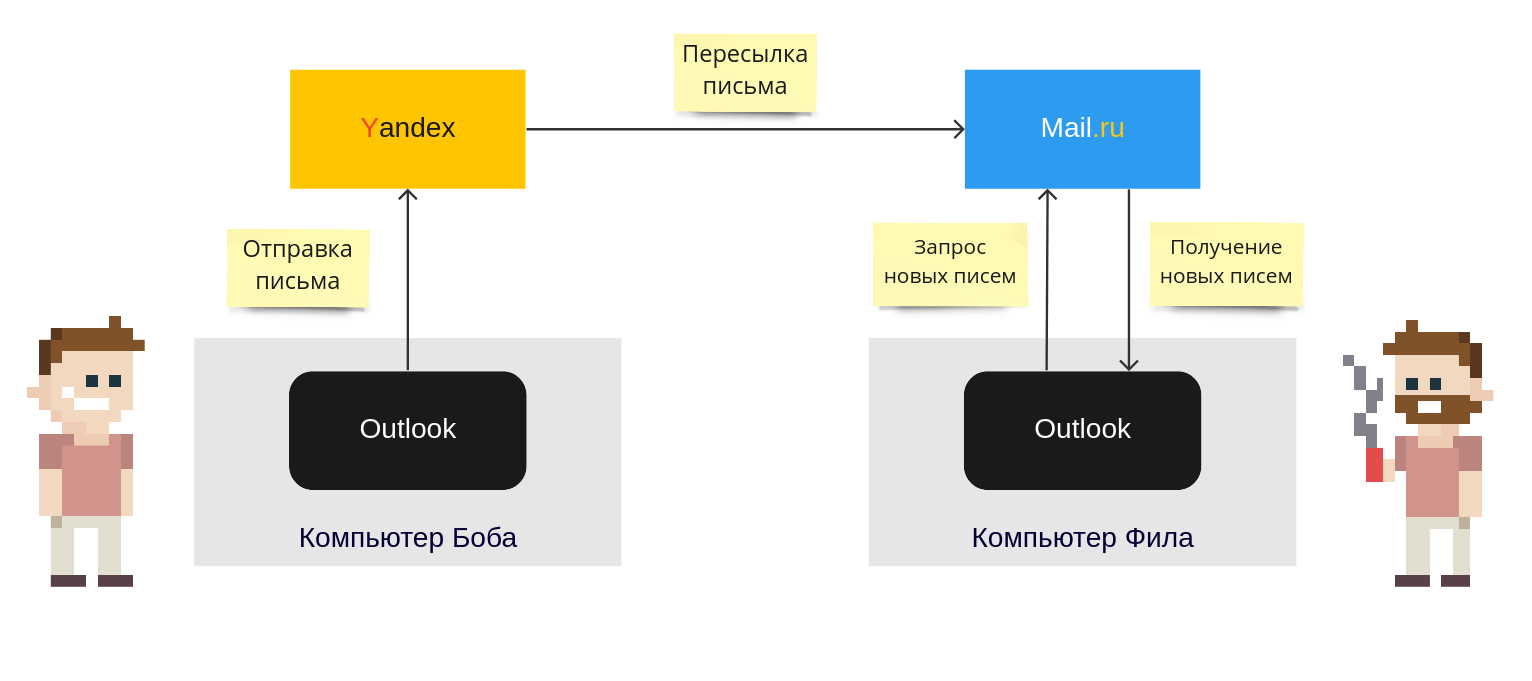
Все элементы этой цепочки: Outlook Боба, сервер Yandex, сервер Mail.ru и Outlook Фила – участники обмена почтовым сообщением, которых называют агентами.
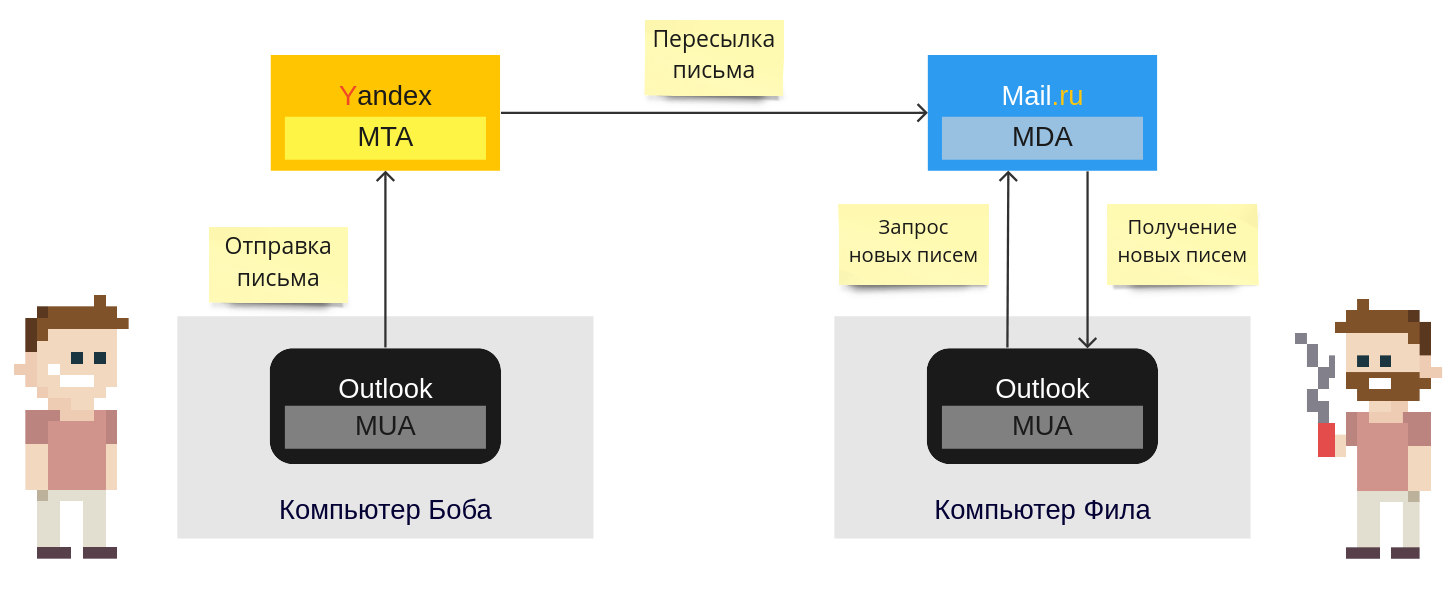
Все агенты классифицируются на:
- Mail User Agent (MUA) — пользовательский почтовый агент, получает письма и отправляет их. Как правило такие агенты именуются почтовыми клиентами.
- Mail Delivery Agent (MDA) — агент доставки письма, дает доступ к письму для MUA получателя.
- Mail Transfer Agent (MTA) — агент передачи письма, принимает письма и отправляет их на другие MTA или MDA.
Это функциональная классификация элементов в схеме работы обмена почтовыми сообщениями, она не декларирует соответствие элементов и программного обеспечения. То есть принадлежность элемента к какому-либо классу определяется тем и только тем, что он умеет делать и делает в конкретный момент, но не выбранным ПО.
В примере выше можно определить класс каждого агента по исполняемым ими функциям согласно классификации следующим образом:
Представим, что теперь Фил из примера решил отправить ответное письмо Бобу: в таком случае функциональные классы серверов Yandex и Mail.ru поменяются местами, т.к. теперь Mail.ru будет пересылать письмо Боба, а сервер Yandex будет принимать письмо и складывать его во “Входящие”. В этом и заключается изменчивость принадлежности агентов к функциональным классам.
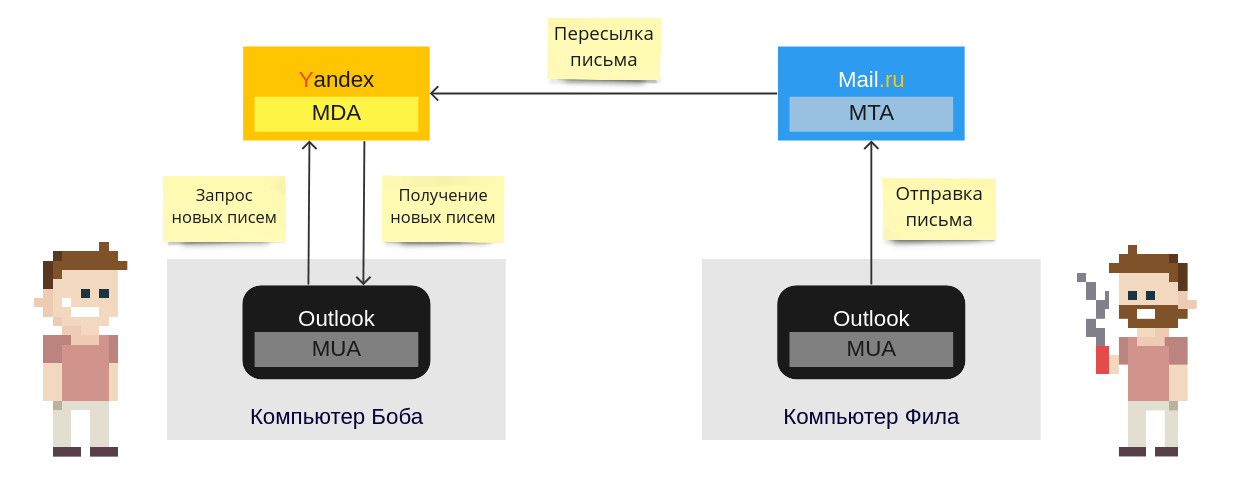
Важно понимать, что один и тот же физический или облачный сервер (в некоторых случаях одно и то же программное обеспечение) может выполнять разные по классификации функции.
Как, например, сервера Yandex и Mail.ru умеют и пересылать письма, и хранить входящие, и обрабатывать запросы клиентов на получение новых писем, но всё это в разные моменты времени. Когда нужно переслать, сервер выполняет функции MTA, когда сохранить входящее или отдать клиенту новое — MDA.
Yandex и Mail.ru умеют так только потому, что разработчики озаботились настройкой серверной инфраструктуры и софта и потратили на это много денег и времени. Чем больше требуется функций почты, тем затратнее будет настройка. Большинству владельцев почты не нужны ни личные “Yandex” и “Mail.ru”, ни лишние затраты, но нужны отдельные возможности почты.
Поэтому важно заранее определить задачи, которые почтовый сервер должен решать, и после этого уже работать над настройкой инфраструктуры, выбором ПО и конфигурированием.
Конфигурирование сервера Postfix
Рассмотрим выполнение базовой технической задачи для живого проекта — рассылка рекламных сообщений (не спама) с сайта интернет-магазина. Для ее решения нет необходимости в приеме писем, только в отправке и пересылке — соответственно, нам нужны функции MUA (только для отправки) и MTA.
Наименее затратным решением будет использование связки из:
- стороннего почтового сервера (MTA);
- локального почтового клиента (MUA).
Такое решение может не устроить заказчика. Например, если сторонний почтовый сервер не может подменять отправителя, а этого требует сам сайт. В таком случае потребуется найти другие пути для реализации MTA-функций.
Тут на помощь приходит открытый почтовый сервер Postfix, который сразу после установки уже умеет пересылать электронные письма. Это классно — не нужно тратить время на создание велосипеда. Но придется столкнуться с ворохом ожидаемых проблем при использовании этого почтовика без предварительной настройки. Давайте рассмотрим, какие возникнут трудности и как о них заранее позаботиться.

- Установка.
Установить Postfix на сервер можно любым доступным способом. Для удобства здесь и далее будем предполагать, что на сервере стоит CentOS 7, и все команды выполняются из-под пользователя root.
- Базовая конфигурация.
При установке Postfix создаются конфиг-файлы по умолчанию, они хранятся в директории /etc/postfix. Для корректного решения нашей задачи потребуется скорректировать файл: /etc/postfix/main.cf.
Основные параметры файла конфигурации main.cf:
- myhostname – хост почтового сервера,
- mydomain – домен почтового сервера, как правило задается как myhostname без первой компоненты,
- mydestination – адрес для получения писем,
- myorigin – адрес, который будет указан как отправитель при передаче письма,
- inet_interfaces – сетевые интерфейсы, по которым может проходить почта,
- inet_protocols – протокол поиска MTA получателя.
Параметры myhostname, mydomain используются в других параметрах как переменные, их задавать не обязательно, но желательно — если изменится хост или домен, не придется переназначать другие параметры.
Параметр mydestination для решения нашей задачи по очевидным причинам не требуется, но он может быть полезен в случае, если ответы получателей на письма требуется складывать в едином хранилище. Например, в том же Яндексе.
Параметр inet_interfaces необходимо настроить для ограничения возможных клиентов сервера. Если почтовый сервер и клиент располагаются на одной машине, то достаточно указать localhost, иначе – тот домен, с которого будут приходить инструкции от клиента.
Параметр inet_protocols, как правило, задают в ipv4, игнорируя ipv6 ввиду его ненужности.
- Настройка DNS-записей.
Конфигурации по умолчанию сразу хватает для отправки писем, но они с большой вероятностью будут попадать в спам других почтовиков. Для избежания этого потребуется провести конфигурацию доменной панели под ваш почтовый сервер.
DNS-запись – это строка, в которой содержится информация о сервере, полезная другим участникам обмена сообщениями в сети Интернет. Как правило записи состоят из имени, типа, собственно значения и иногда приоритета и времени жизни. С помощью DNS-записей, например, производится привязка ip-адреса сервера к его доменному имени. Управление записями происходит в доменных панелях хостинга.
Большинство почтовиков при получении писем проверяют их Anti-Spam софтом, который в первую очередь оценивает наличие и корректность DNS-записей. При отсутствии или некорректной настройке записей почтовый сервер получателя может со временем добавить ваш ящик в черный список. Такого при рассылке рекламных сообщений лучше избежать. Для решения поставленной задачи требуется четыре таких записи, каждая из которых настраивается в доменной панели.
MX-запись.
MX-запись – это одна из основных записей типа TXT, необходимых для работы почтовых серверов. Она определяет, по какому адресу нужно отправлять письма, чтобы ваш почтовый сервер как получатель смог их принять.
Для решения нашей задачи эта запись не нужна – не собираемся принимать письма. Поэтому без нее почта будет работать, но большинство почтовых AntiSpam-сервисов требует её наличия. Отсутствие MX-записи не воспринимается ими как критичный признак спама. Письма будут приходить получателям, но нет гарантии, что через время из-за отсутствия MX-записи наш почтовый сервер не поместят в черный список. Поэтому желательно эту запись добавить.
Спам
Спам — это нежелательные сообщения в любой форме, которые отправляются в большом количестве. Чаще всего спам отправляется в форме коммерческих электронных писем, присланных на большое количество адресов, а также через мгновенные и текстовые сообщения (SMS), социальные медиа или даже голосовую почту.
Один из самых распространенных способов распространения нежелательного контента — использование ботнет-сетей, большого количества зараженных «зомби» устройств. Иногда так называемые «письма счастья» (сообщение с призывом распространить его среди друзей, обещая за это (деньги/здоровье/любовь или наоборот неудачи) и Интернет-розыгрыши также считаются спамом, хотя они и отличаются тем, чаще всего отправляются с добрыми намерениями.
Что означает спам?
Наверное, каждый поклонник британского комедийного телевизионного шоу «Монти Пайтон» знает откуда происходит термин спам. В одном из скетчей 1970 года два гостя заказывают еду в кафе и замечают, что почти каждое блюдо в меню содержит SPAM® — тип консервированного мяса. Несмотря на то, что один из них не желает есть это блюдо, вскоре становится понятно, что избежать этот ингредиент, как и нежелательных сообщений электронной почты, почти невозможно.
Как распознать спам?
Если сообщение электронной почты или любая другая форма массовой коммуникации является нежелательной и вводит в заблуждение, возможно, она является спамом.
PS: Если это слово написано большими буквами на баночке, скорее всего это известный американский пищевой продукт, состоящий из вареной ветчины и свинины.
Защита от спама
Никогда не публикуйте свой электронный адрес на публичных сайтах и сервисах. Если его все-таки необходимо указать, делайте это с осторожностью. Вы также можете создать одноразовый адрес электронной почты, который можно использовать для обзоров новостей или подписок.
Также используйте решения , обладающие функциями для обнаружения нежелательных сообщений, среды которых – проверка письма на спам.

Краткая история
Первая кампания распространения нежелательных сообщений через электронную почту была зафиксирована в 1978 году, во время которой рассылку получили почти 400 (или 15% всех) пользователей, подключенных к предшественнику сети Интернет — ARPANET. Кампания рекламировала презентацию продукта компании, но после получения большого количества негативных отзывов эта форма маркетинга некоторое время не использовалась.
Узнать больше
С ростом сети Интернет росли и масштабы спам-кампаний. После 2000 года количество навязчивых рассылок резко возросло, достигнув пика в 2008 году, когда такой контент составлял более 90% всего трафика электронной почты. Более того, такие рассылки не просто распространяли нежелательные объявления, фишинговые ссылки и другое вредоносное содержимое, но и опасные семейства вредоносных программ, что сделало их серьезной угрозой для кибербезопасности.
Вендоры решений для кибербезопасности и разработчики программного обеспечения создали решение для защиты от спама, большинство из которых базируются на машинном обучении и способны находить этот вид сообщений. Чиновники также разработали законодательную базу для противодействия спаму благодаря которым его распространения стало незаконным и даже подвергается судебному преследованию.
В 2008 году был закрыт хостинг-провайдер McCol из Калифорнии, потому что он размещал устройства, отвечающие за передачу нежелательных коммерческих рассылок. Подсчитано, что серверы McColo были ответственными за передачу трех четвертей всех спам-сообщений в мире.
Компьютерная грамотность с Надеждой

Заполняем пробелы — расширяем горизонты!
Что делать, если нужные письма попадают в спам?
В этой статье отвечаю на вопрос читателя:
Нужные мне письма попадают в спам, который отключает ссылки в письмах. Если можно это исправить, подскажите, пожалуйста, как.
p, blockquote 1,0,0,0,0 —>

p, blockquote 2,0,0,0,0 —>
p, blockquote 3,0,0,0,0 —>
Борьба с тем, что нужные письма попадают в Спам — это проблема пользователя, которую ему надо решать самостоятельно. Нет смысла жаловаться куда-то, просто надо настроить свою почту так, как Вы считаете правильным, и я хочу Вам помочь в этом вопросе.
p, blockquote 4,0,0,0,0 —>
Почему письма попадают в Спам?
Письмо может попасть в папку «Спам» по одной из двух причин:
1) пользователь сам отметил это письмо как Спам (то есть, возможно, что Вы сами когда-то выделили (отметили) письмо этого отправителя и нажали на кнопку «Это спам»),
p, blockquote 5,0,0,0,0 —>
2) почтовая система (другое название: почтовый сервер) приняли решение, что таковое письмо является спамом и отправили его именно туда. Точнее говоря, почтовый сервер (Яндекс.Почта, почта Mail.ru или иная почта, к которой принадлежит ваш e-mail) распознал это письмо как нежелательное по одному ему известным критериям.
p, blockquote 6,0,0,0,0 —>
Одним из возможных критериев, почему, например, Яндекс.Почта (yandex.ru, ya.ru) или почта Mail.ru (Bk.ru, List.ru, Inbox.ru) отправляют письма в спам, является большое число подписчиков у того, кто отправляет такие письма (у отправителя письма) и, значит, отправитель делает массовую рассылку. Почтовая система «не верит», что эти подписчики добровольно подписались и пожелали это письмо получить. Она (почтовая система) «думает», что отправитель письма рассылает его в принудительном порядке. Поэтому если Вы ждете письмо, а его нет, то имеет смысл заглянуть и в папку «Спам».
p, blockquote 7,0,0,0,0 —>
Некоторые письма попадают в Спам вполне заслуженно. И переходить по ссылкам в спам-письмах, полученных от неизвестных Вам адресатов, часто противопоказано. Как говорится, «не буди лихо, пока оно тихо».
p, blockquote 8,0,0,0,0 —>
Два варианта выручить нужные письма из папки Спам
Если нужные письма попадают в Спам, есть 2 способа решить этот вопрос:
p, blockquote 9,0,0,0,0 —>
1) Открыть письмо и нажать на кнопку «Не спам». Возможно, одного раза будет недостаточно и придется так сделать несколько раз.
p, blockquote 10,0,0,0,0 —>
2) Поместить отправителя письма в белый список или настроить фильтр.
p, blockquote 11,0,0,0,0 —>
Ниже рассмотрим оба варианта подробнее на примере Яндекс.Почты и почты Mail ru.
p, blockquote 12,0,1,0,0 —>
Первый вариант c кнопкой «Не спам» — это самый простой способ, с которым справится любой пользователь:
- открыть письмо в папке Спам и
- нажать на кнопку «Не спам».
Напомню, что рассматриваются ситуации, когда мы уверены, что письмо получено от надежного отправителя. И тогда его можно смело переместить из папки «Спам» в папку «Входящие». Если письмо будет перемещено в папку «Входящие», тогда все ссылки в этом письме автоматически снова станут активными, рабочими. Соответственно, сначала нужно переместить письмо из одной папки в другую, и лишь затем его открывать и просматривать.
p, blockquote 14,0,0,0,0 —>
Рассмотрим процесс перемещения письма из «Спама» во «Входящие» на примере Яндекс почты и почты Майл ру.
p, blockquote 15,0,0,0,0 —>
Кнопка «Не спам» в Яндекс Почте
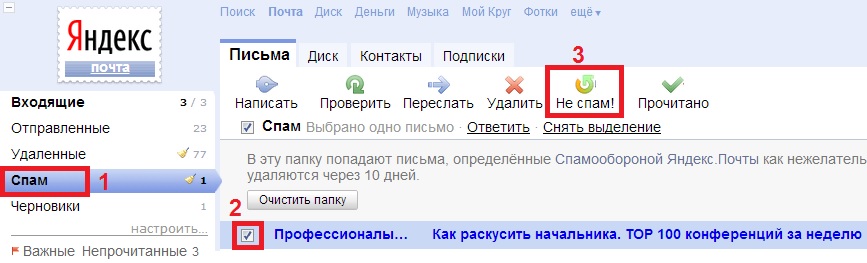
Рис.1. Яндекс почта спам
- Заходим на Яндекс почту, например, введя в адресной строке браузера yandex.ru. Вводим свой логин и пароль от Яндекс почты. Кликаем по папке «Спам» (цифра 1 на рис. 1).
- В открывшейся папке «Спам» находим письмо, насчет которого абсолютно уверены, что это не спам. Ставим галочку напротив такого письма (или несколько галочек, если надежных писем в папке «Спам» несколько) (цифра 2 на рис. 1)
- Кликаем по кнопке «Не спам», которая будет активна только после того, как письмо будет выделено, то есть, будет поставлена галочка напротив письма, подлежащего перемещению в папку «Входящие» (цифра 3 на рис. 1).
Нажав «Не спам», мы сообщаем Яндексу или Mail.ru, что просим его больше не считать это письмо спамом и не помещать письма того же отправителя в Спам. Такую процедуру (нажать «Не Спам») иногда надо проделать не один раз (если письма этого отправителя будут и дальше приходить в Спам), чтобы Яндекс или Mail.ru поняли, что Вы настаиваете на своем решении, и запомнили это в отношении данного отправителя писем. Видно, поговорка «повторенье — мать ученья» справедлива и для спам-обороны Яндекса и Майл ру.
p, blockquote 16,0,0,0,0 —>
После клика по кнопке «Не спам» письмо автоматически будет перемещено в папку «Входящие», а все ссылки в нем станут кликабельны.
p, blockquote 17,0,0,0,0 —>
Яндекс Почта: белый список для нужных писем
Более надежным вариантом для нужных писем, чем кнопка «Не спам», является белый список. Чтобы письмо гарантированно не попало в папку Спам, следует поместить e-mail отправителя письма в белый список. Для этого:
- находим письмо, например, в папке Спам,
- открываем его,
- выделяем e-mail отправителя письма, то есть, «закрашиваем синим цветом», как на рис. 2,
- нажимаем на клавиатуре на две клавиши CTRL + C:
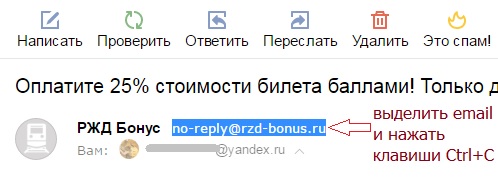
Рис. 2. Выделить e-mail отправителя письма и нажать две клавиши CTRL + С
После нажатия на клавиши CTRL + C, e-mail отправителя попадет в буфер обмена, то есть, в память компьютера.
p, blockquote 19,0,0,0,0 —>
Теперь нужно этот e-mail из памяти компьютера (из буфера обмена) переместить в белый список Яндекс.Почты. Этот процесс показан ниже на рисунках 3 и 4:
p, blockquote 20,0,0,0,0 —>
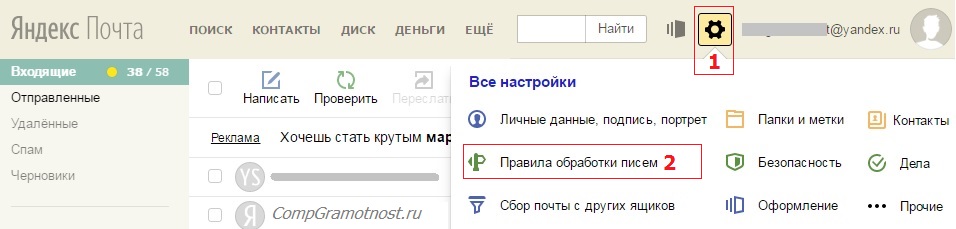
Рис. 3. Яндекс.Почта: правила обработки писем для белого списка
1 на рис. 3 — открываем «Настройки» Яндекс.Почты.
2 на рис. 3 — клик по опции «Правила обработки писем», откроется окно:
p, blockquote 21,0,0,0,0 —>
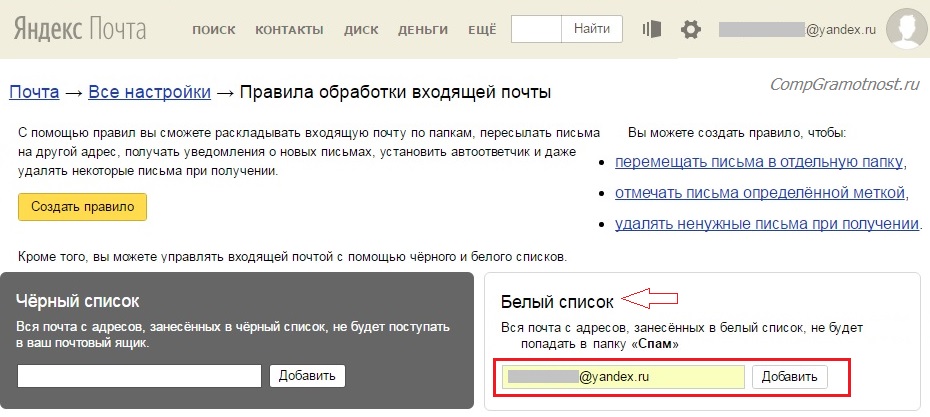
Рис.4. Добавляем в Яндекс.Почте e-mail отправителя в белый список
В окне «Белый список»:
- ставим курсор в поле, которое находится слева от кнопки «Добавить»,
- нажимаем две клавиши CTRL + V, после чего в поле должен появиться e-mail отправителя письма,
- жмем кнопку «Добавить».
Теперь e-mail отправителя находится в белом списке Яндекс.Почты.
p, blockquote 23,0,0,0,0 —>
Если возникнет необходимость удалить e-mail из белого списка, открываем «Настройки» Яндекс.Почты (рис. 3), переходим в «Белый список» (рис. 4), ставим галочку напротив «плохого» e-mail и жмем кнопку «удалить из списка», как показано ниже:
p, blockquote 24,1,0,0,0 —>
Рис. 5. Удалить email из белого списка в Яндекс.Почте
Переходим к почте Майл ру.
p, blockquote 25,0,0,0,0 —>
Кнопка «Не спам» в почте Mail ru
В случае, когда Вы уверены, что письмо Майл ру стоит того, чтобы его из Спама переместить во Входящие, надо проделать те же шаги, как в описанном выше случае для спама на Яндекс почте:
p, blockquote 26,0,0,0,0 —>
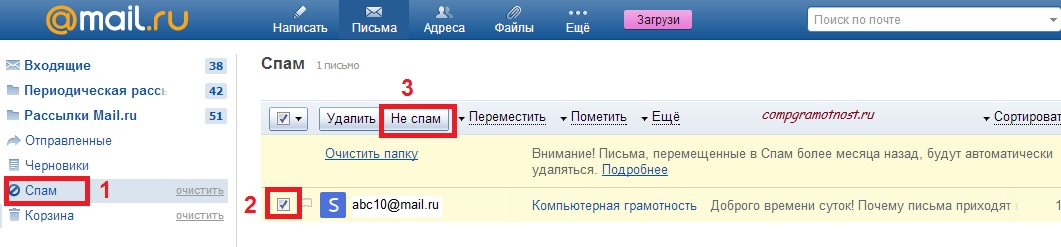
Рис. 6. Кнопка «Не спам» в почте Mail.ru
- Заходим на сайт Майл ру, вводим логин и пароль для своей почты, кликаем по папке «Спам», которая выделена цифрой 1 на рис. 6.
- Находим в папке «Спам» нужное письмо, ставим птичку напротив такого письма (цифра 2 на рис.6).
- Кликаем по кнопке «Не спам» (цифра 3 на рис. 6).
Нажав на кнопку «Не спам», Вы письмо из Майл ру спама автоматически переместите в папку «Входящие», а все ссылки в этом письме станут рабочими.
p, blockquote 27,0,0,0,0 —>
Примечание. Пожалуйста, НЕ производите такую процедуру для настоящих спам-писем, писем, полученных из неизвестных Вам источников! В них может быть все, что угодно, включая очень неприятные и проблемные вирусы, разрушающие операционную систему, крадущие пароли, выполняющие прочие разрушительные действия на Вашем компьютере.
p, blockquote 28,0,0,0,0 —>
Создаем фильтр для нужных писем в Mail ru
Фильтр нужен для того, чтобы вновь приходящие письма отправлялись бы НЕ в Спам, а, например, во «Входящие» или другую подходящую папку. Чтобы настроить фильтр в Mail.ru, начнем с шагов, показанных на рис. 7:
p, blockquote 29,0,0,0,0 —>
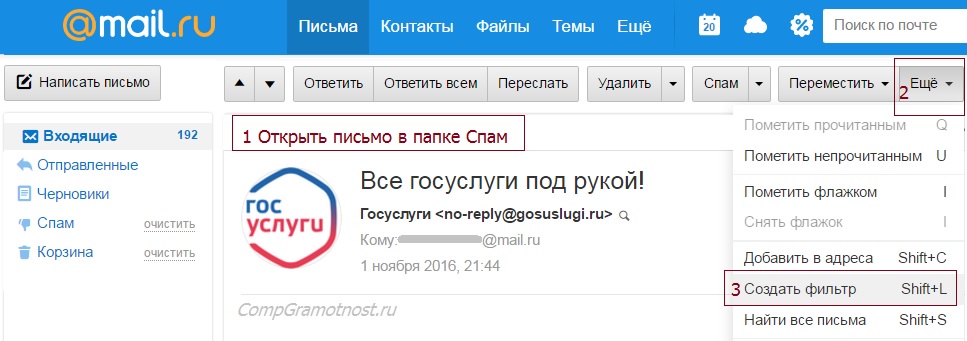
Рис. 7. Создать фильтр для фильтрации Спама в Mail.ru
1 на рис. 7 — открываем письмо в папке Спам, которому там не место,
2 — клик по серой кнопке «Еще» (не путайте с синей кнопкой «Еще»),
3 на рис. 7 — жмем «Создать фильтр», откроется окно «Новый фильтр»:
p, blockquote 30,0,0,0,0 —>
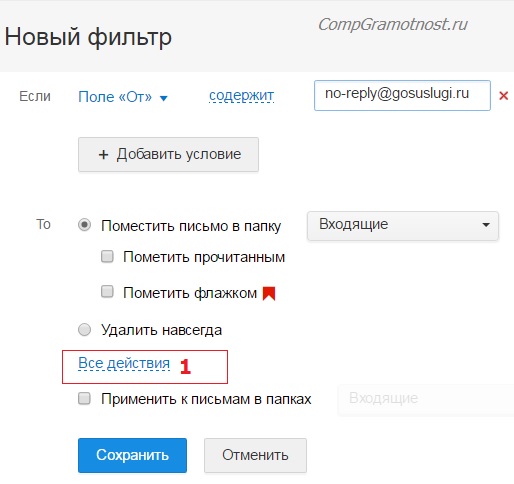
Рис. 8. Новый фильтр Mail.ru, чтобы нужные письма попадали НЕ в Спам
В окне «Новый фильтр» автоматически заполнено Поле «От», потому что шагом выше (рис. 7) было открыто письмо от отправителя именно с таким e-mail.
p, blockquote 31,0,0,0,0 —>
Жмем ссылку «Все действия» (1 на рис. 8). После этого окно «Новый фильтр» расширится новыми опциями (рис. 9):
p, blockquote 32,0,0,0,0 —>
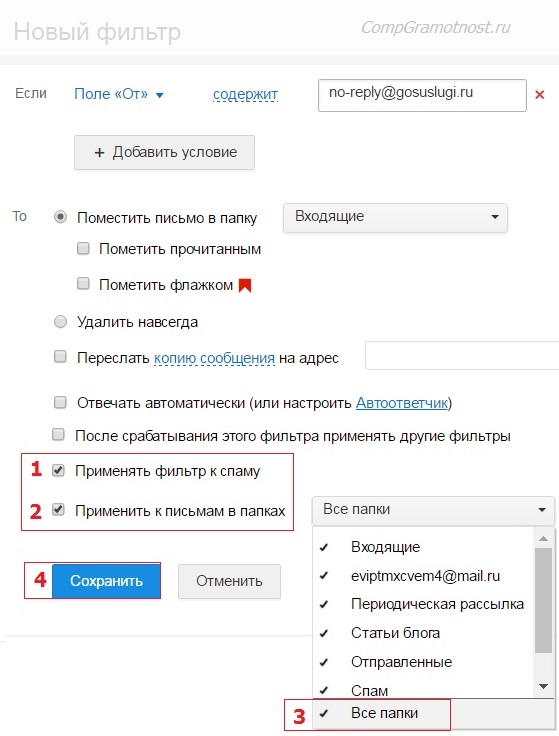
Рис. 9. Фильтр к письмам, попавшим в Спам Mail.ru
1 на рис. 9 — ставим галочку напротив «Применять фильтр к спаму»,
2 — нужна одна галочка рядом с «Применить к письмам в папках»,
3 — другая галочка должна быть напротив «Все папки»,
4 на рис. 9 — не забываем нажать кнопку «Сохранить». В итоге получим примерно такую картину, как на рис. 10:
p, blockquote 33,0,0,0,0 —>
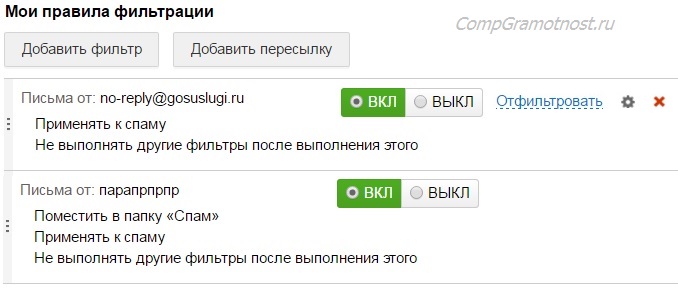
Рис. 10. Правила фильтрации: какие письма НЕ надо отправлять в Спам Mail.ru
Вы думаете, что как только Вы настроили фильтр указанным выше способом, то письма Mail ru из Спама автоматически перейдут во Входящие? Нет,
p, blockquote 34,0,0,0,0 —>
фильтр настроен для новых писем Mail.ru, которые придут в недалеком будущем, а старые письма из Спама надо переместить вручную во Входящие или в другую папку.
p, blockquote 35,0,0,0,0 —>
Перемещаем письма Mail ru из Спама
Чтобы старые нужные письма из Спама переместить во Входящие или иную папку, можно воспользоваться одним из двух способов:
- нажать на кнопку «Не спам», тогда письмо перейдет во «Входящие»,
- либо использовать команду «Переместить», тогда письмо из Спама можно переместить в любую папку.
Как использовать команду «Переместить» для писем в папке Спам, рассмотрим ниже:
p, blockquote 37,0,0,0,0 —>
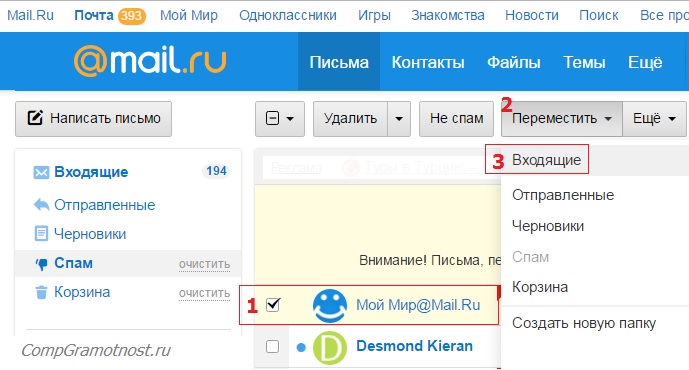
Рис. 11. Команда «Переместить» выделенное письмо из Спама mail.ru, например, во «Входящие»
1 на рис. 11 — в папке Спам выделяем письмо, которое надо переместить во Входящие,
2 — клик по команде «Переместить»,
3 на рис. 11 — клик по опции «Входящие». После этого письма mail.ru из Спама будет перемещено во Входящие.
p, blockquote 38,0,0,0,0 —>
Служба поддержки Mail ru
Просто так обратиться в службу поддержки вряд ли получится. Сначала надо зайти в свою почту, затем переместиться в конец страницы и там кликнуть по ссылке «Служба поддержки»:
p, blockquote 39,0,0,0,0 —>
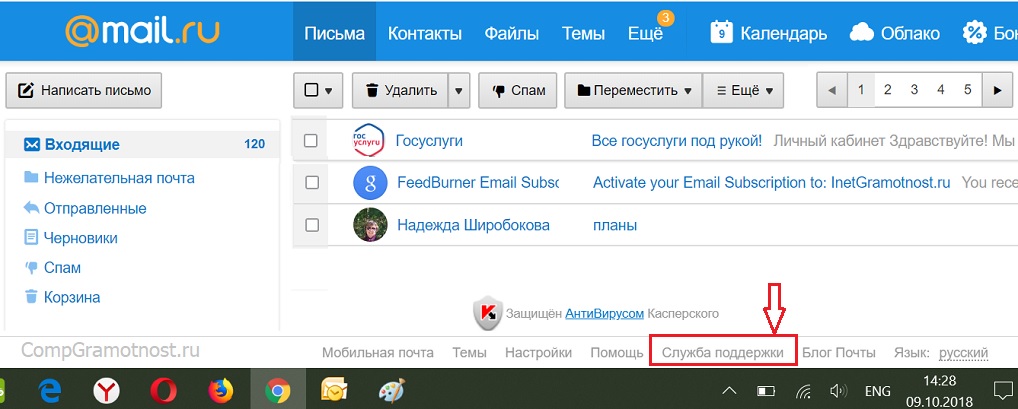
Рис. 12. Где найти ссылку, чтобы обратиться в службу поддержки Mail ru
Откроется масса вариантов со списком проблемам, наиболее часто встречающимися у пользователей почты. Следует выбрать одну из этих проблем и далее отвечать на предлагаемые вопросы, если они будут. В итоге можно выйти на форму для связи с техподдержкой mail.ru. Ее нужно заполнить, отвечая как можно подробнее на все вопросы, после чего нажать на кнопку «Отправить».
p, blockquote 40,0,0,0,0 —>
Ответ от техподдержки можно ожидать через несколько рабочих дней. При этом нет гарантий того, что ваше письмо не затерялось, возможно придется заново заполнить форму и отправить ее в техподдержку.
p, blockquote 41,0,0,0,0 —>
Видео разработчиков почты Mail.ru «Действия с полученным письмом»
p, blockquote 42,0,0,0,0 —>
p, blockquote 43,0,0,0,0 —>
Если у Вас остались вопросы, прошу задавать их в комментариях.
p, blockquote 44,0,0,0,0 —>
P.S. По компьютерной грамотности можно еще прочитать:
p, blockquote 45,0,0,0,0 —>
p, blockquote 46,0,0,0,0 —>
p, blockquote 47,0,0,0,0 —> p, blockquote 48,0,0,0,1 —>
20 февраля 2017
Добавить комментарий Отменить ответ
Комментарии: 21 к “Что делать, если нужные письма попадают в спам?”
Здравствуйте. Пришло письмо ,нажали кнопку спам, в спаме открыли письмо и нажали не спам и письмо пропало. Его нет нигде . Это в маил ру. Помогите советом
Надежда Широбокова :
Здравствуйте. Я проверила в своей почте Майл ру, открыла папку Спам, открыла письмо и нажала «Не спам». После этого письмо нашла в папке Входящие. Бывают глюки в почте, но сейчас не тот случай, кнопка «Не спам» работает.
Проверьте в почте «Фильтр», чтобы там была галочка напротив «Все письма», как показано на скриншоте:
https://www.compgramotnost.ru/wp-content/uploads/2022/01/mail-ru.jpg
Также проверьте папки «Нежелательная почта», «Отправленные», «Черновики», «Спам», «Корзина».
Спам ведет себя как любовь.
А любовь бежит от тех, кто гонится за нею, а тем, кто прочь бежит, кидается на шею.
зарегистрировался не получилось написать письмо
Из того, что Вы написали, не понятно, где Вы зарегистрировались (Интернет большой) и почему у Вас не получилось написать письмо.
Опишите как можно подробнее свою ситуацию, тогда я смогу Вам что-то конкретно подсказать.
Надежда, извините, возможно, я скажу не очень приятную вещь для Вас… Но Вы серьезно думаете, что в случае некорректной работы почтового клиента “Создать белый список адресов” и “Перелопатить все фильтры” – это решение? На какой-то обыкновенной почте?)))))) у программистов подобные вещи называются “Костыли”, и это не есть “хорошо”.
Почта – не та программа, в которой могут быть какие-то сбои, которые нужно решать вот такими методами. Она должна принимать, отправлять сообщения и фильтровать их. Просто нужно узнать причину плохой работы и устранить ее. Я считаю, что это всё. Нагромождения кривых настроек несут за собой кучу проблем. Так же Ваш ответ от 17 февраля поверг меня в шок: “Разобраться со своей почтой нужно Вам и никто за Вас это не сделает, ибо нет доступа к вашей почте и нет понимания того, что именно Вы считаете спамом, а что не спамом.”
Вы вообще в курсе, каким образом работает тех.поддержка любой системы?)))))))) Дело Ваше, конечно, но зачем так писать человеку? он реально может просто написать в тех.поддержу, и ему ответят в течение 3 дней, вылечат почту, и всё будет нормально. Без вот этого всего геморроя. Ну, правда. P.S.: Извините, могла быть в чем-то излишне резка, это мое мнение, Вам не обязательно его принимать и с ним соглашаться. Всего хорошего и успехов Вам))))
Я добавила в статью информацию про техподдержку mail ru https://www.compgramotnost.ru/elektronnaya-pochta/chto-delat-esli-nuzhnye-pisma-popadayut-v-spam#sluzhbaPodderzhki Наверное, Вы одна из немногих пользователей, которой реально помогла техподдержка mail.ru в борьбе со спамом. Проблема в том, что сейчас многое поменялось в почте, в частности, найти и заполнить форму для обращения в службу очень не просто. Я уже не говорю о том шансе, чтобы это реально помогло. Кстати, настройка фильтров в своей почте — это реальное предложение разработчиков почты по решению проблем со спамом. И еще одна проблема со спамом состоит в том, что у каждого пользователя свое (!) понимание, что именно является спамом, а что нет. Например, многие сами подписываются на бесплатные материалы, а потом не понимают, что зачастую от белой рассылки можно отписаться одним кликом и тем самым больше не получать этих писем.
А для несанкционнированной рассылки как раз и подойдут фильтры, либо кнопка «Спам».
Добрый день, Надежда!
Хочу выразить Вам огромную благодарность в написании этого поста.
Вы выручили меня.
Рекомендую всем! кто сталкнулся с этой проблемой!
Хорошая статья, но вы не учли один факт. Нормальный человек не будет помечать важные для него письма СПАМОМ))))) везде почему-то про это пишут. Это же бред. У меня в один день взломали почту и распространили спам от меня, после этого я поменяла пароль для более длинный и сложный, перенастроила безопасность, а письма то все в спаме)))) Ничего не действует, если только, конечно, перенастраивать фильтры с пометкой «Применять к спаму». Только это не выход — письма от новых пользователей также будут падать в спам, и я рискую их не заметить. И здесь вы тоже скажете, что я сама нажала на все свои адреса, пометила их спамом, и не знаю, как нажать на кнопку «не спам». от нее кстати тоже ничего не меняется))))) и кому в такой ситуации писать как не Тех.поддержке. Буду очень ждать ответа от Вас, т.к. очень интересно, что Вы сможете на это сказать))))))
Вы не учли тот факт, что статья написана для обычной почты, не имеющей такую отрицательную карму, когда от нее распространялся спам. Почтовые роботы это прекрасно помнят и поэтому негативно ведут себя по отношению к вашей почте.
Кстати, ваш комментарий я случайно обнаружила в папке «Спам» среди массы других спам-комментариев на сайте. Такого спама шлют много, и я не всегда все спам-комментарии просматриваю. То есть, это подтверждает, что у вашей почты плохой рейтинг для почтовых серверов.
Кстати, я так и не поняла, Вы настроили все-таки фильтр для своей почты, про который написано в статье, (https://www.compgramotnost.ru/elektronnaya-pochta/chto-delat-esli-nuzhnye-pisma-popadayut-v-spam#mailfiltr) или решили, что это ни к чему?
Конечно, Вам лучше обратиться в службу поддержки почты, либо завести новую почту и перенести по мере возможности туда свои контакты.
Надежда, извините, возможно, я скажу не очень приятную вещь для Вас… Но Вы серьезно думаете, что в случае некорректной работы почтового клиента «Создать белый список адресов» и «Перелопатить все фильтры» — это решение? На какой-то обыкновенной почте?)))))) у программистов подобные вещи называются «Костыли», и это не есть «хорошо».
Почта — не та программа, в которой могут быть какие-то сбои, которые нужно решать вот такими методами. Она должна принимать, отправлять сообщения и фильтровать их. Просто нужно узнать причину плохой работы и устранить ее. Я считаю, что это всё. Нагромождения кривых настроек несут за собой кучу проблем. Так же Ваш ответ от 17 февраля поверг меня в шок: «Разобраться со своей почтой нужно Вам и никто за Вас это не сделает, ибо нет доступа к вашей почте и нет понимания того, что именно Вы считаете спамом, а что не спамом.»
Вы вообще в курсе, каким образом работает тех.поддержка любой системы?)))))))) Дело Ваше, конечно, но зачем так писать человеку? он реально может просто написать в тех.поддержу, и ему ответят в течение 3 дней, вылечат почту, и всё будет нормально. Без вот этого всего геморроя. Ну, правда. P.S.: Извините, могла быть в чем-то излишне резка, это мое мнение, Вам не обязательно его принимать и с ним соглашаться. Всего хорошего и успехов Вам))))
Почему не приходят письма на электронную почту яндекс
Время от времени пользователи жалуются на то, что им не приходят письма на почту «Яндекс». Почему может такое происходить? Как бороться с данной проблемой? Действительно ли все так опасно, как кажется на первый взгляд? Ответить на все это предстоит далее. На самом деле проблем может быть очень много. Но паниковать явно не стоит. Большинство ситуаций разрешаются без особого труда.
Сбой сети
Почему не приходят письма на почту «Яндекс»? Все дело может крыться в самом обычном системном сбое данного сервиса. От пользователя это не зависит. Происходит из-за перегрузки главного сервера или при обновлении.
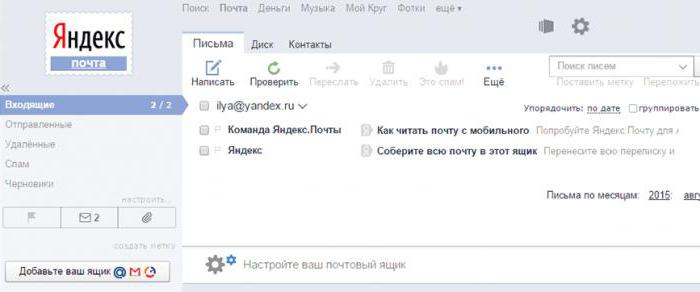
При сбое сети некоторым пользователям могут письма приходить, а некоторым нет. Также наблюдаются проблемы с отправкой сообщений. Пугаться не стоит. Достаточно просто немного подождать. Как только сбои и неполадки сети будут исправлены, почта начнет работать в полную силу.
Но это не самая распространенная проблема. Не приходят письма на почту «Яндекс»? Чаще всего в действительности сообщения доходят до ящика пользователя. Просто помещаются все письма не во «Входящие», а в папку «Спам».
Если ожидается получение сообщения, но при этом оно долго не приходит, рекомендуется проверить указанную папку. Скорее всего, именно там будет потерянное письмо. Вполне распространенное явление, связанное с настройками и фильтрами электронной почты.
Так что желательно заранее проверять папку «Спам». Как показывает практика, половина пользователей перестают жаловаться на возникающую проблему. Но это еще не все варианты развития событий. Существует еще одна причина, по которой не приходят письма на почту «Яндекс».

Блокировка
Вполне вероятно, что от определенных доменов или адресов сообщения не будут доходить до получателя. Причем не обязательно иметь почту на «Яндексе», проблема может произойти с любым хостингом. Причина кроется в автоматических настройках сервиса, которые включают блокировку тех или иных писем.
В данном случае рекомендуется написать в техническую поддержку «Яндекса». Хотя многие пользователи советуют просто завести себе почту на другом хостинге. Снятие блокировки — дело непростое. Но можно попытаться своими силами разрешить ситуацию. Не приходят письма на почту «Яндекс» с GMail? Достаточно попытаться поработать немного с фильтрами. Может быть, получится без особого труда снять блокировку.
Работа с фильтрами
Если письма от какого-то пользователя помещаются в папку «Спам» или не приходят пользователю, рекомендуется включить настройки фильтров безопасности в «Яндексе». Как это сделать?
Достаточно следовать инструкции:
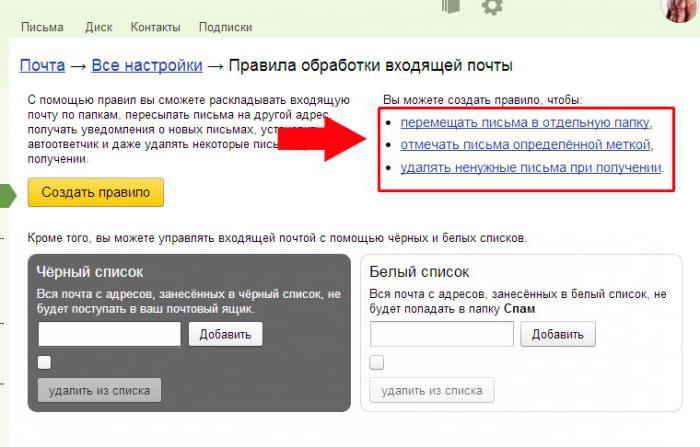
- Пройти авторизацию в почте. Дальше зайти в «Настройки».
- Выбрать в появившемся меню «Правила обработки почты».
- Перейти в раздел «Белый список» и набрать там в соответствующем окне необходимый адрес отправителя.
- Нажать на «Добавить».
С этих пор контакты из «Белого списка» не будут помещаться в папку «Спам». И как запрещенные распознаваться они тоже не станут. Понятно, что делать, если не приходят письма на почту «Яндекс».
Переполненность
Но это еще не все. Иногда причиной того, что на ту или иную почту не приходят письма, становится банальная переполненность данными. У каждого сервиса есть свой лимит входящих и исходящих документов. Вполне вероятно, что он исчерпан.
Достаточно просто очистить почту от скопившихся писем. После этого не придется задумываться, по каким причинам не приходят письма на почту «Яндекс».
Почему не приходят сообщения на Яндекс.Почту

Если ожидаемое письмо не приходит на почтовый ящик, то возникает соответствующий вопрос, в чем причина этому и как разобраться с проблемой. Именно этим мы и займемся в данной статье.
Почему не приходят письма
При правильном вводе адреса почты, может иметься несколько причин, по которым сообщение не дошло до адресата. Следует рассмотреть каждую возможную ситуацию.
Причина 1: Проблемы с сетью
Самым простым вариантом возникновения проблемы являются проблемы с доступом к интернету. Для решения будет достаточно перезагрузить роутер или переподключиться.
Причина 2: Спам
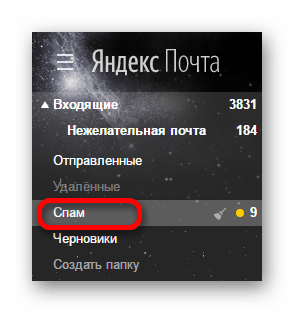
Нередко письмо может уйти в папку со спамом автоматически. Происходит это потому, что сервис счел содержание сообщения нежелательным. Чтобы проверить, так ли это, следует сделать следующее:
-
Зайдите на почту и откройте папку «Спам».
Причина 3: Неверные настройки фильтров
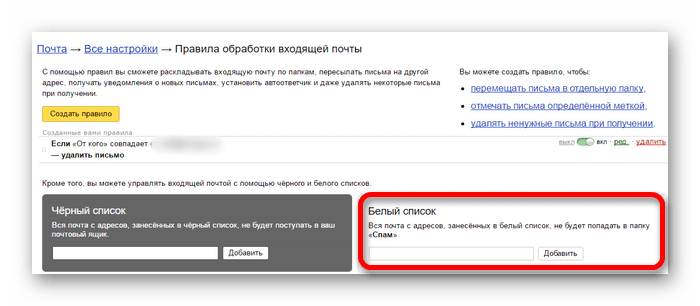
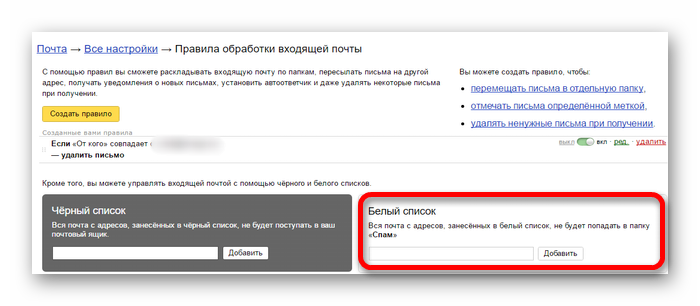
В настройках Яндекс почты имеется возможность полностью запретить доставку каких-либо сообщений пользователю. Чтобы удостовериться, что сообщение точно дойдет и не попадет под такую сортировку, нужно выполнить следующее:
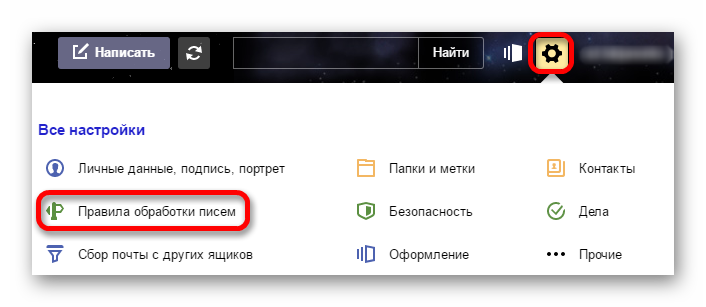
- Войдите в учетную запись и откройте настройки Яндекс почты.
- Выберите «Правила обработки почты».
Причина 4: Переполненность
Может случиться и такое, что почта попросту переполнена. Сервис имеет лимит на количество документов и, хотя он достаточно большой, такая проблема не исключена. Заметить, что проблема именно в этом просто, ведь любое письмо, даже привычные ежедневные рассылки не будут доставлены. Чтобы разобраться с этим, достаточно выбрать ненужные письма и удалить их. 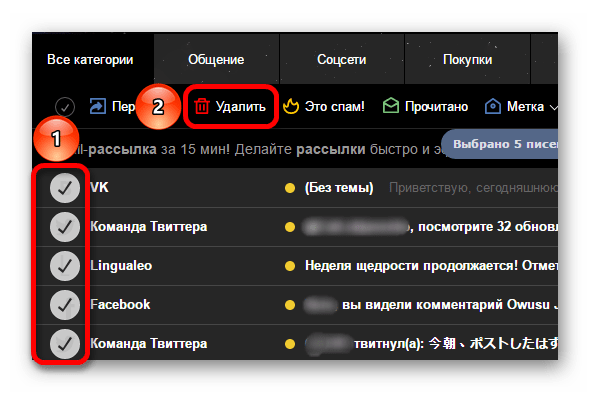 Существует несколько факторов, из-за которых письмо не доходит до адресата. Некоторые из них можно решить самостоятельно, иногда достаточно просто подождать. Однако следует убедиться в том, что был правильно указан адрес для отправки почты.
  Мы рады, что смогли помочь Вам в решении проблемы. Помимо этой статьи, на сайте еще 12565 инструкций.
Добавьте сайт Lumpics.ru в закладки (CTRL+D) и мы точно еще пригодимся вам.
Отблагодарите автора, поделитесь статьей в социальных сетях. Опишите, что у вас не получилось. Наши специалисты постараются ответить максимально быстро.
Не приходят письма на почту Яндекс — как исправить?
Время от времени пользователи жалуются на то, что им не приходят письма на почту «Яндекс». Почему может такое происходить? Как бороться с данной проблемой? Действительно ли все так опасно, как кажется на первый взгляд? Ответить на все это предстоит далее. На самом деле проблем может быть очень много. Но паниковать явно не стоит. Большинство ситуаций разрешаются без особого труда.
Сбой сети

Почему не приходят письма на почту «Яндекс»? Все дело может крыться в самом обычном системном сбое данного сервиса. От пользователя это не зависит. Происходит из-за перегрузки главного сервера или при обновлении.

При сбое сети некоторым пользователям могут письма приходить, а некоторым нет. Также наблюдаются проблемы с отправкой сообщений. Пугаться не стоит. Достаточно просто немного подождать. Как только сбои и неполадки сети будут исправлены, почта начнет работать в полную силу. Но это не самая распространенная проблема. Не приходят письма на почту «Яндекс»? Чаще всего в действительности сообщения доходят до ящика пользователя. Просто помещаются все письма не во «Входящие», а в папку «Спам». Если ожидается получение сообщения, но при этом оно долго не приходит, рекомендуется проверить указанную папку. Скорее всего, именно там будет потерянное письмо. Вполне распространенное явление, связанное с настройками и фильтрами электронной почты. Так что желательно заранее проверять папку «Спам». Как показывает практика, половина пользователей перестают жаловаться на возникающую проблему. Но это еще не все варианты развития событий. Существует еще одна причина, по которой не приходят письма на почту «Яндекс».
Блокировка
Вполне вероятно, что от определенных доменов или адресов сообщения не будут доходить до получателя. Причем не обязательно иметь почту на «Яндексе», проблема может произойти с любым хостингом. Причина кроется в автоматических настройках сервиса, которые включают блокировку тех или иных писем. В данном случае рекомендуется написать в техническую поддержку «Яндекса». Хотя многие пользователи советуют просто завести себе почту на другом хостинге. Снятие блокировки — дело непростое. Но можно попытаться своими силами разрешить ситуацию. Не приходят письма на почту «Яндекс» с GMail? Достаточно попытаться поработать немного с фильтрами. Может быть, получится без особого труда снять блокировку.
Работа с фильтрами
- Пройти авторизацию в почте. Дальше зайти в «Настройки».
- Выбрать в появившемся меню «Правила обработки почты».
- Перейти в раздел «Белый список» и набрать там в соответствующем окне необходимый адрес отправителя.
- Нажать на «Добавить».

С этих пор контакты из «Белого списка» не будут помещаться в папку «Спам». И как запрещенные распознаваться они тоже не станут. Понятно, что делать, если не приходят письма на почту «Яндекс».
Переполненность
Но это еще не все. Иногда причиной того, что на ту или иную почту не приходят письма, становится банальная переполненность данными. У каждого сервиса есть свой лимит входящих и исходящих документов. Вполне вероятно, что он исчерпан.
Достаточно просто очистить почту от скопившихся писем. После этого не придется задумываться, по каким причинам не приходят письма на почту «Яндекс».
Почему яндекс почта не отправляет письма. Не приходят письма на почту «Яндекс» — что делать
Время от времени пользователи жалуются на то, что им не приходят письма на почту «Яндекс». Почему может такое происходить? Как бороться с данной проблемой? Действительно ли все так опасно, как кажется на первый взгляд? Ответить на все это предстоит далее. На самом деле проблем может быть очень много. Но паниковать явно не стоит. Большинство ситуаций разрешаются без особого труда.
Сбой сети
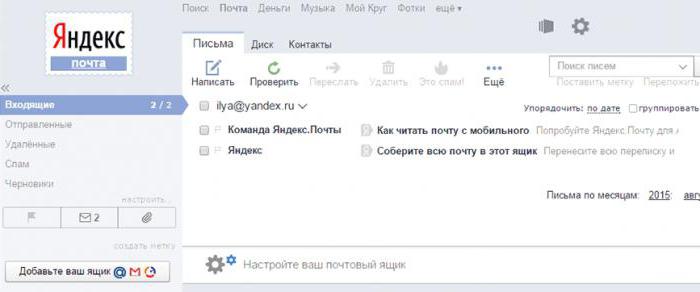
Почему не приходят письма на почту «Яндекс»? Все дело может крыться в самом обычном системном сбое данного сервиса. От пользователя это не зависит. Происходит из-за перегрузки главного сервера или при обновлении.
При сбое сети некоторым пользователям могут письма приходить, а некоторым нет. Также наблюдаются проблемы с отправкой сообщений. Пугаться не стоит. Достаточно просто немного подождать. Как только сбои и неполадки сети будут исправлены, почта начнет работать в полную силу.
Но это не самая распространенная проблема. Не приходят письма на почту «Яндекс»? Чаще всего в действительности сообщения доходят до ящика пользователя. Просто помещаются все письма не во «Входящие», а в папку «Спам».
Если ожидается получение сообщения, но при этом оно долго не приходит, рекомендуется проверить указанную папку. Скорее всего, именно там будет потерянное письмо. Вполне распространенное явление, связанное с настройками и фильтрами электронной почты.
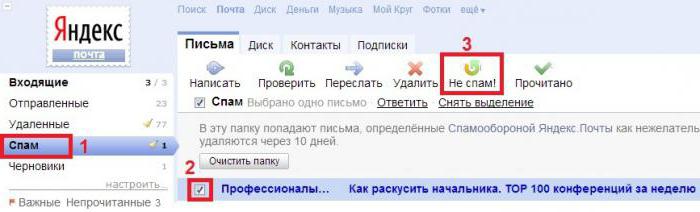
Так что желательно заранее проверять папку «Спам». Как показывает практика, половина пользователей перестают жаловаться на возникающую проблему. Но это еще не все варианты развития событий. Существует еще одна причина, по которой не приходят письма на почту «Яндекс».
Блокировка
Вполне вероятно, что от определенных доменов или адресов сообщения не будут доходить до получателя. Причем не обязательно иметь почту на «Яндексе», проблема может произойти с любым хостингом. Причина кроется в автоматических настройках сервиса, которые включают блокировку тех или иных писем.
В данном случае рекомендуется написать в техническую поддержку «Яндекса». Хотя многие пользователи советуют просто завести себе почту на другом хостинге. Снятие блокировки — дело непростое. Но можно попытаться своими силами разрешить ситуацию. Не приходят письма на почту «Яндекс» с GMail? Достаточно попытаться поработать немного с фильтрами. Может быть, получится без особого труда снять блокировку.
Работа с фильтрами
Если письма от какого-то пользователя помещаются в папку «Спам» или не приходят пользователю, рекомендуется включить настройки фильтров безопасности в «Яндексе». Как это сделать?
Достаточно следовать инструкции:
- Пройти авторизацию в почте. Дальше зайти в «Настройки».
- Выбрать в появившемся меню «Правила обработки почты».
- Перейти в раздел «Белый список» и набрать там в соответствующем окне необходимый адрес отправителя.
- Нажать на «Добавить».
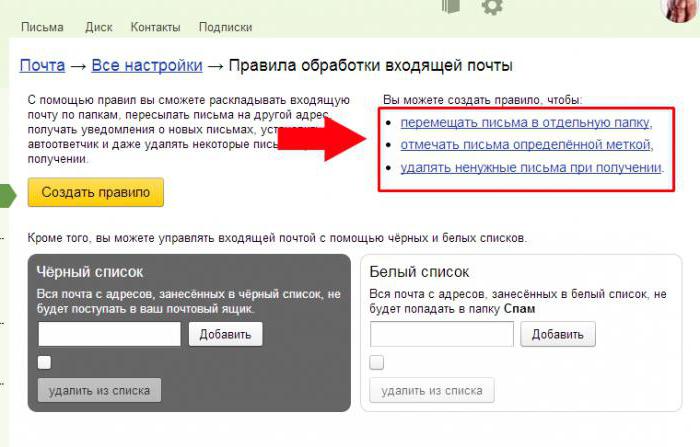
С этих пор контакты из «Белого списка» не будут помещаться в папку «Спам». И как запрещенные распознаваться они тоже не станут. Понятно, что делать, если не приходят письма на почту «Яндекс».
Переполненность
Но это еще не все. Иногда причиной того, что на ту или иную почту не приходят письма, становится банальная переполненность данными. У каждого сервиса есть свой лимит входящих и исходящих документов. Вполне вероятно, что он исчерпан.
Достаточно просто очистить почту от скопившихся писем. После этого не придется задумываться, по каким причинам не приходят письма на почту «Яндекс».
Всем привет! На связи снова я, Алексей. Бывало ли у вас так, что вы ждёте письмо на ваш электронный адрес, а оно все никак не приходит? Причем вы точно уверены, что письмо уже было отправлено вам от какого-то человека. Но письма все нет и нет. Что же делать и как исправить? Почему не приходят письма на Яндекс.Почту? Ответы на эти вопросы вы найдете в этой небольшой статье, которую я написал на скорую руку.
Почему не приходят письма
Причины на самом деле могут быть абсолютно разные. Я рассмотрю каждую из возможных. Начиная от банальных до вполне весомых. Всего я обнаружил 7 таких причин, каждую из которых я постарался раскрыть максимально понятно. Буду надеяться, что они вам помогут. В любом случае вы можете задать свой вопрос в комментариях. Так что думаю рано или поздно вы решите проблему, а если нет, то я решу её за вас ответив на ваш комментарий. Все просто!
Причина 1: Неполадки с интернет соединением
Да… Как я уже говорил, причины могут быть банальными. Проверьте, что компьютер или мобильное устройство, с которого вы проверяете электронную почту подключено к интернету. Возможно вы зашли на Яндекс.Почту и тут отключился интернет по какой-то причине. Естественно ваше устройство не сможет обмениваться данными с серверами Яндекса и никаких изменений вы не увидите. А при обновлении страницы, она либо зависнет, либо появится ошибка об отсутствии подключения к интернету.
Причина банальна. Думаю, устранить вы её сможете и без меня. Я бы расписал этот пункт куда подробней, но зачем? Ведь это уже совсем другая и большая тема для отдельной статьи.
Причина 2: Папка спам
Если письма не приходят, то обязательно загляните в папку «Спам», которая находится в личном кабинете Яндекс.Почты.
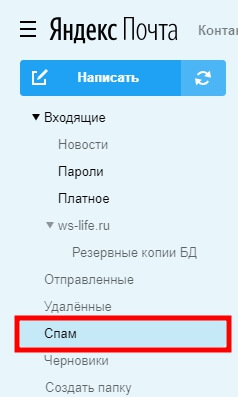
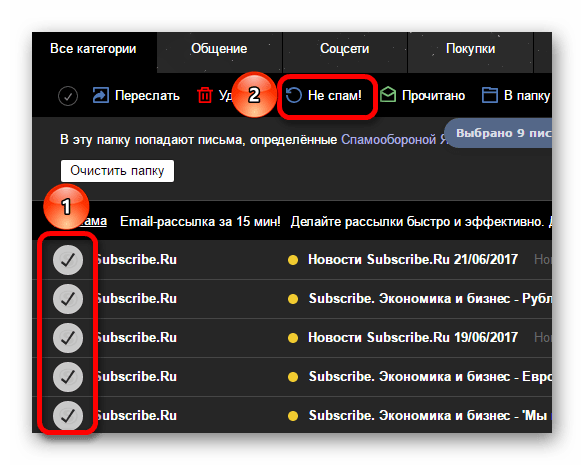
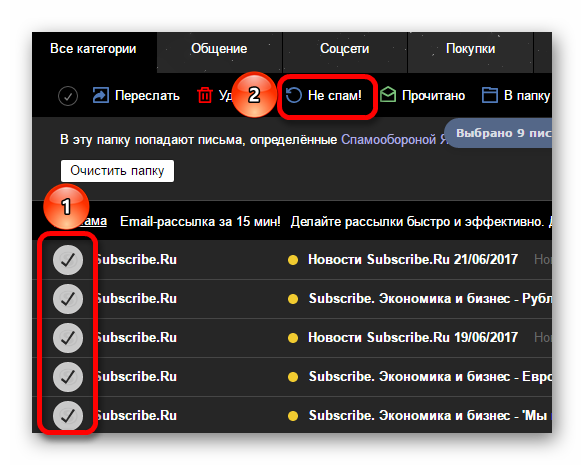
Бывает так, что Яндекс может посчитать письмо спамным. Если это произошло, то письмо вы сможете найти в соответствующей папке. Всегда проверяйте эту папку в ожидании письма. И если вдруг письмо оказалось в данной папке, то откройте его и нажмите Не спам сверху. Как показано на скриншоте.
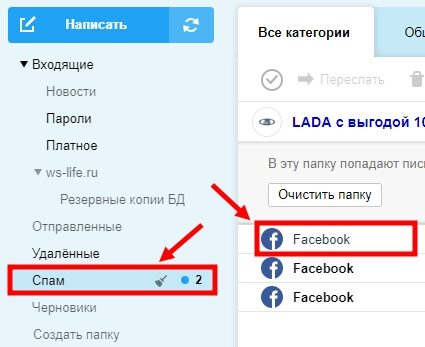
Выше на скриншоте показано, что вы находитесь в папке «Спам». Выбираем письмо и отменяем нажав на кнопку показанную ниже.
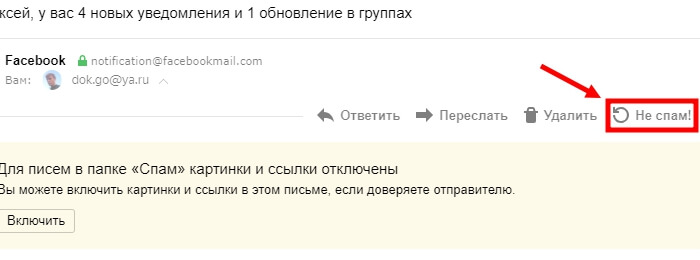
После нажатия письмо переместится в папку Входящие. Плюс ко всему письма приходящие с данного email адресса не будут попадать в папку Спам.
Причина 3: Много писем
Тут все довольно просто. Возможно у вас в папке «Входящие» куча писем. Если вы не следите за чистотой в своём электронном ящике, то вероятность того, что вы не заметили нужное вам письмо возрастает.
Новое письмо еще можно заметить (оно будет выделено жирным), но только если остальные были открыты (после открытия выделение пропадает). К тому же сортировка настроена так, что новые письма всехда будут выше старых. Но если к вам постоянно приходя письма и вы их не читаете, тогда будет довольно проблематично найти необходимое.
К примеру мне постоянно в день приходят в среднем 20 писем. Если их не читать и не сортировать или удалять ненужные, то со временем в вашем электронном ящике будет столько писем… Придется приложить усилия, чтобы все рассортировать. Как это пришлось сделать мне после армии)
Вывод довольно прост. Следить за чистотой и порядком. Тогда все будет окей.
Можно даже сделать так, что письма приходящие с определённого email адреса, будут попадать в определённую папку. Или даже автоматически удаляться. Кстати говоря, у вас могут быть неправильные настройки данной фильтрации. Об этом я написал в последнем пункте.
Причина 4: Принудительная блокировка
Данная причина довольно не замысловатая. Яндекс принудительно блокирует подозрительные письма и вы не получаете их вообще. Т.е он удаляет их по мере поступления. Насовсем. Делается это ради вашей безопасности конечно же. Т.е своего рода первичный фильтр, через который проходят письма.
Не сказал бы, что это минус. Не зря же письмо удалилось. Может в прошлом с этого имейла было отправлено очень подозрительное письмо и Яндекс добавил его в черный список. И теперь все письма от этого имейла просто блокируются…
У каждого почтового сервиса есть такой фильтр. Так что это не сколько проблема Яндекса, сколько его плюс.
Причина 5: Неправильные настройки фильтра
В конце 3-ей причины я упоминал о неправильных настройках фильтра. Эти настройки вы можете задавать вручную. Они помогают сортировать входящие email письма различным образом. И это удобно, если ежедневно вам приходит куча писем и все они вам необходимы или просто интересны для прочтения.
Допустим письма от социальных сетей можно сразу же перемещать в отдельную папку. Другие письма в другую. И происходить все это будет сразу же при поступлении данных писем. Согласитесь это очень удобно!
Изначально, эти настройки фильтрации отключены. А если быть точней, то они не заданы. И если при регистрации вы ничего такого не настраивали, то и лезть туда не зачем. Если только не хотите создать собственную автосортировку писем, чтобы облегчить себе жизнь. В любом случае вам пригодятся сведения о местоположении данных настроек.
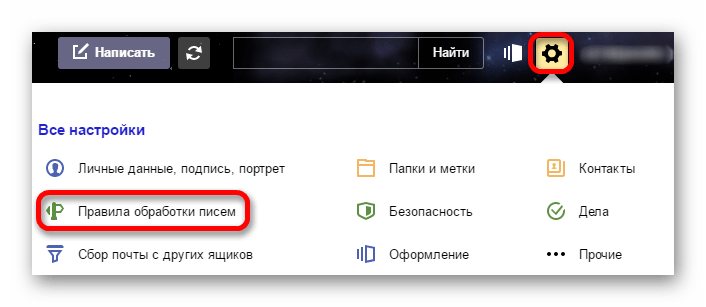
- Авторизируйтесь в Яндекс.Почте;
- Кликните иконку шестерёнки в верхнем правом углу;
- Выберите пункт «Правило обработки писем»;
- Действуйте. Настраивайте фильтрацию как вам угодно.
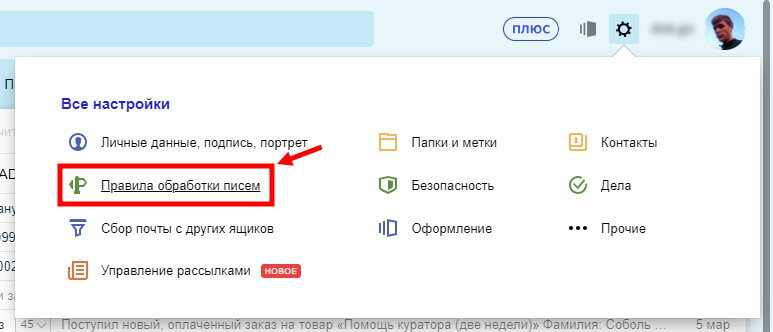
На скриншоте выше показано, как зайти в данные настройки. Ну а далее уже поймете, что и как делается. Кстати, если настраиваете сортировку писем, то обратите внимание на пункт «Управление рассылками».
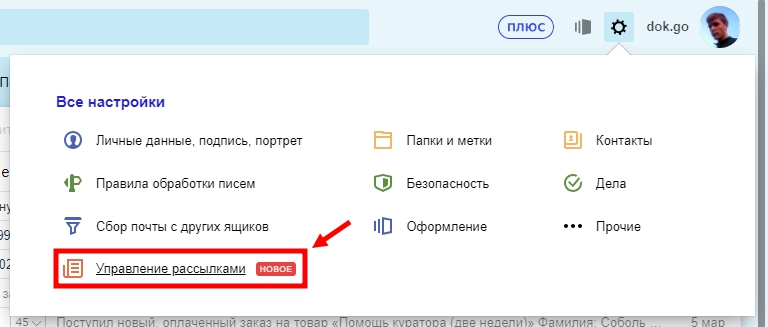
Причина 6: Отправитель
Возможно и такое, когда вам человек отправляет письмо и он уверен, что оно отправилось, но как оказывается на деле деле — нет. Опять же причины могут все те же за исключением некоторых. Например неполадки с интернетом. И вот якобы письмо отправилось. Человек, допустим, сообщает вам по телефону, что все ок. Вы идёте проверять и ничего не находите.
Поэтому проверьте все вышеуказанные причины и разберитесь с проблемой. Если не помогает, то попросите отправить письмо заново.
Причина 7: Сторонние программы
Это последняя причина, которую я смог обнаружить поразмыслив. Если вы используете сторонние программы для проверки почты, то отбросьте их. Зайдите на свою Яндекс.Почту через браузер и проверьте наличие писем. В случае обнаружения необходимых писем ответ напрашивается сам собой. С почтовой программой что-то не так! Опять же причин неполадок может быть куча и я их не стану рассматривать в данной статье. Просто это довольно длинная история, которую следует осветить отдельно.
Вывод
Небольшой вывод по статье. Пост написан на скорую руку и если у вас есть что-то дополнить или остались какие-либо вопросы, то обязательно напишите комментарий. Я отвечу, дополню статью и помогу чем смогу.
А вообще большой вам совет от меня. Приходят куча писем — сортируйте, избавляйтесь от ненужных. Настройте правила обработки писем. Тогда у вас будет царить чистота и порядок и думаю проблем будет меньше. Спасибо за внимание!
С уважением, Алексей Антропов.

Почему не приходят письма
При правильном вводе адреса почты, может иметься несколько причин, по которым сообщение не дошло до адресата. Следует рассмотреть каждую возможную ситуацию.
Причина 1: Проблемы с сетью
Самым простым вариантом возникновения проблемы являются проблемы с доступом к интернету. Для решения будет достаточно перезагрузить роутер или переподключиться.
Причина 2: Спам
Нередко письмо может уйти в папку со спамом автоматически. Происходит это потому, что сервис счел содержание сообщения нежелательным. Чтобы проверить, так ли это, следует сделать следующее:
-
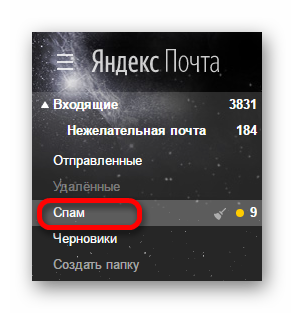
Зайдите на почту и откройте папку «Спам».
Причина 3: Неверные настройки фильтров
В настройках Яндекс почты имеется возможность полностью запретить доставку каких-либо сообщений пользователю. Чтобы удостовериться, что сообщение точно дойдет и не попадет под такую сортировку, нужно выполнить следующее:
- Войдите в учетную запись и откройте настройки Яндекс почты.
- Выберите «Правила обработки почты».
Причина 4: Переполненность
Может случиться и такое, что почта попросту переполнена. Сервис имеет лимит на количество документов и, хотя он достаточно большой, такая проблема не исключена. Заметить, что проблема именно в этом просто, ведь любое письмо, даже привычные ежедневные рассылки не будут доставлены. Чтобы разобраться с этим, достаточно выбрать ненужные письма и удалить их. 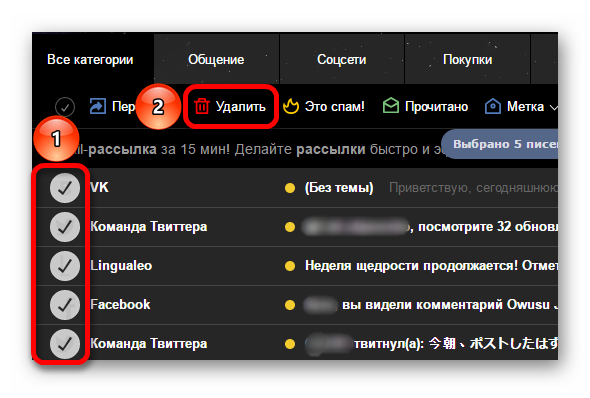 Существует несколько факторов, из-за которых письмо не доходит до адресата. Некоторые из них можно решить самостоятельно, иногда достаточно просто подождать. Однако следует убедиться в том, что был правильно указан адрес для отправки почты.
  Мы рады, что смогли помочь Вам в решении проблемы. Опишите, что у вас не получилось. Наши специалисты постараются ответить максимально быстро.
Похожие публикации:
- Сколько машин каршеринга у яндекса в москве
- Сколько стоит определитель номера от яндекса
- Сколько факторов ранжирования у яндекса
- Что входит в яндекс плюс