Mac OS або Windows: Яка операційна система підійде для роботи та відеоігор?
Mac або Windows – споконвічна суперечка, в якій немає однозначної відповіді. Це як порівнювати літо та зиму: комусь до душі холод і сніг, а хтось для щастя потребує променів яскравого сонця. Операційні системи настільки різні, що неможливо виділити однозначного переможця. Але порівняльний огляд характеристик, а також переваг та недоліків допоможе прийняти рішення та вибрати ту ОС, яка влаштує за всіма параметрами.
Що краще за Mac або Windows для базових завдань?
Apple пропонує «рішення з коробки». Покупець забирає замовлення, розпаковує його – і можна приступати до роботи, всі необхідні програми чи програми вже встановлені. Для користувачів-початківців, а також тих, хто не хоче самостійно займатися цим питанням, у виборі Віндовс або Мак однозначно виграє другий варіант.
Але варто витратити зовсім небагато часу, щоб налаштувати «віконну» систему під себе — і вона працюватиме бездоганно. Головне питання в тому, чи готовий покупець цим зайнятися, або заплатити за встановлення необхідного програмного забезпечення. Важливу роль відіграє і вартість: Apple — це преміум-клас і навіть вживані моделі досить дорогі. А ноутбук на Віндовсі можна купити набагато дешевше, особливо вживану техніку.
Інтерфейс
Для більшості користувачів знайомство з комп’ютерами почалося саме з Windows: всі елементи керування системою добре знайомі та зрозумілі. А при переході на нову версію ОС, на її освоєння буде потрібно мінімум часу.
Зміна звичного оформлення на зовсім інший формат досить складна. Має бути заручитися підтримкою власників «яблука», або активно використовувати Google. На знайомства з доступними функціями, інструментами, специфікою роботи варто спочатку виділити кілька днів, щоб у спокійному режимі в усьому розібратися.
Порівнюючи Mac OS або Windows при покупці нового комп’ютера, варто реально оцінити готовність вивчати нову систему, відчуваючи значні незручності протягом перших тижнів. У майбутньому всі зусилля окупляться, але часто простіше та зручніше купити новий пристрій із операційною системою, ідентичною попередньому.
Синхронізація даних
Підбір ОС часто базується на характеристиках гаджетів, що вже є у користувача. Власнику смартфона на Android буде складно налаштувати комфортний обмін даних із комп’ютером від Apple. Встановлення сторонніх програм вирішує проблему, але це знову необхідність «винаходити велосипед», яка забирає час.
Але ідея Plug and Work таки продумана розробниками з Купертіно до найдрібніших деталей. Будь-які пристрої працюватимуть бездоганно:
Для тих, хто використовує гаджети не тільки для розслабленого відпочинку (фільми, соціальні мережі, спілкування), але і для роботи, ця перевага часто виявляється ключовою у порівнянні з Windows або Mac . Усі файли та дані завжди доступні, що заощаджує час та спрощує перехід з одного пристрою на інший.
За всіх своїх переваг, Віндовс серйозно поступається в цьому питанні. Ця проблема є актуальною при синхронізації даних, а також переході на інший ПК. Мак буде скопійовано повністю за лічені хвилини, а розробки компанії Microsoft змусять користувача виявити креативність та витратити час.

Установка ПЗ
Стандартний набір програм влаштує далеко не кожного. Тому в питанні про те, що краще Мак або Віндовс чаша терезів зазвичай переважує у бік комфорту та економії. Власникам вікон доступний найширший вибір додатків, які допоможуть у вирішенні практично будь-яких завдань, а яблучним цінителям доведеться обмежитися доступними безкоштовними варіантами або вкладати гроші. Особливо з урахуванням «закритості» системи – далеко не кожне програмне забезпечення можна легко встановити на Macbook.
Управління вікнами: важливі відмінності
Згідно з численними відгуками, отриманими від користувачів, як і частим скаргам нових власників Apple, саме базові елементи управління, викликають складності (адже вони настільки зручно реалізовані на Віндовс). Серед мінусів – маленькі кнопки, призначені зміни розміру вікна чи його закриття. І хоч ця проблема може здатися надуманою, для багатьох власників портативної комп’ютерної техніки, вона дуже серйозна.
Але головне – концепція вікон. Windows 11 або Mac OS – завжди питання виключно особистих побажань. Але при переході з однієї операційної системи на іншу корисно знати: при натисканні на звичний червоний хрестик на Макбуку, програма не буде закрита — вона продовжить працювати.
Як керувати вікнами на Mac OS?
Основна причина настільки заплутаного механізму дій, через який програма не буде закрита, а лише «сховається» геть – особлива специфіка Мак ОС. Суть її в тому, що вікна та програми – різні елементи, а відповідно, не варто очікувати від них синхронної взаємодії. Принцип використаний наступний:
- при запуску програми буде відкрито вікно;
- при закритті вікна – воно зникає з поля зору користувача;
- Програма продовжує функціонувати.
І порівнюючи Мак чи Віндовс, власники першого типу пристроїв часто описують таку ситуацію. Але варто враховувати, що ця технологія не унікальна і давно реалізована і в операційній системі Microsoft: частина відкритого софту потрапляє в трей, де і продовжує свій життєвий цикл.
Просто в комп’ютерній техніці Apple ця ідея була дещо вдосконалена, тому будь-яка із запущених програм одразу вирушає до третьої. Оскільки вікно і додаток – різні сутності, то вікно буде закрито, а програма продовжить свою роботу. Відповідно, можна натиснути на червоний хрестик і просто очистити екран від інформації, яка не потрібна в даний момент. А для повного закриття потрібно вивантажити програмне забезпечення з трею — і для цього потрібно виконати кілька додаткових дій.
Як закрити програму на Мак ОС?
Система Mac OS має деякі нюанси в управлінні. Вікна можна закривати, перемикатися між ними (у тому числі між різними елементами однієї програми), а меню програми буде доступно у верхній частині екрана – для швидкого та моментального доступу. Для повного закриття раніше використовуваного софта необхідно виконати одну з таких дій:
- Натискання Cmd+Q. Q означає Quit, що дозволяє інтуїтивно запам’ятати необхідну комбінацію, а поступово вона взагалі дійде до автоматизму.
- Меню у верхній панелі. Потрібно лише знайти бажаний додаток, натиснути на нього і вибрати пункт «Вийти».
Загалом система не настільки заплутана, як може здатися: на практиці з нею легко розібратися, а надалі це вже стане питанням звички. А розуміння принципів запуску додатків та подальшого закриття вікон допоможе швидше розібратися в нюансах роботи.
Кнопки керування в системі Mac OS
Порівнюючи Mac OS або Windows 10 , потрібно відзначити і різницю в специфіці керування вікнами програми. Передбачено лише 3 елементи:
- червона кнопка – закриє вікно, але програму відправить у трей;
- жовта – згорне поточне вікно, але воно, як і раніше, буде доступним (приховати його можна за допомогою Cmd+H);
- зелена – перехід у повноекранний режим.
Останній елемент найспірніший, адже програма не просто буде відкрита на весь екран – вона стане робочим столом. З одного боку — це зручно, особливо якщо власник Макбука або iMac використовує в роботі відразу кілька додатків, перемикатися між якими постійно. Тоді в питанні про те, що краще за Mac OS або Windows , однозначно виграє перший варіант. Кількість робочих столів безмежна, тому можна поділити їх за призначенням.
Ось тільки далеко не всіх користувачів це влаштовує, особливо якщо мета була у збільшенні розміру області, що використовується, а не перетворенні її на повноцінний робочий стіл. Але ця незручність успішно вирішить натискання клавіші Option і одночасний клік по зеленій кнопці.

Безпека та антивірусний захист
Відразу після встановлення Віндовс власнику пристрою доведеться в терміновому порядку встановити гарний захист від шкідливих програм – вбудовані рішення є малоефективними.
Тому в змаганні MacOS проти Windows переможе «яблуко»: воно не тільки краще захищене, але й вірусів, здатних атакувати цю систему, набагато менше. А це важливий плюс, який не можна не враховувати.
Що краще для різних завдань: вибір ОС відповідно до професії
Купуючи новий або старий комп’ютер, покупець підбирає гаджет для виконання певних дій: навчання, робота, розваги. Останній пункт найсуперечливіший: геймери в один голос кажуть, що для сучасних ігор Макбук зовсім не підходить.
Причина в тому, що встановити відповідний софт — це завдання, яке може не увінчатися успіхом. Віндовс підтримують абсолютно всі популярні відеоігри, тому можна вибрати бажаний стиль або сюжет, насолоджуючись зануренням у віртуальну реальність. Але Мак спочатку не був створений для ігор – це правильний інструмент для складних завдань.
Що краще для програмування Mac чи Windows?
Відповідь на питання про те, що ж підібрати: Мак або Віндовс для програміста залежить від специфіки діяльності власника комп’ютерної техніки. Хоча у кожної ОС свої особливості, все-таки більшість Frontend-розробників віддають перевагу саме Макбукам. Це виправдано з низки причин, але часто зміна операційної системи дуже проблематична – звикання займає час, але це треба враховувати.
Тим, хто тільки починає свій шлях у світі програмування, краще все-таки не експериментувати і довіритися звичним рішенням. До того ж вартість еплівського заліза досить висока, а в період навчання та освоєння всіх нюансів цілком підійде будь-який бюджетний ноутбук, який отримав достатню кількість оперативної пам’яті, а також потужний процесор.
ОС для розробки софту для Apple
Тим, хто створює програми для iPhone, iPad або Macbook, навіть не варто замислюватися про інші операційні системи. Тому вибирати, що краще для програміста Mac або Windows у такій ситуації не доводиться: простіше вкласти потрібну суму в покупку необхідного гаджета, ніж намагатися будь-якими шляхами обійти існуючі обмеження — і з ймовірністю так і не досягти успіху. Xcode створена розробниками Apple, тому на інших платформах вона відсутня.
Вибір операційної системи для художника чи дизайнера
Кріейтори та інші представники творчих професій традиційно використовують яблучні гаджети, тим більше, що iPad далеко залишив за спиною всіх конкурентів у роботі з графікою. Але якщо виникає необхідність задіяти комп’ютер, то слід вибрати: Mac або Windows для дизайнера . Нещодавно пальму першості незмінно займав перший варіант, але завдяки поступовому вдосконаленню спеціалізованого ПЗ, як і появі нових додатків, ці системи знаходяться на одному рівні.
Витрати на Windows і Mac
Якщо пристрій вибрано для особистого користування, це не такий значний критерій. Для корпоративної системи витрати на купівлю, а також постійне оновлення, стануть серйозною проблемою. Дешевше перейти на Мак – це вкладення окупиться сповна за рахунок підвищення продуктивності роботи співробітників, а також багаторічного безкоштовного обслуговування, оновлення та комплексної підтримки.
Вибір операційної системи: ключові висновки
Користувачеві потрібен комп’ютер для конкретних завдань: покупець хоче отримати зручного, багатофункціонального помічника, який миттєво оброблятиме будь-які запити та порадує стабільною роботою. Mac OS захоплює плавною графікою, а також ретельно продуманими елементами управління, але для їх повного освоєння знадобиться чимало часу.
Windows — це класика, вона не старіє і не втрачає своєї актуальності. Але іноді, користувачеві потрібні додаткові можливості, які виявляється недостатньо. Тому для роботи частіше купують Макбуки, а геймери із задоволенням вибирають високопотужні ігрові ПК та ноутбуки на базі Віндовс, щоб мати повний доступ у світ ігор та розваг.
Windows по сравнению с MacOS
Что ж, перед тем, как перейти к содержательной части, обозначу, в чем я вижу здесь проблему, стоящую упоминания. Компьютер — довольно сложное в управлении устройство. Если вам кажется, что это не так, попробуйте вспомнить свое первое знакомство с клавиатурой, когда вам надо на ней что-то напечатать, а где буквы — вы еще не выучили. Я вот помню, что у нас это была целая лабораторная работа — набрать на компьютере короткое стихотворение Пушкина из трех строф, и на это отводился весь академический час — 45 минут. И этого еще не хватало, потому что все время, отведенное на выполнение задания, занимал поиск «да где же тут эта чертова буква на этой чертовой клавиатуре».
Это понимали люди, стоявшие у истоков тех рек, чье мощное течение создало ландшафт IT-экосистемы в том виде, в котором мы имеем честь наблюдать его в настоящее время. Одним из таких людей был специалист по UI-UX интерфейсам, одно время возглавлявший данное направление в корпорации Apple, а также летчик-любитель Джеф Раскин. Именно он сформулировал основной принцип проектирования эргономичных (удобных для использования) интерфейсов, применимый равно как для взаимодействия людей и самолетов, так и людей и компьютеров — принцип монотонности.
Этот принцип, хотя и расшифровывается достаточно просто и понятно (Раскин раскрывал его как «одинаковое действие всегда должно вести к одинаковому результату», а, в качестве пояснения использовал примеры из авиации, вроде тех, что «представьте, что вы пилот самолета, и потянули штурвал на себя, а самолет, вместо того, чтобы пойти вверх, начал пикировать, и на таком самолете вы могли бы нормально летать только после очень долгого переучивания»), имеет несколько следствий. Например, таких:
- переучиваться больно и тяжело
- выгоды от переучивания должны превышать затраченный на переучивание труд
- лучше сразу учиться делать правильно (эргономично и экономно), чтобы не пришлось переучиваться
Что ж, купив макбук и, попробовав на нем поработать, я почти сразу осознал, что либо мне придется переучиваться под принятые в этой экосистеме правила, либо я попытаюсь как-то настроить систему, чтобы она вела себя так, как я привык, и как мне надо. Ну, я почему-то решил попробовать второй вариант, и у меня в общем и целом получилось, хотя не полностью и не окончательно. Вот, что я предпринял.
Часть 1. Что не так и что с этим можно сделать?
- Штатный Alt-Tab не работает (так, как должен). Решилось установкой бесплатной опенсорсной программы AltTab.
- Непривычные (для виндузятника) хоткеи. Решается тем, что в штатных настойках клавиатуры отключаются почти все хоткеи, назначенные по умолчанию, а потом постепенно, по мере использования, перенастраиваются на привычные.
- Штатное в Windows и в Ubuntu переключение на самые нужные приложения по Win-1, Win-2, Win-3 и т.д. не работает. Решилось установкой бесплатной программы Snap (спасибо за совет коллеге Алексею. Алексей, привет!)
- Штатное переключение РУС/ЛАТ по Caps Lock есть и работает, но в моём специальном случае (надо часто подключаться по RDP к машинам с Windows) очень быстро задолбало его включать и отключать. Решилось созданием клавиатурной раскладки ruscaps в бесплатной программе Ukelele (точно такое же концептуально решение я использую и на Windows, которое подсмотрел в статье Ассемблер/дизассемблер клавиатурных раскладок Windows с помощью flat assembler здесь же на Хабре. Работает этот способ хорошо как на маке, так и на винде, по сути это оказался и там и там самый безглючный способ использовать переключение языка по Caps Lock. В Приложении техническая инструкция, как настроить[1]).
- При использовании такого способа переключения клавиатурных раскладок очень хочется иметь наглядный индикатор, какая именно сейчас раскладка активна, а штатного индикатора состояния Caps Lock, которое и служит индикатором активной раскладки, в menu bar нет. Решилось установкой бесплатной программы Captin (программа работает хорошо, хотя по таймеру состояние Caps (нажато или нет) не опрашивает, отчего иногда кажется, что она зависла)
- Как семантический эквивалент клавиши Ctrl в системе используется специфичная для маков клавиша Command, которой ни на каких других компьютерах нет. Тут пользователю надо либо переучиться, изменив свои десятилетиями наработанные клавиатурные привычки, либо попытаться настроить систему под себя. Второй путь сложнее, но я пошел по нему, потому что Vim (для мака это будет MacVim, один из основных моих инструментов) ничего не знает про клавишу Command, и по умолчанию использует клавиатурные комбинации с клавишей Control.
- Idea в клавиатурной раскладке по умолчанию на маках использует Command вместо Ctrl, но это решается перенастройкой клавиатурной схемы, что требует много телодвижений, но хотя бы работает (скорее всего, она, как и MacVim, ловит скан-коды, и поэтому может использовать любую клавиатурную раскладку, но почему-то в комплект не положили схему «Idea classic как в Windows», где вместо Command был бы Control, и ее пришлось городить самостоятельно).
- Очень непривычно себя ведут операции манипулирования с текстом в обычных текстовых полях и редакторах, в частности, при вводе текста в textarea в браузерах, и т.п. Сочетания Ctrl-Home, Ctrl-End, Shift-Ctrl-Home, Shift-Ctrl-End, и аналогичные сочетания с кнопками курсора делают не совсем то (или совсем не то), что они делают в Windows и в Ubuntu. Это приводит просто к ужасному дискомфорту, когда Idea и Vim ведут себя как надо (ну, почти), а редактирование текста в браузерной форме (набить заметку в Evernote) или штатном редакторе вроде TextEdit использует совершенно другие сочетания клавиш для тех же самых действий. Так жить совершенно точно нельзя и не нужно, и, к счастью, это можно почти полностью исправить с помощью настроек: DefaultKeyBinding (в Приложении инструкция, как настроить[2]).
- горячие клавиши в Chrome (Ctrl-T, Ctrl-W, Ctrl-L, Ctrl-F, F3) не работают по дефолту, потому что вместо Ctrl тут для них нужно использовать Command. Решилось штатными настройками горячих клавиш в System Settings — Keyboard — Application hotkeys (заменить Command на Ctrl, и клавиатурное управление наиболее частыми действиями в Chrome становится консистентным с Windows).
- Аналог «ножниц» (сделать скриншот части экрана) есть, но сочетание клавиш для его активации не такое, как в Windows. Решилось назначением хоткея Win-Shift-S (такой же, как в Windows) при помощи штатных средств (системные настройки хоткеев)
- Некоторого привычного софта нету, а есть только аналоги. Решается тем, что приобретается новый опыт, как использовать эти аналоги для решения задач, справляться с которыми ранее помогал привычный софт. (привычный Tortoise Git или DBForge не поставишь, но в Idea есть почти вся нужная функциональность, которую нужно освоить, попутно освоив способы, как обходить присущие этой функциональности баги и шероховатости. Idea хорошая программа, и JetBrains хорошая корпорация, но UX дизайнеров уровня Раскина там нет ни одного, и, кажется, не будет никогда).
- вместо Far Manager тут Midnight Commander. Некоторой функциональности в нем все равно нет, но базовые вещи (вроде пользовательского меню с пунктами «Отправить в MacVim», «Показать в Finder», «Скопировать путь» и т.п.) настроить вроде получилось (в Приложении инструкция, как именно [3]). Также есть возможность сделать список с самыми часто используемыми директориями, и SFTP-подключения (которые умеют использовать ключи из ssh-agent). В настройках программы Terminal нужно включить галку «Use Option as Meta key», и тогда оно станет реагировать на клавиатурные сочетания, включающие Meta key (это Alt на обычной клавиатуре), а их там немало.
- кое-где всё равно используются только маковские хоткеи. Вставить текст из буфера в терминале получается только по Command-V. Решилось. никак не решилось, но таких мест мало, и я решил, что пока с ними можно смириться. Возможно, по мере обживания конфигов найдется способ что-то подправить и там.
- Концепция «рабочих простанств» (Spaces) оказалась сравнительно удобной для использования вместе с виртуальными машинами, но пришлось немного подкрутить: — штатный хоткей для перемещения туда-сюда между пространствами это Ctrl-Left и Ctrl-Right, который использовать совершенно невозможно, потому что в моем представлении это сочетание клавиш должно использоваться для перемещения курсора между словами при редактировании текста. Это довольно просто перенастраивается штатными средствами (я сделал Ctrl-Alt-Shift-(Left | Right). Второй нюанс в том, что мне нужно, чтобы виртуальная машина ловила все хоткеи, в том числе те, для которых назначено действие в хост-системе (Alt-Tab, Win-1, Win-2, Win-3, . ). И этого можно достичь, если в настройках Parallels включить пункт «Send macOs system shortcuts = Always». Но побочным следствием такого будет то, что по Ctrl-Alt-Shift-Right войти в виртуальную машину можно, а выйти из нее по Ctrl-Alt-Shift-Left уже нельзя! К счастью, нашелся workaround — если двинуть мышь вверх, чтобы показалось системное меню Parallels, то Ctrl-Alt-Shift-Left обработается хост-системой. Ну и еще одно, что надо упомянуть — по умолчанию macOs использует поведение «Automatically rearrange spaces based on most recent use», что, возможно, иногда оправдано, но нарушает вышеупомянутый принцип монотонности совершенно явным образом (Раскин бы не одобрил), и чаще всего лучше эту опцию выключить.
- Еще часто критикуют Макось за ее «недостаточные» возможности, предназначенные для тайлинга (расположения окон приложений по рабочему пространству одного или нескольких мониторов). Тут ничего толкового сказать не могу, потому что мой сценарий использования — это окно приложения, распахнутое на весь экран и переход к этому окну «монотонным» способом — Vim: Win-1, Chrome: Win-2, Far (Terminal): Win-3 и так далее. Однако в комментариях к предыдущей статье был упомянут проект https://github.com/ianyh/Amethyst — на первый взгляд его возможностей должно быть достаточно для тех, кто привык раскладывать из окон красивую мозаику (автор вдохновлялся xmonad, когда его делал). Я, возможно, когда-нибудь попробую его поюзать.
Часть 2. Субъективные реплики к пунктам статей этой своеобразной серии.
Читайте только если занудства в первой части вам показалось маловато, и надо бы добавить еще.
Тут попробую записать свое восприятие проблем, которые при переходе на Mac испытали авторы двух перечисленных статей. Начну с более старой опытной «7 причин почему вам не стоит переходить на Mac, или как справиться с этой демонической машиной»
Мне он не показался бестолковым, потому что я, пользуясь Windows с версии Windows 95, еще помню, как эволюционировал Task Bar там. Раньше он выглядел так:

но, начиная с Windows Vista, стал выглядеть очень похоже на Mac-версию. В Windows 7 иконки приложений стали более квадратными (чтобы их помещалось по горизонтали больше) — как и в Mac, добавились визуальные элементы индикации, отображающие текущий статус приложения (запущено, не запущено, сколько окон — как и в Маке, скачивает / занято процессом — лучше, чем в Маке), но в целом никаких неудобств докбар не вызвал, потому что этот элемент управления работает и ведет себя почти так же, как и в Windows. Здесь мы видим пример процесса, когда UI-элементы из разных систем эволюционируют, перенимая друг у друга лучшие черты, и превращаются плюс-минус в одно и то же. Мое имхо: докбар — хорошо сделано, еще и выглядит eye-candy. Доставить программу Snap, и оно еще и на клавиши начинает реагировать монотонно.
Это просто второстепенное приложение для запуска других приложений, которое использует метафоры UI, принятые на планшетах — вроде «перетащите Pages на Numbers, чтобы сделать Productivity», и т.п. Никаких проблем это не вызывает, потому что этим можно пользоваться точно так же, как на iPad, если привык к такому UI-решению, либо не пользоваться вовсе, если оно не нужно (как мне). А вот облегчить переходный период пользователю iPad, который впервые купил себе Макбук зачем-то, такое приложение может.
Тут пока воздержусь от комментария, потому что не пользовался, и не имею hands-on experience, как оно. Но в теории, эта штука обладает свойством монотонности, то есть бросок мыши в конкретный угол экрана должен приводить к одинаковому результату. Поэтому, вероятно, если настроить эту фичу правильно, то она скорее полезна, чем вредна.
Тут сценарии использования тоже могут отличаться, но по моим многолетним наблюдениям за собой и за окружающими, основной сценарий использования — это окно приложения, распахнутое на весь экран, и переключение между несколькими такими «максимизированными» окнами по мере того, какое приложение нужно. История с тайловыми менеджерами, призванными городить хитрую мозаику из окон запущенных приложений, почти никогда не находит применений в практике (исключения — двухпанельный интерфейс файловых менеджеров вроде Far, mc, Total Commander — но и там удобнее оказалось это сделать в виде двух панелей внутри одного приложения, и дашборды мониторинга, где надо одновременно выводить много метрик (визуально оформленных как градусники, спидометры, энцефалограммы, и т.п.) в реальном времени — но и там оказалось удобнее сделать это в чем-то вроде Графаны). В результате эти кнопки светофорных цветов оказались не особо нужны, поэтому и не особо мешают (хотя то, что они ведут себя по разному для разных приложений — это стыд, позор и нарушение принципа монотонности Раскина — например, красная кнопка может просто «свернуть» приложение, а может отправить виртуальную машину в сон, что, хотя концептуально и похоже на «свернуть», а все же значительно отличается, потому что при отправке в сон, в отличие от свертывания, порвутся открытые сокетные соединения).
- Full Screen — выбор между плохим и ужасным
Вообще в теории Full Screen режим — это хорошо, потому что вспомогательные элементы управления прячутся и не отвлекают внимания, а нужное в данный момент приложение занимает всё доступное место. На практике же это оказывается неудобным, потому что прячутся не только ненужные элементы интерфейса, но и нужные тоже (menu bar вверху, где нужно обычно не само меню, а часы, календарь, текущая раскладка, статус клавиши CapsLock), докбар (где нужна иконка System Monitor с текущей загрузкой процессора), и подобные мелочи. Эту информацию о текущем статусе системы наверняка можно реализовать как дополнительное приложение, которое будет показывать ее и в полноэкранном режиме тоже, в виде какого-нибудь полупрозрачного окна, но такое приложение надо либо искать, либо писать. Кстати, это мысль.
Тут я промолчу, потому что не люблю использовать трекпад, и, когда возможно, использую по привычке мышь. Хотя трекпад хороший, работает, отзывчивый и чувствительный. Для случаев, когда совсем никакой мыши нет, наверное, можно перебиться.
Про Touch Bar либо хорошо, либо ничего. Его убрали в новых макбуках, и правильно сделали.
Проблема: Dock занимает много места, принося минимальную пользу.
Решение: убрать влево, включить автоскрытие.
Почти согласен. Тоже убрал влево, но автоскрытие выключил, потому что от него (имхо) больше вреда, чем пользы. Автоскрытие было и есть и в таскбаре Windows тоже уже очень давно, и там оно тоже приносит больше вреда, чем пользы, по причинам, перечисленным выше.
Проблема: Command + Tab (аналог Alt + Tab в других ОС) показывает все приложения со всех рабочих столов, непригоден для переключения между несколькими окнами одного приложения.
Решение: использовать альтернативный переключатель окон AltTab, использовать жесты тачпада.
Тут благодарность автору за наводку на бесплатную опенсорсную программу Alt-Tab. Работает очень хорошо, хотя и не совсем так как в Windows, но в чем-то даже лучше.
Проблема: Тайлинг окон, нормальное разворачивание окна на весь экран.
Для меня это не оказалось проблемой, потому что окно разворачивается на весь экран двойным кликом по заголовку (как и в Windows) и дальше остается в этом состоянии до перезагрузки. Еще можно зажать Alt на клавиатуре и мышкой нажать на зеленую кнопку — это, оказалось, как раз разворачивание окна на весь экран.
Проблема: Переключение раскладки клавиатуры по CapsLock для тех, кто быстро печатает и часто переключает раскладки.
А вот тут мне пришлось почесать репу. Я тоже быстро печатаю, и тоже привык использовать CapsLock для переключения РУС/ЛАТ. В Макоси есть для этого штатная функция (Use CapsLock to switch to and from US, что-то такое), и, сначала показалось, что это прямо то, что нужно. Оно действительно работает хорошо, пока не надо использовать странные сценарии, вроде таких как «подключиться по RDP к Windows-машине», где клавиатурную раскладку тоже нужно переключать по CapsLock. TL;DR: рабочим решением оказалось сделать то же самое, что и под Windows, а именно — сконструировать кастомную клавиатурную раскладку. На Маке это оказалось сделать (с помощью программы Ukelele) даже проще, потому что клавиатурная раскладка здесь — это файл в xml-формате, а на Windows — это полноценная DLL в формате PE, который еще разный под 32, 64 и ARM архитектуру должен быть. Под ARM (aarch64) у меня пока не получилось такую DLL собрать. Пичалька.
Проблема: Непривычная русская раскладка.
Решение: Использование раскладки «Russian — PC».
Для меня это не оказалось проблемой, потому что я сразу последовал этому совету, и поставил Russian — PC. И, хотя потом пришлось городить свою раскладку, русские буквы я разложил в ней именно так, как в Russian — PC, которая была взята за основу. Спасибо автору за хороший совет.
Проблема: Autocomplete в терминале.
Тут я это решение использовать пока не стал, потому что мне настолько хитрое решение пока не нужно, а автодополнение названий веток в Git по Tab как-то само заработало (то ли после установки Homebrew, то ли сразу было). Терминал (zsh) можно подвергнуть настройке, чтобы показывал текущую ветку git. Для этого в ~/.zshrc нужно дописать примерно такое (честно утянуто со StackOverflow):
parse_git_branch() < git branch 2>/dev/null | sed -n -e 's/^\* \(.*\)/[\1]/p' > COLOR_DEF='%f' COLOR_USR='%F' COLOR_DIR='%F' COLOR_GIT='%F' NEWLINE=$'\n' setopt PROMPT_SUBST export PROMPT='$%n@%M $%d $$(parse_git_branch)$%% 'Проблема: Docker-контейнеры тормозят.
Тут промолчу, ибо сам еще не налаживал и не запускал, но, говорят, что если надо запустить что-то x64, то придется использовать какое-то странное решение, в котором одновременно встречаются слова «docker» и «qemu», и оно вроде как еще потребляет много оперативы. (A work around is to spin up an x86 container using Colima, https://oralytics.com/2022/09/22/running-oracle-database-on-docker-on-apple-m1-chip/)
Проблема: Виртуальная машина с Windows и Linux.
Там автору подсказали, что «более лучшее» решение — это Parallels. Работает очень хорошо, Microsoft совсем недавно (февраль 2023) что-то даже официально сертифицировала, что Parallels для запуска Windows на макбуках с процессором Apple Silicon — это ОК, но все же Windows работает в режиме виртуальной машины там. То есть софт, который не лезет в ядро, вроде как работает весь, и с отличной, почти native, скоростью, но драйвера не запустятся, даже сравнительно безопасные, типа виртуальных сетевых интерфейсов для openconnect.
Часть 3. Минусы и плюсы.
Начну с субъективных минусов (которых достаточно), чтобы закончить субъективными плюсами (которых тоже немало).
Сильнее всего не понравилось — это поведение курсора и системы выделения текста в штатных полях редактирования текста. Как-будто специально сделано, чтобы виндузятники не лезли на мак, и наоборот, с целью огораживания. Это оказалось возможным преодолеть (не полностью), но сама необходимость этим заниматься (гуглить нетривиальный способ настройки, а затем еще тюнить его под мои потребности) — создало достаточное количество предвзятости, немного даже переходящей в негатив. При этом в GUI линуксов, сколько их помню, редактирование текста вело себя так же, как в Windows, либо очень похоже.
Еще напрягло (и напрягает до сих пор) скроллинг по колесу внешней (не эппловской, а логитековской) мыши: он то слишком быстрый, то слишком медленный, и нельзя настроить, чтоб было привычно, как в Windows.
Не понравилось, что частота сканирования внешней клавиатуры совсем уж мала (внутренняя работает без нареканий), и с нее Caps иногда не включается или не выключается, когда жмешь его слишком быстро. «А вы просто не жмите так, а жмите помедленнее, с чувством, с толком, с расстановкой», — ну, что ж, такой совет помогает. Но вот в Windows никогда не крохоборничали на этой частоте, и оно всегда, сколько помню, отрабатывало моментально (с одним исключением — когда у Windows забивается дисковая очередь — вот тогда даже ядро начинает тормозить в базовых функциях реагирования на мышь и клавиатуру)
Что еще? Ну, непривычное и неконсистентное поведение кнопок управления размером окна. но это не воспринималось, как напряг, просто местная особенность.
Остальное же плюс-минус точно такое же, как и в других компьютерах. Процессор с регистрами, память, прерывания, планировщик, тред, файл, диск, сокет, пайп, GUI с реактивной моделью, что тут еще можно придумать. [место для смайлика с разведенными руками ¯_(ツ)_/¯ ]
Теперь про плюсы.
- не глючит (не глючит сама ОС, приложения, к сожалению, еще как глючат и вылетают, в том числе даже системный WindowServer)
- не тормозит (заставить тормозить не удалось)
- не греется и не жужжит вентиляторами (заставить греться и жужжать получилось, но для этого надо было выключить режим low power mode, запустить виртуалку с виндой и в ней запустить GPU Stress Test системы «волосатый бублик», при этом включив еще опции «cpu burner», и запустить этот cpu burner параллельно с бубликом)
- производительный (10 ядер, быстрая оперативка, можно запустить виртуальную машину с виндой и в ней упомянутый «волосатый бублик», и он будет показывать 60 FPS на FullHD. Не знаю, умеет ли так какой-либо ноутбук на Windows).
- почти все нужные тулзы тут есть сразу (ssh, openssl, base64, md5, curl, split, xmllint, вот это вот все) — на винде сейчас приходится доустанавливать даже банальный telnet. Git, как я понял, ставится вместе с Homebrew, и потом тоже доступен везде.
- чего нету — обычно легко доустанавливается через Homebrew (типа jq для форматирования JSON или nginx, тоже бывает нужен, хотя бы захостить статику)
- обнаружил, что MacVim довольно тесно интегрируется с шеллом (zsh), и может исполнять команды шелла прямо если написать непосредственно в текущем документе (а не в режиме командной строки), причем это корректно отрабатывает даже с sudo-командами, когда надо вводить пароль, или ping, которые выдают строку за строкой. Это повышает удобство использования CLI-утилит просто в разы, и на Винде такой тесной интеграции мне достичь не удалось, хотя дёргать CLI-утилиты таким способом можно и там тоже (см. Приложение [4]).
- долго держит батарейку (не проверял, потому что у меня компьютер практически всегда подключен к сети, и мне это не очень актуально)
- умеет подзаряжаться даже от старых и слабых телефонных зарядок. Как-то у меня не было нормального мощного зарядного устройства, и пришлось подключить разряженный макбук к тому, что было (телефонное зарядное устройство, 5В, 2А). Часов за 9 он набрал полный заряд. Не видел, чтобы виндобуки так умели делать.
- есть Spotlight Search (тот самый, который по Command-Space) — вот он работает быстро и принцип монотонности соблюдает как раз просто канонически. Хотя, справедливости ради, похожий по назначению Everything Search Engine под Windows работает не хуже, если не считать, что функциональность последнего ограничена поиском только по именам файлов и каталогов.
- вроде как не кряхтит даже под нагрузкой (две виртуальных машины, Ubuntu и Windows 11, Идея, запущенный java-проект и запущенный dev server под node, запущенный Хром и остальное по мелочи) — и оно не демонстрирует никаких подтормаживаний, хотя график Memory Pressure в мониторе ресурсов уже устойчиво уходит в желтую зону. Это у меня с 16 Gb RAM конфигурация, а бывают и с 32.
- экран и встроенная клавиатура, говорят, хороши, но я пользуюсь нормальной внешней клавиатурой со стандартной раскладкой, к которой приспособлен мой навык десятипальцевой слепой печати, и, по возможности, внешним монитором тоже (4K 60 Hz без проблем работает через HDMI), так что тут оценить в полной мере не могу.
- Имеется rosetta2 (которую надо, сначала, доустановить с помощью sudo softwareupgrade rosetta2), которая позволяет запускать собранные (для Макоси, конечно) бинарники с архитектурой x86_64. Помогает, если нужно запустить что-то, что под aarch64 еще не успели пересобрать.
- Как Ubuntu, так и ARM-версия Windows 11 запускаются в Parallels, причем работают почти что с native-производительностью. При этом Windows с помощью какой-то магии умеет запускать exe-шники всех трех архитектур: x86, x86_64 и ARM (hint: чтобы посмотреть, что это за exe-шник, можно использовать встроенную в макбук программу file). Однако полного чуда все равно не происходит, и кое-что все равно не работает: некоторые драйверы (у меня не завелся openconnect под Windows, потому что он не смог установить tap/tun драйвер, или что-то такое), а также не смогла загрузиться DLL с клавиатурной раскладкой, предназначенной для переключения по Caps Lock, собранная под x86_64, причем система ее видит и показывает в списке доступных клавиатурных раскладок, но не может использовать. Даже Microsoft Keyboard Layout Creator, запущенный под ARM-виндой, собирает DLL под архитектуру x86_64, и она под этой виндой оказывается неюзабельной.
- красиво и престижно иметь красивый и престижный компьютер с яблоком (ну, тут, как бы да, но как бы и не совсем)
Эпилог. «И как тебе макбук»?
Скорее стал нравиться, после полугодовой доработки напильником, но фэнбойства никакого не появилось и близко. Как-то так. У этого компьютера есть ощутимые плюсы, которые, может быть, перевешивают минусы, но минусы никуда не деваются, а устранить их могут только в корпорации Apple, потому что это вопросы идеологии. «Является ли такое поведение системы багом или фичей», вот в чем вопрос.
Стоило ли оно того (полгода не очень больших, но всё же усилий, чтобы сконфигурировать этот макбук под мои потребности виндузятника)? Вопрос почти риторический. В моем случае — скорее это было не оправдано. На Винде у меня уже всё было готовое (не только набор софта, но и клавиатурные привычки и наработанные способы решения задач), а тут мне пришлось многое заново изучать, настраивать и конфигурировать. Но с другой стороны, любим же мы компьютерщину не за то, что все настроено и работает, а именно за то, что можно возиться и все настраивать и улучшать :). По принципу «put the fun back into computing — use Linux, BSD. » Поэтому с одной стороны у меня присутствует ощущение потраченных не таких уж маленьких денег и затраченного не такого уж маленького времени, чтобы настроить этот компьютер до состояния, что я могу на нем работать (а при этом он работает плюс-минус с той же отзывчивостью, скоростью и безглючностью, что и хороший виндобук), а с другой стороны, есть и ощущение некоторого удовлетворения, что я смог разобраться и настроить как мне надо, и, в процессе этого, наверное, узнал какие-то новые нюансы взаимодействия с nix-системами. От которых мы в ближайшем обозримом будущем никуда не денемся, потому что сейчас уже понятно, что мало-мальски важную инфраструктуру будут впредь выстраивать именно на открытых, а не на проприетарных решениях.
Короче, компьютер действительно тихий и быстрый, имеет запас прочности по производительности (я так и не смог его нагрузить своими текущими задачами по-полной), и, по сути, предлагает производительность хорошего десктопа в форм-факторе ноутбука, который еще и работает обычно абсолютно бесшумно (последнее для меня весьма важно).
Еще некоторое удовлетворение приносит факт, что я осилил дописать эту статью 🙂
Вот. Поздравляю всех с наступившей весной, желаю мира, добра, любви и эргономичного взаимодействия как с компьютерами, так и не с компьютерами.
Приложение. Как конкретно настроить то, сё, пятое, десятое. Технические подробности.
Мои конфиги для макоси, которые описываю ниже, я разместил в репозитории https://github.com/konstlvov/macos.
- Переключение РУС/ЛАТ по CapsLock. Решается с помощью создания кастомной клавиатурной раскладки «ruscaps» с помощью программы Ukelele для Макоси. Эта программа предоставляет графический интерфейс, с помощью нажимания на кнопки в котором в конце концов получается примерно такой файл:
Потом этот файл помещается в /Users/konst/Library/Keyboard Layouts/ , в настройках системы он становится виден как новая клавиатурная раскладка с названием ruscaps, и, когда ее выбрать, в режиме, когда включен Caps, набираются русские буквы, а когда выключен — латинские. Система же думает, что язык и клавиатурная раскладка никогда не переключается.
- Стандартное (почти) поведение Ctrl, Shift, Home, End, PgUp, PgDown и стрелочных клавиш в режиме редактирования текста достигается созданием файла Users/konst/Library/KeyBindings/DefaultKeyBinding.dict
в котором написано примерно следующее:
- Далее приведены страшные символы, создающие полезные пункты в пользовательском меню Midnight Commander, которое вызывается по F2. Придумать их невозможно, можно только нагуглить из интернета.
Итак, для начала создаем файл ~/mc.menu и в нем дописываем, кому что надо. Мне сразу понадобилось такое:
+ ! t t v Edit with MacVim /Applications/MacVim.app/Contents/MacOS/Vim --remote-tab-silent %f+ ! t t @ Set full path to current file to flist echo %d/%f >> ~/flist + ! t t l Launch file (with finder) open %f+ ! t t o Open and show file in Finder open -R %f+ ! t t @ Do something bad on the current file CMD=% $CMD %f- Интеграция Vim и терминала (zsh) у меня выглядит примерно так (фрагмент из моего .vimrc):
" Отформатировать JSON vnoremap ,j :! /opt/homebrew/bin/jq . " Отформатировать XML vnoremap ,f :!xmllint --format - " Исполнить текущую строку в bash (например, вызвать curl на api endpoint) " точка перед w означает, что использовать надо конкретную строку nnoremap ,e :.w !bash:echo('. done.') " то же самое, но вставить вывод команды в текущий буфер nnoremap ,E :exec 'r!'.getline('.') " Исполнить текущее выделение (range of lines) в bash vnoremap ,e :w !bash
За и против: стоит ли покупать Макбук вместо ноутбука на Windows
Мы спросили у читателей Тинькофф Журнала, что лучше: Макбуки или ноутбуки на Windows. Одни считают идеальными рабочими гаджетами устройства от Apple. Другие, напротив, постарались доказать, что ноутбуки на Windows превосходят конкурентов. Собрали главные аргументы за и против — выбирайте сторону и делитесь своим мнением в комментариях.
Это комментарии читателейиз Сообщества. Собраны в один материал, бережно отредактированы и оформлены по стандартам редакции.
�� За: Макбук — часть большой экосистемы

советует покупать продукцию Apple
Главное преимущество Маков, на мой взгляд, в том, что ноутбуки — это лишь часть большой экосистемы. На Макбуке я могу сразу открыть фото, которое только что сделал на Айфоне, или моментально передать между устройствами файл. Из других полезных мелочей — можно подключить Айпад вторым экраном, а еще Эйрподсы сами переключаются с Айфона на Макбук.
�� Против: на Макбуках нет многих программ

может запустить любую программу
Windows — это мировой стандарт, любая программа на нем включится, с разных производителей. На Макбуке такого нет и не будет. Те, кто говорит, что Макбук лучше, просто используют его только под свои нужды, не разбираясь в технологиях.

не нашел инженерный софт для Мака
В первую и единственную по большому счету очередь все зависит от используемых прикладных приложений. Даже если нужные приложения существуют под обе ОС, не факт, что под обе должным образом поддерживаются и вообще способны как следует работать.
По своему опыту могу сказать: для работы над инженерными задачами — только Windows. На Мак банально инженерный софт не разрабатывается, не говорю уже о драйверах для каких-нибудь специфических железяк, которые надо к компьютеру подключать. Для развлечений — опять Windows онли, так как поиграть люблю.
�� За: Макбук проживет много лет

хвалит производительность Макбуков
С 2010 года пользую только Макбуками, забыл про неуклюжие Windows-лэптопы как страшный сон. Сейчас MacBook Pro 14″ на М1 — лучшая машина из тех, что у меня были. Производительность где-то за гранью разумного. Еще важный фактор: на Макбуке можно пять-шесть лет прекрасно работать без потери производительности, спокойно устанавливая свежие версии macOS. Ноутбук на Windows, к сожалению, на такое не способен.

ни за что не откажется от Мака
Работаем с женой на Маках с 2015 года и будем держаться за них до последнего. За это время мой не ремонтировали ни разу, ноут жены — два раза. Летом мне на работе выдали ноут на Windows, и моя любовь к Макам лишь возросла. При этом в телефонах перешел с Apple на Samsung — дешевле, а если привыкнуть, то почти так же удобно.
�� Против: на Windows можно запустить любую видеоигру

Конечно, все здорово: Макбук очень удобен, у него крутой тачпад, божественная оптимизация, длительный срок эксплуатации, высокая автономность.
Но что делать человеку, который любит поиграть? В стратегии, Dota 2, Hogwarts Legacy, Atomic Heart? Конечно, можно поиграть на Cloud Gaming. А если хочется нативно, локально?

Windows — для игр. Как-никак максимально успешное решение для интерактивных развлечений. А вот Макбук предпочел бы для работы, все же клавиатура на них восхитительная. Но если выбирать что-то одно, то Windows, так как привычнее.
�� За: Макбук — красивое и стильное устройство

La gata embrujada
знает, почему выбрала Мак
Макбук, и точка. Мне от ноутбука нужен только «Ютуб» и чтобы PDF открывать мог. В игры не играю. Поэтому выбираю стильную машинку с изящным интерфейсом, красивым экраном и очень удобным тачпадом. Ноутбуки на Windows как топором рубленные, прости господи.
�� Против: Макбук мощный, но непонятно, что делать с производительностью Макбука

раскрыл недостаток гаджета
Я всячески пытаюсь абстрагироваться от «религии» и субъективности и понимаю, что Макбук — действительно классный компьютер. Это очень красиво и качественно собранная машина, эргономичная, мощная, но для меня совершенно бесполезная.
Куда я буду утилизировать всю эту мощь? Монтаж видео? Что вообще может ресурсоемкого Мак, кроме монтажа видеороликов? Абсолютно во всех обзорах Маков авторы монтируют видео, демонстрируя, как же быстро они это умеют делать, и… все. С набором текста и воспроизведением 4K-контента на «Ютубе» сейчас превосходно справляется любой современный компьютер.

А видео я не монтирую совсем, мои друзья тоже, да и вообще я не знаком лично ни с одним человеком, которого бы интересовал видеомонтаж. А вот Cyberpunk 2077 ни один Мак не умеет, на него нет Smooth Video Project, CAD, инженерного ПО вроде утилиты для осциллографа, да и вообще невероятного количества софта, который разработчики просто не удосужились написать под macOS.
Экосистема? Так Microsoft за последние годы сильно в этом подтянулась. Единственная претензия, которая у меня сейчас есть к моему ноутбуку, — это энергоэффективность и автономность. Тут Маки вне конкуренции, особенно после перехода на процессоры ARM. Но печатная машинка, мощь которой я могу почувствовать только в синтетических тестах, мне не нужна. Мне нужны реальные задачи, в которые Маки не умеют.
�� За: Макбук идеально подходит для ежедневного использования

Мак совсем не про «абсолютную мощность», а про ежедневные задачи. Как, например, масштабирование экрана, которое без проблем работает на macOS уже десять лет, у Windows одни проблемы до сих пор. Экран, звук, тишина, энергопотребление, эргономика в широком смысле — все это чувствуешь каждый день.

выделил клавиатуру Маков
У Макбуков классные тачпад и клавиатура. Четко, приятно работают, получаешь удовольствие. Не встречал подобного на ноутбуках с Windows. В общем-то , в хозяйстве есть и то, и другое, и третье — на Маке приятно иногда поработать, но Винда мне привычнее и удобнее как операционка.
долго не заряжает Мак
Все зависит от требований и бюджета. Далеко не весь софт доступен на Маках или доступен с меньшей функциональностью по сравнению с Windows. Всякие CAD, Visual Studio и тому подобное. Ну и игры, конечно. Виртуалка и CrossOver, конечно, имеют право на жизнь, но лучше такие примеры не рассматривать.
Если бюджет большой, и софт Windows-онли не нужен, то новые Маки, несомненно, хороши. Сижу на MacBook Pro 14″ 2021 года — лучший ноутбук из тех, которыми я пользовался. Компактный, мощный, аккум под нагрузкой спокойно держит четыре-пять часов против полутора на бывшем Matebook.
�� Против: macOS — неудобная и непонятная ОС

выделил минусы Маков
Полтора года работал в компании, где в обязательном порядке всем выдавали Макбуки. Машинка была мощная. Но на предыдущем месте работы мне выдали обычный ноутбук с предустановленной Виндой, на который я накатил Linux, — примерно с такими же характеристиками, но стоил он в два раза меньше. То есть двойная переплата за бренд и операционку.
Так и не смог привыкнуть к клавиатуре. Не было кнопок Home, End, Delete, вместо них клавиатурные комбинации. Клавиша Esc была смещена вправо, на ее месте был сенсор выключения, если не ошибаюсь. Несколько раз на него случайно нажимал.
Не было USB-портов . На работе многие пользовались переходниками, но мне не досталось: закончились на складе. Чтобы перекачать на ноут коллекцию музыки, поднимал на домашнем компьютере FTP-сервер.
Софт, скажем так, неоднозначный. Да, все красиво, но местами интерфейс интуитивно непонятен — приходилось гуглить, как поменять аватарку. Почувствовал себя стариком, которому впервые дали в руки что-то сложнее радио. Был обескуражен, что на новейшей машине стоят программные зависимости, которые уже не поддерживаются, — Python 2.7 в 2020 году.
В общем, эксперимент закончился, и я вернулся к машине на Linux Mint. Сейчас работаю с ноута HP, купленного в сентябре за 54 000 ₽, — характеристик хватает с головой.

так и не привык к гаджету
Технически Макбук очень хорошо сделан. А вот в операционке много моментов, которые бесят, — не могу к ним привыкнуть! Хочу Windows на MacBook Air M1.

готова все простить Windows
Рабочий компьютер — Макбук, домашний ноут — на Винде. Поняла, что я хронический виндовод и готова сжимать зубы и терпеть недостатки этой системы.
В macOS понравилась адаптация софта. Разработчики, скорее всего, многие программы писали на Маках и для Маков. Интерфейсы намного приятнее в том же Adobe Photoshop и Illustrator, чем в их собратьях на Windows. И еще у Макбуков очень классная клавиатура — на ней без труда печатаю вслепую без гравировки.
Но я вообще не поняла кринжовые особенности самой macOS. Чтобы установить программу, на нее надо не кликнуть два раза, а распаковать и засунуть в специальную папку. Окна автоматически разворачиваются на весь экран и поглощают пространство. Нельзя в папке с фотками нажать на изображение и пролистать всю папку. AirDrop сохраняет только в папку загрузки и скриншотов — нельзя просто взять и сохранить все на рабочий стол. У macOS нет сочетания клавиш для открытия буфера обмена. И много таких странных особенностей системы, которые мне не по нраву. А еще оказалось, что у меня ужасающе болят глаза от дисплеев Retina, приходится работать в очках.
На Windows в итоге работаю намного быстрее, потому что, несмотря на адовую замудренность и недружелюбность, мне устройство системы понятнее. В силу привычки, думаю.

За и против. Читатели выбирают сторону в околофинансовых спорах
Рассказать свою историю

Алихан Исрапилов
Признавайтесь, на чьей вы стороне:

> Те, кто говорит, что Макбук лучше, просто используют его только под свои нужды, не разбираясь в технологиях.
Логика вышла из чата. Если я использую макбук под свои нужды и мне всё в нем нравится, то, наверное, наоборот, я разобрался в технологиях и купил именно то устройство, что мне нужно и полностью закрывает мои потребности?
Василий, нет, вы просто субъективизировали свой выбор на основе личных предпочтений.
Lexa, ну да, я же себе железку покупаю. А вы как выбираете? На основе чужих предпочтений? Не понимаю о чём спор вообще.
Герой статьи
Василий, Lexa явно имеет личные убеждения, что мак только за яблочко на крышке покупают, и никак не может признать реальность =)
Всё это под соусом «я объективный и рациональный, а мак только для блондинок» x)
Lexa, Выбор всегда вещь субьективная, если это действительно выбор, а не слепое следование чужим рекомендациям.
Василий, объясните логику людей, которые пишут, что «на ноутбуке только интернет и документы», но при этом выбирают Мак? ))
Переплачивать в несколько раз за лейбл? Смысл?
Я могу понять людей, которые на них работают и зарабатывают. которым заплатить лишние 100 тысяч за даже небольшие различия в цветопередаче экрана или другую мелочь — это не блажь, а жизненная необходимость от которых зависит их доход.
А все остальные?
Сергей, я писал в другом сообщении: «Но в итоге понял, что для 99% в работе и личной жизни задач мне достаточно макбука, с которым не надо вообще заморачиваться ни с чем, просто открыл и он работает, быстрый и очень автономный.»
Если есть деньги, почему нет? Многие любят комфорт и качество, и могут себе позволить купить дорогое устройство даже если им нужно пользоваться для интернета раз в неделю.
У меня вот, например, машина за ~3 млн, на которой я за 5 лет проехал 20 тыс. км всего. Кто-то скажет, мог бы корыто в 10 раз дешевле купить, раз не ездишь почти. Но у меня другое мнение — даже если я езжу на ней в ближайший магаз раз в неделю, я хочу делать это в комфорте и готов за это заплатить.
Василий, абсолютно понятная и правильная логика. только одно уточнение.
А если вас спросить все функции которые вам важны в вашей машине за 3 млн. и предложить аналог за 2 млн в котором будут все те же функции — вы что возьмете? ))
Сергей, так не только от функций зависит же. Как выглядит, как едет, часто ли ломается, какой кузов. Так что однозначно не ответить)
Ну и конечно ещё зависит, какой у меня бюджет
Василий, 1) Сергей вам правильный вопрос задал. Если не учитывать наш автопром, то сейчас большинство машин от 3кк и я не вижу в этом чего-то удивительного. Другой вопрос почему вы выбрали машину не за 23кк? Определённо вы выбирали машину по многим характеристикам, но при выборе ноутбука чем вы руководствовались?
2) «99% в работе и личной жизни задач мне достаточно макбука, с которым не надо вообще заморачиваться ни с чем, просто открыл и он работает, быстрый и очень автономный.», – в данном паблике обсуждается выбор между макбуками и ноутбуками на Windows, вы хотите сказать, что по стоимости вашего макбука ноутбуки на Windows не решат ваши задачи, не удовлетворяют ваши потребности, медленные, с ними надо заморачиваться, открыл и он не работает и они не автономные? Это абсолютно неаргументированный бред. И всё сказанное вами похоже на обычное предпочтение и любовь к бренду, что я ни в коем случае не осуждаю, но это не относится к сути обсуждения.
Василий, воот. то есть какой бюджет ))
То есть если на машину есть 3 миллиона — вы не возьмете аналог за 2, потому что «можете позволить».
Так и айфонами/маками. я видел массу людей которые по телефону только звонят и один мессенджер стоит, даже электронной почтой не умеют пользоваться, камеру не используют, но берут последнюю модель айфона.
Причина? Потому что у них есть 100 тысяч на телефон.
Но это же не аргумент чем он «лучше», так? ))
Василий, интересно какие у вас условия работы и какие нужды и потребности, что вам необходим именно макбук? И да, если макбук покрывает ваши потребности и вам всё нравится, то не факт, что вы разобрались в технологиях или ситуации и другие технологии хуже.
Похоже вы написали про свою логику, которая вышла из чата.
Василий, Именно так. Разбирается тот, кто их, технологии, использует.
А не автор приведенной вами цитаты. Я ему тоже что-то пытался объяснить. Бесполезно. :))
Василий, на этой фразе все программисты прифигели)
А кто ж тогда разбирается в технологиях)
Тачпад классный, только на маках он и юзабельный, экран классный, сборка классная.
Но ставить запятую в русской раскладке через Shift+ цифровая клавиша это преступление против человечества.
Ну и некоторые моменты, уже не помню какие, мне, как человеку, который брал только погонять его были крайне неудобны.
Герой статьи
Анатолий, Russian — PC раскладка вас интересует
Анатолий, Это можно легко изменить
Анатолий, Сборка классная, как и любая другая сборка на одном заводе Foxconn =D
Не очень понимаю, как слово «работать» сочетается со словом «ноутбук 14 дюймов», неважно мак или винда. Экран маленький, клавиатура обрезанная. Что это за работа такая? Ночным сторожем, ютубчик смотреть во время дежурства?
Так что в этом споре я склоняюсь к варианту «чума на оба ваших дома»)
Герой статьи
Сергей, ну, я на 13.3 работаю периодически. Работать можно, но о каком-то комофорте речи не идёт. После такой работы, когда пересаживаешься на обычный 23 монитор — ощущения, что наконец снял неудобную обувь.
С клавиатурой, кстати, вроде более-менее неплохо.
Герой статьи
Сергей, 4к монитор на 27 дюймов (а лучше — два), бесспорно удобнее, чем экран ноутбука в 14 дюймов. Но не могу сказать, что испытываю какое-либо заметное неудобство, когда приходится работать за ноутбуком. Конечно, программы у всех разные, мой основной кейс — разработка, и что JetBrain-овские IDE, что VS Code без проблем умещаются у меня на 14 дюймах Мака. А в те моменты, когда я бы поставил два окна по половине ширины монитора, пользуюсь двумя рабочими столами, свайпаясь между ними. Хуже — да. Некомфортно — нет.
Про обрезанную клавитуру интереснее. Моя основная придирка — маленькие стрелочки, это прямо боль на любом ноутбуке, особенно когда бОльшую часть времени проводишь все-таки за полноразмерной клавиатурой, а потом промахиваешься на ноуте. А вот отсутствие нампада — скорее плюс, чем минус лично для меня. Зачем этот рудимент, если только ты не тратишь львиную долю времени на ввод цифр?

Dmitry, 2-й монитор становится бесполезным, как только освоишь навигацию между рабочими столами, которая на маках с тому же ещё и реализована жестами по тачпаду. Смахнуть 3 пальца влево-вправо куда быстрее, чем вертеть башкой между мониторами. Плюс мониторов всего два, а таких рабочих столов сколько угодно
Dmitry, ну такое. Вы не ослепли ещё? Тоже основной инструмент ide от jetbrain. Работаю за двумя мониторами 27″ или МакБук про 16 + дополнительный монитор, если это возможно и то если выхода нет
Konstantin, работаю на 14″ в PHPStorm, более чем хватает. Перестал пользоваться дополнительными мониторами как только купил первый макбук и освоился с жестами
Даниил, а как на счет производительности? Мой макбук от нагрузки улетает в космос. Контейнеры докера мало того что на маке не очень быстрые, кушают прилично, когда их 6-10 штук.
Сергей, занимаюсь веб разработкой. Пробовал разные варианты рабочего экрана — 17, 15,29, 27 дюймов. В итоге взял эйр на 13.6 и не нарадуюсь — работать можно хоть в электричке, мобильность зашкаливает, путешествовать стал больше, чаще просто ради смены обстановки. Разницы особой нет, что на 29, что на 13, важно просто настроить окружение
Туманный, я рад, что вы стали больше путешествовать на электричке, но в ноутбуках тоже есть аккумуляторы и они тоже мобильны.
QuRe, если это подкол про электрички, то мимо. Мой любимый вид транспорта. Предпочитаю ласточки. А насчет аккумуляторов не понял, или это шутка?)
Туманный, да, про электрички не мог не пошутить. =D
Про аккумуляторы — мысль в том, что ноутбуки за цену макбуков и дешевле не менее мобильны, технологии используются одинаковые, остаётся вопрос в оптимизации ПО, что в макбуках безусловно на высшем уровне, но думаю, что разница в автономности незначительная.
QuRe, перешел с Интел на М2 и перестал брать с собой зарядку, уходя на весь день. Полтора — два часа в моем режиме работы на Интел против 5 часов на М2.
Думаю это просто резкий скачок, а не оптимизация. Хотя оптимизация здесь на недосягаемом для других ноутбуков уровне — симбиоз своего железа и ПО.
Виндоус ноутбуки вряд ли потянут такую автономность при такой компактности (речь не про пять часов автономности по паспорту, конечно, а про пять часов в моем реальном режиме работы).
Сергей,
Очень сочетается. Даже со словом 13″.
Если с глазами все в порядке и умеешь организовывать рабочее пространство правильно, то сочетается.
У меня слово «работа» отлично сочетается со словом «6,8 дюймов» и словом «стилус». Очень много эффективной работы сделал на экранах SG Note и теперь SG S22 Ultra.
ezdiumno, > Если с глазами все в порядке и умеешь организовывать рабочее пространство правильно, то сочетается.
Именно поэтому ни разу не видел ни одного юзера макбука без очков)
Сергей, мне удобно текст печатать и возить с собой на встречи)
Герой статьи
Сергей, для примера: у меня Matebook с 14-дюймовым экраном и обрезанной клавиатурой. 14-дюймов вполне достаточно для работа на расстоянии вытянутых рук, дискомфорта не испытываю. Если нужен экран побольше — подключаю 22-дюймовый монитор.
Клавиатуры прекрасно хватает для печати текста. Даже на компе использую NumPad только для ввода пин-кода при входе в систему, поэтому цифровой блок точно нужен не всем.
Был и макбук, и мак-мини, работать было невозможно, постоянно не хватало памяти, рендерить 3д и видео невозможно, мало разъемов для девайсов, дурацкая плоская мышка с острым режущим краем, дурацкий айклауд. А так красиво, да, можно прийти в кофейню и выглядеть модно за чашкой ванильно-тыквенного латте с кокосовым молоком. Но для работы мне нужна только винда, только хардкор.
Герой статьи
Отредактировано
KIZ, даже если и на заводе то почему бы и нет? Но вообще есть масса сценариев использования компьютера, где кроме Windows нет иных вариантов и наверное ни одного где MacOS это единственный возможный вариант.
P.S. Но вообще на заводе гораздо полезнее станки с ЧПУ с их операционными системами реального времени полезней будут. Это так, к слову.
Герой статьи
Roman, а смысл? Там ценники уже вообще в небеса улетают.
Шикарная автономность, отличные клава, тачпад и дисплей — это MacBook. И против этого не попрешь.
Ездили с коллегой по делам в Москву на двое суток. У него Мак, у меня виндовый бук. Он за все время ни разу зарядник из портфеля не достал. Хотя работал, читал почту, общался в сети и в дороге, и в гостинице и на переговорах.
Я в том же режиме старался подключить зарядку везде, где мог.
Ну и размеры, вес, отсутствие вентилятора, дизайн, конечно, все в пользу Эйра.
Ничего сказать про MacOS не могу. На Винде с начала 1990-х, на Linux с 2008, на iPhones с 2018 года (параллельно с Android-смартами).
А вот на Маках и MacOS ни дня еще.
Так что в ближайшем будущем обязательно куплю новый Эйр и познакомлюсь с системой от Apple.
Уж так ее рекламают, «ругают/хвалят» везде, куда не сунешься. Особенно в последние годы.
Я привык судить не по чужим обзорам, а по личному опыту. Долгое время, с 2011 года был ярам поклонником Android и опронентом Iphones. Но в 2018 купил новенький SE и быстро мнение изменил. Темерь у меня постоянно смарты обеих ОСей. Вот настает пора и с MacOS’ю познакомиться. :))
ezdiumno, после стольких лет на виндовс мак ос вам не понравится, ибо нужно переучиваться, все непривычно. У меня ушло неск месяцев чтобы перестать плеваться от некоторых неоднозначных решений, но зато сейчас я плююсь от винды, если приходится с ней иметь дело)
Герой статьи
Отредактировано
Арсений, я не собираюсь никого убеждать, но Apple это не про производительность на вложенный рубль или доллар. Полностью аналогичные устройства на Windows и MacOS в любом случае не подобрать — разница в архитектуре слишком существенна. Но если исходить из принципиально важных критериев (а для меня это производительность) то практически любой Windows компьютер на базе CPU c x64-86 архитектурой даст больше. Как сравнивать GPU если Apple в игры (и даже 3Dmark) не может я не знаю, это все таки основное предназначение GPU для массового пользователя, в каких то нишевых задачах Apple может и лучше, но я таких задач не решаю. Ну а если бы мне важны были масса и автономность то я бы тоже взял Windows, но на базе Snapdragon. Опять же, ценообразование на эти устройства выглядит гораздо более разумным. Т.е. у меня просто нет задач где Apple был бы единственно возможным (или хотя бы лучшим) решением.
Почему Dell должен быть 4k в то время как Apple вполне обходится QHD я кстати не понял, но это все явная избыточность если экран под лупой не рассматривать. Разрешающая способность человеческого глаза это около 1 угловой минуты (плюс-минус), что при расстоянии 80см от экрана дает возможность увидеть около четырех пикселей на один миллиметр и этот показатель достигается уже на ppi около 105. Для сравнения — FHD экран 15.4 дюйма имеет ppi 143 т.е. даже на расстоянии 60см он все еще достаточен для среднестатистического человека, а как и зачем сидеть ближе я даже не знаю.
Sergey, вы никогда не переубедите свидетелей яблока. Как только в их огород кидается криптонит в виде производительности, они сразу начинают растекаться по левым, не имеющим отношения к разговору, аргументам.
Герой статьи
Отредактировано
Арсений, считал уже. При бюджете в 4-5 тысяч которые потребуется на предложенный Apple разница в пользу Windows будет уже совсем подавляющей, а Apple по прежнему ничего кроме автономности предложить не сможет. И это уже не говоря о большей гибкости Windows в плане софта (но это не всем нужно)
Покупаете макбук, ставите на него Винду второй системой (и не делаете всратых статей на пустом месте)
Если появится мак с нормальным экраном я его сразу куплю, а пока это страдание сплошное для графического дизайнера. Пока я выбираю ноуты на винде, мой легкий и тонкий, при этом экран большой и поиграть можно спокойно 🙂
Oxana, это потому что в природе давно не существует «бюджетных» макбуков. Они, конечно, отличаются по объёму памяти и даже в последних моделях по скорости SSD, но любой, который вы купите сейчас, будет состоять из довольно производительных комплектующих. Другое дело, что в PC-ноутбуке может быть всё, что угодно, в зависимости от «бюджетности». Дорогой же PC с быстрым процессором и NVMe SSD будет также мгновенно включаться/выключаться.
Мак — машина хорошая, но:
1. минус закрытой архитектуры — что явно не разрешено, то запрещено. Бесит.
2. Амеры ещё санкции какие-нибудь придумают и отключат все эти маки к какой — то матери, и им ничего это стоить не будет, даже не напрягаться не будут, одним щелчком это сделают.
Микрософт берега потерял совсем, поэтому тоже так себе. Остался Линукс. В последнее время сижу на Линукс Минт, даже ЭЦП с Криптопро завёлся, что неожиданно. Тоже не универсальное решение, но пока, имхо, лучшее.
Denis, Сидел на Убунте с 2008 по 2012, пока вместо Gnome на нее Unity лепить не стали. Перешел на Linux Mint с оболочкой Mate. То, что нужно. На старом ноуте стоит. Переустанавливаю только «длинняе» версии. Чистить, обслуживать, время на нее убивать не приходится, все отлично вертится.
Про Винду, переустановки и пляски с бубном согласен. Давно в прошлом осталось. И в мифах бородатых. :))
Ветер, Ничего капризного нет. Давно уже все нормально. С Windows 7 перестал каждый год переустанавливать, чистить, ускорять и т.д. С Windows 10 вообще проблем не было.
Сейчас на Windows 11 тоже. Даже перестал отключать автообновление. Поставил только на обновление в 3:00 ночи.
Утром не каждый раз вспоминаю, что ночью винда обновлялась.
То есть проблем нет.
Да, я помню пляски с 95, с 98, с 2000, с NT, с XP. Сейчас в прошлом. Если ручки не шаловливые и сам что-нить не убьёшь.
Правильно коллега пишет — проблемы в 90-х. 2000-х были с самосборными десктопами.
Сейчас даже я уже на третьем ноуте работаю. Никаких проблем. Даже под Админом не помню когда заходил. :))
. преимущество Маков, на мой взгляд, в том, что ноутбуки — это лишь часть большой экосистемы. На Макбуке я могу сразу открыть фото, которое только что сделал на Айфоне, или моментально передать между устройствами файл.
На Виндовс и Андройде можно все то же самое, причем ещё и больше ))
Так что такие «аргументы» — лишь показатель зашоренности любителей Маков.
Правда ли, что macOS безопаснее Windows
Операционные системы Apple по праву считаются одними из самых безопасных. Еще несколько лет назад Windows не могла похвастаться аналогичным уровнем безопасности по сравнению с macOS, но сейчас система стала намного надежнее. Так что, в 2023 году пользователю компьютера на Windows 11 далеко не всегда нужно антивирусное ПО, хотя в начале нулевых это казалось утопией. Тем не менее, macOS по-прежнему намного считается наиболее защищенной ОС на рынке. Давайте разберемся, насколько безопасны компьютеры Mac, и правда ли, что Windows по-прежнему не так безопасна для пользователей.

Разбираемся, насколько Mac безопаснее Windows
Проверка приложений на Mac
Несмотря на то, что многие владельцы Mac игнорируют App Store, это наиболее безопасный способ получать приложения для компьютера. Главное отличие фирменного магазина приложений от Apple — в нем действительно есть масса полезных приложений. А вот у Microsoft Store пока все иначе: в нем маловато интересных программ да и переучить пользователей Windows скачивать софт оттуда сложнее. В любом случае, магазин Microsoft — отличный способ обновлять приложения автоматически.
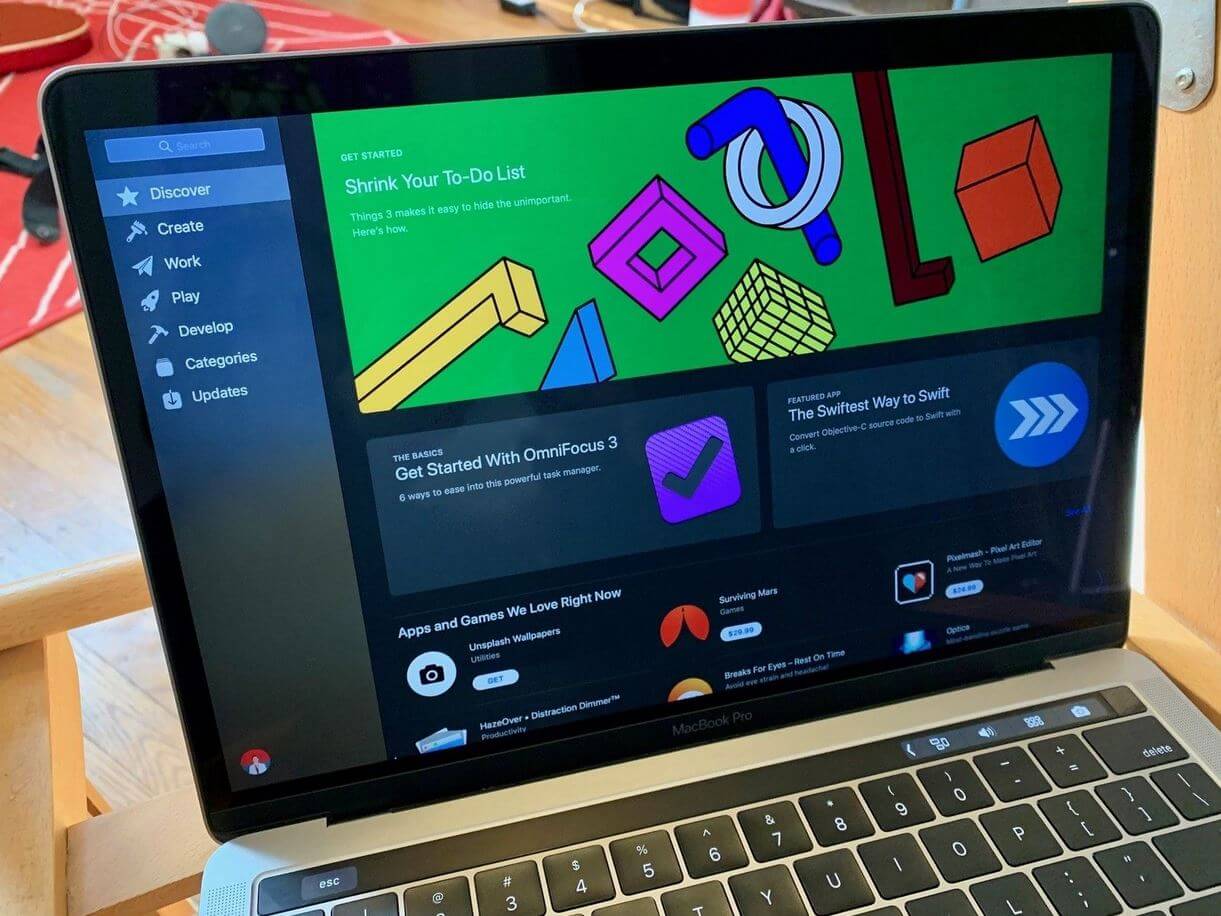
App Store на Mac проверяет приложения перед установкой
Преимущество здесь на стороне Mac App Store: хоть в обоих магазинах система проверяет программы перед установкой, на macOS приложения работают в песочнице — в специальном пространстве, который ограничивает доступ программ к данным Mac. Маловероятно, что в магазине приложений Windows окажется зараженное приложение, но работать оно будет без ограничений, как и обычное.
Еще одно сходство — приложения из обоих магазинов обязательно спросят у вас разрешение после после первого запуска прежде, чтобы получить доступ к микрофону или камере. Так что, здесь боевая ничья.
Какой браузер безопаснее
Safari является браузером macOS по умолчанию и предлагает массу функций безопасности компьютера. Он умеет предупреждать вас о подозрительных сайтах и не открывает их, сообщая об истекших сертификатах безопасности или вредоносном ПО. Каждая вкладка загружается как отдельный процесс, поэтому при возникновении проблем можно закрыть его, не поломав работу самого Safari.
Safari надежен, но у других браузеров есть схожие функции
При этом браузеры на Windows ничем не хуже: они распознают вредоносные сайты и не дают их открыть — в этом помогает и встроенный антивирус, но срабатывает это не всегда. Однако до сих пор без него не обойтись при скачивании файлов и программ: вредоносное ПО может скрываться внутри архива, поэтому антивирус не даст его распаковать и поместит в карантин. Увы, в этом аспекте macOS безопаснее Windows, так как установка сторонних программ не нужна.
Безопасность платформы Apple
Apple перешла на собственные чипы, которые считаются самыми безопасными за счет встроенной защиты. Например, чипы M-серии имеют специальную платформу Secure Enclave, которая обрабатывает информацию с Touch ID и хранит пароли. Внутри также есть специальное ПО для безопасной загрузки Mac, а также систему для шифрования данных. Так что, даже если вирус атакует ваш компьютер, система все равно сможет загрузиться.
Процессор Apple имеет собственную защиту, но и у Windows есть свои требования к безопасности
При этом новейшие модели Windows-ноутбуков поставляются специального TPM-модуля, который размещен на материнской плате. Он шифрует данные, проверяет запускаемые программы и предотвращает работу вредоносного ПО, проникших в систему. Обновить компьютер до Windows 11 без ТРМ-модуля нельзя, так как он является требованием системы.
А еще компьютеры Apple безопасны по одной очень простой причине: в случае обнаружения уязвимости, компания быстро создает заплатку и устанавливает ее на ваш Mac благодаря функции «Ответ на угрозы». За счет этого вам не нужно ждать выхода полноценного апдейта, а затем устанавливать его и перезагружать компьютер, как это до сих пор происходит на Windows. Балл в копилку Mac за безопасность!
Вирусы на macOS

Вирусы на Мак существуют и с каждым годом их становится только больше
Одной из причин, почему macOS безопасна, является и количество вредоносных программ. Компьютеры Apple менее популярны, чем ПК на Windows, но в последнее время ситуация меняется: только в 2021 году вирусов на Mac стало больше в 10 раз, а сейчас ситуация продолжает ухудшаться. В частности, из-за экосистемы Apple: пользователи с большим желанием переходят на Mac, чтобы «подружить» Айфон или Айпад с ноутбуком. Правда, не секрет, что это можно сделать и с Windows — мы даже писали об этом в нашем материале.
Увеличение количества вредоносного ПО не говорит о том, что macOS станет менее безопасной: Apple регулярно улучшает систему и даже платит разработчикам за поиск уязвимостей огромные деньги. Тем не менее, на данный момент, стоит признать, что Windows по своей защите стремительно приближается к macOS.