Где хранятся шрифты в coreldraw
Для облегчения поиска шрифтов предусмотрена возможность настройки меню Список шрифтов . Например, можно менять размер имен шрифтов, отображаемых в поле Список шрифтов . Можно сгруппировать шрифты по семейству или показать их в виде простого списка. Если у вас установлены нелатинские шрифты, можно отобразить их названия латиницей или на языке оригинала. Кроме того, можно отобразить недавно использованные шрифты в верхней части списка или скрыть их, а также задать количество недавно использованных шрифтов, показываемых в этом списке.
Названия могут отображаться как соответствующими шрифтами (настройка по умолчанию), так и одним общим шрифтом.
В CorelDRAW можно предварительно просматривать шрифты в области Просмотр , расположенной в нижней части списка шрифтов или окна рисования. Кроме того, шрифт можно просмотреть в любых имеющихся стилях, например жирным или курсивом.
Размер меню Список шрифтов настраивается: можно изменить его ширину и высоту, а также скрыть или отобразить область просмотра.
Настройка списка шрифтов
1 Выберите инструмент Текст в наборе инструментов и откройте список Шрифт на панели свойств.
2 Чтобы изменить размер названий шрифтов, переместите регулятор Изменить размер .
3 Нажмите кнопку Параметры шрифтов и выполните необходимые действия из следующей таблицы.
Отображение названий нелатинских шрифтов латиницей или на языке оригинала
Выберите Показывать латинские названия , чтобы включить или отключить эту команду.
Данная опция полезна при работе с кириллическими, арабскими и азиатскими шрифтами.
Отображение названий соответствующими шрифтами
Выберите Использовать шрифт для отображения имени , чтобы включить или отключить эту команду.
Отображение или скрытие недавно использованных шрифтов
Выберите Показывать недавно использованные шрифты , чтобы включить или отключить эту команду.
Указание количества недавно использованных шрифтов, показываемых в меню «Список шрифтов»
Выберите Список шрифтов Настройки и на странице Шрифты в появившемся диалоговом окне введите нужное значение в поле Число использованных шрифтов для отображения .
Максимальное число последних использованных шрифтов, которое можно задать для отображения — 20.
Предварительный просмотр шрифта
1 Выберите инструмент Текст на панели инструментов.
Если необходимо просмотреть шрифт в окне рисования, выберите нужный текст.
2 На панели свойств щелкните поле Список шрифтов .
Имя шрифта отображается данным шрифтом.
Чтобы просмотреть выбранный текст, применив к нему нужный шрифт, наведите указатель мыши на имя шрифта в поле Список шрифтов .
Имена специальных шрифтов отображаются шрифтом интерфейса пользователя по умолчанию с примерами специального шрифта, которые отображаются справа от его имени в области «Просмотр».
Изменение размера списка шрифтов
1 Выберите инструмент Текст на панели инструментов и откройте список Шрифт на панели свойств.
2 Выполните одно из следующих действий.
• чтобы скрыть область просмотра, нажмите кнопку Скрыть область просмотра ;
• чтобы настроить ширину области Список шрифтов , наведите курсор на вертикальную зону захвата (правый край) и, когда появится двунаправленная стрелка, перетащите его;
• Чтобы настроить высоту меню, наведите указатель на горизонтальную зону захвата (над регулятором Изменить размер ) и, когда появится двунаправленная стрелка, перетащите курсор.
Функции, указанные в справке, доступны в полной версии CorelDRAW Graphics Suite 2021. Некоторые функции могут быть недоступны в этой версии продукта.
Coreldraw: где находятся шрифты и как их установить
CorelDRAW — это популярное програмное обеспечение, которое широко используется для создания и редактирования графики и иллюстраций. Одной из важных составляющих дизайна является выбор подходящего шрифта. Но где искать шрифты в CorelDRAW? В этой статье мы расскажем вам о том, где находятся шрифты в этой программе.
В библиотеке шрифтов CorelDRAW вы найдете широкий выбор различных шрифтов для вашего творчества. Чтобы открыть библиотеку шрифтов, вам нужно выбрать пункт меню Текст и затем кликнуть по вкладке Стили текста. Откроется панель контроля стилей текста, где вы найдете различные категории шрифтов.
Помимо этого, в CorelDRAW вы можете установить свои собственные шрифты для использования в ваших проектах. Для этого вам нужно открыть панель управления системными шрифтами, где вы сможете добавить новые шрифты или отключить уже установленные. Пусть этот выбор шрифтов поможет вам создать настоящие шедевры графического дизайна с CorelDRAW!
Запомните, что правильный выбор шрифта может сделать ваш проект неповторимым и выразительным. Разберитесь с различными стилями и категориями шрифтов, чтобы правильно использовать их в своих творческих работах!
Где в CorelDRAW находятся шрифты?
CorelDRAW дает вам доступ к большому количеству шрифтов, которые можно использовать в своих проектах. Шрифты CorelDRAW находятся в специальной папке на вашем компьютере, и их можно использовать для создания текстовых элементов в ваших рисунках и документах.
Чтобы найти доступные шрифты в CorelDRAW, вам нужно открыть панель свойств, которая находится в правой части экрана. В панели свойств вы найдете различные инструменты и настройки для работы с текстом, включая выбор шрифта.
Когда вы выбираете инструмент для добавления текста, вам отображается выпадающий список с доступными шрифтами. Вы можете прокрутить список и выбрать нужный шрифт, который будет использоваться для отображения вашего текста.
Если вам нужен дополнительный шрифт, который не отображается в списке доступных шрифтов, вы можете установить его на свой компьютер. Для этого вам нужно загрузить шрифт из надежного источника, например, с официального сайта шрифтов, а затем установить его в систему.
После установки нового шрифта на вашем компьютере, он появится в списке доступных шрифтов в CorelDRAW. Вы сможете выбрать его и использовать в своих проектах.
Зная, где находятся шрифты в CorelDRAW и как добавлять новые, вы сможете создавать текстовые элементы с использованием разнообразных шрифтов и добиваться желаемого визуального эффекта в своих проектах.
Шрифты в CorelDRAW: местоположение настроек
CorelDRAW предлагает широкий выбор шрифтов для создания профессиональных дизайнов. Но где находятся настройки шрифтов в этой программе?
Настройки шрифтов в CorelDRAW находятся в разделе «Опции». Чтобы открыть этот раздел, следуйте следующим шагам:
- Откройте CorelDRAW и перейдите в меню «Сервис».
- В выпадающем меню выберите пункт «Опции».
- В открывшемся окне «Опции» выберите вкладку «Текст».
В разделе «Текст» вы найдете различные настройки для шрифтов, включая настройки стиля, размера, межстрочного интервала и т. д. Вы можете выбрать предпочитаемый шрифт для каждого элемента в CorelDRAW и настроить его параметры по своему вкусу.
Кроме того, в этом разделе вы также можете указать местоположение папки со шрифтами. Для этого достаточно нажать на кнопку «Папка шрифтов» и выбрать папку, в которой хранятся ваши шрифты. После этого CorelDRAW будет автоматически использовать шрифты из этой папки при работе с текстом.
Знание местоположения настроек шрифтов в CorelDRAW позволит вам легко настроить параметры шрифтов и использовать все возможности этой мощной программы для создания великолепных дизайнов.
Настройка шрифтов в CorelDRAW
CorelDRAW предоставляет ряд инструментов и опций для настройки шрифтов и их отображения. В этом разделе мы расскажем о основных способах настройки шрифтов в программе.
1. Выбор шрифта
Для выбора шрифта в CorelDRAW необходимо открыть панель «Символы», которая находится в секции «Текст» на панели инструментов. В этой панели вы можете выбрать нужный шрифт из списка доступных шрифтов. Кроме того, вы можете установить размер шрифта, интерлиньяж (расстояние между строками) и толщину шрифта.
2. Импорт новых шрифтов
Если вам не хватает шрифтов, предоставляемых по умолчанию в CorelDRAW, вы можете импортировать новые шрифты в программу. Для этого откройте панель управления Windows и найдите раздел «Шрифты». Скопируйте нужные шрифты в эту папку, и они автоматически появятся в списке доступных шрифтов CorelDRAW.
3. Изменение параметров шрифта
CorelDRAW также позволяет менять различные параметры шрифта, такие как наклон, перекос, масштабирование и т. д. Эти параметры доступны в панели «Свойства объекта», которая находится в секции «Свойства» на панели инструментов. Выберите текст, для которого вы хотите изменить параметры шрифта, и настройте нужные параметры в панели «Свойства объекта».
4. Подключение внешних шрифтов
Одним из способов расширить набор доступных шрифтов в CorelDRAW является подключение внешних шрифтов. Для этого введите текст, который вы хотите отформатировать во внешнем редакторе шрифтов, сохраните его в виде изображения или в формате TrueType (.ttf или .otf) и импортируйте его в CorelDRAW с помощью команды «Файл» -> «Импорт» -> «Изображение» или «Импорт» -> «Текст». В результате вам будет доступен новый шрифт для использования в CorelDRAW.
Настройка шрифтов в CorelDRAW позволяет выбирать нужный шрифт из списка доступных, импортировать новые шрифты, менять параметры шрифта и подключать внешние шрифты. Эти функции дают возможность создавать уникальные и эффектные дизайны с помощью программы CorelDRAW.
Как добавить новые шрифты в CorelDRAW?
CorelDRAW предоставляет возможность добавлять новые шрифты для использования в ваших проектах. Чтобы добавить новый шрифт, выполните следующие шаги:
| Шаг | Описание |
|---|---|
| 1 | Перейдите в меню «Текст» в верхней панели инструментов. |
| 2 | Выберите опцию «Установить шрифт». |
| 3 | В открывшемся диалоговом окне найдите и выберите нужный шрифт на вашем компьютере. |
| 4 | Нажмите кнопку «OK» для установки выбранного шрифта. |
После выполнения этих шагов, новый шрифт будет доступен в списке шрифтов CorelDRAW и вы сможете использовать его при создании и редактировании текста в программе.
Поиск и установка шрифтов из Интернета
Кроме стандартных шрифтов, CorelDRAW также позволяет установить свои собственные шрифты из Интернета. Для этого необходимо следовать нескольким простым шагам:
- Найдите нужный шрифт на сайте, таком как Fonts.com, MyFonts или DaFont. Множество подобных ресурсов имеют обширные коллекции шрифтов различных стилей.
- Скачайте выбранный шрифт. Обычно он будет доступен в виде ZIP-архива. Распакуйте архив в удобное для вас место на компьютере.
- Откройте CorelDRAW и выберите инструмент «Текст».
- В панели свойств (если панель не отображается, выберите ее из меню «Окно») найдите секцию «Шрифт» и нажмите на стрелку вниз, расположенную рядом с иконкой шрифта.
- В выпадающем списке выберите пункт «Установить шрифт».
- В открывшемся окне найдите папку, в которую вы распаковали скачанный шрифт, и выберите его файл. Нажмите «Открыть».
- После этого шрифт будет установлен в CorelDRAW и будет доступен для использования в ваших проектах.
Установка шрифтов из Интернета позволяет существенно расширить возможности в дизайне и добавить свежий вид вашим работам в CorelDRAW.
Использование шрифтов в CorelDRAW
Шрифты играют важную роль в дизайне и редактировании изображений в CorelDRAW. Программа предоставляет широкий выбор шрифтов, которые помогут вам создать эффектный и профессиональный дизайн.
Для использования шрифтов в CorelDRAW вам нужно выполнить следующие шаги:
1. Выберите инструмент текста
Для начала работы с шрифтами вам нужно выбрать соответствующий инструмент текста в панели инструментов CorelDRAW. Этот инструмент обычно представлен значком «T».
2. Выберите шрифт
После выбора инструмента текста вы можете выбрать желаемый шрифт в панели свойств. CorelDRAW предоставляет различные варианты шрифтов с разными стилями и размерами.
3. Настройте параметры шрифта
После выбора шрифта вы можете настроить его параметры в панели свойств. Вы можете изменить размер шрифта, его стиль (жирный, курсивный, подчеркнутый), межстрочное расстояние и прочие параметры.
4. Введите текст
После выбора и настройки шрифта вы можете ввести нужный текст на холст CorelDRAW. Просто щелкните и перетащите инструмент текста на холст, затем начните набирать текст.
Теперь вы знаете, как использовать шрифты в CorelDRAW. Используйте различные шрифты и их параметры, чтобы создать уникальные и привлекательные дизайны в программе CorelDRAW.
Работа со стилями шрифтов в CorelDRAW
CorelDRAW предоставляет широкие возможности для работы со стилями шрифтов, позволяя создавать и редактировать собственные стили, а также использовать готовые стили из библиотеки программы. Стили шрифтов позволяют быстро и удобно применять одинаковый набор параметров форматирования к разным элементам документа.
Для работы со стилями шрифтов в CorelDRAW следует выполнить следующие шаги:
- Откройте документ, в котором требуется применить стили шрифтов.
- Выберите текст, который нужно отформатировать с помощью стиля шрифта.
- На панели свойств, зайдите во вкладку «Стиль шрифта».
- Выберите стиль шрифта из предложенного списка или создайте новый, кликнув на кнопку «Создать новый стиль шрифта».
- Примените выбранный стиль шрифта к выделенному тексту, кликнув на кнопку «Применить».
При создании нового стиля шрифта вы можете задать все необходимые параметры форматирования, такие как шрифт, размер, жирность, наклонность, цвет и прочие. Вы также можете создавать несколько стилей шрифтов и быстро переключаться между ними, в зависимости от текущих потребностей.
Библиотека стилей шрифтов CorelDRAW предлагает широкий выбор готовых стилей шрифтов, которые могут быть использованы в работе. Вы можете выбрать нужный стиль шрифта из библиотеки, добавить его к существующим стилям или редактировать его по своему усмотрению.
Работа со стилями шрифтов в CorelDRAW упрощает процесс форматирования текста и позволяет сэкономить время на его обработку. Кроме того, использование стилей шрифтов помогает создать единообразный и профессиональный вид документа.
Добавление новых шрифтов в Корел
CorelDRAW — редактор, для создания векторной графики. При работе с ним часто требуется задействовать текст. Но встроенные наборы шрифтов довольно стандартны и не годятся для уникальных логотипов или иллюстраций. Также лишь немногие из них поддерживают кириллицу. Потому возникает необходимость установки новых оформлений для текста. Рассмотрим, как добавить шрифт в Корел, какие проблемы могут возникнуть после загрузки, и как их устранить.
- 1 Установка скачанного шрифта
- 2 Установка начертаний при помощи Font Manager
- 3 Добавление собственного шрифта
- 4 Ошибки и пути их решения
- 5 Итоги
- 6 Полезное видео
Установка скачанного шрифта
Первый вариант предполагает загрузку дополнительных атрибутов для оформления текста. То есть они станут доступны не только для CorelDRAW, но и для других текстовых, векторных и растровых редакторов. Все, что потребуется — установить дополнение. Остальное компьютер проделает автоматически.
- CorelDRAW Graphics Suite 2021
- CorelDRAW Graphics Suite 2020
- CorelDRAW Essentials 2021
- CorelDRAW Standard 2021
- CorelDRAW Technical Suite 2020
Последовательность того, как установить шрифт в Корел:
- Найти подходящее начертание и скачать его на компьютер.
- Перейти к расположению загруженного файла.
Внимание! По умолчанию все скачанное содержимое располагается в папке “Загрузки” на диске C. Однако этот параметр может быть изменен пользователем.
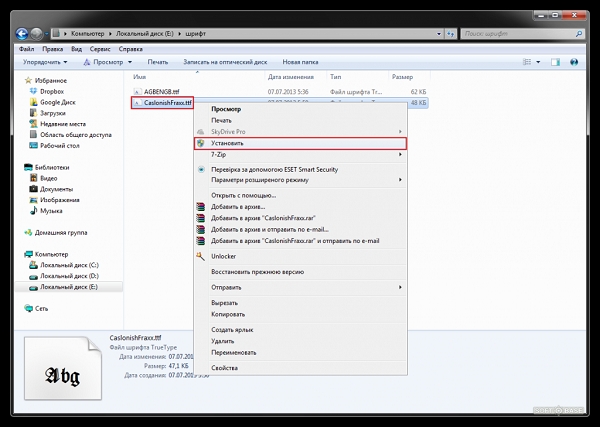
Если файлов с новыми стилями для текста много, то легче устанавливать их одновременно. Для этого:
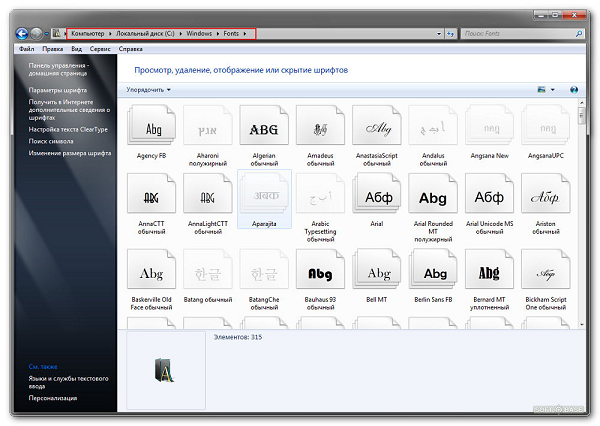
- Создать новую папку или выбрать уже существующую.
- Переместить туда все установленные ASCII-файлы.
- Выделить все содержимое, кликнуть правой кнопкой мыши. Через выпавшее меню выбрать действие “Установить”.
После этого шрифты будут доступны для использования в программах, работающих с текстом, включая и CorelDRAW. Из-за этого нагрузка на операционную систему возрастает.
Установка начертаний при помощи Font Manager
При наличии множества начертаний, компьютер может работать медленнее. Для их установки без ухудшения качества работы операционной системы можно воспользоваться приложением-дополнением к CorelDRAW — Font Manager. Его потребуется установить отдельно. После можно загрузить шрифт в Корел:
- Запустить приложение.
- Открыть вкладку “Контент-центр” в разделе “В Интернете”.
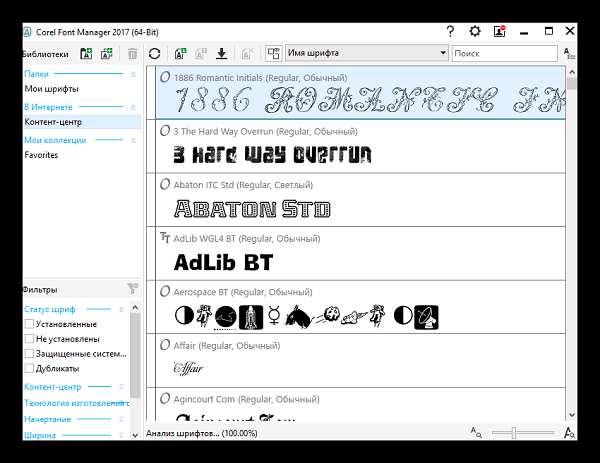
- Выбрать текст с подходящим оформлением. Кликнуть по нему правой кнопкой мыши, нажать кнопку “Установить”. После проделанных манипуляций шрифт будет доступен во всех программах на компьютере.
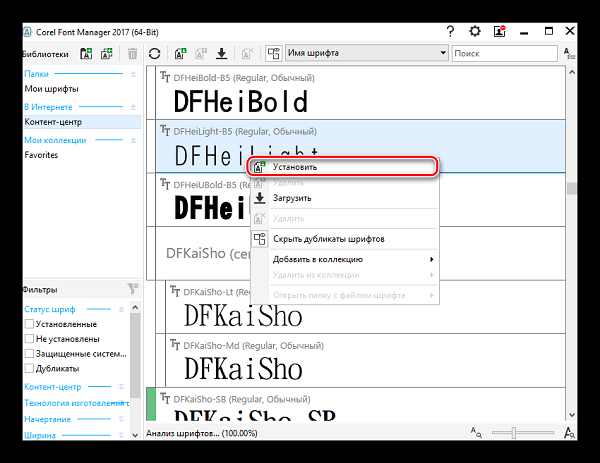
Осторожно! При клике правой кнопкой мыши по варианту “Загрузить”, шрифт помещается в папку с содержимым Corel. Его можно будет использовать только с CorelDRAWGraphicsSuite.
Чтобы добавить шрифт в Корел Дро, который уже был скачан на компьютер шрифты с помощью Font Manager, нужно:
- Выбрать действие “Добавить папку”.
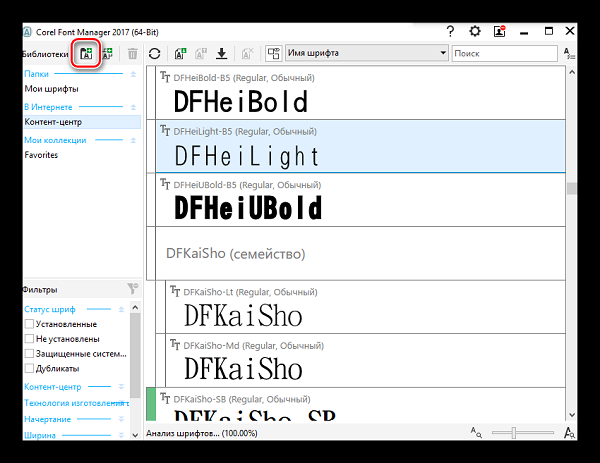
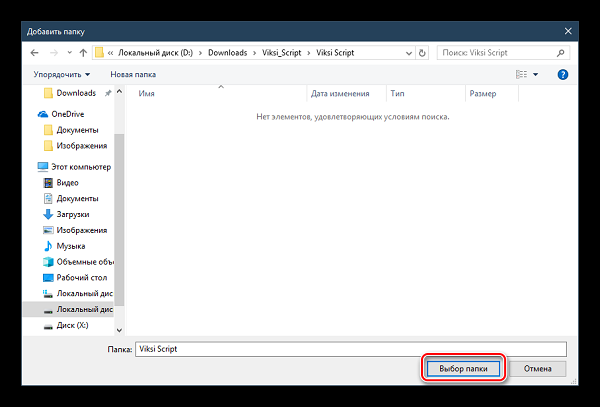
- Посредством Проводника найти папку, где хранятся шрифты. Затем нажать на кнопку “Выбрать папку”.
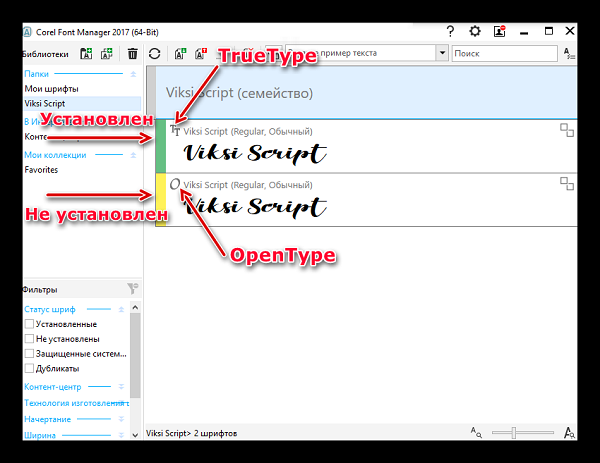
- После отобразится список имеющихся шрифтов. Значки “TT” и “О” обозначают расширение файла. Зеленый цвет рядом с названием показывает, что дополнение установлено, а желтый — не установлено.
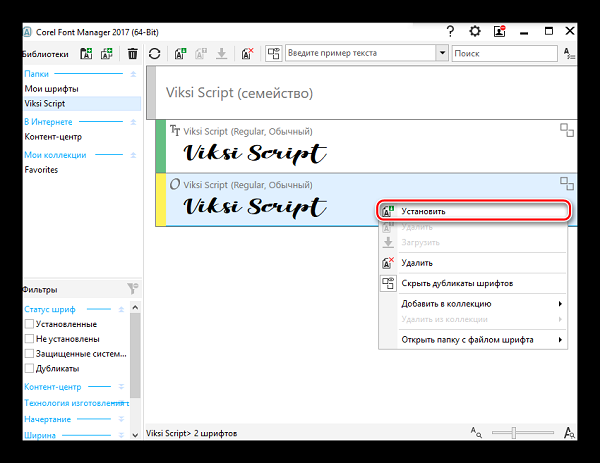
- Выбрать неустановленный атрибут. Кликнуть по нему правой клавишей мышки и нажать “Установить”.
Далее можно запускать CorelDRAW и применять установленный дизайн для оформления текста логотипов и других работ.
Добавление собственного шрифта
Если навыки позволяют, то можно создать собственный шрифт. Некоторые пользователи отрисовывают его непосредственно в CorelDraw:
- Создают многостраничный документ — на каждой странице помещают по одной букве.
- Начинают рисовать литеры контурными инструментами. При этом используют как можно меньше опорных точек для улучшения качества шрифта.
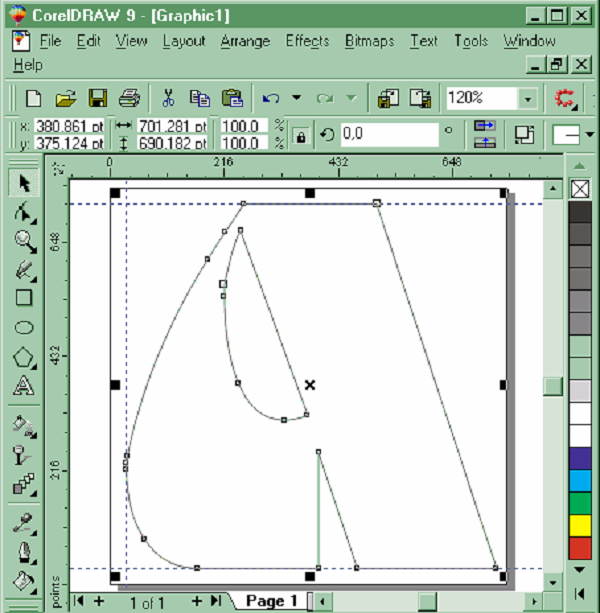
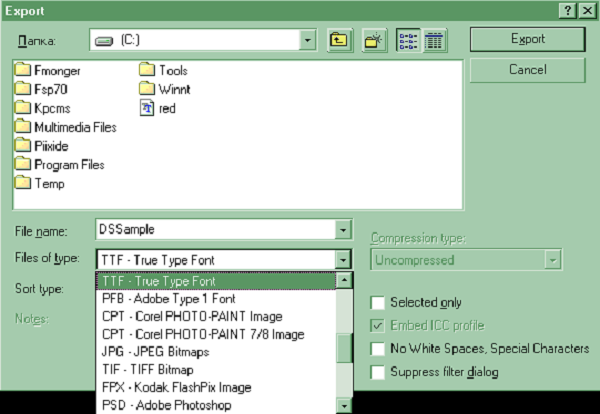
- Когда все буквы готовы, выделяют каждую по отдельности и зажать комбинацию Ctrl+E. В появившемся окне экспорта заполняют поле с названием, отмечают галочкой “Selected only”, выбирают формат “TTF”. После проделанных действию нажимают “Экспорт”.
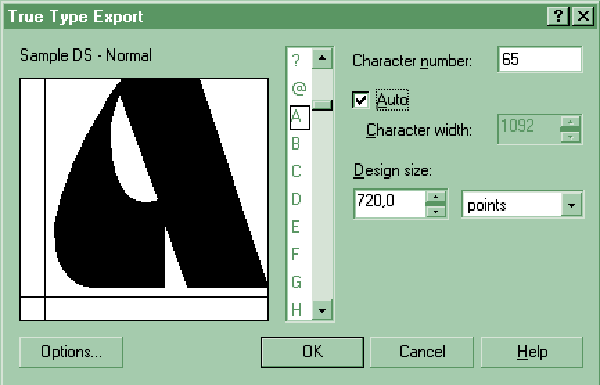
- В новом окне именуют шрифт, устанавливают параметры Grid Size, Leading, Space width с показателями: до 700, 0, 2048 соответственно.
- Следующая форма предложит определить, какая клавиша активирует каждую букву. Когда для каждого символа назначена кнопка на клавиатуре, нажимают “ОК”.
Теперь разобраться, как добавить шрифт в CorelDRAW. Делается это теми же способами, которыми начертания инсталлируются из интернета:
- Выбирают файл, хранящий информацию о шрифте.
- Кликают по нему и выбирают опцию “Установить”.
Заключительный этап — зайти в программу CorelDRAW и проверить, правильно ли работают собственноручно созданные буквы.
Справка! Отрисовывать шрифтовые дополнения можно в любой, предназначенной для этого программе. Главное, чтобы она позволяла сохранять документ в совместимых с CorelDRAW форматах.
Ошибки и пути их решения
Несмотря на простоту установки шрифтов для CorelDRAW, в процессе могут возникнуть проблемы. Некоторые из них есть возможность решить, другие — нет. Типичные ошибки таковы:
- После установки активен только один вариант начертания, а другие окрашены в серый, то есть недоступны. Это означает, что данные стили не загружены в архиве либо что разработчик не сделал их. В первом случае решить проблему несложно. Нужно проверить, содержит ли архив файлы отсутствующих начертаний, и подгрузить их. Во втором случае придется найти другой шрифт, имеющий разные варианты написания.
- Неадекватный интервал между буквами. Слишком большое или чересчур маленькое расстояние между символами исправляется при помощи инструмента “Фигура”. Все что требуется от пользователя: кликнуть по слову и потянуть за маркер, расширяя или сужая межбуквенное пространство.
- При использовании кириллицы некоторые буквы отсутствуют. Для решения описанной проблемы можно посоветовать несколько вариантов действий. Первый и наиболее простой — скачать другое начертание. Второй — подставить недостающие символы собственноручно. Для этого потребуется выбрать функцию “Преобразовать текст в кривые”. Затем вписать латинские буквы на месте отсутствующих символов.
Внимание! Способ с заменой латинскими буквами сработает только тогда, когда они имеют сходное написание с кириллическими.
Многих ошибок можно избежать, если скачивать дополнительные атрибуты для работы с текстом из проверенных источников. Также следует помнить, что чем больше установлено начертаний, тем медленнее работает программа. Поэтому нужно более тщательно подходить к их выбору.
Итоги
CorelDRAW — векторный редактор, который допускает использование как стандартных, так и пользовательских шрифтов. Последние устанавливаются несколькими способами.
Вариант, не требующий дополнительных утилит, — скачивание дополнительных атрибутов в операционную систему. Он подойдет для работы с небольшим количеством начертаний. В противном случае, система будет перегружена, что приведет к замедлению ее работы.
Приложение Corel Font Manager позволяет управлять множеством шрифтов, не перегружая операционную систему. Посредством данной программы можно загружать любые оформления для текстов для CorelDRAW: и скачанные из интернета, и уже имеющиеся на компьютере.
Последний вариант расширения базы начертаний — их собственноручная отрисовка. Процесс того, как установить шрифты в Корел, происходит теми же методами, что и загрузка скачанных.
Полезное видео
Дополнительный материал по теме:
Шрифты для Corel Draw
Существует множество шрифтов, которые можно использовать в программе Corel Draw. Вы можете найти множество различных шрифтов на нашем сайте. Мы предлагаем широкий выбор шрифтов, которые можно использовать в этой программе.
Смотрите также другие подкатегории:
Результаты 1 — 20 из 141998

- Лицензия: бесплатно для личного пользования
- Скачиваний: 646
- Скачать

- Лицензия: бесплатно для личного пользования
- Скачиваний: 29643
- Скачать

- Лицензия: бесплатно для личного пользования
- Скачиваний: 14238
- Скачать

- Лицензия: бесплатно для личного пользования
- Скачиваний: 40706
- Скачать

- Лицензия: бесплатно для личного пользования
- Скачиваний: 27910
- Скачать

- Лицензия: бесплатно для личного пользования
- Скачиваний: 8671
- Скачать

- Лицензия: бесплатно для личного пользования
- Скачиваний: 23161
- Скачать

- Лицензия: бесплатно для личного пользования
- Скачиваний: 8643
- Скачать

- Лицензия: бесплатно для личного пользования
- Скачиваний: 27390
- Скачать

- Лицензия: бесплатно для личного пользования
- Скачиваний: 30340
- Скачать

- Лицензия: бесплатно для личного пользования
- Скачиваний: 25313
- Скачать

- Лицензия: бесплатно для личного пользования
- Скачиваний: 46456
- Скачать

- Лицензия: бесплатно для личного пользования
- Скачиваний: 9480
- Скачать

- Лицензия: бесплатно для личного пользования
- Скачиваний: 38226
- Скачать

- Лицензия: бесплатно для личного пользования
- Скачиваний: 6040
- Скачать

- Лицензия: бесплатно для личного пользования
- Скачиваний: 13922
- Скачать

- Лицензия: бесплатно для личного пользования
- Скачиваний: 49794
- Скачать

- Лицензия: бесплатно для личного пользования
- Скачиваний: 41053
- Скачать

- Лицензия: бесплатно для личного пользования
- Скачиваний: 46216
- Скачать

- Лицензия: бесплатно для личного пользования
- Скачиваний: 16119
- Скачать
Поиск
Мгновенный поиск шрифта. Просто введите текст, и вы сразу получите результаты.
Классификации
Мы собрали свыше 700 классификаций шрифтов на нашем веб-сайте. Ниже приведены самые востребованные и популярные из них. Если вам требуется найти конкретную классификацию шрифта, воспользуйтесь удобным поиском.
- Красивые шрифты
- Веселые шрифты
- Военные шрифты
- Дизайнерские шрифты
- Знаменитые шрифты новые
- Крутые шрифты
- Необычные шрифты
- Обычные шрифты новые
- Основные шрифты
- Печатные шрифты
- Праздничные шрифты новые
- Разные шрифты
- Рисованные шрифты
- Рукописные шрифты
- Современные шрифты
- Спортивные шрифты новые
- Старые шрифты
- Футуристические шрифты
- Художественные шрифты
- Цифровые шрифты новые
- Шрифты иконки новые
- Шрифты для текста
- Шрифты для телефонов
- Шрифты для цифр и чисел
- Шрифты для программ, приложений, ОС
- Определенные шрифты
- Шрифты по материалам новые
- Формы шрифтов
- Религиозные шрифты
- Любовные шрифты
- Национальные шрифты
- Цветные шрифты
Специалисты сайта осуществляют работу по сбору, обработке и структурированию бесплатных шрифтов, найденных в интернете. Шрифты, представленные на сайте — собственность авторов. Мы ни в коем случае умеренно не распространяем шрифты, защищённые авторским правом, как бесплатные. Лицензия, указанная на странице рядом со шрифтом, является указанием. Если автор или лицензия не указаны, значит нет информации о шрифте, однако это не означает, что шрифт бесплатный. Пожалуйста, проверьте сайт указанного автора для получения точной информации, и свяжитесь с ним, если сомневаетесь. Если вы автор найденного на сайте шрифта, то заявите свои авторские права и укажите детальную информацию на странице шрифта, перейдя по ссылке «это мой шрифт» и заполнив специальную форму.
- Политика конфиденциальности
- Контакты
fontsforyou.com – сайт шрифтов
2019-2023