Как добавить Google Диск в панель навигации Проводника Windows 10.
Если вы установили Google Диск на свой компьютер, вы можете добавить «Google Диск» в панель навигации Проводника Windows 10. Это позволит легко получать к нему доступ и работать с ним, как с обычной папкой на вашем устройстве.
Как добавить Google Диск в Проводник.
Ранее Google Диск автоматически добавлялся на панель навигации в проводнике сразу после установки. Однако с сейчас ситуация изменилась, и теперь это нужно сделать в вручную. Поскольку вы собираетесь изменить некоторые параметры в редакторе реестра, рекомендуется сначала создать точку восстановления системы или создать резервную копию файла реестра.
Чтобы добавить Google Диск в панель навигации Проводника Windows 10, выполните следующие действия.
- Откройте Блокнот на вашем устройстве.
- Скопируйте и вставьте необходимый код и сохраните его как файл .reg
- Затем дважды кликните по файлу .reg, чтобы внести изменения
- Перезапустите проводник Windows.
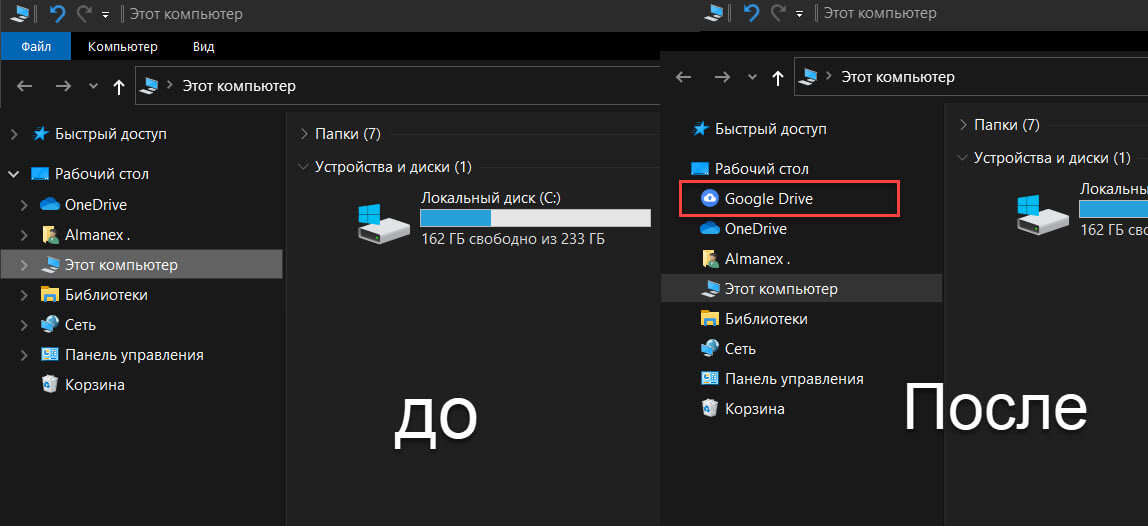
Шаг 1: Сначала вам нужно открыть Блокнот и вставить следующий код:
Windows Registry Editor Version 5.00 [HKEY_CURRENT_USER\Software\Classes\CLSID\] @="Google Drive" "System.IsPinnedToNamespaceTree"=dword:00000001 "SortOrderIndex"=dword:00000042 [HKEY_CURRENT_USER\Software\Classes\CLSID\\DefaultIcon] @=hex(2):43,00,3a,00,5c,00,50,00,72,00,6f,00,67,00,72,00,61,00,6d,00,20,00,46,\ 00,69,00,6c,00,65,00,73,00,5c,00,47,00,6f,00,6f,00,67,00,6c,00,65,00,5c,00,\ 44,00,72,00,69,00,76,00,65,00,5c,00,67,00,6f,00,6f,00,67,00,6c,00,65,00,64,\ 00,72,00,69,00,76,00,65,00,73,00,79,00,6e,00,63,00,2e,00,65,00,78,00,65,00,\ 2c,00,30,00,00,00 [HKEY_CURRENT_USER\Software\Classes\CLSID\\InProcServer32] @=hex(2):43,00,3a,00,5c,00,57,00,49,00,4e,00,44,00,4f,00,57,00,53,00,5c,00,73,\ 00,79,00,73,00,74,00,65,00,6d,00,33,00,32,00,5c,00,73,00,68,00,65,00,6c,00,\ 6c,00,33,00,32,00,2e,00,64,00,6c,00,6c,00,00,00 [HKEY_CURRENT_USER\Software\Classes\CLSID\\Instance] "CLSID"="" [HKEY_CURRENT_USER\Software\Classes\CLSID\\Instance\InitPropertyBag] "Attributes"=dword:00000011 "TargetFolderPath"=hex(2):25,00,55,00,73,00,65,00,72,00,50,00,72,00,6f,00,66,\ 00,69,00,6c,00,65,00,25,00,5c,00,47,00,6f,00,6f,00,67,00,6c,00,65,00,20,00,\ 34,04,38,04,41,04,3a,04,00,00 [HKEY_CURRENT_USER\Software\Classes\CLSID\\ShellFolder] "FolderValueFlags"=dword:00000028 "Attributes"=dword:f080004d [HKEY_CURRENT_USER\SOFTWARE\Microsoft\Windows\CurrentVersion\Explorer\HideDesktopIcons\NewStartPanel] ""=dword:00000001 [HKEY_CURRENT_USER\SOFTWARE\Microsoft\Windows\CurrentVersion\Explorer\Desktop\NameSpace\] @="Google Drive"
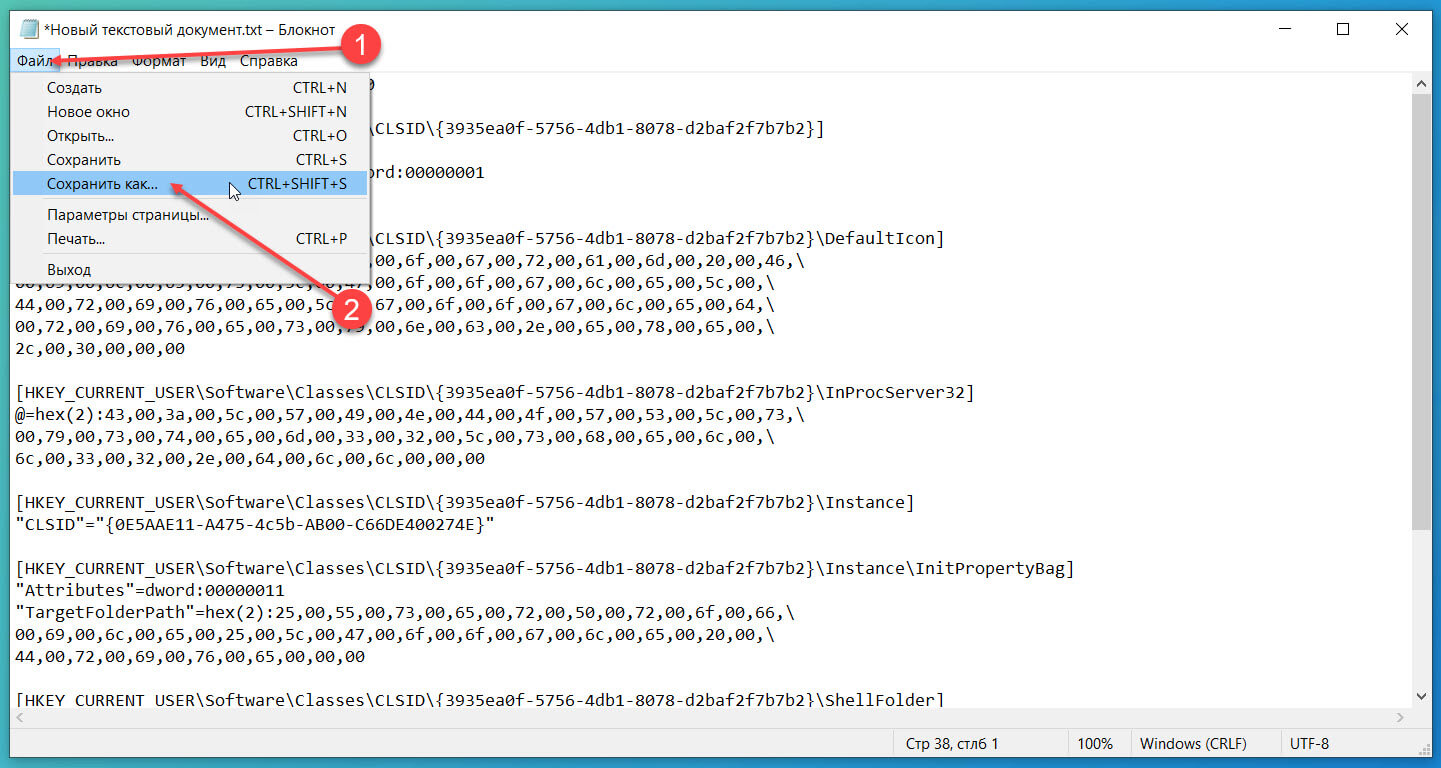
Шаг 2: Затем нажмите меню «Файл» и выберите «Сохранить как» и выбрать место, где вы хотите сохранить файл. Кроме того, вы можете нажать одновременно клавиши Ctrl + Shift + S .
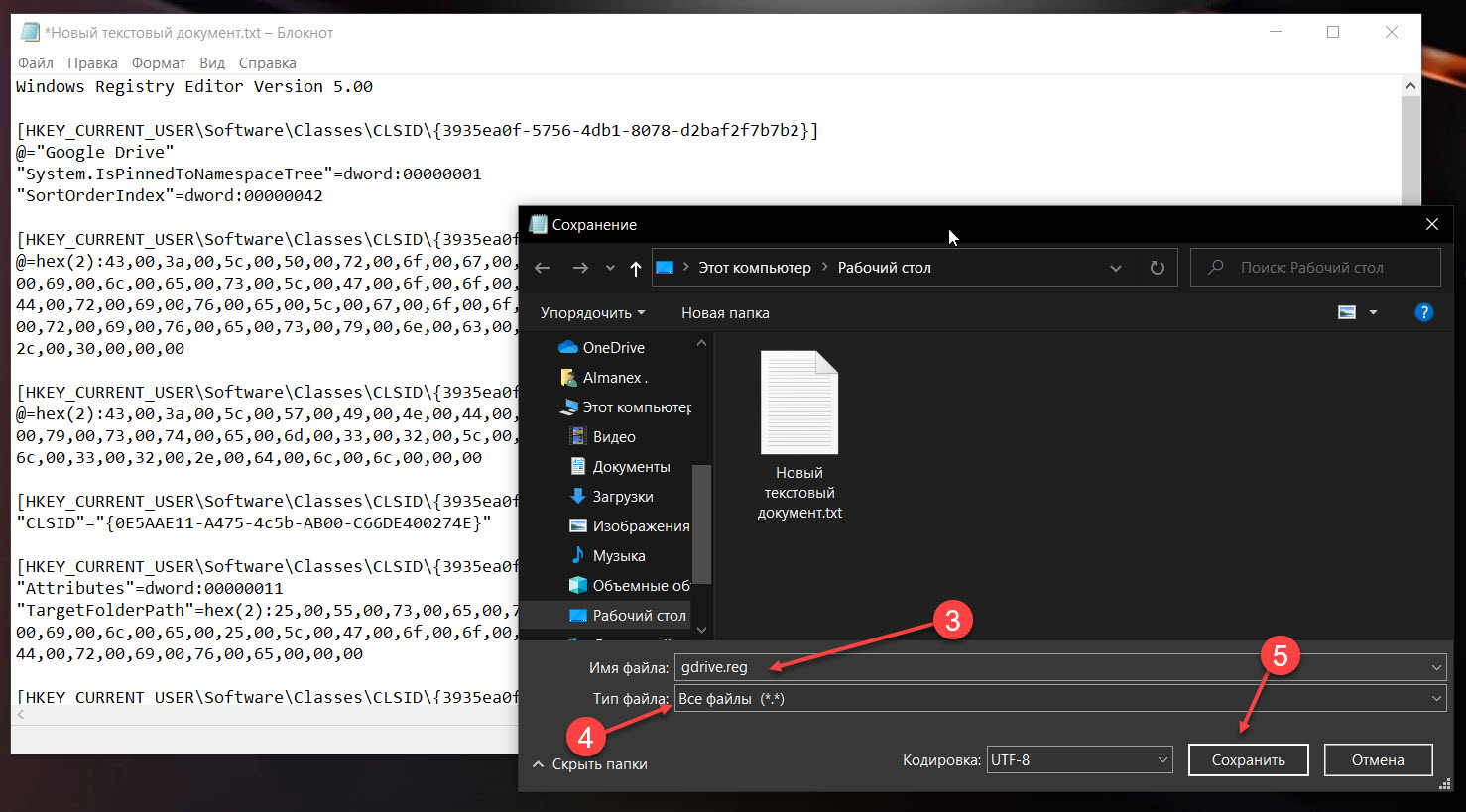
Шаг 3: Затем дайте вашему файлу имя с расширением .reg. Например, если имя файла — gdrive, должен получится файл gdrive.reg , разверните выпадающий список «Тип файла» и выберите «Все файлы». Теперь вы можете нажать кнопку «Сохранить».
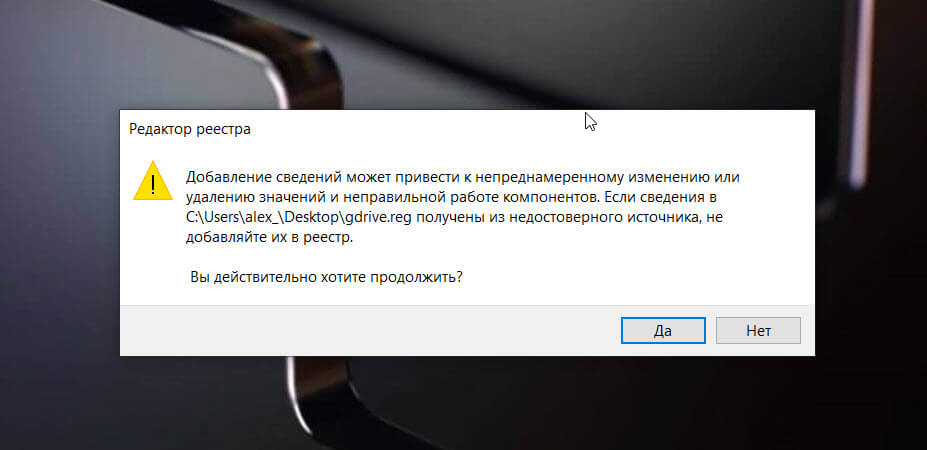
Шаг 4: После сохранения файла дважды кликните на нем. В запросе UAC вам нужно нажать кнопку «Да».
Сразу после этого должно появиться окно подтверждения, где вы найдете кнопку «Да». Как обычно, вам нужно нажать на эту кнопку.
Если все идет как надо, вы увидите сообщение об успехе. Нажмите кнопку «ОК», чтобы закрыть окно, и перезапустите Проводник Windows, чтобы Google Диск появился на панели навигации.
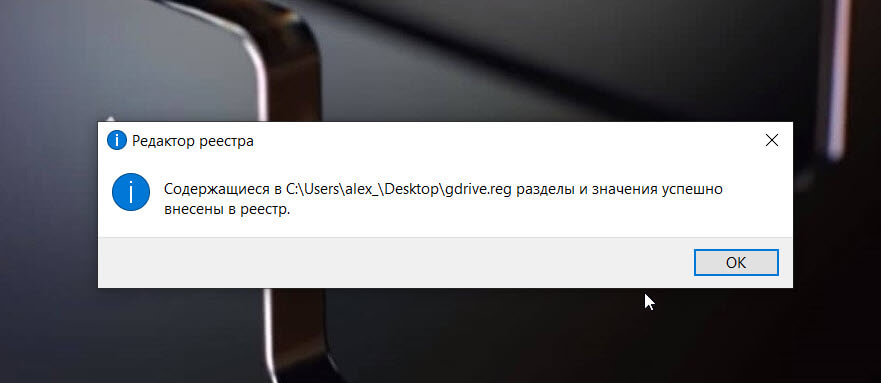
Все! Процесс добавления и удаления практически одинаков, но в есть небольшие изменения. Чтобы скрыть Google Диск с боковой панели, вам необходимо удалить или изменить некоторые разделы реестра. Вот как это сделать.
Как удалить Google Диск из Проводника
Чтобы удалить Google Диск из области навигации Проводника, выполните следующие действия.
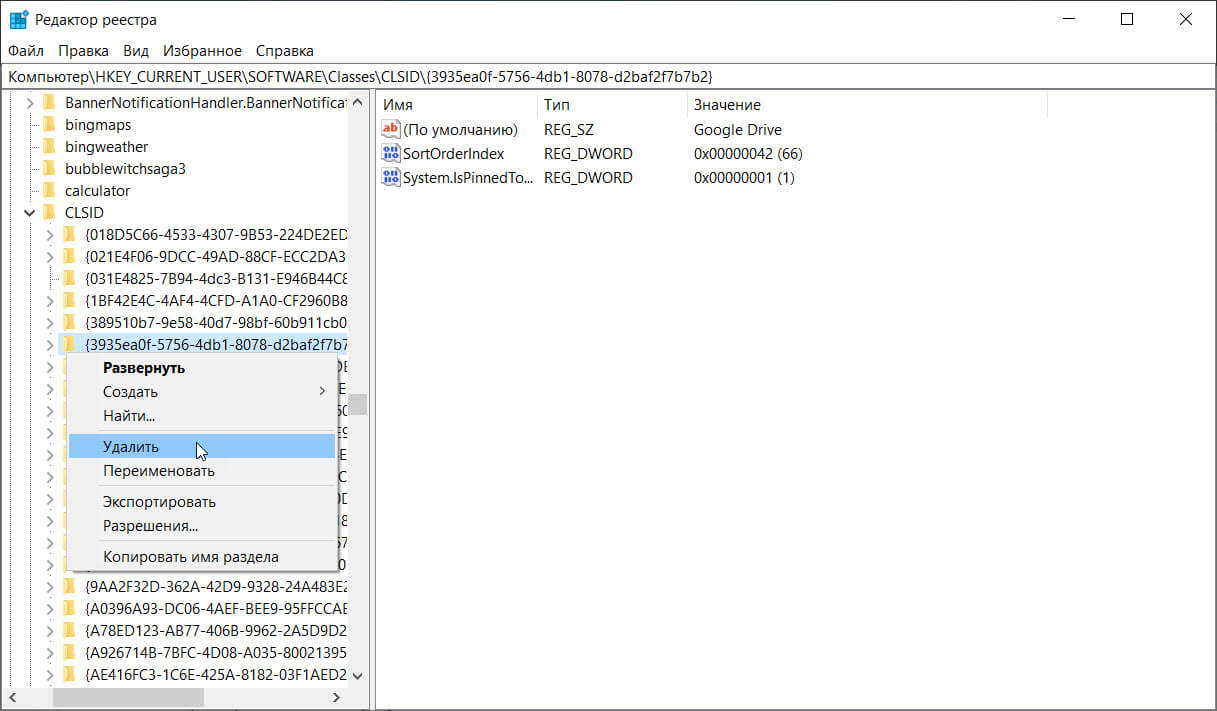
Шаг 1: Откройте редактор реестра и перейдите по следующему пути:
HKEY_CURRENT_USER\Software\Classes\CLSID\
Здесь вы можете найти раздел с именем .
Кликните на нем правой кнопкой мыши и выберите «Удалить», подтвердите изменение.
Шаг 2: Затем перейдите к:
HKEY_CURRENT_USER\Software\Microsoft\Windows\CurrentVersion\Explorer\Desktop\NameSpace\
Найдите раздел и выполните те же шаги, что и выше, чтобы удалить его.
Шаг 3: Теперь перейдите к этому пути:
HKEY_CURRENT_USER\SOFTWARE\Microsoft\Windows\CurrentVersion\Explorer\HideDesktopIcons\NewStartPanel
Найдите раздел и выполните те же шаги, чтобы удалить его.
Google Диск будет немедленно удален из области навигации Проводника.
Кроме того, вы можете создать файл .reg со следующим кодом, сохранить его как файл .reg и запустить его:
Windows Registry Editor Version 5.00 [-HKEY_CURRENT_USER\Software\Classes\CLSID\] [-HKEY_CURRENT_USER\SOFTWARE\Microsoft\Windows\CurrentVersion\Explorer\Desktop\NameSpace\] [HKEY_CURRENT_USER\SOFTWARE\Microsoft\Windows\CurrentVersion\Explorer\HideDesktopIcons\NewStartPanel] ""=-
Я надеюсь, что информация будет полезной.
Как добавить Google Диск в проводник Windows
Если вы когда-либо использовали Google, я уверен, что слышали о Google Drive. Для той редкой возможности, о которой вы не слышали, — Google Диск — это облачная служба хранения данных, которая помогает создавать резервные копии и синхронизировать ваши файлы и папки. Мы можем использовать Google Диск для редактирования документов в Интернете, получения резервной копии и хранения данных в облаке для быстрого доступа из любого места.
Обычно, чтобы получить доступ ко всем файлам и функциям, предоставляемым Google Диском, нам нужно открыть эту службу в веб-браузере. Было бы неплохо, если бы мы могли добавить Google Диск в проводник Виндоус Или проводник, как он теперь известен в Windows 10?
Добавление Google Диска в проводник Windows упрощает работу с данными на жестком диске. Вы можете получить свои документы с Google Диска в проводнике для автономного доступа. Шаги по синхронизации всех ваших данных, включая фотографии и видео, описаны ниже. Когда вы загружаете приложение Google Drive в Windows 10, оно автоматически создает папку в разделе быстрого доступа на левой боковой панели проводника. Любой желающий может удалить эту папку из области быстрого доступа одним щелчком мыши. Но в настоящее время Windows синхронизируется с OneDrive по умолчанию Вы можете получить доступ к файлам OneDrive прямо из проводника. Есть даже несколько других приложений, таких как Creative Cloud, данные которых будут синхронизироваться с проводником сразу после установки приложений Adobe Creative Cloud. Однако, если вы, как и я, частый пользователь Google Диска, и хотите просматривать все файлы на Диске прямо из Проводник Установить этот параметр так же просто, как установить любое приложение Google. Давайте добавим Google Диск в проводник Windows.
Добавить Google Диск в проводник Windows
В отличие от приложения Google Диск, которое работает только в Интернете, оно создает Приложение для резервного копирования и синхронизации Папка Google Диска находится прямо внутри файлового проводника и позволяет вам получать доступ к файлам в автономном режиме. Вы можете удалить или перетащить файлы в эту папку, и изменения сразу же вступят в силу на Диске. Начни с скачивания Приложение для резервного копирования и синхронизации из Google на вашем компьютере. Запустите приложение и нажмите «Начните».
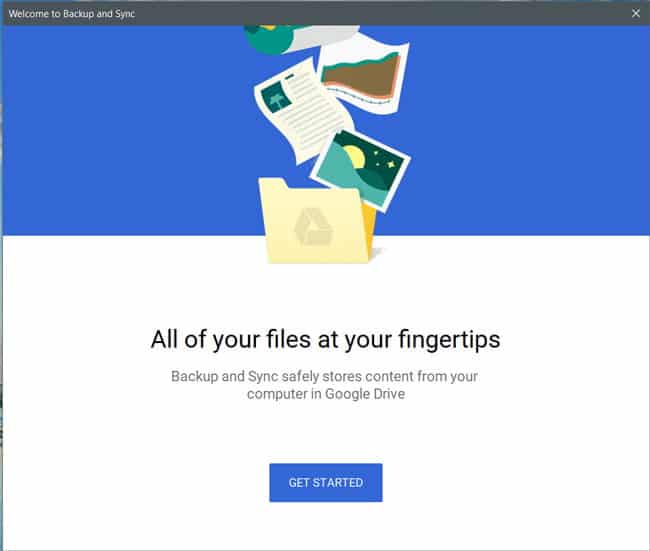
Следующим шагом является подключение вашей учетной записи Google к приложению. Войдите в свою учетную запись Google, затем перейдите к следующему шагу.
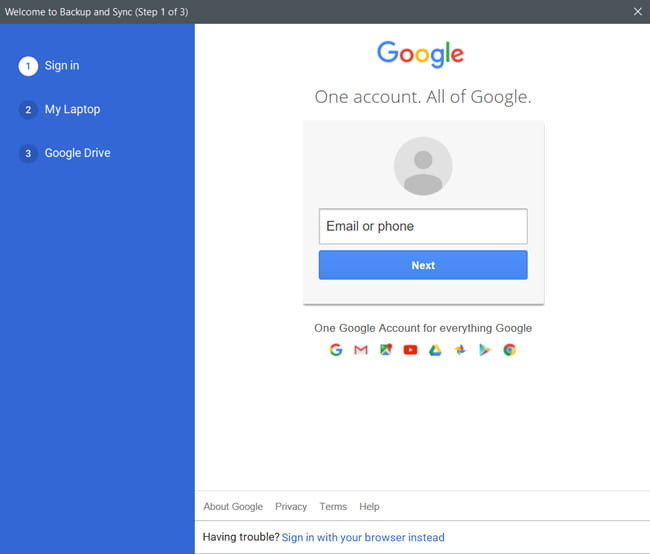
На этой странице приложение создаст копию файлов на вашем компьютере на Google Диске. Это позволит вам получить доступ ко всем вашим локально сохраненным файлам со всего мира. Выберите папки для автоматического резервного копирования на Диск. В моем случае я выбрал Рабочий стол, Документы и Изображения.
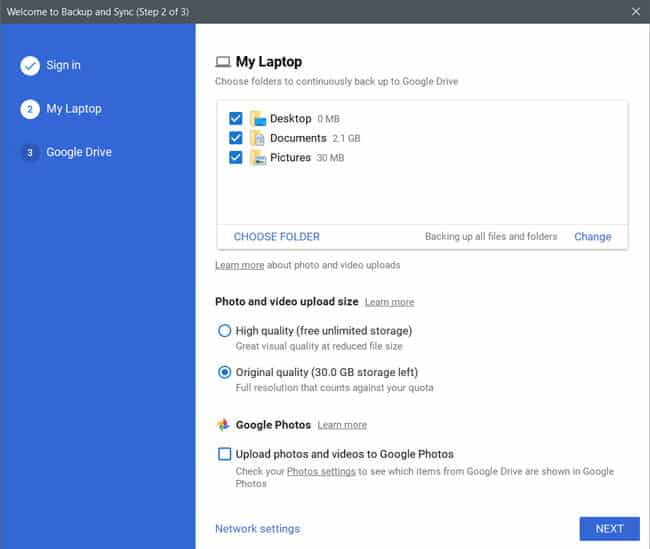
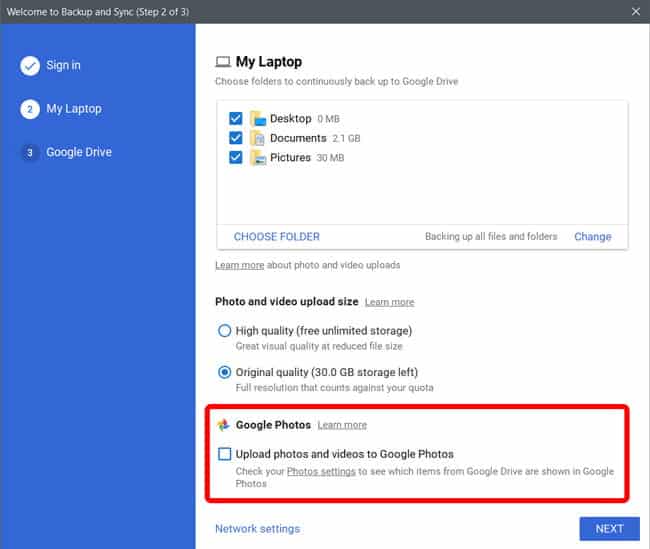
Если вы хотите сделать резервную копию своих фотографий в Google Фото, установите этот красный флажок ниже и нажмите «следующий».
Теперь пришло время создать папку, в которой будут храниться копии ваших файлов на Диске. Установите флажок «Синхронизировать мой диск на этом ПКи установите каталог для этой папки. Приложение синхронизирует все облачные файлы с этой папкой. Нажмите кнопкуНачалочтобы завершить настройку.
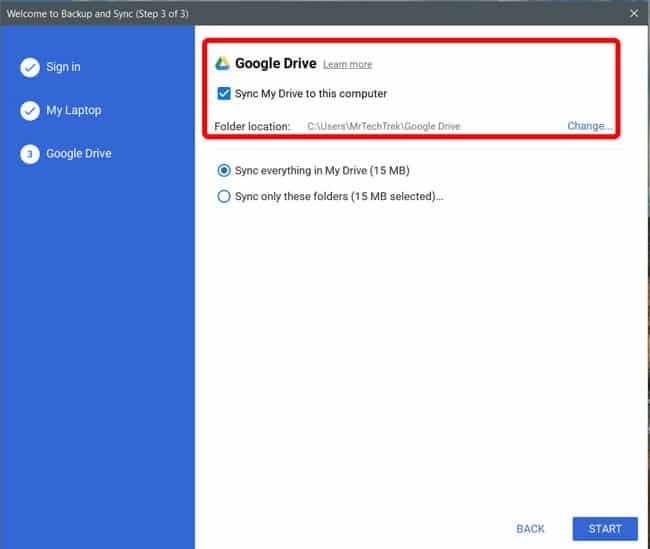
Вы можете синхронизировать все или несколько выбранных папок с локальной папкой на вашем компьютере. Выбранные вами файлы и папки будут отображаться на этой странице локально, и вы сможете получить к ним доступ даже в автономном режиме. Да, после этого вы также сможете изменить папку.
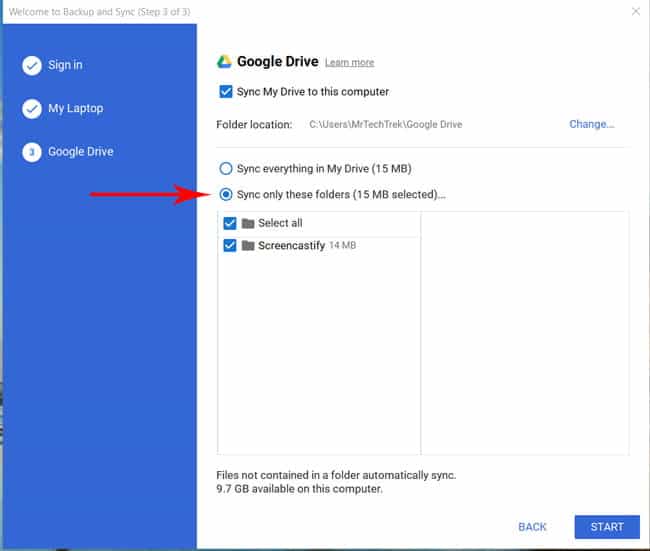
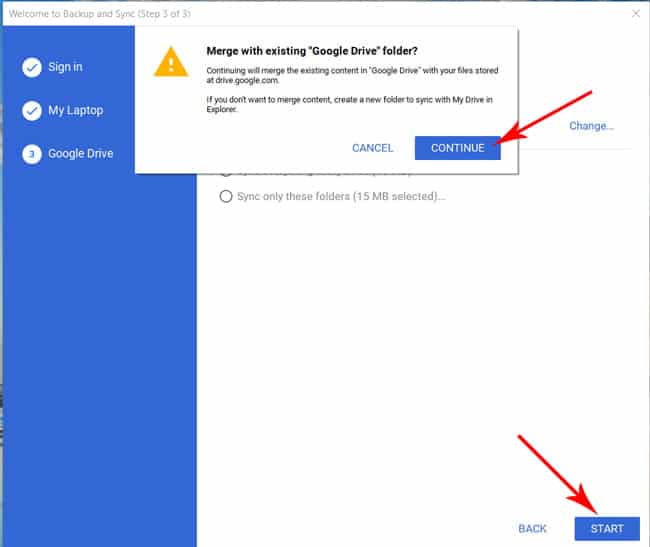
Нажмите «Началои нажмитеПродолжитьво всплывающем меню.
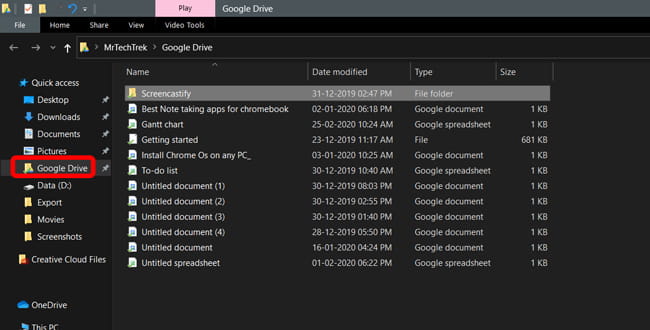
Теперь вы можете увидеть папку Google Диска в том месте, которое вы указали при инициализации. Загрузка всех файлов на Диск может занять много времени в зависимости от объема данных и скорости подключения к Интернету.
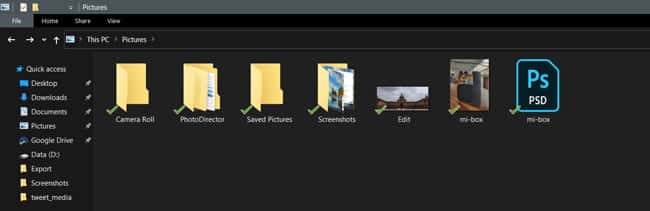
Папки, которые вы выбрали для резервного копирования на Диске, будут отмечены зеленой галочкой.
Вы также можете проверить статус резервного копирования на панели задач. Это даст вам историю всех файлов, которые были скопированы или загружены.
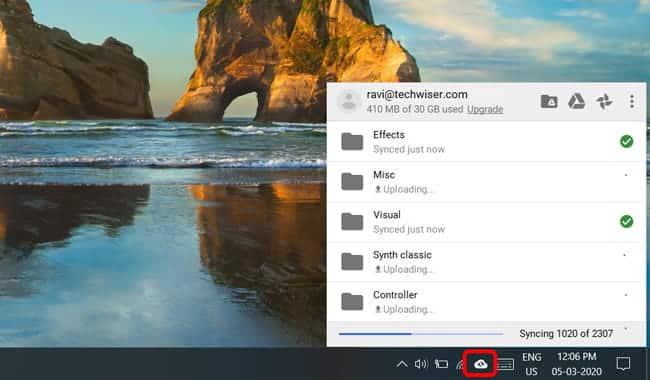
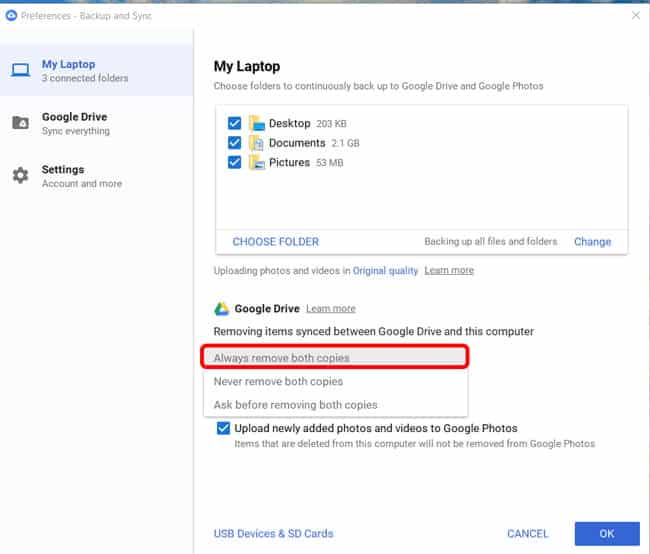
Если вы удалите файл из папки Google Диска в проводнике, он не будет удален с Диска. По умолчанию эта функция отключена, поэтому вы случайно не удалите все файлы с Диска. Однако, если вы хотите включить эту функцию, коснитесь значка «Резервное копирование и синхронизация из». Панель задач -> Щелкните меню с тремя точками -> Настройки -> Ноутбук -> Всегда удалять обе версии. честное предупреждение Вы потеряете все свои данные, если по ошибке удалите локальную папку.
Если хочешь работать Резервное копирование Только файлы, к которым вам предоставлен общий доступ, а не на Google Диске на самом деле, просто откройте Google Диск в веб-браузере -> Поделиться со мной -> щелкните правой кнопкой мыши общий файл или папку и нажмите Добавить на мой диск .
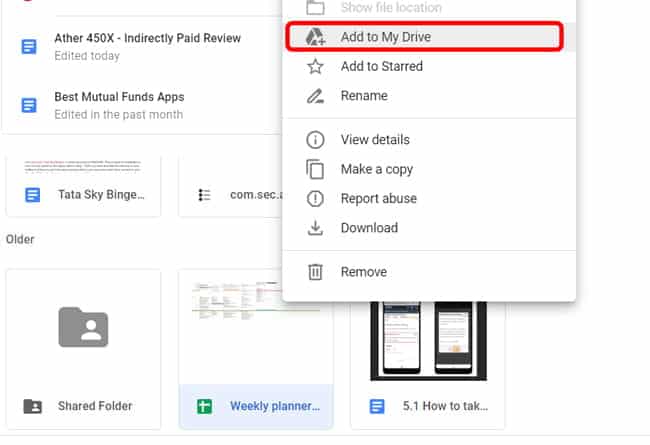
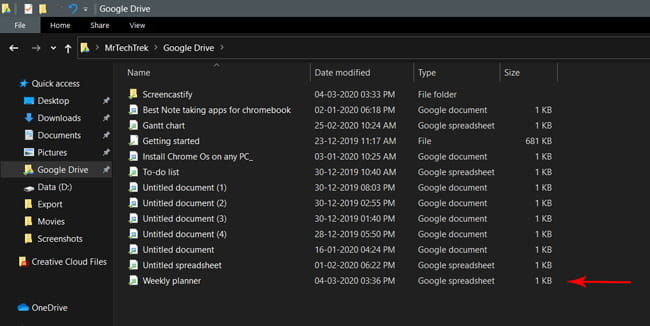
Процесс синхронизации начнется с вашего компьютера, и вы сможете получить доступ к этому файлу из файлового проводника.
Для пользователей Gsuite
Если у вас есть учетная запись Gsuite, приложение Drive File Stream будет для вас более удобным. Учетная запись Gsuite — это не что иное, как рабочая или учебная учетная запись. Например, adam@dz-techs.com, вероятно, является учетной записью G Suite, а adam@gmail.com — стандартной учетной записью. Начните с загрузки и установки приложения Поток файловой системы на вашем компьютере и следуйте инструкциям на экране.
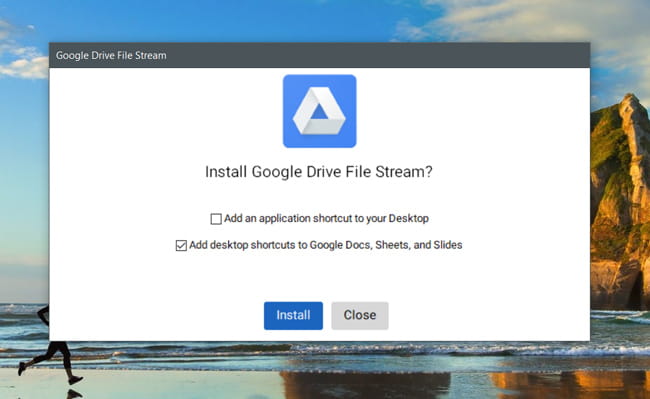
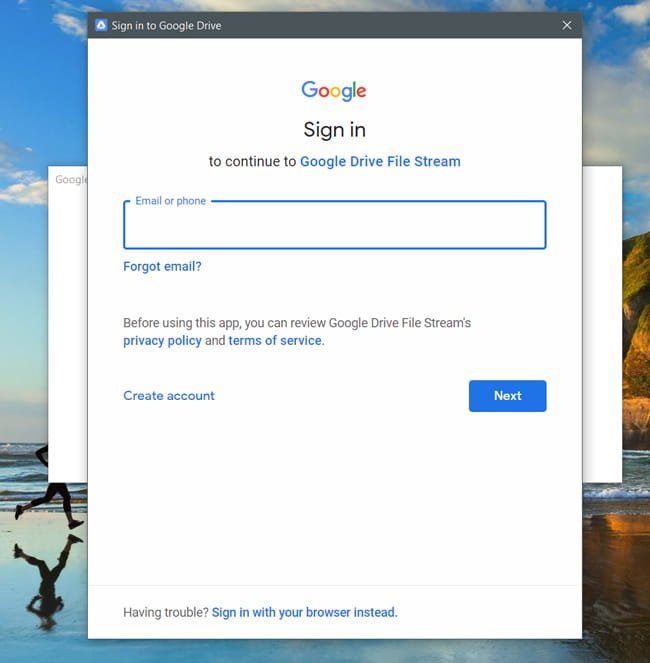
Как и раньше, войдите в систему, указав данные своей учетной записи Google, и перейдите к следующему шагу.
В отличие от приложения «Резервное копирование и синхронизация», здесь нет других настроек, которые нужно изменить, и вместо создания папки он создает отдельный диск, который дает вам выделенное пространство для доступа к файлам.
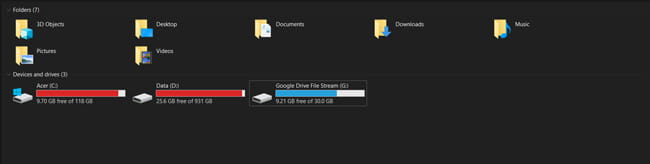
В отличие от приложения «Резервное копирование и синхронизация», вы не можете создавать резервные копии локальных файлов на Диске, перетаскивая файлы на общий диск.
تغليف
После всех этих дополнительных функций приложения Backup & Sync и Drive File Stream явно лучше, чем Google Drive В Интернете мы все равно можем использовать его в браузере. Это также помогает копировать и вставлять файлы между папками на Диске, что не является такой простой задачей на веб-сайте. Но вы не можете использовать оба приложения одновременно для одной и той же учетной записи. Обычные пользователи не могут использовать приложение Клиента Google Диска. Пользователям G Suite лучше всего использовать Клиент Google Диска, так как вы также можете просматривать общие файлы прямо из проводника Windows. узнай меня Как перенести файлы из одной учетной записи Google Диска в другую.
Добавить Google Диск в проводник Windows
В это время и уже несколько лет услуги облачного хранилища не перестают расти как по количеству, так и по количеству пользователей. Так обстоит дело с Google Drive, Microsoft«s Один диск, Dropbox , и т.д.
Фактически, есть много крупных компаний, связанных с технологиями, которые делают свои собственные платформы облачного хранения доступными для своих клиентов. Это тот случай, как вы видели, Google or Microsoft , среди многих других. На самом деле это хранилища, которые эти фирмы предлагают нам на своих серверах для хранения всех видов данных. Как правило, здесь мы находим как бесплатные, так и платные варианты.
То есть много раз, имея учетную запись только в одной из этих компаний, они бесплатно предлагают нам определенное пространство. Позже, если мы захотим его увеличить, нам придется платить ежемесячный платеж. Что ж, в этом отношении мы собираемся сосредоточиться на одном из самых известных в этом отношении. Мы ссылаемся на Google Диск , предложение такого типа, которое представляет нам поисковый гигант.
Как добавить Google Диск в проводник Windows
Для доступа к каждой из платформ облачного хранения, о которых мы говорим, есть несколько способов. Пожалуй, один из самых удобных может быть из Windows Проводник сам. Однако в случае с Drive это невозможно по умолчанию. Однако есть уловка, которая позволит нам это сделать.
Фактически, ниже мы покажем вам, как добавить Google Диск в проводник Windows. Скажем, изначально этот проводник поставляется с OneDrive, интегрированным в панель навигации. Это упрощает доступ к файлам с платформы облачного хранилища. Раньше то же самое происходило с любым другим облачным хранилищем, установленным на ПК.
Например, если пользователи установили настольное приложение Google Диск в Windows 10, оно автоматически добавлялось в панель навигации в проводнике. Но это уже не так, теперь, если вы устанавливаете Google Диск на компьютер, он не отображается в Проводник . Но как только мы это узнаем, теперь мы увидим метод, с помощью которого мы сможем увидеть Google Диск на панели навигации проводника.
Your access to this site has been limited by the site owner
If you think you have been blocked in error, contact the owner of this site for assistance.
If you are a WordPress user with administrative privileges on this site, please enter your email address in the box below and click «Send». You will then receive an email that helps you regain access.
Block Technical Data
| Block Reason: | Access from your area has been temporarily limited for security reasons. |
|---|---|
| Time: | Sun, 19 Nov 2023 11:55:50 GMT |
About Wordfence
Wordfence is a security plugin installed on over 4 million WordPress sites. The owner of this site is using Wordfence to manage access to their site.
You can also read the documentation to learn about Wordfence’s blocking tools, or visit wordfence.com to learn more about Wordfence.
Click here to learn more: Documentation
Generated by Wordfence at Sun, 19 Nov 2023 11:55:50 GMT.
Your computer’s time: .