Как сменить язык в indesign
У вас есть возможность задать язык, чтобы обеспечить проверку иностранных слов и расстановку переносов при помощи соответствующего словаря.
Если в меню не выбрано никакого языка (No Language), программа InDesign не сможет заменять стандартные печатные кавычки («прямые») типографскими кавычками («фигурные»)
Рис. 3.41. Меню Language (Язык) позволяет установить язык для проверки орфографии, расстановки переносов и выбора типографских кавычек
Установка языка
- Выделите текст, который хотите проверить.
- Выберите язык из выпадающего меню установки языка палитры Character (рис. 3.41).
Атрибуты шрифта: мифы и реальность
При настройке атрибутов шрифта в программах наподобие InDesign вам могут посоветовать никогда не задавать начертание шрифтов. Таким образом, если вы используете прямое начертание шрифта (например, Minion), то не следует выбирать его курсивное начертание при помощи сочетания клавиш. Лучше выбрать из меню другую гарнитуру (Minion Italic).
Это правило появилось из-за того, что некоторые гарнитуры не имеют курсивного или полужирного начертания. Начертание отображается на экране, но не выводится на печать. Примерами шрифтов, начертание которых не следует менять, могут служить Techno или Zapf Dingbats. Когда пользователи видят напечатанный таким шрифтом текст, они расстраиваются из-за того, что не могут воспользоваться курсивным или полужирным начертанием.
К счастью, программа InDesign предупреждает о появлении подобных ошибок. В случае, если вы применяете сочетание клавиш для курсивного начертания, программа устанавливает курсивную гарнитуру данного шрифта. Если такой гарнитуры не существует, InDesign шрифт не изменяет. Поэтому вы можете смело работать с комбинациями клавиш. Я также слышала советы избегать применения все прописных, нижнего индекса, капители и др. В большинстве случаев никаких трудностей с использованием данных эффектов не возникает, a InDesign позвбляет с их помощью форматировать текст.
Иногда для замены символов шрифта на капители лучше использовать соответствующую гарнитуру, а не эффект. Однако эту тонкость не все понимают. Лично я ненавижу вертикальное и горизонтальное масштабирование текста. Эти эффекты ужасно искажают текст. Команду Skew (Наклон) я не люблю еще больше! Несмотря на это я признаю, что в ряде случаев применение такого искажения обосновано.
Смена языка пользовательского интерфейса в InDesign
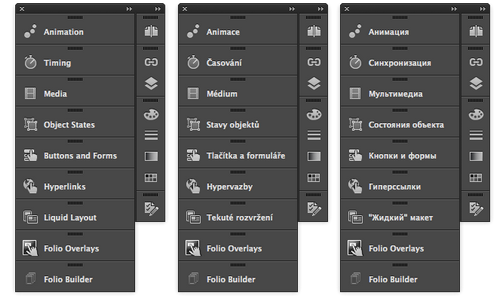
В настоящее время многим старым (не в смысле физического возраста) пользователям Индизайна приобретены фирмами русифицированные версии, в то время как они бы хотели работать, как и раньше, в «английских» версиях. У многих начинающих пользователей в силу ряда причин оказались «английские» версии, а они бы хотели иметь «русские», так как считают, что работать с программой проще и приятнее, когда она на твоем родном языке. Но фирма-разработчик, несмотря на недавний 10-летний юбилей программы, так до сих пор и не сделала смену языков интерфейса. О том, как самому это выполнить, мы давали материал на нашем сайте. Но эти твики уже перестали работать в новых версиях CS6 и CC.
Найден новый способ решения этой задачи для версий CS6, CC. Надо зайти в папку программы, найти там папку присетов (Presets). В ней будет еще папка InDesign Shortcut Sets. А уж в ней… В ней находится еще папочка, которая и «управляет» языком интерфейса. В «русском» Индизайне её имя будет ru_RU, в «американском» — en_Us, и т.п. И если вы хотите перейти со своего «русского» Индизайна на «американский», то переименуйте папку ru_RU в en_US и перезапустите Индизайн. Язык интерфейса при этом должен поменяться.
Заметим, должен, но не обязан. И нет гарантии, что все пункты меню и диалогов будут переведены, и переведены правильно. Это недокументированная возможность программы и официально не поддерживается фирмой Adobe. Так что если у вас не получилось, то жаловаться никуда не надо.
Изменение языка интерфейса также не добавляет никаких дополнительных функций программе. Так, если вы поменяете язык на японский, то у вас не появится поддержка письма сверху-вниз (или справа-налево при смене языка на иврит или арабский).
Сайт InDesignSecrets.com, описывая эту методику, приводит список названий целевой папки для перевода интерфейса на другие языки:
на арабский — ar_AE *
на китайский — zh_CN
на чешский — cs_CZ
на датский — da_DK
на голландский — nl_NL
на немецкий — de_DE
на греческий — el_GR *
на Финский — fi_FI
на Французский — fr_FR
на Иврит — he_IL *
на итальянский — it_IT
на японский — ja_JP
на корейский — ko_KR
на норвежский — nb_NO
на польский — pl_PL
на португальский — pt_BR
на испанский — es_ES
на шведский — sv_SE
Звездочкой (*) помечены те языки, где ожидаются большие проблемы перевода.
Некоторые небольшие, легко разрешаемые проблемы
После смены языка обнулится Рабочее пространство. Лечится так: заходим в ту же папку Presets, далее в папку InDesign Workspaces, в которой будет еще папка с названием ru_Ru (это если у вас был «русский» Индизайн). Переименовываем эту папку в en_US и перезапускаем Индизайн. Далее возвращаем своё рабочее пространство, выбирая его из меню. (Интересно, будут ли доступны пользовательские скрипты после смены языка, отпишитесь кто-нибудь).
Несколько причин, почему не следует использовать русскую локализацию Индизайна
- При переводе допущены грамматические ошибки и смысловые неточности, так как некоторые термины просто невозможно кратко передать средствами русского языка;
- Подавляющее количество обучающего материала дано на языке разработчика (английском), и начинающий пользователь с русской локалью будет испытывать значительные трудности в понимании;
- Некоторые очень полезные скрипты не работают с русифицированным Индизайном. Здесь выплывают ошибки и недоработки как программистов-скриптологов, так и программистов фирмы-разработчика.
Следует иметь в виду что при такое операции потеряются все настройки рабочих пространств.
В Illustrator сделать это существенно сложнее и, как правило, без переинсталляции не получается.
Проверка орфографии
Предусмотрена возможность проверить орфографию в выделенном фрагменте текста, во всем тексте материала, во всех материалах документа или во всех материалах всех открытых документов. Незнакомые слова, а также слова, содержащие орфографические ошибки, слова, введенные два раза подряд (например, «для для») и слова с возможными ошибками в регистре букв выделяются подсветкой. Кроме этого, может быть включена динамическая проверка орфографии, которая в процессе ввода подчеркивает слова, возможно, содержащие ошибки.
При проверке орфографии используются словари для языка, который был назначен для текста. Предусмотрена возможность быстрого добавления слов к словарю.
Установка параметров проверки орфографии
Выберите параметр «Слова с ошибками» для поиска слов, которые отсутствуют в языковом словаре.
Выберите параметр «Повторяющиеся слова» для поиска дублирующихся слов (например, «для для»).
Выберите параметр «Слова не с прописных» для поиска слов, которые в словаре начинаются с прописных букв (например, «германия», а в словаре — «Германия»).
Выберите параметр «Предложения не с прописных» для поиска слов, начинающихся не с прописной буквы, которые следуют за точками, восклицательными знаками и вопросительными знаками.
Проверка орфографии
Начинается проверка орфографии.

В раскрывающемся меню Поиск выберите один из следующих параметров.
- Выберите Документ, чтобы проверить весь документ. Выберите Все документы , чтобы проверить орфографию в открытых документах.
Выберите Story, чтобы проверить весь текст внутри текущего выделенного фрейма и других связанных с ним фреймов, включая также вытесненный текст. Выберите Stories, чтобы проверить материалы во всех выделенных фреймах.
Выберите До конца истории, чтобы выполнить проверку от позиции точки ввода.
Выберите Выделенный фрагмент, чтобы проверить только выделенный текст. Этот параметр доступен только в том случае, если выделен текст.
Нажмите кнопку «Пропустить», чтобы продолжить проверку орфографии, не изменяя слово, выделенное подсветкой. Нажмите кнопку «Игнорировать все», чтобы пропустить все вхождения выделенного слова до следующего перезапуска InDesign.
Выберите слово из списка «Предлагаемые исправления» или введите правильный вариант написания слова в поле «Заменить на», а затем нажмите кнопку «Заменить», чтобы исправить только данное вхождение слова с ошибкой. Можно также нажать кнопку «Заменить все», чтобы заменить все вхождения слова с ошибкой в этом документе.
Чтобы добавить слово в словарь, выберите словарь в меню «Добавить в», затем нажмите кнопку «Добавить».
Нажмите кнопку «Словарь», чтобы вывести на экран диалоговое окно «Словарь», которое позволяет указать целевые словарь и язык, а также задать переносы для добавляемого слова. Если требуется добавить слово для всех языков, выберите «Все языки» в меню «Язык». Нажмите кнопку «Добавить».
Вы также можете установить направление проверки орфографии как Вперед или Назад. По умолчанию выбрано Вперед. Если вы пропустили некоторые ошибки во время проверки и хотите вернуться и исправить их.
Исправление орфографических ошибок в процессе ввода текста
Режим «Автокоррекция» позволяет в процессе ввода обеспечить замену ошибочного преобразования букв в прописные и типичных ошибок ввода. Чтобы обеспечить работу в режиме «Автокоррекция», необходимо создать список слов, в которых обычно возникают орфографические ошибки, а затем связать их с правильными вариантами написания.
При вводе ошибочного слова, если оно найдено в списке, произойдет его автоматическая коррекция.
Чтобы удалить слово, добавленное в список автоисправлений, выберите его в списке и нажмите «Удалить». Чтобы отредактировать слово из списка автоисправлений, выберите его, нажмите «Редактировать», введите новый вариант и нажмите «ОК».
Использование динамической проверки орфографии
Динамическая проверка орфографии позволяет исправлять орфографические ошибки через контекстное меню. После проверки по языковому словарю все слова, которые могут содержать орфографические ошибки, будут подчеркнуты. Если текст содержит слова на различных языках, выделите текст и назначьте ему правильный язык.
Слова в документе, в которых, возможно, имеются ошибки, выделены подчеркиванием.
Выберите предложенное исправление. Если слово повторяется или требует преобразования в прописные буквы, то можно выбрать «Удалить повторяющееся слово [слово]» или «Набрать прописными [слово]».
Выбрать «Добавить [слово] в словарь пользователя». В результате этого произойдет автоматическое добавление слова к текущему словарю без открытия диалогового окна «Словарь». Слово в тексте не изменяется.
Выберите «Словарь». При этом откроется диалоговое окно «Словарь», в котором можно выбрать целевой словарь, расставить переносы и указать язык. Если требуется добавить слово для всех языков, выберите «Все языки» в меню «Язык» и нажмите «Добавить». Слово добавляется к выбранному словарю, а в тексте не изменяется.
Выберите «Игнорировать все», чтобы пропустить вхождения этого слова во всех документах. После перезапуска InDesign это слово снова будет помечено как ошибочное.
Если «Игнорировать все» выбрано по ошибке, то в диалоговом окне «Словарь» в меню «Список словарей» выберите пункт «Проигнорированные слова» и удалите это слово из списка.
Словари для расстановки переносов и проверки орфографии
В InDesign для проверки орфографии и расстановки переносов используются словари Hunspell для большинства языков. Каждый из словарей можно пополнять и настраивать. Для текста можно назначать различные языки; при этом при проверке орфографии и расстановке переносов в InDesign используется соответствующий словарь. Вы можете создавать дополнительные словари пользователя, импортировать и экспортировать словарные статьи, сохраненные в виде простых текстовых файлов.
При работе со словарями создаются списки добавленных слов (слов, которые отсутствуют в словаре) и удаленных слов (словарных слов, которые требуется пометить как ошибочные). В диалоговом окне «Словарь» можно просматривать и редактировать добавленные, удаленные и проигнорированные слова (слова, которые игнорируются на протяжении текущего сеанса работы, поскольку для них была нажата кнопка «Игнорировать все»). Можно добавить слова, применимые для всех языков, что особенно полезно при вводе фамилий, названий улиц и других слов, не требующих перевода.
Если возникла необходимость использовать языковые словари из прежней версии InDesign или InCopy, при помощи системной команды «Поиск» следует найти файлы словарей пользователя (.udc) и добавить их в список словарей в разделе установок «Словарь».
Место хранения словарных пар
По умолчанию особые случаи переноса и орфографии содержатся в файлах словарей пользователей, которые хранятся отдельно от документа — на компьютере с установленной программой InDesign (имена файлов словарей имеют расширения .clam или .not). Однако списки особых случаев можно хранить также внутри документов InDesign. Кроме того, можно хранить списки слов во внешних пользовательских словарях, в документах или одновременно и в словарях, и в документах. О расположении существующих словарей можно узнать из раздела установок «Словарь».
Хранение особых случаев переноса и орфографии внутри файла документа облегчает согласованную работу с ним при перемещении документа с одного компьютера на другой. С учетом этого «Установки словаря» позволяют перенести содержимое пользовательского словаря в документ. Расположением особых правил также можно управлять с помощью диалогового окна «Создать папку контейнера» (см. раздел Файлы пакетов). С другой стороны, хранение списка особых случаев отдельно от документа упрощает использование списка с несколькими документами.
Если пользовательский словарь объединяется со списком особых случаев, в документ включается весь словарь целиком, вне зависимости от числа использованных слов, что увеличивает размер файла документа.
Привязка языка к тексту
Чтобы привязать язык к выделенному тексту, можно воспользоваться меню «Язык» на панели «Символ». Кроме того, всему документу или всем создаваемым документам можно присвоить язык по умолчанию. В InDesign реализована функция блокировки, которая не позволяет изменять языковые настройки текста на языке стран Азии, если этот текст выделен и в меню «Язык» выбраны настройки для другого языка (см. раздел Назначение языка для текста).
Списки слов-исключений
Некоторые слова можно исключить из числа проверяемых. Например, общеизвестное слово «велосипед» требуется использовать в измененном написании — в каком-то одном документе или как наименование компании; такое слово просто вносится в перечень слов-исключений и в результате перестает мешать проверке орфографии. В InDesign можно вести отдельный перечень добавленных и удаленных слов для каждого установленного языка.
Создание и добавление пользовательских словарей
Вы можете создать собственный пользовательский словарь, подключить словари из предыдущих версий InDesign и InCopy, подключить словари, присланные другими пользователями, или загрузить словарь рабочей группы с сервера. Подключенный словарь будет использоваться для всех документов InDesign.

Для создания нового словаря нажмите значок «Новый словарь пользователя» , который находится в разделе «Язык». Задайте имя и папку для пользовательского словаря (с расширением .udc), затем нажмите кнопку «Сохранить».
Чтобы подключить готовый словарь, нажмите значок «Добавить словарь пользователя» , выберите файл пользовательского словаря с расширением .udc или .not, а затем нажмите кнопку «Открыть».
Если не удается найти файл словаря, можно выполнить системную команду «Поиск», чтобы найти все файлы с расширением .udc (поиск по *.udc), запомнить путь и повторить попытку подключить словарь.
Словарь после подключения появляется в списке, расположенном под меню «Язык». Можно добавлять слова в словарь во время проверки орфографии или через диалоговое окно «Словарь».
Задание языкового словаря по умолчанию для текущего документа
Можно изменить словарь языка, используемого по умолчанию, для документа или для всех новых создаваемых документов. Изменение для документа словаря по умолчанию никак не влияет на уже созданный текст или на текст, который только что вводился в текстовый фрейм.
Чтобы задать определенный словарь как атрибут определенного стиля, следует воспользоваться палитрой «Стиль символа» или «Стиль абзаца». Меню «Язык» находится в разделе «Дополнительные атрибуты символов».
Задание языкового словаря по умолчанию для всех новых документов
Удаление, повторное связывание и переупорядочение словарей пользователя
Чтобы удалить словарь из перечня, выберите его и нажмите значок «Удалить словарь пользователя» . Для каждого языка должен существовать хотя бы один словарь.
Если языковой словарь помечен значком вопросительного знака, выделите словарь, нажмите значок «Повторно связать со словарем пользователя» , после чего найдите и откройте пользовательский словарь.
Чтобы изменить порядок следования пользовательских словарей, перетащите словари в нужное местоположение. Порядок следования словарей в списке соответствует порядку, в котором программа сверяется с каждым из них.
Добавление слов в словари
Если при проверке правописания InDesign показывает в диалоговом окне «Проверка орфографии» обнаруженное неизвестное слово, укажите в меню «Добавить в» нужный словарь, а затем нажмите кнопку «Добавить». Кроме того, в диалоговом окне «Словарь» можно указать целевые словарь и язык, а также способ добавления слов в список исключенных.
) обозначены возможные места переносов.
Одним символом тильды (
) обозначают наилучшие из возможных точки переноса (или единственную такую точку) для этого слова.
Двумя символами тильды (
) обозначают менее желательные варианты.
Три символа тильды (
) обозначают нежелательную, но все же приемлемую точку переноса.
Если переносы в слове недопустимы, символ тильды должен стоять перед первой буквой слова.
Включить в слово сам значок тильды, понимаемый как часть слова, можно, введя перед тильдой обратную косую черту (\
Не следует забывать, что точки переноса не отменяют, а дополняют настройки переносов, заданные для документов. Как следствие, перенос все же может оказаться не в том месте, где ожидалось. Этими настройками можно управлять, выбрав в меню палитры «Абзац» пункт «Переносы». См. раздел Расстановка переносов.
Удаление и редактирование слов в словарях
Чтобы изменить список добавлений к выбранному перечню слов, выберите пункт «Добавленные слова».
Чтобы изменить список слов, помеченных как ошибочные, выберите «Удаленные слова».
Для изменения списка слов, игнорируемых в текущем сеансе InDesign, выберите «Проигнорированные слова». В этот список входят все слова, для которых была нажата кнопка «Игнорировать все».
Экспорт списка слов
Списки слов можно экспортировать в текстовый файл (.txt), а затем импортировать их в пользовательский словарь InDesign. Слова в текстовом файле следует отделять пробелом, символом табуляции или символом начала нового абзаца. Экспортируются только добавленные и удаленные слова, но не игнорируемые (последний список существует только в пределах текущего сеанса работы).
Нажмите «Экспорт», укажите имя и расположение файла, а затем нажмите «Сохранить».
Список слов будет сохранен в текстовом файле. Данный список слов редактируется в любом текстовом редакторе, после чего его можно снова импортировать. Список слов можно также отправить коллегам, которые смогут импортировать его в собственные пользовательские словари.
Импорт списка слов
Изменение установок словаря
Использование настроек словаря для определения настроек расстановки переносов и словарей проверки орфографии. В InDesign для проверки орфографии и расстановки переносов в большинстве языков используются словари расстановки переносов. Если к программе добавлены модули расстановки переносов и проверки орфографии производства другой компании, для каждого из установленных языков можно выбрать нужного поставщика.
В диалоговом окне установок «Словарь» нельзя задать языковой словарь для проверки орфографии и расстановки переносов. Это диалоговое окно используется для указания плагинов расстановки переносов и проверки орфографии, используемых для языков, установленных в поле «Язык». При использовании плагинов расстановки переносов и проверки орфографии из комплекта поставки, никаких параметров в диалоговом окне «Установки словаря» менять не нужно. Если в программе установлен плагин проверки орфографии или расстановки переносов от стороннего разработчика, он появляется отдельным пунктом в меню «Поставщик переносов» и «Поставщик орфографии» этого диалогового окна. Это позволяет выбрать модуль проверки орфографии или расстановки переносов от одного поставщика для одних языков и такие же модули от другого поставщика для других языков.
Чтобы при верстке использовать особые случаи переноса, список которых хранится во внешнем пользовательском словаре, выберите параметр «Словарь пользователя».
Чтобы при верстке использовать особые случаи переноса, список которых хранится в самом документе, выберите параметр «Документ».
Чтобы при верстке использовать оба списка, выберите параметр «Словарь пользователя и документ». Это настройка используется по умолчанию.
Если вы работаете с большим количеством партнеров или клиентов, следует отключить параметр «Включать словарь пользователя в документ». Например, если вы являетесь поставщиком услуг, вам вряд ли захочется пополнять собственный пользовательский словарь содержимым каждого нового файла заказчика.
Использование словарей в рабочей группе
Убедитесь, что на всех компьютерах рабочей группы установлены и подключены одни и те же доработанные пользовательские словари, чтобы вне зависимости от того, кто именно с ним работает, документ использовал одни и те же правила расстановки переносов и проверки орфографии. Следует либо проследить, чтобы каждый на своем компьютере подключил одни и те же словари, либо убедиться, что все используют один пользовательский словарь, расположенный на сетевом сервере.
Значок блокировки говорит о том, что словарь заблокирован и его можно использовать, но без права вносить изменения. Когда пользовательский словарь расположен на сервере, первый загрузивший его пользователь блокирует его файл и все последующие пользователи видят, что словарь заблокирован. Файлы также можно блокировать средствами операционной системы, которая делает их доступными только для чтения. Если словарь выкладывается для совместного доступа на сетевой сервер, логичным будет его заблокировать для всех рядовых пользователей, оставив право вносить новые слова только администратору.
Удостоверьтесь в том, что все члены рабочей группы используют доработанный пользовательский словарь, установленный на общем сетевом компьютере, а не словарь, встроенный в документ. И все же перед отправкой документа в другую организацию разумно дополнить документ пользовательским словарем.
Если один доработанный пользовательский словарь не предоставлен для совместного доступа через общий сетевой компьютер, следует найти файлы пользовательских словарей и скопировать их на все оставшиеся компьютеры. О расположении существующих словарей можно узнать из раздела установок «Словарь».
После обновления пользовательского словаря на общем сетевом компьютере изменения в нем станут доступны персональным компьютерам только после перезагрузки InDesign или перекомпоновки всего текста, выполненной нажатием Ctrl+Alt+/ (Windows) или Command+Option+ / (Mac OS).
Словарь Дудена
Словарь Дудена теперь добавлен в InDesign. Можно использовать словарь Дудена для правильного переноса слов и проверки орфографии на немецком языке.
Чтобы использовать словарь Дудена в InDesign для текстов на немецком языке, выберите следующие опции:
- Windows: «Редактирование» > «Установки» > «Словарь»
- macOS: «InDesign» > «Установки» > «Словарь»
Выберите один из следующих языков в раскрывающемся списке «Язык»:
- Немецкий: реформа 1996 г.
- Немецкий: реформа 2006 г.
- Немецкий: реформа 2006 г. (Австрия)
- Немецкий: швейцарский
- Немецкий: реформа 2006 г. (Швейцария)
Был добавлен Немецкий: реформа 2006 г. (Австрия) .

Выберите словарь «Дуден» в раскрывающихся списках «Переносы» и «Орфография», если он не выбран по умолчанию.
e-Magazines
Блог дизайнера Надежды Цеч о создании электронных изданий
Как изменить язык интерфейса в Adobe InDesign
Самый простой способ изменить язык интерфейса в InDesign CC.


Шаг 1. Откройте папку Applications > Adobe InDesign CC > Presets > InDesign Shortcut Sets
Шаг 2. По умолчанию имя папки“en_US” или “ru_RU”. Переименуйте папку “en_US”, например,в “cs_CZ” (Чешский язык).

Здесь можно найти аббревиатуры языков, которые доступны для Adobe InDesign.

Шаг 3. Перезагрузите InDesign.
Чтобы вернуть дефолтный язык, нужно снова переименовать папку.
Tip: При изменении языка интерфейса таким способом, InDesign неадекватно отображает рабочее пространство. Чтобы исправить это нужно открыть папку Applications > Adobe InDesign CC > Presets > InDesign Workspaces и изменить имя папки на такое же как и имя первой папки.
Подписывайтесь на мои страницы
Related posts:
- В чем измеряется нагрузка на сервер
- Как включить javascript в яндекс диске
- Как вывести экран телефона в обс
- Как открыть ссылку в новой вкладке js
Форматирование символов
Для смещения выделенного символа вверх или вниз относительно базовой линии окружающего текста применяется параметр «Смещение базовой линии». Этот параметр особенно удобно использовать в тех случаях, когда нужно вручную задать дробные значения, а также при позиционировании графики в строке.

Выделите текст.

В палитре «Символ» или в панели «Управление» введите числовое значение для параметра «Смещение базовой линии» . Положительные значения смещают базовую линию символа выше, а отрицательные — ниже базовой линии остальной части строки.
Примечание.
Чтобы увеличить или уменьшить это значение, щелкните поле «Смещение базовой линии», затем установите нужное значение с помощью клавиш «Стрелка вверх» и «Стрелка вниз». Если при этом удерживать клавишу «Shift», то значение будет изменяться с большим шагом.
Другой шаг изменения значения для смещения базовой линии по умолчанию задается с помощью параметра «Смещение базовой линии» в разделе «Единицы измерения» диалогового окна «Установки».
Создание надстрочного и подстрочного индексов символов в шрифтах, отличных от OpenType
Выделите текст.
Выберите в меню палитры «Символ» или панели «Управление» пункт «Надстрочный индекс» или «Подстрочный индекс».
При выборе параметра «Надстрочный индекс» или «Подстрочный индекс» к выделенному тексту применяются заранее определенные значения смещения базовой линии и кегля шрифта.
Значения исчисляются в процентах от текущего кегля и интерлиньяжа и основаны на параметрах, заданных в диалоговом окне «Установки текста». Когда выделяется текст, эти значения не отображаются в полях «Смещение базовой линии» и «Размер» палитры «Символ».
Примечание.
Размер и положение по умолчанию для надстрочных и подстрочных индексов можно изменить в разделе установок «Дополнительные параметры текста».
Применение подчеркивания или перечеркивания
Толщина линии подчеркивания и перечеркивания по умолчанию зависит от кегля шрифта.
Джефф Уитчел (Jeff Witchel) представляет видеоруководство по использованию подчеркнутого шрифта: Настройка подчеркивания в InDesign.
Применение подчеркивания или перечеркивания
Выделите текст.
Выберите параметр «Подчеркивание» или «Перечеркивание» в меню палитры «Символ» или панели «Управление».
Изменение параметров подчеркивания или перечеркивания
Возможность настройки подчеркивания особенно удобна в том случае, когда нужно добиться равномерного подчеркивания для символов разного размера, а также при создании специальных эффектов, например при выделении фона.

Выберите пункт «Параметры подчеркивания» или «Параметры перечеркивания» в меню палитры «Символ» или панели «Управление».
Выполните одно из следующих действий и нажмите кнопку «ОК»:
- Чтобы задать для текущего текста подчеркивание или перечеркивание, выберите «Подчеркивание включено» или «Перечеркивание включено».
- Выберите в параметре «Толщина» значение толщины подчеркивания или перечеркивания или введите нужное значение.
- В меню «Текст» выберите один из параметров подчеркивания или перечеркивания.
- Задайте для параметра «Смещение» позицию линии по вертикали. Смещение отсчитывается от базовой линии. При отрицательном значении линия подчеркивания смещается выше базовой линии, а линия перечеркивания — ниже.
- Выберите параметр «Наложение обводки», если обводка не должна маскировать нижележащую типографскую краску на печатной машине.
- Выберите цвет и оттенок. Если задан тип линии, отличный от сплошной, то выберите цвет или оттенок пробела, чтобы изменить отображение области между штрихами, точками или линиями.
- Выберите параметр «Наложение обводки» или «Наложение пробелов», если подчеркивание или перечеркивание следует печатать поверх другого цвета и нужно избежать ошибок, которые могут произойти в результате неприводки.
Примечание.
Изменить параметры подчеркивания или перечеркивания в стиле абзаца или символа можно в разделах «Параметры подчеркивания» и «Параметры перечеркивания» диалогового окна, которое отображается при создании или редактировании стиля.
Применение лигатур к парам символов
InDesign обеспечивает автоматическую вставку лигатур — типографских знаков, заменяющих определенные пары символов (например, «fi» и «fl»), если они доступны для данного шрифта. Символы, которые InDesign использует, если выбран параметр «Лигатура», отображаются и печатаются как лигатуры, однако при этом они полностью доступны для редактирования и не приводят к ложным ошибкам при проверке орфографии.
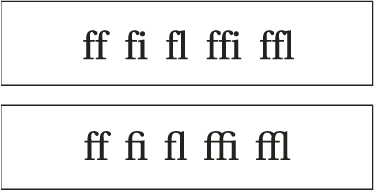
Если при использовании шрифта OpenType в меню палитры «Символ», меню панели «Управление» или в контекстном меню выбран параметр «Лигатуры», то InDesign формирует все стандартные лигатуры, заданные разработчиком шрифта. Однако некоторые шрифты содержат большее число декоративных, дополнительных лигатур, которые создаются, если выбран параметр «Дополнительные лигатуры».
Выделите текст.
Выберите «Лигатуры» во всплывающем меню. Можно также выбрать пункт «Лигатуры» в меню палитры «Символ» или панели «Управление».
Изменение цвета, градиента или обводки текста
Можно применить цвета, градиенты и обводку к символам, а затем продолжить редактирование текста. Используйте палитру «Образцы» и палитру «Обводка» для применения цветов, градиентов и обводки к тексту либо измените параметры цвета символов при создании или редактировании стиля.

A. Воздействие образцов на заливку и обводку B. Воздействие образцов на контейнер и текст C. Оттенок в процентах
Выполните одно из следующих действий:
- Прежде чем изменить цвета текста внутри фрейма, при помощи инструмента «Текст»
 выделите его.
 - Чтобы применить изменение цвета ко всему фрейму, при помощи инструмента «Выделение»
 выделите фрейм. Если цвет применяется к тексту, а не к контейнеру, обязательно щелкните значок «Форматирование изменяет текст»
  в палитре «Инструменты» или «Образцы».
В палитре «Инструменты» или «Образцы» выберите, к чему следует применить цвет: к заливке или обводке. Если выбрано значение «Обводка», цвет будет применен только к контурам символов.
Выполните одно из следующих действий:
- В палитре «Образцы» щелкните образец цвета или градиента.
- В палитре «Обводка» укажите толщину или другой параметр линии (см. раздел Параметры палитры «Обводка»).
Градиент к тексту можно также применить, перетащив курсор мыши по выделенному тексту, когда выбран инструмент «Образец градиента»  или «Градиент: Растушевка»
  .
.
Примечание.
Чтобы инвертировать текст, можно выбрать для заливки текста белый цвет (или «[Бумага]»), а для цвета заливки фрейма — темный. Того же эффекта можно добиться, создав позади текста линию абзаца, однако если она будет черной, цвет текста придется поменять на белый.
Добавление к тексту эффектов прозрачности
Используйте палитру «Эффекты» для добавления тексту эффектов прозрачности, например, теней.
Майк Ранкин (Mike Rankin) приводит примеры использования эффектов прозрачности: Красивые эффекты InDesign, Часть I.
При помощи инструмента «Выделение» выделите текстовый фрейм.
Выберите меню «Объект» > «Эффекты» > [название эффекта].
В меню «Настройки для. » выберите пункт «Текст».
Если выбран параметр «Объект», то выбираемые эффекты применяются как к находящемуся в текстовом фрейме тексту, так и к обводке и заливке самого фрейма.
Задайте атрибуты эффекта и нажмите кнопку «ОК».
Если необходимо изменить режим наложения и параметры непрозрачности текста, то это можно сделать на палитре «Эффекты».
Назначение языка для текста
Задание для текста языка определяет, какой из словарей будет использоваться для проверки орфографии и расстановки переносов. На сам текст выбор языка не влияет.
Выполните одно из следующих действий:
- Чтобы применить языковые настройки только к выделенному тексту, выделите нужный текст.
- Чтобы изменить словарь по умолчанию для InDesign, измените язык в то время, когда не открыт ни один документ.
- Чтобы изменить словарь по умолчанию для конкретного документа, выберите «Редактирование» > «Отменить выделение», затем выберите необходимый язык.
В меню «Язык» палитры «Символ» выберите соответствующий словарь.
При проверке орфографии и расстановке переносов программа InDesign использует словари Proximity (и Winsoft для некоторых языков). Эти словари позволяют определять другой язык даже для одного символа текста. Каждый словарь содержит сотни тысяч слов со стандартной разбивкой по слогам. Изменение языка по умолчанию не затронет существующие текстовые фреймы или документы.
Словари можно настраивать, что обеспечивает корректное распознавание и обработку любого уникального словаря.
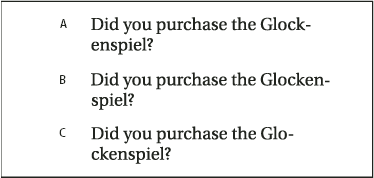
A. Слово «Glockenspiel» на английском B. Слово «Glockenspiel» на традиционном немецком C. Слово «Glockenspiel» на реформированном немецком
Изменение регистра символов
Команды «Все прописные» или «Капители» изменяют отображение текста, но не сам текст. Команда «Изменить регистр», наоборот, изменяет регистр выделенного текста. Это различие играет важную роль при поиске или проверке орфографии текста. Предположим, что в документ вводится слово «паукообразные», затем к нему применяется команда «Все прописные». Когда осуществляется поиск слова «ПАУКООБРАЗНЫЕ» с помощью команды «Найти и заменить» (при выбранном параметре «С учетом регистра»), слово «паукообразные», к которому применена команда «Все прописные», найдено не будет. Чтобы улучшить результаты при поиске и проверке орфографии, используйте команду «Изменить регистр», а не «Все прописные».
Анна-Мари Консепсьон (Anne-Marie Concepcion) представляет статью о капителях: Обычные капители и капители OpenType.
Изменение символов текста на все прописные или на капители
InDesign поддерживает автоматическое изменение регистра символов для выделенного текста. Если текст отформатирован в виде капителей, то автоматически используются символы капители, если они предусмотрены в шрифте. Если же капители в шрифте отсутствуют, то InDesign производит их синтез, используя варианты обычных прописных символов уменьшенного размера. Размер синтезируемых капителей задается в диалоговом окне «Установки текста».

Для шрифтов OpenType при выборе параметра «Все прописные» или «Капители» создается более элегантное начертание. При использовании шрифтов OpenType в меню палитры «Символ» или панели «Управление» можно также выбрать параметр «Все капителями». См. раздел Применение атрибутов шрифтов OpenType.
Выделите текст.
Выберите команду «Все прописные» или «Капители» в меню палитры «Символ» или панели «Управление». Если текст был изначально введен в символах капители, то выбор параметра «Капители» не приведет к его изменению.
Задание размера для капители
Выберите «Редактирование» > «Установки» > «Дополнительные параметры текста» (Windows) или «InDesign» > «Установки» > «Дополнительные параметры текста» (Mac OS).
В поле «Капители» введите процент от исходного размера шрифта для текста, форматируемого в капители. Затем нажмите кнопку «ОК».
Изменение прописных символов
Выделите текст.
Выберите в подменю «Текст» > «Изменить регистр» один из следующих параметров:
- Чтобы сделать все символы строчными, выберите «Все строчные».
- Чтобы сделать заглавной первую букву каждого слова, выберите «Прописные В Начале Каждого Слова».
- Чтобы сделать все символы прописными, выберите «Все прописные».
- Чтобы сделать заглавной первую букву каждого предложения, выберите «Прописная в начале предложения».
Примечание.
Эта команда предполагает наличие точки («.»), восклицательного («!») или вопросительного знака («?») в конце предложений. Ее выполнение может привести к непредвиденным изменениям регистра, если перечисленные символы используются для других целей — в аббревиатурах, названиях файлов, URL-адресах и т. п. Кроме того, со строчной буквы могут начинаться имена собственные, хотя они должны начинаться с заглавной буквы.
Тип масштабирования
Можно задать пропорцию между высотой и шириной текста относительно исходной ширины и высоты символов. Для немасштабированных символов эта величина имеет значение 100%. Некоторые гарнитуры включают настоящий широкий шрифт, символы которого специально разработаны с большей шириной, чем в обычном шрифте. Масштабирование приводит к визуальному искажению символов текста, поэтому обычно предпочтительнее использовать шрифты, специально разработанные как узкие или широкие, если они доступны.

A. Текст без масштабирования B. Текст без масштабирования сжатым шрифтом C. Текст сжатым шрифтом после масштабирования
Редактирование текста
Беспристрастный язык. Мы заменяем неинклюзивный язык в InDesign 2022 (версия 17.0) и далее, чтобы отразить основополагающие ценности Adobe в отношении инклюзивности. Любая ссылка на эталонную страницу (Master page) заменяется ссылкой на страницу-шаблон (Parent page) в наших статьях справки для английского, датского, венгерского, испанского, итальянского, бразильского варианта португальского, португальского и японского языков.
Выделение текста
При помощи инструмента «Текст» выполните одно из следующих действий:
- Перетащите I-образный курсор над символом, словом или целым текстовым блоком, чтобы его выделить.
- Дважды щелкните слово, чтобы выделить его. Пробелы, находящиеся рядом со словом, не выделяются.
- Трижды щелкните в любом месте строки, чтобы выделить ee. Если параметр »Выделение строки тройным щелчком» не выбран, то тройной щелчок приведет к выделению всего абзаца.
- Если параметр «Выделение строки тройным щелчком» выбран, то целиком абзац выделяется четырехкратным щелчком в любом месте абзаца.
- Для выделения всего материала щелкните пять раз или щелкните в любом месте материала и выберите в меню «Редактирование» > Выбрать все .
Примечание.
Если любым из перечисленных способов выделен текст, содержащий точку привязки примечания, то примечание и его содержимое также будут выделены.
Если текст внутри фрейма выделить не удается, то скорее всего текстовый фрейм находится в заблокированном слое или на странице-шаблоне. Попробуйте разблокировать фрейм или перейти на страницу-шаблон. Кроме того, текстовый фрейм может быть расположен под другим фреймом или прозрачным объектом. См. раздел Выделение текста во фрейме.
Изменение назначения тройного щелчка
Выберите меню «Редактирование > Установки > Текст» (Windows) или «InDesign > Установки > Текст» (Mac OS).
Выберите «Выделение строки тройным щелчком», если хотите, чтобы тройным щелчком выделялась строка (это значение по умолчанию). Отмените выбор этого параметра, если хотите, чтобы по тройному щелчку выделялся абзац.
Выделение текста во фрейме
Удерживая нажатой клавишу «Ctrl» (Windows) или «Command» (Mac OS), щелкните с помощью инструмента «Выделение» , чтобы выделить текстовый фрейм.
Выберите инструмент «Текст», а затем щелкните текстовый фрейм или выделите текст.
Просмотр скрытых (непечатаемых) символов
Выберите «Текст > Показать служебные символы».
Если скрытые символы не будут отображены, отключите режим предварительного просмотра. Выберите «Предпросмотр > Режим экрана > Обычный» и выберите «Предпросмотр» > Предпросмотр наложения красок для отмены его выбора.
На экране отобразятся непечатаемые символы — пробелы, табуляторы, маркеры указателя, признаки конца абзаца и материала. Эти специальные символы видны только в окне документа и в окне редактора материала и не будут ни выводиться на печать, ни экспортироваться в PDF, XML и другие форматы. Для отображения скрытых символов используется цвет слоя.
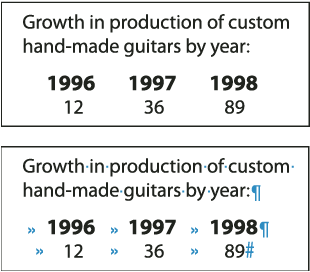
Анна-Мари Консепсьон (Anne-Marie Concepcion) приводит полный список специальных символов: Бесплатное руководство по специальным символам InDesign.
Список скрытых символов


Мягкий перевод строки (разрыв строки)


Табулятор выравнивания по правому краю


Конец вложенного стиля в заданной позиции


Неразрывный пробел (постоянная ширина)


Шпация 1/6 круглой


Шпация 1/4 круглой

Шпация 1/3 круглой

Шпация на точку

Шпация на цифру


Конец нечетной страницы

Конец четной страницы

Принудительное начало новой строки


Примечание InCopy (в редакторе материала)

Маркер позиционирования (только InCopy)


Маркер указателя (в редакторе материала)

Скрытый условный текст

Скрытый условный текст (в редакторе материала)

Маркер закладки или привязки гиперссылки (часто привязка к тексту)

Маркер закладки или привязки гиперссылки (в редакторе материала)

Привязка гиперссылки (в редакторе материала)

Абзац с перекрестными ссылками

Перекрестная гиперссылка (в редакторе материала)


Привязанный объект (в редакторе материала)


Тег XML (в редакторе материала)

Сноска (в редакторе материала)

Таблица (в редакторе материала)

Переменная (в редакторе материала)

Маркер указателя (в редакторе материала)
Добавление разрывов столбцов, фреймов и страниц
Перенос текста на другую колонку, фрейм или страницу осуществляется путем вставки в текст специальных символов разрыва.
С помощью инструмента «Текст» щелкните то место, где должен произойти разрыв, чтобы поместить туда точку ввода.
Выберите меню «Текст > Вставить символ перехода», а затем в подменю выберите вид разрыва.
Примечание.
Разрывы можно также добавлять с помощью клавиши «Ввод», находящейся на цифровой клавишной панели. Для перехода в другую колонку нажмите клавишу «Ввод», в другой фрейм — комбинацию клавиш «Shift» и «Ввод», а на новую страницу — «Ctrl» и «Ввод» (Windows) или «Command» и «Return» (Mac OS).
Для удаления символа разрыва выберите меню «Текст > Показать служебные символы», а затем выделите и удалите символ разрыва.
Примечание.
Если разрыв создан в результате изменения параметров абзаца (как при использовании диалогового окна «Параметры удержания»), то разрыв предшествует абзацу, к которому относится соответствующее значение параметра. Если разрыв создан с использованием специального символа, то он происходит непосредственно после него.
Параметры разрыва
В меню «Текст > Вставить символ перехода» отображаются следующие параметры.
Переносит текст в следующую колонку текущего текстового фрейма. Если фрейм имеет только одну колонку, текст переходит в следующий связанный фрейм.
Переносит текст в следующий связанный текстовый фрейм, независимо от числа колонок в текущем фрейме.
Текст переходит на следующую страницу, в текстовый фрейм, связанный с текущим.
Конец нечетной страницы
Текст переходит на следующую страницу с нечетным номером, на которой имеется текстовый фрейм, связанный с текущим.
Конец четной страницы
Текст переходит на следующую страницу с четным номером, на которой имеется текстовый фрейм, связанный с текущим.
Начало нового абзаца
Вставляет символ перехода в начало нового абзаца (аналогично нажатию клавиши «Ввод» или «Return»).
Принудительное начало новой строки
Принудительное начало новой строки при вставке этого символа, новый абзац при этом не создается (аналогично нажатию «Shift» + «Ввод» или «Shift» + «Ввод»). Принудительное начало новой строки также именуется «мягким переводом строки».
Дискреционный разрыв строки

Указывает позицию разрыва строки при его необходимости. Дискреционный разрыв строки идентичен дискреционному переносу, однако при его использовании не производится вставка дефиса на позиции разрыва строки.
Относящиеся к этой теме параметры доступны в диалоговом окне «Параметры удержания» и в диалоговом окне «Параметры стиля абзаца».
Использование редактора материала
InDesign позволяет редактировать текст либо в макете страницы, либо в окне редактора материала. При вводе и редактировании текста в редакторе материалов материал может отображаться с гарнитурой, кеглем шрифта и интервалами, заданными в разделе «Установки». Это позволяет не отвлекаться на форматирование и настройку макета. В редакторе материалов можно также отслеживать изменения и исправления, внесенные в текст.
Каждый материал отображается в отдельном окне редактора материала, В редакторе материала отображается весь текст материала, включая вытесненный текст. Одновременно могут открыты сразу несколько окон редактора материала, в том числе окна с одним и тем же материалом. Вертикальная линейка глубины указывает, каким объемом текста заполнен фрейм, а линия отмечает место, с которого начинается вытесненный текст.
Изменения, вносимые в процессе редактирования материала, отражаются в окне макета. Перечень открытых материалов представлен в меню «Окно». Возможность создания нового материала в окне редактора материала не предусмотрена.
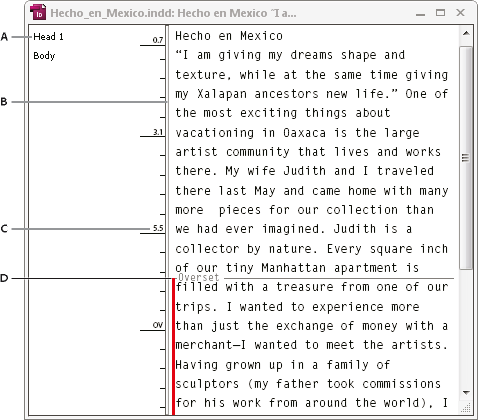
A. Стили абзацев B. Коррекция ширины колонки перетаскиванием разделителя C. Вертикальная линейка глубины D. Индикатор вытесненного текста
В редакторе материала можно просматривать и редактировать таблицы; текст отображается в последовательно расположенных столбцах и строках для упрощения редактирования. Разверните или сверните таблицы и выберите их способ отображения: по строкам или столбцам.
При включении параметра «Отслеживать изменения» в редакторе материалов также отображается текст, который был добавлен, удален или изменен. Ознакомьтесь с информацией в разделе Отслеживание и просмотр изменений.
Открытие окна «Редактор материала»
Выделите текстовый фрейм, установите в нем точку ввода или выделите несколько фреймов, содержащих разные материалы.
Выберите меню «Редактирование > Редактирование в редакторе материалов».
Примечание.
Чтобы открыть еще один экземпляр того же окна редактора материала, активизируйте его окно и выберите меню «Окно > Упорядочить > Новое окно».
Возврат к окну макета
В окне «Редактор материала» выполните одно из следующих действий:
- Выберите меню «Редактирование > Правка в макете». При использовании этого метода в режиме просмотра «Макет» отображает то выделение текста и позицию курсора вставки, которое было в редакторе материала. Окно материала остается открытым, но перемещено за окно макета.
- Щелкните в окне макета. Окно материала остается открытым, но перемещено за окно макета.
- Закройте окно редактора материала.
- Выберите имя документа в нижней части меню «Окно».
Отображение и скрытие элементов окна «Редактор материала»
Можно отображать или скрывать колонку названий стилей и линейку глубины, разворачивать или сворачивать сноски, отображать или скрывать метки конца абзацев для указания начала новых абзацев. Эти параметры относятся ко всем открытым окнам редактора материала, а также ко всем окнам, которые будут открыты впоследствии.
- Активизировав редактор материала, выберите меню «Вид > Редактор материала > Показать колонку имен стилей» или «Скрыть колонку названий стилей». Перетаскивая за вертикальную планку, можно менять ширину колонки названий стилей. Открываемые в дальнейшем окна редактора материала будут иметь ту же ширину колонки.
- Активизировав окно «Редактор материала», выберите «Вид > Редактор материала > Показать линейку глубины» или «Скрыть линейку глубины».
- Активизировав окно «Редактор материала», выберите меню «Вид > Редактор материала» > Развернуть все сноски или Свернуть все сноски .
- Активировав окно «Редактор материала», выберите меню «Вид > Редактор материала > Показать метки конца абзацев» или «Скрыть метки конца абзацев».
Установки редактора материала
Используйте установки редактора материалов, чтобы изменить внешний вид окна «Редактор материала». Редактор материала отбрасывает все атрибуты определения стиля текста, кроме самых важных, однако некоторые объекты и атрибуты, включая следующие, в нем все же представлены.

Точки привязки гиперссылок
Скрытый условный текст


Параметры отображения текста
Выберите шрифт, размер, межстрочный интервал, цвет текста и фон для отображения на экране. Предусмотрена также возможность указать другую тему, например, выбрав вариант «Классическая система» — желтый текст на черном фоне. Эти параметры относятся к отображению текста в окне редактора материала, они никак не отражаются в режиме просмотра «Макет».
Сглаживает неровные края символов текста. Выберите тип сглаживания: «Оптимизированное для LCD», «Мягкие очертания» или «По умолчанию», где для сглаживания краев текста используются оттенки серого. В режиме «Оптимизированное для LCD» сглаживание текста производится с использованием цветов, а не оттенков серого, он позволяет достичь наилучших результатов при использовании черного шрифта на светлом цветном фоне. Режим «Мягкие очертания» использует оттенки серого, но дает более светлое и размытое отображение, чем режим «По умолчанию».
Изменяет вид текстового курсора. Например, если нужно получить мигающий курсор, выберите «Мигание».
Текст из встроенных фреймов в окне шаблона редактора материала не отображается, но может быть выведен в отдельном окне редактора материала.
Использование редактора копий (Beta)
При работе с текстом в документах InDesign возможна задержка при редактировании частей текста. Задержка становится более явной при работе с большим объемом текста в документе или при включении дополнительных функций в приложении. Редактор копий (Beta) — это простая альтернатива для более быстрого ввода текста в таких случаях. Все, что надо сделать для устранения задержек, — это при вводе текста в каком-либо поле запустить редактор копий (Beta) и продолжить ввод в новом окне.
Открыть окно редактора копий (Beta) можно одним из следующих способов:
- Выберите Правка > Изменение в редакторе копий (Beta).
- Также можно можете запустить редактор копий (Beta) из контекстного меню в текстовом поле. Щелкните правой кнопкой мыши текстовое поле и выберите Изменение в редакторе копий (Beta).

3. ОС Windows — используйте сочетание клавиш Alt + Shift + Y.
macOS — используйте сочетание клавиш Opt + Shift + Y.
В окне редактора копий (Beta) можно продолжить ввод текста. Как только изменения в оригинальную компоновку текста будут внесены, нажмите Готово
.


Редактор копий (Beta) — это простое средство для редактирования исключительно самого текста, оно не поддерживает форматирование и стили. Редактор копий (Beta) открывается в новом окне — его будет нужно закрыть, чтобы вернуться к документу.
Редактор копий (Beta) — экспериментальная функция, доступная в ограниченном ряде регионов и для ограниченного количества пользователей.
Использование условного текста
Условный текст является способом создания разных версий одного документа. После создания условий они применяются к текстовому блоку. После этого можно создавать различные версии документов, отображая или скрывая условия. Например, при создании руководства по работе с компьютером можно задавать раздельные условия для Mac OS и Windows. Перед печатью версии руководства для Mac OS можно отобразить весь текст, к которому применено условие «Mac» и скрыть весь текст с условием «Windows». При печати руководства для Windows условия можно поменять местами.

A. Отображаются все условия B. Индикаторы условного текста

A. Условие «Mac» скрыто B. Символы скрытого условия
Условия применимы только к тексту. Привязанные объекты можно сделать условными, только путем выбора маркера привязанного объекта. Условия можно применять к тексту в ячейках таблицы, но их нельзя применять к самим ячейкам таблицы, колонкам или строкам. Условия невозможно применить к тексту в заблокированных материалах InCopy.
Планирование документов с условным текстом
При планировании проекта с условным текстом необходимо изучить сущность материала и обеспечить возможность поочередной работы над документом нескольких человек в случае его передачи. Условный текст должен обрабатываться единообразно, чтобы упростить работу с документом. Воспользуйтесь следующими рекомендациями.
Определите количество версий, которое должен иметь законченный проект. Например, при создании руководства, в котором описывается работа программы в Windows и Mac OS, может потребоваться создание не менее двух версий: версии для Windows и версии для Mac OS. Если эти версии необходимо создавать с комментариями редактора, вносимыми в текст во время рецензирования, потребуется еще большее количество версий: Mac OS с комментариями, Mac OS без комментариев, Windows с комментариями и Windows без комментариев.
При наличии документов с большим объемом условного текста можно создавать наборы условий, которые применяются к документу для быстрого присвоения версий.
Количество необходимых тегов условий
Определите количество тегов условий, которое требуется для создания необходимых версий. Версия документа определяется уникальным набором тегов условий. Например, версия законченного руководства для Windows может определяться по отображаемому тегу условия Windows, скрытому тегу условия Mac OS и скрытому тегу условия «Comments». В этом примере необходимо решить, следует ли использовать для комментариев Windows и комментариев Mac OS разные теги условия или следует использовать один тег.
Оцените объем условного текста в документе и определите способ организации материала для упрощения разработки и использования. Например, можно организовать книгу таким образом, чтобы условный текст применялся только к нескольким документам. Или можно хранить версии определенной главы в отдельных файлах, а не в условном тексте, а затем использовать разные файлы книги для каждой ее версии.
В некоторых случаях, например, при работе с несколькими языками, возможно, потребуется создать отдельные слои, чтобы можно было отображать или скрывать, а не использовать условия, при этом каждый слой содержит текст на одном языке.
Стратегия расстановки тегов
Определите минимальную единицу условного текста. Например, если документ будет переводиться на другой язык, минимальной единицей условного текста станет целое предложение. Поскольку при переводе часто изменяется порядок слов, использование условного текста для части предложения может затруднить перевод.
Несовместимость при применении условий к пробелам и символам пунктуации может привести к появлению лишних пробелов и ошибок в словах. Определите, следует ли оформлять пробелы и знаки препинания как условия. Если условный текст начинается или заканчивается знаком препинания, сделайте его условным. Это упростит чтение текста при просмотре нескольких версий.
Чтобы избежать проблем с межсловными интервалами, например, пробел без условия с последующим пробелом с условием, задайте стандарты использования пробелов, следующих за условным текстом (либо всегда условный, либо всегда безусловный).
Чтобы избежать путаницы, определите порядок отображения условного текста и используйте его для всего документа.
Указатели и перекрестные ссылки
При индексировании документа уделяйте внимание месту расположения маркеров указателя: внутри или снаружи условного текста. Помните, что маркеры указателя в скрытом условном тексте не включаются в создаваемый указатель.
При создании перекрестной ссылки на условный текст убедитесь, что исходный текст имеет то же условие. Например, в случае добавлении перекрестной ссылки в абзац «Windows» и появления привязки к тексту в условии «Mac» перекрестная ссылка является неразрешенной при скрытии условии «Mac». Рядом с перекрестной ссылкой на палитре «Гиперссылки» появляется обозначение «ГС».
При создании перекрестной ссылки на абзац, в котором некоторая часть текста является условной, и последующем изменении параметров видимости этого условия обновите перекрестную ссылку.
Создание условий
Создаваемые условия сохраняются в текущем документе. Если при создании условия не открыт ни один документ, это условие появляется во всех новых создаваемых документах.
Условный текст можно сделать легкораспознаваемым, задав индикаторы условия, например подчеркивание волнистой линией красного цвета.
Выберите «Окно > Текст и таблицы > Условный текст» для отображения палитры «Условный текст».
Выберите «Новое условие» в меню палитры «Условный текст» и введите название условия.
В группе индикаторов укажите внешний вид индикатора, к которому применяется условие.
По умолчанию индикаторы (например, волнистые линии красного цвета) отображаются в документе, но не выводятся и не печатаются. В меню индикаторов палитре «Условный текст» можно настроить скрытие индикаторов или их вывод и печать, что удобно при рецензировании.
Нажмите кнопку «ОК».
Применение условий к тексту
К одному и тому же тексту можно применить несколько условий. По умолчанию, индикаторы условия определяют условный текст. Однако если индикаторы скрыты, условия, примененные к текущему тексту, можно определить, используя палитру «Условный текст». «Галочка» яркого цвета означает, что условие применено к текущему тексту. Неактивная «галочка» означает, что условие применено только к части выделения.
Выделите текст, к которому необходимо применить условие.
В палитре «Условный текст» («Окно > Текст и таблицы > Условный текст») выполните одно из следующих действий:
- Для применения условия щелкните его или поле рядом с его именем.
- Для применения условия и удаления других условий, примененных к тексту, щелкните условие, удерживая «Alt» (Windows) или «Option» (Mac OS).
- Для удаления условия нажмите поле рядом с его именем, чтобы снять флажок. Или нажмите [Безусловный] для удаления всех условий из выделенного текста.
Примечание.
Использование комбинаций клавиш для особых условий. Условия можно применить с помощью «Быстрого применения».
Отображение или скрытие условий
При скрытии условия весь текст, к которому применяется это условие, скрывается. Скрытие условий часто приводит к изменению нумерации страниц в документе или книге. Для автоматического добавления или удаления страниц во время скрытия или отображения условий можно использовать интеллектуальную перекомпоновку текста.
Скрытый условный текст, как правило, в документе игнорируется. Например, скрытый текст не печатается и не экспортируется, маркеры указателя в скрытом условном тексте не включаются в создаваемый указатель, а скрытый условный текст не включается во время поиска или проверки орфографии.
При скрытии условия скрытый текст хранится в символе скрытого условия . При выборе текста с символом скрытого условия и попытке его удаления в InDesign выводится указание подтверждения удаления скрытого условного текста. Для скрытого условного текста невозможно применение других условий, стилей или форматирования.
Если к тексту применено несколько условий, и как минимум одно из них отображается, а другое скрывается, текст не скрывается.
- Чтобы отобразить или скрыть отдельные условия, нажмите поле видимости рядом с именем условия. Значок глаза означает, что условие отображается.
- Чтобы отобразить или скрыть все условия, выберите «Показать все» или «Скрыть все» в меню палитры «Условный текст».
Использование наборов условий
Набор условий принимает параметры видимости для всех условий, чтобы можно было быстро применить различные варианты документа. Предположим, что имеется сложный документ с условиями для платформ Mac OS, Windows XP, Vista, UNIX, языковыми условиями для английского, французского, немецкого и испанского языков, а также редакторскими условиями, например, редакторским рецензированием и внутренними комментариями. При рецензировании версии для Vista на французском можно создать набор, в котором будут отображаться только условия для Vista, французского языка и редакторского рецензирования, все остальные условия будут скрыты.
Хотя эти действия можно выполнить и без использования наборов, наборы помогают быстро и надежно изменять параметры видимости различных условий.
Примените условия к тексту требуемым образом.
Если меню «Набор» не отображается в палитре «Условный текст», выберите в меню палитры «Условный текст» команду «Показать параметры».
Как поменять язык indesign
Здравствуйте все, кто работает в Индизайне!
Извещаем вас о том, что на youtube.com начал работу канал «InDesign Мастерская вёрстки». Там уже размещены более 60 видео с полным описанием как работать с программой DoTextOK. Другие интересные темы, касающиеся работы …
Хитрости и секреты, приемы работы, уроки
Особенности новой версии Индизайна
Описание плагинов, информация о плагинах для работы с Adobe InDesign
Готовые к использованию скрипты для Adobe InDesign
Описание языка, приёмов и методов программирования для Adobe InDesign
Смена языка пользовательского интерфейса в InDesign CS6 и CC
В настоящее время многим старым (не в смысле физического возраста) пользователям Индизайна приобретены фирмами русифицированные версии, в то время как они бы хотели работать, как и раньше, в «английских» версиях. У многих начинающих пользователей в силу ряда причин оказались «английские» версии, а они бы хотели иметь «русские», так как считают, что работать с программой проще и приятнее, когда она на твоем родном языке. Но фирма-разработчик, несмотря на недавний 10-летний юбилей программы, так до сих пор и не сделала смену языков интерфейса. О том, как самому это выполнить, мы давали материал на нашем сайте. Но эти твики уже перестали работать в новых версиях CS6 и CC.
Найден новый способ решения этой задачи для версий CS6, CC. Надо зайти в папку программы, найти там папку присетов (Presets). В ней будет еще папка InDesign Shortcut Sets. А уж в ней… В ней находится еще папочка, которая и «управляет» языком интерфейса. В «русском» Индизайне её имя будет ru_RU, в «американском» — en_Us, и т.п. И если вы хотите перейти со своего «русского» Индизайна на «американский», то переименуйте папку ru_RU в en_US и перезапустите Индизайн. Язык интерфейса при этом должен поменяться.
Заметим, должен, но не обязан. И нет гарантии, что все пункты меню и диалогов будут переведены, и переведены правильно. Это недокументированная возможность программы и официально не поддерживается фирмой Adobe. Так что если у вас не получилось, то жаловаться никуда не надо.
Изменение языка интерфейса также не добавляет никаких дополнительных функций программе. Так, если вы поменяете язык на японский, то у вас не появится поддержка письма сверху-вниз (или справа-налево при смене языка на иврит или арабский).
Сайт InDesignSecrets.com, описывая эту методику, приводит список названий целевой папки для перевода интерфейса на другие языки:
- на арабский — ar_AE *
- на китайский — zh_CN
- на чешский — cs_CZ
- на датский — da_DK
- на голландский — nl_NL
- на немецкий — de_DE
- на греческий — el_GR *
- на Финский — fi_FI
- на Французский — fr_FR
- на Иврит — he_IL *
- на итальянский — it_IT
- на японский — ja_JP
- на корейский — ko_KR
- на норвежский — nb_NO
- на польский — pl_PL
- на португальский — pt_BR
- на испанский — es_ES
- на шведский — sv_SE
Звездочкой (*) помечены те языки, где ожидаются большие проблемы перевода.
Некоторые небольшие, легко разрешаемые проблемы
После смены языка обнулится Рабочее пространство. Лечится так: заходим в ту же папку Presets, далее в папку InDesign Workspaces, в которой будет еще папка с названием ru_Ru (это если у вас был «русский» Индизайн). Переименовываем эту папку в en_US и перезапускаем Индизайн. Далее возвращаем своё рабочее пространство, выбирая его из меню. (Интересно, будут ли доступны пользовательские скрипты после смены языка, отпишитесь кто-нибудь).
Несколько причин, почему не следует использовать русскую локаль Индизайна
1. При переводе допущены грамматические ошибки и смысловые неточности, так как некоторые термины просто невозможно кратко передать средствами русского языка
2. Подавляющее количество обучающего материала дано на языке разработчика (английском), и начинающий пользователь с русской локалью будет испытывать значительные трудности в понимании.
3. Некоторые очень полезные скрипты не работают с русифицированным Индизайном. Здесь выплывают ошибки и недоработки как программистов-скриптологов, так и программистов фирмы-разработчика.
Сайт системного администратора
Смена языка Adobe Illustrator и Adobe InDesign CC 2017 без переустановки
13 октября, 2019 | Автор: admin
Если Adobe InDesign все просто, то с Adobe Illustrator сложнее. Начнем.

Способы указанные в интернете —
- зайти в Adobe Creative Cloud (переустановит полностью, язык отдельно не поставит), не пойдет!
- найдите файл painter.ini (в папке установки illustrator) и откройте TextEdit -ом и в строке
ForceLanguage=1
Language=ru_RU поменяйте на en_EN — тоже, так как такого файла нет нигде. - Бог любит Троицу, мне этот способ помог.
 Итак. Помогла программа, что идет в комплекте с установщиком ADOBE ILLUSTRATOR 2015. Я ее выложил на яндексе диске — ссылка скачать или по скачайте по QR
Далее все просто. Запускаем программу. Указываем какой язык вам нужен и находим сам файл ILLUSTRATOR.exe. (Program Files\adobe)

И все, все прекрасно работает. Если пропали все инструменты и все рабочие области — то нажать Tab или сделать Reset Workspace.
Пункт последний. Adobe InDesign CC 2017.
Тут вообще все элементарно.
Надо зайти в папку программы, найти там папку присетов (Presets). В ней будет еще папка InDesign Shortcut Sets. В ней находится еще папочка, которая и «управляет» языком интерфейса. В «русском» InDesign её имя будет ru_RU, в «американском» — en_Us, и т. п. И если вы хотите перейти со своего «русского» Индизайна на «американский», то переименуйте папку ru_RU в en_US и перезапустите Индизайн. Язык интерфейса при этом должен поменяться. Как правило, папка находится по адресу —
C:\Program Files\Adobe\Adobe InDesign CC 2018\Presets\InDesign Shortcut Sets
(Если будут проблемы, можно еще в двух папках сменить имя файла:
C:\Users\user\AppData\Roaming\Adobe\InDesign\Version 13.0
C:\Program Files\Adobe\Adobe InDesign CC 2018\Presets\InDesign_Workspaces)

И все! Прекрасно все работает. Если пропали все инструменты и все рабочие области — то нажать Tab или сделать Reset Workspace.
e-Magazines
Блог дизайнера Надежды Цеч о создании электронных изданий
Как изменить язык интерфейса в Adobe InDesign
Самый простой способ изменить язык интерфейса в InDesign CC.
Шаг 1. Откройте папку Applications > Adobe InDesign CC > Presets > InDesign Shortcut Sets
Шаг 2. По умолчанию имя папки“en_US” или “ru_RU”. Переименуйте папку “en_US”, например,в “cs_CZ” (Чешский язык).
Здесь можно найти аббревиатуры языков, которые доступны для Adobe InDesign.
Шаг 3. Перезагрузите InDesign.
Чтобы вернуть дефолтный язык, нужно снова переименовать папку.
Tip: При изменении языка интерфейса таким способом, InDesign неадекватно отображает рабочее пространство. Чтобы исправить это нужно открыть папку Applications > Adobe InDesign CC > Presets > InDesign Workspaces и изменить имя папки на такое же как и имя первой папки.
Подписывайтесь на мои страницы
Похожие публикации:
- Как создать разворот в indesign
- Как сохранить в adobe illustrator
- Как убрать catalog из url битрикс
- Как удалить adobe lightroom с компьютера полностью