Гайд по установке и настройке Яндекс Метрики
Развитие и масштабирование бизнеса невозможно без веб-аналитики. Благодаря ей вы отслеживаете источники трафика, оцениваете эффективность запущенной рекламы и изучаете действия пользователей. Полученные данные помогают в принятии грамотных управленческих решений и разработке стратегии продвижения. Один из самых популярных онлайн-сервисов аналитики — Яндекс.Метрика.
Яндекс.Метрика бесплатна и предлагает массу полезных опций. Кажется, разобраться с ними без помощи специалиста невозможно, но на самом деле всё гораздо проще. Из нашего гайда вы узнаете, как подключить Яндекс.Метрику, как настраивать цели и как анализировать отчёты.
Содержание статьи скрыть
Зачем нужна Яндекс.Метрика
Яндекс.Метрика — это сервис веб-аналитики для анализа эффективности сайта. Он даёт информацию о пользователях: откуда они пришли на портал и сколько времени на нём провели, какие разделы смотрели, по каким кнопкам кликали и даже с какого устройства сидели.
Задачи, которые решает Яндекс.Метрика:
- оценивает трафик — считывает количество посетителей веб-ресурса и определяет, откуда они пришли: через поисковый запрос, по реферальной ссылке или через контекстную рекламу, со смартфона или компьютера и др.;
- анализирует поведение пользователей — отслеживает, какие элементы и блоки сайта пользуются наибольшей популярностью, сколько времени проводит посетитель на странице и куда кликает чаще всего;
- выявляет баги и ошибки — фиксирует количество времени, которое посетитель тратит на разные элементы страницы, и помогает выявить проблемы в вёрстке или контенте;
- рассчитывает основные маркетинговые метрики — предоставляет данные по кликам, формам и кнопкам заявок и позволяет оценить эффективность стратегии продвижения в реальном времени, а также краткосрочной и долгосрочной перспективе;
- оптимизирует семантическое ядро — отслеживает ключевые слова и фразы, по которым пользователи приходят на страницу компании. Помогает выстроить грамотную seo-стратегию и приводить на страницу больше посетителей.
Неважно, какой у вас сайт — одностраничный или большой информационный, вам будет полезна Яндекс.Метрика. Выделим, какие возможности даёт аналитика в Яндекс.Метрике для разных сайтов.
Одностраничный сайт : проанализируете взаимодействие с CTA-формами — элементами с призывом к действию, определите глубину скроллинга и найдёте недоработки в дизайне.
Сайт с услугами : оцените конверсию сайта от работы в офлайне, узнаете, откуда клиенты приходят на сайт, выявите наиболее популярные категории услуг и соберёте данные для колл-трекинга.
Информационный сайт : выявите наиболее популярные материалы и самых читаемых авторов, проанализируете доскроллы и дочтения и оцените монетизацию.
E-commerce : определите, насколько хорошо работает форма заказа и получите детальную информацию по продажам — какие источники приносят больше всего трафика, как пользователи проходят по воронке и какие бренды выбирают.
Если хотите углубиться в тему, вот подборка образовательных программ по веб-аналитике. На курсах вы научитесь получать важную информацию о трафике сайта не только через Яндекс.Метрику, но и через Google Analytics и ещё множество полезных веб-сервисов и инструментов
Чтобы получать информацию через Яндекс.Метрику, нужно создать счётчик — ниже рассказываем, что это такое и как его настроить.
Ежедневные советы от диджитал-наставника Checkroi прямо в твоем телеграме!
Подписывайся на канал
Подписаться
Как создать счётчик в Яндекс.Метрике: пошаговая инструкция
Счётчик — это java-код или скрипт, который встраивается в html-код. Когда посетитель открывает страницу, скрипт считывает это и передаёт серверу Яндекс.Метрики. Сервисы Яндекса обрабатывают данные, дополняют их информацией о пользователе и отправляют в наглядной форме в личный кабинет владельца сайта.
Пошагово разберём, как создать счетчик Яндекс.Метрики.
Шаг 1. Пройдите авторизацию
Для использования Яндекс.Метрики вам нужен Яндекс ID. Если его нет, пройдите регистрацию в системе и заведите почтовый ящик.
Если ранее вы запускали рекламу в Яндекс.Директе или завели интернет-магазин на Яндекс.Маркете, советуем при авторизации указывать учётную запись, зарегистрированную в этих сервисах. Так вы сможете быстро переключаться между инструментами.
Шаг 2. Добавьте счётчик
Откройте страницу metrika.yandex.ru и нажмите кнопку «Перейти»:
В левом верхнем углу нажмите на кнопку «Добавить счётчик»:
Вы окажетесь на странице настройки:
Шаг 3. Настройте счётчик
Введите необходимую информацию:
- имя счётчика — отображается на странице Мои счётчики и, когда переключаетесь между счётчиками. Если пропустить это поле, по умолчанию будет указан URL сайта;
- адрес сайта — пишется сразу основной домен без http:// и https://;
- часовой пояс — позволяет получать актуальные данные;
- почта — на неё будут приходить все важные уведомления.
Примите условия Пользовательского соглашения и нажмите «Создать счётчик»:
Шаг 4. Задайте дополнительные настройки
Откроется следующая страница с кнопкой «Дополнительные настройки» — здесь можете подключать необходимые вам опции: тайм-аут визита, валюту, отслеживание хеша и др:
Дополнительные настройки позволяют получать более детальную аналитику. Можете задать их сразу или пропустить этот шаг и вернуться к нему позже.
Шаг 5. Подключите счётчик к сайту
Скопируйте готовый скрипт через специальную кнопку и отправляйтесь в админку сайта:
Код счётчика добавьте в HTML-код всех страниц сайта. Советуем размещать его как можно выше в структуре, так как браузеры начинают загружать страницы сверху вниз.
Обычно скрипт вставляют в блок , поскольку этот модуль гарантированно есть на всех веб-страницах и находится ближе всего к верхней части кода. Это значит, что вы будете получать самую точную информацию: все посещения будут учтены, даже если страница по какой-то причине не загрузится до конца.
Размещаем скрипт счётчика Яндекс.Метрики в блоке
Не забудьте нажать кнопку «Начать пользоваться»:
Как проверить правильность настройки
После создания и добавления счётчика, убедитесь, что он присутствует на страницах сайтах и корректно настроен.
Убедитесь в наличии на сайте
Откройте личный кабинет Яндекс.Метрики, выберите счётчик для проверки и зайдите в его настройки:
На странице с настройками спуститесь вниз, найдите раздел «Проверка счётчика» и укажите адрес страницы, где нужно проверить наличие счётчика:
Яндекс.Метрика начнёт искать счётчик на указанной вами странице. Если счётчик найдётся, вы получите сообщение о его наличии.
Шаг 2. Проверьте корректность сбора данных
Убедитесь, что счётчик собирает корректные данные. Добавьте к странице параметр: _ym_debug=1
Перезагрузите страницу и нажмите клавиши Ctrl+Shift+J — так вы вызовите консоль браузера.
Если в консоли указан номер счётчика, и есть информация о действии на странице, то всё работает корректно. Если нет — обратитесь к специалисту, отвечающему за поддержку сайта, чтобы решить проблему.
Шаг 3. Проверьте отображение статистики
В настройках счётчика нажмите кнопку «Перейти к отчёту»:
Если у страницы нет посетителей за указанный промежуток времени, информации в отчёте не будет. Если вы уверены, что страница посещаемая, но данные отчёта не загружаются, проверьте настройки счётчика на вкладке «Фильтры».
Отключите ненужные фильтры:
Если задан параметр «Не учитывать мои визиты», откройте сайт в режиме «инкогнито»:
Проверяйте наличие счётчика и корректность его работы каждый раз, когда на сайте происходят изменения — появляются новые страницы, обновляются разделы и др.
Функции Яндекс.Метрики
Когда создадите счётчик и проверите правильность его настройки, можете переходить к работе.
Нажмите на созданный счётчик:
Вы попадёте в раздел, где хранится вся аналитика сайта. В меню слева есть шесть разделов: сводка, отчёты, вебвизор, посетители и карты — это основные функции Яндекс.Метрики.
Разделы интерфейса соответствуют основным функциям сервиса
Разберём каждую функцию более подробно — зачем она нужна и как ею пользоваться.
Раздел «Сводка»
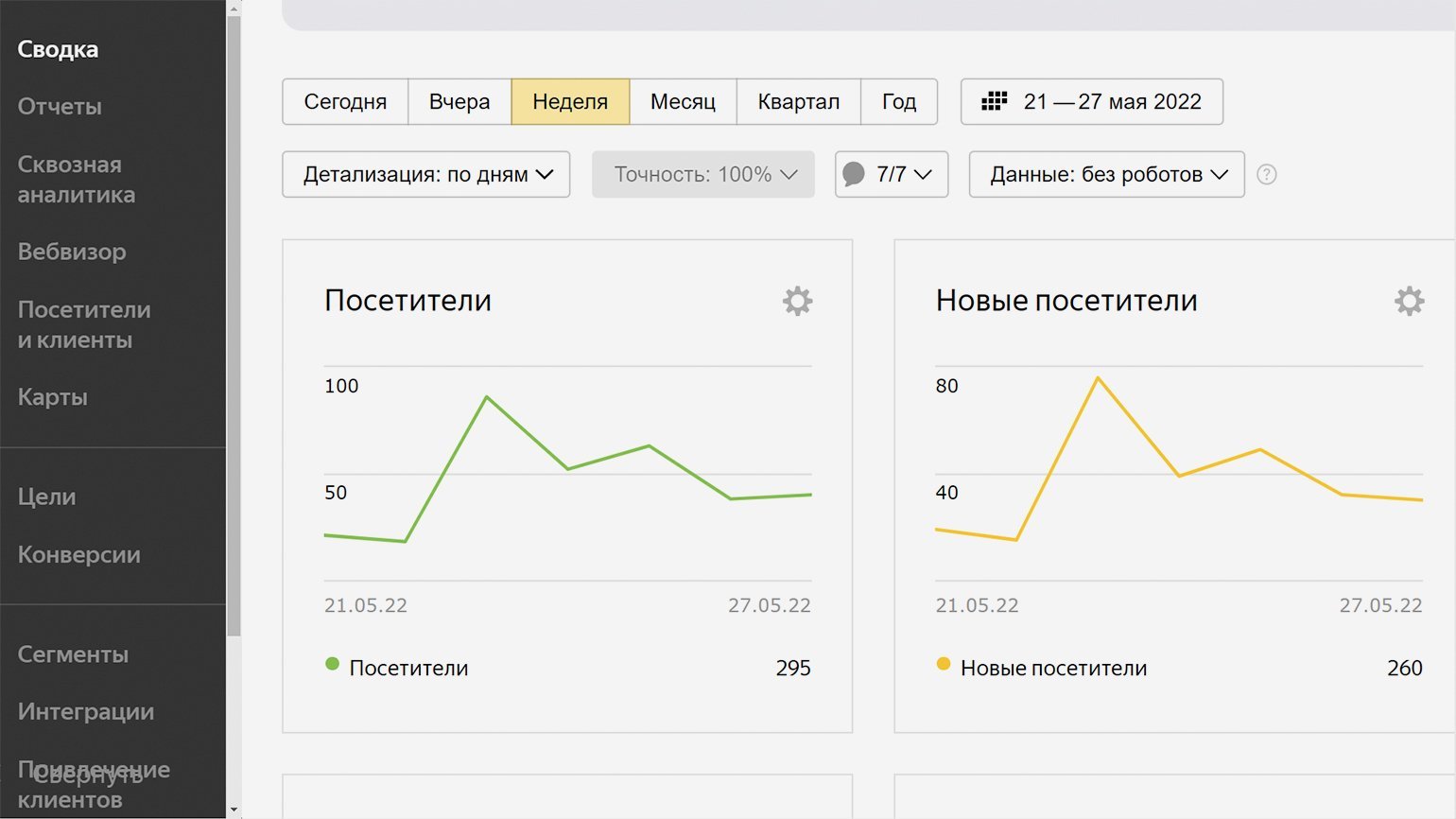
Сводка — стартовая страница личного кабинета. Она показывает статистику веб-страницы на текущий момент и за разные периоды: последний день, неделю, месяц, квартал, год или по конкретной дате. Вы можете добавлять в сводку метрики для мониторинга через инструмент «Создать виджет».
«Внутренности» раздела «Сводка»
Вот основные метрики и их стандартные значения.
| Тип метрики | Что показывает | Как выглядит |
| Посетители | Общее количество пользователей, заходивших на сайт за определённый период времени | |
| Новые посетители | Пользователей, которые зашли на ресурс впервые. При подсчёте исключаются те, кто ранее посещал страницу | |
| Источники трафика | Каналы, через которые посетители приходят на сайт: через поисковые запросы, клики по рекламе или ссылкам из блогов, соцсети, рассылки или сообщения партнёров | |
| Отказы | Пользователей, которые открыли страницу сайта и сразу покинули её | |
| Глубина просмотра | Среднее количество страниц, которое просматривает пользователь за один визит | |
| Время на сайте | Среднее время, которое пользователь проводит на сайте | |
| Тип устройства | Устройства, с которых чаще всего заходят на сайт — смартфоны, планшеты или компьютеры. Если у ресурса нет адаптированной мобильной версии, а статистика говорит, что чаще всего на него заходят со смартфона — это повод задуматься об оптимизации | |
| Возраст | Сегментацию аудитории по возрасту |
Раздел «Отчёты»
Если счётчик настроен правильно, статистика сайта передаётся в отчёты.
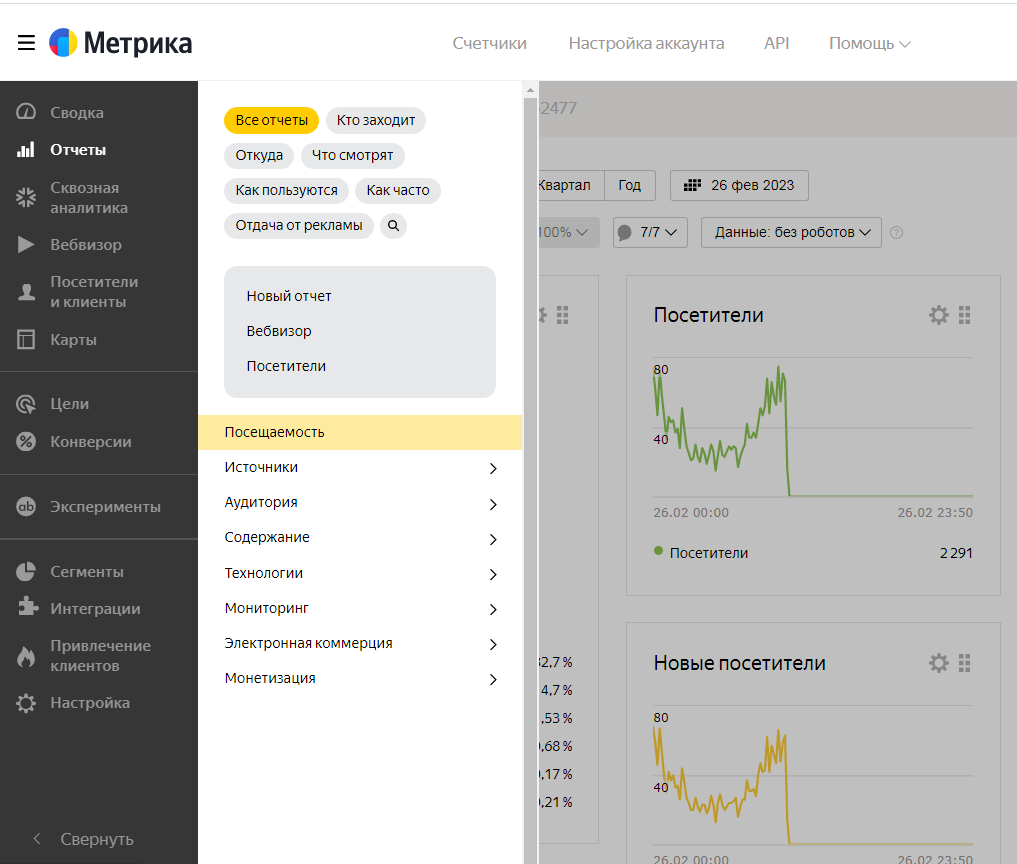
Чтобы перейти к статистике, в меню слева выберите пункт «Отчёты»:
Отобразится облако пресетов, где собраны наиболее используемые группы отчётов — они объединены по тематикам.
В пресете «Кто заходит» хранятся отчёты, помогающие при анализе аудитории — содержат информацию о поле и возрасте, поисковых запросах, устройстве, с которого выполнялся вход и др.
Чтобы найти нужный отчёт, воспользуйтесь поиском — выберите раздел «Отчёты» в меню и нажмите на значок с лупой:
Яндекс.Метрика предлагает восемь стандартных отчётов:
- посещаемость — отражает динамику посещаемость веб-страницы за определённый промежуток. Помимо количества посетителей и просмотров показывает время пребывания и глубину просмотра страниц;
- источники — содержат информацию обо всех источниках, которые приводят пользователей на ваш сайт;
- аудитория — отображает характеристики посетителей: пол, возраст, регион проживания, интересы, частоту визитов на сайт и др.;
- — показывает особенности взаимодействия пользователей с контентом сайта;
- технологии — предоставляют общую статистику об устройствах пользователей, операционных системах, используемых браузерах и установленных расширениях;
- мониторинг — показывает результаты доступности сайта и нагрузки на него, а также данные о посещениях роботов;
- электронная коммерция — содержит общую информацию о товарах и заказах вашего сайта: количество добавленных и купленных продуктов, средний чек, источники наиболее прибыльного трафика и др.
- монетизация — позволяет проанализировать эффективность рекламных кампаний.
Раздел «Карты»
В Яндекс.Метрике есть три группы карт — карта кликов, карта ссылок и карта скроллинга. Рассмотрим каждую более подробно.
- оценивает юзабилити сайта;
- выявляет самые кликабельные элементы;
- находит элементы, которые пользователи принимают за ссылки, хотя они не являются таковыми
- помогает подобрать оптимальную длину страниц
- позволяет правильно разместить информационные блоки
Раздел «Вебвизор»
С помощью вебвизора вы определяете, как пользователи ведут себя на вашем сайте, и проводите детальный анализ их поведения. Инструмент воспроизводит действия посетителей и показывает, как они передвигают курсор, как переходят по ссылкам и др.
Данные помогают обнаружить проблемы в навигации и юзабилити сайта, сделать его более удобным и повысить конверсию.
Для подключения вебвизора перейдите в настройки счётчика, перетяните все ползунки, чтобы горела надпись «Вкл» и сохраните изменения:
Что нового в Яндекс.Метрике появилось в 2021 году
В 2021 году в Яндекс.Метрике произошло несколько важных изменений.
Появились автоматические цели и подсказки . Раньше вам нужно было самостоятельно настраивать цели и править код на сайте, а сейчас часть целей формате «Событие JavaScript» создаются автоматически.
Автоматические цели подключаются в настройках счётчика
Подключив автоматические цели в настройках, вы начинаете получать данные о целевых действиях:
- кликах на телефоны и email;
- кликах по кнопкам;
- отправках заявок;
- переходах в мессенджеры;
- поиске по сайту;
- скачивании файлов.
Яндекс.Метрика собирает информацию и оформляет её в виде отчёта по конверсиям. Нововведение позволяет вам собирать целевые события в два клика даже без углублённых знаний в веб-аналитике.
Появились рекомендации, основанные на анализе данных от отчётов . Яндекс.Метрика анализирует показатели всех ваших отчётов и советует обратить на некоторые внимание — внести изменения в настройках или на сайте.
Если количество достижений цели или показатель откатов изменится, Яндекс.Метрика сообщит об этом
С помощью нововведения вы можете оптимизировать работу с сервисом вне зависимости от уровня знаний
Изменилась система определения роботов . Яндекс.Метрика научилась лучше распознавать роботов, а роботность как показатель теперь добавлена во все отчёты. При анализе данных вы самостоятельно выбираете, учитывать посещения роботов или нет.
Подключение показателя роботности
Нововведение помогает уменьшить изменения в статистике — вы видите чистые значения по поведенческим метрикам: показателю отказов, времени посещения и глубине просмотра.
Как настраивать цели в Яндекс.Метрике
Цели позволяют отслеживать, как пользователи взаимодействуют с сайтом. В зависимости от задачи вы можете проверить клики по кнопкам заявок, количество переходов в каталог интернет-магазина, покупки по реферальным ссылкам и др.
Чтобы добавить новую цель, в меню слева выберите строчку «Цели» и в открывшейся странице нажмите «Добавить цель».
Добавляем новую цель в настройках личного кабинета Яндекс.Метрики
Рассмотрим примеры целей разного назначения и способы их настройки.
Количество просмотренных страниц
Цель рассчитает сумму переходов пользователя по страницам сайта. Актуально для оценки вовлечённости аудитории.
Цель с такими настройками покажет всех пользователей, посмотревших 3 и более страниц сайта
Целевая страница
Цель помогает определить количество пользователей, которые перешли в определённый раздел или на конкретную страницу.
Есть 4 способа задать URL для отслеживания:
URL:содержит — достаточно указать фрагмент ссылки.
Настройка такой цели покажет все переходы пользователей на любую страницу блоге
URL:совпадает — нужно указать полную ссылку раздела сайта.
Цель покажет все переходы пользователей на страницу с определённым адресом
URL:начинается — задаём только начальную часть URL.
При такой настройке цели будет показываться информация о посещении всех страниц с совпадающей начальной частью URL
URL:регулярные выражения — продвинутый метод настройки цели через специальные регулярные выражения в Яндекс.Метрике. Задаём полный URL страницы, включая протокол и домен. Регулярное выражение обозначаем так: ^http://
Цель помогает проанализировать посещение страниц и понять, какие шаги совершает пользователь прежде, чем выполнить целевое действие — что просматривает, куда кликает и др.
JavaScript-события
Инструмент для отслеживания событий — нажатия кнопки и заполнения полей в форме заявки.
Такие цели настраивать самостоятельно сложно, если у вас нет хотя бы поверхностных знаний о коде и понимания языка программирования JavaScript. Скорее всего вам потребуется помощь разработчика.
О настройках таких целей читайте в справке Яндекса в разделе «Настройка JavaScript-события».
Составная цель
Сложная в настройках цель, которая позволяет отслеживать цепочку конкретных действий посетителей. К примеру, «переход в каталог, просмотр карточки товара, добавление продукта в корзину» — составная цель для отслеживания востребованности конкретных позиций товаров в каталоге интернет-магазина.
Где искать информацию по выполненным целям
Статистику по выбранным целям можно вывести на основной экран раздела «Сводки» в три шага.
Шаг 1 . Перейдите в раздел «Сводка» и нажмите кнопку «Создать виджет»:
Шаг 2 . Выберите способ визуализации данных: в цифрах, диаграммах, линиях или таблицах.
Шаг 3 . Дайте виджету название и укажите статистику, цель и метрику:
Вы можете создавать виджеты для отслеживания любых целей
Коротко о главном
Яндекс.Метрика — полезный инструмент как для диджитал-специалистов, так и для владельцев сайтов, которые хотят самостоятельно заниматься продвижением. Достаточно установить счётчик по нашим инструкциям и время от времени проводить аудит, чтобы получать актуальные данные о посещаемости ресурса и активности пользователей.
С помощью Яндекс.Метрики вы можете оптимизировать стратегии продвижения, принимать верные управленческие решения и развивать сайт. Для начала вам достаточно настроек, которые мы разобрали в статье, но если хотите углубиться в тему, вот подборка курсов по веб-аналитике:
Курс «Яндекс.Метрика – увеличение эффективности веб-ресурсов» от учебного центра «Специалист» — вы научитесь выполнять детальную настройку аккаунта Яндекс.Метрики и использовать данные при настройке рекламных кампаний. В конце обучения вы получаете удостоверение, свидетельство или сертификат международного образца. Стоимость — 8 950 руб.
Курс «Сквозная аналитика» от Skillbox — вы научитесь работать со сквозной аналитикой, определять эффективность рекламы, анализировать товарный ассортимент и оценивать работу интернет-магазина. По окончании курса вы получаете сертификат и рабочий проект с настроенным метриками. Стоимость — 42 539 руб.
Курс «Веб-аналитика» от IMBA — вы освоите ключевые инструменты диджитал-маркетинга, научитесь корректировать рекламные кампании и улучшать продающие качества сайта. За отличную защиту диплома и лучшие результаты на стажировке вы можете получить предложение о работе от Ingate. Стоимость — 35 000 руб.
На курсах обучение проходит быстрее, чем самостоятельно, а ещё вы сможете настроить Яндекс.Метрику на рабочем проекте под чутким руководством преподавателя.
Если остались вопросы, добро пожаловать в комментарии — расскажем, подскажем и с удовольствием пообщаемся.
Как установить и настроить «Яндекс.Метрику»: пошаговая инструкция и советы по аналитике
Подробный гайд по настройке «Метрики». Как использовать «Вебвизор», где проверить работу счётчика и зачем нужна опция «Электронная коммерция».
Иллюстрация: Fluke / Rawpixel / Annie для Skillbox Media

Анна Игнатьева
Обозреватель Skillbox Media по маркетингу и IT. С 2015 года работает с SEO, таргетированной и контекстной рекламой. Писала для Skypro, Yagla и Admitad.
«Яндекс.Метрика» — сервис, который используют для анализа трафика, изучения поведения аудитории и оценки посещаемости сайта. «Метрика» учитывает и анализирует весь трафик, поступающий на сайт, — переходы из поисковых систем «Яндекс» и Google, из социальных сетей, с рекламы и других сайтов.
Разбираемся, как работать с «Яндекс.Метрикой».
- Как установить счётчик «Метрики» на сайт
- Как проверить работу счётчика
- Какие дополнительные настройки включать
- Что ещё важно знать о работе с «Метрикой»
Как установить «Яндекс.Метрику»
Чтобы установить веб-аналитику, нужна «Яндекс.Почта». Её используют для работы во всех сервисах «Яндекса». Если её нет — зарегистрируйте.
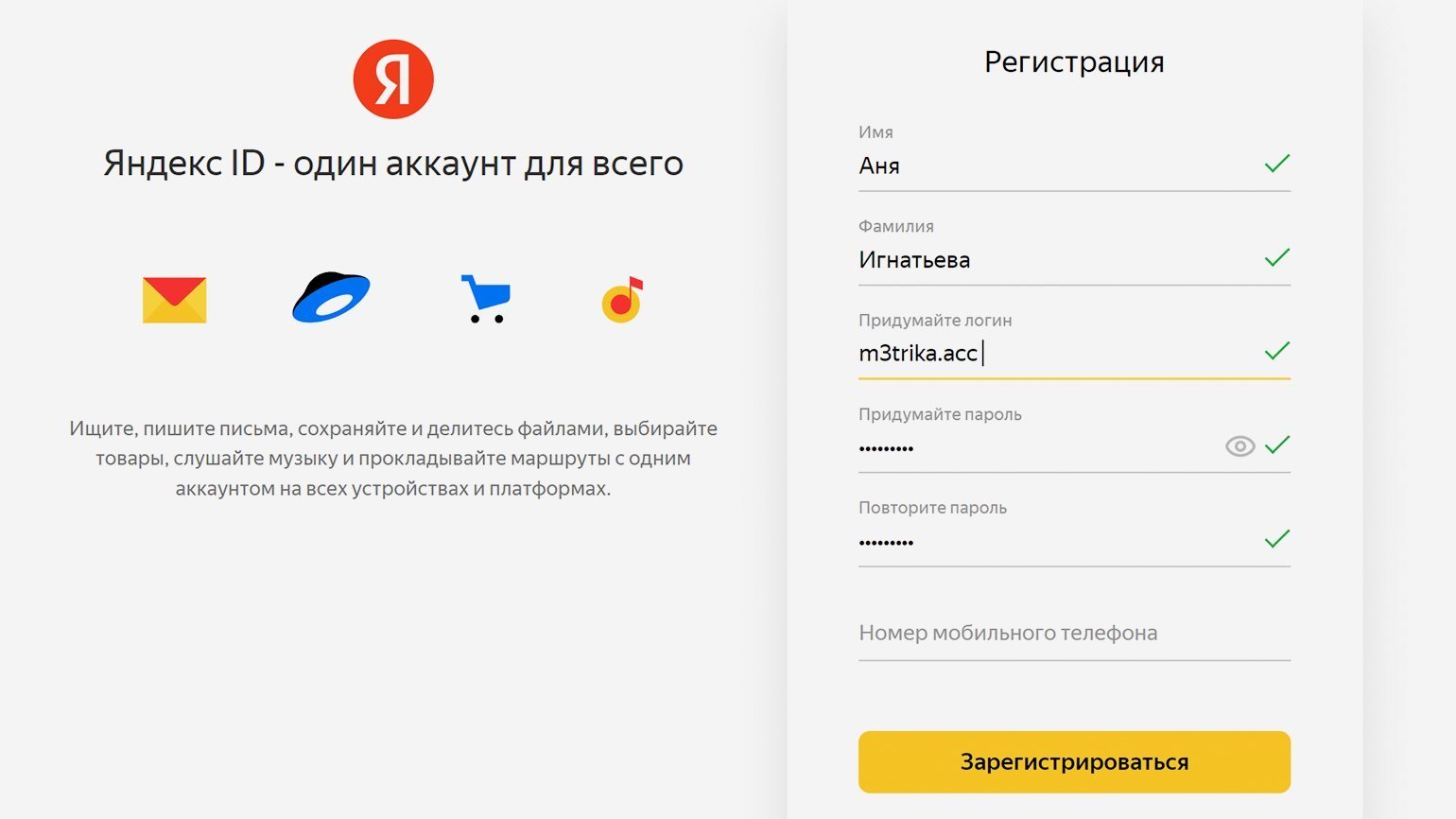
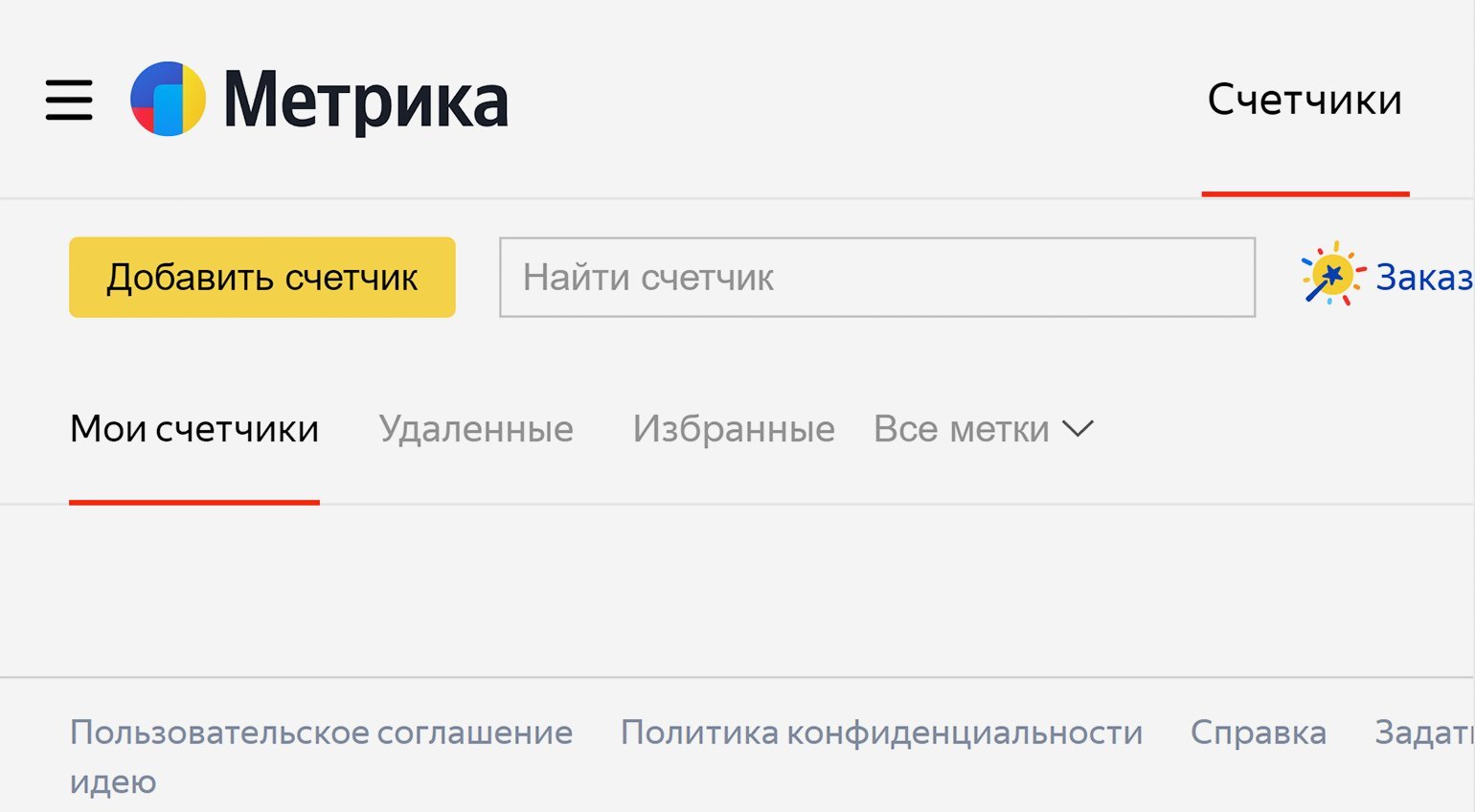
После этого перейдите в «Метрику» и добавьте счётчик.
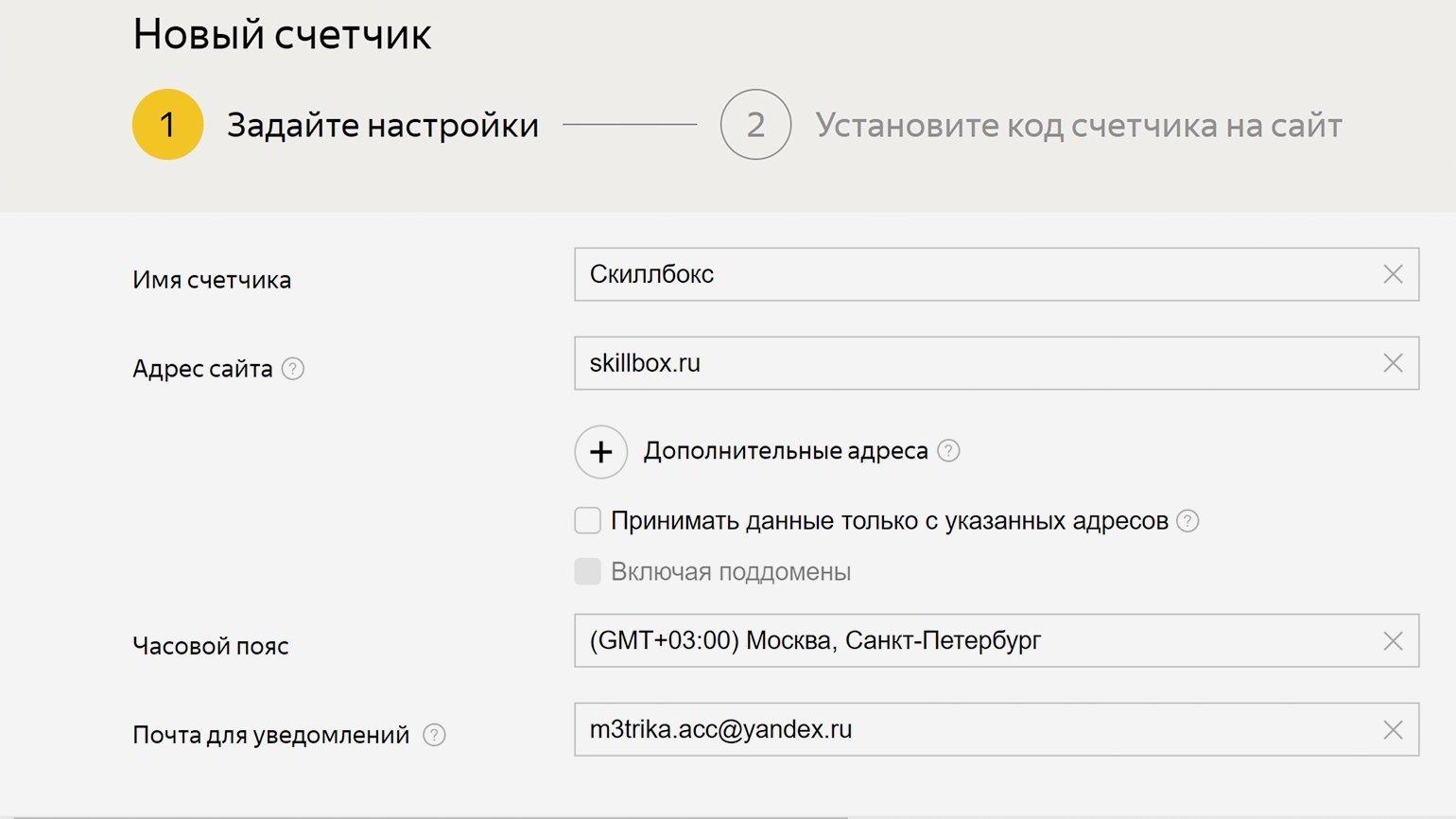
Добавление счётчика проходит в два этапа. Сначала нужно выбрать основные настройки, потом — установить счётчик на сайт. Разберём по порядку.
Основные настройки задают на первом этапе. Имя счётчика может быть любым — главное, чтобы вам было удобно его искать, если на одном аккаунте будет много счётчиков. В строку с адресом сайта вставьте URL вашего сайта. Если хотите получать полезные уведомления от «Метрики», укажите в поле «Почта для уведомлений» адрес своей почты.
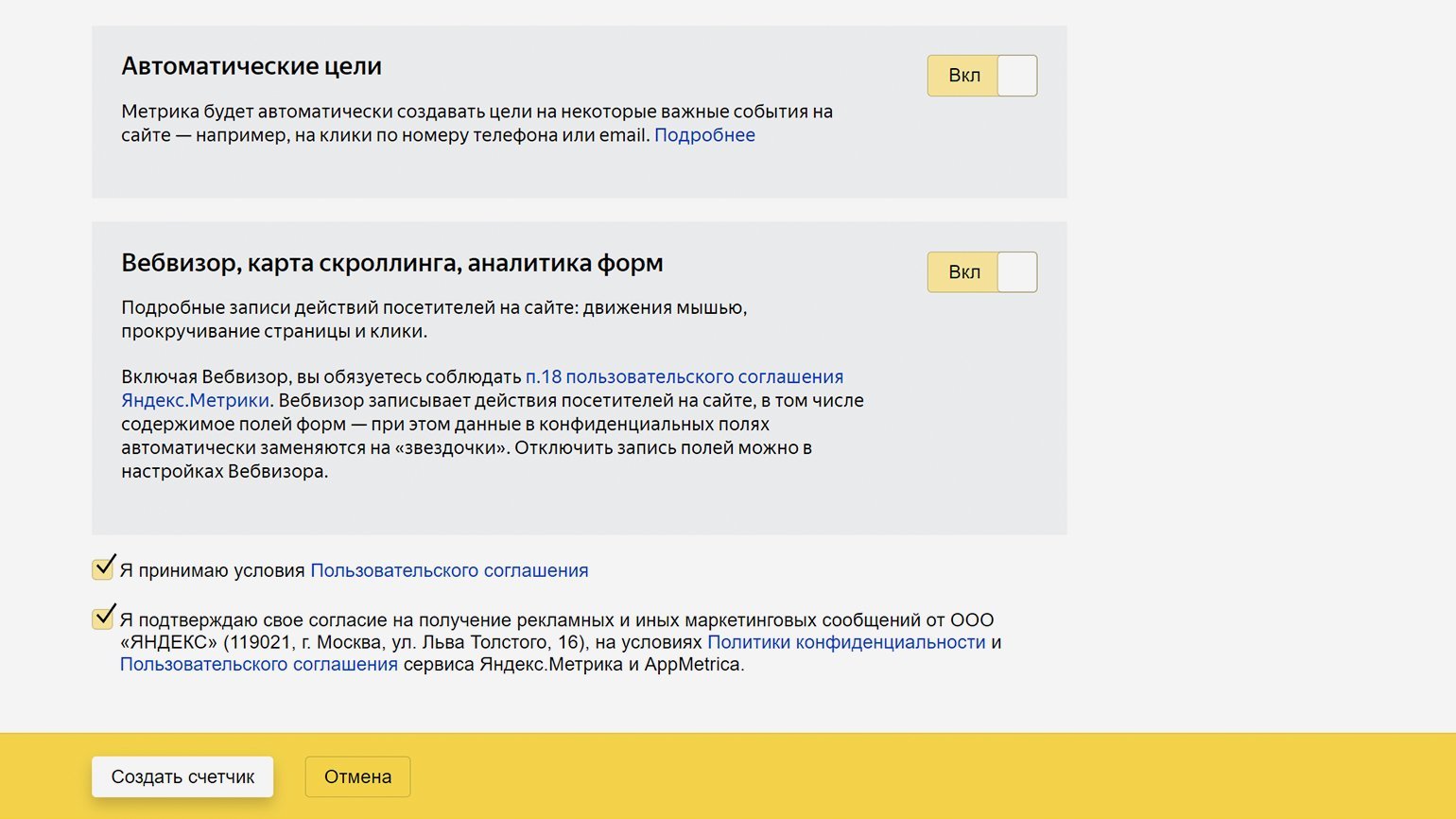
Ниже включите «Вебвизор», карту скроллинга и аналитику форм. Вебвизор записывает все действия посетителей на сайте — это поможет в аналитике.
Также вы можете включить функцию «Автоматические цели». Тогда «Метрика» автоматически создаст типичные цели: например, на клики по номеру телефона или email. Подробнее про то, зачем нужны «Вебвизор» и цели, мы поговорим ниже.
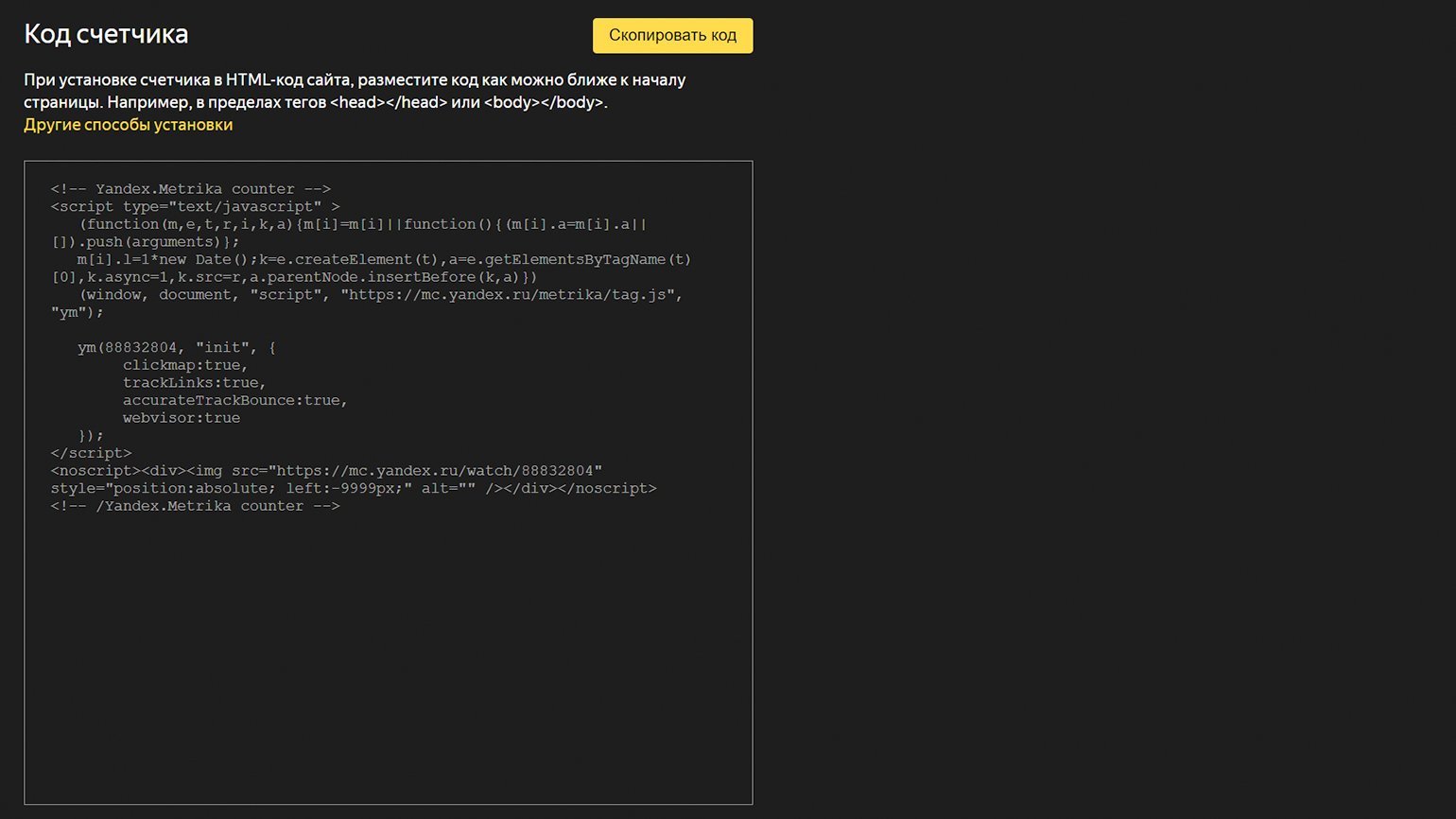
Установка счётчика — второй шаг. Система автоматически сгенерирует код, и его нужно вставить на сайт — тогда сервис начнёт собирать данные пользователей. Чтобы сделать это, нажмите на «Скопировать код».
Дальше нужно выбрать один из трёх способов для установки кода «Метрики»: HTML-код, CMS, конструкторы сайтов и системы управления тегами. После выбора способа «Метрика» выдаст подробную инструкцию.
HTML подходит для самописного сайта. Код «Метрики» нужно разместить в каждом файле сайта.
«Яндекс» рекомендует размещать код внутри элементов head или body как можно ближе к началу страницы. Это нужно, чтобы код быстрее загружался и корректно собирал данные. Даже если посетитель почти сразу закроет страницу, такое посещение, скорее всего, засчитается.
Если после установки кода на сайт вы поменяете настройки счётчика, код нужно будет обновить на всех страницах.
CMS и конструкторы сайтов подходят для сайтов, созданных с помощью систем управления контентом. Например, для сайтов на WordPress или Bitrix.
Для популярных CMS есть официальные плагины «Метрики». Их нужно установить в административной панели, авторизоваться в них или вписать номер счётчика.
Если плагина для CMS нет, вставьте код «Метрики» в файл header. Он отвечает за генерацию «шапки» сайта. В «шапке» обычно находится логотип, название сайта, навигационные ссылки и прочее.
Header и другие файлы сайта находятся на сервере. Чтобы получить к ним доступ, нужно установить FTP-клиент — например, Filezilla. Если у вас нет опыта работы с FTP, лучше обратитесь к программисту или посмотрите подробное видео с инструкцией.
Код разместите между тегами head или body. Если вы измените настройки счётчика, код также нужно будет обновить в файле header.
На сайте может быть несколько CMS. Например, одна для заполнения сайта контентом, а другая для форума. Тогда код счётчика нужно разместить в каждой CMS.
Если вы создали сайт на конструкторе, скорее всего, у него есть своя инструкция по установке «Метрики». Например, у Tilda — такая.
Чтобы подключить «Метрику» в Tilda, перейдите в раздел «Аналитика» в настройках сайта. Нажмите на «Подключить» в разделе с «Яндекс.Метрикой» и выдайте Tilda доступ к счётчикам. Потом переопубликуйте все страницы сайта, чтобы счётчик заработал.
Системы управления тегами подходят, если вы используете Google Tag Manager или другую систему вроде Adobe DTM. В них нужно создать новый тег с шаблоном Custom HTML и вставить в них код счётчика.
Есть система управления, интегрированная с «Метрикой», — Tealium. В ней нужно просто указать номер счётчика, и сервис начнёт собирать данные. Подробнее об установке в системах читайте в «Яндекс.Справке».
Как проверить, что счётчик работает
Корректность работы счётчика проверяют в разделе «Проверка счётчика». Он находится под кодом «Метрики» и открывается после того, как вы установите счётчик на сайт.
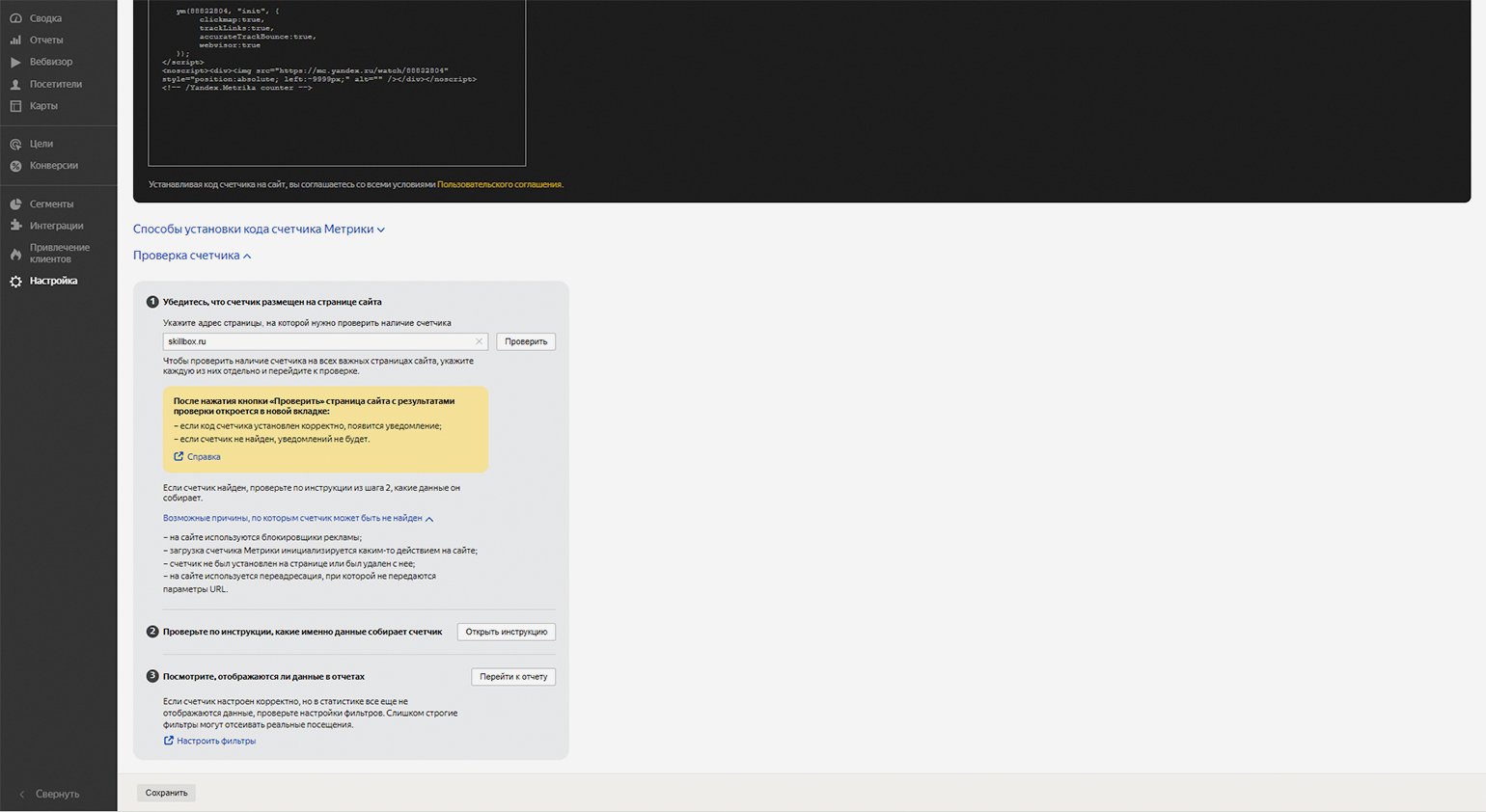
В строку для проверки вставьте ссылки на все важные страницы сайта по одной и нажмите «Проверить». Если счётчик установлен и работает корректно, страницы откроются в новой вкладке и на них появится уведомление. Если нет — ничего не будет.
Счётчик может работать некорректно, потому что:
- на сайте установлен блокировщик рекламы;
- счётчик не установлен или его удалили;
- для загрузки счётчика нужно что-то сделать на странице;
- на сайте используется переадресация, при которой не передаются параметры URL.
Тогда последовательно проверьте возможные причины, устраните проблему и снова проверьте, как работает счётчик.
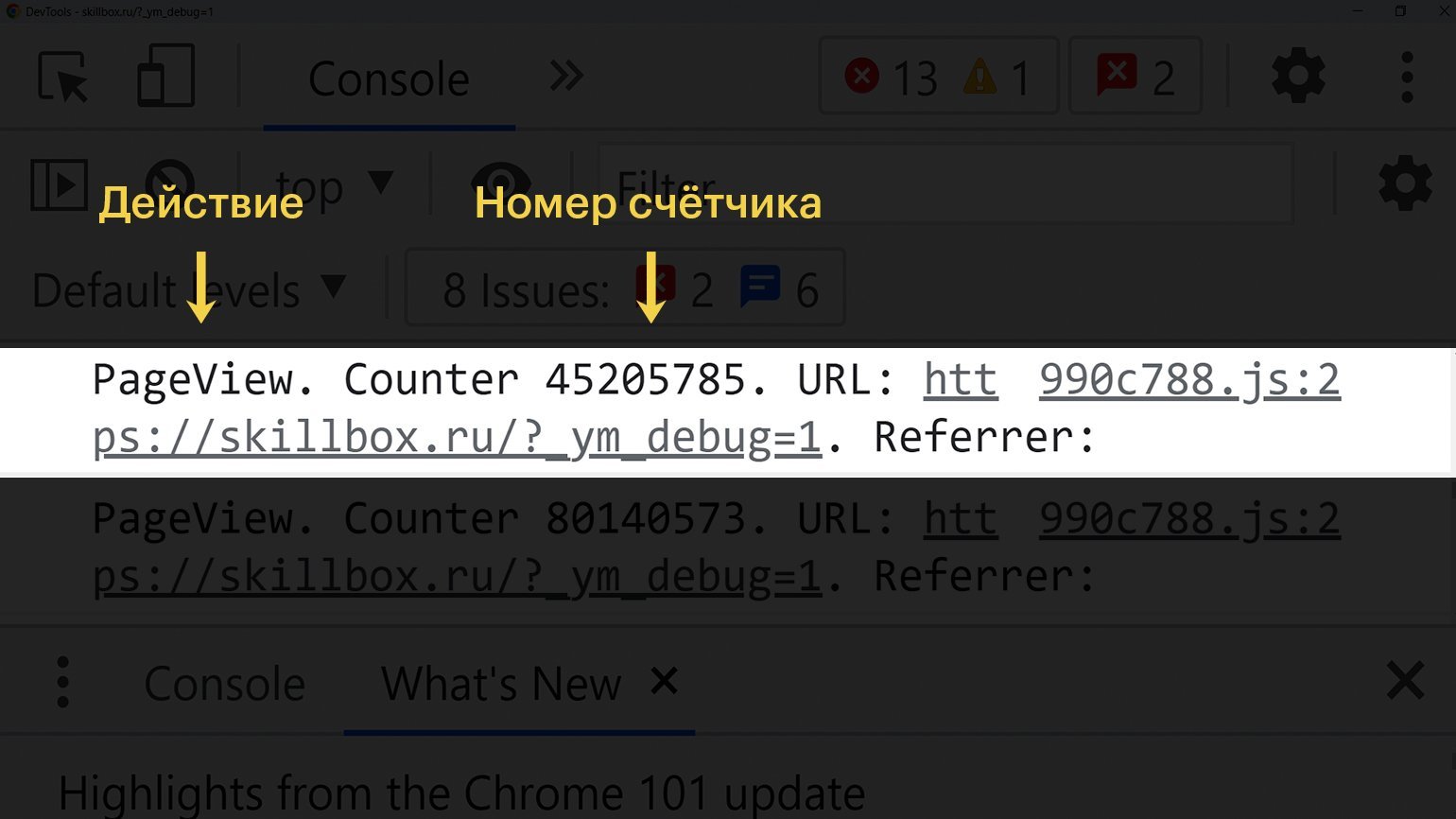
Если счётчик установлен корректно, проверьте, какие данные он собирает. Для этого в поисковой строке браузера добавьте к адресу сайта параметр _ym_debag=1 и загрузите страницу. Например: https://skillbox.ru/?_ym_debug=1. Затем вызовите на сайте консоль браузера. Для Windows это сочетание клавиш Ctrl + Shift + J, для Apple — ⌥ + ⌘ + J.
Если в консоли отображается информация о номере счётчика и действии на странице, например, PageView, то счётчик работает правильно.
Осталось лишь проверить, появляются ли данные о посетителях в статистике «Метрики». Загляните в раздел «Сводка» или «Отчеты» — после настройки и проверки счётчика все данные будут отображаться здесь.
Дополнительные настройки счётчика
Есть дополнительные настройки «Метрики». Они открываются на втором шаге, когда вы устанавливаете код на сайт. Разберём, зачем они нужны.
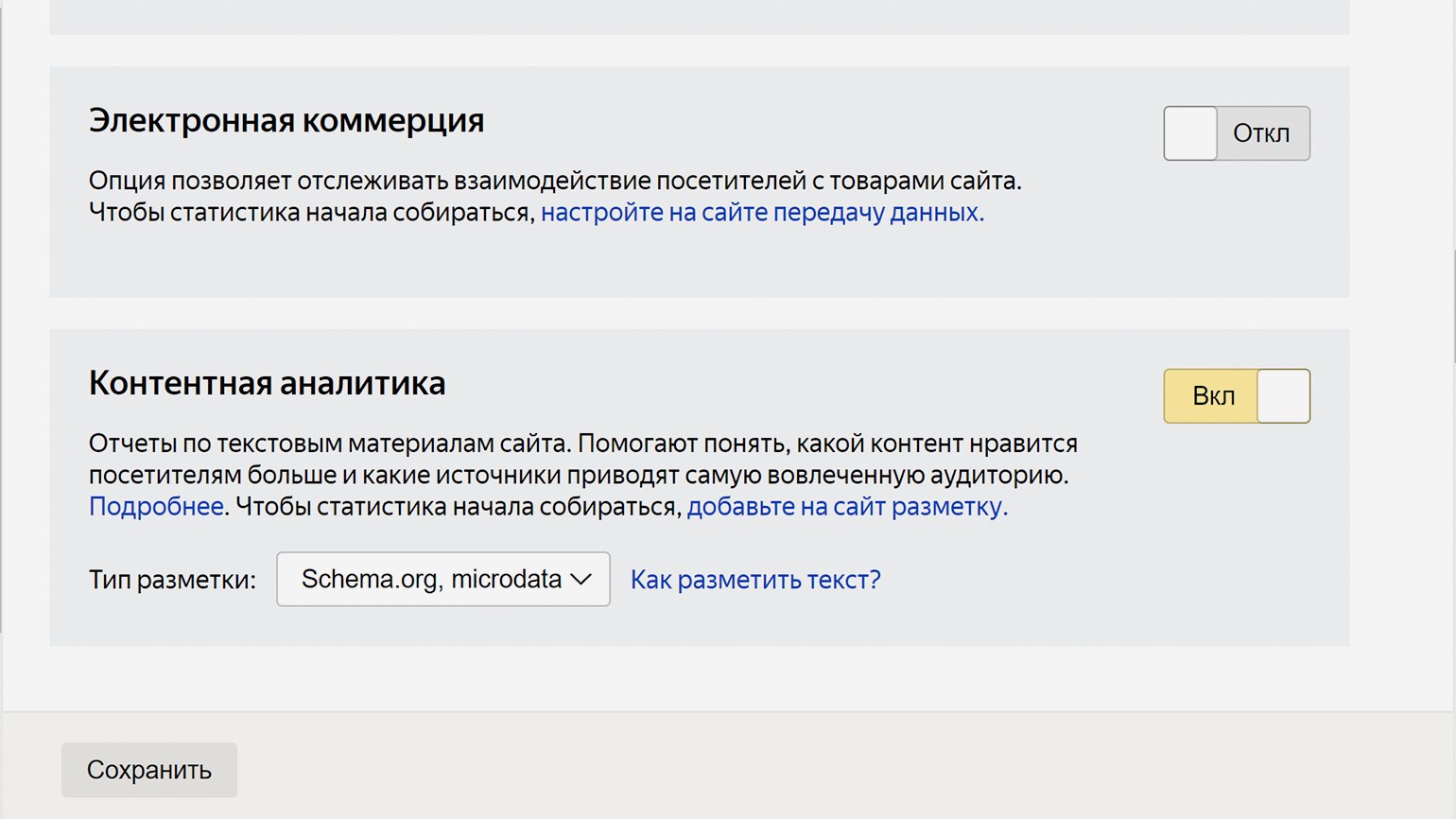
Опция «Электронная коммерция» нужна интернет-магазинам. Она помогает отслеживать, как посетители взаимодействуют с товарами на сайте. Если на сайте есть товары, включите опцию и настройте её. Подробнее о настройке можно прочитать в «Справке».
Инструмент «Контентная аналитика» создаёт отчёты по статьям на сайте. Она помогает понять, какие материалы больше нравятся посетителям. Чтобы «Контентную аналитику» можно было применить, на сайте должна быть микроразметка . Подробнее о статистике по контентным проектам написано в «Яндекс.Справке».
Другие настройки открываются, если кликнуть на «Дополнительные настройки» перед кодом счётчика.
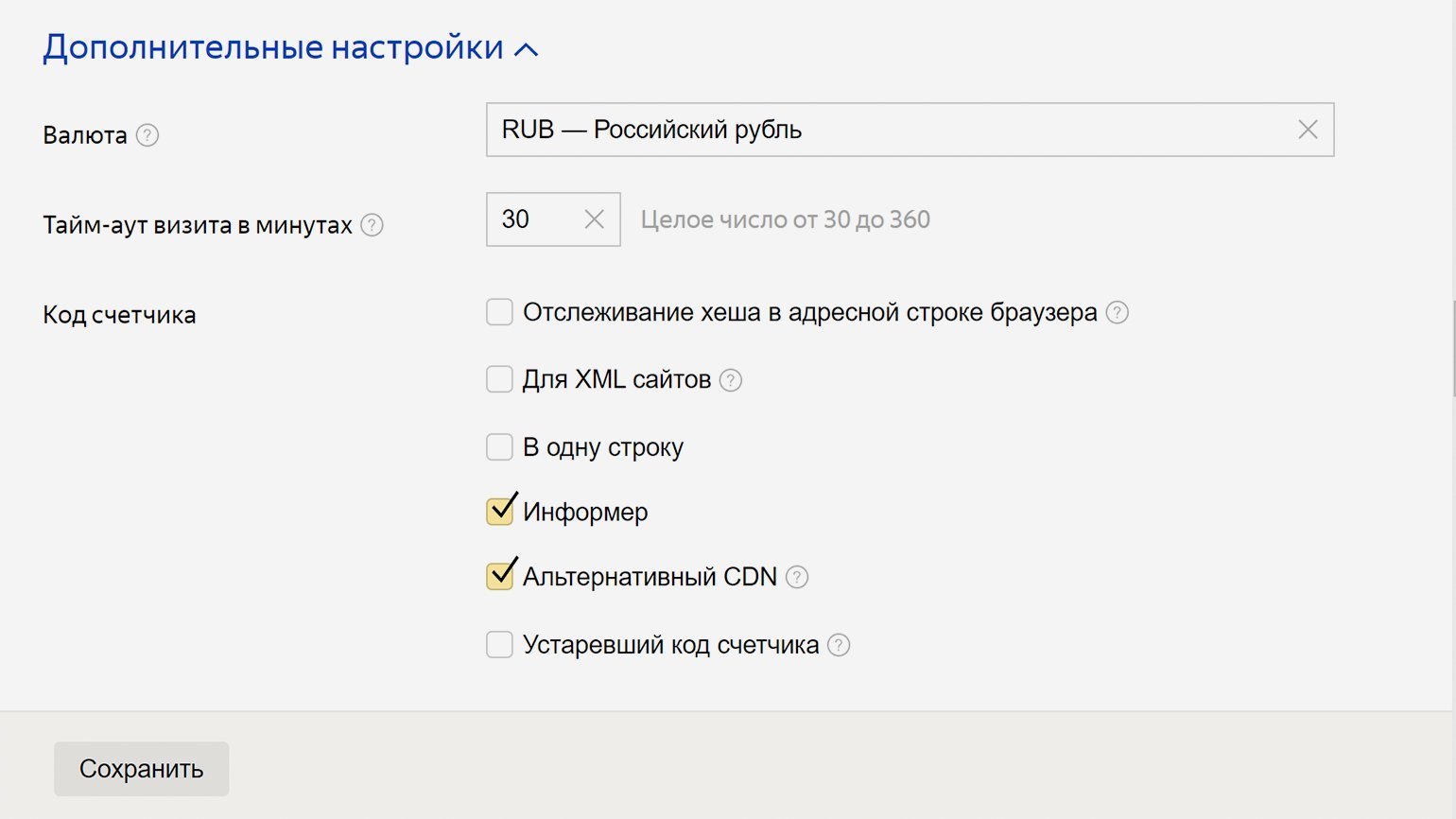
Мы разберём самые распространённые опции:
Тайм-аут
Это время бездействия посетителя, после которого визит считается завершённым. Если после установленного тайм-аута посетитель снова что-то будет делать на сайте, его действия засчитаются за новый визит. Это отразится на статистике. Можно установить тайм-аут от 30 до 360 минут. Рекомендованный тайм-аут — 30 минут. Но если на сайте опубликованы длинные видео, время можно увеличить, чтобы визиты учитывались корректно.
Альтернативный CDN
Эта функция нужна, если вы продвигаете сайт в регионе, где ограничен доступ к «Метрике», — например, в Украине. Если включить опцию, «Метрика» будет учитывать посещения оттуда. Но альтернативный CDN может замедлить скорость загрузки счётчика, поэтому данные могут быть не всегда корректными.
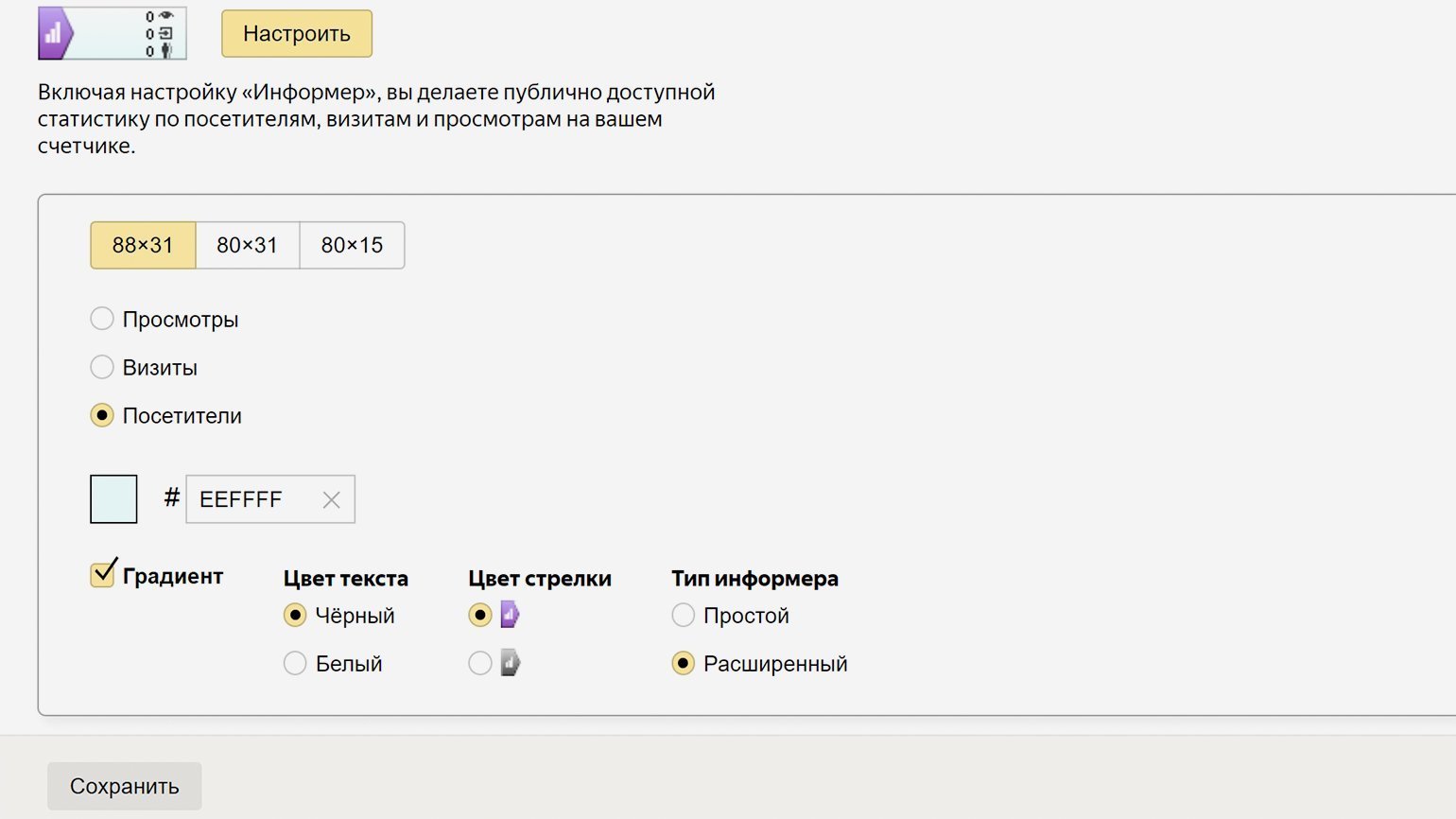
Информер
Это виджет, на котором видна статистика вашего сайта. Если вы включите информер, её увидят все посетители. Вы можете настроить, как будет выглядеть информер.
В дополнительных настройках также можно использовать предыдущую версию кода счётчика, отслеживать хеш в адресной строке браузера. Подробнее о каждой функции читайте в «Справке».
Что ещё нужно знать о «Метрике», чтобы собирать нужные данные
В «Метрике» много настроек. Если правильно ими пользоваться, можно получить максимум данных о посетителях сайта и всегда знать, что происходит. Разберём по порядку «Вебвизор», фильтры, уведомления, доступ, цели и загрузку данных.
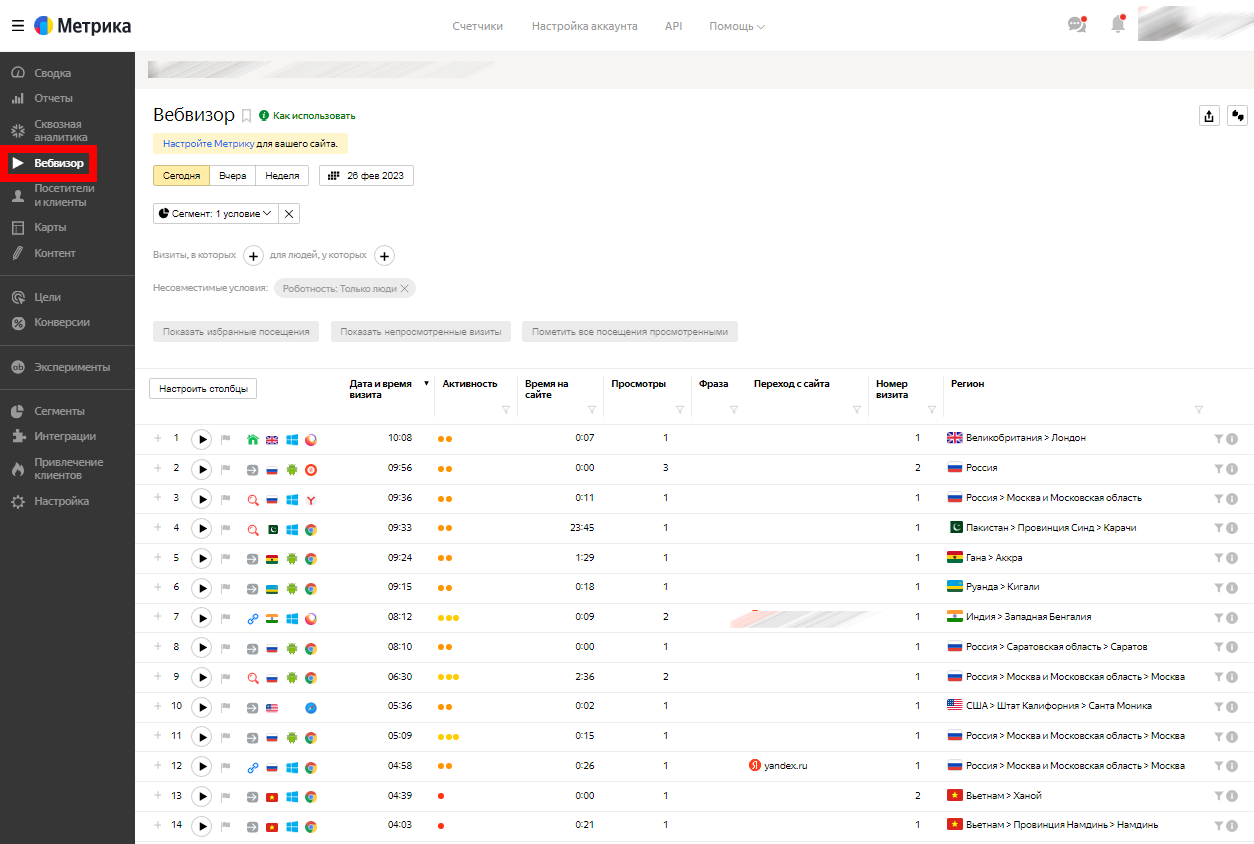
«Вебвизор» записывает действия посетителей на сайте. С помощью него вы можете проследить полный путь пользователя от захода на сайт до выхода: все клики, скроллинг, заполнение форм. Регулярно просматривая видеозаписи из «Вебвизора», вы можете понять, какие материалы больше нравятся посетителям и что их отталкивает.
Также можно смотреть:
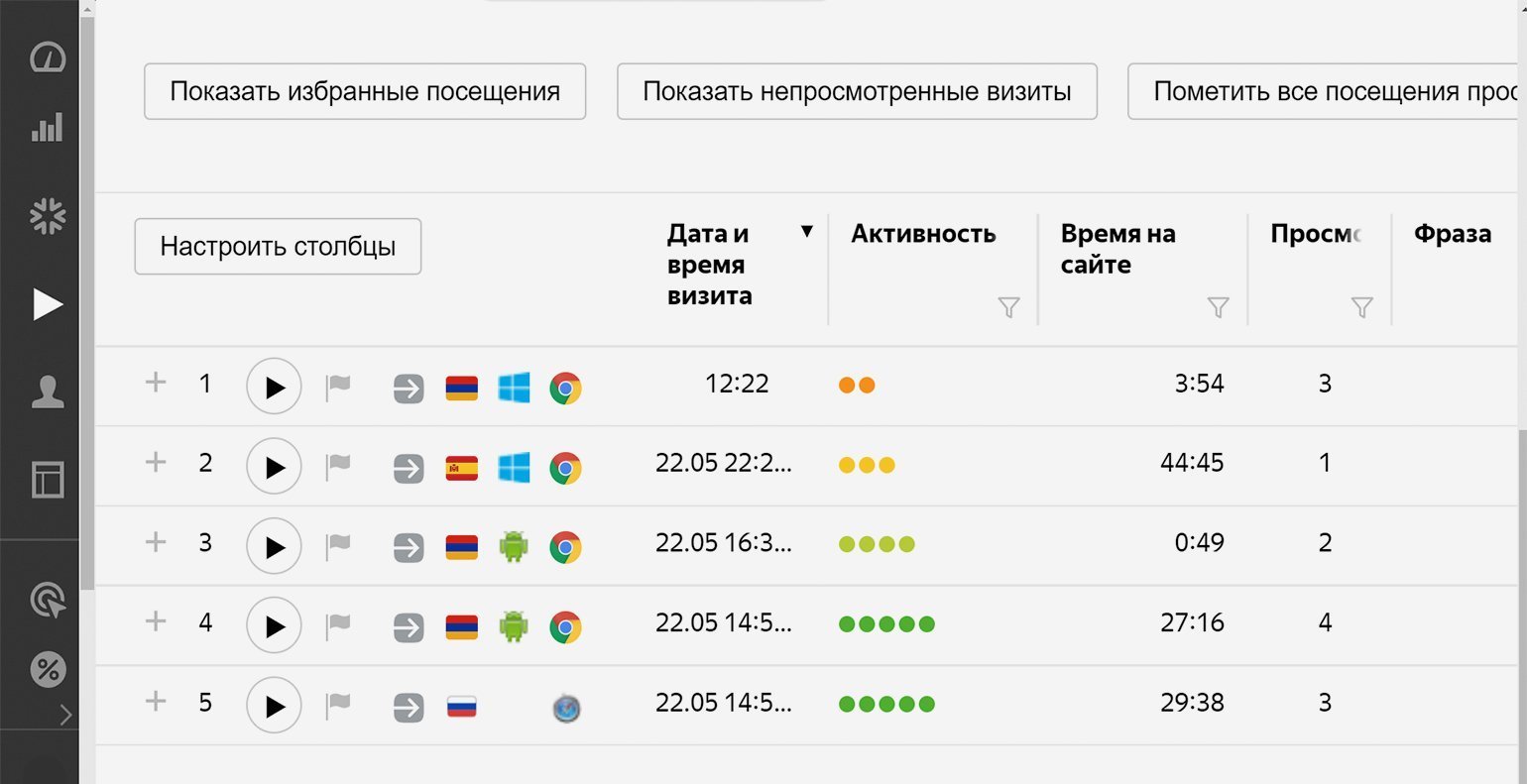
- из какой страны пользователь;
- каким устройством пользуется — на Windows, на iOS или на другой ОС;
- сколько времени он провёл на сайте;
- по какой фразе перешёл из поисковой сети;
- с какого сайта он перешёл на ваш сайт;
- сколько раз он уже был на вашем сайте.
Сегментируйте пользователей, если вам интересны действия только отдельных групп. Например, если вы хотите понять, почему люди быстро уходят с сайта, посмотрите действия людей, визиты которых засчитаны как отказы. Или посмотрите записи, если заказов с мобильных устройств сильно меньше, чем с компьютера. Возможно, сайт плохо адаптирован под смартфоны и человек не понимает, что делать на странице.
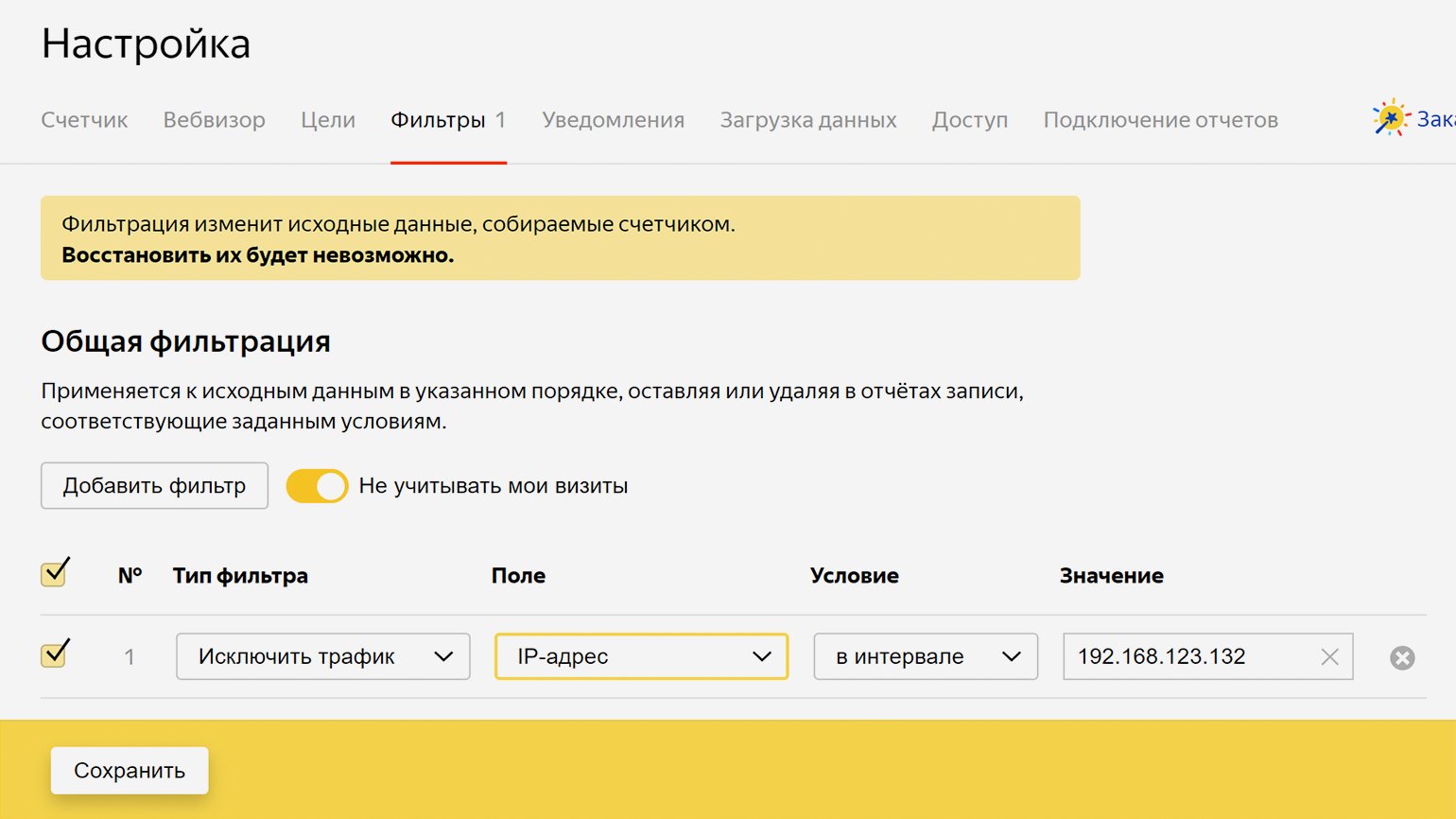
«Фильтры» меняют логику сбора информации о посетителях — позволяют не учитывать чьи-то визиты, чтобы статистика собиралась без погрешностей. Они находятся в настройках — нажмите на шестерёнку рядом со счётчиком, чтобы использовать их.
Например, если вы включите функцию «Не учитывать мои визиты», система не будет получать данные о ваших визитах. Если ваш сайт продвигает студия или фрилансер, можно добавить IP-адрес исполнителя в список игнорируемых. Тогда «Метрика» не будет собирать данные о нём.
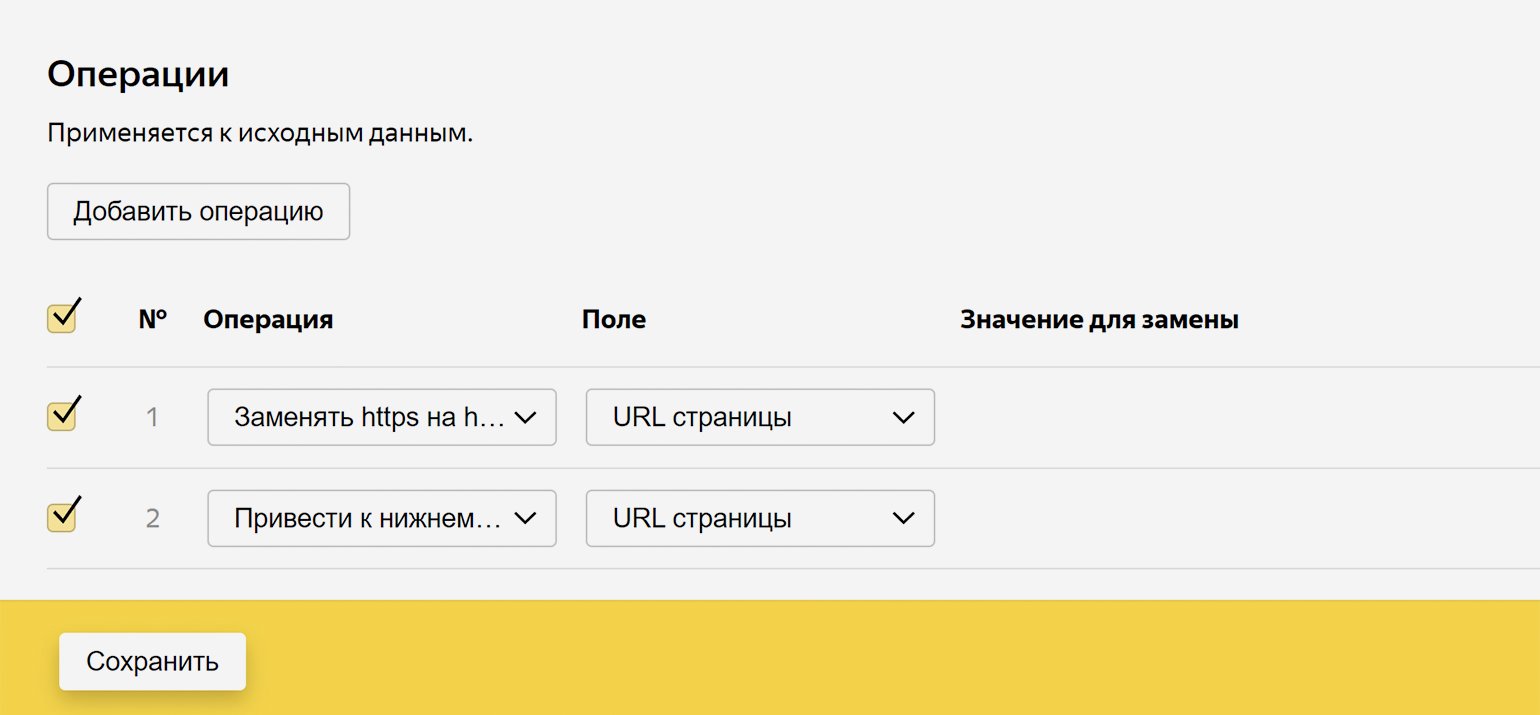
В настройках фильтрах есть раздел «Операции». «Операции» используют, чтобы в отчётах не было погрешностей. Например, если одна страница доступна по нескольким адресам (один и тот же адрес, написанный в разных регистрах), приведите адрес к нижнему регистру. Иначе в отчётах по популярным страницам эти адреса будут отображаться отдельно и придётся дополнительно анализировать их.
Если ваш сайт доступен как по http, так и по https, трафик в отчётах тоже будет раздваиваться. Чтобы такого не было, включите опцию «Заменять https на http».
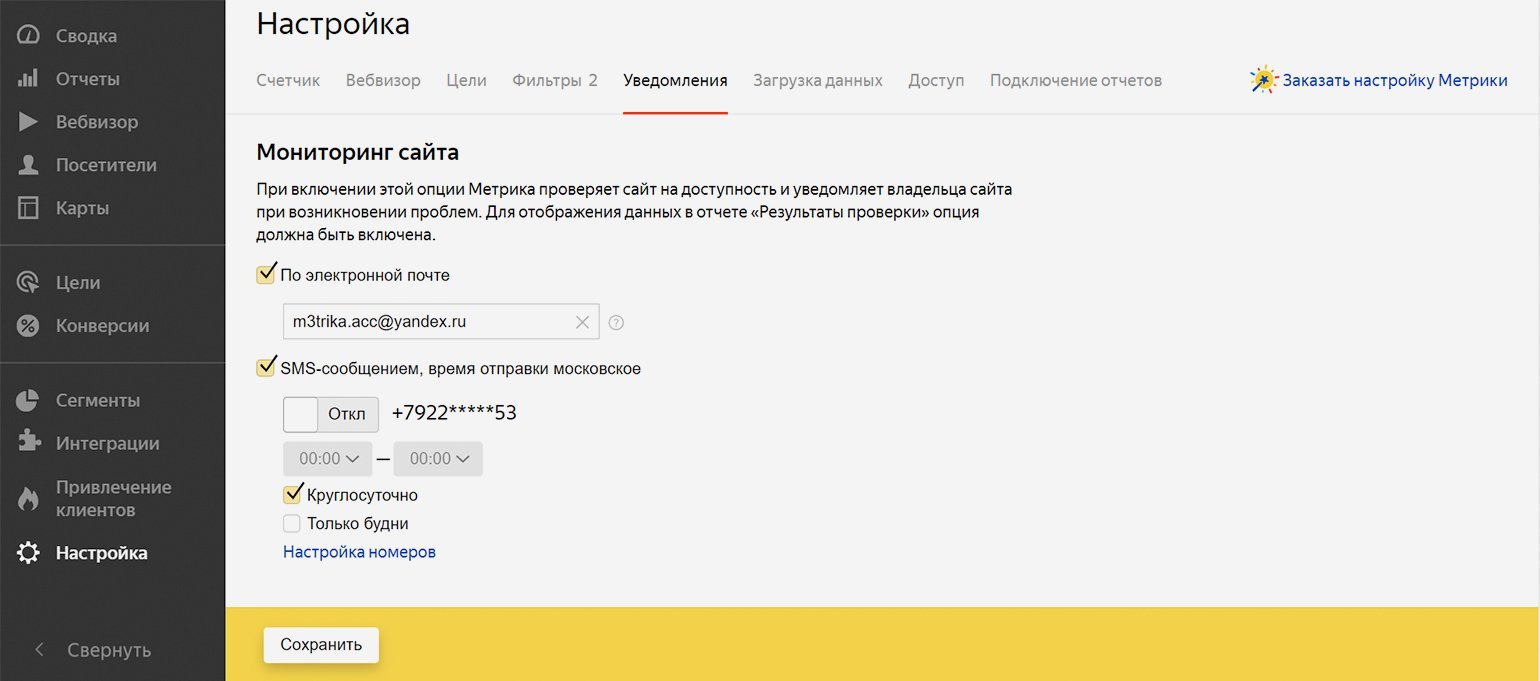
Функция «Уведомления» позволяет вовремя узнавать о возможных неполадках. Если включить её, «Метрика» будет проверять, доступен ли сайт пользователям, а когда он станет недоступен, пришлёт уведомление об этом. Можно выбрать, как его получить: по электронной почте или в СМС.
Доступ позволяет безопасно работать с исполнителями — например, если передаёте продвижение и аналитику сайта компании или фрилансеру. Если дать им логин и пароль от «Яндекс.Почты», они получат доступ ко всем сервисам, подключённым к ней. А если использовать опцию в «Метрике», исполнители получат доступ только к ней.
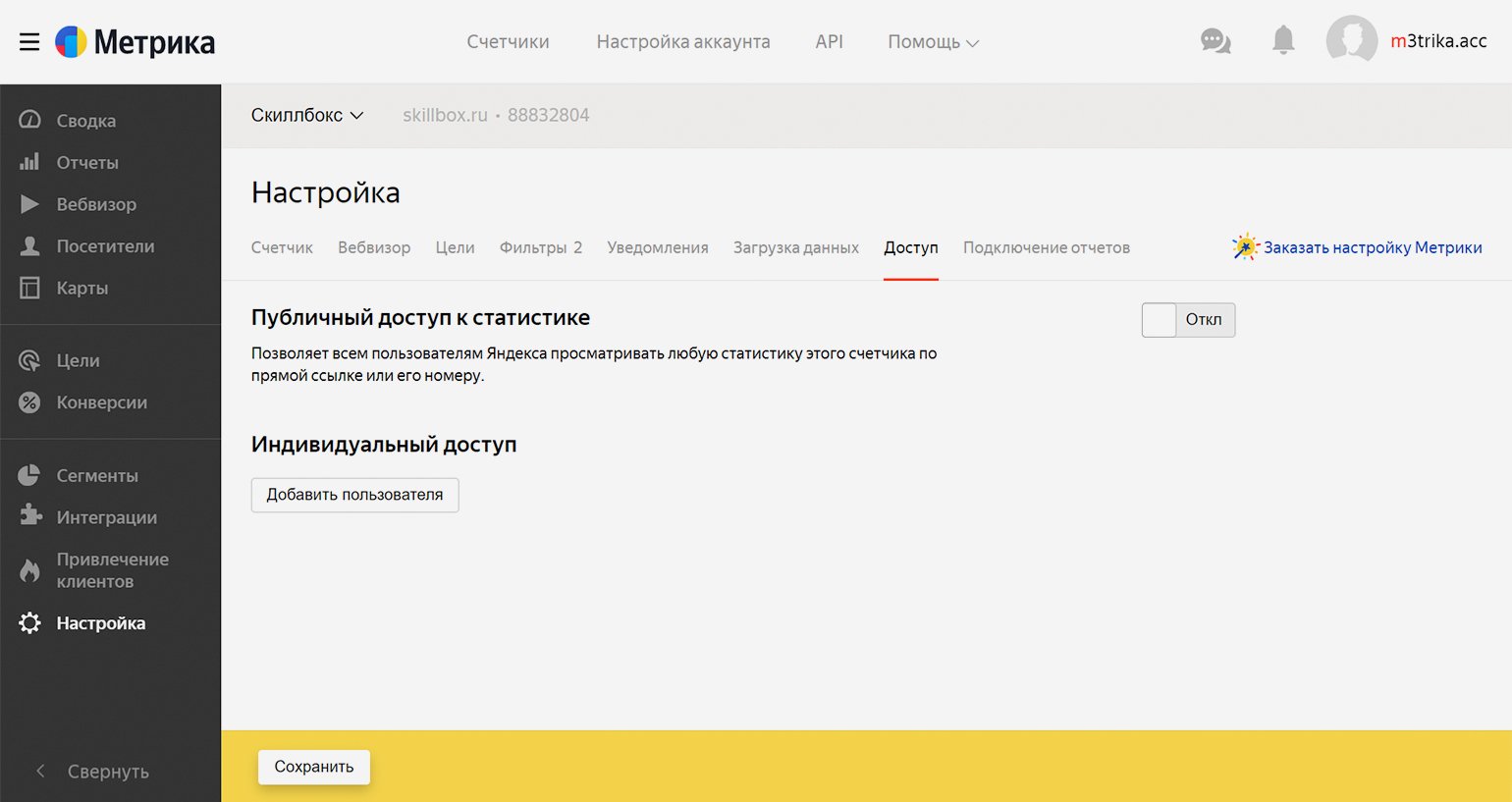
Укажите почтовый логин и права доступа: на просмотр или редактирование. В будущем пользователя можно будет удалить, и он потеряет доступ к вашей «Метрике».
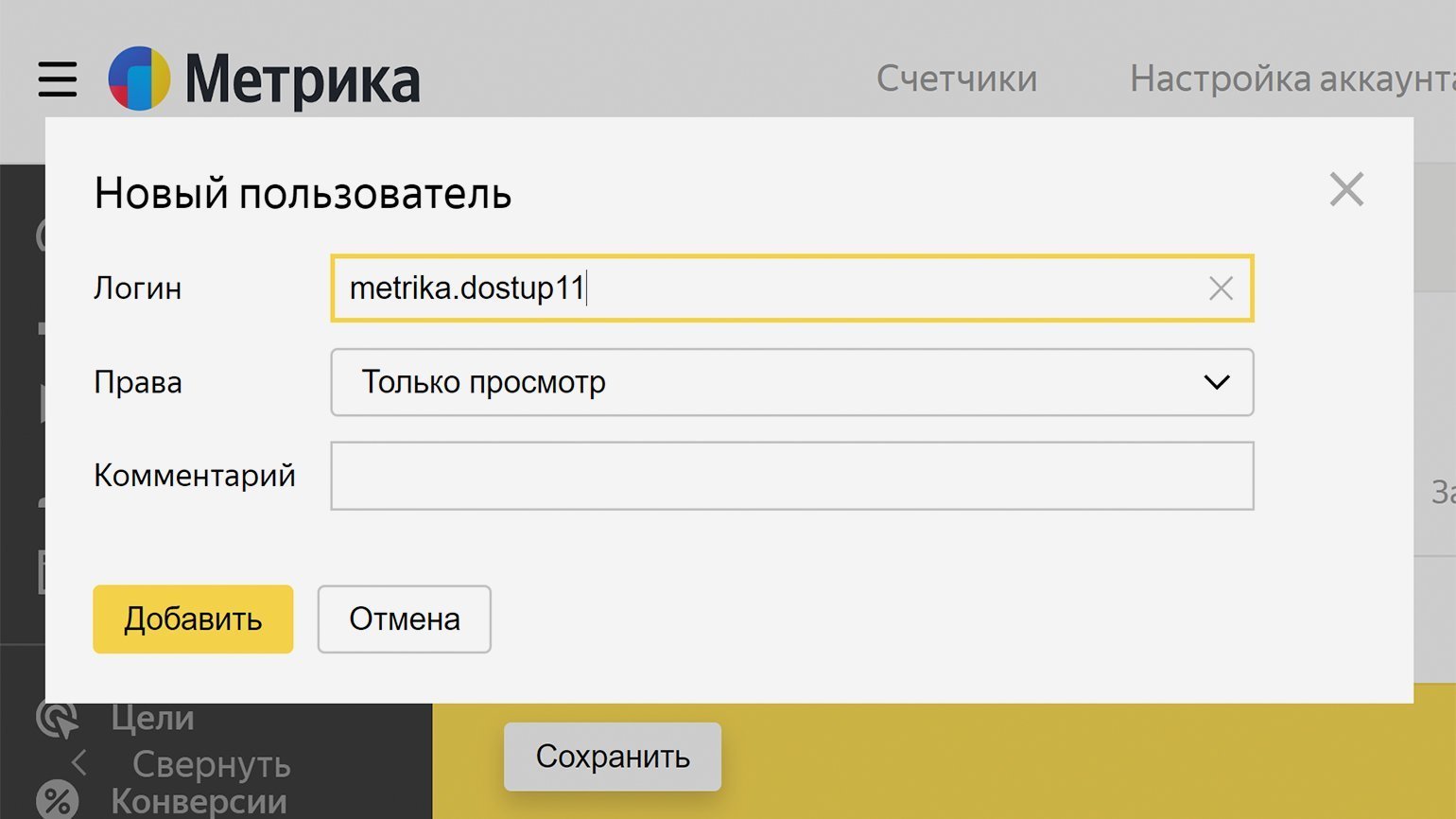
Инструмент «Цели» позволяет отслеживать важные события на сайте: звонки, клики по почтовому адресу, заполнение формы, клики на кнопки, скачивание документов. Цель можно поставить на любой элемент сайта, чтобы отслеживать действия посетителей, смотреть отчёты по целям и видеть, какая аудитория лучше достигает целей.
Некоторые цели «Метрика» формирует автоматически, если включить эту функцию. Например, она создаёт цель клика по номеру телефона и по почте. Остальные нужно добавлять самим.
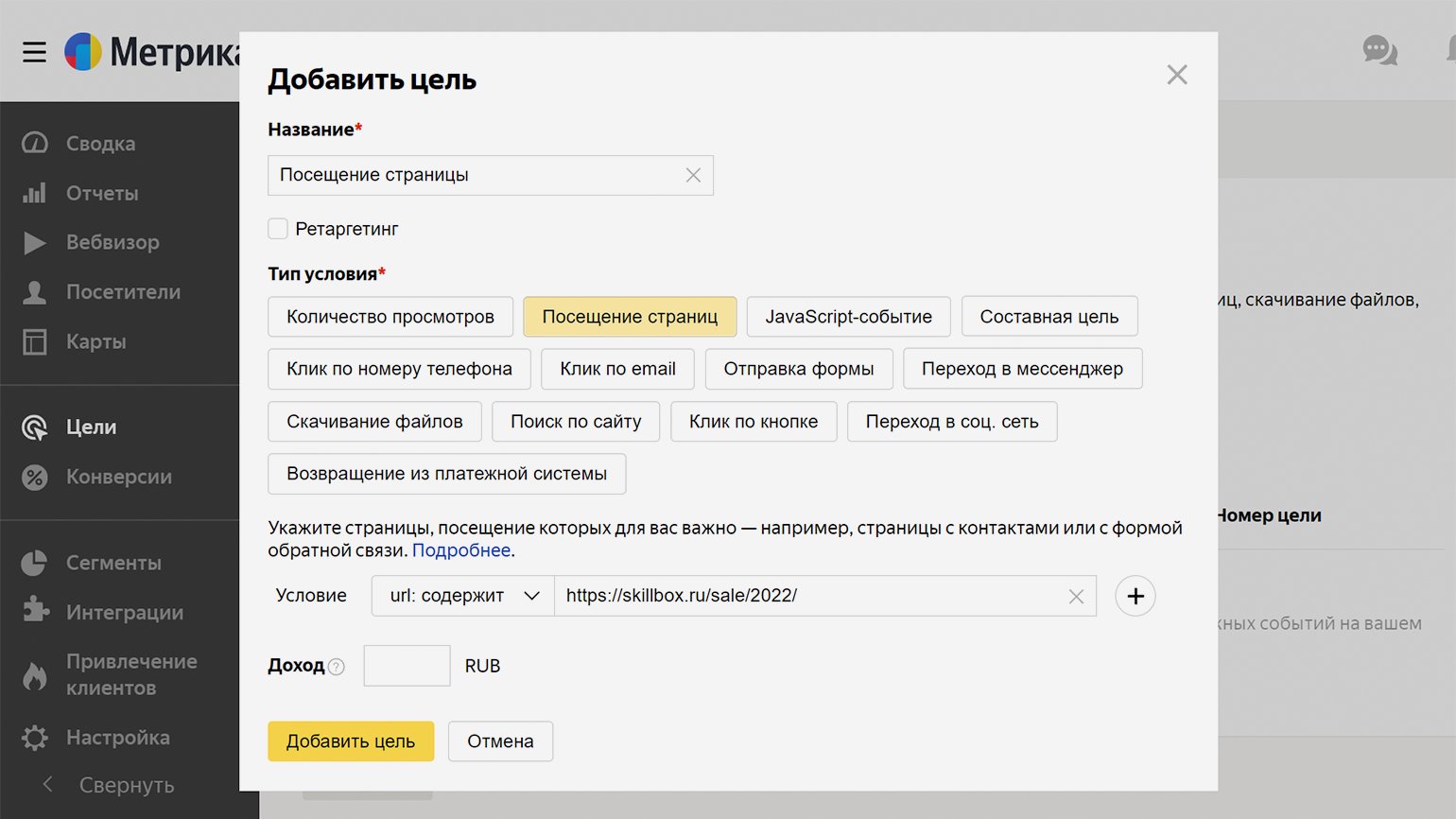
Лучше устанавливать цели только на действительно важные действия, которые могут превратить посетителя в покупателя. Так будет легче отслеживать поведение пользователей — придётся анализировать меньше данных.
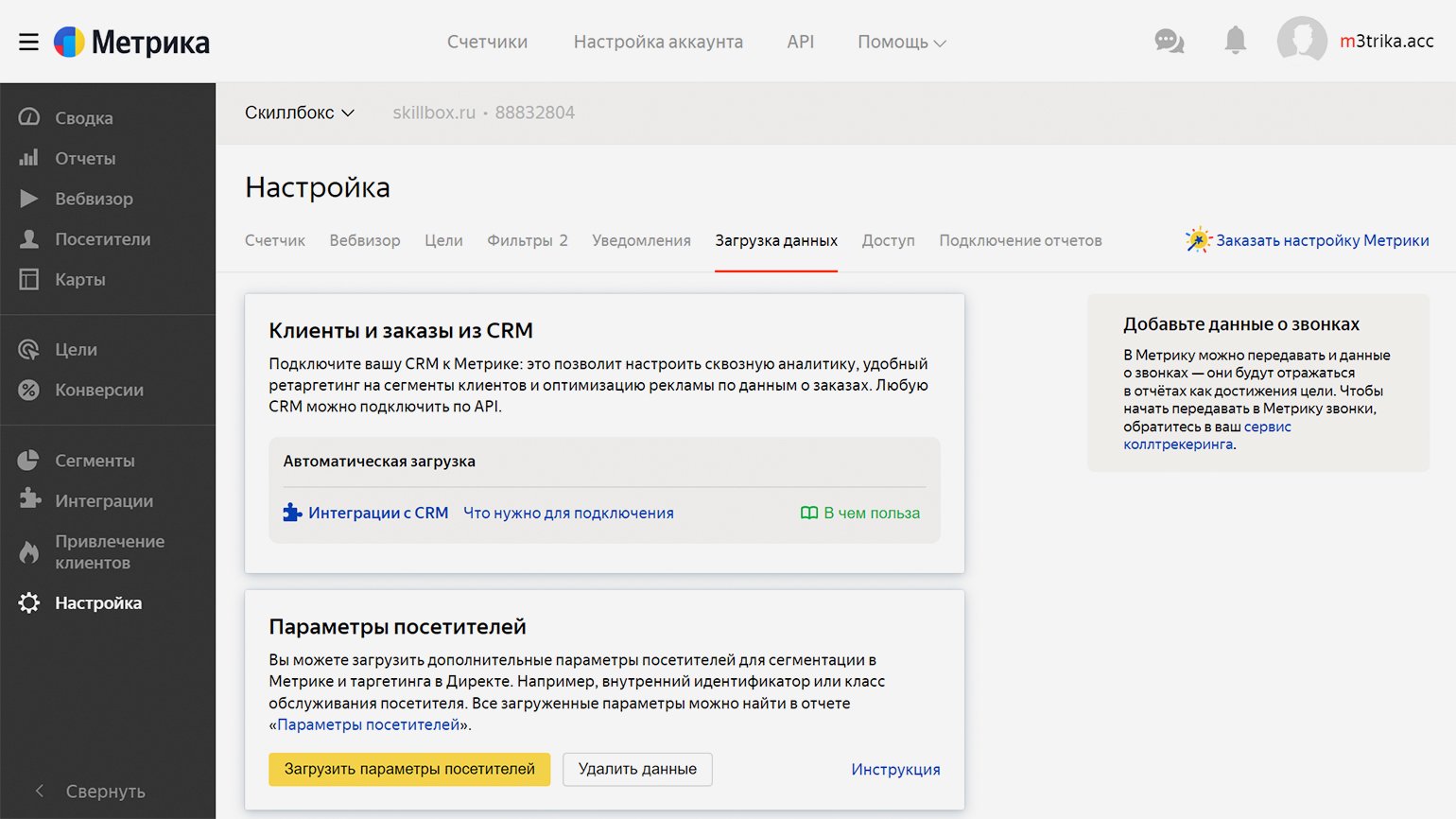
Инструмент «Загрузка данных» позволяет подключить к «Метрике» другие сервисы. Они нужны, чтобы собирать более подробную статистику, а значит — более глубоко анализировать данные.
Например, подключение CRM-системы позволит настроить сквозную аналитику, оптимизировать рекламу по данным из заказов и запускать ретаргетинг на сегменты клиентов. Или можно подключить отчёты из рекламных систем — тогда они будут собраны в одном месте, и будет легче оптимизировать кампании. Подробнее о том, как это работает на примере «Метрики» и «Директа», можно прочитать здесь.
Самостоятельно продвигаете сайт и проводите его анализ? Вам пригодятся наши статьи
- Как подбирать ключевые слова для SEO и контекстной рекламы в «Яндекс.Вордстате»
- Как продвигать сайт с помощью ссылок
- Как использовать поисковые подсказки в продвижении сайта
- Какую платформу выбрать для сквозной аналитики
- Как связать «Метрику» и «Директ» и получать лиды дешевле
Полный гайд по «Яндекс.Метрике» для начинающих
«Яндекс.Метрика» — это веб-аналитика «Яндекса», которая используется для анализа трафика, изучения поведенческих факторов аудитории, суммарной оценки посещаемости сайта. Сервис был запущен еще в 2008 году, но и в 2023 году он остается одним из самых востребованных в своей нише.
«Яндекс.Метрика» устанавливается на сайт при помощи встраивания в шаблон небольшого фрагмента кода (обычный JavaScript). Функционирует сервис как стандартный счетчик посещаемости сайта.
Как установить «Яндекс.Метрику» на сайт
Сперва нам необходимо создать счетчик. Проходим авторизацию на «Яндексе» и добавляем новый счетчик:
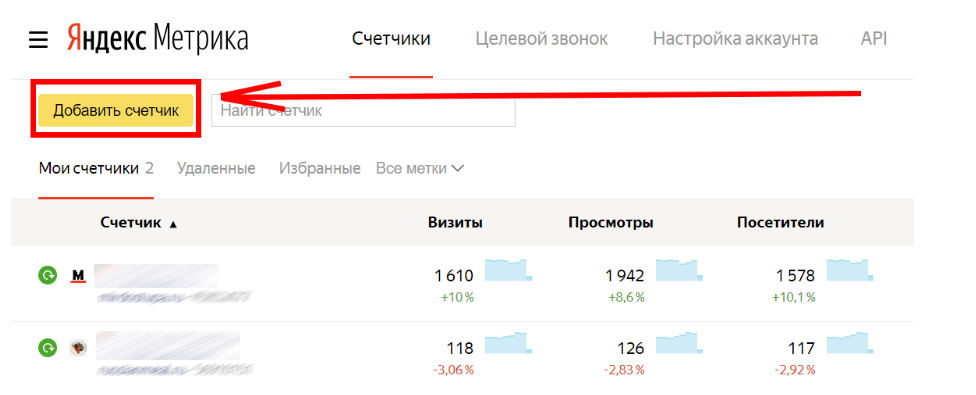
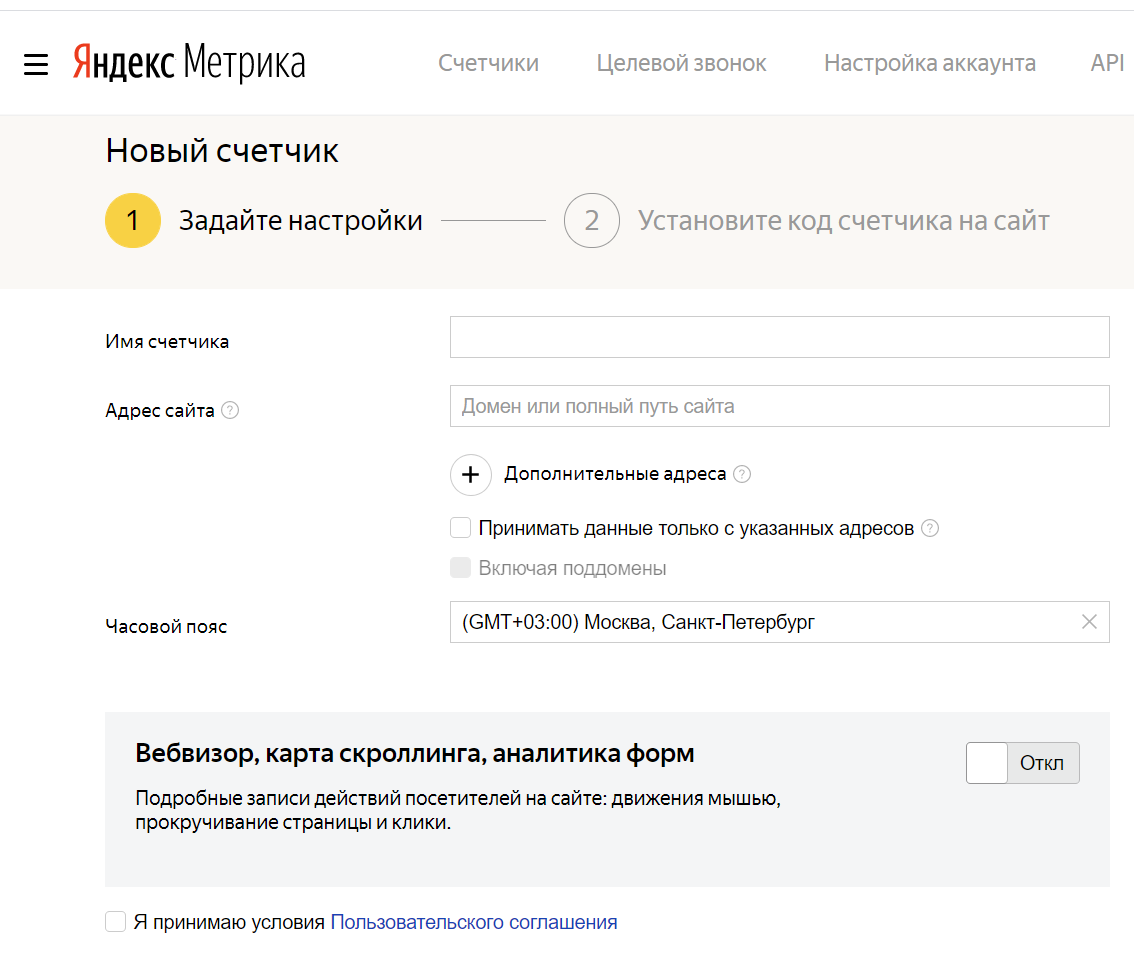
Появится новое окно, где нужно будет указать главные настройки:
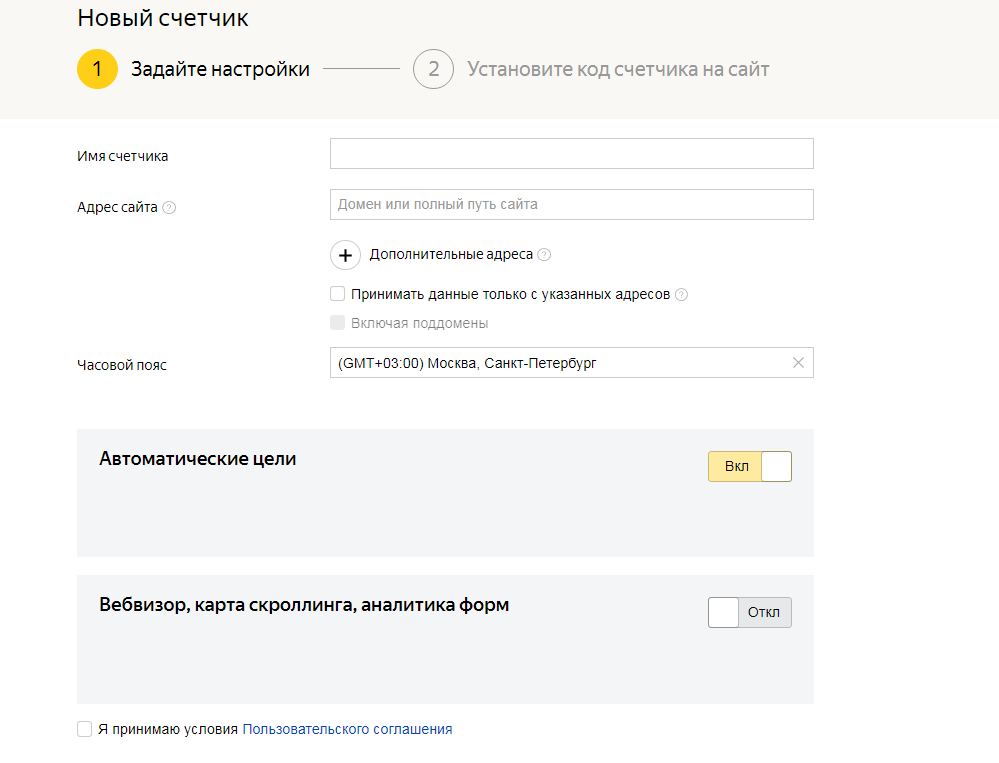
- Автоматические цели. Метрика будет автоматически создавать цели на некоторые важные события на сайте — например, на клики по номеру телефона или email.
- Вебвизор, карта скроллинга, аналитика форм. Подробные записи действий посетителей на сайте: движения мышью, прокручивание страницы и клики.
Имя счетчика указываем вообще любое (это только для нашего удобства). Адрес сайта — вписываем доменное имя своего сайта, префиксы не указываем. Отмечаем чекбокс, что нам нужен вебвизор, карты, аналитика форм и соглашаемся с условиями ПС. И выбираем пункт создать счетчик:
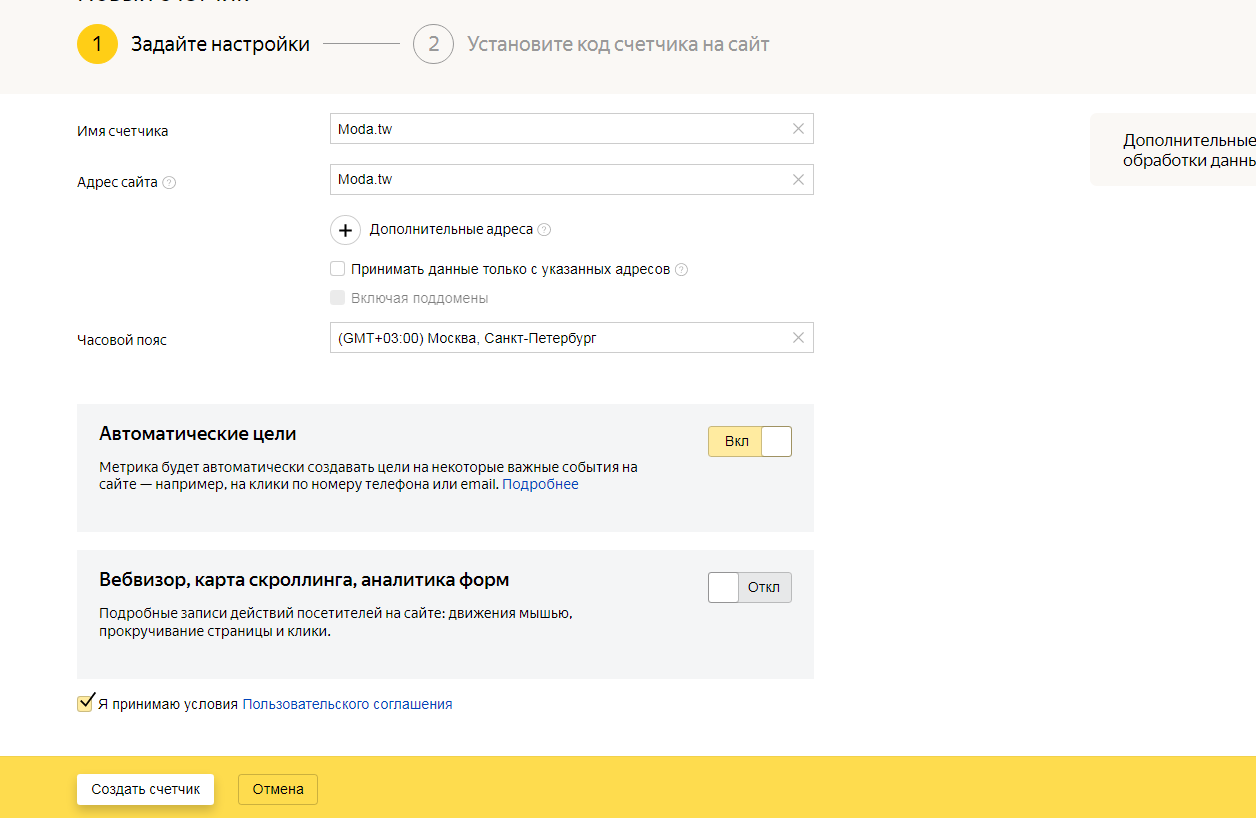
Также здесь есть два чекбокса:
- Дополнительные адреса (имеется в виду сайта). Используются для мониторинга доступности сайта, фильтрации посторонних данных из отчетов и сбора статистики по внутренним переходам.
- Принимать данные только с указанных адресов. Эта опция не позволит владельцам сторонних сайтов случайно или умышленно отправлять ненужные данные в ваши отчеты.
Далее сервис предложит четыре сценария установки:
- HTML.
- CMS и конструкторы типа Tilda.
- Системы управления тегами.
- SPA-сайт.
HTML
Если ваш сайт работает на самописном движке, то выбираем HTML:
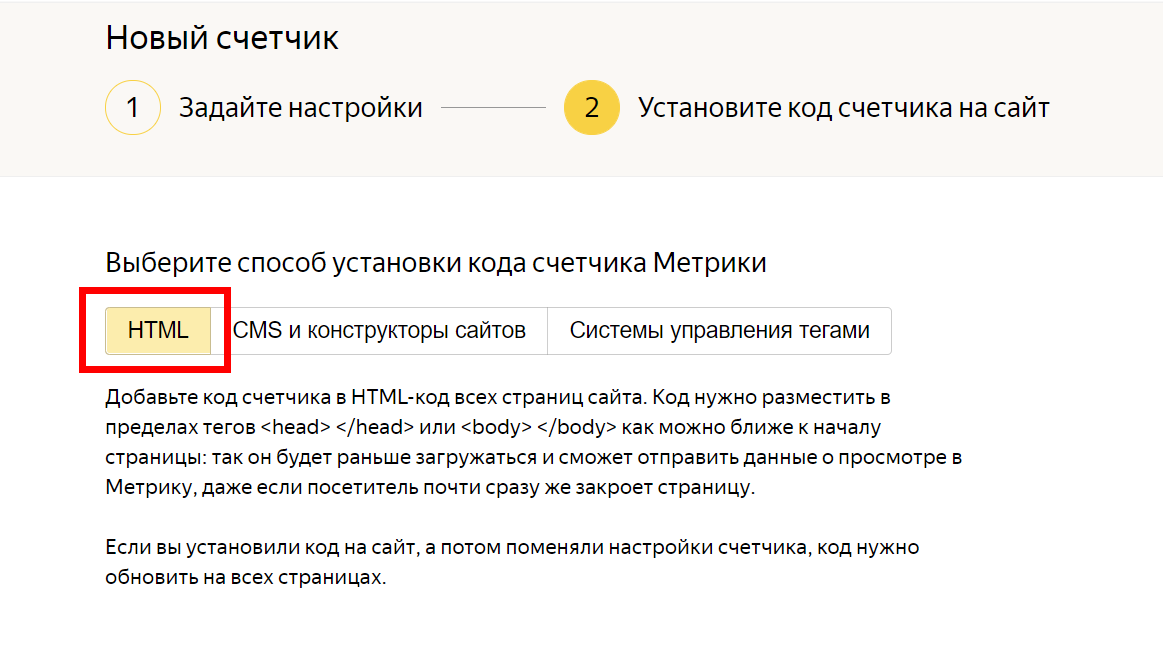
В этом случае в разделе «Код счетчика» просто копируем предложенный сервисом код и добавляем его на все страницы сайта:
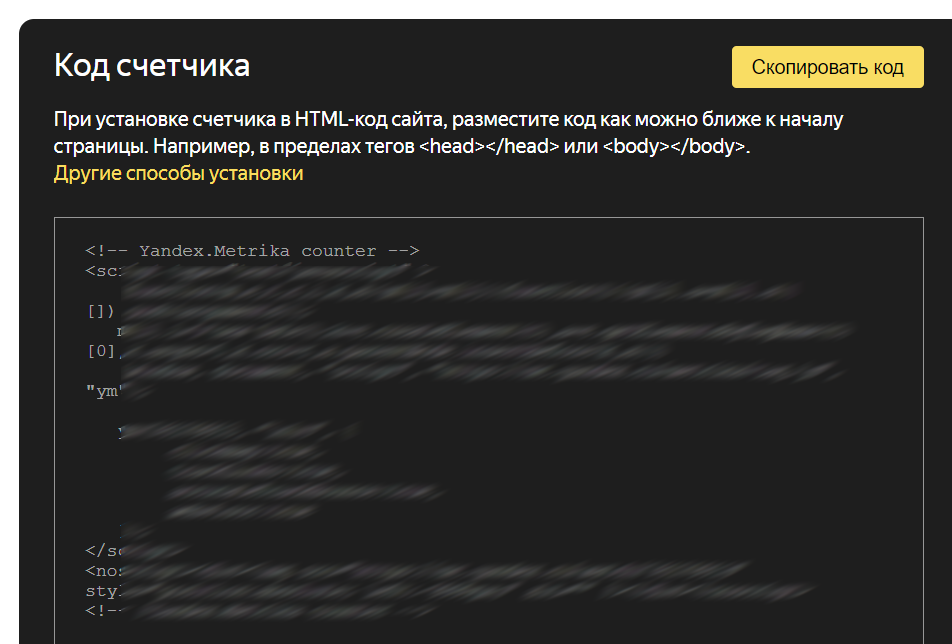
Если у вас самописный сайт и вы не знаете, как установить код — обратитесь к разработчику.
CMS
Если ваш сайт работает на готовой CMS — выбираем пункт «Установка счетчика на сайт с CMS».
CMS — это система управления контентом. С ее помощью можно изменять контент сайта, не имея навыков программирования.
Независимо от того, какую систему управления контентом вы используете, принцип одинаковый: копируем участок кода и вставляем его в хедер сайта (если в вашей CMS генерация заголовка осуществляется именно через хедер).
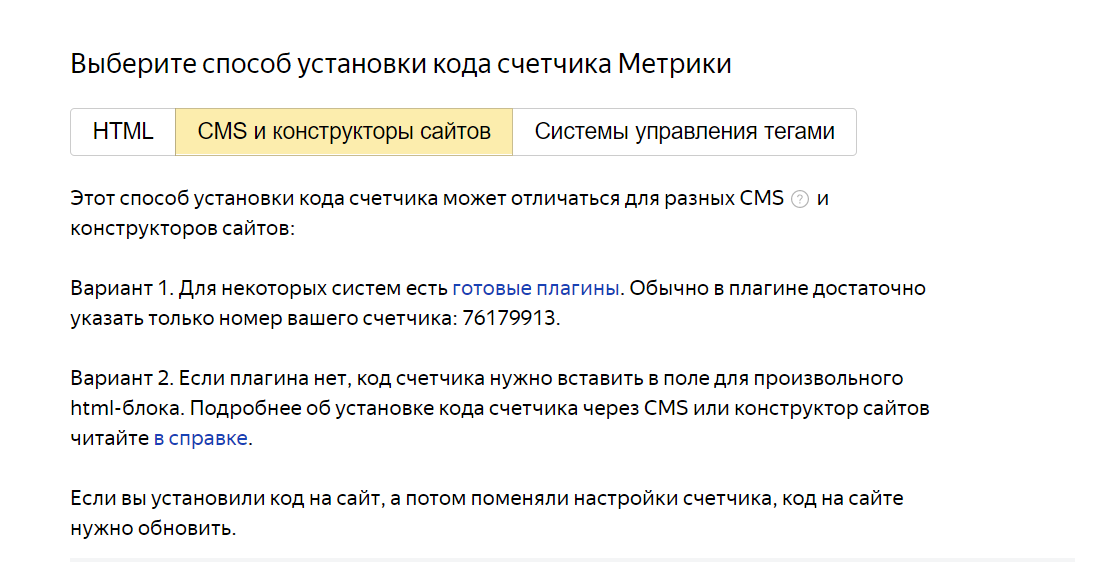
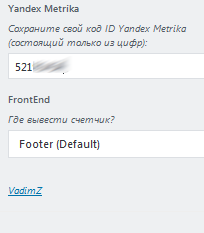
Если этот способ установки вызывает у вас затруднения, то я рекомендую воспользоваться готовым плагином для вашей CMS. Например, для WordPress можно использовать плагин «Яндекс.Метрика». Устанавливаем его на свой сайт через административную панель WP, а затем просто вставляем свой код счетчика в это поле:
Система управления тегами
Третий способ установки — при помощи системы управления тегами, например Google Tag Manager. Вот описание такого способа установки в самой «Яндекс.Метрики»:
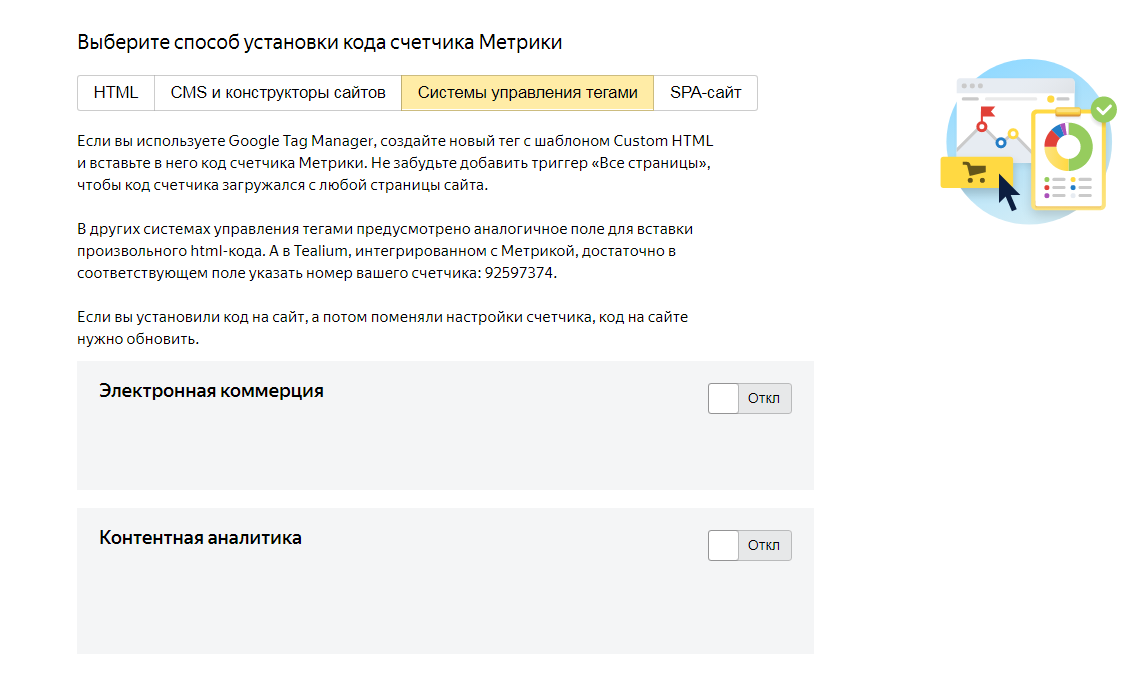
Обратите внимание на два тумблера ниже:
- Электронная коммерция. Опция позволяет отслеживать взаимодействие посетителей с товарами сайта. Чтобы статистика начала собираться, настройте на сайте передачу данных.
- Контентная аналитика.Отчеты по текстовым материалам сайта. Помогают понять, какой контент нравится посетителям больше и какие источники приводят самую вовлеченную аудиторию. Подробнее. Чтобы статистика начала собираться, добавьте на сайт разметку.
Нажмите «Дополнительные настройки», чтобы задать параметры валюты аккаунта, таймаута и настройки кода счетчика. Разберем их подробнее.
- Валюта. Валюта, которая по умолчанию используется для задания ценности цели, а также для данных по доходу Директа и электронной коммерции.
- Тайм-аут визита в минутах. Время бездействия посетителя на сайте, после которого визит считается завершенным. Действия посетителя на сайте по истечении установленного времени будут считаться в рамках нового визита.
- Отслеживание хеша в адресной строке браузера. Опция применима для AJAX-сайтов.
- Для XML сайтов. Элемент noscript не должен использоваться в XML-документах (Content‑Type:application/xhtml+xml).
- Альтернативный CDN. Позволяет корректно учитывать посещения из регионов, в которых ограничен доступ к ресурсам Яндекса. Использование этой опции может снизить скорость загрузки кода счетчика.
- Устаревший код счетчика. Стоит устанавливать на сайт только при условии, что вы хотите использовать предыдущую версию Вебвизора. Актуальная версия кода счетчика поддерживает только Вебвизор 2.0.
Еще несколько настроек в разделе безопасности и использования данных на этой же странице:
- Получать доступ к отчетам по рынку. Разрешать использовать агрегированные обезличенные данные счетчика для построения отчетов по аналитике рынка.
- Включить режим Инкогнито. Режим позволяет держать в секрете посещения пользователем страниц сайтов.
- Дополнительные настройки отслеживания. Разрешать использовать введенные контактные данные с сайта для улучшения работы рекламных алгоритмов и более точного анализа поведения посетителей сайта.

Читайте также:
Что такое web-аналитика, зачем она нужна, сервисы аналитики
SPA-сайт
В коде сайта инициализируйте отправку просмотров тех страниц сайта, на которых требуется собирать статистику. Другими словами, нужно будет добавить hit-функцию в код сайта везде, где нужно что-то отслеживать. В итоге hit будет инициализироваться каждый раз, когда со страницей происходят какие либо изменения. Ниже мы раскроем, как это сделать.
Вот пошаговый алгоритм:
- Создайте и установите код счетчика на сайт любым способом, которые мы описали выше.
- При инициализации счетчика для defer пропишите true.
- Для записей каждого показа страницы нужно будет применить hit.
Пример инициализации счетчика:
ym(XXXXXX, ‘init’, defer: true,
clickmap:true,
trackLinks:true,
accurateTrackBounce:true
>)
ym(XXXXXX, ‘hit’, url[, options]);
И сразу рассмотрим пример вызова такой функции:
ym(XXXXXX, ‘init’, <>);
//.
ym(XXXXXX, ‘hit’, ‘#contacts’, title: ‘О компании’,
referer: ‘http://test.ru/#main’
>>);
По hit вы можете передавать разнообразные параметры. Вот самые популярные:
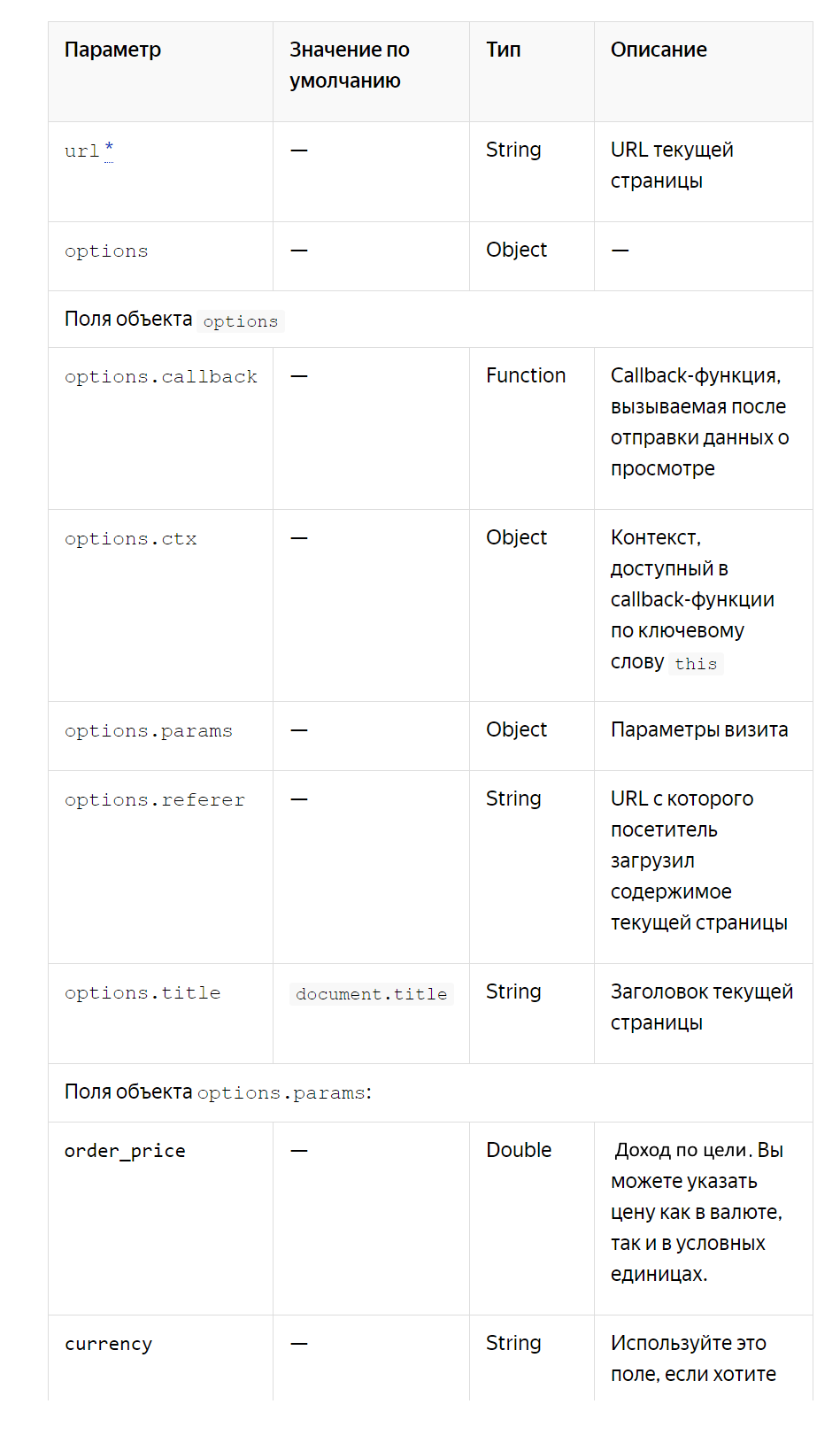
Как проверить правильность установки кода счетчика
После того как счетчик установлен на сайт, необходимо подождать около 30 минут, чтобы данные начали загружаться в систему. В разделе «Мои счетчики» прямо напротив установленного счетчика вы увидите статус. Если счетчик установлен на сайт правильно, то статус будет таким:
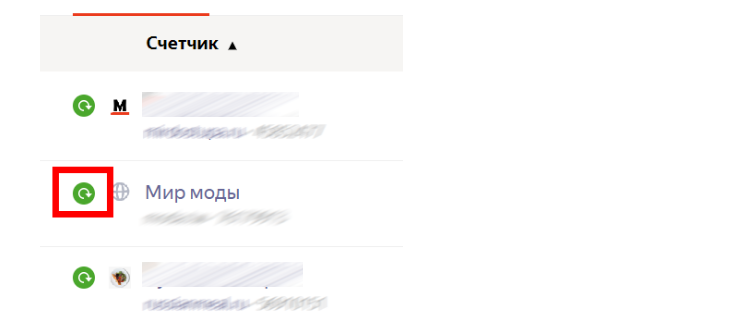
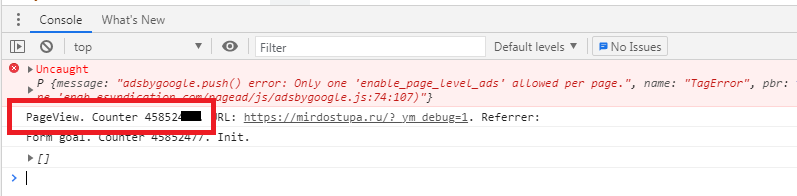
Но не во всех случаях зеленый свет свидетельствует о том, что счетчик функционирует корректно. Чтобы убедиться в 100 % работоспособности счетчика, необходимо добавить к URL параметр:
?_ym_debug=1
После открытия ссылки с параметром debug открываем консоль разработчика (в используемом браузере) и смотрим строку PageView. Если счетчик был установлен корректно, то в строке Page View будет отображаться слово Counter и номер вашего счетчика:
Цели, настройка целей
При помощи целей «Яндекс.Метрики» вы можете следить за всеми действиями посетителей, которые больше всего вас интересуют. В качестве таких действий могут выступать:
- Количество просмотров определенных страницы.
- Добавление товара в корзину.
- Клики на телефон или e-mail.
- Сложные цели.
- Посещение страницы.
- Использование поиска.
- Отправка формы.
- Скачивание файлов.
Алгоритм настройки каждой цели практически одинаковый.
Как настроить цель
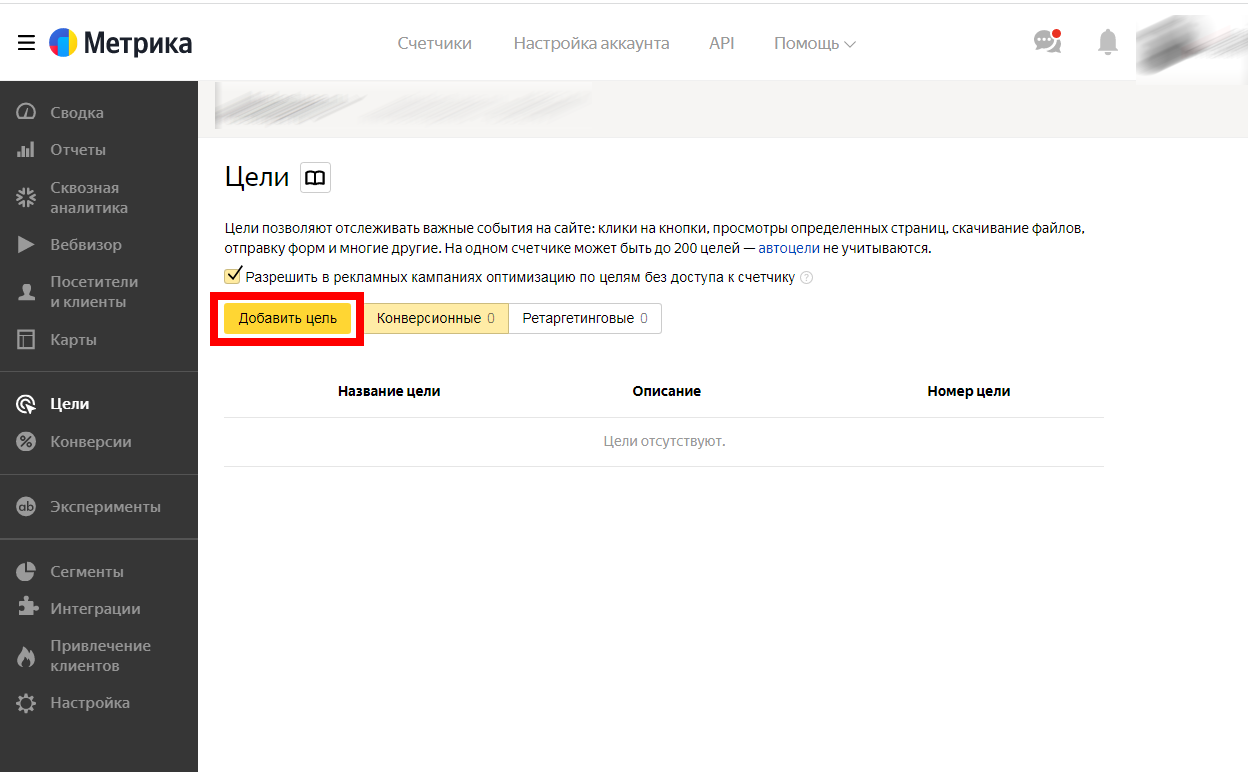
Для примера — попробуем настроить цель «Отследить клик на телефон». Открываем «Яндекс.Метрику» и в разделе «Достижения целей», выбираем пункт «Создать цель»:
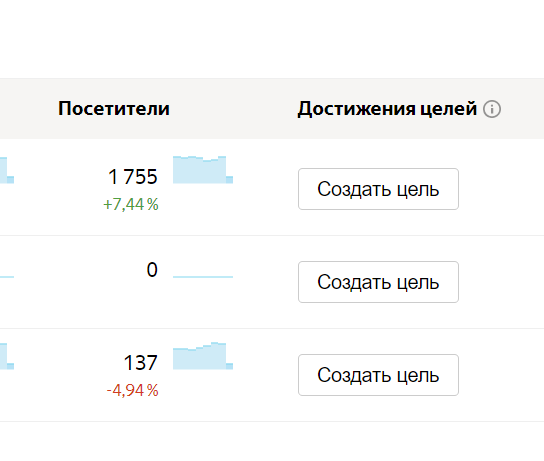
Откроется новое окно. Добавляем цель:
Появится окно добавления цели, которое выглядит так:
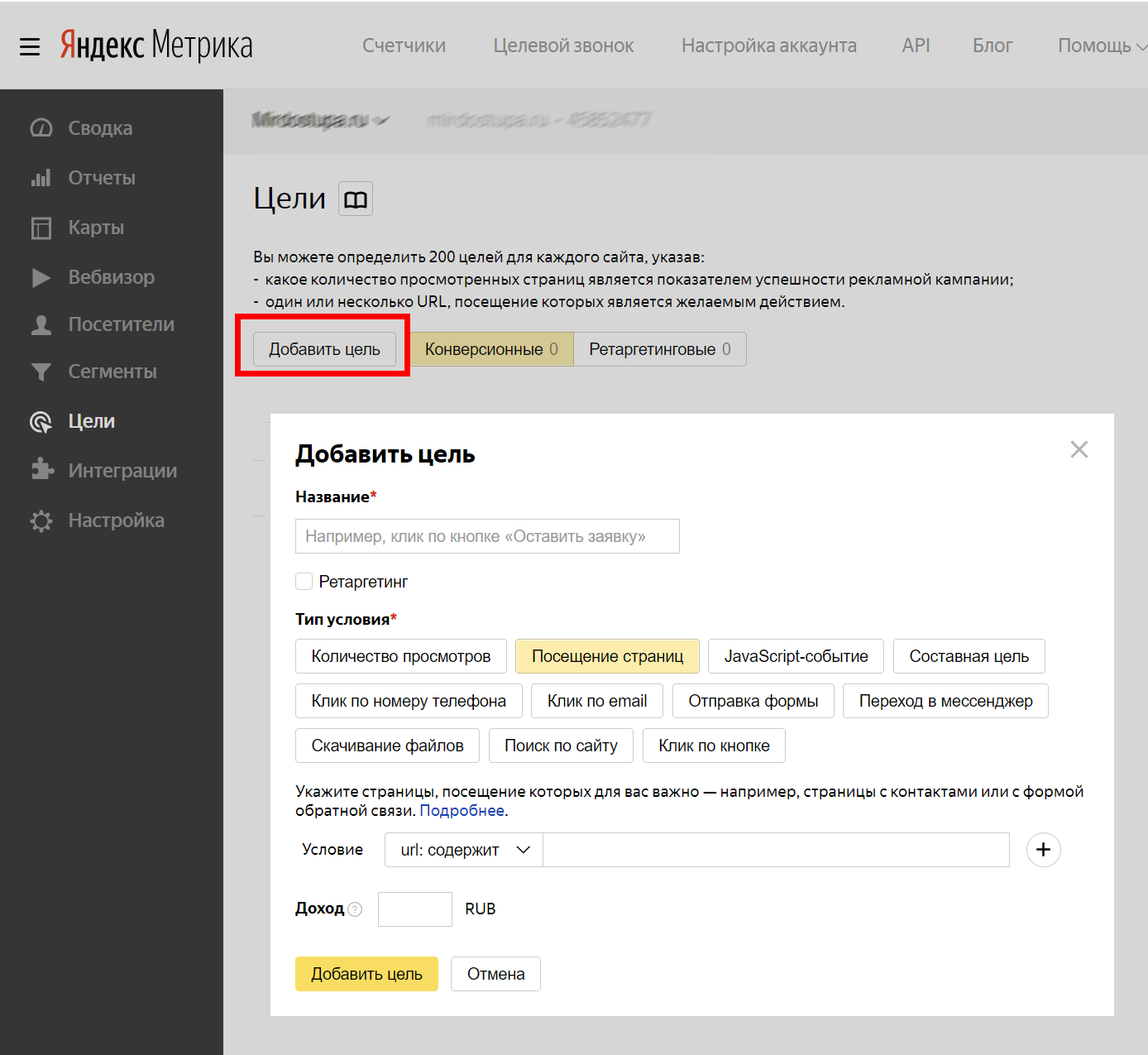
Указываем имя новый цели и выбираем ее тип условия. Мы хотим отследить клик по номеру телефона, поэтому выбираем одноименный вариант:
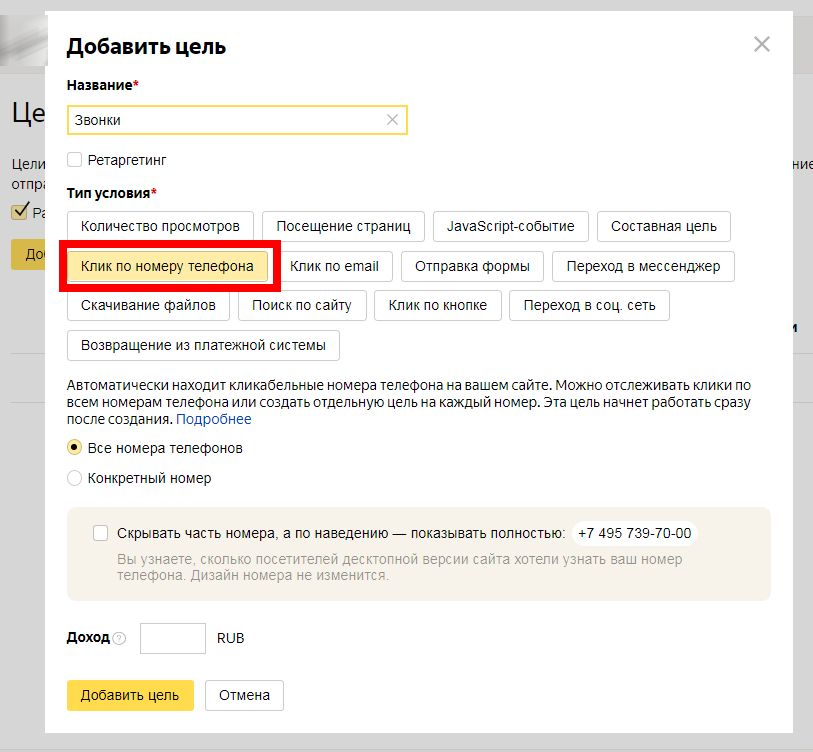
Теперь нам необходимо указать номер телефона. Выбираем конкретный номер:
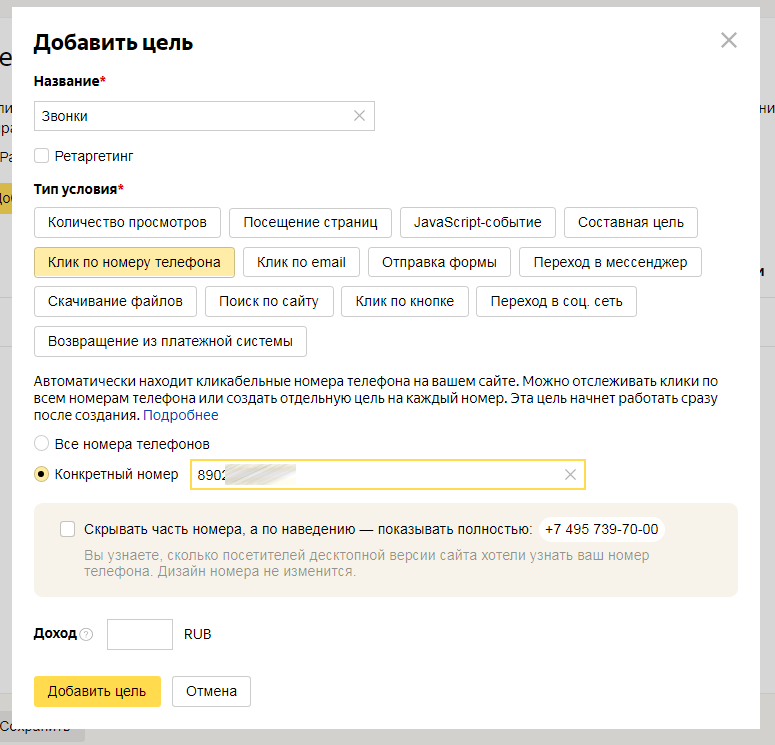
Обратите внимание на возможность указания дохода. Он считается в валюте, которая задана в настройках счетчика. Всем достижениям этой цели присваивается заданный доход, если с конкретным достижением не пришло другое значение.
Обязательно убедитесь, что телефонный номер на странице вашего сайта полностью идентичен тому, который вы указываете в параметрах цели.
После добавления номера телефона выбираем пункт «Добавить цель». Готово!
Как проверить, работает ли цель
Проверить можно, сформировав отчет по конверсиям.
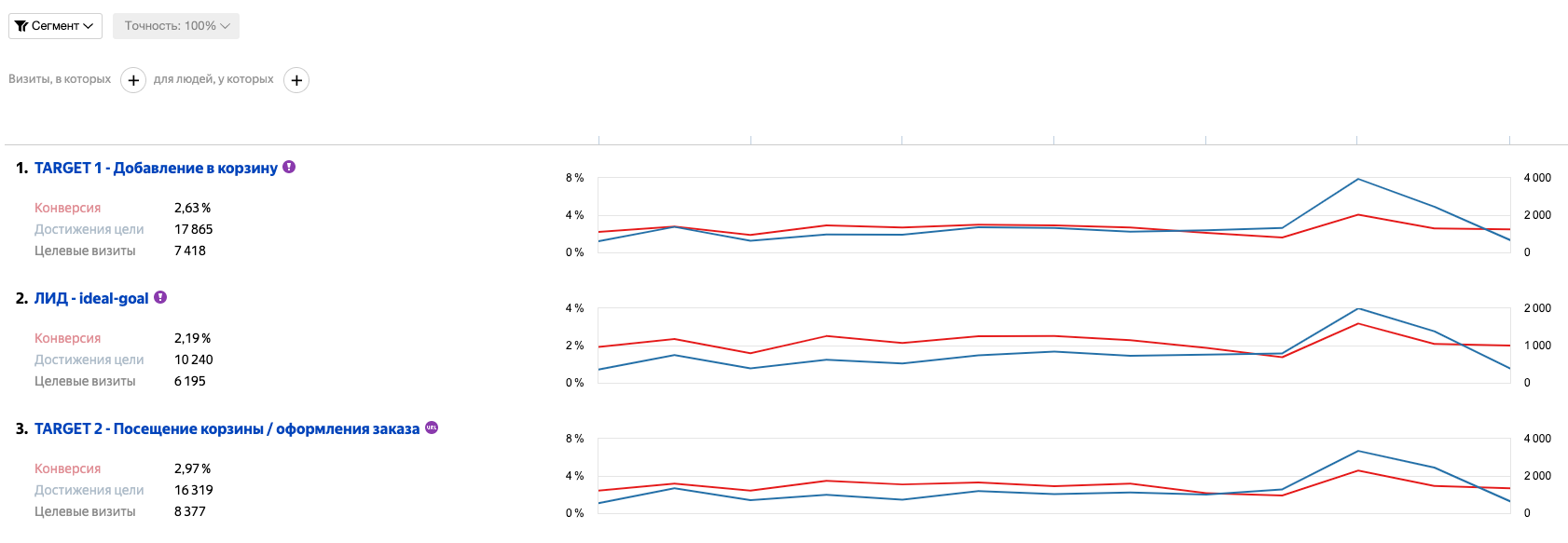
Типы целей «Яндекс.Метрики»
- Клик по кнопке. Эта цель позволит отследить взаимодействие абсолютно с любым (но кликабельным) элементом страницы.
- Клик по номеру телефона. «Яндекс.Метрика» найдет все телефоны на странице контактов и начнет их отслеживать.
- Допускается отслеживать не только все номера, но и какие-либо отдельные из них.
- Посещение страниц. «Яндекс.Метрика» засчитывает гол, если посетитель просмотрел определенную страницу, например, страницу с адресом компании (или любую другую с контактами).
- Составная цель. Подходит для отслеживания сложных событий. Можно задать максимум 5 обязательных шагов, требуемых для достижения цели. В качестве этапов составной цели подходят не только просмотры определенных URL, но и JS-события, например.
- Отправка формы. Используется для трекинга за формами на сайте.
- Переход в мессенджер. Эта цель позволит выделить сегмент той аудитории, которая ушла в мессенджеры.
- Скачивание файлов. Статистика по скачанным файлам.
- Поиск по сайту. Можно получить данные об использовании поиска на сайте.
- JS-событие. Нужно будет указать ID цели. Такая цель используется не только для трекинга за нажатием определенной кнопки (например), но и для учета продаж, которые произошли в офлайне.
- Клик по email. «Яндекс.Метрика» обнаружит все емейлы. По аналогии с номером телефона, можно отслеживать как одну, так и сразу несколько кликабельных email-адресов.
- Количество просмотров. «Яндекс.Метрика» будет считать гол, если посетитель просмотрел необходимое количество страниц за один визит. Количество страниц может быть любым.
Внимание: на одном счетчике не может быть более двухсот целей. Кроме этого, автоматические цели не учитываются как самостоятельные.

Присоединяйтесь к нашему Telegram-каналу!
- Теперь Вы можете читать последние новости из мира интернет-маркетинга в мессенджере Telegram на своём мобильном телефоне.
- Для этого вам необходимо подписаться на наш канал.
Как настроить сводку данных
Сводка данных — это важнейший инструмент «Яндекс.Метрики», который демонстрирует суммарную статистику по трафику вашего сайта. Все данные выводятся при помощью настраиваемых виджетов:
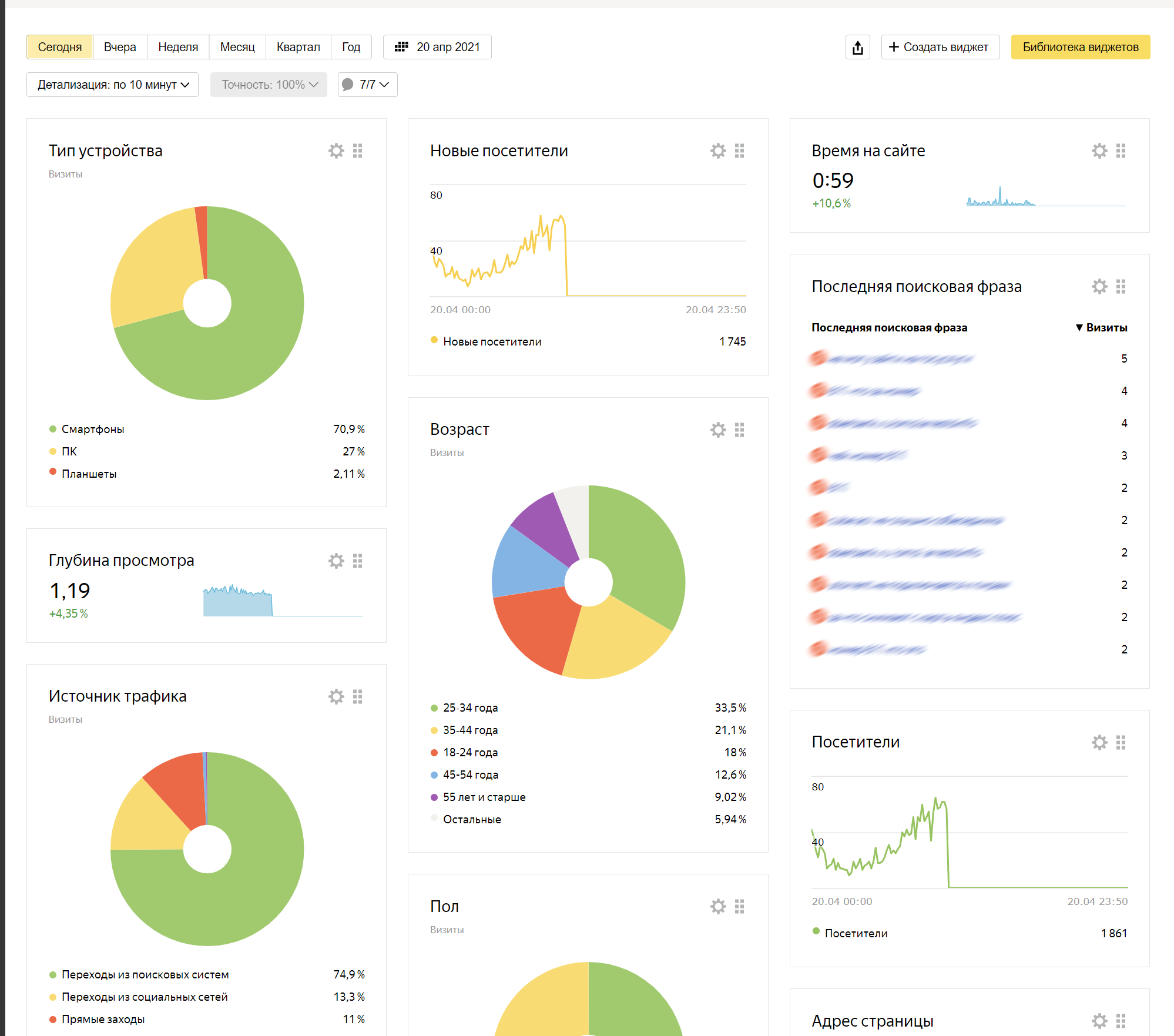
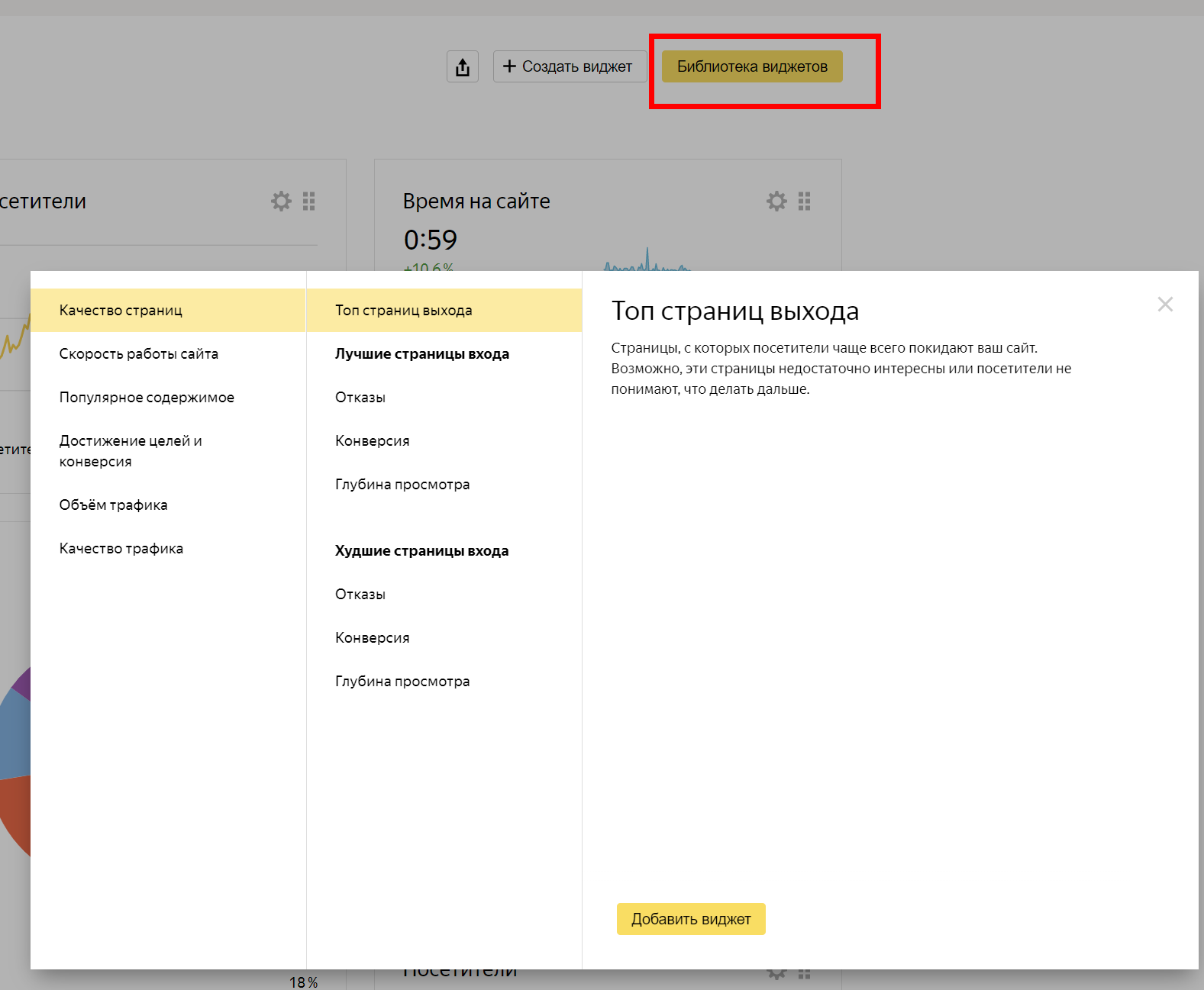
Вы можете кастомизировать не только контент виджета, но и его визуализацию (круговая диаграмма, линии, таблица, показатель). Новичкам я рекомендую воспользоваться готовой библиотекой виджетов. В ней собраны самые частые сценарии использования веб-аналитики:
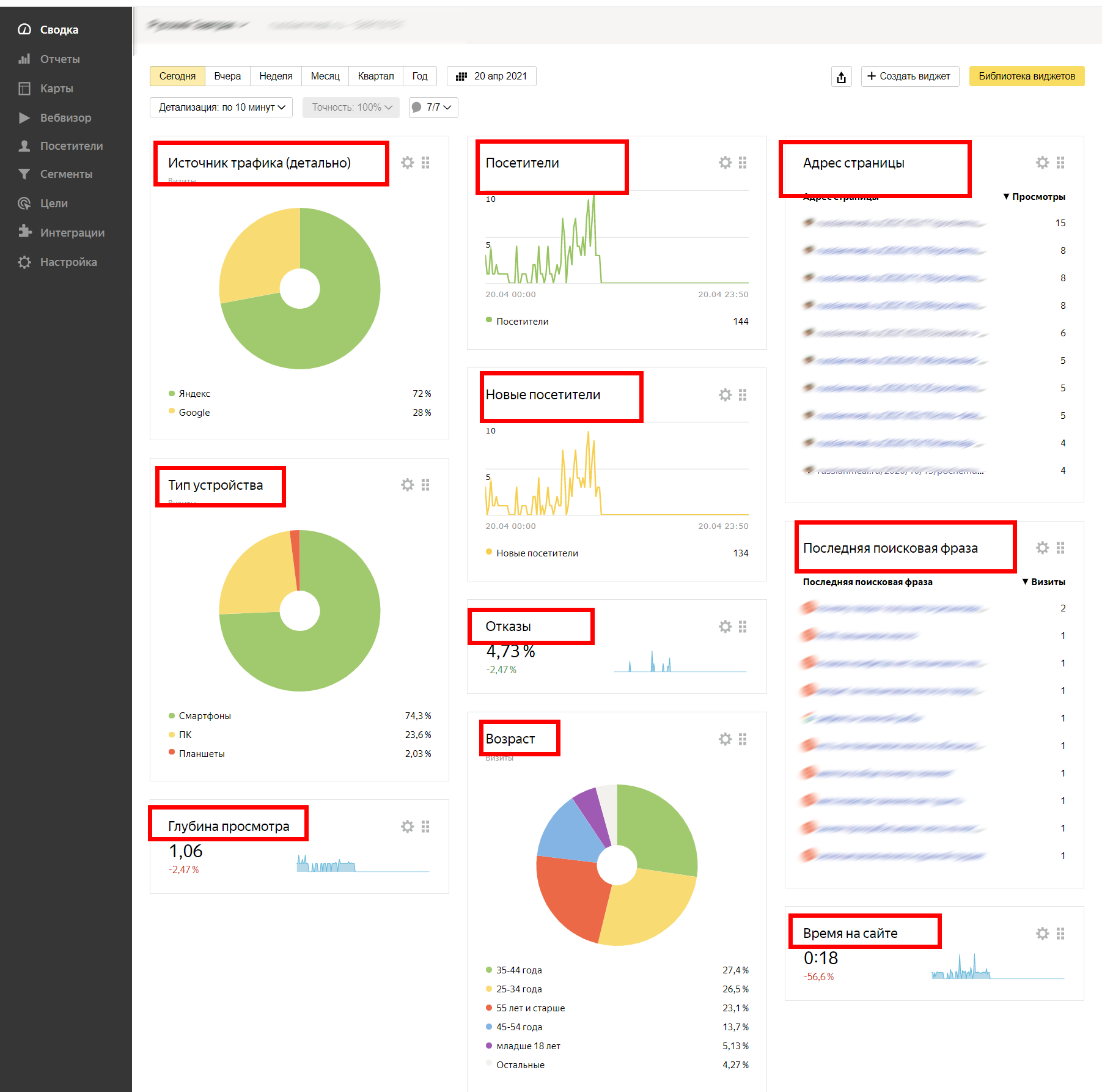
Вообще настраивать сводку данных новичку совсем необязательно — «Яндекс.Метрика» по умолчанию содержит популярные типы виджетов. Среди них:
- Источники трафика.
- Посетители.
- Адреса страниц.
- Типы устройства.
- Глубина просмотра.
- Возраст.
- Отказы.
- Время на сайте.
- Последняя поисковая фраза.
Настроить сводку данных, вы можете добавив новую цель или выделив новый сегмент.
Попробуем создать новый виджет. Выберите пункт «Создать виджет» и его тип:
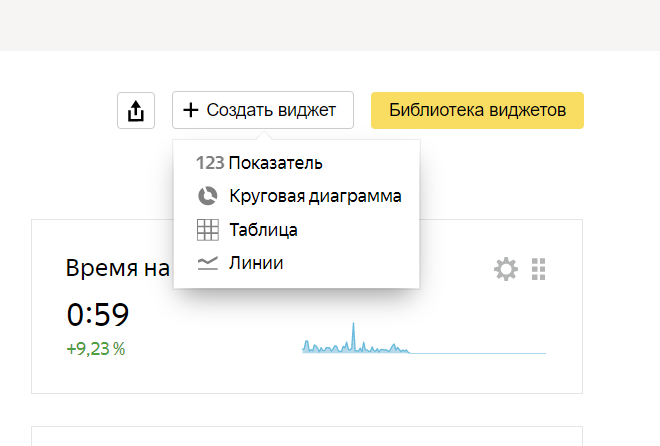
Для примера поработаем с круговой диаграммой:
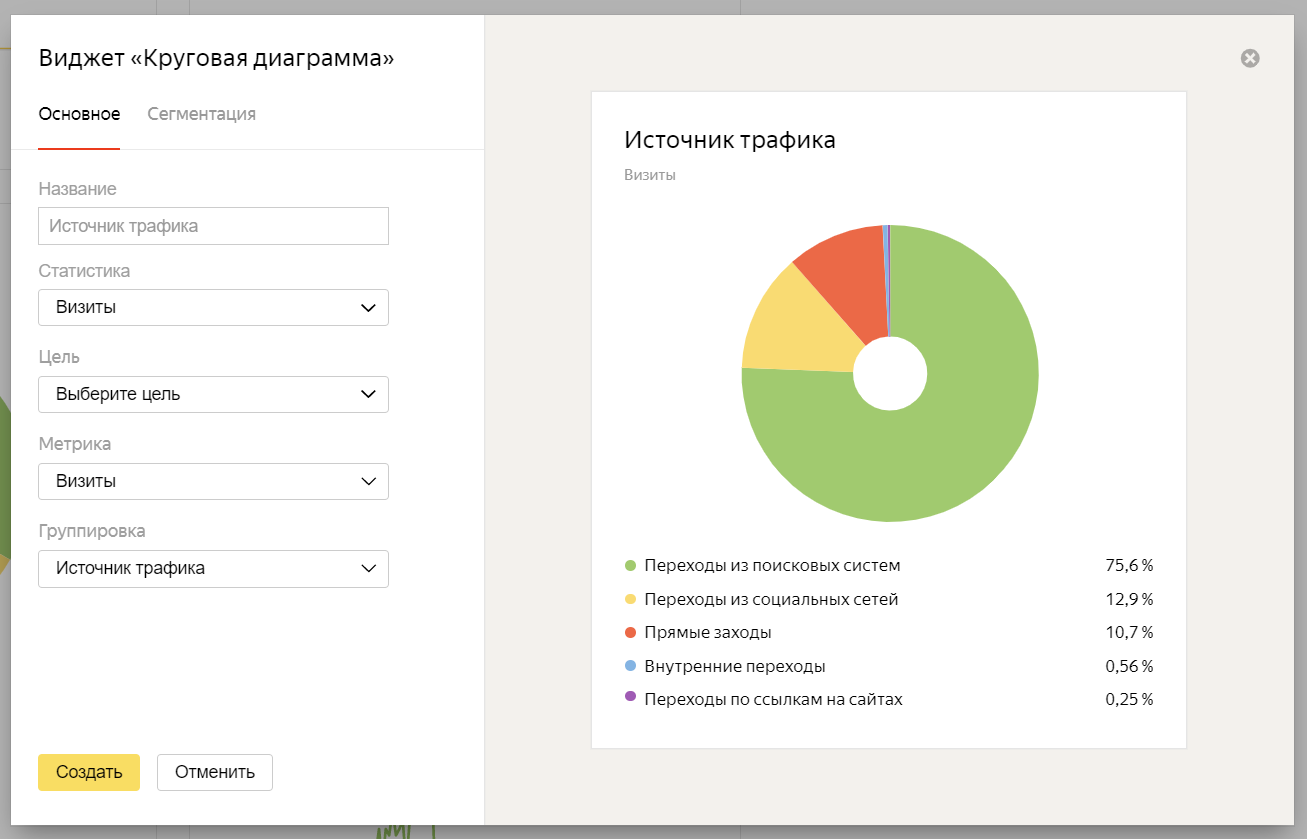
Мы видим, что предварительный виджет изначально включает в себя некоторые настройки:
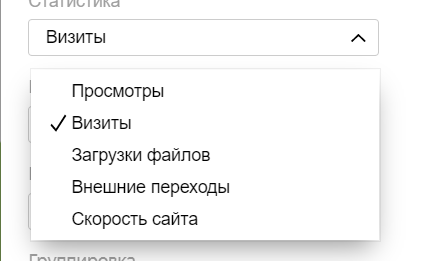
Меняйте первую группировку (статистика) и выбирайте, что именно нужно подсчитывать:
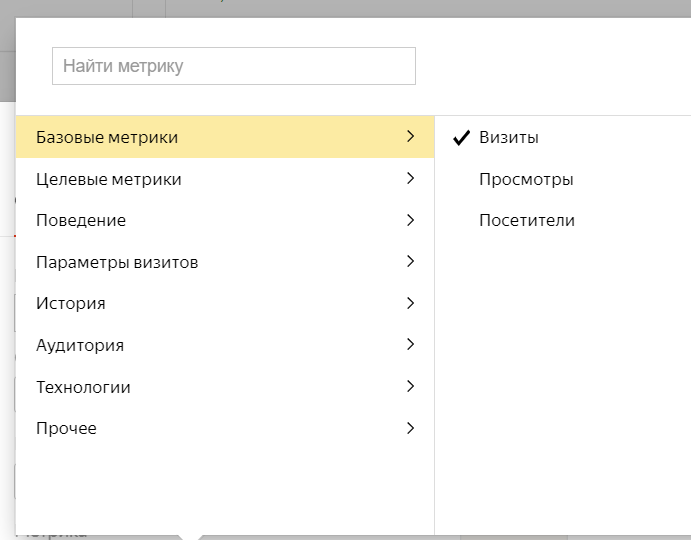
Затем указывайте ранее созданную цель. Потом — какую именно метрику нужно считать:
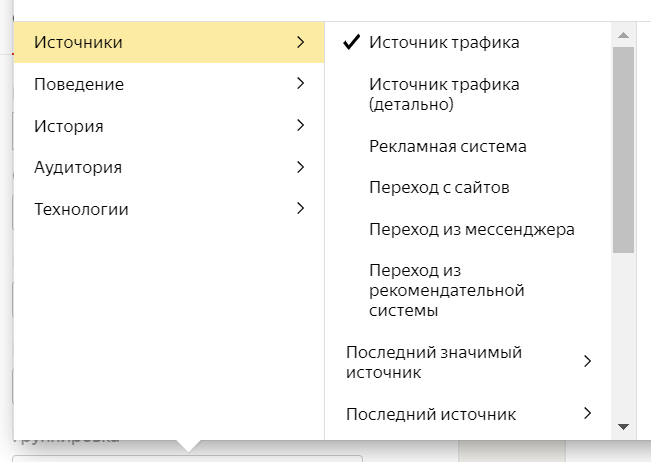
Стандартные отчеты и как ими пользоваться
Стандартные отчеты — это основной инструмент «Яндекс.Метрики», который позволяет собрать большую часть статической информации о сайте.
Все отчеты «Яндекс.Метрики» можно разделить на стандартные и пользовательские (кастомизированные). Любой отчет базируется на определенном наборе группировок.
Таким образом, абсолютно любой стандартный отчет можно изменить в соответствии с вашими задачами и требованиями. Рассмотрим самые распространенные отчеты подробнее.
Отчет посещаемости
Данный отчет показывает трафик вашего сайта, а если быть точнее — его динамику.
Пример отчета посещаемости:
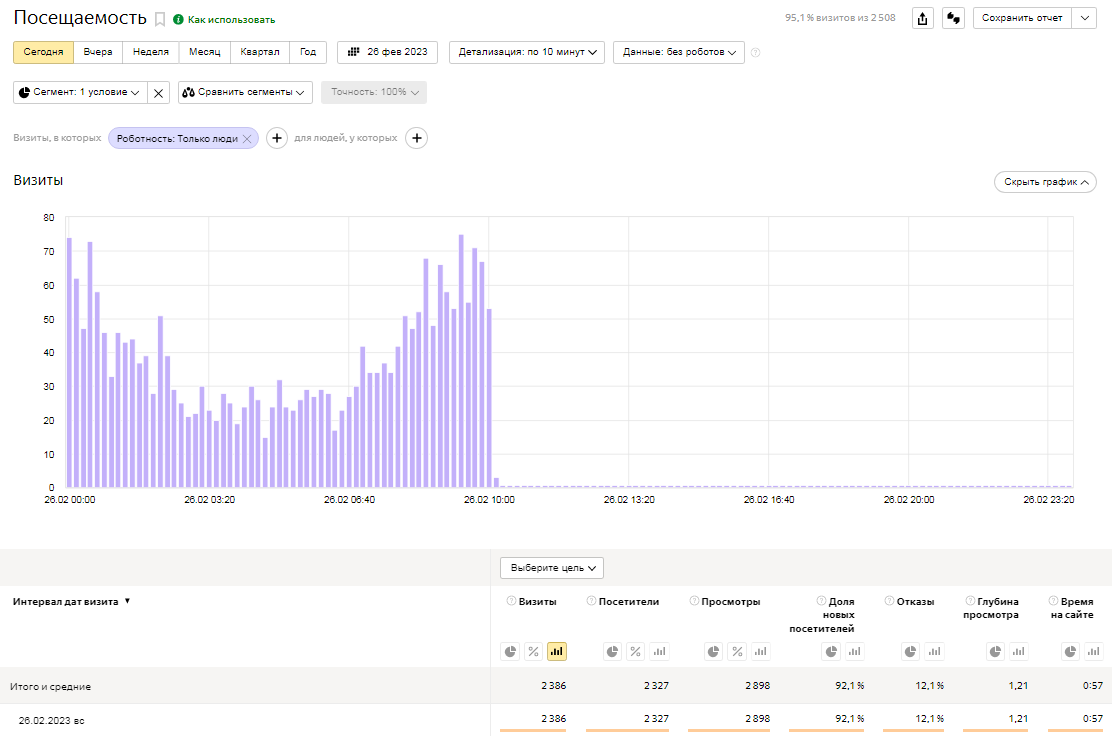
Мы видим, что благодаря этому отчету, можно смотреть трафик в данный момент, а также в определенный интервал времени. Кроме этого, отчет посещаемости позволяет:
- Анализировать динамику трафика.
- Получить данные по отказам.
- Получать данные по времени на сайте.
- Получать данные по глубине просмотра.
- Получить данные по достижению целей.
Отчет конверсии
Один из важнейших отчетов для магазинов. Он демонстрирует статистические данные, исходя из настроенной вами цели. Отчет по конверсиям отображает не только сами конверсии, но и суммарное число целевых визитов, суммарное число достижений настроенной цели.
В обновленной версии «Метрики» отчет по конверсиям переехал в самостоятельный раздел:
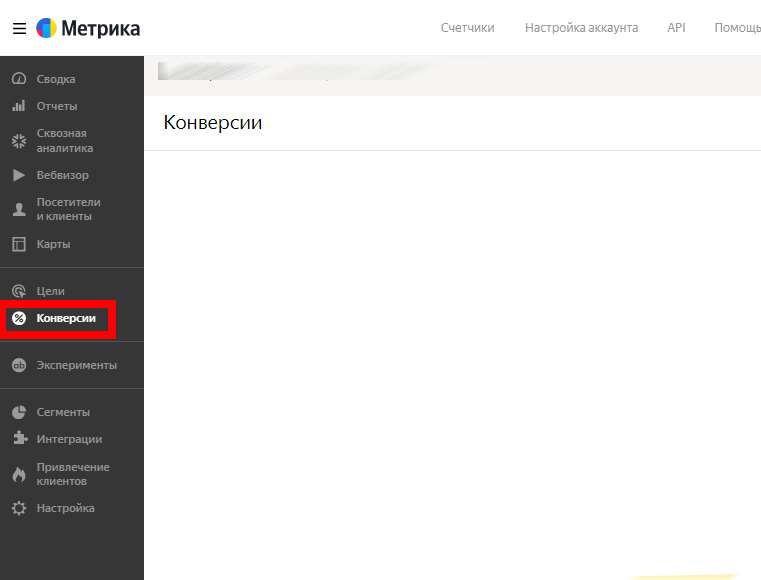
Данные отображаются по суммарному числу целевых визитов и общему количеству достижений цели. Отдельно выводятся сами конверсии:
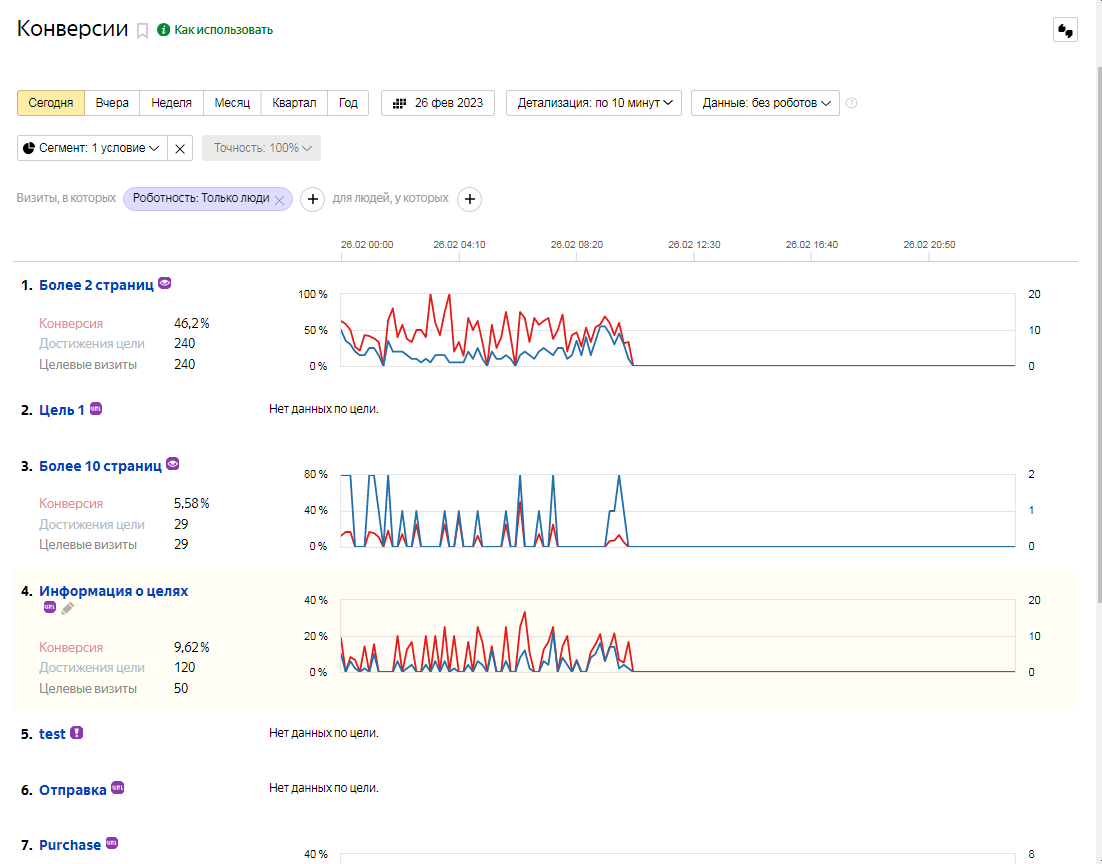
Конверсионный отчет позволят проследить за динамикой лида, именно исходя из настроенной цели. Кроме этого, можно оценить воронку достижения цели (доступно только для составных целей).

Продвижение сайта по лидам
- Никаких абстрактных показателей эффективности SEO.
- Оплата продвижения только за совершенные целевые действия: заявки, звонки, оформление заказа, регистрация.
Источники
Очень важный для поисковой оптимизации отчет, демонстрирующий информацию об источниках трафика. Вы можете узнать, какая именно доля посетителей пришла из разных источников: из социальных сетей, поиска, по прямой ссылке, а какая — из сторонних сайтов.
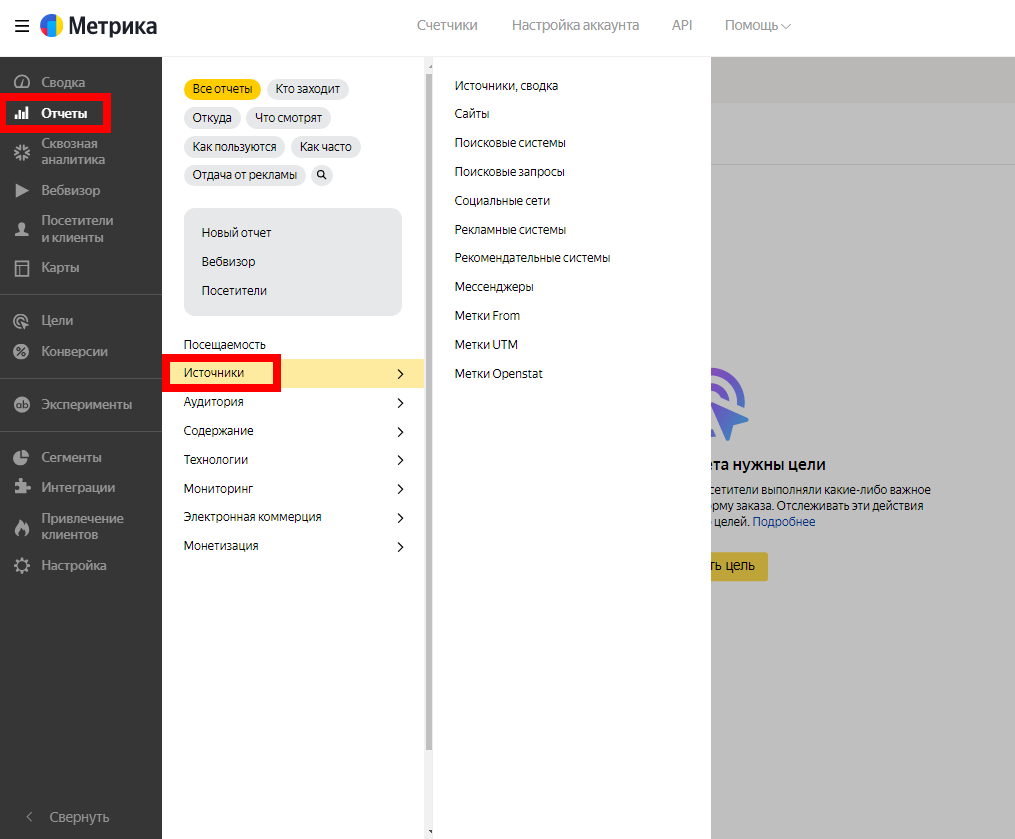
Отчет по источникам можно использовать и для оценки эффективности конкретных источников (исходя из отказов, например). Кроме этого, можно понять какие именно источники приводят большую часть целевых посетителей или больший доход.
Пример сводки по источникам:
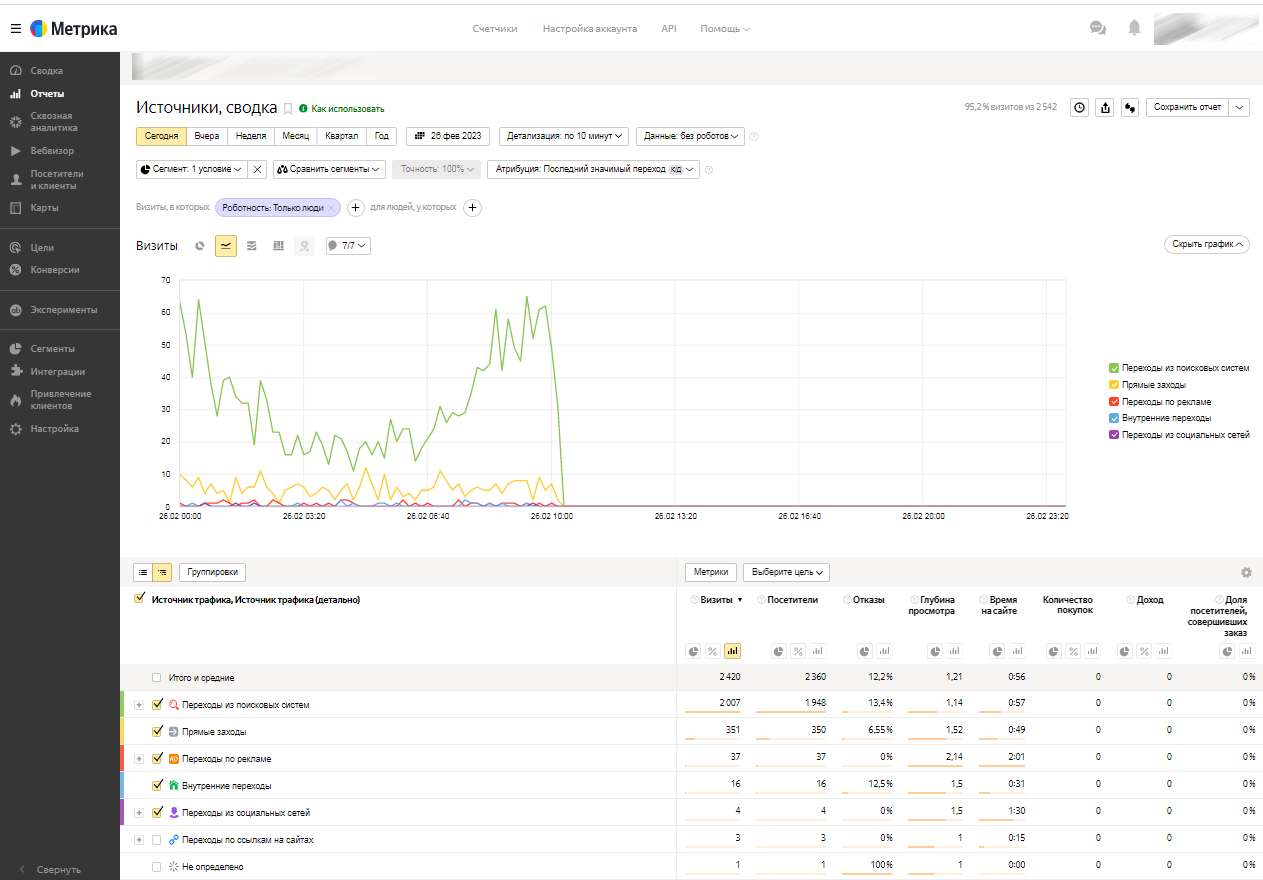
По умолчанию отображаются переходы из:
- Поисковых систем.
- Социальных сетей.
- С других сайтов.
- Внутренние переходы.
Для каждого источника трафика можно оценить не только суммарное число посетителей, но и посмотреть показатели отказов / среднего времени на сайте / глубины просмотра.
Отчет по источникам мегаполезный, особенно если вам нужно найти самый конверсионный канал трафика или оценить KPI каждого источника для конкретного URL.
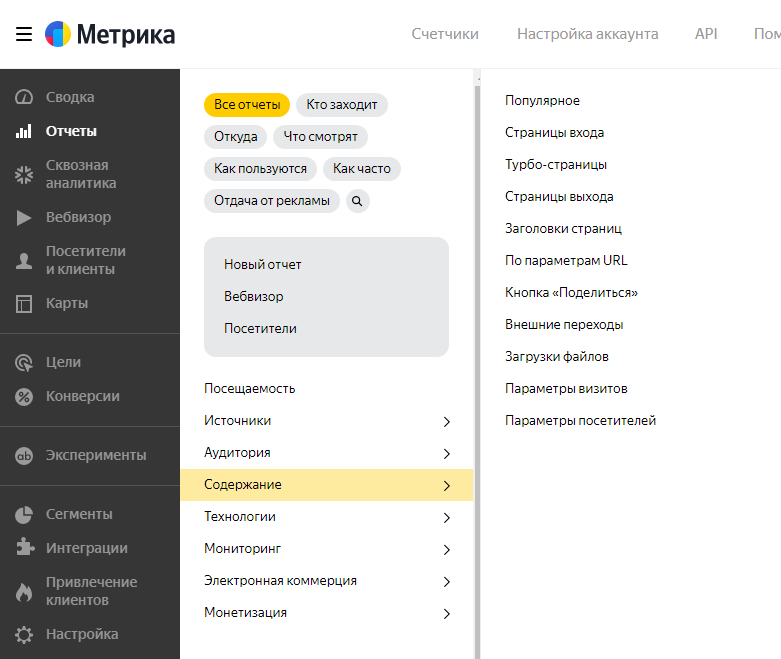
Это целая группа, в которую входят следующие виды отчетов:
- Параметры визитов / посетителей / URL — вывод данных по параметрам визитов, параметрам посетителей, параметрам URL страниц вашего сайта;
- Популярное — вы увидите наиболее популярные страницы вашего сайта;
- Загрузка файлов — можно узнать суммарное число раз, которое посетители пытались загрузить тот или иной файл;
- Страницы входа / выхода — данные по самым популярным страница;
- Turbo-страницы — сводка по турбо-страницам;
- Внешние переходы — данные по внешним переходам;
- Заголовки — топ самых популярных страниц (с заголовками);
- Кнопки поделиться — узнаете, любят ли расшаривать ваши публикации в соцсетях.
Останавливаться на каждом из этих отчетов мы не будем, так как они типовые и односложные.
Технологии
В этом отчете вы найдете данные об устройствах и ПО, которые используют посетители для открытия вашего сайта. Здесь есть информация о браузерах, операционных системах, блокировщиках рекламы, мобильных устройствах, разрешениях дисплеев.
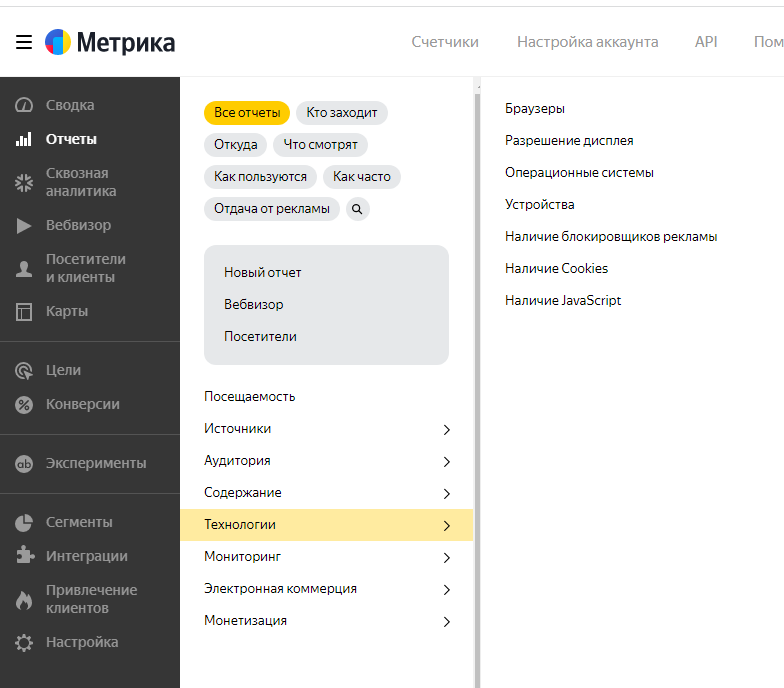
- Определить, какие именно устройства используются для просмотра страниц;
- Узнать данные о браузерах посетителей;
- Получить информацию об ОС посетителей;
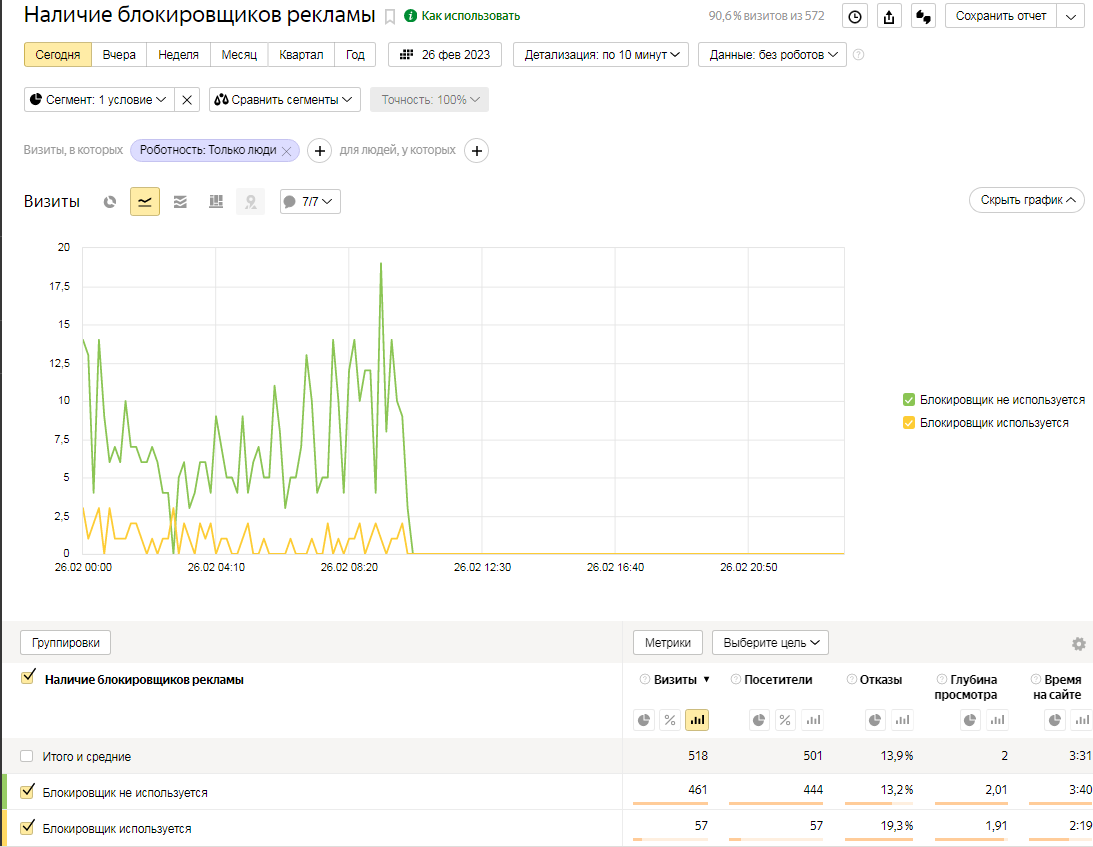
- Узнать процент посетителей с блокировщиками рекламы.
В каждом отчете группы технологии вы увидите суммарное количество визитов / посетителей с точки зрения выбранного признака. Например, наличие блокировщиков рекламы:
Мониторинг
В эту группу входят пять отчетов, связанных с нагрузкой, трафиком, временем загрузки страниц. Здесь есть следующие отчеты:
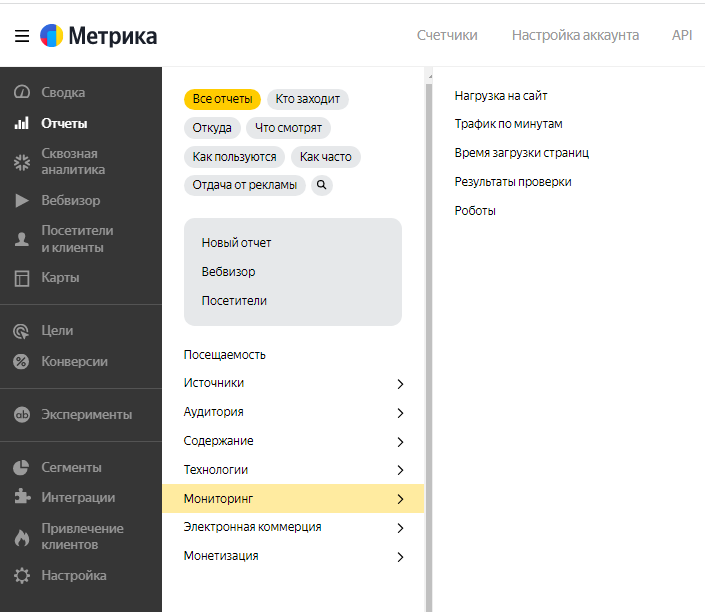
- Роботы — данные по краулерам, которые обходят ваш сайт;
- Нагрузка на сайт — можно узнать максимальный уровень нагрузки;
- Результаты проверки — полезный отчет, который проверяет доступность вашего сайта;
- Трафик по минутам — отчет выводит суммарное число просмотров страницы и суммарное количество просмотров в минуту;
- Средняя загрузка страниц — данные по времени загрузки веб-страницы.
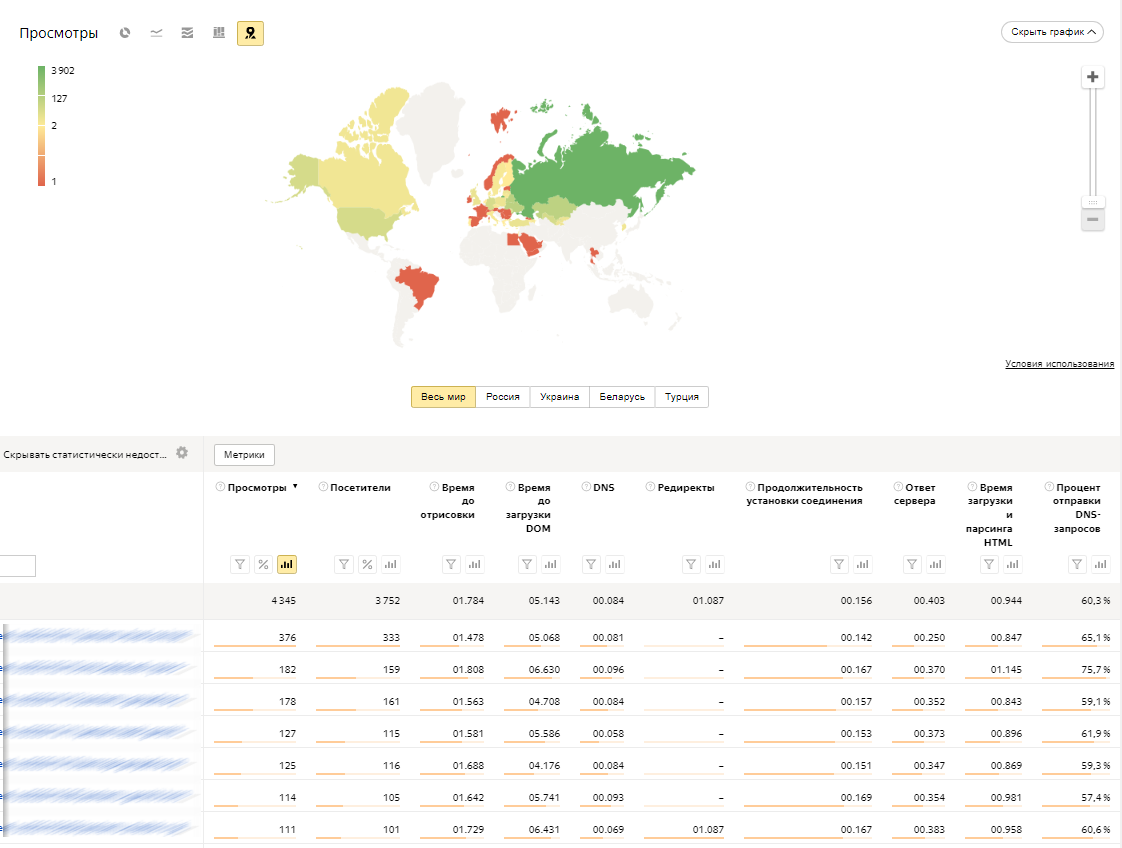
Для каждого отчета будут собственные метрики, например, для отчета времени загрузки страницы:
- Время до отрисовки.
- Время до загрузки DOM.
- Время загрузки DNS.
- Время перенаправления.
- Продолжительность установки соединения.
- Время ответа сервера.
- Время загрузки HTML.
Пример такого отчета:
Электронная коммерция
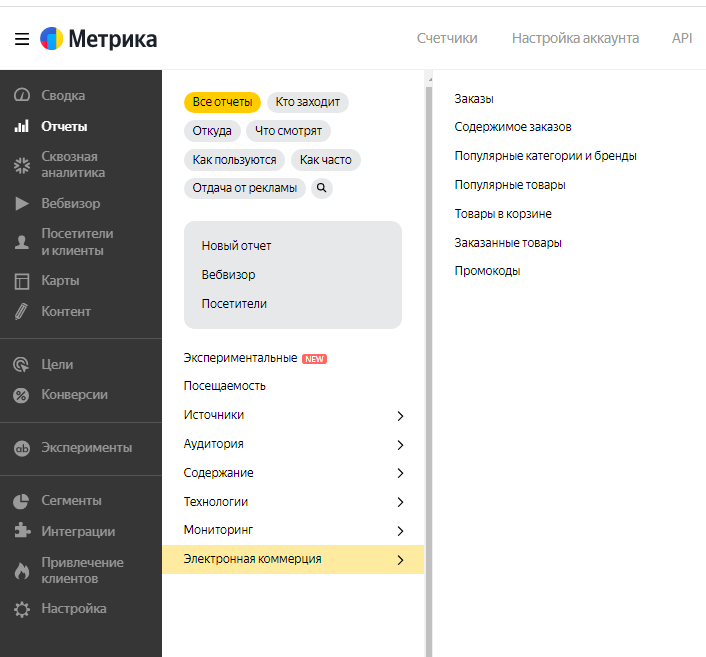
В этой группе находятся отчеты, позволяющие получить данные по всей статистике, относящейся к электронной коммерции:
- Товары в корзине.
- Популярные товары / категории.
- Промокоды.
- Заказы.
- Заказанные товары.
- Содержимое заказов.
Таким образом, из этих отчетов вы можете узнать о самых популярных товарах и брендах или познакомиться с источниками, приносящими самую большую прибыль.
Монетизация
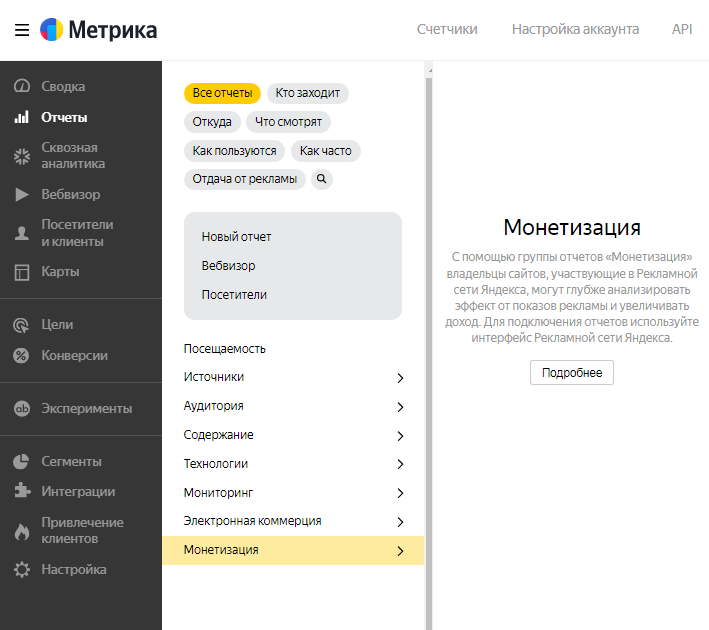
В этих отчетах вы сможете получить информацию о показах в «Рекламной сети Яндекса». Чтобы пользоваться этими отчетами, ваш счетчик метрики должен быть подключен к РСЯ в интерфейсе рекламного кабинета. Сами данные начинают подгружаться только через сутки после подключения счетчика. В отчетах монетизации также поддерживается рекламная сеть ADFOX.

Читайте также:
Что такое РСЯ и как настроить рекламу в Яндексе
Чтобы просматривать отчеты электронной коммерции, должна быть включена соответствующая опция в настройках счетчика. Не забываем, что после активации электронной коммерции код счетчик будет изменен (добавится контейнер). Поэтому код нужно будет обновить и на сайте. Кроме этого, на сайте нужно будет опубликовать dataLayer-контейнер + подключить передачу ecommerce-событий. Подробнее об этом написано в справке «Яндекса».
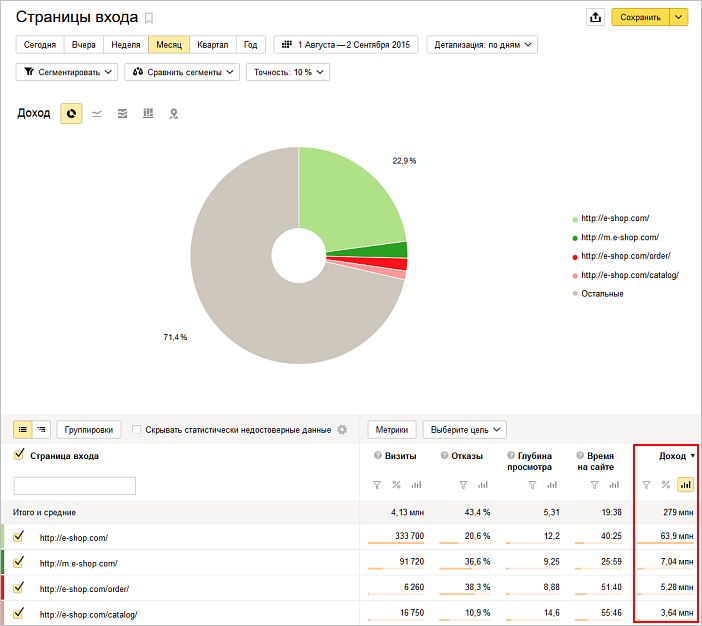
- Узнать доходность конкретной единицы товара.
- Выявить сезонные закономерности в продажах.
- Оценить KPI каждого канала.
- Узнать, что смотрят, но не заказывают.
Как создать свой отчет
Выше я уже упоминал, что любой отчет «Яндекс.Метрики» представляет из себя конструктор. Для того, чтобы изменить отчет, достаточно поменять самую первую группировку. Таким способом вы можете трансформировать любой стандартный отчет.
Чтобы создать свой отчет, вы можете воспользоваться любым стандартным отчетом или вообще сформировать его с нуля.
Откройте пункт «Отчеты» и нажмите «Новый отчет»:
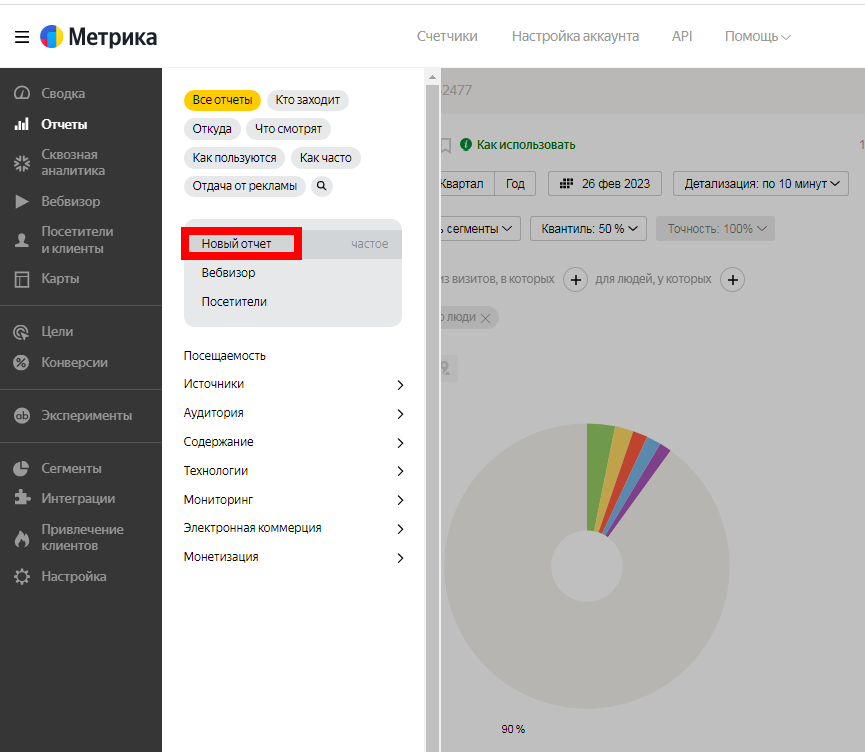
Будет создан новый отчет типа «Источники трафика»:
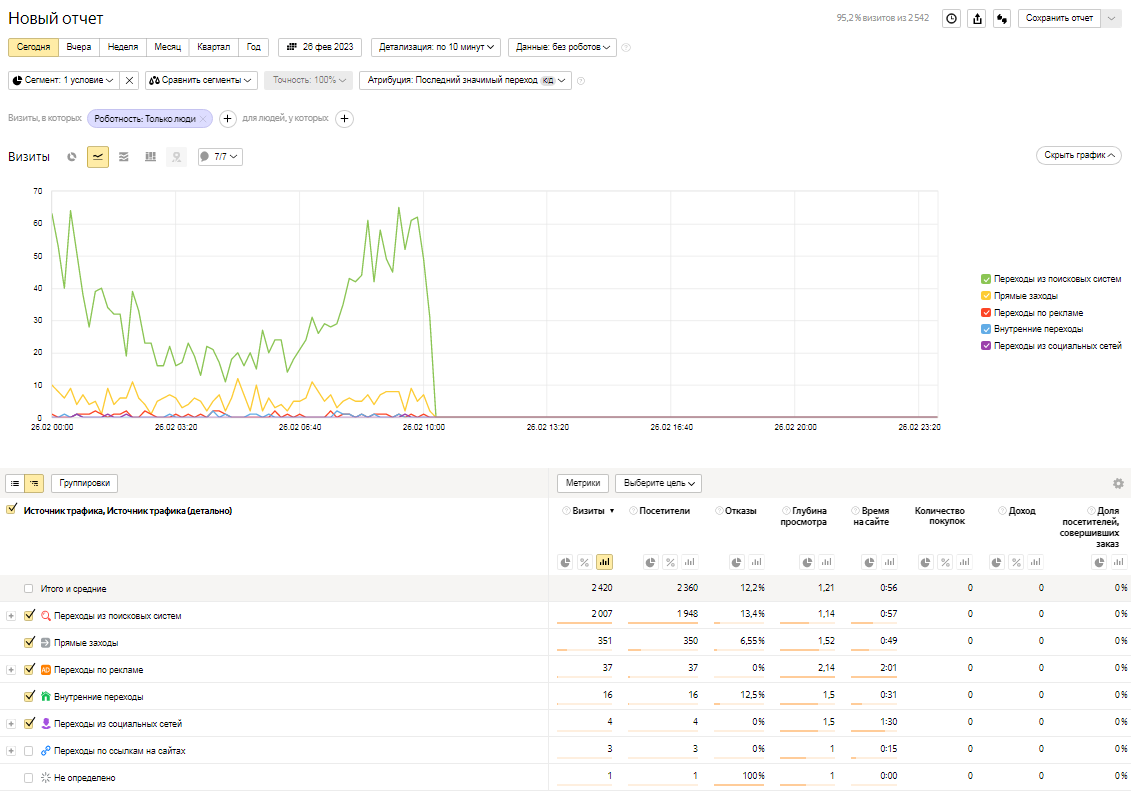
Измените группировку, которая идет самой первой в общем списке:
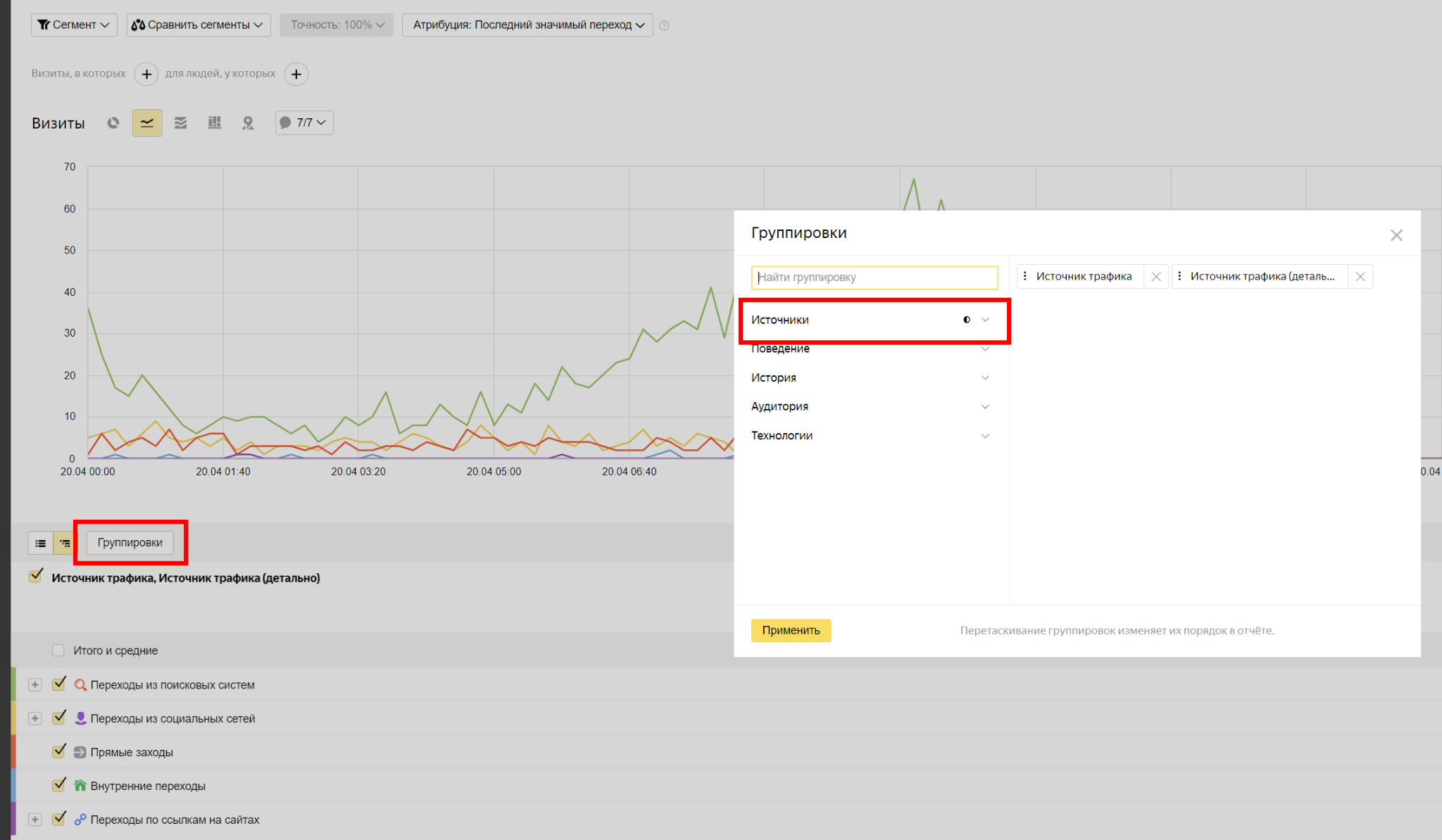
Меняем необходимый параметр (например, на переход из мессенджера):
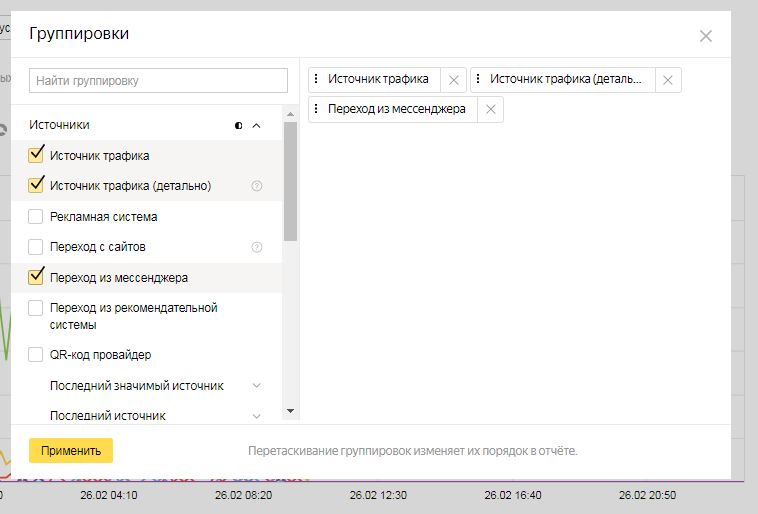
После внесения изменений сохраняем отчет, выбрав пункт «Применить».
Какие параметры и настройки есть в отчетах
Теперь поговорим о самых важных настройках отчетов:
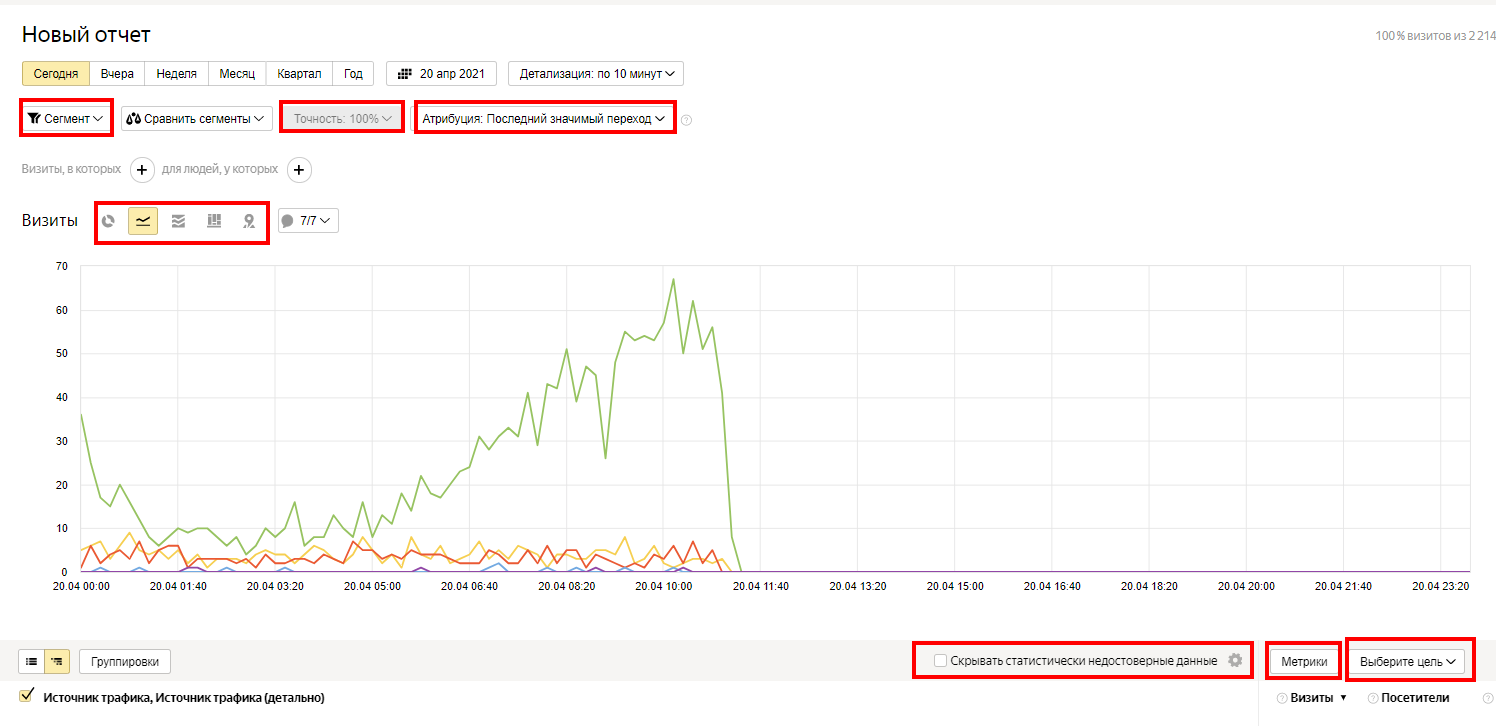
Способ отображения отчета — выбирайте такой, который будет наиболее наглядным для представления требуемых вам данных.
Точность данных — если посетителей на вашем сайте меньше тысячи в сутки, то смело ставьте бегунок в положении точнее. Если же к вам заходит несколько десятков тысяч человек, то имеет смысл установить его в положении быстрее.
Период — обязательно выбираем необходимый временной интервал для построения отчета. Можно выбрать конкретный день или задать интервал (квартал или один месяц, например).
Модели атрибуции — обязательно изучите модели атрибуции «Яндекса». Они помогут точно просчитать лид по отношению к сформированной цели. Атрибуция влияет на то, какой переход на сайт (первый, последний и т.п.), используется для вычисления источника трафика и сопутствующих этому источнику атрибутов (например, рекламная кампания или домен сайта, с которого произошел переход).
Отображение данных — в разделе отображения данных, выберите более удобный способ отображение списков — древовидный или линейный вариант.
Скрывать статистически недостоверные данные — это скрытие тех данных, которые не могут трактоваться однозначно. Например: на ваш сайт зашел посетитель, который открывал страницы около 15 минут, но он был один. Веб-аналитика может показать среднее время посещения страницы как 15 минут. Чтобы не показывать такие спорные данные, необходимо отметить чекбокс «Скрывать статистически недостоверные данные». Вообще для корректной работы «Яндекс.Метрики» необходим трафик и чем больше его будет, тем лучше. Точность данных будет гораздо ниже, если ваш сайт посетило 100 человек за день, а не 1000, например.
Немного об атрибуции
Создавая отчет, вы можете изменять заданную модель атрибуции. Каждый посетитель при этом будет трактоваться по-разному. Ведь источник перехода также меняется. Яндекс учитывает четыре модели атрибуции:
- Последний переход по рекламе. Приоритетным является переход из объявления «Яндекс.Директ». Используется для высчитывания KPI рекламной кампании.
- Первый переход. Для идентифицирования главного перехода метрика изучает историю посещений пользователя. Главным является источник самого первого визита. Актуально для магазинов самых дорогих ниш, где существует продолжительный цикл конверсии.
- Последний значимый переход. Атрибуция, позволяющая максимально точно определить и подсчитать все лиды. «Яндекс» делит все источники на значимые (реклама, системы рекомендаций, ссылки, соцсети, поиск, рассылки) и незначимые (прямые заходы, перелинковка, закладки).
- Последний переход. Атрибуция, которая не учитывает историю визитов. Идентифицируется источник в конкретный момент. Допустим, у посетителя было 3 визита. Последний переход определит источник перехода для каждого из них.

Читайте также:
Что такое контекстная реклама: как выглядит и от чего зависит стоимость
Карты. Какие бывают и как ими пользоваться
Карты — это по сути те же самые отчеты, но вынесенные в отдельный раздел интерфейса «Яндекс.Метрики». Главное отличие карт от типовых отчетов заключается в том, как визуализируются данные. Здесь нет таблиц и диаграмм — только реальные скриншоты страниц вашего сайта.
Напомним, чтобы активировать карты в «Яндекс.Метрике», при создании счетчика не забудьте отметить этот чекбокс:
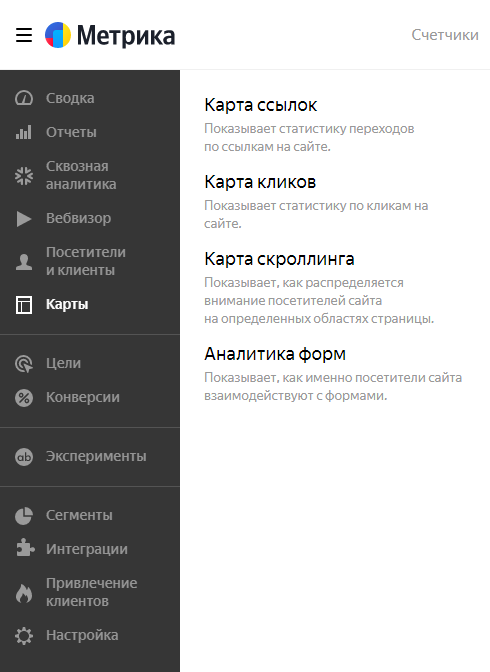
Сохраняем и ждем хотя бы одну неделю, пока накопится достаточное количество данных. Теперь открываем раздел «Карты»:
Видим, что здесь доступно четыре типа карт: аналитика форм, карта ссылок / скроллинга / кликов. Давайте рассмотрим, чем именно отличаются эти карты друг от друга.
- Аналитика форм — чтобы показать, как именно посетитель работает с формами на вашем сайте.
- Карта ссылок — выводит суммарные данные, касающиеся переходов по URL.
- Карта скроллинга — демонстрирует интерес пользователей к определенным частям страницы.
- Карта кликов — демонстрирует суммарные данные по общему числу кликов.
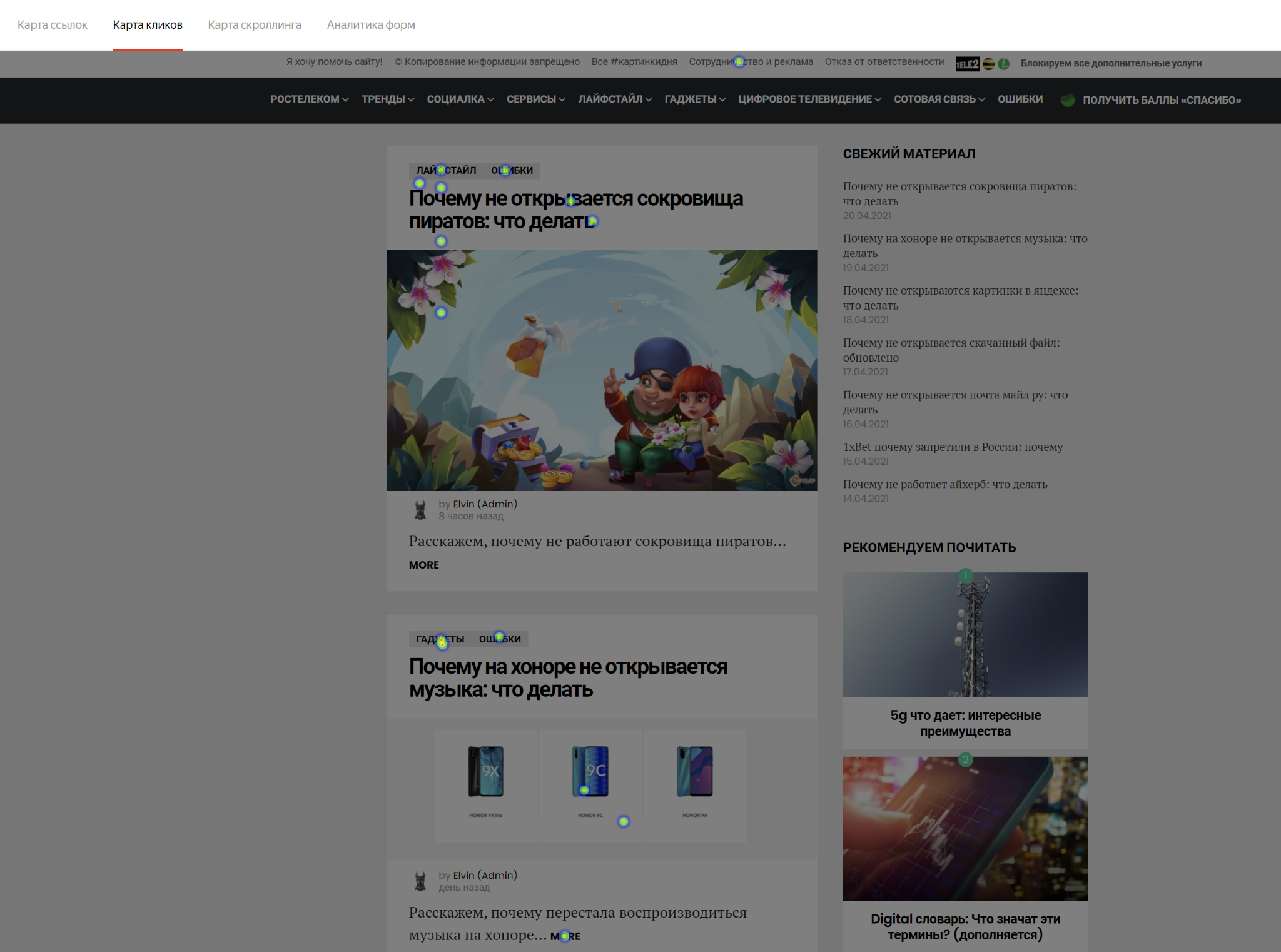
Чтобы настроить карты, выберите любой интересующий вас вид карты. Для примера настроим карту кликов. Выбираем ее — и сразу откроется карта, демонстрирующая статистику по кликам:
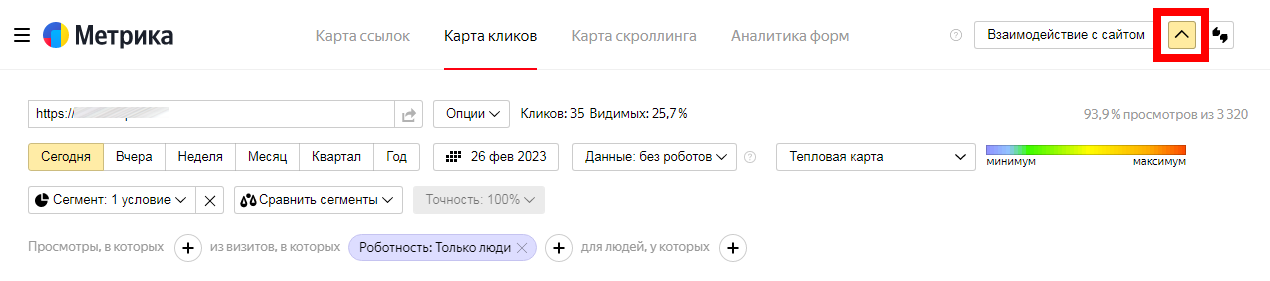
При необходимости открываем дополнительные настройки и задаем временной интервал или точную дату:
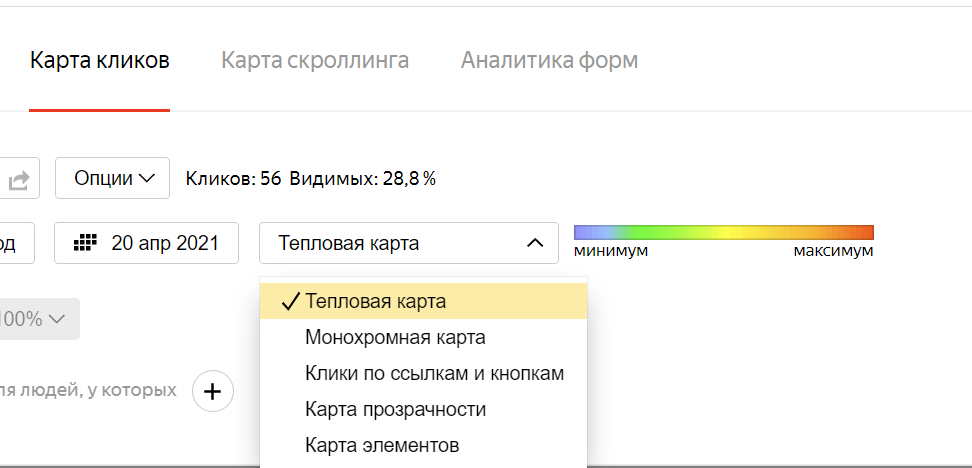
Здесь же выбираем необходимые сегменты, указываем URL веб-страницы и получаем более точную карту кликов. Можно выбрать вид карты: тепловую, монохромную и еще несколько вариаций (карта прозрачности, карта элементов):
Аналогичным образом настраиваются и другие виды карт.
Анализ поведения с помощью вебвизора
«Вебвизор» — это некогда отдельный сервис, который несколько лет назад приобрел «Яндекс». Теперь «Вебвизор» встроен в «Яндекс.Метрику» и позволяет собирать подробную статистику по каждому посетителю вашего сайта.
Читайте также:
Как работать с «Вебвизором» Яндекс.Метрики: инструкция для новичков
При помощи «Вебвизора» вы узнаете, что делал каждый посетитель на вашем сайте, куда кликал и что смотрел. Наблюдать за посетителями вы можете в режиме записи экрана.
После установки кода счетчика на сайт вы сразу же сможете воспользоваться «Вебвизором».
Данные о посетителях загружаются не в реальном времени, а спустя 10-15 минут. При помощи «Вебвизора» вы сможете:
- Проанализировать действия посетителей, практически в режиме реального времени;
- Досконально протестировать юзабилити с точки зрения нового посетителя;
- Улучшить структуру и дизайн сайта;
- Найти причину отказов на определенной странице.
Сейчас «Вебвизор» по умолчанию предлагается всем пользователям «Яндекс.Метрики». Если он вам недоступен, проверьте, что у вас на сайте установлен именно новый код «Яндекс.Метрики». Если же вы устанавливали код очень давно, нужно его обновить.
Посетители
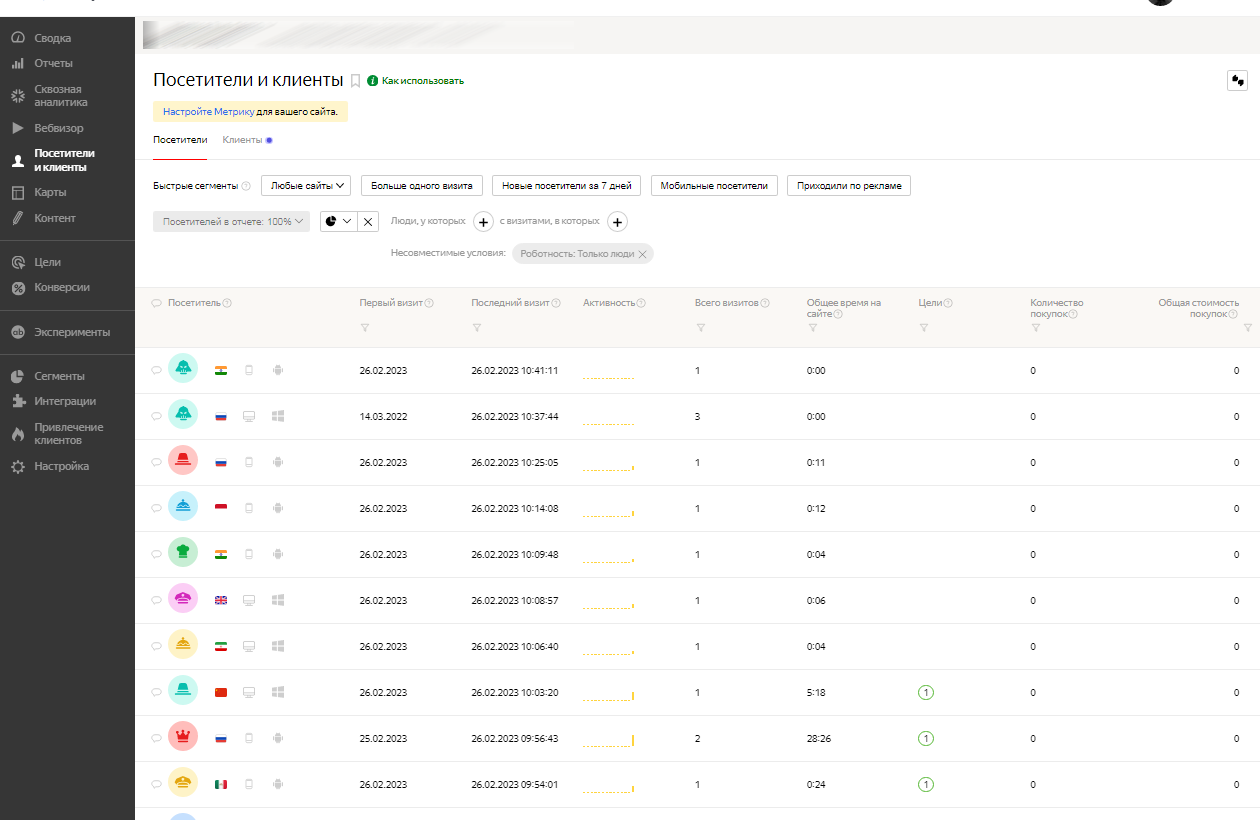
Благодаря «Яндекс.Метрике», вы можете получить максимально полную информацию обо всех посетителях, которые заходят на ваш сайт. Данные о визитах метрика берет из файлов cookies.
Просмотреть список посетителей вы можете в разделе «Вебвизор». Там вы увидите лист обезличенных пользователей, которые отсортированы по времени визита:

Читайте также:
Что такое целевая аудитория: как ее определить, виды и примеры
Сегменты
Сегментация — это важнейший инструмент «Яндекс.Метрики». Как и любая другая веб-аналитика, «Метрика» собирает колоссальный объем данных о ваших посетителях.
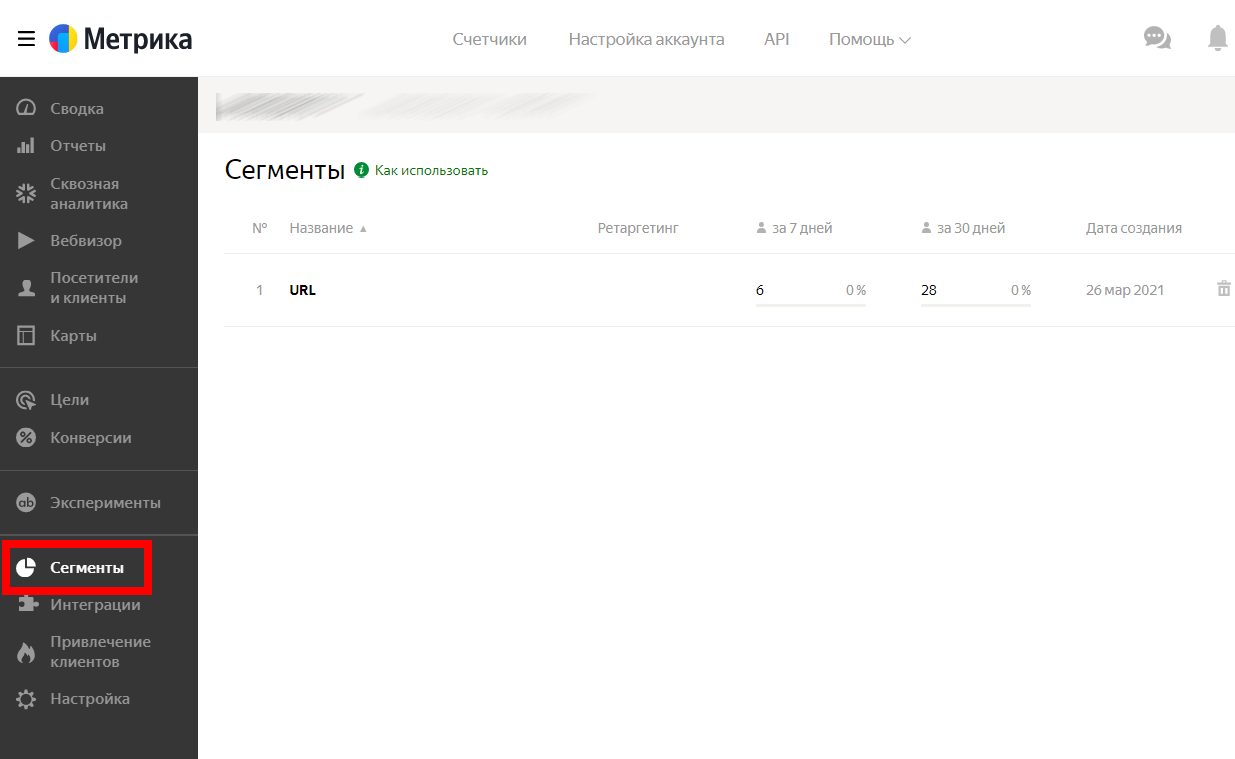
В большинстве случаях, нужно выделять только какую-то определенную часть из большого объема данных. Благодаря сегментации данных вы легко отделите визиты по параметру аудитории или по выполнению целевого действия.
Сегментация позволяет выделить посетителей определенного возраста или пола. Или, например, выбрать только тех посетителей, которые перешли из определенной социальной сети.
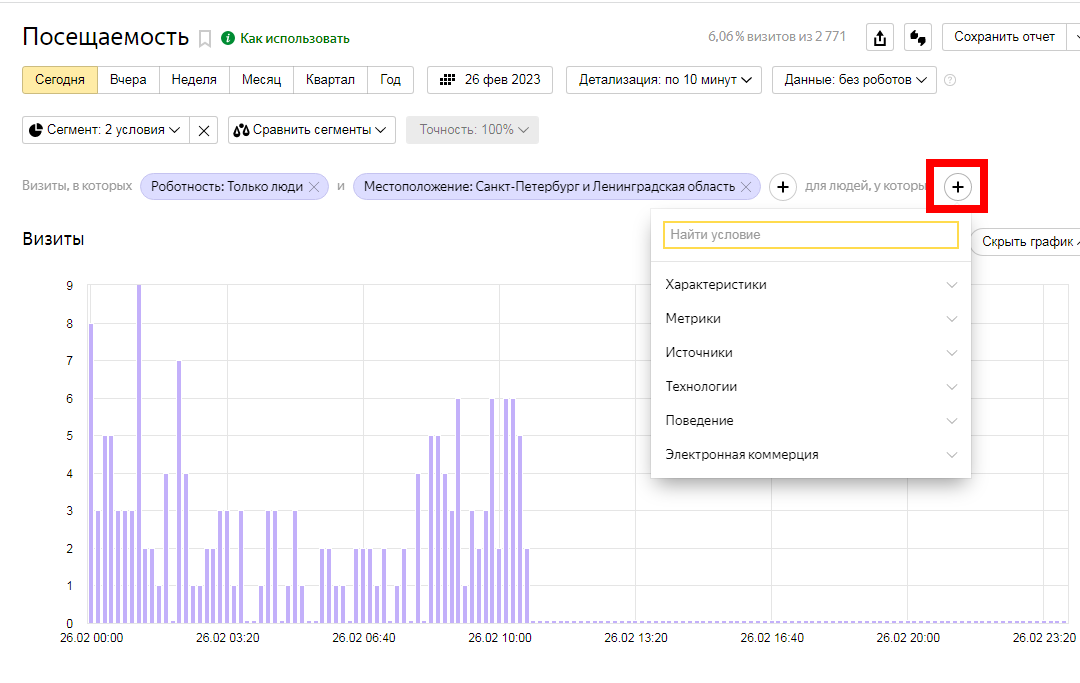
Для примера попробуем создать сегмент аудитории. Пусть это будут посетители из Санкт-Петербурга возрастом около 30 лет. Выбираем стандартный отчет «Посещаемость»:
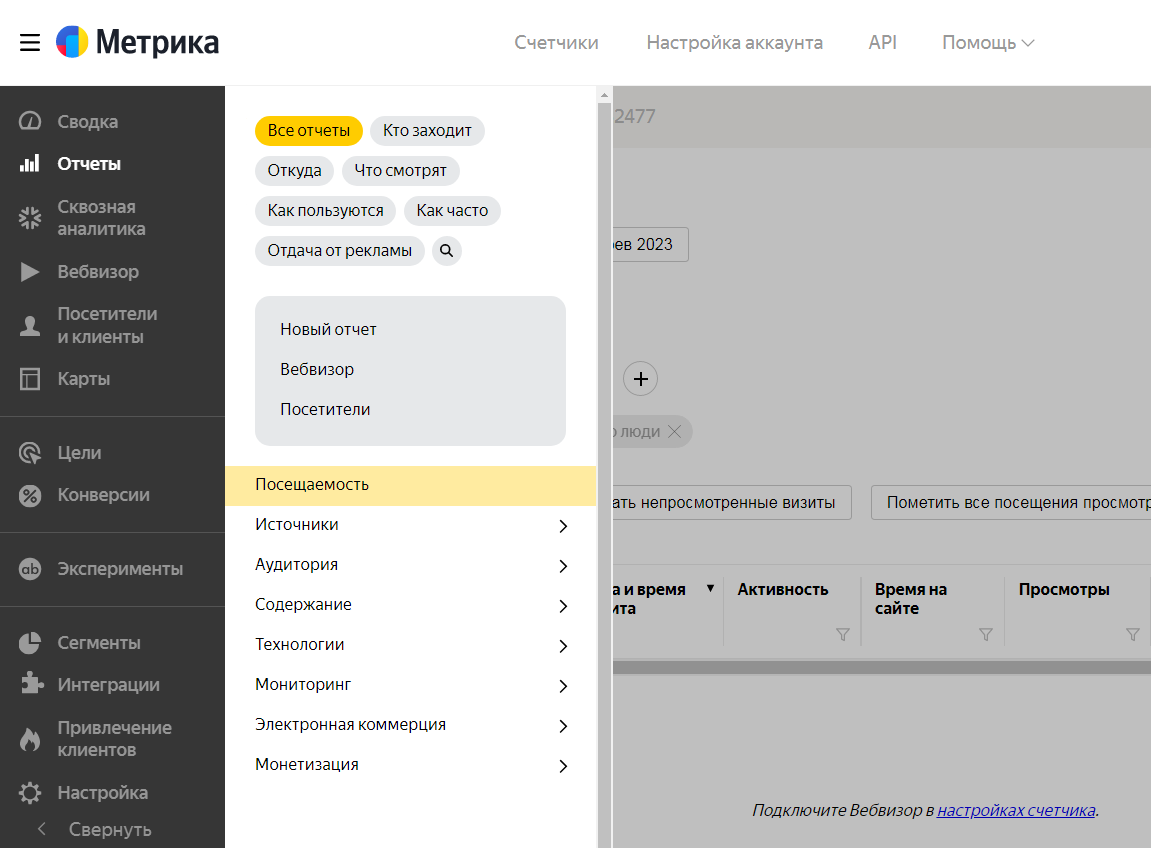
. и кликаем на знак +:
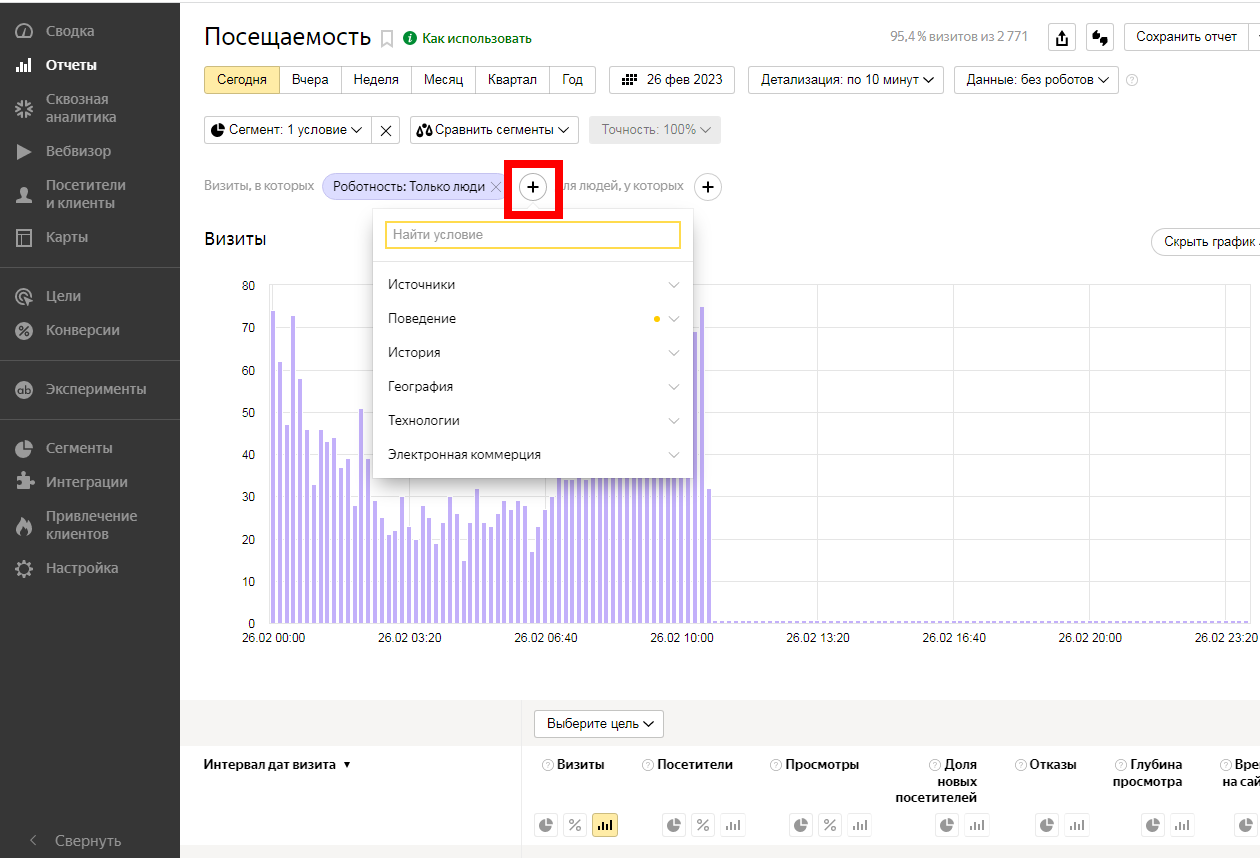
Выбираем новое условие по ГЕО:
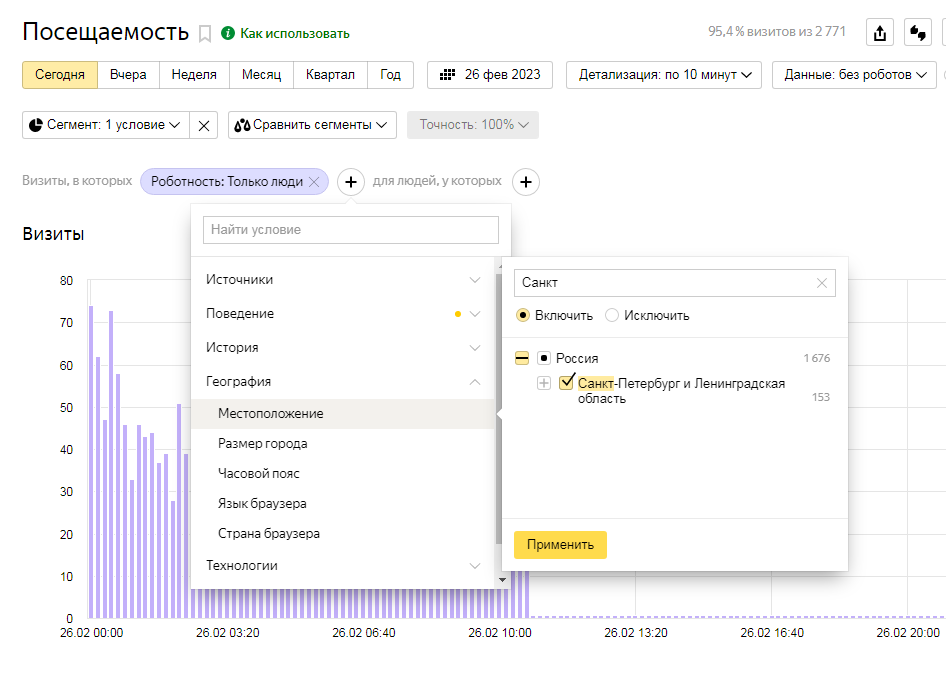

Читайте также:
Геотаргетинг: что это такое, как работает и как настроить
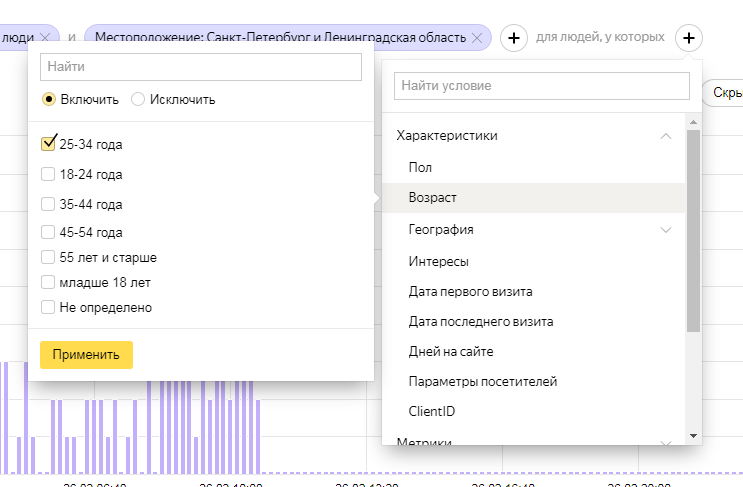
Теперь кликаем на второй +:
Выбираем необходимый возраст (в нашем случае — 25-34 лет):
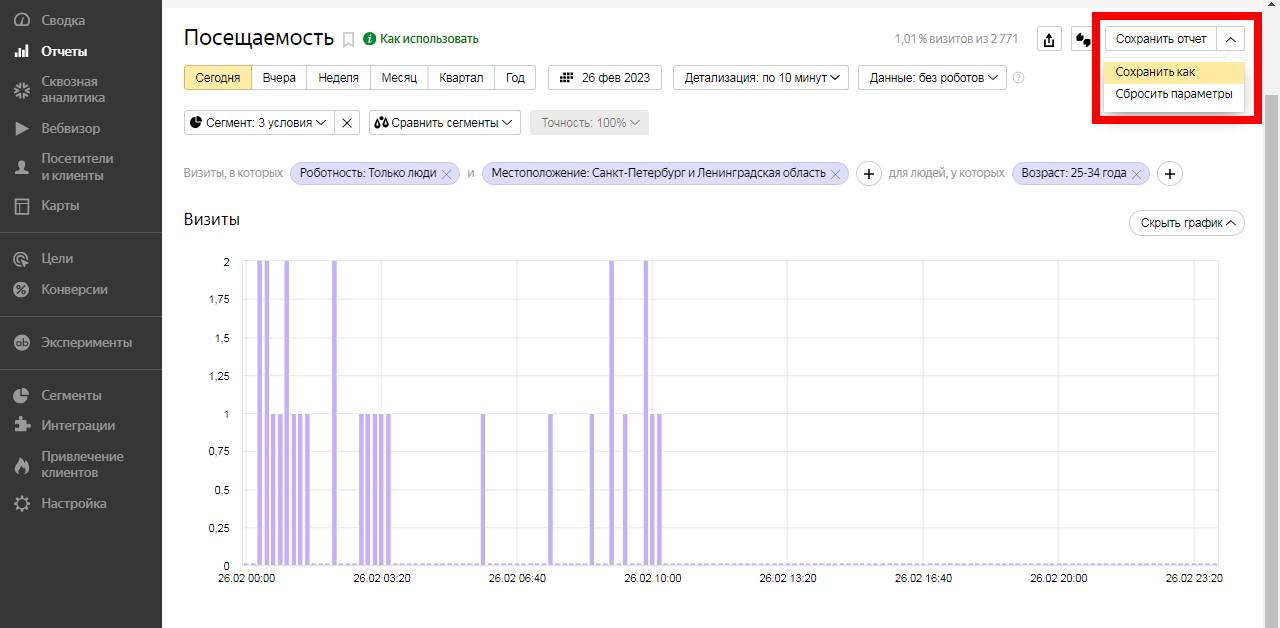
Выбираем «Сохранить как» и называем сегмент любым удобным образом.
Самый частый сценарий использования сегментов: уточнение аудитории при настройке рекламной кампании «Яндекс.Директ». Еще один тип: сравнение созданной выборки с другим сегментом, но с различающимися параметрами.
Интеграции
«Яндекс.Метрика» регулярно обновляется. Благодаря готовым интеграциям вы можете использовать ее практически на любом устройстве и с любым программным обеспечением.
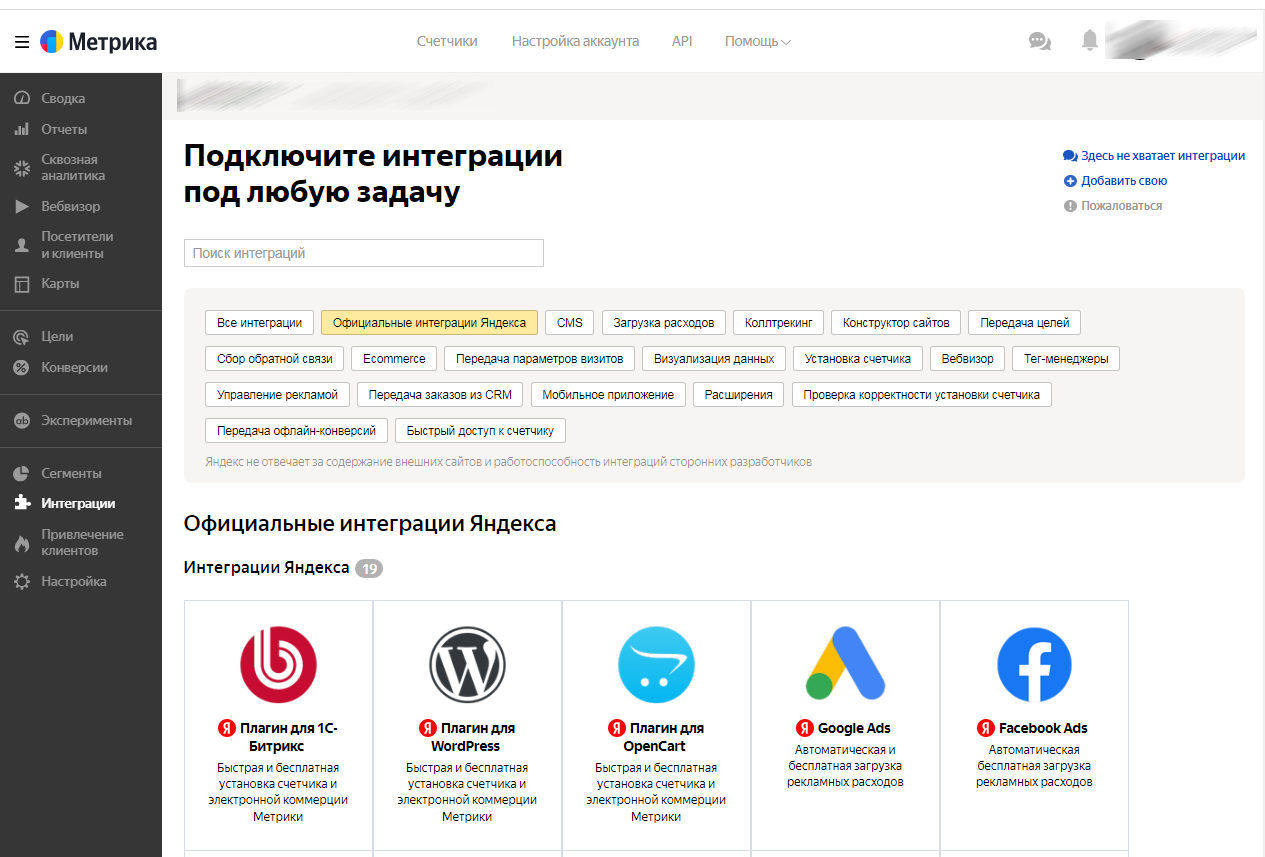
Чтобы упростить внедрение метрики в вашу работу, «Яндекс» создал готовые решения для iOS и Android. «Яндекс.Метрика» поддерживается практически всеми популярными CRM, что особенно актуально для владельцев бизнеса.
Даже если вы не дружите с разработкой, всегда можно внедрить «Яндекс.Метрику» на свой сайт при помощи готовых дополнений для самых востребованных CMS.
Также разработчики веб-аналитики предлагают готовые решения для браузеров, почтовых клиентов, колл-трекеров, визуализаторов, сборщиков обратной связи или SEO-специалистов.
Сквозная аналитика
Еще один некогда небольшой отчет, который переехал в отдельный раздел. Позволяет анализировать два параметра:
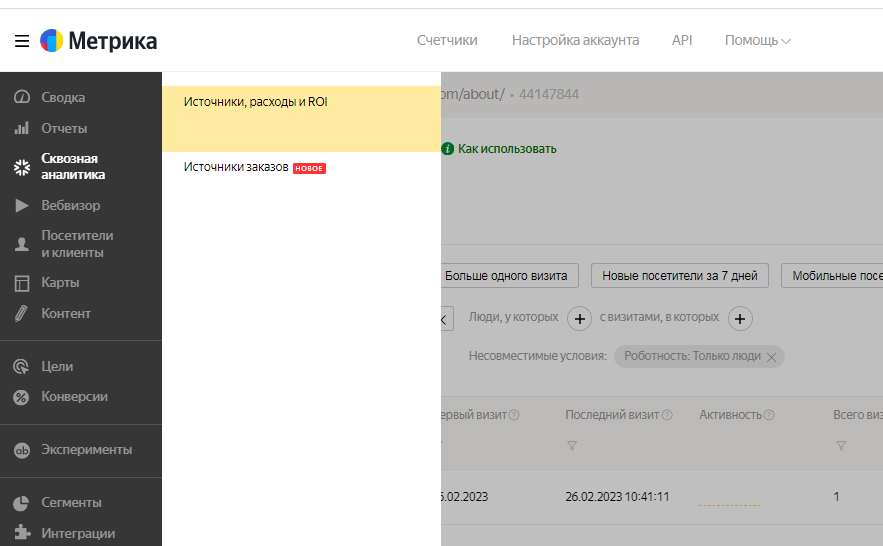
- Источники, расходы и ROI. Оценивайте ROI или ДРР с учетом оплаченных заказов из CRM.
- Источники заказов. Сравнивайте конверсию в заказ из CRM по всем рекламным каналам.
Посмотрим на возможности этих отчетов. Тем более появились они совсем недавно и многие о них еще ничего не знают.

Читайте также:
Сквозная аналитика для чайников. Как самостоятельно настроить сквозную аналитику в «Яндекс.Метрике»
Источники, расходы и ROI
Отчет по расходам на рекламу и ROI поможет сравнивать расходы на разные рекламные каналы и их окупаемость — ROI (Return on Investment). С детализацией вплоть до ключевой фразы.
Что здесь интересного:
- Расходы на любые рекламные каналы. Добавляйте расходы на любые рекламные системы, трафик из которых вы разметили UTM-метками. Чем детальнее разметка, тем более подробными будут данные в отчете: по кампании, креативу, ключевой фразе.
- Быстрые данные по «Директу». Расходы на «Директ» доступны в отчете сразу. Не нужно размечать ссылки из «Директа» UTM и загружать статистику в Метрику.
- ROI по любой цели с данными о доходе. Чтобы посмотреть ROI, добавьте в отчет цель, для которой передается ценность — или метрику «ROI по ecommerce-доходу».
- Загрузка расходов в CSV-файле, через коннектор или по API. Добавляйте расходы в «Метрику» вручную, в CSV-файле из вашей рекламной системы. Или автоматически — через коннектор или по API.
Источники заказов
Настройте сквозную аналитику прямо в «Метрике». Следите за окупаемостью рекламы — от первого перехода на сайт до оплаты заказа. В привычном интерфейсе «Метрики», бесплатно.
Для сквозной аналитики нужна UTM-разметка, расходы на рекламу и заказы из CRM — и для многих систем уже есть готовые интеграции. Так что начать изучать отчет можно очень быстро.
Что здесь интересного:
- Передавайте расходы на любые платные источники. Расходы на «Директ» сразу доступны в отчете по окупаемости, а расходы на Google Ads можно добавить за пару кликов. Загружать расходы на любую другую рекламу можно вручную или автоматически.
- Подключите CRM для точной оценки дохода. Исключайте из статистики неоплаченные и спам-заказы — и оценивайте окупаемость рекламы с учетом прибыли из CRM.
- Выберите удобный вам способ оценки окупаемости. В отчете «Источники, расходы и ROI» метрика ROI показывает, сколько принес каждый рекламный рубль, а ДРР — какая доля дохода пришлась на рекламу.
- Исследуйте работу каждого канала. Показатели окупаемости подскажут, в какую рекламу стоит вкладывать больше. А понять, как повысить эффективность каждого канала, поможет отчет «Конверсия в заказы».
Контент
Экспериментальные отчеты «Метрики», которые связаны с контентом.
Сводные
Здесь есть пять сводных отчетов:
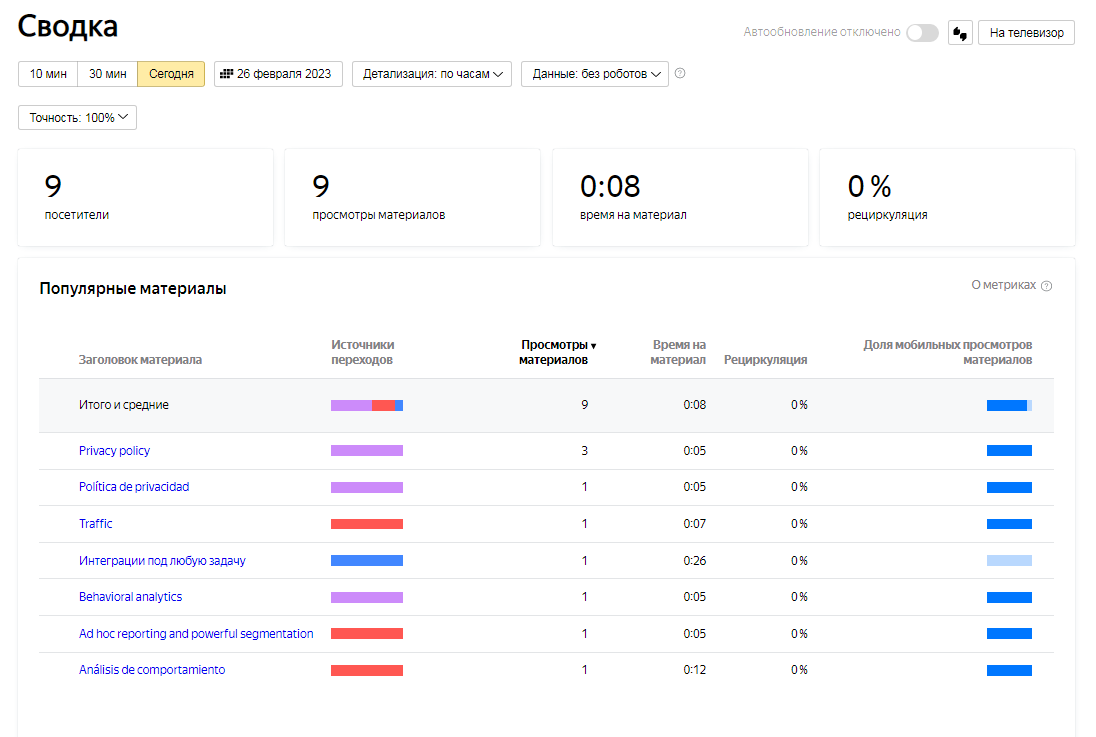
- Сводка. Ключевые показатели издания в реальном времени.
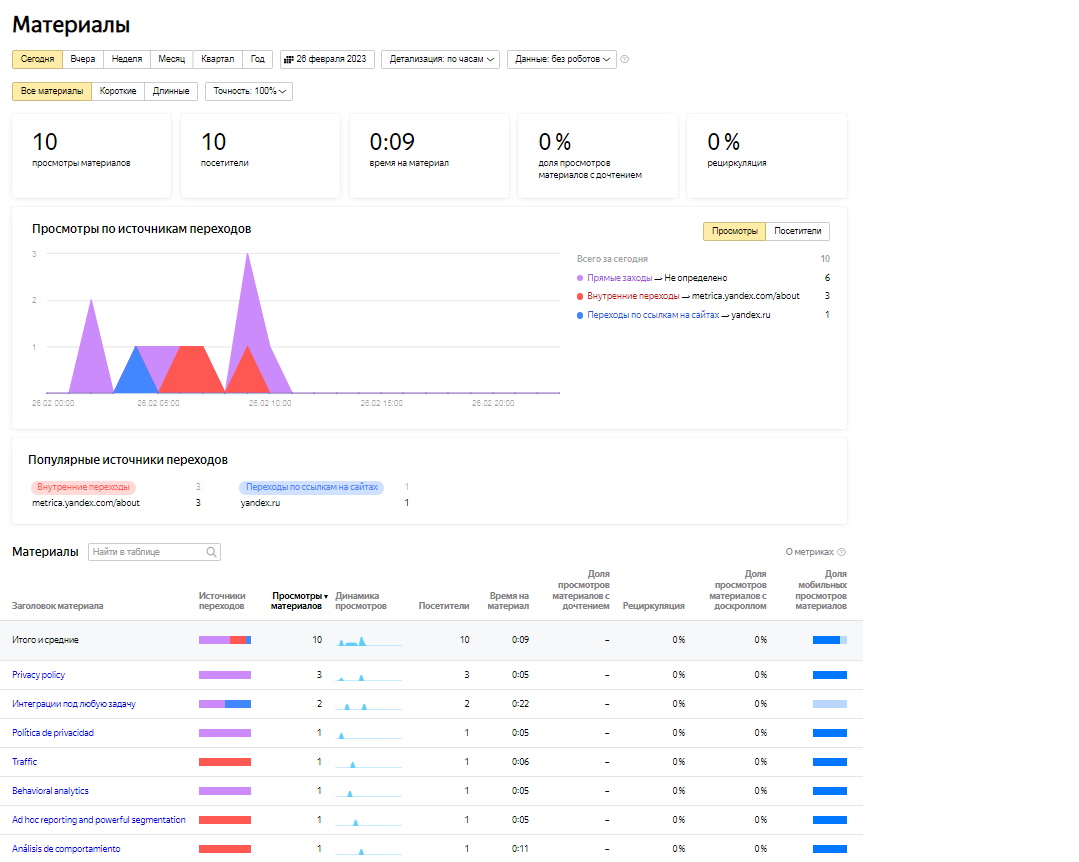
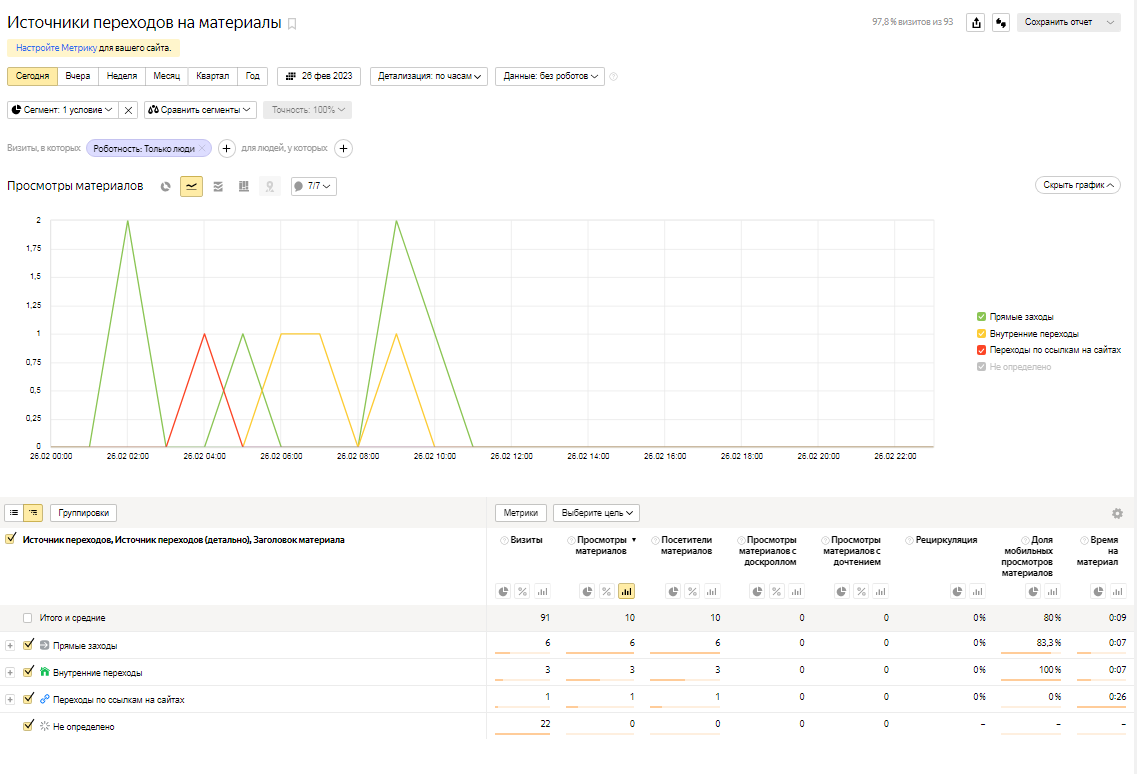
- Материалы. Самые популярные статьи и источники переходов на них.
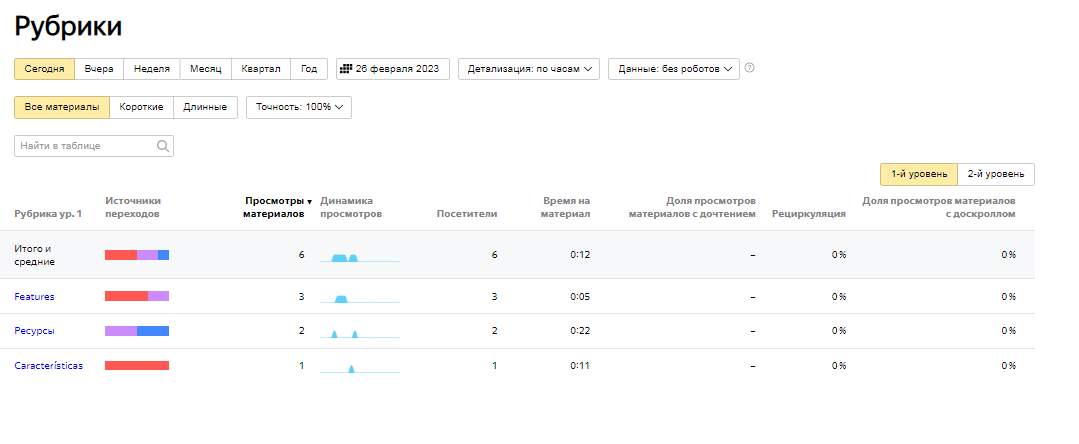
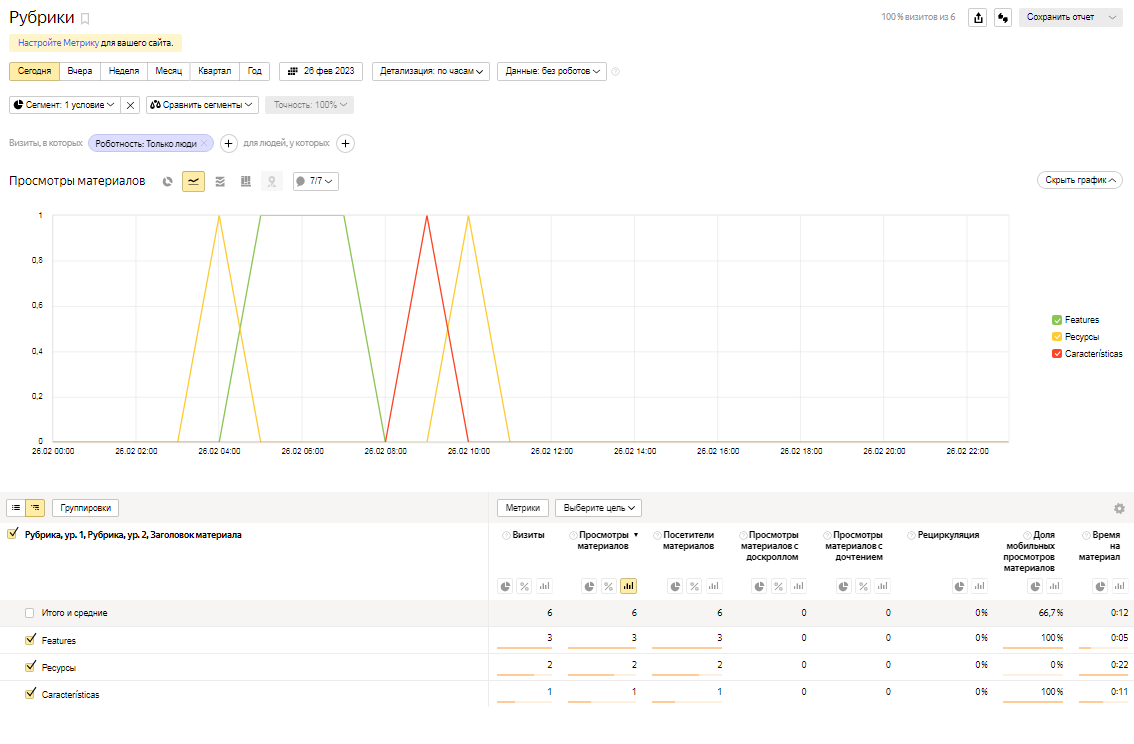
- Рубрики. Показатели вовлеченности и посещаемость отдельных рубрик.
- Авторы. Посещаемость и интерес аудитории к материалам отдельных авторов.
- Тематики. Показатели вовлеченности и посещаемости разных тематик.
Стандартные
Это четыре отчета, которые помогут анализировать эффективность публикуемого на сайте контента:
- Источники переходов на материалы.
- Рубрики.
- Тематики.
- Авторы.
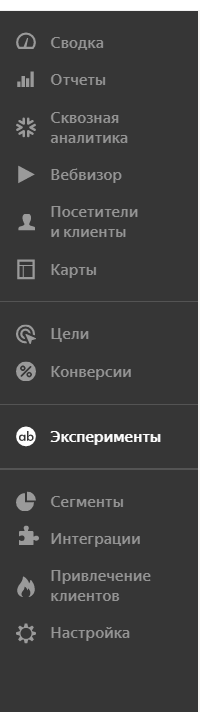
Эксперименты
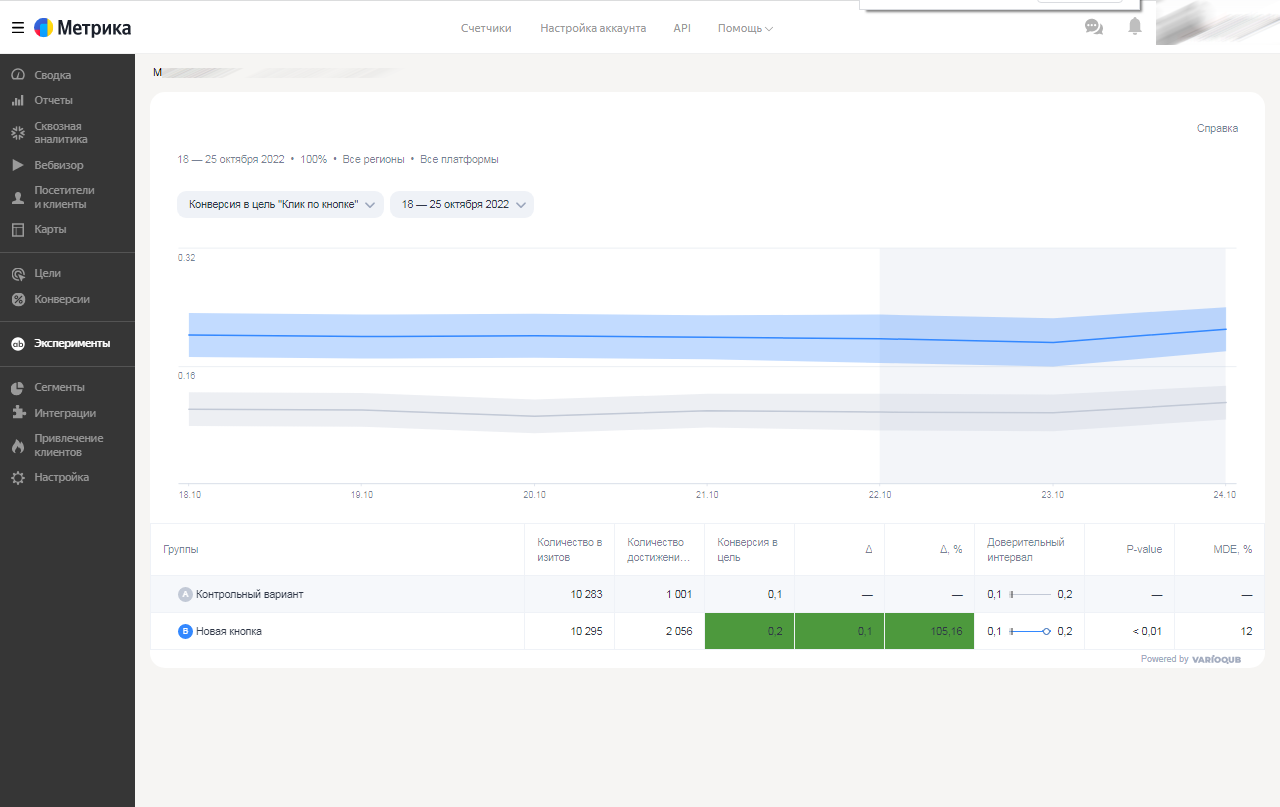
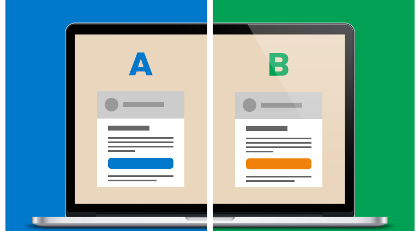
В этом разделе вы можете настроить A/B тестирование:
Например, можно сравнить, какой вариант одной и той же кнопки имеет более высокую кликабельность.
Чтобы проводить эксперименты, выберите подходящий вариант кода и разместите его на сайте:
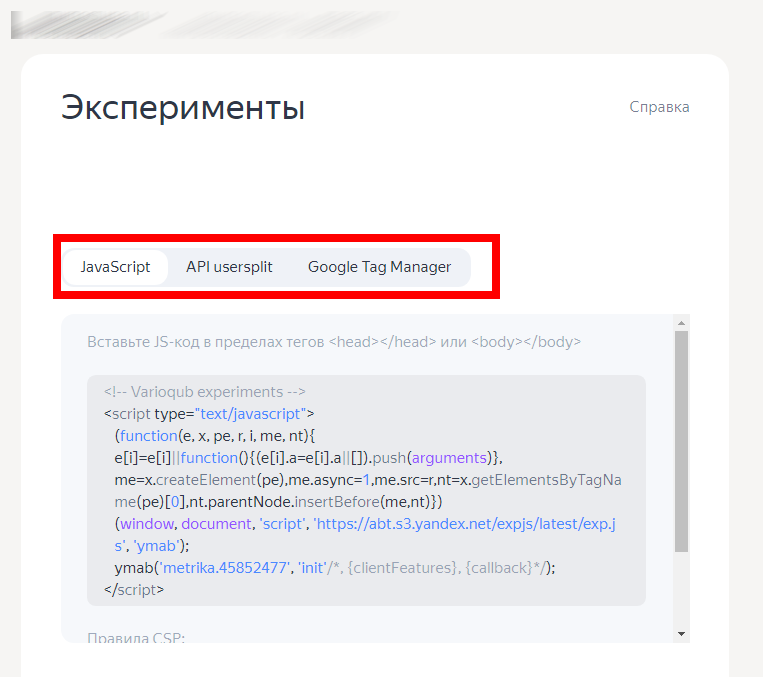
Помните: на сайт должен быть добавлен счетчик «Метрики».
Подробную справку по по экспериментам в «Метрике» можно прочитать по ссылке.
Читайте также:
A/B тестирование: что это такое, этапы и инструменты
Привлечение клиентов
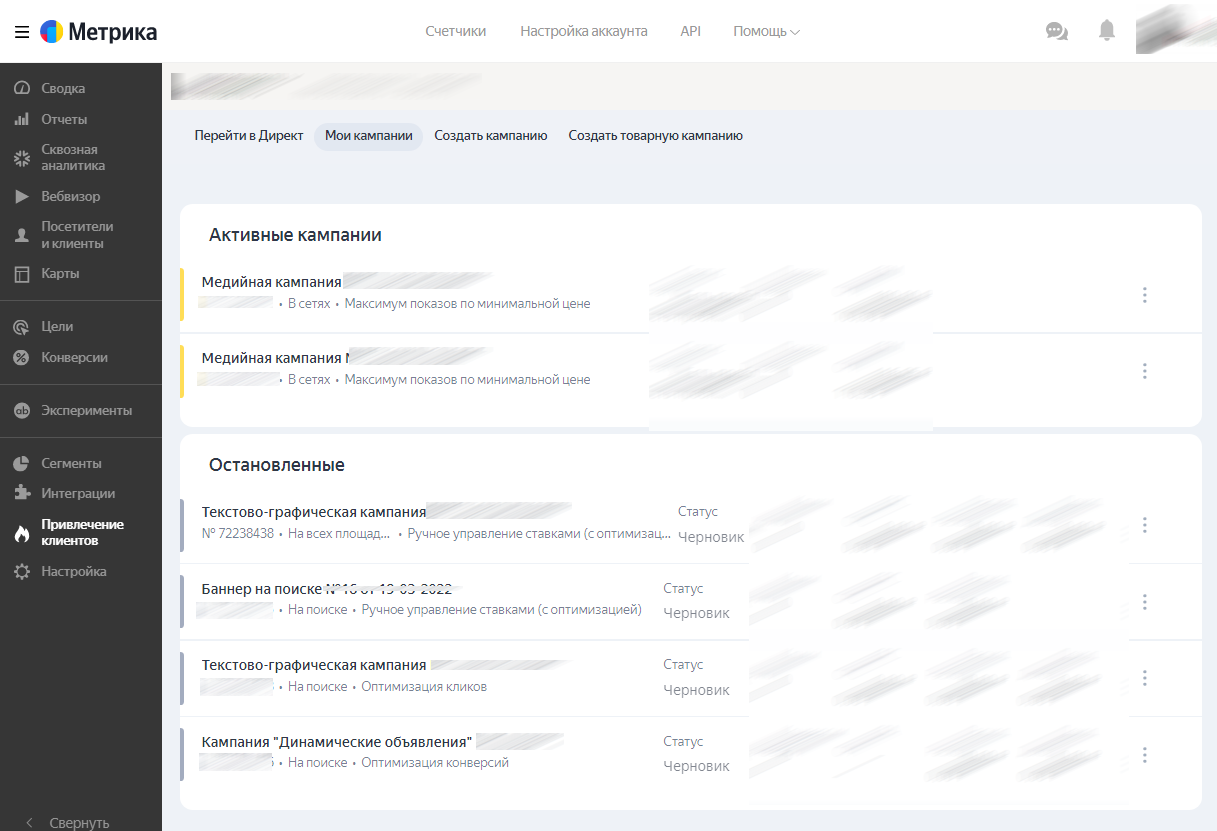
В этом разделе вы найдете два инструмента «Яндекса» для автоматизации лидогенерации:
- «Яндекс.Директ». Вы увидите все свои компании в режиме одного окна. Это быстрый способ самостоятельно запустить рекламу в «Директе». Мастер кампаний подскажет настройки, тематические слова, тексты и картинки.
- «Яндекс.Бизнес». Вам помогут подключить «Рекламную подписку». Рекламная подписка делает всё сама – создает и настраивает объявления, запускает рекламу и следит за ее эффективностью.
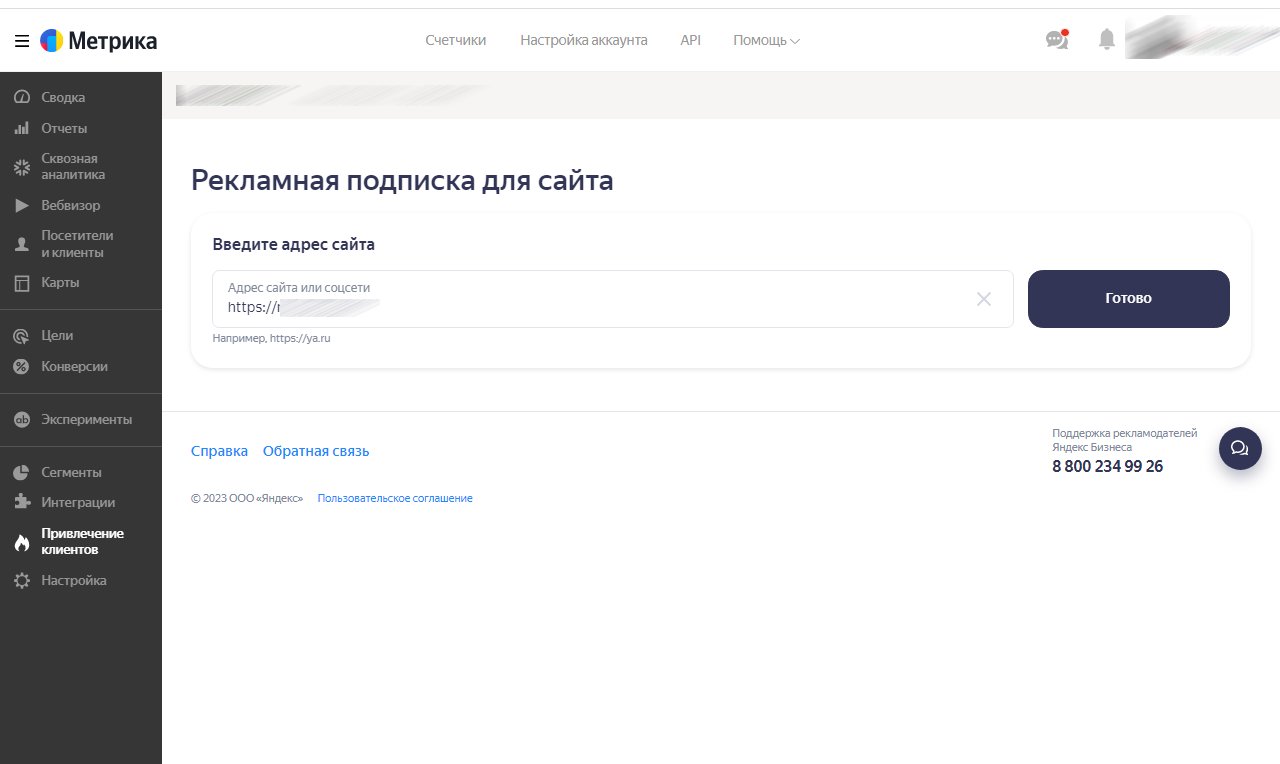
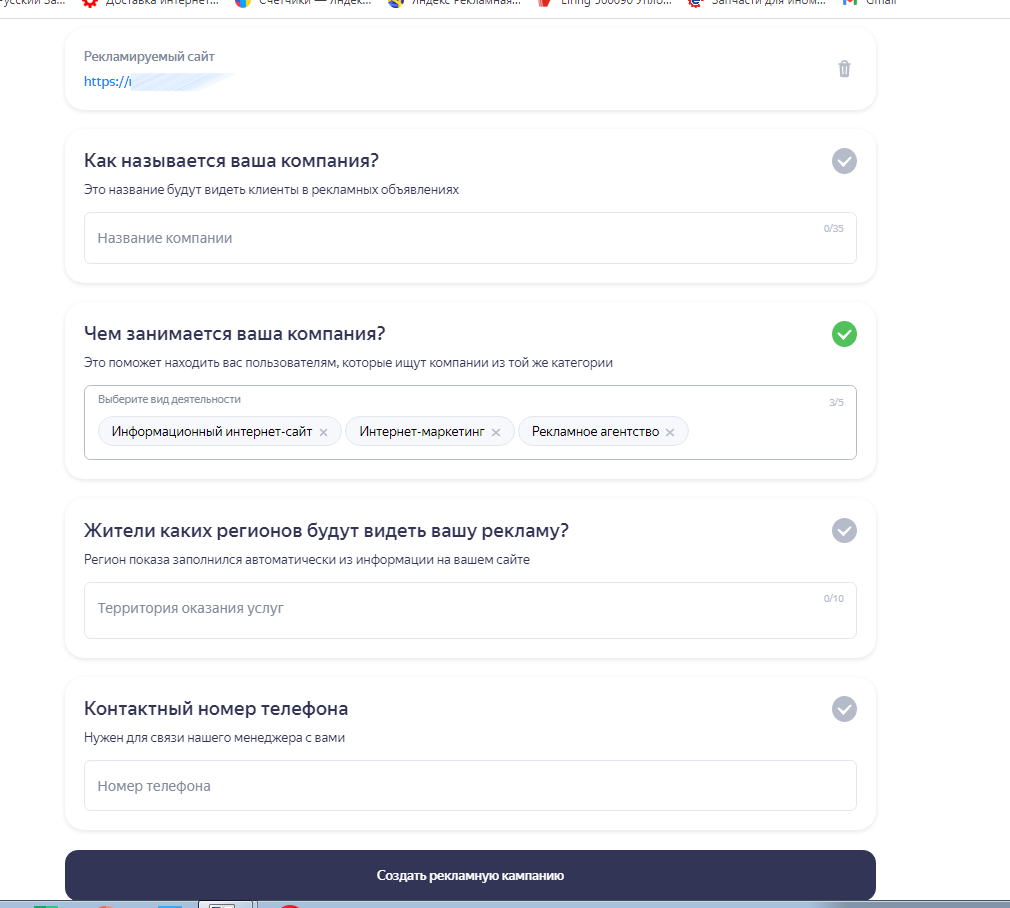
Далее мастер предложит заполнить основные параметры вашей первой рекламной кампании:
Коротко о главном
- «Яндекс.Метрика» — уникальная в своем роде российская веб-аналитика, которая позволяет отслеживать всё, что связано с сайтом.
- Без «Метрики» сайт компании будет работать вслепую. Вы ничего не узнаете о своем трафике, клиентах, целевой аудитории.
- Самые популярные отчеты «Метрики» позволяют отслеживать посещаемость, конверсии, источники трафика.
Комплексная веб-аналитика
- Позволяет видеть каждый источник трафика, его качество — процент конверсии по каждой кампании, группе объявлений, объявлению, ключевому слову.
- Даст понимание насколько качественный трафик дает каждый канал, стоит ли в него вкладываться или стоит ограничить.
Как подключить и настроить Яндекс Метрику
Яндекс.Метрика — сервис от Yandex, который позволяет детально анализировать трафик сайта. С помощью Я.Метрики веб-мастера могут узнать, из каких источников (поиск, ссылки, соцсети и т. д.) пользователи перешли на их сайт, какого пола/возраста целевая аудитория проекта, сколько времени посетители проводят на веб-ресурсе и многое другое. В нашей статье мы простыми словами расскажем, как установить Метрику на сайт, а также покажем, как провести базовую настройку и добавить важные отчеты в «Избранное».
Как установить Яндекс.Метрику на сайт: пошаговая инструкция
Установка Яндекс.Метрики позволяет подробно анализировать трафик веб-сайта. Это важно для рекламы, поискового продвижения и оценки эффективности интернет-маркетинга в целом. Чтобы добавить код счетчика Метрики на сайт, необходимо выполнить три простых шага:
- Создание и настройка счетчика.
- Установка счетчика Метрики на сайт.
- Настройка отчетов.
Ниже мы подробно расскажем о каждом шаге со скриншотами и примерами.

Изображение от pch.vector на Freepik.
№1. Создание и настройка счетчика
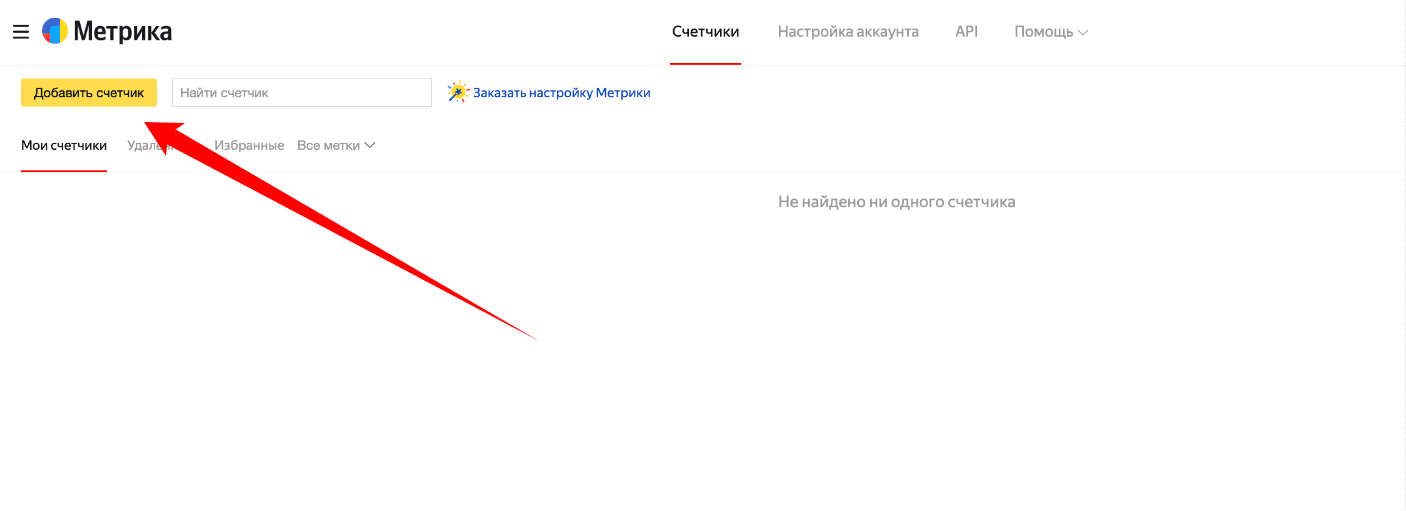
Первое, что нужно сделать — зарегистрироваться/залогиниться в аккаунте на Яндексе и перейти на официальный сайт Яндекс.Метрики. Далее нажимаем на кнопку «Добавить счетчик» в левой верхней части экрана.
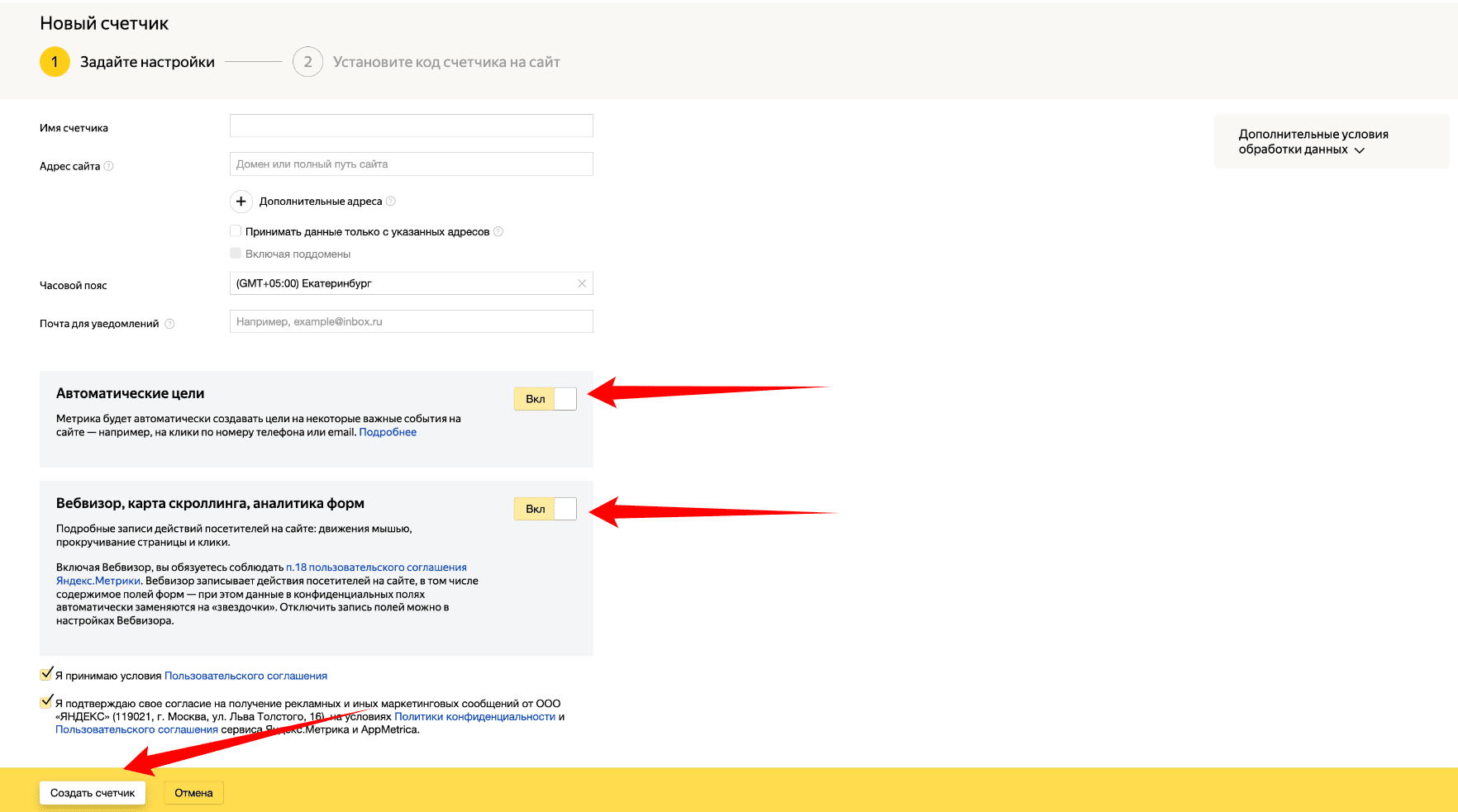
Задаем необходимые настройки:
- Имя счетчика — понятное название для счетчика. Это может быть название или домен сайта.
- Адрес сайта — доменное имя или полный путь сайта. Например, mchost.ru или mchost.ru/services/virtual-hosting/.
- Выбираем часовой пояс, по которому будут формироваться отчеты.
- Почта для уведомлений — электронная почта, куда будут приходить уведомления от сервиса.
- Включаем «Автоматические цели» и «Вебвизор, карта скроллинга, аналитика форм».
- Принимаем все условия и нажимаем кнопку «Создать счетчик».
№2. Установка счетчика Метрики на сайт
Следующий этап — установка кода счетчика Яндекс.Метрики на сайт. Сделать это можно разными способами: через HTML-код, с помощью CMS и так далее. Суть всех этих методов одна — вставить код счетчика на каждую страницу веб-сайта.
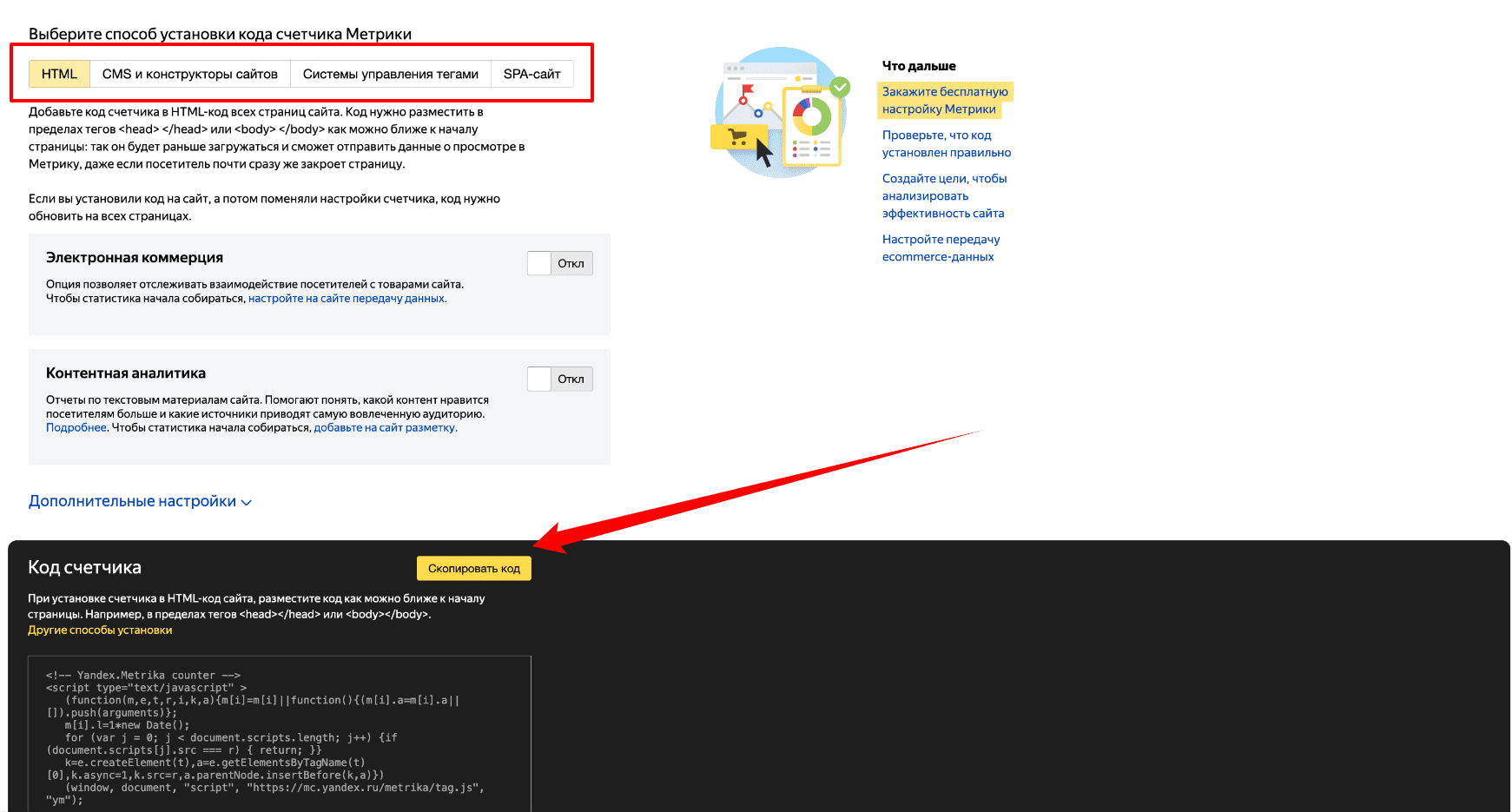
Мы покажем, как установить Метрику на сайт, двумя способами — через файловый менеджер в панели управления хостингом и с помощью CMS WordPress (WP).
Первый способ — через панель управления. Перейдите в панель управления хостингом. В нашем случае это ISPmanager.
Клиенты «Макхост» могут арендовать хостинг для сайта с установленной панелью ISPmanager. Цена минимального тарифа начинается от 157.5 ₽ в месяц с учетом скидки при оплате за год.
В панели ispmanager перейдите в раздел «Менеджер файлов». Найдите папку «www» и перейдите в нее. Далее выберите сайт, на который хотите установить Метрику. В каталоге сайта найдите файл, который отвечает за раздел «head» на сайте. В нашем случае это файл — header.php. Наш сайт работает на WordPress, поэтому его можно найти в папке: /www/название-домена/wp-content/themes/название-темы-сайта/.
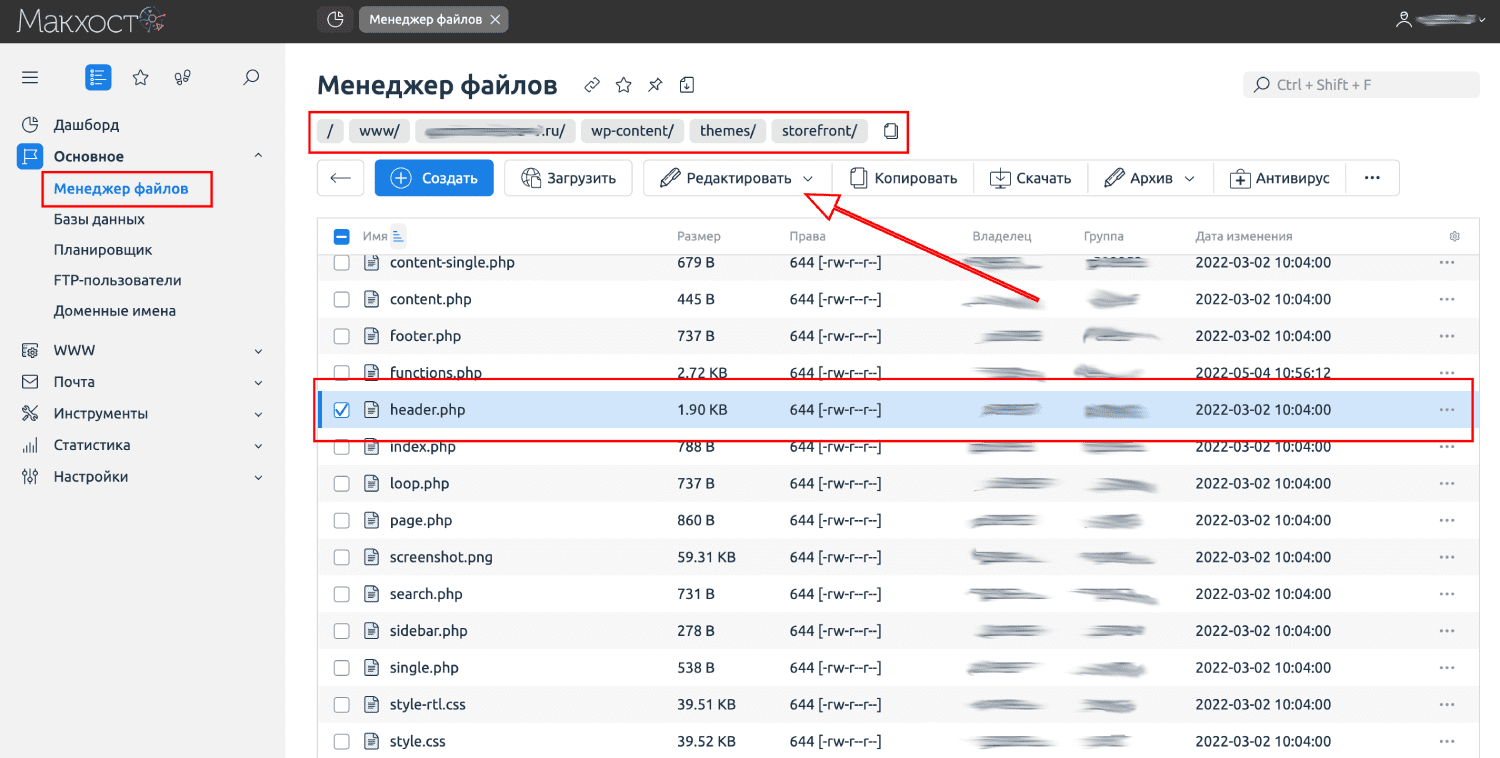
Выбираем нужный файл, нажимаем «Редактировать» и «Открыть». Далее нужно добавить код счетчика в HTML-код всех страниц сайта.
Код счетчика необходимо разместить в пределах тегов или . Рекомендуем сделать это как можно ближе к началу страницы: это поможет быстрее загружать код, а данные будут попадать в Метрику, даже если пользователь практически сразу покинет веб-ресурс.
В нашем примере мы вставим код счетчика в пределах тегов . Находим теги
и и внутри них вставляем скопированный код счетчика (см. пункт №1). Для наглядности на скриншоте мы выделили рамкой скопированный код Метрики. Нажимаем кнопку «Сохранить».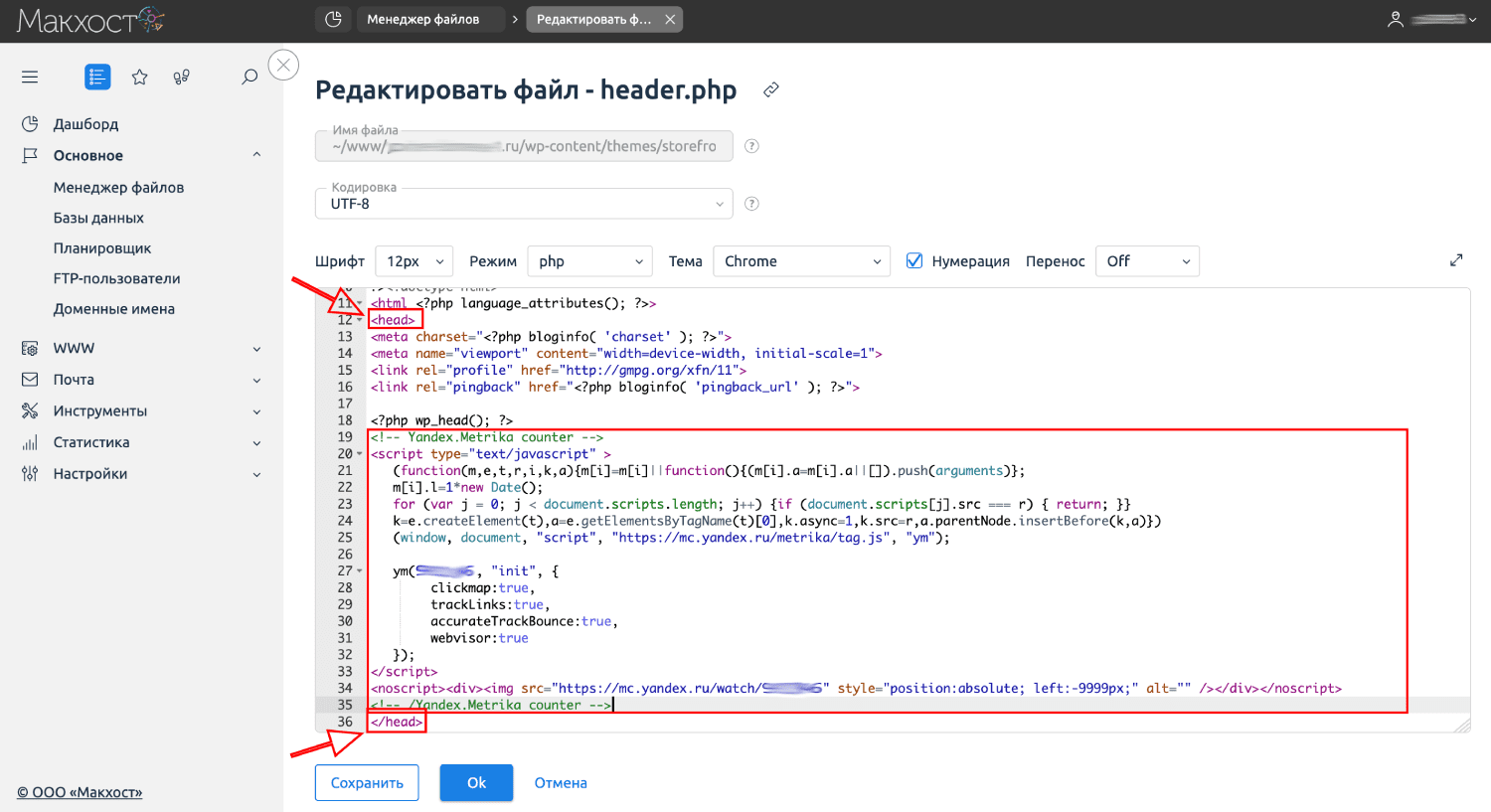
Обновите сайт и проверьте, что код установлен. Спустя некоторое время в Метрике появится первая статистика посещаемости вашего веб-ресурса.
Второй способ — с помощью плагинов CMS. Мы покажем на примере самой популярной системы управления контентом в мире — CMS WordPress.
Заходим в панель администратора WP. Переходим в раздел «Плагины» → «Добавить новый». В поиске вводим слово «метрика». Находим, устанавливаем и активируем любой плагин с хорошим рейтингом. Мы выбрали плагин «Яндекс Метрика счетчик».
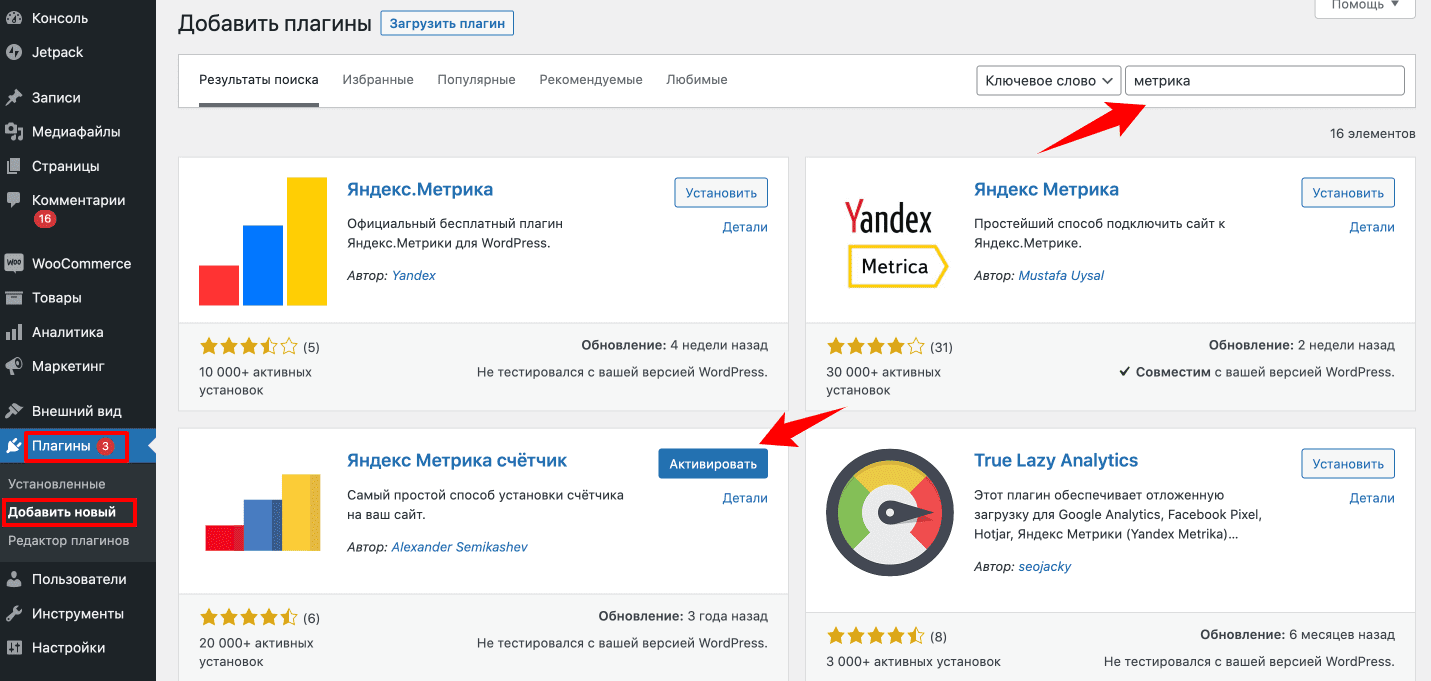
После активации плагина переходим в раздел «Настройки» → «Яндекс.Метрика». В поле «Введите номер счетчика» нужно вставить номер вашего счетчика.
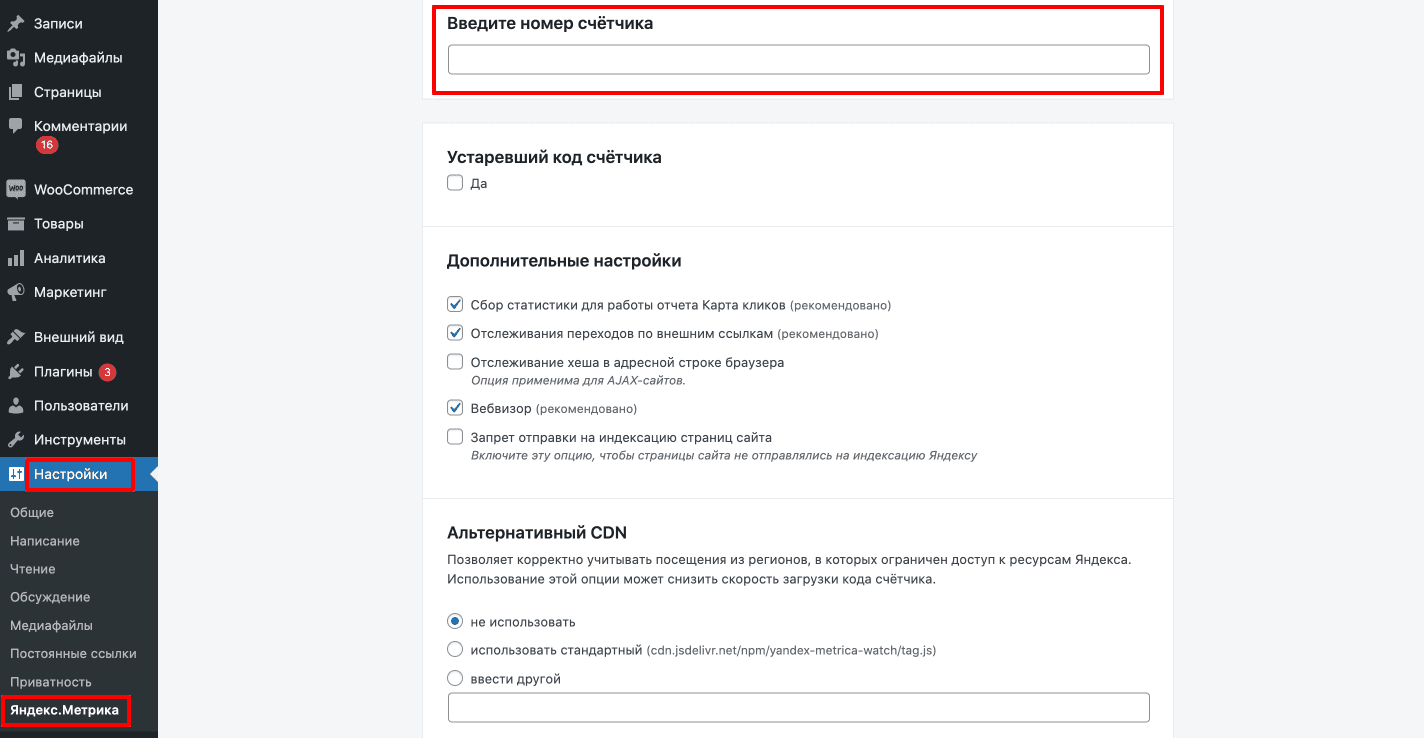
Номер счетчика можно узнать на странице Метрики. В процессе установки перейдите в раздел «CMS и конструкторы сайтов», скопируйте только номер счетчика и вставьте его в нужное поле в плагине. Сохраните настройки.
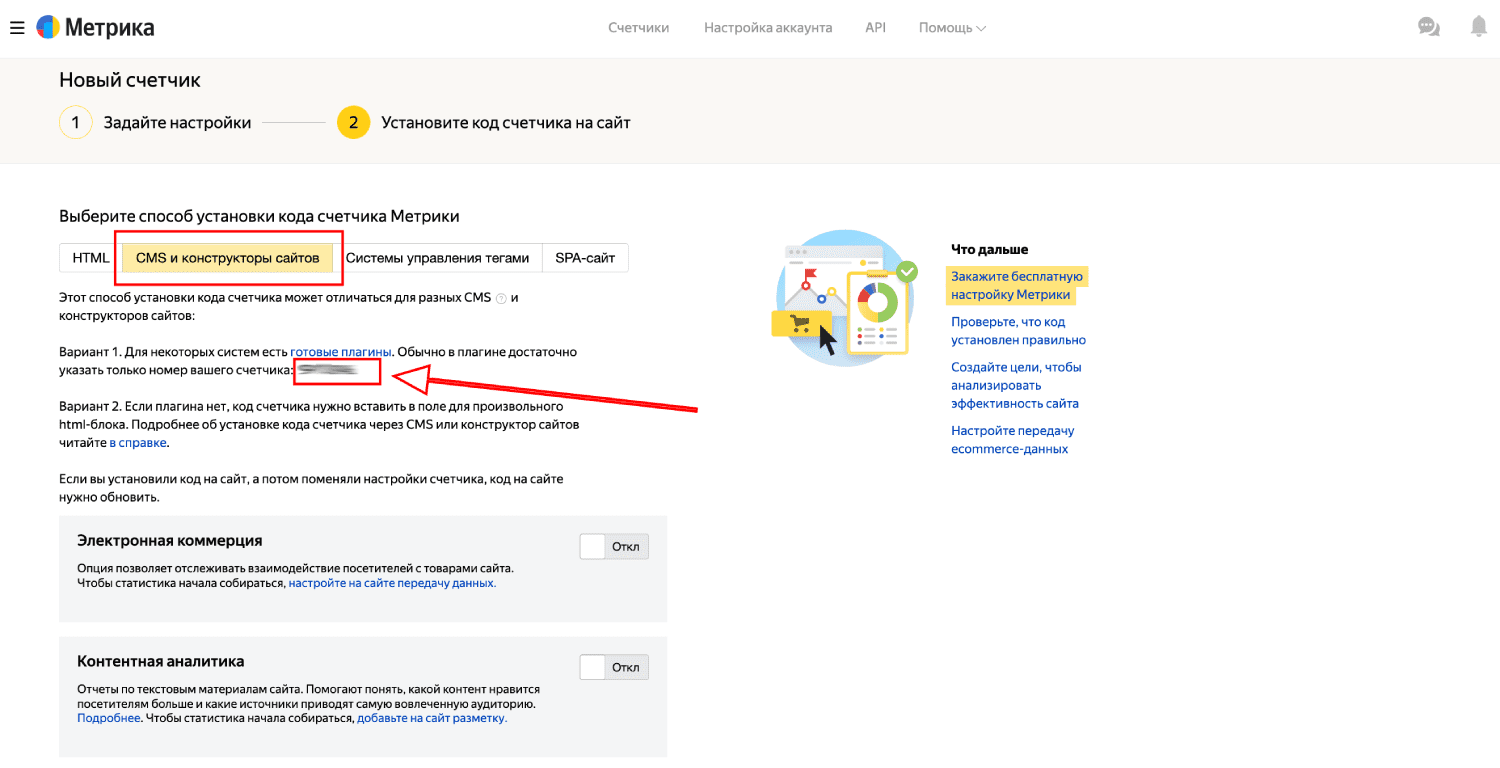
После установки кода счетчика на сайт нажмите на кнопку «Начать пользоваться».

№3. Настройка отчетов
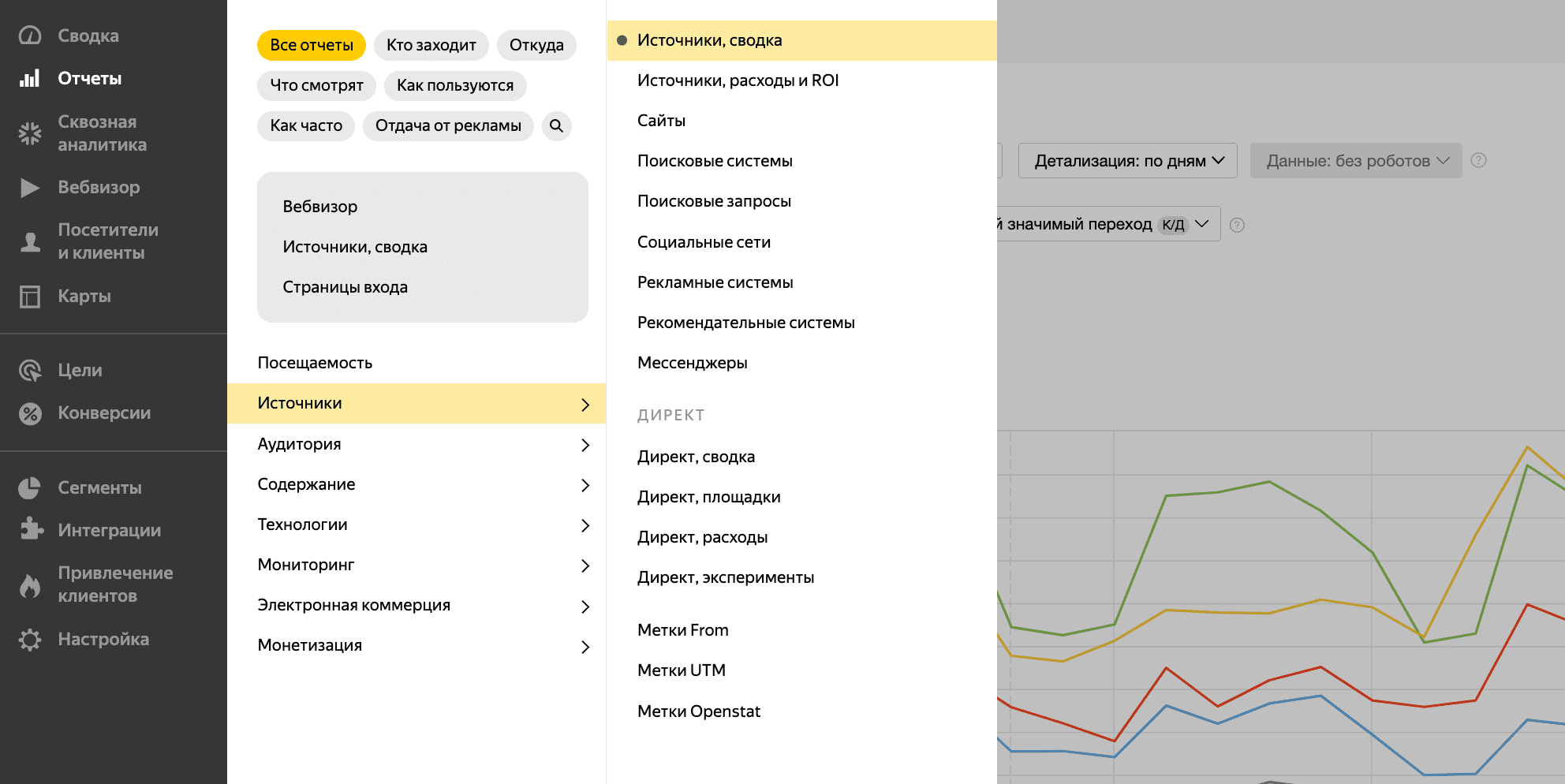
Последний этап — настройка отчетов. Мы покажем, как это сделать, на примере отчета «Источники, сводка». Он содержит информацию обо всех источниках, откуда пользователи перешли на ваш веб-ресурс. С его помощью вы узнаете, сколько посетителей перешло на сайт из поисковых систем, по ссылкам со сторонних сервисов, по прямым заходам и т. д. Чтобы попасть в этот отчет, нажмите «Отчеты» → «Источники» → «Источники, сводка».
В отчетах Метрики вы можете:
- Выбрать дату или временной диапазон, за который показывать статистику. Мы выбрали период отчета — 1 месяц.
- Выбрать или настроить сегмент — например, отображать только трафик из поиска или посетителей только с мобильных устройств.
- Настроить точность отображения данных.
- Посмотреть график с подробной статистикой за выбранный период.
- Включить в отчет нужные показатели, кликнув по кнопке «Метрики». Мы выбрали отображать в отчете долю мужчин, женщин и посетителей с мобильных устройств.
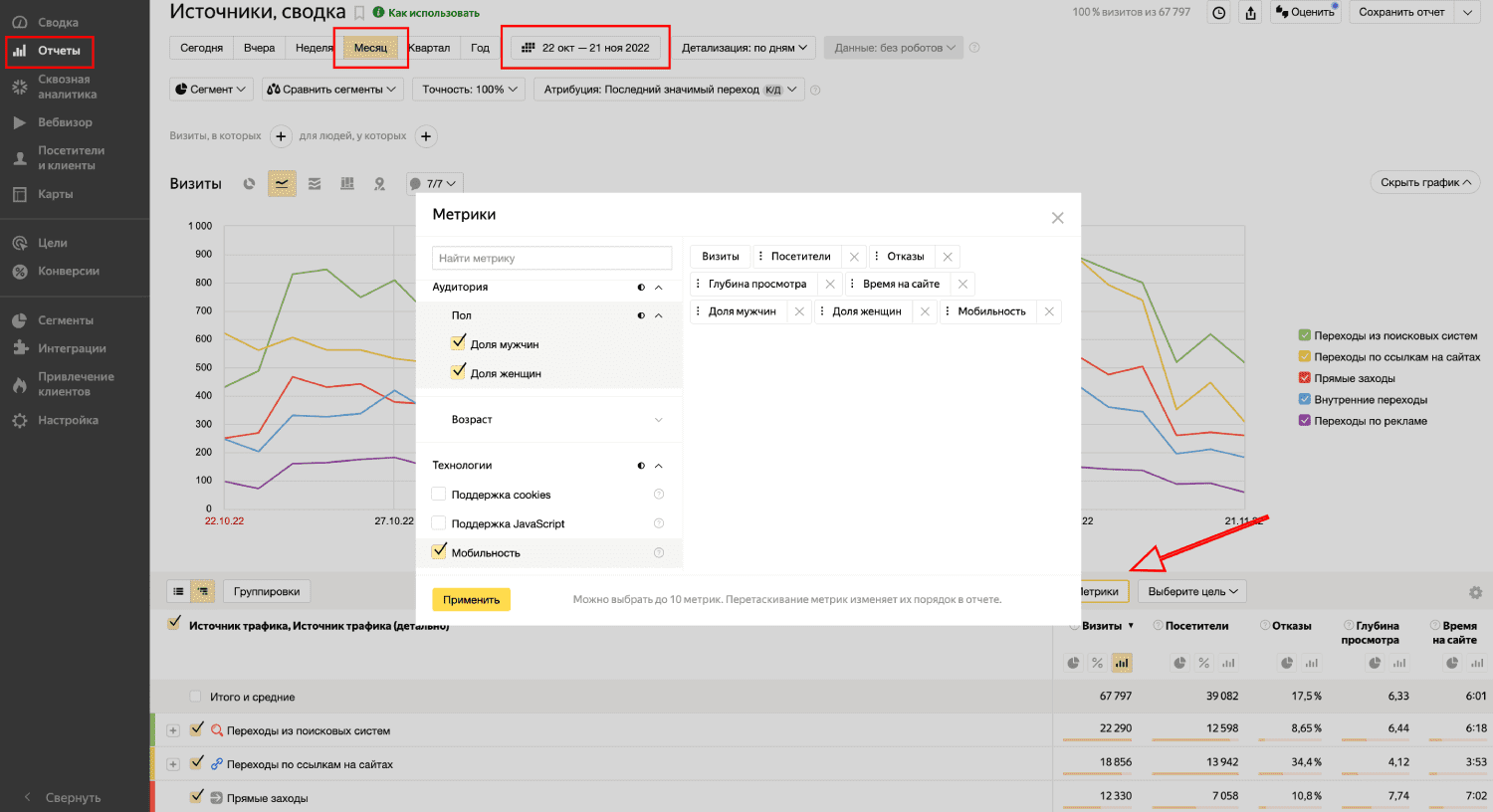
Практически любой отчет можно настроить под нужды вашего проекта. Например, если ваша целевая аудитория — дети, то в отчетах можно отображать только пользователей младше 18 лет. Настройки могут меняться по вашему усмотрению.
Базовая настройка Яндекс.Метрики
Установка Метрики — это первый шаг для дальнейшей аналитики трафика веб-ресурса. Не менее важный этап — базовая настройка для информативного отображения данных. Ниже мы расскажем про настройку целей и сегментов, а также дадим список наиболее важных отчетов.
Настройка целей
Цели в Метрике нужны для отслеживания важных действий посетителей на сайте, которые могут привести к продажам или получению потенциальной прибыли. Например, если настроить цель на нажатие кнопки «Купить», то вы увидите, сколько пользователей на сайте совершило это действие. Цели помогают рассчитать конверсию сайта, эффективность рекламных каналов и многое другое.
Переходим в раздел «Настройки» → «Цели». Если в процессе установки счетчика вы выбрали пункт «Настраивать цели автоматически», то здесь могут отобразиться цели, которые Метрика создала самостоятельно. Чтобы добавить свою цель, нажимаем кнопку «Добавить цель».
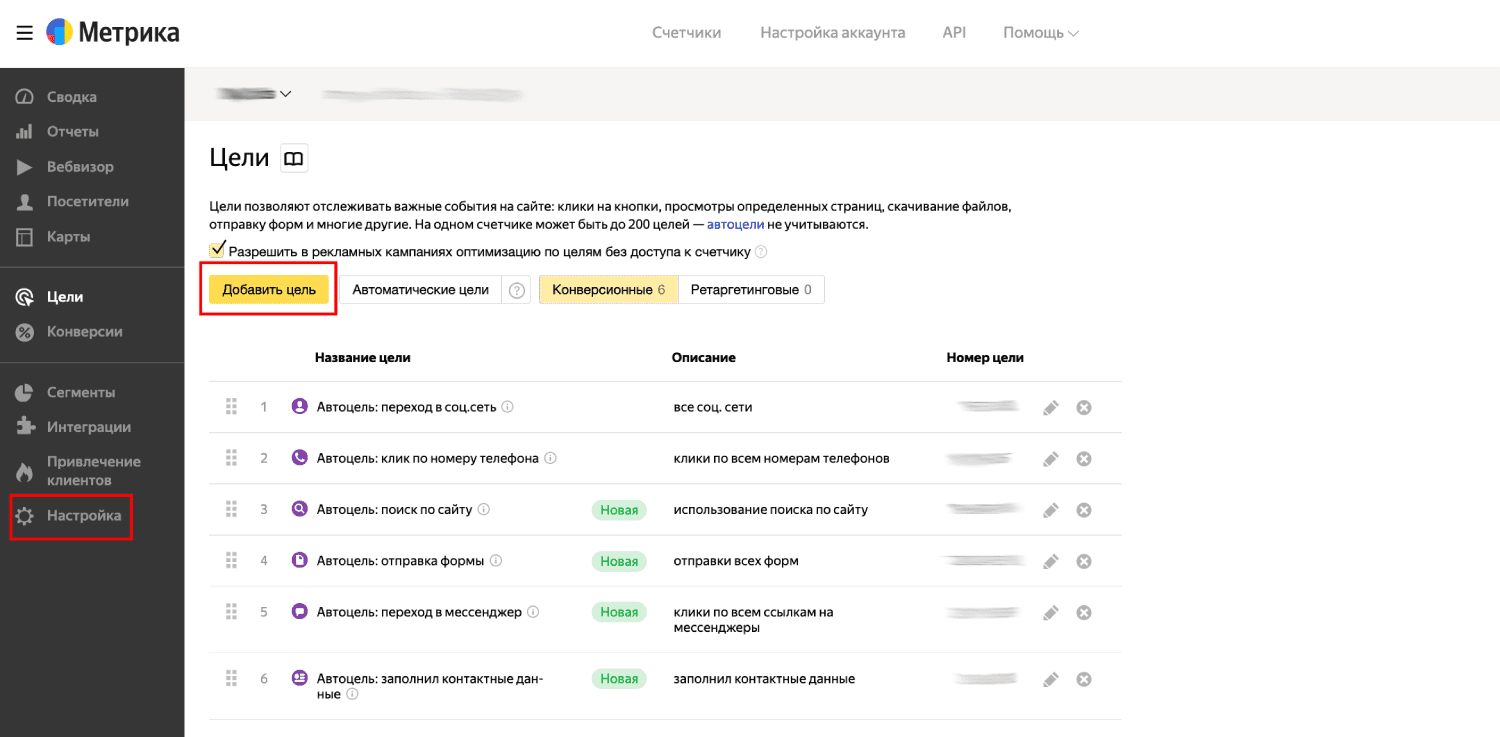
Добавим собственную цель. Представим, что на нашем сайте есть страница «Сотрудничество». Чтобы отслеживать потенциальных партнеров, настроим цель — посещение этой страницы. Придумываем понятное название для цели, выбираем условие — посещение страниц, в поле «Условие» выбираем «url: содержит» и прописываем «advertising» (уникальная часть URL страницы с сотрудничеством). Нажимаем кнопку «Добавить цель».
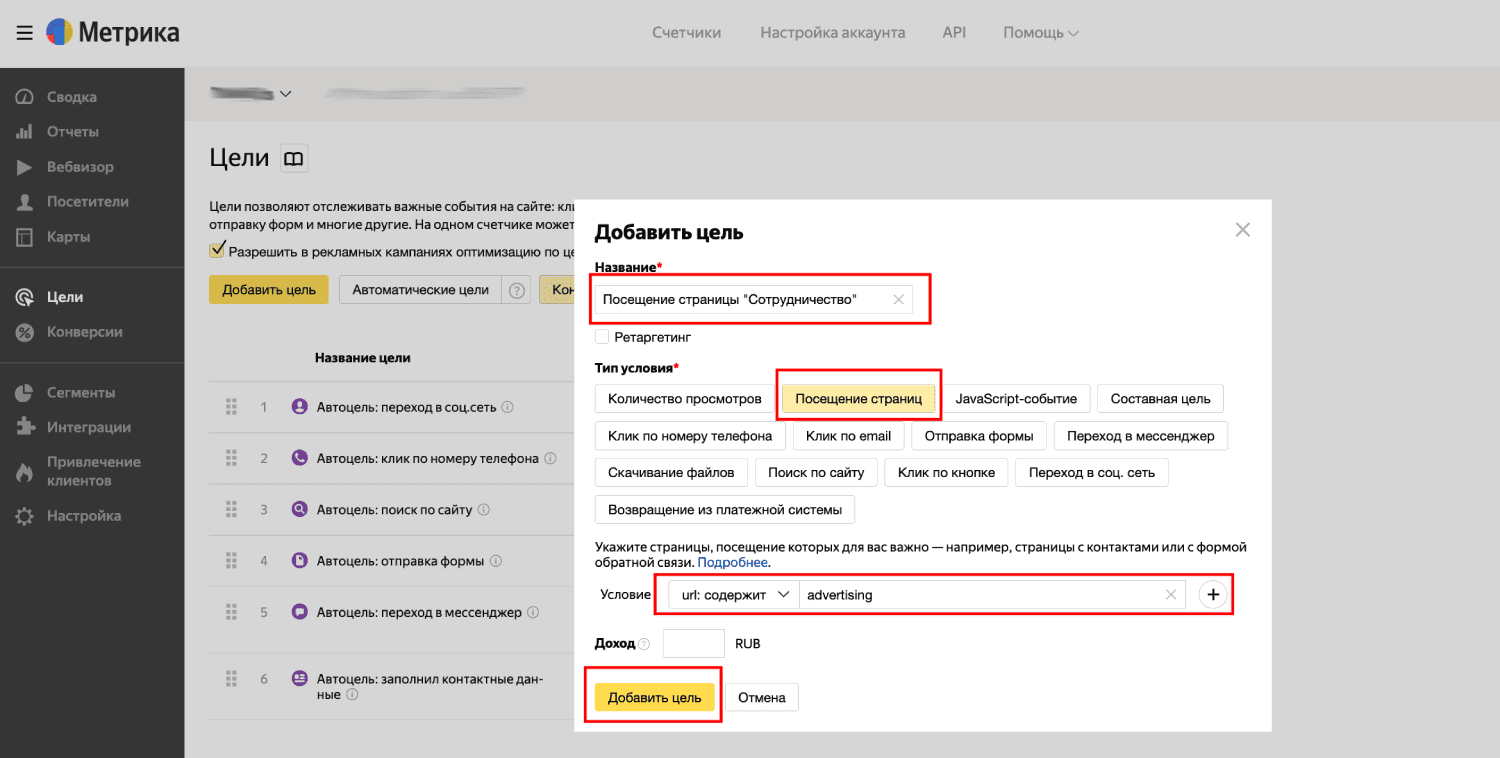
Теперь мы можем смотреть в отчетах, сколько людей перешло на нужную нам страницу. Цели можно настраивать по количеству просмотров, JavaScript-событию, скачиванию файлов и другим параметрам. Если вы не уверены в своих силах, обратитесь за помощью к разработчику вашего сайта.
Настройка сегментов
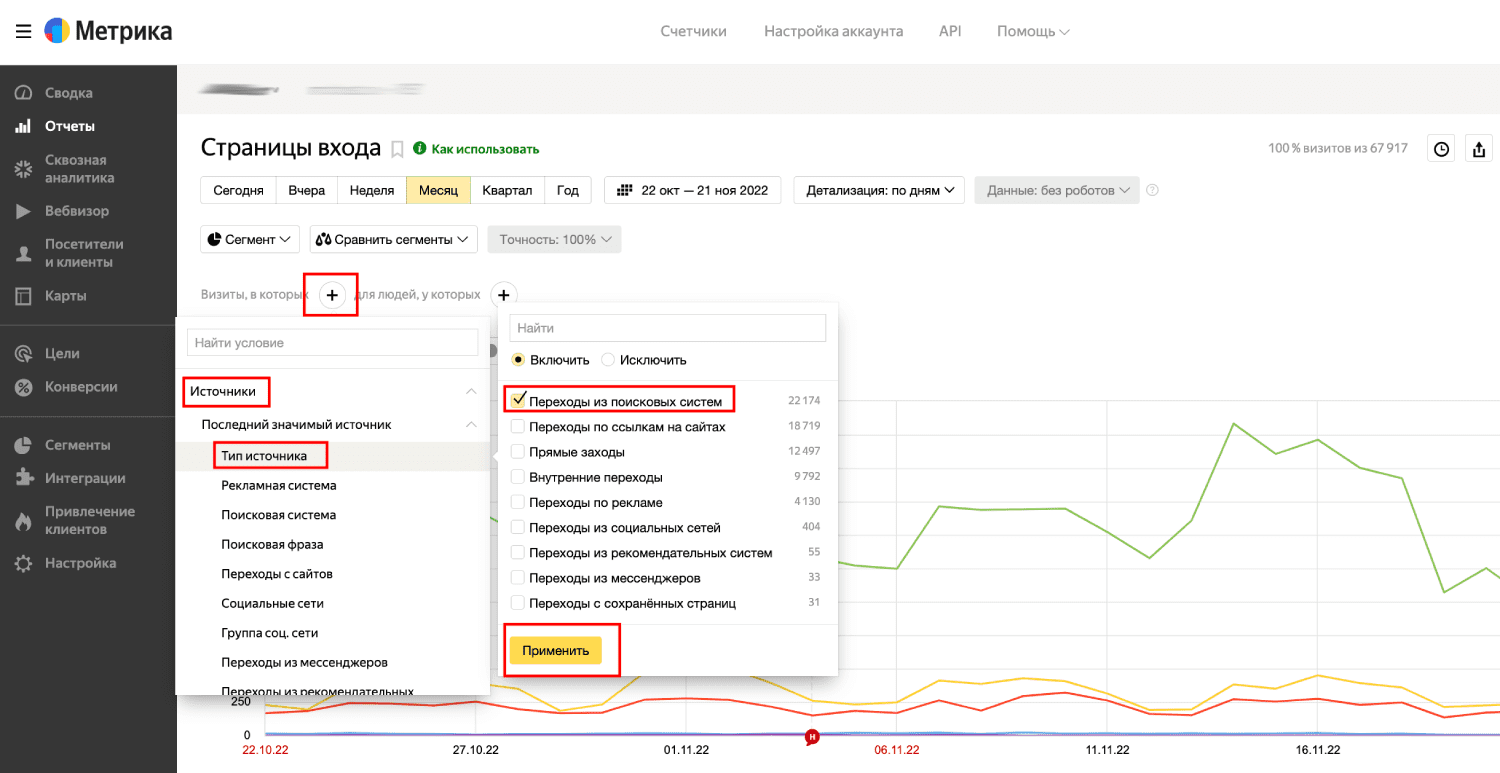
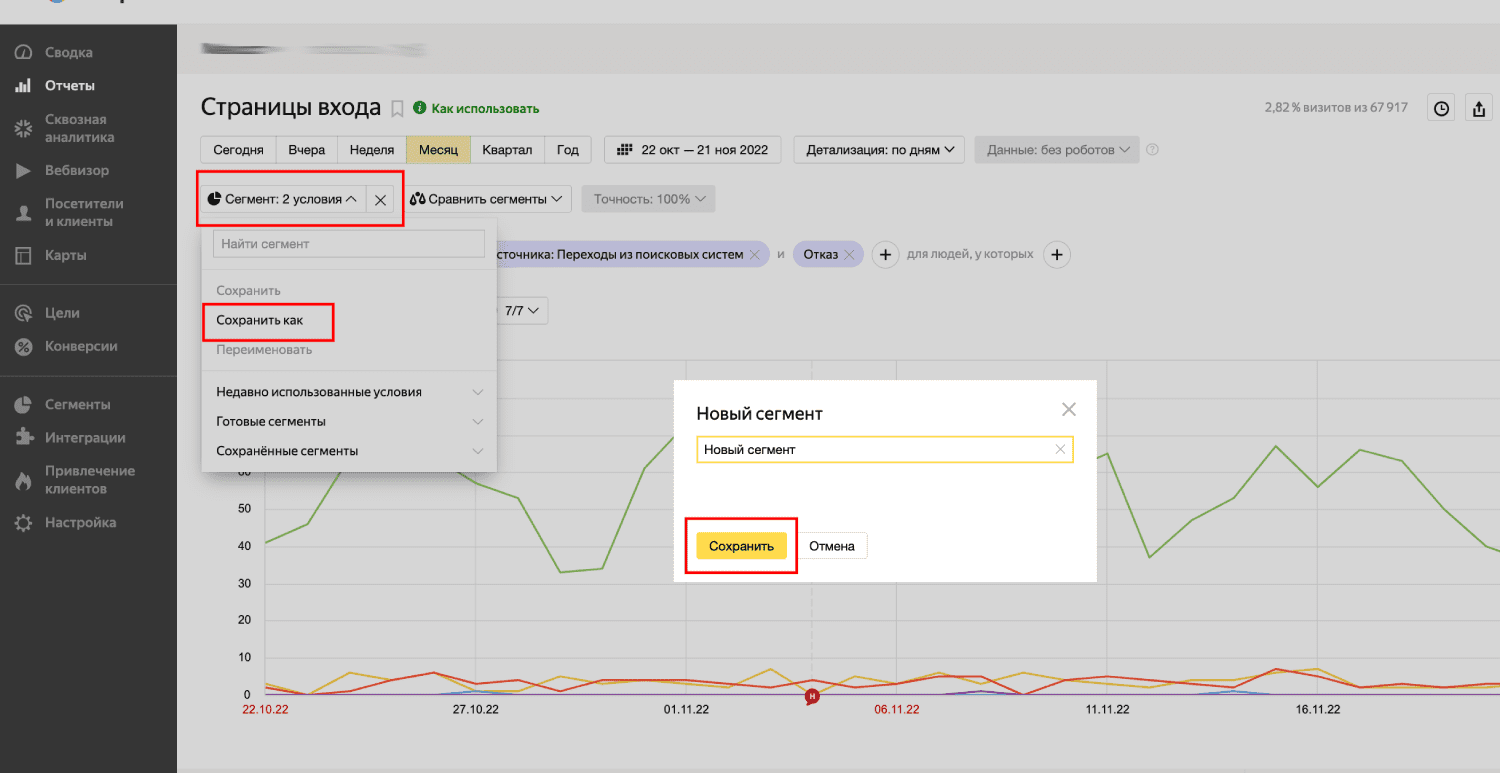
Сегменты помогают настраивать нужную аудиторию и быстро находить ее в любом отчете. Создадим сегмент пользователей, которые перешли на сайт из поиска, пробыли меньше 15 секунд и посетили меньше 1 страницы. Так мы найдем посадочные страницы, на которые нужно обратить внимание, чтобы не потерять потенциальных клиентов.
Нажимаем на плюсик около пункта «Визиты, в которых», выбираем «Источники» → «Тип источника», ставим галочку напротив пункта «Переходы из поисковых систем» и нажимаем «Применить».
Теперь выделим из этой группы людей, которые пробыли меньше 15 секунд на сайте и посетили меньше 1 страницы. Такие посещения называют отказами. Снова нажимаем на плюсик, выбираем «Поведение» → «Отказы» и нажимаем «Отказ». Применяем изменения.
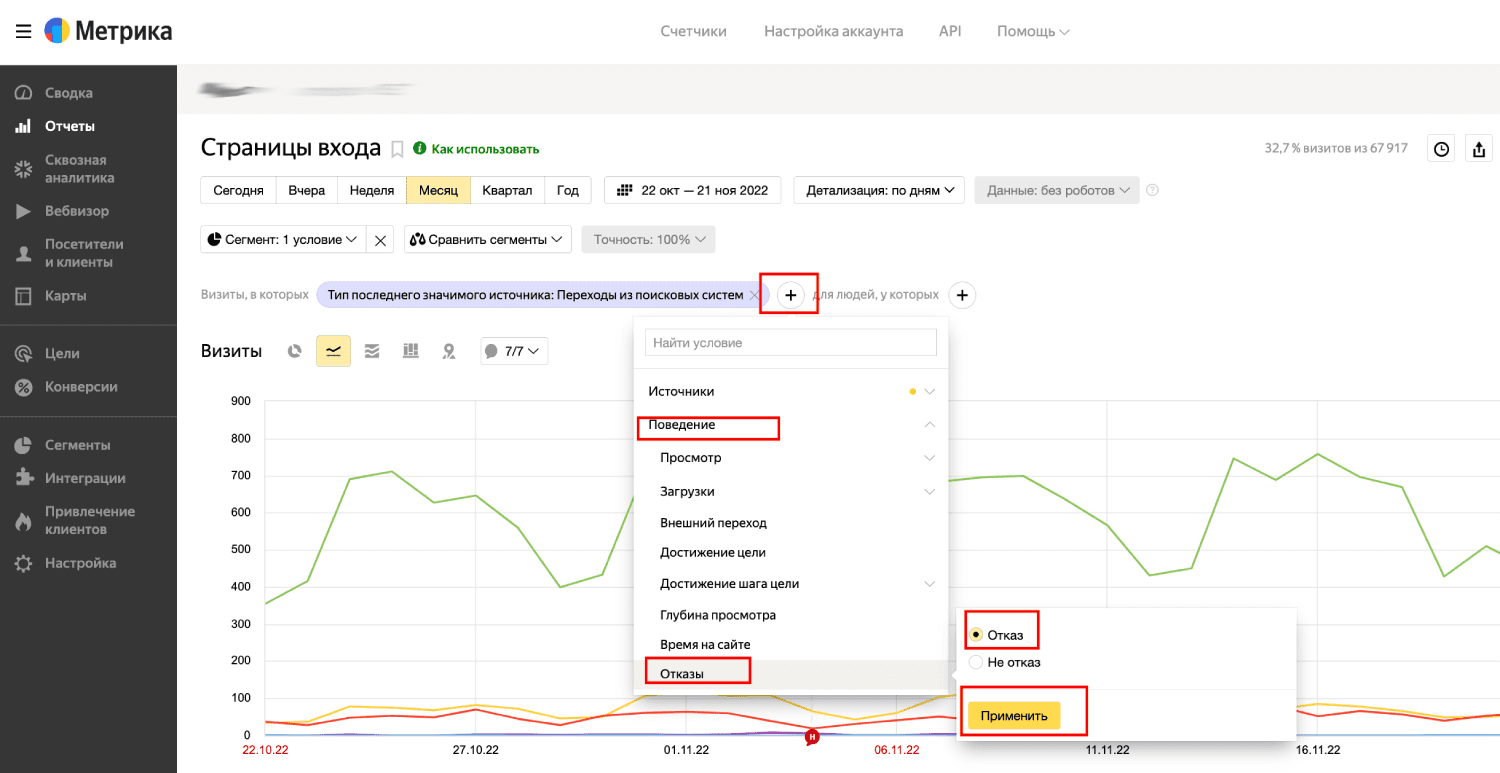
Получаем сегмент из посетителей сайта, которые перешли на веб-ресурс из поиска и быстро покинули сайт. Чтобы сохранить этот сегмент, нажимаем на «Сегмент» и выбираем «Сохранить как». Придумываем понятное название и сохраняем изменения.
Избранные отчеты
Мы рекомендуем добавить в «Избранное» следующие отчеты:
- Источники, сводка. Отчет содержит информацию обо всех источниках трафика на сайте: вы сможете анализировать, какой источник приносит больше посетителей, конверсий и т. д.
- Сайты. Содержит информацию о веб-ресурсах, с которых посетители переходят на ваш сайт.
- Страницы входа. Здесь собрана статистика по страницам сайта, с которых посетители начинают просмотр вашего веб-ресурса.
- Вебвизор. Помогает провести подробный анализ поведения каждого пользователя на сайте: действия посетителей отображаются в формате видео, что позволяет узнать, что они делают на каждой странице, на какие ссылки кликают, как взаимодействуют с формами и другими элементами веб-ресурса.
- Устройства. Позволяет узнать, на каких устройствах люди просматривают сайт.
Для ваших проектов могут потребоваться и другие отчеты. Чтобы добавить отчет в «Избранное», нажмите на значок закладки напротив названия отчета.
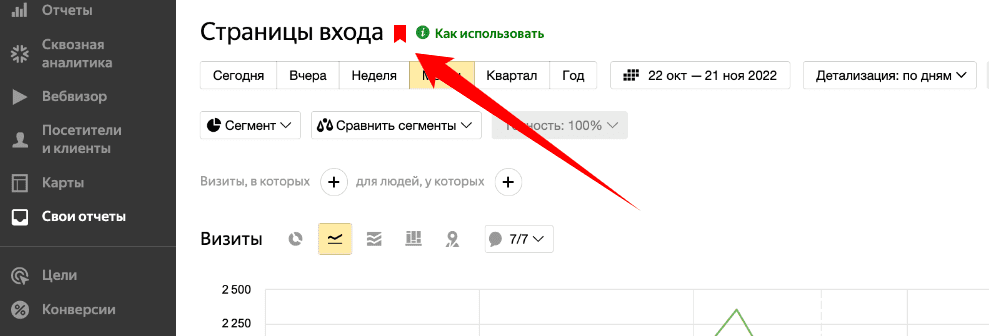
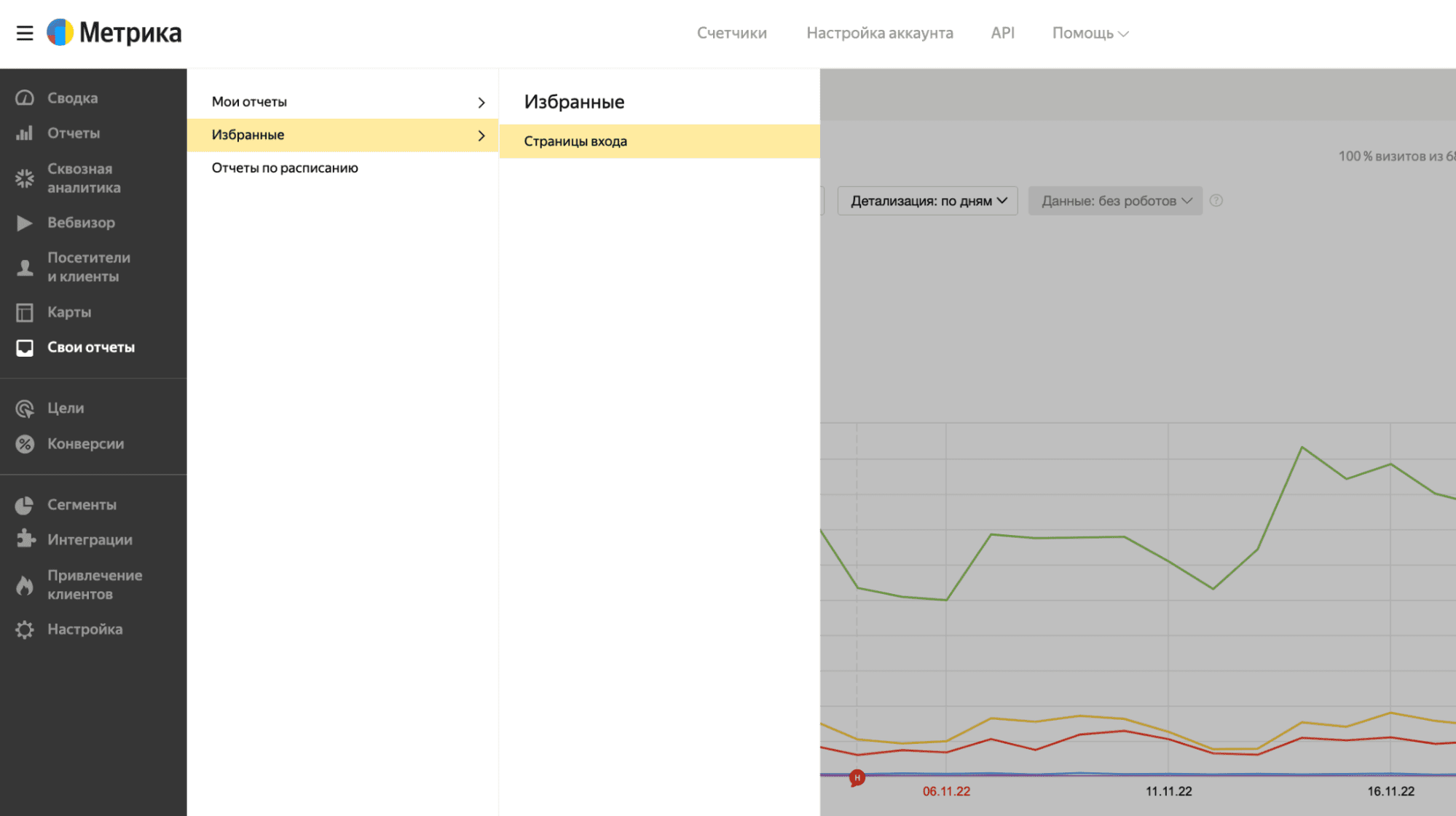
Найти избранные отчеты можно, нажав на «Свои отчеты» → «Избранное».
Заключение
Яндекс.Метрика — полезный инструмент, который используют интернет-маркетологи, SEO-специалисты, веб-мастера и другие специалисты, ответственные за трафик сайта. Поэтому умение настраивать Метрику — полезный навык для любого IT-специалиста. Установите ее самостоятельно по нашей инструкции и убедитесь, что это легко и просто.