AdBlock для Chrome
Блокируйте любую рекламу в Chrome! Не хотите видеть всплывающие объявления, автоматическое воспроизведение видеообъявлений и рекламу на Facebook, YouTube и своих любимых сайтах? Более 225 тысяч людей поставили AdBlock пять звезд. Это самый надежный блокировщик для Chrome. Установите его прямо сейчас, и ваша работа в сети станет быстрее и безопаснее!
226 173 отзывов с пятью звездами (и их становится больше!)
Отзывы пользователей AdBlock
Jessica Williams
Samarth Gupta
Что такое AdBlock для Chrome?
AdBlock для Chrome — это расширение для браузера, которое блокирует рекламу в Chrome и запрещает сторонним трекерам доступ к вашей активности. Им пользуются более 60 млн человек, и это самое надежное и популярное из скрывающих рекламу расширений. Миллионы людей по всему миру используют AdBlock для блокировки рекламы, ускорения загрузки страниц и защиты личных данных . Это расширение просто использовать, легко настроить и оно изменит ваши представления о работе в Интернете.
Блокируйте рекламу и защищайте свои данные
После установки AdBlock, вы получите лучший блокировщик рекламы для Chrome и лучший способ удалить раздражающую или назойливую рекламу на всех посещаемых сайтах. AdBlock удаляет рекламу на Facebook , Google, YouTube и других ваших любимых сайтах. Также, это расширение защитит ваш браузер от вредоносного ПО и скроет историю браузера и личные данные от рекламодателей.
Блокируйте рекламу на YouTube
YouTube — один из самых популярных сервисов в сети. И именно там постоянно встречается самая неприятная реклама. AdBlock для Chrome избавит вас от необходимости смотреть любую рекламу на YouTube, в том числе рекламные ролики перед каждым видео. После установки, AdBlock скроет всю рекламу на YouTube : попрощайтесь с рекламой, которая всплывает и перед, и во время видео, и в разделе «Следующее». Вас больше ничего не будет отвлекать при просмотре.
Настройки скрытия рекламы на YouTube
Хотите блокировать рекламу на YouTube в Chrome, но, вместе с этим, поддерживать авторов контента ? AdBlock для Chrome поможет и в этом! AdBlock — единственный блокировщик рекламы на YouTube , который позволяет составить список любимых каналов, где будет разрешен показ рекламы. Поддерживайте своих любимых авторов и блокируйте рекламу во всех остальных местах. Разрешив показ рекламы на любимых каналов, вы сможете поддержать авторов, не отключая блокировку вручную каждый раз.
Блокируйте рекламу в Twitch
Для блокировки рекламы на Twitch.tv лучше всего подойдет AdBlock для Chrome. Это расширение справляется лучше всех блокировщиков на рынке. Установите AdBlock для Chrome, откройте меню и выберите «Включить скрытие рекламы во время стрима на Twitch» в разделе «Общие параметры». Эта опция заблокирует звук и скроет рекламу, которая проигрывается во время стрима на Twitch .
Часто задаваемые вопросы
Часто задаваемые вопросы
Как установить AdBlock? arrow_forward_ios
В большинстве случаев, установить AdBlock очень просто: нужно посетить наш сайт с помощью вашего любимого браузера и нажать на кнопку Установить AdBlock. Для получения более детальных инструкций по установке для каждого браузера, посетите наш Центр Помощи .
AdBlock платный? arrow_forward_ios
Может быть, вам известно, что AdBlock для Chrome — бесплатный . Так и есть! Оплата AdBlock остается на ваше усмотрение . Если вы хотите поддержать AdBlock, вы можете сделать пожертвование или оформить подписку на AdBlock Premium . Если сейчас вы не можете или не хотите платить, это нестрашно! Мы хотим, чтобы в Интернете было приятно находиться независимо от потраченных на это денег.
AdBlock безопасен? arrow_forward_ios
AdBlock совершенно безопасен и не содержит никаких вредоносных программ. Но не забывайте, что скачивать его надо с нашего сайта или из официального магазина расширений для браузера. В любом другом месте под видом AdBlock вы можете скачать вредоносную программу, которая повредит ваш компьютер. AdBlock — ПО с открытым исходным кодом, который кто угодно может использовать в своих целях. К сожалению, это приводит к появлению множества неудачных копий, потому будьте осторожны при установке расширений, похожих на AdBlock. Никто же не хочет установить рекламное ПО вместо блокировщика рекламы!
Зачем AdBlock разрешения? arrow_forward_ios
- Иметь доступ к каждой странице, которую вы открываете. При этом AdBlock получает доступ к URL каждой страницы.
- Просматривать данные на странице и искать незаблокированную рекламу. При этом AdBlock получает доступ к любым заполняемым вами формам и к истории браузера.
- Менять данные на странице, добавляя коды HTML, CSS и JavaScript. Это позволяет скрыть рекламу.
Важно понимать, что AdBlock имеет доступ к любым данным на странице, но это не значит, что они как-то используются. Расширение не записывает историю браузера, не перехватывает пароли и платежную информацию, не собирает и не меняет данные, которые вы вводите в формы.
Что AdBlock делает с моей информацией? arrow_forward_ios
Мы регулярно обезличиваем всю информацию, позволяющую идентифицировать личность. Все данные, которые у нас есть, полностью анонимны. Мы не продаем и не анализируем никакие данные. Это противоречит нашим принципам. Чтобы получить больше информации, ознакомьтесь с нашей политикой конфиденциальности .
Что такое «списки фильтров»? Как их использовать? arrow_forward_ios
В работе AdBlock применяются списки фильтров — они определяют, какие рекламные объявления будут скрыты на посещаемых вами сайтах. Хотя AdBlock начинает блокировать рекламу сразу после установки, списки фильтров позволяют настроить этот процесс гораздо точнее. Например, с их помощью можно заблокировать всплывающие новостные рассылки, виджеты в соцсетях и предупреждения об использовании файлов cookie. Если вы хорошо разбираетесь, вы можете создать свои настраиваемые фильтры . Но вы можете ни о чем не думать, если не хотите! При установке AdBlock вы будете сразу же подписаны на списки фильтров, необходимые для блокировки назойливой рекламы.
© Copyright 2009 — 2023, все права защищены
- check Deutsch (DE)
- check English (US)
- check Espanol (España) (ES)
- check Francais (FR)
- check Italiano (IT)
- check 日本語 (JA)
- check Nederlands (NL)
- check Portugues (Brasil) (BR)
- check Pусский (RU)
- check Svenska (SE)
- check 中国人 (CN)
- check 繁體中文 (Traditional Chinese)
Мы используем некоторые файлы cookie, которые помогают повысить эффективность работы с нашим сайтом. Продолжая работу с сайтом, вы подтверждаете, что предупреждены об этом и разрешаете нам использовать cookie. Вы можете в любое время настроить это разрешение. Подробности.
Способы убрать рекламу в браузере Google Chrome на телефоне с Android
Отключить рекламу в Хроме на Андроиде может понадобиться в тех случаях, когда она мешает просмотру контента. Это стало насущной проблемой, так как сайты пестрят баннерами и всплывающими окнами. А они, в свою очередь, тормозят загрузку страниц.
Убрать всплывающие уведомления в браузере на телефоне не так сложно. Это можно сделать с помощью меню настроек, расширения Adblock или антивирусной программы.
Какая версия Android у Вас установлена?
- 1 Виды рекламы, которую можно заблокировать в Хроме
- 2 Способы блокировки
- 2.1 Отключаем всплывающие окна
- 2.2 Убираем запросы на подписку
- 2.3 Функция “Экономия трафика”: как вариант блокировать часть рекламного контента
- 3.1 Приложение Адблок
- 3.2 Браузер AdBlock Browser
- 3.3 Другие приложения блокировщики и браузеры, которые сами автоматически убирают рекламу: список
- 4.1 Чистка телефона от вирусов
- 4.2 Удаление подозрительных приложений с телефона
Виды рекламы, которую можно заблокировать в Хроме
С помощью рекламного контента владельцы сайтов компенсируют затраченные средства на проекты и стремятся к дополнительному заработку. В основном, всплывающие уведомления появляются на популярных порталах с большой посещаемостью.
Рекламное предложение формируется на основе того, какие страницы в Google Chrome просматривает пользователь и что покупает. Если посетитель заинтересовался и перешел по объявлению, владелец сайта получает прибыль.
Рассмотрим, какой бывает реклама в Google Chrome на Android.
Всплывающая — резко появляющиеся баннеры и видео как раз относятся к всплывающей рекламе. Они могут отображаться по нескольким причинам:
- Выполнение определенных команд. Алгоритм прописан в прошивке смартфона (если она не от официального разработчика). Когда пользователь выполняет заданное действие, активируется всплывающее окно.
- Использование бесплатных приложений и игр. В этом случае разработчики зарабатывают не на продажах программы, а через показы коротких рекламных видео. Чтобы воспользоваться какой-либо функцией или продолжить игру после поражения, пользователь вынужден посмотреть небольшой ролик.
- Наличие вируса. Вредоносное ПО не только выдает рекламные картинки и баннеры, но и считывает личную информацию пользователя. Кроме того, запрещенный контент может открыться в полноэкранном режиме, который тяжело отключить.
Контекстная — это разновидность рекламы, которая выводится в соответствии с поисковыми запросами и интересами пользователя. Она появляется в виде текстового, графического или видеоконтента на сайтах в Гугл Хром. Так, его можно увидеть в первых строках поисковой выдачи или на площадках для просмотра видео (например, YouTube).
Запросы подписки — этот метод рекламодателей набирает все большие обороты. Практически каждый сайт предлагает подписаться на уведомления. В результате пользователь будет получать оповещения о новых статьях или новостях с этого ресурса, даже если посещает другой сайт.
Убедитесь, что Вы не путаете рекламу с лентой новостей от популярного поисковика. Убрать Яндекс Дзен из Хрома можно, но немного другим способом.
Способы блокировки
Вы можете спокойно управлять рекламными объявлениями в Google Chrome, отключая отдельные элементы или полностью блокируя назойливый контент. На то существует несколько бесплатных способов.
Отключаем всплывающие окна
Один из методов борьбы со всплывающими уведомлениями в Гугл Хром на Андроид — это ручная настройка браузера.
- Войдите в раздел “Настройки”.
- Выберите пункт “Настройка сайтов”.
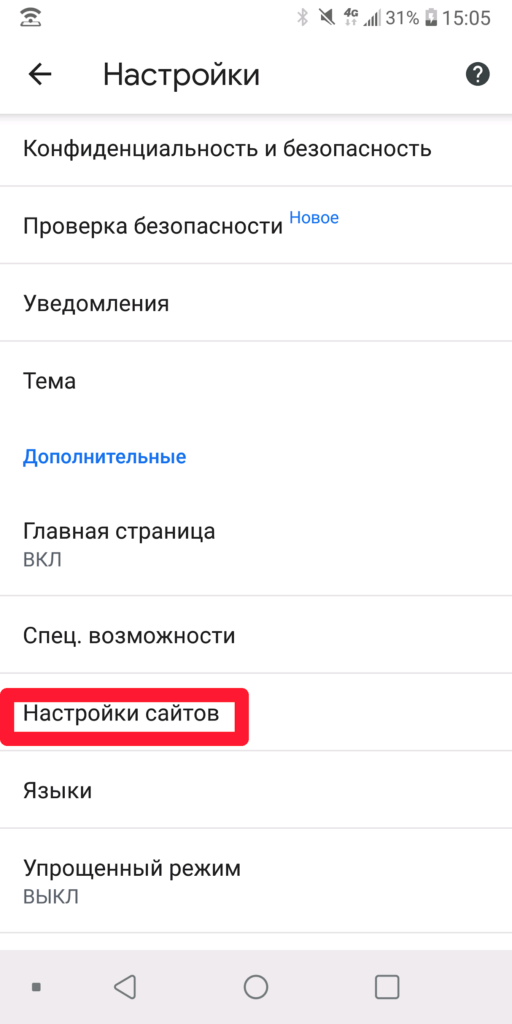
- Откройте “Всплывающие окна и переадресация”.
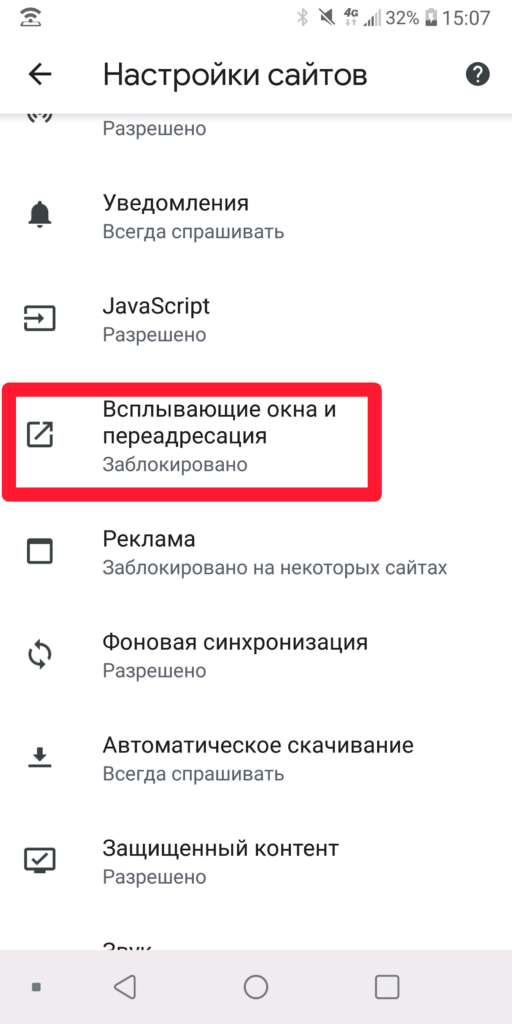
- Активируйте переключатель.
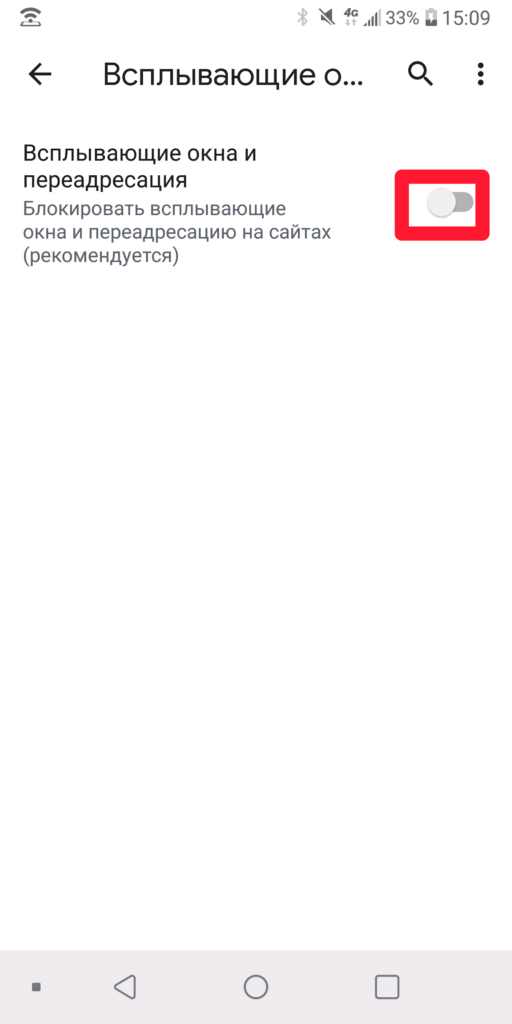
- Вернитесь в предыдущее меню и выберите пункт “Реклама”.
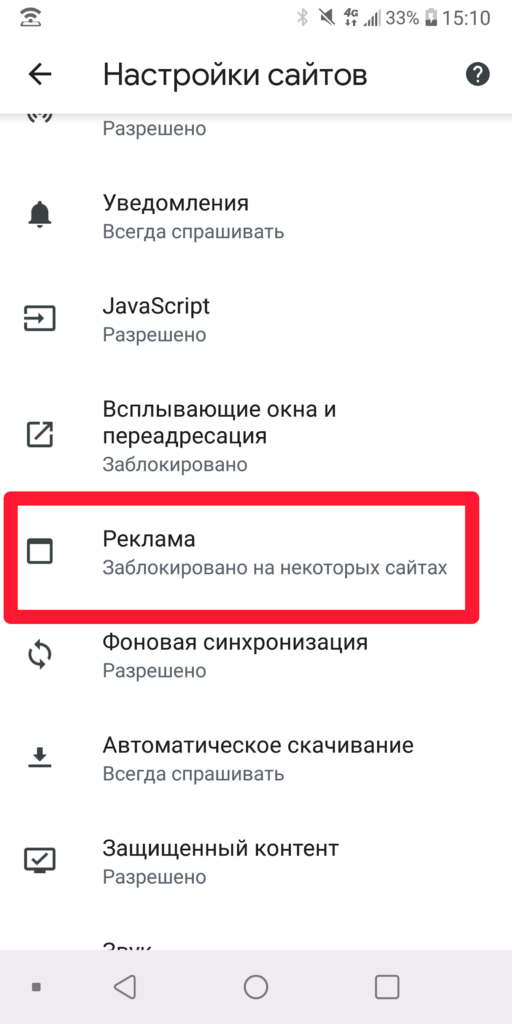
- Сдвиньте ползунок, чтобы перевести его в режим “Отключить”.
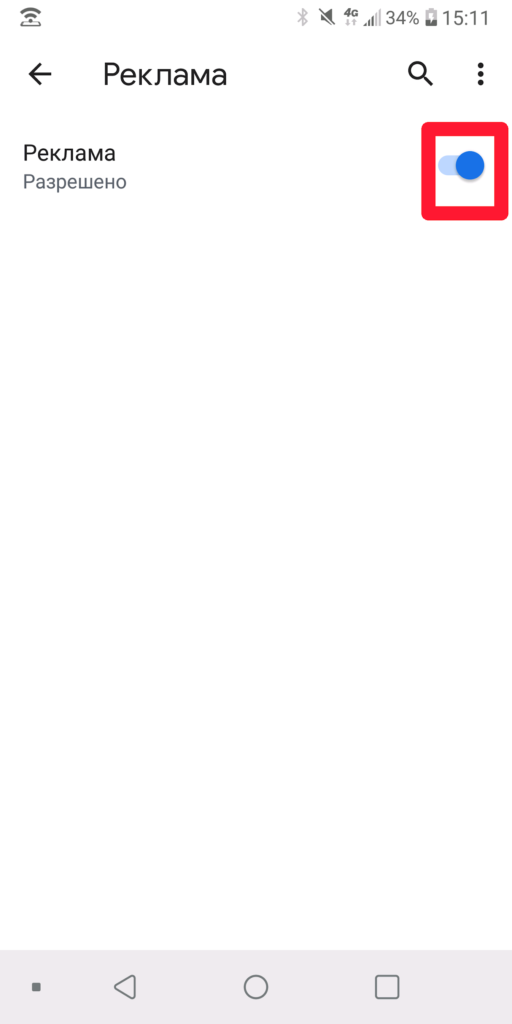
Всплывающие окна в Гугл Хром отключены.
Убираем запросы на подписку
Чтобы отключить оповещения от различных сайтов на Андроид, сделайте следующее:
- Зайдите в настройки Chrome.
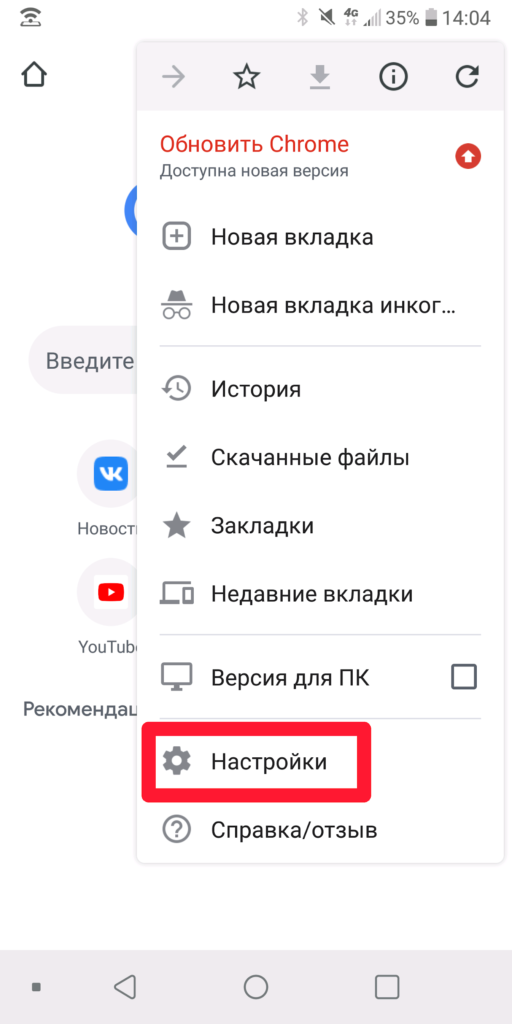
- Нажмите “Уведомления”.
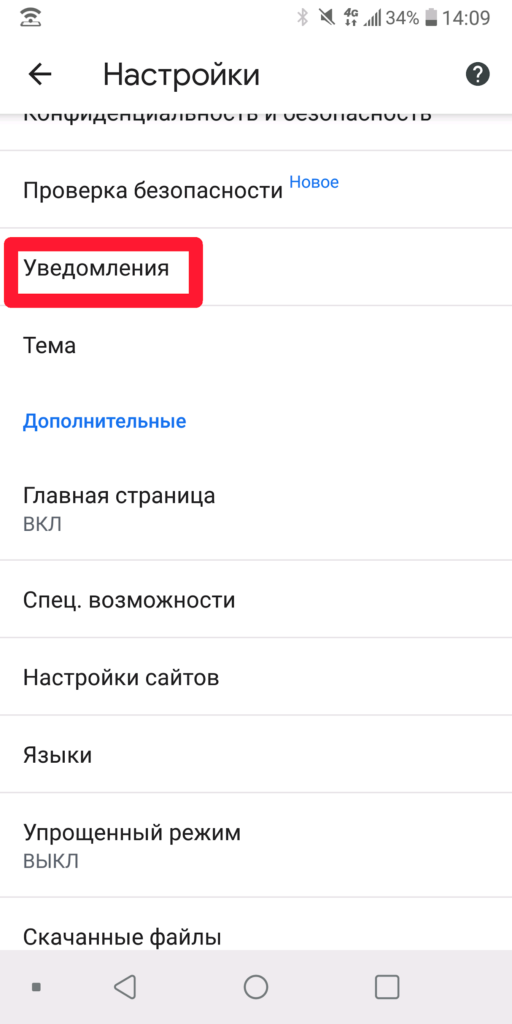
- Войдите в дополнительные настройки.
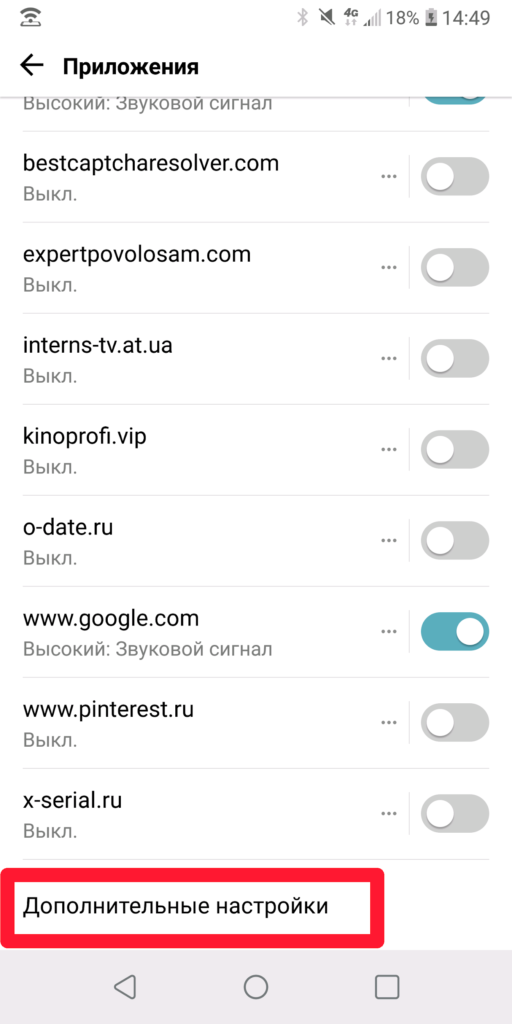
- Отключите ползунок “Уведомления”.
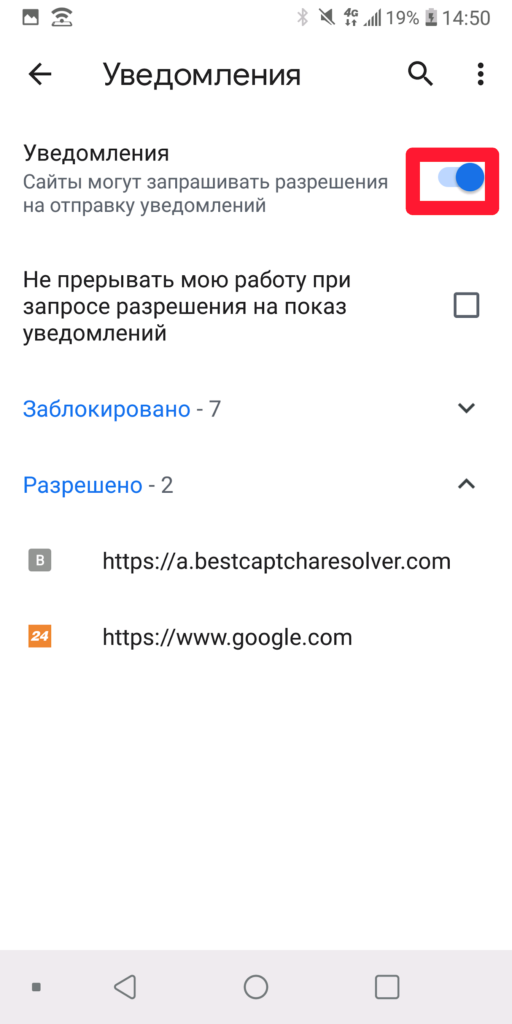
Теперь сайты не смогут присылать Вам оповещения.
Функция “Экономия трафика”: как вариант блокировать часть рекламного контента
Опция экономии трафика пригодится не только для сокращения расхода интернет-лимита. Она поможет отключить навязчивые объявления в Гугл Хром, ведь принцип работы функции кроется в сжатии страниц. Вместе с ними, браузер убирает часть рекламного контента.
Чтобы активировать экономию трафика в Google Chrome, сделайте несколько шагов:
- В настройках браузера выберите пункт “Упрощенный режим”.
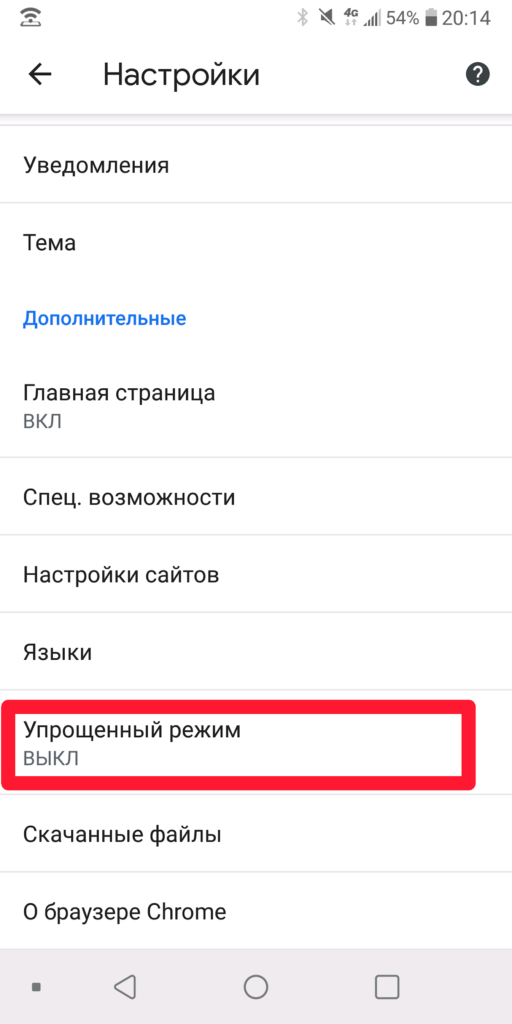
- Активируйте переключатель.
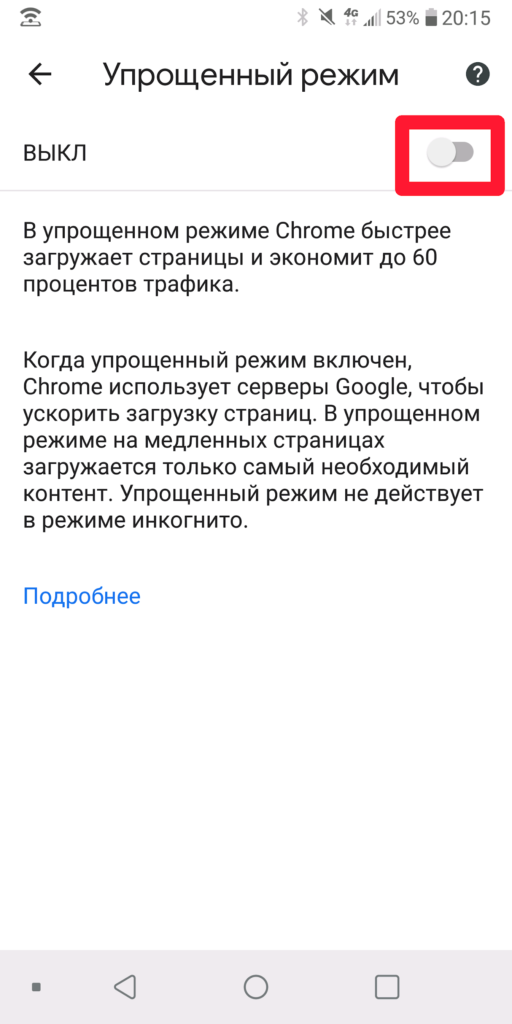
Режим экономии трафика в Гугл Хром включен.
Adblock для Андроид Chrome
Приложение Адблок
Это эффективный блокировщик рекламных уведомлений и окон для Андроид. Его можно загрузить из магазина приложений. Для этого:
- Откройте Play Market.
- В строке поиска введите “Adblock” и нажмите кнопку “Найти”.
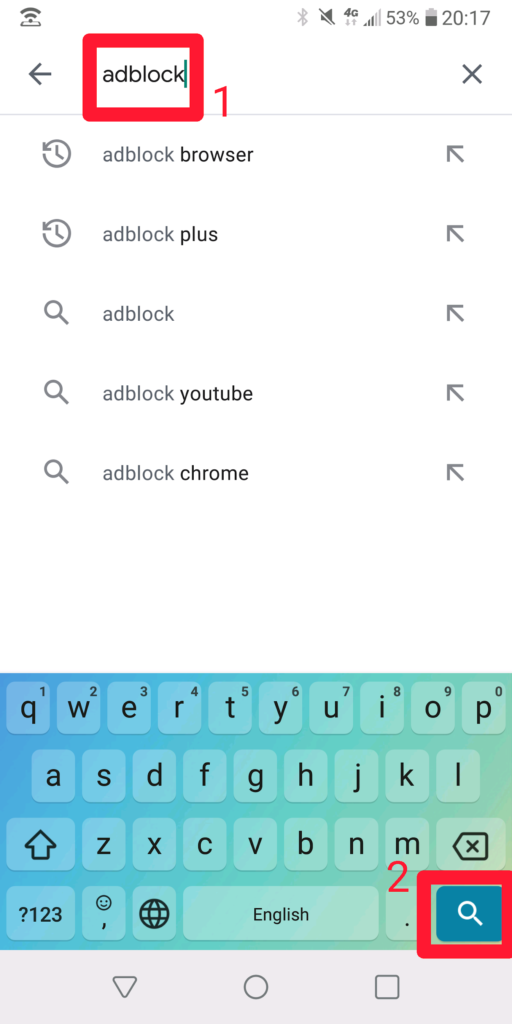
- Выберите нужную программу из списка и нажмите “Установить”.
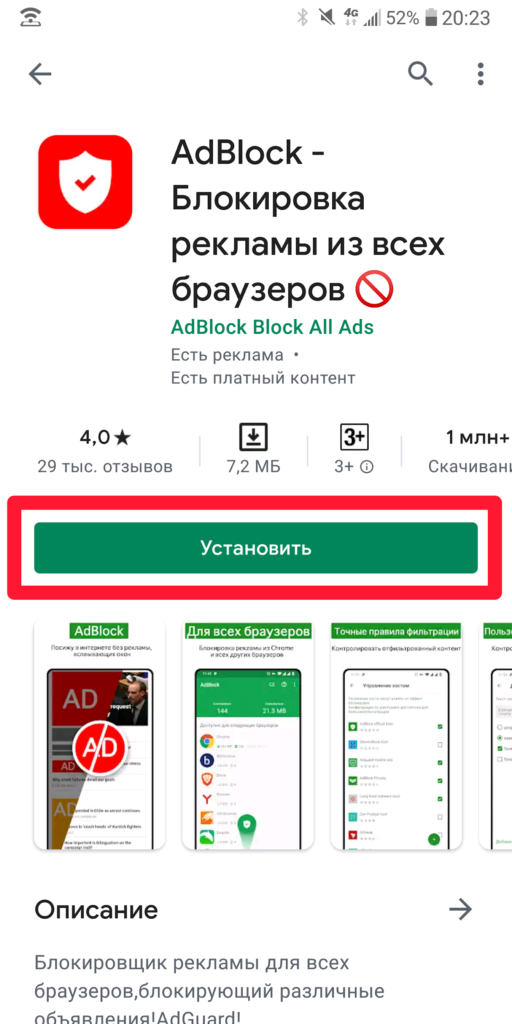
- Дождитесь завершения установки и откройте дополнение.
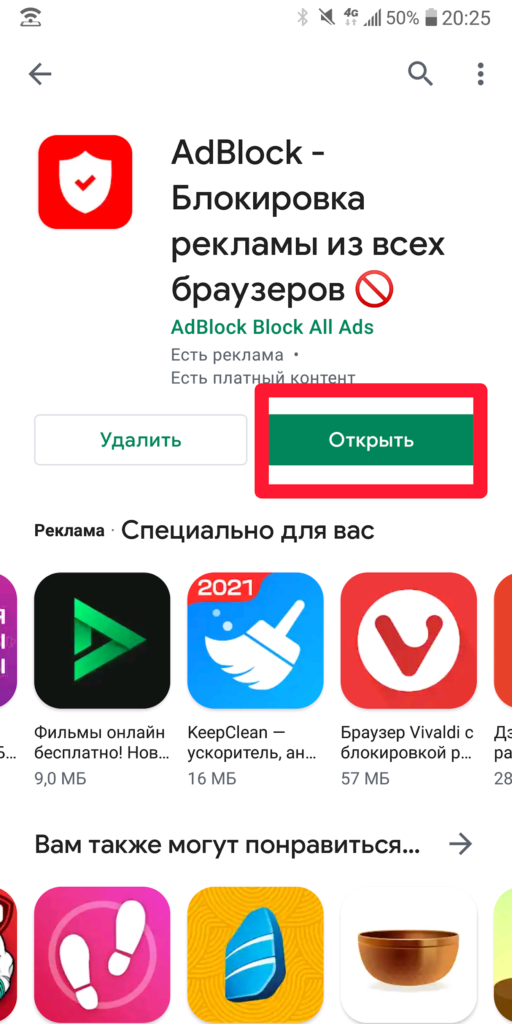
- Перезагрузите Google Chrome и пользуйтесь интернетом без рекламы.
Браузер AdBlock Browser
Разработчики блокиратора рекламы предлагают альтернативу своему приложению — готовый браузер без навязчивого контента. Его можно установить на смартфон при помощи нескольких простых шагов:
- Откройте Play Market на Андроид.
- В строке поиска наберите “Adblock Browser”.
- Нажмите кнопку “Поиск”.
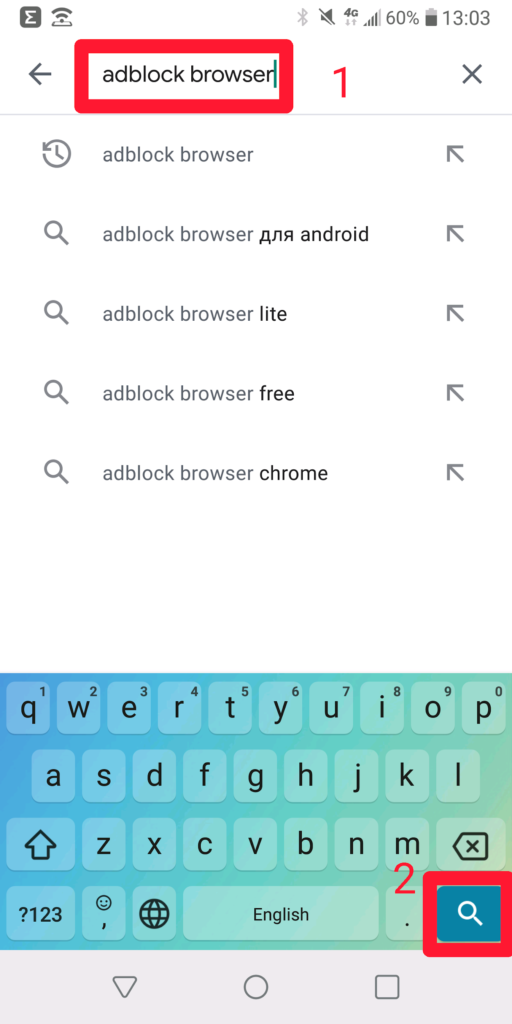
- Выберите нужный браузер из списка.
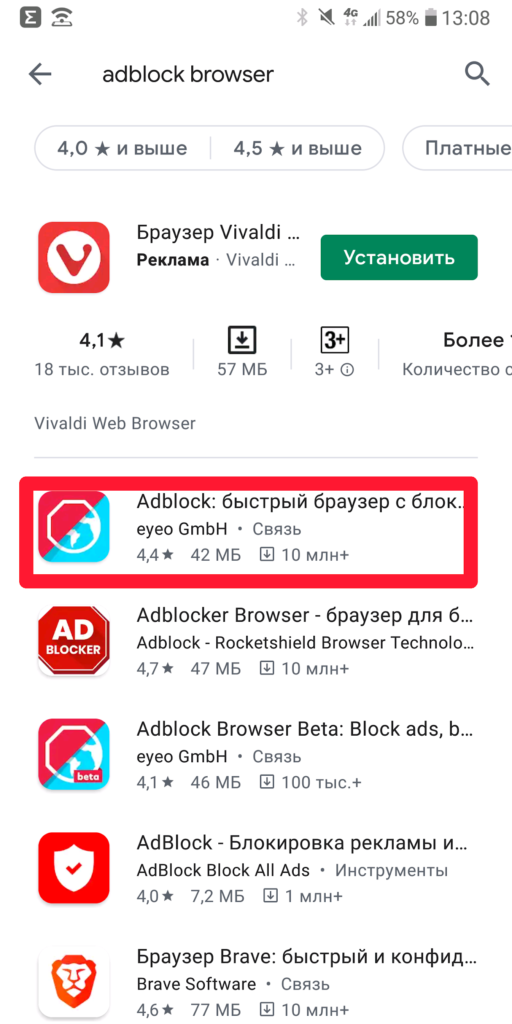
- Нажмите “Установить”.
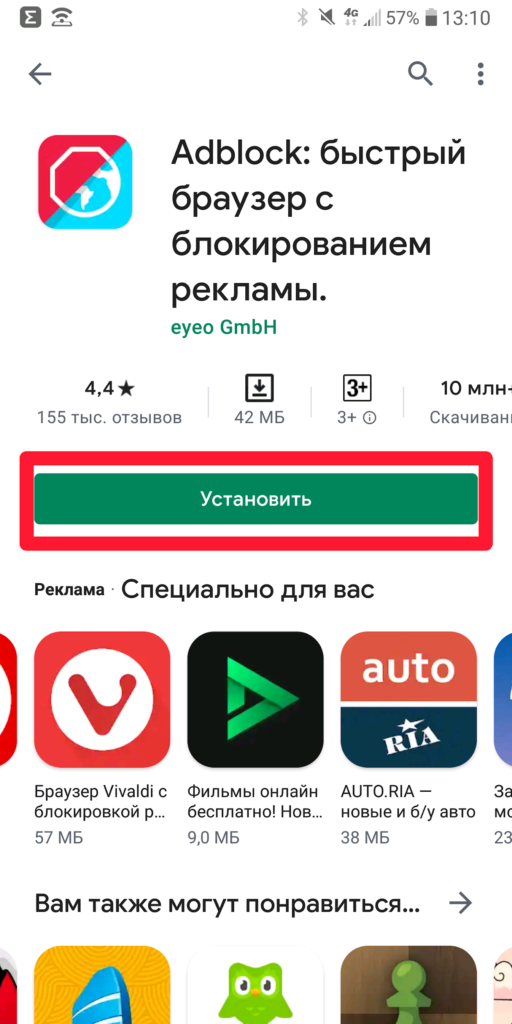
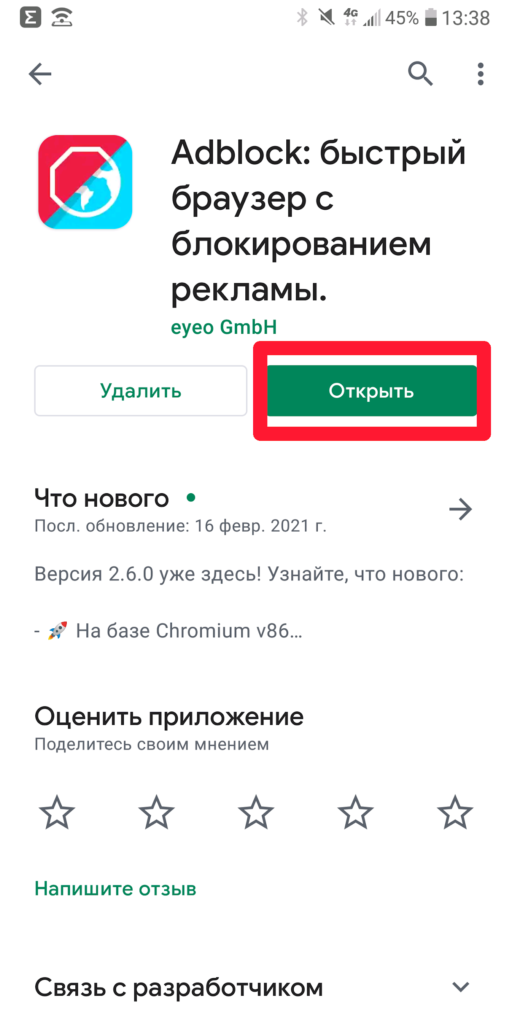
- Дождитесь завершения установки и откройте программу.
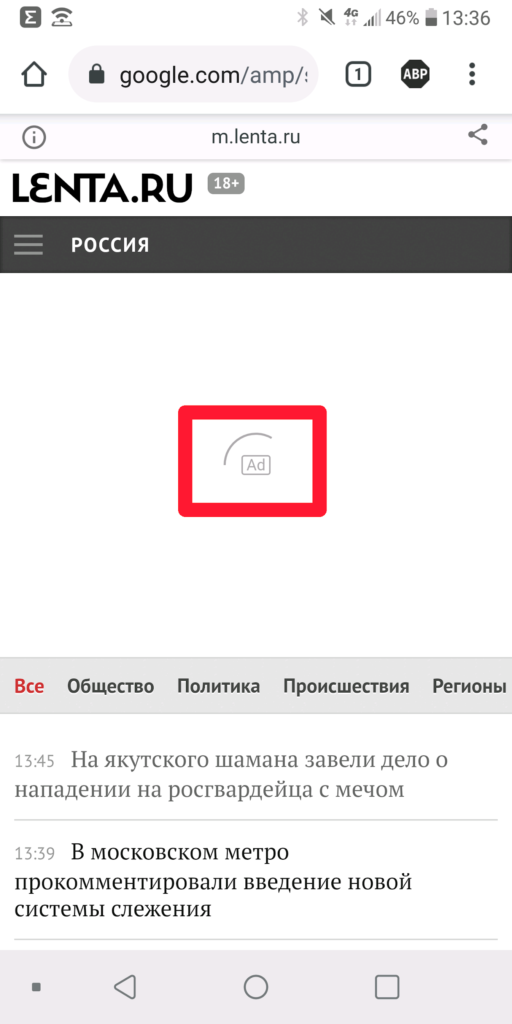
- Введите адрес любого сайта в адресной строке и наслаждайтесь интернет-серфингом без рекламы. Вместо назойливого контента Вы увидите белое изображение с надписью “AD”, которая переводится как “реклама”.
Чтобы дополнительно настроить AdBlock на Андроид, сделайте следующее:
- Войдите в меню настроек браузера.
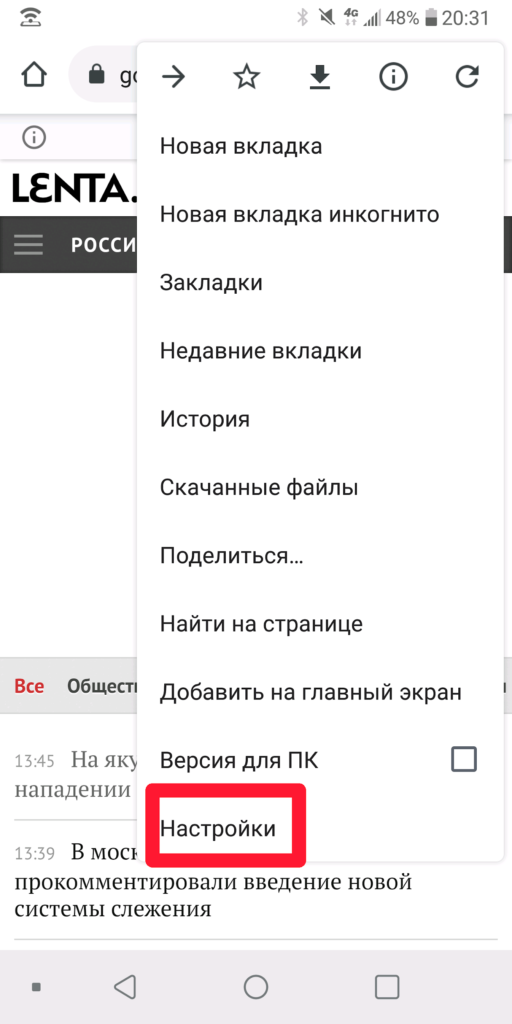
- Выберите раздел “Блокировка рекламы”.
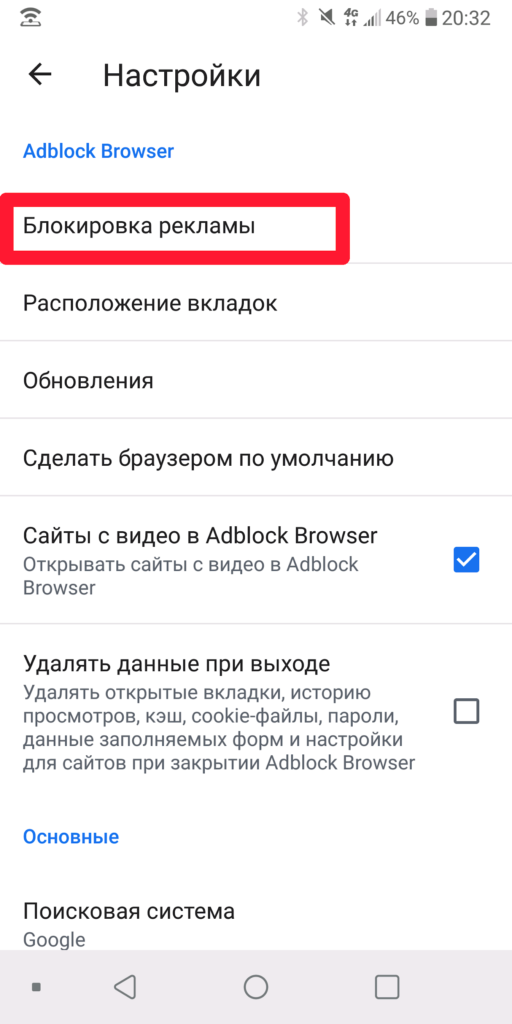
Здесь можно задать настройки для:
- Допустимой рекламы, которая не мешает просмотру контента и не является назойливой.
- Определенных сайтов и доменов, на которые не будет распространяться функция блокировки.
Другие приложения блокировщики и браузеры, которые сами автоматически убирают рекламу: список
Стоит отметить, что существуют и другой софт для того, чтобы отключить рекламу в Гугл Хром на Андроид. Например:
- AdGuard работает в фоновом режиме и отслеживает трафик. Плагин фильтрует назойливый контент в браузерах. Чтобы отключить рекламу на уровне Android, придется сделать небольшой взнос.
- BlockThis немного отличается от своих аналогов. Дополнение отключает рекламу на уровне DNS-сервера, поэтому информация не успевает загрузиться на смартфон. Это значительно экономит заряд аккумулятора и ресурсы устройства.
- uBlock Origin справляется со всеми типами рекламы на Андроид и не влияет на скорость загрузки страниц даже при большом количестве открытых вкладок.
Если реклама по-прежнему появляется
Что делать, если все перечисленные способы не помогли? Вот еще несколько секретов, как отключить рекламу в Хром.
Чистка телефона от вирусов
В борьбе с вредоносным ПО на Андроид поможет Safe Security. Конечно, в интернете можно найти множество антивирусных программ, но только это дополнение остается бесплатным. В Play Market доступна полная версия Safe Security. Чтобы просканировать свой смартфон, сделайте следующие шаги:
- Откройте магазин приложений и найдите Safe Security с помощью строки поиска.
- Нажмите “Установить”, затем немного подождите и коснитесь кнопки “Открыть”.
- Ознакомьтесь с условиями использования и нажмите “Начать”.
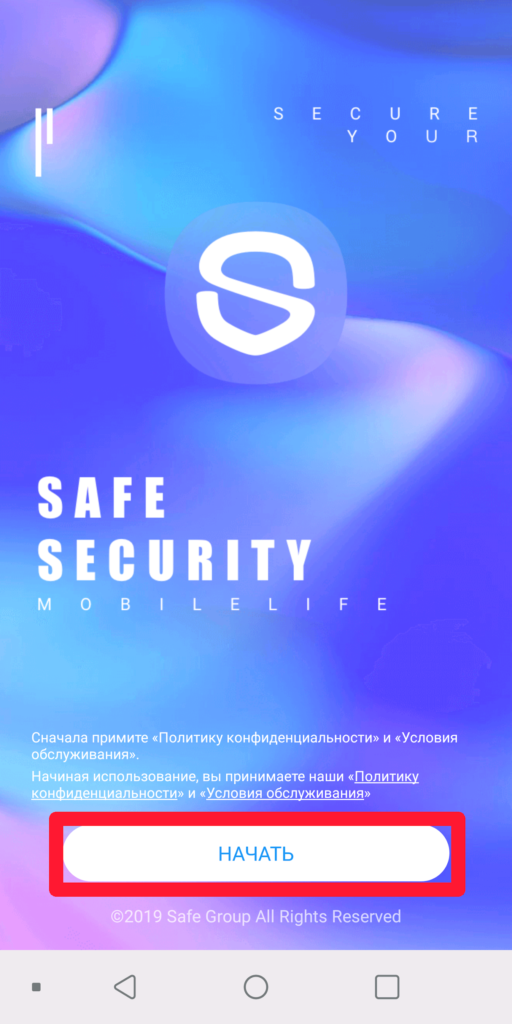
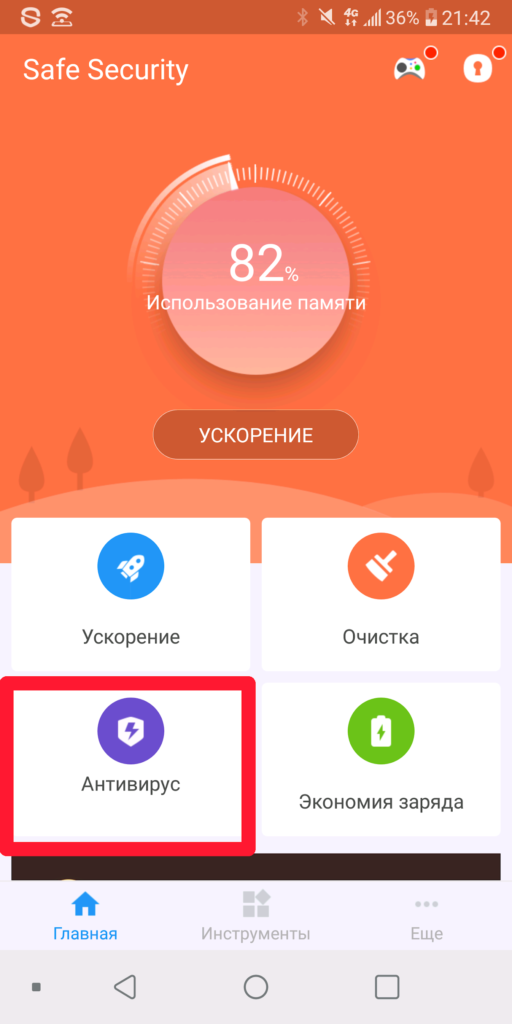
- Просканируйте Android на наличие вирусов. Для этого нажмите кнопку “Антивирус”.
- Дождитесь завершения процесса и нажмите “Решить все”, чтобы устранить выявленные проблемы и отключить вирусную рекламу.
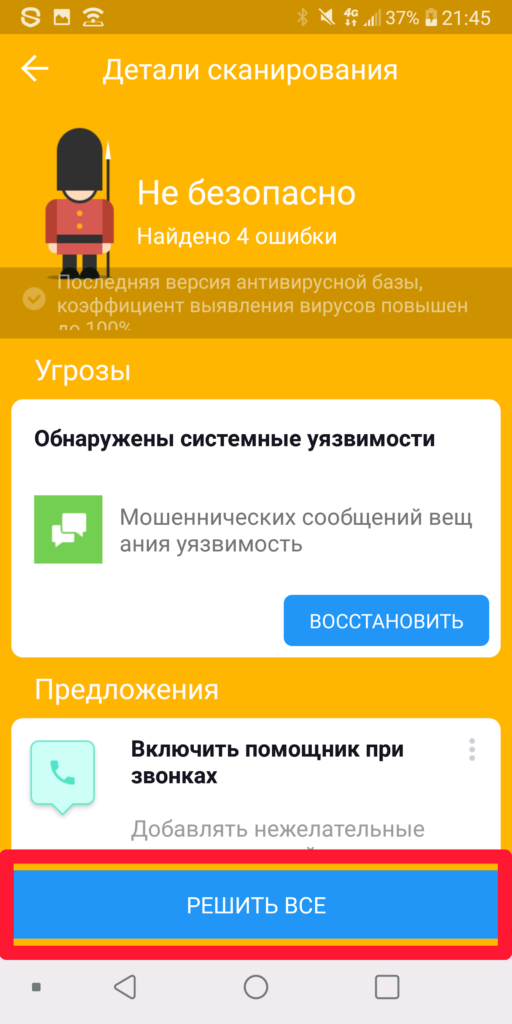
Вирусы удалены из системы Андроид.
Удаление подозрительных приложений с телефона
Перед тем как отключить рекламу в Хром, стоит найти источник нежелательного контента. Это могут быть программы с вирусным ПО. Чтобы их удалить, сделайте несколько простых действий:
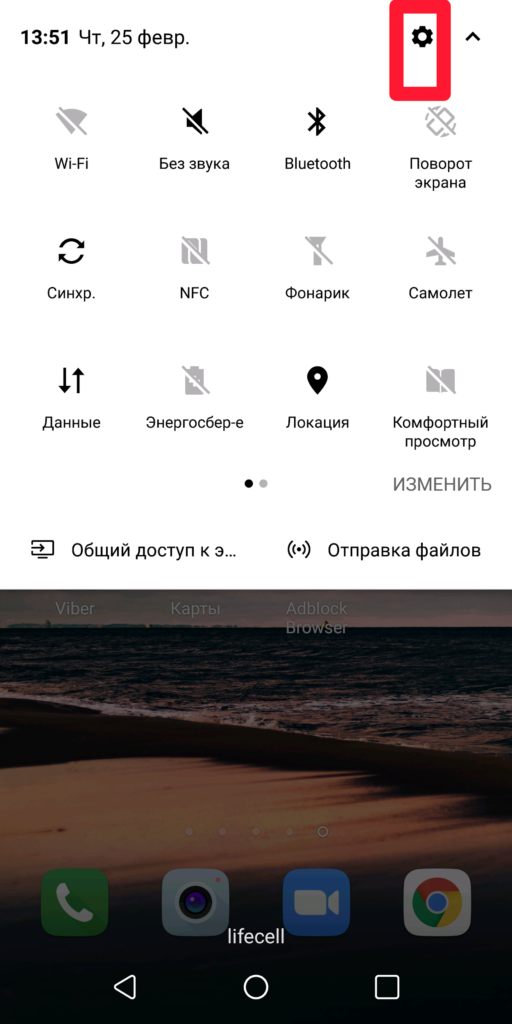
- Откройте “Настройки” на шторке уведомлений.
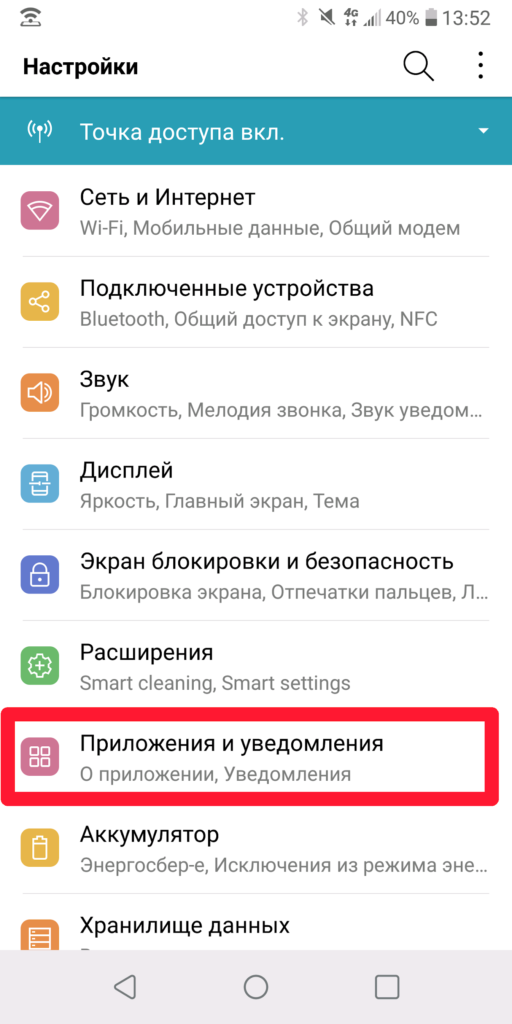
- Выберите раздел “Приложения и уведомления”.
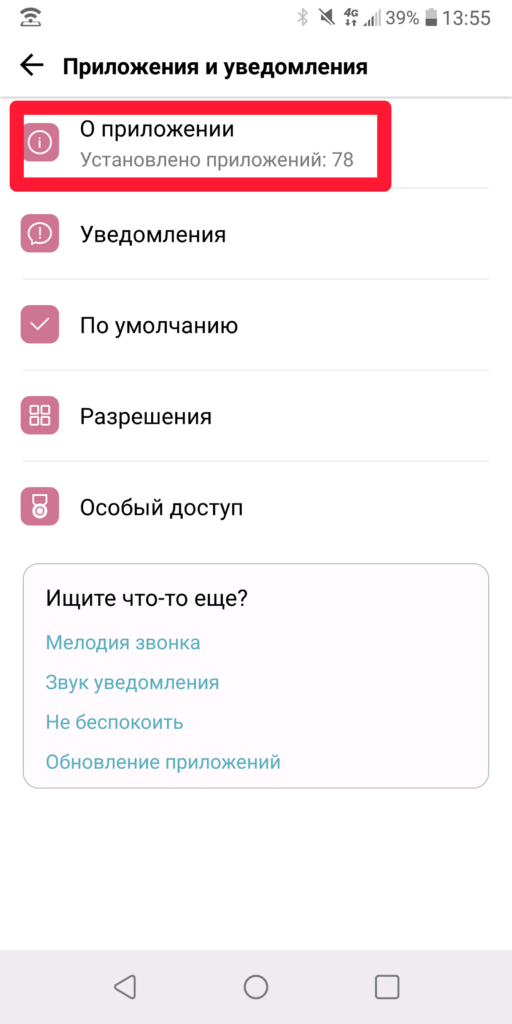
- Откройте вкладку “О приложении”.
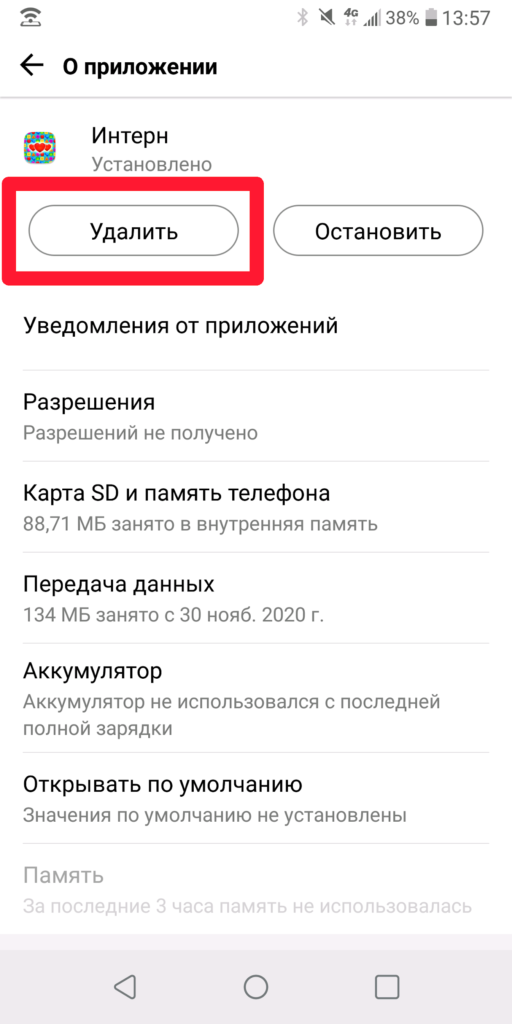
- Удалите программы, которые не используете. А также желательно переместить в корзину дополнения, скачанные не из Play Market. Для этого выберите приложение и нажмите кнопку “Удалить”.
Отключить блокировщики Вы сможете используя другую нашу инструкцию (перейдите на нее по ссылке в начале предложения).
Как заблокировать рекламу на Аndroid

Заставшие интернет в двухтысячных годах должны хорошо помнить надоедливые рекламные баннеры на страницах сайтов. На месте одного закрытого появилось два новых, что очень напоминало битву с мифической гидрой.
Сегодня реклама в интернете ведет себя более смирно. Но все равно остается риск встретить раздражающее рекламное объявление или нарваться на вирус. «Как блокировать рекламу?», «Как избежать утечки данных?» — на эти и другие вопросы мы ответим в этом материале.
- Виды рекламы на телефоне
- Как избавиться от рекламы в бесплатных программах
- Как избавиться от рекламы в мобильном браузере
- Отключение рекламных оповещений
- Блокировка рекламы на самих веб-страницах
- Блокировка рекламы на уровне DNS
Виды рекламы на телефоне
Существует три основных типа мобильной рекламы:
- Текстовую рекламу можно увидеть при попытке найти какой-нибудь товар, например вбив его название в поисковую строку «Яндекса», — это будут демонстрируемые выше других и отдельно выделенные объявления и ссылки.
- Графическая реклама включает в себя различные интерактивные картинки и баннеры, на которых будет проще показать товар или услугу, чем про нее писать. Такая реклама может показываться и в поисковых системах, и на сайтах, и в приложениях.
- Видеореклама действует по принципам графической, но еще имеет функции видеопроигрывателя. Особенно раздражающая не дает себя закрыть до тех пор, пока не досмотришь ее до конца либо пока не истечет время таймера.
На мобильных устройствах Android чаще всего встречаются два последних типа. Они могут появляться как на сайтах, так и в приложениях. А иногда прямо в оболочке операционной системы (особенно распространено в смартфонах Xiaomi). Но такая реклама не несет в себе угрозы.
Другое дело — вирусы, устанавливающиеся на устройство без ведома владельца. Такие приложения начинают показывать раздражающую рекламу повсюду, а еще могут красть личные данные, тормозить работу системы, вымогать деньги или делать еще что-нибудь неприятное.
Как избавиться от рекламы в бесплатных программах
В большинстве бесплатных приложений всегда присутствует реклама. Это стоит принять как данность: разработчик тоже хочет заработать денег, но не готов просить пользователей оплачивать работу приложения.
Впрочем, во многих программах есть возможность заплатить за отключение рекламы. Или приложение распространяется в двух вариантах: бесплатная Free-версия с рекламой и платная без дополнительных названий или с припиской Pro, где рекламы нет.
Если проблему с рекламой внутри приложений не получится решить полностью, то можете хотя бы отключить самые назойливые рекламные уведомления. Процедура несложная, но конкретная последовательность действий может отличаться для смартфонов разных производителей. Опишем примерный алгоритм:
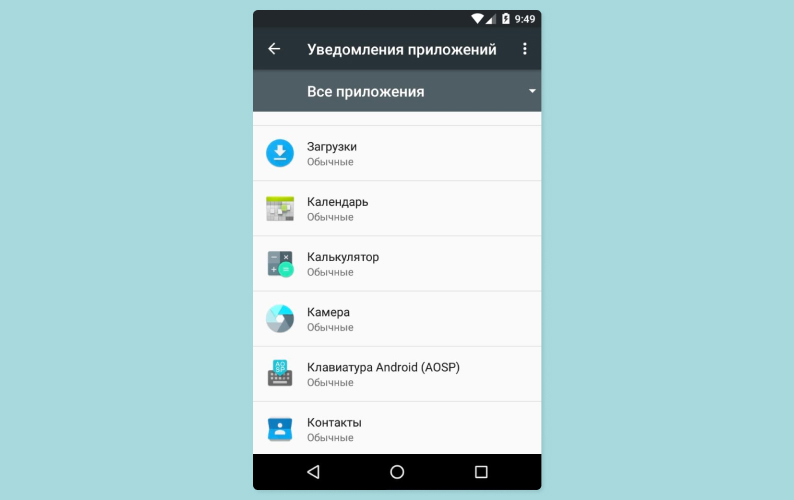
- Заходим в настройки смартфона и выбираем пункт «Приложения и уведомления».
- Находим пункт «Уведомления» и нажимаем на него.
- Открываем «Уведомления приложений». Это перенесет нас в список всех приложений на смартфоне, в котором можно выбрать конкретные приложения и отключить уведомления от них.
В некоторых смартфонах (например, у определенных моделей Xiaomi) путь сильно отличается. Вот как он выглядит:
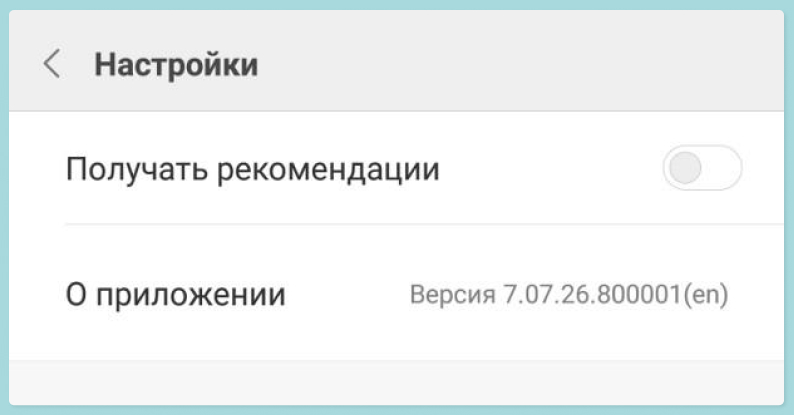
- Выберите приложение и перейдите в его настройки, кликнув на иконку в виде шестеренки.
- Листайте список настроек вниз до тех пор, пока не обнаружите опцию «Получать рекомендации».
- Отключите эту опцию.
А вот алгоритм для владельцев iPhone:
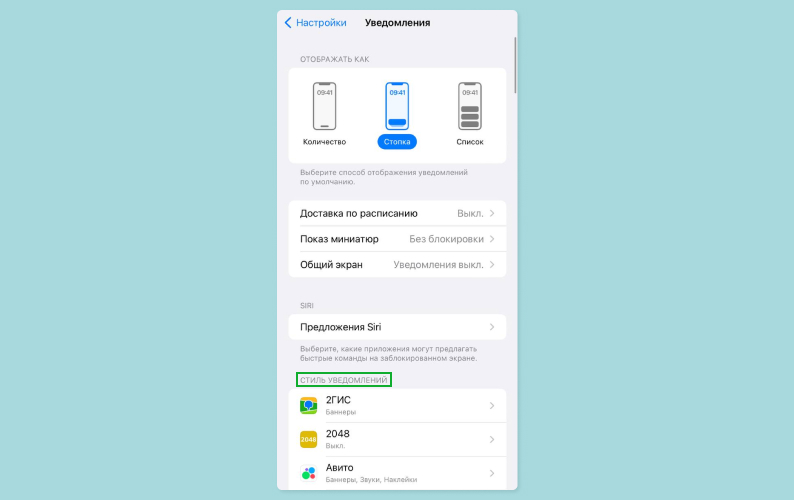
- Откройте настройки и найдите пункт «Уведомления».
- Опустите меню до графы «Стиль уведомления» и найдите в списке нужное приложение.
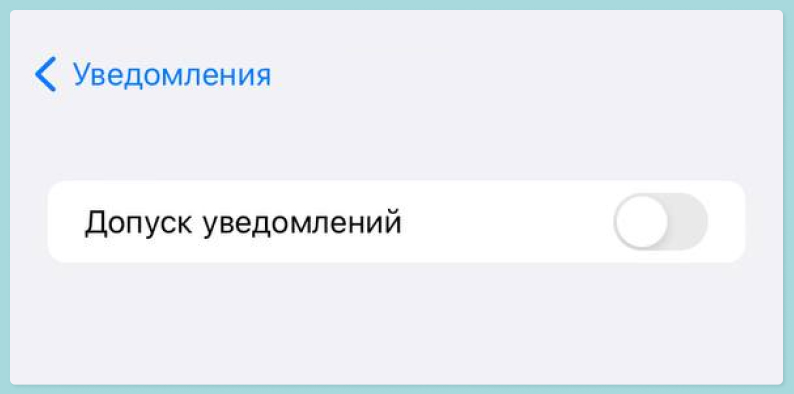
- В открывшемся окне уберите галочку с самого верхнего пункта «Допуск уведомлений».
Ранее мы рассказывали:

Есть вопрос. Как прокачать планшет?
«Завоюйте мужчину за три дня и купите наши трусы»: как выключить надоедливую рекламу на телефоне
Отключить рекламу – тот еще челлендж. Сначала маркетологи долго ломают голову, как создать действенную рекламу, а потом пользователи не знают, куда от нее спрятаться. Если какую-то из них хоть на конкурсы подавай, то большая часть рекламы – надоедлива и неуместна. Возможно ли от нее избавиться и как это сделать на вашем смартфоне? Разберем самые популярные шаги.
Антивирусные программы, если подхватили лишнего
Если засилье рекламы на экране вашего телефона раздражает и не дает возможности нормально серфить на просторах интернета, возможно, вы подхватили какое-то вредоносное программное обеспечение. В таком случае лучшее решение – установить на телефон антивирус, просканировать и при необходимости удалить всех вредителей. Дополнительно можно использовать программы очистки, например, CСleaner (для Android тут), которые помогут почистить кэш, избавить телефон от «мусора». Это поможет отключить рекламу.Как заблокировать рекламу с разных сайтов?
Часто мы даже не замечаем, как соглашаемся на рассылку или получение уведомлений от сайтов, на которые заходим. Тогда на экране могут появляться и предложения что-то увеличить, и новости в стиле «Шок! Святослав Вакарчук сделал такое!», и призывы что-то купить. Выключить такие рекламные объявления довольно просто.
Chrome
Если вы пользуетесь браузером Chrome на Android, зайдите в «Настройки», выберите «Оповещения» и отключите их или настройте под себя. Тут же вы сможете увидеть список сайтов, которым разрешили присылать оповещения.
Для владельцев айфонов инструкция такая: откройте приложение Chrome, зайдите в «Настройки», выберите «Веб-контент» и включите опцию «Блокировать всплывающие окна».
Safari
Чтобы убрать оповещения с сайтов в браузере Safari, нужно зайти в «Настройки» телефона, найти там Safari и в общих параметрах активировать «Блокировать всплывающие окна». Вуаля, ничего лишнего просочиться не должно!
Специальные браузеры
Есть еще один вариант борьбы с рекламой в браузерах – можно выбрать вместо стандартного, например, Adblock Browser для Android и IOS. Он не требует специальной установки, скрывает все всплывающие окна и видеоролики. Похожий по функциям также Free Adblocker Browser, и, что приятно, обе программы бесплатные.Топ-программы для блокировки рекламы
Одной из самых популярных безопасных программ для блокировки является AdGuard. Загрузить ее для Android можно на официальном сайте (сейчас в Play Market есть приложение, но оно имеет ограниченный функционал). Бесплатная версия дает возможность фильтрации трафика только в браузере, а платная подписка очищает от рекламы все мобильные приложения, браузеры и защищает персональные данные. Владельцы телефонов с IOS могут загрузить AdGuard в AppStore.
Остальные приложения имеют рейтинг пониже и, по отзывам пользователей, «пропускают» рекламу. Впрочем, они могут уменьшить ее количество.Приложения для Android:
NetGuard – можно загрузить в Play Store, есть платная версия.
Adblock – бесплатное приложение, но само содержит рекламу и встроенные покупки.
Adblock Fast – бесплатное приложение, работает только в браузере.
Приложения для IOS:
Adblock – блокирует все рекламные объявления, в частности те, которые появляются в любимых бесплатных играх, есть Pro-версия.
Adblock Plus – бесплатное приложение, блокирует рекламу в Safari.Как убрать рекламные оповещения от приложений и программ?
Чтобы убрать надоедливые оповещения о том, что вам надо покормить тамагочи, полить растение или посадить кукурузу (и все остальные оповещения от программ и приложений) – нужно зайти в «Настройки».Владельцам телефонов на Android нужно выбрать пункт «Оповещения» и выключить их там или же выбрать «Программы» или «Программы и оповещения» и управлять оповещениями каждого приложения/программы отдельно.
Чтобы выключить все, что кажется вам не слишком важным на IOS, нужно также зайти в «Настройки» («Параметры»), выбрать «Оповещения» и поработать с каждой программой отдельно. Так же можно выключить оповещения, выбирая конкретное приложение в «Параметрах».Выключить рекламу помогут премиум-версии приложений, ведь, выбирая бесплатный вариант, вы автоматически соглашаетесь на встроенную рекламу.
Возможно ли отключить рекламу полностью?
Да, если вы владелец телефона на Android, есть безопасный вариант (без вмешательств в root, предоставления суперправ, потерь лицензий и т. д). Побороть надоедливую рекламу поможет программа DNS66.Ее не удастся найти в Google Play, но можно установить, например, из хранилища F-Droid (здесь содержится только свободное программное обеспечение с открытым исходным кодом, и F-Droid имеет надежную систему защиты от вредоносного кода) – как через приложение F-Droid, так и с официального сайта. Чтобы сделать это, нужно включить опцию установки файлов с «Неизвестных источников» в настройках безопасности, и тут нужно понимать, что это пользователь делает на свой страх и риск. Минус программы DNS66 заключается в том, что ее нужно включать каждый раз после того, как телефон уходит в режим сна.
Итак, чтобы избавиться от лишней, вредной и надоедливой рекламы, можно покупать премиум-версии приложений, покопаться в настройках браузеров и телефона, а также установить дополнительный софт. Будьте осторожны и проверяйте информацию – некоторые программы, не описанные в нашем материале, обещают «золотые горы» и при этом хотят залезть к вам в телефон и «поворовать» что-то полезное для себя.