Резервное копирование и восстановление данных в Windows с помощью средства чтения с экрана
Эта статья предназначена для людей с нарушениями зрения или когнитивных функций, использующих программы чтения с экрана, такие как WindowsЭкранный диктор, JAWS или NVDA, с продуктами Microsoft 365. Эта статья входит в набор содержимого поддержки средства чтения с экрана Microsoft 365, где содержатся дополнительные сведения о специальных возможностях в наших приложениях. Чтобы получить справку общего характера, посетите службу поддержки Майкрософт.
Используйте средство чтения с экрана для резервного копирования и восстановления данных на Windows 11. Мы протестировали его с помощью экранного диктора, но он может работать с другими средствами чтения с экрана при условии, что они следуют общим стандартам и методам специальных возможностей. Вы узнаете, как включить Windows резервное копирование приложений и параметров, а также восстановить резервные копии, созданные с помощью приложений «Журнал файлов» и «Резервное копирование и восстановление».
- Дополнительные сведения о средствах чтения с экрана см. в статье О работе средств чтения с экрана в Microsoft 365.
В этом разделе
- Включить архивацию данных Windows
- Прекращение резервного копирования параметров
- Восстановление резервных копий, созданных с помощью журнала файлов
- Восстановление резервных копий, созданных с помощью резервного копирования и восстановления
Включение резервного копирования Windows
Если резервное копирование Windows включено, Windows создает резервную копию параметров, выбранных на всех Windows 11 устройствах, на которые вы вошли с помощью учетной записи Microsoft. Включение резервного копирования Windows
- Нажмите Windows клавишу с логотипом, чтобы открыть меню Пуск , а затем один раз нажмите клавишу TAB, чтобы переместить фокус в раздел Закреплено . Нажимайте клавишу СТРЕЛКА ВПРАВО, пока не услышите сообщение «Параметры», а затем нажмите клавишу ВВОД. Откроется окно Параметры с фокусом на поле поиска Найти параметр .
- Нажмите клавишу TAB один раз, чтобы переместить фокус в список категорий параметров, нажимайте клавишу СТРЕЛКА ВНИЗ, пока не услышите фразу «Учетные записи», а затем нажмите клавишу ПРОБЕЛ, чтобы развернуть категорию.
- Нажимайте клавишу TAB, пока не услышите фразу «Ваши сведения», нажимайте клавишу СТРЕЛКА ВНИЗ, пока не услышите «Windows резервное копирование», а затем нажмите клавишу ВВОД.
- Нажмите клавишу TAB или SHIFT+TAB, чтобы перейти между параметрами резервного копирования Windows, а затем нажмите клавишу ПРОБЕЛ, чтобы включить или отключить параметр. Можно создавать резервные копии для следующих элементов:
- синхронизация папокOneDrive. Включите синхронизацию папок OneDrive, чтобы начать резервное копирование файлов и папок прямо в разделе Параметры. Этот параметр недоступен для рабочих или учебных учетных записей.
- Запомните мои приложения: Windows запомните установленные приложения и помогут вам восстановить их с Microsoft Store на новых устройствах. Этот параметр недоступен для рабочих или учебных учетных записей, и Windows не запоминает приложения для рабочих или учебных учетных записей.
- Запомните мои предпочтения. Вы можете создавать резервные копии параметров, включая пароли специальных возможностей, язык и другие параметры Windows. Если включить другие параметры Windows,Windows также синхронизирует некоторые параметры устройства (например, параметры принтеров и мыши), проводник параметры и настройки уведомлений.
Примечание: Параметры Запомнить мои настройкидоступны для рабочей или учебной учетной записи (если это разрешено вашей организацией). Дополнительные сведения о том, как Azure Active Directory и Enterprise State Roaming работают для синхронизации параметров пользователей и приложений в облаке, см. в статье Обзор Enterprise State Roaming.
Прекращение резервного копирования параметров
Чтобы остановить резервное копирование параметров и удалить их из облака, отключите параметры резервного копирования Windows на всех устройствах, подключенных к учетной записи Microsoft, выполнив действия, описанные в разделе Включение резервного копирования Windows. После этого необходимо удалить резервные копии параметров из учетной записи. Для этого выполните следующие действия.
- Откройте веб-браузер и перейдите к account.microsoft.com/devices. Вам может быть предложено войти с помощью учетной записи Microsoft.
- Нажимайте клавишу TAB, пока не услышите сообщение «Очистить сохраненные параметры», а затем нажмите клавишу ВВОД.
Восстановление резервных копий, созданных с помощью журнала файлов
В Windows 11 можно восстановить файлы из резервной копии, созданной с помощью журнала файлов.
- Подключите внешнее запоминающее устройство, содержащее файлы резервных копий.
- Нажмите клавишу с логотипом Windows, чтобы открыть меню Пуск . Вы услышите сообщение «Поле поиска». Введите «Панель управления» и нажмите клавишу ВВОД. откроется панель управления с фокусом в поле Поиск панель управления.
- В поле поиска введите «Журнал файлов», а затем нажимайте клавишу TAB, пока не услышите сообщение «Сохранение резервных копий файлов с помощью журнала файлов», а затем нажмите клавишу ВВОД.
- Следуйте инструкциям по восстановлению файлов.
Восстановление резервных копий, созданных с помощью резервного копирования и восстановления
В Windows 11 можно восстановить файлы из резервной копии, созданной с помощью резервного копирования и восстановления.
- Подключите внешнее запоминающее устройство, содержащее файлы резервных копий.
- Нажмите клавишу с логотипом Windows, чтобы открыть меню Пуск . Вы услышите сообщение «Поле поиска». Введите «Панель управления» и нажмите клавишу ВВОД. откроется панель управления с фокусом в поле Поиск панель управления.
- В поле поиска введите «Резервное копирование и восстановление», нажимайте клавишу TAB, пока не услышите фразу «Резервное копирование и восстановление, панель управления», а затем нажмите клавишу ВВОД.
- Нажимайте клавишу TAB, пока не услышите фразу «Выберите другую резервную копию для восстановления файлов», выберите расположение внешнего запоминающего устройства и следуйте инструкциям по восстановлению файлов.
См. также
Техническая поддержка для пользователей с ограниченными возможностями
Корпорация Майкрософт стремится к тому, чтобы все наши клиенты получали наилучшие продукты и обслуживание. Если у вас ограниченные возможности или вас интересуют вопросы, связанные со специальными возможностями, обратитесь в службу Microsoft Disability Answer Desk для получения технической поддержки. Специалисты Microsoft Disability Answer Desk знакомы со многими популярными специальными возможностями и могут оказывать поддержку на английском, испанском, французском языках, а также на американском жестовом языке. Перейдите на сайт Microsoft Disability Answer Desk, чтобы узнать контактные сведения для вашего региона.
Если вы представитель государственного учреждения или коммерческой организации, обратитесь в службу Disability Answer Desk для предприятий.
Как отключить автоматическое резервное копирование iTunes
Когда вы синхронизируете свой iPhone или iPad с iTunes, он запускает автоматическое резервное копирование. Хотя это разумная мера предосторожности для регулярного резервного копирования, есть возможность пропустить резервные копии iTunes. Мы не рекомендуем выполнять синхронизацию iTunes без резервного копирования, но вот как вы можете отключить эти резервные копии и повторно включить их, если передумаете.
Как отключить процесс резервного копирования iTunes на macOS
- Убедитесь, что iTunes полностью закрыт. (Используйте «Выход» в доке.)
- Запустите приложение MacOS Terminal. Это можно найти с помощью Finder в разделе « Applications / Utilities / Terminal . Кроме того, его можно запустить с помощью Spotlight, нажав ⌘ Cmd +. и набрав терминал перед нажатием ⏎ Enter .
- Поручите Терминалу изменить отключение автоматического резервного копирования iTunes, введя следующую команду перед нажатием ⏎ Enter :
defaults write com.apple.iTunes DeviceBackupsDisabled -bool true
С этого момента, если вы откроете и синхронизируете iTunes, он пропустит создание резервной копии. Если вы хотите отменить это, выполните те же шаги 1 — 3, но вместо этого выполните эту команду:
defaults write com.apple.iTunes DeviceBackupsDisabled -bool false
Отныне, если вы откроете iTunes, это позволит вам синхронизировать iPhone без запуска автоматического резервного копирования iTunes. Если вы хотите отменить это, выполните те же шаги 1 — 3, но вместо true в конце команды используйте false .
В macOS 10.15 изменение папки ~/Library/Application Support/MobileSync на «Только чтение» предотвратит создание резервной копии. Однако это также отключит резервное копирование, пока не будут восстановлены разрешения «Чтение-запись».
Пропуск автоматических резервных копий iTunes в Windows
- Убедитесь, что iTunes полностью закрыт.
- Откройте командное окно. Нажмите ⊞ Win + R и окно Run должно появиться. Введите cmd и нажмите ⏎ Enter .
- Вам нужно будет ввести одну из следующих команд в открывшееся черное окно команд, в зависимости от вашей версии iTunes. Если вы не знаете, какая у вас версия, это не имеет значения: если вы запустите команду для неправильной версии, она потерпит неудачу, но не принесет никакого вреда.
Версия iTunes для магазина Microsoft (самая распространенная с 2018 года)
iTunes.exe /setPrefInt DeviceBackupsDisabled 1
64-разрядная версия iTunes (наиболее распространенная с 2015 года)
"%ProgramFiles%\iTunes\iTunes.exe" /setPrefInt DeviceBackupsDisabled 1
32-битная версия iTunes
"%ProgramFiles(x86)%\iTunes\iTunes.exe" /setPrefInt DeviceBackupsDisabled 1
Отныне, если вы откроете iTunes, это позволит вам синхронизировать iPhone без запуска автоматического резервного копирования iTunes. Если вы хотите отменить это, выполните те же шаги 1 — 3, но вместо 1 в конце команды используйте 0 .
Aidan Fitzpatrick
Как мы можем помочь?
Наша служба поддержки здесь, чтобы помочь!
Наш офис работает с понедельника по пятницу с 9:00 до 17:00 по Гринвичу. Время в настоящее время 7:50 ПП с GMT.
Мы стремимся отвечать на все сообщения в течение одного рабочего дня.

Связанный контент
iOS резервное копирование и восстановление
Как изменить расположение резервной копии iTunes
iOS резервное копирование и восстановление
Как ускорить медленное резервное копирование iPhone или iCloud

iOS резервное копирование и восстановление
Как обновить iPhone без резервного копирования
Комментарии (5)
ответить: Reincubate Support
Декабрь 27 th , 2020
It can be frustrating, we know. We don’t recommend the skip because it’s easy to get behind with backups, and it’s also easy to lose data, or for things to get mangled by the sync. Having the backup can be a life-saver. Because backups are incremental, the more often it’s done, they faster they’ll be.
ответить: Reincubate Support
Июль 26 th , 2019
Можем ли мы улучшить эту статью?
Нам нравится слышать от пользователей: почему бы не написать нам электронное письмо, оставить комментарий или написать в Твиттере @reincubate?
О резервном копировании и синхронизации параметров Windows
Когда архивация данных Windows включена, Windows создает резервные копии выбранных вами параметров на всех устройствах с Windows 11, в которые вы вошли с учетной записью Майкрософт.
Включить архивацию данных Windows
Чтобы включить программу архивации данных и задать параметры архивации, выберите Пуск > Параметры > Учетные записи > Программа архивации данных.
Можно создавать резервные копии для следующих элементов:
-
Синхронизация папок OneDrive
Вы можете создать резервные копии своих параметров, включая пароли, язык и другие параметры Windows. Если включить параметр Другие параметры Windows, Windows будет синхронизировать определенные параметры устройств (например, параметры принтера и мыши), параметры проводника и параметры уведомлений.
Примечание: Параметры Запомнить мои настройкидоступны для рабочей или учебной учетной записи (если это разрешено вашей организацией). Дополнительные сведения о принципах работы Azure Active Directory и Enterprise State Roaming в части синхронизации параметров пользователей и приложений в облаке см. в статье Обзор службы Enterprise State Roaming.
Как прекратить резервное копирование
Чтобы прекратить резервное копирование параметров и удалить их из облака, выключите параметры архивации данных Windows на всех устройствах, подключенных к вашей учетной записи Майкрософт. После этого вам потребуется удалить эти параметры из вашей учетной записи. Для этого выполните следующие действия.
- Перейдите на сайт account.microsoft.com/devices.
- В нижней части страницы нажмите Очистить сохраненные параметры.
Когда параметр Синхронизация включен, Windows синхронизирует выбранные вами параметры на всех устройствах с Windows 10, в которые вы вошли с учетной записью Майкрософт.
Примечание: Вы также можете синхронизировать параметры для рабочей или учебной учетной записи (если это разрешено вашей организацией). Дополнительные сведения о том, как Azure Active Directory и служба Enterprise State Roaming выполняют синхронизацию параметров пользователя и приложения с облаком см. в статье Обзор службы Enterprise State Roaming.
Чтобы найти параметры синхронизации, нажмите Пуск , а затем выберите Параметры > Учетные записи > Синхронизация параметров .
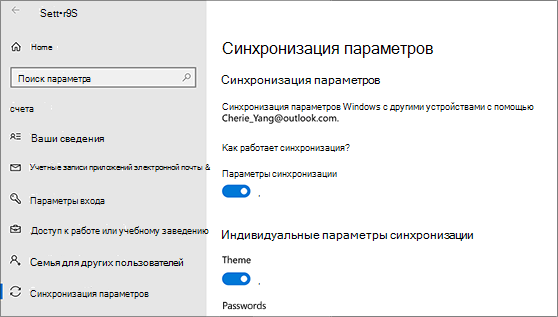
Например, можно выбрать такие параметры как настройки языка, пароли и цветовые темы. Если включить параметр Другие параметры Windows, Windows также будет синхронизировать некоторые параметры устройств (например, настройки принтера и мыши), параметры проводника и настройки уведомлений. Полный список параметров, которые можно синхронизировать в Windows, см. в статье Справочник по параметрам перемещения в Windows 10.
Чтобы остановить синхронизацию параметров и удалить их из облака, выключите синхронизированные параметры на всех устройствах, подключенных к вашей учетной записи Майкрософт. После этого вам потребуется удалить их из своей учетной записи. Для этого выполните следующие действия.
- Перейдите на сайт https://account.microsoft.com/devices.
- Прокрутите страницу вниз и выберите пункт Очистить сохраненные параметры.
Отключение резервного копирования в Windows 10
Чтобы отключить функцию резервного копирования в операционной системе Windows 10, можно воспользоваться специальной утилитой под названием «Службы». В ней необходимо найти соответствующий компонент и перевести его в неактивное состояние. Делается это следующим образом:
- Любым доступным способом откройте утилиту «Службы». Например, сделать это можно через окно «Выполнить». Вызовите его сочетанием клавиш Win + R, а затем введите команду services.msc и нажмите Enter.
 Читайте также: Как открыть приложение «Службы» в Windows 10
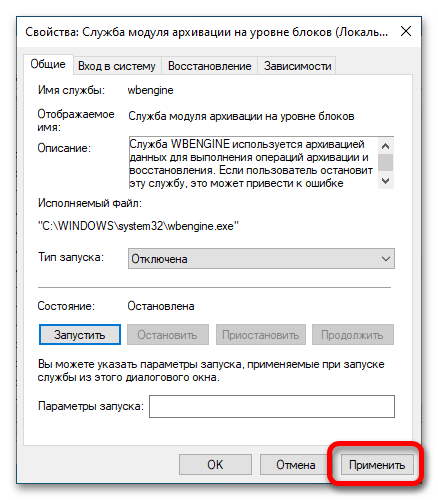
 - Найдите в списке компонент под названием «Служба модуля архивации на уровне блоков» и откройте его «Свойства» двойным нажатием мышкой по имени.
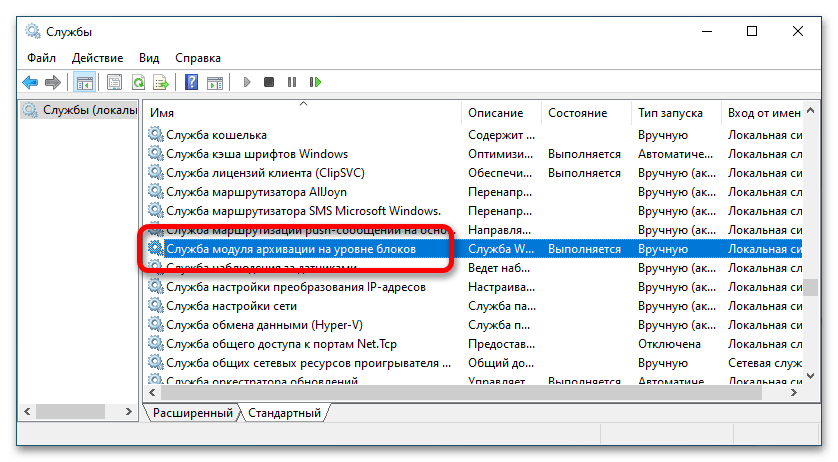
- В отобразившемся меню, находясь на вкладке «Общие», выберите из выпадающего списка «Тип запуска» значение «Отключена», после чего щелкните по кнопке «Остановить».
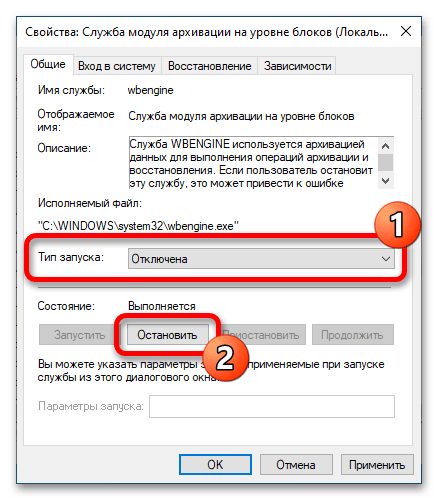
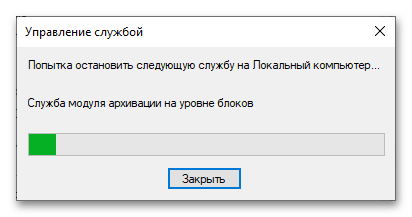
- Дождитесь завершения процедуры отключения выбранной службы. За этим процессом можно наблюдать в появившемся диалоговом окне с полосой прогресса.
- После его исчезновения кликните по кнопке «Применить», чтобы все внесенные изменения сохранились в системе.
Способ 2: «Командная строка»
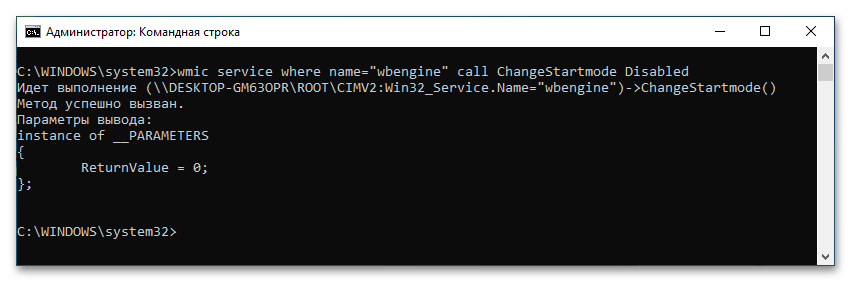
Отключить резервное копирование в операционной системе можно с помощью «Командной строки», запущенной от имени администратора:
-
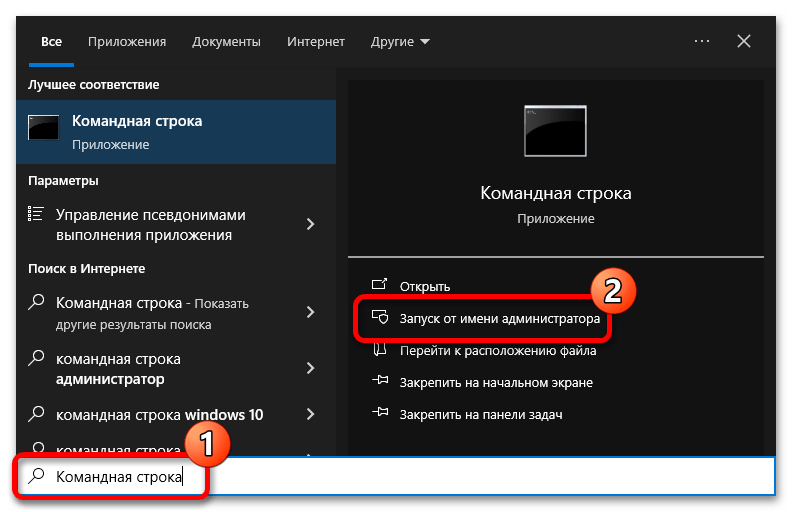
Запустите консоль с повышенными привилегиями. Сделать это можно посредством поиска: установите курсор в соответствующее поле на панели задач, введите запрос «Командная строка», а затем кликните по пункту «Запуск от имени администратора».

Способ 3: «Редактор реестра»
Выполнить поставленную задачу также можно посредством редактирования системного реестра Windows 10.
-
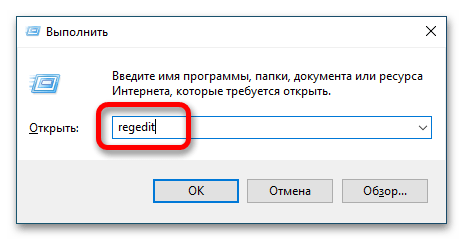
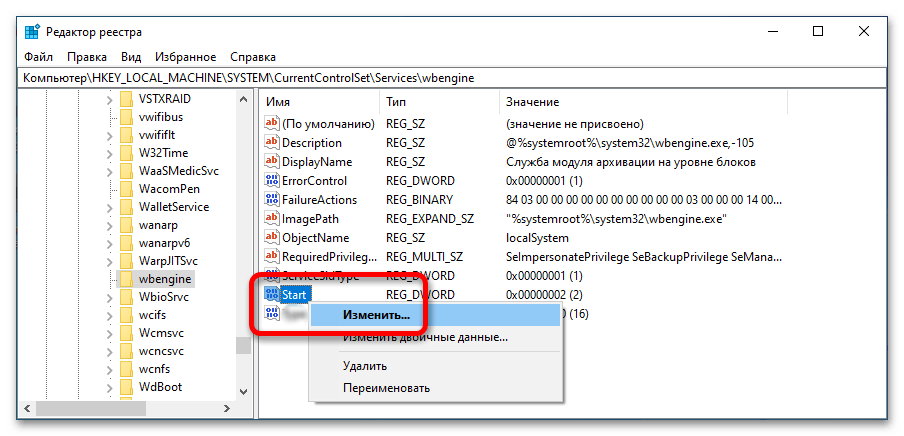
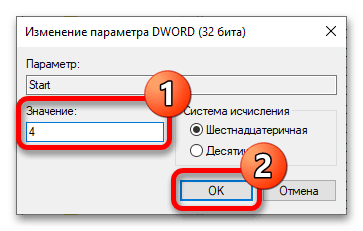
Откройте утилиту «Редактор реестра» любым доступным способом, к примеру через окно «Выполнить». О том, как его вызвать, было рассказано в первом способе этой статьи. Для запуска «Редактора реестра» введите в поле «Открыть» команду regedit и нажмите по клавише Enter.