Перенос WordPress с локального web-сервера на хостинг
В большинстве случаев WordPress, как впрочем и другие CMS, не сразу «заливается» на хостинг, а сначала устанавливается на локальный сервер – Denwer или Wamp Server, в зависимости от индивидуальных предпочтений веб-разработчика. Там же, на локальном компьютере, проект реализованный на базе WordPress доводят до полной готовности, тестируют в разных браузерах и только потом, полностью функциональный и уже наполненный контентом, переносят на хостинг.
Перенести WP-сайт совсем не сложно, если, конечно, вы делаете это не в первый раз, или обладаете хотя бы зачаточными способностями юного компьютерного гения. Но начинающие сайтостроители часто допускают ошибки при переносе сайта на хостинг, и получают, в итоге, частично или полностью неработоспособный сайт. Мне очень захотелось уберечь вас и предложить пошаговую инструкцию, неукоснительно следуя которой, вы перенесете сайт с локального сервера на хостинг без каких-либо проблем.
Наверное достаточно вступительных слов, а посему перейдем к делу.
Как перенести WordPress с Денвера на хостинг
1. Запускаем локальный сервер и заходим в WP-админку. Идем в меню «Плагины» и отключаем все установленные расширения.
2. Подготовка к экспорту Базы Данных (далее просто БД).
Перед тем как экспортировать БД с которой работает WordPress, нужно обязательно изменить ссылки URL. В админ-панеле идем таким путем: «Настройки» → «Общие» и вместо localhost/wordpress, пишем URL вашего сайта(домена), к примеру — your domian.ru. Сохраняем изменения. Естественно, что доменное имя уже должно быть куплено и привязано к хостингу.
Не пугайтесь, если не сможете заново войти в консоль Денвера, продолжайте выполнять шаги по экспорту БД в следующем пункте. После того как сохраните базу данных к себе на компьютер, вернитесь обратно в phpMyAdmin на денвере, выбирайте название своей базы данных, найдите там wp_options и в нем поменяйте URL сайта на тот, какой был раньше.
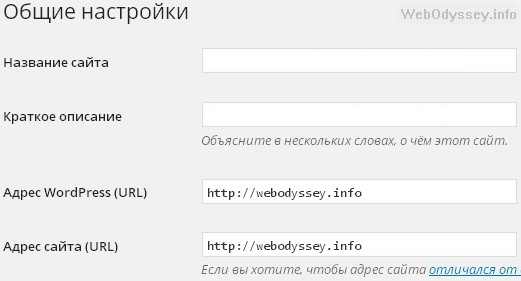
3. Экспорт БД.
Заходим в phpMyAdmin (набрать в адресной строке браузера http://localhost/tools/phpmyadmin/), выбираем нужную базу данных ⇒ выделяем все файлы (убедитесь, чтобы галочки были проставлены во всех чекбоксах) ⇒ нажимаем «Экспорт» ⇒ выбираем формат SQL ⇒ жмем ОК. Обязательно запоминаем куда скачали БД.
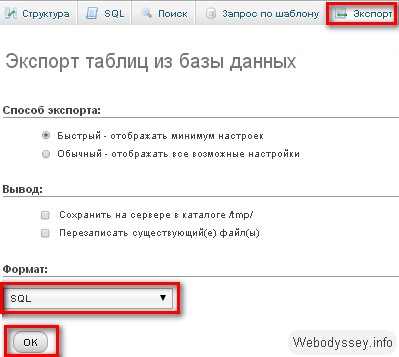
4. Создание новой БД на хостинге.
Не будем терять времени, зайдем в панель управления хостингом и создадим новую базу данных и нового пользователя, привязанного к ней. Запоминаем имя база данных, пользователя, а так же пароль к ней. Лучше всего забить эту информацию в «Блокнот», так как она понадобится позже.
5. Импорт БД.
Заходим в phpMyAdmin уже в хостинг-панели, выбираем созданную ранее БД и жмем «Импорт», выбираем файл, экспортированный в пункте 3, с таблицами Базы данных и жмем Go.
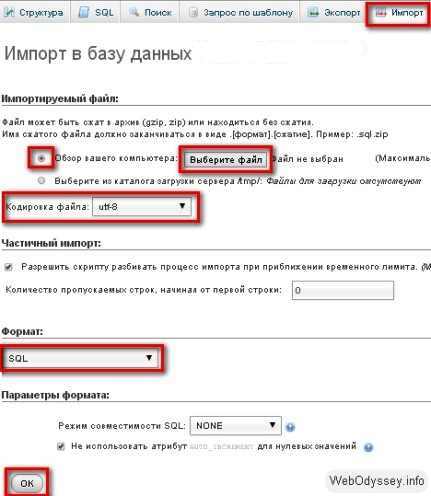
6. Редактирование файла wp-config.php.
Находим в корневой папке сайта файл wp-config.php, открываем его в редакторе кода и вписываем новое имя базы данных, имя пользователя и пароль, которые мы записали ранее.
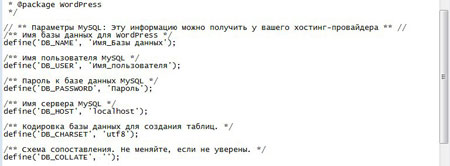
7. Перенос файлов WordPress на хостинг.
Запускаем любой FTP-клиент, налаживаем связь с хостингом и копируем все файлы из папки WordPress на вашем локальном компьютере в корневую директорию на хостинге.
8. Вот и все! Активируем плагины и ждем первых посетителей!
Удачи всем!
С огромным Уважением, Vladimir Zadorozhnyuk
Перенос сайта WordPress с локального сервера на хостинг

Пройдя все это, обогатив себя знаниями — Вы, наконец, создали свой сайт. Написали пару десятков статей — в лучшем случае (бывает и больше). Установили и протестировали подходящую тему (шаблон) сайта, необходимые плагины и теперь готовы перенести свое детище на реальный хостинг в интернет.
А теперь, хорошенько напрягите память и вспомните:
- Сколько ошибок было сделано за этот период, которые потом пришлось исправлять?
- Сколько раз Вы переустанавливали тему сайта, пока не определились в выборе?
- Какие плагины устанавливали в самом начале, потом некоторые удаляли, находили новые, более подходящие по функционалу? Опять тестировали на совместимость, переустанавливали?
- Сколько пробных изображений было загружено в библиотеку Медиафайлов, какие остались в итоге? Все ли оптимизированы?
- Какое количество редакций одной и той же статьи или страницы было сделано? Благо, если стоит плагин удаляющий их.
После всего перечисленного, Вас ничего не настораживает? А напрасно, ведь все это осталось в Базе данных сайта!
Читайте внимательно!
Резюме в конце статьи.
Процесс переноса сайта WordPress на хостинг.
Здесь я хочу привести Вам пример переноса сайта на хостинг, который советуют использовать многие разработчики и применяют авторы сайтов (с небольшим моим дополнением).
В Панели Управления любого хостинга есть два самых важных раздела, где хранится информация Вашего сайта:
- Первый — это Файловый менеджер, в котором находится папка public_html с файлами WordPress и, непосредственно, в папке wp-content расположены все файлы самого сайта.
- Второй — Базы данных MySQL, где хранится список, название и размер, созданных Вами Баз данных, тех или иных сайтов на этом хостинге. Так же, имеется ссылка перехода (по паролю) в раздел phpMyAdmin , для редактирования существующих и создания новых БД.
Такие же разделы, немного с другими названиями, есть и на локальном сервере:
- Папка с сайтами;
- PhpMyAdmin.
Перед тем как переносить сайт на хостинг, нужно зарегистрировать новый домен, соответствующий названию Вашего сайта, и разместить его на NS-серверах. Подключить, по возможности, SSL-сертификат. Бесплатная услуга есть на всех хостингах.
Экспорт Базы данных локального сервера.
Запустите локальный сервер. Зайдите в Панель управления сайтом WordPress. Слева в меню Настройки — Общие, в поле url-адреса измените локальные адреса сайта на реальные, с учетом созданного домена и подключенного SSL-сертификата.

Сохраните изменения. Закройте сайт и перезагрузите сервер.
После этого, заходите в меню сервера — Дополнительно — PhpMyAdmin, находите свою Базу данных (кликните по названию). В верхнем меню нажмите Экспорт, в открывшемся окне выберите метод — Быстрый экспорт, нажмите кнопку Вперед.

Сохраните файл с расширением ( .sql ) на рабочий стол компьютера.
Откройте скачанный файл в программе Notepad++, нажмите на клавиатуре Ctrl+F . Откроется окошко редактора Замены файлов. В окне поиска введите полный локальный адрес сайта http:// ВашСайт .local , нажмите Найти Далее.

Затем, в верхнем меню, выделенного окна, нажмите — Замена, во вкладке — Заменить на — впишите новый адрес сайта на хостинге и нажмите — Заменить все. Смотрите настройки на скриншоте. После всех действий, в меню Notepad++ сохраните изменения в редактируемом файле ( .sql ) БД.
Экспорт файлов сайта WordPress локального сервера.
В Папке с сайтами, на локальном сервере, открываете папку с названием Вашего сайта, выделяете все файлы, кликаете правой кнопкой мыши и в появившемся контекстном меню выбираете — Добавить в архив. На компьютере должен быть установлен архиватор WinRAR.

В окне WinRAR отмечаем ZIP, метод сжатия — Максимальный, ставим галочку — Протестировать файлы после упаковки и нажимаем ОК. Архив с файлами сохраните на рабочий стол.
Импорт Базы данных на реальный хостинг.
В Панели Управления хостингом, во вкладке Базы данных MySQL, создаете новую Базу данных для своего сайта.
У Вас должны были сохранится все данные БД с локального сервера.
В окошке Название, вписываете имя Базы данных, которое было на локальном сервере. Пароль придумываете сами, или же — Сгенерировать.

Запишите название БД и пароль в текстовый файл к себе на компьютер, а на вкладке — нажимаете Создать.
По ссылке, на вновь созданной БД, с помощью пароля, заходите в панель phpMyAdmin, кликаете по названию, вновь созданной базы и в верхнем меню нажимаете Импорт.
В новом окне выделяете Обзор вашего компьютера — нажимаете на кнопку. В окне контекстного меню компьютера выбираете отредактированный файл ( .sql ) БД. Нажимаете кнопку Вперед.

После загрузки появиться сообщение об окончании импорта Базы данных. Окно можно закрыть.
После проделанных действий, советую еще раз проверить — зайти в панель phpMyAdmin по названию и записанному паролю БД.
Перенос файлов сайта WordPress на хостинг.
Прежде, чем переносить созданный архив с файлами сайта WordPress на хостинг, нужно знать — куда его перенести. Смею предположить, что в большинстве случаев, это новый проект. Значит необходимо создать на хостинге Новый сайт и прикрепить к нему, уже ранее зарегистрированный домен — доменное имя, при помощи которого и формируется адрес сайта в интернете.
Для этого — в Панели Управления хостингом, слева в меню (на разных хостингах интерфейс может немного отличаться) находите вкладку Сайты — открываете ее.
Вверху нажимаете — Создать новый сайт. В выпавшем окошке, во вкладке — Имя директории — вписываете название сайта, или доменное имя (пример – SiteInfo), чтобы потом легче было ориентироваться) и нажимаете кнопку — Создать.

В новом окне выбираете, уже упомянутое, Доменное имя. Подтверждаете создание сайта.
В Списке созданных сайтов, в той же вкладке меню, появиться название Вашего сайта. Возможно придется подождать какое-то время. Да, на Ваш Email-адрес должно прийти письмо с поздравлением о создании сайта.
После этого, заходите в меню Файловый менеджер, открываете папку с названием сайта, в которой будет искомая папка — public_html , открываете и ее. Скорее всего, в ней будут расположены файлы Заглушки — их, все, нужно удалить. Вместо них загружаете Архив с файлами Вашего сайта WordPress.
Как это лучше сделать?
- Первый вариант — выше, в меню Файлового менеджера, кликаете на Архиватор, в выпавшем меню — Загрузить и разархивировать. Выбираете искомый Архив на Вашем компьютере и загружаете.
- Второй вариант (более предпочтительный) — с помощью бесплатной программы FTP-клиент FileZilla.
Все данные, чтобы подключить связь этой программы с хостингом, находятся на Главной странице Вашего аккаунта — IP-адрес, имя Хоста, имя Пользователя или Логин, пароль доступа по FTP совпадает с паролем для панели управления аккаунтом.
Вам в помощь 1-часть темы в видео-формате, Перенос сайта WordPress с локального сервера на хостинг:
Более подробно, о создании сайта на локальном сервере Open Server Panel, установке и активации Премиум-шаблонов и плагин, их настройке и переносе сайта на удаленный хостинг, SEO-оптимизации под Поисковые системы и многое другое — со всеми видео-уроками и шаблонами, найдете в разделе сайта Centr-Sit-Info.
После загрузки и распаковки Архива, когда увидите файлы в папке, сам архив можно удалить, он не нужен — будет только занимать место.
Подготовка сайта к работе.
Теперь предстоит выполнить еще несколько настроек, чтобы полноценно подготовить сайт к работе.
После того, как Вы загрузили файлы на хостинг, в папке public_html находите и, двойным кликом мыши, открываете файл wp-config.php . В этом файле хранится информация базы данных. Так как Вы производили экспорт базы локального сервера в Новую Базу данных на хостинге, надо заменить Название Базы данных, Имя пользователя и Пароль БД. Но, если Имя базы данных Вы оставляли прежним, значит меняете только Логин и Пароль.

Есть один нюанс, как Вы помните, выше по тексту, при создании Базы данных, мы не создавали отдельного пользователя. Из этого следует, что имя БД и имя Пользователя или Логин — идентичны. Имейте это ввиду!
В Меню хостинга есть вкладка SSL-сертификаты, открываете ее. Слева, в верхнем меню — нажимаете Заказать. В новом окне появится список, предоставляемых хостингом, SSL-сертификатов. С учетом того, какая функция сайта, возможно интернет-магазин, можете выбрать и платный. Если же обыкновенный информационный сайт или блог — для начала можно и бесплатный — SSL Let’s Encrypt .

Каждые три месяца он автоматически продлевается. Укажите к какому домену привязать. Дождитесь сообщения на Email-адрес о выполнении заказа.
После этого, опять заходите во вкладку Сайты. В Списке созданных сайтов, в строке с именем Вашего сайта, увидите значок шестеренки — настройка сайта. Нажимаете на нее. В новом окошке включите — Использовать безопасное соединение https.

Там же можно выбрать последнюю Версию PHP и Сохранить настройки.
Затем, заходите в Файловый менеджер, в Папке с файлами сайта public_html, открываете файл ( .htaccess ) и в самом верху вставляете код:
SetEnvIf X-HTTPS 1 HTTPS

сохраняете изменения. Это то — основное, что нужно сделать на хостинге.
Но и это еще не все!
В обязательном порядке, чтобы досконально настроить подключение сертификата, прочитайте статью на блоге — Установка SSL-сертификата SSL Let’s Encrypt от Comodo на WordPress.
Ну и в заключение, 2-часть темы в видео-формате, Перенос сайта WordPress с локального сервера на хостинг:
Только после всех сделанных настроек, можете спокойно открывать сайт в браузере. Вас можно поздравить с успешным переносом сайта из локального сервера на хостинг.
Стоит ли переносить ошибки настроек с локального сервера на хостинг?
Как я уже упоминал в начале статьи, при создании сайта на локальном сервере, мы можем позволить себе различные эксперименты со своим проектом, не боясь падения сайта и предупреждений Google или Yandex.
Всегда можно что-то исправить, заменить, докрутить.
Для того и создается новый проект сайта на локальном сервере, особенно это касается начинающих пользователей, чтобы можно было выбрать и протестировать подходящий шаблон сайта WordPress, его совместимость с теми или иными плагинами, скриптами. Наглядно увидеть его функционал и визуализацию не только на мониторе настольного компьютера, но и его адаптивную версию на мобильных устройствах.
Изменения и размер Базы данных.
В ходе процесса создания сайта, когда Вы вносите изменения в его дизайн, заменяете ряд простых плагин новым, более конструктивным Премиум-плагином, тем самым, усовершенствуя функции и возможности самого сайта, будет меняться и увеличиваться и сама База данных. В ее таблицах сохраняются все изменения, которые вы вносили на сайт.
Маленький пример — размер БД, который Вы увидите в Панели управления хостинга, включает в себя не только объем данных в таблицах, но и объем файлов индекса.
Даже, перед тем, как перенести Базу данных с локального сервера на хостинг в интернет, Вы произвели ее оптимизацию, одним из специальных плагинов (например WP-Optimize — Clean, Compress, Cache), объем данных, которые Вы, якобы, удалили из таблиц, фактически не удалились, а только пометились как удаленные.
В дальнейшей работе этот объем будет использован для следующих данных.
Наверное, каждый из Вас замечал такой факт — при повторной установке какого-то плагина или Темы WordPress, даже, если перед этим почистить БД, плагин восстановиться со всеми предыдущими настройками. О чем это говорит?
Все сохраняется в таблицах Базы данных.
Некоторая аналогия с операционной системой компьютера — как бы ее не чистить и оптимизировать, со временем начинает притормаживать — ни что не проходит бесследно.
Фактический объем файлов сайта WordPress.
Не стоит недооценивать и фактический объем файлов самого сайта WordPress.
Перед тем, как переносить их на хостинг, зайдите в меню консоли сайта, в Библиотеку Медиафайлов — удалите все не нужные.
Не секрет, что плагины генерации изображений, такие как Force Regenerate Thumbnails, создают дополнительные размеры всех изображений для адаптивных версий сайта на мобильных устройствах — различных размеров мониторов настольных компьютеров, ноутбуков, нетбуков, планшетов, смартфонов, телефонов.
Во сколько раз увеличивается реальный размер всех изображений от изначального?
Можете зайти в папку public_html/wp-content/uploads и посмотреть сколько и за какие годы и какое количество папок создано за каждый год. Пустые, за прошлые годы, нужно удалить.
Сколько там сгенерировано изображений? Особенно, если Вы устанавливали на сайт Премиум-тему, с которой подгружается много дефолтных изображений, страниц и записей.
Качественный плагин оптимизации изображений просто необходим!
Советую крепко подумать, стоит ли переносить все нюансы и прошлые ошибки настроек с локального сервера на хостинг?
Резюме.
Резюмируя выше сказанное, вывод напрашивается сам по себе — новый проект сайта на хостинге, нужно создавать без лишних хвостов и ошибок, сделанных на локальном сервере, но с учетом накопленного опыта:
- Создается новый сайт на хостинге, по возможности, с соответствующим Доменным именем. Устанавливается CMS WordPress. Подключается SSL-сертификат.
- Создается новая база данных, которая будет расти, по мере создания сайта. Без переноса старой. Тем самым, будет ее реальная оптимизация по отношению к локальной.
- Устанавливается с ноля выбранная Премиум-тема, заранее проработанная в настройках на локальном сервере. Подключается Демо-тема, согласно тематике сайта, только с минимальным набором медиафайлов для наглядности.
- Настройка сайта происходит с учетом опыта, проработанного на локальном сервере.
Создание страниц на сайте и копирование контента не займет много времени. Учитывая то, что на локальном сервере создавался только необходимый контент, пусть даже с десяток постов.
Экономиться время и удаться избежать проблем с подключением SSL-сертификата, установки плагин и смены всех ссылок по защищенному протоколу https.
Это то, что касается переноса сайта, непосредственно, с локального сервера на хостинг.
Если же речь идет об экспорте сайта с одного хостинга на другой, можно смело переносить файлы сайта и его Базу данных способом, рекомендованным в первой части статьи.
Тем, кому нужна помощь и кого заинтересовала данная тема, переходите в раздел Centr-Sit-Info Уровень Standart.
Нужна дополнительная информация, возникли сопутствующие вопросы? — пишите в комментариях – рад буду помочь.
Не забывайте поделиться информацией с друзьями в социальных сетях.
Как перенести сайт на хостинг?

Перенести сайт на хостинг с локального сервера или с другого хостинга – это не проблема. Для переноса сайта достаточно выполнить несколько несложных шагов.
Перенести сайт на хостинг необходимо в случае создания нового сайта, в случае редизайна сайта, в случае неудовлетворительных характеристик предыдущего хостинга. Если сайт представляет собой набор статических html-страниц и графических файлов, то вся сложность его перенесения заключается всего в двух действиях: необходимо скопировать все файлы со старого хостинга, а затем «залить» эти файлы на новый хостинг.
Немного иначе обстоит дело с сайтами, созданными на базе систем управления контентом — CMS. Подобные сайты (динамические) в отличие от статических содержат не просто набор файлов, но также и базу данных. Поэтому, чтобы перенести сайт на основе какой-либо CMS, необходимо помимо файлов скопировать также базу данных сайта.
Вне зависимости от вида CMS, использовавшейся при создании сайта, перенести сайт на хостинг можно следующим образом.
Сначала необходимо добавить домен сайта к новому хостингу. Если домен был указан при регистрации хостинга, то добавление домена произойдет автоматически.
Затем следует изменить настройки DNS. Для этого необходимо зайти в панель управления доменом (при регистрации доменного имени регистратор выдает логин и пароль для доступа) и заменить старые настройки DNS на новые. Данные о настройках DNS нового хостинга при регистрации хостинга отправляются на e-mail владельца сайта. Длительность обновления настроек DNS – от нескольких часов до суток.
Чтобы перенести сайт на хостинг далее необходимо сделать дамп базы данных (БД). Дамп БД представляет собой файл, содержащий данные о конфигурации БД, значениях полей таблиц БД. Дамп БД можно создать при помощи специальных утилит – дамперов.
Как правило, большинство современных хостингов работает с СУБД MySQL. Управление базами данных MySQL осуществляется при помощи утилиты phpMyAdmin. Воспользоваться этой утилитой можно, войдя в панель управления «старым» хостингом. В зависимости от вида данной панели блок управления базами данных может называть «Базы данных» (Database) или аналогично. В данном блоке необходимо найти phpMyAdmin.
Далее необходимо выбрать базу данных связанную с сайтом, который переносится. В верхнем меню утилиты представлен пункт «Экспорт», отвечающий за экспортирование базы данных. Прежде чем экспортировать базу данных, необходимо настроить параметры экспорта:
- выделить все таблицы БД
- добавить инструкции “DROP TABLE/VIEW/PROCEDUR/FUNCTION”
- не добавлять инструкции “IF NOT EXISTS” (снять галочку)
- добавить инструкции «Сохранить как файл»
- по желанию упаковать базу данных в архив gzip
После выполнения экспорта базы данных, архив с БД будет сохранен на жесткий диск локального компьютера.
Чтобы перенести сайт на хостинг далее необходимо создать новую БД на новом хостинге. Это можно сделать при помощи специальной утилиты-мастера, которая присутствует на веб-панели управления хостингом. Необходимо задать имя новой базы данных и создать нового пользователя базы данных. Если же пользователь уже существует, то необходимо предоставить пользователю доступ к базе, пометив галочкой все привилегии.
После того как новая база данных и пользователь созданы, можно импортировать ранее сохраненный дамп базы на новый хостинг. Для этого аналогично предыдущим шагам необходимо зайти в панель управления phpMyadmin нового хостинга и выбрать операцию «Импорт». Далее необходимо указать путь к файлу дампа БД и выполнить импорт БД.
После того, как БД успешно импортирована следует скопировать все файлы сайта со старого хостинга. Сделать это удобнее всего с помощью какого-либо FTP-клиента. Затем, также с помощью FTP-клиента, следует скопировать нужные файлы на новый хостинг.
Чтобы перенести сайт на хостинг необходим заключительный шаг – правка конфигурационного файла. Имя этого файла — «config.php» или аналогичное. Изменить в данном файле следует наименование базы данных, имя пользователя, при необходимости – имя сервера MySQL.
Перенести сайт на хостинг вышеописанным способом можно при использовании практически любой CMS: Joomla!, WordPress, DLE и т.д. Также подобным образом можно перенести сайт с локального сервера на хостинг (например, с Денвера) В некоторых случаях алгоритм переноса сайта может отличаться от вышеописанного.
Теги:
перенести сайт, перенести сайт на хостинг, перенос сайта, перенос сайта на хостинг
WebStudio2U веб разработка Как перенести сайт на хостинг?
Перенос сайта с OpenServer на хостинг
Перенести сайт с локального сервера OpenServer на виртуальный хостинг не составит большого труда. Для этого должен быть в наличии зарегистрированный домен и приобретенная услуга хостинга. В целом задача проста: перенести сайт, лежащий в папке mysite.loc, на OpenServer. В корневой папке виртуального хостинга он и будет размещаться. Как правило, данный каталог называется public_html, но может быть и одноименное название с сайтом (как на hoster.ru). Для примера, рассмотрим перенос сайта на движке WordPress. Вся процедура состоит из 6 шагов.
1. Создаем новую базу данных на виртуальном хостинге.
Большинство хороших хостинг-провайдеров имеет панель управления, в которой можно, помимо всего прочего, создавать базы данных. На hoster.ru база создается в разделе Управление-Хостинг-Базы данных. Сначала создаем пользователя базы данных, назначаем ему пароль и затем создаем базу, которой прописываем новоиспеченного пользователя. Назначаем все необходимые привилегии для пользователя, чтобы можно было экспортировать, импортировать, удалять и редактировать базу.
2. Вносим параметры новой базы в файл сайта config.php.
Поскольку необходимо новую базу данных связать с файлами CMS WordPress, в файле сайта config.php вносим данные новой базы: юзера, пароль и наименование. Название сервера либо остается прежним, либо если говорить о hoster.ru, прописывается указанный в панели mysql сервер. Конфигурационный файл располагается в корневой папке сайта на WordPress.
3. Экспортируем таблицы базы с OpenServer.
Таблицы базы данных на локальном сервере содержат в себе весь контент переносимого сайта mysite.loc. Необходимо экспортировать эти таблицы на рабочий стол компьютера. Файл выгрузится с расширением sql, что является так называемым дампом базы данных.
4. Меняем в файле экспорта старые url на новые.
В экспортируемом файле меняем все старые ссылки сайта на новые (пример: с http://mysite.loc на http://test.ru). Как видим, меняется зона .loc на зону нового зарегистрированного домена .ru. Удобнее всего делать такие изменения в программе Notepad++ через функцию «найти и заменить».
5. Импортируем дамп базы данных на хостинг.
На OpenServer мы экспортировали базу данных, теперь на хостинге мы ее импортируем, выбрав файл дампа базы данных, в котором мы меняли ссылки. Сделать это можно через программу phpMyAdmin, которая есть на большинстве хостингов. На этом заканчивается работа с базой данных, приступаем к переносу файлов сайта на сервер.
6. Перенос файлов сайта с локального хостинга на виртуальный.
Переносятся файлы при помощи FTP-клиента или через панель управления хостинга. В первом случае необходимо скачать FTP-клиент, например, FileZilla или Total Сommander. Для подключения вводим данные для соединения по FTP: хост, логин и пароль. Эти данные можно получить от хостинг-провайдера. Далее выбираем папку с файлами сайта и нажимаем «Соединиться». В одном окне будут отображаться файлы сайта, который необходимо перенести, а во втором все, что находится на виртуальном хостинге, куда должен быть перенесен сайт. Выделив файлы сайта (Ctrl + A), перетаскиваем их с локального сервера в корневую папку на виртуальном хостинге. Процесс загрузки запущен и может длиться несколько минут, в зависимости от того, сколько весят файлы сайта. Набрав новый адрес сайта в браузере, должен появиться сайт уже на виртуальном хостинге, если все было сделано правильно. Выполняя каждый пункт переноса исправно, Вы с легкостью перенесете сайт с OpenServer на хостинг и можете продолжать дальнейшую работу с ресурсом.