OpenCart. Как перенести сайт из одного домена на другой



В этом уроке мы покажем Вам, как перенести OpenCart сайт из одного домена на другой.
- Скачать ВСЕ файлы из сервера
- Через PhpMyAdmin создать бэкап базы данных
- Загрузить файлы на НОВЫЙ СЕРВЕР
- С помощью PhpMyAdmin установить базу данных на НОВОМ СЕРВЕРЕ
- Обновить файлы конфигурации config.php и admin/config.php, чтобы показывался путь нового домена.
1) Скачать ВСЕ файлы из сервера
Подключитесь к старому серверу и скачайте все файлы, чтобы копии были точными.
2) Через PhpMyAdmin создать бэкап базы данных
Зайдите в PhpMyAdmin и перенесите базу данных магазина, разархивируйте куда-то на комп. Также зайдите в админку OpenCart магазина, нажмите на tools и создайте резервную копию базы данных и также сохрание ее на компьютере. Большинство база данных, созданная с помощью PhpMyAdmin , будет называться localhost . sql
3) Загрузить файлы на НОВЫЙ СЕРВЕР
Через ftp или хостинг-панель войдите на новый веб-сервер и загрузите все бинарные файлы магазина. Обратите внимание, что файл config.php может переписать разрешение, которое нужно позже исправить.
Поменяйте разрешение на других файлах и папках OpenCart как написано в руководстве по установке OpenCart.
Папки и файлы имеют ; /config.php права 644 (444 для некоторых серверов) /admin/config.php права 644 (444 для некоторых серверов).
4) С помощью PhpMyAdmin установить базу данных на НОВЫЙ СЕРВЕР
Войдите в PhpMyAdmin и создайте НОВУЮ БАЗУ ДАННЫХ – это будет новая база данных для Вашего OpenCart магазина. Если возможно, используйте название старой БД, так как это облегчает задачу.
Добавьте пользователя в базу данных, и опять же пусть будет тот же пользователь, что и в старой БД (т.к. это существенно облегчит жизнь).
Залогиньтесь в PhpMyAdmin , выберите НОВУЮ БАЗУ ДАННЫХ, нажмите на кнопку Import/ Импорт, найдите ранее перенесенный файл xxxxxxxx. SQL и нажмите на GO.
5) Изменить переменные в 2 config.php папках
В /config.php и admin/config.php измените некоторые переменные, чтобы переустановить магазин. В Блокноте, dreamweaver или в другой программе по обработке html /кода откройте эти два файла.
Если Вы закачиваете скопированный сайт на директорию, то укажите вот это в файлах:
Обратите внимание: ‘store’ – это название новой директории, ‘user’ – это адрес Вашей учетной записи на сервере, а ‘yourdomainname.co.uk’ – это веб-домен нового сайта.
admin/config.php
Обратите внимание: ‘store’ – это название новой директории, ‘user’ – это адрес Вашей учетной записи на сервере, а ‘yourdomainname.co.uk’ – это веб-домен нового сайта.
Зайдите на новый сайт, чтоб увидеть результаты.
Пожалуйста, ознакомьтесь с детальным, обучающим видео ниже:

Эта запись была размещена в OpenCart туториалы и помечена как another, domain, move, opencart, website. Добавьте в закладки постоянную ссылку.
Похожие записи
Our support team is ready to present you a new tutorial that shows how to add your WordPress site to Google Webmaster tools
The following tutorial shows how to integrate Google Adsense into OpenCart based website.
Из этого туториала Вы узнаете, как обновить Кэш изменений в OpenCart 2.x.
Submit a ticket
Если вы не смогли найти подходящее решение проблемы, пожалуйста воспользуйтесь следующей ссылкой, чтобы отправить запрос команде технической поддержки.
Отправить запросВы получите ответ в течение 24 часов
Как правильно перенести сайт на другой домен

03.09.2019
Доменное имя — это лишь адрес проекта. И нередко его приходится менять. Ситуаций, когда может понадобиться перенос сайта на другой домен без потери трафика , множество: смена доменной зоны (к примеру, с .ua на com.ua), переименование компании, попытка выйти из-под фильтров (если остальные варианты не помогли).
Напрашивается логичный вопрос: возможен ли переезд сайта на другой домен без потерь позиций в поисковой выдаче? Конечно! И в данной публикации подробно расписано, как грамотно это сделать, чтобы не попасть под фильтры Google или Яндекса.
Как перенести сайт с одного домена на другой (пошаговая инструкция)
Переезд сайта на другой домен выполняется в два этапа. Первый – перенос БД. К данной процедуре надо подойти максимально ответственно, ведь от нее напрямую зависят две вещи: сохранится ли вся имеющаяся информация, и насколько правильно она будет отображаться после переезда.
Если во время переноса хостинг сайта остается прежним – эту задачу выполняет хостер. Просто сообщите ему – и сотрудники компании самостоятельно перенесут БД. А иногда и обращаться никуда не придется, ведь обычно база данных привязана к аккаунту.
Если планируете переезжать на другой хостинг, тогда делается дамп БД (понадобится в дальнейшем).
Для примера рассмотрим, как перенести сайт с одного домена на другой на базе Вордпресс:
Выполните бэкап базы данных предоставленными хостером инструментами или с использованием командной строки SSH:

После переноса разархивируйте полученный архив, прописав в SSH команду:

Выполните экспорт таблиц Вордпресс в SQL.
Выполните импорт dump.sql в новую БД.
Внесите правки в wp-config.php, расположенном в корневом каталоге сайта. Замене подлежат строки:
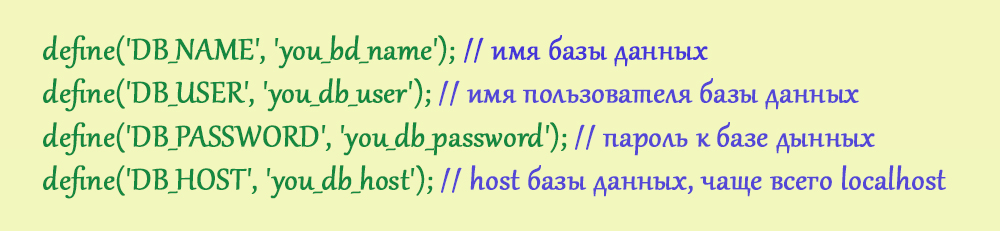
Перенос сайта на другой домен практически окончен. Он уже будет доступен по новому адресу, но могут неправильно работать ссылки. Для решения данного нюанса надо в phpmyadmin прописать код, заменяющий старые линки на новые:

Теперь ссылки должны работать корректно (включая медиа-файлы и карту сайта ).
Если получилось успешно перенести сайт – переходите ко второму этапу. В данном случае надо настроить перенаправление со старого URL на новый. Это нужно не только пользователям, но и поисковикам – чтобы они узнали, что вы переехали, и индексировать прежний веб-ресурс больше нет необходимости.
Настраивается перенаправление так:
Внесите правки в файл .htaccess.

Сообщите поисковикам о переезде в кабинете для вебмастеров.
Если настройка выполнена правильно – зеркала склеятся в течение 30 дней.
Заключение
Теперь вы знаете, как перенести сайт на другой домен. И легко сможете сделать данную процедуру самостоятельно, причем с сохранением трафика и ссылочного веса. Только перед началом работы обязательно делайте резервные копии БД. Если возникнут трудности – вы сможете все восстановить.
Понравилась статья? Расскажите о ней друзьям: 


Как перенести сайт на другой хостинг
Нашли хостинг по более привлекательной цене? Другой хостер предлагает функционал, которого не было у старого? Качество услуг предыдущего хостинг-провайдера вас не устроило? Значит, есть смысл перейти на другой хостинг. Мы расскажем, как это сделать.
Скачивание файлов сайта со старого хостинга
Для «переезда» скачайте файлы со старого хостинга. Сделать это можно 3 способами: через панель управления, через FTP, по SSH.
Скачивание веб-ресурса через панель управления у старого хостера
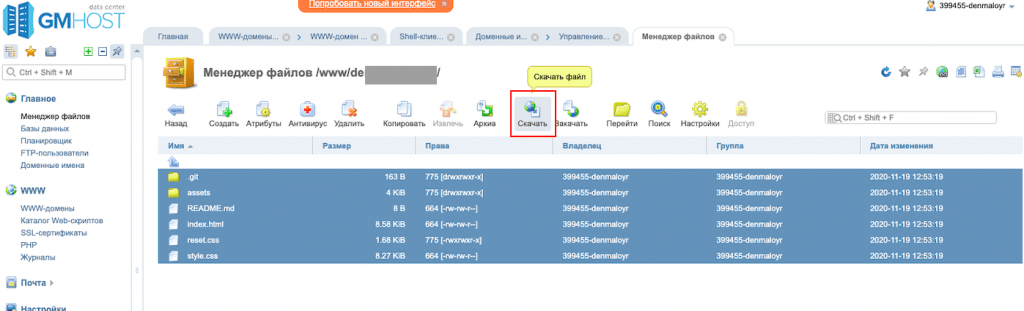
Зайдите в папку сайта в панели. Если у вас ISPmanager, путь следующий: Главное->Менеджер файлов->www->. Выделите все файлы и директории (кликните по верхнему, держите Shift и выделяйте стрелками клавиатуры) переносимого web-ресурса. Нажмите кнопку «Скачать». Они загрузятся на компьютер (по-отдельности или в архиве).
Скачивание через FTP
Для этого понадобится FTP-клиент. Один из самых популярных — FileZilla (встроенные модули для подключения по FTP есть в Total Commander и других файловых менеджерах).
Для подключения к удаленному серверу потребуется IP-адрес FTP-сервера старого провайдера, логин и пароль для доступа по ФТП. Введите их в соответствующие поля FileZilla и нажмите «Быстрое соединение».
При успешном подключении в левом окне программы отобразятся все файлы на удаленном hosting-сервере. В правом окне показываются локальные директории.
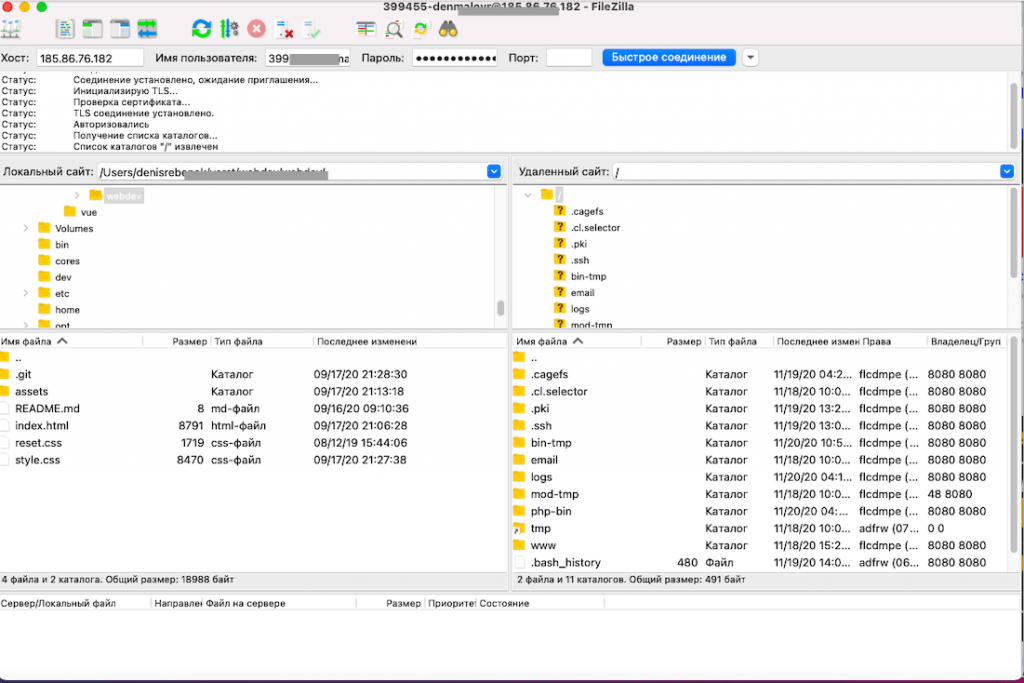
Откройте здесь папку, куда будет скачан ресурс, в левом окне перейдите в папку на хостинге. Выделите ее содержимое, кликните правой кнопкой мыши и выберите пункт «Скачать».
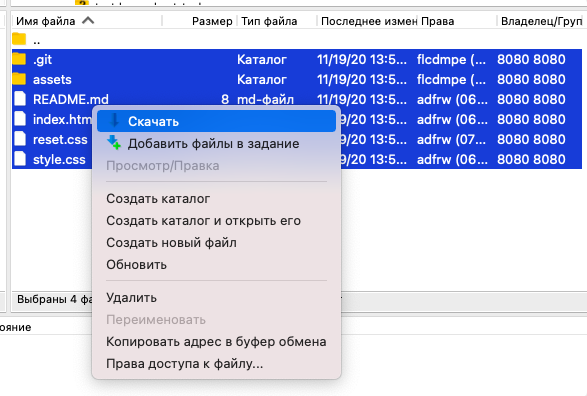
Готово. Все скачано со старого хостинга и готово к переносу на другой.
Скачивание по SSH. Может быть быстрее других способов, если вы владеете консолью
Если вас не пугает работа с консолью (терминалом), с помощью этого способа вы сможете выкачать все с помощью одной команды. Но перед этим уточните у провайдера, что ваш hosting-тариф дает возможность подключения по SSH.
Откройте консоль (терминал) и введите в нее команду вида (после ввода — Enter):
Система запросит пароль (вместе с логином и IP-адресом предоставляются провайдером), введите его, нажмите Enter и все скачается.
- Login — ваш логин для подключения по SSH.
- XXX.YY.XX.YYY — IP-адрес сервера.
- www/directory/site — путь к папке сайта на сервере.
- local_directory — место на компьютере, куда нужно скачать информацию.
Загрузка на новый хостинг
Сделать это можно тоже 3 способами: через панель управления, по FTP и SSH. Рассмотрим процесс кратко (подробная инструкция со всеми нюансами есть в нашем блоге).
Для загрузки через панель управления перейдите в папку проекта Главное->Менеджер файлов->www->. Находясь в ней нажмите кнопку «Закачать». В открывшемся окне выберите пункт «Файл с локального компьютера», укажите нужные и закачайте их.
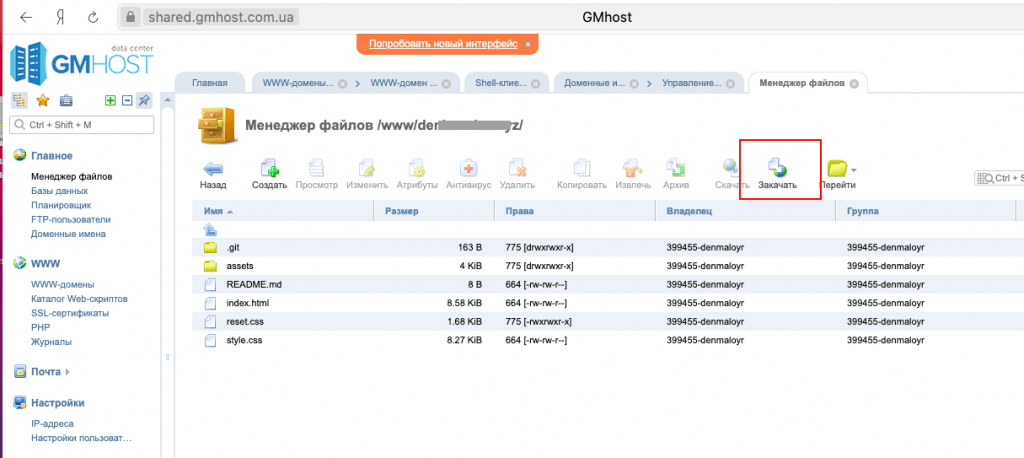
Для загрузки по FTP подходит все тот же клиент FileZilla. В правом окне перейдите в директорию на удаленном сервере, в левом выберите все, что нужно перенести на него, кликните правой кнопкой мыши и выберите пункт «Закачать» на сервер.
Через SSH можно перенести информацию с локального компьютера или из репозитория на GitHub. Для закачки с компьютера используйте команду вида:
- Login — логин для подключения по SSH.
- local_dir — директория на компьютере, из которой нужно скачать информацию.
- XXX.YY.XX.YYY — IP-адрес сервера.
- www/dir/site — исходная папка на сервере.
Если ваш веб-ресурс находится в репозитории на Гитхабе для переноса воспользуйтесь соответствующим разделом нашей инструкции.
Как перенести базу данных
Этот пункт актуален не для всех. Если у вас статичный веб-ресурс (лендинг без админки, визитка и пр.) без БД, можете его пропустить. Для переноса к другому hosting-провайдеру нужно сделать ее дамп (копию).
Если описать процесс кратко, он выглядит так:
- Перейдите в систему управления базами данных. У большинства хостеров это phpMyAdmin.
- Выберите нужную БД, поставьте галочку «Отметить все» под списком таблиц базы и нажмите кнопку «Экспорт».
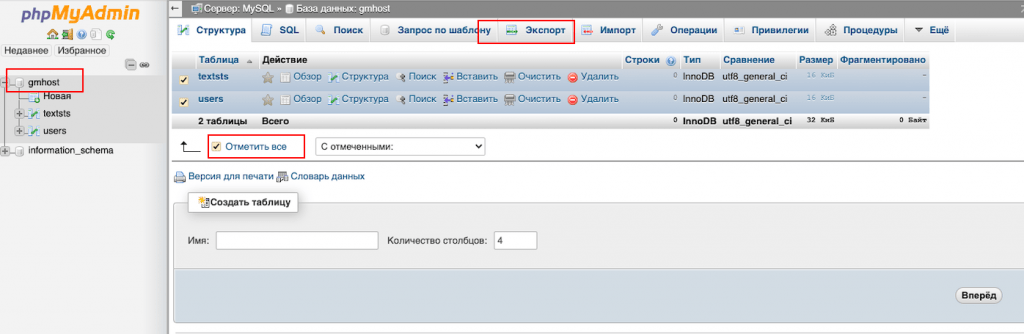
- Выберите способ экспорта. «Быстрый» — мало настроек (большинство по умолчанию). «Обычный» — много настроек (подходит для продвинутых пользователей). Формат оставьте по умолчанию. Нажмите «Вперед» и БД сохранится на локальную машину.
Затем на новом хостинге создайте БД и импортируйте в нее базу, скопированную со старого. В phpMyAdmin для этого перейдите в нужную БД, нажмите кнопку «Импорт», выберите базу данных с локального компьютера и кликните «Вперед».
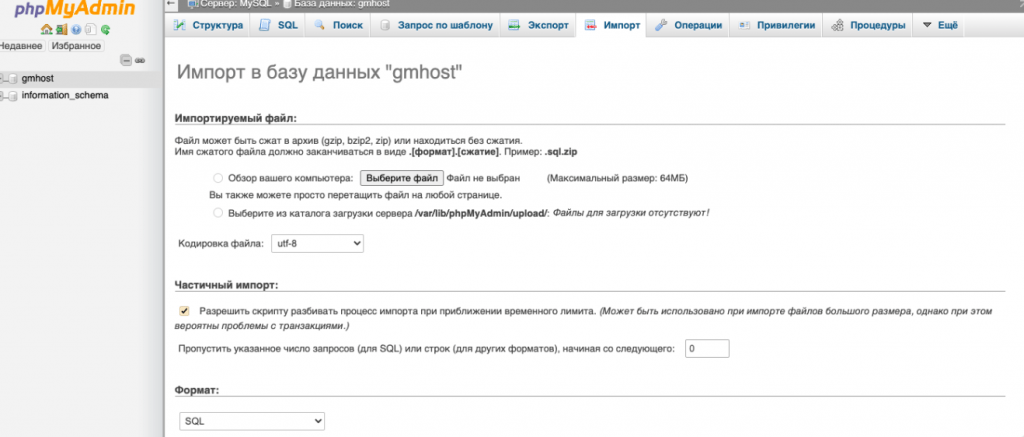
Готово. Все таблицы перенесутся во вновь созданную базу.
Как перенести сайт на WordPress, Joomla, Opencart или другой CMS
Практически для любой CMS перенос можно выполнить способом, аналогичным рассмотренному выше. Т.е. вы перенесите все страницы, стили, скрипты, картинки, директории и пр. и импортируете базу данных. Единственное, после этого требуется прописать в файлах конфигурации CMS сведения для работы с БД. Например, в случае с WordPress это делается в wp-config.php. Также для многих CMS есть специальные плагины для миграции на другой hosting-сервер и у каждой имеются свои нюансы. Они требуют отдельного рассмотрения.
Если вы создали сайт на Tilda, Wix или ином онлайн-конструкторе, его можно перенести на свой хостинг. У большинства сервисов есть опция «Экспорт кода» (может называться иначе). С ее помощью. Вы получите все необходимые файлы и БД, которые можно залить на shared hosting или VPS по рассмотренной выше схеме.
Привязка домена к хостингу
После переноса файлов прикрепите домен к новому hosting-серверу. Делается это в 2 местах: в кабинете пользователя регистратора домена и в панели управления хостингом.
Привязка domain name на стороне регистратора
Зайдите в кабинет пользователя и выберете в разделе «Мои домены» (в зависимости от поставщика услуг может называться по-разному). В разделе управления domain name найдите ссылку (кнопку) «DNS-серверы» (может называться «DNS-серверы и ресурсные записи» или иначе) и перейдите по ней. Откроется окно для редактирования NS-записей. Внесите сюда данные, предоставленные хостером. Например, при привязке доменного имени к хостинг-серверу GMHOST это выглядит так:

Как привязать домен на стороне хостера
Перейдите в панель нового провайдера. В разделе «Доменные имена» создайте новый с тем же именем, что и у прикрепляемого сюда domain. В «WWW-домены» добавьте новый (автоматически создастся соответствующая папка для web-сайта).
Подробная инструкция по привязке домена к хостингу есть в нашем блоге. Здесь все расписано пошагово, с разъяснением нюансов.
Процесс переноса web-ресурса имеет немало нюансов. Не всегда все получается с первого раза. Если у вас возникнут трудности с «переездом», специалисты службы технической поддержки GMHOST помогут решить любую проблему. Можно не заморачиваться и воспользоваться нашей услугой помощи в «переезде». Мы все перенесем и настроим в минимальные сроки и в большинстве случаев бесплатно. Подробности — у специалистов компании.
Как перенести сайт на OpenCart на другой хостинг?

Сайт, написанный на OpenCart, состоит из файлов в формате PHP, файлов контента (изображения и другая информация) и базы данных (БД) в формате SQL. Чтобы самостоятельно перенести его на другой хостинг , недостаточно просто разместить файлы сайта на услуге нового хостинг-провайдера. Перенос OpenCart на другой хостинг — сложная процедура, которая потребует от вас определенного багажа знаний и опыта в сфере разработки или веб-администрирования. Данная инструкция подробно описывает, как перенести OpenCart на другой хостинг в REG.RU, а также помогает устранить возможные ошибки.
Чтобы избежать проблем при переносе на серверы REG.RU, вы можете бесплатно воспользоваться помощью наших специалистов: Как перенести сайт на хостинг REG.RU.
Перенос сайта OpenCart на хостинг REG.RU
1) Определите, в какой папке находятся файлы вашего сайта. Например, в панели управления ISPmanager корневая директория указана в разделе WWW-домены:

Перечень файлов сайта на Опенкарт выглядит следующим образом:

2) Если ваш сайт и база данных размещены на хостинге, заархивируйте папку с файлами сайта и скачайте полученный архив на локальный компьютер. Проконсультироваться по вопросу создания архива с файлами сайта и дампа базы данных вы можете в технической поддержке вашего хостинг-провайдера.
3) Узнайте, какую базу данных (БД) использует ваш сайт. Для этого перейдите в корневой каталог сайта и в файле config.php найдите строки:
- u1234567_database — база данных, которую использует сайт;
- u1234567_dbuser — пользователь, от имени которого сайт подключается к базе данных;
- password — пароль для подключения к базе данных.
4) Перейдите в phpmyadmin. Используйте для входа имя и пароль пользователя базы данных. Кликните по названию БД:

5) Перейдите во вкладку Экспорт, выберите формат SQL и нажмите ОК:

6) Дальнейшие действия выполняются на новой услуге хостинга, на которую вы хотите перенести ваш сайт. Если вы еще не заказали хостинг REG.RU, воспользуйтесь инструкцией. Далее войдите в панель управления нового хостинга.
7) Определите, в какую папку загрузить файлы вашего сайта. Корневая папка создается автоматически при добавлении домена в панель управления хостингом. Если вы уже добавили доменное имя, перейдите к шагу 9.
Рассмотрим процесс добавления домена в панели управления ISPmanager. Перейдите в раздел Доменные имена и нажмите Создать:

8) Введите Доменное имя, выберите из раскрывающегося списка IP-адрес, поставьте галочку в графе «Создать WWW-домен» и «Создать почтовый домен», если вы планируете пользоваться почтой на хостинге. Нажмите ОК:

9) Закачайте архив в корневую папку домена по инструкции: шаг 1-5.
10) Теперь перейдем к импорту базы данных. Для этого понадобится новая база данных и уже созданный дамп старой БД. В разделе Главное выберите пункт Базы данных и нажмите Создать:

11) На открывшейся странице Новая база данных укажите Имя (при этом к нему автоматически добавляется префикс вашего логина хостинга вида u1234567) и Имя пользователя. Скопируйте пароль, указанный в конфигурационном файле сайта ( шаг 3 ), или сгенерируйте новый Пароль. Затем нажмите Ок:

12) Перейдите в phpMyAdmin на новой услуге хостинга и выберите базу данных, в которую будет импортирован дамп (резервная копия БД):
13) Перейдите во вкладку Импорт, нажмите кнопку Выберите файл и загрузите файл с компьютера. Нажмите ОК внизу страницы:

14) Измените название БД, пользователя и пароль в конфигурационных файлах сайта config.phpи admin/config.phpсм. шаг 3. Также необходимо изменить значение полей с указанными директориями (после строки // DIR). Откройте конфигурационный файл config.php. На скриншоте ниже представлен полный путь до корневой папки сайта opencart-reg.ru — «/home/public_html/www/opencart-reg.ru»:

Необходимо изменить полный путь во всех полях, где он указан, на актуальный. Например, для услуг хостинга с панелью управления ISPmanager данный путь обычно имеет вид «/var/www/user/data/www/site_name/», где:
- user — имя пользователя, для услуг хостинга REG.RU имеет вид u1234567;
- site_name — имя сайта.
В данном примере полный путь будет выглядеть следующим образом — «/var/www/u0597957/data/www/opencart-reg.ru/». Внесите изменения в конфигурационный файл:

После чего сохраните его и проделайте аналогичные действия с конфигурационным файлом admin/config.php.
15) Если у вас настроен VQMod кэш , удалите файл vqmod/mods.cache.
Проверьте работоспособность сайта с помощью файла hosts. Прежде чем открыть сайт в браузере, очистите кэш.
16) Готово. Теперь вы знаете, как осуществить перенос OpenCart на другой хостинг.