Как обновить и переустановить сервисы Google Play на телефоне Андроид
Каждое приложение на телефоне периодически должно обновляться. Пользователи нередко дискуссируют на тему того, нужно ли постоянно обновлять программы или нет. Автор материала считает, что устанавливать обновления все же стоит, ведь без них возрастает риск заражения вирусом. Специалисты особенно рекомендуют поддерживать актуальность системных сервисов, среди которых Google Play. Расскажем, как обновить сервисы Google Play на телефоне с Андроид.
Что это за сервисы
Установить свежую версию незнакомой программы и забыть? С таким безразличным подходом вряд ли можно стать продвинутым пользователем Андроида. Для начала рекомендуем изучить, что такое Google Play, для чего нужны эти сервисы и откуда они появились на телефоне. Сервисы Гугл Плей – это специальная фоновая программа или служба, которая используется для взаимодействия между приложениями Google, оболочкой Андроид и другими программами. Например, благодаря этой фоновой службе пользователи могут авторизоваться в различных приложениях с помощью аккаунта Google. Кроме того, с этой микропрограммой взаимодействуют такие предустановленные программы, как YouTube, Play Market и Google Drive. Этот список далеко не полон, но мы думаем, что читатель понял важность описываемого компонента. Если озарение так и не пришло, то упростим описание сервиса. Без Google Play не будет работать большинство программ на телефоне с ОС Android. В особых случаях могут зависнуть даже системные приложения. Именно поэтому сервисы Google Play рекомендуется периодически обновлять. Ведь сохранение устаревшей версии может привести к сбоям сразу во всех приложениях на телефоне. Кроме того, в каждом обновлении разработчики повышают стабильность своего продукта, что не менее важно для современных приложений.
Способы обновления
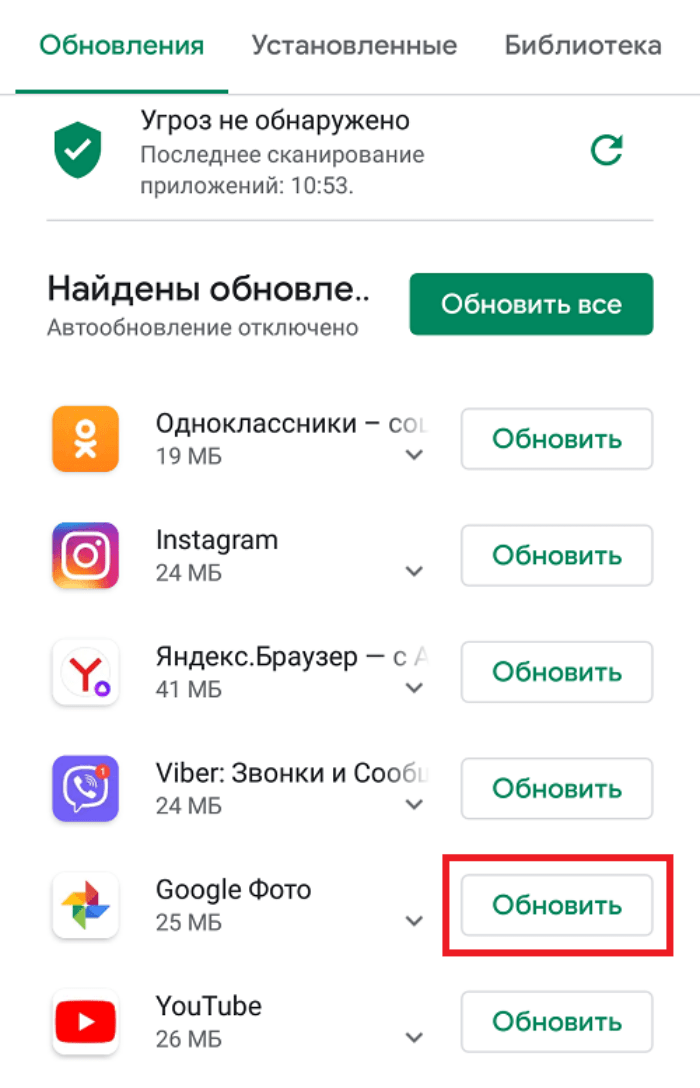
Есть множество способов устанавливать свежие версии компонента, о котором идет речь. Специалисты рекомендуют обновляться через официальные магазины приложений или сайты разработчиков. Потому что там файлы с обновлениями проходят через несколько уровней проверки на вредоносное ПО. Мы рассмотрим как безопасные, так и рискованные методы, которые могут помочь в отдельных случаях.
Через Play Market
- Откройте Плей Маркет. Он находится на главном экране.
- Введите в поисковике слово «Сервисы Google Play». В принципе, если пользователь читает этот материал с телефона, то он может просто нажать на ссылку и автоматически открыть приложение в каталоге.
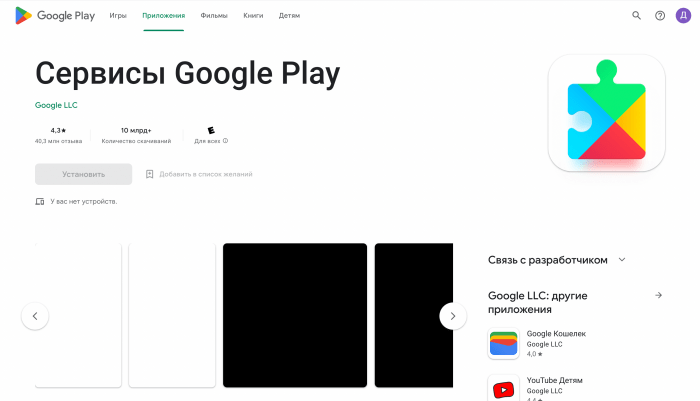
- Нажмите на кнопку «Обновить» при ее наличии. Отсутствие кнопки означает, что на устройстве стоит последняя версия компонента.
- Дождитесь завершения процедуры. Для этого необязательно оставаться в приложении, никто не запрещает свернуть его и заниматься своими делами.
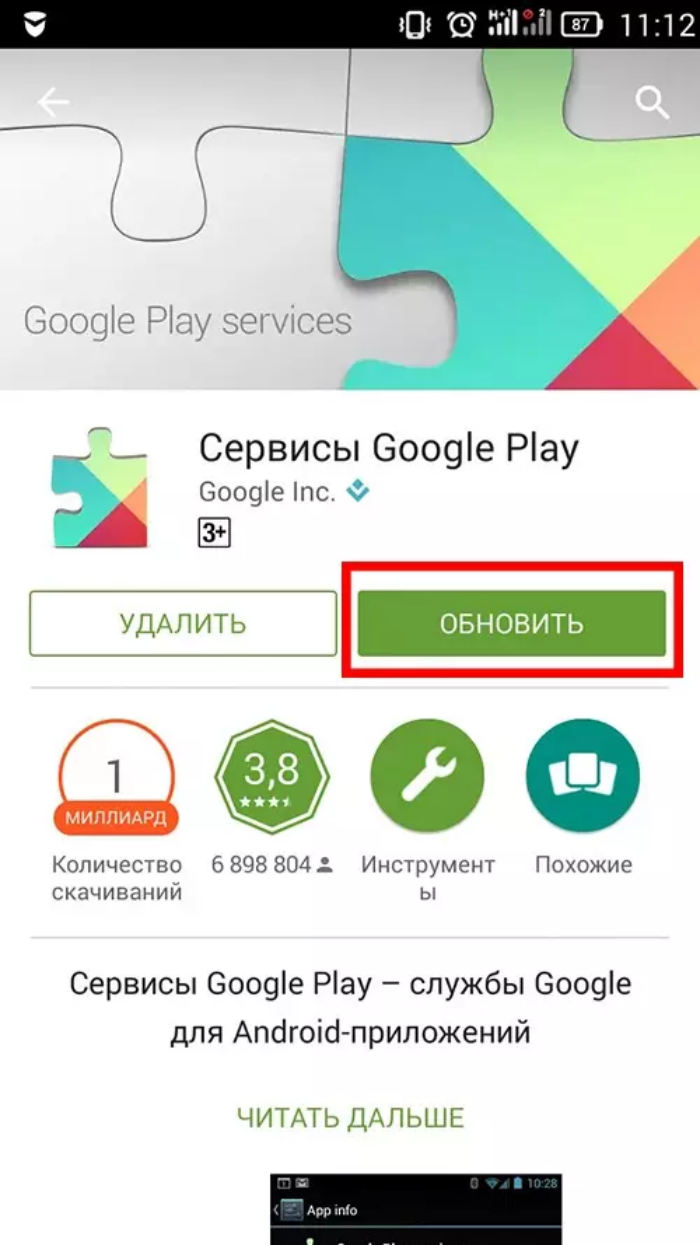
- На странице приложения кликните по трем точкам в правом верхнем углу.
- В открывшемся меню поставьте галочку напротив пункта «Автообновление».
После обновления кнопка исчезнет. Теперь расскажем, как включить автоматическое обновление.
Часть работы пользователь уже сделал в пятом и шестом пункте предыдущего раздела. Теперь осталось разрешить обновление при подключении к Wi-Fi. Алгоритм действий:
- Откройте магазин приложений.
- Кликните по аватару в правом верхнем углу.
- Нажмите на пункт «Настройки».
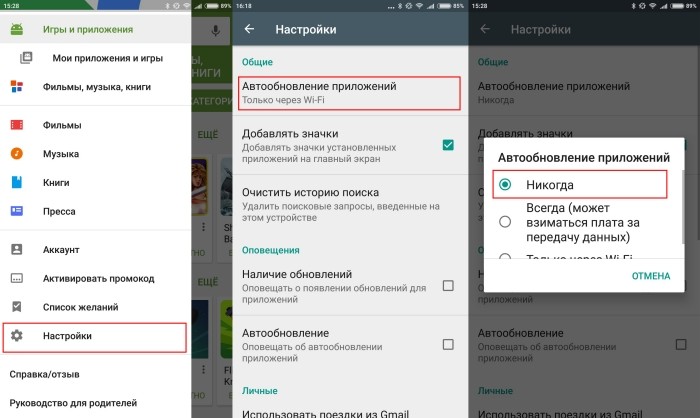
- На открывшейся странице кликните по вкладке «Настройки подключения», чтобы раскрыть ее.
- Откройте параметр «Автообновление приложений» и установите удобное значение.
Учтите, что при выборе «Любая сеть» Play Market будет тратить почти весь мобильный интернет. Чем больше на телефоне приложений, тем выше потребление трафика. Потому рекомендуем ставить значение «Только через Wi-Fi».
Обновление с удалением предыдущей версии
Иногда в механизме обновлений могут происходить сбои, благодаря которым приложение не только не удается обновить, но и запустить. В таких случаях на помощь приходит банальное удаление неудачного обновления с очисткой кэша. Чтобы сделать это, следуйте инструкции ниже:
- Откройте настройки.

- Перейдите в раздел «Приложения». Если пользователь использует MIUI и другую похожую оболочку, то в этом разделе нужно будет открыть подраздел «Все приложения».

- Найдите в списке «Google Play» и кликните по нему.
- Нажмите на кнопку «Удалить обновления», а потом на «Очистить кэш».

- Повторите действия из первой инструкции предыдущего раздела.
Обычно этот способ решает 90 % проблем, связанных с Google Play. Бывают и случаи, когда бракованной оказывается свежая версия, потому обновление до нее только все портит. В таком случае рекомендуется просто сбросить обновления, а после не устанавливать их заново, пока Google не решила проблему.
Установка из сторонних источников
Бывают редкие случаи, когда магазин Play Market не позволяет обновить фоновую службу. Это может быть связано с чем угодно, начиная от сбоя в самом приложении и заканчивая некорректными настройками аккаунта. В таком случае рекомендуем не мучиться с Плей Маркетом и установить нужный компонент через сторонние источники. Но для начала необходимо включить установку из неизвестных источников. О том, как это сделать, читайте здесь.
После этих действий пользователю останется только скачать нужный компонент на любом проверенном интернет-сайте. Учтите, что после загрузки программу придется полностью переустановить, что может привести к небольшим сбоям в разных приложениях.

Кроме того, автор не несет ответственности за загрузку программ из сторонних источников и не гарантирует их безопасность. Там могут оказаться вирусы, которые окончательно повредят устройство. Действуйте на свой страх и риск.
Возможные проблемы
Несмотря на то, что Android – это довольно стабильная ОС, даже в ней все может идти не по плану. Даже если пользователь следовал инструкциям выше, то он мог столкнуться с рядом проблем, часть из которых описана ниже:
- Программы, которые связаны с сервисами Google Play, не запускаются или вылетают. Попробуйте включить компонент в настройках, а также очистить его кэш.
- При обновлении через Play Market процесс загрузки зависает на середине. В таком случае очистите место на диске, а также принудительно закройте Play Market и откройте его снова. Есть более практичный вариант – перезагрузка устройства.
Как переустановить Google Play


Без ресурса приложений Google Play (ранее он назывался Android Market) невозможно представить нормальную работу ни одного Android-устройства. Именно благодаря этому магазину пользователи со всего мира получают возможность покупать или скачивать абсолютно бесплатно огромное количество новых программ, виджетов и игр ежедневно. По умолчанию утилита для работы с этим магазином установлена на каждом смартфоне и планшете, который управляется при помощи Android OS. Но что делать, если по какой-либо причине Google Play перестал работать? Достаточно выполнить несколько пунктов, описанных ниже.
Очистка кэша
В первую очередь при любых сбоях в работе этого сервиса необходимо очистить кэш приложения, отвечающего за Google Play. Для этого достаточно зайти в диспетчер приложений, открыть вкладку «Загруженные» и отыскать в ней «Google Play Маркет». После этого необходимо запустить окошко приложений и выбрать строку «Очистить кэш». После этого программа, отвечающая за работу маркета, может снова нормально функционировать без сбоев.
Удаление данных Google Play
Если очистка кэша не помогла «оживить» популярный сервис в вашем Android-устройстве, попробуйте удалить данные приложения. Для этого необходимо повторить все действия, описанные в предыдущем пункте, но вместо «Очистки кэша» выбрать строку «Очистить данные». Это позволит удалить информацию из самой программы и обновить ее при следующем запуске приложения.
Удаление обновлений
Если Google Play перестал работать совсем недавно и ни одна из описанных выше процедур не помогла, тогда, возможно, проблема кроется в одном из обновлений. Снова повторите уже знакомые действия, но на последнем этапе выберите пункт «Удалить обновления». Это позволит вернуть старую версию приложения, которая работала на вашем устройстве ранее.
Если и после этого Google Play упорно отказывается работать, можно выполнить сброс настроек устройства. Также стоит попробовать очистить поле, где прописан ваш Google-аккаунт (делается это также через настройки), а затем восстановить его назад. После этого вы снова сможете пользоваться популярным сервисом от Google. Не забывайте, что перед сбросом настроек смартфона или планшетного компьютера желательно сохранить всю важную информацию на карту памяти или ПК, чтобы не потерять ее.
Как обновить Google Play Market на Android и что делать, если он не обновляется
Google Play Market – кладезь цифрового контента на все случаи жизни. Хочется развлечься? В Маркете всегда свежие игры. Скоро экзамен? Не спрашивайте, где искать шпоры по всем предметам. Маркет поможет посмотреть на телефоне фильм, перевести текст, заплатить в магазине и даже найти клад с антикварными монетами! Но… только если он сам не превратился в антиквариат – перестал обновляться.
Как обновить Плей Маркет вручную? Что делать, если апдейт не скачивается? Давайте разбираться.
Обновляем Play Market вручную средствами системы
По умолчанию Гугл Плэй проверяет и устанавливает свои обновления автоматически. Если этого не происходит или вы хотите поставить последнюю версию прямо сейчас, сделайте следующее:
- Запустите Маркет и войдите в его главное меню. В текущей версии программы – 28.3.16-21, оно скрывается за аватаркой пользователя, в предыдущих – за сэндвич-кнопкой в виде трех полосок.

- Перейдите в настройки приложения.

- Откройте раздел «Сведения». Если его нет в списке, прокрутите страницу вниз.

- Нажмите «Обновить Google Play» ниже поля с указанием версии. Если она не последняя, это запустит процесс установки обновления. А если не запустит, читайте, что делать дальше.

Почему Маркет не хочет обновляться
Причины, по которым магазин контента не обновляется, могут быть связаны сетевым подключением телефона или планшета, самим магазином, операционной системой или влиянием других приложений, в том числе вредоносных. А конкретно:
- С настройками автообновлений программ в Андроид. По умолчанию автоматическая проверка обновлений ПО, установленного из Маркета, а также самого Маркета, проводится только при подключении к сети Wi-Fi. Если вы постоянно выходите в интернет другими способами, автообновление приостанавливается.
- С блокировкой приложений и сервисовGoogle на уровне провайдера, сети или устройства. Причиной первого может быть временная техническая ситуация у поставщика интернет-услуг или цензура, как, например, происходило весной 2018 года, когда Роскомнадзор пытался заблокировать мессенджер Телеграм, прихватив за одно компанию Google и другие непричастные ресурсы. Сюда же относятся территориальные ограничения, в частности, на Крымском полуострове и в КНР. Причинами блокировки обновлений Маркета на устройствах пользователя могут быть неправильная настройка сетевого подключения и файервола, записи в файле hosts или работа вредоносных программ.
- С отсутствием лицензии на использование Play Market и сервисовGoogle у производителя телефона. Пока это коснулось только владельцев аппаратов Хуавей. Даже если пользователю удается установить Маркет на такой девайс, далеко не факт, что он будет обновляться.
- С использованием некоторых кастомных прошивок или взломанного Маркета.
- С тем, что на телефоне установлена старая неподдерживаемая версия Андроид. Так, поддержка Android 2.3.7 и более ранних выпусков официально прекращена 27.09.2021.
- С блокировкой, отключением или удалением аккаунтаGoogle пользователем или сервисом. Иногда – с ошибками, связанными с аккаунтом в сообществе бренда телефона, например, Самсунг.
- С пользовательским запретом на обновление Маркета на смартфонах и планшетах с root.
- С неправильной датой и временем на устройстве.
- C недостатком свободного места в памяти.
- С ошибками в самом Гугл Плэй, возникшими спонтанно или вызванными работой других приложений.
- С повреждением или блокировкой некоторых функций системы и системного ПО вредоносными программами.
- С удалением, перемещением или сбоями в работе связанных приложений –GooglePlay Services и Google Services Framework.
Простые решения
Если проблема не имеет очевидной связи с событиями из списка выше, например, с изменением сетевых настроек или установкой нового ПО, начните ее решать с самого простого. Это занимает всего несколько минут и помогает примерно в половине случаев.
Инструкция представлена на примере Android 10. В других версиях системы названия, вид и расположение элементов, о которых пойдет речь, могут отличаться, но не настолько, чтобы у вас возникли затруднения с их нахождением.
- Убедитесь в правильности установки даты и времени на устройстве.
- Войдите в раздел «Приложения» системных настроек телефона и откройте свойства (раздел «О приложении») Google Play Market. Перейдите в «Хранилище и кеш».

- Нажмите кнопку «Очистить кеш». Эта операция удалит только временные данные программы. Ваш аккаунт, подписки, настройки и прочее сохранится на месте.

- Запустите Маркет. Если ошибка повторится, вернитесь в основной раздел свойств Google Play («О приложении») и коснитесь трех точек в верхнем правом углу экрана. Выберите в меню «Удалить обновления». Сбой, возникший по из-за некорректной установки новых версий, будет устранен.

Если не помогло и это, остается более радикальное средство – удаление всех пользовательских данных Плей Маркета, включая аккаунты, настройки, платежные реквизиты, сведения об установках и подписках. Но не стоит беспокоиться об их потере: после того как вы авторизуетесь снова, всё удаленное восстановится. Главное – убедитесь, что вы не забыли пароль своего аккаунта Google.

- Вернитесь в раздел «Хранилище и кеш» и нажмите «Очистить хранилище» (в некоторых версиях Андроида функция называться «Стереть данные»). Подтвердите согласие на удаление. После повторного запуска Маркета авторизуйтесь под своим аккаунтом Гугл.
Далее разберем более сложные случаи – признаки, по которым можно определить причину, и способы ее устранения.
Магазин обновляется только вручную
Как проявляется: не работает автообновление Маркета и других установленных из него приложений.
Причина: некорректные настройки автообновления.
Решение:

- Откройте настройки Google Play, как показано в инструкции по ручному обновлению. Зайдите в раздел «Настройки подключения» и проверьте выбранный способ автообновления программ.
- Если вы не используете подключение Wi-Fi, коснитесь этого элемента и выберите вариант «Любая сеть».
Обновление Плэй Маркет не работает на всех устройствах в одной сети
Как проявляется: Play Market и остальные приложения Google не обновляются ни автоматически, ни вручную на всех телефонах, подключенных к одной и той же сети. В других сетях эта функция работает корректно.
Причина: неправильные настройки точки доступа или файервола (брандмауэра), блокировка ресурсов Google пользователем или интернет-провайдером.
Решение:

- Проверьте корректность настройки подключения к интернету маршрутизатора или компьютера, который служит телефону точкой доступа. Особое внимание уделите параметрам DNS, черным и белым спискам, функции «Родительский контроль».
- Проверьте правила файервола или брандмауэра текущего подключения (если используются). О других возможных способах блокировки отдельных веб-ресурсов в домашней сети читайте в статье по ссылке.
- Свяжитесь со службой поддержки провайдера и поинтересуйтесь, не заблокирован ли Гугл в регионе вашего пребывания, если вы, например, отдыхаете в Крыму. При положительном ответе попробуйте подключиться к интернету через сервис VPN.
Маркет не обновляется на телефоне с root
Как проявляется: все приложения Google и, возможно, некоторые другие не качают обновления и не выходят в интернет, хотя последний на устройстве точно работает.
Причина: доступ к апдейтам магазина заблокирован через hosts.
Решение:

-
Запустите на телефоне любой файловый менеджер с root-доступом, к примеру, Root Explorer. Зайдите в папку /system/etc и найдите в ней файл hosts без расширения.

Делать записи в hosts могут не только зловредные, но и нормальные программы. Например, блокировщики рекламы. Поэтому удаление оттуда всего подряд не всегда идет на пользу. Хотя и не вредит.
Если вы уверены, что доступ к Play Market заблокировал не человек (а вдруг кто-то решил так пошутить), обязательно проверьте устройство на наличие вредоносных программ и смените пароли к аккаунтам во всех приложениях и сервисах, которые используете на телефоне.
Доступ к обновлениям есть, но они не устанавливаются
Как проявляется: Маркет обнаруживает, но не качает апдейты или в ходе их установки возникают ошибки. Другие приложения тоже не инсталлируются и не обновляются.
Причина: В памяти устройства недостаточно свободного места.
Решение:

Нет обновлений магазина и не работает Гугл-аккаунт
Как проявляется: Перед тем как перестали устанавливаться обновления Play Market вам поступило уведомление об отключении аккаунта Google или прекращении поддержки вашего устройства. Также на телефоне перестали работать все связанные с аккаунтом приложения и службы, в частности, почта Gmail.
Причина: Гугл посчитал, что вы нарушили правила его использования и заблокировал вас. Или на телефоне установлена слишком старая версия Android.

Решение:
Выполните инструкции Гугл по разблокировке или подключите к смартфону другой аккаунт. Также убедитесь в отсутствии проблем с аккаунтом в сообществе производителя гаджета, если вы им пользуетесь.
Если на телефоне установлен Android версии 2.3.7 или старше, обновите его по инструкции с официального сайта.
Маркет не обновляется, телефон тупит и глючит
Как проявляется: Не ставятся апдейты, не работают некоторые функции системы, приложения вылетают с ошибками, сами по себе открываются рекламные окна и т. п. Накануне перед сбоем вы устанавливали новые программы (особенно из сторонних источников), посещали сомнительные сайты, нажимали на ссылки и т. д. или чистили память устройства.
Причина: Конфликт программного обеспечения (в лучшем случае), вирусное заражение, перемещение или удаление Сервисов Google Play и Google Services Framework.
Решение:
- Деинсталлируйте приложения, установленные незадолго до сбоя.
- Просканируйте память телефона и SD-карту антивирусом.
- Восстановите работу Сервисов Гугл или переустановите их.
Я владелец смартфона марки Huawei или Honor
Как проявляется: Ваш гаджет продавался без Плэй Маркета, и вы установили его самостоятельно из официального (с помощью GSpace из AppGallery) или стороннего источника. Но он не качает апдейты.

Причина: Летом 2020 года компания Huawei заявляла о возобновлении возможности обновлять сервисы Google на устройствах пользователей через собственные ресурсы. Если это благо обошло ваш телефон стороной, возможно, вы используете взломанную версия Маркета, где функция обновления отключена. Или аппарат не имеет связи с веб-ресурсами Huawei.
Решение:
- Если у вас установлен неоригинальный магазин приложений, скачайте и установите обновление вручную (при наличии).
- Если магазин официальный, проверьте, не заблокированы ли на телефоне или в домашней сети сервисы Huawei.
Я использую неофициальный Гугл Плэй
Как проявляется: Маркет не проверяет и не устанавливает новые версии самого себя, хотя другие приложения обновляет нормально.
Причина: Функция обновления отсутствует или заблокирована.
Решение:
Обновите приложение путем установки новой «улучшенной» версии вручную (если она существует) или замените его на официальное. Как переустановить Google Play, читайте ниже.
Пытался настроить магазин вручную, но он перестал обновляться
Как проявляется: Сервис перестал обновлять себя и связанные программы после вмешательства пользователя на смартфоне с root.
Причина: отсутствие у Маркета нужных разрешений на чтение и запись.
Решение:

- Запустите файловый менеджер с правами root и откройте папку, в которую установлен магазин приложений. Это может быть /system/app/подпапка_программы, /system/priv-app/ подпапка_программы или /data/app/подпапка_программы. Например, data/app/com.android.vending-1
- Откройте через контекстное меню файла «Маркет*.apk» (может называться phonesky.apk, vending.apk или, как в моем примере, base.apk) окно установки разрешений и дайте ему права на чтение и запись как показано на скриншоте ниже: rw-r-r (0644).
- Сохраните настройку и перезагрузите телефон.
На моем устройстве кастомная прошивка
Как проявляется: По-разному.
Причины: Любые из перечисленных плюс возможные ошибки самого кастомного дистрибутива.
Решение:
Универсального решения нет. Для помощи в устранении проблемы следует обратиться к автору сборки или в веб-сообщество, где ведется ее обсуждение и поддержка.
Как переустановить Google Play Market
Потребность в переустановке магазина приложений возникает во многих ситуациях – после случайного удаления, повреждения системы вирусами, сброса аппарата старой версии на заводские настройки и т. д.
Для этого вам понадобится:
- Скачанный любым способом установочный файл Play Market необязательно самой последней версии. Загрузить его можно с ресурса 4pda (в РФ в настоящее время доступен только через VPN).
- Разрешение на установку приложений из неизвестных источников. Включается в системных настройках Андроид в разделе «Безопасность».
- Права root и файловый менеджер с возможностью доступа к системному разделу (Root Explorer).
- Используя файловый менеджер с root-доступом, скопируйте скачанный файл в папку, где находится старый установщик магазина (о возможных местах его расположения сказано выше).
- Удалите старый apk-файл, а новому дайте имя старого. Запустите установку.
- После инсталляции магазина откройте окно настройки разрешений «Маркет*.apk» и установите значения rw-r-r (0644).
- Очистите кэш и удалите данные старой версии Маркета по инструкции из параграфа «Простые решения».
- Перезагрузите телефон.
Теоретически установку Google Play Market можно проводить из любого места, как самого обычного приложения. Но в некоторых случаях это вызывает ошибку, поэтому лучше использовать более длинный путь. Если причина необновляемости крылась в файлах магазина, проблема будет решена.
Как переустановить гугл плей на андроид
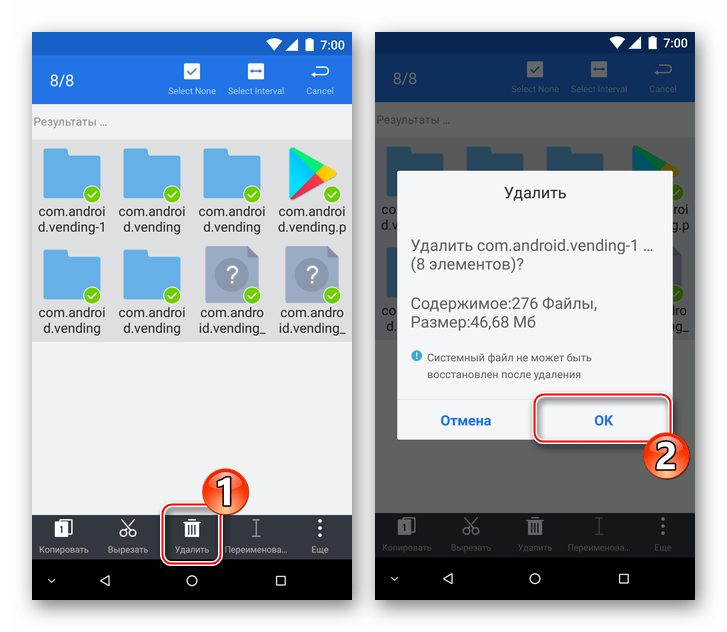
Процесс переустановки присутствующего на Android-девайсах по умолчанию каталога приложений Play Market начинается с его удаления. Данный этап стал темой одной из статей на нашем веб-сайте, откуда можно узнать про три метода (включая вариант без root и стороннего ПО) деинсталляции, причём как навсегда, так и с целью восстановления в дальнейшем.
Обратите внимание! Сервисы Гугл Плей и Плей Маркет — разные приложения. Первое отвечает за взаимодействие программного обеспечения с разными расширенными возможностями, предоставляемыми Гуглом, а второе является магазином софта и игр.
Шаг 2: Повторная установка
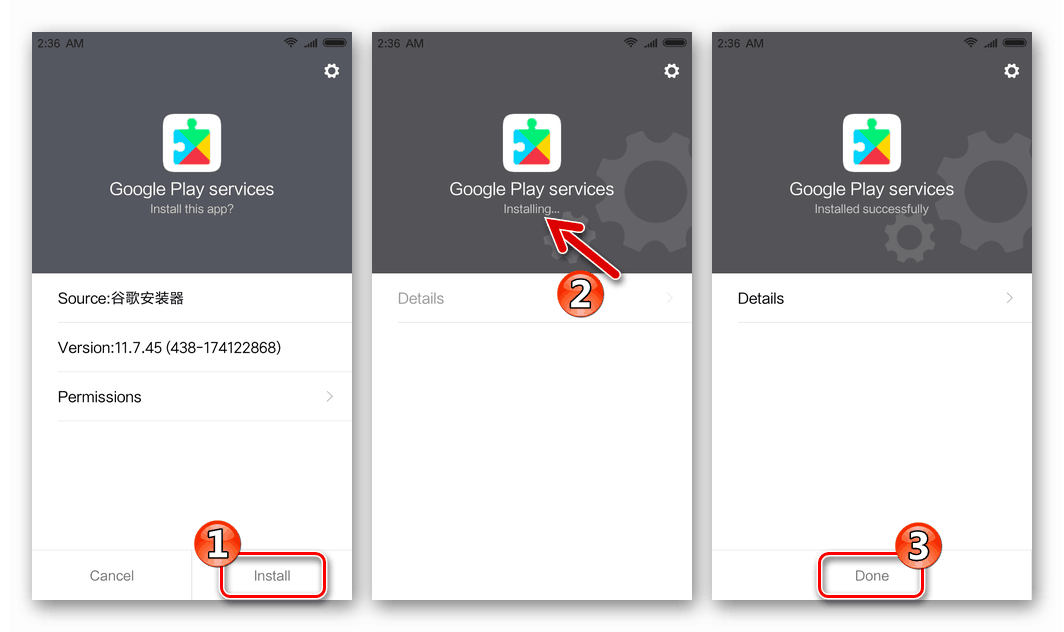
После удаления либо отключения этого встроенного в систему софта следует вернуть его на устройство, воспользовавшись инструкциями, ранее приведёнными на Lumpics. В статье по первой ссылке подойдёт любой вариант в зависимости от проделанных ранее действий, кроме способа, предполагающего возвращение ярлыка Google Play Маркет через лаунчер. В случае со вторым текстом, представленным в списке далее, можно последовать любой инструкции. В третьем же материале доступно решение в виде скачивания APK с любого стороннего, но надёжного веб-ресурса.

Решение возможных проблем
Если проблема сохраняется и после переустановки Play Market, возможно, следует использовать более радикальные варианты в виде перепрошивки смартфона. На нашем сайте присутствуют статьи, посвящённые конкретным ошибкам, возникающим при использовании, а также другим, общим вариантам решения проблем.
Как обновить Плей Маркет на Андроиде
Сервис Google Play, или, как он теперь называется, Play Маркет – это официальный репозиторий различных приложений и игр для операционной системы Android, позволяющий загружать миллионы продуктов от различных разработчиков по всему миру. Для iOS разработан App Store, а для Андроида Play Маркет. Но иногда он тормозит, не обновляет игры, приложения или вовсе не может найти продукт по определенному названию, хотя такое наименование там точно присутствует. Что же в этом случае делать?
Вы можете обновить Плей Маркет, так как у вас, скорее всего, установлена старая версия, и поэтому возникают проблемы с синхронизацией, обновлениями других приложений, поиском и прочими действиями. Вот только не многие пользователи знают, как это сделать. Мы описали все возможные способы.
Через настройки Play Маркет
Это своего рода «принудительное» обновление, так как по умолчанию Google Play должен обновляться автоматически. Но, если этого не произошло, можно все действия выполнить в ручном режиме, чтобы избавиться от проблемы. В итоге порядок действий следующий:
- Откройте приложение Play Маркет на своем телефоне;
- На главном экране кликните по вкладке с тремя линиями в левом верхнем углу;

- Выберите там пункт «Настройки»;

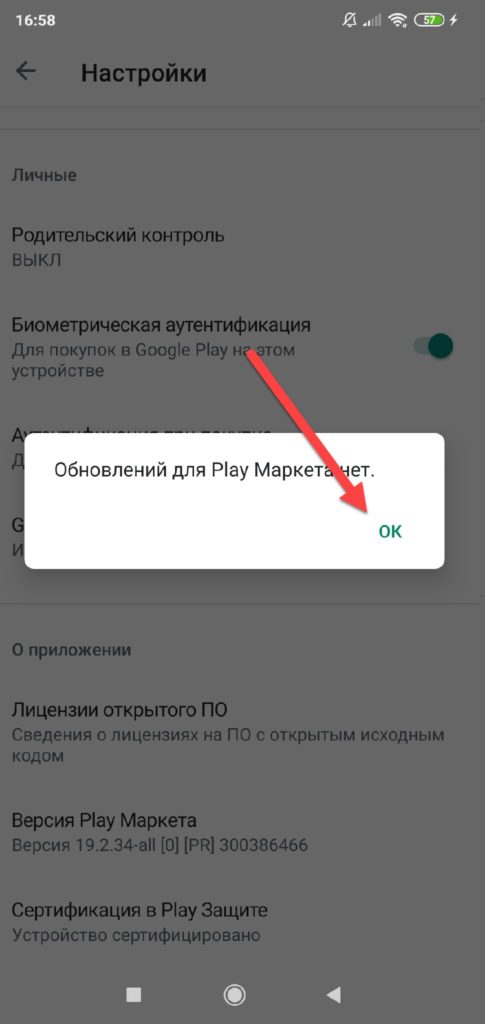
- Пролистните список вниз, пока не найдете вкладку «Версия» и нажмите по ней;

- Если для данного приложения будут доступны новые версии, появится соответствующее уведомление, где вам нужно будет нажать «Ок». В противном случае апдейтов нет, и придется решать проблему другими способами!
Внимание! В некоторых случаях требуется перезагрузка устройства, поэтому перезагрузите ваш смартфон и еще раз запустите Play Маркет, чтобы проверить там наличие доступных обновлений.
Очистка кэша на смартфоне
В некоторых случаях необходимо очистить кэш приложения, чтобы оно запросило доступ к обновлениям и все-таки получило их. Для этого выполняете действия:
- В своем смартфоне заходите в «Настройки»;
- Далее находите пункт «Приложения» и в списке находите Play Маркет;


- Нажимаете по этой вкладке и выбираете там пункт «Очистить». Мы рассматриваем на примере Xiaomi Mi 8 Lite, поэтому некоторые пункты меню у вас могут отличаться;


- Далее в появившемся окошке выбираете «Очистить кэш» и подтверждаете операцию;

- Теперь перезагружаете смартфон и проверяете наличие обновлений для данного приложения.
Общий сброс настроек
Этот вариант советуем использовать только тем пользователям, которые недавно приобрели смартфон и еще ничего не успели на него загрузить или им попросту нечего терять. В случае общего сброса настроек все данные с вашего телефона будут удалены, и он будет возвращен в то состояние, как будто вы его только что купили в магазине. То есть, будет установлен стандартный набор приложений, все настройки выставлены по умолчанию, удалена пользовательская информация. У нас о сбросе настроек до заводских есть отдельная статья, где описаны все способы и рекомендации.
Установка отдельного APK-приложения
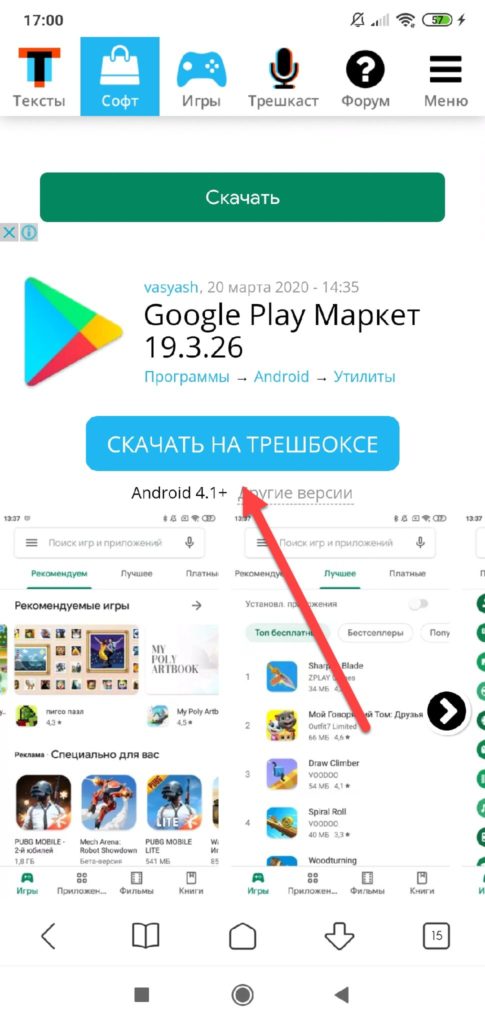
Вы можете загрузить на свой смартфон отдельную версию приложения Play Маркет, загруженную со сторонних источников. Только выбирать нужно проверенные ресурсы, где выкладываются оригинальные файлы без вирусов и прочих «неожиданностей», например, на trashbox. Для этого необходимо выполнить действия:
- На своем смартфоне разрешите установку из неизвестных источников. Если не знаете, как это делается, прочитайте в нашей отдельной статье, где мы подробно описали весь процесс;
- В браузере перейдите на сайт trashbox и в поиске введите Play Маркет;

- Скачайте apk-файл и установите его на смартфоне;
- Как только установка будет завершена, откройте Play Маркет и проверьте, есть ли для него обновления или нет.
Внимание! Если у вас уже установлена определенная версия маркета, то инсталляция такого же приложения будет невозможна. Также обращаем ваше внимание, что в некоторых смартфонах по умолчанию нет Google Play, поэтому в этих случаях данный пункт очень выручает.
Переустановка Google Play
Вы можете удалить Play Маркет со своего телефона и загрузить его заново. Ведь штатные приложения нельзя стирать со своего смартфона, скажете вы! Да, стандартными средствами нельзя, однако можно скачать специальную утилиту, которая позволит вам сделать это в несколько кликов.
- Загрузите на свой смартфон приложение Root Uninstaller. Оно доступно в Google Play, поэтому проблем не возникнет. Если на момент прочтения данного материала оно будет отсутствовать, загрузите со сторонних источников;
- Запустите программу на своем устройстве и дождитесь, пока не будет загружен полный список всех служб из системы;

- Вверху нажмите на вкладку «Сортировки» и выберите там вариант по «Имени», чтобы быстро найти нужный нам компонент;

- В списке теперь найдите Google Маркет и нажмите по нему;
- Далее в следующем окне нажмите «Удалить» и подтвердите операцию;
- В большинстве случаев изначально происходит удаление обновлений, поэтому вам нужно будет подтвердить это действие, нажав Uninstall updates, а уже потом стереть и сам Google Play.
Внимание! Для работы этой утилиты требуется наличие root-прав. Если не знаете, как получить рут права на Андроиде, читайте нашу отдельную статью. На этом процесс удаления Google Маркет завершен! Теперь вам нужно будет загрузить новую версию (желательно последнюю) со сторонних сайтов и проверить работоспособность. Также важно знать, что при перезагрузке смартфона и подключения к интернету возможна автоматическая загрузка данного сервиса.
Автоматическое обновление через APKUpdater
Во многих ситуациях, связанных с обновлениями, помогает утилита APKUpdater, позволяющая автоматически определять, для каких приложений и служб есть апдейты. В основном данный инструмент используется теми пользователями, которые загружают на свои устройства приложения из сторонних источников. То есть, этих продуктов в Google Play нет, и фактически искать обновления приходится в ручном режиме, но все это можно заменить на автоматический поиск, просто воспользовавшись таким решением.
И в случае с Google Play также можно разрешить ситуацию, просто загрузив этот инструмент и проверив, есть ли для маркета обновления или нет.
- Введите в поиске браузера запрос APKUpdater и выберите сайт для загрузки;
- Мы скачали с официального репозитория Github, потому что это самый проверенный источник среди всех;
- Загрузите приложение на свой смартфон и запустите его;
- Перейдите во вкладку Updates и найдите там Google Play;

- Нажмите Install внизу, после чего будете переадресованы на страничку с загрузкой apk-файла;

- Скачайте его и установите на своем смартфоне.
После этих действий вы сможете полноценно использовать последнюю версию загруженного и обновленного приложения. Таким образом можно искать апдейты для любых продуктов, даже тех, которые никогда не выкладывались в Google Play или были удалены оттуда.
Как видите, обновить Плей Маркет на Андроиде можно разными способами, и все зависит от конкретной проблемы. Сброс до заводских настроек используйте только в крайнем случае, если ни один из предложенных нами вариантов вам так и не помог. Только учтите, что нужно обязательно сделать резервную копию данных, так как информация будет полностью удалена с вашего устройства. Если у вас так и не получилось решить проблему, отпишитесь в комментариях, указав вашу марку телефона, модель и версию Android.
Переустановка Play Market на телефоне
Из вариантов, как переустановить Play Market на Андроид: сбросить состояние до заводского или установить магазин с APK-файла. По сравнению со вторым вариантом, первый более безопасный.
Зачем нужно
Переустановка Плей Маркета на Андроиде :
- исправляет ошибки;
- восстанавливает работу софта;
- избавляется от системного кэша, невидимого для программ очистки.
Такая операция доступна для всех сервисов от Google, предустановленных в смартфоне: Gmail, G Диск, Фото, Карты и прочие.
Сброс параметров
Чтобы переустановить Плей Маркет, используя инструменты системы :
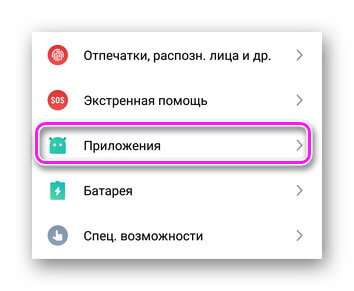
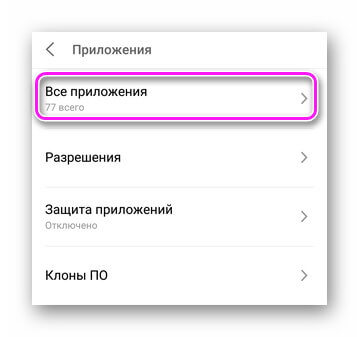
- Раскройте «Настройки». Оттуда переместитесь в «Приложения», затем «Все приложения».
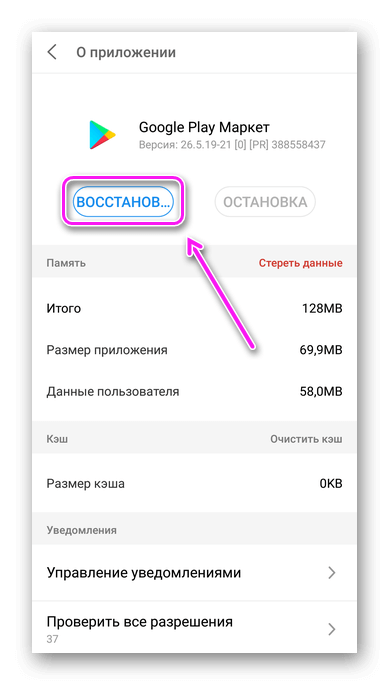
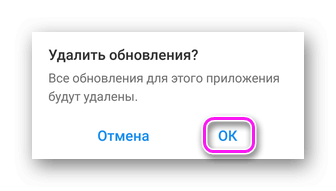
После повторного запуска GP, произойдет загрузка актуальных обновлений.
Установка с APK
Выглядит как стандартная инсталляция приложения через установочный файл :
-
из сети. Найдите его в списке загруженных документов и щелкните по нему пальцем. В появившемся окне выберите «Установить».
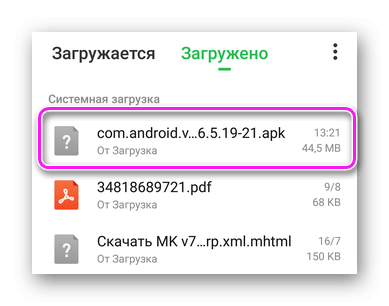
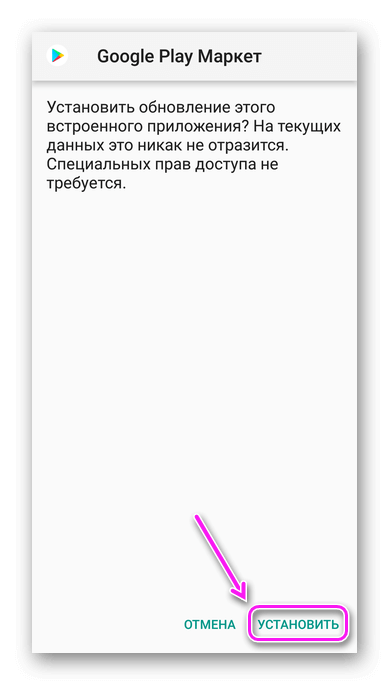
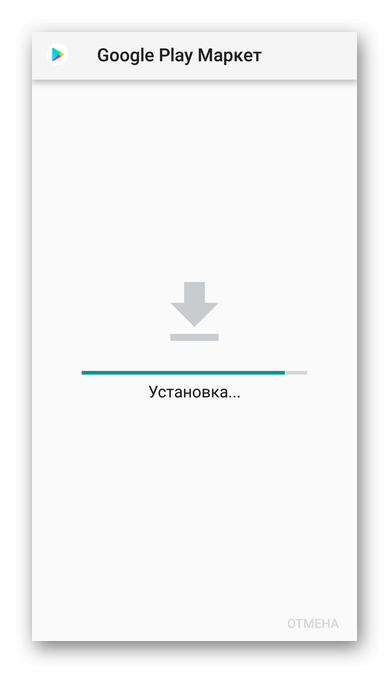
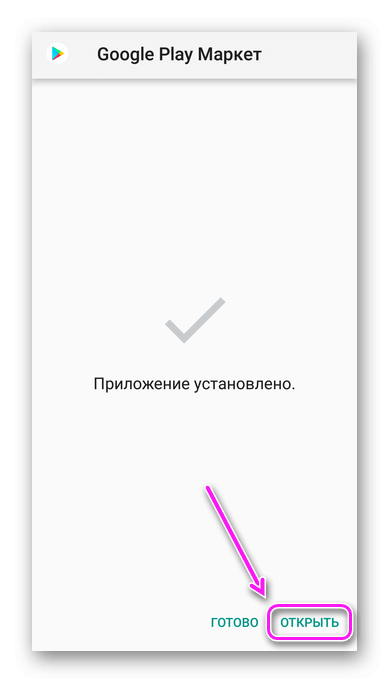
Этот вариант опасен, поскольку Google не выкладывает в сеть исходные АПК. Их создают сами пользователи, способные зашить в инсталлятор шпионский или вирусный софт.
Переустановка магазина от Гугл занимает минимум времени и восстанавливает полноценную работу приложения.
Cервисы Google Play — как обновить
В статье ниже вы узнаете, как установить и обновить Play Market. Также описаны решения проблем с «Сервисы Google Play», рассказано о всех ошибках, которые могут возникнуть в процессе установки Плей Маркета и после установки.
Как обновить
Мы рассмотрим два основных способа обновления сервисов:
- с помощью магазина приложений;
- без использования Play Market.
Иначе говоря, через специализированное ПО и напрямую. Также мы расскажем о ошибках, возникающих из-за неправильно работающего “Google Play-сервисы” и решение проблем с ними.
Через Плей Маркет
Этот способ не вызывает трудностей, потому как все обозначенные действия делаются довольно просто. Скорее всего, у вас уже установлен Гугл Плей – его можно найти на рабочем столе или в меню приложений. Чтобы начать скачивать приложения и устанавливать/обновлять сервисы, потребуется авторизация под аккаунтом Google – вы можете там же создать новый профиль или воспользоваться уже имеющимся.
При первом использовании смартфона система сама переносит вас на соответствующую страницу, чтобы активировать профиль или создать новый. Если же по каким-то причинам этого не произошло, и вы не знаете, как войти, следуйте инструкции:
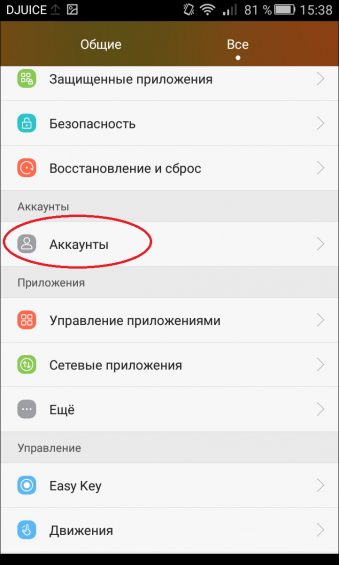
- Зайдите в настройки устройства и найдите пункт «Аккаунты».
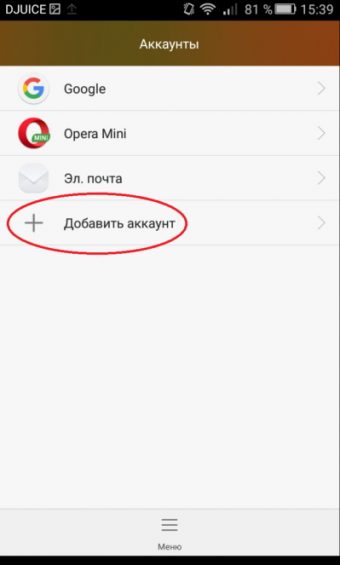
- Выберите опцию «Добавить аккаунт».
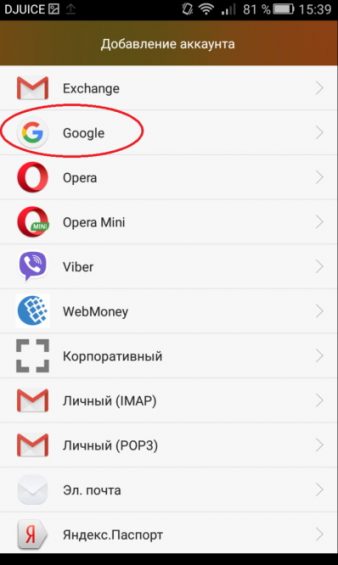
- Среди списка выбирайте нужный сервис, в нашем случае – «Google».
- Произведётся проверка вашего устройства, после чего остаётся последний шаг – заполнение данных профиля.
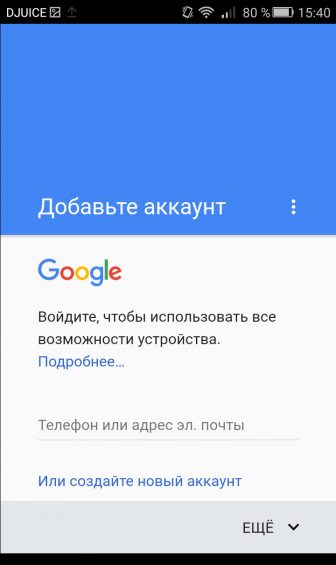
После выполнения входа вы сможете пользоваться всеми описанными выше функциями и выполнить апдейт сервисного ПО.
Обновления из магазина приложений можно разделить на два вида:
- автоматические, проводимые системой и самим Play Market;
- пользовательские, совершаемые вами лично.
В первом случае, если вы ставили галочку напротив функции «автообновление» в настройках Маркета, новые версии установленных приложений будут скачиваться и устанавливаться системой автоматически. Обычно процесс обновления происходит сразу же при подключении быстрого интернет-соединения – Wi-Fi или же пока пользователь сам не зайдёт в магазин.
Для того чтобы включить функцию автообновления, нужно зайти в Плей Маркет, и пошагово выполнить инструкцию:
- Откройте боковую вкладку главного меню Маркета с помощью свайпа вправо и зайдите в пункт «Настройки».
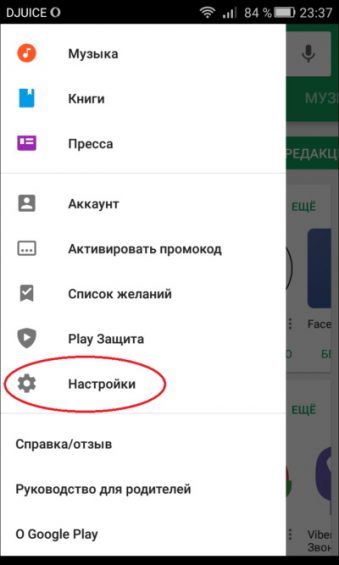
- В открывшемся окне в первую очередь покажутся общие настройки, где и находится пункт «Автообновление».
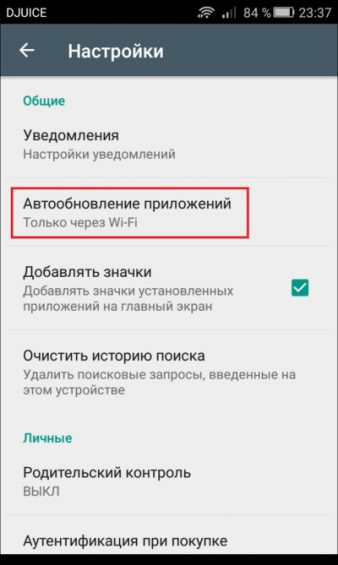
- Нужно настроить опцию, поменяв значение на «Всегда» или «Только через Wi-Fi».
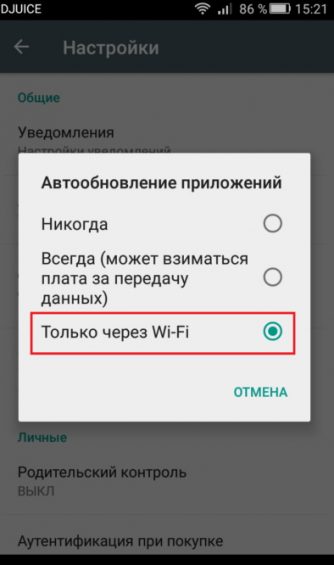
К пункту «Всегда» стоит отнестись осторожно, потому как в следующий раз, при подключении к мобильному Интернету, Google Play начнёт скачивать ресурсоёмкие обновления приложений. Такое автоматическое скачивание может привести к исчерпанию доступных мегабайт интернета, превышению трафика и, тем самым, к лишним тратам.
Теперь, настроив функцию автообновления, система сразу после подключения к Wi-Fi начнёт обновлять существующее ПО, включая сервисные приложения и Google Play Services. Если же у вас нет желания или времени устанавливать все имеющиеся апдейты, можете самостоятельно дать команду Маркету загрузить новую версию именно Google. Для этого необходимо произвести установку вручную:
- Введите в поиске Маркета «Сервисы Google».
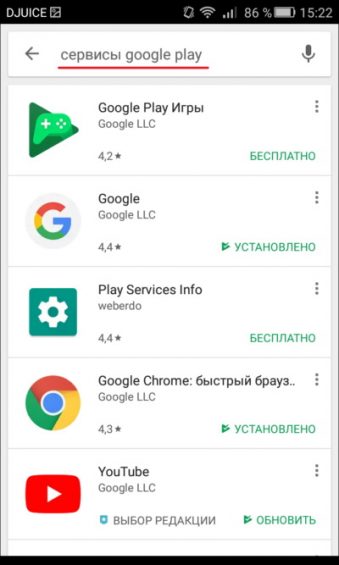
- На странице приложения нажмите на кнопку «Обновить».
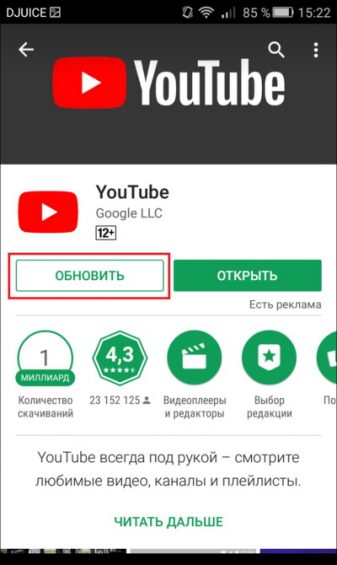
Если этой функции нет, и вы видите только варианты «Удалить» и «Открыть», значит у вас уже имеется самая последняя версия сервисного ПО. В таком случае обновление не требуется.
В новых версиях Android сервисы нельзя найти вручную – это решение самого разработчика. Если вы не можете найти нужное ПО, вам стоит воспользоваться другими способами или же скачать для этого специальные утилиты в магазине приложений. При наличии новых версий система может оповестить вас об этом соответствующим уведомлением в статус-баре. При нажатии на него вас автоматически перенесут на страницу с загрузкой и попросят обновиться.
Установка из стороннего источника
Это крайний случай и к нему стоит обращаться, если по каким-то причинам ваш стандартный Play Market не работает должным образом либо смартфон остался без интернета, и вы не смогли выполнить обновление через предыдущий способ. Решить проблему всегда можно, скачав бесплатный APK файл и проведя его установку. Скачивание можно произвести и через компьютер, после чего файл следует перенести на телефон по Bluetooth или через USB-кабель.
Перед тем, как проводить установку без Play Market, нужно обратить внимание на источник, с которого вы собираетесь устанавливать/обновлять сервисы. Некоторые сайты могут предлагать файлы APK с вирусом, поэтому для обеспечения безопасности лучше проверить инсталлятор на наличие угроз. После успешной проверки и сообщения об отсутствии вредителей, можно начинать процесс установки.
Инсталлировать программу вы не сможете, если на вашем устройстве запрещена установка приложений из непроверенных источников. Для продолжения необходимо:
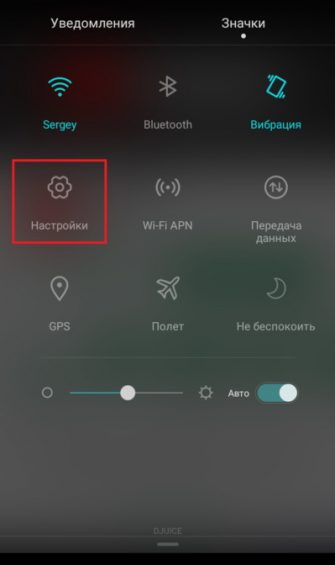
- Зайти в настройки смартфона или планшета.
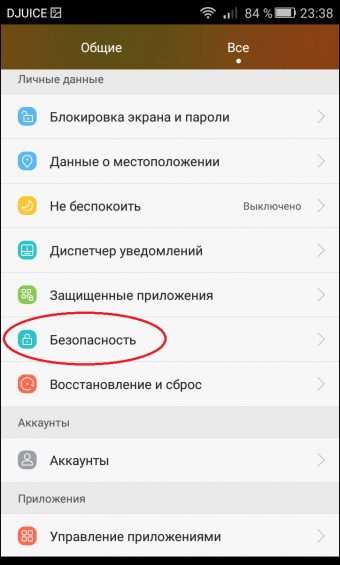
- Зайти во вкладку «Приложения» или «Безопасность».
- Поставить галочку напротив «Неизвестные источники».
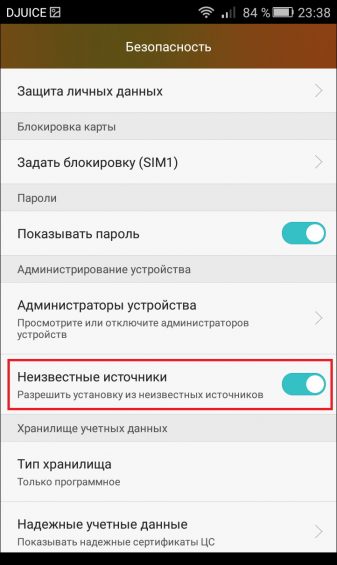
После этого вы сможете запустить APK-файл без ошибок. Соглашайтесь со всеми пунктами установки и ожидайте, когда процесс инсталляции подойдёт к концу. По завершении в меню приложений вы сможете увидеть значок от Google Services.
Если не удалось обновить
В случае если у вас возникли проблемы с установщиком в системе Андроид или же появилась ошибка при получении данных с сервера, мы предлагаем вам произвести очистку программы Гугл-сервисов.
Для этого необходимо:
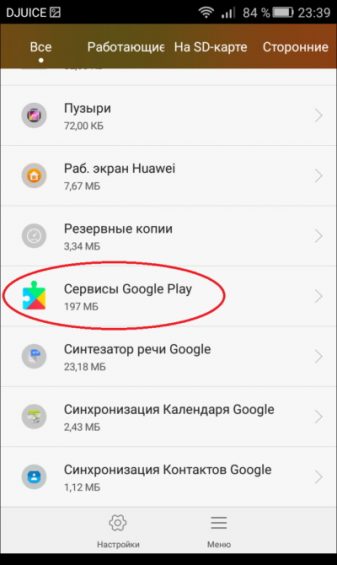
- Открыть свойства приложения в «Настройки» — «Приложения».
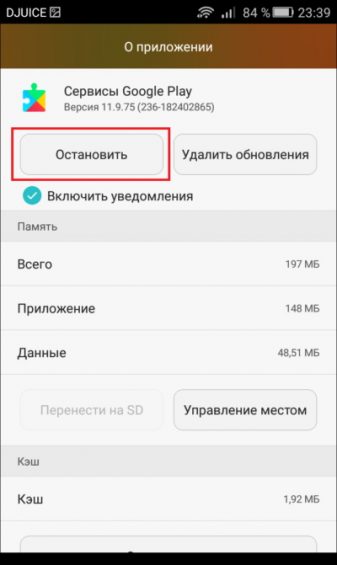
- Нажать на кнопку «Остановить».
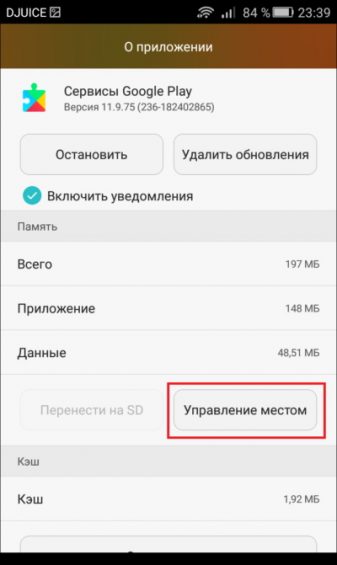
- Зайти в окно «Управление местом».
- Выбрать опцию «Удалить все данные».
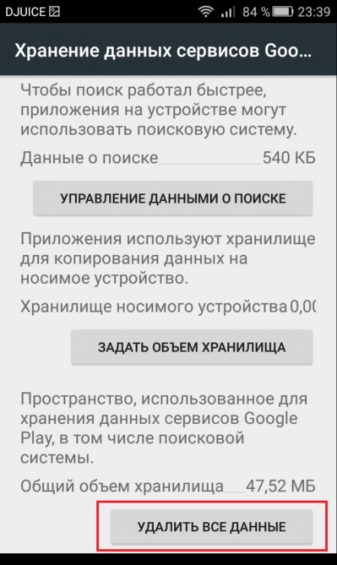
После этого действия с устройства удалится вся информация, которую хранила программа для своей работы. Чтобы продолжить пользоваться сервисами, вам будет необходимо снова пройти авторизацию в Google. Тем самым вы сможете восстановить удалённые конфиденциальные данные.
Также перед установкой проверьте, чтобы внутреннего хранилища хватило для обновления. Если не хватает памяти на устройстве, инсталляция завершится с ошибкой.
Ошибки, возникающие в Play Market
Невозможность попасть в Play Market
Невозможность попасть в Play Market нередко возникает из-за проблем с аккаунтом пользователя. Возможно, вы недавно сменили пароль почтового ящика gmail.com, к которому привязан ваш профиль, или произошел сбой на сервере Google, и Android перестал вас распознавать.
Чтобы восстановить доступ к аккаунту, подключите планшет или телефон к Интернету (через SIM-карту или по Wi-Fi), зайдите в «Параметры» и откройте раздел учетных записей. На скриншоте ниже показано, как выглядит проблема синхронизации Gmail.
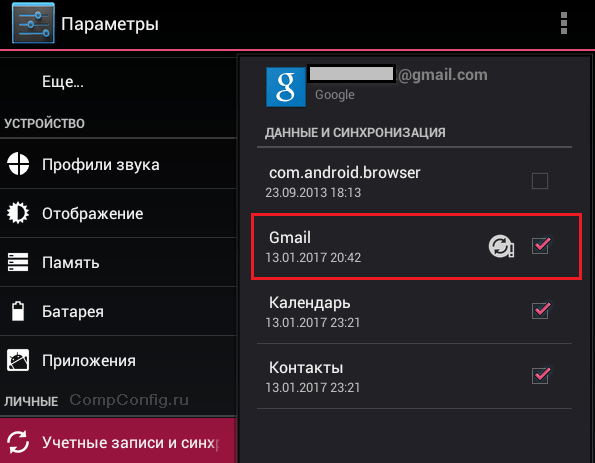
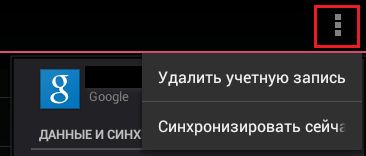
Если вы видите такую же картину, откройте меню этого раздела и коснитесь пункта «Синхронизировать сейчас».
Ошибка с кодом RPC:S-3
Если при попытке обновления появляется сообщение с кодом «RPC:S-3», необходимо удалить существующий аккаунт Google, создать новую страницу и привязать её к телефону.
После удаления учетной записи все файлы, номера телефонов, настройки останутся без изменений:
- Откройте меню приложений и кликните на «Настройки»;
- В открывшемся окне найдите поле «Учетные записи…» и кликните на него. Выберите используемый профиль, который нужно удалить;
- В новом окне нажмите на клавишу дополнительных параметров – она расположена в правом верхнем углу. В выпадающем списке кликните на «Удалить запись».
Для завершения действия подтвердите удаление. Рекомендуем перезагрузить устройство, чтобы все настройки вступили в силу и не возникло сбоя.
Другие ошибки, возникающие из неполадок в «Сервисы Google Play»
Ошибка 505 при обновлении Сервисов Google Play
Устанавливаем сторонний файловый менеджер (например ES File Explorer) и предоставляем ему рут права.
Идем по пути system/priv-app/ и удаляем папки: GmsCore, Phonesky.
Загружаемся в рекавери и ставим Gapps
Если при обновлении выскакивает Ошибка 506 и очистка кеша не помогла
Заходите в Настройки\Приложения\Все: для Google Play Маркет, Google Services Framework и Сервисы Google Play выполните: остановить, удалить данные, удалить обновления, очистить кэш.
Заходите в Настройки\Аккаунты\Google: в настройках синхронизации аккаунта уберите все галочки.
Сразу же после перезагрузки заходите в Настройки\Аккаунты\Google и ставите галочки обратно (при появлении Ошибка синхронизации не обращаете внимания).
Ошибка 491
Для того чтобы исправить данную ошибку вам нужно проделать следующие действия: перейдите в настройки Андроид устройства, найдите учетную запись от гугл и удалите ее, далее перезагрузите мобильный гаджет – смартфон или планшетный компьютер. После перезагрузки, вам нужно снова добавить учетную запись. Открываем Инструмент “Сервисы Google Play” и нажимаем – очистить данные – остановить.
Ошибка 413
Откройте “Сервисы Google Play” и нажимаем – очистить данные – остановить. Далее почистите кэш вашего браузера. Ошибка должна быть устранена.
Ошибка 492
Проделайте те же шаги, что мы описали в предыдущем пункте.
Ошибка 927
При возникновении данной ошибка, все, что вам нужно сделать – дождаться пока Google Play завершит обновление. Потом, если ошибка не исчезла, вам нужно войти в “Сервисы Google Play” выполнить – очистить данные – остановить.
Ошибка 941
Откройте “Сервисы Google Play” далее выполнить – очистить данные – остановить, потом – очистить кэш. После чего вам нужно очистить данные и кэш в диспетчере загрузок.
Похожие публикации:
- Почему huawei запрещают google
- Почему гугл аутентификатор дает неверный код
- Почему на планшете остановлено приложение гугл
- Почему не скачивается скайп