Как включить apple carplay kia
Как подключить Apple CarPlay в машине: подробная инструкция

Один из самых востребованных вопросов, касающийся CarPlay Apple — как подключить мобильное устройство с приложением к головному устройству автомобиля. Ниже рассмотрим, в чем особенности соединения оборудования через кабель или беспроводное подключение, приведем базовые настройки, а также поговорим о требованиях, предъявляемых к оборудованию.
Как подключить Эппл КарПлей к Айфону
Разработчики софта сделали все возможное, чтобы пользователи программы не испытывали трудностей при коммутации оборудования. Даже скачивать приложение на смартфон не нужно. При этом существует два варианта, как подключить Apple CarPlay на BMW, Audi или машинах иных марок — с помощью USB-кабеля или по беспроводной связи. Подробнее рассмотрим каждый из вариантов.
Через кабель
Самый простой способ, как подключить Апл Кар Плей — воспользоваться USB-кабелем. Для этого сделайте следующие шаги:
- Заведите машину и убедитесь, что голосовое управление с помощью Сири активно.
- Подключите Айфон с Apple CarPlay к головному устройству с помощью кабеля. Обратите внимание, чтобы на шнуре был значок Кар Плей или изображение телефона.
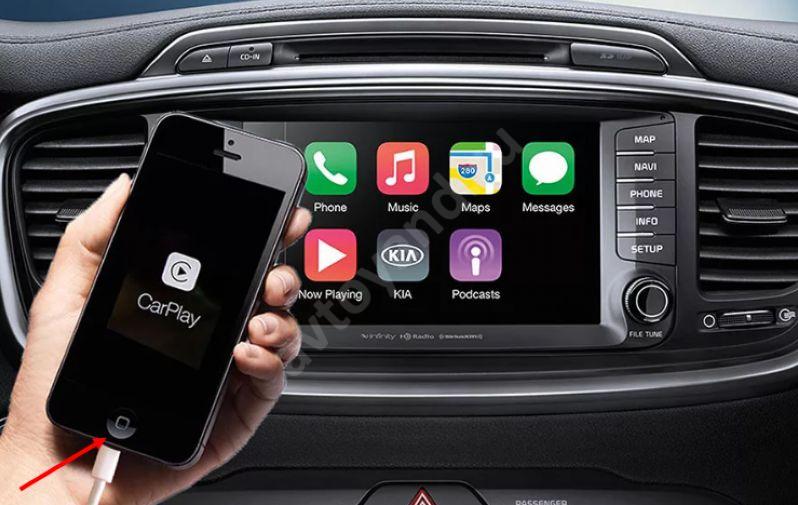
- Дождитесь соединения с оборудованием и пользуйтесь возможностями приложения.
Беспроводное подключение
Не менее важный вопрос — как подключить Apple CarPlay к Kia Rio 2019 или другой модели с помощью беспроводного соединения. Сразу отметим, что такая функция поддерживается не на всех автомобилях и смартфонах (на этом мы еще остановимся ниже).
Чтобы подключить Кар Плей, сделайте следующее:
- Жмите и удерживайте кнопку подачи голосовой команды на рулевом колесе.
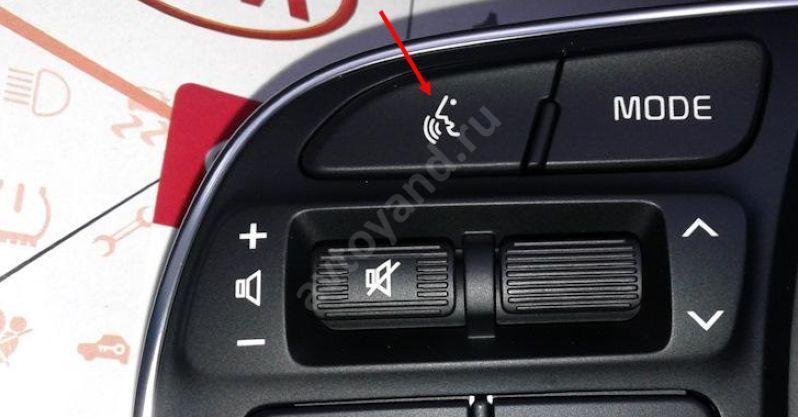
- Дождитесь перехода в режим беспроводной связи или Блютуз, чтобы начать настройку Apple CarPlay.
- Включите Айфон и перейдите в раздел Настройки.
- Войдите в Общие/Основные, а далее КарПлей.
- Жмите на Доступные автомобили и выберите машину.
Дополнительную информацию по подключению Apple CarPlay можно найти в инструкции к своему авто. Это важно, ведь подходы к настройке могут отличаться.
Как настроить систему
Как видно из приведенной выше инструкции, подключить телефон с приложением к головному устройству не составляет труда. Более важный момент — настройка и активация Apple CarPlay. Здесь необходимо пройти несколько этапов, на которых остановимся подробнее.
Добавление и удаление приложений
- Войдите в раздел Настройки и перейдите в Общие/Основные.
- Жмите на название программы.
- Выберите машину и жмите Настроить.
- Для добавления и удаления жмите на соответствующие кнопки со знаком плюса и минуса.
После установки приложений для Apple CarPlay их порядок на дисплее обновляется. При этом отображаются только те программы, которые поддерживают функции Кар Плей.
Изменение внешнего вида карт
- Переключайтесь между подробным и высокоуровневыми представлениями.
- Меняйте масштаб с помощью плюса и минуса.
- Прокручивайте карту путем нажатия стрелок.
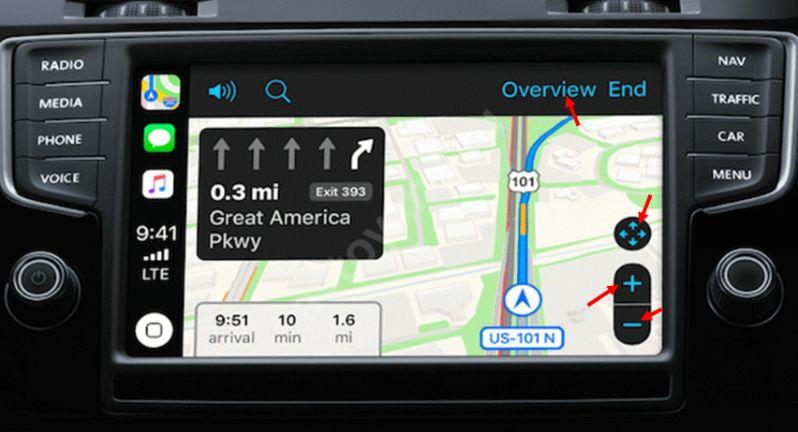
Рассмотренные выше шаги можно сделать после того, как вам удалось подключить Apple CarPlay к машине и запустить навигатор.
Не беспокоить
Для включения режима Не беспокоить, сделайте следующее:
- Откройте параметры КарПлей с помощью встроенных элементов управления. В крайнем случае, жмите на изображение с восемью квадратами.
- Выберите пункт Не беспокоить за рулем.
- Включите Активировать через …
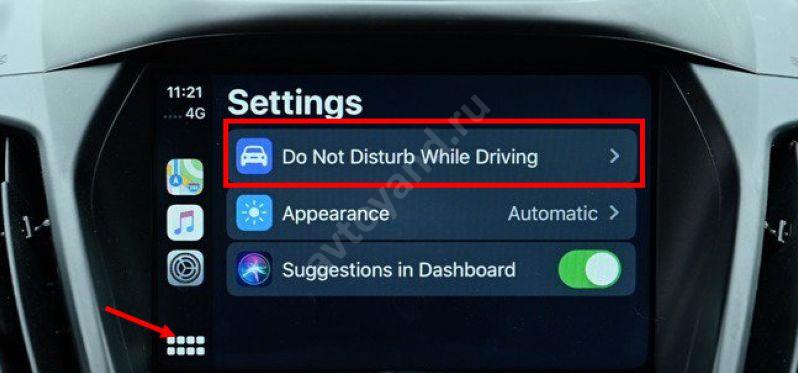
Это важный этап подготовки работы к Apple CarPlay, ведь позволяет избавиться от всего лишнего и не отвлекаться на посторонние вещи во время вождения.
Переключение внешнего вида
- Войдите в параметры Кар Плей.
- Перейдите в раздел Вид.
- Укажите Всегда темный.
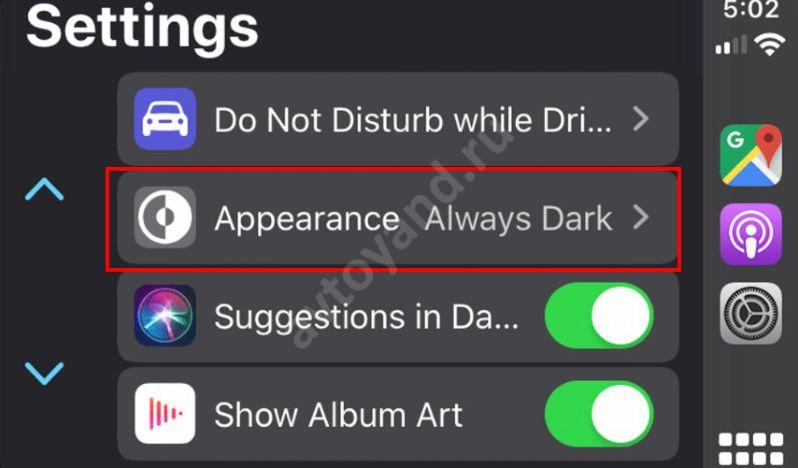
Такую опцию рекомендуется подключить при движении по дорогам в темное время суток, когда свет от дисплея слепит глаза.
Особенности управления
Выше мы кратко рассмотрели, как настроить и подключить Apple CarPlay. Если все сделано по инструкции, программа правильно работает и позволяет пользоваться всеми возможностями приложения. В дальнейшем можно изменить и другие параметры, к примеру, скрыть и отобразить предложения на приборной панели Кар Плей, изменить внешний вид и т. д.
После того, как вам удалось установить Apple CarPlay в машину и подключить телефон, можно переходить к управлению приложением. Это можно сделать двумя путями:
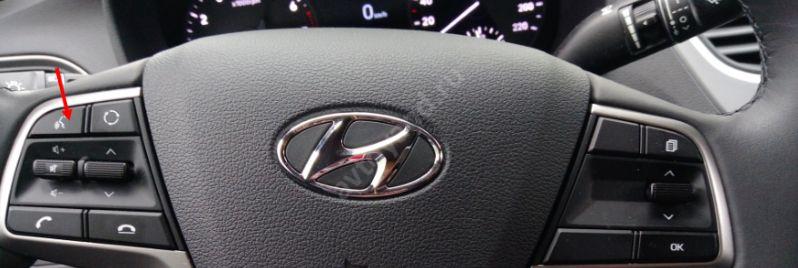
- Нажатие и удерживание кнопки подачи голосовой команды на руле. После этого задайте вопрос Сири и попросите выполнить какое-либо действие.
- Зажмите и удерживайте кнопку панели инструментов КарПлей Дашборд или кнопку главного экрана программы на сенсорном дисплее. Задайте вопрос Сири или попросите что-либо сделать.
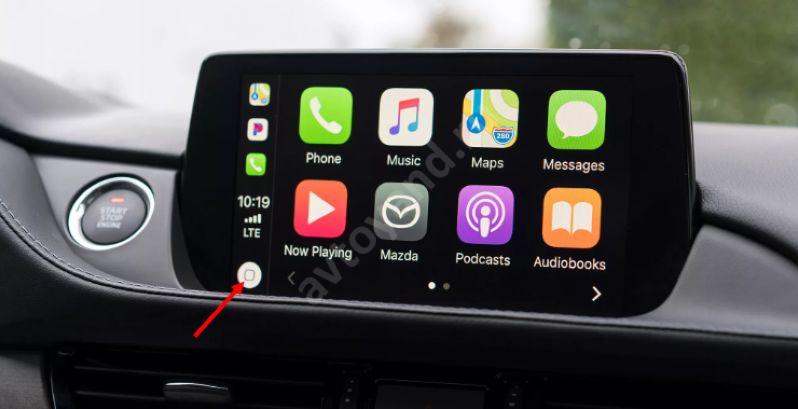
При этом на экране появляются предложения Сири о дальнейших действиях, к примеру, в отношении поездки на встречу.
Как и где установить мультимедиа Apple CarPlay
Выше уже отмечалась важность проверки устройств на совместимость. Перед тем как активировать Apple CarPlay и подключить его к головному устройству, убедитесь в совместимости. Здесь важно учесть следующие моменты:
- Режим Кар Плей работает только на некоторых Айфонах. В частности, поддерживаются модели от 5, 5С и 5S и выше. При этом опция не доступна на Айпадах и Айпадах Тач. Программа устанавливается на любом совместимом устройстве и дополнительный активатор Apple CarPlay не нужен.



Если телефон и головное устройство автомобиля совместимы, трудностей с их объединением быть не должно.
Apple CarPlay и Яндекс Навигатор — в дорогу с умным помощником
Кто знает, что такое Apple Carplay и как установить эту программу в свою машину? Назовем ее автомобильной мультимедийной системой, которая выполняет функции штурмана. Она разработана таким образом, что, практически, не отвлекает водителя от езды, при этом, позволяет постоянно отслеживать свой мобильный.
Хотите знать, как подключить Carplay Apple и какие функции выполняет система? Для начала, давайте выясним, что она из себя представляет.
Что такое это такое?
Говоря понятным языком, это система отображения информации с вашего смартфона на автомобильном дисплее. Вы увидите на своей магнитоле любимые приложения с Iphone, но в адаптированном интерфейсе – лишенном отвлекающих факторов. К слову, транслируются не все утилиты, например, Инстаграмм вы здесь не найдете. Это объясняется стремлением разработчиков оградить участников дорожного движения от потери контроля над дорогой.

Другими словами, Apple CarPlay – это своего рода проектор, который дублирует ваш Айфон на панель управления авто. Система не является самостоятельной медиа установкой, она полностью зависит от настроек телефона. То есть, если вы удалите, к примеру, WhatsApp c Iphone, из CarPlay он также исчезнет.
Как мы уже писали выше, в системе отображаются не все приложения с телефона, что не может не огорчать. Например, если вы ищете, как вывести через Apple Carplay Яндекс навигатор, приготовьтесь потрудиться. Сама система присутствует не во всех автомобилях, но при желании, ее можно внедрить даже в старенькую Ладу. Ниже мы расскажем, как обойти ограничения разработчиков проги.
Функционал медиасистемы
Итак, давайте выясним, какие приложения поддерживает Apple Carplay, другими словами, рассмотрим его базовый функционал.

Если же вас интересует, как смотреть видео через Apple Carplay, по вышеупомянутым причинам, мы ответим – никак. Возможно в будущем, разработчики добавят какую-нибудь опцию, типа – «поставил тачку на тормоз – можно включить Ютуб», но сегодня ничего подобного в опциях нет.
Как проверить совместимость?
Если вы хотите скачать приложение для Apple бесплатно, технология Apple Carplay совместима со следующими моделями смартфонов:
- iPhone XSiPhone ten s
- iPhone XS MaxiPhone ten s Max
- iPhone XRiPhone ten r
- iPhone X
- iPhone 8
- iPhone 8 Plus
- iPhone 7
- iPhone 7 Plus
- iPhone 6s
- iPhone 6s Plus
- iPhone 6
- iPhone 6 Plus
- iPhone SE
- iPhone 5s
- iPhone 5c
- iPhone 5
Как видите, Apple Carplay работает не только в ios 13, но и в более ранних версиях операционной системы. Совместимость телефона с CarPlay проверять не нужно. Если вы нашли свой аппарат в списке выше, значит система уже там есть по умолчанию. Таким образом, чтобы установить Apple Carplay на телефон, вам достаточно просто купить устройство из предложенного списка.

Перед первым подключением рекомендуется активировать в смартфоне опцию Siri. В некоторых автомобилях корректность первичного запуска зависит от языка интерфейса в Айфоне, поэтому, поставьте на время английскую раскладку.

Изучите все доступные способы использования рассматриваемой бортовой системы:
В 2019 году все приложения для Apple Carplay скачиваются на телефон с AppStore. Интеграция с медиасистемой и последующая трансляция на дисплей авто происходит автоматически.
К сожалению, для российского рынка программ для Apple Carplay гораздо меньше, чем для американского или европейского. С этим ничего нельзя поделать, поэтому, просто двинемся дальше.
Как установить и как пользоваться?
Итак, вы убедились, что автомобиль совместим с медиасистемой и приобрели подходящий Айфон. Ваша магнитола также соответствует требованиям (подойдет любой цветной дисплей, с нормальным расширением, например, для навигаторов). Давайте выясним, как включить Apple Carplay в первый раз:
- Заведите авто и включите Siri на Айфоне;
- Подключите Iphone к машине через кабель или по Wifi (зависит от комплектации тачки);
- На телефоне зайдите в блок «Настройки» — «Основные» — «Carplay», найдите клавишу «Доступные автомобили» и разыщите свою машину.

- В этом же разделе телефона есть значки для добавления или удаления программ с дисплея автомобиля.
- Вот и все, на вашей автомагнитоле отобразится меню вашего смартфона – можно начинать использовать бортовую медиасистему.
Чтобы запустить голосового помощника на руле автомобиля, зажмите соответствующую кнопку с изображением вызова. Далее, сообщите свою команду. Все управление интуитивно понятное и простое – у вас не должно возникнуть вопросов.
Как отключить
Теперь давайте рассмотрим, как отключить Apple Carplay в машине, если опция вам не пригодилась или не понравилась. Насколько вы помните, медиасистема не является отдельным приложением, а представляет собой что-то вроде проектора, который выводит нужные разделы меню смартфона на дисплей автомобиля.
Соответственно, если вы не хотите пользоваться Carplay, просто не включайте опцию на своем Айфоне. Удалить ее оттуда насовсем невозможно, а вот не обращать внимание – не возбраняется.
Однако, если вы поняли, как работает CarPlay Apple, значит осознаете, что при каждом подсоединении Айфона к USB (например, для зарядки), будет происходить попытка синхронизации с «умным штурманом». Чтобы отключить эти действия, сделайте следующее:
- После подключения на головном устройстве (магнитола с Apple Carplay) нажмите на значок Меню и выберите команду «Разъединить».

- В Айфоне откройте «Настройки» — «Основные» — «Ограничения» и добавьте туда CarPlay (найдите в списке и щелкните).

Вот и все, больше система не будет предпринимать попыток включить бортового помощника.
Преимущества и недостатки технологии
Итак, мы с вами выяснили, что такое Apple Carplay на автомобиле и как им пользоваться. Теперь давайте обсудим главное – действительно ли прога такая классная?

- Да, приложение и в правду очень удобно и приятно использовать. Как и любое ПО у Apple, здесь все работает четко, гладко, понятно. Машина сама диктует входящие СМС, отправляет ответные послания, набирает и принимает вызовы, включает музыку, аудиокниги, строит маршрут следования.
- Все легко управляется при помощи клавиш на руле, крутилок на панели или через сенсорный экран.
- От дороги приложение действительно не отвлекает. В нем нет развлекательной составляющей, и этим все сказано. Все строго по делу и только для связи. Разве что, музыку включить, но любимый трек очень быстро находится с помощью голосовой команды Сири.
Разумеется, недостатки тоже есть, и их немало:
- Во-первых, пресловутые Яндекс Карты в Apple CarPlay все же не ставятся, как ни крути. Можно конечно воспользоваться подпольными инструкциями, но все это очень рискованно. Собственный же навигатор Apple просто ужасен;
- Во-вторых, пусть вам и известно, как добавить приложение в Apple Carplay, самих программ крайне мало. Многие обзорщики возмущены, что Apple не позволила сторонним утилитам внедряться в новый сервис. Якобы, они боятся, что последние не смогут придумать, как преобразить продукт для безопасного использования в процессе вождения.
Итак, что можно сказать в заключение публикации? Apple Carplay – это очень удобная опция, которая может стать полезной и нужной. Однако, нельзя утверждать, что наличие яблочной медиасистемы для кого-то станет важным фактором при принятии решения о покупке автомобиля. С другой стороны, радует то, что Apple действительно думает о безопасности водителей. Продукт получился качественным и простым – просто подключайте Айфон и жмите на газ. Дальше – про трубку можно забыть, лишь прибавьте громкость в меню голосового помощника! Счастливого пути!
Использование функции CarPlay на iPhone
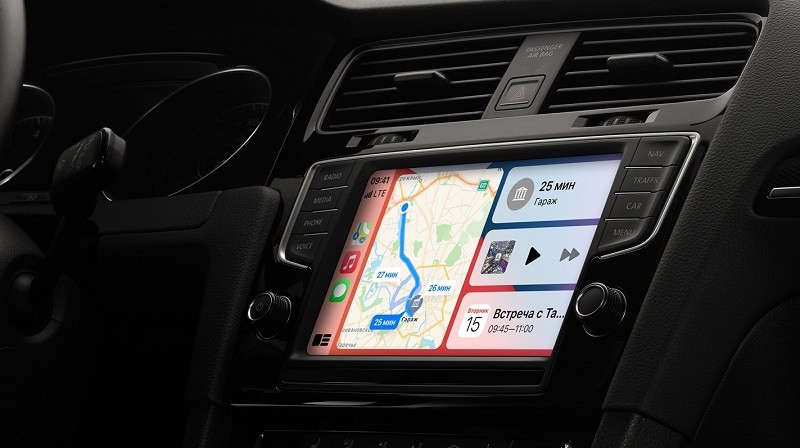
Панель инструментов CarPlay Dashboard на базе iOS 13 и новее обеспечивает удобный контроль над дорогой. На панели инструментов можно просматривать карты, управлять аудиосистемой и получать предложения Siri по запланированным в календаре событиям. Кроме того, с панели можно контролировать аксессуары HomeKit, например устройства открывания гаражных ворот.
Убедитесь, что находитесь в регионе, где доступна функция CarPlay и что она поддерживается вашим автомобилем. Узнать, поддерживает ли ваш автомобиль CarPlay, можно у производителя.
Настройка функции CarPlay
- Заведите автомобиль и убедитесь, что голосовой помощник Siri включен.
- Подключите свой iPhone к автомобилю.
- Если ваш автомобиль поддерживает функцию CarPlay с использованием кабеля USB, подключите iPhone к разъему USB автомобиля. Разъем USB может быть отмечен значком CarPlay или изображением смартфона.
- Если автомобиль поддерживает беспроводное подключение CarPlay, нажмите и удерживайте кнопку голосовых команд на руле, чтобы начать настройку CarPlay. Убедитесь, что стереосистема находится в режиме беспроводной связи или Bluetooth. Включите iPhone, зайдите в раздел «Настройки» > «Общие» > «CarPlay», нажмите «Доступные автомобили» и выберите свой автомобиль. Дополнительные сведения см. в руководстве по эксплуатации автомобиля.
Управление функцией CarPlay с помощью Siri
В зависимости от автомобиля, управлять CarPlay посредством Siri можно двумя способами.
- Нажмите и удерживайте кнопку голосовых команд на руле. Задайте Siri вопрос или попросите выполнить какое-либо действие.
- Нажмите и удерживайте кнопку панели инструментов CarPlay Dashboard или кнопку «Домой» CarPlay на сенсорном экране. Задайте Siri вопрос или попросите выполнить какое-либо действие.
На дисплее CarPlay будут появляться предложения Siri о дальнейших действиях, например о поездке на запланированную встречу. Благодаря идеальной интеграции Предложений Siri и CarPlay ваши любимые приложения всегда будут под рукой.
Система CarPlay позволяет управлять аксессуарами HomeKit, например пультом управления гаражными воротами, с помощью Siri. Воспользуйтесь предложением, появившимся на панели инструментов CarPlay, или просто отдайте голосовую команду, например скажите: «Открой дверь гаража», приближаясь к дому.
Управление функцией CarPlay посредством встроенных систем автомобиля
В автомобилях с поддержкой CarPlay должны быть встроенные элементы управления: сенсорный экран, поворотная кнопка или сенсорная панель. Подробнее об управлении дисплеем CarPlay см. в руководстве по эксплуатации автомобиля. Даже при наличии встроенных инструментов вы все равно можете управлять функцией CarPlay с помощью Siri.
Организация приложений CarPlay
При использовании функции CarPlay на дисплее будут отображаться доступные приложения. Добавление, удаление и упорядочивание приложений на iPhone:
- Перейдите в раздел «Настройки» > «Общие» и нажмите CarPlay.
- Выберите свой автомобиль. Нажмите «Настроить».
- Чтобы добавить или удалить приложения, нажимайте соответствующие кнопки ( или ). Чтобы изменить порядок отображения приложений, перетаскивайте их, прижимая пальцем.
При следующем подключении iPhone к CarPlay порядок приложений на дисплее обновится. Будут отображаться только приложения с поддержкой функции CarPlay.
Смена обоев в CarPlay
- На дисплее автомобиля откройте приложение «Настройки» в CarPlay.
- Выберите «Обои».
- Выберите обои, которые хотите использовать, затем нажмите «Установить».
Нужна помощь?
При возникновении проблем со сторонним приложением попробуйте связаться с его разработчиком. Если CarPlay не работает как ожидалось, узнайте, что делать.
Apple Carplay: что это за сервис и для чего он нужен
Хочется чего-то большего, чем Bluetooth-гарнитура? Попробуйте Apple Carplay: это интересная опция, уже несколько лет доступная автовладельцам, использующим iPhone. Мы расскажем о том, для чего она нужна, каким образом подключается, управляется и настраивается.
Что такое CarPlay, зачем нужна эта система
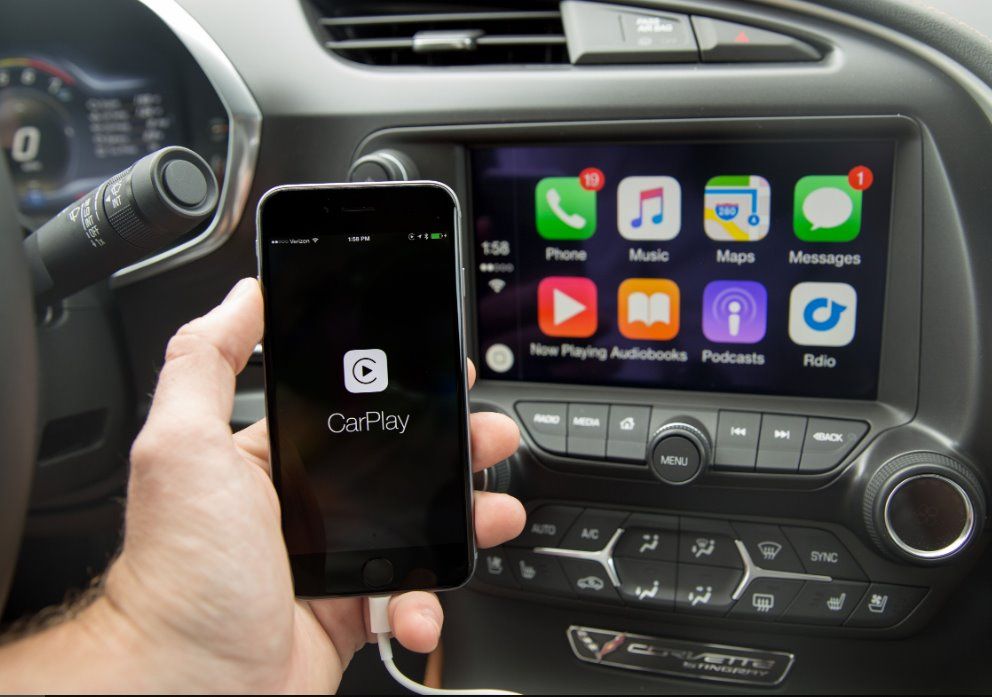
Что такое Carplay в автомобиле: это универсальный помощник для водителя, разработанный Apple. С ним вы сможете безопасно использовать практически все функции iPhone, не отвлекаясь от дороги. Навигация и управление этим сервисом осуществляются как вручную (кнопки и сенсор дисплея магнитолы), так и голосом — все зависит от особенностей аудиосистемы, установленной в вашем авто.
Функции и возможности
Теперь поговорим о Carplay подробнее — что это, какие возможности дает и как работает. За счет этого сервиса происходит синхронизация аудиосистемы, установленной в автомобиле, и вашего iPhone. В результате управление многими функциями, доступными на смартфоне, переносится на на сенсорный дисплей, кнопки и ручки магнитолы. С помощью CarPlay вы можете:
Также магнитола с Apple Carplay позволяет слушать подкасты и аудиокниги.
Особенности управления
Как мы упомянули выше, в CarPlay доступно ручное и голосовое управление. Голосовое управление доступно для выполнения всех перечисленных в списке задач и осуществляется виртуальным помощником Siri. Это выглядит следующим образом:
- Зажимаем на руле кнопку голосовых команд.*
- Произнести команду.
- Дать дополнительные указания, если того требуют задействованные приложения для Apple Carplay.
Команда должна выглядеть следующим образом: имя голосового помощника + обозначение действия + дополнительная информация. К примеру:
- Сири, включи подкасты.
- Сири, проложи маршрут от … и до …
- Сири, прочитай смс → Ответить → Приеду сегодня вечером → Да (подтверждение отправки смс).
- Сири, включи плейлист /название плейлиста/. И так далее.
*Если вы не можете найти кнопку, воспользуйтесь инструкцией “Как подключить и использовать Carplay в машине” в руководстве по эксплуатации автомобиля.
Обратите внимание: виртуальный помощник Сири в CarPlay достаточно понятливый, однако команды для него следует формулировать как можно четче, не перегружая словами. Так вы избежите необходимости лишнего повторения фраз.
Какие машины, аудиосистемы и модели iPhone поддерживают этот сервис
Установить Apple Carplay можно в машины 62-х марок, всего более чем в 500 моделей, выпущенных после 2016 года.
Сервис совместим с аудиосистемами следующих марок:
Опция совместима со всеми моделями iPhone, начиная с iPhone 5.
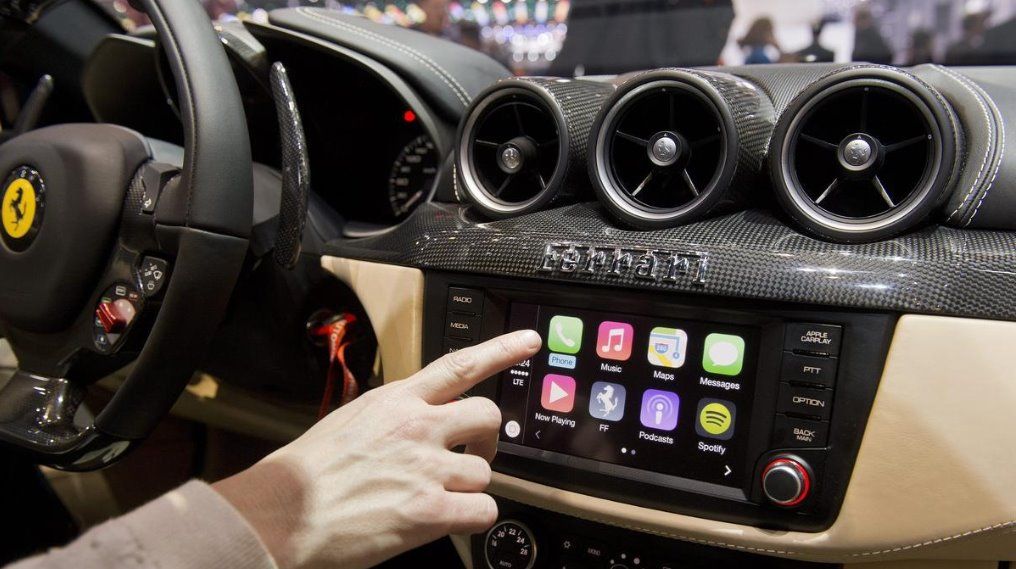
С какими приложениями работает
Какие приложения поддерживает Apple Carplay:
Программы для iPhone через Apple Carplay отображаются аналогично тому, как они выглядят на экране смартфона. Функционал их также не изменяется и доступен в полном объеме.
Подключение и настройка
Ничего загружать на телефон или в аудиосистему автомобиля не нужно. Между ними требуется только организовать сопряжение. Как подключить Apple Carplay:
- Проверьте, включен ли в вашем iPhone Siri. Для этого произнесите “Привет, Сири” или зажмите кнопку “Home” (Домой) — голосовой помощник должен отозваться.*
- Заведите машину.
- Подсоедините iPhone к аудиосистеме автомобиля через USB кабель по беспроводной связи Carplay.**
*Если голосовой помощник не отзывается, откройте настройки смартфона, нажмите “Основные”, найдите иконку Siri и переведите ползунок напротив нее в положение “Вкл”.
**Долгим нажатием на кнопку голосовых команд переведите стереосистему в режим Bluetooth или беспроводной связи, откройте: Настройка → Основные → CarPlay → Доступные автомобили → выбрать свой автомобиль.
Как отключить Carplay на Айфоне, чтобы устройство можно было заряжать через USB, а подключения сервиса не происходило:
- Нажать и удерживать кнопку голосового управления, на дисплее магнитолы выбрать “Разъединить”.
- На Айфоне идем по пути “Настройки → Основные → Ограничения → выставить ограничение для CarPlay$» .
Настройка
Как включить систему Carplay мы разобрались, теперь поговорим о том, как ее настроить. После синхронизации с iPhone система определяет и выводит на дисплей магнитолы набор приложений, назначенных по умолчанию + кнопка возврата в основное меню магнитолы (шильдик марки машины). Все базовые настройки система выполняет самостоятельно и вы можете пользоваться CarPlay сразу после подключения к iPhone.
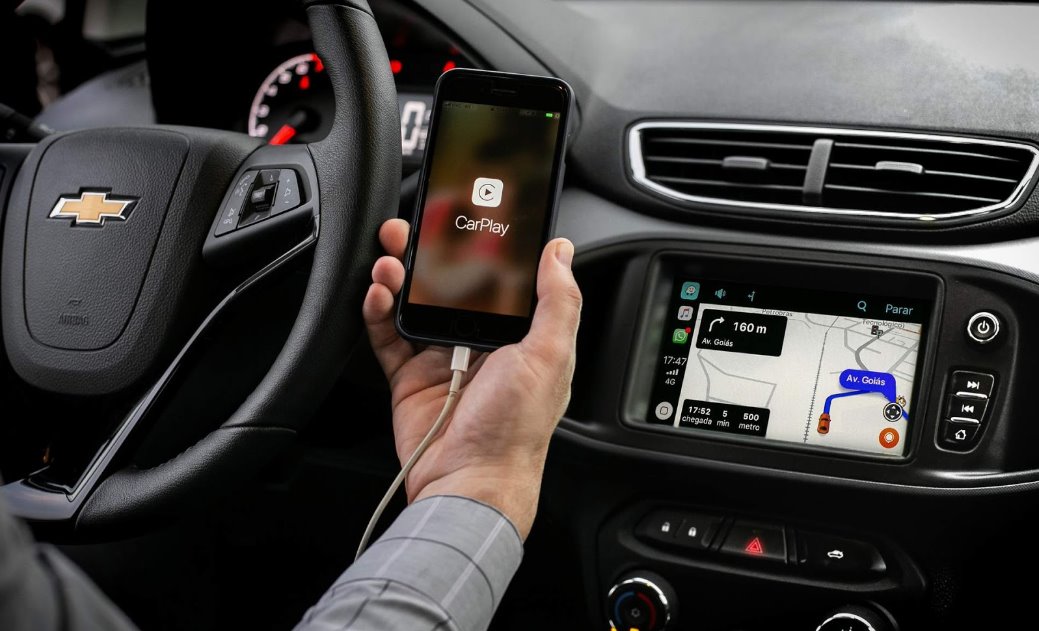
Если нужно, вы всегда можете добавить на дисплей дополнительные приложения по своему желанию.
Расскажем на примере инструкции, как добавить Яндекс навигатор в Эпл Карплей:
- Подключаем iPhone к CarPlay через кабель или по беспроводной сети.
- В смартфоне жмем на Настройки Основные → CarPlay → выбрать нужное приложение → Добавить.
А чтобы поменять расположение программ на сенсорном дисплее Apple Carplay, их иконки (и Яндекс навигатор в том числе) можно просто перетягивать с места на место — также, как мы это делаем на экране смартфона.
Как добавить Яндекс.Навигатор в CarPlay: простая инструкция
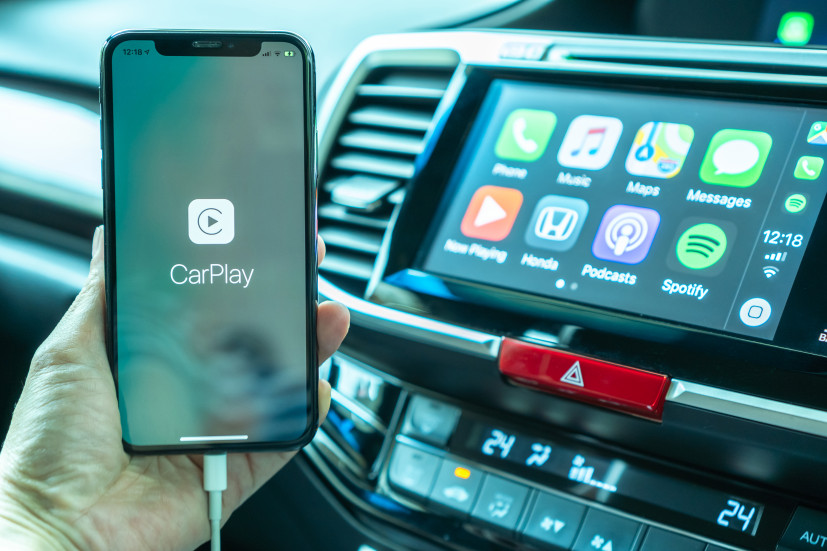
Большинство современных автомобилей уже в штатной комплектации оснащены многофункциональной мультимедийной системой, поддерживающей CarPlay.
Это очень удобно, поскольку появляется возможность использовать многие полезные приложения смартфона, управляя ими непосредственно с головного устройства транспортного средства. Однако установка некоторых приложений, особенно выпущенных недавно, вызывает некоторые трудности. В этой статье мы поговорим о том, как же добавить в CarPlay Яндекс.Навигатор, не заморачиваясь со сложными программными махинациями.
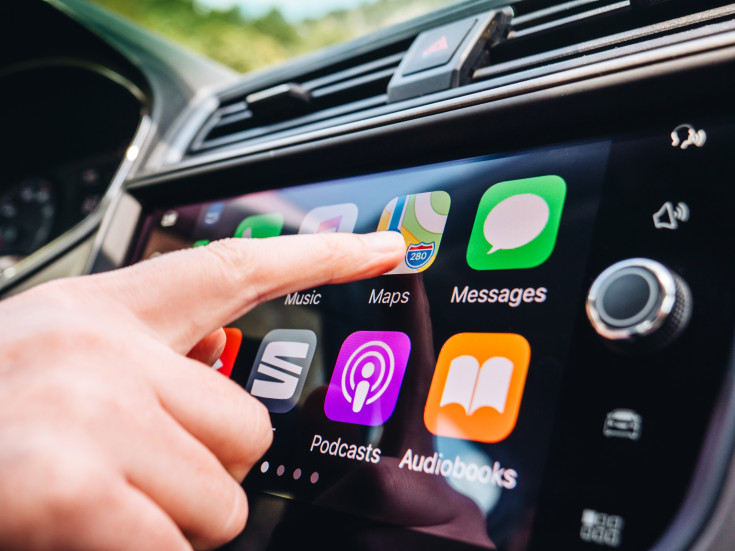
В скором времени Яндекс может добавить официальную поддержку CarPlay и Android Auto в «Карты» и «Навигатор», но эта функция будет доступна только для подписчиков «Яндекс.Плюс» – сообщает блогер Wylsacom. В корпорации Яндекса подтвердили, что готовится интеграция приложений с CarPlay, однако до этого времени перечисленные в статье способы остаются актуальными.
Кратко о CarPlay
CarPlay представляет собой программное обеспечение от компании Apple, позволяющее в полной мере использовать приложения от смартфона на мультимедийном проигрывателе автомобиля. Однако функционал такого сервиса крайне ограничен – большинство приложений из AppStore будут недоступны на CarPlay. Apple аргументирует это повышенными мерами безопасности на дороге, чтобы водитель не отвлекался на не информативные приложения.
Технология CarPlay поддерживается большинством популярных производителей авто, причем она даже предусматривает изначальную установку базового пакета программ. К сожалению, Яндекс.Навигатор к таковым не относится, более того, до сентября 2018 года его в принципе невозможно было добавить в CarPlay. Однако на сегодняшний день существует масса способов решения этого вопроса.
Первый способ – стандартное добавление с помощью CarPlay
Этот метод является самым простым, поскольку не требует установку сторонних приложений. Суть заключается в замене стандартных карт, установленных изначально, на Яндекс.Навигатор. Делается это следующим образом:
- перейдите в «Настройки»;
- выберите вкладку «Основные»;
- найдите и откройте «CarPlay»;
- выберите свое транспортное средство;
- переместитесь во второй раздел открывшихся настроек;
- выберите из предложенного списка приложение «Яндекс.Навигатор».
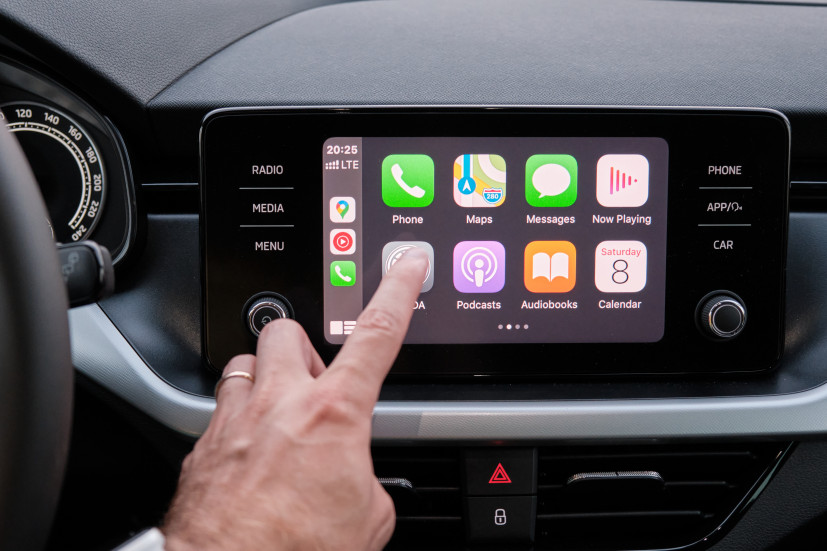
Приложение устанавливается путем простого удержания пальца над логотипом, плавно передвигая его на основной экран.
Второй способ – использование сторонних сервисов
Добавить Яндекс.Навигатор в CarPlay можно также при помощи программы CarBridge. К сожалению, она не бесплатна – оплату допускается производить посредством PayPal. Отметим, что для установки приложения необходимо сделать джейлбрейк.
Неопытному пользователю iPhone может быть трудно выполнить все эти махинации – за помощью можно обратиться в сервисный центр по ремонту Apple «Service-King»:
Простая инструкция по активации джейлбрейка:
- устанавливаем на компьютер iTunes и обновляем его до последней версии;
- деактивируем защиту дисплея путем ввода пароля (перед этим желательно сделать резервную копию данных);
- выключаем опцию «Найти айфон» и активируем «Режим полета»;
- скачиваем на ПК программу «Pangu 9»;
- устанавливаем ее и запускаем от имени администратора;
- подсоединяем к компьютеру смартфон, ждем, когда система его обнаружит и нажимаем «Старт»;
- через несколько секунд должна высветиться надпись «Already backup» – кликаем на нее;
- дожидаемся завершения установки (внимание, на 70% загрузки айфон будет перезагружен, после этого необходимо снова активировать «Режим полета»);
- после окончания установки нужно открыть программу, предварительно предоставив ей все необходимые разрешения.
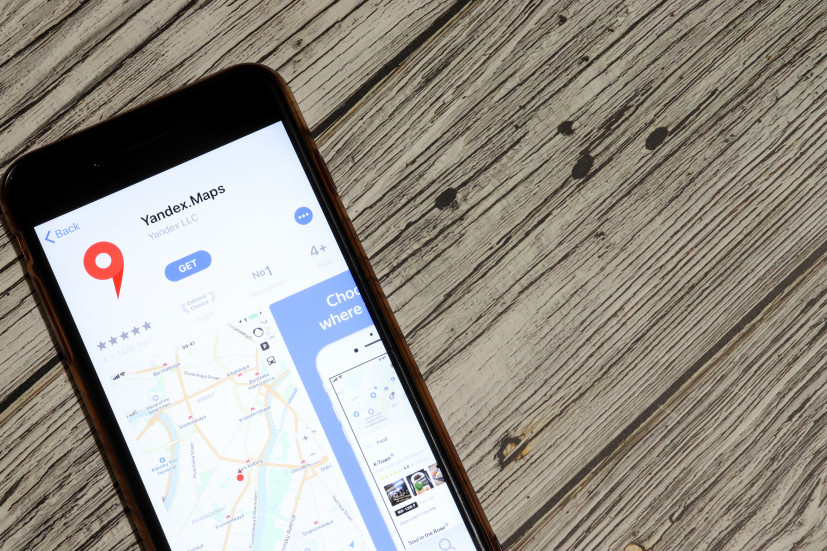
Далее все просто:
- скачиваем CarBridge;
- открываем;
- дожидаемся полной установки;
- проверяем наличие программы в настройках устройства.
Затем открываем приложение уже через настройки, принимаем пользовательское соглашение и во вкладку «Активированные приложения» добавляем Яндекс.Навигатор. Также с помощью CarBridge можно удалить ненужные программы и более удобно расположить иконки приложений.
Одна из основных проблем Яндекс.Навигатора – постоянные сбои в работе (вылеты, невозможность обнаружить спутник и т.д.). Однако все это подлежит устранению.
Исправление ошибок в работе Яндекс.Навигатора
Самый простой метод – выкачать файл через SSH и переписать его, предварительно меняя имя владельца. Electra и многие джейлбрейки устанавливают поддержку самостоятельно, если этого не произошло, – скачайте приложение Filza из Cydia.
Эта процедура весьма сложная, особенно для людей, не имеющих опыта работы с *nix.
Для перезаписи программы необходимо выполнить следующее:
- открыть /var/containers/Bundle/Application/Навигатор/YandexNavigator.app/Info.plist;
- найти строки:
- до или после них вставить следующую команду:
- перезагрузить приложение;
- открыть «Настройки»;
- перейти во вкладку «Геопозиция»;
- выбрать «Всегда».
Готово, навигатор будет работать исправно.
Поставьте 5 звезд внизу статьи, если нравится эта тема. Подписывайтесь на нас Telegram , ВКонтакте , Instagram , Facebook , Twitter , YouTube .
Обзор Apple CarPlay в моей машине. Как работает в России
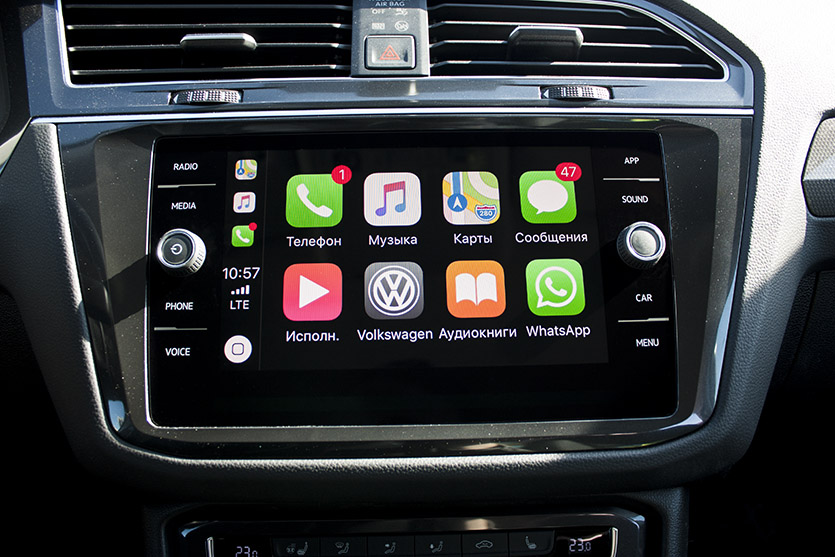
Взяли мы Tiguan в новом кузове. Версия City, напичкана электроникой по самые брызговики, не тачка, а один большой гаджет. Методом тыка не разберёшься, первые недели внимательно штудировал инструкции.
Но начал я, конечно же, с Apple CarPlay. Обратил внимание, что на сайте еще не было обзора этой темы. Пора исправлять
CarPlay – это что, типа iPhone в машине?
Нет, это не iPhone. Это даже не полноценная операционная система вроде iOS.
Фактически, CarPlay – этот как AirPlay. То есть это система передачи и отображения данных с вашего гаджета на внешнем дисплее. В данном случае автомобильном.
CarPlay транслирует адаптированные версии приложений с iPhone. Вы не найдёте здесь Clash of Clans или Instagram. Купертиновцы в первую очередь думали о безопасности участников движения, и платформа очень ограничена в возможностях.
Но даже этих минимальных функций вполне достаточно.
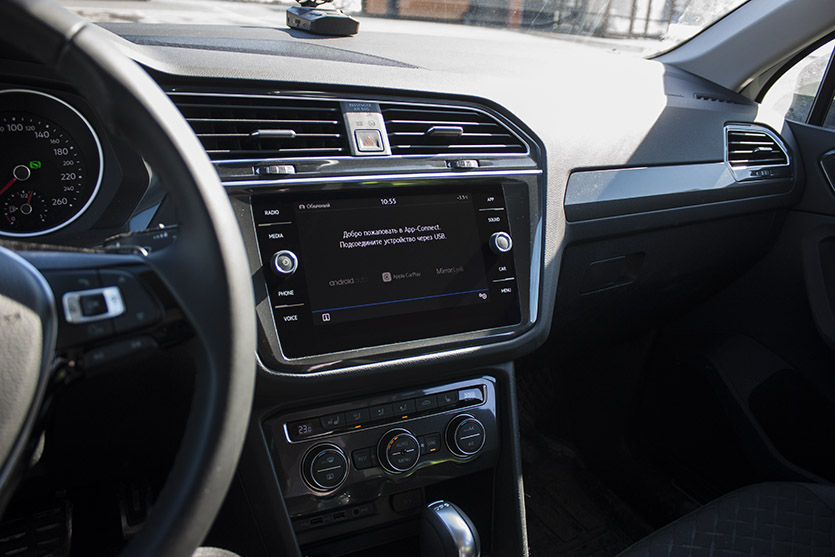
Важный факт: CarPlay не работает без iPhone. Поэтому он всегда является лишь частью медиасистемы автомобиля. У меня, например, можно вывести музыку через старый добрый AUX, послушать радио, включить CarPlay или запустить похожее решение для Android. У водителя всегда есть выбор.
В моей комплектации Tiguan установлена консоль с проводным CarPlay. Беспроводной CarPlay — не такая уж редкость, просто у меня так получилось.
Но! Автомобилисты, обратите внимание. Проводной CarPlay предпочтительнее беспроводного, потому что последний насильно включает на iPhone режим модема – и это нещадно тратит батарею, что в итоге заставляет вас всё равно держать смартфон на зарядке. Не продумали.
Ладно, пора разобраться. Что умеет CarPlay?
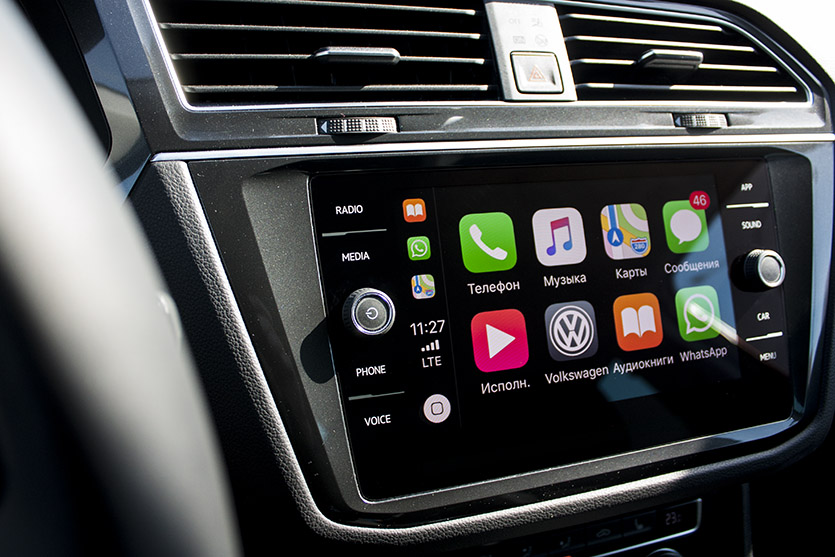
Набор приложений в CarPlay не зависит от версии медиасистемы автомобиля. Все программы просто «подхватываются» с вашего iPhone.
Это также означает, что вам не нужно платить за обновление CarPlay: он будет соответствовать возможностям версии iOS на айфоне. Огромный плюс, если вспомнить, что iOS обновляется по 10 раз в год, а авто меняют раз в 3-5 лет.
CarPlay берёт ваши проги с айфона и показывает их в другом интерфейсе на экране медиасистемы автомобиля. Типа как проектор.
Интересно, что если вы удалили какое-нибудь стандартное приложение iOS, то оно тоже исчезнет из CarPlay. Еще одно напоминание, что CarPlay лишь дублирует айфон, а не является самостоятельной медиасистемой.
Объясняю, в чем ограничения и особенности приложений CarPlay.
1. ? Apple Music
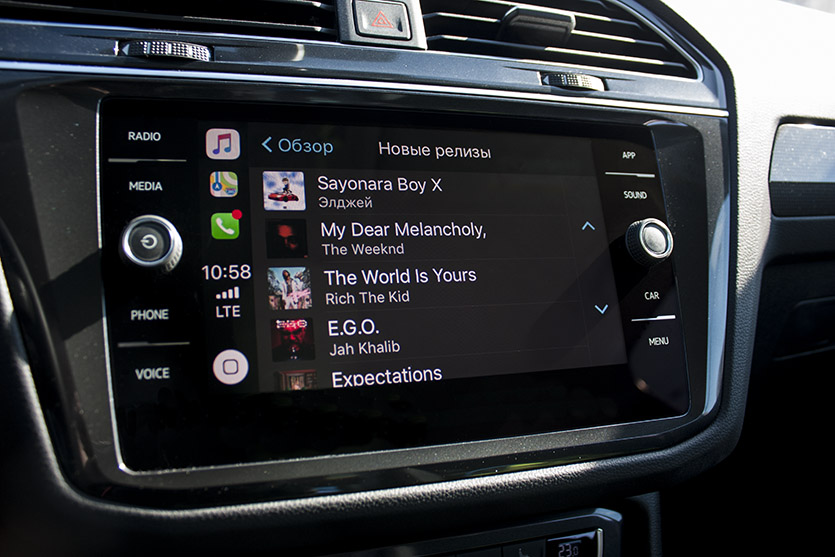
То, что вы включите первым делом и то, ради чего вообще берут CarPlay. Apple Music реализовали шикарно, с экрана в машине доступны все вкладки, кроме поиска. Всё ради того, чтобы вы не отвлекались на ввод названий во время езды. Такая забота радует.
С другой стороны, почему бы не добавить возможность голосового ввода? Чтобы найти конкретный трек или плейлист, я вынужден брать iPhone и искать там, это гораздо быстрее. Вот только небезопасно.
Apple Music работает через ваш мобильный интернет в iPhone или проигрывает треки, ранее загруженные в память смартфона. Можно создать плейлист-станцию на основе понравившегося трека прямо с экрана медиасистемы. Мне ни разу не пригодилось.
3. ? Звонки
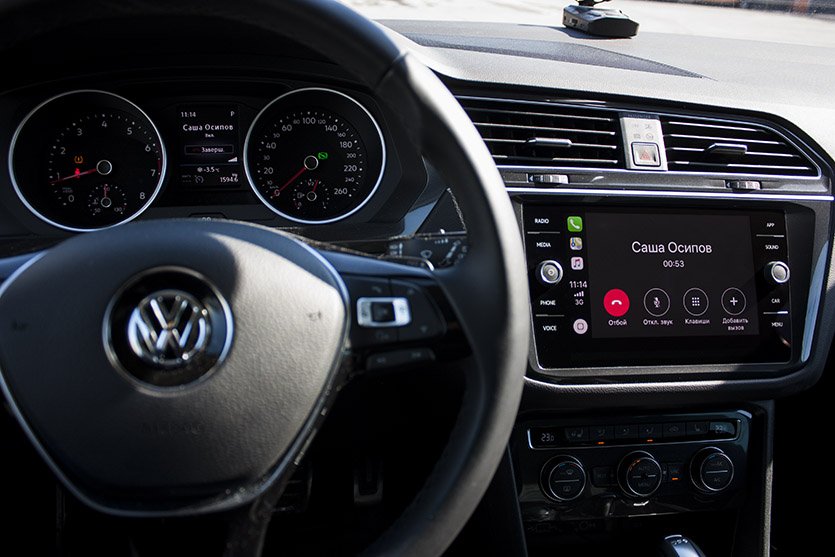
Звонки не пострадали ни разу. Наоборот, стали удобнее. CarPlay ориентируется в Контактах, показывает список недавних и избранных, даёт ввести номер вручную. Всё это работает и с кнопками на руле, и с физическими клавишами консоли.
Уведомления о пропущенных вызовах тоже синхронизируются с телефоном. Всё работает быстро, легко включается и совсем не отвлекает. 10 спикерфонов из 10.
4. ? Карты
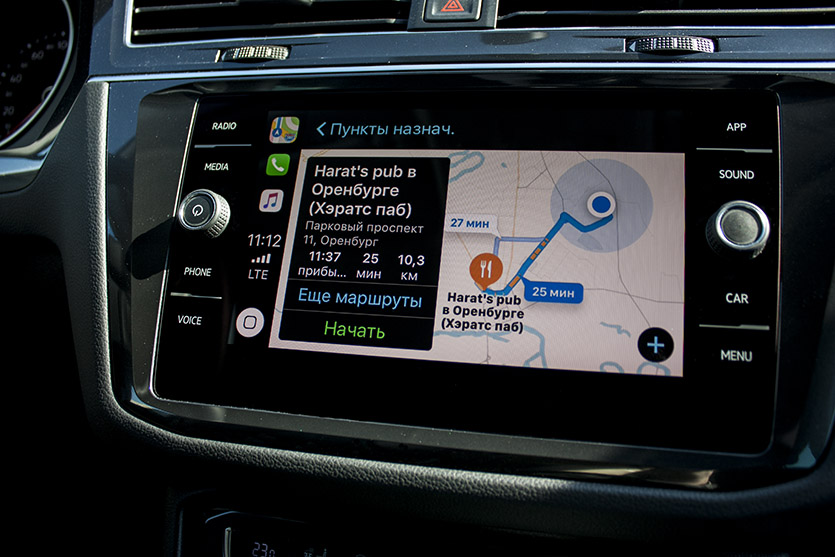
Вряд ли кого то удивит тот факт, что CarPlay поддерживает только фирменные Карты Apple. Компания всеми силами пытается поддержать отстающий сервис. Возможно, в США ситуация с Картами получше, но в России гораздо информативнее будут приложения от Яндекс или даже 2GIS.
Отсутствие нормальных карт критично для регионов РФ, да и в столице не радует. В плотном транспортном потоке гораздо важнее информация о пробках и камерах, чем красивый интерфейс. Не говоря уже об актуальности данных.
Зато при отсоединении от CarPlay в Картах отмечается место парковки. Приятная мелочь.
Лично мне повезло. В нашем городе дороги не сильно загружены, да и расположение камер запоминается на раз. Карты я включаю лишь изредка, когда еду на незнакомый адрес. И то иногда отключаю айфон от CarPlay и запускаю на нём Яндекс, чтобы точно доехать.
5. ? Siri
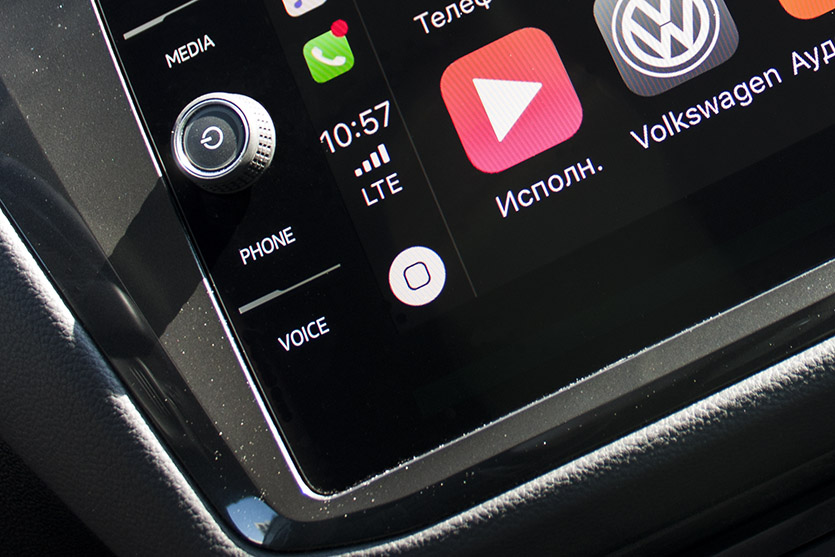
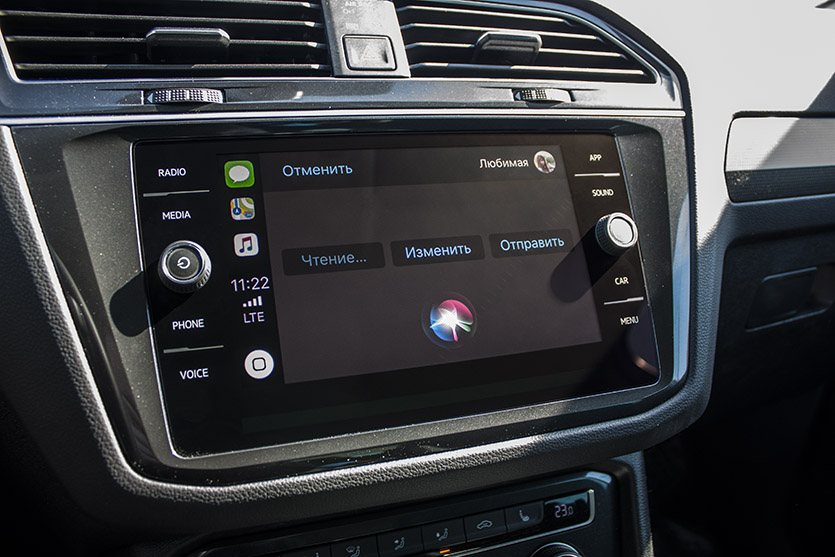
В уголке сенсорной панели CarPlay спряталась маленькая кнопка Home (это зависит от модели). Как и на айфоне, нажатие возвращает вас в основное меню из любого приложения, а долгое нажатие вызывает Siri.
Крутые фишки по управлению голосом системами автомобиля отсутствуют. Ходили слухи, что Apple CarPlay научится управлять температурой в салоне, блокировать двери или даже парковаться. Я такого не наблюдал. Надеюсь, в ближайших обновлениях добавят хотя бы элементарные возможности. Это же круто, будущее и всё такое.
6. ? Аудиокниги, Подкасты, WhatsApp и прочее
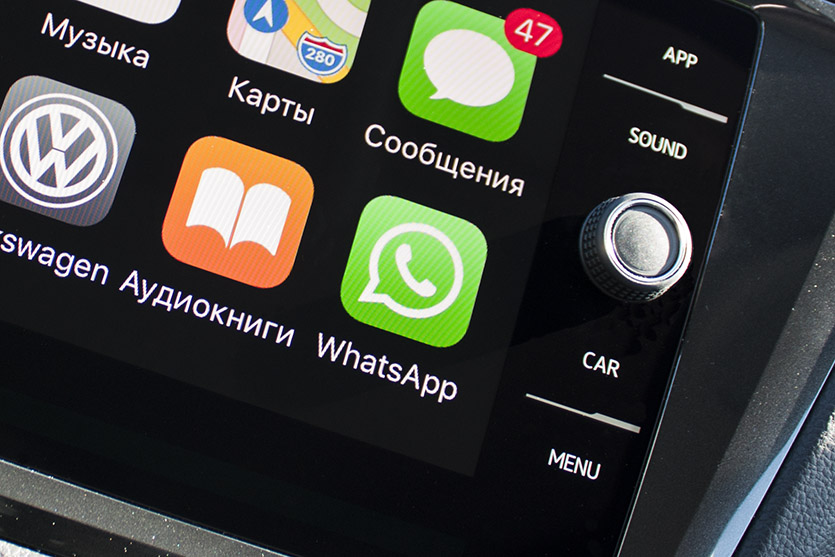
CarPlay поддерживает сторонние приложения, о чём нам гордо заявляет Apple. То ли разработчикам не интересно данное направление, то ли в Купертино слишком строгие правила модерации – но за четыре года я вижу очень куцый, жалкий список программ CarPlay.
Из фирменных приложений в информационно-развлекательной системе авто нашли своё отражение Аудиокниги и Подкасты. Я не фанат данного вида развлечений, тестировал недолго. Подкасты грузятся прямо с интернета, а аудиокниги придётся заранее заливать на iPhone. Интерфейс интуитивен и вряд ли вызовет у кого-то сложности: выбрал, включил и слушай.
Ну что, CarPlay в машине – это реально удобно?
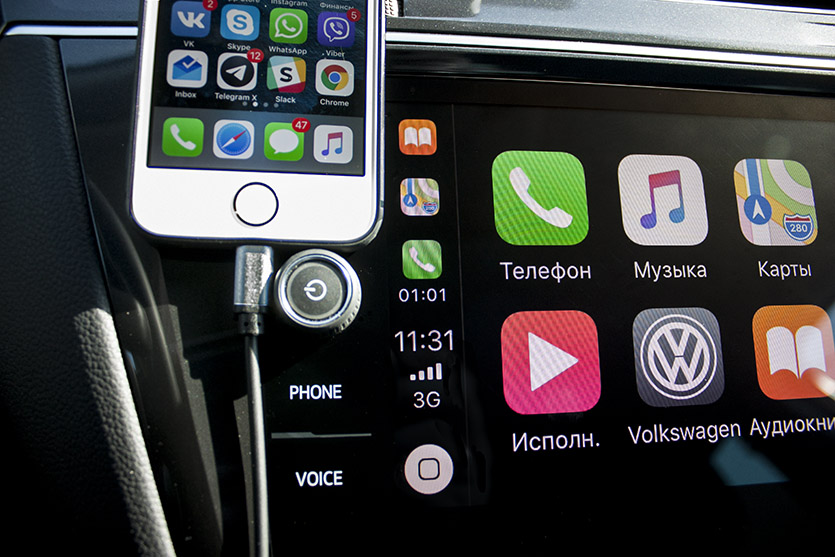
Как ни странно, да. Это вполне удобно.
Да, всё это можно развернуть на любом Android-ресивере. Но моё знакомство с ними омрачено зацикленной ошибкой сервисов Google. Не лечилось никак, благо машина была не моя. А здесь система работает идеально. И не требует никаких апдейтов. Она просто ЕСТЬ.
Всё это добро легко управляется кнопками на руле, «крутилками» на консоли или сенсорной панелью. Тут есть даже свой Док с тремя последними приложениями. Я в восторге.
Но CarPlay достался мне бонусом. Я бы никогда не выбирал машину только из-за данной надстройки. В этом нет определяющих преимуществ. Это как встроенная Handsfree-гарнитура: полезно, классно, но никогда не станет причиной выбора конкретной машины.
Чего не хватает CarPlay в России и не только?
Нормальных сторонних приложений.
Apple не нужно ничего разрабатывать самой, достаточно дать доступ другим разработчикам. И уж те придумают, как транслировать контент на экран, не отвлекая водителя.
Например, видео с YouTube могло бы запускаться только при включенном стояночном тормозе. Или ещё круче, при сигнале от датчиков iPhone, что машина остановилась.
Мессенджеры могли бы так показывать видео и гифки. Даже поддержка Telegram с той же диктовкой сделает CarPlay лучше. Но увы.
Больше всего разочаровывает отсутствие поддержки сторонних приложений карт, вроде Яндекса. Если бы она была, то я бы смело рекомендовал CarPlay владельцам айфона: какой водитель откажется от бесплатно обновляемого и всегда актуального навигатора??
Бонус. Как установить CarPlay в свою Ладу
Чтобы пользоваться CarPlay, не обязательно покупать напичканный Volkswagen. Достаточно обзавестись ресивером с поддержкой интерфейса Apple!
Эта тема тянет на отдельную статью, поэтому я пока скажу коротко. Можно заморочиться и привезти беспроводное решение от Alpine, либо сходить в любой магазин электроники и приобрести себе автомагнитолы попроще, от Pioneer или Sony.
Максим Клименчук
Автор, инженер, кофеман и отец маленького «почемучки». Стараюсь не обрастать гаджетами. Не получается.
Philip Morris перестал поставлять в Беларусь IQOS и Heets из-за пакета санкций
Глава Apple по конфиденциальности заявил, что сканирование фото в iOS 15 не нарушает приватность пользователей
Вышла iOS 15 beta 5 для разработчиков. Что нового
Apple может выпустить разноцветные MacBook Air с новым дизайном летом 2022 года
Обзор iPad Pro 2021 года с M1 и дисплеем mini-LED. Тесты, сравнения, характеристики
Обзор iMac с процессором M1. Сравнение, впечатления от компьютера для семьи
Обзор и впечатления от нового фиолетового iPhone 12. Он будет хитом
�� Комментарии 40
Ладно с мафоном понятно, он на али стоит 7к с CarPlay и Android Auto. Расскажи про тиг лучше! Как мокрая робокоробка? Складывается сиденье переднее для длинномеров как у предыдущего поколения?
@MirrorMsk112 , по коробке пока замечаний нет, сиденье складывается только если нет опции электропривода.
@MirrorMsk112 , там самая лучшая мокрая DQ500 стоит, ее поломки единичны
@The AGENT , уже есть статистика долгосрочная?
@MirrorMsk112 , коробка с 2009 года устанавливается эта.
@StereoFlo , у меня за 8 лет пробег 190к на DQ200 🙂
Машина стала шире и длиннее, на межгороде не колбасит, ка предыдущую. Не устаешь совершенно!
Переднее сиденье складывается. Возил недавно профили из Леруа. От переднего бардака до кромки багажника со сложенным передним сиденьем 2,6 метра, ширина по кромкам багажника 1,6 м высота 0,76 м.
Коробка работает немного странно, но в режиме стандарт или спорт, это просто песня. Посмотри у меня на сайте, недавно писал про режимы. Это что то!
@Bruxelles , BMW стоит иначе, но NBT + iDrive это лучшее, что придумано человеком!
@KirpicH , тогда уж NBT Evo + iDrive :))))
BMW стоит иначе, но она и едет иначе.
@iRomaroma , и нбт у нее эт вам не тигуан )
Автор, купи себе sоny xperia z3 compact и подключи по миррорлинку (только видео ин моушон сначала разблокировать надо). Айфон при этом будет висеть на блютусе. И вуаля, полноценный андройд в мафоне с картами и тд. Плюс я воткнул адаптер обд2 и подрубил по синему зубу к соньке. Теперь и ошибки видно на ГУ. Стрелка в фоне всегда работает. Есть глюки конечно, но это того стоит.
@YakovK , резанй, вопросов нет. А глюка с радио не заметил. Переключается на раз. Бывает что на карплее нет звука, а потом на радио переключишь и обратно, все снова работает. Карт нормальных не хватает. Хоть бы платный Навител. Но нет. Надо ждать.
Кроме того. Есть способ прослушать целый альбом на основе проигрывающегося трека из подборки. Я обычно включаю что-нибудь из редакторских подборок. Понравился трек, тычем в дисплей магнитолы на название исполнителя. Выводится списком весь альбом. Запускаем. Супер!
@Vit , вы забыли добавить самое главное, что Джейл возможен только на старых ОС, ибо под новые версии его еще нет и хз когда вообще появится, если появится! Так что он доступен только избранным, т.к. Более 90% яблочных устройств на планете, обновлены на новые ос. И ваше предложение вообще мало кому поможет.
В моем случае он есть, но нет CarPlay ) хотя, мне хватает Bmw connectеd-а выше крыши.
Беспроводной CarPlay насильно включает режим модема? Это вам менеджер в автосалоне рассказал?
Не ведитесь на эту статью!
Скажите, можно ли перематывать музыку вперёд/назад с руля если зажать кнопку перемотки?
@Sonntag , можно. Тоже самое и к видео относится. Видео на телефоне если смотреть. CarPlay Kia Ceed 2017.
@icemanea , проблема в том, что карплей с айпада звук не берет, зараза! А то я бы так и сделал.
Мне еще в машине не хватало миллиард эпловских ограничений.
Я кстати сегодня видел Стива Возняка и если бы удалось поговорить с ним хоть минуту, то клянусь, задал бы вопрос о том как можно повлиять на внедрение Яндекс Карт в CarPlay в России)) Но там такая свита была и охрана и народу пипец, что удалось только взять у него автограф на очень памятной для меня фотографии)) где я на фоне их с Джобсом гаража где они собрали свой первый комп (не знаю как и можно ли здесь выложить фото, а то бы похвастался)))
Автор, кто тебе сказал, что в беспроводном режиме CarPlay включает на iPhone режим модема? Это полная чушь и ахинея.
В беспроводном режиме CarPlay коннектится по блютузу, а для передачи данных, музыки и прочего использует Wi-Fi соединение в режиме точка-точка.
Телефония же работает по блютуз каналу.
Учи матчасть, копи деньги, покупай машину с реальной электроникой, а не такую где из всей электроники экранчик на спидометре и магнитола.
Езжу на Тигуане 2015 года, штатное головное устройство было совсем простеньким, так уж вышло.
Поставил голову на андроиде и кайфую.
Айфон отлично подключается, контакты отображаются, звонки, музыка.
Есть встренный навигатор (Navitel), но можно поставить любое приложение, те же яндекс карты, подключить интернет и наслаждаться пробками в машине.
Кстати, интернет подключается и через айфон в режиме модема и через специально выведенный USB порт в бардачке для подключения проводного модемчика, например.
Очень доволен, уже почти полгода пользуюсь.
Для чтения уведомлений есть Apple Watch.
Чтобы заработал CarPlay на BMW нужно ставить NBT, а с ним тогда и навигация штатная появляется, и Яндекс можно влепить и проч. — и в этом случае CarPlay вообще становится не нужен.
А где виртуал кокпит? ))
Ощущение, что тебя заставляют пользоваться программой образца windows mobile в 2018 году. Вроде бы работает. Но не так как хотелось бы.
В Штатах такие же проблемы с CarPlay (VW Passat 2017 SE), поэтому этой глючной системой не пользуюсь.
1. Периодически отключается радио, если работают голосовые команды от Apple maps.
2. Не работает с популярным здесь навигатором Waze. (Только Apple maps).
3. Система часто виснет при подключении телефона по проводу (Iphone 7 и 6).
Из плюсов, дополнительно к тому, что было сказано выше, работает со Spotify.
Неплохой обзор. Больше и написать нечего. Могу только добавить:
3. Звонки норм, только поиск контактов сложен. У меня по работе более 1000 контактов, открываешь и начинаешь мотать. Устаешь!)) Если по блютуз подключен, там работает человеческий поиск буковками. Но это заслуга головы Тиги.
5. Сири могли бы уже и обучить говорить без акцента. В остально делает то, что я обычно делаю на айфоне.
6. Подкасты слушаю в далеких поездках. Ставлю на закачку и не грею голову. Работает нормально. Аудиокниги слушаю от Литрес Слушай! Их приложение поддерживается карплей. Достойно удобно. Воткнул кабель, ткнул иконку приложения, ткнул в книгу, продолжил слушать.
Реально не хватает карт и видео. На счет других приложений тоже думал, но это будет как с эппл вотч, какие то будут номинально и пользоваться можно в ограниченном порядке. Плюс это автомобиль. Не до игрушек! И так много напичкали!))
Читайте также:
- Тачка на прокачку bmw e36
- Пежо 2008 отзывы владельцев недостатки
- Форд транзит течет лобовое стекло
- Хонда цивик ремонт переднего суппорта
- Установка лебедки на тойота ленд крузер прадо 150
Как подключить Carplay в машине Kia: пошаговая инструкция для успешной настройки
Carplay является инновационной технологией, позволяющей водителям подключать свои iPhone к автомобильной системе и пользоваться различными функциями смартфона на экране автомагнитолы. Эта функция особенно полезна для владельцев автомобилей Kia, которые хотят иметь доступ к своему iPhone безопасно и удобно во время вождения.
Для подключения Carplay в машине Kia вам понадобится соблюдать несколько простых шагов. Во-первых, проверьте, что ваш iPhone поддерживает функцию Carplay. В данный момент поддержка Carplay доступна для iPhone 5 и более поздних моделей. Если ваш iPhone поддерживает Carplay, убедитесь, что его операционная система обновлена до последней версии.
Во-вторых, убедитесь, что ваша автомобильная система поддерживает Carplay. Многие современные модели Kia имеют эту функцию. Если вы не уверены, проверьте документацию к вашей машине или обратитесь в сервисный центр Kia для получения информации о совместимости с Carplay.
После того, как вы убедились, что ваш iPhone и автомобильная система поддерживают Carplay, вам понадобится кабель Lightning для подключения iPhone к USB-порту машины. При подключении Carplay автоматически активируется на экране автомагнитолы. Вы сможете использовать различные приложения, такие как Apple Music, Apple Maps, Сообщения и другие, прямо с экрана вашего автомобиля Kia.
Как подключить Carplay в машине Kia
Carplay — это система, разработанная Apple, позволяющая водителям использовать некоторые функции своего iPhone на автомобильном дисплее. Если в вашей машине Kia есть поддержка Carplay, вы можете легко настроить подключение, следуя этим простым шагам:
- Убедитесь, что ваш iPhone обновлен до последней версии операционной системы iOS.
- Подключите свой iPhone к USB-порту в машине с помощью кабеля Lightning.
- На экране информационно-развлекательной системы вашего автомобиля перейдите в меню настроек.
- В меню настроек выберите раздел «Подключенные устройства» или «Apple Carplay».
- Включите опцию Carplay или выберите способ подключения (проводной или беспроводной).
- После выбора способа подключения и подключения вашего iPhone, на экране машины появится интерфейс Carplay.
Теперь вы можете использовать различные функции iPhone, такие как навигация, музыка, звонки и сообщения, в удобном и безопасном формате на экране вашей машины Kia.
Обратите внимание, что не все модели Kia поддерживают Carplay. Проверьте совместимость вашей машины с Carplay перед попыткой подключения.
Преимущества использования Carplay в машине Kia
Подключение Carplay в машине Kia предлагает ряд преимуществ для водителей:
- Удобный и простой доступ к функциям iPhone без необходимости держать его в руках или отвлекаться от дороги.
- Интуитивный и знакомый интерфейс, который соответствует дизайну iOS.
- Поддержка популярных приложений, таких как Apple Maps, Apple Music, Spotify, Podcasts, WhatsApp и других.
- Использование голосовых команд для удобного управления функциями Carplay.
Следуя этим простым шагам, вы сможете быстро и легко настроить подключение Carplay в своей машине Kia и наслаждаться всеми возможностями вашего iPhone на дороге.
Приготовления и подключение устройства
Перед тем, как начать настраивать Carplay в своей машине Kia, необходимо убедиться, что у вас есть все необходимые компоненты и провести несколько подготовительных действий.
- Убедитесь, что ваша машина Kia поддерживает функцию Carplay. Для этого обратитесь к руководству пользователя вашей машины или свяжитесь с официальным дилером Kia.
- Проверьте, что у вас есть соответствующий кабель для подключения устройства к машине. Обычно требуется кабель Lightning-to-USB для подключения iPhone или USB-C-to-USB для подключения Android-устройств.
- Убедитесь, что ваше устройство (iPhone или Android) поддерживает функцию Carplay и имеет установленное последнее обновление операционной системы.
- Очистите порты USB в вашей машине от пыли и грязи.
- При необходимости обновите систему мультимедийного центра вашей машины до последней версии. Вы можете получить информацию о доступных обновлениях на официальном сайте производителя или обратившись в сервисный центр Kia.
После того, как вы выполнили все необходимые приготовления, можно приступить к подключению устройства Carplay к своей машине.
Подключение устройства Carplay:
- Найдите USB-порт в вашей машине, предназначенный для подключения устройства Carplay.
- Подключите кабель Lightning-to-USB или USB-C-to-USB к порту в вашей машине.
- Подключите другой конец кабеля к вашему устройству (iPhone или Android).
- Дождитесь, пока машина распознает устройство и запустит Carplay.
После успешного подключения ваше устройство будет готово к использованию функции Carplay в машине Kia.
Настройка Carplay через Bluetooth
Если ваша машина Kia поддерживает функцию Carplay, то вы можете настроить его подключение через Bluetooth. Для этого следуйте инструкциям:
- Включите Bluetooth на вашем iPhone. Для этого откройте «Настройки» на устройстве, затем выберите раздел «Bluetooth» и переключите его в положение «Включено».
- Запустите систему Carplay на сенсорном экране вашего Kia. Обычно кнопка для запуска Carplay находится на панели управления или на сенсорном экране мультимедийной системы.
- Следуйте инструкциям на экране для установки соединения по Bluetooth. Вам будет предложено выбрать ваше iPhone из списка доступных устройств.
- На вашем iPhone появится запрос на подтверждение соединения Carplay через Bluetooth. Нажмите «Подключиться» или «Разрешить», чтобы продолжить.
- Дождитесь, пока машина и iPhone завершат процесс подключения. После этого вы сможете использовать Carplay через Bluetooth для управления навигацией, музыкой, звонками и другими функциями на сенсорном экране вашей KIA.
Обратите внимание, что настройка Carplay через Bluetooth может отличаться в зависимости от модели вашей KIA и версии системы Carplay. Если у вас возникли сложности или проблемы с настройкой, рекомендуется обратиться к руководству пользователя вашего автомобиля KIA или связаться с официальным дилером KIA для дополнительной информации и поддержки.
Использование Carplay в машине Kia
Carplay — это технология, разработанная Apple, которая позволяет водителям использовать некоторые функции своих iPhone в автомобиле Kia. Это позволяет управлять навигацией, музыкой, коммуникацией и другими приложениями с помощью голосовых команд или через сенсорный экран автомобиля. Вот некоторые шаги для использования Carplay в вашей машине Kia:
- Убедитесь, что ваш iPhone совместим с Carplay. Для этого он должен быть не ниже модели iPhone 5 и работать на iOS 7.1 или более поздней версии.
- Настройте Bluetooth на вашем iPhone и машине Kia. Для этого войдите в настройки Bluetooth на обоих устройствах и подключите их друг с другом.
- Подключите свой iPhone к автомобильному порту USB, используя кабель Lightning. Обычно порт USB находится в центральной консоли вашей машины Kia.
- Сенсорный экран вашего автомобиля должен отобразить значок Carplay. Нажмите на него, чтобы запустить Carplay.
- Теперь вы можете использовать функции Carplay на сенсорном экране вашей машины Kia. Вы можете использовать навигацию Apple Maps, прослушивать музыку из Apple Music, слушать аудиокниги из iBooks и многое другое.
- Вы можете использовать голосовые команды Siri, чтобы управлять Carplay. Просто нажмите на кнопку Siri на руле или произнесите фразу «Привет, Siri», а затем задайте свой вопрос или команду.
- Если у вас есть другие совместимые приложения на вашем iPhone, они также будут доступны через Carplay. Вы можете управлять ими через сенсорный экран или с помощью голосовых команд Siri.
Используя Carplay в вашей машине Kia, вы можете удобно получать доступ к различным функциям вашего iPhone безопасным и простым способом. Это позволяет вам оставаться связанным и развлекаться во время вождения, минимизируя отвлечения.
Дополнительные советы и рекомендации
1. Убедитесь в совместимости вашей машины с Carplay:
Перед тем, как начать настройку Carplay в своей машине Kia, убедитесь, что ваша модель автомобиля поддерживает данную технологию. Проверить совместимость можно на официальном сайте Kia или обратившись к дилеру компании.
2. Обновите программное обеспечение системы:
Перед настройкой Carplay рекомендуется убедиться, что в автомобиле установлена последняя версия прошивки или программного обеспечения. Это поможет избежать возможных проблем с подключением и использованием Carplay.
3. Приобретите необходимые кабели и аксессуары:
Для успешного подключения Carplay вам может потребоваться дополнительный кабель или аксессуар. Убедитесь, что у вас есть все необходимое оборудование, включая кабель Lightning или USB-C для подключения iPhone или iPad, а также адаптеры, если у вас есть разъемы USB-C или Lightning.
4. Проверьте настройки на совместимых устройствах:
Перед подключением Carplay убедитесь, что на вашем iPhone или iPad установлена последняя версия операционной системы. Также убедитесь, что в настройках устройства включена функция Carplay и что ваше устройство находится в зоне действия сети автомобиля.
5. Следуйте инструкциям производителя:
Для настройки Carplay в своей машине Kia следуйте инструкциям, предоставленным производителем. У каждой модели автомобиля могут быть незначительные отличия в настройках, поэтому важно внимательно следовать инструкциям и указаниям.
6. Попробуйте другие методы подключения:
Если у вас возникли проблемы с подключением Carplay, попробуйте использовать другой кабель или порт USB в автомобиле. Иногда проблемы могут быть связаны с неисправным кабелем или портом, поэтому стоит попробовать разные варианты.
7. Обновляйте ПО системы регулярно:
Чтобы получить лучший опыт использования Carplay, регулярно обновляйте программное обеспечение вашего автомобиля. Производители постоянно улучшают и расширяют функциональность Carplay, поэтому важно быть в курсе последних обновлений и устанавливать их.
8. Используйте Apple Music или другие сервисы:
Carplay совместим с различными музыкальными сервисами, включая Apple Music, Spotify и другие. Подключите свой аккаунт музыкального сервиса по вашему выбору, чтобы наслаждаться вашей любимой музыкой во время поездок.
9. Загрузите необходимые приложения:
Убедитесь, что ваши любимые приложения, такие как навигация, сообщения и мультимедиа, установлены на вашем iPhone или iPad и совместимы с Carplay. При необходимости загрузите или обновите приложения из App Store.
10. Не используйте Carplay во время вождения:
Важно помнить, что использование Carplay может отвлечь ваше внимание от дороги. Никогда не пытайтесь настраивать или использовать Carplay во время движения. Припаркуйтесь и остановите автомобиль, прежде чем воспользоваться функциями Carplay.
Советы к использованию Carplay в машине Kia
Вопросы и ответы о ремонте телефонов
Как подключить Carplay в машине Kia?
Для подключения Carplay в машине Kia необходимо соблюдать несколько шагов. Во-первых, убедитесь, что ваш iPhone поддерживает функцию Carplay. Во-вторых, проверьте, поддерживается ли Carplay в вашей модели Kia. Если все условия соблюдены, подключение Carplay происходит через USB-порт в машине. Просто вставьте кабель от iPhone в USB-порт и откройте приложение Carplay на экране автомобиля. После этого вы сможете использовать Carplay в своей машине Kia.
Как узнать, поддерживает ли моя модель Kia функцию Carplay?
Чтобы узнать, поддерживает ли ваша модель Kia функцию Carplay, вам следует обратиться к документации, прилагаемой к вашей машине, или связаться с официальным дилером Kia. Также вы можете проверить поддержку Carplay на официальном сайте Kia, где указаны все совместимые модели автомобилей.
Можно ли подключить Carplay к машине Kia через Bluetooth?
Нет, нельзя подключить Carplay к машине Kia через Bluetooth. Для подключения Carplay необходимо использовать USB-порт в машине. Bluetooth может использоваться только для функций телефонии и аудио в машине Kia.
Какие функции доступны при подключении Carplay в машине Kia?
Подключение Carplay в машине Kia позволяет использовать ряд полезных функций и приложений, доступных на iPhone. Вы сможете использовать навигацию Apple Maps, просматривать и отправлять сообщения, слушать музыку через Apple Music или другие музыкальные приложения, получать и отвечать на звонки, использовать Siri и многое другое.
Можно ли подключить Carplay в машине Kia, если у меня Android-смартфон?
Carplay является технологией, разработанной для работы с устройствами Apple, поэтому она не совместима с Android-смартфонами. Однако, у машин Kia есть альтернативная технология под названием Android Auto, которая разработана специально для смартфонов Android. Если у вас Android-смартфон, вы можете использовать Android Auto вместо Carplay для подключения и использования своего смартфона в машине Kia.
Стоит ли пользоваться? Отзывы пользователей
Аналитики JD Power решили провести исследования, чтобы выяснить, какая система лучше – Android Auto или Apple Carpley.Всего было опрошено 25000 автовладельцев, использующих эти системы.
В результате опроса выяснилось, что автолюбителям больше по душе Эпл КарПлей, её они оценили 780 баллов по 1000 шкале, Андроид же набрал 746 баллов.
С выходом iOS 12 КарПлей набирает популярность и в России, благодаря появлению возможности подключения Яндекс Навигатора и сторонних приложений. Автомобильные эксперты уверены, что при покупке нового автомобиля, теперь всё чаще спрашивают, если в машине наличие «яблочной» системы.
Сбербанк после реконструкции предложил несколько новинок в виде голосовых помощников Салют и Сбер портала.
«Умные» колонки давно стали удобными домашними помощниками, ускоряющими решение некоторых бытовых задач. «Сбербанк», удаливший
IFTTT – программа, позволяющая оптимизировать использование разных приложений на смартфоне. С ее помощью можно
С каждым годом технологии развиваются все активнее. Ученые создают аппараты, которые упрощают жизнь человека.
Система Apple Carplay поддерживается не всеми устройствами. Она доступна в следующих моделях iPhone:
Можно ли через CarPlay смотреть видео?
Далее, для того чтобы транслировать поток видео на экран штатного головного устройства, на смартфон нужно установить соответствующее приложение или плагин. …
Можно ли пользоваться колонкой Алиса без интернета? Существует /ранее недокументированная/ возможность активации Bluetooth при
Какой двигатель стоит на Джили СК? Geely CK комплектуется 4-цилиндровым, 16-клапанным двигателем, объемом 1,3
Как включить заднюю передачу на Volkswagen Transporter? Вы переключаете передачу, потом приподнимаете заднее колесо,
Как подключить CarPlay Mazda?
Включить аудиосистему, подключить телефон к соответствующему порту USB «родным» кабелем (который шёл в комплекте с айфоном), дождаться загрузки системы. Если подключение произведено правильно, то через несколько мгновений система сможет увидеть подключенный айфон и предложить активировать приложение CarPlay.
- Если ваш автомобиль поддерживает функцию CarPlay с использованием кабеля USB, подключите iPhone к разъему USB автомобиля. …
- Если автомобиль поддерживает беспроводное подключение CarPlay, нажмите и удерживайте кнопку голосовых команд на руле, чтобы начать настройку CarPlay.
Как Подключить Carplay в Машине Kia
Если ваш iPhone не определяется функцией CarPlay, проверьте, не заданы ли ограничения для функции CarPlay. Перейдите в меню «Настройки» > «Экранное время» > «Ограничения контента и конфиденциальности» и убедитесь, что в разделе «Разрешенные программы» включена функция CarPlay.
Какие машины поддерживают Apple CarPlay?
Беспроводной CarPlay на смартфоне откройте «Настройки», перейдите в раздел «Общее»; перейдите в пункт «CarPlay», откройте меню «Доступные автомобили»; выберите своё транспортное средство; дождитесь появления интерфейса Apple CarPlay на дисплее мультимедийной системы.
Стандартная жесткая перезагрузка iOS-устройства iPhone или iPad должен быть включен. Одновременно зажимаем две кнопки — Home (круглая под экраном) + Power (включения и блокировки). Не отпуская их, ждем того момента, пока iPhone или iPad не отключится. Продолжаем удерживать их до того пока не загорится экран.
Как Подключить Carplay в Машине Kia
Откройте меню «Настройки» на магнитоле и выберите опцию «Телефон». После этого магнитола начнёт поиск Bluetooth-сигнала мобильного устройства. Шаг 4. Установите сопряжение — в блоке «Устройства» на экране iPhone выберите модель автомагнитолы и введите пароль.
Член КИА клуба
В новой версии ios 7.1(вчера вышла) есть поддержка функции CarPlay,я так понял подключение будет происходить через кабель, а работать видимо будет при помощи приложения которое будет установлено в магнитоле!
Вообще интересно это будет,если возможно будет использование приложений сторонних разработчиков,типа яндекс карты,навигатор итд!
Подключение либо через кабель, либо через AirPlay по wifi. Скорей всего будет фреймворк для разработки приложений работающих в CarPlay.
Аналитики JD Power решили провести исследования, чтобы выяснить, какая система лучше – Android Auto или Apple Carpley.Всего было опрошено 25000 автовладельцев, использующих эти системы.
Как подключить айфон к бмв?
Обратите внимание на ключ доступа Bluetooth, который генерируется на экране iDrive вашего BMW. Коснитесь элемента «BMW», который появляется в меню Bluetooth вашего iPhone после включения Bluetooth. Введите пароль в телефон, когда будет предложено подключить iPhone к BMW с помощью соединения Bluetooth.
Технология CarPlay разработана специально для водителей и поддерживает голосовое управление Siri. Она также работает с элементами управления автомобиля: ручками, кнопками, тачпадом и сенсорным экраном. А сами приложения адаптированы специально для автомобиля — ими можно пользоваться, не теряя контроль над дорогой.
Яндекс Навигатор
Внешний вид приложения не поменялся. У программы остались практически те же карты и возможности построения маршрута, как и на обычном гаджете. Яндекс Навигатор отображается на цветном дисплее автомобиля, точно также, как и на обычном смартфоне.
Автомобилистами отмечаются очевидные преимущества слияния Яндекс Навигатора и Карплея:
- карты полностью на русском языке;
- более детальная прорисовка местности;
- Яндекс Навигатор точнее находит нужный адрес в отличие от других приложений;
- намного быстрее прокладывает нужный маршрут, предлагая сразу несколько вариантов;
На фото можно увидеть насколько удобным стало меню – под Главным экраном теперь есть раздел «Избранное», где зафиксированы все любимые маршруты пользователя CarPlay.
Кроме перечисленных преимуществ, следует отметить, что Яндекс Навигатор гораздо быстрее реагирует на дорожные ситуации, в приложениях, выпускающихся в 2019 году, стала доступна новая анимация.
Какие приложения поддерживают мультимедийную систему Apple?
- Podcast – создание видео и аудиофайлов;
- Apple Maps – сервис с навигационной системой от компании Apple;
- MLB At Bat – доступны трансляции спортивных матчей и радио;
- Phone – приложение Apple для вызовов;
- Messages – отправка и получение сообщений;
- Music – сервис с прослушиванием музыки;
- Waze – навигация со службой отслеживания дорожных ситуаций;
- VOX – плейер с любимой музыкой для iOS;
- Google карты – российское картографическое приложение;
- 2 ГИС – российский сервис для уточнения местонахождения;
- Overcast – загрузка и воспроизведение подкастов;
С 17 сентября 2018 года в CarPlay стал доступен Яндекс-Навигатор, благодаря новой программе для айфонов iOS 12 и симбиозу двух крупных компаний.
Какие iPhone поддерживают CarPlay
Откройте меню «Настройки» на магнитоле и выберите опцию «Телефон». После этого магнитола начнёт поиск Bluetooth-сигнала мобильного устройства. Шаг 4. Установите сопряжение — в блоке «Устройства» на экране iPhone выберите модель автомагнитолы и введите пароль.
Вы садитесь в машину, включаете iPhone с активированными Bluetooth и Wi-Fi, запускаете и через несколько секунд у вас появляется экран CarPlay. активируется. Использование CarPlay такое же, как и всегда, с помощью сенсорного экрана вашего автомобиля или ручки управления, в зависимости от вашей версии.
Как включить заднюю передачу на Volkswagen Transporter? Вы переключаете передачу, потом приподнимаете заднее колесо,
Как пользоваться CarPlay в машине и какие устройства Apple ее поддерживают
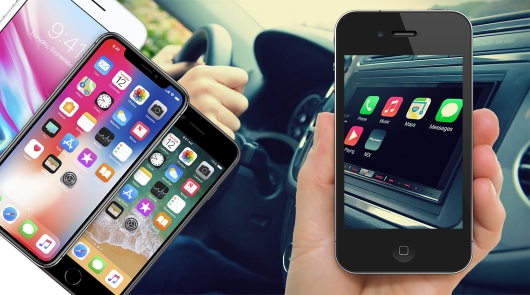
Телефоны навсегда заменили GPS-навигаторы, музыкальные плееры и много чего еще. Естественно, если вы идете в ногу со временем, сегодня было бы стыдно не использовать смартфон в машине. Все знают о том, что телефоны, работающие на Android, можно подключить к современной машине через систему Android Auto, которая зазеркаливает функции телефона на совместимую автомобильную информационно-развлекательную систему. Но что предлагает компания Apple для владельцев современных смартфонов iPhone и автовладельцев современных автомобилей? Как мы уже не раз писали, для обладателей iPhone есть система CarPlay, которая поможет вам сделать экран в машине зеркалом смартфона. Итак, что же может система CarPlay и что она позволяет сделать?
Смотрите также: iPhone 7: Плюсы для автолюбителей
Впервые компания Apple объявила о своей идее использования телефона в автомобиле во время конференции WWDC в 2013 году. Тогда концепция получила название «iOS in the Car» – система предполагала, что некоторые элементы операционки iPhone — iOS могут отображаться и управляться с экрана автомобиля. Премьера же интерфейса состоялась на автосалоне в Женеве в 2014 году. Правда, к тому времени система получила новое название – CarPlay, но функциональность осталась прежней.
Что такое CarPlay?

Чаще всего это называется интерфейсом, который может зазеркалить экран вашего iPhobne, выведя изображение приложений на экран автомобильной информационно-развлекательной системы. В результате этого вы можете пользоваться вашим телефоном, нажимая на сенсорный экран вашего автомобиля. То есть вы взаимодействуете с экраном информационно-развлекательной системы, а команды выполняются на вашем iPHone. Благодаря этому, садясь в машину, вам не нужно иметь с собой флешку со сборником вашей любимой музыки. Вся ваша музыкальная коллекция в iPhone будет доступна вам в любом автомобиле, в котором есть система Apple CarPlay. Также эта система позволяет вам пользоваться навигацией в тех машинах, где на борту нет GPS/Глонасс системы. То есть вы включаете стандартное приложение навигатора и пользуетесь спутниковой системой на экране автомобиля.
При использовании CarPlay мультимедийное аудио с iPhone воспроизводится через автомобильные динамики. Как и в стандартных решениях, музыкальные и навигационные команды имеют независимые настраиваемые уровни громкости.
Для телефонных разговоров, диктовки текста или для использования Siri в автомобиле используется микрофон громкой связи. Благодаря этому система CarPlay создает впечатление неотъемлемого элемента автомобиля.
Как пользоваться CarPlay в машине?

Apple подготовила автомобильный интерфейс iOS, чтобы им можно было управлять тремя способами: касанием, нажатием и кнопками, в том числе на руле. Кроме того, водитель может использовать электронную помощницу Siri. Как правило, голосовую помощницу можно вызвать, нажав на руле соответствующую кнопку. Это очень интересная функция, особенно учитывая, что теперь Siri без проблем работает на русском языке.
Напомним, Siri поддерживает следующие языки: английский, арабский, китайский, датский, финский, французский, иврит, испанский, голландский, японский, корейский, немецкий, норвежский, португальский, русский, шведский, тайский, турецкий и итальянский.
Кроме того, водитель может пользоваться телефоном в обычном режиме. Единственное, что нужно помнить – что на экране автомобиля отображается интерфейс приложения, открытого на смартфоне. К сожалению, вы не можете использовать на телефоне одно приложение, а на экране автомобиля пользоваться другим.
Что вы можете сделать с CarPlay?

Функциональность CarPlay довольно скромная. По умолчанию на экране автомобиля при подключении смартфона отображаются значки приложений Музыка, Сообщения, Карты (от Apple), Телефон, Подкасты и Аудиокниги (из iBooks). Кроме того, Apple подготовила специальный виджет Now Playing, который служит универсальным контроллером для воспроизведения мультимедиа. Кстати, система CarPlay позволяет использовать на экране автомобиля выбранные вами приложения из AppStore.
Например, к ним относятся такие приложения, как Spotify, Overcast, Whatsapp, Audible, Google Play Music, Tidal и другие, которые позволяют воспроизводить музыку или слушать аудиокниги. Начиная с операционной системы iPhone iOS 12, Apple разрешила использовать на экране автомобиля внешние навигационные приложения, такие как Google Maps и Waze. Напомним, что до iOS 12 в качестве навигатора в машине можно было использовать только карты Apple Maps.

Так что большинство доступных сегодня приложений для CarPlay представляют собой программы для воспроизведения в машине мультимедиа с iPhone. Исключением являются стандартные функции телефона. Например, водитель, находясь за рулем, может прослушать поступившие сообщения SMS или iMessage и продиктовать свой ответ. Ну и, конечно, стандартное приложение «Телефон» позволяет совершать звонки, выбирая звонящего по голосу или с экрана.
В каких автомобилях доступна система CarPlay?

Apple может похвастаться тем, что работает с большинством крупных производителей автомобилей. Поэтому CarPlay доступен в следующих брендах:
Некоторые производители на российском рынке не предлагают эту функцию в своих автомобилях. Причем несмотря на то, что она доступна в их машинах на других рынках.
Кстати, владельцы автомобилей, в которых нет встроенной системы Apple CarPlay, могут использовать стороннее оборудование, поддерживающее этот стандарт. Так, например, многие нештатные автомобильные мультимедийные музыкальные системы совместимы с CarPlay. Например, такие автомагнитолы и мультимедийные системы, как Alpine, Clarion, JVC, Kenwood, Pioneer и Sony, понимают протокол Apple CarPlay.
Какие телефоны поддерживают систему Apple CarPlay?

CarPlay работает только с iPhone, оснащенными разъемом Lightning. Вот список поддерживаемых смартфонов:
Можно ли к системе CarPlay подключить iPad?

Хотя другие устройства Apple, такие как iPad или iPod Touch, работают на базе iOS, они несовместимы с CarPlay. Кроме того, для подключения смартфона к машине необходимо использовать соответствующую версию программного обеспечения. Так, CarPlay не будет работать с iPhone на базе iOS в версии ниже 7.1. Однако большинство совместимых моделей телефонов уже продавались с подходящей системой, так что с подключением даже iPhone 5 не должно быть проблем.
Как подключиться?
Apple позволяет использовать CarPlay двумя способами. Наиболее популярным является подключение телефона с помощью кабеля. Это делается просто. Разблокируйте iPhone, а затем подключите кабель к USB-порту автомобиля и устройства. Иногда это будет разъем с обозначением телефона.
Интерфейс CarPlay должен появиться на экране автомобиля немедленно. В свою очередь телефон запросит у вас разрешение на его использование, когда устройство заблокировано. Это согласие может быть дано или отменено позже в настройках.
Некоторые автомобили предлагают возможность беспроводного использования CarPlay. В таких моделях необходимо удерживать нажатой кнопку голосового набора на руле или перейти в режим подключения нового устройства Bluetooth. Затем на iPhone перейдите в «Настройки», далее в «Основные», «CarPlay» и в раздел «Доступные автомобили». Там выберите автомобиль.
Что такое carplay в автомобиле kia
Как пользоваться CarPlay в машине и какие устройства Apple ее поддерживают
Телефоны навсегда заменили GPS-навигаторы, музыкальные плееры и много чего еще. Естественно, если вы идете в ногу со временем, сегодня было бы стыдно не использовать смартфон в машине. Все знают о том, что телефоны, работающие на Android, можно подключить к современной машине через систему Android Auto, которая зазеркаливает функции телефона на совместимую автомобильную информационно-развлекательную систему. Но что предлагает компания Apple для владельцев современных смартфонов iPhone и автовладельцев современных автомобилей? Как мы уже не раз писали, для обладателей iPhone есть система CarPlay, которая поможет вам сделать экран в машине зеркалом смартфона. Итак, что же может система CarPlay и что она позволяет сделать?
Смотрите также: iPhone 7: Плюсы для автолюбителей
Впервые компания Apple объявила о своей идее использования телефона в автомобиле во время конференции WWDC в 2013 году. Тогда концепция получила название «iOS in the Car» – система предполагала, что некоторые элементы операционки iPhone — iOS могут отображаться и управляться с экрана автомобиля. Премьера же интерфейса состоялась на автосалоне в Женеве в 2014 году. Правда, к тому времени система получила новое название – CarPlay, но функциональность осталась прежней.
Что такое CarPlay?
Чаще всего это называется интерфейсом, который может зазеркалить экран вашего iPhobne, выведя изображение приложений на экран автомобильной информационно-развлекательной системы. В результате этого вы можете пользоваться вашим телефоном, нажимая на сенсорный экран вашего автомобиля. То есть вы взаимодействуете с экраном информационно-развлекательной системы, а команды выполняются на вашем iPHone. Благодаря этому, садясь в машину, вам не нужно иметь с собой флешку со сборником вашей любимой музыки. Вся ваша музыкальная коллекция в iPhone будет доступна вам в любом автомобиле, в котором есть система Apple CarPlay. Также эта система позволяет вам пользоваться навигацией в тех машинах, где на борту нет GPS/Глонасс системы. То есть вы включаете стандартное приложение навигатора и пользуетесь спутниковой системой на экране автомобиля.
При использовании CarPlay мультимедийное аудио с iPhone воспроизводится через автомобильные динамики. Как и в стандартных решениях, музыкальные и навигационные команды имеют независимые настраиваемые уровни громкости.
Для телефонных разговоров, диктовки текста или для использования Siri в автомобиле используется микрофон громкой связи. Благодаря этому система CarPlay создает впечатление неотъемлемого элемента автомобиля.
Как пользоваться CarPlay в машине?
Apple подготовила автомобильный интерфейс iOS, чтобы им можно было управлять тремя способами: касанием, нажатием и кнопками, в том числе на руле. Кроме того, водитель может использовать электронную помощницу Siri. Как правило, голосовую помощницу можно вызвать, нажав на руле соответствующую кнопку. Это очень интересная функция, особенно учитывая, что теперь Siri без проблем работает на русском языке.
Напомним, Siri поддерживает следующие языки: английский, арабский, китайский, датский, финский, французский, иврит, испанский, голландский, японский, корейский, немецкий, норвежский, португальский, русский, шведский, тайский, турецкий и итальянский.
Кроме того, водитель может пользоваться телефоном в обычном режиме. Единственное, что нужно помнить – что на экране автомобиля отображается интерфейс приложения, открытого на смартфоне. К сожалению, вы не можете использовать на телефоне одно приложение, а на экране автомобиля пользоваться другим.
Что вы можете сделать с CarPlay?
Функциональность CarPlay довольно скромная. По умолчанию на экране автомобиля при подключении смартфона отображаются значки приложений Музыка, Сообщения, Карты (от Apple), Телефон, Подкасты и Аудиокниги (из iBooks). Кроме того, Apple подготовила специальный виджет Now Playing, который служит универсальным контроллером для воспроизведения мультимедиа. Кстати, система CarPlay позволяет использовать на экране автомобиля выбранные вами приложения из AppStore.
Например, к ним относятся такие приложения, как Spotify, Overcast, Whatsapp, Audible, Google Play Music, Tidal и другие, которые позволяют воспроизводить музыку или слушать аудиокниги. Начиная с операционной системы iPhone iOS 12, Apple разрешила использовать на экране автомобиля внешние навигационные приложения, такие как Google Maps и Waze. Напомним, что до iOS 12 в качестве навигатора в машине можно было использовать только карты Apple Maps.
Так что большинство доступных сегодня приложений для CarPlay представляют собой программы для воспроизведения в машине мультимедиа с iPhone. Исключением являются стандартные функции телефона. Например, водитель, находясь за рулем, может прослушать поступившие сообщения SMS или iMessage и продиктовать свой ответ. Ну и, конечно, стандартное приложение «Телефон» позволяет совершать звонки, выбирая звонящего по голосу или с экрана.
В каких автомобилях доступна система CarPlay?
Apple может похвастаться тем, что работает с большинством крупных производителей автомобилей. Поэтому CarPlay доступен в следующих брендах:
Некоторые производители на российском рынке не предлагают эту функцию в своих автомобилях. Причем несмотря на то, что она доступна в их машинах на других рынках.
Кстати, владельцы автомобилей, в которых нет встроенной системы Apple CarPlay, могут использовать стороннее оборудование, поддерживающее этот стандарт. Так, например, многие нештатные автомобильные мультимедийные музыкальные системы совместимы с CarPlay. Например, такие автомагнитолы и мультимедийные системы, как Alpine, Clarion, JVC, Kenwood, Pioneer и Sony, понимают протокол Apple CarPlay.
Какие телефоны поддерживают систему Apple CarPlay?
CarPlay работает только с iPhone, оснащенными разъемом Lightning. Вот список поддерживаемых смартфонов:
Можно ли к системе CarPlay подключить iPad?
Хотя другие устройства Apple, такие как iPad или iPod Touch, работают на базе iOS, они несовместимы с CarPlay. Кроме того, для подключения смартфона к машине необходимо использовать соответствующую версию программного обеспечения. Так, CarPlay не будет работать с iPhone на базе iOS в версии ниже 7.1. Однако большинство совместимых моделей телефонов уже продавались с подходящей системой, так что с подключением даже iPhone 5 не должно быть проблем.
Как подключиться?
Apple позволяет использовать CarPlay двумя способами. Наиболее популярным является подключение телефона с помощью кабеля. Это делается просто. Разблокируйте iPhone, а затем подключите кабель к USB-порту автомобиля и устройства. Иногда это будет разъем с обозначением телефона.
Интерфейс CarPlay должен появиться на экране автомобиля немедленно. В свою очередь телефон запросит у вас разрешение на его использование, когда устройство заблокировано. Это согласие может быть дано или отменено позже в настройках.
Некоторые автомобили предлагают возможность беспроводного использования CarPlay. В таких моделях необходимо удерживать нажатой кнопку голосового набора на руле или перейти в режим подключения нового устройства Bluetooth. Затем на iPhone перейдите в «Настройки», далее в «Основные», «CarPlay» и в раздел «Доступные автомобили». Там выберите автомобиль.
Apple CarPlay – что это такое для автомобиля и топ-5 функций
Операционная система «бортового компьютера» Apple CarPlay появилась на автомобилях Ferrari еще в 2014 году, и с тех пор вопрос – что это и зачем – в сети встречается регулярно. Некоторые представляют ОС, как iPhone в магнитоле, другие мечтают о возможности запустить Angry Birds и, скучая в пробках, стрелять птицами по владениям вечнозеленых поросят. Мнения расходятся, а потому не обойтись без конкретных инструкций.
Автомобили с поддержкой Apple CarPlay
Интеграция операционной системы в 2014 году началась с Ferrari и Kia: бренды разрешили «эппловцам» экспериментировать над функционалом, добавлять новые способы взаимодействия с автомобилем, а заодно настроить интерфейс и отображение контента.
Чуть позже идею CarPlay начали поддерживать и сторонние производители, включая Jaguar, Jeep, Infinity, Lexus. Полный список совместимых автомобилей перечислен на официальном сайте Apple. Информация пополняется постоянно, а потому едва ли возникнут проблемы с выбором подходящего транспорта.

При желании CarPlay вполне реально интегрировать в систему и с помощью стороннего оборудования, вроде ресиверов и магнитол, способных выводить на экран информацию с iPhone и выдавать необходимый функционал, включая доступ к музыке, карте или органайзеру, с заметками и информацией о приближающихся мероприятиях.
Как работает Apple CarPlay
Операционная система CarPlay интегрируется в автомобиль или с помощью USB-кабеля при подключении к iPhone (на приборной панели обязан находиться соответствующий значок, предупреждающий о поддержке необходимого функционала), или по беспроводному соединению (понадобится доступ к Bluetooth).
Настраивается связь за считанные секунды – никакие дополнительные действия уже не понадобятся, но лишь в том случае, если автомобиль поддерживает технологию (или куплено соответствующее оборудование), а iPhone – 5-ой серии или новее, а заодно обновлен до 13 версии iOS. Не обойтись и без активации Siri в настройках. Если настройка не закончилась с первого раза, то достаточно попробовать еще раз.

Другие функции Apple CarPlay
Релиз операционной системы для автомобилей состоялся преимущественно ради активации функций, связанных с голосовым контролем iPhone, прослушивания новостей (сводка погоды, события, произошедшие в городе, и прочая информация), и прокладывания маршрутов без пробок и по кратчайшему пути. Но заданные ориентиры в дальнейшем сменились: разработчики приступили к дополнительным экспериментам и реализовали целую серию сторонних возможностей.
Навигация
Базовая функция операционной системы CarPlay предназначена для работы с картами, доступными на iPhone. По умолчанию выбирается навигация от Apple (пресловутые Apple Maps, практически неадаптированные под дороги Российской Федерации, а потому периодически заводящие в тупик или заставляющие крутиться по переулкам вместо проезда по проспектам и шоссе).
Альтернативой для «Карт» выступают Maps.me и 2GIS – строить маршруты станет легче, а путь до адреса окажется точнее и нагляднее.
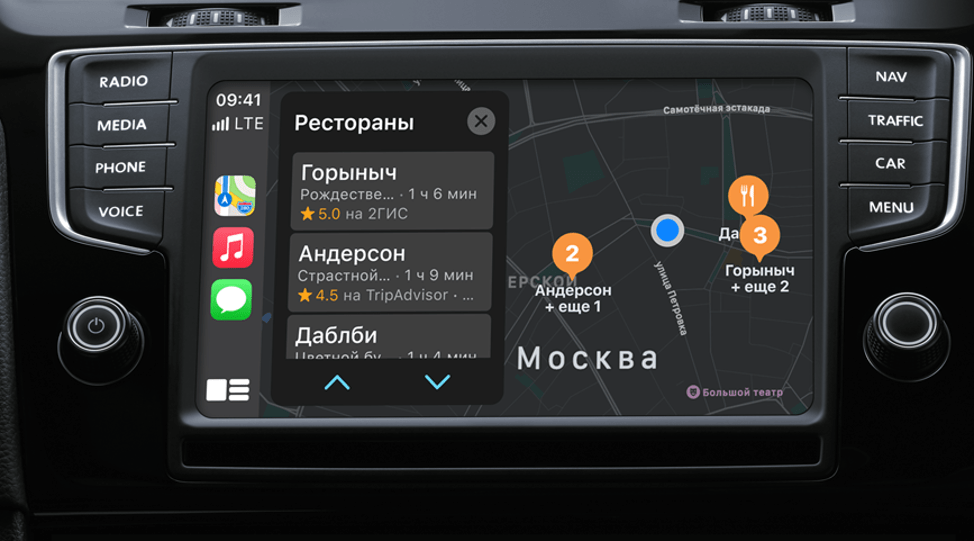
И все же на стороне Maps предостаточно преимуществ – речь и о системе «предугадывания» подходящего адреса (информация подхватывается из сторонних источников – сообщений, календарей и контактов, вытягивается из «Напоминаний»), и о пошаговой навигации до адреса, и даже о функции представлении маршрута в полноценном 3D.
Мультимедиа
Просматривать видеоролики официально в автомобиле запрещено: Apple полностью исключают ситуации, когда водители способны отвлечься от дороги. А потому весь контент сосредоточен преимущественно вокруг музыки (официально поддерживается Apple Music, но предусмотрены и сторонние источники, включая возможность выводить контент, уже загруженный в память iPhone).
Не возникнет проблем с «Подкастами», а еще с аудиокнигами. Как дополнительный бонус – функция вывода треков через голосового ассистента Siri: достаточно назвать трек, как музыка уже заиграет в динамиках.

Сообщения и звонки
CarPlay разрешает созваниваться с друзьями и близкими, прослушивать записи, сохраненные на автоответчике, через Siri прослушивать информацию о недавних звонках, а еще называть номера для набора и, не прикасаясь к автомобилю, сбрасывать текущие вызовы.
Среди необычных фишек – возможность передавать текущие координаты с Apple Maps с привязкой информации о том, когда автомобиль доберется до адреса (с точностью до минуты). Мелочь, но крайне любопытная.
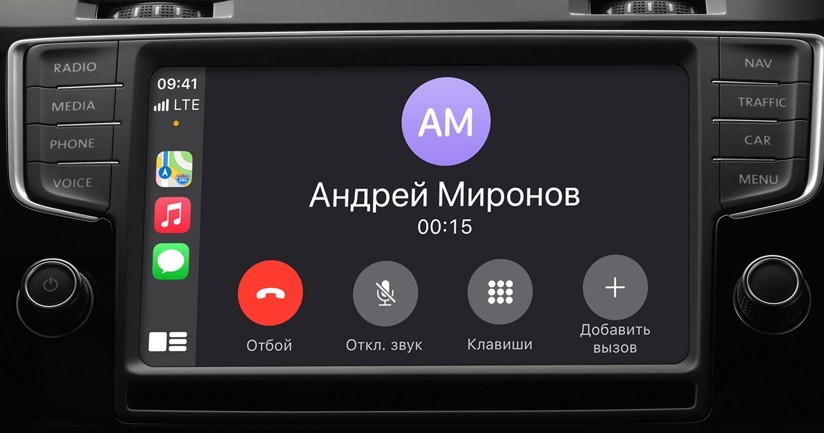
Голосовые сообщения для Siri
Кроме аудиосообщений, звонков и музыки, помощник из Сан-Франциско рассказывает о спорте и погоде, недавних событиях, акциях и даже о том, на каком расстоянии находится ближайший супермаркет. Пора высвободить руки и довериться искусственному интеллекту!
Органайзер
Ежедневник в CarPlay скрещен с календарем и предназначен для просмотра планов на текущий день, добавления информации о предстоящих мероприятиях (заполнить дни делами разрешает Siri или голосовой ввод текста), выставления напоминаний или будильников. Дополнительно предусмотрена возможность прослушивать заметки или оцифровывать появившиеся идеи. Органайзер интегрирован в систему и не нуждается в аналогичных инструментах, найденных на просторах App Store.
Кроме инструментов, разработанных непосредственно в Apple, CarPlay на фоне конкурентов выделяется и стабильной поддержкой стороннего контента. Речь и о софте для подкастов, и о музыкальных проигрывателях, и даже медиаплеерах, способных воспроизводить короткие ролики. Несмотря на обширный функционал, «купертиновцы» напоминают о правилах безопасного вождения, а заодно о том, как держаться на дороге.

Преимущества и недостатки новой системы
Сильные стороны Apple CarPlay связаны с адаптацией интерфейса под панель инструментов автомобиля (магнитолы и иное совместимое оборудование, вроде ресивера), автоматизацией половины функций и возможностью взаимодействовать с той же музыкой, картами или телефоном голосом, через сенсорный экран или навигационными кнопками.
Не возникает проблем и с производительностью: система доведена до технического совершенства, мгновенно реагирует на поставленные задачи и не задумывается и на пару секунд даже при подготовке маршрута через весь город.

Но намного важнее поддержка стороннего контента (те же Apple Maps официально разрешают заменить на «2ГИС» или Maps.me, а «Подкасты» на Overcast или At Bat) и частые обновления. С переходом на iOS 14, например, появился бесключевой доступ к автомобилю.

Недостатки CarPlay найти чуть сложнее: проблемы возникнут с некоторыми сервисами, не представленными в России, а еще с голосовым набором сообщений, ведь Apple до сих пор с трудом переходит с английского на русский во время распознавания речи и наоборот.
Но перечисленные нюансы в скором времени померкнут – «купертиновцы» обязательно доведут начатое до совершенства.
Ключи от автомобиля и CarPlay. Поездки продуманы от и до.
С Apple CarPlay можно быстро и просто подключить iPhone к мультимедийной системе, а с функцией «Ключи от автомобиля» ваш iPhone станет ещё более полезным помощником в поездках. Эта функция позволяет открыть и завести машину с помощью iPhone. И пока вы за рулём, вы сможете безопасно пользоваться функциями iPhone благодаря Apple CarPlay.
Ключи от автомобиля
Откройте и заведите машину с помощью iPhone.
В 2021 году появились первые модели автомобилей, которые можно открывать и заводить с помощью iPhone. Вы сможете легко передать ключи от машины друзьям и близким. И даже если в iPhone разрядится аккумулятор, ключами от машины можно будет пользоваться в течение ещё пяти часов. 1
CarPlay
Идеальный штурман.
CarPlay — это умный и более безопасный способ пользоваться возможностями iPhone за рулём автомобиля. Прокладывайте маршруты, отправляйте и получайте сообщения, говорите по телефону и слушайте любимую музыку. Всё это вы можете делать на встроенном дисплее автомобиля. В CarPlay теперь доступно ещё больше категорий приложений, а для панели CarPlay можно выбрать обои.
Карты
iPhone покажет путь.
Мощные и удобные возможности приложения «Карты» от Apple доступны вам и в автомобиле. CarPlay даже может предугадать, куда вы хотите отправиться, анализируя адреса в вашей Почте, Сообщениях, Календаре и Контактах. Добраться до нужного места стало просто как никогда. Кроме того, можно одним касанием открыть список важных или полезных адресов, чтобы быстрее найти интересную точку, проложить маршрут в любимый ресторан или узнать, где расположена ближайшая заправка.
Телефон
Звонки, как водится.
Звоните, перезванивайте и пользуйтесь автоответчиком. Со всем этим отлично справляется Siri. Достаточно просто попросить.
Сообщения
Раньше люди читали и писали.
Теперь — слушают и диктуют.
Отправляйте голосовые сообщения при помощи Siri в iOS и системы CarPlay. Вам больше не придётся отвлекаться на iPhone, когда вы за рулём. Теперь Siri может озвучивать входящие сообщения, а вы — просто диктовать ей ответы. Если вы проложили маршрут в приложении «Карты», то Siri может сообщить тем, кто вас ждёт, примерное время вашего прибытия.
Музыка
Идеальный
В вашем распоряжении весь контент, который доступен вам по подписке Apple Music и в различных аудиоприложениях. При этом поддерживаются встроенные элементы управления вашего автомобиля. Воспользуйтесь поиском по исполнителю, альбому или названию песни. Посмотрите, что играет сейчас и что идёт следующим в очереди. Можно даже попросить Siri включить вашу любимую песню или поработать для вас персональным диджеем.
Календарь
Все дела как на ладони.
Даже когда вы в пути.
В Календаре можно быстро проверить свои планы на день. А если у вас скоро встреча, достаточно одного касания, чтобы проложить маршрут или набрать нужный телефонный номер. Для звонка будут задействованы динамики и микрофон вашего автомобиля, а значит, вам не придётся отвлекаться от дороги.
Говорите, прикасайтесь и крутите.
Технология CarPlay разработана специально для водителей и поддерживает голосовое управление Siri. Она также работает с элементами управления автомобиля: ручками, кнопками, тачпадом и сенсорным экраном. А сами приложения адаптированы специально для автомобиля — ими можно пользоваться,
не теряя контроль над дорогой.
Чтобы включить голосовое управление Siri, нажмите и удерживайте кнопку голосового управления на руле.
Касание
Если в вашем автомобиле, оснащённом CarPlay, есть сенсорный экран, вы можете использовать его для управления CarPlay.
Ручки и кнопки
CarPlay также работает с кнопками, ручками и индикаторами в автомобиле. Если они связаны с экраном — значит,
они управляют CarPlay.
Ещё больше
приложений в дорогу.
CarPlay позволяет использовать и другие приложения iPhone — для обмена сообщениями, прослушивания аудиокниг и подкастов. А поддержка приложений автопроизводителей даёт возможность управлять многими функциями автомобиля прямо из CarPlay. 2 В настройках iPhone можно указать, как именно будут располагаться приложения на дисплее вашего автомобиля. Кроме того, у разработчиков теперь есть доступ к различным инструментам и шаблонам для создания новых, более безопасных способов использования iPhone в автомобиле.
- Подкасты
- Bookmate
- PlugShare
- Viber
- Слушай аудиокниги
- Spotify
- Яндекс.Музыка
- MLB 3
- Stitcher
- TuneIn Radio
- Overcast
- Audiobooks.com
- Audible
- VOX
- NPR One
- Downcast
- YouTube Music
Используйте любимое
приложение для навигации.
CarPlay поддерживает сторонние приложения для навигации, которые можно открывать прямо с панели управления. А значит, выбор карт и маршрутов стал ещё больше — добраться в любую точку ещё проще.
- 2ГИС
- Google Карты
- Яндекс.Навигатор
- Sygic GPS‑навигация, карты
- MAPS.ME
- Waze
Автопарк CarPlay.
С CarPlay работают более 600 моделей автомобилей.
Выбрать подходящую легко и просто. 4