Подключение Нокиа 105 к компьютеру (видео)
Подключение
Обновлено 29.08.2023
Поделиться
Просмотров 1704
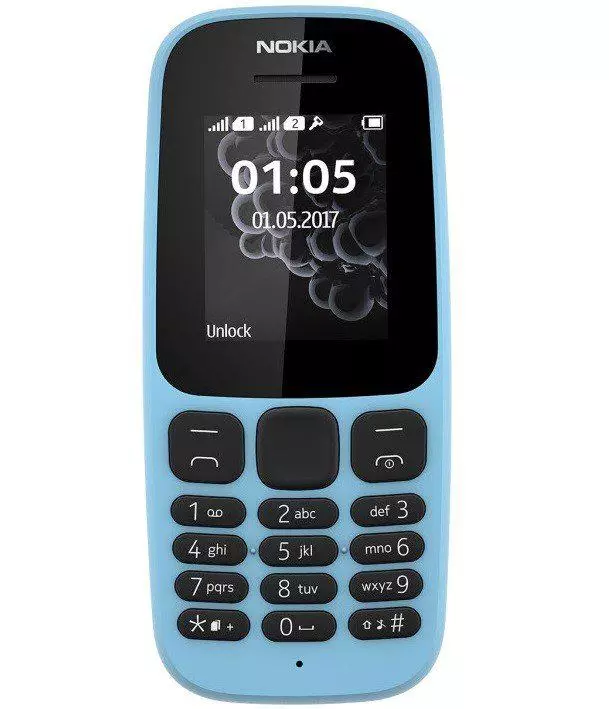
Несмотря на широкую популярность Андроид-смартфонов и гаджетов от Apple, многие люди до сих пор предпочитают лаконичные, практичные и простые телефоны. Модель Nokia 105 имеет зарядный вход MicroUSB, который можно использовать при подключении к ПК.
Многим пользователям Нокиа 105 хотелось бы подсоединить его к компьютеру или ноутбуку по USB. Это возможно, но придется совершить несколько манипуляций. Рассмотрим для чего вообще может понадобится подключать данную модель к ПК. Например, для передачи файлов с телефона на компьютер и обратно.
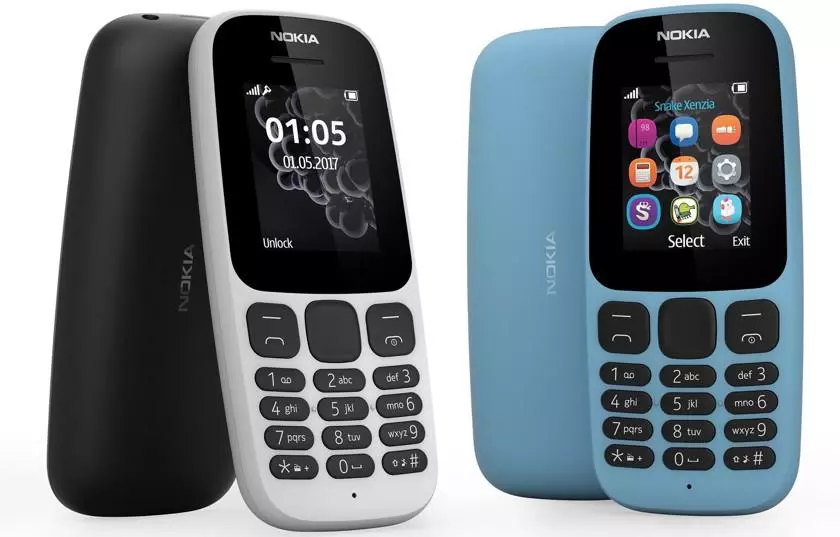
Для работы понадобятся:
- Nokia 105
- Компьютер или ноутбук с Windows ОС
- Подходящий USB-комплект
- Nokia PC Suite
- Драйвера
В комплект с девайсом обычно входит зарядное устройство. Если набор не укомплектован USB-проводом, то его придется приобрести отдельно. Он понадобится для подсоединения к ноутбуку или ПК.
Вам также понадобится скачать и установить программу Nokia PC Suite. Она доступна по этой ссылке http://nokia-pc-suite.ru/.
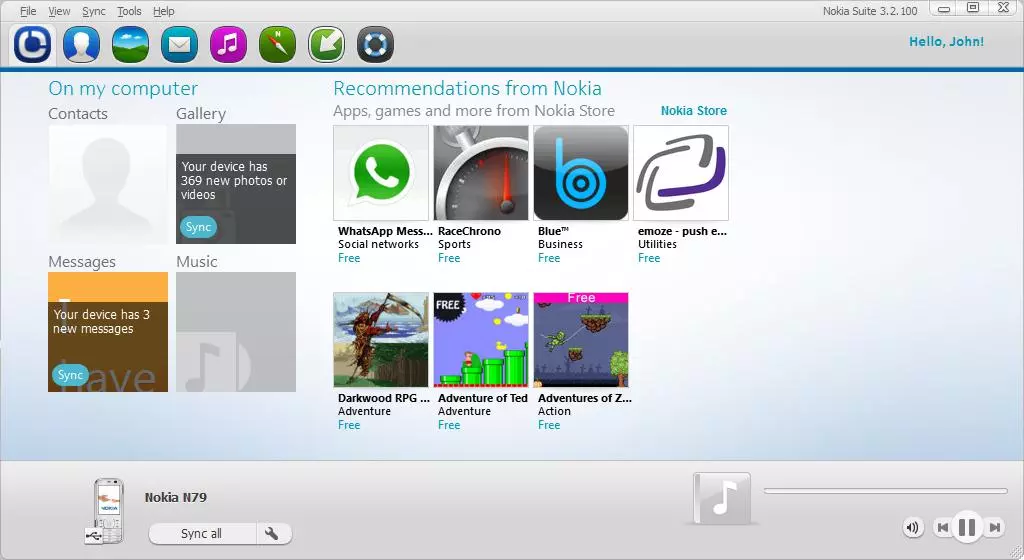
PC Suite — это бесплатное программное обеспечение для пользователей девайсов от Нокиа, которая подходит любому компьютеру, работающему на базе операционной системы Windows. С помощью данного программного обеспечения можно организовать трансфер файлов и контактов по направлениям ПК→ Мобильный и Мобильный→ ПК. Она также позволяет записывать и удалять различные приложения и игры. Такое программное решение отлично подойдет для девайсов, имеющих небольшие объемы памяти, и у которых отсутствует прямой доступ к файловой системе.
Если сейчас подключить телефон к ПК или ноутбуку, то он скорее всего начнет заряжаться и не будет определен должным образом.
Чтобы система могла правильно определять устройство, понадобятся драйвера.
Так как разработчик не включил в комплект диск с соответствующим программным обеспечением, то придется воспользоваться сторонними сборками.
Как вариант отлично подойдет Универсальный драйвер для всех устройств. http://www.official-drivers.com/installer/drivers.php?seed=nokia#top или МТК драйвер для Нокиа 105 http://www.driversbot.com/2017/06/nokia-105-mtk-usb-connectivity-driver.html.
Подключение к компьютеру и перенос файлов на данной модели происходит следующим образом:
- Установите Nokia PC Suite на компьютер
- Установите необходимые драйвера для устройства
- Запустите программу Nokia PC Suite
- Перед вами появится окно с подключением мобильного, нажмите далее (стрелка вправо)
- Выберите параметр Cable Connection (Подключение через кабель)
- Подключите устройство через USB
- Определив модель телефона, нажмите на галочку
- Появится меню управления, выберите Файловый Менеджер (File Manager)
- Откроется меню с доступной памятью, кликните два раза, чтобы получить доступ
- В другом окне найдите нужную картинку или песню и скопируйте в соответствующую папку на устройстве
- Готово!
Таким же образом можно переносить файлы и обратно на компьютер. Так как данное устройство не особо предназначено для работы с ПК, в ходе работы могут возникнуть различные ошибки. Будьте внимательны, ведь вы принимаете решения на свой страх и риск.
Nokia 105 как подключить к компьютеру

Несмотря на широкую популярность Андроид-смартфонов и гаджетов от Apple, многие люди до сих пор предпочитают лаконичные, практичные и простые телефоны. Модель Nokia 105 имеет зарядный вход MicroUSB, который можно использовать при подключении к ПК.
Многим пользователям Нокиа 105 хотелось бы подсоединить его к компьютеру или ноутбуку по USB. Это возможно, но придется совершить несколько манипуляций. Рассмотрим для чего вообще может понадобится подключать данную модель к ПК. Например, для передачи файлов с телефона на компьютер и обратно.

Для работы понадобятся:
- Nokia 105
- Компьютер или ноутбук с Windows ОС
- Подходящий USB-комплект
- Nokia PC Suite
- Драйвера
В комплект с девайсом обычно входит зарядное устройство. Если набор не укомплектован USB-проводом, то его придется приобрести отдельно. Он понадобится для подсоединения к ноутбуку или ПК.
Она доступна по этой ссылке http://nokia-pc-suite.ru/.

PC Suite — это бесплатное программное обеспечение для пользователей девайсов от Нокиа, которая подходит любому компьютеру, работающему на базе операционной системы Windows. С помощью данного программного обеспечения можно организовать трансфер файлов и контактов по направлениям ПК→ Мобильный и Мобильный→ ПК. Она также позволяет записывать и удалять различные приложения и игры. Такое программное решение отлично подойдет для девайсов, имеющих небольшие объемы памяти, и у которых отсутствует прямой доступ к файловой системе.
Если сейчас подключить телефон к ПК или ноутбуку, то он скорее всего начнет заряжаться и не будет определен должным образом.
Так как разработчик не включил в комплект диск с соответствующим программным обеспечением, то придется воспользоваться сторонними сборками.
Как вариант отлично подойдет Универсальный драйвер для всех устройств. http://www.official-drivers.com/installer/drivers.php?seed=nokia#top или МТК драйвер для Нокиа 105 http://www.driversbot.com/2017/06/nokia-105-mtk-usb-connectivity-driver.html.

Подключение к компьютеру и перенос файлов на данной модели происходит следующим образом:
- Установите Nokia PC Suite на компьютер
- Установите необходимые драйвера для устройства
- Запустите программу Nokia PC Suite
- Перед вами появится окно с подключением мобильного, нажмите далее (стрелка вправо)
- Выберите параметр Cable Connection (Подключение через кабель)
- Подключите устройство через USB
- Определив модель телефона, нажмите на галочку
- Появится меню управления, выберите Файловый Менеджер (File Manager)
- Откроется меню с доступной памятью, кликните два раза, чтобы получить доступ
- В другом окне найдите нужную картинку или песню и скопируйте в соответствующую папку на устройстве
- Готово!
Таким же образом можно переносить файлы и обратно на компьютер. Так как данное устройство не особо предназначено для работы с ПК, в ходе работы могут возникнуть различные ошибки. Будьте внимательны, ведь вы принимаете решения на свой страх и риск.
Читайте также: Сумма квадратов под корнем формула
как подключить нокиа к компьютеру через usb
Nokia PC Suite
Основная информация о программе
Nokia PC Suite — программа для подключения к компьютеру телефонов Nokia. Эта программа предназначена для относительно старых моделей телефонов. Для более новых моделей есть другое приложение — Nokia Suite. Оба приложения имеют схожий функционал, а для того, чтобы определиться какое ПО подходит именно вам, нужно просто попробовать оба (или идти на официальный сайт Nokia, и выбирать ПО исходя их модели телефона).
Что касается функционала Nokia PC Suite, то программа предоставляет полный доступ ко всем данным из вашего телефона. Вы можете работать с контактами и сообщениями, делать резервные копии важных данных, и полностью управлять файловой системой телефона.
Если вы нажмете на кнопку резервного копирования, то вы сможете как создать новую резервную копию данных, так и восстановить данные их резерва. При резервировании сохраняются следующие данные: файлы из памяти телефона, контакты, календарь, заметки, сообщения, закладки и настройки.
С контактами работать легко и удобно. Перед вами будет весь список контактов, и вы сможете их редактировать, писать СМС-ки, набирая их с клавиатуры, и даже звонить, используя микрофон и наушники.
Что касается работы с файлами, то она выполняется также, как вы привыкли делать это на компьютере. Карта памяти телефона открывается в отдельном окне, и вы можете копировать, удалять, переименовывать и перемещать файлы обычными командами Windows Explorer.
Специальные требования
- 300 МБ свободной памяти на жестком диске
- подключение телефона к ПК (через USB кабель, инфракрасный порт или Bluetooth).
Кабель USB для передачи данных
Информация об использовании кабеля USB для копирования содержимого на телефон и с него.
Копирование изображений или другого содержимого с телефона на компьютер и наоборот
Для сохранения резервной копии и копирования изображений, видеоклипов и другого содержимого с телефона на компьютер или наоборот можно использовать USB-кабель для передачи данных.
Чтобы убедиться, что для функции Перед. м-файл. установлен режим USB, выберите Параметры и Связь USB Перед. м-файл. .
С помощью совместимого кабеля USB для передачи данных подключите телефон к совместимому компьютеру.
Телефон отображается на компьютере в качестве переносного устройства. Если компьютер не поддерживает режим Перед. м-файл.. используйте вместо него режим Накопитель .
Для копирования содержимого используйте диспетчер файлов.
Взаимосвязанные темы
Изменение режима USB
Чтобы добиться наилучших результатов при копировании содержимого или синхронизации телефона с компьютером, при подключении к другим устройствам с помощью кабеля USB для передачи данных выбирайте правильный режим USB.
С помощью совместимого кабеля USB для передачи данных подключите телефон к компьютеру.
На телефоне проведите вниз от области уведомлений.
Выберите USB и одну из следующих функций:
Nokia Suite — Подключение телефона к совместимому компьютеру, на котором установлено приложение Nokia Suite. В этом режиме можно синхронизировать телефон с программой Nokia Suite и использовать другие функции пакета программ Nokia Suite.Этот режим автоматически включается при открытии приложения Nokia Suite.
Читайте также: Составить каноническое уравнение окружности
Накопитель — Подключение телефона к совместимому компьютеру, на котором нет приложения Nokia Suite. Телефон будет определен как USB-устройство флэш-памяти. Можно подключить телефон к домашней или автомобильной стереосистеме или другим устройствам с разъемом для USB-накопителя.При подключении к компьютеру в этом режиме некоторые приложения телефона могут быть недоступны.Запоминающее устройство, установленное в данном телефоне, недоступно для других устройств.
Перед. м-файл. — Подключение телефона к совместимому компьютеру, на котором нет приложения Nokia Suite. В этом режиме следует передавать музыкальные файлы, защищенные с помощью технологии DRM (цифровое управление правами). Кроме того, в этом режиме можно подключать устройство к некоторым домашним развлекательным системам и принтерам.
Телефон как модем — Подключение телефона к совместимому компьютеру для использования в качестве беспроводного модема. Компьютер подключается к Интернету автоматически.
Взаимосвязанные темы
Подключение запоминающего устройства USB
Благодаря адаптеру USB On-The-Go (OTG), можно подключать телефон к совместимой карте памяти USB и жесткому диску. Например, фотографии можно сохранить на карту памяти USB без необходимости подключения к ПК.
Подключение карты памяти
Подключите коннектор micro-USB адаптера USB OTG (приобретается отдельно) к разъему micro-USB телефона.
Подсоедините карту памяти к мобильному адаптеру USB OTG.

Откроется приложение Файлы. и карта памяти отобразится как диск.
Подключение телефона или смартфона Nokia к ПК
11.12.2008 17:23 От: Kexit
Что нам необходимо. драйвера и программа для подключения телефона к ПК. Все это включено в пакет Nokia PC Suite и обычно имеется на диске, который идет вместе с телефоном/
I. Загрузка последней версии Nokia PC Suite
II. Установка Nokia PC Suite и настройка подключения
1. Запускаем установку и жмем Далее , попутно соглашаясь со всеми лицензионными соглашениями
2. По окончании установки нажимаем Далее .
3. Ждем некоторое время и у нас появится окошко Настройка подключения , нажимаем на Далее
4. Выбираем тип подключения (я выбрал с помощью кабеля) и нажимаем Далее . Если вы используете другое подключение, то выберете его.
5. После чего мастер попросит вас подключить кабель к компьютеру, а затем телефон к кабелю.

6. Компьютер задумается, обнаружит и установит новые устройства, а затем мастер сообщит вам, что ваш телефон успешно подключен к компьютеру.

7. Нажимаем кнопку Готово и с удовольствием пользуемся!
8. Если вы захотите снова запустить мастер установки подключения к телефону, то достаточно будет просто открыть PC Suite и нажать кнопку Настройка подлючения !

Возможные проблемы:
Телефон не обнаруживается компьютером! Что делать?
- проверьте, установлен ли Пакет обновления 2 OS Windows (Windows Service Pack 2)
- проверьте, подключен ли кабель к телефону/компьютеру
- прижмите кабель к порту телефона
- вставьте кабель в другой порт на ПК
- возможно, что кабель не подходит к вашей модели смартфона (не из комплекта поставки)
Читайте также: Vampire the masquerade bloodlines вики
Связь с телефоном обрывается (в частности ИК-порт)! Что делать?
- отключите антивирусные программы и сетевые экраны
- попробуйте уменьшить скорость передачи данных в настройках вашего подключения (зайдите в свойста Мой компьютер/Оборудование/Диспетчер устройств и найдите свое подключение)
Смартфон не хочет подключаться к ПК, но после перезагрузки все работает! В чем дело?

- Почему компьтер не видит телефоны Nokia
- Почему ноутбук не видит телефон
- Почему компьютер не видит телефон, подключённый по USB
Телефон не подключается к компьютеру
Почему у владельцев телефонов Nokia не получается подключить свой телефон к компьютеру? Вариантов может быть много – например, часто падал телефон, уронили его в лужу или намочили под дождем. Распространенными причинами также являются неисправность шнура или разъема. В случае с USB-шнуром, его можно легко проверить, подключив телефон через другой шнур. А если неисправен разъем, то тут только один вариант – обращаться в сервисный центр.
Также бывает ситуация, когда при подключении телефона к компьютеру устройство реагирует, а компьютер нет. Телефон, скорее всего, «чувствует», что через разъем USB можно зарядиться, и включает этот режим. А компьютер, в свою очередь, видит в нем только потребителя, а само устройство не видит.
В таком случае есть несколько вариантов решения проблемы. Первый – установить драйвера на телефон. Они обычно есть на диске, который идет в комплекте с телефоном, либо же на официальном сайте производителя. Второй вариант – установить на компьютер программу NokiaPCSuite, чтобы компьютер мог распознать устройство. Программа тоже имеется на установочном диске.
Советы для решения проблем с подключением телефона
Итак, если компьютер не может распознать телефон Nokia при подключении через USB-шнур, есть несколько универсальных способов, которые могут помочь решить данную проблему.
Для начала нужно убедиться, что используется фирменный USB-кабель Nokia, а также, что шнур правильно подключен и к компьютеру, и к телефону. Иногда помогает способ отключить мобильный телефон и включить его снова. Можно также попробовать извлечь аккумулятор из телефона, а потом установить его снова, чтобы перезагрузить. Кроме того, можно перезагрузить компьютер.
Если есть возможность, нужно проверить подключение телефона на другом компьютере. Тем самым можно понять, в чем кроется проблема – в телефоне или в вашем компьютере.
Также на компьютере должно быть установлено приложение NokiaSuite. Нужно убедиться, что используется последняя версия этой программы (проверить наличие обновлений можно через меню обновлений программного обеспечения NokiaSuite). Даже если все нормально – иногда помогает полная переустановка приложения.
В устройствах Nokia есть различные режимы подключения, с которыми можно поэкспериментировать – «режим накопителя», «режим передачи мультимедийных файлов» и т.д.
Если все равно ничего не помогает – восстановите в телефоне заводские настройки. Это уже точно должно решить проблему подключения к компьютеру.
Нет связанных сообщений
Как подключить нокиа 105 к компьютеру
Несмотря на широкую популярность Андроид-смартфонов и гаджетов от Apple, многие люди до сих пор предпочитают лаконичные, практичные и простые телефоны. Модель Nokia 105 имеет зарядный вход MicroUSB, который можно использовать при подключении к ПК.
Многим пользователям Нокиа 105 хотелось бы подсоединить его к компьютеру или ноутбуку по USB. Это возможно, но придется совершить несколько манипуляций. Рассмотрим для чего вообще может понадобится подключать данную модель к ПК. Например, для передачи файлов с телефона на компьютер и обратно.
Для работы понадобятся:
- Nokia 105
- Компьютер или ноутбук с Windows ОС
- Подходящий USB-комплект
- Nokia PC Suite
- Драйвера
В комплект с девайсом обычно входит зарядное устройство. Если набор не укомплектован USB-проводом, то его придется приобрести отдельно. Он понадобится для подсоединения к ноутбуку или ПК.
Вам также понадобится скачать и установить программу Nokia PC Suite. Она доступна по этой ссылке http://nokia-pc-suite.ru/.
PC Suite — это бесплатное программное обеспечение для пользователей девайсов от Нокиа, которая подходит любому компьютеру, работающему на базе операционной системы Windows. С помощью данного программного обеспечения можно организовать трансфер файлов и контактов по направлениям ПК→ Мобильный и Мобильный→ ПК. Она также позволяет записывать и удалять различные приложения и игры. Такое программное решение отлично подойдет для девайсов, имеющих небольшие объемы памяти, и у которых отсутствует прямой доступ к файловой системе.
Чтобы система могла правильно определять устройство, понадобятся драйвера.
Так как разработчик не включил в комплект диск с соответствующим программным обеспечением, то придется воспользоваться сторонними сборками.
Как вариант отлично подойдет Универсальный драйвер для всех устройств. http://www.official-drivers.com/installer/drivers.php?seed=nokia#top или МТК драйвер для Нокиа 105 http://www.driversbot.com/2017/06/nokia-105-mtk-usb-connectivity-driver.html.
Подключение к компьютеру и перенос файлов на данной модели происходит следующим образом:
- Установите Nokia PC Suite на компьютер
- Установите необходимые драйвера для устройства
- Запустите программу Nokia PC Suite
- Перед вами появится окно с подключением мобильного, нажмите далее (стрелка вправо)
- Выберите параметр Cable Connection (Подключение через кабель)
- Подключите устройство через USB
- Определив модель телефона, нажмите на галочку
- Появится меню управления, выберите Файловый Менеджер (File Manager)
- Откроется меню с доступной памятью, кликните два раза, чтобы получить доступ
- В другом окне найдите нужную картинку или песню и скопируйте в соответствующую папку на устройстве
- Готово!
Таким же образом можно переносить файлы и обратно на компьютер. Так как данное устройство не особо предназначено для работы с ПК, в ходе работы могут возникнуть различные ошибки. Будьте внимательны, ведь вы принимаете решения на свой страх и риск.
Как подключить к компьютеру / ПК Nokia 105 Dual Sim?
Здравствуйте. Для того что подключить телефон данной модели (а именно Nokia 105 Dual Sim) необходимо установленное приложение Nokia PC suite. Если у вас нет диска с драйверами (который обычно идет в комплекте вместе с телефоном), то скачайте его из интернета. После того как скачаете, выберете место куда хотите его установить и установите себе на компьютер. Далее что нужно сделать, это подключить ваш телефон к компьютеру через usb-кабель. Когда подключите, открываете ваше приложение и выбираете тип подключения «Подключение с помощью кабеля». Компьютер находит подключённый телефон ищет и устанавливает нужные драйвера и выдаёт сообщение, что новое оборудование найдено и готово к работе. Теперь вы можете использовать ваш телефон как флешку и как usb — модем.
Подключение нокиа 105 к компьютеру
Несмотря на широкую популярность Андроид-смартфонов и гаджетов от Apple, многие люди до сих пор предпочитают лаконичные, практичные и простые телефоны. Модель Nokia 105 имеет зарядный вход MicroUSB, который можно использовать при подключении к ПК.
Многим пользователям Нокиа 105 хотелось бы подсоединить его к компьютеру или ноутбуку по USB. Это возможно, но придется совершить несколько манипуляций. Рассмотрим для чего вообще может понадобится подключать данную модель к ПК. Например, для передачи файлов с телефона на компьютер и обратно.

Для работы понадобятся:
- Nokia 105
- Компьютер или ноутбук с Windows ОС
- Подходящий USB-комплект
- Nokia PC Suite
- Драйвера
В комплект с девайсом обычно входит зарядное устройство. Если набор не укомплектован USB-проводом, то его придется приобрести отдельно. Он понадобится для подсоединения к ноутбуку или ПК.
Она доступна по этой ссылке http://nokia-pc-suite.ru/.

PC Suite — это бесплатное программное обеспечение для пользователей девайсов от Нокиа, которая подходит любому компьютеру, работающему на базе операционной системы Windows. С помощью данного программного обеспечения можно организовать трансфер файлов и контактов по направлениям ПК→ Мобильный и Мобильный→ ПК. Она также позволяет записывать и удалять различные приложения и игры. Такое программное решение отлично подойдет для девайсов, имеющих небольшие объемы памяти, и у которых отсутствует прямой доступ к файловой системе.
Если сейчас подключить телефон к ПК или ноутбуку, то он скорее всего начнет заряжаться и не будет определен должным образом.
Так как разработчик не включил в комплект диск с соответствующим программным обеспечением, то придется воспользоваться сторонними сборками.
Как вариант отлично подойдет Универсальный драйвер для всех устройств. http://www.official-drivers.com/installer/drivers.php?seed=nokia#top или МТК драйвер для Нокиа 105 http://www.driversbot.com/2017/06/nokia-105-mtk-usb-connectivity-driver.html.

Подключение к компьютеру и перенос файлов на данной модели происходит следующим образом:
- Установите Nokia PC Suite на компьютер
- Установите необходимые драйвера для устройства
- Запустите программу Nokia PC Suite
- Перед вами появится окно с подключением мобильного, нажмите далее (стрелка вправо)
- Выберите параметр Cable Connection (Подключение через кабель)
- Подключите устройство через USB
- Определив модель телефона, нажмите на галочку
- Появится меню управления, выберите Файловый Менеджер (File Manager)
- Откроется меню с доступной памятью, кликните два раза, чтобы получить доступ
- В другом окне найдите нужную картинку или песню и скопируйте в соответствующую папку на устройстве
- Готово!
Таким же образом можно переносить файлы и обратно на компьютер. Так как данное устройство не особо предназначено для работы с ПК, в ходе работы могут возникнуть различные ошибки. Будьте внимательны, ведь вы принимаете решения на свой страх и риск.
- Почему компьтер не видит телефоны Nokia
- Почему компьютер не видит телефон
- Почему компьютер не видит телефон через USB и что делать
Телефон не подключается к компьютеру
Почему у владельцев телефонов Nokia не получается подключить свой телефон к компьютеру? Вариантов может быть много – например, часто падал телефон, уронили его в лужу или намочили под дождем. Распространенными причинами также являются неисправность шнура или разъема. В случае с USB-шнуром, его можно легко проверить, подключив телефон через другой шнур. А если неисправен разъем, то тут только один вариант – обращаться в сервисный центр.
Также бывает ситуация, когда при подключении телефона к компьютеру устройство реагирует, а компьютер нет. Телефон, скорее всего, «чувствует», что через разъем USB можно зарядиться, и включает этот режим. А компьютер, в свою очередь, видит в нем только потребителя, а само устройство не видит.
В таком случае есть несколько вариантов решения проблемы. Первый – установить драйвера на телефон. Они обычно есть на диске, который идет в комплекте с телефоном, либо же на официальном сайте производителя. Второй вариант – установить на компьютер программу NokiaPCSuite, чтобы компьютер мог распознать устройство. Программа тоже имеется на установочном диске.
Советы для решения проблем с подключением телефона
Итак, если компьютер не может распознать телефон Nokia при подключении через USB-шнур, есть несколько универсальных способов, которые могут помочь решить данную проблему.
Для начала нужно убедиться, что используется фирменный USB-кабель Nokia, а также, что шнур правильно подключен и к компьютеру, и к телефону. Иногда помогает способ отключить мобильный телефон и включить его снова. Можно также попробовать извлечь аккумулятор из телефона, а потом установить его снова, чтобы перезагрузить. Кроме того, можно перезагрузить компьютер.
Если есть возможность, нужно проверить подключение телефона на другом компьютере. Тем самым можно понять, в чем кроется проблема – в телефоне или в вашем компьютере.
Также на компьютере должно быть установлено приложение NokiaSuite. Нужно убедиться, что используется последняя версия этой программы (проверить наличие обновлений можно через меню обновлений программного обеспечения NokiaSuite). Даже если все нормально – иногда помогает полная переустановка приложения.
В устройствах Nokia есть различные режимы подключения, с которыми можно поэкспериментировать – «режим накопителя», «режим передачи мультимедийных файлов» и т.д.
Если все равно ничего не помогает – восстановите в телефоне заводские настройки. Это уже точно должно решить проблему подключения к компьютеру.
| /> |


