Где посмотреть сохранённые пароли на Android телефоне Xiaomi
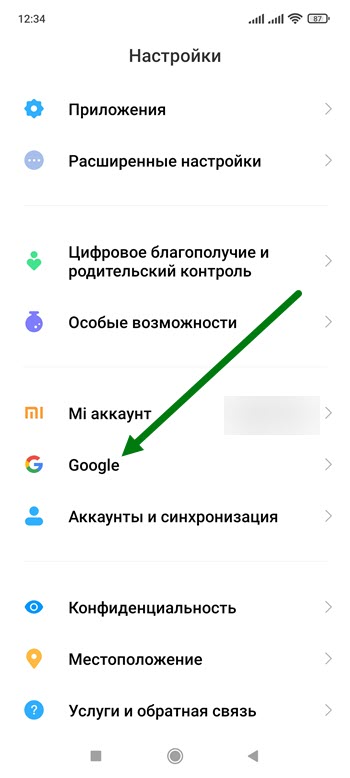
2. Прокручиваем страницу в самый низ, и открываем раздел «Google».
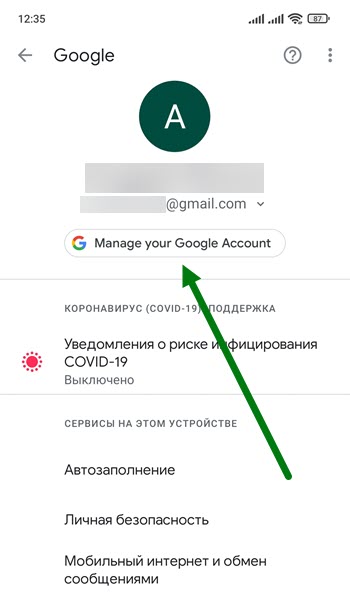
3. Дале необходимо нажать на кнопку «Управление аккаунтом», иногда она отображается на английском языке.
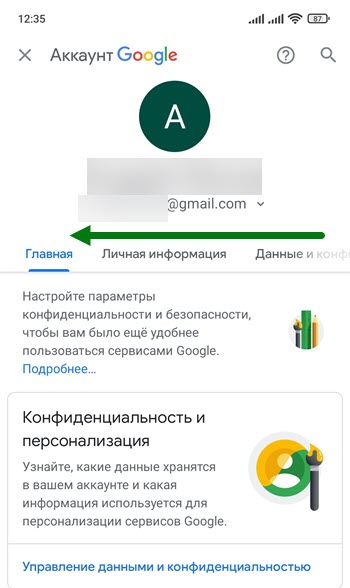
4. Прокручиваем меню, свайпом в право.
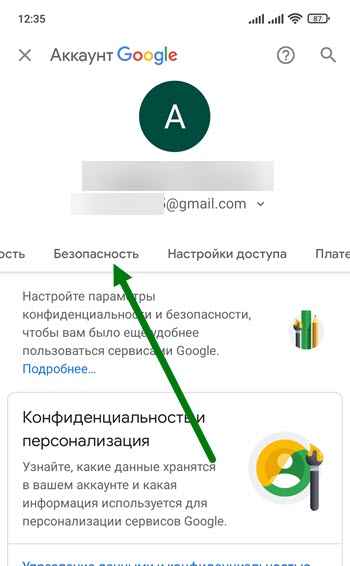
5. Переходим в раздел «Безопасность».
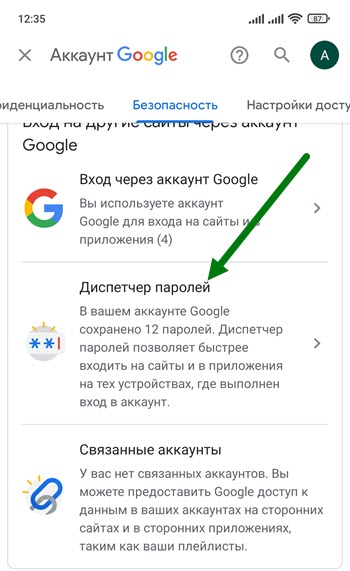
6. Прокручиваем открывшуюся страницу в самый низ, и открываем соответствующий подраздел.
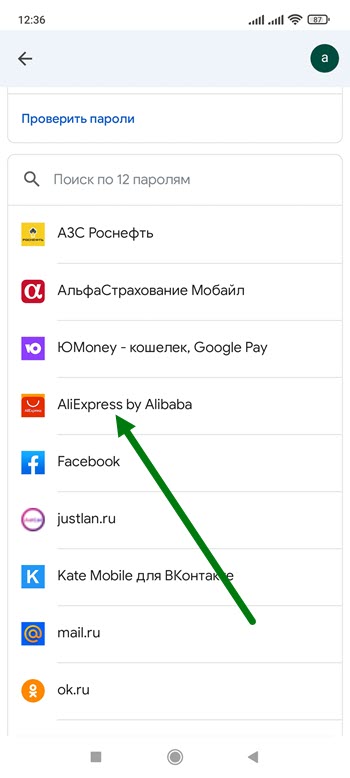
7. На моём гаджете сохранено 12 комбинаций, находим нужное приложение и жмём на него, я для примера выбрал Алиэкспресс.

8. Остаётся нажать на иконку в виде глаза.
- ВКонтакте
- Telegram
- Одноклассники
Просмотр сохраненных паролей Wi-Fi Samsung Xiaomi — без второго телефона
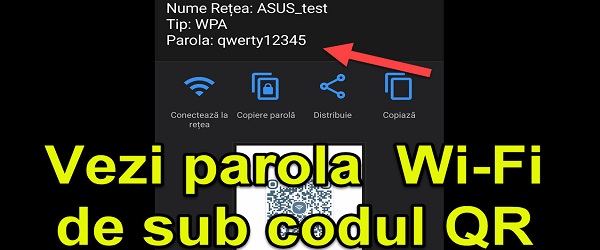
Что в видеоуроке Посмотреть сохраненные пароли Wi-Fi Samsung Xiaomi
В этом уроке «Просмотр сохраненных паролей Wi-Fi Samsung Xiaomi» я представляю метод, с помощью которого вы можете увидеть пароли сетей Wi-Fi, хранящиеся на вашем мобильном телефоне.
Это очень простой метод, для которого требуется только приложение для сканирования штрих-кода и QR-кода, которое бесплатно доступно в магазине Google Play.
Зачем находить сохраненные пароли Wi-Fi
Сохраненный пароль для доступа к сети Wi-Fi всегда будет использоваться для автоматического входа в систему.
Но что нам делать, когда мы хотим подключить другое устройство к сети Wi-Fi, а мы забыли пароль.
Не можем найти пароль в меню сети Wi-Fi, в настройках телефона; Вот почему нам нужно использовать смарт H@CK.
Как просмотреть сохраненные пароли Wi-Fi?
Начиная с Android 10 у нас есть опция в настройках Wi-Fi, которая позволяет нам совместно использовать сеть Wi-Fi. Опция работает путем генерации QR-кода, в котором данные для входа в сеть Wi-Fi, к которой мы подключены, зашифрованы.
Использование приложения QR-сканер и сканер штрих-кода мы можем отсканировать сгенерированный QR-код для раздачи сети Wi-Fi и бум, пароль появляется на экране.
Весь этот метод основан на функции, присутствующей в android. Начиная с Android 10 разработчики операционной системы Android, принадлежащей Google, представили более быстрый метод совместного использования сети Wi-Fi.
Внимание!
Предлагайте доступ к вашей сети Wi-Fi только доверенным лицам.
Если вы не доверяете этому человеку и все же хотите разрешить ему доступ к вашей сети Wi-Fi, включите сетевой маршрутизатор. гость. Гостевые сети часто отделены от вашей локальной сети, и это избавит вас от многих проблем.
Как управлять безопасными паролями на телефонах Xiaomi и сохранять их
Нет сомнений в том, что ключи, которые мы вводим для различных приложений на нашем мобильном телефоне, будь то для наших социальных сетей, электронной почты… Они действительно важны. Но как вы управляете своими паролями на своем Xiaomi смартфон? Правда в том, что многие прибегают к тому, чтобы использовать один и тот же код для всего, и тем более сегодня, когда у нас так много сервисов, будь то потоковая передача, сервисные платформы и другие. Так что не так просто сказать, что нужно полностью контролировать тех, кого мы вводим.
И в конце концов мы обнаруживаем, что мы повторяем код или кто-то смог получить доступ к одной из наших учетных записей. И хотя для этих случаев нет безошибочной формулы или единого решения. Это также будет зависеть от привычек каждого человека, поскольку во многих случаях люди обращаются к бумаге и ручке, чтобы сохранить свои пароли. Но нужно ли это для мобильного телефона Xiaomi? Вот почему мы объясним варианты, которые мы находим в смартфонах этой марки.
Создавайте защищенные ключи на профессиональном уровне
Ключом к поддержанию безопасности или, по крайней мере, к простому факту отсутствия любого типа нарушения нашей конфиденциальности является действие никогда не повторять один и тот же код, то есть лучше всего изменить пароль на каждом сайте или сервисе. Однако не всегда легко запомнить наличие разных приложений и учетных записей.
Однако безопасность — это один из тех аспектов современной технологии, который со временем требует от пользователей гораздо большего. И поэтому мы должны быть более осторожными, чем раньше, при использовании одних и тех же кодов доступа. Несмотря на это, Xiaomi не облегчает нам задачу, потому что не помогает нам создавать полностью безопасный пароль с разными символами для самого мобильного телефона, как мы можем видеть сегодня в других брендах, таких как Apple.
Фактически, есть мобильные телефоны, на которых вам не нужны те приложения, которые могут спасти нашу жизнь, и которые известны как менеджеры кода. Хотя положительная сторона, как мы покажем вам позже, заключается в том, что Xiaomi позволит нам кратко увидеть наши ключи, чтобы их было легче ввести.
Mastering PLC — What you need to kn.
Please enable JavaScript
Поэтому мы рекомендуем, чтобы при написании кода доступа он соответствовал текущим стандартам безопасности. Так что забудьте о выборе существующих слов или логических последовательностей чисел, таких как даты рождения или ваши имена, если нет, сделайте ставку на смешивание букв и цифр, строчных и прописных букв и некоторых символов или знаков препинания.
Как увидеть пароли на моем мобильном телефоне Xiaomi?
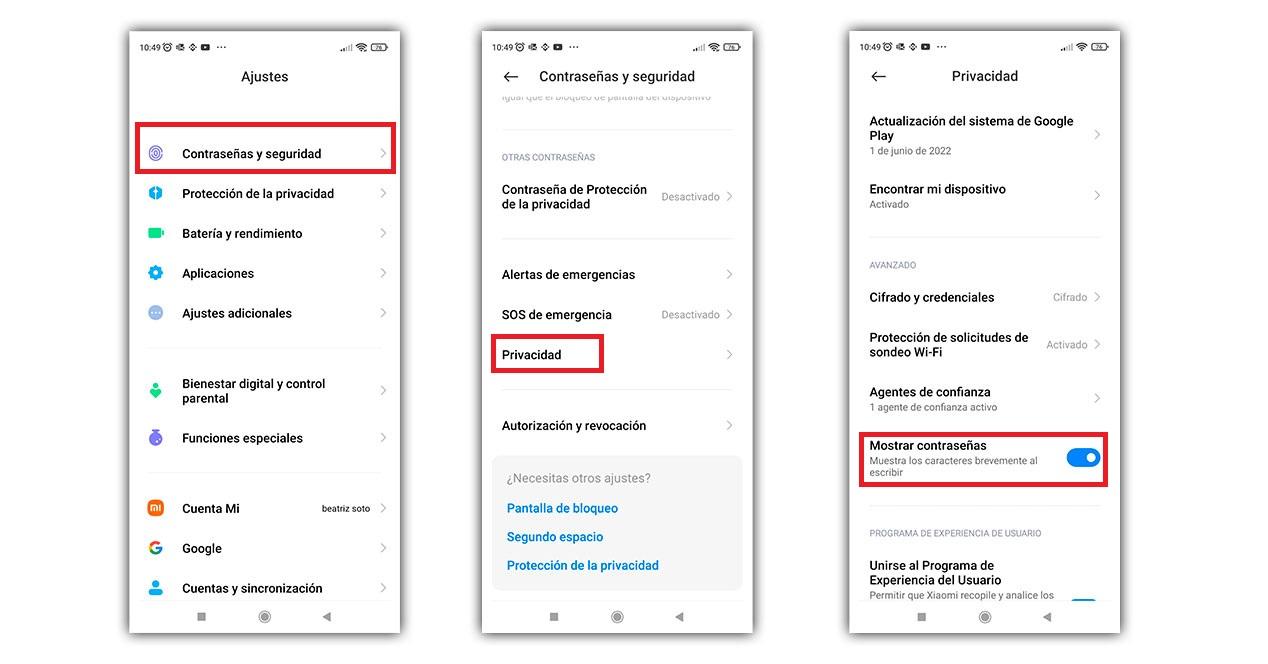
Есть два варианта доступа к ключам, которые мы сохранили с нашего мобильного телефона Xiaomi. Во-первых, нам нужно будет ввести пароли и безопасность в настройках смартфона. В этом разделе мы должны иметь возможность управлять, активировать и изменять разблокировку отпечатков пальцев, разблокировку по лицу или даже функции разблокировки устройств через Bluetooth. Однако эти типы кодов напрямую влияют на безопасность нашего терминала. Так что в данном случае нас это не интересует.
Однако нам будет интересно узнать, что в этом же разделе Пароли и безопасность , мы сможем найти конкретную опцию под названием Конфиденциальность Пароль защиты. По сути, он предлагает нам возможность настроить, что для доступа к личным данным вы должны их записать. То есть это позволит нам установить отдельный код на устройстве Xiaomi для защиты наших самых личных данных. Таким образом, этот код конфиденциальности будет защищать следующие элементы: сообщения, фотографии, файлы и заметки.
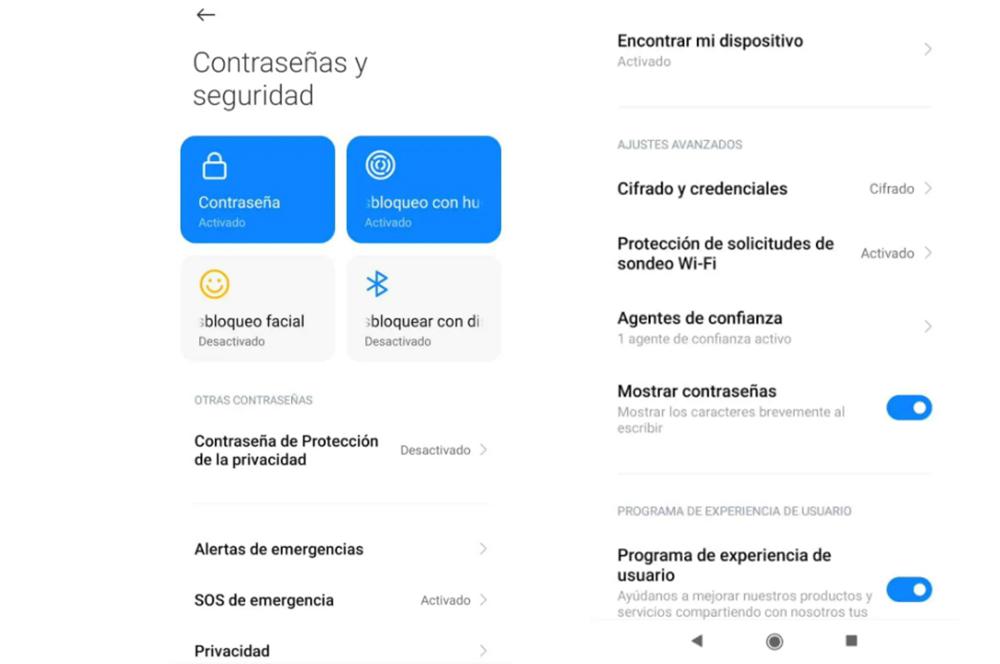
Хотя на самом деле это не самое яркое, что мы можем найти в настройках нашего терминала азиатской фирмы. Лучше всего то, что у нас есть возможность активировать функцию Показать пароли. Что мы получаем от этого? Что ж, мы можем кратко увидеть наши ключи при вводе их в любое приложение или учетную запись.
Для этого нам нужно будет получить доступ к разделу, о котором мы говорили вам ранее, и получить доступ к конфиденциальности> включить переключатель, который находится рядом с Показать пароли . Кроме того, это будет очень полезная альтернатива, если мы будем одним из тех людей, которые всегда забывают свои пароли. Правда, на короткое время будет отображаться только несколько символов, так что никто не сможет увидеть это полностью.
Второй способ уже будет благодаря Google и его менеджеру. Поэтому, если нам нужно просмотреть те, которые мы зарегистрировали и связали с учетной записью или приложением Google, мы также можем сделать это здесь. Для этого мы должны сделать это из Google Chrome или в любом приложении, например в социальных сетях. В процессе ввода нашей учетной записи и пароля он пока не изменится, хотя мы должны быть осторожны при нажатии на кнопку входа в систему. Внизу мы увидим возможность сохранить код, и, таким образом, нам не придется его запоминать опять же, то, что также появляется, когда мы регистрируемся.
Как активировать менеджер ключей
Теперь настала очередь, наконец, активировать его или проверить, был ли он у нас уже на нашем телефоне Xiaomi. Имея перед собой смартфон, в первую очередь, мы должны проверить если включен диспетчер паролей Google . Хотя, как правило, он должен быть активен по умолчанию, но мы можем проверить это, если получим доступ к значку нашего профиля в верхней правой части браузера или к любому приложению, связанному с учетной записью Google.
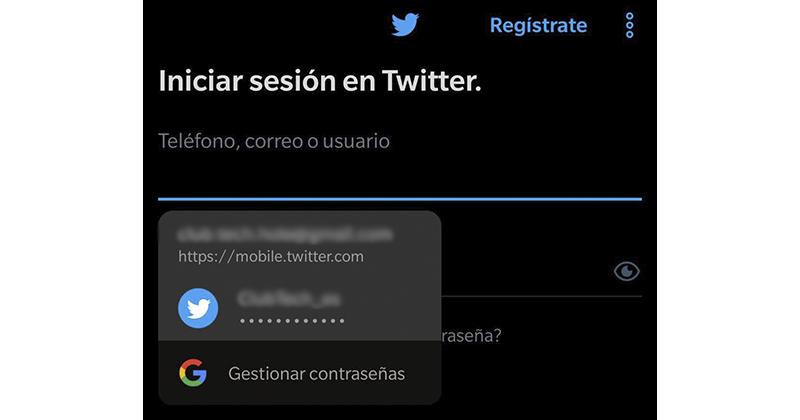
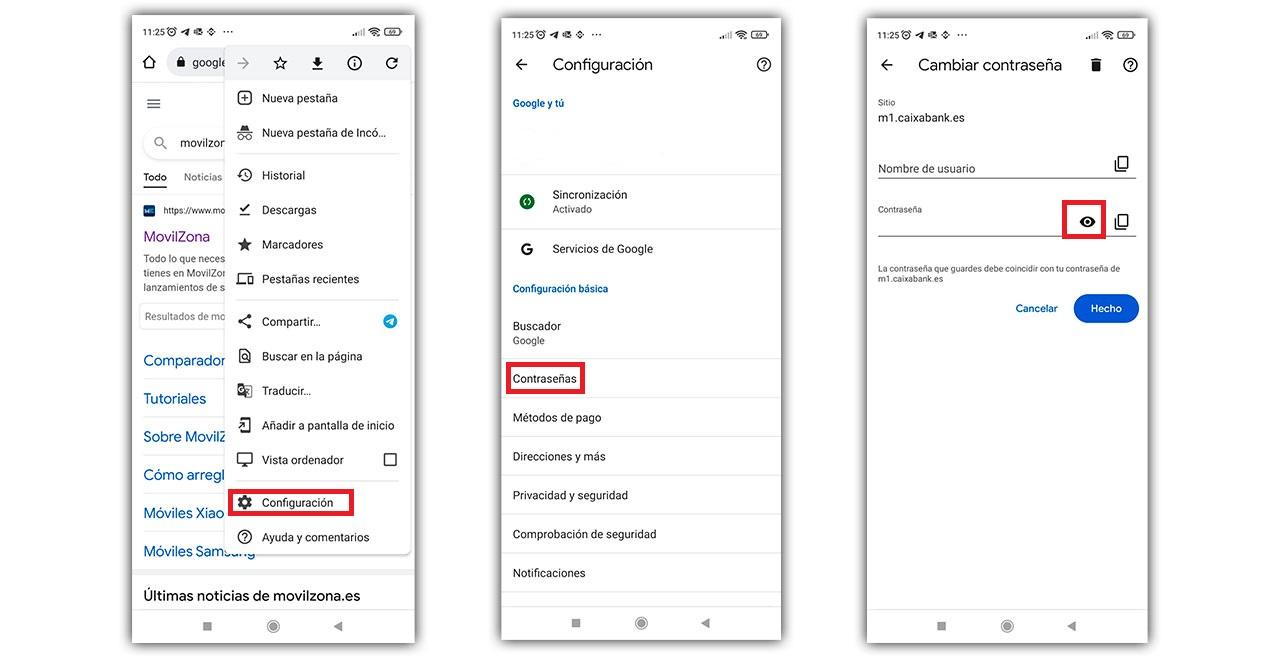
В Xiaomi мы также можем сделать это, нажав на три точки и в главном меню войдя в Настройки. Оказавшись внутри, мы можем легко проверить это, если зайдем в раздел паролей. В случае, если эта функция действительно активна, нам придется спроси, хочу ли я сохранить это . Таким образом, он всегда будет спрашивать нас, хотим ли мы сохранить его в связке ключей Google. Если мы выберем вариант «Никогда», он не будет сохранен.
Кроме того, чтобы увидеть эти ключи в нашем Xiaomi, нам нужно будет получить доступ к мобильным настройкам, найти раздел под названием Google и получить к нему доступ. Затем вам нужно будет нажать кнопку Управляйте своим аккаунтом Google и перейдите к Безопасность раздел. Тогда вам придется спуститься в опция диспетчера паролей в конце списка. И оттуда мы уже можем их просматривать и даже изменять.
Как посмотреть сохраненные пароли в MIUI
Вам может понадобиться Wi-Fi password который вы используете на своем мобильном в любое время и вы, скорее всего, не знаете его наизусть, и он у вас нигде не записан для безопасности. Вам может быть достаточно доступа к нему с роутера, если вы не поменяли его на персонализированный, но также возможно, что у вас нет этой опции или вам удобнее проверить ее на мобильном .
Xiaomi имеет опцию, с помощью которой вы можете легко увидеть пароль WiFi, чтобы иметь его под рукой, когда захотите, без необходимости усложнять поиск. Но не только это, вы также можете получить информацию о пароли, которые вы сохранили в Chrome браузер, на случай, если они понадобятся вам для использования на другом устройстве, вы их не помните или по какой-либо другой причине, поэтому мы расскажем вам, как легко получить доступ ко всей этой информации с вашего мобильного телефона.

Как посмотреть сетевые клавиши в MIUI
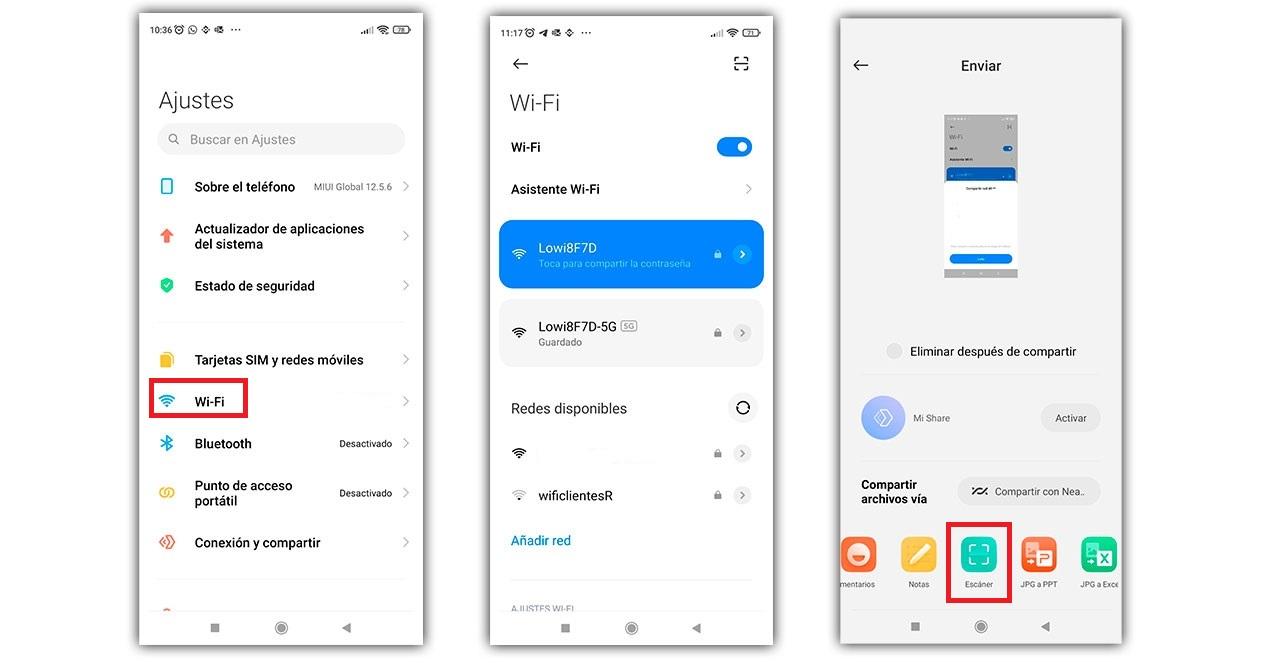
- Зайти в настройки телефона
- Перейти к Wi-Fi
- Дайте в интересующую вас сеть
- Вы увидите QR-код
- сделать снимок экрана
- Вы увидите маленькое изображение вверху, где написано отправить, нажмите
- Вы можете выбрать приложение, чтобы поделиться им, хотя в этом случае вы сканирование
- Вам будет доступна информация, и вы сможете скопировать пароль
- Если информация отображается в зашифрованном виде, коснувшись экрана, вы сможете ее увидеть.
Если ваш телефон поставляется с MIUI 11 или более ранней версией, для доступа к этой опции вам необходимо иметь мобильный телефон с правами администратора. Есть несколько приложений, которые позволяют вам получить доступ к этой информации, если вы дадите им root-права после установки. Один из них является Восстановление ключа , хотя и не единственный. Использовать их очень просто, но вы должны выполнить вышеупомянутое требование.
Как посмотреть пароли в Chrome
Просмотр журнала пароли, которые вы сохранили в предпочитаемом вами браузере очень просто. Все, что вам нужно сделать, это открыть приложение и перейти к его настройкам или Еще раздел которые вы найдете в правом верхнем углу страницы.
- открытый хром
- Дайте 3 балла Подробнее
- Перейдите в настройки
- Нажмите на Раздел паролей
- Ниже вы увидите, что он помещает пароли и несколько адресов электронной почты или веб-сайтов.
- Выберите пароль, который вы хотите знать и нажмите на раздел
- Когда вы это сделаете, появится новая страница.
- Если рядом с зашифрованным паролем вы щелкнете глазом, чтобы увидеть, появится информация (вы также можете нажать, чтобы скопировать прямо рядом с ним)
- Тебе придется подтвердите, что это вы с вашим отпечатком пальца или шаблоном или выбранным параметром безопасности
Показывать пароли по мере их ввода
Если вы хотите, символы, которые нужно показать или скрыть когда вы вводите пароль, вы можете включить или отключить эту функцию в настройках вашего устройства.
- Перейдите в настройки
- Дайте пароли и безопасность
- Выберите Конфиденциальность
- Прокрутите вниз до раздела «Дополнительно».
- Включите или выключите параметр Показать пароли
Теперь вы знаете, как можно увидеть пароли к Интернету, пароли браузера и даже как показать или скрыть их, пока вы их вводите.