CorelDRAW: размещение текста вдоль кривой
В этой статье приведены примеры размещения фигурного текста вдоль разомкнутой и замкнутой траектории. Рассмотрены возможные настройки его положения относительно кривой, а также рассказано, как отделить текст от траектории.
Начнем с размещения текста вдоль разомкнутой кривой. Чтобы расположить текст на заранее построенной траектории, необходимо выполнить ряд действий:
- Нарисовать кривую. Выделить ее инструментом
 Pick (Выбор).
 - Выбрать инструмент
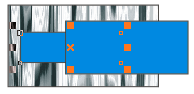
 Text (Текст), навести указатель мыши на любую точку кривой так, чтобы указатель мыши изменил свою форму (рис. 1а). Затем щелкнуть мышью.
 - Ввести текст с клавиатуры, он будет автоматически размещаться на кривой (рис. 1б).

Рис. 1. Размещение текста вдоль созданной траектории

Рис. 2. Примеры форматирования текста
Щелчок мыши в любом месте кривой (п. 2) можно заменить выполнением команды Text (Текст) —> Fit Text To Path (Текст вдоль кривой).
После ввода текста его можно редактировать как обычный фигурный текст: изменять размер символов, шрифт, цвет, начертание и т.п., но при условии, что все символы фразы выделены Iобразным указателем мыши. А если выделить фразу инструментом Pick (Выбор), то появятся дополнительные возможности форматирования текста: ориентация текста (раскрывающийся список  ), положение по вертикали и по горизонтали (раскрывающиеся списки
  и
и  ), смещение по вертикали и горизонтали (ползунки
  и
и  ), размещение текста на другой стороне кривой (кнопка
  ).
).
На рис. 2а для введенного текста изменены цвет, начертание и размер символов фразы, на рис. 2б увеличено смещение текста по горизонтали и по вертикали, а на рис. 2в изменена ориентация текста.
При выделении текста инструментом Pick (Выбор) необходимо щелкнуть по любому символу введенной фразы, иначе вы можете случайно выделить кривую вместо текста. В любом случае ориентируйтесь по внешнему виду панели атрибутов: если выбран текст, то она будет содержать перечисленные выше кнопки. Так, на рис. 3а панель атрибутов показывает, что текст выделен как объект на кривой, на рис. 3б панель соответствует выделению всех символов надписи Iобразным указателем, на рис. 3в показана панель при выделении только кривой без текста.

Рис. 3. Различные варианты панели атрибутов в зависимости от того, какой объект выделен
Чтобы отделить текст от траектории, необходимо выбрать составной объект инструментом Pick (Выбор) и выполнить команду Arrange (Монтаж) —> Break Text Apart (Разъединить). В результате составной объект распадается на два независимых объекта: текст и траекторию, при этом текст сохраняет внешний вид, который он имел до отделения от кривой.
После того как текст отделен от траектории, его часть или всю строку можно выпрямить. Для этого следует выделить часть строки Iобразным указателем мыши или всю строку инструментом Pick (Выбор) и выполнить команду Text (Текст) —> Straighten Text (Выпрямить текст). Так, на рис. 4 траектория уже не является привязанной к тексту, а к словам «С днем» и «Пух!» применена команда выпрямления.
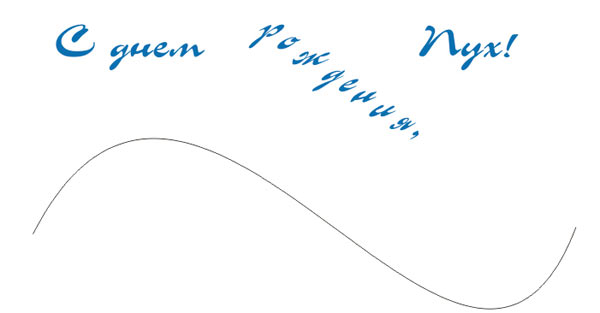
Рис. 4. Результат выполнения команды Straighten Text
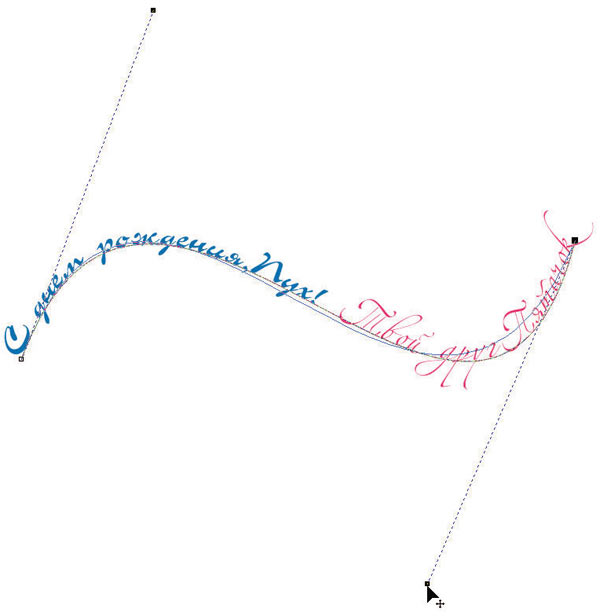
Рис. 5. Изменение формы траектории с помощью инструмента Shape
На одной кривой можно разместить несколько текстов, каждый из которых добавляется щелчком мыши в любой точке кривой при активном инструменте Text (Текст). Если фраза не помещается, то легко можно отредактировать форму кривой, работая с ее узлами и направляющими линиями с помощью инструмента  Shape (Форма) — рис. 5.
Когда на кривой расположено несколько текстов, то возникают проблемы с выделением одного текста отдельно от остальных. Для этого необходимо использовать клавишу Ctrl в режиме действия инструмента Pick (Выбор).
- Для выделения составного объекта следует щелкнуть в любом месте объекта, предварительно выбрав инструмент Pick (Выбор).
- Чтобы выделить один из текстов, включая траекторию, нужно щелкнуть по нему, удерживая нажатой клавишу Ctrl.
- Для выделения текста отдельно от траектории следует еще раз щелкнуть по тексту, удерживая нажатой клавишу Ctrl.

Помимо разомкнутой траектории текст можно расположить вдоль замкнутой кривой, например вдоль окружности. Но такое размещение имеет некоторые особенности: панель атрибутов предлагает немного другие варианты форматирования. Раскрывающийся список Text Placement теперь содержит четыре положения текста относительно замкнутой кривой (рис. 6) вместо вариантов выравнивания по горизонтали.
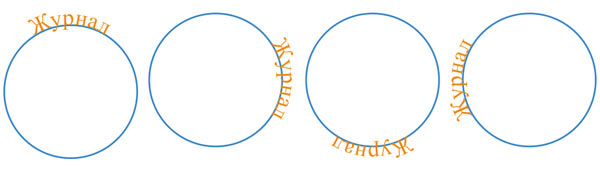
Рис. 6. Четыре варианта расположения текста относительно замкнутой кривой
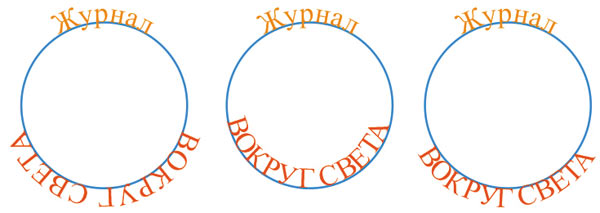
Рис. 7. Варианты изменения положения текста относительно замкнутой кривой
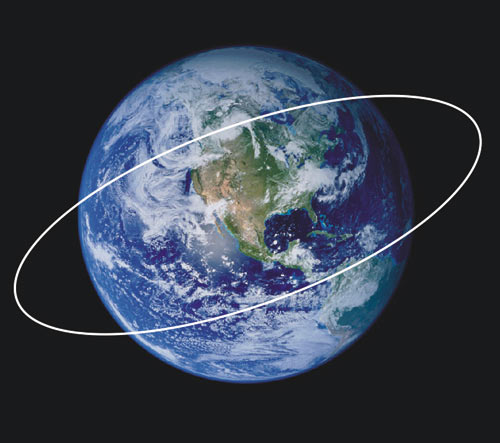
Рис. 8. Изображение земного шара импортировано из графического файла, добавлена замкнутая траектория
На рис. 7 представлены два текста вдоль одной окружности. Изменено положение только нижнего текста, а для верхнего все настройки положения заданы по умолчанию. На рис. 7а для текста назначено положение в нижней части кривой  . На рис. 7б добавлено размещение текста на другой стороне кривой, то есть нажата кнопка . А на рис. 7в изменено вертикальное положение — текст размещен под траекторией
  .
.
Теперь рассмотрим пример расположения надписи вдоль земного шара. Для выполнения этого задания нам понадобится исходная фотография земного шара.
- Для внедрения в документ фотографии импортируйте ее из графического файла с помощью команды File (Файл) —> Import (Импорт).
- Инструментом
 Ellipse (Эллипс) нарисуйте овал и немного разверните его (рис. 8).
 - Выберите инструмент Text (Текст) и щелкните в нижней части кривой. Введите надпись «Всемирная паутина». Для текста назначьте следующие параметры:
- размер, шрифт и цвет текста измените на свое усмотрение, в примере использовался шрифт AGBengaly, размер 18 пт, полужирное начертание;
- Text Placement (Положение по горизонтали) — в нижней части кривой ;
- Text Orientation (Ориентация текста) — ;
- Distance from Path (Смещение по вертикали) — 1 mm;
- Horizontal Offset (Смещение по горизонтали) — –4 mm;
- нажмите кнопку Place on Other Side (На другой стороне).
- Еще раз выберите инструмент Text (Текст) и щелкните в верхней части овала. Введите ту же фразу и установите те же размер, шрифт и начертание или просто скопируйте предыдущую надпись через буфер обмена.
- Установите следующие параметры текста:
- Text Placement (Положение по горизонтали) — в верхней части кривой ;
- Text Orientation (Ориентация текста) — ;
- Distance from Path (Смещение по вертикали) — 4 mm;
- Horizontal Offset (Смещение по горизонтали) — –0,5 mm;
- нажмите кнопку Place on Other Side (На другой стороне).
Результат приведен на рис. 9.
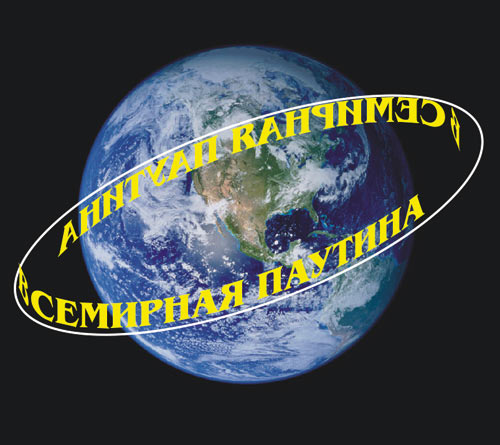
Рис. 9. Текст размещен вдоль овала
- Отделите текст от траектории, выполнив команду Arrange (Монтаж) —> Break Compound Object of 3 Elements Apart (Разъединить). Удалите овал, больше он нам не понадобится.
- Теперь необходимо верхнюю надпись расположить за изображением земного шара. Но для этого сначала требуется удалить черный фон с растрового изображения. Замаскируйте фон изображения фигурной обрезкой в виде окружности:
- инструментом Ellipse (Эллипс) создайте окружность, соразмерную с земным шаром. Не забывайте удерживать нажатой клавишу Ctrl, чтобы эллипс превратился в окружность. Поместите ее поверх растрового изображения и закрасьте контур черным цветом (рис. 10);
- инструментом Pick (Выбор) выделите изображение и выполните команду Effects (Эффекты) —> PowerClip (Фигурная обрезка) —> Place Inside Container (Поместить в контейнер). После осуществления команды на экране появится черная горизонтальная стрелка, которой следует щелкнуть на окружности, выполняющей в данном случае роль контейнера;
- если применение фигурной обрезки оказалось не совсем удачным, скорректируйте положение окружности. Для этого выделите контейнер и выполните команду Effects (Эффекты) —> PowerClip (Фигурная обрезка) —> EditContents (Изменить содержимое). В результате содержимое контейнера появится на экране целиком, а граница контейнера (окружности) отобразится в виде светлой линии. Теперь сместите содержимое контейнера так, чтобы в окружность попало только изображение земного шара. По окончании редактирования выберите команду Effects (Эффекты) —> PowerClip (Фигурная обрезка) —> Finish Editing This Level (Завершить редактирование уровня). Содержимое вновь поместится в контейнер (рис. 11).
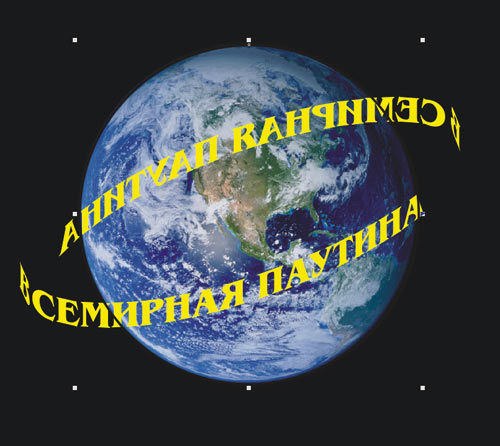
Рис. 10. Создана фигурная обрезка в виде окружности
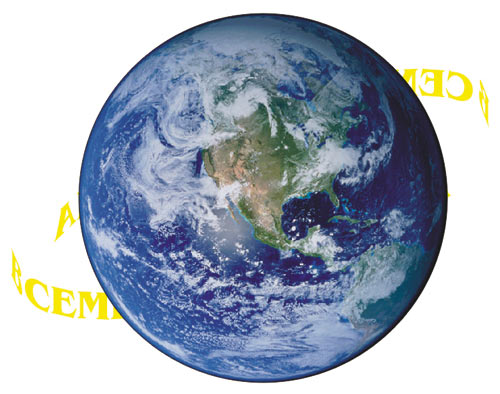
Рис. 11. Результат применения фигурной обрезки к растровому изображению
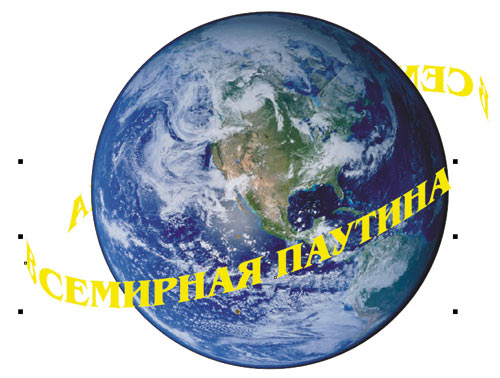
Рис. 12. Нижняя надпись перенесена на передний план
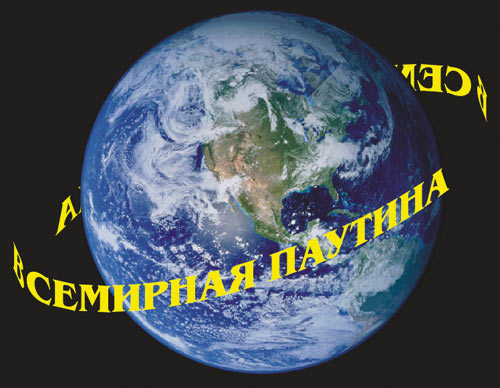
Рис. 13. Окончательный результат размещения надписи вдоль земного шара
Поскольку контейнер (окружность) был создан поверх всех объектов, изображение земного шара после применения к нему фигурной обрезки также было помещено на передний план.
- Теперь перенесите нижнюю надпись поверх остальных объектов, для этого выделите ее и примените команду Arrange (Монтаж) —> Order (Порядок) —> To Front (На передний план) — рис. 12.
- В заключение создайте прямоугольник черного цвета и поместите его под всеми объектами с помощью команды Arrange (Монтаж) —> Order (Порядок) —> To Back (На задний план) — рис. 13.
Конечно же, расположить надпись вокруг земного шара можно и в Adobe Photoshop, но рассмотренный пример показывает, что нет необходимости каждый раз переходить в растровый редактор, как только понадобится создать тот или иной эффект. В принципе, довольно много эффектов можно реализовать и в программе CorelDRAW, используя ее богатые возможности.
Как разъединить кривую в coreldraw
Тема 11. Совокупности объектов.
- Группирование и разгруппирование
- Соединение и разъединение
- Упражнение 10.1. Соединение объектов
- Маски и маскирование
- Объединение
- Упражнение 10.2. Построение объекта сложной формы путем объединения
- Пересечение
- Упражнение 10.3. Пересечение объектов
- Исключение
- Упражнение 10.4. Исключение объектов
- Исключение как способ разрезания объектов
- Упражнение 10.5. Разрезание и надрезание объектов
- Упрощенное исключение для перекрывающихся объектов
- Преобразование объекта в кривые
- Отделение объектов
- Что нового мы узнали
Ранее рассматривались операции, позволяющие упорядочивать отдельные объекты, располагая их в соответствии с требованиями композиции будущей работы и художественным замыслом автора. Однако большинство работ строятся не просто как сумма объектов — отдельные объекты образуют более или менее устойчивые образования иерархической структуры. Например, несколько эллипсов могут образовывать новые элементы изображения — колеса автомобиля или лепестки ромашки.
В этом уроке рассматриваются операции, в результате которых возникают или разрушаются образования, включающие в себя несколько объектов. С некоторыми из этих образований нам уже приходилось сталкиваться в предыдущих уроках — к ним относятся группы объектов, составные и соединенные объекты. В этом уроке мы познакомимся поближе и с ними, и с приемами их использования в работе над рисунком.
Операции группировки и соединения обратимы, и полученные в результате них образования можно снова превратить в отдельные объекты. Кроме того, в CorelDRAW есть группа необратимых операций, которые связывают исходные объекты сильнее, превращая их в единый объект: объединение, пересечение и исключение. Полученные в результате этих операций объекты уже нельзя преобразовать в исходные .
Еще две операции предназначены для упрощения структуры сложных объектов, и в большинстве случаев в результате их применения к одному объекту получается несколько объектов. Это — операции преобразования объекта в кривые и отделения. Преобразование объекта (например, блока фигурного текста) в кривые, как правило, приводит к возникновению соединенной кривой, разъединение которой образует совокупность объектов. Операция отделения преобразует составной объект, например линию, построенную инструментом Artistic Media (Суперлиния), в управляющий объект и группу подчиненных объектов, которая может быть разгруппирована.
Таким образом, все операции, рассматриваемые в этом уроке, либо начинаются с совокупности объектов, либо заканчиваются ею.
Группирование и разгруппирование
Группированием называется операция, соединяющая совокупность отдельных объектов и/или ранее созданных групп в группу. Связывание объектов в группу позволяет обращаться с ними как с единым целым, выполняя преобразования группы как преобразование единого объекта.
В работе над рисунком группы применяются очень часто. Основное их назначение — предотвращать случайное смещение отдельных объектов, образующих фрагмент изображения, относительно друг друга. Создание групп позволяет упростить операции копирования и размещения фрагментов изображения. Диспетчер объектов позволяет давать главным и вложенным в них дочерним группам объектов осмысленные имена, что значительно упрощает поиск объектов, соответствующих той или иной части изображения (рис. 10.1).
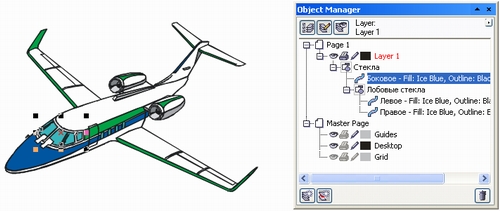
Рис. 10.1. Главная группа, содержащая в себе объект и дочернюю группу объектов
На рисунке представлено изображение самолета. Объект, соответствующий стеклам, составляет главную группу, включающую в себя дочернюю группу лобовых стекол и дочерний объект — кривую, изображающую боковое стекло. Группы объектов получили соответствующие имена.
Щелчком на расположенном слева от имени группы квадратике со знаком «минус» можно отключить отображение в окне диспетчера объектов всех дочерних групп и объектов, составляющих группу. При последовательном подходе к построению рисунка в окне диспетчера объектов всегда будет отображаться его обозримая и удобная схема.

Чтобы сгруппировать объекты, следует выделить их и щелкнуть на кнопке Group (Сгруппировать) панели атрибутов.
При группировании нескольких объектов в общем случае происходит их перемещение в стопке объектов. Самый верхний из объектов, вошедших в группу, остается в стопке на той же позиции, а остальные, сохраняя свое расположение в стопке относительно друг друга, располагаются непосредственно под ним компактной группой. Например, если в стопке сверху вниз располагались круг, квадрат, эллипс и пятиугольник, то после группирования круга и пятиугольника порядок следования объектов будет следующим: круг, пятиугольник (в одной группе с кругом), квадрат, эллипс. Если перечисленные объекты перекрывали друг друга и имели заливку, операция группирования может изменить изображение достаточно существенно.

Чтобы разгруппировать ранее созданную группу, преобразовав ее в совокупность выделенных объектов и дочерних групп (если таковые входили в состав этой группы), достаточно выделить группу и щелкнуть на кнопке Ungroup (Отменить группировку) панели атрибутов.
После разгруппирования объекты, входившие в состав группы, остаются в стопке объектов на тех же позициях, которые они занимали, состоя в группе, не возвращаясь на позиции , которые занимали до группирования. Поэтому операция разгруппирования не оказывает влияния на изображение.
Пристыковываемое окно диспетчера объектов позволяет добавлять объекты в состав ранее созданных групп, просто перетаскивая в секцию группы строку, соответствующую добавляемому объекту. Также объект (или дочернюю группу) можно вывести из состава группы, перетаскивая его строку в окне диспетчера.

Чтобы разделить на отдельные объекты не только главную группу, но и все входящие в ее состав дочерние группы, щелкните на кнопке Ungroup all (Разгруппировать все) .
Для редактирования объекта, входящего в состав группы, в большинстве случаев нет нужды его разгруппировывать. Достаточно выделить этот объект внутри группы, щелкнув на нем инструментом Pick (Выбор) при нажатой клавише или щелкнув на соответствующей ему строке в окне диспетчера объектов. Объект будет выделен со статусом дочернего (перед именем объекта в строке состояния появится слово Child — Дочерний), после чего с ним можно работать как с обычным объектом — в частности, менять заливку, параметры линии контура, форму.
Соединение и разъединение

М ы уже рассматривали понятие соединенной линии — кривой, состоящей из двух или более ветвей, которые могут не иметь общих точек. Такая линия выглядит на экране как несколько индивидуальных кривых, но ведет себя совершенно иначе. При попытке выделения инструментом Pick (Выбор) одной из ветвей рамка выделения охватывает все ветви соединенной кривой. При попытке перетащить одну из ветвей синхронно перемещаются все ветви. При перетаскивании образца цвета на одну из ветвей заливка или цвет контура воспроизводятся на остальных, причем заливка — только на замкнутых ветвях кривой. Как правило, с соединенными кривыми приходится иметь дело после преобразования текста в кривые. Но в CorelDRAW предусмотрена и специальная команда для соединения выделенных объектов в единую кривую. Кнопка Combine (Объединить) , предназначенная для выполнения этой команды, становится доступной на панели атрибутов после выделения не менее чем двух отдельных объектов. Побочным эффектом действия команды соединения является преобразование всех выделенных объектов в совокупности кривых (которые и становятся ветвями соединенной линии).

Для разъединения соединенной кривой на составляющие ее ветви используется кнопка Break Apart (Разъединить) панели атрибутов или одноименная команда меню Упорядочить — Разъединить Кривая . После разъединения каждая ветвь приобретает статус отдельного объекта.
При соединении объектов с различной заливкой соединенная кривая (все ее замкнутые ветви) принимает заливку и атрибуты линии контура объекта, который был выделен последним . При разъединении все объекты сохраняют заливку и атрибуты линии контура составного объекта. Обратите внимание, что атрибуты заливки сохраняются даже для незамкнутых ветвей. Если впоследствии такая незамкнутая кривая будет замкнута, CorelDRAW «вспомнит», что заливка для этого объекта уже назначена, и воспроизведет ее. Впрочем, как уже отмечалось ранее, можно включить режим отображения заливки и для незамкнутых кривых.
При работе над рисунками соединенные линии чаще всего используются, когда необходимо обеспечить одинаковые атрибуты заливки и контура для нескольких объектов, например, волос и усов, галстука и платочка в нагрудном кармане на портрете, хвоста и гривы лошади.
Очень интересный эффект возникает при соединении частично или полностью перекрывающихся объектов с заливкой — в местах перекрытия в соединенном объекте возникает прозрачная область — отверстие. Чтобы познакомиться с этим явлением и освоить операцию соединения объектов, выполним упражнение.
Упражнение 10.1. Соединение объектов
Выполняя это упражнение, мы познакомимся с эффектом возникновения прозрачной области при соединении перекрывающихся объектов и применим этот эффект для создания декоративной розетки в стиле круглого витража готического стиля.
1. Создайте новый документ CorelDRAW. Постройте посередине страницы большой прямоугольник и перетащите на него желтый образец цвета с экранной палитры. Поверх желтого прямоугольника постройте синий, а затем — красный прямоугольники, расположив их таким образом, чтобы они не выходили за края желтого прямоугольника, но частично перекрывали друг друга.
2. Выделите совместно синий и красный прямоугольники и щелкните на кнопке Combine (Соединить) панели атрибутов. Обратите внимание на сообщение в строке состояния — там говорится, что выделен один объект класса «кривая». Цвет соединенного объекта будет зависеть от того, какой из прямоугольников был выделен последним, но в той части его, где соединяемые объекты пересекались, будет виден желтый цвет. Чтобы убедиться, что это — действительно отверстие, выделите желтый прямоугольник и назначьте ему заливку другого цвета.
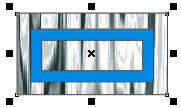

3. Снова выделите соединенный объект и щелкните на кнопке Break Apart (Разъединить) панели атрибутов. Обратите внимание на цвет получившихся объектов и на их расположение в стопке — сверху находится тот из квадратов, который перед соединением был выделен последним и который передал свои цвет соединенному объекту.
4. Вставьте в документ новую страницу и постройте с помощью инструмента Polygon (Многоугольник) примерно посередине страницы вытянутый по вертикали восьмиугольник размерами 40 на 90 мм.
5. Откройте пристыковываемое окно Transformation (Преобразование) одноименной командой меню Окно — Окна настройки — Преобразования . В группе переключателей выбора местоположения центра вращения щелкните на нижнем среднем переключателе, чтобы совместить центр вращения с нижним углом восьмиугольника. В счетчик Anchaptere (Угол) введите значение 15° и несколькими щелчками на кнопке Apply To Duplicate (Применить к копии) превратите восьмиугольник в изящную розетку (рис. 10.2, а).
Позднее будет показано, как можно избавиться от необходимости многократно щелкать на кнопке Apply To Duplicate (Применить к копии) в этом и аналогичных случаях — размножение объектов вполне может взять на себя операция построения пошагового перехода.
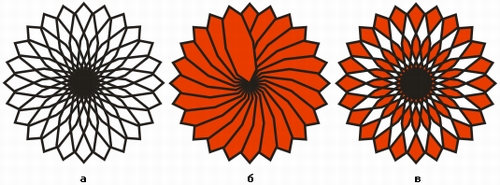
Рис. 10.2. Этапы построения розетки соединением объектов
6. Растянув рамку выделения, совместно выделите все объекты и задайте толщину Контурной линии в 4 пункта. Цвет обводки и заливки объектов выберите по своему усмотрению. После назначения заливки сразу становится очевидным положение объектов в стопке (рис. 10.2, б).
7. Осталось только соединить все восьмиугольники, щелкнув на кнопке Combine (Соединить) на панели атрибутов. Результат представлен на рис. 10.2, о.
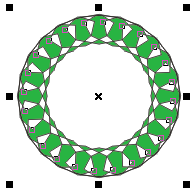
В заключение попробуйте построить ту же розетку еще раз, но на шаге 5 воспользуйтесь элементами пристыковываемого окна Transformation (Преобразование) для смещения центра вращения ниже среднего нижнего маркера рамки выделения. Установите флажок Relative Center (Относительно центра) и введите в счетчик Н значение -90. После выполнения остальных шагов получится розетка, в середине которой вместо нагромождения линий контуров будет отверстие — чем не декоративная рамка для точечного изображения?
Маски и маскирование
Возможность создать с помощью команды соединения объект с прозрачными отверстиями очень часто используется для подготовки масок. Маской принято называть вспомогательный объект, предназначенный для того, чтобы скрывать (полностью или частично) расположенные ниже него объекты. Маски представляют собой основу технологии работы с точечными изображениями в программах точечной графики, но и в векторной графике они используются достаточно часто — и непосредственно, и как «технологическая оснастка» для других декоративных приемов.
На рис. 10.3 представлено несколько объектов. Сверху — прямоугольник с серой заливкой, на котором произвольным образом размещены снежинки. Заливка для снежинок выбрана белая, а обводка контурных линий отменена. Ниже расположен блок фигурного текста.
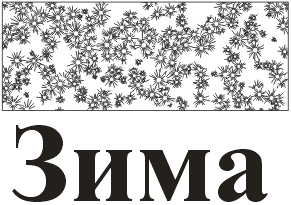
Рис. 10.3. Маскируемый объект и заготовка для маски — блок фигурного текста
На рис. 10.4 поверх снежинок построен прямоугольник с черной заливкой, блок текста размещен поверх него и соединен с ним. В результате прямоугольник превратился в маску с отверстиями, сквозь которые видны пролетающие снежинки.
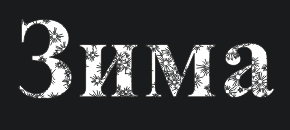
Рис. 10.4. Готовая маска закрывает часть изображения
Если маске назначить цвет заливки, совпадающий с цветом страницы, возникает впечатление, что из замаскированного изображения вырезаны и наклеены на страницу отдельные участки по форме отверстий в маске.
К сожалению, при этом маска сохраняет габариты прямоугольного объекта, и то, что он совпадает по цвету со страницей, не означает, что «не работающие» края маски не будут закрывать объекты, лежащие ниже них в стопке. Если это становится проблемой, форму маски можно откорректировать инструментом Eraser (Ластик). В более сложных случаях для маскирования можно воспользоваться фигурной обрезкой (см. далее), задав в качестве контейнера обрезки текст.
Поскольку маска — такой же объект, как и все остальные объекты рисунка, с ней можно выполнять любые преобразования. Например, на рис. 10.5 с помощью маски подчеркиваются части изображения, к которым желательно привлечь внимание зрителя, не удаляя, как в предыдущем примере, все остальное. 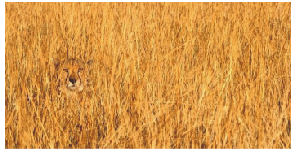
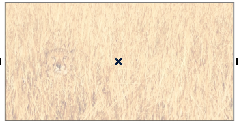
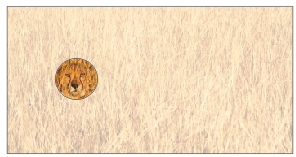
Рис. 10.5. Акцентирование маской отдельных фрагментов изображения: исходное изображение (а), основа для маски с однородной прозрачностью (б), подготовка маски (в), наложение маски (г)
Операция объединения, так же как две описанные ниже операции исключения и пересечения, представляет собой важнейший инструмент построения объектов сложных форм из более простых. Как уже отмечалось выше, эта операция необратима, то есть полученный в результате объект нельзя автоматически разделить обратно на исходные составляющие.
Операция объединения представляет собой удаление пересекающихся частей объединяемых объектов и составление из фрагментов их границ новой границы по линии общего абриса. Если операция выполняется над непересекающимися объектами, она приводит к тому же результату, что операция соединения — формированию соединенной кривой, состоящей из нескольких ветвей. Участвовать в операции могут два одиночных объекта, одиночный объект и совокупность объектов или две совокупности объектов.
Участвующие в операции кривые могут быть как замкнутыми, так и незамкнутыми.
В операции объединения не могут участвовать рамки простого текста, размерные линии и другие элементы размерных схем, а также импортированные точечные изображения.
Две совокупности объектов, участвующих в операции объединения, принято называть выделенными и указанными объектами. Смысл этих названий станет ясным после знакомства с последовательностью выполнения операции, а пока отметим, что ни одна из этих совокупностей не может быть пустой, но любая из них может состоять из единственного объекта. Получившийся в результате операции объект наследует атрибуты заливки и обводки указанного объекта. Если совокупность указанных объектов включает несколько объектов, то значения атрибутов результата наследуются у указанного объекта, выбранного последним .

Основными инструментами, с помощью которых задаются режимы выполнения операции объединения и запускается сама операция, являются элементы управления пристыковываемого окна Shaping (Формообразование), доступ к которым открывается командой Упорядочить — Формирование — Формирование , и кнопка Quick Weld (Быстрое объединение) на панели атрибутов. Элементы управления пристыковываемого окна Shaping (Формообразование) представлены на рис. 10.6.
В отличие от подавляющего большинства операций в CorelDRAW, операция объединения выполняется по-разному при запуске из пристыковываемого окна и при использовании кнопки панели атрибутов.
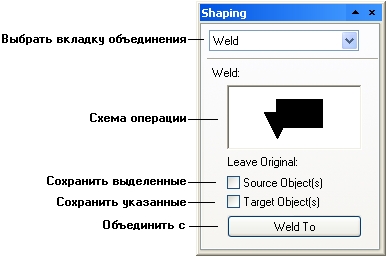
Рис. 10.6. Элементы управления объединением в пристыковываемом окне Shaping
Чтобы выполнить операцию объединения с помощью пристыковываемого окна Shaping (Формообразование), проделайте следующую процедуру.
1. Выделите один или несколько объектов для объединения с помощью инструмента Pick (Выбор). Эти объекты составят совокупность выделенных объектов.
2. Выберите команду Упорядочить — Формирование — Формирование . Выбрав в раскрывающемся списке альтернативу Weld (Объединение), откройте элементы управления объединением.
3. Если требуется, чтобы объединение выполнялось не над самими выделенными объектами, а над их копиями, установите флажок Source Object(s) (Сохранить исходные объекты).
4. Если требуется, чтобы после объединения осталась копия выбранных объектов,, установите флажок Target Object(s) (Сохранить конечные объекты).
5. Щелкните на кнопке Weld To (Объединить с).
6. При нажатой клавише щелкните мышью на всех объектах, которые должны войти в совокупность указанных. Объединение объектов выполняется в момент освобождения клавиши .
Совокупность указанных объектов можно создать, растягивая вокруг них рамку выделения.
Чтобы выполнить операцию объединения с помощью кнопки Quick Weld (Быстрое объединение) панели атрибутов, надо сначала выделить объединяемые объекты. В этом варианте выполнения операции совокупность указанных объектов не создается — подразумевается, что ее роль играет последний из объектов, выделенных перед щелчком на кнопке Quick Weld (Быстрое объединение).
При выделении совокупности объединяемых объектов растягиванием рамки выделения достаточно сложно определить, который из объектов выделяется последним. CorelDRAW считает, что это — объект, расположенный ниже остальных в стопке объектов .
Упражнение 10.2. Построение объекта сложной формы путем объединения
В этом упражнении мы познакомимся с выполнением операции объединения нескольких объектов и повторим приемы выравнивания и построения градиентной заливки. В качестве объекта для экспериментов выберем пивную бутылку.
1. Начните с построения прямоугольника, вытянутого по горизонтали, размером 100 на 70 мм. Закруглите два из четырех углов прямоугольника.
2. Постройте правильную окружность диаметром 70 мм. Чтобы точно совместить ее диаметр с правым краем прямоугольника, включите режим привязки к объектам командой View — Snap To Objects ( Вид — Привязать к объектам ) и переместите окружность на место инструментом Pick (Выбор).
3. Выключите режим привязки к объектам той же командой — дальше он будет только мешать, поскольку остальные фигуры не требуют совмещения с объектами.
4. Постройте два эллипса — 140 х 40 мм, 15 х 25 мм и прямоугольник 5 х 25 мм (закруглить все углы на 30 градусов), расположите их как на Рис. 10.7., совместно выделите их и командой Упорядочить — Выровнять и распределить — Выровнять центры по горизонтали выровняйте.
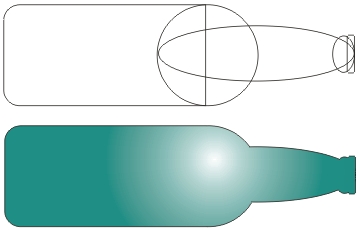
Рис. 10.7. Построение контура бутылки методом объединения примитивов
5. Выделите индивидуально прямоугольник с двумя закругленными углами и назначьте ему заливку 10 % черным. Растяните прямоугольник выделения вокруг всех объектов и щелкните на кнопке Quick Weld (Быстрое объединение) панели атрибутов. Поскольку мы построили прямоугольник раньше других объектов, он оказался нижним в стопке, и, следовательно, объединенный объект унаследовал именно его заливку.
6. В заключение постройте несколько бликов на поверхности бутылки. Каждый из них представляет собой окружность без обводки с радиальной градиентной заливкой с переходом цвета от белого в середине к 10 % черному на периферии. Достаточно построить только одну окружность — остальные блики создаются копированием и изменением размеров копий с размещением в нужных местах рисунка (рис. 10.7, снизу).
Очень часто в работе над рисунком возникает необходимость обвести какой-либо фрагмент изображения более или менее толстой линией, чтобы сделать его выпуклым, выделить из общего фона. Проще всего такая задача решается путем объединения.
На рис. 10.8. все объекты, составляющие изображение правого компьютера, были объединены в один объект (кривую) с помощью элементов управления объединением пристыковываемого окна Shaping (Формообразование) при установленном флажке Source Object(s) (Сохранить выделенные). Затем полученная кривая с помощью поля масштабирования панели атрибутов была увеличена на 5 % относительно центра и ей была назначена заливка белым цветом. Наконец, полученная таким образом «подложка» была перемещена в стопке поверх фонового прямоугольника.
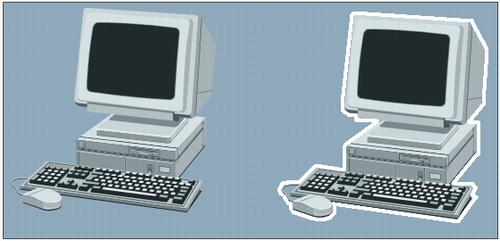
Рис. 10.8. Имитация обводки группы объектов
При применении этого приема к клипарту из библиотеки CorelDRAW целесообразно вначале разгруппировать клипарт до уровня отдельных объектов, а затем снова объединить в одну группу. В противном случае наличие дочерних групп может привести к возникновению нежелательных отверстий в «подложке».
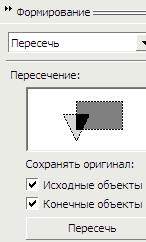
Операция пересечения создает новый объект из области пересечения двух или более объектов, участвующих в операции. Так же как и объединение, пересечение в общем случае выполняется над двумя совокупностями объектов — выделенной и указанной. Однако в отличие от объединения при пересечении может получиться и несколько объектов, поскольку новые объекты возникают из всех попарных пересечений выделенных и указанных объектов. Новый объект наследует атрибуты заливки и обводки «родительского» объекта, входившего в совокупность указанных. На рис. 10.9 слева представлены объекты до и после выполнения операции пересечения. Совокупность выделенных объектов включала лишь один круг с белой заливкой, а четыре прямоугольника с различными заливками составили совокупность указанных объектов. Справа на рисунке представлены элементы управления пристыковываемого окна Shaping (Формообразование) после выбора в раскрывающемся списке альтернативы Intersection (Пересечение).
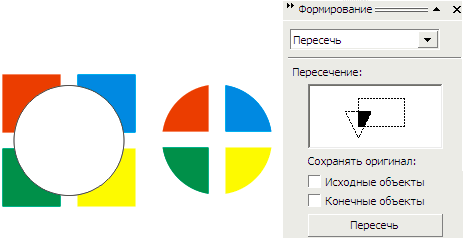
Рис. 10.9. Операция пересечения и элементы управления пересечением в пристыковываемом окне Shaping
Если пересекаемые объекты образуют несколько областей пересечения (например, при пересечении двух колец может образоваться две области пересечения, не имеющие общих точек), то в результате все ветви этой области войдут в состав единственного соединенного объекта. Говоря проще, как бы ни были причудливы формы пары пересекающихся объектов, в результате применения к ним операции пересечения всегда получается один объект (возможно, соединенный).
Чтобы выполнить операцию пересечения при помощи элементов управления пристыковываемого окна Shaping (Формообразование), выделите объекты, установите флажки сохранения выделенных и указанных объектов в желаемое состояние, щелкните на кнопке Intersect With (Пересечь с) и при нажатой клавише выделите требуемые объекты.
Пересечение объектов в практической работе требуется значительно реже, чем объединение и исключение, но существует одна типовая задача, которую без этой операции было бы довольно сложно решить. Речь идет о «переплетающихся» объектах — ситуации, в которой одна часть объекта А должна перекрываться объектом Б, а другая часть того же объекта А должна сама перекрывать объект Б.
Упражнение 10.3. Пересечение объектов
В ходе этого упражнения мы ознакомимся с выполнением операции пересечения объектов и попутно воспользуемся приемами преобразования контурной линии в объект, а также повторим приемы построения и редактирования линий. Требуется изобразить фрагмент витой пары — два отрезка провода разного цвета, скрученные друг с другом. Задача, на первый взгляд, не представляется сложной, но попробуйте-ка решить ее, закрыв книгу и не читая дальше!

1. Для начала изобразим один из проводов. С помощью инструмента Bezier (Кривая Безье) постройте короткий вертикальный отрезок прямой. Скопируем его: включите режим привязки к объектам и перетащите построенный отрезок инструментом Pick (Выбор) строго вниз до совмещения начального узла нового положения с конечным узлом прежнего положения (режим привязки к объектам поможет сделать это с идеальной точностью), перед тем как отпустить левую кнопку мыши, щелкните ее правой кнопкой. Повторите смещение вниз с копированием еще два раза. В результате получатся четыре вертикальных отрезка, причем у второго, третьего и четвертого начальные узлы совпадают с конечными узлами предыдущих отрезков.
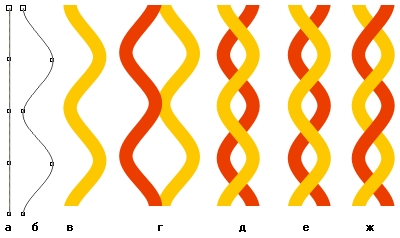
Рис. 10.10. Этапы выполнения упражнения
2. Теперь превратим эти четыре отрезка в кривую, состоящую из четырех сегментов. Для этого их следует совместно выделить и соединить, щелкнув на кнопке Combine (Соединить) панели атрибутов. Теперь в нашем распоряжении имеется кривая, состоящая из четырех ветвей. Чтобы превратить соединенную кривую в обычную, нужно выбрать инструмент Shape (Форма) и поочередно выделить им пары узлов в местах соединения отрезков (лучше всего — растягивая рамку выделения вокруг сдвоенных узлов),  щелкая после выделения на кнопке Join Two Nodes (Соединить узлы)
  панели атрибутов. В результате получится кривая, содержащая в одной ветви пять узлов, расположенных на краях четырех линейных сегментов (рис. 10.10, а).

3. Поскольку провод должен изгибаться, сегменты, составляющие кривую, следует преобразовать в криволинейные. Выделите все узлы кривой и щелкните на кнопке Convert Line To Curve (Преобразовать линию в кривую) панели атрибутов. Выделите узлы кривой через один инструментом Shape (Форма) при нажатой клавише и сместите их по горизонтали на некоторое расстояние (это удобнее всего делать клавишами управления курсором). Теперь у нас получилась волнистая кривая (рис. 10.10, б).
4. Далее необходимо превратить кривую в объект с заливкой. Для решения этой задачи есть несколько возможностей (например, с помощью суперлиний). Мы воспользуемся командой преобразования контурной линии в самостоятельный объект . Выделите кривую и задайте толщину контурной линии. Поскольку эта толщина определяет диаметр провода, возможно, для практических целей ее лучше бы задавать с помощью диалогового окна Outline Pen (Перо для контуров), но в упражнении мы ограничимся стандартной толщиной 16 пунктов. Назначьте цвет контурной линии (например, желтый), щелкнув правой кнопкой мыши на соответствующем образце экранной палитры (рис. 10.10, в). Выберите команду Arrange > Convert Outline To Object ( Упорядочить — Преобразовать абрис в объект ) и откройте пристыковываемое окно диспетчера объектов. Из приведенных в нем сведений ясно, что после преобразования на рисунке остались два объекта: замкнутая кривая с желтой заливкой, получившаяся в результате преобразования, и незамкнутая кривая без заливки и обводки — это то, что осталось от исходной кривой. Вторую кривую следует удалить, поскольку она больше не понадобится, а мусор, пусть даже незаметный, на рисунке не нужен.
5. Теперь построим второй провод как зеркальное отражение первого. Выделите желтый провод, нажмите клавишу и перетащите правый средний маркер рамки выделения влево до появления слева от провода его «фантомной» копии синего цвета. Перед тем как отпустить левую кнопку мыши, щелкните ее правой кнопкой. Назначьте построенной зеркальной копии заливку (например, красную). Теперь у нас есть оба провода (рис. 10.10, г).
6. Теперь провода необходимо совместить. В силу причин, описанных выше, после этого они расположатся одни над другим, но пока это нас не должно смущать. Итак, выделите оба объекта и воспользуйтесь диалоговым окном Align and Distribute (Выровнять и распределить), чтобы совместить их вертикальные оси (рис. 10.10, д). В окне диспетчера объектов видно, что сейчас рисунок состоит из двух объектов класса кривых, причем объект с желтой заливкой расположен в стопке выше объекта с красной заливкой.
7. Выделите желтый провод, выберите альтернативу Intersection (Пересечение) в раскрывающемся списке пристыковываемого окна Shaping (Формообразование) и затем щелкните на кнопке Intersect With (Пересечь с). Поскольку в нашем случае совокупность указанных объектов состоит только из одного объекта, щелкните на красном проводе, не нажимая клавиши . Результат выглядит весьма обманчиво (рис. 10.10, е) — кажется, что провода поменялись местами в стопке объектов и красный теперь лежит выше! Окно диспетчера объектов помогает развеять иллюзию: на самом деле в местах пересечения проводов образовался новый соединенный объект, состоящий из четырех ветвей, имеющих форму, близкую к ромбу, и унаследовавший красный цвет от указанного объекта — красного провода.
8. Остается только доработать возникшую иллюзию, удалив ромбовидные объекты через один. Для этого выделите соединенный объект и разбейте его на отдельные ветви командой Arrange — Break Apart ( Упорядочить — Разъединить кривая ). Отмените выделение, нажав клавишу , выделите при нажатой клавише два ромбовидных объекта и удалите их, нажав клавишу . Иллюзия построена, и там, где красный провод должен был бы перекрывать желтый, это делают точно подогнанные по форме красные «заплатки».
Из этого упражнения можно сделать очень глубокий вывод — неважно, каким образом строится изображение, важно, чтобы оно производило должное впечатление на зрителя.
Исключением объектов называется операция, при которой у указанного объекта удаляются части, перекрываемые выделенным объектом. Мы уже встречались с похожей операцией, когда рассматривали работу инструментом Eraser (Ластик). При работе этим инструментом в качестве выделенного объекта выступала форма ластика (круг или квадрат заданных размеров). При выполнении операции исключения в роли «формы для высечки», отсекающей ненужные части указанных объектов, может выступать любой объект и даже совокупность объектов CorelDRAW.
Как обычно, в совокупностях и выделенных, и указанных объектов может быть несколько объектов. Если перед выполнением исключения выделено несколько объектов, то «форма для высечки» составляется как результат объединения этих объектов.
В состав совокупности указанных объектов могут входить не только индивидуальные объекты, но и их группы. Это очень удобно при необходимости удалить отдельные части стандартных изображений из библиотеки клипарта.
При выполнении исключения с помощью пристыковываемого окна Shaping (Формообразование) все делается так же, как при выполнении объединения и пересечения: открываются элементы управления исключением, выделяются объекты, устанавливаются флажки режимов сохранения, выполняется щелчок на кнопке Trim With (Исключить с) и при нажатой клавише выделяются объекты из совокупности указанных. При щелчке на кнопке Quick Trim (Быстрое исключение) на панели атрибутов совокупность выделенных объектов составляется из всех выделенных объектов рисунка, кроме последнего, который играет роль указанного объекта. Все исходные объекты сохраняются.
Ниже представлены результаты пересечения двух объектов: треугольника и круга (рис. 10.11, а). В первом варианте треугольник играет роль выделенного объекта, а круг — указанного (рис. 10.11, б), во втором — выделен круг, а указан треугольник (рис. 10.11, в).
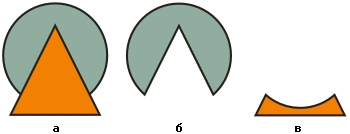
Рис. 10.11. Результаты пересечения двух объектов
Получившийся в результате пересечения объект наследует атрибуты заливки и обводки указанного объекта. Если указанных объектов несколько, то и в результате пересечения в общем случае получится несколько объектов, каждый из которых унаследует атрибуты своего родительского объекта из совокупности указанных.
Упражнение 10.4. Исключение объектов
В ходе выполнения этого упражнения мы познакомимся с операцией исключения и построим изображение одной из половинок доски для игры в нарды.
1. Начните с построения небольшой правильной окружности. С помощью клавиши + (плюс) вспомогательной клавиатуры постройте поверх окружности пять копий. Перетащив верхнюю в стопке объектов копию вправо на достаточное расстояние, выделите все объекты и равномерно разместите их на горизонтальной прямой с помощью диалогового окна Align and Distribute (Выровнять и распределить).
2. Постройте прямоугольник, перекрывающий нижние части окружностей, и с помощью того же диалогового окна выровняйте его по горизонтали симметрично окружностям (если удобнее, можно окружности перед выравниванием сгруппировать, а потом отменить группировку)(рис. 10.12, справа вверху).
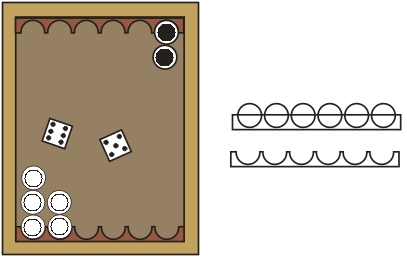
Рис. 10.12. Построение рисунка доски для игры в нарды
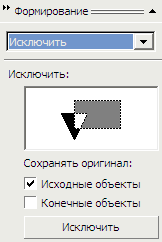
3. Выделите совместно все шесть окружностей — они будут играть роль совокупности выделенных объектов. Раскройте пристыковываемое окно Shaping (Формообразование) и выберите в раскрывающемся списке альтернативу Trim (Исключение). Элементы управления исключением полностью аналогичны элементам управления объединением и пересечением. Установите флажок Source object(s) (Сохранить выделенные) — кружки еще понадобятся нам для изображения шашек — и щелкните на кнопке Trim With (Исключить с). Перетащите получившийся в результате объект (рис. 10.12, справа внизу) немного ниже.
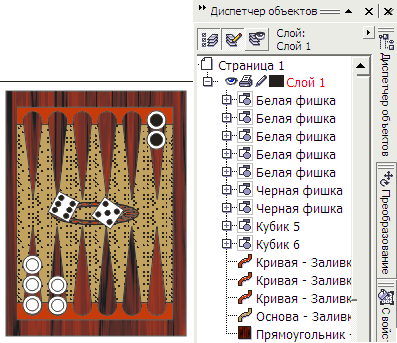
4. Остальное — дело техники. Включив режим привязки к объектам, постройте прямоугольник, ограничивающий игровое поле, начав с левого нижнего угла только что построенной «гребенки». Постройте копию «гребенки», перетащите ее к верхнему краю игрового поля и поверните на 180°, удерживая нажатой клавишу . Отключите режим привязки к объектам. Выделите прямоугольник игрового поля и, удерживая нажатой клавишу , перетащите вверх и вправо правый верхний маркер рамки выделения. Перед тем как отпустить левую кнопку мыши, щелкните правой кнопкой. Геометрические формы половины игровой доски готовы.
5. Чтобы изобразить шашку, перетащите угол рамки выделения окружности внутрь, удерживая нажатой клавишу , и перед отпусканием левой кнопки мыши щелкните правой кнопкой. Сгруппируйте две окружности и постройте копию группы, а затем сместите ее вправо. Для одной из шашек сделайте контурные линии белыми, а заливку черной, для другой — наоборот. Дополнительные шашки получаются копированием. Размещать шашки в лунках доски лучше при включенном режиме привязки к объектам.
6. Назначьте для игрового поля и бортов доски текстурную заливку. По характеру изображаемого объекта неплохо подойдет заливка из библиотеки Samples8 под названием Wood Grain (Волокна древесины). Заключительный аккорд — размещение в центре игрового поля изображения игральных костей. Его можно найти в библиотеке клипарта. Чтобы вставить изображение в рисунок, выберите команду File — Import (Файл — Импортирование), найдите нужный файл в диалоговом окне открытия файла, а когда после щелчка на кнопке ОК на экране появится указатель с именем файла, переместите его на свободное место страницы и щелкните мышью.
Как правило, изображения из библиотеки клипарта требуют некоторой доработки. В нашем случае такая доработка свелась к разгруппированию, удалению прямоугольника с фоном и кривых, изображающих тени от костей. Оставшиеся объекты были снова сгруппированы, приведены к желаемому размеру, размещены и выровнены по центру игрового поля.
7. Усложненный вариант для самостоятельной работы (без использования библиотеки клипарта). Рисунок в центре — из Упражнения 10.1.
Исключение как способ разрезания объектов
Как мы только что убедились, выполнение операции исключения в том случае, когда в состав совокупности выделенных объектов входят замкнутые кривые, приводит к удалению частей объектов из совокупности указанных. Если же выделенным объектом оказывается незамкнутая кривая, то указанный объект разрезается ею на части или на нем появляется разрез. Попробуем оба этих варианта на практике.
Упражнение 10.5. Разрезание и надрезание объектов
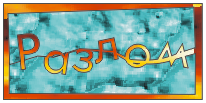
В ходе выполнения этого упражнения мы исследуем операцию исключения в том варианте, когда в качестве выделенного объекта выступает незамкнутая кривая. Рассмотрим две альтернативы: кривая пересекает объект, и ее конечные узлы расположены вне его; кривая пересекает границу объекта, и один из ее конечных узлов находится внутри объекта. Упражнение носит исследовательский характер, но мы тем не менее определим, что нужно изобразить: разорванный пополам трафарет для нанесения надписи краской (лист пластика с вырезанными в нем буквами) и лопающееся, но еще не лопнувшее до конца яйцо.
1. Начнем с подготовки «оснастки» для эксперимента. Постройте прямоугольник, вытянутый в горизонтальном направлении, и задайте для него заливку. Постройте блок фигурного текста, отформатируйте его подходящей гарнитурой и кеглем и разместите посередине прямоугольника. Инструментом Freehand (Произвольная кривая) постройте поперек прямоугольника и надписи достаточно извилистую кривую (рис. 10.13, сверху).
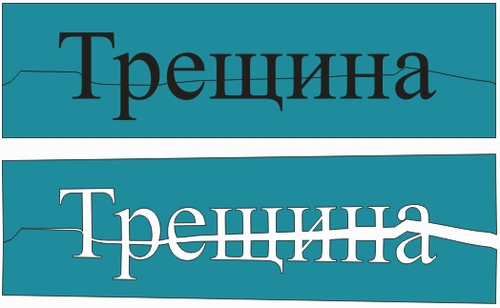
Рис. 10.13. Этапы разрезания объекта на две части
2. Теперь «разорвем» фоновый прямоугольник. Выделите кривую, расположенную над ним, и щелкните на кнопке Trim With (Исключить с) пристыковываемого окна Shaping (Формообразование), а затем — на самом прямоугольнике. Через прямоугольник прошла трещина, разбившая его по горизонтали на две части.
Отметим, что построенный в результате исключения объект попал на самый верх стопки объектов, из-за чего надпись оказалась полностью перекрытой.
3. Переместите результат исключения в самый низ стопки объектов. Сообщение в строке состояния говорит о том, что выделен всего один объект класса кривых. Командой Arrange > Break Apart ( Упорядочить — Разъединить кривая ) разъедините две ветви кривой — теперь в нашем распоряжении две кривые, без зазоров смыкающиеся по извилистой границе, и надпись.
4. Теперь превратим буквы надписи в отверстия в трафарете. Для этого выделите надпись инструментом Pick (Выбор), сбросьте оба флажка пристыковываемого окна Shaping (Формообразование), выберите в раскрывающемся списке альтернативу Trim (Исключение), а затем, при нажатой клавише , щелкните на верхней и нижней частях бывшего фонового прямоугольника. Трафарет готов, остается только зрительно подчеркнуть, что он разорван.
Сначала «пробивать» отверстия в трафарете, а потом разрывать его не рекомендуется, поскольку при этом образуется соединенная кривая из нескольких ветвей, которые после разъединения дают множество индивидуальных объектов, что существенно осложняет работу.
5. Слегка повернем верхнюю часть трафарета, расширив трещину в ее правой части. Поверните верхнюю часть трафарета ровно на один градус (см. рис. 10.13, внизу).
6. Теперь займемся треснувшим яйцом. Сначала изобразим целое яйцо. Для этого постройте белый эллипс, преобразуйте его в кривую, выделите инструментом Shape (Форма) расположенный справа узел и немного перетащите его влево при нажатой клавише (чтобы не нарушить симметрию). Это будет белок — считаем, что яйцо уже сварено. Затем наденьте на белок скорлупу: постройте дубликат объекта и задайте для него заливку бежевого цвета. Несколькими последовательными щелчками инструментом Bezier (Кривая Безье) постройте ломаную линию, пересекающую границу яйца. Материал для эксперимента подготовлен (рис. 10.14, слева).
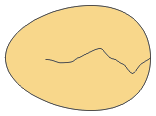
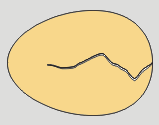
Рис. 10.14. Пересечение объекта незамкнутой кривой
7. Теперь расколем только что изображенное яйцо. Для этого выделите инструментом Pick (Выбор) ломаную линию, сбросьте оба флажка в пристыковываемом окне Shaping (Формообразование), щелкните на кнопке Trim With (Исключить с), а затем — на бежевом объекте. Ломаная линия исчезла, а по скорлупе яйца пошла трещина. Выберите инструмент Shape (Форма) и убедитесь, что получившийся объект — не составная, как в примере с трафаретом, а обычная кривая, состоящая всего из одной ветви.
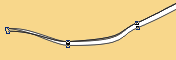
8. Немного расширим трещину, чтобы через нее был виден белок. Для этого инструментом Shape (Форма) выделите при нажатой клавише все узлы трещины. Делать это растягиванием рамки выделения нельзя, поскольку узлы двойные, а нам нужны только верхние узлы из каждой пары. Щелкните на кнопке вращения узлов на панели атрибутов, перетащите маркер центра вращения на вершину трещины и сместите правый нижний маркер рамки выделения в виде стрелки немного вниз. Трещина в бежевом объекте расширится и сквозь нее покажется белок (см. рис. 10.14, справа).
Упрощенное исключение для перекрывающихся объектов
В CorelDRAW есть инструменты, позволяющие в один прием выполнять операцию исключения для совокупности выделенных объектов, частично перекрывающих друг друга. Это инструменты Simplify (Упростить)  , Front Minus Back (Передний минус задние)
  и Back Minus Front (Задний минус передние)
  . Одноименные альтернативы есть и в раскрывающемся списке пристыковываемого окна Shaping (Формообразование). Упрощение достигается благодаря отказу от отдельного выбора совокупностей указанных и выделенных объектов — указанные объекты определяются автоматически по типу операции. Перед ее началом должно быть выделено как минимум два объекта. Инструмент Simplify (Упростить) выполняет достаточно сложную операцию: для каждого выделенного объекта, начиная с самого нижнего в стопке, выполняется исключение всех остальных выделенных объектов, расположенных в стопке выше него. Пример выполнения операции приведен на рис. 10.15. Слева на рисунке представлена стопка выбранных объектов. Она состоит из фигурного текста (символ амперсанда) внизу стопки, круга и многоугольника наверху стопки. Внешний вид совокупности выделенных объектов после операции упрощения не меняется. Чтобы увидеть результат, пришлось нижние объекты сместить вправо на разные расстояния. От амперсанда, автоматически преобразованного в кривую, осталось совсем немного — из него последовательно исключались круг и многоугольник. Многоугольник изменений не претерпел (из него ничего не исключалось). Круг превратился в соединенную кривую из пяти замкнутых ветвей, оставшихся после исключения многоугольника.
Функции инструментов Front Minus Back (Передний минус задние) и Back Minus Front (Задний минус передние) полностью описывается их названиями. Первый выполняет исключение, при котором в качестве указанного объекта выступает верхний из всех выделенных объектов, а все остальные объекты из него исключаются (и на этом заканчивают свое существование). Второй инструмент делает в точности то же самое, но в роли указанного выступает объект, расположенный в самом низу стопки.

Рис. 10.15. Исходные данные (слева) и результаты работы инструментом Simplify
На рис. 10.16 приведен пример исходной стопки объектов и результатов выполнения над ней двух только что описанных операций.
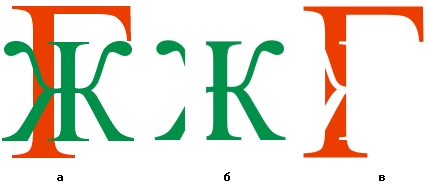
Рис. 10.16. Исходная стопка объектов (а), результат операции Front Minus Back (б) и Back Minus Front (в)
Преобразование объекта в кривые

Из того что нам известно про различные объекты CorelDRAW и их поведение при выполнении над ними операций можно с полным основанием сделать вывод, что кривые (замкнутые и незамкнутые) представляют собой наиболее фундаментальный, базовый класс объектов. Например, какие бы объекты ни входили в совокупности выделенных и указанных объектов при выполнении операций объединения, исключения и пересечения, в результате получается объект, относящийся к классу кривых, или совокупность таких объектов. К кривым применимы все без исключения операции преобразования объектов. Из-за этого во многих случаях возникает необходимость явного преобразования объекта в кривую. Нам уже приходилось сталкиваться с этой операцией (например, в последнем упражнении), поэтому ограничимся несколькими замечаниями. Чтобы преобразовать выделенные объекты в кривые, достаточно выбрать команду Convert To Curves (Преобразовать в кривые) или щелкнуть на соответствующей ей кнопке панели атрибутов.
При преобразовании текстов в кривые обычно получаются очень сложные объекты с большим количеством узлов, и при выполнении операций с такими объектами скорость работы заметно снижается. Поэтому рекомендуется перед преобразованием в кривые разбить тексты на сравнительно небольшие блоки.
При преобразовании сложного объекта в кривые рекомендуется предварительно создать копию такого объекта и перетащить ее за пределы печатной страницы. Это позволит в случае необходимости быстро восстановить объект (например, при неудачном преобразовании получившихся кривых).
Знакомясь с различными типами линий, мы столкнулись с особой категорией объектов CorelDRAW — составными объектами. Для этой категории объектов, возникающих на рисунке исключительно в результате применения того или иного эффекта, характерно наличие в составе объекта нескольких объектов более низкого порядка. Один или два таких объекта играют роль управляющих, то есть определяют своей формой и расположением форму и положение подчиненных объектов. В качестве примеров преобразований, порождающих составные объекты, можно назвать преобразования перспективы, экструзии (см. далее), клонирования, пошагового перехода, ореола (см. далее) и другие. При работе с составным объектом невозможно непосредственно редактировать подчиненные объекты (их нельзя даже выделить). Если для воплощения художественного замысла такое редактирование все-таки необходимо, составной объект вначале преобразуют в совокупность отдельных объектов. Операция такого преобразования называется отделением . Операция отделения необратима — после отделения промежуточных объектов, например, пошагового перехода, восстановить этот пошаговый переход уже не удастся.
Выполняется операция отделения составных объектов командой Arrange > Separate ( Упорядочить — Разъединить ). В результате выполнения этой операции составной объект распадается на отдельные управляющие объекты и группу подчиненных объектов. Для редактирования подчиненных объектов может потребоваться разгруппирование этой группы.
Что нового мы узнали
В этом уроке мы рассмотрели такие понятия, как:
- группа;
- дочерняя группа и дочерний объект;
- соединенный объект;
- маска;
- маскирование;
- объединение;
- совокупность выделенных объектов;
- совокупность указанных объектов;
- пересечение;
- исключение;
- преобразование в кривые;
- отделение.
Мы овладели следующими основными приемами:
- группирование и разгруппирование объектов;
- именование групп с помощью пристыковываемого окна диспетчера объектов;
- манипулирование дочерними объектами и группами без выведения их из состава группы;
- соединение и разъединение объектов;
- построение масок путем соединения объектов;
- объединение объектов;
- имитация совместной обводки группы объектов;
- пересечение объектов;
- имитация переплетения объектов;
- исключение объектов;
- разрезание объектов с помощью операции исключения;
- преобразование объекта в кривые;
- отделение объектов.
Источник:
Миронов Д.Ф. CorelDRAW 12: Учебный курс. — СПб: Питер, 2005.
Построение фигур и кривых в Corel Draw
Итак, начнем с простейшего 🙂 Этот урок для тех, кто ни разу не запускал или очень-очень давно запускал Корел и что-то в нем пытался делать.
Кстати, если вы все еще не знаете про инструмент создания формы, про типы узлов и сегментов кривых, то вам тоже стоит дочитать этот материал до конца.
Фигуры
Что это?
Это набор встроенных в программу особых формул графических примитивов, для которых, в зависимости от типа, можно применять различные специальные параметры в момент создания, при помощи инструмента создания формы или в меню настройки фигуры до и после ее создания.
Способы построения разных фигур
Всего в редакторе есть 7 типов фигур. Вот они:
При построении фигур можно использовать горячие клавиши:
CTRL — построение фигуры с одинаковой шириной и высотой (круг, квадрат…)
SHIFT — построение фигуры из центра
Также для прямоугольника и эллипса есть возможность построения фигур по трем точкам (именно поэтому для этих двух фигур есть свои отдельные кнопки на панеле инструментов):
Специальные параметры фигур
У каждой фигуры есть свои особенности и настройки, которые можно, либо нельзя менять даже после размещения фигуры. Например, для «динамики» целый ряд настроек:
Чтобы посмотреть параметры фигуры, выделите ее курсором. При выборе нескольких фигур сверху вы не увидите их параметры, даже если они совпадают. Там будет меню взаимодействия фигур:
С некоторыми фигурами (прямоугольник, эллипс, многоугольник, звезда) вы можете взаимодействовать при помощи инструмента создания формы — например, у вас появится возможность двигать произвольно их узловые точки. Для этого просто выберите инструмент на пенели или нажмите F10.
Давайте рассмотрим, как можно менять фигуры, манипулируя их узлами:
Любую фигуру можно перевести в кривую (о кривых расскажу в последнем разделе этого урока). Помните, что после этого специальные параметры фигур станут недоступны!
Чтобы преобразовать фигуру в кривую, достаточно нажать хоткей CTRL+Q или выбрать соответствующий пункт в контекстном меню:
Текст
В графическом редакторе CorelDRAWсуществует возможность работы с двумя разновидностями текстовых объектов: с фигурным (Artistic) и простым (Paragraph) текстом.
Фигурный текст представляет собой графический объект, с которым можно работать как с любым другим объектом. Фигурный текст используется для ввода небольшого текста от одного символа до нескольких слов.
Простой текст представляет собой массив текста в рамке, вставленный в рисунок. Вы можете менять границы рамки обычного текста или придавать ей замысловатую форму, но внутри текст будет располагаться точно так же, как и в любом текстовом редакторе, например, в Word. Простой текст предназначен для ввода больших объемов текстовой информации. Также у него больше параметров для настройки абзаца:
Для сравнения настройки абзаца фигурного текста:
Любой фигурный текст можно преобразовать в простой и наоборот. Также любой текст можно преобразовать в кривую — особенно это важно при отправке макета в печать, ведь если в типографии не окажется ваших шрифтов, то вид текста автоматически изменится.
Кривые
Что это?
Графические примитивы с бесконечным количеством узловых точек и возможностью отдельного редактирования каждого узла и промежутка между узлами. Могут быть замкнутые и незамкнутые.
Все кривые, кроме В-сплайна (этот тип кривой рассмотрим отдельно) формирутся по одним правилам. У них есть узлы и участки кривых между узлами (могут быть либо криволинейными — с двумя касательными на концах участка, либо прямыми).
Узлы, к которым с двух сторон подходят два криволинейных участка могут быть в виде перегиба (с двумя касательными сходящихся в узле участков кривых), сглаженные (с одной касательной разной длины вытягивания для каждоко участка) и симметричные (с одной касательной одинаковой длины вытягивания для каждого участка):
Узлы, к которым лишь в одной стороны подходит криволинейный участок, а с другой прямой участок, могут быть в виде перегиба, либо сглаженные.
Узлы, к которым с разных сторон подходят только прямолинейные участки, или только 1 участок кривой, не могут быть ни одним из этих типов.
Теперь рассмотрим принцип редактирования В-сплайна — криволинейной линии, строящейся на основе невидимых прямолинейных участков и узлов между ними. Это абсолютно сглаженная линия, у которой не может быть перегибов:
В режиме инструмента создания формы сдвигать можно только невидимые узлы, вслед за этим будут видоизменяться и реальные контуры этой кривой. В-сплайн можно преобразовать в обычную кривую через контекстное меню.
Способы создания кривых
Кривую можно:
— Преобразовать из другого объекта (В-сплайн, фигура, текст);
— Создать самому с помощью инструментов;
— Редактировать.
Всего для создания кривых существует 7 различных инструментов:
Каждый из них имеет свои особенности построения и может служить для какой-нибудь задачи лучше, чем остальные.
Редактирование формы кривых
Возможности редактирования у кривых следующие:
— Замыкание кривой (автоматическое — через кнопку в верхнем меню). К замкнутым кривым можно применять заливку.
— Удаление одного или нескольких выделенных узловили участка кривой между узлами (размыкание);
— Добавление узла на участок;
— Перемещение одного или нескольких выделенных узлов;
— Разъединение участка кривой в одной точке;
— Соединение двух разомкнутых узлов путем перетаскивания одного на другой;
— Изменение типа участка или узла;
— Перемещение (изменение вытягивания и направления) касательной криволинейного участка;
— Объединение двух кривых в одну;
— Разъединение кривой на отдельные участки при условии, что они уже обособлены друг от друга и не имеют общих точек.
Все это можно делать через верхнее меню с параметрами, либо через контекстное меню. Одновременно можно редактировать сколько угодно кривых (для этого нужно выделить их все, а затем активировать инструмент создания формы, или уже при активном инструменте с помощью SHIFT добавлять другие кривые в выборку редактирования):
При редактировании нескольких кривых можно одновременно выделять узлы на разных кривых и проводить с ними любые операции:
Кривые для растровых изображений
При активации инструмента создания формы на любом растровом изображении вы можете также менять форму контура для него:
Конечно, если вам нужно вписать растровое изображение в определенную форму, лучше всего воспользоваться функцией контейнера PowerClip. Но если требуется всего лишь немного подвинуть один угол или сторону, то такой способ будет намного быстрее.
На сегодня закончим наш урок картинкой, которую можно создать в Кореле за считанные минуты:
В следующем уроке разберем функции Корела, которые упростят и ускорят вашу работу 🙂
Объединение и ….. объединение.
Существует несколько приемов создания новых фигур с помощью интерактивных инструментов и специальных команд формирования. Новые объекты легко собрать из нескольких простых фигур, можно добавлять в них вырезы, впадины, кардинально изменять форму объектов. Сложные объекты могут стать результатом объединения более простых объектов по определенным правилам. Для такого объединения существуют специальные команды выполнения логических операций над объектами.
В последней версии программы CorelDRAW Graphics Suite 2018 после выделения нескольких объектов на панели свойств можно увидеть две рядышком расположенные кнопки команд – «Объединение» и «Объединение». Давайте рассмотрим подробнее особенности применения этих команд, в каких случаях применяется тот или иной способ объединения. В предыдущих версиях программы они назывались «Объединить» и «Объединение».

Рис. 1. Панель свойств с двумя кнопками команд «Объединение».
Итак, первая команда – «Объединение», которую можно найти и в меню «Объект» > «Объединение», позволяет создать новый объект – кривую с общими атрибутами заливки и абриса. Объект, выделенный последним, определяет свойства абриса и заливки новой кривой. В самых ранних версиях программы эта операция называлась «комбинирование», в англоязычной версии «Combine».

Рис. 2. Меню «Объект».
Можно объединять (комбинировать) прямоугольники, эллипсы, многоугольники, звезды, спирали, произвольные кривые или фигурный текст, чтобы преобразовать их в новый единый объект кривой.
При объединении (комбинировании) нескольких объектов их индивидуальные признаки теряются. Области пересечения исходных объектов становятся прозрачными.
Для операции объединения необходимо выделить два или несколько объектов и выполнить команду меню «Объект» > «Объединение» или, выделив объекты, нажать кнопку «Объединение» (Ctrl+L) на панели свойств.

Рис. 3. Примеры объединения двух и нескольких объектов.

Рис.4. Примеры объединения (комбинирования) нескольких объектов.
В последних версиях программы в процессе закрашивания объектов появилась возможность заливать и области пересечения. В окнах настроек заливок есть специальный флажок «Залить пересечение». Если его включить, то после выполнения команды «Объединение», области пересечения могут быть окрашены вместе с объектом любым типом заливки.

Рис.5. Области пересечения в новом объекте залиты фонтанной заливкой.
Если нужно окрасить область пересечения в другой цвет, нежели целевой объект, то лучше воспользоваться инструментом «Интеллектуальная заливка».

Рис.6. Области пересечения в новом объекте залиты интеллектуальной заливкой.
При обрисовке текстовых логотипов именно команда «Объединение», примененная к отдельным объектам, позволяет создавать внутренние вырезы в буквах.

Рис. 7. Применение команды «Объединение».
Команду объединения можно применять несколько раз, получая новые комбинации кривых.

Рис. 8. Поэтапное применение команды «Объединение».
Можно объединять (комбинировать) произвольное количество объектов, которые появляются в результате применения некоторых интерактивных векторных эффектов, например эффекты «перетекание» или «контур». Можно объединять произвольное количество объектов и их копий, полученный в процессе вращения
Это самый простой способ получения объектов со сложными пересекающимися областями.

Рис. 9. Команда «Объединение» позволяет комбинировать произвольное количество объектов, полученных после применения различных эффектов
В результате выполнения операции «Объединение» объект становится обычной кривой, ее можно редактировать инструментом «Форма», перемещая узлы, управляющие линии и точки.

Рис. 10. Инструмент «Форма» поможет доработать новую кривую.
Объединенные объекты можно разделить и использовать каждый самостоятельно. Для разделения необходимо выполнить команду меню «Объект» > «Разъединить кривую».

Рис. 11. Примеры разделения ранее объединенных объектов.
Объединять можно только не сгруппированные векторные объекты и фигурный текст. Если необходимо выполнить операцию «Объединение» с группой объектов, то лучше сначала отменить группировку этих объектов. Для эффектов «перетекание» и «контур», сначала командой «Разъединить» разделить группу перетекания на опорные и промежуточные объекты и затем все разгруппировать.
Вторая команда «Объединение» относится к группе команд «Формирование», которые позволяют «собирать» и формировать объекты по определенным правилам.
Команды меню «Объект»> «Формирование» дублируются кнопками на панели свойств и в окне настройки «Формирование». Это окно настройки вызывается стандартными способом – меню «Окно» > «Окна настройки» > «Формирование» или командой меню «Объект» >«Формирование» > «Формирование».
В результате применения этих операций создаются объекты совершенно новых форм. Эти операции могут быть применены к одиночным пересекающимся объектам, и к группам объектов. Удобнее и быстрее работать с кнопками панели свойств, чем с командами меню, результат работы от выбора способа настроек не зависит.

Рис. 12. Команды меню и кнопки формирования.
Команда «Объединение» позволяет создать новую фигуру путем объединения двух или более перекрывающихся объектов. Исходные объекты автоматически удаляются.

Рис. 13. Применение команды «Объединение» к нескольким объектам, группе объектов и фигурному тексту.

Рис. 14. После применения команды «Объединение» образуется один новый объект – кривая.
Общий контур из нескольких объектов можно создать, даже если один или несколько объектов не пересекаются и не соприкасаются.

Рис. 15. Применение команды «Объединение» к нескольким объектам.
Разделить или разъединить новую кривую невозможно.
Редактировать ее контур приходится инструментами группы «Форма» — изменяя положения узлов и управляющих линий, или применять инструменты мастихин, сглаживание, размазывание, огрубление, воронка, притягивание и отталкивание.