Как разобрать джойстик ps4
Если вы впервые приступаете к разборке игровой консоли, рекомендуем обратить внимание на статью «впервые приступая к ремонту». В этой статье есть рекомендации, которые помогут избежать типичных ошибок в процессе разборки.
Для разборки джойстика ps4 понадобится крестовая отвертка типа PH0.
Необходимые отвертки для разборки джойстика PS4, а так же другие вспомогательные инструменты вы сможете найти в разделе инструменты для разборки. Обратите внимание что разбираемая модель джойстика DualShock 4 CUH-ZCT1E является первой версией и процесс разборки может немного отличатся от джойстика второй версии DualShock 4.
Как разобрать DualShock 4
Откручиваем 4 болтика которые держат крышку геймпада ps4 с обратной стороны.
-min.jpg)
Используя пластиковую лопатку отщелкните корпус геймпада в месте где расположено гнездо под наушники.
-min.jpg)
Далее необходимо отщелкнуть два фиксатора которые расположены с внутренней стороны корпуса геймпада в области триггеров R1 и L1.
-min.jpg)
Теперь когда корпус раскрыт, снимаем заднюю крышку джойстика и аккуратно отсоедините шлейф подсветки.
-min.jpg)
Замена аккумулятора DualShock 4
Теперь отсоедените аккумуляторную батарею геймпада dualshock 4 потянув за шлейф батареи вверх.
-min.jpg)
Замена стиков на DualShock 4
Как заменить стики на джойстике ps4.
Снимаем фиксатор батареи отщелкнув снизу.
-min.jpg)
Откручиваем болтик который фиксирует основную плату джойстика ps4, а так же отсоединяем шлейф от основной платы dualshock 4 и снимаем основную плату геймпада ps4.
-min.jpg)
На этом этапе вы можете с легкостью снять и заменить стики джойстика ps4.
-min.jpg)
Ремонт кнопок DualShock 4
Используя ватную палочку протрите все контакты под кнопки.
-min.jpg)
Если какая-то кнопка плохо реагировала на нажатие, при помощи обычного карандаша можно немного восстановить контакты, это не во всех случаях дает 100% эфеект, но в большинстве помогает.
-min.jpg)
Сборка DualShock 4
- Теперь можно обратно собирать dualshock 4 геймпад.
- Устанавливаем основную плату dualshock 4 в корпус джойстика.
- Присоеденяем шлейф к основной плате джойстика и прикручиваемк болтик.
- Обратно устанавливаем фиксатор для батареи.
- Устанавливаем батарейку в корпус и подключаем шлейф батареи к плате.
- Подключаем шлейф подсветки к основной плате джойстика PS4. Обратите внимание в какую сторону устанавливается шлейф, в случае не правильного подключения не будет работать подсветка.
- Заднюю крышку джойстика PS4 необходимо устанавливать начиная с верхней части где расположены триггеры R1 и L1.
- Далее переходим на нижнюю часть джойстика PS4, поправляем что бы ничего не мешало обратно защелкнуть корпус.
- Теперь когда по всем краям все ровно село, проведем тест на работоспособность нажав на кнопку PS и проверим индикатор подсветки.
- Если проверка прошла успешно, закручиваем болтики.
Похожие статьи

Разборка PS4
Пошаговая инструкция по разборке PlayStation 4 для чистки и замены термопасты.
Инструкция по обратной сборке прилагается.

Разборка джойстика PS4 DualShock 4 ревизия 2
Инструкция по разборке DualShock 4 ревизия 2 от PlayStation 4 Pro и Slim консолей
Рекомендуемые

Набор отверток How-Fixit
Что входит в набор отверток: 1. Алюминиевый кейс — 1шт. 2. Ручка-отвертка — 1шт. 3. Сменные насад..

Антистатические пинцеты
Набор антистатических пинцетов для ремонта и обслуживания электронной техники. Незаменимая вещь при ..

Инструменты для разборки ноутбука
Что входит в набор инструментов для разборки ноутбука: Сменные насадки — 50шт. Отвертка — 1ш..

Инструменты для разборки ноутбука
Набор вспомогательных инструментов для разборки ноутбуков, игровых консолей, таких как PS4 (playstat..

Набор инструментов 20 в 1
Что входит в набор отверток: 1. Сменные насадки — 14шт. 2. Ручка отвертка — 1шт. 3. Пластиковый м..
Как разобрать джойстик DualShock 4. Инструкция
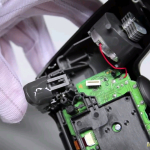
Чем дольше вы играете на PS4, тем больше изнашивается и загрязняется геймпад DualShock 4.
Если у вас есть подходящие инструменты и достаточно опыта, чтобы разобрать джойстик PS4 самостоятельно, вы можете поменять порвавшийся или сломавшийся стик, почистить «внутренности» от пыли и поменять отдельные кнопки и детали.
О том, как разобрать геймпад PS4, читайте в этой статье.
Предостережения
Существует несколько ревизий джойстиков. В зависимости от версий, может отличаться способ разборки: расположение клипс, шлейфы и т.д.
Если вы подозреваете, что джойстик нуждается в серьезном ремонте: замене чипов и важных деталей, обратитесь в мастерскую.
Данное руководство предназначено исключительно в целях ознакомления. Если вы не уверены в своих силах, обратитесь к специалистам. В мастерской чистка и/или ремонт джойстиков в среднем занимают не больше 30-60 минут.
Что нужно перед тем, как разобрать DualShock 4
Разборка джойстика PS4 начинается с подготовки рабочего места и необходимых инструментов.
Убедитесь, что на столе нет никаких лишних предметов и мусора. Оставьте только те инструменты, которые пригодятся вам в работе. Для удобства, можете приготовить небольшой магнит, к которому удобно крепить болтики, чтобы не потерять их.
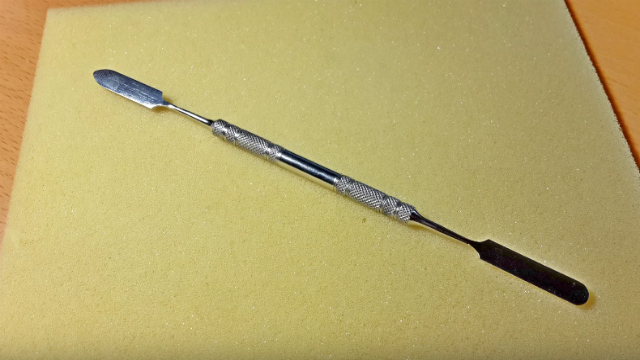
Далее нужно подготовить инструменты, с помощью которых мы будем разбирать джойстик PlayStation 4:
- Металлическая лопатка для разборки электроники;
- Крестовая отвертка небольшого диаметра;
- Изолента;
- Инструмент для клипс (см. ниже).
Устройство геймпада PS4
В большинстве DualShock 4 стоит схема JDM-011. К ней подключаются все элементы управления, диоды подсветки, сенсорная панель, коннектор зарядки и т.д.
Также внутри находится аккумулятор Li-ion на 1000 мАч.
Справа и слева расположены 2 вибромотора.
Все кнопки, стики и курки можно без особого труда заменить на новые. Однако, если в месте крепления повредились сложные детали или корпус геймпада, лучше обратиться в мастерскую.
Разбираем джойстик PS4
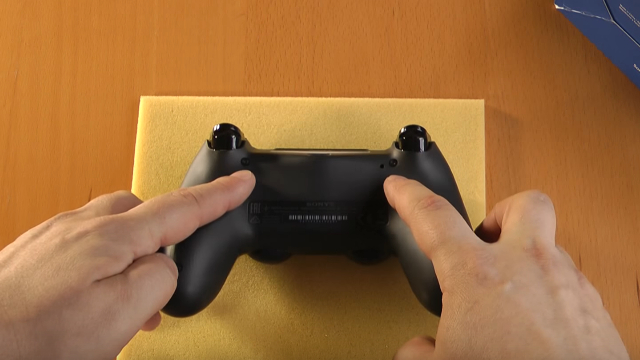
1. Приступим непосредственно к разборке. Начинаем с раскручивания винтов. Ничего особенного в этой процедуре нет. Главное – ничего не теряйте.
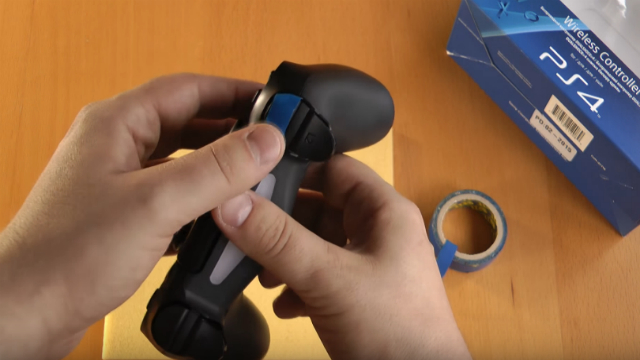
2. Теперь нужно разделить корпус путем снятия клипс, но прежде чем это сделать, защитим кнопки R1 и L1: отрезаем по небольшой полоске изоленты и клеим их, как показано на картинке.
3. Переходим к самим клипсам: лопатку нужно аккуратно вставить между разъемом для зарядки и корпусом, затем вывести рукоятку вверх (на 70-80 градусов) и плавно опустить в горизонтальное положение.
Все защелки, кроме верхних, сразу разойдутся. Этот способ намного практичнее, проще и безопаснее, чем открывать «по кругу» (могут сломаться клипсы).
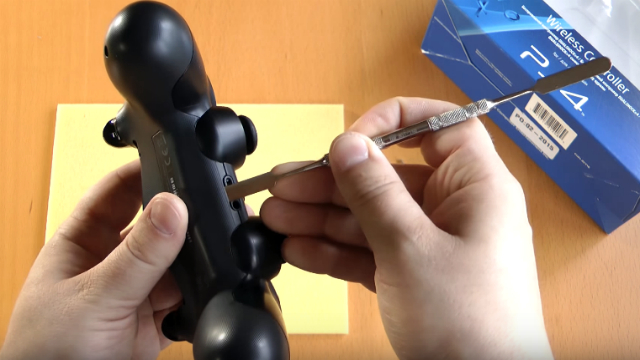
Не переживайте, разъем для гарнитуры сделан из плотного пластика, поэтому он не деформируется.
4. Теперь нужно снять фиксацию верхних клипс. Для этого потребуется прочный тонкий инструмент – например, заколка. Чтобы получить что-то наподобие рычага, ее нужно выгнуть.
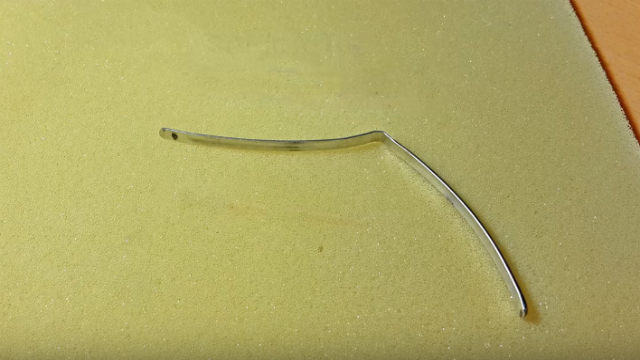
Вставьте заколку между корпусом и клавишей L1, а затем осторожно нажмите вниз. То же самое проделайте с другой кнопкой.
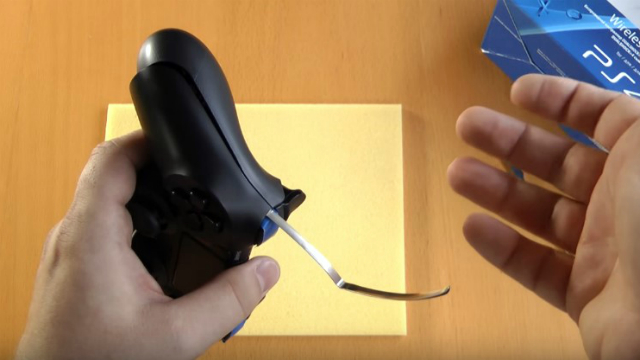
5. Теперь можно разъединять геймпад. Нажмите указательными пальцами на курки R2 и L2 и постепенно сдвигая заднюю панель вперед и вверх, снимите ее.
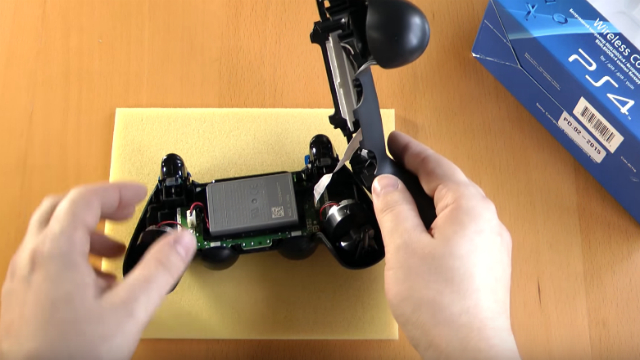
Аккуратно! Обе части соединены между собой шлейфом. Не делайте резких движений, чтобы его не порвать. Возьмитесь поближе к разъему и отключите шлейф.
6. Настало время обесточить систему перед разборкой. Чтобы это сделать, нужно вытянуть коннектор питания, как показано на фотографии. Теперь аккумулятор можно отложить в сторону и снять пластиковый держатель.
Держатель закреплен при помощи двух фиксаторов, которые нужно отсоединить все той же лопаткой.
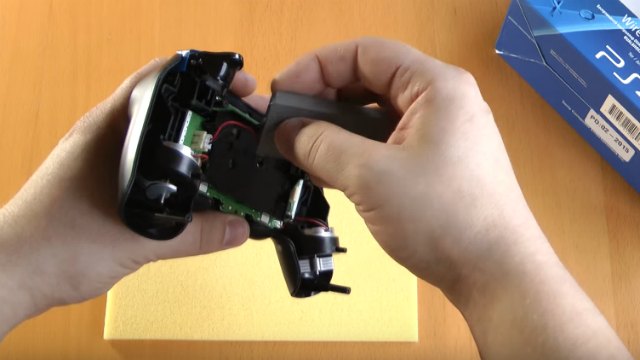
Дальнейшей разборкой, особенно отключением сенсорной панели, нужно заниматься очень аккуратно. Если вы все-таки решили разбирать дальше, обязательно дочитайте инструкцию до конца.
7. При отключении тачпада обратите внимание, как крепится шлейф. На некоторых ревизиях он закреплен при помощи специального фиксатора, который можно открыть лопаткой. На других же, он просто вытаскивается.
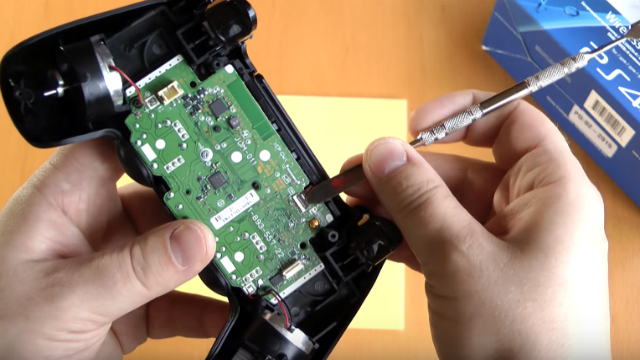
Во втором случае, при попытке поддеть фиксатор, которого там попросту нет, вы рискуете надломить коннектор, и сенсорная панель перестанет работать.
8. При помощи крестовой отвертки нужно открутить болт, на котором держится схема. Обратите внимание, что оба вибромотора припаяны к плате, поэтому не совершайте резких движений.
Теперь можно аккуратно взяться за вибромоторы и вынуть плату из лотка.
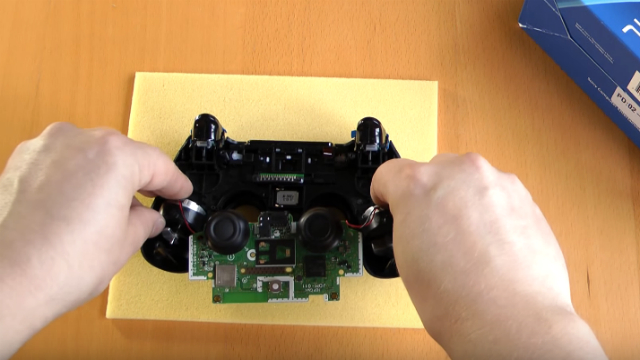
На этом разборка джойстиков от PlayStation 4 завершена. Добравшись до платы, вы можете поменять стики, почистить корпус от пыли и мусора и т.д.
В наших мастерских производится ремонт DualShock 4 . Вы можете смело довериться многолетнему опыту наших специалистов. Звоните и записывайтесь!
При чистке используйте ватные диски и спирт.
В отличие от обычной ваты, ватные диски не расслаиваются. Спирт не оставляет следов и очень быстро высыхает.
Как собрать геймпад от PS4
В сборке нет ничего сложного. Мы советуем запоминать, записывать, фотографировать или даже снимать на видео все, что вы делаете. Это очень поможет, хоть и займет чуть больше времени.
Прочтите инструкцию, начиная с конца, и поставьте все детали на место.
Аккуратно присоединяйте все шлейфы в правильные места.
После того, как плата, АКБ и прочие элементы будут находиться на своих местах, просто защелкните клипсы и убедитесь, что нет никаких зазоров.
Модуль питания для геймпада SONY PLAYSTATION dualshock 4 V.1 (JDS-030)

Если у Вас перестал заряжаться dualshock 4 или вышел из строя usb порт для зарядки геймпада, то заменив этот модуль Вы вернете своему джойстику полную работоспособность.
ВНИМАНИЕ!ПРЕДВАРИТЕЛЬНО УТОЧНЯЙТЕ Версию модуля,нужно разобрать геймпад и посмотреть маркировку. ЗАРЯЖАТЬ ГЕЙМПАД МОЖНО ТОЛЬКО ОТ ПРИСТАВКИ.
Бывают маркировки JDS-001,JDS-011,JDS-030,JDS-040,JDS-050,JDS-055.
Совместимость: dualshock 4 первой версии (Model: CUH-ZCT1E с основными протяжными шлейфами JDM-030) .
Добавить комментарий
Все права защищены. Фотон © 2015-2022.
Как подключить DualShock 4 к PC на Windows?

Многие обладатели Playstation 4 однажды задавались вопросом: можно ли присоединить контроллер Dualshock 4 к персональному компьютеру, или для игры на ПК придется приобретать отдельный геймпад?
Короткий ответ: можно. Дуалшок без особых трудностей подключается к ПК, использующему операционную систему Windows. Правда, в зависимости от установленной версии программного обеспечения процесс подключения будет выглядеть по-разному, и включать дополнительные шаги.
В этом материале мы расскажем о разных способах подключения контроллера PlayStation 4 к ПК, и поведаем о тонкостях этого процесса.
Самый простой способ подключения DualShock 4 к Windows
Самый легкий способ подключения контроллера Дуалшок 4 к ПК – беспроводной USB-адаптер Sony для DualShock 4. Это официальная продукция Sony, гарант качества и простоты эксплуатации. Можете не переживать о версии Windows или скачивании дополнительных дайевров. Просто воткните устройство в USB-порт, быстро настройте геймпад, и играйте! USB-адаптер от Sony можно приобрести в нашем интернет-магазине по привлекательной цене.
Это – самое удобное решение проблемы. Но если вы не ищете легких путей и вас интересуют другие варианты, то читайте дальше.
Как подключить DualShock 4 к Windows 10?
Подключение контроллера PlayStation 4 к самой актуальной версии Windows производится максимально просто через кабель. Если у вас имеется USB провод для геймпада, достаточно воткнуть его в соответствующий порт компьютера. Система автоматически распознает контроллер и скачает необходимые драйверы. Можно играть!
Но провод не всегда удобен, да и вообще это прошлый век. Возможна ли игра без кабеля? Да, возможна, но тут предстоит немного потрудиться. Во-первых, нужно проверить, установлен ли на ПК Bluetooth-адаптер. Если нет, то смотрите пункты 4 и 5. Если да, то включите Bluetooth на компьютере и одновременно зажмите на контроллере кнопки Share и PlayStation. Через несколько секунд Windows распознает устройство. Однако это еще не значит, что геймпад сразу заработает. Для полного функционала в беспроводном режиме следует скачать бесплатную стороннюю программу DS4Windows, в которой контроллер можно настроить. После этого играйте в свое удовольствие.
Как подключить DualShock 4 к старым версиям Windows?
Первым делом – небольшой совет. Если вы пользуетесь устаревшими версиями Windows, то пришло время задуматься о переходе на Windows 10. Срок официального обслуживания старых операционных систем стремительно подходит к концу – обновления для Windows 7 перестанут выходить с 14 января 2020 года.
Но если вы все же решили подключить DualShock 4 к компьютеру с одной из этих версий Windows, то приготовьтесь немного поработать. Дело в том, что эти операционные системы по умолчанию не поддерживают контроллеры Sony, и при прямом подключении обеспечивают лишь самый ограниченный функционал.
Как это лечится? На самом деле, просто. Как и в случае с Windows 10, нужно скачать бесплатную утилиту DS4 Windows, и в ней настроить геймпад.
Что делать, если компьютер не поддерживает Bluetooth?
К сожалению, Bluetooth-адаптер далеко не всегда входит в комплектацию ПК по умолчанию. Как это исправить – неужели нужно заказывать девайс и разбирать компьютер, чтобы его установить?
Совсем не обязательно. На рынке компьютерной перифирии предусмотерно специальное устройство – адаптер для беспроводного подключения, или USB-Bluetooth-донгл. Это устройство устанавливается в USB-разъем и работает как съемный Bluetooth-адаптер для ПК.
Какой адаптер для беспроводного подключения DualShock 4 стоит купить?
На рынке представлен огромный выбор подобных устройств. При приобретении Bluetooth-донгла лучше следовать золотому правилу: не пытаться сэкономить слишком много. Самый дешевый товар обычно быстро ломается или начинает барахлить. А самым надежным вариантом, пожалуй, остается продукция самих Sony – речь идет о беспроводном USB-адаптере Sony для DualShock 4, который специально разработан для присоединения контроллера Дуалшок к ПК. К тому же он предельно прост в обращении – достаточно воткнуть его в USB-порт и настроить контроллер. И не надо никаких ухищрений со сторонними программами!
Что делать, если контроллер работает, но в играх отображается раскладка контроллера XBOX?
Окей, контроллер работает. Но вот беда: вместо знакомых «треугольника» и «квадрата» игра выдает подсказки в формате контроллера Иксбокс: X, Y и т.п. Как это исправить?
Самый простой способ – воспользоваться услугами популярного онлайн-сервиса Steam. Он поддерживает раскладку DualShock 4. Чтобы ее активировать, нужно войти в режим сервиса Big Picture и в его настройках указать раскладку DualShock 4. Теперь «треугольники» и «квадраты» вернутся.
Даже если вы используете игру из сторонней библиотеки, Steam готов прийти на помощь: просто добавьте приложение в список Steam, и с большой вероятностью функционал Big Picture сработает и там.
Итак, мы рассмотрели основные особенности подключения DualShock 4 к Windows. Можно сделать выводы: способов присоединения геймпада к ПК действительно много. Но лучшим вариантом, как обычно, остается фирменное решение – беспроводной USB-адаптер Sony для DualShock 4.
Впрочем, что бы вы ни выбрали, интернет-магазин ИгроРай предоставляет широкий выбор официальных геймпадов и аксессуаров Sony по низким ценам. Удачи вам в гейминге на всех платформах!