Как сделать таблицу прозрачной в powerpoint?

Далеко не каждая презентация способна обойтись без таблицы. Особенно, если это информационная демонстрация, которая показывает различную статистику или показатели в тех или иных отраслях. PowerPoint поддерживает несколько способов создания этих элементов.
Читайте также: Как вставить таблицу из MS Word в презентацию
Способ 1: Встраивание в область текста
Самый простой формат создания таблицы в новом слайде.
- Нужно создать новый слайд комбинацией «Ctrl»+«M».
- В области для основного текста по умолчанию отобразятся 6 иконок для вставок различных элементов. Первым стандартно идет как раз вставка таблицы.
- Остается лишь нажать на эту иконку. Появится отдельное окно, где можно задать необходимые параметры создаваемого компонента – количество строк и столбцов. После нажатия кнопки «ОК» элемент с заданными параметрами будет создан на месте области для ввода текста.
Метод достаточно простой и универсальный. Другая проблема, что после манипуляций с областью для текста иконки могут пропасть и больше не вернуться. Также нельзя не сказать о том, что подобный подход удаляет область для текста, и придется создавать ее другими способами.

Способ 2: Наглядное создание
Есть упрощенный способ создания таблиц, подразумевающий, что пользователь будет делать небольшие таблички с максимальным размером 10 на 8.
- Для этого нужно перейти во вкладку «Вставка» в шапке программы. Здесь слева располагается кнопка «Таблица». При нажатии на нее откроется специальное меню с возможными способами создания.
- Самое главное, что можно увидеть – это поле из клеточек 10 на 8. Здесь пользователь может выбрать будущую табличку. При наведении будут закрашиваться клеточки с левого верхнего угла. Таким образом, пользователю нужно выбрать размер того объекта, который он хочет создать – например, 3 квадрата на 4 создаст матрицу соответствующих размеров.
- После нажатия на это поле, когда нужный размер будет выбран, создастся необходимый компонент соответствующего вида. При необходимости, столбцы или строки можно будет без проблем расширить или сузить.
Вариант крайне простой и хороший, однако подходит только для создания небольших табличных массивов.
Способ 3: Классический метод
Классический способ, переходящий из одной версии PowerPoint в другую на протяжении многих лет.
- Все там же во вкладке «Вставка» нужно выбрать «Таблица». Здесь необходимо нажать на вариант «Вставить таблицу».
- Откроется стандартное окно, где необходимо указать количество строк и столбцов у будущего компонента таблицы.
- После нажатия кнопки «ОК» будет создан объект с указанными параметрами.
Наилучший вариант, если нужно создать обыкновенную таблицу любого размера. От этого не страдают объекты самого слайда.
Способ 4: Вставка из Excel
Если имеется уже созданная таблица в программе Microsoft Excel, то ее также можно перенести на слайд презентации.
- Для этого потребуется выделить нужный элемент в Excel и скопировать. Далее просто вставить в нужный слайд презентации. Делать это можно как комбинацией «Ctrl»+«V», так и через правую кнопку.
- Но стоит отметить, что во втором случае пользователь не увидит стандартного варианта «Вставить» во всплывающем меню. В новых версиях здесь присутствует выбор из нескольких вариантов вставки, далеко не все из которых пригодятся. Нужны только три варианта.
- «Использовать стили конечного фрагмента» — первая иконка слева. Она вставит таблицу, оптимизировав под PowerPoint, однако сохранив общее изначальное форматирование. Грубо говоря, по виду такая вставка будет максимально близкой к исходному виду.
- «Внедрить» — третий слева вариант. Данный способ поместит сюда исходник, сохранив лишь размер ячеек и текст в них. Стиль границ и фон будут сброшены (фон будет прозрачным). В этом варианте можно будет легко перенастроить таблицу так, как нужно. Также этот способ позволяет избегать негативных вариантов искажений формата.
- «Рисунок» — четвертый вариант слева. Вставляет таблицу подобно прошлому варианту, но уже в формате рисунка. Этот способ не поддается дальнейшему форматированию и изменению внешнего вида, зато исходный вариант легче изменять в размере и встраивать в слайд среди остальных элементов.
Также ничего не мешает вставлять таблицу с использованием редактора Microsoft Excel.
Путь старый – вкладка «Вставка», затем «Таблица». Здесь потребуется последний пункт – «Таблица Excel».
После выбора данного варианта добавится стандартная матрица Excel 2 на 2. Ее можно расширять, изменять по размеру и так далее. Когда процессы редактирования размеров и внутреннего формата будут закончены, редактор Excel закроется и объект примет облик, заданный форматированием стиля данной презентации. Останется лишь текст, размер и прочие функции. Этот способ полезен тем, кто больше привык к созданию таблиц в Excel.

Важно заметить, что при последнем способе система может выдавать ошибку, если пользователь попытается создать такую таблицу, когда открыто приложение Excel. Если такое случилось, нужно просто закрыть программу, которая мешает, и попробовать снова.
Способ 5: Создание вручную
Не всегда можно обойтись только стандартными инструментами создания. Могут потребоваться и комплексные виды таблиц. Такие можно только нарисовать самому.
- Потребуется открыть кнопку «Таблица» во вкладке «Вставка» и выбрать здесь вариант «Нарисовать таблицу».
- После этого пользователю будет предложен инструмент для начертания на слайде прямоугольной области. После того, как будет нарисован необходимый размер объекта, будут созданы крайние границы рамки. С этого момента внутри можно рисовать что угодно, используя соответствующие функции.
- Как правило, в этом случае открывается «Конструктор». О нем подробнее будет рассказано ниже. С помощью этого раздела и будет создаваться нужный объект.

Этот способ достаточно сложен, поскольку далеко не всегда быстро удается начертить нужную таблицу. Однако, при нужном уровне сноровки и опыта, ручное создание позволяет создавать абсолютно любые виды и форматы.
Конструктор таблиц
Базово скрытая вкладка шапки, которая появляется при выборе таблицы любого типа – хоть стандартного, хоть ручного.
Здесь можно выделить следующие важные области и элементы.

- «Параметры стилей таблиц» позволяют отмечать специфические разделы, например, строку итогов, заголовки, и так далее. Это же позволяет назначать специфическим отделам уникальный визуальный стиль.
- «Стили таблиц» имеют два раздела. Первый предлагает выбор из нескольких базовых заложенных дизайнов для этих элементов. Выбор здесь достаточно большой, редко когда приходится изобретать что-то новое.
- Вторая часть – область ручного форматирования, позволяющая самостоятельно настраивать дополнительные внешние эффекты, а также цветовую заливку ячейкам.
- «Стили WordArt» позволяют добавлять специальные надписи в формате изображений с уникальным дизайном и внешним видом. В профессиональных таблицах почти не используется.
- «Нарисовать границы» — отдельный редактор, позволяющий вручную добавлять новые ячейки, расширять границы и так далее.
Макет
Все вышеперечисленное предоставляет широкий функционал для настройки внешнего вида. А что касается конкретно содержания, то здесь нужно переходить в соседнюю вкладку – «Макет».
- Первые три области можно условно соединить вместе, так как они в целом предназначены для расширения размеров компонента, создания новых строк, столбцов и так далее. Здесь же можно работать с ячейками и таблицами в целом.
- Следующий раздел – «Размер ячейки» — позволяет форматировать габариты каждой отдельной ячейки, создавая дополнительные элементы нужных размеров.
- «Выравнивание» и «Размер таблицы» предлагает возможности по оптимизации – например, здесь можно сравнять все выступающие за внешние границы ячейки, выровнять края, задать некоторые параметры для текста внутри, и так далее. «Упорядочение» также дает возможности перестановки определенных элементов таблицы относительно других компонентов слайда. Например, так можно переместить этот компонент на передний край.

Как итог, используя все эти функции, пользователь способен создать таблицу абсолютно любой степени сложности для самых разных целей.
Советы по работе
- Стоит знать, что не рекомендуется применять анимации к таблицам в PowerPoint. Это может искажать их, а также попросту выглядеть не очень красиво. Исключение можно сделать лишь для случаев применения простых эффектов входа, выхода или выделения.
- Также не рекомендуется делать громоздкие таблицы с огромным количеством данных. Само собой, кроме тех случаев, когда это необходимо. Нужно помнить, что в большинстве своем презентация не является носителем информации, а лишь призвана демонстрировать что-то поверх речи выступающего.
- Как и в других случаях, здесь также применяются основные правила по оформлению. Не должно быть «радуги» в оформлении – цвета разных ячеек, строк и столбцов должны отлично сочетаться между собой, не резать глаза. Лучше всего использовать заданные стили дизайна.
Подводя итоги, стоит сказать, что в Microsoft Office всегда найдется полнейший арсенал различных функций для чего угодно. Это же касается таблиц в PowerPoint. Хоть в большинстве случаев и достаточно стандартных разновидностей с регулировкой ширины строк и столбцов, нередко приходится прибегать и к созданию сложных объектов. И здесь это можно сделать без лишних проблем.
Мы рады, что смогли помочь Вам в решении проблемы.
Задайте свой вопрос в комментариях, подробно расписав суть проблемы. Наши специалисты постараются ответить максимально быстро.
Помогла ли вам эта статья?
Таблицы можно создавать как в самой программе PowerPoint, так и импортировать из других программ (Excel или Word). Создадим небольшую таблицу внутри презентации.
Создаем пустой фон без элементов (Главная — Создать слайд — Пустой слайд).
На вкладке «Вставка» выбираем таблицу, в которой задаем число строк и столбцов. Например, 4х3. Нажимаем «Вставить таблицу».
Чтобы уменьшить или увеличить таблицу, используйте боковые маркеры (они появятся, если приблизить курсор к границе ячейки или столбца). Размер ячеек задавайте в зависимости от количества и размера текста внутри. Растянем таблицу на весь слайд.
Чтобы заполнить ячейку таблицы, щелкаем по ней курсором и пишем текст. Переключаться между ячейками можно стрелками на клавиатуре либо мышкой. Заполним таблицу данными.
Для работы с таблицами предусмотрены два больших раздела: «Конструктор» и «Макет».
Раздел «Конструктор».
Здесь можно редактировать параметры стилей таблицы и использовать готовые стили оформления.
В разделе «Параметры стилей» выберем строку заголовка, чередующиеся строки и первый столбец. Когда ставим галочки, видим, как таблица меняет вид.
Правее в разделе «Стили таблиц» выбираем стиль оформления для всей таблицы. Жмем кнопку «Дополнительные параметры», чтобы просмотреть все стили. Наша таблица изменилась.
Если хотите отменить изменения, нажмите комбинацию CTRL+Z (или стрелочку отмены действия в верхнем левом углу программы PowerPoint).
Кнопка «Заливка» меняет фон у выбранной ячейки. Зальем парочку.


Кнопкой «Границы» можно задать рамку для всей таблицы или отдельно для ячеек и столбцов.
Кнопка «Эффекты» придает таблице тень, отражение или рельеф.
Раздел «Макет».
Здесь можно добавлять или удалять строки и столбцы в таблице, объединять ячейки, выравнивать их содержимое.
Если вам нужно нарисовать таблицу сложной структуры, то рисуем вручную. Выбираем «Вставка — Таблица — Нарисовать таблицу». Перед этим не забудьте создать пустой слайд.
Используем кнопку «Нарисовать таблицу» и рисуем таблицу любой сложности.
Если нужно что-то удалить, используем ластик.
Чтобы удалить таблицу, нужно ее выделить и нажать на клавиатуре DELETE.
С помощью опции «Таблица Excel» можно вставить таблицу Excel в нашу презентацию.
Очень часто при подготовке презентаций возникает необходимость показать некоторые данные в виде таблицы, потому что такой способ позволяет представить большое количество информации на ограниченном пространстве слайда. А для того, чтобы ваши отчеты не выглядели скучно и безжизненно, можно их «упаковывать» в интересные, красивые и приятные глазу таблицы.
Создание разноцветных таблиц в PowerPoint дело простое, быстрое и творческое.
Как создать красивую таблицу в PowerPoint?
1. Сначала выбираем слайд, на котором будет располагаться таблица.
2. На панели инструментов переходим на вкладку Вставка и щелкаем на самый первый пункт меню Таблицы.
3. В окошке Вставка таблицы задаем необходимое количество строчек и столбцов, водя по клеточкам мышкой.
На слайде, прямо в режиме реального времени, будет наглядно отображаться дизайн и структура будущей таблицы. Если вы создаете презентацию с помощью встроенных шаблонов PowerPoint (как добавить шаблон в PowerPoint 2007 и в PowerPoint 2010), то дизайн таблицы будет соответствовать дизайну шаблона. Если же вы используете шаблоны сторонних разработчиков (или делаете презентацию вообще без использования шаблонов), то по умолчанию таблица будет иметь весьма скромную серо-голубую окраску.
4. Кликните левой кнопкой мыши внутри вставленной на слайд таблицы, чтобы активировать новую вкладку на панели инструментов — Работа с таблицами — режим Конструктор. Нажмите на маленькую черную стрелочку в группе Стили таблиц.
5. В коллекции стилей выберите подходящий дизайн для вашей таблицы. В верхней части представлена цветовая гамма, оптимальная для вашего документа, а потом идет разделение на светлые, средние и темные варианты оформления.
5. Если выбранный дизайн таблицы вас полностью устраивает, то можно остановиться на этом варианте. Если хочется еще больше раскрасить таблицу , то кликните на кнопку Заливка. В открывшемся окошке выберите самую последнюю строчку — Фон таблицы. Откроется окошко Цвета темы. Поводите мышкой по каждой цветовой шкале. Когда нужное оформление будет выбрано, просто щелкните по выбранному оттенку мышкой.
6. С помощью инструмента Заливка вся таблица раскрашивается в разные оттенки одной цветовой гаммы . Но этот же инструмент можно использовать для того, чтобы каждую из отдельных ячеек таблицы сделать определенного цвета. Поместите курсор внутрь выбранной ячейки, нажмите на кнопку Заливка, выберите нужный цвет.
Ну вот и все. Осталось только ввести необходимые данные и разноцветная таблица будет полностью готова.
Автор: ProPowerPoint.Ru
Rating: 7.0/ (3 votes cast)
Создание красивых разноцветных таблиц в PowerPoint, 7.0 out of 10 based on 3 ratings
Как в PowerPoint сделать таблицу
Вам приходилось при создании презентации добавлять данные в таблицу? Это делается несколькими способами. Рассмотрим, как в Повер Поинте (PowerPoint) сделать таблицу.
Самый простой способ
Откройте редактор. Нажмите «Ctr+M». Появится шесть иконок. Выберите соответствующую. 
Задайте число строк и столбцов: 
Недостаток — удаляет область для текста.
Вкладка «Вставка»

Используйте для создания таблиц не более 10Х8. В шапке программы перейдите:
Столбцы и строки расширьте или сузьте. Это хороший вариант для создания небольших таблиц.
Классический способ
Перейдите: 
Укажите число строк и столбцов. 
Лучший вариант для создания простой таблицы. Не страдают объекты слайда.
Таблица Excel
На вкладке «Вставка» выберите: 
Появится окно с таблицей Excel. Ее можно сужать и расширять. Вводите данные как будто работаете в Excel. После внесения изменений таблица примет вид, заданный форматированием. Способ удобен людям, привыкшим работать с табличным редактором. 
Если дополнительно открыт Excel возникает ошибка. Закройте табличный редактор и повторите попытку снова.
Создание вручную
Что делать если нужна таблица со сложным расположением элементов. Нарисуйте самостоятельно. Перейдите: 
Курсор станет похож на карандаш. Далее: 
Активируйте инструмент «Нарисовать». Добавляйте столбцы и строки, проводя в созданной рамке.  Инструмент «Ластик» используйте чтобы стереть неправильно нарисованную линию.
Способ сложный. Не сразу получается нарисовать. Но этот способ позволяет создавать таблицы любой сложности.
Конструктор

Какой бы способ создания не использовался. После добавления таблицы откроется «Конструктор».
Вкладка «Макет»

Используйте для настройки внешнего вида.
Как сделать красивую таблицу в PowerPoint

Нарисуйте таблицу. На слайде отобразится структура. Перейдите:
Выберите дизайн из предложенных вариантов. Кнопкой «Заливка» Раскрасьте отдельные элементы. Добавьте эффекты тени и отображения ячейки.
Как сделать прозрачную таблицу в PowerPoint
Как поступить если на слайде таблица должна отображаться без границ? 
Сделайте ее прозрачной. Выделите, нажав на ней ЛКМ. Откройте «Конструктор». Перейдите: 
Рекомендации
- Не делайте их громоздкими. С большим количеством информации. Презентации используются для демонстрации важных моментов одновременно с речью выступающего человека;
- Избегайте раскрашивание ячеек разными цветами. Применяйте заданные стили оформления.
Вывод
Мы рассмотрели, как сделать таблицу в Майкрософт (Microsoft) Повер Поинт (PowerPoint). Для этого редактор предлагает полный набор функций. Для создания используйте меню «Вставка». Если нужна небольшая таблица, добавьте ее на слайд комбинацией «горячих» клавиш «Ctr+M».
Как сделать прозрачную таблицу в word
Автопредложение помогает быстро сузить результаты поиска, предлагая возможные совпадения по мере ввода.
- Главная
- Индизайн
- Обсуждения
- Как сделать заполнение таблицы прозрачным/уменьшить .
/t5/indesign-discussions/как-сделать-заполнение-таблицы-прозрачным-уменьшить-непрозрачность-заполнения/td-p/9408175 04 октября 2017 г. 04 октября 2017 г.
Скопировать ссылку в буфер обмена
Есть ли способ сделать заливку таблицы прозрачной (уменьшить непрозрачность), чтобы было видно фоновое изображение.
Я не могу найти способ сделать это, поэтому я взял текстовое поле и уменьшил его заливку в разделе Эффекты и наложил его на таблицу, но это не похоже на оптимальный способ.
Любое руководство приветствуется.
Будьте добры и уважительны, отдавайте должное оригинальному источнику контента и ищите дубликаты перед публикацией. Узнать больше
Скопировать ссылку в буфер обмена
Возможно, вы уже пробовали использовать Объект > Эффекты > Прозрачность на самой таблице. Проблема с этой опцией обычно заключается в том, что затрагивается не только заливка, но и сам текст. Попытка изолировать прозрачность только от самой заливки ячейки обычно требует какого-то обходного пути, так как это все еще невозможно сделать в InDesign. (Насколько мне известно.)
Будьте добры и уважительны, отдавайте должное оригинальному источнику контента и ищите дубликаты перед публикацией. Узнать больше
Скопировать ссылку в буфер обмена
У меня тоже есть обходной путь. Не знаю, подойдет ли он вам.
Вы можете расположить один стол над другим. Таблица 1 может иметь только цвета ячеек, и эта рамка имеет уменьшенную непрозрачность. Цвет текста в этой таблице может быть установлен на [Нет]. Таблица 2 может иметь текст нужного цвета с цветом заливки ячейки, установленным на [Нет].

Затем вы можете разместить Таблицу 2 над Таблицей 1, а затем сгруппировать их обе. Теперь поместите изображение в любом месте под группой.

Как мы сделали таблицу Word с фоновым изображением для недавней статьи – спрашивает друг Office Watch?
Она имела в виду эту таблицу быстрых клавиш Zoom для переключения аудио и видео . Аналогичная таблица есть и для ярлыков Teams.
Быстрый ответ: мы обманули! В ворде не может быть таблицы с фоном-картинкой или она настолько сложная и корявая, что не стоит и заморачиваться.
Более быстрый вариант — использовать PowerPoint, который может выполнять ту же работу быстрее и проще. Начнем с варианта PowerPoint.
Таблица PowerPoint с изображением
Создайте слайд PowerPoint с изображением в качестве фона для слайда. Вставьте таблицу поверх слайда. Наконец, сделайте скриншот готового продукта и вставьте его в документ Word.
Фон слайда управляется щелчком правой кнопкой мыши, затем выберите «Форматировать фон», выберите изображение для использования в качестве фона или воспользуйтесь параметром «Буфер обмена».

Вставьте таблицу в слайд из Вставка | Стол. Выберите количество строк/столбцов, которые вам понадобятся, хотя вы можете изменить это позже. Изначально таблица имеет форматирование по умолчанию с цветными ячейками.
Если у вас уже есть таблица в документе Word, просто скопируйте ее и вставьте на слайд PowerPoint. Затем отформатируйте ячейки по мере необходимости.
Выделите все ячейки таблицы (или только те, которые вы хотите сделать прозрачными) и выберите Дизайн таблицы | Затенение | Без заливки.
Теперь в ячейках появляется фоновое изображение.
Цвет текста, вероятно, не тот, который вам нужен для отображения перед изображением. В нашем примере текст таблицы по умолчанию черный, что почти не видно на этом изображении. Исправьте это, выбрав все ячейки таблицы, а затем Home | Шрифт | Цвет шрифта, затем выберите контрастный цвет (в данном случае белый).

Теперь мы можем видеть, что мы делаем, добавляем текст в ячейки.
Последняя часть головоломки PowerPoint — это границы таблицы. Мы использовали макет таблицы | Внутри границы контрастного цвета. Подойдет любой вариант границы, включая «Без границ».

Все обычные параметры таблицы доступны на вкладках «Конструктор таблицы» и «Макет».
В PowerPoint есть линии сетки позиционирования, которые упрощают центрирование таблицы. Возьмите стол и перетащите его, пока не увидите бледно-красные линии.

Наконец, сделайте скриншот слайда (или только части таблицы), чтобы вставить его в документ Word. Вставить | Скриншот сделан в современном Office или любой другой программе для создания изображений экрана.
Прежде чем вы спросите… можно вставить слайд из Powerpoint в документ Word с помощью команды «Вставить ссылку». Это полезно, если слайд будет часто обновляться. У нас есть полностью рабочий пример этого в нашей книге Real Time Excel. В разовых случаях проще и быстрее просто скопировать изображение слайда
Таблица слов с фоновым изображением
Вот как сделать таблицу с изображением позади в Word, хотя мы настоятельно рекомендуем метод PowerPoint, который проще в создании и использовании.
Чтобы сделать таблицу Word с фоновым изображением, нужно установить изображение на слой «Под текстом». Эти два элемента не могут быть связаны, поэтому результат будет неуклюжим и, скорее всего, будет неверным при изменении форматирования документа.

Затем переместите изображение так, чтобы оно оказалось «под» столом. При необходимости измените размер изображения и таблицы.
Таблицы Word могут находиться только в текстовом слое и не могут быть сгруппированы с изображением. Перемещение или изменение таблицы также означает настройку фонового изображения.
После того, как изображение находится за столом, его трудно выбрать. Откройте панель выбора (Макет | Упорядочить) и щелкните изображение, чтобы выбрать его.
Если вам нужно отформатировать текст в таблице Microsoft Office Word, но его границы по каким-то причинам не должны быть видны, то это вполне возможно. В зависимости от ваших задач есть два способа воплотить эту идею в жизнь: убрать границы таблицы после всей работы в редакторе вообще, либо сделать их белыми, под цвет листа. Освойте оба метода с помощью этой статьи.
Как сделать таблицу в Word невидимой, удалив границы
- Для этого нужно найти небольшой квадратик в левом верхнем углу таблицы. Он появится, как только вы наведете на него курсор. Щелкните левой кнопкой мыши — вся таблица будет выделена.
- Как только вся таблица будет выделена, найдите в шапке программы раздел «Конструктор» и перейдите в него.
- В правой части рабочей области вы увидите поле «Границы». Нажмите на маленький треугольник рядом с ним.
- Во всплывающем списке представлены различные варианты оформления таблицы. Вы можете сделать его заключенным в пунктирные линии, жирные линии, даже диагональные линии. Пока выберите «Без границы».

- Вы получите полностью невидимую таблицу, хотя форматирование текста будет производиться по ячейкам. Вы можете изменить эти настройки в любое время или отменить их с помощью синих стрелок в основном разделе программы Word.

Как сделать таблицу невидимой в Word с помощью цвета
Если первый вариант вас по тем или иным причинам не устроил, то можно прибегнуть к цветовой палитре, чтобы таблица сливалась с белым фоном.
- Начните с выбора всех ячеек таблицы, которые должны стать невидимыми. Нажмите на маленький квадратик в левом верхнем углу таблицы.

- Нажмите правую кнопку мыши и найдите строку «Границы и заливка».

- Перед вами появится небольшое окно, перейдите в раздел «Граница». Здесь вы увидите рабочую область «Цвет», нажмите на нее.
- Выберите белый цвет в появившейся палитре. Если вы собираетесь печатать документ на цветной бумаге, то вам необходимо подобрать цветовой тон к листу. Нажав на слова «Другие цвета», вы сможете использовать всю палитру.

- Таким образом, вы получаете прозрачную таблицу, которая при выборе имеет границы. Вернуть ему черный цвет можно в любой момент, снова обратившись к цветовой палитре.
Оба метода сделают вашу таблицу в Word полностью невидимой при печати документа. В электронной версии можно увидеть только отформатированную вторым способом таблицу, так как она видна при выборе.
Многофункциональный текстовый редактор MS Word имеет в своем арсенале достаточно большой набор функций и широкие возможности для работы не только с текстом, но и с таблицами.Подробнее о том, как создавать таблицы, как с ними работать и изменять их в соответствии с определенными требованиями, вы можете узнать из материала, размещенного на нашем сайте.
Итак, как вы уже могли понять, прочитав наши статьи, мы много писали о таблицах в MS Word, давая ответы на многие насущные вопросы. Однако мы так и не ответили на один из не менее частых вопросов: как сделать прозрачную таблицу в Ворде? Об этом мы и поговорим сегодня.
Наша задача скрыть, но не убрать границы таблицы, то есть сделать их прозрачными, незаметными, незаметными при печати, при этом все содержимое ячеек, как и сами ячейки, оставить на своих местах.
Важно: Прежде чем приступить к скрытию границ таблицы, в MS Word необходимо включить опцию отображения сетки, иначе работать с таблицей станет очень сложно. Это можно сделать следующим образом.
Включение сетки
1. Вкладка «Главная» («Формат» в MS Word 2003 или «Разметка страницы» в MS Word 2007 — 2010) в группе «Абзац» нажать на кнопку «Границы».

2. Выберите элемент из раскрывающегося меню. «Отобразить сетку».

Сделав это, можно смело переходить к описанию того, как сделать невидимую таблицу в Word.
Скрытие всех границ таблицы
1. Выберите таблицу с помощью мыши.

2. Щелкните правой кнопкой мыши по выбранному полю и выберите в контекстном меню пункт «Свойства таблицы».

3. В открывшемся окне нажмите кнопку под надписью «Границы и заливка».

4. В следующем окне в разделе «Тип» выберите первый пункт «Не». В разделе «Применить к» установите параметр «Таблица». Нажмите «ОК» в каждом из двух открытых диалоговых окон.

5. После выполнения вышеуказанных действий граница таблицы из сплошной линии того же цвета превратится в бледную пунктирную линию, которая хоть и помогает ориентироваться в строках и столбцах, ячейках таблицы, но не печатается.

-
Совет: если отключить отображение сетки (меню инструмента «Границы»), пунктирная линия также исчезнет.

Скрытие некоторых границ таблицы или некоторых границ ячеек
1. Выберите часть таблицы, границы которой вы хотите скрыть.

2. Вкладка «Конструктор» в группе «Обрамление» нажимаем на кнопку «Границы» и выбираем нужный вариант, чтобы скрыть границы.

3. Границы в выбранном вами фрагменте таблицы или выбранных вами ячейках будут скрыты. При необходимости повторите то же действие для другого фрагмента таблицы или отдельных ячеек.

4. Нажмите клавишу «ESC», чтобы выйти из режима электронной таблицы.
Скрытие определенной границы или определенных границ в таблице
При необходимости вы всегда можете скрыть определенные границы в таблице, не утруждая себя выделением отдельного фрагмента или фрагментов. Этот способ особенно удобен, когда нужно скрыть не только одну конкретную границу, но и несколько границ, расположенных в разных местах таблицы, одновременно.
1. Щелкните в любом месте таблицы, чтобы отобразить главную вкладку «Работа с таблицами».

2. Перейдите на вкладку «Конструктор», в группе «Обрамление» выберите инструмент «Стили границ» и выберите белую (то есть невидимую) линию.

-
Совет: Если в выпадающем меню не отображается белая линия, сначала выберите ту, которая используется в качестве границ в вашей таблице, а затем измените ее цвет на белый в разделе «Стили пера».
Примечание: В более ранних версиях Word для скрытия/удаления границ отдельных таблиц необходимо перейти на вкладку «Макет», раздел «Работа с таблицами» и выбрать инструмент «стиль линий», а в раскрывающемся меню вниз выберите вариант «Без ограничений».
3. Курсор изменится на кисть. Просто щелкните его в том месте или местах, где вы хотите удалить границы.

Примечание: Если щелкнуть такой кистью на конце любой из внешних границ таблицы, она полностью исчезнет. Внутренние границы, обрамляющие ячейки, будут удалены каждая отдельно.

-
Совет. Чтобы удалить границы нескольких ячеек подряд, щелкните левой кнопкой мыши первую границу и перетащите кисть к последней границе, которую хотите удалить, затем отпустите левую кнопку.
На этом мы закончим, потому что теперь вы знаете еще больше о таблицах в MS Word и умеете скрывать их границы, делая их совершенно невидимыми. Желаем вам успехов и только положительных результатов в дальнейшем развитии этой передовой программы для работы с документами.
Вводить обычный текст в Microsoft Word несложно; этим навыкам учат даже в школе. Если вы часто работаете с электронными документами, изучите все нюансы Microsoft Word. Умение создавать таблицы не менее важно, чем умение быстро набирать текст.
Вам понадобится
Инструкция
При работе обращайте внимание на версию Microsoft Word. Пункты для вставки таблиц в документ разные, например, в более ранних версиях эта вкладка находится в строке состояния как отдельная вкладка, в более поздних версиях ее можно найти во вкладке «Вставка». Нажмите кнопку «Таблица», вы увидите список с несколькими способами вставки таблицы. Выберите первую строчку — «Вставить таблицу», перед вами откроется новое небольшое окно. Выберите необходимое количество строк и столбцов, нажмите «ОК», в рабочем документе появится таблица. Отформатируйте созданную таблицу на свой на усмотрение — изменить размер столбцов, добавить строки.
Щелкните правой кнопкой мыши. Выберите «Свойства таблицы». Вы увидите окно с несколькими вкладками – «Таблица», «Строка», «Столбец», «Ячейка». Перейдите на вкладку «Таблица», справа внизу есть пункты «Граница и заливка», «Параметры».
Выберите «Граница и заливка». Это меню содержит следующие вкладки — «Граница», «Страница», Заливка. Перейдите на вкладку «Граница». Выберите пункт «тип», параметр относится к типу линии созданной вами таблицы.
Используйте полосу прокрутки, чтобы выбрать наиболее подходящий тип для вашей таблицы. В этом же столбце есть вкладка «Цвет» — это касается и строк таблицы. Выберите нужный вариант, сделайте стол ровным, выбрав белый фон. Сама таблица не будет удалена, она просто станет невидимой.
Попробуйте использовать другой метод. При создании таблицы выберите второй пункт — «Нарисовать таблицу». Нажмите на эту строку, вместо курсора вы увидите . Воспользуйтесь ею, чтобы создать свою, индивидуальную таблицу, с разными ячейками и разным количеством столбцов. таблицу, выберите нужный цвет пера, тип линии, нарисуйте прозрачную таблицу.
Отформатируйте таблицу с помощью вкладки «Объединить – Разделить ячейки».
Используя элемент «нарисовать таблицу», сначала нарисуйте прямоугольник, а затем добавьте строки и столбцы.
Иногда при работе с текстовым документом может понадобиться таблица. Нарисовать его и вставить в Microsoft Word очень просто. Обычно этот процесс занимает несколько минут.

- — На компьютере установлено приложение Microsoft Word.
Создайте новый документ или откройте ранее созданный документ, в который вы хотите нарисовать и вставить таблицу.
Поместите курсор на строку, где должна располагаться таблица. Затем на верхней панели инструментов найдите раздел «Таблица» и в выпадающем окне выберите «Нарисовать таблицу». Затем перейдите на страницу документа и, перетаскивая курсор, создайте прямоугольник. Их можно сделать много, любых по высоте и ширине. Но этот вариант удобен только для создания простых таблиц.
Удобнее другой способ, при котором в документ сразу вставляется таблица, состоящая из необходимого количества строк и столбцов. Чтобы поместить его в документ, перейдите в меню «Таблица» и выберите «Вставить таблицу».Затем в появившемся на странице новом окне в соответствующих полях укажите количество строк и столбцов в таблице. Если вы знаете точное количество столбцов и строк в таблице, лучше сделать отступ. Вы можете безопасно удалить лишние в любое время. Прикрепить недостающие тоже будет несложно, но при любых изменениях их будет сложнее редактировать.
В окне настроек вы также можете выбрать автоподгонку ширины столбцов: постоянную, по содержимому, по ширине окна. Нажав кнопку «Автоформат», в новом окне выберите стиль таблицы и оформление строк заголовков, первого столбца, последней строки и последнего столбца, которые лучше всего подходят для ваших данных. Для удобства представления, как будет выглядеть таблица, ее образец представлен в специальном поле.
Текстовый редактор от Microsoft стал настолько привычным для российского пользователя, что само название «Ворд» теперь стало чуть ли не нарицательным. В офисах, студенческих библиотеках, домашних компьютерах должен быть установлен стандартный пакет Office. Но форматирование по-прежнему вызывает трудности у некоторых пользователей, как и некоторые другие функции. И вопросы, например, о том, как сделать таблицу в Ворде, по-прежнему актуальны.
Начать
Естественно, вам нужно запустить саму программу. У кого-то еще может быть офис 2003. В этой статье пойдет речь о том, как создать таблицу в Ворде в версии 2010. Интерфейс 2003 года сильно отличается от более поздних версий программы. Они интуитивно понятны, нет необходимости искать ту или иную функцию: открывая каждую вкладку, пользователь практически сразу видит все ее возможности.
Итак, после запуска программы в окне монитора будет отображаться пустой лист. Теперь пользователю необходимо перейти на вкладку «Вставка». В верхней будут отображаться значки объектов, которые можно разместить на листе. Среди них есть столы.

Вставить
Если навести указатель мыши на значок с названием «Таблица», появится раскрывающееся окно. Из него можно выбрать несколько вариантов построения. Word автоматически отобразит таблицу с десятью столбцами и восемью строками. Вы можете уменьшить это число, но вам придется увеличить его с листа.
Чтобы сделать ответ на вопрос, как сделать таблицу в Word более наглядной, построим ее, например, в пять столбцов и три строки.
Чтобы увеличить количество строк, нужно щелкнуть левой кнопкой мыши в любой ячейке, а затем щелкнуть правой кнопкой мыши. Выберите нужную команду из выпадающего меню. Word предлагает несколько из них:
- добавить строки ниже;
- добавьте строки вверху;
- добавить столбец слева;
- добавить столбец справа.

Создание заголовка
Приведенная выше таблица имеет довольно упрощенный вид. Для ввода данных часто приходится объединять ячейки. Рассмотрим, как сделать таблицу в Ворде с «шапкой». Для этого пользователь должен снова выбрать количество столбцов и строк. Изначально их количество может отличаться от необходимого. Мы уже знаем, как добавить строку или столбец.
Например, давайте создадим простую таблицу. Он будет состоять из шести столбцов и семи строк.
В конечном итоге заголовок должен объединять верхние ячейки попарно, чтобы количество остальных ячеек оставалось прежним. Для этого выделите первые два столбца в верхней строке. Затем щелкните правой кнопкой мыши и выберите «Объединить». В результате получается такая таблица:
Соединим оставшиеся столбцы попарно таким же образом. В результате таблица будет выглядеть так:
Инструменты «Ластик» и «Нарисовать таблицу»
Есть еще один способ установить «шапку». Каждое лицо можно удалить ластиком. Если нажать на любую ячейку, то над командной строкой появится дополнительная вкладка «Работа с таблицами». Если вы нажмете на нее, вы сможете использовать инструмент Ластик. Его значок находится в правом верхнем углу.

Нажатие на инструмент «Ластик» превращает его в изображение обычной резинки для рисования. Приведя его к любому лицу, одним нажатием кнопки мыши пользователь может легко удалить любую линию.
Также не составит труда ответить на вопрос, как сделать таблицу в Word с помощью инструмента Draw Table. Эту функцию можно использовать из начального окна на вкладке «Вставка». Выбрав строку под названием «нарисовать таблицу», пользователь вместо указателя мыши увидит карандаш. Если поднести его к листу, отображается прямоугольная форма, обозначенная Растягиванием карандаша до нужного размера пользователь таким образом проводит первую линию. Затем можно продолжить рисовать таблицу или воспользоваться уже знакомым методом добавления и разделения ячеек, строк, столбцов.
Как сделать таблицу невидимой в Word?
Иногда необходимо создать в документе «шапку» и расположить в ней информацию так, чтобы вообще не было краев. Например, создадим таблицу с одной строкой и двумя столбцами обычным способом.
Затем воспользуемся инструментом «Границы и заливка». Для этого щелкните правой кнопкой мыши по любой ячейке и выберите в выпадающем меню строку с таким же названием. Откроется окно «Границы и заливка», в котором нужно выбрать подменю «Тип». Он предоставляет несколько вариантов форматирования. Для того, чтобы сделать таблицу невидимой, необходимо выбрать поле «Нет». В результате «шапка» примет такой вид.
Есть еще один способ сделать таблицу невидимой в Word. Для этого воспользуемся уже знакомым нам инструментом «Ластик». Удобный способ — часть граней можно убрать, а часть оставить.
Теперь понятно, что создать таблицу в Word не так уж и сложно. Вы можете его рисовать, добавлять и удалять строки и столбцы, объединять и разделять ячейки, главное знать, к какому меню обращаться в тот или иной момент.

Используйте мышь, чтобы выбрать соответствующие измерения для таблицы, выделив количество строк и столбцов, которые вы хотите вставить.
Поместите курсор в любом месте таблицы и щелкните правой кнопкой мыши. Выберите «Свойства таблицы».
Выберите цвет фона (обычно белый) из образцов цвета в разделе «Граница таблицы» и нажмите «ОК».
- Если вы хотите удалить только внешние края таблицы, которая занимает много ячеек, вам придется выполнить запрос в четыре шага, поскольку выделение всей таблицы может стереть границы, которые вы хотите сохранить. Сначала выделите верхний ряд ячеек, щелкните значок «Границы» и выберите «без верхней границы». Затем выделите левый столбец ячеек, щелкните значок «Границы» и выберите «Нет левой границы». Выделите нижнюю строку и задайте для нее отсутствие нижней границы, а затем выберите крайний правый столбец и выберите отсутствие правой границы.
- Если ваша цель – не сделать границы таблицы невидимыми, а просмотреть электронную таблицу без светло-серых линий сетки, вы можете удалить их, нажав «Просмотр» и сняв флажок «Сетка».
Даниэль Фернандес живет в Тампе, штат Флорида, и с 1999 года пишет, редактирует и иллюстрирует все, что связано с технологиями, стилем жизни и образованием. «Руководство по методам распространения телекоммуникаций». Фернандес имеет степень бакалавра английского языка Университета Южной Флориды.
Читайте также:
- Как сделать многоуровневый список в word
- Приоритет загрузки в гигабайтах биоса
- Программы для взлома Android-телеграмм
- Как убрать таргетированную рекламу в браузере
- Как рассылать спам на сервер Discord
Как сделать красивую таблицу в powerpoint
Вам приходилось при создании презентации добавлять данные в таблицу? Это делается несколькими способами. Рассмотрим, как в Повер Поинте (PowerPoint) сделать таблицу.
Самый простой способ
Откройте редактор. Нажмите «Ctr+M». Появится шесть иконок. Выберите соответствующую.
Задайте число строк и столбцов:
Недостаток — удаляет область для текста.
Вкладка «Вставка»
Используйте для создания таблиц не более 10Х8. В шапке программы перейдите:
Столбцы и строки расширьте или сузьте. Это хороший вариант для создания небольших таблиц.
Классический способ
Перейдите:
Укажите число строк и столбцов.
Лучший вариант для создания простой таблицы. Не страдают объекты слайда.
Таблица Excel
На вкладке «Вставка» выберите:
Появится окно с таблицей Excel. Ее можно сужать и расширять. Вводите данные как будто работаете в Excel. После внесения изменений таблица примет вид, заданный форматированием. Способ удобен людям, привыкшим работать с табличным редактором.
Если дополнительно открыт Excel возникает ошибка. Закройте табличный редактор и повторите попытку снова.
Создание вручную
Что делать если нужна таблица со сложным расположением элементов. Нарисуйте самостоятельно. Перейдите:
Курсор станет похож на карандаш. Далее:
Активируйте инструмент «Нарисовать». Добавляйте столбцы и строки, проводя в созданной рамке. Инструмент «Ластик» используйте чтобы стереть неправильно нарисованную линию.
Способ сложный. Не сразу получается нарисовать. Но этот способ позволяет создавать таблицы любой сложности.
Конструктор
Какой бы способ создания не использовался. После добавления таблицы откроется «Конструктор».
Вкладка «Макет»
Используйте для настройки внешнего вида.
Как сделать красивую таблицу в PowerPoint
Нарисуйте таблицу. На слайде отобразится структура. Перейдите:
Выберите дизайн из предложенных вариантов. Кнопкой «Заливка» Раскрасьте отдельные элементы. Добавьте эффекты тени и отображения ячейки.
Как сделать прозрачную таблицу в PowerPoint
Как поступить если на слайде таблица должна отображаться без границ?
Сделайте ее прозрачной. Выделите, нажав на ней ЛКМ. Откройте «Конструктор». Перейдите:
Рекомендации
- Не делайте их громоздкими. С большим количеством информации. Презентации используются для демонстрации важных моментов одновременно с речью выступающего человека;
- Избегайте раскрашивание ячеек разными цветами. Применяйте заданные стили оформления.
Вывод
Мы рассмотрели, как сделать таблицу в Майкрософт (Microsoft) Повер Поинт (PowerPoint). Для этого редактор предлагает полный набор функций. Для создания используйте меню «Вставка». Если нужна небольшая таблица, добавьте ее на слайд комбинацией «горячих» клавиш «Ctr+M».
Инструкция по созданию таблиц в Powerpoint
Достаточно часто в запросах начинающих пользователей, создающих свои первые Презентации, появляется вопрос, как сделать таблицу в Powerpoint. И не удивительно.
Если вам в своем выступлении необходимо сравнить данные, показать информацию сжато, но четко, логично, вы хотите убедить слушателей не только красивыми словами, но и точными цифрами – таблицы вам помогут. А вот как их оформить их средствами PowerPoint(а) – мы сегодня расскажем.
Работа с таблицей
Оговоримся сразу – способов много, но мы опишем, на наш взгляд, самый простой.
- Открываем слайд, на котором планируется поместить таблицу.
- На вкладке Вставка, находим первый объект Таблица.

- Наводим мышку на мини-ячейку шаблона таблицы. Отсчитываем число колонок и строк.

- Проверяем, подходит ли нам таблица такого размера в предварительном просмотре на слайде.

- Одним щелчком закрепляем решение, устанавливаем требуемый размер
- Таблица готова!
В случае необходимости таблицу можно подкорректировать.

Вставить или удалить строки, колонки, ячейки можно с помощью команд на панели Работа с таблицами-Макет:

Здесь же вы найдете средство для создания сложных таблиц с объединенными ячейками:
Как видите, работа с таблицами предельно проста. Остается только их умело использовать.
Надеемся, у вас не возникнет в дальнейшем проблемы, как сделать таблицу в презентации Powerpoint. А мы желаем вам успеха.
Как сделать таблицу в Powerpoint (вставить добавить создать)
Кто хоть раз делал презентацию проектов, сталкивался с тем, что хоть на одной странице или листе возникает необходимость вставлять данные в таблицу, или нужно скопировать, вставить, изменить, перенести, добавить и создать таблицу. В Повер поинт эта ситуация решается достаточно просто.
Создание таблицы
Открываем PowerPoint.
Для тех, кто не в курсе, данная программа есть в любой версии Windows, вообще-то это приложение Microsoft Office, если быть более точным. И искать ее следует в Office.
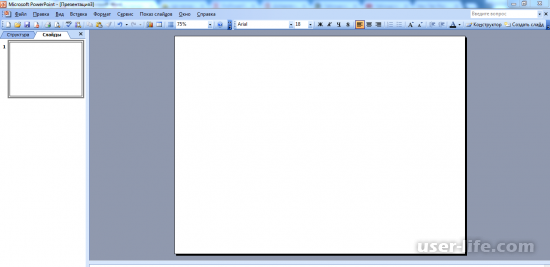
Запустив приложение, увидим следующую картинку.
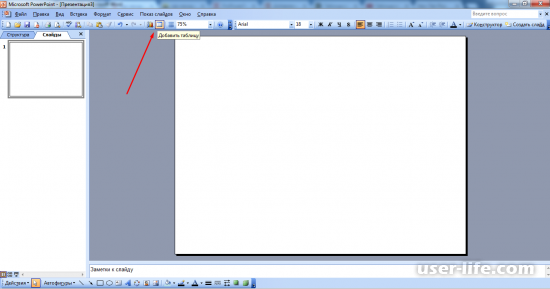
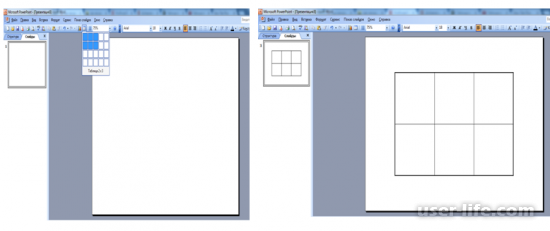
В принципе таблица готова. Остается добавлять в нее данные.
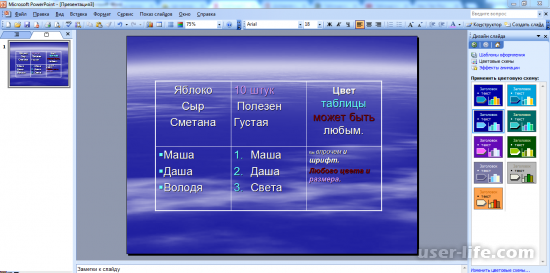
Что можно еще сделать с данной таблицей? Ее можно сделать цветной.
Цветовая гамма достаточно разнообразна.
Как задать Фон?
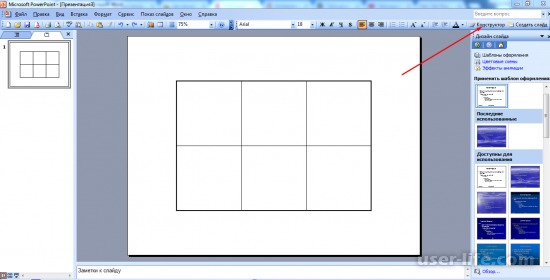
На панели программы есть кнопка «Конструктор», находим ее, жмем и получаем набор шаблонов различного цвета и вариаций.
Выбирай любой, как говорится.
Встраивание в область текста
Самый простой формат создания таблицы в новом слайде.
Нужно создать новый слайд комбинацией «Ctrl»+«M».
В области для основного текста по умолчанию отобразятся 6 иконок для вставок различных элементов. Первым стандартно идет как раз вставка таблицы.
Остается лишь нажать на эту иконку. Появится отдельное окно, где можно задать необходимые параметры создаваемого компонента – количество строк и столбцов. После нажатия кнопки «ОК» элемент с заданными параметрами будет создан на месте области для ввода текста.
Метод достаточно простой и универсальный. Другая проблема, что после манипуляций с областью для текста иконки могут пропасть и больше не вернуться. Также нельзя не сказать о том, что подобный подход удаляет область для текста, и придется создавать ее другими способами.
Наглядное создание
Есть упрощенный способ создания таблиц, подразумевающий, что пользователь будет делать небольшие таблички с максимальным размером 10 на 8.
Для этого нужно перейти во вкладку «Вставка» в шапке программы. Здесь слева располагается кнопка «Таблица». При нажатии на нее откроется специальное меню с возможными способами создания.
Самое главное, что можно увидеть – это поле из клеточек 10 на 8. Здесь пользователь может выбрать будущую табличку. При наведении будут закрашиваться клеточки с левого верхнего угла. Таким образом, пользователю нужно выбрать размер того объекта, который он хочет создать – например, 3 квадрата на 4 создаст матрицу соответствующих размеров.
Вставка таблицы вторым способом в PowerPoint
После нажатия на это поле, когда нужный размер будет выбран, создастся необходимый компонент соответствующего вида. При необходимости, столбцы или строки можно будет без проблем расширить или сузить.
Вариант крайне простой и хороший, однако подходит только для создания небольших табличных массивов.
Классический метод
Классический способ, переходящий из одной версии PowerPoint в другую на протяжении многих лет.
Все там же во вкладке «Вставка» нужно выбрать «Таблица». Здесь необходимо нажать на вариант «Вставить таблицу».
Вставка таблицы третьим способом
Откроется стандартное окно, где необходимо указать количество строк и столбцов у будущего компонента таблицы.
Стандартное создание таблицы в PowerPoint
После нажатия кнопки «ОК» будет создан объект с указанными параметрами.
Наилучший вариант, если нужно создать обыкновенную таблицу любого размера. От этого не страдают объекты самого слайда.
Вставка из Excel
Если имеется уже созданная таблица в программе Microsoft Excel, то ее также можно перенести на слайд презентации.
Для этого потребуется выделить нужный элемент в Excel и скопировать. Далее просто вставить в нужный слайд презентации. Делать это можно как комбинацией «Ctrl»+«V», так и через правую кнопку.
Пример вставленной таблицы из Excel в PowerPoint
Но стоит отметить, что во втором случае пользователь не увидит стандартного варианта «Вставить» во всплывающем меню. В новых версиях здесь присутствует выбор из нескольких вариантов вставки, далеко не все из которых пригодятся. Нужны только три варианта.
Виды вставок, нужные для вставки таблицы из Excel
«Использовать стили конечного фрагмента» — первая иконка слева. Она вставит таблицу, оптимизировав под PowerPoint, однако сохранив общее изначальное форматирование. Грубо говоря, по виду такая вставка будет максимально близкой к исходному виду.
«Внедрить» — третий слева вариант. Данный способ поместит сюда исходник, сохранив лишь размер ячеек и текст в них. Стиль границ и фон будут сброшены (фон будет прозрачным). В этом варианте можно будет легко перенастроить таблицу так, как нужно. Также этот способ позволяет избегать негативных вариантов искажений формата.
Пример вставленной таблицы из Excel в формате картинки в PowerPoint
«Рисунок» — четвертый вариант слева. Вставляет таблицу подобно прошлому варианту, но уже в формате рисунка. Этот способ не поддается дальнейшему форматированию и изменению внешнего вида, зато исходный вариант легче изменять в размере и встраивать в слайд среди остальных элементов.
Также ничего не мешает вставлять таблицу с использованием редактора Microsoft Excel.
Путь старый – вкладка «Вставка», затем «Таблица». Здесь потребуется последний пункт – «Таблица Excel».
После выбора данного варианта добавится стандартная матрица Excel 2 на 2. Ее можно расширять, изменять по размеру и так далее. Когда процессы редактирования размеров и внутреннего формата будут закончены, редактор Excel закроется и объект примет облик, заданный форматированием стиля данной презентации. Останется лишь текст, размер и прочие функции. Этот способ полезен тем, кто больше привык к созданию таблиц в Excel.
Важно заметить, что при последнем способе система может выдавать ошибку, если пользователь попытается создать такую таблицу, когда открыто приложение Excel. Если такое случилось, нужно просто закрыть программу, которая мешает, и попробовать снова.
Создание вручную
Не всегда можно обойтись только стандартными инструментами создания. Могут потребоваться и комплексные виды таблиц. Такие можно только нарисовать самому.
Потребуется открыть кнопку «Таблица» во вкладке «Вставка» и выбрать здесь вариант «Нарисовать таблицу».
После этого пользователю будет предложен инструмент для начертания на слайде прямоугольной области. После того, как будет нарисован необходимый размер объекта, будут созданы крайние границы рамки. С этого момента внутри можно рисовать что угодно, используя соответствующие функции.
Как правило, в этом случае открывается «Конструктор». О нем подробнее будет рассказано ниже. С помощью этого раздела и будет создаваться нужный объект.
Этот способ достаточно сложен, поскольку далеко не всегда быстро удается начертить нужную таблицу. Однако, при нужном уровне сноровки и опыта, ручное создание позволяет создавать абсолютно любые виды и форматы.
Конструктор таблиц
Базово скрытая вкладка шапки, которая появляется при выборе таблицы любого типа – хоть стандартного, хоть ручного.
Здесь можно выделить следующие важные области и элементы.
«Параметры стилей таблиц» позволяют отмечать специфические разделы, например, строку итогов, заголовки, и так далее. Это же позволяет назначать специфическим отделам уникальный визуальный стиль.
«Стили таблиц» имеют два раздела. Первый предлагает выбор из нескольких базовых заложенных дизайнов для этих элементов. Выбор здесь достаточно большой, редко когда приходится изобретать что-то новое.
Вторая часть – область ручного форматирования, позволяющая самостоятельно настраивать дополнительные внешние эффекты, а также цветовую заливку ячейкам.
«Стили WordArt» позволяют добавлять специальные надписи в формате изображений с уникальным дизайном и внешним видом. В профессиональных таблицах почти не используется.
«Нарисовать границы» — отдельный редактор, позволяющий вручную добавлять новые ячейки, расширять границы и так далее.
Все вышеперечисленное предоставляет широкий функционал для настройки внешнего вида. А что касается конкретно содержания, то здесь нужно переходить в соседнюю вкладку – «Макет».
Первые три области можно условно соединить вместе, так как они в целом предназначены для расширения размеров компонента, создания новых строк, столбцов и так далее. Здесь же можно работать с ячейками и таблицами в целом.
Следующий раздел – «Размер ячейки» — позволяет форматировать габариты каждой отдельной ячейки, создавая дополнительные элементы нужных размеров.
«Выравнивание» и «Размер таблицы» предлагает возможности по оптимизации – например, здесь можно сравнять все выступающие за внешние границы ячейки, выровнять края, задать некоторые параметры для текста внутри, и так далее. «Упорядочение» также дает возможности перестановки определенных элементов таблицы относительно других компонентов слайда. Например, так можно переместить этот компонент на передний край.
Как итог, используя все эти функции, пользователь способен создать таблицу абсолютно любой степени сложности для самых разных целей.
Советы по работе
Стоит знать, что не рекомендуется применять анимации к таблицам в PowerPoint. Это может искажать их, а также попросту выглядеть не очень красиво. Исключение можно сделать лишь для случаев применения простых эффектов входа, выхода или выделения.
Также не рекомендуется делать громоздкие таблицы с огромным количеством данных. Само собой, кроме тех случаев, когда это необходимо. Нужно помнить, что в большинстве своем презентация не является носителем информации, а лишь призвана демонстрировать что-то поверх речи выступающего.
Как и в других случаях, здесь также применяются основные правила по оформлению. Не должно быть «радуги» в оформлении – цвета разных ячеек, строк и столбцов должны отлично сочетаться между собой, не резать глаза. Лучше всего использовать заданные стили дизайна.
Как сделать красивую таблицу в PowerPoint
Нарисуйте таблицу. На слайде отобразится структура. Перейдите:
Выберите дизайн из предложенных вариантов. Кнопкой «Заливка» Раскрасьте отдельные элементы. Добавьте эффекты тени и отображения ячейки.
Как сделать прозрачную таблицу в PowerPoint
Как поступить если на слайде таблица должна отображаться без границ?
Сделайте ее прозрачной. Выделите, нажав на ней ЛКМ. Откройте «Конструктор». Перейдите:
Рекомендации
Не делайте их громоздкими. С большим количеством информации. Презентации используются для демонстрации важных моментов одновременно с речью выступающего человека;
Избегайте раскрашивание ячеек разными цветами. Применяйте заданные стили оформления.
Как создать красивую таблицу в PowerPoint?
1. Сначала выбираем слайд, на котором будет располагаться таблица.
2. На панели инструментов переходим на вкладку Вставка и щелкаем на самый первый пункт меню Таблицы.
3. В окошке Вставка таблицы задаем необходимое количество строчек и столбцов, водя по клеточкам мышкой.
На слайде, прямо в режиме реального времени, будет наглядно отображаться дизайн и структура будущей таблицы. Если вы создаете презентацию с помощью встроенных шаблонов PowerPoint (как добавить шаблон в PowerPoint 2007 и в PowerPoint 2010), то дизайн таблицы будет соответствовать дизайну шаблона. Если же вы используете шаблоны сторонних разработчиков (или делаете презентацию вообще без использования шаблонов), то по умолчанию таблица будет иметь весьма скромную серо-голубую окраску.
4. Кликните левой кнопкой мыши внутри вставленной на слайд таблицы, чтобы активировать новую вкладку на панели инструментов — Работа с таблицами — режим Конструктор. Нажмите на маленькую черную стрелочку в группе Стили таблиц.
Стили таблиц в PowerPoint
5. В коллекции стилей выберите подходящий дизайн для вашей таблицы. В верхней части представлена цветовая гамма, оптимальная для вашего документа, а потом идет разделение на светлые, средние и темные варианты оформления.
5. Если выбранный дизайн таблицы вас полностью устраивает, то можно остановиться на этом варианте. Если хочется еще больше раскрасить таблицу , то кликните на кнопку Заливка. В открывшемся окошке выберите самую последнюю строчку — Фон таблицы. Откроется окошко Цвета темы. Поводите мышкой по каждой цветовой шкале. Когда нужное оформление будет выбрано, просто щелкните по выбранному оттенку мышкой.
6. С помощью инструмента Заливка вся таблица раскрашивается в разные оттенки одной цветовой гаммы . Но этот же инструмент можно использовать для того, чтобы каждую из отдельных ячеек таблицы сделать определенного цвета. Поместите курсор внутрь выбранной ячейки, нажмите на кнопку Заливка, выберите нужный цвет.
Как вставить таблицу в заполнителе
Вы также можете вставить таблицу, щелкнув команду «Вставить таблицу» в заполнителе.
В появившемся окне введите желаемое количество строк и столбцов. Нажмите кнопку «ОК».
Таблица с заданными параметрами будет вставлена в области.
Открыть диалоговое окно «Вставить таблицу» можно другим способом. Для этого перейдите во вкладку «ВСТАВКА», щелкните команду «Таблица». И в открывшемся окне выберите «Вставить таблицу».
Вот вроде и все. Данные инструкции по созданию таблицы в PowerPoint написаны, как классические способы создания таблиц в программе PowerPoint.
Разнообразие вариаций возможностей PowerPoint в этой области не заканчиваются на классике, если можно так сказать. Однако, являются достаточными, для тех кто считает себя «чайником» в этом вопросе.
Ну, а кто любопытен, и хочет эксклюзивных данных- следите за нашим выпуском статей на подобные темы.
Так что — продолжение следует.
Как сделать таблицу в PowerPoint
Таблицы – это один из инструментов, который вы можете использовать для отображения информации в PowerPoint. Существует несколько способов, как сделать таблицу в PowerPoint. Разберем каждый из них. И вы самостоятельно выберите какой из них вам будет удобнее использовать для того, чтобы вставить таблицу в презентацию PowerPoint.
Как сделать таблицу самым быстрым способом

Как сделать таблицу в PowerPoint – Таблица
- Наведите указатель мыши на сетку квадратов, чтобы выбрать нужное количество столбцов и строк в таблице. В нашем примере мы вставим таблицу 4х5.

Как сделать таблицу в PowerPoint – Вставка таблицы
- Таблица появится на текущем выбранном слайде.

Как сделать таблицу в PowerPoint – Вставка таблицы в презентации на слайде
- Щелкните в любом месте таблицы и начните вводить текст для добавления текста. Вы также можете использовать клавишу Tab или клавиши со стрелками на клавиатуре для навигации по таблице.

Как сделать таблицу в PowerPoint – Ввод данных в таблицу
Как вставить таблицу в заполнителе
- Вы также можете вставить таблицу, щелкнув команду «Вставить таблицу» в заполнителе.

Как сделать таблицу в PowerPoint – Вставка таблицы в заполнитель
- В появившемся окне введите желаемое количество строк и столбцов. Нажмите кнопку «ОК».
Как сделать таблицу в PowerPoint – Диалоговое окно Вставить таблицу
Таблица с заданными параметрами будет вставлена в области.
Открыть диалоговое окно «Вставить таблицу» можно другим способом. Для этого перейдите во вкладку «ВСТАВКА», щелкните команду «Таблица». И в открывшемся окне выберите «Вставить таблицу».

Как сделать таблицу в PowerPoint – Вставить таблицу
Как сделать таблицу Excel в презентации
Если вам необходимо вставить таблицу из Excel в PowerPoint, то для этого:
- Выделите желаемый диапазон в книге Excel и скопируйте его, например, нажав сочетание клавиш Ctrl+C .

Как сделать таблицу в PowerPoint – Выделение таблицы в Excel
- Перейдите на нужный слайд презентации и нажмите сочетание клавиш Ctrl+V . На текущем слайде в презентации появится таблица.

Как сделать таблицу в PowerPoint – Вставить таблицу из Excel
Если у вас нет готовой таблицы в Excel, и вы хотите сделать таблицу в PowerPoint, а потом ее наполнить, то для этого сделайте следующее:
- На знакомой нам уже вкладке «ВСТАВКА», нажмите «Таблица» и выберите пункт «Таблица Excel».

Как сделать таблицу в PowerPoint – Таблица Excel
- После этого на слайде появится встроенное окно табличного редактора Excel. Его размер можно изменить. После того как вся информация будет введена, для того чтобы закрыть окно, щелкните вне данного окна.

Как сделать таблицу в PowerPoint – Окно табличного редактора
Теперь вы знаете, как сделать таблицу в презентации PowerPoint несколькими способами.
Похожие публикации:
- Как скачать эйвон бот вайбере с помадкой
- Как создать в zoom конференцию без пароля
- Как создать чат в вайбере на телефоне
- Как ставить отметки в автокаде