Установка Visual Studio Code
Для установки данной многофункциональной среды разработки потребуется установить flatpak в соответствии со статьей.
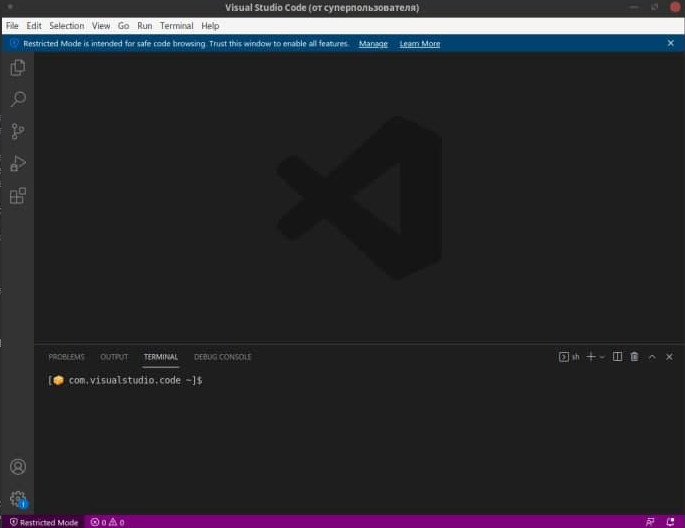
Следующим шагом является установка vscode, для этого потребуется выполнить следующее действие:
flatpak install flathub com.visualstudio.code
Дождитесь завершения загрузки и запустите vscode из «Меню» — «Программирование» либо запустите программу, выполнив команду в терминале:
flatpak run com.visualstudio.code
Дата последнего изменения: 01.08.2022
Если вы нашли ошибку, пожалуйста, выделите текст и нажмите Ctrl+Enter.
Visual Studio Code 1.82.3 + x64 Portable
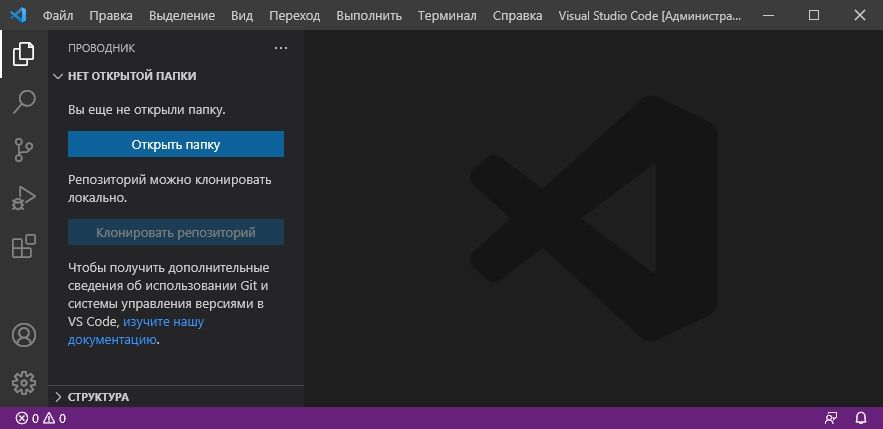
После скачивания Visual Studio Code — перед вами будет бесплатная программа, которая представляет из себя среду разработки с открытым исходным кодом. Программный код можно редактировать на разных платформах благодаря версиям доступным также для Linux и Mac OS, кому надо, быстрее на официальный сайт внизу по ссылке. ПО работает на уровне файлов и папок и позволяет четко обработать даже со сложный код.
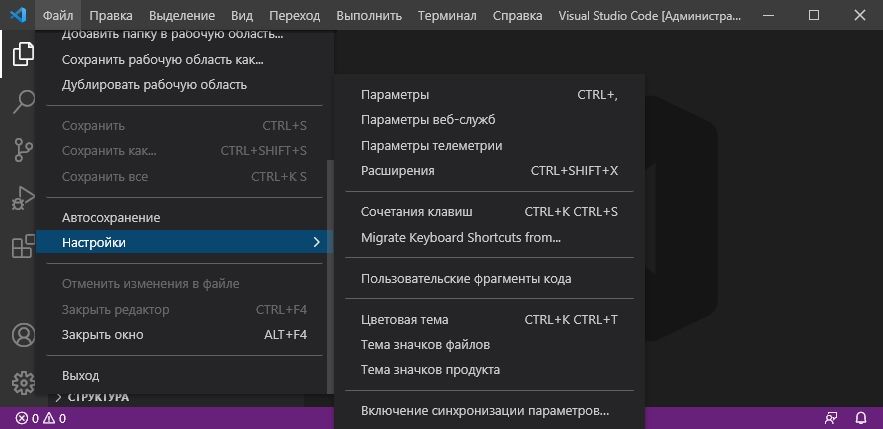
Visual Studio Code работает в Windows 7-10. Обратите внимание, что во время установки программа может быть включена непосредственно в контекстное меню проводника, зарегистрирована как редактор для поддерживаемых типов файлов и добавлена в PATH. Microsoft впервые представила редактор кода на конференции разработчиков BUILD 2015 в Сан-Франциско. Главной особенностью инструмента является его доступность для разных ОС, что позволяет оптимизировать программный код в значительной степени независимо от операционной системы.
В отличие от аналогичных сред разработки, таких как Visual Studio 2015, Visual Studio Code работает полностью на уровне файлов и папок. Редактор подходит для отладки и разработки облачных и веб-приложений и поддерживает более 30 различных языков программирования, включая C#, C++, PHP, Java и HTML. Такие функции, как подсветка синтаксиса, согласование скобок или IntelliSense, обеспечивают большую ясность при редактировании сложного кода.
Другие особенности включают оптимизированный под клавиатуру интерфейс с настраиваемыми клавиатурными командами, встроенные инструменты отладки для Node.js, TypeScript и javascript, поддержку веб-технологий ASP.NET 5 и Node.js, а также поддержку Git. Набор функций редактора может быть расширен с помощью более чем 1 000 расширений из Visual Studio Marketplace.
С помощью Visual Studio Code (скачать последнюю версию вы сможете ниже) компания Microsoft предоставляет разработчикам современный инструмент с помощью которого они могут совместно работать над различными проектами на разных платформах. Благодаря встроенной функции обновления программное обеспечение всегда остается актуальным, и пользователю не нужно беспокоиться о ручном обновлении.
Язык: English + Русская версия (устанавливается при первом запуске)
Размер: 100 + 105 MB
Скачать Visual Studio Code 1.82.3 бесплатно / x64
Установка Visual Studio Code (VSCode) на Windows 10
Сегодня мы рассмотрим установку бесплатной IDE с открытым исходным кодом Visual Studio Code на Windows 10, а также поменяем тему среды и установим дополнительную тему из каталога. Несмотря на то, что автором является Microsoft данная среда разработки полностью бесплатна и к тому же Open Source. Я часто использую её для разработки на PHP или Go Lang. Для чистоты эксперимента я буду устанавливать VSCode на чистую Windows 10 2H20 в виртуальной машине.
Скачивание
Скачать дистрибутив вы можете на сайте проекта — https://code.visualstudio.com/ Объем дистрибутива около 70 мегабайт. После скачивания запускаем установку.
Установка
Саму установку нет смысла подробно описывать, единственное что вы можете поставить галочку напротив «Создать значок на рабочем столе», а так всё сводится к нажатию на кнопку «Далее» и в конце «Установить».
Первый запуск

После установки среда запуститься автоматически. Я не буду менять язык на русский и вам не советую, так как перевод некоторых пунктов меню и разделов настроек, иногда, настолько далек от перевода с английского, что проще работать с английским интерфейсом, таким образом, если возникнет необходимость воспользоваться руководством по установке нужного компонента проще будет ему следовать, так как большинство из них написано на английском языке. И так, после запуска вы увидите главное окно VSCode. Я не понимаю эту моду везде ставить темные темы по умолчанию. Может это модно и молодёжно, но лично для меня такие темы слишком контрастны, глаза быстро начинают болеть. Хотя не будем спорить, тут все индивидуально. Меняем тему оформления VSCode Для того чтобы сменить тему нажмите сочетание клавиш:
Ctrl+KCtrl+TОткроется окно:  Щелкаем на пункт Light (Visual Studio) Цветовая тема тут же меняется
  Но меня это не устраивает – не нравится темная боковая панель. К счастью для VSCode создано просто огромное количество тем. Установка дополнительной темы для VSCode Для установки дополнительной схемы опять нажмем
Ctrl+KCtrl+TИ пролистаем список вниз:  Выберем пункт – Install Additional Color Themes… Сбоку откроется панель со списком тем:
  В поле, после category:themes , введем
visual 2017Список обновиться:  Щелкните на Visual Studio 2017 Light Theme и нажмите на кнопку Install Тема будет установлена и откроется окно с предложением установить её текущей: Щелкните на Visual Studio Light Theme (2017)
  Тема измениться:
  Закройте вкладку. VSCode установлен и готов к работе. Я же буду далее использовать Familiar Java Themes — Eclipse Light
Заключение
Сегодня мы рассмотрели установку VSCode. Поменяли тему на светлую. Установили пользовательскую тему. В следующей части мы добавим поддержку C++.
Как установить Visual Studio Code в Linux
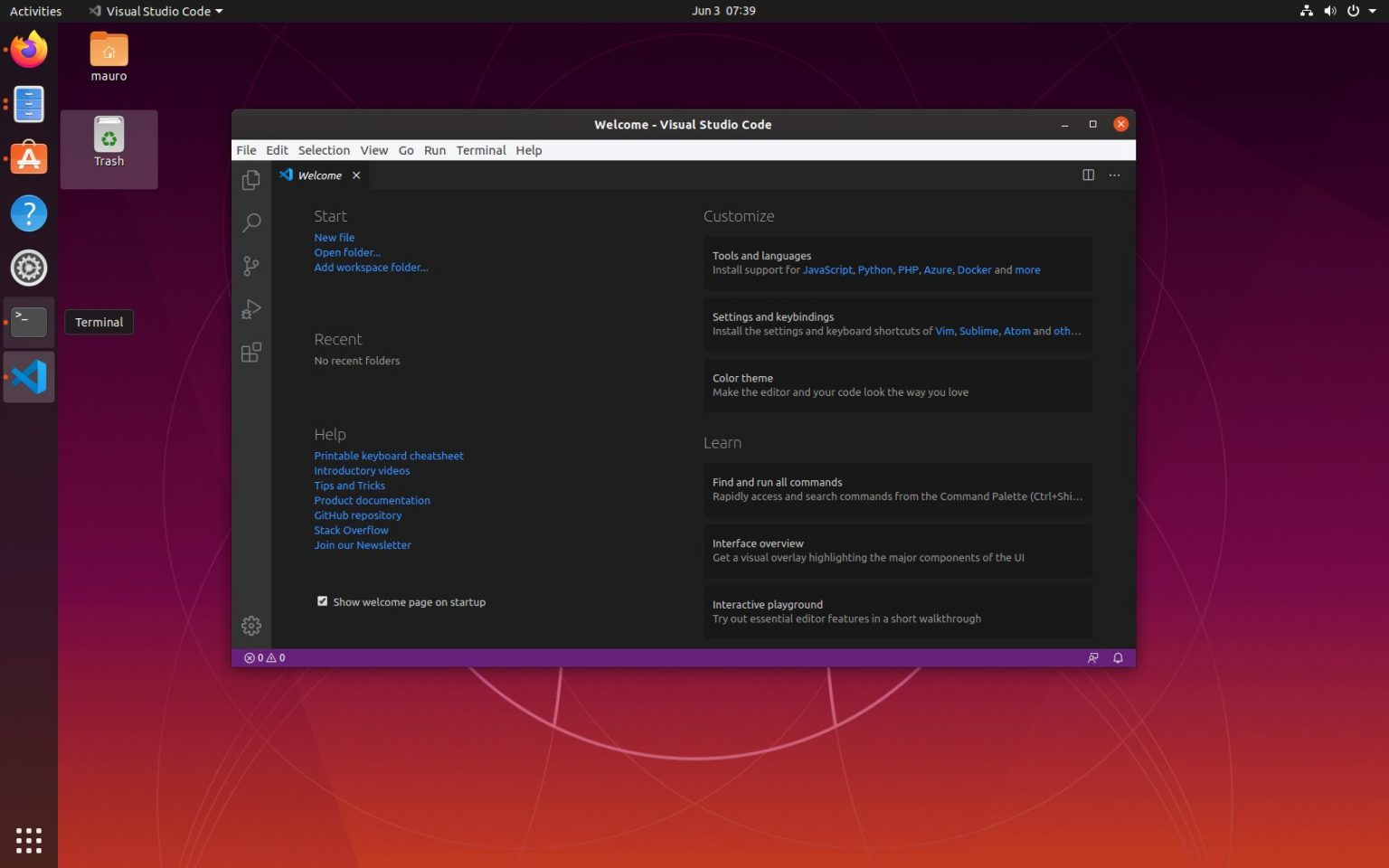
Если вы разработчик, которому требуется использование Linux, такого как Ubuntu , для работы из дома, теперь вы можете установить Microsoft Visual Studio Code (VS Code) в качестве облегченного редактора кода.
Редактор VS Code включает в себя поддержку Node.js, JavaScript, TypeScript и поддержку, которая может быть расширена на многие другие языки, включая PHP, Python, Go, Java, C # и C ++. Кроме того, вы также можете установить расширения для сред выполнения, таких как Unity и .NET.
В этом руководстве вы узнаете, как установить VS Code в Linux с помощью графического интерфейса пользователя и терминала.
Как установить код Visual Studio с помощью графического интерфейса в Ubuntu
Чтобы загрузить и установить код Visual Studio, выполните следующие действия.
- Откройте кодовую страницу Visual Studio.
- Нажмите кнопку .deb , чтобы загрузить установщик Ubuntu.
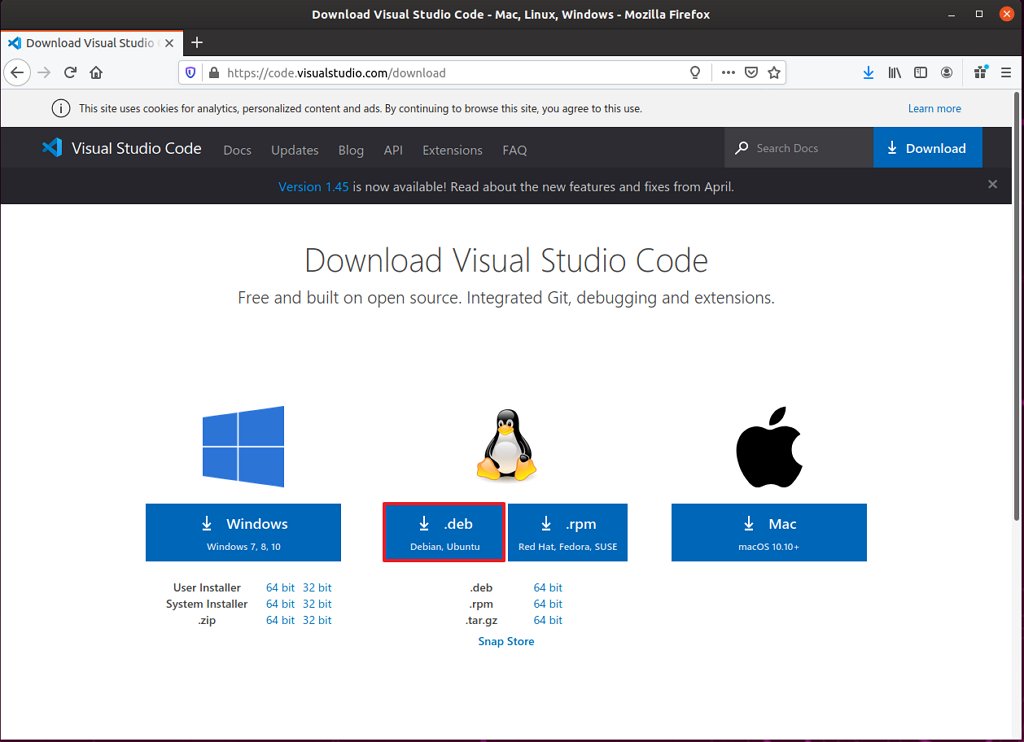
- Сохраните файл на свое устройство.
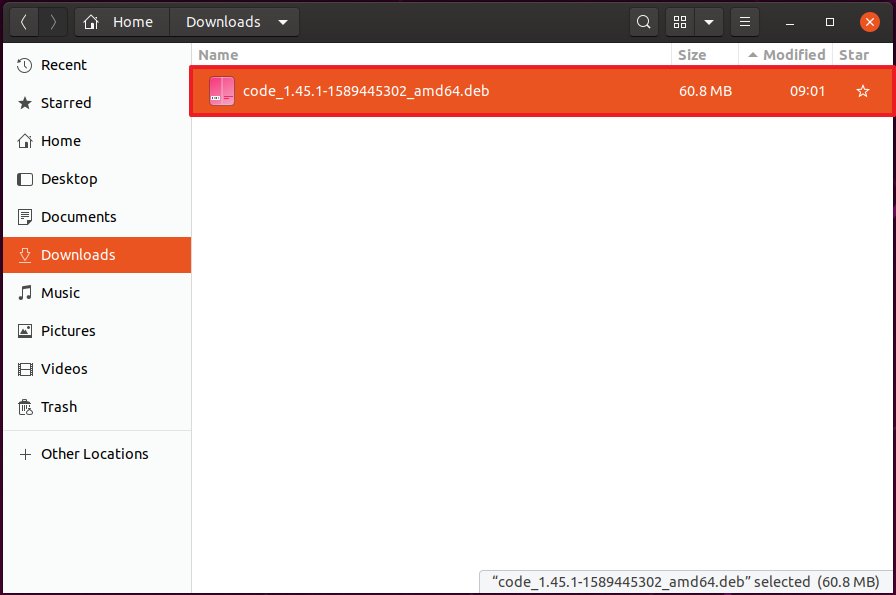
- Дважды щелкните файл *.deb, чтобы запустить программу установки.
- Нажмите кнопку Установить.
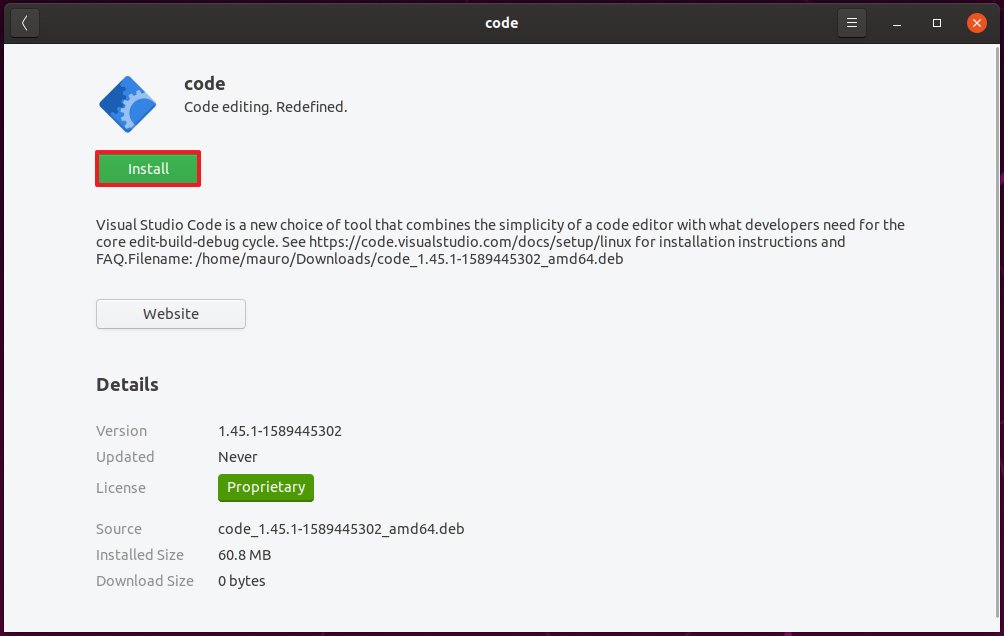
После того как вы выполните эти шаги, Visual Studio Code будет установлен, и он будет доступен в меню «Приложения».
Как установить код Visual Studio с помощью Snap в Ubuntu
Snap — это магазин, который официально поддерживает распространение кода Visual Studio.
Чтобы установить VS Code с Snap, выполните следующие действия:
- Откройте Терминал.
- Введите следующую команду для установки кода Visual Studio в Linux и нажмите Enter :
sudo snap install --classic code
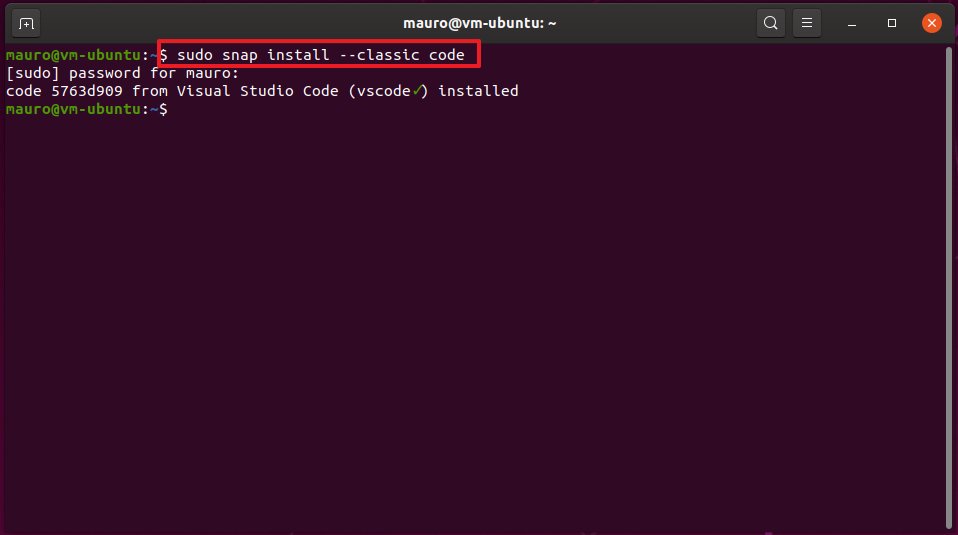
После выполнения этих шагов вы можете запустить редактор из меню «Приложения». Кроме того, когда доступно новое обновление, демон Snap автоматически обновит приложение.
Как установить код Visual Studio с помощью apt-get в Ubuntu
Чтобы установить VS Code с помощью команды терминала, выполните следующие действия:
- Откройте Терминал.
- Введите следующую команду и нажмите Enter:
sudo apt-get update
sudo apt install software-properties-common apt-transport-https wget
wget -q https://packages.microsoft.com/keys/microsoft.asc -O- | sudo apt-key add –
sudo add-apt-repository "deb [arch=amd64] https://packages.microsoft.com/repos/vscode stable main"
sudo apt-get install code
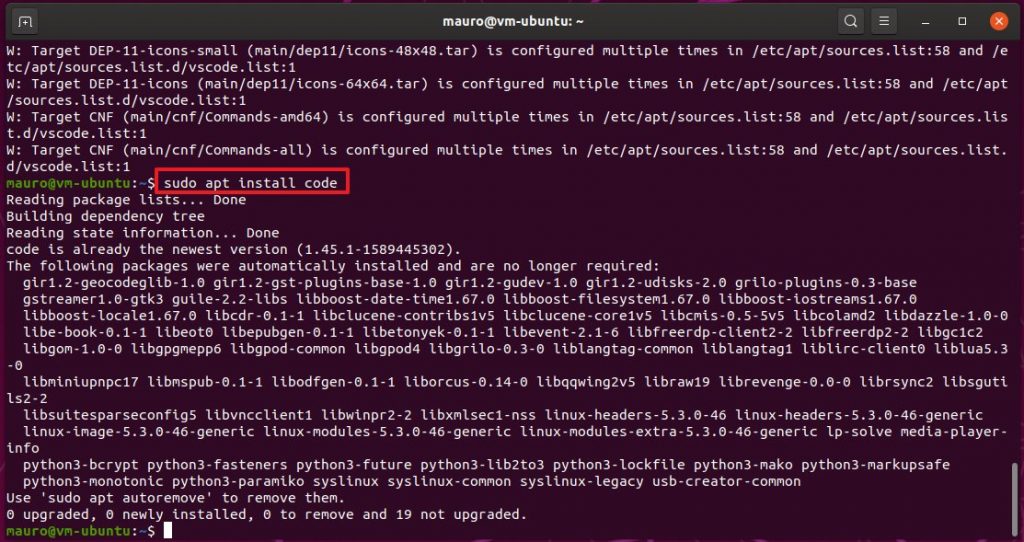
После выполнения этих действий код Visual Studio будет установлен на вашем устройстве. Если доступно новое обновление, вы сможете обновить его с помощью диспетчера обновлений программного обеспечения Ubuntu или можете воспользоваться sudo apt update следующей sudo apt upgrade .
Насколько публикация полезна?
Нажмите на звезду, чтобы оценить!
Средняя оценка / 5. Количество оценок:
Оценок пока нет. Поставьте оценку первым.