Очистка диска в Windows
Если вам необходимо освободить место, можно также удалить системные файлы.
- В средстве очистки диска нажмите кнопку Очистить системные файлы.
- Выберите типы файлов, которые требуется удалить. Чтобы получить описание типа файла, выберите его.
- Нажмите кнопку ОК.
Примечание. Если вы заметили, что папка Temp быстро заполняется после запуска очистки диска, см. сообщение Ошибка «Низкий диск» из-за полной папки Temp.
Дополнительные о том, как освободить место на компьютере, см. в этой Windows.
Как удалить временные файлы в Windows 10 и зачем это делать?
Пора узнать, как удалить временные файлы в Windows 10 – ведь вы не хотите замедлять работу устройства? Мы знаем, какие способы стоит испробовать для достижения нужного результата!
Что это такое
Временные файлы в Windows 10 – это данные, которые создаются операционной системой и установленными приложениями, нужные для выполнения определенных текущих задач. Программы не могут хранить всю информацию в оперативной памяти компьютера, именно поэтому они переносятся в отдельное, специально созданное хранилище.
Где хранятся, и нужно ли их удалять
Пора разобраться, где хранятся временные файлы в Windows 10, где их искать. Файлы лежат в директории, которую можно найти по следующему пути:
- C:\ Пользователи\ Имя_пользователя\ AppData\ Local\ Temp.
Найти хранилище можно следующим способом:
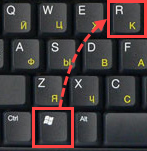
- Зажмите одновременно клавиши «Win» + «R» ;
- В окне «Выполнить» введите команду sysdm.cpl и кликните на «ОК» ;

- Появится новое окошко, где нужно искать вкладку «Дополнительно»;
- Кликайте на иконку «Переменные среды» ;

- Вы увидите две строчки, отмеченные значениями «TEMP» и «TMP» ;

- Информация, приведенная напротив, указывает на каталоги хранения.
Папка с временными файлами в Windows 10 должна очищаться! Обычно документы стираются автоматически после завершения работы – иногда этот процесс дает сбои.
Обязательное удаление ненужных элементов необходимо в таких случаях:
- Папки и программы открываются медленно;
- Компьютер медленно реагирует на нажатия мышкой и клики по клавиатуре;
- После закрытия приложений появляется уведомление «Не отвечает».
Постепенно на устройстве скапливается большой объем элементов, они тормозят работу Windows 10 – от них пора избавиться. И мы знаем, как удалить!
Ручная очистка
Удаление временных файлов в Windows 10 может производиться вручную – вы сможете проконтролировать процесс до мельчайших подробностей. Обратите внимание, осуществлять манипуляции можно только после завершения работы всех программ!
- Нажмите на иконку «Мой компьютер» ;
- Перейдите к локальному диску С ;
- Кликните по директории «Пользователи» и выберите нужное название;
- Далее воспользуйтесь путем «AppData» — «Local» — «Temp» ;
- В директории «Temp» выделите все содержимое, зажав правую кнопку мыши;
- Кликните левой кнопкой и выберите пункт «Удалить» ;
- Подтвердите действие нажатием иконки «ОК».
Выше мы уже говорили, где находятся временные файлы в Windows 10 – вы открыли именно ту директорию, которую могли видеть ранее!
- Теперь вернитесь к диску С и перейдите по следующему пути «Windows» — «Temp» ;
- Аналогичным образом сотрите содержимое;
- Перезапустите устройство.
Не удаляются временные файлы Windows 10 ручным способом? Давайте испробуем следующий вариант!
Опция «Хранилище»
Это новая функция, реализованная в десятой версии операционной системы – устройство все сделает за вас!
- Кликните по кнопке меню «Пуск» ;
- Нажмите на шестеренку слева, чтобы открыть «Параметры» ;

- Перейдите к разделу «Система» ;

- Слева найдите вкладку «Память устройства» или «Хранилище» ;

- Выберите системный диск и кликните левой кнопкой мыши;
- Анализ системы будет запущен автоматически;
- После окончания загрузки ищите раздел с одноименным названием;
- Откроется новое окно с тремя строчками «Папка загрузки» , «Временные файлы» и «Очистка корзины», а также возможно и другие;
- Поставьте галочки во всех чек-боксах и кликните на значок «Удалить» .

Разобрались, как почистить временные файлы Windows 10 автоматическим способом. Операционная система поддерживает работу другой встроенной опции, которая поможет убрать оставшиеся после предыдущей чистки элементы.
Сервис «Очистка диска»
Эта функция была реализована в предыдущих версиях операционной системы, можно воспользоваться ей и сейчас. Очистка временных файлов Windows 10 производится следующим образом:
- Нажмите одновременно клавиши «Win + R» ;
- В окне «Выполнить» введите команду cleanmgr и кликните «ОК» ;

- Появится небольшое серое окошко, где нужно выбрать «Диск С» в выпадающем меню;
- Кликните на значок «ОК» ;
- Появится новое окно «Очистка диска» , где виден объем данных, которые можно стереть;

- Поставьте галочку напротив строки и нажмите кнопку «ОК» .
Мы рассказали, где найти ненужные элементы на Windows 10, как удалить их вручную или встроенными инструментами. Давайте испробуем последний способ!
Сторонние утилиты
В качестве еще одного способа мы рекомендуем использовать специальные программы CCleaner , Advanced Systemcare или Reg Organizer – выбирайте сами. В этой инструкции мы расскажем, как удалить временные файлы на Виндовс 10 с помощью СС Клинера.
- Откройте официальный сайт разработчика и кликните кнопку «Загрузить бесплатно» ;
- Откройте скачанный файл и запустите установку;
- После окончания инсталляции запустите утилиту нажатием на иконку на рабочем столе;
- Перейдите к разделу «Очистка» ;

- В меню слева найдите блок «Система» и отметьте элемент с нужным названием;
- Нажмите на кнопку «Удалить» , которая находится справа;
- Затем подтвердите действие нажатием иконки «Продолжить» .
Мы научили вас необходимым манипуляциям – теперь вы знаете, как посмотреть объем ненужных элементов и удалить их на Windows 10 при необходимости!
Как очистить временные файлы и кэш с компьютера
Каждая вновь установленная программа и просмотренная в интернете страница оставляют след в файловой системе компьютера. Со временем размер временных файлов и файлов ошибок (Temp), кэша системы и браузеров, cookies с записью нашей деятельности в интернете и скачанных версий обновлений системы становится все больше… Стоит ли говорить, что объем этих никому, по большому счету, ненужных и невидимых файлов может достигать десятков, а то и сотен гигабайт, впустую занимая свободное место на винчестере? Если вы никогда не чистили свою систему, то самое время этим заняться!
Не стоит торопиться и удалять нужные программы и игры с жесткого диска, потому что можно заметно увеличить объем свободного дискового пространства за счет удаления мусорных файлов!
Как очистить файлы Temp
Самостоятельно удалить файлы Temp, оставшиеся со времен удаления программ и игр, не составляет труда.
- Нажмите комбинацию клавиш Win + R и впишите в строку %TEMP%.
- Выделите все файлы и нажмите Delete, чтобы удалить их.
Готово! Все временные файлы стерты с вашего компьютера.
Очистка диска
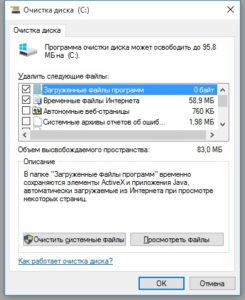
Предустановленное системное приложение «Очистка диска» поможет эффективно избавиться от различных ненужных компьютеру файлов. Напишите в поиске «Очистка диска» и выберите жесткий диск или раздел, который хотите очистить. После быстрого анализа системы (он обычно занимает несколько минут), программа предложит вам на выбор сектора для очистки – временные файлы из интернета, temp, корзину, архивы отчетов об ошибках и старые обновления Виндоуз. Отметьте галочками, от чего вы хотите избавиться, и нажмите ОК.
Кэш браузеров
В зависимости от браузера, настройки удаления временных файлов, cookies и сохраненных изображений могут отличаться, но основной смысл такой:
- Вам необходимо перейти в историю посещений.
- Нужно найти кнопку «Очистить историю».
- Браузер предложит вам удалить как историю посещений, так и все временные файлы, изображения кэша и многое другое. Выберите нужное и нажмите Ок.
- Кэш, кукис и другие временные файлы браузера очищены!
CCleaner – все инструменты в одном
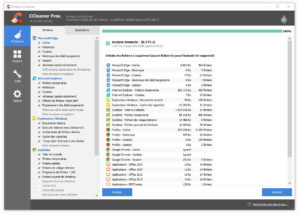
Если же вы хотите капитально заняться очисткой системы, то на помощь вам придет бесплатная программа CCleaner. Она представляет из себя полный комплект инструментов для ускорения работы системы и ее очистки от ненужных файлов. Возможности программы достаточно широки:
- очистка системы от мусора,
- очистка мусора от установленных браузеров (при этом можно сохранить пароли),
- очистка журнала событий Windows,
- удаление различных программ,
- проверка целостности реестра,
- отключение программ в автозагрузке и многое другое.
Все, что вам нужно – это скачать программу с официального сайта и начать мониторинг системы. Программа сама предложит вам дальнейшие варианты увеличения производительности компьютера и очистки мусорных файлов.
Если место продолжает исчезать с жесткого диска
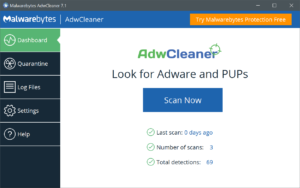
Если же вы попробовали все вышеперечисленные способы чистки системы, места стало в несколько раз больше, но потом внезапно оно снова стало исчезать, то проблема может скрываться в вирусных файлах и скрытых вредоносных программах, которые «пожирают» свободное место, пока его совсем не остается. Советуем вам скачать бесплатную утилиту типа Dr.Web Cureit и Adwcleaner, чтобы найти вредоносные файлы и удалить их. Если же сделать это самостоятельно затруднительно, так как система начинает дико «тормозить» из-за отсутствия свободного места, лучше всего обратиться в специализированный сервисный центр по ремонту компьютеров, мастера которого восстановят функциональность вашей системы и очистят ее от занимающих место вирусов.
Здоровья вам и вашему компьютеру!
Как удалить временные файлы в windows 10
Kaspersky for Windows защищает вашу цифровую жизнь, выходя за рамки обычного антивируса.
Каждое приложение в Microsoft Windows во время своей работы создает временные файлы на компьютере в папке TEMP, которые должны автоматически удаляться после завершения работы приложения. При ошибках в приложении временные файлы не удаляются и занимают свободное место на жестком диске.
Чтобы самостоятельно очистить папку TEMP в Microsoft Windows для вашей учетной записи:

- Запустите диалоговое окно Выполнить, нажав +R на клавиатуре.
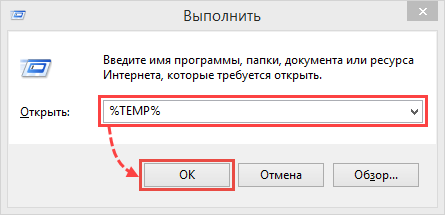
- Нажмите Ctrl+A на клавиатуре, чтобы выделить все файлы в открывшейся папке.
- Нажмите Del (Delete) на клавиатуре, чтобы удалить файлы.
Некоторые файлы из папки TEMP могут быть недоступны для удаления, если приложение, создавшее их, в настоящий момент работает. Мы рекомендуем пропустить такие файлы при удалении.