Как на Андроид перенести приложения на карту памяти — гайд и 3 полезных совета
Чтобы память не заполнялась до критической отметки, а работа ускорилась, необязательно искать контент, архивы или медиа и отправлять в корзину. Можно вставить в устройство микро SD или XQD карту. Это прибавит 50-100% места для фотографий и файлов.
«Увесистые» каталоги быстро заполняют выделенное пространство. Для активных пользователей это неизбежно. Как результат — устройство замедляется, ОС подвисает. Приходится очищать Android хранилище, чтобы как-то вернуть желаемую функциональность. Людям, выясняющим как сделать СД карту основной памятью, удастся избежать проблем в будущем.
Разберем гайды более детально с пошаговым алгоритмом на 5 этапов. Несколько дельных советов будут полезны любому новичку, активно использующему устройство для общения, обмена фото, отправки видео и прочих материалов.
Как вручную перенести данные
Задача под силу рядовому пользователю, даже не имеющему опыта. Для решения проблемы в ручном режиме достаточно посмотреть видео, загруженное на Ютуб, или почитать детализированный гайд. Сотни профессионалов охотно делятся своим опытом.
Разобраться в том, как переместить приложение на карту памяти, новичкам удастся за 2-3 минуты. Алгоритм определяется моделью и способностью поддерживать формат накопителя. Владельцам Самсунг, OnePlus, Оппо, Xiaomi, можно ориентироваться на шаблон:
- В меню Settings активизируют пункт «Приложения».
- Выбирают directory, которую нужно отправить на внешнюю карту.
- Через «Storage», «Change», выбирают целевым каталогом «SD-карта»
- Кликают на «Переместить».
- Данные отправляются на внешнюю память, что может занять 3-6 минут. Скорость определяется тем, сколько «весит» программа.
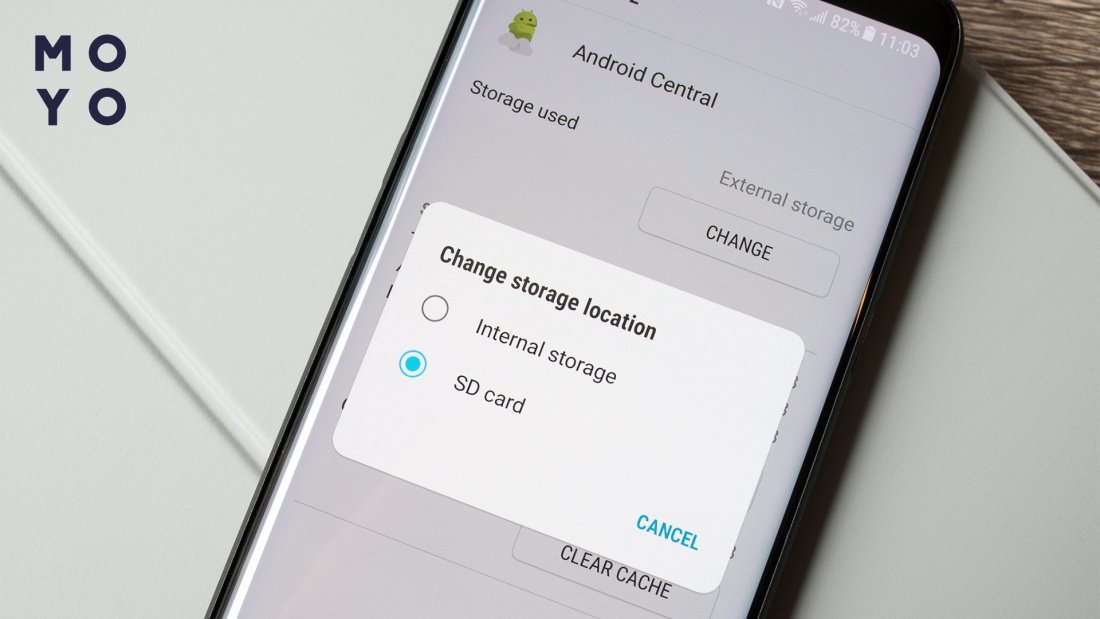
В ОС Андроид 2 типа каталогов: добавленные пользователем и разработчиками. Отправить файлы первой категории на SD-карту проще, процедура не связана с применением утилит. Для предустановленных сначала заходят в root, а затем — через внешние инструменты (KingoRoot iRoot, FramaRoot) освобождают место.
Делаем SD карту базовой памятью
Это базовая настройка, которая предусмотрена производителями. Большинство людей решают перенести папки только после заполнения накопителя на 95%, что чревато потерей данных во время миграции.
Если съемная карта установлена по умолчанию, утерянные каталоги не придется восстанавливать. Такая настройка часто выручает фотографов и блогеров. Чтобы не ломать голову над тем, как на Андроид перенести приложения на карту памяти, можно сделать следующее:
- Открывают «Settings» и находят «Storage».
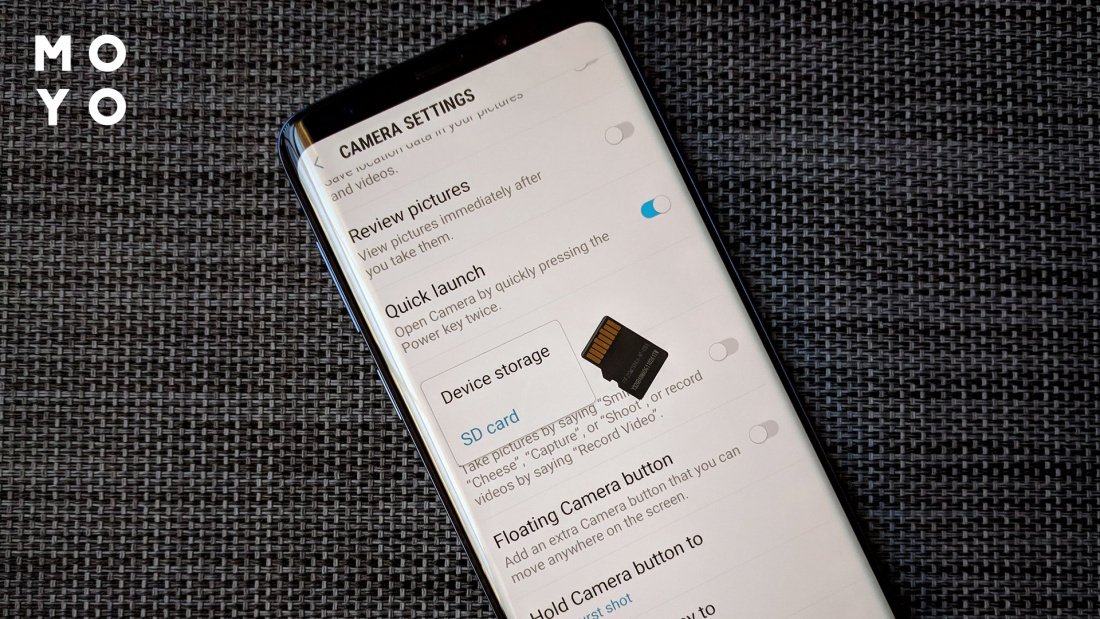
- Выбирают дисковое пространство и прокручивают вниз экрана до Камера, Темы, Галерея, Приложения. Под каждым из пунктов будет флажок «Внутреннее хранилище».
- Перемещают тригер на SD, чтобы файлы автоматически были сохранены там.
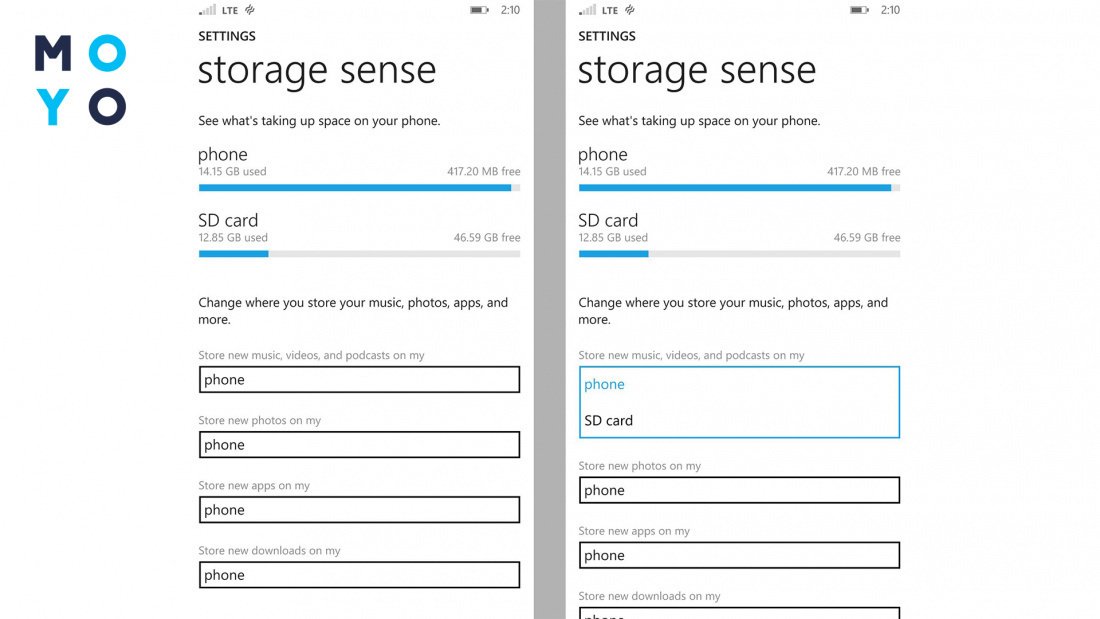
Когда заполняемость накопителя достигает установленного предела (70-80%), владельцу смартфона рекомендуют перенести контент на карту. Но лучше это сделать заблаговременно, чтобы не перенастраивать приложения. Задавать место, где хранятся данные, лучше исходя из привычек конкретного пользователя. У каждого свои запросы относительно количества фото, видео и прочих мультимедийных материалов.
Перенос с помощью специальных программ
Если не удалось найти функцию переноса данных, разработчик наверняка заблокировал инструмент на смартфоне. Решить проблему удастся только с правами root. Перед добавлением накопителя, рекомендуется сделать следующую подготовку:
- проверить версию ОС (миграция данных без рут прав разрешена в Андроиде 6.0+);
- отформатировать storage, чтобы улучшить производительность приложений;
- скачать и установить утилиту для миграции данных;
- создать каталоги для разных видов контента.
Перед запуском процедуры важно убедиться, что на устройстве достаточно заряда батареи. Прерывание процесса может привести к потере данных.
Где лучше хранить данные?
Развитие облачных сервисов и онлайн-стриминга оставляет все меньше мотивации хранить файлы на аппарате. Это касается каталогов video, music, архивов, фото и данных приложений. Но перед тем, как переносить приложения на карту памяти, следует учесть следующее:
Стабильность
Гайд о том, как перенести приложение на SD карту, приходится рядовому пользователю. Потребность в миграции каталогов возникает довольно часто. Это простой процесс, но все шаги стоит делать строго по инструкции. Для любителей Андроид это возможность обновить накопитель и получить пространство для тестирования новых игр. Если параметры заданы изначально, приложение будет запускаться без критических ошибок, а при миграции данных не теряются важные материалы.
Перенос программ с внутренней памяти на SD карту для Android 7.1
Если на Вашем планшете закончилась свободная внутренняя память для хранения программ, вы можете увеличить место путем использования внешней SD карты.
Для Android 7.1.1 это делается штатными средствами.
ВНИМАНИЕ! Перед началом данной процедуры необходимо сохранить всю нужную информацию с SD карты — карта впоследствии будет отформатирована!
Желательно использовать надежные скоростные SD карты с индексом скорости от 10 класса и выше!
Обращаем ваше внимание на то, что при использовании SD карты как внутренней памяти, снизятся скорость работы и отказоустойчивость системы, т.к. SD карта по скорости и надежности всегда хуже внутренней памяти.
1. Войдите в настройки Вашего планшета и выберите пункт «Хранилище»
2. В разделе Съемные накопители выберите «MicroSD»
3. В открывшемся окне нажмите на три вертикальные точки в верхнем правом углу
Выберите пункт «Накопители»
4. Далее выберите «Подключить к внутренней памяти»
5. В открывшемся окне нажмите кнопку «Отформатировать»
Во время форматирования Вы можете увидеть следующую картину и это значит, что ваша SD карта очень медленная и желательно использовать более скоростную карту.
6. Далее выберите пункт «Перенести сейчас» и нажмите «Далее»
7. Нажмите кнопку «Перенести»
После завершения данной процедуры иконка SD карты станет фиолетовой, а Ваш планшет получит расширенное пространство для установки программ и обновлений.
Как устанавливать приложения на карту памяти
В системах Android 2.1 и более ранних версий нет возможности установки приложений на карту памяти, если у вас только не прошивка неофициальная. Для установки потребуются дополнительные программы, которые потребуют root права.
У системы Android 2.2 и более поздних версий установка на карту памяти приложений выполняется стандартно. Но пользователю не дается возможности выбрать место для установки, место на карте памяти выбрано разработчиком и прописано в установочном файле apk. Кроме этого возможно переносить приложения после их установки на карту памяти, для чего требуется: зайти в Настройки, потом в Приложения, дальше перейти в Управление приложениями и выбрать вкладку Сторонние. Здесь выбираете нужное приложение и переносите его на карту памяти при помощи кнопки «Переместить на SD-карту». Если эта кнопка не активируется, значит, перемещение не предусмотрено разработчиками. В любой момент приложение можно переместить с карты памяти во внутреннюю память аппарата.
Кроме этого имеются дополнительные программы и менеджеры приложений, позволяющие работать с приложениями и перемещать сразу несколько приложений.
В прошивке CyanogenMod имеется возможность выбрать место установки приложений, и оно устанавливается по установленным настройкам, а не по данным установочного файла.
Также в неофициальных прошивках можно перемещать приложения при помощи скриптов apps2sd, App2SD, A2SD, A2SD+. Эти программы меняют часть приложения, которая переносится на карту памяти, а также выполняет автоматический перенос устанавливаемых приложений. Чтобы эти скрипты работали на карте памяти нужно создать раздел в формате EXT. Именно сюда и будут перемещаться устанавливаемые приложения. Расположение файлов на карте памяти аналогично тому, как они размещены во внутренней памяти аппарата.
Полезные советы
- Как ускорить работу
- Как уменьшить энергопотребление
- Как поменять приложение по умолчанию
- Как пользоваться голосовым набором
- Как раздавать интернет по Wi-Fi
Полный сброс (Hard Reset)
- Полный сброс Samsung
- Полный сброс HTC
- Полный сброс LG
- Полный сброс Sony
- Полный сброс Acer
- Перенос приложений на SD карту… Скажите, как перенести игры и программы с телефона на карту памяти для телефона Samsung Galaxy Ace GT-S5830. Перенести можно стандартными средствами. Зайдите в настройки телефона, далее в Приложения и Управление приложениями. Выберите конкретное приложение, там будет кнопка «Переместить на SD-карту».…
- Как устанавливать приложения Для системы Android все игры и программы имеют расширение .apk, что позволяет устанавливать их несколькими способами. Рассмотрим наиболее простые, удобные и универсальные. Самый простой способ установить приложение на телефон, будь то игры или программы — через Google Play, потребуется доступ…
- Как удалять приложения Для удаления приложений, которые были установлены пользователем необходимо: зайти в Настройки, выбрать Приложения, далее нажать Управление приложениями и из всего списка выбрать приложение, которое хотите удалить. Кроме этого можно: почистить кэш (помогает при повторной установке приложений); переместить приложения на карту…
Комментарии к статье «Как устанавливать приложения на карту памяти»
09.03.2012 в 20:48
И всё таки телефон нужно шить. Только «неофициальная» прошивка позволит использовать возможности Android на полную катушку. Даже все манипуляции при помощи Root и всяких apps2sd, App2SD, A2SD, A2SD+, не дадут полноценных возможностей. Лучше один раз прошить чем плясать постоянно с бубном. Если уж вы сделали Root своего телефона то нужно не полениться, и закончить начатое, то-бишь зашить в него recover меню и прошить кастомную прошивку. Возни не больше чем с установкой и настройкой разных специальных программ. Кстати на прошивках 2.2+ через фастбут можно при помощи того-же ADB Tools выставить установку приложений на флеш карту, не все проги работают с флешки, а вот на «неофициальных» прошивках таких проблемм нет из-за раздела swap на флеш карте.
27.06.2013 в 12:29
Спасибо, что помогли справиться с проблемой. А то память в телефоне заполнилась и не давала устанавливать приложения.
UnlimitedFrog :
19.08.2013 в 22:30
Даже не верится что все оказалось настолько просто! Даже немного стыдно, что сам до этого не дошел. ))
09.12.2013 в 02:32
Спасибо что смогли решить мою проблему. Сейчас с установкой приложений проблем не возникает. А раньше…
Добавить комментарий Отменить ответ
- Система
- Интернет и связь
- Контакты
- Мультимедия
- Приложения
- Разное
- Ремонт Телефонов
- Удаленая разблокировка телефонов
- Снятие блокировки FRP
- Удаление Huawei ID
- Разблокировка iCloud
- Замена экрана
- Замена usb разъёма
- Перепрошивка
- Разблокировка от оператора
- Контакты для связи
- Консультация по телефону
Как перенести приложение на карту памяти на Samsung Galaxy
В этой статье вы узнаете, как перенести приложения из памяти вашего устройства Samsung Galaxy на карту памяти, о требованиях к переносу, а также, какие устройства не поддерживают перенос из памяти устройства на карту памяти.
- Требования для переноса приложений на карту памяти
- Как перенести приложения на карту памяти
- Какие устройства не поддерживают перенос на карту памяти
Требования для переноса приложений на карту памяти
- Приложение должно поддерживать перенос на карту памяти.
- На карту памяти можно перенести только некоторые загруженные приложения — те, которые вы скачали сами.
- Системные (предустановленные) приложения перенести нельзя.
- Ваш смартфон должен поддерживать перенос на карту памяти (посмотреть модели без возможности переноса).
- Карта памяти должна быть вставлена, должна определяться в главном меню Мои файлы и на ней должно быть необходимое свободное место.
- Версия ПО должна быть не ниже: Android 2.2 — 2.3.х или 4.2.2.
- Какие бывают приложения для Android
- Как узнать версию Android на Samsung Galaxy
Как перенести приложения на карту памяти
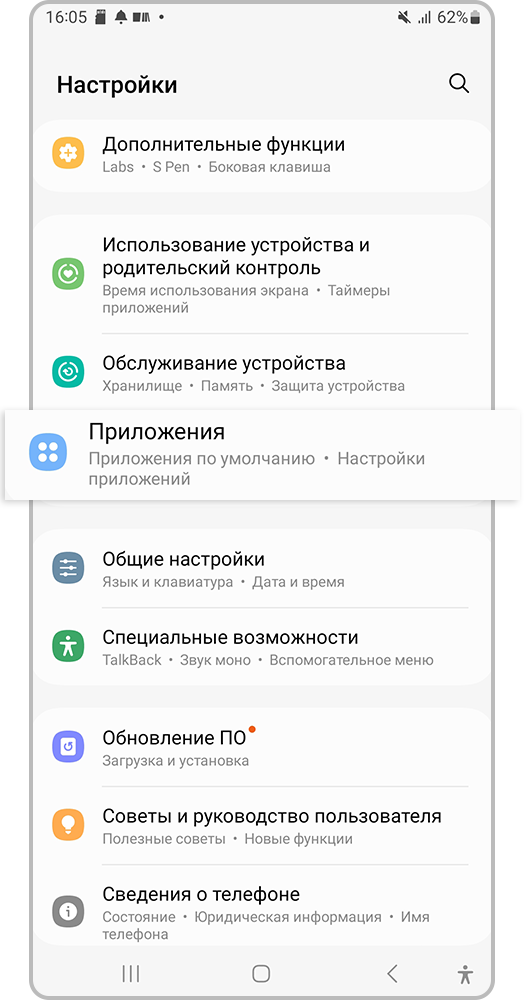
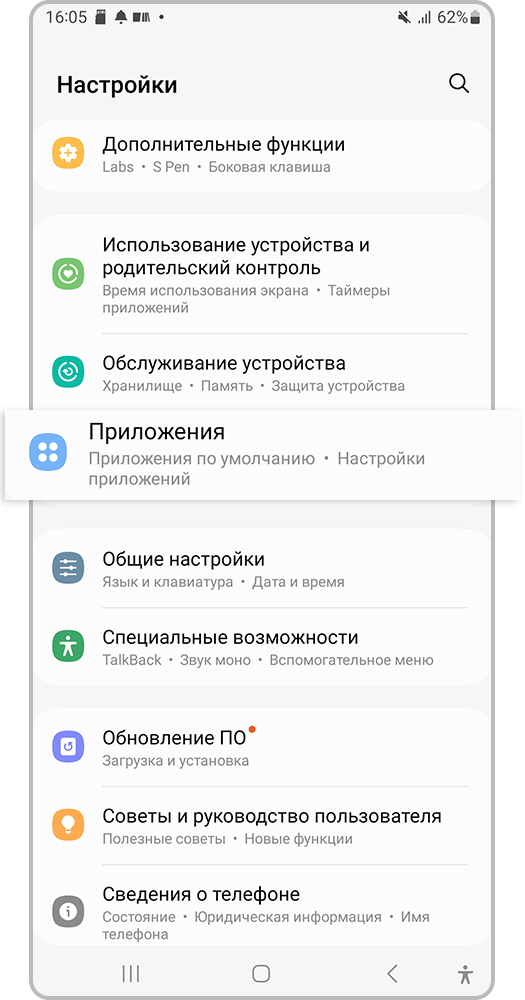
Шаг 1. В меню телефона откройте Настройки. Выберите пункт Приложения или Диспетчер приложений (для более ранних моделей).
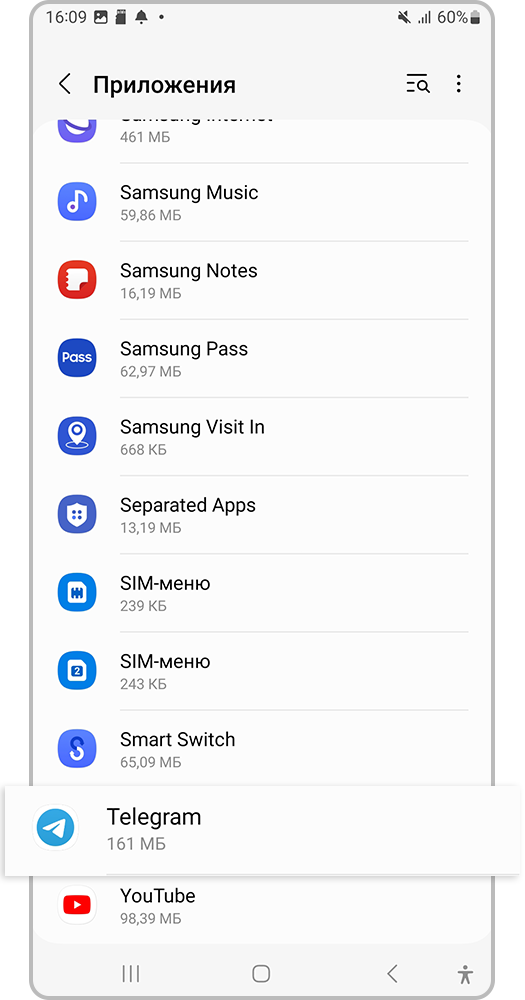
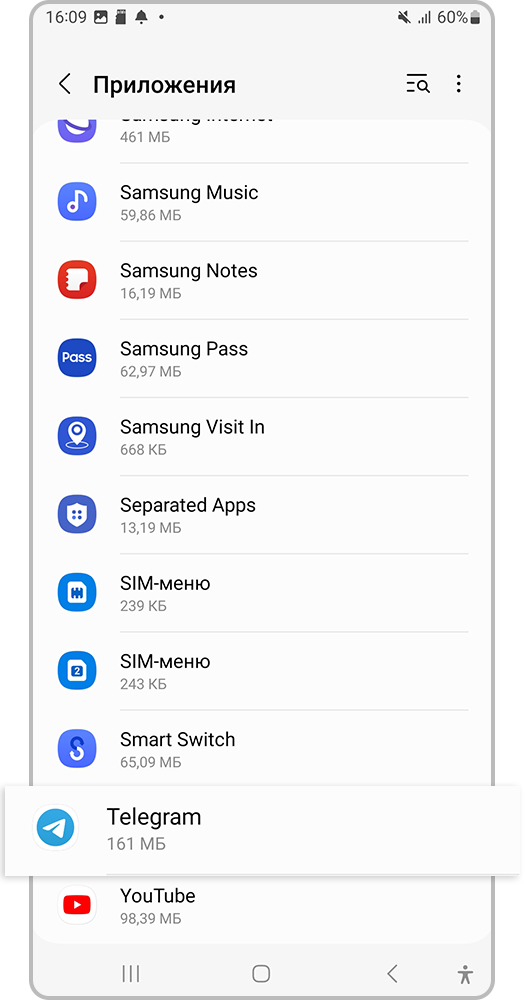
Шаг 2. Найдите приложение, которое хотите перенести на карту памяти. Рассмотрим на примере приложения Telegram.
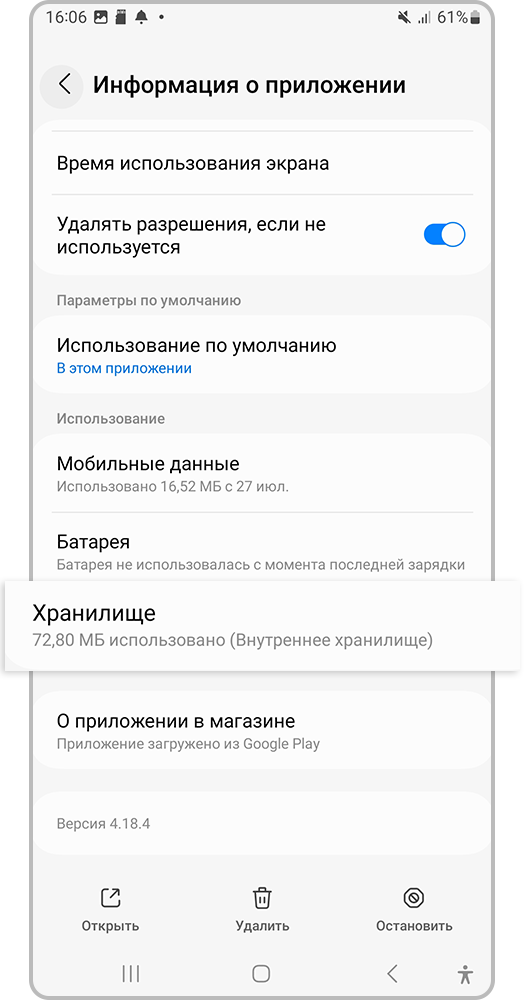
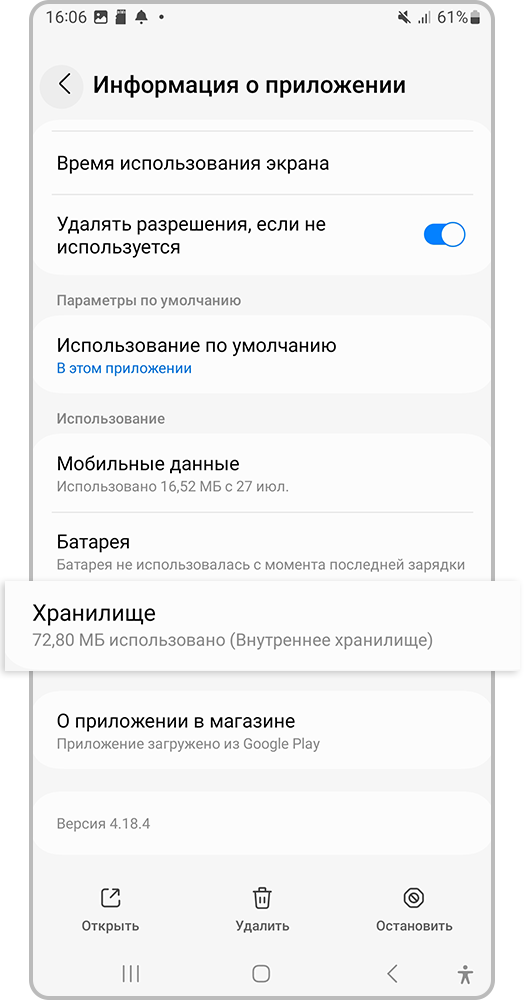
Шаг 3. Перейдите в раздел Хранилище (Память).
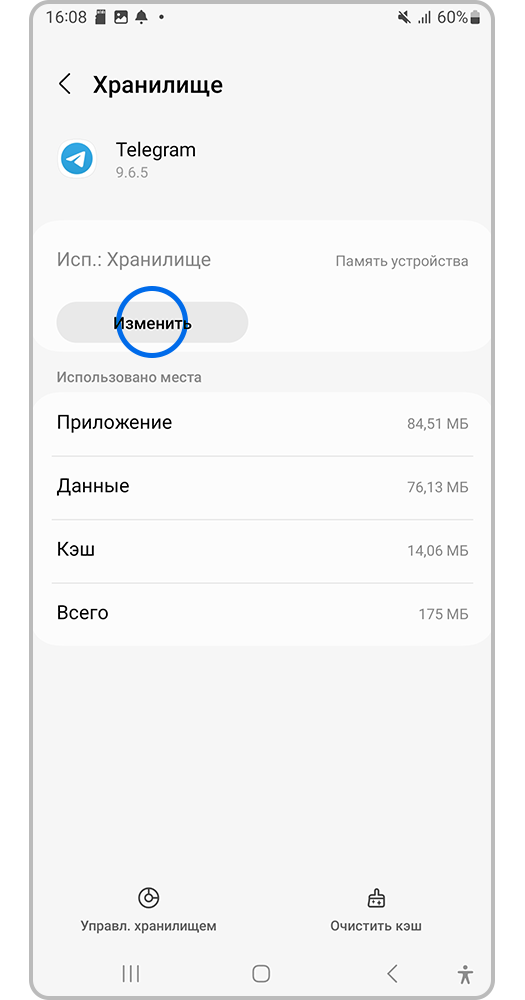
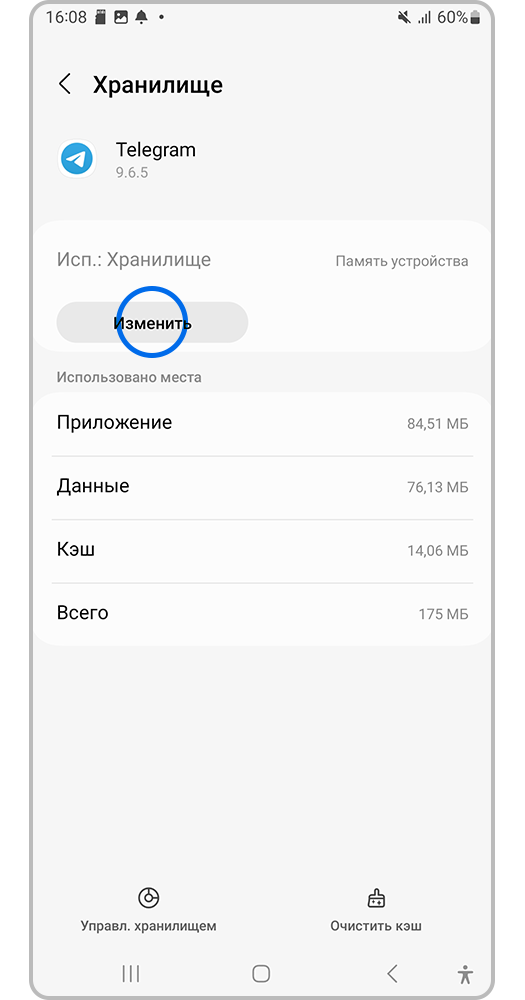
Шаг 4. Нажмите на Изменить. Если этого пункта нет, то не выполнено одно из требований для переноса приложения на карту памяти. Например, приложение или модель смартфона не поддерживает перенос.
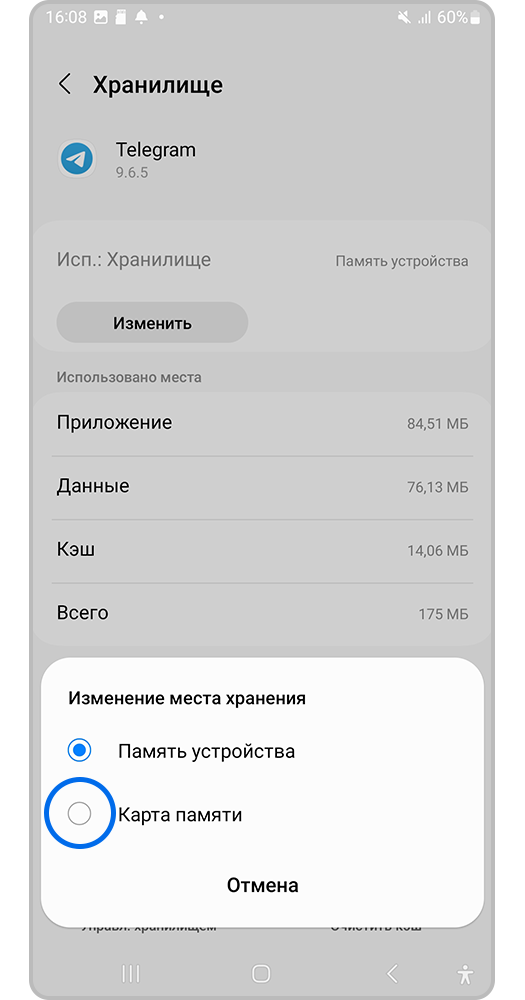
Шаг 5. Выберите Карта памяти. Затем нажмите Переместить.
Для более ранних моделей: вместо пункта Память нажмите На карту памяти SD. Если этого пункта нет, то не выполнено одно из требований для переноса приложения на карту памяти.
- Приложение переносится не целиком — на устройстве остаются данные приложения, поэтому при переносе карты памяти не получится запустить приложение на другом устройстве.
- После извлечения карты памяти приложение не запустится. При обновлении приложения оно переносится во внутреннюю память. Это не является неисправностью.
Как перенести приложения на карту памяти
Перенос на карту памяти может отсутствовать в следующих моделях Samsung Galaxy:
- Galaxy M-серии
- А01 (может поддерживаться на последней версии ПО)
- A02s
- A10
- A10s (может поддерживаться на последней версии ПО)
- A11
- A12
- A20s (может поддерживаться на последней версии ПО)
- A21s (может поддерживаться на последней версии ПО)
- A30s
- Tab A7 Lite (SM-T225 / SM-T220)
- Tab A 8.0 2019 (SM-T290 / SM-T295)
- Tab A 7 (SM-T500 / SM-T505)