Как установить принтер hp laserjet p1102 без установочного диска?
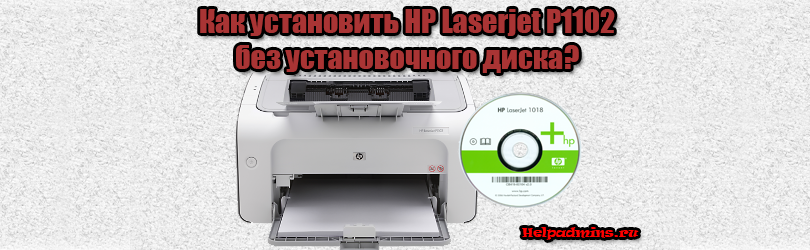
Данная модель принтера является очень распространенной в силу относительно легкой и дешевой процедуры заправки картриджа. Также в свое время HP Laserjet p1102 можно было купить за небольшую цену.
Все это привело к большой популяризации данного принтера. Поэтому многие сталкиваются с рядовой процедурой его подключения к компьютеру. Но далеко не все знают как это можно сделать, если под рукой нет установочного диска с драйвером, который шел в комплекте и ответ на данный вопрос вы найдете в этой статье.
Где взять драйвер, который был на диске для установки принтера HP Laserjet p1102?
Ответ на этот вопрос простой – на официальном сайте. Дело в том, что все производители принтеров для всех своих моделей на официальном сайте создают специальные страницы поддержки, где помимо основных характеристик и инструкций выкладываются необходимые для работы с устройством программы и в том числе драйвера.
Делается это на случай утери диска с драйвером либо отсутствия возможности воспользоваться этим диском из-за отсутствующего DVD привода в компьютере или ноутбуке, к которому принтер нужно подключить.
Вот ссылка на официальную страницу поддержки принтера hp laserjet p1102. Для скачивания установочного драйвера вам нужно перейти по ней и раскрыть раздел “Драйвер-Установочный комплект программного обеспечения устройства”.
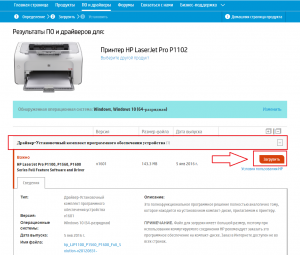
Скачивание драйвера с официального сайта HP
Далее остается лишь нажать кнопку “Загрузить” и дождаться загрузки файла установки.
После этого нужно подключить принтер к компьютеру кабелем, включить его и запустить скачанный файл.
Начнется его распаковка после чего должен запуститься мастер установки принтера hp laserjet p1102, в котором вам нужно нажимать кнопку “Далее”, следуя указанным инструкциям.
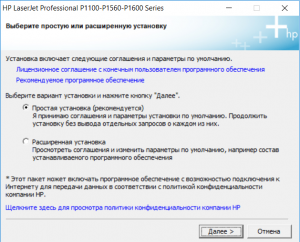
Начальное окно мастера установки принтера hp laserjet p1102
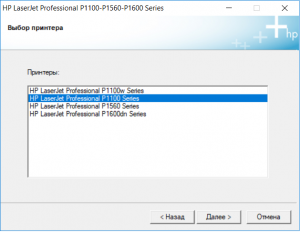
Выбор модели принтера
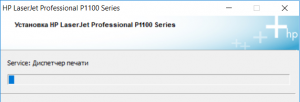
Ход установки файлов драйвера
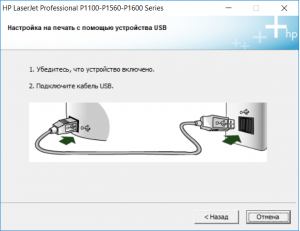
Запрос на подключение принтера к компьютеру кабелем
Если после запуска и распаковки скачанного файла мастер установки не запустился автоматически, то вам нужно зайти на диск C, далее в папку “LJP1100_P1560_P1600_Full_Solution” и открыть из нее файл “HpSetup.exe”.
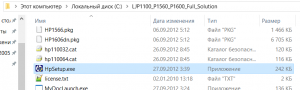
Файл для ручного запуска установки драйвера
По окончании работы мастера принтер hp laserjet p1102 будет установлен на компьютере и готов к работе.
Лучшая благодарность автору — репост к себе на страничку:
Установка принтера HP LaserJet P1102
Компания HP активно занимается производством самой разнообразной компьютерной техники, включая принтеры и многофункциональные устройства. В серии печатающего оборудования LaserJet присутствует модель P1102, которая в свое время завоевала популярность на рынке. После покупки этой периферии перед пользователем появляется задача установки и подготовки для нормальной печати. В рамках сегодняшней статьи мы бы хотели пошагово рассмотреть эту задачу, рассказав обо всех подробностях и нюансах, часто возникающих перед юзерами.
Устанавливаем принтер HP LaserJet P1102
Вся операция выполняется поэтапно, поэтому и мы решили разбить ее на несколько частей, чтобы у начинающих пользователей не возникало проблем. Перед подключением обратите внимание, что новый принтер поставляется с заправленным картриджем, поэтому сразу же готов к печати. Вам остается только подключить его и настроить саму операционную систему.
Шаг 1: Подключение
Рассматриваемая модель HP LaserJet P1102 является стандартным представителем проводных лазерных печатающих устройств, подключаемых посредством идущего в комплекте USB-кабеля, поэтому у юзеров не должно возникнуть никаких проблем с соединением. Кроме этого, вместе с девайсом идет и инструкция, где разработчики представляют иллюстрированную инструкцию по подключению. Если доступа к этой инструкции нет, мы предлагаем ознакомиться с нашим руководством:
- Запустите используемый компьютер или ноутбук. Дождитесь полного загрузки операционной системы.
- Найдите в комплекте принтера кабель питания, подсоедините его одной стороной в устройство, а другую воткните в розетку.
- Еще в коробке должен быть кабель, одна сторона которого имеет разъем USB-B, а другая стандартный USB. Отыщите его и подсоедините USB-B в HP LaserJet P1102.
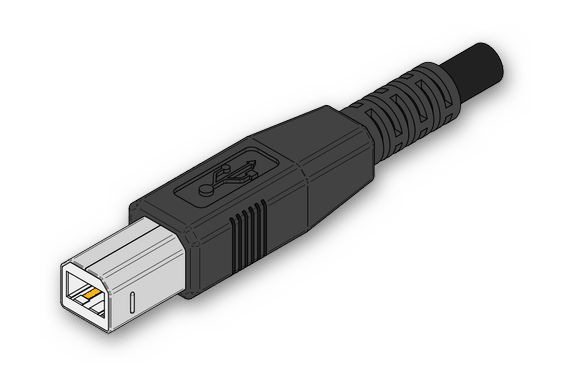
- Вторую сторону c обычным USB вставьте в свободный порт ноутбука.
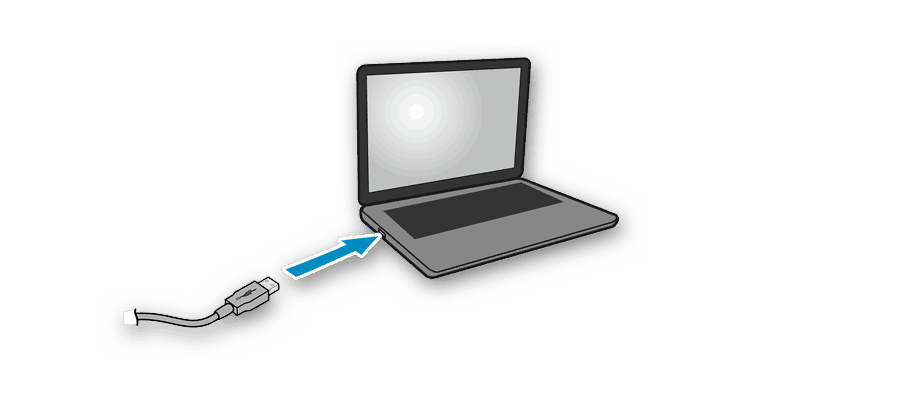
- При использовании стационарного ПК рекомендуем совершать подобное соединение через встроенный разъем на материнской плате, а не на передней панели корпуса, чтобы не возникало сбоев при передаче сигнала.
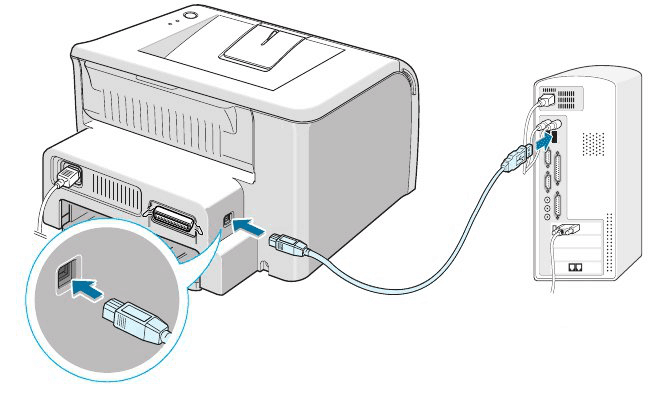
По завершении этой процедуры можно смело нажимать на кнопку включения и ждать, пока ПК обнаружит новое устройство. Только после успешного запуска переходите к следующему шагу.
Шаг 2: Установка драйверов
Инсталляция драйверов — самый важный шаг при подключении принтера компьютеру, ведь без подходящего программного обеспечения печать производиться не будет. Обладатели операционной системы Windows 10 обычно получают драйверы автоматически, о чем свидетельствует появившееся на экране уведомление. Если же этого не произошло, загрузку требуется произвести самостоятельно. Всего доступно несколько методов осуществления этого процесса, каждый из которых будет наиболее подходящим в определенных ситуациях. Со всеми ними более детально знакомьтесь в следующей нашей статье.
Если в Виндовс 10 принтер был успешно обнаружен, но при автоматическом скачивании драйверов появилась ошибка «Установка не завершена из-за подключения с оплатой за трафик», необходимо будет активировать один параметр, отвечающий за скачивание в лимитной сети. Сделать это можно за пару кликов:
- Откройте меню «Пуск» и перейдите в «Параметры».
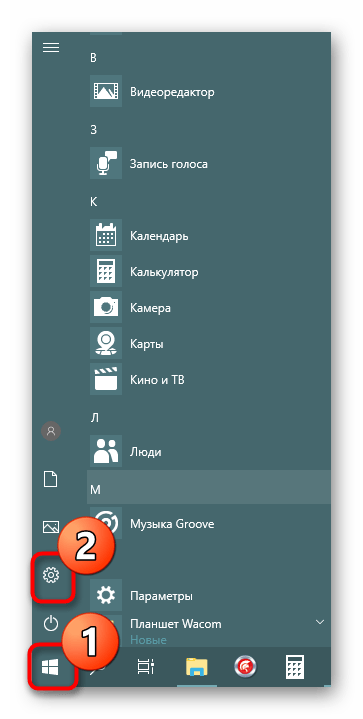
- Выберите раздел «Устройства».
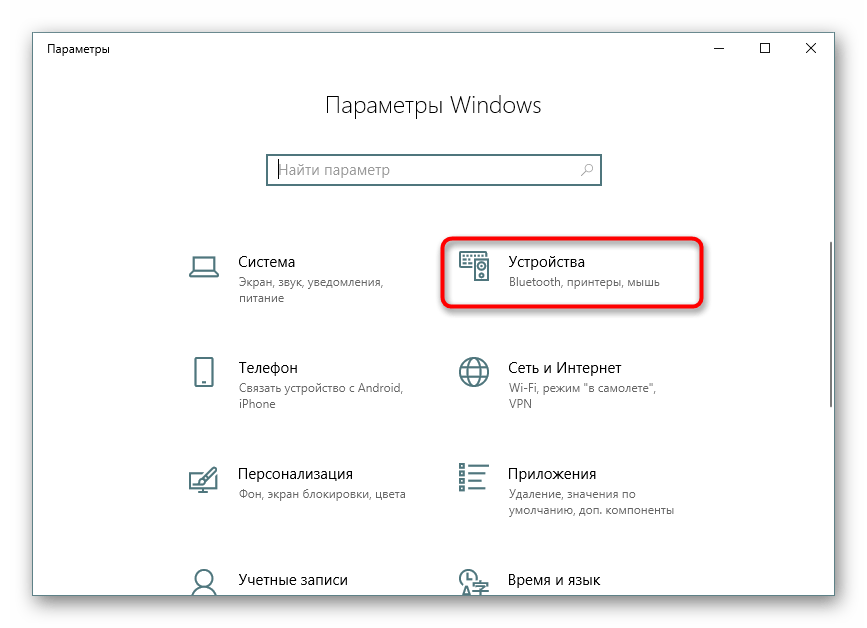
- Через панель слева переместитесь в «Принтеры и сканеры».
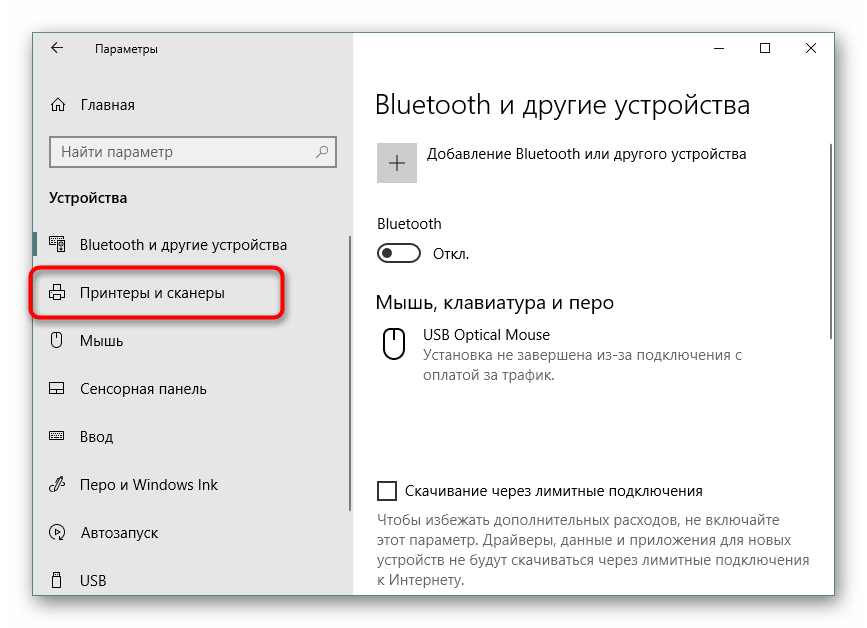
- В окне опуститесь немного вниз и отметьте галочкой пункт «Скачивание через лимитные подключения».
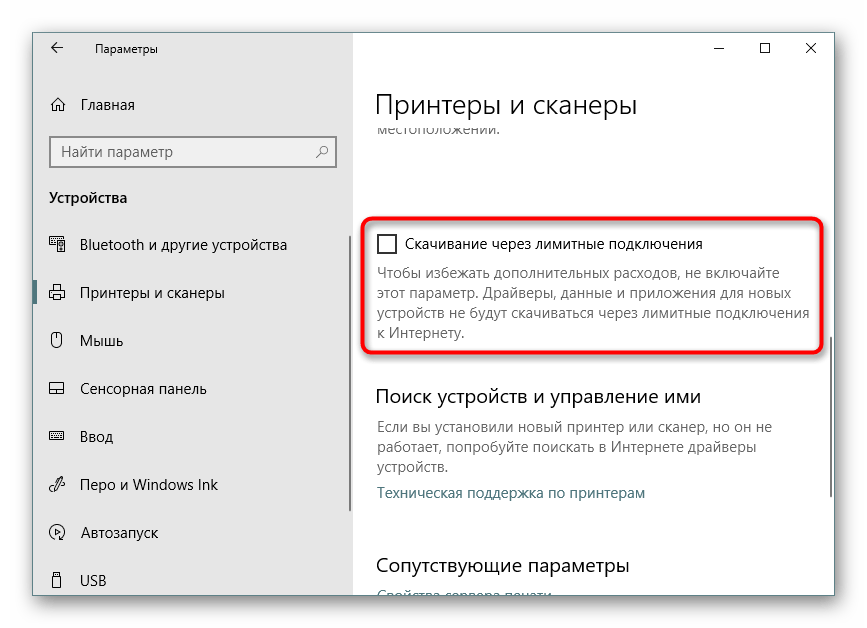
- Буквально через пару секунд надпись возле принтера пропадет и драйверы будут успешно добавлены.
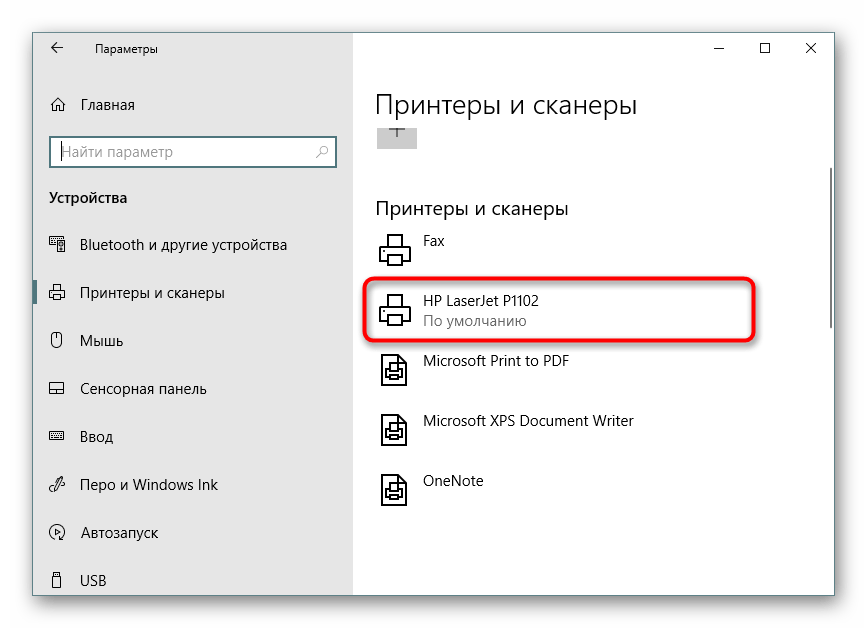
После успешной инсталляции драйверов рекомендуется переподсоединить периферийное устройство, включить его и запустить пробную печать для проверки работоспособности.
Шаг 3: Калибровка принтера
Не исключено, что во время транспортирования HP LaserJet P1102 находился в состоянии постоянной тряски или даже падал с поверхности. Защитная коробка не всегда справляется с сохранением исходного состояния, потому иногда при печати даже новый принтер делает это некорректно. Связано это может быть с печатающими головками, картриджами или же просто системные настройки были выставлены неправильно. Поэтому при появлении некачественных готовых страниц рекомендуется произвести калибровку. Развернутые руководства по этой теме вы найдете в отдельном материале далее.
Шаг 4: Настройка принтера для печати по сети
Данный шаг можно пропустить тем пользователям, кто будет отправлять документы в печать только с одного компьютера. Сейчас многие задействуют сразу несколько ПК или лэптопов, находящихся в одной сети, поэтому удобно, когда можно запускать процессы без предварительного переподключения девайса. Для этого на главном компьютере требуется выполнить ряд действий, о которых вы узнаете из следующей статьи.
Далее сетевой принтер добавляется на остальных компьютерах, что обеспечивает его корректное отображение и функционирование. Делается это посредством ввода пути к устройству одним из удобных способов.
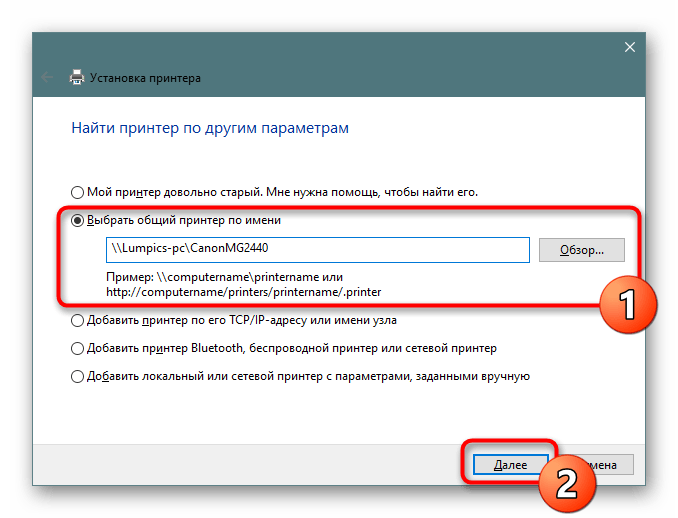
Работа с принтером
Теперь, когда все предварительные действия конфигурации были завершены, можно приступать к использованию LaserJet P1102 по назначению — печати документов. Детальные инструкции по выполнению этой процедуры вы найдете в других статьях по ссылкам ниже, где каждая из них посвящена отдельному типу проектов и документов.
В будущем обязательной процедурой будет замена картриджа, чистка и очищение печатающей головки. Конечно, можно обратиться в специализированный сервисный центр, где все эти действия произведут профессионалы, но каждому пользователю под силу справиться с этим и вручную, применяя готовые руководства с развернутым описанием всех шагов.
На этом наша статья подходит к своему логическому завершению. Если вы приобрели новое оборудование, после подключения не должно возникнуть никаких ошибок с печатью, но в случае их появления мы советуем детально изучить представленный ниже материал, чтобы найти причину появления проблемы и ее решение.
HP LaserJet Pro P1102 Printer drivers для Windows
Загрузите последнюю и официальную версию драйверов для принтера HP LaserJet Pro P1102. Этот пакет драйверов доступен для 32- и 64-разрядных ПК. Он совместим со следующими операционными системами: Windows 10 (32-разрядная версия), Windows 10 (64-разрядная версия), Windows 8.1 (32-разрядная версия), Windows 8.1 (64-разрядная версия), Windows 8 (32-разрядная версия), Windows 8 (64-разрядная версия), Windows 7 (32-разрядная версия), Windows 7 (64-разрядная версия), Windows Vista (32-разрядная версия), Windows Vista (64-разрядная версия), Windows XP (32-разрядная версия) 64-разрядная версия), Windows Server 2008, Windows Server 2003. Не беспокойтесь, если вы не знаете, что такое ваша операционная система. Веб-сайт HP автоматически обнаружит ваше устройство и выберите лучший установщик для вашей ОС.
Характеристики приложения
Лицензия
Версия
50157037_1
дата обновления
Платформа
ОС
Язык
Доступные языки
- Russian
- English
- Arabic
- Czech
- Danish
- German
- Greek
- Spanish
- Finnish
- French
- Italian
- Korean
- Dutch
- Norwegian
- Polish
- Portuguese
- Swedish
- Turkish
- Chinese
Как установить принтер hp laserjet p1102 на windows 10 без диска
Очередной звонок от клиента, не предвещающей никакой беды. Абсолютно стандартная ситуация – вчера на новый компьютер с Windows 10 подключили принтер, все работало и мы печатали документы. По итогу все, конечно же, иначе…
Подключившись к компьютеру пользователя вижу, что в целом, принтер в списке устройств отображается, но не как принтер, а как флеш накопитель – с драйверами для принтера (встроенная фишка принтеров HP). Зайдя в “Этот компьютер” мы видим установочный диск с логотипом HP.
В стандартной ситуации мы просто кликаем два раза по диску, устанавливаем драйвера принтера и без каких либо заморочек начинаем печатать документы. Но тут при таких действиях появляется злорадное сообщение от Windows
“Это приложение заблокировано в целях защиты. Администратор заблокировал выполнение этого приложения. За дополнительными сведениями обратитесь к администратору.”
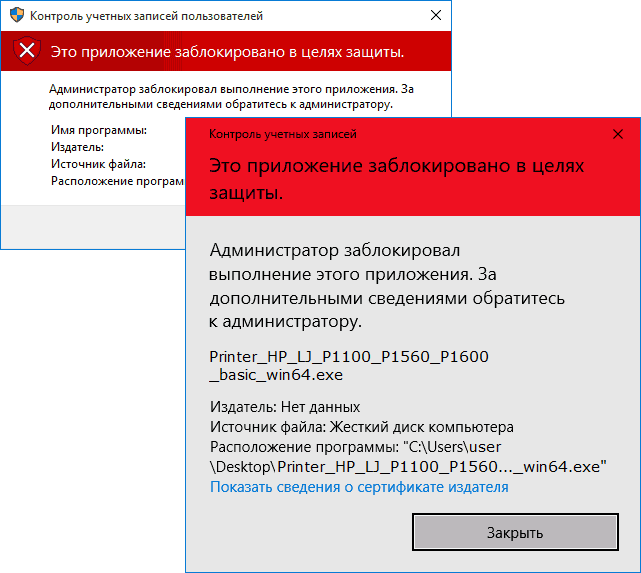
Ну, думаю, и хрен с тобой. Полез на официальный сайт HP и начал искать драйвер там. А сайт мне почему-то предлагает варианты только 32 битных версий, а для windows 10 и вовсе вроде нет. Перепробовав разные варианты, вплоть до автоматического поиска драйверов через диспетчер устройств – а устройства (принтера) там нашего и вовсе нет, так ни к чему и не пришел. Вывод – нужно искать сначала USB драйвера принтера и потом накатывать сверху стандартные. А это у нас есть все вместе только в полнофункциональных драйверах….
Топаем на просторы интернета и ищем полнофункциональный драйвер для HP LJ P1102. Через несколько минут драйвер был найден и скачан. При установке из пакета драйверов ниже, сразу все определилось и подхватилось. Принтер запечатал, наступило счастье 🙂
Остались вопросы, пиши в комментариях, поможем 😉