Как установить мелодию на звонок на Android: ставим свою песню
На смартфонах доступны десятки стандартных рингтонов. В зависимости от производителя устройства и установленной на нем версии Android, эти рингтоны отличаются. Пользователь может установить любой из них, или поставить свою мелодию на звонок, предварительно загрузив песню в память телефона.
Если вы новичок и вам нужна помощь с установкой рингтона, тогда вы попали по адресу. Из этой статьях вы узнаете как установить мелодию на звонок тремя способами: через «Настройки», при помощи файлового менеджера и музыкального проигрывателя.
В других инструкциях на сайте рассказано как поставить свою мелодию на контакт, будильник и СМС.
Выбор стандартного рингтона на Android
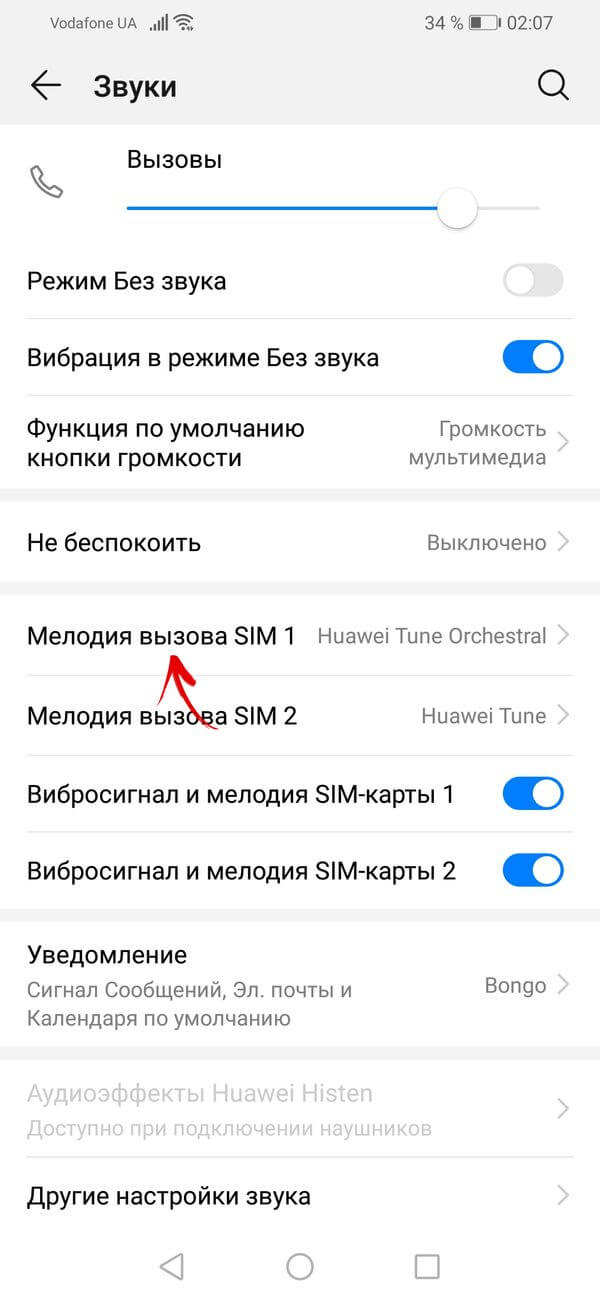
Чтобы сменить одну предустановленную мелодию на другую, сначала откройте «Настройки» и перейдите в раздел «Звук» (в некоторых прошивках пункт называется «Звуки и уведомления», в MIUI на смартфонах Xiaomi – «Звук и вибрация», в EMUI на телефонах Huawei и Honor – «Звуки»). Тут же настраивается громкость вызова, будильника и мультимедиа.
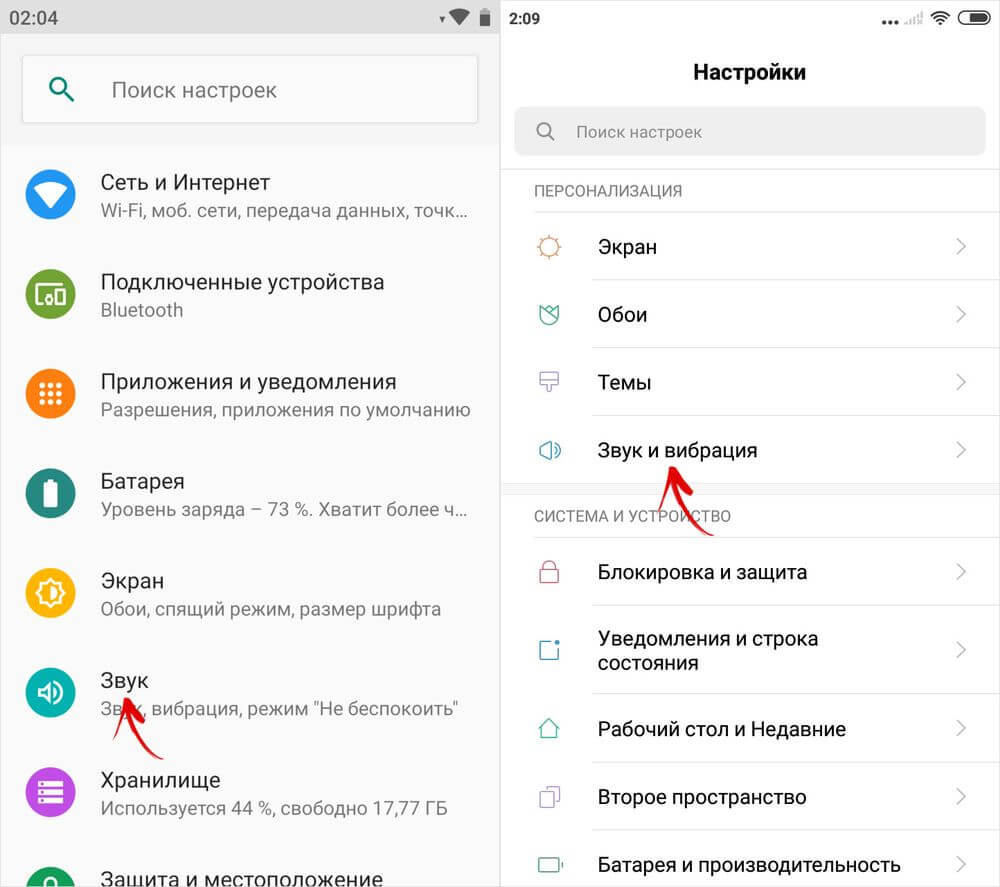
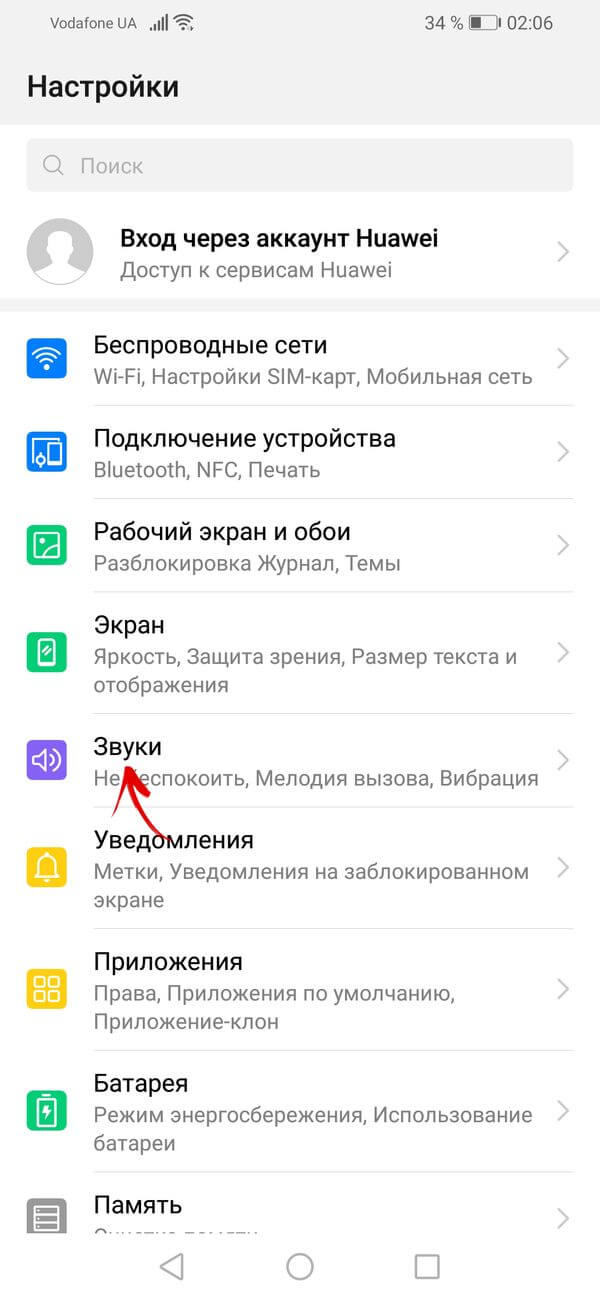
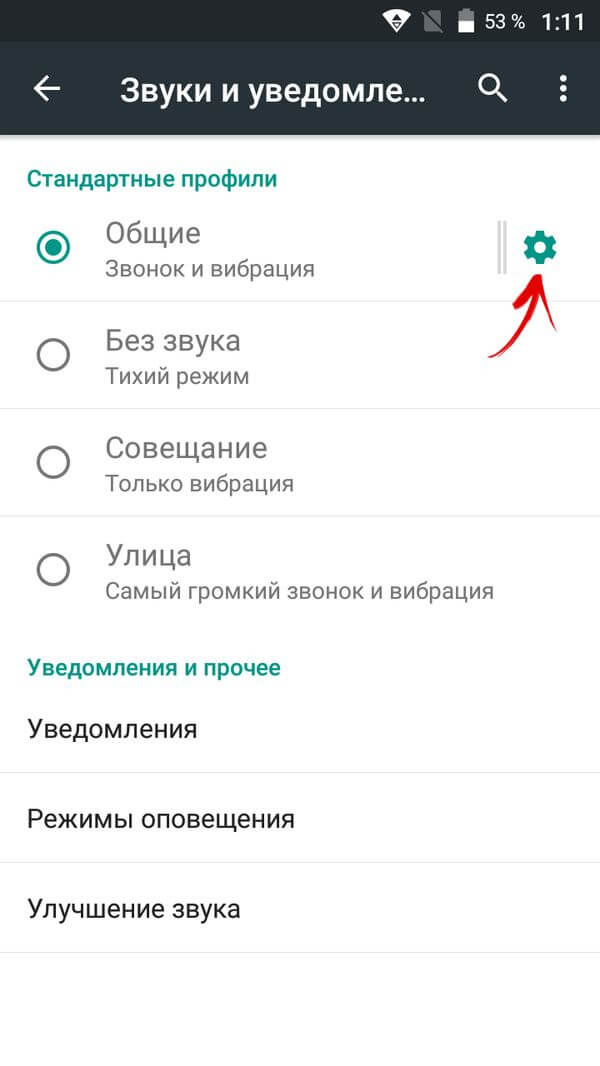
На старых версиях Android дополнительно придется открыть настройки звукового профиля – для этого щелкните на иконку шестеренок.
На новых прошивках сразу откроется меню, где расположен пункт «Рингтон» (в EMUI – «Мелодия вызова»). Кликните по нему.
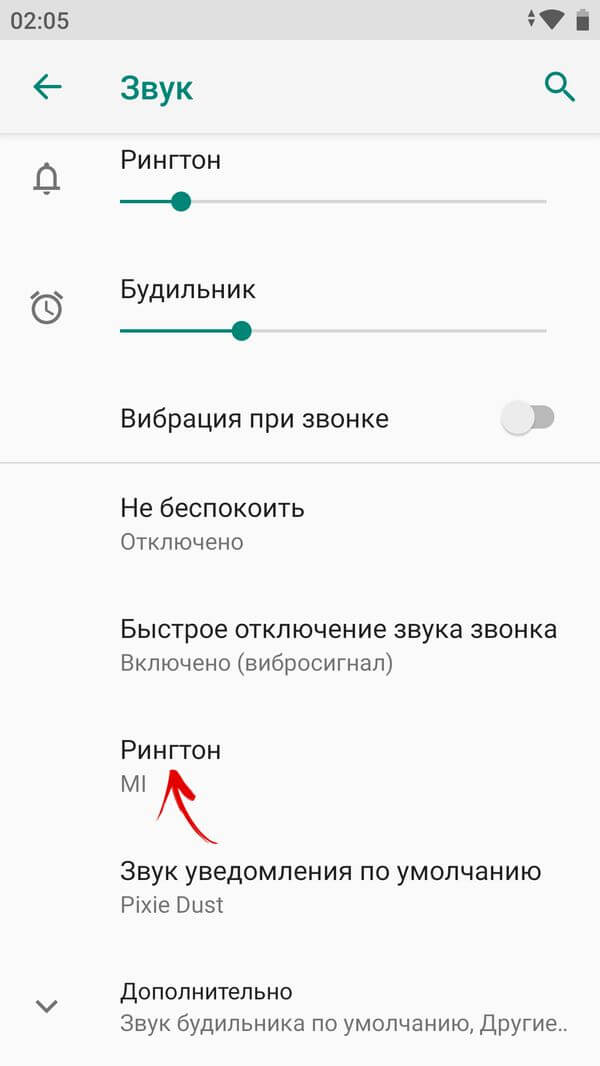
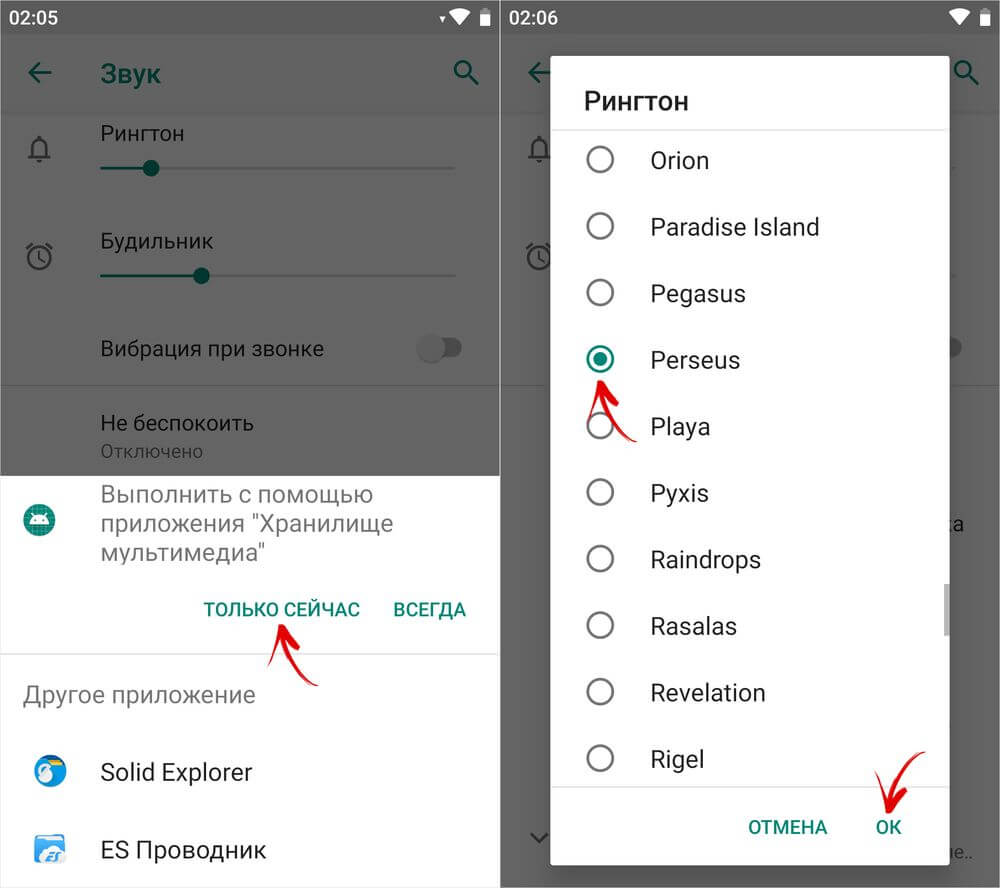
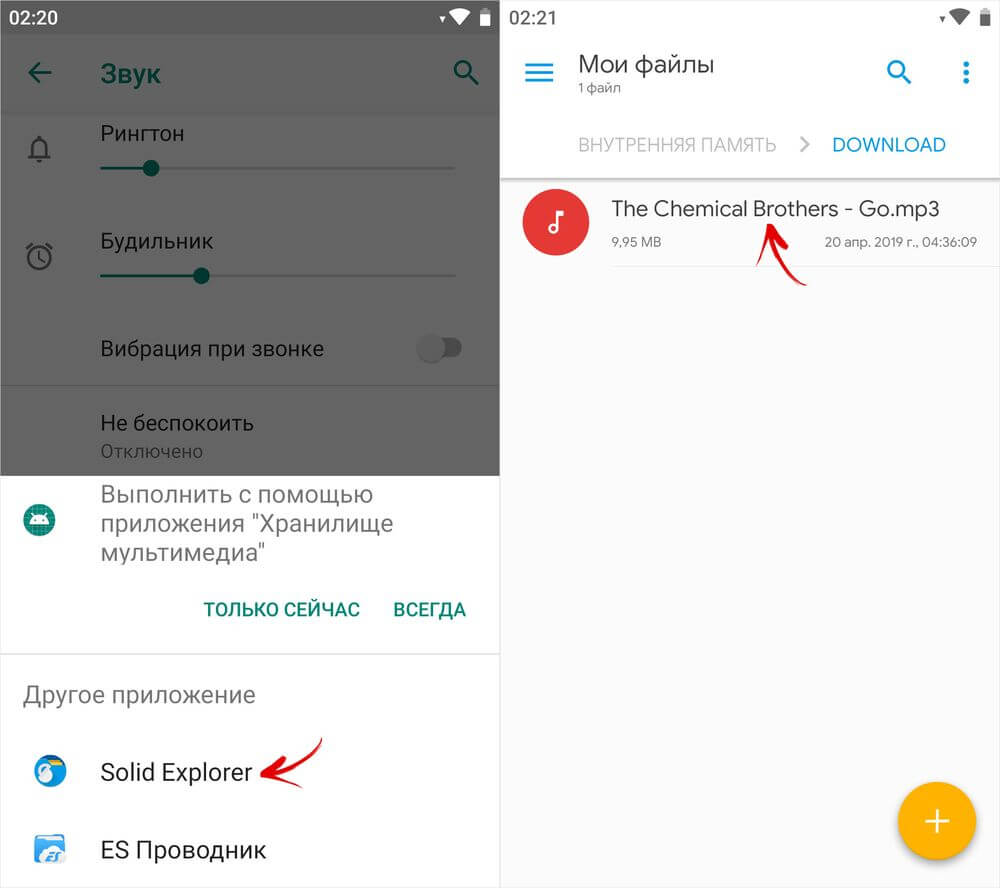
Если появится сообщение «Выполнить с помощью приложения», выберите «Хранилище мультимедиа» и нажмите «Только сейчас». Откроется список аудио. Чтобы прослушать мелодию, кликните по ней, а чтобы установить ее в качестве рингтона, нажмите «ОК».
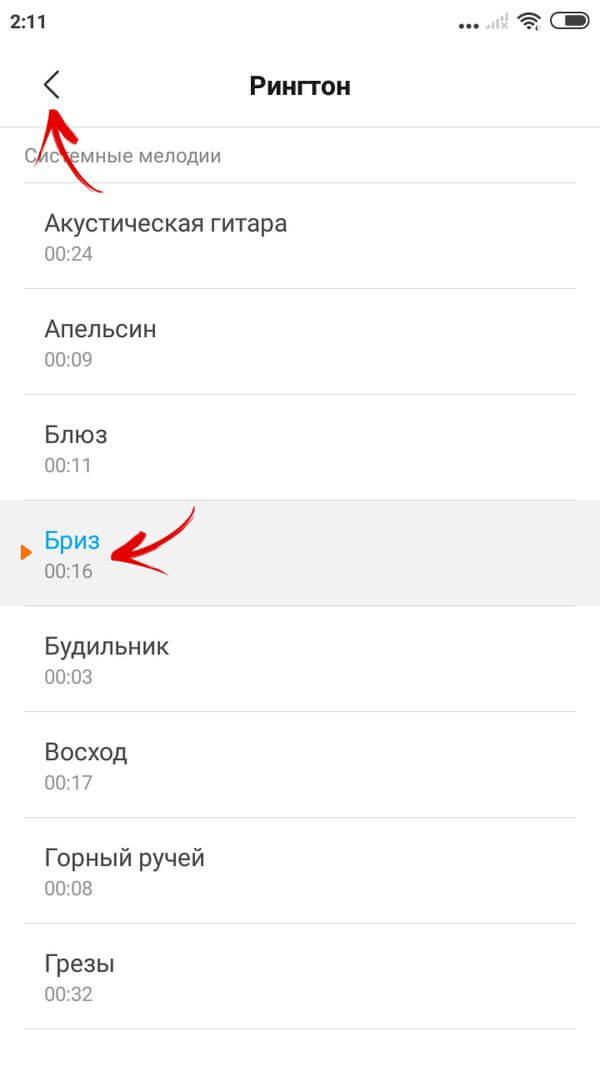
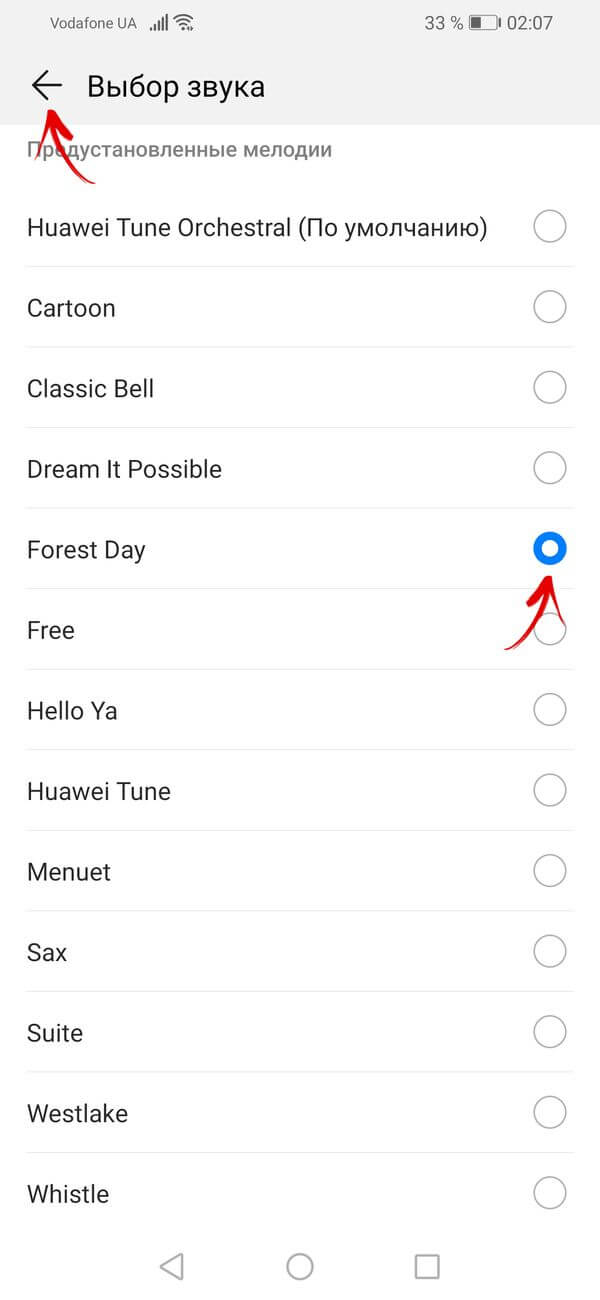
В MIUI и EMUI для выбора мелодии достаточно щелкнуть по ней и выйти назад в меню разделов «Звук и вибрация» и «Звуки», соответственно.
Установка своего рингтона через настройки и файловый менеджер
Чтобы поставить любимую песню на звонок, сначала загрузите ее в память телефона или на SD карту. Если вы скачиваете аудио при помощи мобильного браузера, файл сохранится в папке «Download» во внутренней памяти устройства. А чтобы на смартфон переслать аудиотрек, находящийся на компьютере, подключите аппарат к ПК через USB, выбрав режим «Передача файлов», и с помощью Проводника Windows переместите файл на телефон.
Теперь кликнув по пункту «Рингтон», расположенному в разделе «Звук», выберите файловый менеджер и при помощи него перейдите в папку с загруженным треком. Чтобы поставить этот трек на звонок, кликните по нему. Готово – новый рингтон установлен.
На смартфонах Xiaomi и Redmi
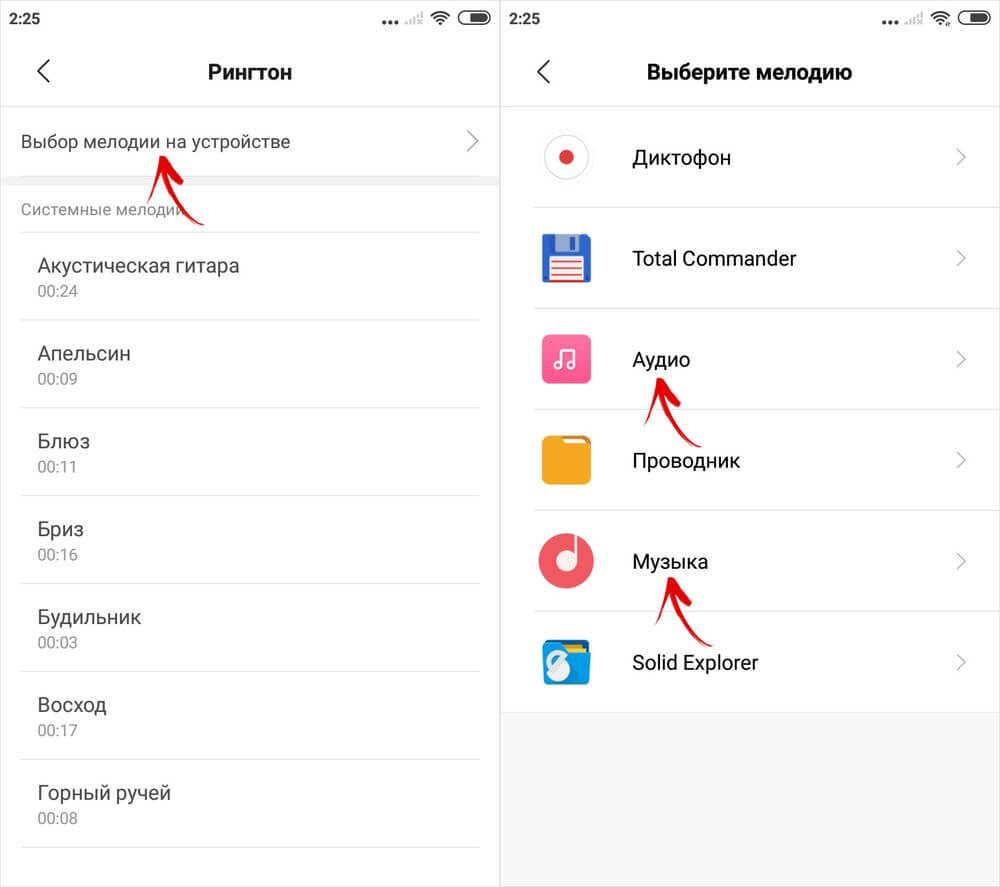
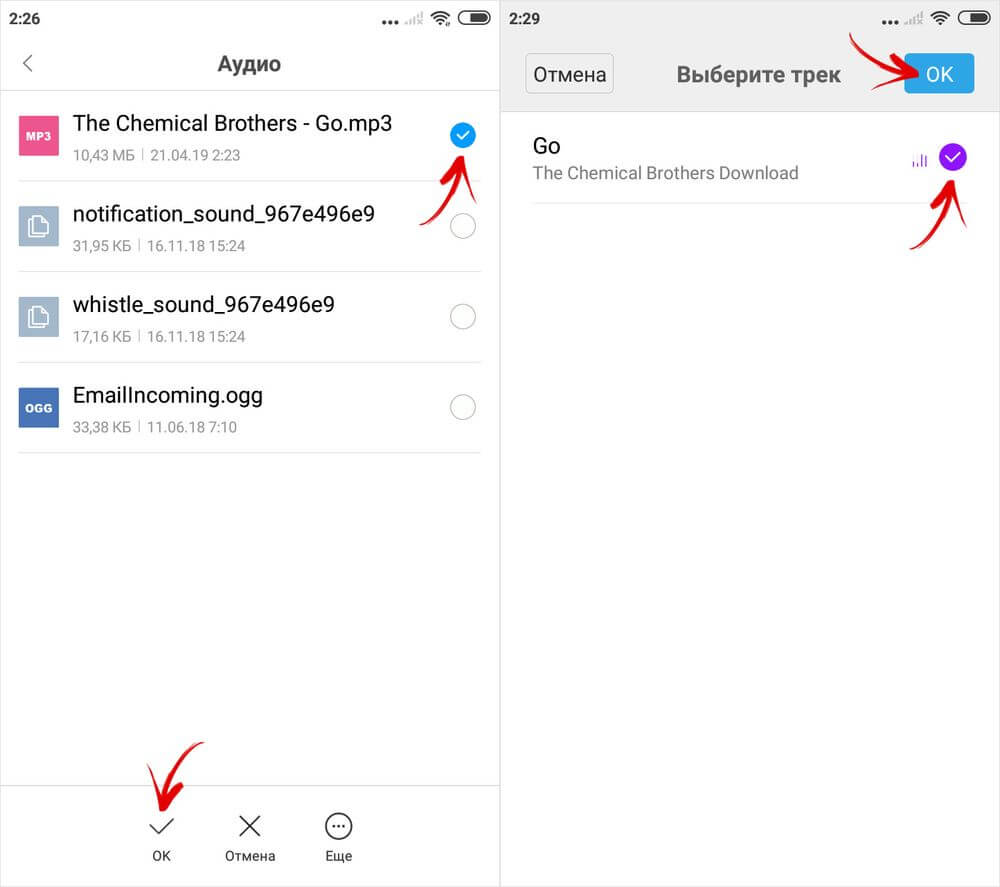
На Xiaomi это делается так: откройте «Настройки» → «Звук и вибрация» → «Рингтон» и вверху нажмите «Выбор мелодии на устройстве». В MIUI поставить свой трек на входящий вызов можно с помощью файлового менеджера, а также приложений Аудио и Музыка. Чтобы выбрать песню при помощи двух последних программ, установите галочку в чекбоксе напротив нужного трека и нажмите «ОК».
На смартфонах Huawei и Honor
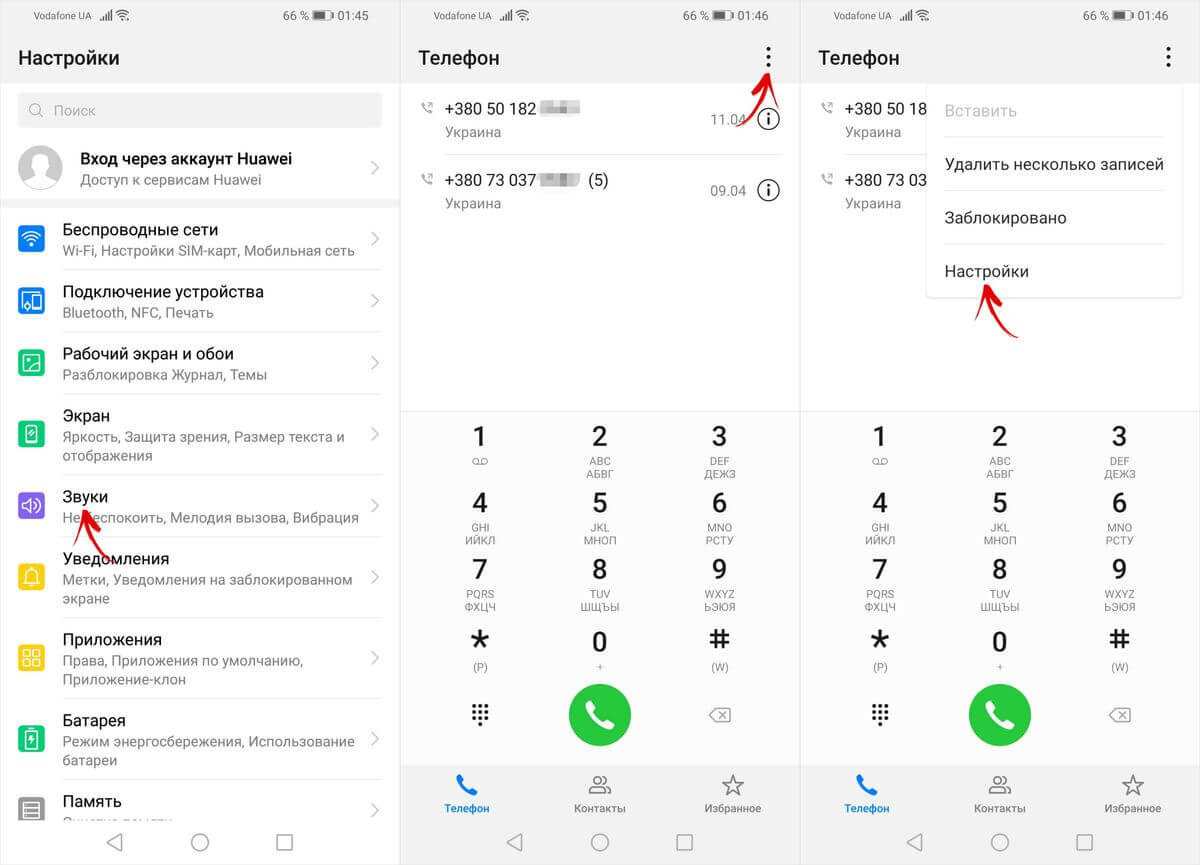
Зайдите в «Настройки» → «Звуки» (либо в приложении Телефон нажмите на три точки в правом верхнем углу и кликните по пункту «Настройки» в раскрывшемся меню) и выберите «Мелодия вызова» для нужной SIM-карты. Откроется страница «Выбор звука», на которой можно поменять рингтон на один из предустановленных или перейти к установке загруженной песни либо видео-мелодии.
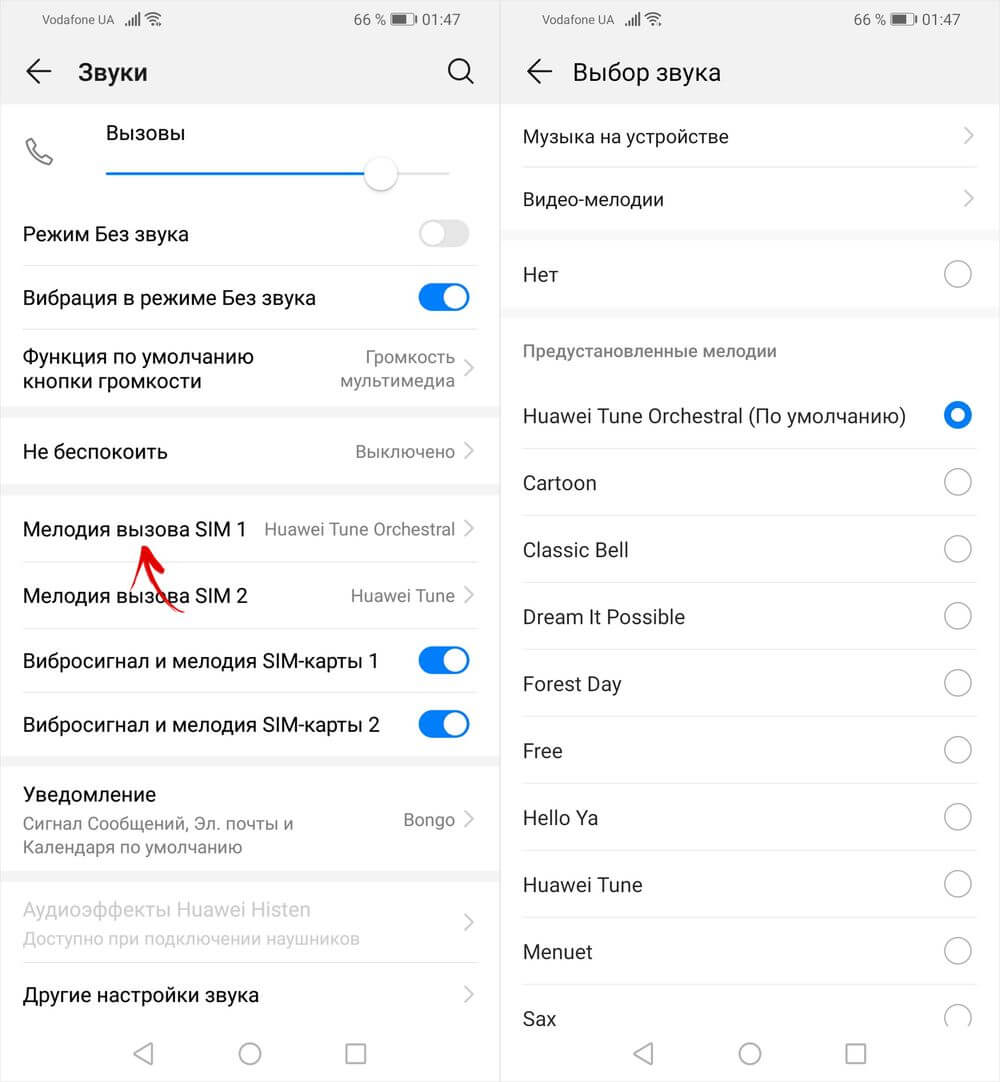
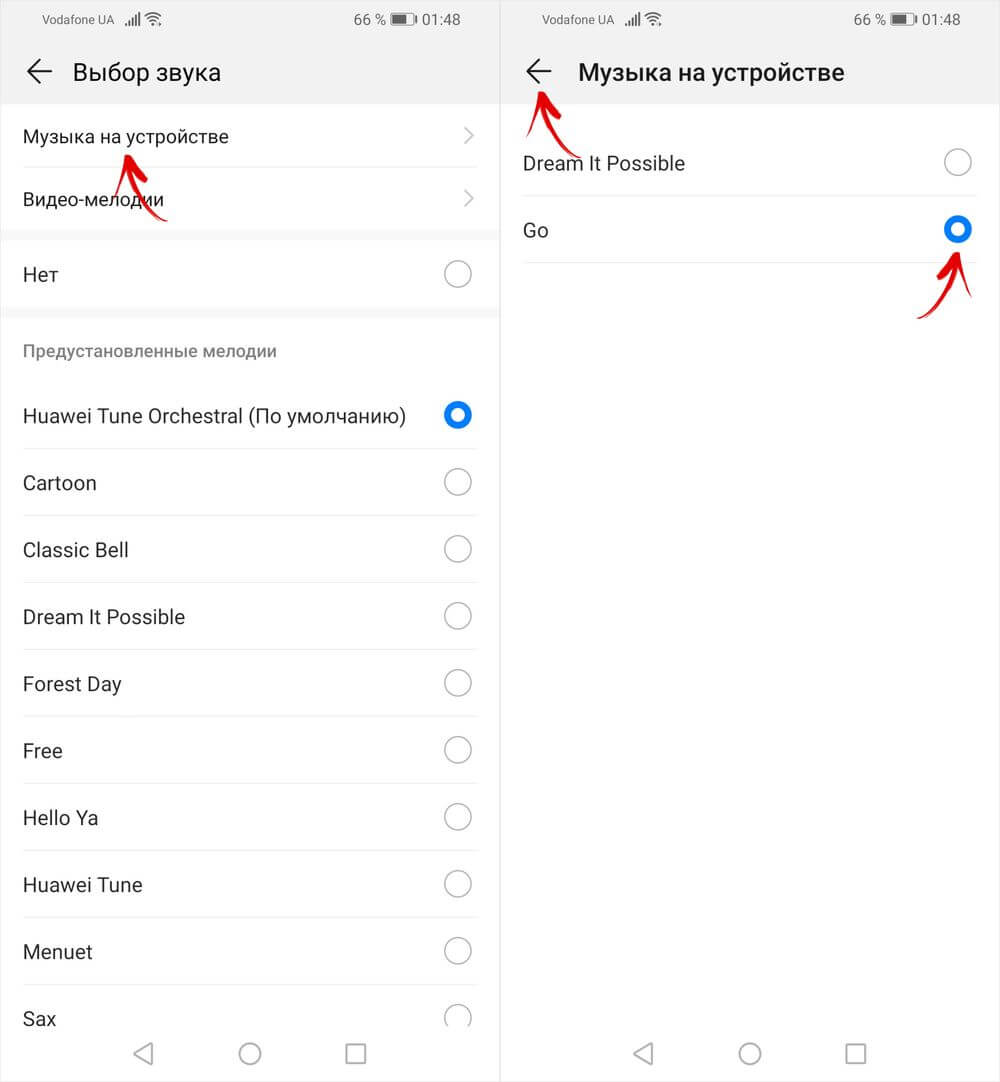
Чтобы установить скачанный трек, откройте пункт «Музыка на устройстве», кликните по песне, которую хотите поставить на звонок, и нажмите кнопку «Назад».
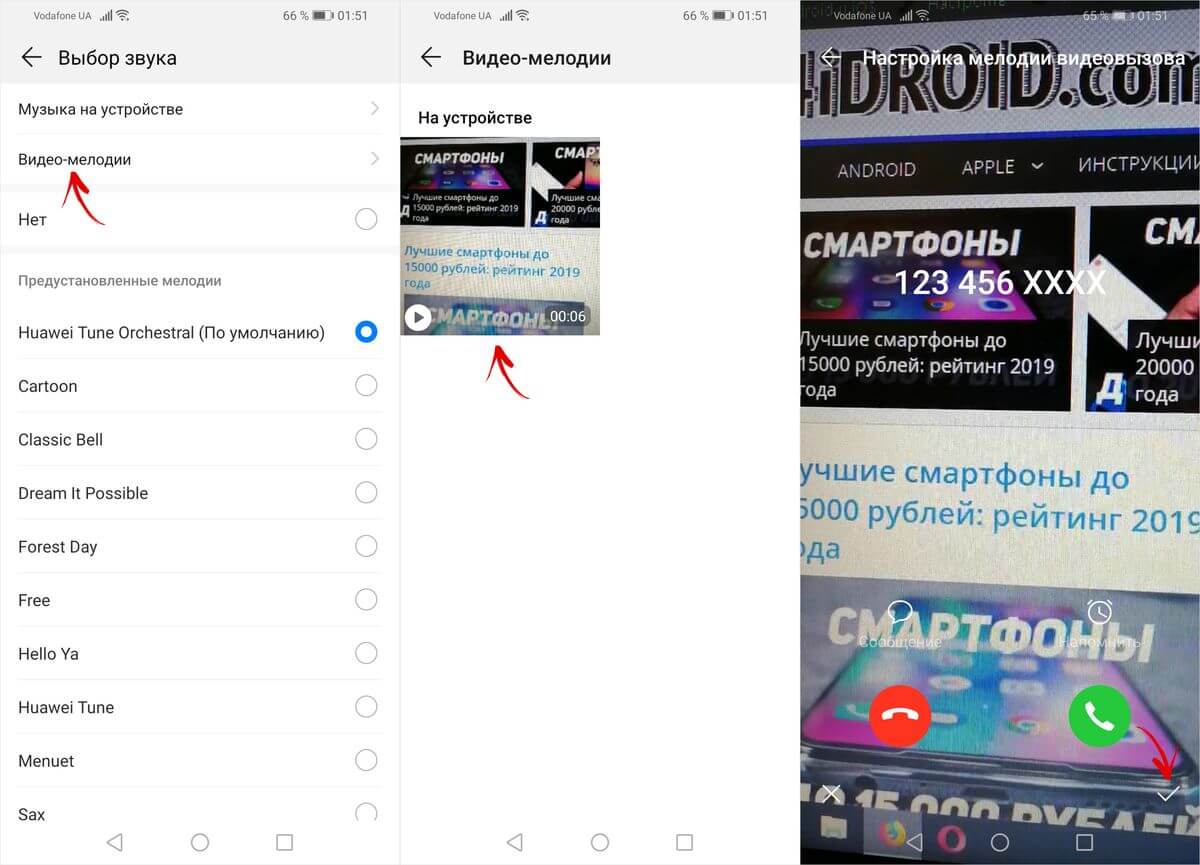
На телефонах Хуавей и Хонор под управлением EMUI 9 и новее доступна установка видео-мелодий в качестве рингтона. На странице «Выбор звука» щелкните по пункту «Видео-мелодии» и затем выберите ролик, который собираетесь установить на звонок. Откроется окно предпросмотра. Чтобы при входящем вызове видео отображалось на полный экран, ролик должен быть вертикальным. Кликните на галочку в правом нижнем углу и видео-мелодия установится.
На Android 8 Oreo и Android 9 Pie
На последних версиях Android, чтобы добавить скачанную песню в список мелодий, откройте «Звук» → «Рингтон» → «Хранилище мультимедиа», спуститесь в конец и кликните «Добавить рингтон», после чего откроется встроенный файловый менеджер. При помощи Проводника перейдите в папку с загруженным аудиофайлом и щелкните по нему. Трек будет добавлен в список рингтонов и станет доступен для установки.
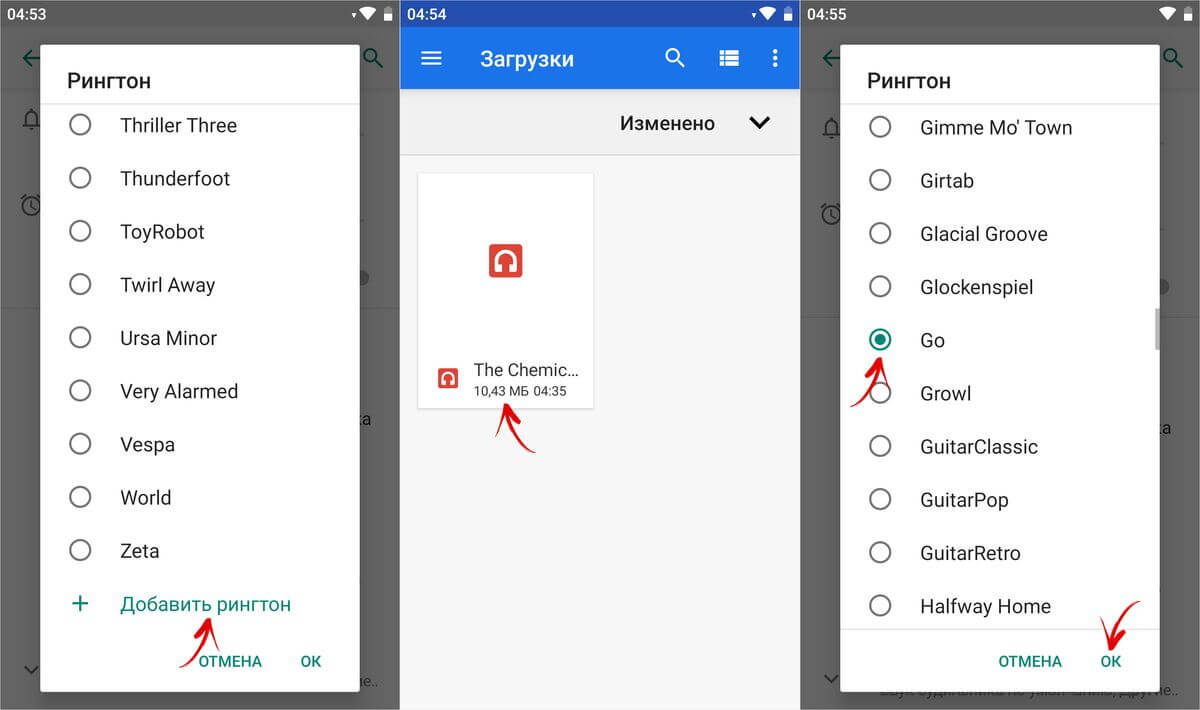
Как установить мелодию на звонок, добавив ее в папку «Ringtones»
Если в прошивке не реализована установка пользовательских мелодий, тогда придется воспользоваться файловым менеджером, чтобы создать папку «Ringtones» и загрузить в нее треки. После этого мелодии начнут отображаться в списке рингтонов в настройках, откуда их можно будет установить.
Чтобы реализовать задуманное, понадобится встроенный либо сторонний файловый менеджер, например, Solid Explorer. Зайдите в него и создайте во внутренней памяти папку «Ringtones» – в Solid Explorer для этого щелкните по кнопке «+», выберите «Новая папка», введите «Ringtones» и нажмите «ОК».
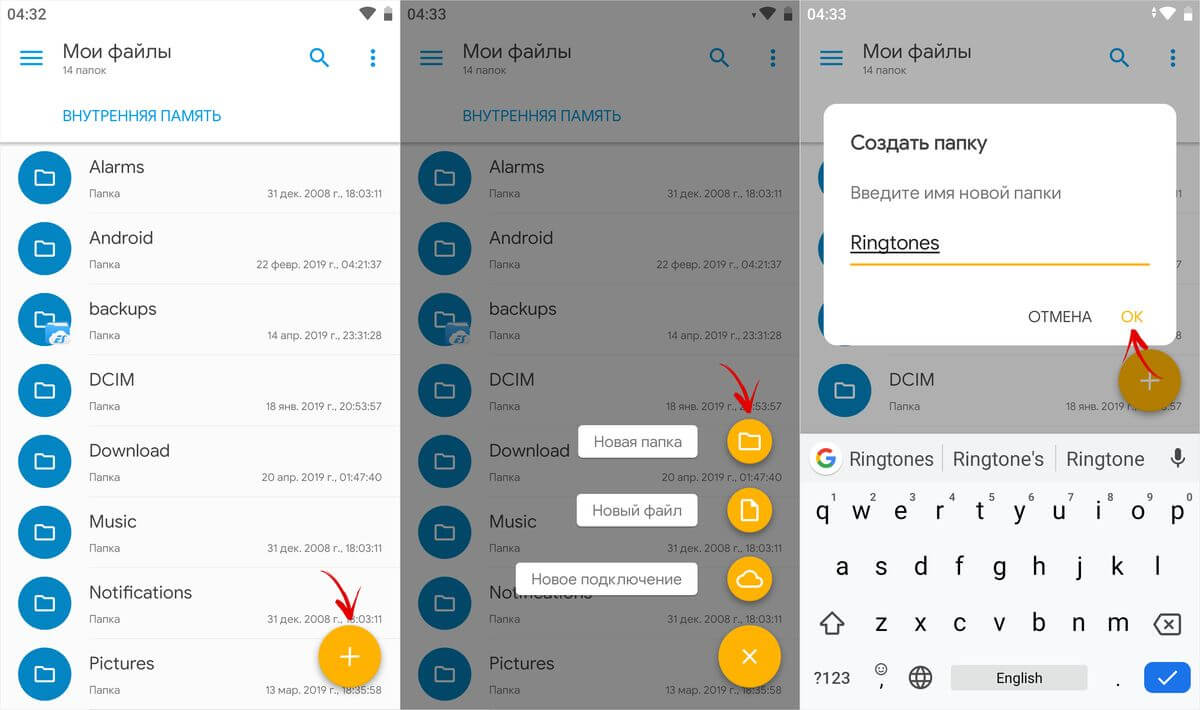
Теперь переместите нужную песню в созданную папку «Ringtones». Если вы используете Solid Explorer, удерживайте палец на треке, затем на панели опций выберите пункт «Копировать» (вторая иконка слева), перейдите в папку «Ringtones» и нажмите «Вставить».
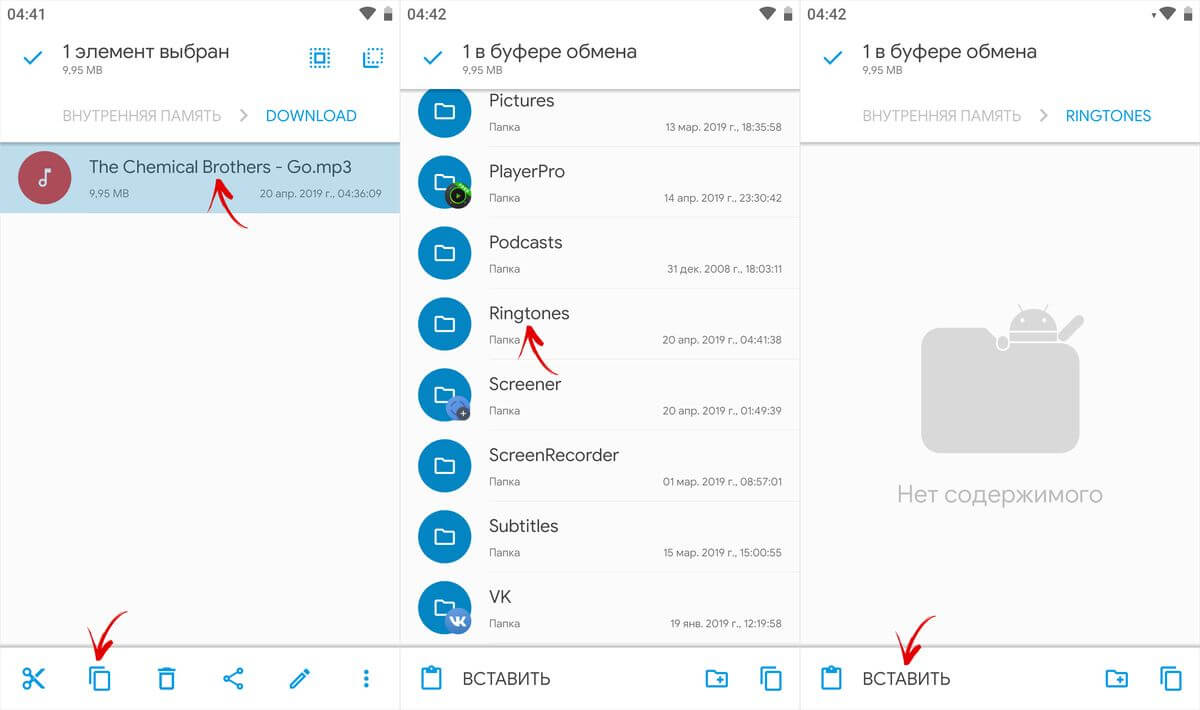
Мелодия будет добавлена в список стандартных рингтонов. Чтобы поставить ее на звонок, зайдите в «Настройки» → «Звук» → «Рингтон» → «Хранилище мультимедиа», найдите песню, выберите ее и щелкните «ОК».
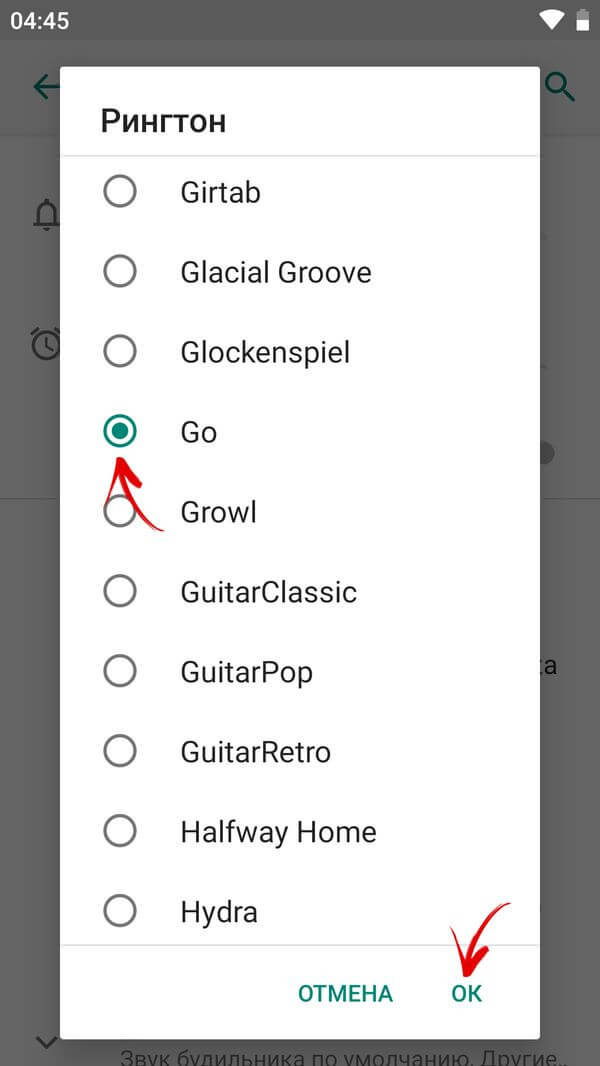
Доступен и второй способ: при помощи того же файлового менеджера создайте папку «media», в ней папку «audio», а в ней – папку «ringtones» (все три с маленькой буквы). Загрузите мелодию в «ringtones», а потом выберите ее через меню настроек.
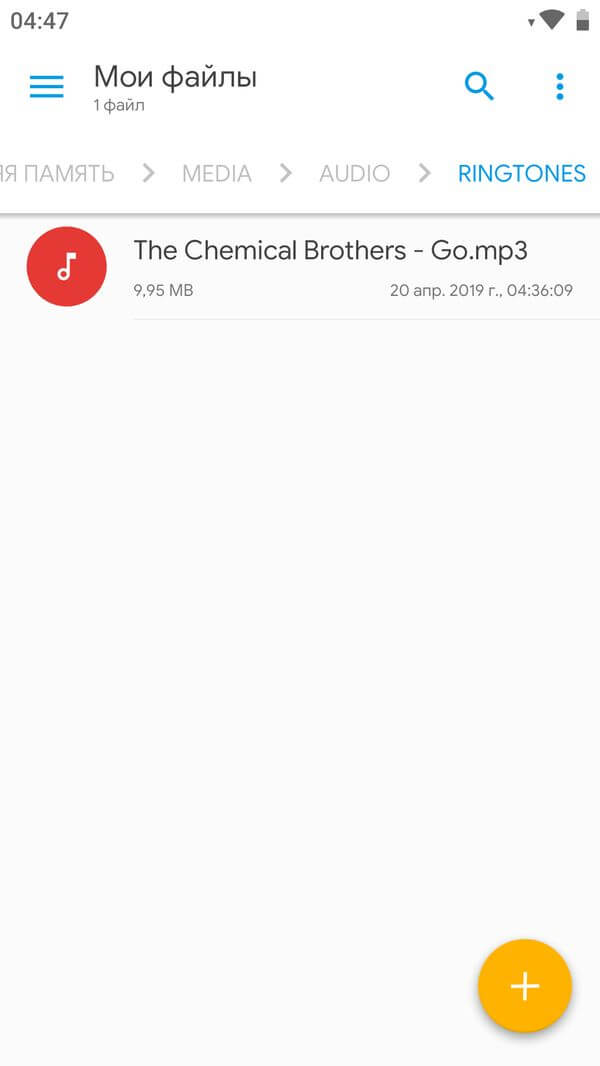
Ставим песню на звонок через музыкальный плеер на телефоне
В большинстве музыкальных проигрывателей на Android присутствует опция, благодаря которой можно установить понравившийся трек на звонок. Как это сделать с помощью разных плееров, показано в видео:
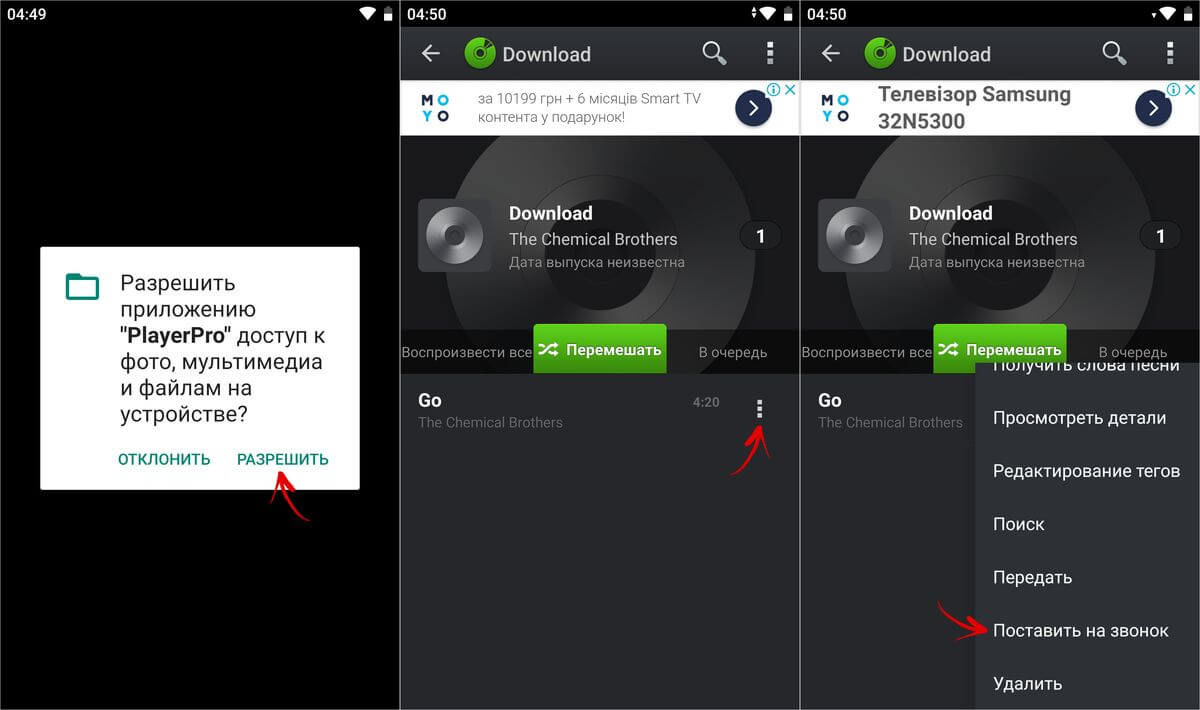
Также в качестве примера воспользуемся популярным аудиоплеером PlayerPro. Скачайте его с Google Play, запустите и разрешите приложению доступ к фото, мультимедиа и файлам на устройстве. Затем откройте папку с нужным треком и щелкните на три точки рядом с ним. В перечне опций выберите «Поставить на звонок».
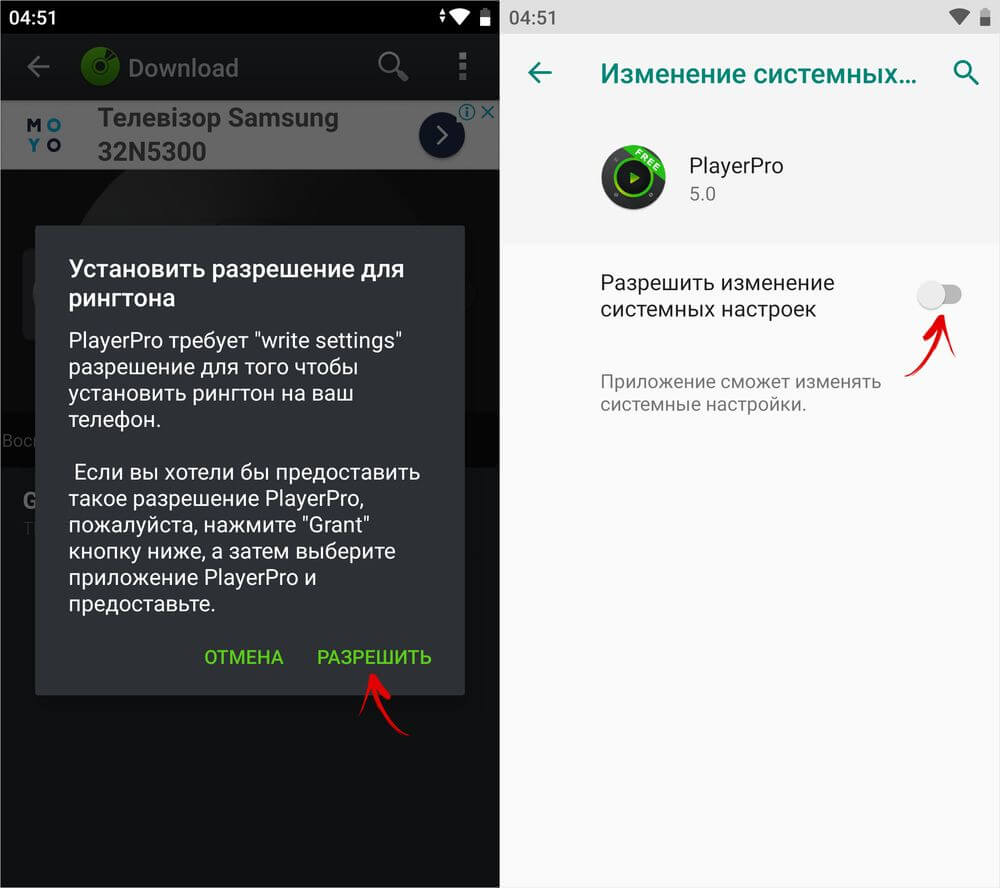
Если потребуется, предоставьте PlayerPro разрешение на внесение изменений в системные настройки: при появлении сообщения нажмите «Разрешить» и активируйте тумблер в открывшемся окне настроек.
Используем приложение Музыка на Xiaomi
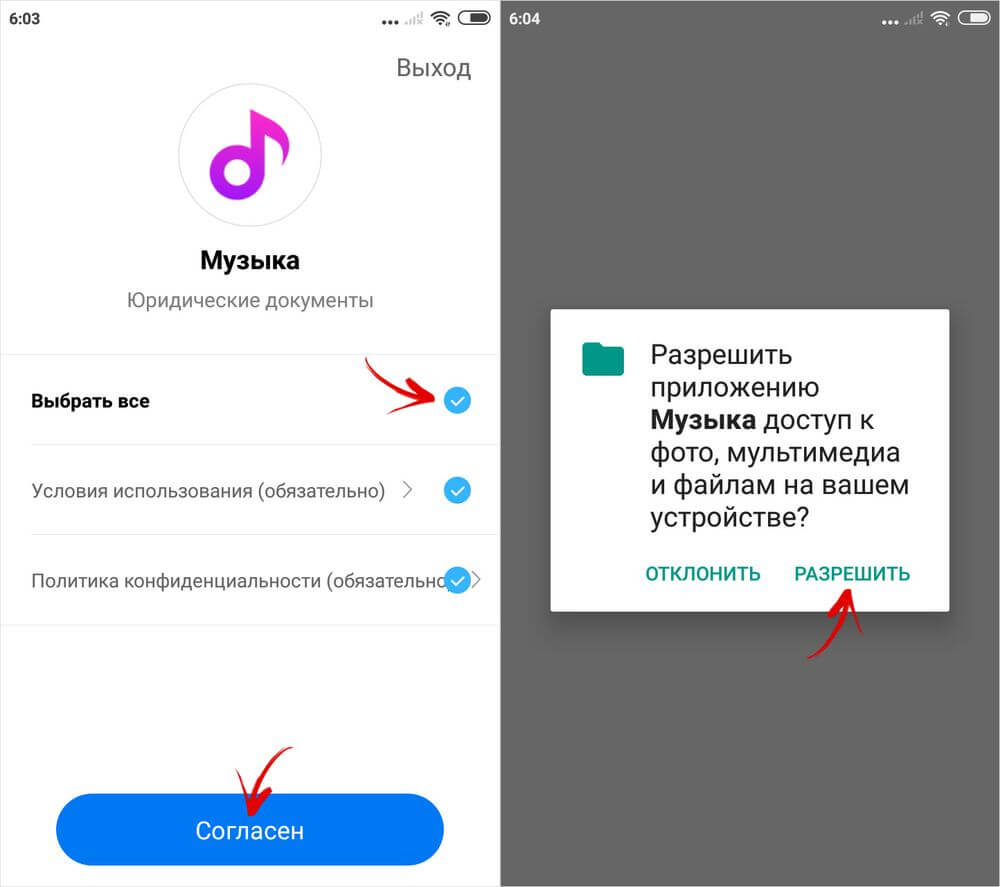
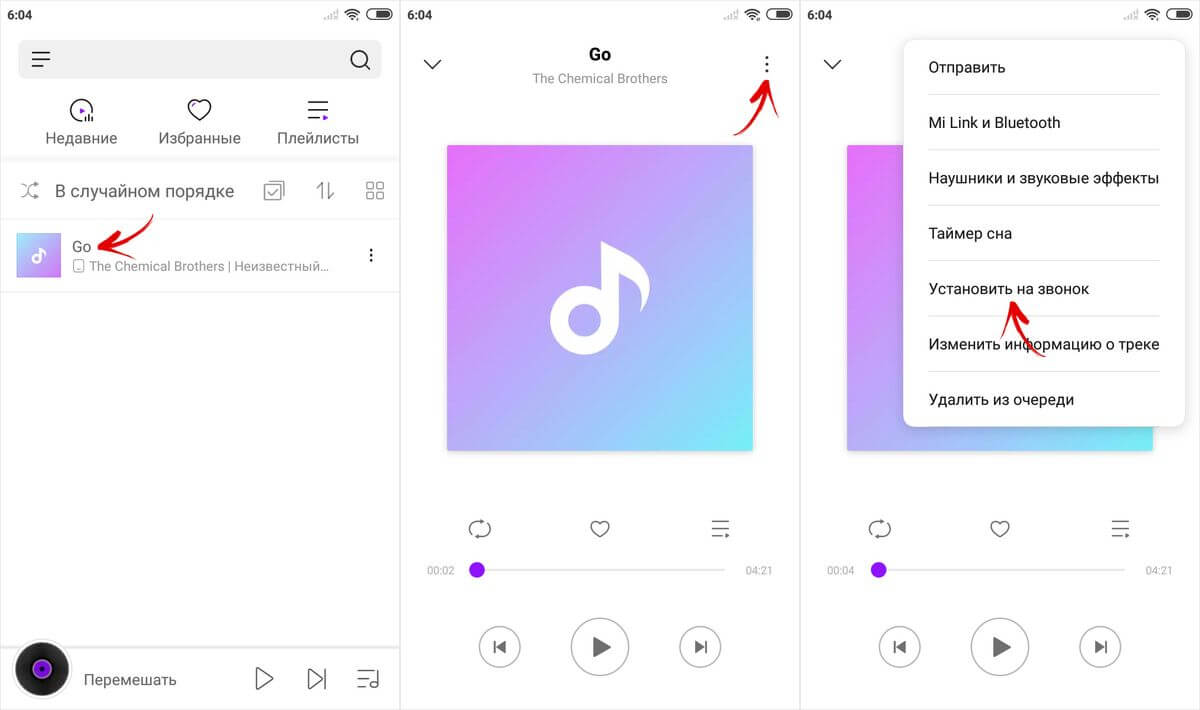
На телефонах Xiaomi и Redmi предустановлено приложение Музыка, при помощи которого можно ставить загруженные композиции на звонок. Для этого зайдите в программу и, если запускаете ее первый раз, согласитесь с условиями использования и политикой конфиденциальности. Также разрешите приложению доступ к фото, мультимедиа и файлам на смартфоне.
Затем запустите проигрывание трека, который вам нравится, щелкните по трем точкам в верхнем углу и нажмите «Установить на звонок».
Используем программу Музыка на Huawei и Honor
В прошивке EMUI, на которой работают смартфоны Huawei и Honor, предустановлено приложение Музыка. Через него также можно поставить скачанный трек на звонок. Для этого запустите программу, откройте «Все композиции» и кликните на три точки возле любимой песни.
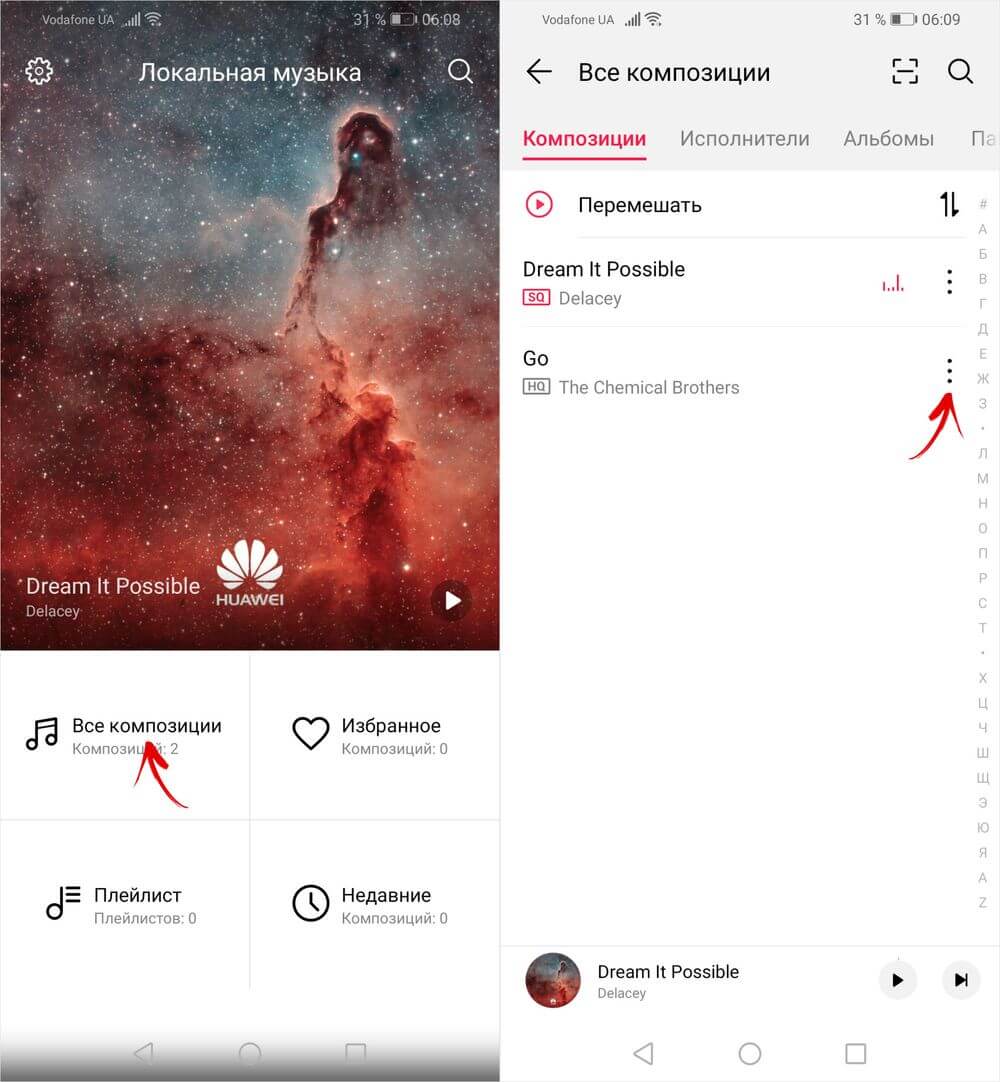
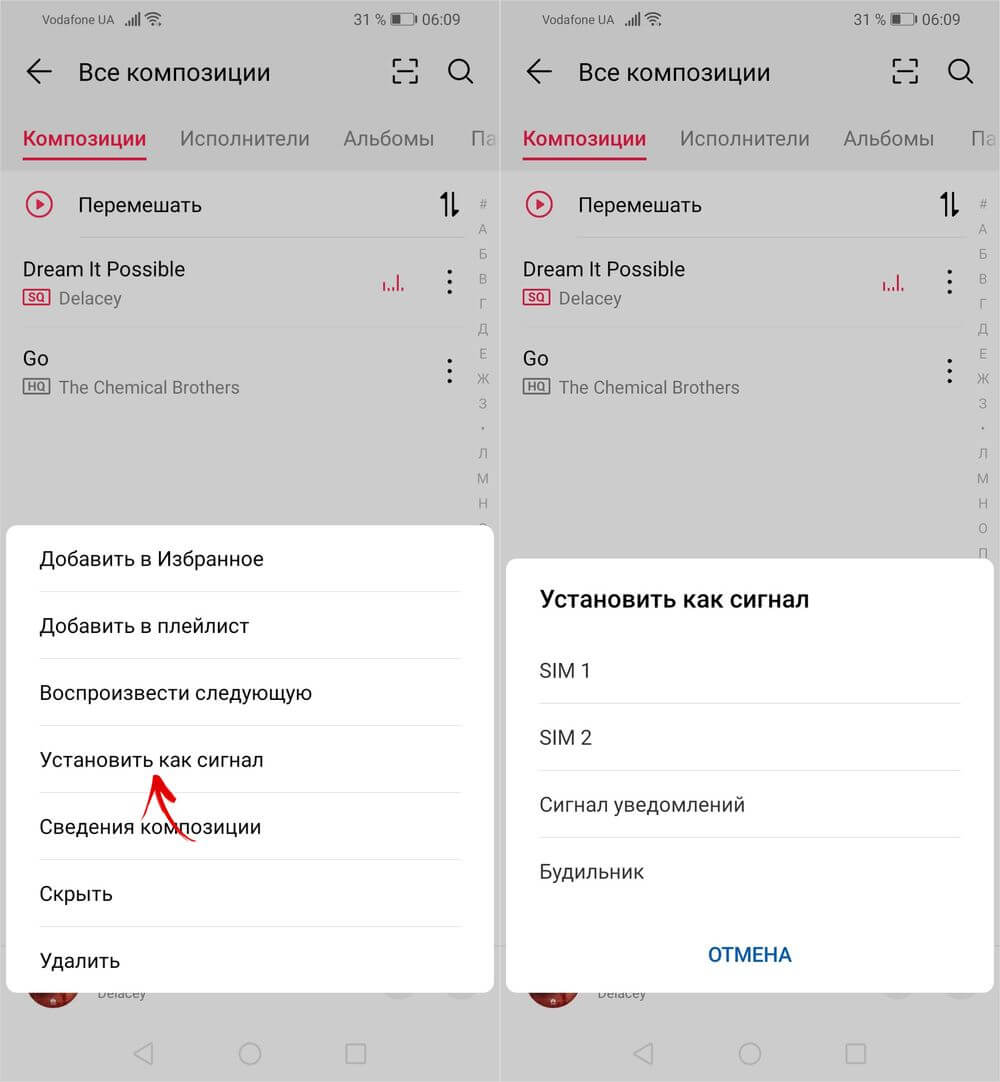
Нажмите «Установить как сигнал» и выберите нужную SIM-карту.
Как на Huawei и Honor поставить скачанный трек на звонок с помощью файлового менеджера
На смартфонах Хуавей и Хонор можно установить загруженную песню в качестве рингтона при помощи стандартной программы Файлы, иконка которой по умолчанию расположена на втором экране (рабочем столе). Зайдите в файловый менеджер и перейдите в раздел «Аудио» либо кликните по пункту «Внутренняя память» и откройте папку, в которой хранится скачанная песня. Выберите трек, удерживая на нем палец, и нажмите кнопку «Еще», расположенную в нижнем правом углу.
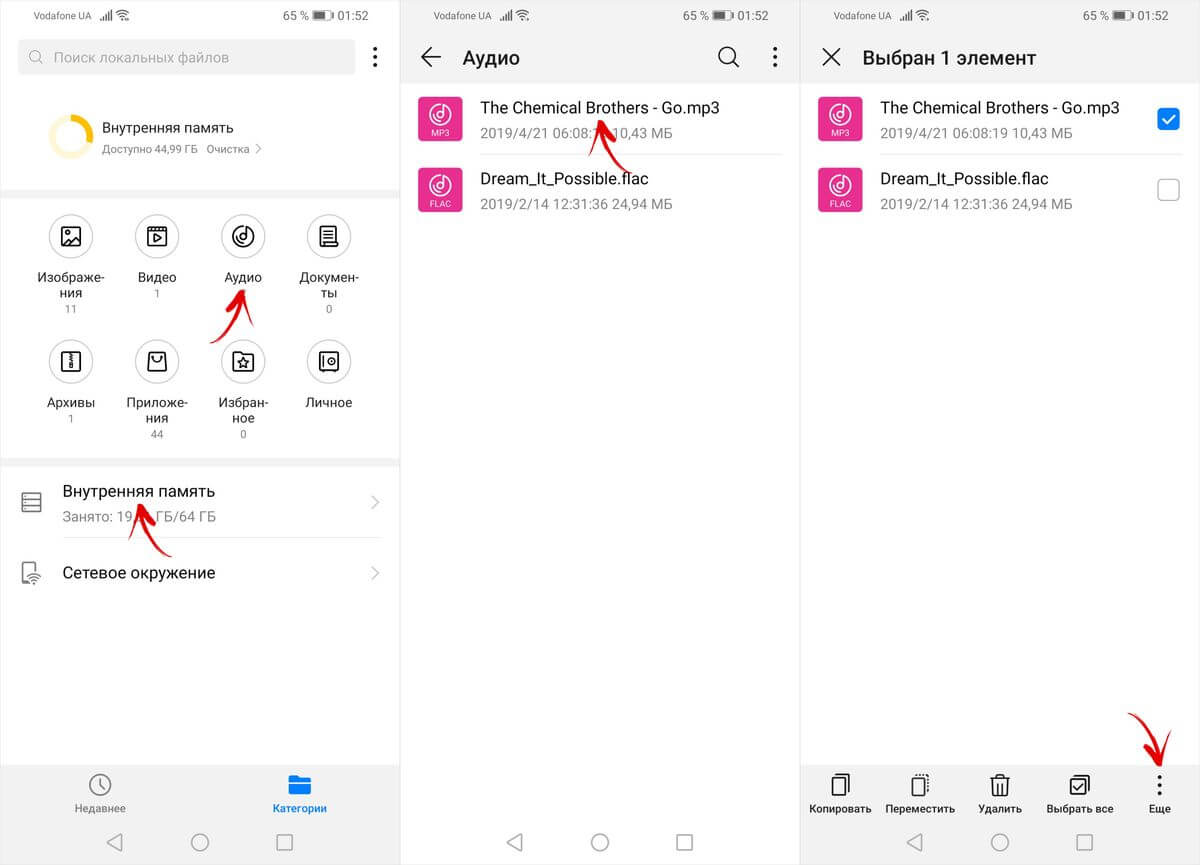
В раскрывшемся меню щелкните по пункту «Установить как», а затем выберите для какой из SIM-карт установить мелодию.
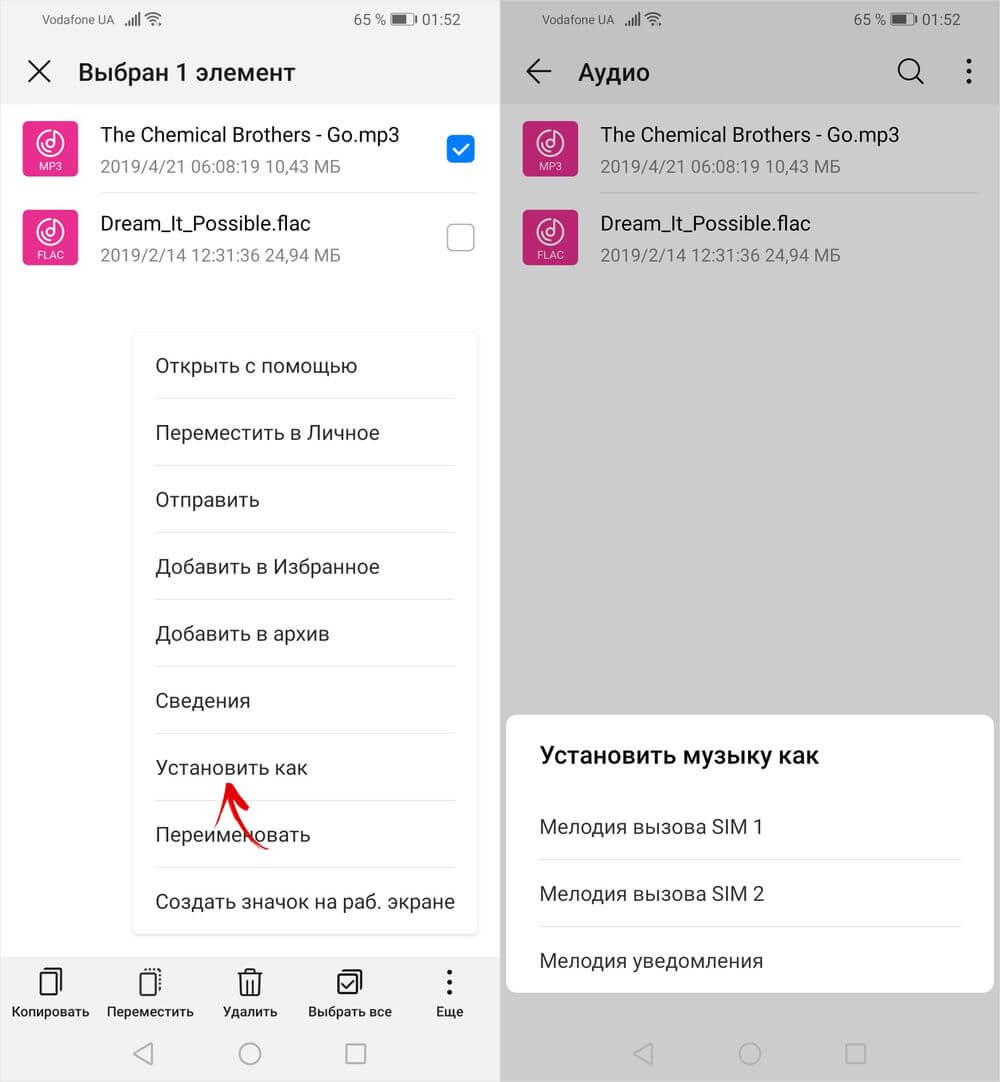
Доступны и другие способы установки рингтона, например, с помощью встроенного музыкального плеера в ES Провонике. Интерфейс подобных программ мало чем отличается от приложений, описанных в статье, поэтому мы не будем отдельно о них рассказывать.
Автор статьи:
Егор Плотницкий
Основатель проекта 4iDroid.com, автор сотен статей и мануалов по настройке и кастомизации мобильных устройств. Более 9 лет оказывает помощь в решении проблем, связанных с работой смартфонов и планшетов под управлением Android и iOS. За время существования сайта сменил больше 20 устройств (от таких производителей, как Apple, Xiaomi, Huawei, Meizu, Samsung, HTC, LG, Google, Nokia, Wileyfox, Bluboo и Blackview), каждое из которых становилось «подопытным» для тестирования приложений и прошивок, кастомизации системы, получения root прав, разблокировки загрузчика и других манипуляций. Сейчас на постоянной основе пользуется двумя смартфонами: iPhone 15 Pro под управлением iOS 17 и Google Pixel 6A на стоковом Android 14. Также использует в работе Xiaomi Redmi 4X, Nokia 4.2, Huawei P Smart 2019, Samsung Galaxy A51, Bluboo D1, Xiaomi Mi A1 и LG G4. Узнать больше об авторе →
Главная / Инструкции / Как поставить мелодию на звонок на телефоне: установка рингтона
Как поменять уведомление в Ватсапе, меняем звуки новых СМС (видео)
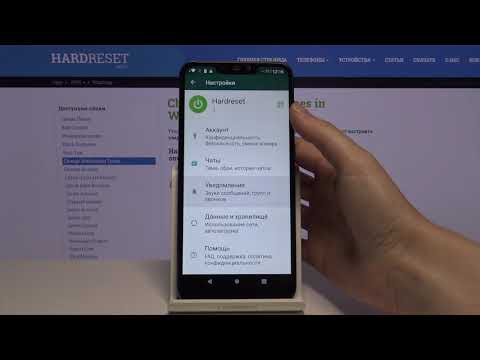

Изменить мелодию звонка в Ватсапе можно на Андроиде и на Айфоне. Параметр доступен в настройках. Абонент может выбрать трек из встроенного списка или загрузить собственный рингтон.
Звук сообщения в Ватсапе лучше выбирать короткий. В противном случае мелодия будет играть долго, что приведет к повышенному расходу батареи. Также не рекомендуется использовать музыку с неприятными или запрещенными словами.
Важно. WhatsApp работает со всеми популярными расширениями, поэтому поставить свой рингтон можно за несколько минут.
Вариант 1: как настроить сигналы входящих сообщений
Разберемся, как настроить уведомления в Ватсапе и поменять звук входящих сообщений:
- Откройте настройки мессенджера.
- Перейдите в раздел с уведомлениями, для этого тапните по соответствующей строке.
- В разделе «Сообщения» нажмите на «Звук уведомления».
- Выберите способ поиска файлов, например, музыкальный плеер.
- В списке выберите трек, начнется его воспроизведение. Нажмите на «Ок», чтобы установить рингтон на входящие СМС.
Поставить свою мелодию на СМС можно в Ватсапе на Андроиде и Айфоне. Звук входящего сообщения в WhatsApp лучше выбирать длиной не более 2-3 секунд.
В меню можно также включить вибрацию, всплывающие уведомления, настроить светодиод, активировать приоритетные оповещения в верхней части экрана.
Совет. Если любимая мелодия слишком длинная, обрежьте ее с помощью встроенный инструментов в телефоне или установите бесплатный редактор.
Вариант 2: как настроить рингтон при вызове
Мелодию в Ватсапе можно установить на звонок. По умолчанию играет тот рингтон, который выбран на все голосовые вызовы в смартфоне. Для работы придется перейти в меню.
Инструкция, как установить свою музыку в Ватсапе на все вызовы:
- Перейдите в меню с уведомлениями, как показано в инструкции выше.
- Пролистайте список до конца внизу, найдите раздел «Звонки».
- Тапните по строке «Мелодия», выберите вариант поиска.
- Отметьте нужный трек, нажмите на «Ок» сверху справа.
Если во время звонка нужна вибрация, активируйте ее с помощью соответствующего пункта. Параметр работает на Android и iPhone. Изменять мелодию входящих вызовов можно неограниченное количество раз.
Музыку на WhatsApp для телефона можно скачать через интернет. Мессенджер поддерживает большинство современных файлов, в том числе и mp3.

Как поставить свою мелодию на звонок Ватсапа
Добиться желаемого результата можно, и система это позволяет. Единственное предостережение Android-устройств: перед началом рекомендуем установить какой-то другой файловый менеджер, если он отсутствует. Связано это с тем, что вариант с добавлением своей мелодии не отображается в противном случае.
Чтобы поменять рингтон в Ватсапе на свой, сделайте следующее:
- По аналогии с предыдущей инструкцией переходим на страницу настроек мессенджера.
- Открываем раздел «Уведомления».
- Находим пункт «Звук уведомления», активируем его.
- Выбираем установленный в системе файловый менеджер или проводник.
- Переходим в нужную папку, где хранятся рингтоны.
- Выбираем нужный аудиофайл.
- Подтверждаем серьезность намерений и завершаем процедуру.
Аналогичным образом вы можете поставить свой рингтон на Вацап, который будет воспроизводиться при звонке. Для этого измените пункт «Мелодия» в нижней части страницы.
Таким образом можно изменить общее звуковое сопровождение на Андроиде. Подобную операцию сложно провернуть для iOS, так как там не получится установить адекватный файловый менеджер, кроме встроенного. Если с этим все понятно, давайте поговорим о том, как поставить персональную музыку на контакт в WhatsApp.
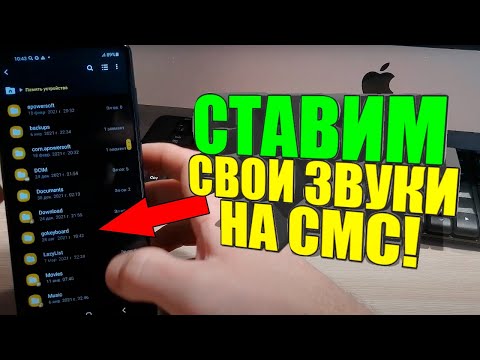
Инструкция, как установить свой рингтон на разных устройствах
В качестве сигнала о входящем сообщении WhatsApp можно поставить как системный звук, находящийся в хранилище мультимедиа на Android или iOS, так и собственный аудиофайл. Последний должен иметь формат MP3 или OGG.
Если планируется в WA назначить свой рингтон, то он не должен иметь нежелательной тишины в начале и конце, иначе у пользователя, которому поступает звонок по данному мессенджеру, создастся ошибочное впечатление, что вызов сорвался. Убедиться в том, что аудиосигнал WA установился корректно, можно во время получения нового месседжа.
iPhone
В «Ватсапе» для iPhone допускается выбрать сигнал принятого сообщения в одиночном или групповом чате.
Чтобы аудиооповещения корректно работали, нужно предварительно настроить iOS следующим образом:
- Открыть общие параметры уведомлений от всех установленных приложений.
- Найти «Ватсап» в соответствующем списке.
- Активировать допуск к уведомлениям, нажав на переключатель.
- Проставить все галочки в открывшемся блоке предупреждений.
- Нажать на тумблер, активирующий оповещения WA.
После активации уведомлений из «Вотсапа» на уровне iOS потребуется вернуться в мессенджер и в его главном окне нажать на шестеренку. Затем коснуться пункта, отвечающего за конфигурирование оповещений. После этого нажать на тумблер, разрешающий вывод уведомлений о новых сообщениях, и установить музыку из предложенных вариантов.
Установка собственной мелодии для WhatsApp на iPhone
Чтобы поставить свой сигнал о сообщении в «Ватсапе», нужно воспользоваться утилитами iDevice Manager и Total MP3 Audio Converter. Первая программа отвечает за доступ к скрытой папке мессенджера на «айфоне», а вторая – за преобразование звукового файла в формат CAF.
Когда iPhone будет присоединен к ПК, следует:
- Запустить iDevice Manager.
- В главном окне этого менеджера разрешить доступ к устройству.
- Найти во внутреннем хранилище iPhone папку WhatsApp.app.
- В данный каталог вставить созданный в Total MP3 Audio Converter аудиофайл формата CAF.
- Закрыть iDevice Manager, отсоединить «айфон» и перезагрузить его.
Пользовательский сигнал сообщения должен появиться в соответствующем списке WA.
Android
Чтобы настроить звук для входящих звонков и сообщений WA, потребуется:
- Перейти в настройки мессенджера.
- Нажать на пункт «Уведомления».
- Убедиться в том, что проигрывание звуковых оповещений разрешено соответствующим переключателем.
- Коснуться кнопки выбора аудиофайла для сообщений.
- Выбрать желаемый сигнал из появившегося списка и нажать на «ОК».
- Вернуться в список бесед и ждать, пока придет новый месседж.
Аналогичным образом я настраиваю сигнал для групповых чатов, а также задаю рингтон в «Ватсапе». Для этого прокручиваю список параметров, пока нужный пункт не окажется на виду. Кроме того, я могу активировать вибрацию и настроить ее интервалы для каждой категории оповещений по отдельности.
Для добавления своих аудиоуведомлений в «Андроид»-версии WA я копирую требуемый файл с компьютера в папку Notifications внутреннего хранилища смартфона. После этого убеждаюсь в том, что заголовок нового сигнала показывается в списке общих оповещений.
В завершение настройки звуковых сигналов «Вотсапа» на «Самсунге» и других «Андроид»-смартфонах я деактивирую режим «Не беспокоить» и устанавливаю ненулевую громкость аудиоуведомлений. Для этого нажимаю соответствующую кнопку на корпусе мобильного устройства.

Как поставить свою мелодию в WhatsApp андроид?
Заходим в Настройки—>Звук и вибрация—>Звук уведомлений. Выбираем ту мелодию, которая должна проигрываться для WhatsApp. Теперь заходим в WhatsApp и видим, что мы можем ее выбрать. Выбираем.
Требования к размеру и формату мелодий
На официальном сайте проекта и на прочих ресурсах нет подобной информации. Это довольно странно, ведь требования к видеороликам давно озвучены и врезались пользователям в память.
С уверенностью можно сказать, что размер музыки для WhatsApp не может превышать 17 МБ, так как в системе установлены автоматические ограничители. Что касается форматов, то никто не будет отрицать распространенность mp3 или wav, так что эти форматы точно распознают встроенные алгоритмы.
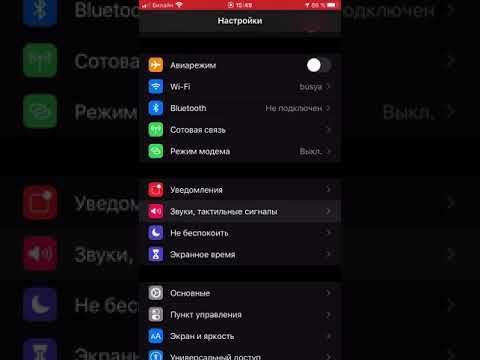
Возможна ли смена звуков оповещений и звонков в Ватсап
Часто надоедают звуки входящих оповещений? Очень просто можно сменить рингтон и на каждый контакт поставить отдельную, оригинальную композицию. Это поможет сразу с легкостью понимать кто побеспокоил на этот раз. Также имея такую возможность, можно постоянно заменять надоедающие звучания.
Кроме существующих в приложении стандартных мелодий, можно поставить абсолютно любую песню. Для каждого случая отдельный метод. Для владельцев Android возможно нужно будет все делать через компьютер, а владельцам iPhone придется скачать пару приложений.
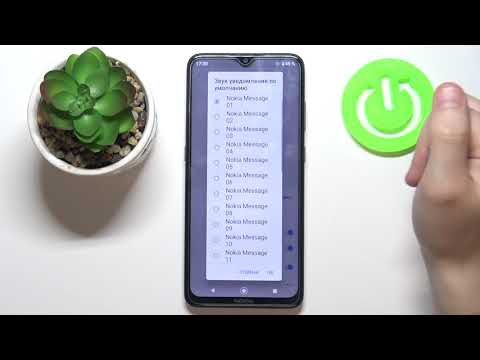
Как настроить звуковое оповещение в Ватсапе?
Чтобы включить или выключить эти звуки:
- Откройте WhatsApp.
- Нажмите Другие опции > Настройки > Уведомления > включите или отключите звуки в чате.

Как сменить мелодию оповещений «WhatsApp» на смартфоне
Чтобы поменять приевшиеся звучания, музыку сделайте следующее:
- Запустите мессенджер;
- Зайдите в настройки;
- Из открывшегося списка кликните надпись «Уведомления»;
- Кликните «Звук уведомления»;
- Высветится список со всеми стандартными рингтонами (каждый предварительно можно послушать).
Чтобы к определенному контакту поставить отдельное звучание:
- Нажмите иконку возле имени;
- Затем на кружочек с буквой «i»;
- Выберите «Индивидуальные уведомления».
Для установки оригинальной песни, заранее скачайте нужную версию на то устройство, с которого проводите смену. В случае, если собираетесь устанавливать на отдельный контакт разную мелодию, для удобства создайте папку и поместите туда все любимые треки.

Как поставить свой рингтон (песню, мелодию) в Whatsapp?
Когда стандартные мелодии ватсапп не устраивают, можно поставить на оповещение свой рингтон. Для этого необходимо иметь или создать папку с коллекцией песен на гаджете или ПК.
Андроид
Для владельцев андроидов порядок действий такой:
- Подключить гаджет к компьютеру и открыть папку «Уведомления». В случае отсутствия, ее необходимо создать;
- Скачать туда выбранные мелодии;
- Зайти в меню ватсапп;
- В настройках выбрать «Уведомления»;
- Выбрать из появившегося списка интересную мелодию и подтвердить выбор.
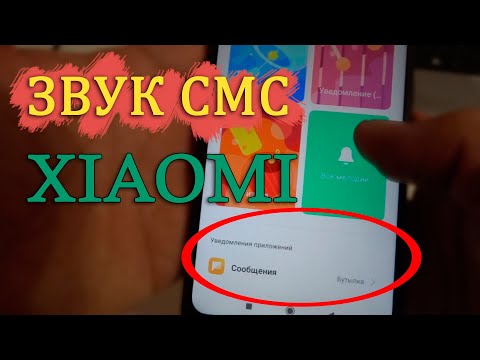
Как поменять мелодию звонка «Ватсап» в телефоне
Смена стандартной музыки на звонки и сообщения в «Вотсапе» происходит в настройках приложения. Нужно зайти в раздел «Уведомления» и выбрать «Звук уведомлений». Затем появится список всех доступных сигналов, которые предварительно прослушиваются.
Для установки индивидуального звука контакта настройки происходят в отельном чате. Нужно кликнуть по значку рядом с нужным именем и выбрать «Использовать индивидуальные уведомления».
Чтобы установить свою музыку, ее нужно предварительно скачать на телефон или компьютер в зависимости от того, с какого устройства проводится настройка. Если нужно на каждый контакт ставить разные звуки, лучше сделать отдельную папку специально для этого, чтобы было легче и быстрее искать.
На iPhone
Скачать мелодию,поменять расширение на caf и переместить с помощью компьютера на телефон.
Для установки своего рингтона в «Вацапе» на айфон нужны дополнительные программы — iDevice Manager и Total Audio MP3 Converter. Они устанавливаются на компьютер.
С помощью скачанного конвертера нужно изменить формат выбранной песни в caf и установить новое имя. Затем телефон подключается к ПК и запускается iDevice Manager. Следует найти папку с названием «WhatsApp.app.» и медиафайл с расширением caf и открыть его. Затем оттуда удаляется любой файл и вставляется нужная музыка.
После всех действий смартфон нужно перезагрузить. Затем следует зайти в мессенджер и поменять звук звонка, найдя загруженный файл среди стандартных.

Как поставить свой звук на WhatsApp Android?
Меняем звук уведомления WhatsApp на телефоне Андроид
- Откройте WhatsApp на телефоне или планшете Андроид.
- Затем откройте чат, для которого вы хотите изменить звук уведомления.
- В следующем окне нажмите на имя чата вверху.
- На странице с информацией о чате нажмите на Пользовательский звук.

С использованием iPhone
Чтобы назначить оригинальную песню на Айфоне, требуется скачивание и установка программ iDevice Manager и Total Audio Converter на компьютер. Затем:
- Измените расширение добавленных треков с помощью конвертера на caf, введите другое наименование;
- Подсоедините девайс к компьютеру, запустите менеджер;
- Найдите папку «WhatsApp» и аудиофайл с измененным форматом, откройте;
- Удалите любой файл, вставьте выбранные треки;
- Перезагрузите телефон;
- После включения запустите мессенджер;
- Найдите загруженную композицию среди стандартных, затем уже знакомым путем смените рингтон оповещения.

Можно ли отключить звуковые оповещения
Поменять звук уведомлений в Ватсапе можно бесплатно через встроенное меню. При желании можно установить свою мелодию или выбрать стандартный рингтон.
Что делать, если звуки не нужны и хочется сделать WhatsApp полностью беззвучным? В этом случае следует войти в настройки и отключить все рингтоны.
Инструкция, как убрать звуки СМС и звонков в Ватсапе:
- Откройте параметры уведомлений.
- В верхней части экрана нажмите на переключатель.
- Так отключится звук для всех событий в мессенджере.
Снова включить оповещения или поменять песню на входящие СМС можно в любое время. Функция доступна только в мобильной версии мессенджера. На компьютере изменить мелодию нельзя, доступно только ее отключение.
Важно. Временно выключить все звуки в Ватсапе можно с помощью перевода смартфона в беззвучный режим или убавления громкости оповещений до минимума. В этом случае переход в настройки не потребуется.
![Как изменить звук уведомлений Instagram на iPhone — iPad [iOS 17]](https://i.ytimg.com/vi/n8nOzqQ8KZo/0.jpg)
Почему не слышно звонка в Вотсапе?
Если при звонке по WhatsApp соединение было установлено, но одного из абонентов не слышно, это может быть вызвано тем, что устройство передачи звукового сигнала на его стороне используется другим приложением или отключено. Убедиться в этом можно, проверив значок, изображающий перечеркнутый микрофон.

Как поставить музыку на контакт в Ватсапе
Смысл в том, что вы можете изменить мелодию на Вацапе для конкретного пользователя. В таком случае вы будете понимать, кто звонит, даже не смотря на экран телефона. Такая функция присутствует во всех версиях мессенджера. Мы подготовили две отдельные инструкции.
Для Android OS
Чтобы установить уникальный рингтон на контакт:
- Переходим во вкладку «Чаты».
- Ищем переписку с нужным пользователем, но не открываем ее.
- Тапаем по аватарке человека в левой части окна.
- В открывшейся карточке активируем кнопку в виде заключенной в круг буквы i.
- Выбираем пункт «Индивидуальные уведомления».
- Активируем «Использовать» в верхней части страницы.
- Меняем параметры «Звук уведомления» и «Мелодия» по своему усмотрению.
Система автоматически внесет изменения, и перезагружать устройство не нужно. Подобным образом можно уникализировать всех пользователей из вашего списка контактов, чтобы заранее знать, кто вам написал.
Если с этим все понятно, давайте посмотрим, как обстоят дела на Айфонах.
Для iOS
Процедура на Айфоне несколько отличается от Андроид-устройств. Для смены музыки на контакте в WhatsApp сделайте следующее:
- Переходим во вкладку «Чаты».
- Пролистываем страничку до нахождения нужного контакта.
- Переходим в переписку, тапаем по его никнейму в верхней части окна.
- На страничке дополнительной информации находим параметр «Звуки».
- Меняем предложенные параметры по своему усмотрению.
- Закрываем страницу.
Теперь у выбранного вами контакта уникальное звуковое сопровождение, активирующееся после приема нового сообщения.
На официальном сайте проекта, разработчики предлагают альтернативный способ изменить музыку Вацапа для пользователя:
- Разблокируем смартфон и тапаем по зеленой иконке телефонной трубки.
- В новом окне активируем вкладку «Контакты» в нижней части пользовательского окна.
- Пролистываем страничку до нужного человека.
- Тапом переходим на карточку контакта.
- Активируем кнопку «Править» в правом верхнем углу пользовательского окна.
- Находим пункты «Рингтон» и «Звук сообщения».
- По нажатию на них открывается новое окно, где есть возможность установить одну из встроенных мелодий.
- Активируйте вариант «Магазин звуков», чтобы перейти к выбору персональной музыки.
- Завершите эту процедуру.
На страничке технической поддержки есть информация о том, что в iOS 10 наблюдается некоторые неполадки со звуками, поэтому специалисты рекомендуют перезагрузить устройство после внесения изменений, описанных выше.
Таким образом можно легко поставить персональную музыку на контакт в WhatsApp.

Можно ли менять звуки сообщений, звонков и системные звуки в Ватсап?
Для пользователей приложения Whatsapp разработчики запрограммировали возможность смены рингтона. Можно установить мелодии для конкретного чата, для сообщений и звонков или контакта.
Смена мелодий производится через меню приложения ватсапп:
- Зайти в приложение;
- В настройках открыть пункт «Уведомления»;
- В подпункте «Звук уведомлений» выбрать другую мелодию из списка после предварительного прослушивания.
Чтобы поменять рингтон для отдельного контакта или чата, нужно проделать эти манипуляции в индивидуальных настройках, значок которых находится рядом с именем абонента или названием группы, разрешив «Использовать индивидуальные уведомления».
Как установить на звонок мелодию на nokia lumia

Как поставить мелодию на Нокиа Люмиа? Люди задаются этим вопросом сразу после покупки телефона. Ведь, обычно, во всех современных смартфонах это не является проблемой. Но не в случае телефонов на Windows Phone OS.
Открыв список с мелодиями, которые можно поставить на звонок, там можно увидеть лишь стандартные песни, которые не каждого могут порадовать. Конечно, можно перепрошить телефон и покопаться в настройках. Но есть официальный способ поставить мелодию на Нокиа Люмиа.
Существует небольшой список правил, которым должны отвечать мелодии, которые можно установить мелодией звонка:
- Разрешение файла должно быть MP3 или же WMA;
- На песне должна отсутствовать DRM защита;
- Продолжительность песни должна быть не более 40-ка секунд;
- Размер мелодии не должен превышать 1 МБ.
Если же мелодия, которую вы будете загружать, не соответствует хоть одному из пунктов, то работать она и не будет.
Создание мелодии
Редактирование музыки не каждому может нравиться, но редактировать все же придется, по этому, берем любой редактор музыки, и делаем песню, которая будет соответствовать всем пунктам. Можно воспользоваться бесплатным редактором Freemake Audio Converter или онлайн-сервисом http://www.mp3cut.ru.
Синхронизация мелодии с Windows Phone
Мелодия готова, осталось установить мелодию на звонок Nokia Lumia. Для этого запустите программу Zune, после чего просто подключите телефон через USB к компьютеру. Перетащите мелодию в программу, она появится там как «Рингтон».

Щелкните по файлу правой кнопкой и выберите там пункт «Изменить» После нажатия кнопки «Изменить» появилось окошко, где вы можете отредактировать данные про мелодию, а именно поставить любое желанное название, написать исполнителя, который исполняет эту мелодию, и другую информацию, но самым главным будет поле «Жанр», в нем нужно вписать «Ringtone», без кавычек конечно же. После нажмите Enter, или же просто «ОК».

Далее синхронизируйте мелодию со своим аппаратом. Для этого нажмите правой кнопкой по файлу, и выберите пункт «Синхронизировать с . После синхронизации мелодии, вы можете найти в списке мелодий на смартфоне, а именно если перейти в «Настройки -> мелодии+звуки -> Мелодия звонка». Ваша мелодия должна оказаться под деревом «Custom». Но стоит отметить, что этот способ только для Windows Phone Mango и выше.
Как установить мелодию звонка на Nokia Lumia (нокия люмия)
Смартфоны Lumia располагают довольно широким ассортиментом предустановленных звуковых файлов, которые можно использовать в качестве мелодии звонка и других оповещений. Наряду с этим, стандартные рингтоны быстро надоедают и хочется все-таки поставить на входящий вызов какую-нибудь свою песню. Ознакомившись с нижеизложенной информацией, вы узнаете, как это сделать.
Инструкция по установке мелодии на звонок Люмия
Порядок действий таков.
Вы подключаете смартфон к компьютеру через USB-кабель. Заходите в Мой компьютер, открываете Windows Phone.

Заходите в Phone.

Открываете папку Ringtones.

Важное примечание! Открывайте те папки, которые находятся в памяти телефона – аналогичные действия в отношении карты памяти не дадут ожидаемого эффекта.
Копируете будущую мелодию звонка в открытую на предыдущем этапе папку.

Файл должен соответствовать следующим требованиям:
• быть известным смартфону Lumia, т.е. воспроизводиться без задействования сторонних проигрывателей (оптимально подходят рингтоны в формате WMA и MP3);
• иметь размер менее 30 Мб;
• не пребывать под DRM-защитой.
Можете отсоединить смартфон от компьютера.
Зайдите в раздел Настройки своей Lumia, откройте меню Персонализация, а оттуда перейдите в категорию Звуки (для Windows Phone 10, в случае с более ранними версиями ОС нужно зайти в Настройки/Мелодии+Звуки).

Под надписью «Мелодия звонка» виднеется пустое поле. Кликните по нему. Вы увидите, что список стандартных рингтонов пополнился ранее загруженной мелодией. Остается лишь выбрать ее, и готово!

При необходимости можете обрезать мелодию прямо со своего смартфона. Владельцы Lumia на Windows Phone 10 могут сделать это при помощи предустановленного приложения Ringtone Maker. Пользователям Windows Phone 8.1 поможет это же приложение, но его нужно предварительно установить из фирменного Маркета.

Запустите приложение и выберите композицию.


Передвигая конечные точки ползунка, выберите нужный отрезок и кликните иконку Сохранить.

Расположенная рядом кнопка позволяет предварительно прослушать композицию. Установить готовый рингтон на звонок можно через соответствующее меню смартфона (Звуки).
Как установить рингтон в Windows Phone?
Яна Пухальская | 21 Мая, 2015 — 11:50

Вероятно, в рядах Microsoft есть человек, который не желал мириться со слишком длинным вступлением в песнях на рингтонах, решив запретить в Windows Phone выбор мелодий для звонка из плеера. Но это лишь догадки. Можно сколько угодно думать, почему «плиточная» операционная система не позволяет использовать любой трек из памяти смартфона, но факт остается фактом: извольте мелодию обрезать, назначить соответствующую категорию и лишь затем наслаждаться обновленным саундтреком. Самый простой способ сделать это — воспользоваться мобильными приложениями.
Требования к композиции
На официальном сайте Windows Phone есть четкое предписание: рингтоном может стать любой файл в формате MP3 или WMA размером до одного мегабайта и длительностью не более 40 секунд, без защиты DRM — во избежание юридических проблем, о чем на стартовой странице Создателя мелодий заботливо напоминают.
Создатель мелодий


Это инструмент, который предлагает Microsoft. Пользоваться им просто: требуется выбрать файл из памяти устройства, а затем, передвигая ползунок, выделить нужный фрагмент для рингтона. Примечательно, что максимальная длина — одна минута. Закончив с выделением программа предложит сохранить мелодию и сразу же использовать ее в новом качестве.


В разделе настроек добавленные треки будут отображаться в категории «мелодии+звуки» как «настраиваемые».


Если рингтон надоел — длительное касание по его названию в общем списке откроет окно с кнопкой «удалить».
ZEDGE


Если желания тратить время на обрезку нет, можно воспользоваться готовыми предложениями от ZEDGE.


Контент в приложении рассортирован по разделам и категориям: есть рекламируемые, самые новые и популярные. Все, что нужно от пользователя — выбрать понравившуюся мелодию и нажать одну кнопку.
Как установить звонок nokia
Как Поставить Музыку Звонка на Нокиа Через Настройки, Контакты, Приложения, Плеера и ПК – 5 Способов
Каждое устройство, работающее под той или иной операционной системой, предлагает стандартный набор мелодий и рингтонов, которые могут быть использованы для установки на звонок или оповещения. Часто пользователи хотят выйти за рамки представленных опций и, к счастью, ОС Android позволяет это сделать множеством способов. Особенно просто данная функция реализована в устройствах Samsung из топового сегмента.
Вне зависимости от того, знает ли пользователь, какую конкретно мелодию он хочет слышать или просто желает расширить выбор, эту задачу можно реализовать, причем весьма простыми способами, о которых и пойдет речь ниже.
Что Понадобится для Установки Мелодии на Звонок Nokia?

Известно, что инструкции в этом руководстве работают на Samsung, Xiaomi, Sony, Redmi, LG, Nokia и прочих, работающих под управлением TouchWiz с Android 4.1 Jelly Bean или выше. Представленные выше варианты работают с большинством устройств и оболочек Андроид.
Рут доступ на телефоне тоже не нужен. Это руководство окажется полезным и для тех, у кого телефон рутирован. Только при условии, что ваш смартфон работает как минимум на Android 4.1 со стандартной TouchWiz. Процедуры могут немного отличаться, особенно, если на вашем телефоне установлена карта памяти или используется другая версия Android.
Также следует отметить заранее, что файлы MP3, которые вы хотите использовать, уже должны быть в телефоне. Есть много способов скопировать MP3-файлы на телефон, один из них будет подробно описан в главе “Способ 5. Через Компьютер по USB”. Также будут рассмотрены и те методы, где пользователь не знает, какую мелодию хочет установить и рассчитывает найти подходящий вариант в специальном приложении.
Иными словами, здесь можно найти руководство “от и до” по выбору, скачиванию и установке пользовательского рингтона на свой смартфон. Итак, приступаем.
Установка Мелодии на Nokia Через Раздел «Настройки» – Способ #1
Чтобы установить файл MP3 в качестве пользовательской мелодии звонка для системы Android, необходимо выполнить следующие действия:
- Скопируйте файлы MP3 на свой телефон. Стандартное приложение Samsung Music Player должно распознать и увидеть файлы. Проверьте, появились ли музыкальные треки в приложении Music Player;

- Перейдите в Настройки > Звук > Мелодия устройства. Вы увидите список мелодий телефона по умолчанию;

- Нажмите кнопку “Добавить”, чтобы запустить приложение медиа-менеджера. Если на вашем телефоне установлено несколько приложений для управления файлами и мультимедиа, выберите «Музыкальный проигрыватель» во всплывающем окне;

- Вы увидите список музыкальных файлов, хранящихся на вашем телефоне. Выберите тот, что вам нужен и нажмите Готово.

Выбранная вами мелодия MP3 теперь будет установлена в качестве звонка. Повторите тот же процесс, чтобы добавить другие треки в список мелодий, доступных по умолчанию.
Как Установить Музыку на Nokia в Приложение «Контакты» – Способ #2
Иногда возникает необходимость выделить определенный контакт на фоне остальных посредством особого звонка, чтобы сразу было понятно, от кого поступает звонок. Настройка рингтона для определенного контакта возможна через меню настроек «Контакты»:
- Запустите приложение «Контакты» и откройте страницу с информацией о контакте;

- Прокрутите вниз, пока не увидите раздел “Рингтоны”. Нажмите на него, и появится диалоговое окно с тремя вариантами:
- По умолчанию – использовать мелодию, которая установлена по умолчанию;
- Мелодии – выберите мелодию для конкретного контакта;
- Зайдите в “Мои файлы”, чтобы выбрать файл рингтона;

- Выберите “Перейти к моим файлам” и найдите нужный файл MP3;

- Выберите файл MP3 и коснитесь Готово.
Использование Сторонних Приложений на Nokia для Рингтона – Способ #3
Еще один способ установить определенный звук на звонок – использовать сторонние приложения. Это можно сделать через менеджер мелодий звонка или приложение-редактор.
Ringtone Maker
Одним таковых является приложение Ringtone Maker. Эта программа позволяет обрезать музыкальный файл и установить его в качестве мелодии звонка или уведомления:


- Установите на телефоне бесплатное приложение Ringtone Maker с поддержкой рекламы из магазина Google Play;
- Запустите скачанный файл;
- Все музыкальные файлы будут отображены в списке. Необходимо найти нужный музыкальный файл;
- Нажмите на зеленую кнопку рядом с именем файла, который вы хотите редактировать. Появится меню настроек;
- Выберите Редактировать, чтобы изменить музыкальный файл;
- На следующем экране сдвиньте ползунки, чтобы определить область для обрезки;
- Вы также можете установить эффекты постепенного исчезновения или регулировки уровня громкости. Приложение также позволяет вставить обрезанный файл в другую дорожку MP3;
- Когда вы будете удовлетворены изменениями, нажмите кнопку Сохранить.
- Здесь вам предлагается выбрать, сохранить ли файл в качестве мелодии звонка, уведомления, будильника или простого трека. Также задайте имя новому нарезанному треку;
- Нажмите Сохранить.
Разработчики предлагают таких приложений великое множество и логика действий каждого софта похожа на описанную выше. Однако, использование такой программы не всегда необходимо, в некоторых современных моделях, пользователь может выбрать момент начала воспроизведения прямо через меню настроек. Такой функцией обладают все модели Samsung, на которых установлена версия Android 8 и выше.
Zedge
Есть много сайтов и прочих ресурсов, где можно найти рингтоны, но самым простым и распространенным является Zedge. Zedge – это приложение для настройки персонализации, которое позволяет оформить телефон так, как пользователю этого хочется – это касается выбора рингтонов и обоев на экран. Zedge даже упрощает процесс, позволяя скачать и установить мелодию звонка в рамках использования приложения.

Крайне любопытное решение для тех, кто не знает где и как скачать аудио-треки для установки на свой смартфон или попросту не хочет тратить на это много времени.
Использование приложения оптимизировано настолько, что с ним сможет работать любой пользователь, вне зависимости от уровня владения гаджетом. Если с приложением, описанным выше, могут возникнуть вопросы, то с Zedge все максимально просто и доступно. Поиск здесь осуществляется по категориям, вам лишь необходимо напечатать нужное значение, например, “звонок звук старого телефона” и здесь отобразятся все треки, которые подходят под это описание.
Далее необходимо выполнить несколько элементарных действий:
- В середине экрана, где расположены сведения о мелодии, есть кнопка “Установить”, которую нужно нажать.
- Далее появится кнопка “Установить рингтон”;
- Нажмите “Разрешить”, чтобы Zedge мог загрузить рингтон в память вашего телефона;
- После этого перейдите в “Настройки”, чтобы разрешить Zedge изменять настройки системы, в том числе мелодию звонка.

В нижней части экрана вы увидите всплывающее уведомление о том, что мелодия была применена. Если вы хотите установить мелодию для определенного контакта или как сигнал уведомления для сообщений, вы можете выбрать эти опции все из того же меню настроек.
Установить Мелодию на Нокия с Помощью Музыкального Проигрывателя – Способ #4
Иногда Android позволяет установить понравившуюся мелодию MP3 посредством использования приложения Music Player. Делается это следующим способом:
- Найдите и воспроизведите нужный музыкальный файл MP3 в приложении Music Player;
- Во время воспроизведения файла нажмите на кнопку “Меню”, чтобы открыть “Параметры” (обычно они расположены в верхней части экрана);
- Нажмите на пункт “Установить как” и выберите, хотите ли вы установить трек в качестве мелодии звонка телефона, рингтона для конкретного абонента или сигнала будильника.

Некоторые треки таким же способом могут быть использованы в качестве сигнала оповещений, но эта функция не всегда доступна, т.к. многое зависит от формата файла, его веса, длительности и возможностей самой ОС смартфона.
В отличие от мелодий звонка, вы не всегда можете напрямую установить MP3-файл в качестве уведомления через меню “Настройки” или через приложение “Музыкальный проигрыватель”. Вы должны вручную настроить музыкальный файл, чтобы использовать его в качестве уведомления. Вот как это сделать:
- Скопируйте необходимые файлы MP3 на свой телефон;
- Запустите на своем телефоне приложение файлового менеджера (например, приложение «Мои файлы», ES File Explorer и тд);

- Найдите нужный файл MP3 и скопируйте его в каталог уведомлений во внутреннем хранилище телефона (обычно путь таков /storage/sdcard0). Если вы не нашли каталог уведомлений, создайте его вручную, перед тем, как скопировать в него файл MP3;

- Вернитесь на главный экран и откройте меню настроек;
- Перейдите в меню “Звук”> “Уведомления устройства” и выберите недавно добавленный файл MP3 в списке.
Данное правило особо актуально для устаревших версий ОС Андроид, сейчас разработчики стараются отходить от таких сложностей, а потому не разделяют звуковые файлы на те, что могут быть использованы в качестве уведомлений или звонка.
Установка Трека на Нокиа Через Компьютер по USB – Способ #5
Если у вас на компьютере уже есть мелодия звонка, которую просто нужно добавить в телефон, то понадобится кабель USB и приложение файлового менеджера. Сейчас в большинстве смартфонов есть встроенные файловые менеджеры, но если на вашем устройстве такового не обнаружилось, то нужно скачать любой доступный из Google Play Store.

В этом примере будет использован Solid Explorer:
- Подключите свой смартфон к компьютеру посредством USB-кабеля;
- Загляните в экран смартфона, здесь может появиться запрос о разрешении на передачу данных. Обычно вопрос выглядит примерно так: “Следует ли доверять подключенному устройству?”, вам необходимо выбрать пункт “разрешить”. Если такого сообщения не появилось, то можно смело приступать к следующему шагу;
- На экране компьютера может появиться новое окно с доступом к телефону, а может ничего не произойти. Если окно открылось, то переходите к следующему шагу. Если же компьютер никак не среагировал, то нужно:
- Открыть папку “Мой компьютер”;
- Найти в разделе “Устройства и диски” смартфон и кликнуть по нему два раза;
- Перейти в папку “Music”;
- Скопировать в эту папку нужные мелодии;
- Работа с компьютером на этом этапе завершена. Теперь нужно перейти в Файловый менеджер на смартфоне и найти папку “Music”;
- Нажмите и удерживайте выбранную мелодию, пока вам не откроется дополнительное меню (обычно оно расположено в правом верхнем углу экрана);
- Откройте это меню и найдите пункт “Задать как мелодию звонка”.

Обычно файловый менеджер сразу же распознает новые файлы, однако, если этого не произошло, то рекомендуется перезагрузить смартфон и снова проверить наличие музыкальных файлов в папке.
Точно таким же образом можно установить любую нужную мелодию в качестве сигнала уведомлений, сообщений, будильника, календаря и прочих приложений. Не все смартфоны предлагают такой широкий выбор настроек, однако, в большинстве случаев они доступны.
Выше были перечислены все доступные способы установки мелодий звонка и уведомлений. Прочитав данную статью, пользователь сможет составить верное представление о логике работы этой функции. Система Android удобна тем, что не ставит совершенно никаких ограничений на пользователей и позволяет настраивать смартфон любым удобным для себя способом.
Это касается не только мелодий рингтонов, но и обоев, приложений, отображения экрана, виджетов и многого другого. Какой именно из вышеперечисленных способов выбрать – вопрос личных предпочтений каждого владельца девайса под ОС Android.
Как поставить музыку на звонок на смартфоне Люмия (Lumia) – инструкция

В этой небольшой, статье-инструкции «Nokia Lumia мелодия на звонок» я расскажу и наглядно покажу, каким образом устанавливается своя мелодия звонка на входящие вызовы в смартфонах финского производителя Нокиа Люмиа.
Сразу же хотелось бы сказать о том, что эта инструкция позволяет поставить музыку на звонок в Nokia Lumia, которые работают под управлением операционной системы Windows Phone 8 а в будущем и 8.1.
К сожалению, если ваш аппарат работает на более старой версии мобильной операционки от Microsoft, речь идет о WP 7.x – тогда вам придется еще раз поискать инструкцию именно для своей модели.
Как установить мелодию на Нокиа Люмия
Шаг первый. Для установки мелодии звонка нам потребуется специальное приложение, которое называется «Создатель Мелодий», скачивать его ненужно, так как, «из коробки», оно есть на всех смартфонах. Однако, если оно было удалено – тогда вам придется посетить магазин приложений, где его можно загрузить абсолютно бесплатно.

Шаг второй. Открываем приложение и жмем на надпись внизу экрана – «выбрать композицию».

После этого откроется список из всех имеющихся на вашем телефоне (в том числе на флешке) музыкальных файлов.

Шаг третий. Нашли? – Отлично, осталось совсем чуть-чуть. Нажимаем на любимую песню, затем нужно будет выбрать отрезок песни который хотите слышать в качестве звонка. Передвиньте ползунок и прослушайте.

Если все хорошо – нажмите кнопочку «Сохранить», затем нужно будет поставить галочку «Установить как мелодию звонка» и еще раз сохранить.

Теперь в качестве мелодии на входящий вызов стоит ваша любимая песенка. Как видим, все намного проще, нежели может показаться на первый взгляд. К тому же лично мне очень понравилось то, что отныне не придется заранее обрезать музыку на компьютере, все это можно сделать в программе.
Теперь вы знаете, как поставить, установить свою мелодию, музыку, песню на звонок в Нокиа Люмиа 520, 525, 620, 625, 720, 820, 920, 925, 1020, 1320, 1520. Если после этого у вас остались или же, возникли какие-либо вопросы – задавайте их в комментариях ниже.
Как добавить новую мелодию звонка на Nokia 105?
Компанию Nokia знает каждый. Финская транснациональная компания подарила миру массу полезной техники и мобильных телефонов.
Одной из популярных моделей оказалась Нокиа 105. Данный телефон работает на платформе Series 30. В устройство встроен TFT-дисплей, поддерживающим до 65 тыс. цветов, с диагональю 1.4″. Аккумулятор на 800 mAh, дающий возможность функционировать аппарату до 35 суток в состоянии покоя, а в режиме разговора полдня.
Как скачать мелодии на nokia 105
Песни на аппарат можно загрузить с компьютера, предварительно скачав музыку с официального или пиратского сайта.
В интернете вы можете отыскать любой трек для вашего телефона. На официальном сайте саундтрек вам придется купить или же выбрать из небольшого перечня бесплатных вариантов.
Вы также можете перекинуть музыку со своего компьютера на телефон при помощи USB- кабеля.
Запоминайте, в какую папку будет сохранена музыка на мобильном устройстве, чтобы легко отыскать ее после.
Как установить мелодию на звонок nokia 105
Установить как звонок вы можете лишь ту музыку, что сохранена на вашем телефоне. Некоторые версии мобильных устройств не поддерживают скачанные песни. Чтобы решить данную проблему необходимо перепрошить аппарат.
После чего вы сможете через настройки выбрать мелодию для рингтона.
Как установить новую прошивку на nokia 105:
- Скачанные архив с прошивкой и программу J.A.F. с сайта и добавьте в в папку C:\Program Files\Nokia\Phoenix\Products\RM-356.
- Установите программу, запустив ее через данную папку.
- Извлеките карту памяти симку.
- Подсоедините устройство к компьютеру через usb.
- Откройте программу, выберите пункт «Random PKEY Thomas SN» — «START».
- Перейдите в раздел ВВ5, отметьте пункты: Manual Flash, Dead USB, Normal Mode, Factory Set, Use INI. После этого в появившемся списке выберите свое устройство, и нажмите «ОК».
- Нажмите кнопку «Flash». Чтобы начать прошивку, нажмите «Да».
Время установки новой прошивки занимает не более 15 минут.
Перезагрузите устройство перед началом пользования. Теперь вы можете установить любую песню как звонок.
Как на Люмиа 630 поставить свою мелодию на звонок. Lumia 630 как установить мелодию на звонок.
В этой статье мы посмотрим как на Lumia поставить свою мелодию на звонок самым простым способом.
Давайте посмотрим как мы можем на своем Lumia 630 и подобных телефонах Люмия установить свою мелодию в качестве звонка. Ничего сложного в этом нет, самый простой способ это подключаем телефон к компьютеру и находим папку мелодии звонка и туда закидываем наши песни. Теперь нам остается как обычно проделать путь по установке мелодии на звонок, но в этом списке мы уже видим и нашу песню которую мы переместили ранее в указанную выше папку и ставим его. Как видите ничего сложного, правда занимает время на подключению к компьютеру, зато не надо скачивать и устанавливать дополнительные приложения для установки песни на звонок.
Чтоб установить мелодию звонка через настройки Lumia заходим в меню и «Настройки» дальше «Мелодии + звуки» дальше «Мелодии звонка» и в разделе «Настраиваемые» выберите нужную в списке.
Так же на новых Люмиях чтоб поставить свою мелодию на звонок можно использовать приложение «Создатель Мелодий». Приложение установлено на Lumia с завода и позволяет устанавливать не только всю песню на звонок но и отрезать необходимый кусок из песни и поставить эту мелодию звонка на Люмиа. Об этом мы расскажем в новой статье.
- Надеюсь, что вам помогла данная статья о том как в Люмиа 630 и подобных телефонах Lumia поставить свою песню на звонок.
- Мы будем очень рады, если вы добавите отзывы, комментарии, полезные советы и будете оказывать взаимную помощь в решении проблем связанные с Нокиа Люмия. Возможно, ваш совет поможет решить проблему тем пользователям, которые ищут информацию в сети и которую добавите именно вы.
- Спасибо за отзывчивость, взаимную помощь и полезные советы!
Добавить отзыв или полезный совет по теме статьи.
Автор:Дмитрий
08-04-2019
08 час. 04 мин.
Сообщение:
Не могу поставить мелодию на звонок. В разделе»мелодия звонка»нет раздела настраиваемые только Мелодии телефона. Что делать?
Автор:Виталий
12-12-2015
16 час. 10 мин.
Сообщение:
Папка в которую нужно закидывать песни на звонок в Люмия называется рингтоны и он будет звучать на звонке целиком.
 Huawei P40 Pro смартфон с самой лучшей камерой 2020 — 2021. В рейтинге камер телефонов новинка набрала рекордные 128 бала заняв первое место.
  Бесплатно телефон по акции. Бесплатные телефоны, смартфоны сенсорные и кнопочные как брендовых производителей Samsung, iPhone так и малоизвестных.
Оставляя отзывы, Вы помогаете
другим сделать правильный выбор.
ВАШЕ МНЕНИЕ ИМЕЕТ ЗНАЧЕНИЕ.
Похожие публикации:
- Как настроить мясорубку мулинекс
- Как настроить телефон lg
- Сколько стоит мультиварка мулинекс на 5
- Чем заменить двигатель на мясорубке мулинекс а14