Как узнать модель процессора и его разрядность на Windows, Android и iOS
Зная, какой процессор используется в вашем смартфоне и ПК, вы сможете лучше понимать его работу, пределы возможностей, устанавливать правильные версии приложений и проводить еще массу полезных манипуляций. Как быть, если установленный процессор или его характеристики вам неизвестны, мы сейчас расскажем.
32 бита или 64 бита?
Прежде чем мы начнем разбирать конкретику, давайте очень коротко пройдемся по теории. Разрядность процессора указывает, количество бит, которые ЦП может обработать за одну команду. В зависимости от архитектуры, это значение может составлять 32 или 64 бита.
Сейчас 32-битное оборудование можно считать откровенно устаревшим, оно используется либо в составе очень старых устройств, либо очень дешевых. Программы, использующие такую среду, существуют, их спасает правило обратной совместимости (64-битные системы работают с 32-битным софтом, но не наоборот), однако все новые приложения, игры и компоненты однозначно будут 64-битными.
На Windows
На ПК и ноутбуках все необходимое об оборудовании уже указано внутри системы. Чтобы найти эти данные, переходим по пути Пуск — Параметры — Система — О программе. Здесь будет точно указана модель процессора, а чуть ниже и его разрядность.
Также модель процессора можно узнать, если нажать Win+R и ввести команду msinfo32. В открывшемся окне находим строку Процессор, где и находятся интересующие нас данные.
Если предпочитаете использовать сторонний софт, можно скачать CPU-Z с официального сайта. Программа также покажет вам все необходимые характеристики установленного оборудования.
На Android
Если вы знаете модель своего смартфона, выяснить используемый в нем процессор не сложно, ведь все характеристики есть в интернете. Чуть сложнее ситуация, когда одна и та же модель может выходить на разных чипах, как, например, год за годом происходит с флагманскими смартфонами Samsung. В такой ситуации искать в Сети нужно не маркетинговое название смартфона, а точный номер модели. Чтобы найти его, переходим по пути Настройки — Сведения о телефоне и вбиваем в поиск номер, указанный в поле Номер модели. Проводя поиск таким образом, вы обнаружите не все варианты одной модели, а только одну, вас интересующую.
Если использовать интернет в поисках не хочется, можно скачать из Google Play любое приложение-бенчмарк, например, CPU-Z или AIDA64 — это простые приложения, достаточно функциональные даже в бесплатных версиях.
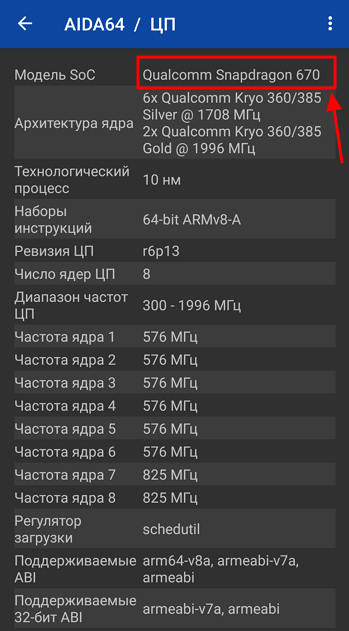
В приложении AIDA64 в графе ЦП — Модель SoC собственно название модели, а строка “Наборы инструкций” — собственно, разрядность вашего процессора.
Если ваш выбор пал на CPU-Z, сверху будет указан процессор. Чтобы узнать разрядность, переходим во вкладку System и находим пункт “Kernel Architecture”. Параметр aarch64 будет указывать на 64-битный процессор.
Android поддерживает 64-битные приложения начиная с 2014 года и версии 5.0 Lollipop, на этой архитектуре построены все современные процессоры. Однако невозможно со стопроцентной уверенностью сказать, какая разрядность у вашего устройства, так как их выбор на рынке очень велик, а устройства нижнего ценового сегмента могут использовать откровенно устаревшее оборудование.
Для любителей игр на Android куда важнее, какая графика используется на их устройстве. В таком случае, вновь обратитесь к любому бенчмарку, но теперь поищите раздел GPU.
На iOS
Поскольку операционку Apple использует относительно небольшое количество устройств, тут вопрос процессора стоит не так остро: зная модель смартфона, вы всегда можете найти и установленный в нем процессор. Лень копаться в Сети — установите бенчмарк, например, ту же AIDA64 или AnTuTu из AppStore и проверьте интересующий параметр там.
Что до разрядности, на iOS этот вопрос не стоит вовсе. Начиная с 2013 года и iPhone 5s Apple использует 64-битные процессоры во всех своих устройствах, в AppStore на сегодняшний день просто нет 32-битных программ.
На этом закончим. Надеемся, нам удалось прояснить этот вопрос и хоть один из описываемых методов опознания используемого процессора вам подойдет. Напишите в комментариях, какие еще вопросы вам было бы интересно обсудить и подписывайтесь на ТЕХМО в Telegram, чтобы не пропустить наши новые материалы.
Как узнать модель процессора Android?

CPU-Z – это Андроид версия популярной программы для идентификации процессора. Приложение CPU-Z позволяет узнать, какой процессор на вашем Андроид устройстве. Кроме этого с помощью данной программы можно получить информацию обо всех характеристиках процессора и других технических данных об устройстве.
Приложение CPU-Z для Андроид состоит из нескольких вкладок:
- SOC – информация о процессоре, установленном на данном Андроид устройстве. Здесь указана информация о модели процессора, архитектуре (x86 или ARM), количестве ядер, тактовой частоте, а также модели графического ускорителя.
- System – информация об названии Андроид устройства, производителе и версии Андроид. Также здесь указаны некоторые технические характеристики Андроид устройства: разрешение экрана, плотность пикселей, объем оперативной и постоянной памяти.
- Battery – информация о батарее. Здесь указан уровень заряда, напряжение, и температура батареи.
- Sensors – информация поступающая с сенсоров, установленных на Android устройстве. Информация обновляется в реальном времени.
- About – информация о установленной программе.
При запуске приложения вы увидите сообщение с предложением сохранить настройки. Нажмите на кнопку «Save». После этого перед вами откроется приложение CPU-Z на вкладке «SOC».
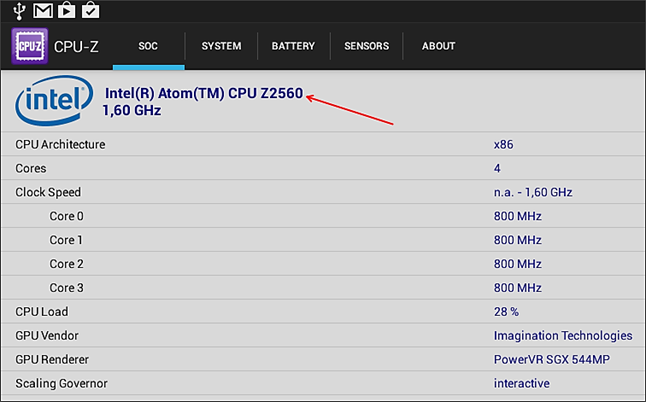
Здесь в самом верху окна будет указана модель процессора, который установлен на вашем Android устройстве. Под моделью процессора будет указаны его технические характеристики.
Немного ниже указаны характеристики графического чипа GPU
Важно: Пред тем как жаловаться на не рабочие игры, убедитесь, что Ваше устройство соответствует требованиям, указанным в описание игры.
Как узнать какой процессор на Android
Процессор (ЦП, CPU) – главный компонент любого компьютера, мобильного телефона или другого умного гаджета. Именно процессор выполняет большую часть всех вычислений и задач, которые требуются для работы устройства, операционной системы и приложений. Поэтому его производительность напрямую влияет на производительность всего устройства. Если процессор работает недостаточно быстро, то пользователь будет сталкиваться с зависаниями, медленным запуском приложений и лагами в работе интерфейса.
Учитывая все вышеописанное не удивительно, что многих пользователей интересует, какой процессор установлен на их устройстве. В данной инструкции мы рассмотрим сразу несколько способов, которые позволят получить эту информацию и узнать какой процессор используется на Андроид телефоне.
Как посмотреть модель процессора в CPU-Z
Для того чтобы узнать какой процессор установлен на Android телефоне, а также посмотреть другие его характеристики, вам необходимо установить специальное приложение. К сожалению, без этого получить нужную информацию не получится, так как в стандартных настройках операционной системы Android такая возможность просто не предусмотрена. Одним из наиболее простых и удобных приложений для просмотра характеристик является утилита CPU-Z.
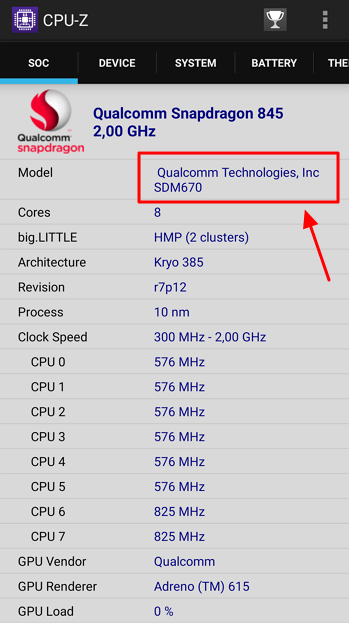
CPU-Z – это Андроид версия популярной программы для идентификации процессора. Приложение CPU-Z позволяет узнать, какой процессор установлен на вашем Андроид телефоне, а также получить подробную информацию о его характеристиках. Также в данном приложении можно получить и другую информацию о телефоне.
Интерфейс CPU-Z состоит из нескольких вкладок:
- SOC – данные о процессоре, установленном на данном Андроид устройстве. Здесь указана информация о модели процессора, архитектуре (x86 или ARM), количестве ядер, тактовой частоте, а также модели графического ускорителя.
- System – название Андроид устройства, производителя и версия Андроид. Также здесь указаны некоторые другие технические характеристики Андроид устройства. Например, разрешение экрана, плотность пикселей, объем оперативной и постоянной памяти.
- Battery – информация о батарее. Здесь указан уровень заряда, напряжение и температура батареи.
- Sensors – данные от сенсоров, установленных на Android устройстве. Обновляются в реальном времени.
Для того чтобы узнать, какой процессор на вашем Андроид телефоне нужно установить и запустить приложение CPU-Z. После этого перед вами откроется приложение CPU-Z на вкладке «SOC». Здесь в самом верху экрана будет указано название модели процессора. Также здесь вы сможете найти следующую информацию о процессоре:
- Количество ядер.
- Поддержка big.LITTLE.
- Архитектура.
- Ревизия.
- Технологический процесс (техпроцесс).
- Тактовые частоты.
- Текущая тактовая частота по каждому ядру.
- Производитель графического ускорителя.
- Модель графического ускорителя.
Как посмотреть модель процессора в AIDA64
Еще одно приложение для просмотра характеристик телефона, которое стоит рассмотреть, это AIDA64. Как и предыдущее приложение, AIDA64 сначала появилась на ПК и уже потом была выпущена версия для Android.
Приложение AIDA64 собирает огромное количество информации об аппаратной и программной части Андроид устройства и демонстрирует ее пользователю в удобном виде. В AIDA64 можно посмотреть технические характеристики процессора, экрана, аккумуляторной батареи, беспроводных модулей, оперативной памяти, графического ускорителя и датчиков. Также приложение предоставляет немало информации об установленных приложениях и настройках операционной системы. При этом AIDA64 работает не только на телефонах, но и на других Android устройствах, например, умных часах или телевизорах.
Интерфейс AIDA64 для Андроид состоит из таких разделов как:
- Система – общая информация о телефоне. Название устройства, производитель, объем оперативной и встроенной памяти.
- ЦП – данные об установленном процессоре и его технических характеристиках.
- Отображение – информация об экране устройства. Размер экрана, разрешение, плотность пикселей, частота обновления.
- Сеть – сетевые возможности устройства. Данные о мобильном операторе и беспроводных сетях Wi-Fi.
- Батарея – информация об аккумуляторной батарее. Тип батареи, уровень заряда, температура, напряжение питания, емкость, скорость разряда.
- Android – параметры операционной системы. Версия Android, уровень API, техническая параметры.
- Устройства – данные о подключенных устройствах. Здесь можно найти характеристики камеры, сканера отпечатков пальцев и других устройств.
- Температура – текущие значения температуры с датчиков.
- Датчики – полный список всех доступных на телефоне датчиков. Здесь можно просмотреть данные, которые поступают с датчика приближения, гироскопа, барометра и т. д.
- Приложения – список всех установленных программ.
- Кодеки – список всех установленных кодеков (программы для работы со звуком и видео).
- Папки – список системных папок операционной системы Android.
- Системные файлы –список системных файлов операционной системы Android.
Для того чтобы узнать какой процессор установлен на телефоне нужно открыть раздел «ЦП». Здесь в самом верху экрана будет указано название модели процессора. Также здесь вы сможете найти следующую информацию о процессоре:
- Архитектура процессора.
- Технологический процесс.
- Набор инструкций.
- Ревизия.
- Число ядер.
- Диапазон частот.
- Текущие частоты по каждому ядру.
Поиск технических характеристик в интернете
Как видно, получить информацию об используемом процессоре не сложно. Все что нужно сделать, это установить одно из предложенных приложений и изучить информацию, которая там предоставлена. Если же ваш телефон не работает или вы не можете установить указанные программы, то в таком случае нужно искать информацию о ЦП в интернете. Для этого достаточно ввести в поисковую систему название мобильного телефона и изучить результаты поиска.
Также можно обратиться к сайтам, которые специализируются на сборе характеристик о мобильных телефонах. Например, можно зайти на gsmarena.com, ввести в поиск название телефона и кликнуть по найденной ссылке.
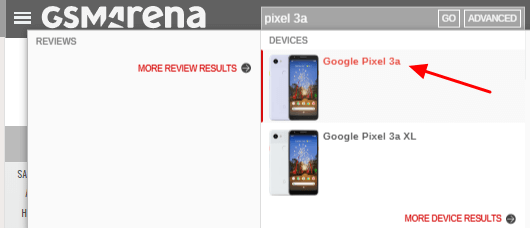
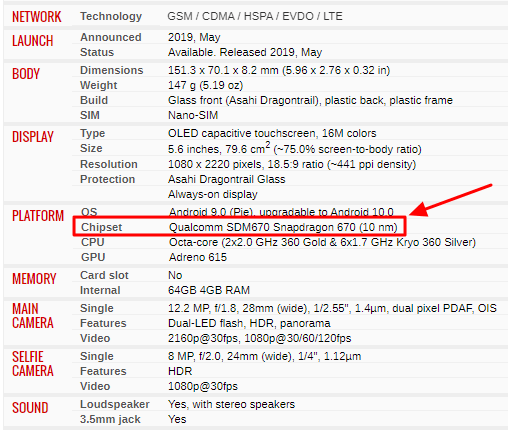
После этого перед вами появится страница с подробными характеристиками вашего мобильного телефона. Здесь нужно найти строчку «Chipset». В ней будет указано название процессора, который установлен на вашем Android устройстве.
Если на gsmarena.com нет нужного вам гаджета, то попробуйте поискать на www.devicespecifications.com/ru/. Здесь также имеется большая база мобильных телефонов с подробными характеристиками каждого устройства.
- Как разогнать процессор на Android
- Как узнать какой видеоускоритель на Android
- Как сделать сброс настроек на Android
Как узнать установленный процессор на Андроид-устройстве
Как узнать какой процессор на вашем устройстве на базе операционной системы Android? В настройках Android нет информации о процессоре (ЦПУ), а её подчас надо знать, когда вы выбираете приложения или игры. От этой детали зависит производительность и скорость работы устройства. Если вы установите ресурсоёмкую программу на оборудовании со слабым ЦПУ, она будет сильно тормозить (если вообще запустится). Хотя в системе Android и не указаны все характеристики, их можно посмотреть. Разберитесь, как узнать какой процессор на Android, чтобы спокойно выбирать утилиты для установки.

О процессоре
Существует несколько спецификаций, на которые стоит обратить внимание:
- Тактовая частота. Показывает, насколько быстро обрабатывается информация. Чем больше частота, тем лучше производительность.
- Количество ядер. От него зависит, сколько процессов может быть запущенно одновременно.
- Кэш-память. В ней находятся данные, с которыми работает устройство. Если кэш маленький, ЦПУ будет чаще подгружать информацию из оперативной памяти. В результате он сделает меньше операций за один «такт».
- Графический ускоритель. По сути аналогичен видеокарте на ПК.
- Энергопотребление. Мощному процессору нужно много энергии. Посмотрите, быстро ли он разряжает батарею.
- Температура. Во время работы ЦПУ нагревается, а в его характеристиках указана температура, при которой он может функционировать. Если она превысит максимальное значение, устройство может перегореть.
- Поддержка 4G.
- Работа с одной или двумя SIM-картами.
И это не все спецификации. Просто именно они влияют на производительность. Также можно разобраться, как узнать архитектуру процессора Андроид, какой техпроцесс использовался при его создании, есть ли в нём турборежим. Лучше получить полное описание сразу всех характеристик.

Техническая документация
Простой и очевидный способ — посмотреть документацию, которая идёт в комплекте с мобильным устройством. Но если вы купили его «с рук»? Или все инструкции и коробка были утеряны? Можно найти информацию в интернете. Для этого нужно лишь знать название модели и производителя.
- Зайдите в настройки смартфона или планшета.
- Откройте меню «О телефоне» или «О планшетном ПК».
- Посмотрите, что написано в пункте «Модель».
- Также нужно название фирмы-производителя. Обычно оно есть на корпусе изделия. Если на устройстве стоит заводская прошивка, на нём будут предустановленные утилиты от производителя — по ним тоже можно узнать компанию.
- Далее есть три варианта.
- Вбить в поисковик полное название модели. В результатах будут характеристики, обзоры, описания. Информация об устройстве есть в интернет-магазинах, в которых оно продаётся.
- Найти устройство на Яндекс.Маркет. Это каталог товаров с реестром магазинов. Там указаны спецификации продуктов.
- Посмотреть описание на официальном сайте производителя, там непременно должна быть строка поиска.
Вы можете приступить к поиску приложений, которые подходят по системным требованиям. Так как узнать частоту процессора на Андроид достаточно просто.

Приложения
Существуют утилиты, которые показывают подробную информацию об устройстве. Их можно скачать из Play Market.
CPU-Z
Простенькая программа. Весит мало. Не требует ресурсов. В ней нет настроек и функций, в которых нужно разбираться. Из «сложных» параметров только выбор единиц измерения температуры. Установите, запустите — и увидите все характеристики ЦПУ. Они находятся на вкладке «SOC». Приложение бесплатное, поскольку в нём есть реклама. Оно на английском, но разобраться, как узнать процессор на Андроиде, всё равно можно. Для этого не нужны иностранные языки.
- Name. Модель ЦПУ. В новых версиях утилиты этого пункта нет — название модели указано наверху в виде логотипа. Там же есть частота в Гигагерцах (GHz).
- Cores. Количество ядер.
- Architecture. Архитектура.
- Process. Техпроцесс, при помощи которого создан процессор.
- Clock Speed. Минимальная и максимальная частота.
- CPU Renderer. Графический чип.
Это программа не только отвечает на вопрос, как посмотреть, что за процессор на вашем Андроиде. В ней ещё можно следить за загруженностью ЦПУ и отдельных ядер, которая указана в процентах. Также в приложении есть информация о системе, модели гаджета, батарее, температуре, установленных датчиках и сенсорах.

AIDA64
Утилита, в которой есть информация обо всех «внутренностях» девайса. В том числе и о ЦПУ. Есть версия на русском. В параметрах можно выбрать единицы измерения, размер шрифта и язык. Вот как узнать модель процессора на Андроид:

- Скачайте из PlayMarket «Аиду64».
- Установите и запустите.
- Выберите в списке «ЦП» («CPU»).
- Изучайте характеристики.
Бенчмарки
Бенчмарки (Benchmarks) нужны, чтобы определить возможности Android-гаджетов. Но и информацию по ЦПУ они тоже выдают. Тестирование на таких утилитах занимает некоторое время.
AnTuTu
Вот как узнать тип процессора на Андроиде при помощи приложения AnTuTu:

- Найдите программу в Google Play, скачайте и установите. Для её работы могут понадобиться дополнительные сервисы. Она сама предложит их загрузить.
- Запустите утилиту.
- Откроется меню с большой кнопкой «Тест» («Test»). Над ней будут указана модель оборудования.
- Нажмите на «Тест».
- Подождите, пока закончится проверка. На экране будет отображаться прогресс.
- Когда тестирование закончится, вернитесь в предыдущее меню (стрелочка слева вверху или клавиша «Назад» на телефоне).
- Откройте вкладку «Инфа».
- Прокрутите вниз до раздела «CPU» («ЦП»). Там будет краткая информация.
- Чтобы посмотреть подробности, тапните на «Узнать больше» под пунктом «XCU».
Geekbench 4
Вот как узнать версию процессора на Андроид через Geekbench 4:

- Скачайте, установите и запустите.
- Ещё до начала теста будет доступна информация о ЦПУ.
- Нажмите «Run CPU Benchmark».
- Подождите.
- Прокрутите результаты вниз. В пунктах «Processor» и «Processor ID» будет нужная информация.
PassMark PerfomanceTest
Вот как узнать процессор на Адроиде с утилитой PassMark PerfomanceTest:

- После запуска программы нажмите «Run Benchmark». Можете предварительно выбрать, что тестировать.
- Процесс займёт некоторое время. Утилита будет проигрывать мультимедийные файлы, чтобы оценить производительность.
- Когда появится результат тестирования, в разделе «CPU Information» будут характеристики процессора.
Существует ещё много приложений, которые определяют спецификации ЦПУ. Но будьте осторожны при установке программ. Некоторые из них могут оказаться вредоносными. Если вас интересует, как узнать, какой процессор на планшете Андроид или смартфоне, лучше воспользоваться проверенными методами и утилитами.