Возможности CRM Bitrix24
Функция будет активна, если в настройках модуля на АТС включена опция «Загружать на портал историю звонков».
В противном случае будет доступна только функция click2call.
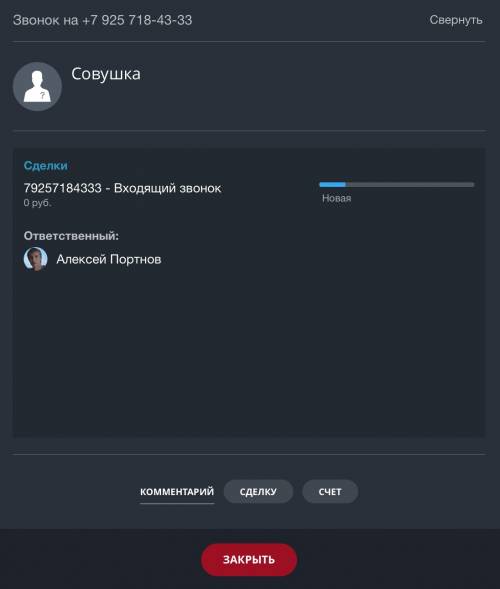
При звонке отображается карточка телефонного звонка:
В карточке выводится информация по клиенту, по активным сделкам.
Есть возможность добавить комментарий к телефонному звонку
Есть возможность выставить новый счет или зарегистрировать новую сделку
Модуль автоматически регистрирует звонок в Битрикс24, для чего ищет в CRM соответствующий номеру контакт. Если контакт найден, то звонок будет привязан к найденному объекту.
Создание сущностей
При работе с телефонией интеграция может создавать следующие сущности:
Контакт — по умолчанию создается с именем «Без имени»
Сделка — использует созданный контакт, в заголовке указывается номер телефона
Лид — — использует созданный контакт
Если в настройках модуля включена опция «Создавать в CRM сущности, связанные со звонком (Лид / сделка / контакт)» и контакт не был найден по номеру телефона, то модуль создаст в CRM необходимые сущности.
Простой режим — при котором будет создаваться сделка, а не лид;
Режим повторных продаж — будет создана Сделка или Лид даже если сущность в CRM найдена. (Но не будет создаваться если есть активная сделка/лид или номер внесен в черный список crm)
Порядок назначения ответственных для новых контактов:
«Пропущенный» — ответственным за сущность будет назначен «Ответственный за пропущенные звонки» (настройка выполняет в модуле, на стороне MikoPBX). Если настройка не заполнена, то ответственным будет назначен один из участников звонка (первый, у кого зазвонил телефон)
«Вызов отвечен» — ответственным будет назначен тот, кто ответил на вызов
Если вызов поступает на очередь (группу сотрудников), то ответственный в сущности по умолчанию будет установлен тот, на кого вызов был направлен первее. После поднятия трубки или завершения звонка ответственный будет скорректирован. Это поведение связано с особенности работы API Bitrix 24
История звонков
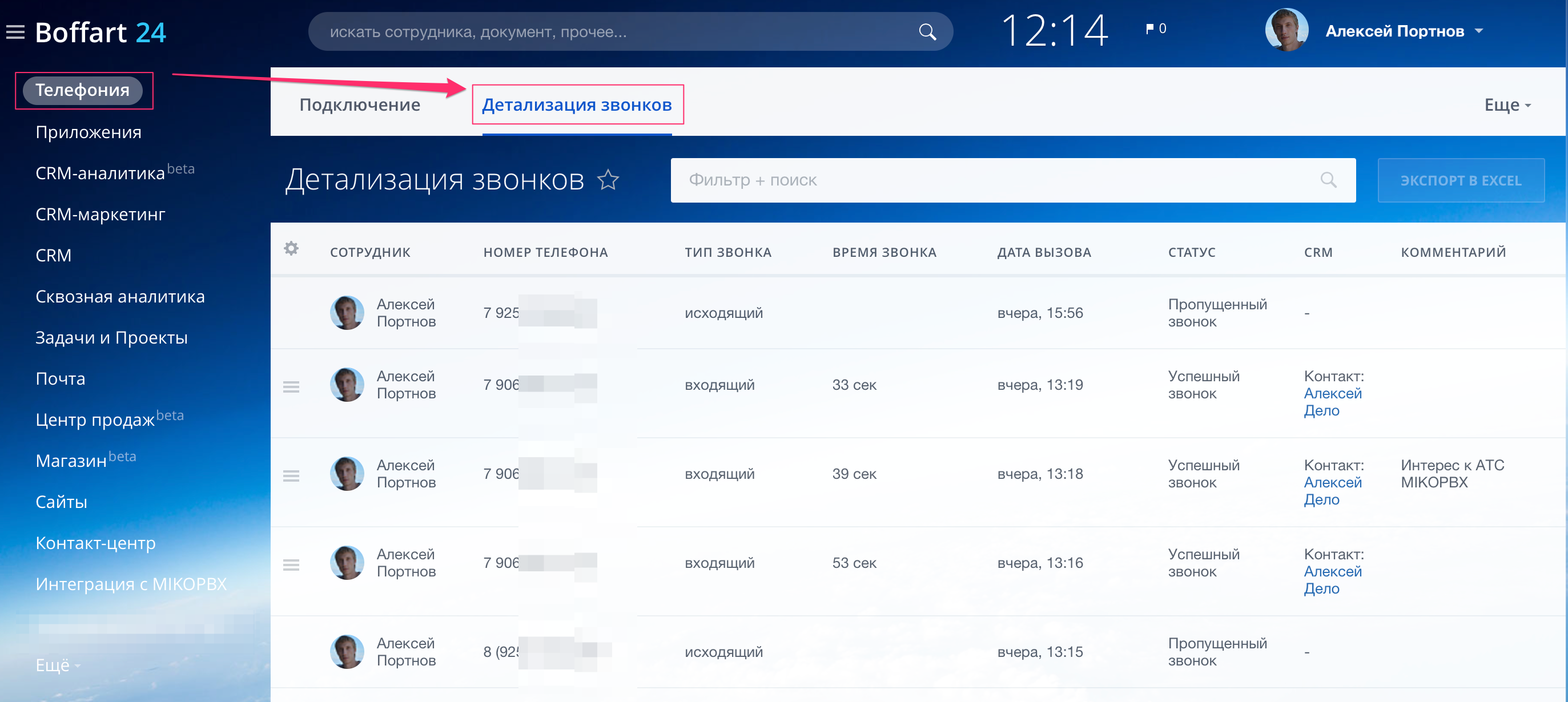
История звонков доступна в разделе «Телефония» — «Детализация звонков»
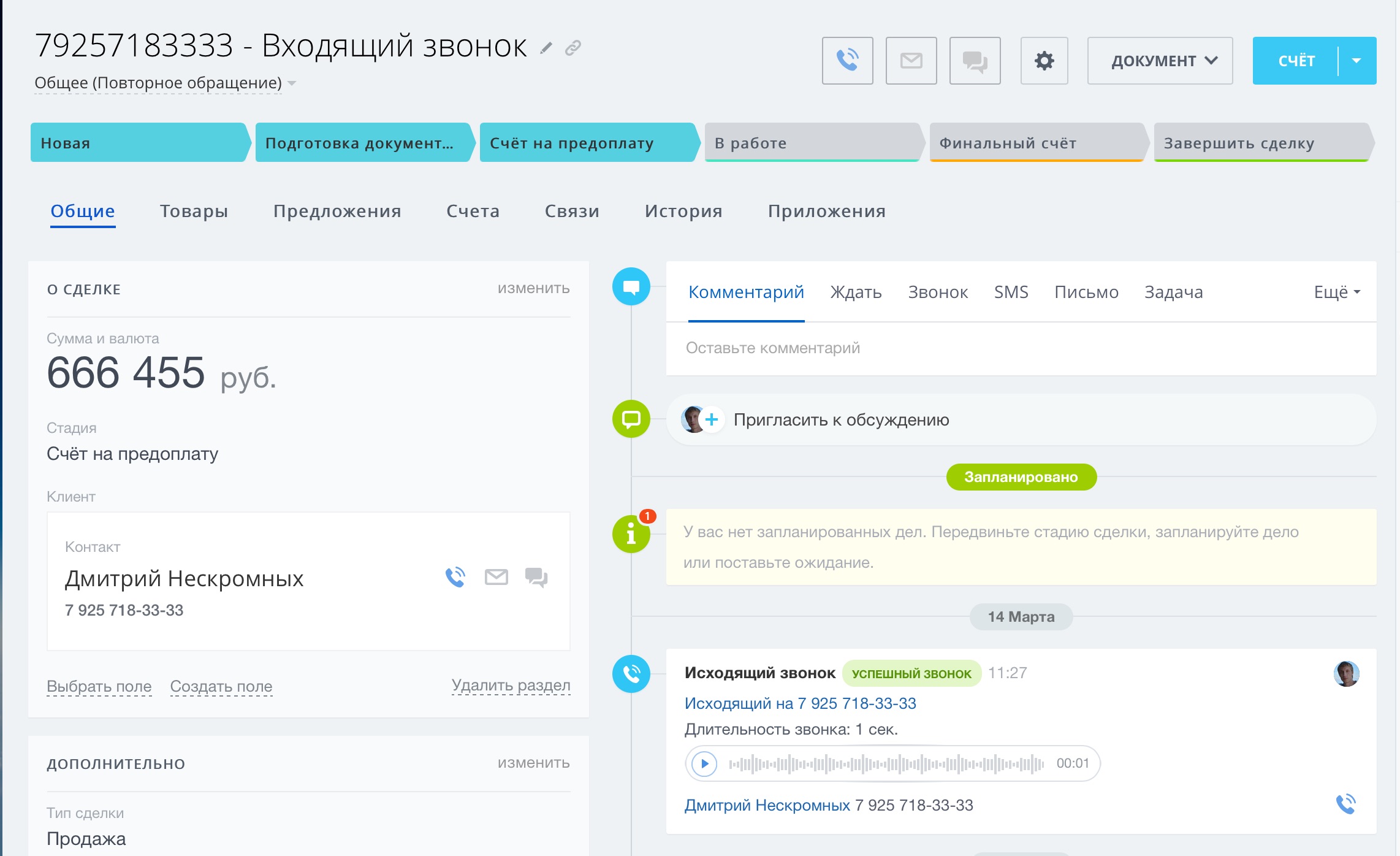
История отображается в сделке
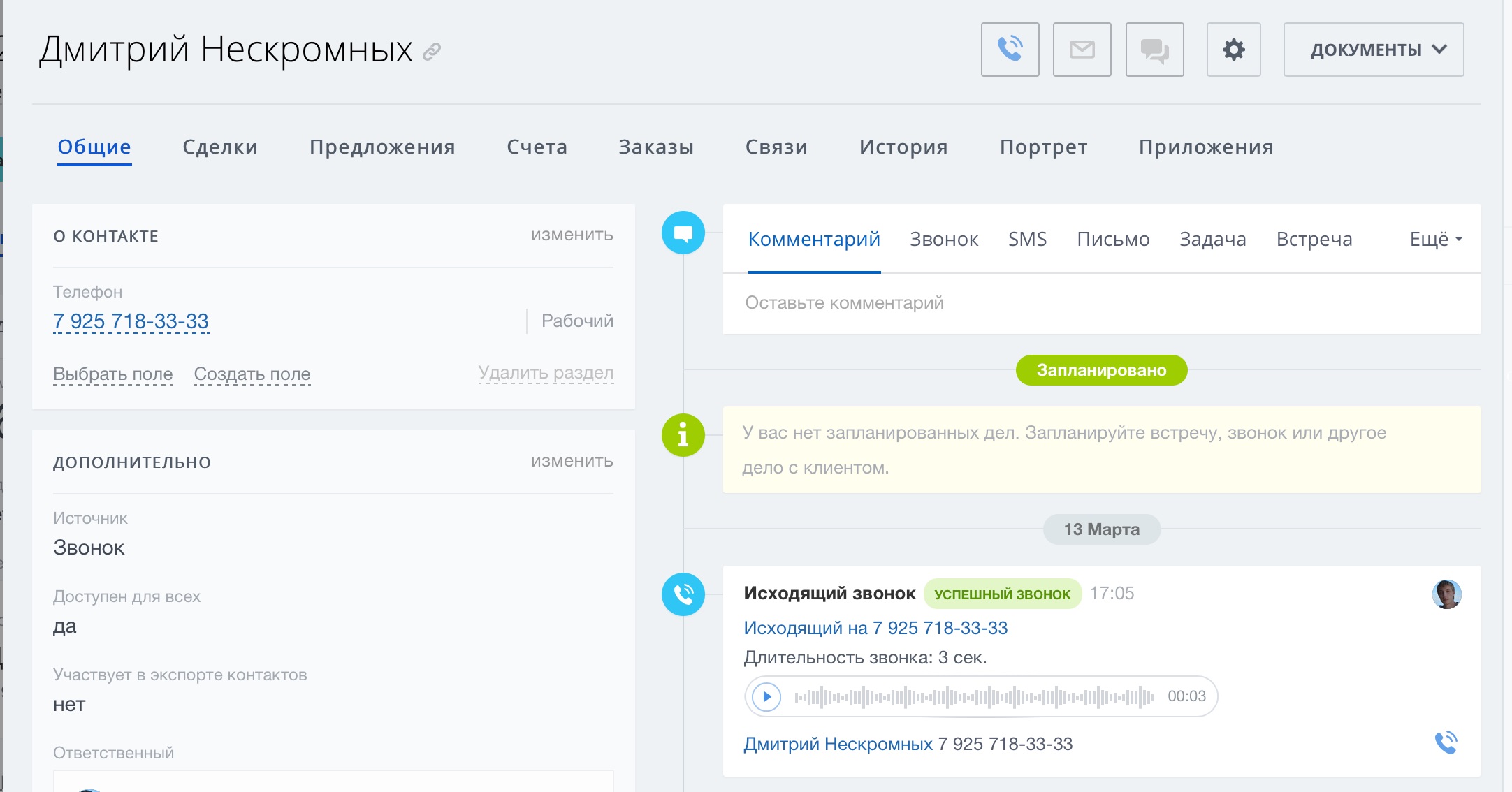
В карточке клиента
В списке «Мои дела»
Записи разговоров
Запись разговоров — это в первую очередь функция телефонной станции.
Если есть необходимость загружать телефонные разговоры на портал Битрикс 24, то необходимо в настройках модуля MikoPBX включить соответсвующий флаг (см. инструкции).
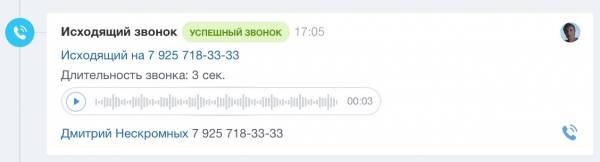
Портал Битрикс 24 позволяет прослушать телефонный разговор непосредственно в браузере или скачать файл записи разговора на ПК сотрудника.
Исходящие из Битрикс
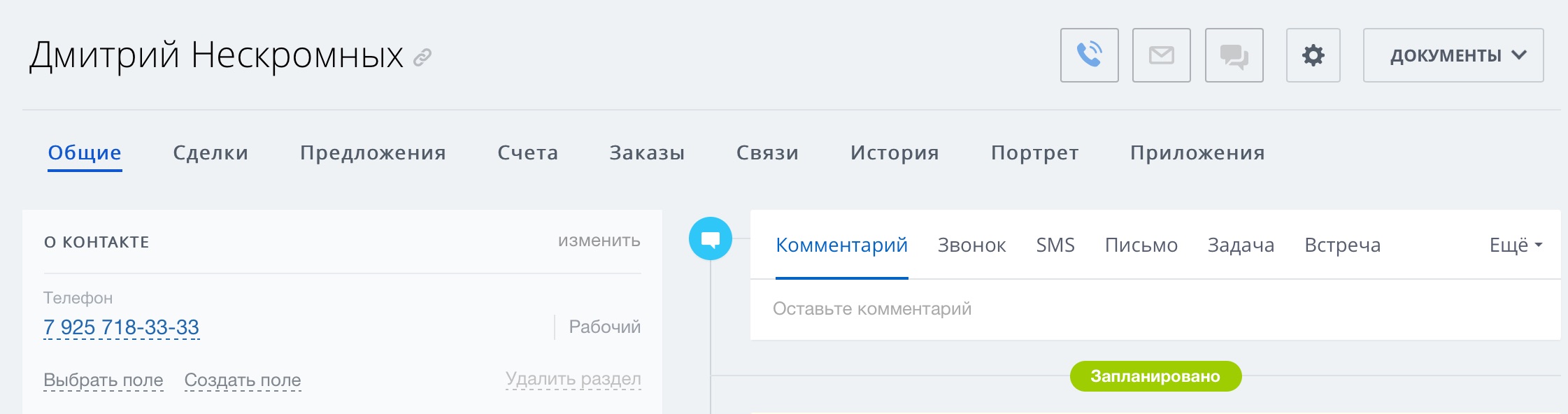
После настройки портала появится возможность совершать звонки из карточки клиента:
Всюду, где имеется гиперссылка-телефон или «кнопка с трубкой» будет возможность совершить исходящий звонок средствами АТС MikoPBX.
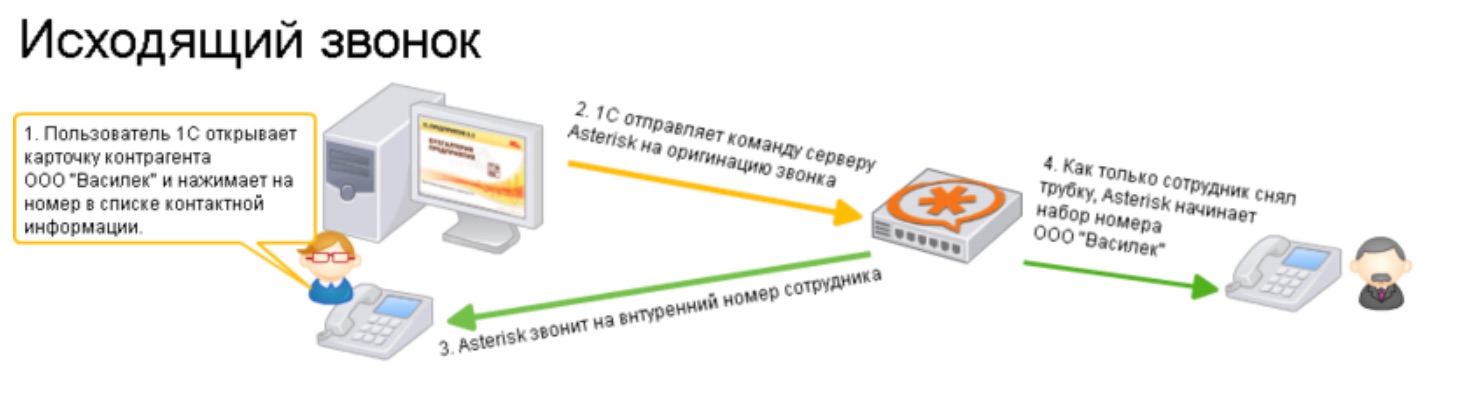
Телефонный звонок совершается аналогично тому, как это работает в 1С:
Перехват на ответственного
Для настройки функции необходимо в интерфейсе модуля активировать опцию «Использовать перехват на ответственного»

И настроить параметр «Длительность попытки звонка на ответственного»
Обязательно опишите входящий маршрут
При поступлении входящего звонка система проверит наличие ответственного в b24
Если ответственный определен, то вызов будет направлен на него
Если НЕ определен, или дозвониться не вышло, то вызов будет направлен по описанному входящему маршруту
Отчеты
Описание отчетов Bitrix24, официальный блог
В разделе CRM доступен ряд стандартных отчетов.
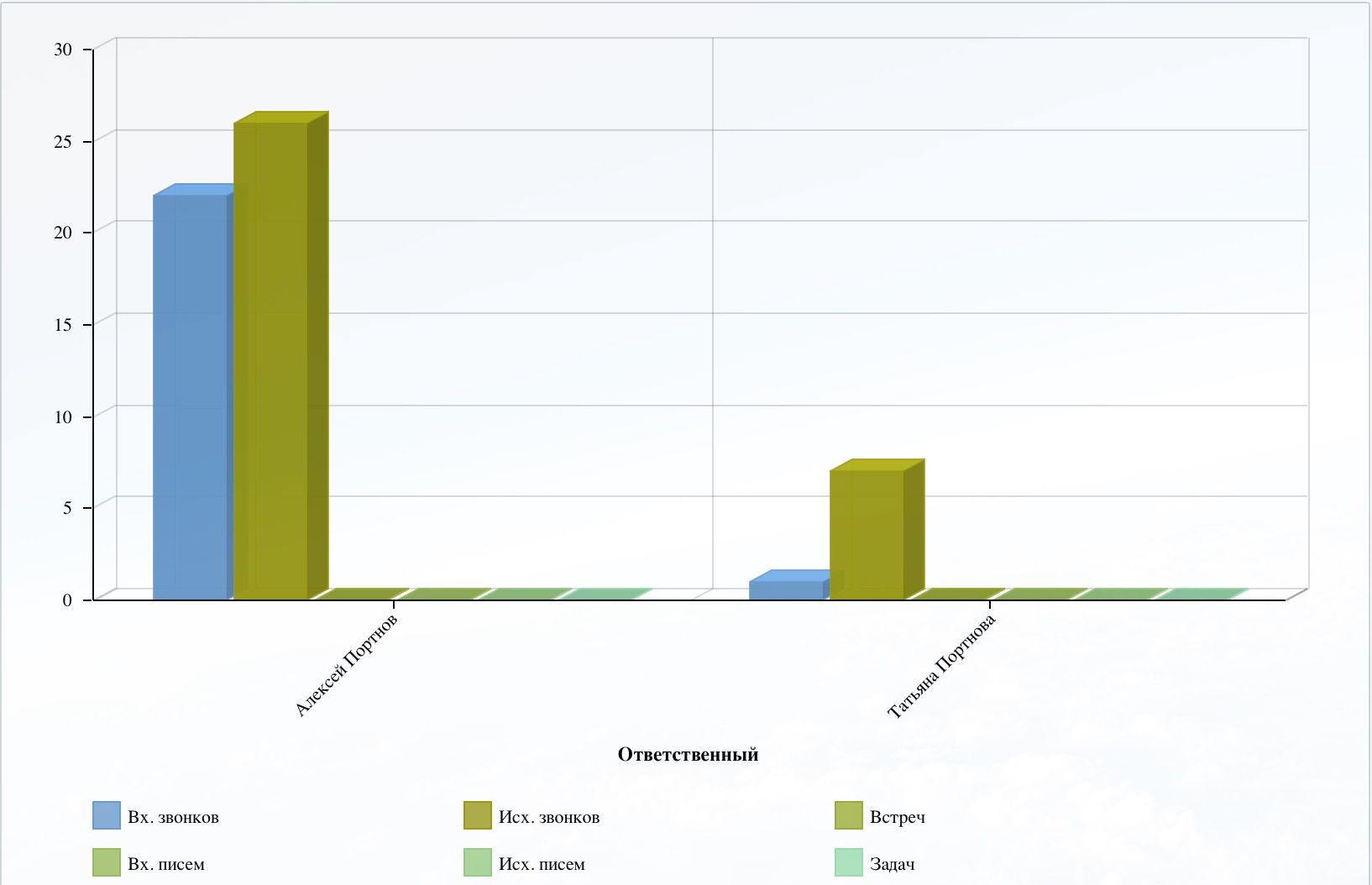
«Отчет по делам» — «Выполнено менеджерами»
Есть возможность добавить свой произвольный отчет по делам.
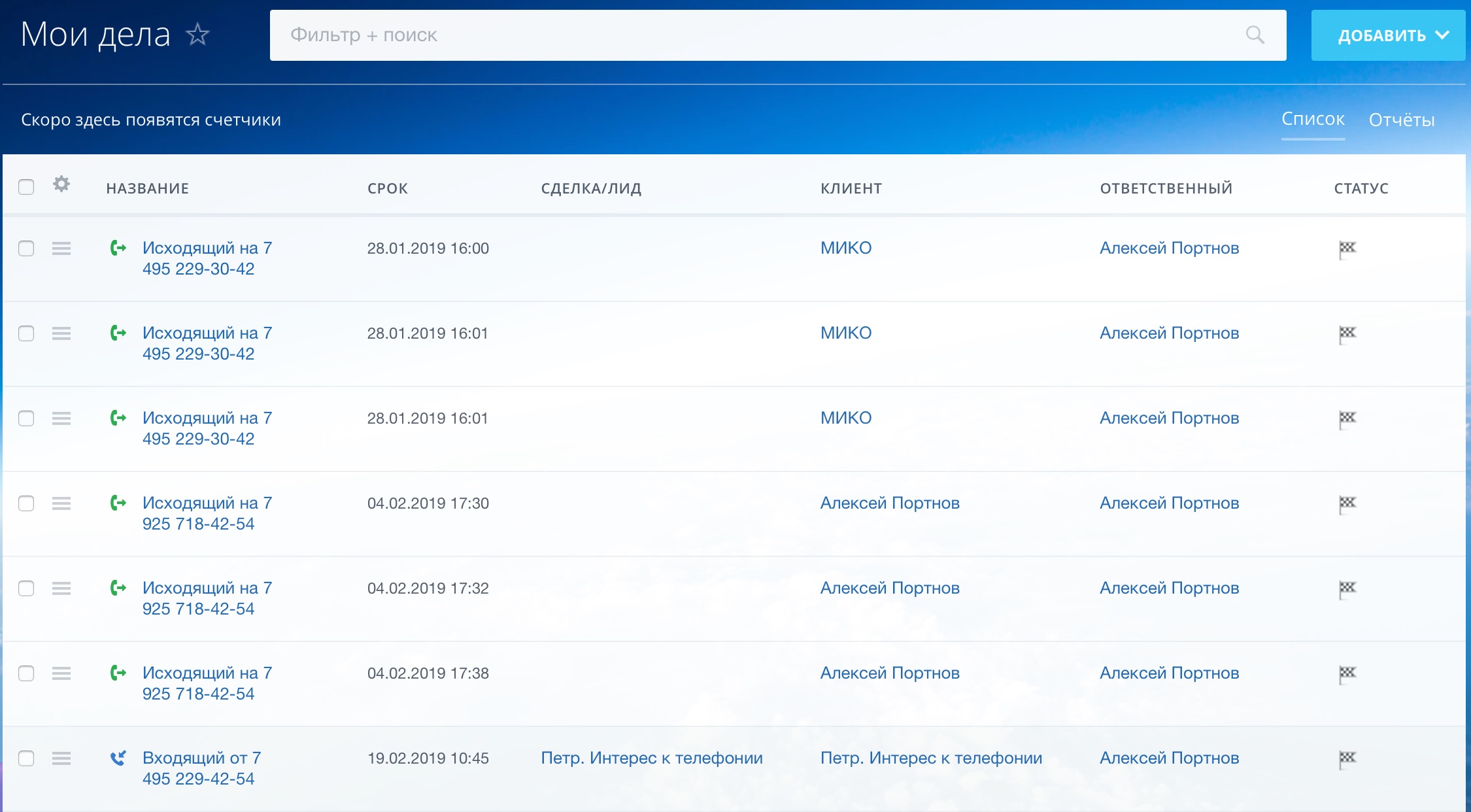
Звонки сотрудника «CRM» — «Еще» — «Мои дела» .
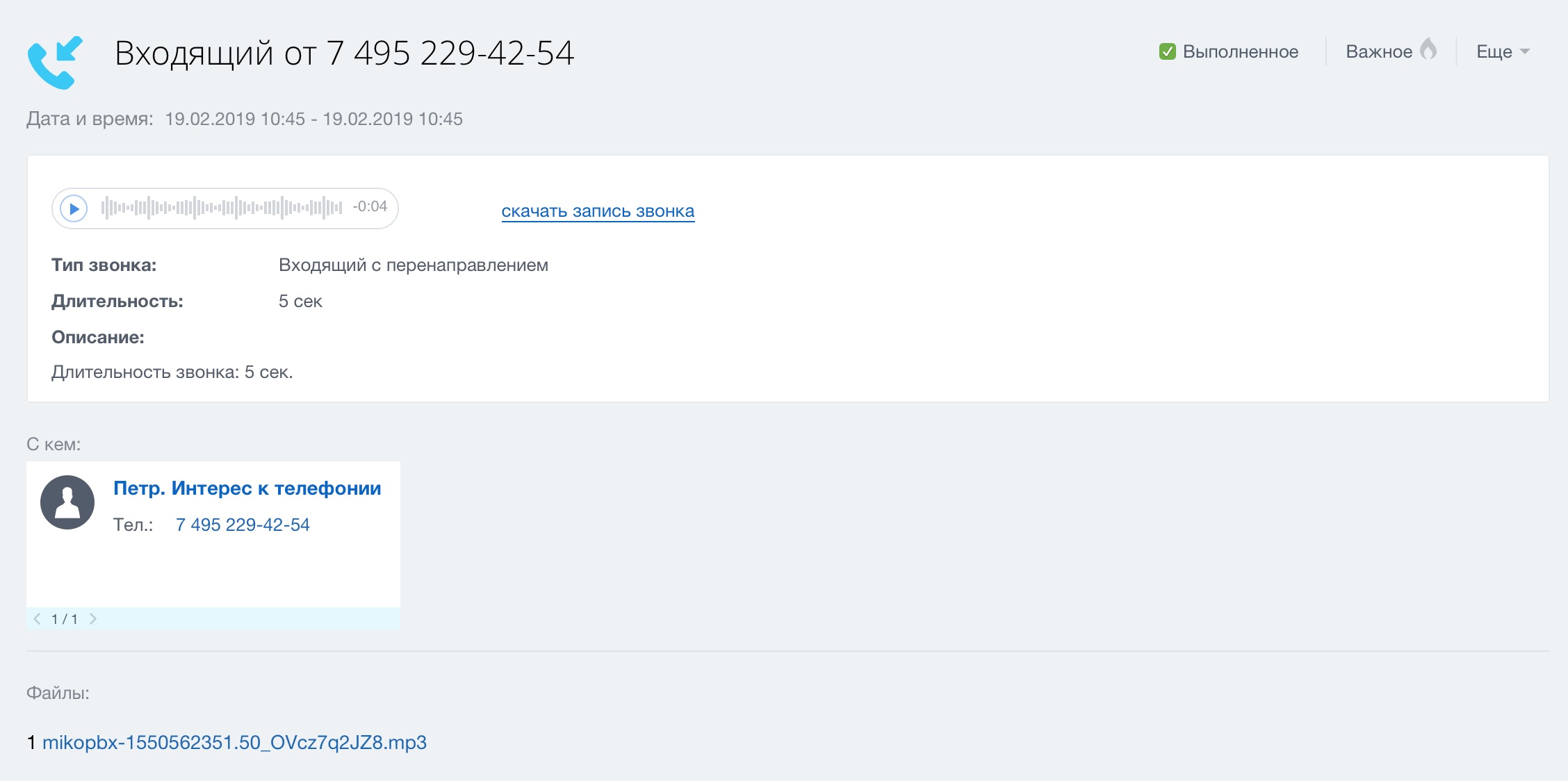
Есть возможность прослушать и скачать запись разговора из карточки «Дела»
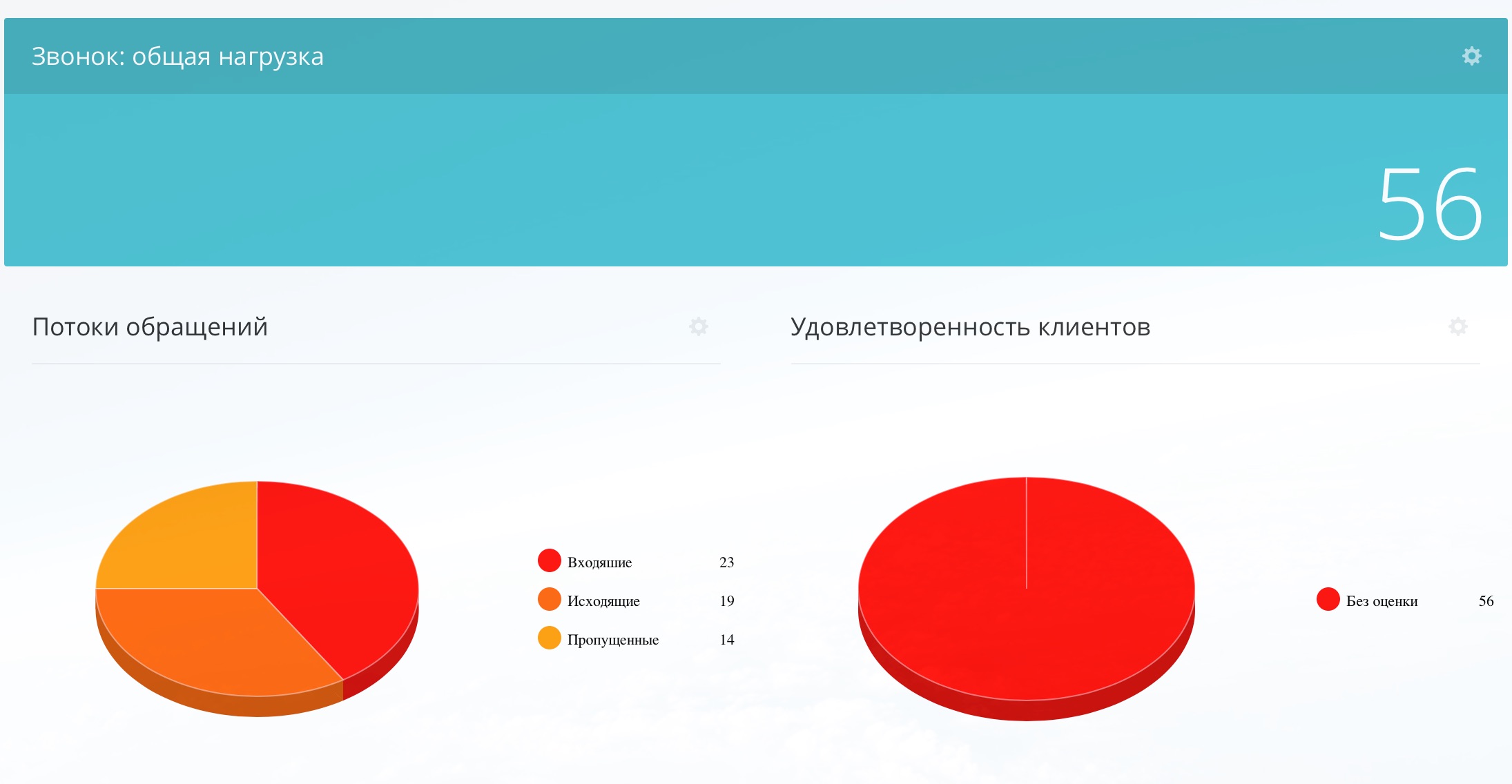
«CRM» — «Еще» — «Мои дела» — «Сводный отчет по делам»
Как слушать разговоры в Битрикс24 и освобождать время для других задач

Предупреждение о записи разговора при телефонном звонке означает, что в компании используют один самых простых и эффективных инструментов сквозной аналитики.
Аудиозаписи звонков используют в своей работе и руководители отделов продаж для контроля качества работы менеджеров, и маркетологи для отслеживания эффективности рекламных кампаний.
Как анализировать записи звонков не упуская детали?
В некоторых фирмах прослушивают абсолютно все записи. Этот способ отнимает много времени, эмоциональных ресурсов, при таком подходе можно просто поселиться на работе. Но и бессистемно слушать рандомные разговоры тоже ошибочно.
Мы подготовили для вас проверенные советы для эффективной работы со звонками. Главное — понять ЧТО слушать.
Для начала выделяем целевые звонки из общей массы. Для этого посмотрите на длительность разговора. Например, из трёх записей по одному клиенту длительностью в несколько секунд, пару минут и почти полчаса следует выбрать самую длинную — первые две вряд ли были разговором по существу.
Важно слушать все записи по успешно завершенным сделкам.
Создайте и регулярно пополняйте базу лучших звонков. Ее можно использовать для дополнительной мотивации и обучения менеджеров: заведите общий рейтинг лучших переговоров, награждайте раз в месяц лидера таблицы. На примере этих записей остальные продавцы научатся приемам, необходимым для закрытия сделки.
Как повысить эффективность работу отдела продаж?
- Новых менеджеров необходимо прослушивать ежедневно. Чтобы новички быстрее раскрывали свой потенциал, включайте им записи разговоров из базы лучших звонков.
- Ежедневно выбирайте по 2–3 диалога каждого сотрудника, желательно не подряд, а за разный временной период. Эффективность работы отдела повышается, когда сотрудники знают, что звонки прослушиваются и работают продуктивнее, даже когда руководитель в отпуске.
- Обратите внимание на сотрудников, сталкивающихся с большим количеством отказов. Возможно, сделки срываются по их вине: какая у них манера общения, как ведётся работа с возражениями, знают ли они преимущества продукта
- Изучайте разговоры с проблемными или долго не заключающими сделки клиентами, чтобы вовремя помочь менеджеру советом по ведению переговоров. Важно анализировать возражения таких клиентов, фиксировать их и отрабатывать с менеджерами. Изучать причины, по которым цикл принятия решения такой долгий, пробовать искать пути, которые помогут его сократить
Как тратить на прослушивание звонков в Битрикс24 минимум времени?
Чтобы работа над анализом звонков менеджеров была комфортнее, лучше внедрить IP-телефонию и интегрировать ее с CRM. Если вам необходима помощь в интеграции, напишите нам — мы поможем.
Битрикс24 можно интегрировать практически с любой телефонией. Так удобнее всего анализировать записи звонков: вы открываете карточку в CRM-системе и сразу видите звонки, которые были сделаны этому клиенту или по этой сделке. Но для прослушивания записи в интерфейсе телефонии и анализа необходимо держать открытыми два окна: карточку клиента и профиль телефонии. Это чревато ошибками человеческого фактора: если менеджер отвечает и обрабатывает десятки звонков в день, то рано или поздно может забыть записать информацию. Чтобы предотвратить подобные оплошности, лучше работать с записями звонков прямо в интерфейсе CRM.
Мы разработали приложение «Суперзвонки», потому что стандартный плеер Битрикс24 не отвечал всем нашим потребностям: записи звонков хранились прямо в ленте уведомлений, приходилось тратить время, чтобы отыскать их. Плюс нам хотелось иметь возможность изменять скорость воспроизведения и скачивать записи из CRM. И нам понравилось, что получилось:
- Приложение позволяет менять скорость воспроизведения от 1 до 2 раз.
- После установки приложения в карточках CRM появляется отдельная вкладка с записями разговоров.
- Появилась возможность скачивать звонки из CRM и менять уровень громкости.
Скоро мы научим приложение преобразовывать запись телефонного разговора в текст — напишите нам на bitrix24@infoservice.ru, если хотите протестировать эту функцию одними из первых.
Звоним клиентам и принимаем входящие звонки в своем Битрикс24
Продолжая делиться сценариями последних новинок Битрикс24, сегодня, расскажу вам о телефонных звонках в Битрикс24.

Любая компания, которая предлагает свои товары и услуги на рынке, работает с клиентами. Напрямую или через партнеров, в любом случае, взаимодействие с покупателем – это важная составляющая любой сделки.
В Битрикс24 есть удобный инструмент для работы с клиентами – CRM. Здесь можно вести базу клиентов, планировать встречи, звонки, вести переписку, решать задачи и даже обсуждать какие-то вопросы в ленте.
[spoiler]
За каждым контактом в CRM закреплен ответственный менеджер, который работает с клиентом. У него есть свой список дел, который помогает выполнять задания в срок и ничего не забыть.

Но в современном мире мало кто работает с клиентами только по почте, сейчас у каждого есть мобильный телефон и гораздо удобнее и быстрее оформить заказ или просто получить консультацию просто позвонив.
Практически в любую компанию можно позвонить и получить всю необходимую информацию, но ведь еще важнее не просто получить информацию, а получить ее быстро, услышать приятное приветствие со своим именем от знакомого менеджера. ☺
Битрикс24 расширяет свои возможности, теперь вы можете не только звонить своим клиентам прямо из браузера, но и принимать входящие звонки. А для того чтобы ваш ответ приятно удивил клиента, во время звонка будет показана карточка контакта с текущими делами и сделками, что позволит быстро сориентировать клиента по срокам и стадиям решения его вопроса.
Давайте подробнее рассмотрим сценарии звонков и необходимые настройки.
Итак, для того чтобы начать работать со звонками на своем Битрикс24, администратору необходимо подключить номер.
Здесь есть несколько вариантов: вы можете выбрать только исходящие звонки, для того чтобы звонить со своего Битрикс24 или арендовать номер для входящих звонков от клиентов.

Для того чтобы собеседник видел ваш номер, необходимо подключить его к своему Битрикс24. На странице Телефония – Настройки телефонии в первом блоке укажите номер телефона своей компании.

На этой же странице можно выполнить настройки по сохранению записи разговоров и проверке номера по базе CRM.
Для чего это необходимо? Запись разговора может понадобиться самому менеджеру для того чтобы зафиксировать какие-то детали обсуждения с клиентом, так как во время разговора не всегда получается записать все, а также руководителю, для контроля своих подчиненных и решения каких-то спорных вопросов.
Но перед включением данной опции, убедитесь, что функция не противоречит законодательству страны и регламенту вашей компании.

Проверка номера по базе CRM дает возможность во время исходящего звонка видеть данные о клиенте, с которым вы разговариваете, быстро перейти в его карточку или добавить комментарий к текущему разговору.
Давайте посмотрим видеоролик, в котором показан сценарий исходящего звонка, с активной опцией сохранения разговора и определения номера по базе CRM.
Конечно, для того чтобы звонить со своего Битрикс24, необходимо следить за балансом и во время пополнять его. Сделать это можно на странице Телефония – Баланс и статистика.

На этой же страничке можно просмотреть статистику по всем звонкам, которые были выполнены.
Здесь все гораздо интереснее. Для того чтобы принимать входящие звонки прямо на портале Битрикс24 в первую очередь необходимо арендовать номер.
Администратору портала необходимо перейти на страницу Телефония – Настройки телефонии и выполнить несколько шагов: указать страну, город, выбрать номер из предложенного списка и нажать кнопку «Арендовать»

Конечно, прежде необходимо пополнить баланс, так как стоимость услуги аренды номера составляет 1000 рублей.
Вам будет доступно:
— неограниченное число входящих линий
— неограниченное число входящих звонков
— внутренние номера для всех сотрудников
— правила обработки входящих вызовов
— нотификации о пропущенных звонках
— запись разговоров
— история входящих, исходящих, пропущенных звонков
— подробная статистика по всем звонкам
— интеграция с CRM
После оплаты аренды номера, к вашему Битрикс24 автоматически подключается номер, входящие звонки на него уже работают ☺
Для каждого арендованного номера есть гибкие настройки списка сотрудников, которые будут работать с ним, мелодий, перенаправления звонков. Для того чтобы выполнить настройки для арендованного номера, перейдите на странице настроек телефонии и нажмите на кнопку Настроить номер.

Пройдемся подробнее по настройкам:
Обработка добавочного номера – эта опция позволит быстро переключаться на нужного сотрудника, если собеседник знает добавочный номер.
Проверять номер по базе CRM – если вы работаете с CRM, то эта опция будет очень полезной и нужной. Все входящие и исходящие звонки будут проверены по базе CRM, и в случае обнаружения контакта, лида или компании, на экране будет показана карточка с основной информацией о клиенте, а также текущими делами и сделками.
Очередь – укажите сотрудников, которые будут отвечать на входящие звонки на этот номер. Обратите внимание, что звонки автоматически распределяются между сотрудниками, по очереди. Если первый звонок идет на первого сотрудника в очереди, то следующий будет идти на второго и т.д. Т.е. нагрузка распределяется равномерно, каждый новый звонок идет на следующего в очереди.
Далее вы можете указать количество гудков, через которые звонок необходимо будет направить на следующего в очереди, например, если сотрудник занят и не смог ответить, то звонок будет автоматически переадресован следующему в очереди.
В случае, если никто из сотрудников не смог ответить, например, клиент позвонил в нерабочее время, вы не потеряете этот звонок, система предложит оставить голосовое сообщение или перенаправит вызов на мобильный телефон ответственному за звонок. В случае голосового сообщения, запись можно будет прослушать прямо в мессенджере.

Конечно, для того чтобы контролировать качество обслуживания клиентов и всегда иметь под рукой детали разговора вы можете записывать все телефонные звонки. Но обратите внимание, активность этой опции не должна противоречить законодательству вашей страны.
Так, всего в несколько кликов, можно настроить маршрутизацию всех входящих звонков на арендованный номер.
А для того чтобы вы могли начать работу со звонками еще быстрее, мы подготовили для вас лицензионные мелодии. При входящем звонке клиента ждет приветствие, во время удержания звонка будет включена мелодия, при длительном ожидании ответа, приятный голос удержит клиента, сообщив, что его звонок важен для вас, и конечно, в случае ответа, предложит оставить голосовое сообщение.

На самом деле, практически все настройки выполнены по умолчанию, вам достаточно оплатить аренду номера, выбрать сотрудников в очереди и можно приступить к работе!
Как же работают входящие звонки?
Давайте рассмотрим пример входящего звонка, так как сценарии для исходящего практически такие же. На моем Битрикс24 арендован номер, в настройках указано проверять по базе CRM, указаны сотрудники в очереди и активна опция записи разговора.
Итак, первый сценарий, когда нам звонит неизвестный клиент, которого пока нет в CRM.
Набрав номер, клиент сразу получает приветственное сообщение о том, что его звонок важен и вскоре ему ответят.
Сотрудник, указанный в очереди получает звонок и может ответить на него или пропустить вызов, если, например, занят в данный момент другим важным вопросом. В случае пропуска, звонок автоматически будет перенаправлен на следующего свободного в очереди сотрудника.
Сразу после ответа на звонок, начинается запись разговора. Во время звонка, менеджер может зафиксировать клиента как новый контакт или новый лид.

Обратите внимание, что после завершения звонка, запись разговора и факт входящего звонка будет автоматически зафиксирован в карточке созданной сущности.
Звонки в очереди распределяются равномерно, т.е. каждый новый звонок автоматически назначается следующему свободному в очереди сотруднику. Система учитывает факт присутствия сотрудника, т.е. его онлайн или оффлайн статус, а также факт возможности ответить на звонок, например, если менеджер уже разговаривает, то звонок пойдет следующему.
Другой сценарий звонка – это входящий звонок от клиента, который уже зафиксирован в вашей CRM.
Такой звонок сразу будет направлен ответственному за контакт, что конечно, не может не радовать клиента, который услышит в ответ знакомый голос своего менеджера.
Помимо этого, менеджер еще перед ответом на звонок увидит карточку клиента, где сможет ознакомиться с текущими делами и сделками, чтобы быть готовым сразу дать необходимую информацию клиенту. Конечно, данные клиента, название компании, также будут выведены на экране.
Если нужно выставить счет или запланировать какое-то событие или просто добавить комментарий, не нужно идти в CRM и тратить время на поиск клиента, достаточно кликнуть по ссылке в открывшейся карточке.
Чтобы увидеть как в живую работают звонки, подготовила еще один небольшой видеоролик:
Одной из последних новинок по телефонии стала функция переадресации звонка.
Не успели реализовать ее сразу, но уверена, теперь работать с телефонией в Битрикс24 станет еще удобнее.
Если звонок поступил от клиента, которого пока нет в CRM и ответив, вы понимаете, что лучше перенаправить вызов на другого сотрудника, можно переадресовать звонок своему коллеге.
Сделать это достаточно просто, сообщив вашему собеседнику что его звонок будет перенаправлен, вы нажимаете на иконку «Перенаправить», выбираете нужного сотрудника и звонок уходит ему.

Во время ожидания ваш собеседник будет слышать не просто тишину, а мелодию, которая загружена на странице настроек, в качестве мелодии удержания звонка. По умолчанию, это лицензионная мелодия, которую мы подготовили для вас.
Во время переадресации звонка, пользователь, который перенаправляет вызов, будет видеть что коллега пока не ответил и сможет снова вернуться к разговору.
Если выбранный сотрудник ответит, то звонок у первого будет завершен.
Это пока первый сценарий работы с переадресацией звонков. Чуть позже, появится возможность не просто перенаправить вызов, но и предварительно созвониться с коллегой и уведомить его о том, что на него будет направлен звонок.
Переадресация доступна как для входящих, так и для исходящих звонков.
Вот такие сценарии звонков уже доступны в вашем Битрикс24. Здесь можно не просто звонить свои клиентам и принимать входящие звонки, но и фиксировать все разговоры, вести статистику по звонкам, удобно работать с карточкой клиента и быть в курсе последних и предстоящих событий еще до начала разговора.
Надеюсь, этот пост был полезен для вас ☺ Буду благодарна за комментарии, отзывы, предложения.
Как записывать телефонные звонки
Запись телефонных звонков — это инструмент для работы с сотрудниками и клиентами. Можно прослушать запись после разговора, чтобы зафиксировать детали из обсуждения. Руководитель может контролировать качество работы менеджеров и оценивать результат общения с клиентами.
Рассказываем, как включить запись звонков в телефонии Битрикс24 и выполнить дополнительные настройки — расшифровку разговоров и оценку качества обслуживания
Как включить запись разговоров
Для каждого номера запись звонков включается отдельно. Записываются входящие и исходящие звонки. Чтобы включить запись, перейдите в раздел Телефония > Подключение > Настройка номеров и выберите арендованный или SIP номер.
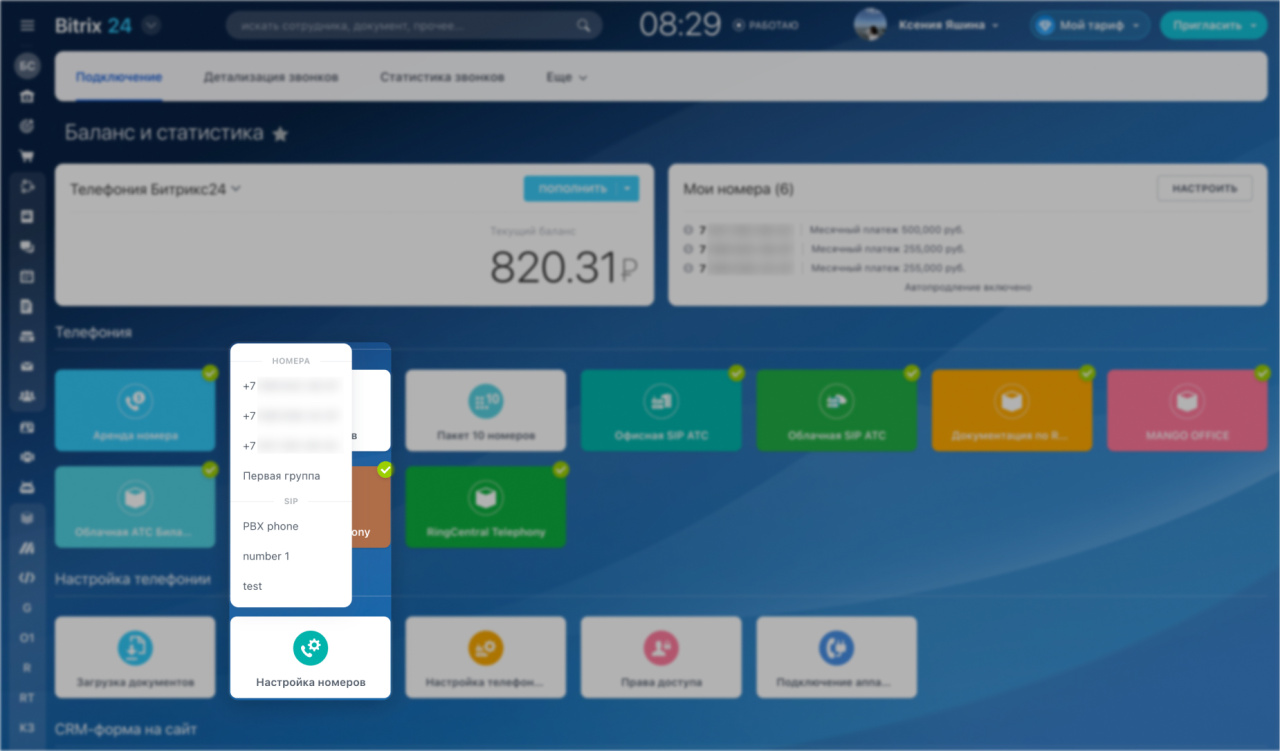
В разделе Запись и оценка активируйте настройку Сохранять запись всех разговоров. Убедитесь, что запись телефонных разговоров не нарушает законодательство вашей страны и регламенты работы компании.
Чтобы проинформировать собеседника о записи звонка, активируйте опцию Проигрывать предупреждение о начале записи при входящем звонке. Клиент услышит его перед началом разговора.
Файл с предупреждением хранится в разделе Мелодии — Предупреждение о начале записи звонка.
Как настроить мелодии в телефонии

Как настроить расшифровку звонков и оценку качества обслуживания
В разделе Запись и оценка можно включить распознавание речи в телефонных звонках и оценку качества обслуживания. Доступны настройки:
Расшифровывать запись звонка. Активируйте настройку, чтобы сохранять разговор с клиентом в текстовом формате. Это платная функция — деньги за нее списываются с баланса телефонии.
Распознавание речи в телефонных звонках
Сохранять запись разговора в двухканальном формате. Включите эту опцию, чтобы сохранять запись звонков в стереоформате.
Оценка качества обслуживания. Чтобы клиент смог оценить разговор, активируйте настройку. Как только оператор завершит звонок, клиент услышит запись с предложением оценить консультацию по пятибалльной шкале. Результат оценки можно увидеть в детализации звонков.
Детализация звонков
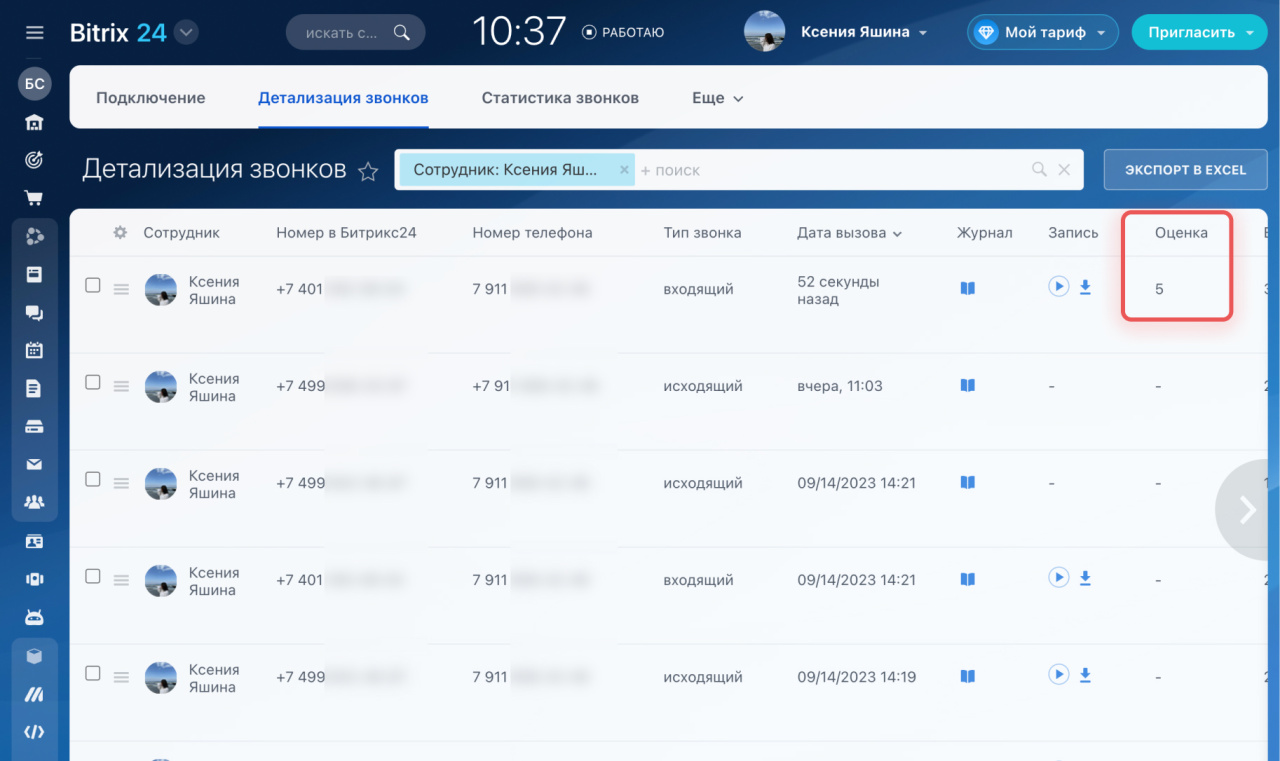
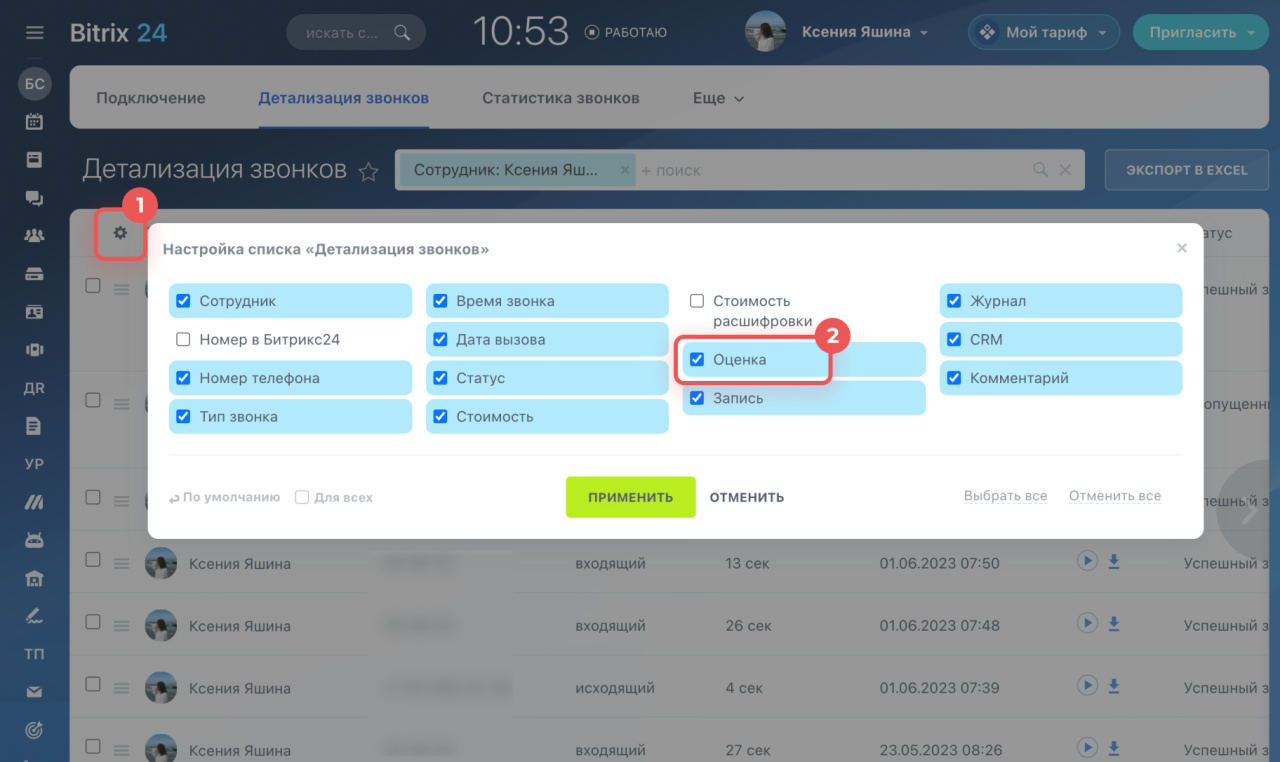
Если колонка Оценка отсутствует, включите ее отображение в списке. Для этого нажмите на настройки (⚙️) и выберите Оценка.
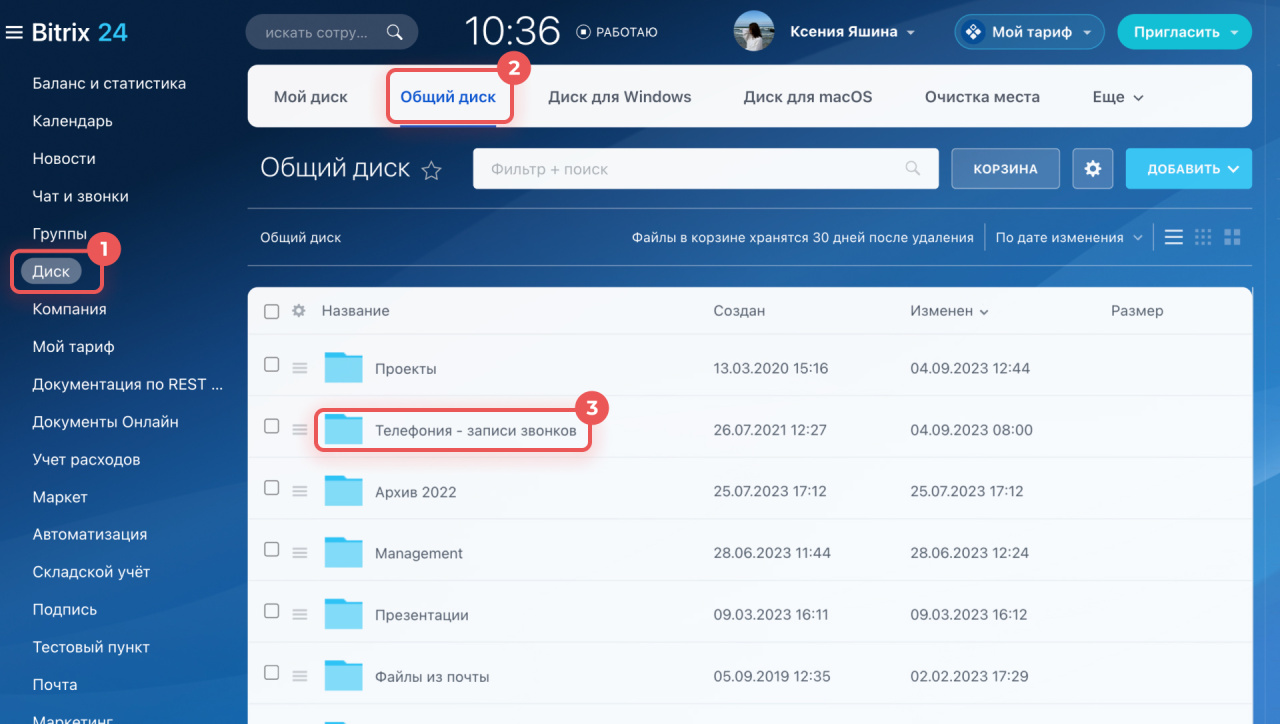
Где хранятся записи разговоров
Записи звонков хранятся в разделе Диск > Общий диск > Телефония — записи звонков. Папка создается автоматически после первого звонка с записью разговора. Настройте права к папке, чтобы выдать или ограничить доступ к записям звонков для сотрудников.
Как настроить права доступа на общем диске
Срок хранения записей не ограничен, их можно удалить только вручную. Если запись переместить в корзину диска, она будет доступна в детализации и карточке СRM. Если запись удалить из корзины, она будет полностью удалена из Битрикс24.
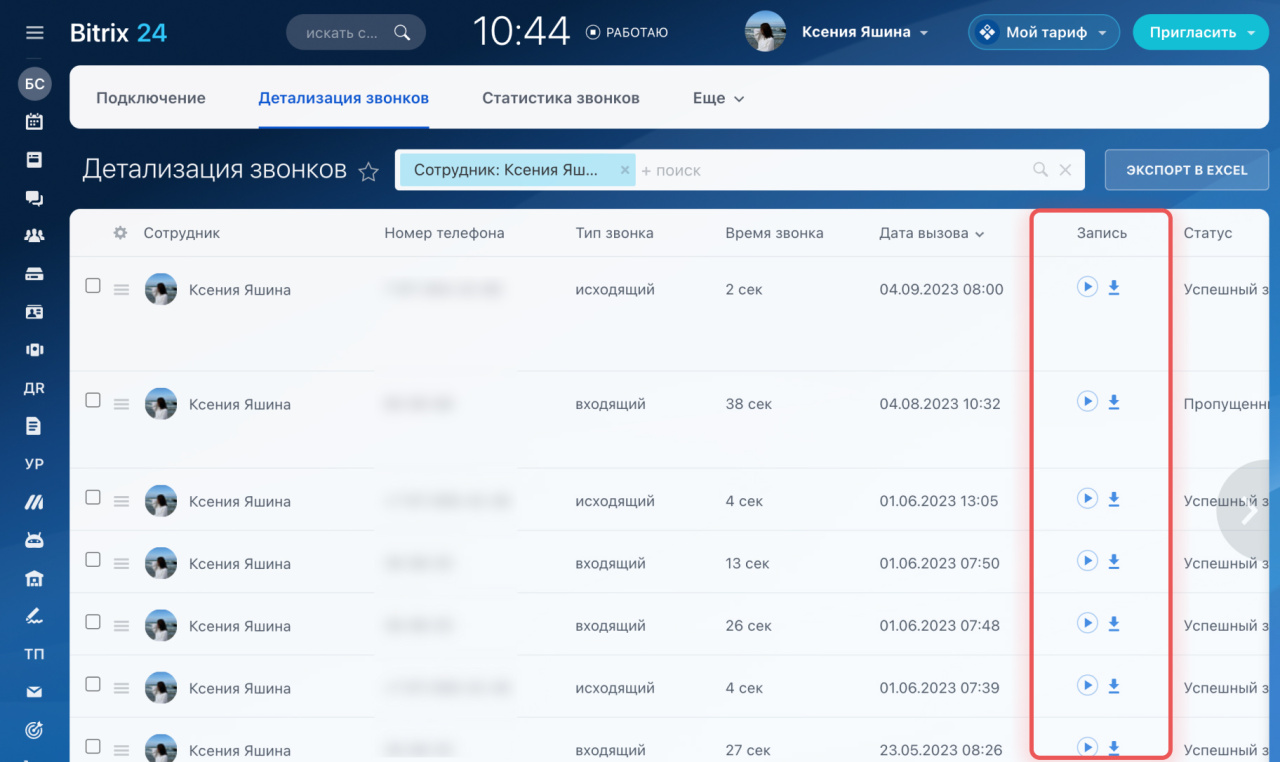
Как прослушать записи разговоров
Запись разговора с клиентом можно прослушать и скачать в разделе Телефония > Детализация звонков в колонке Запись. Администраторы Битрикс24 имеют полный доступ к скачиванию и прослушиванию всех записей.
Сотрудники без прав администратора могут скачивать записи только своих разговоров, а слушать те записи, к которым у них есть доступ.
Как настроить права доступа в телефонии
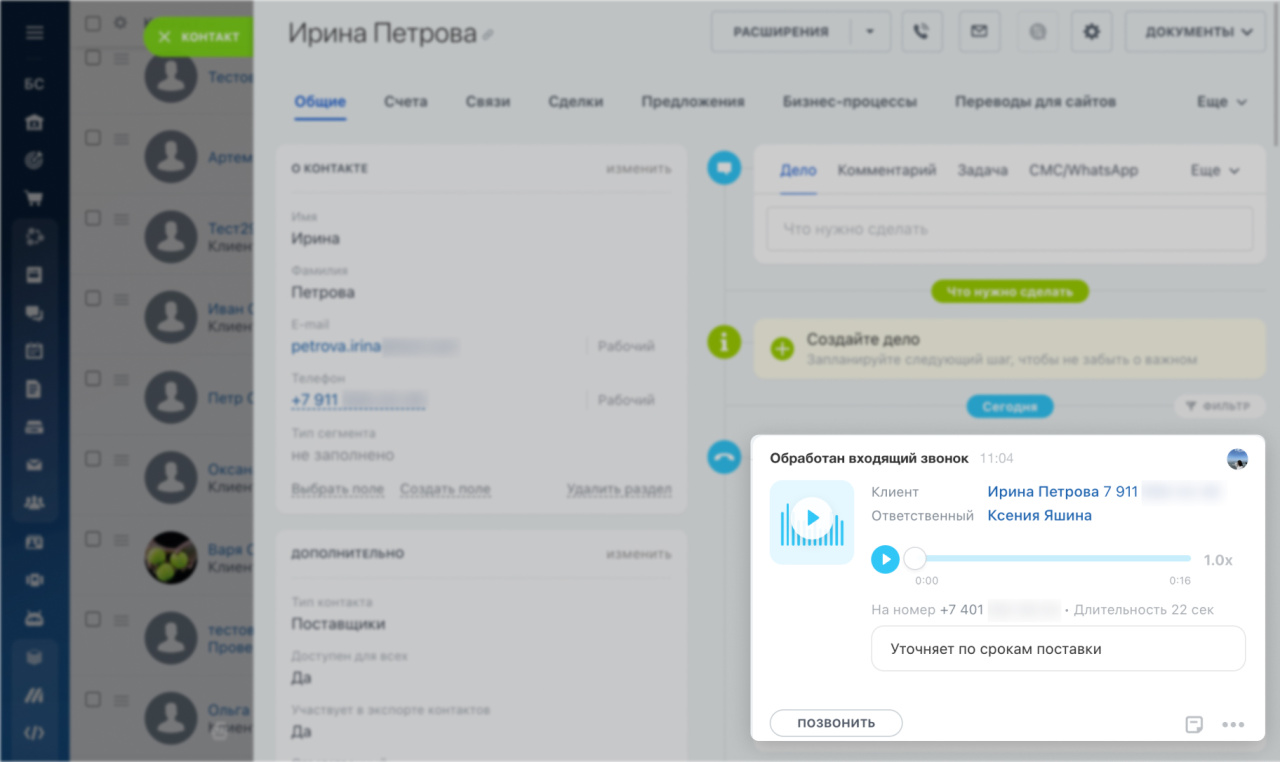
Запись разговора доступна в карточке клиента, если звонок был сохранен в СRM. Сотрудники без прав администратора смогут прослушать запись в деле звонка, если у них есть доступ к элементу СRM.
Как настроить права доступа на дела
Коротко
- Запись телефонных звонков доступна для арендованных номеров и SIP-подключений. Для каждого номера запись нужно включить отдельно в настройках.
- Убедитесь, что запись звонков не нарушает законодательство вашей страны и не противоречит регламентам компании. Чтобы уведомить клиента о записи, включите настройку Проигрывать предупреждение о начале записи при входящем звонке.
- Активируйте расшифровку звонков, чтобы сохранять разговор с клиентом в текстовом формате. Чтобы клиент смог оценить звонок после завершения, включите опцию Оценка качества обслуживания.
- Записи звонков хранятся на общем диске в папке Телефония — записи звонков. Срок хранения записей не ограничен, их можно удалять вручную.
- Записи разговоров можно прослушать в детализации звонков и карточке СRM. Администратор имеет полный доступ к записям, для обычных сотрудников необходимо настроить права.