Как восстановить удаленные фото на Android

Задачи по восстановлению данных рано или поздно возникают почти у любого пользователя. Для обычного человека с Android телефоном чаще всего это — необходимость восстановить фотографии, удаленные или потерянные иным образом.
В этой инструкции для начинающих подробно о том, как восстановить фото на Android телефоне, в некоторых простых случаях — встроенными средствами вашего устройства, в других — с помощью сторонних приложений и программ.
- Простое восстановление недавно удаленных фотографий
- Восстановление удаленных фото Android с SD карты
- Восстановление фотографий из внутренней памяти Android
- Видео инструкция
Простое восстановление недавно удаленных фотографий
Для начала — о самых простых методах восстановления удаленных фото с Android телефона, о которых многие начинающие пользователи забывают или просто не знают, они не всегда помогают, но могут и сработать. Для начала два очень простых пункта.
- Когда мы делаем фотографию на Android, она сохраняется во внутреннюю память телефона или на карту памяти в папку DCIM.
- Чаще всего рядовой пользователь просматривает фотографии и удаляет их не с помощью файловых менеджеров, а во встроенных приложениях «Галерея» или «Фото» (Google Фото).
- При использовании приложения Google Фото, фотографии обычно синхронизируются с аккаунтом Google, то есть автоматически загружаются в Интернет и хранятся не только на вашем устройстве. Часто пользователь не знает о включенной синхронизации.
- Многие приложения облачных сервисов (OneDrive, Яндекс.Диск и другие) при установке предлагают включить синхронизацию фотографий и после однократного включения всегда выгружают их в облачное хранилище.
А теперь о том, как это может нам помочь восстановить удаленные фото:
- Если фото были удалены недавно, и вы сделали это в приложении «Галерея», загляните в меню этого приложения, есть вероятность (зависит от производителя телефона), что вы обнаружите там пункт «Корзина», а в ней — удаленные файлы, которые можно выделить и восстановить. Например, на Samsung Galaxy удаленные фотографии в корзине хранятся в течение 30 дней.
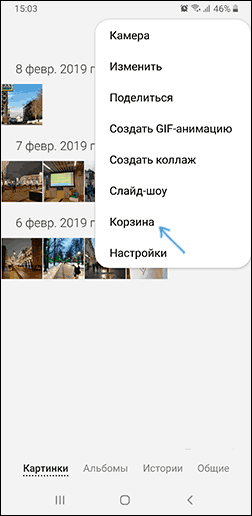
- Если на вашем телефоне есть встроенное приложение «Фото» от Google (оно часто присутствует в дополнение к «Галерее», загляните в него. Во-первых, оно отобразит фотографии не только с устройства, но и те, что были загружены в облако Google с возможностью скачать их обратно на устройство. Во-вторых, открыв меню приложения «Google Фото» вы также найдете пункт «Корзина», в которой удаленные фотографии с возможностью восстановления хранятся в течение 60 дней.
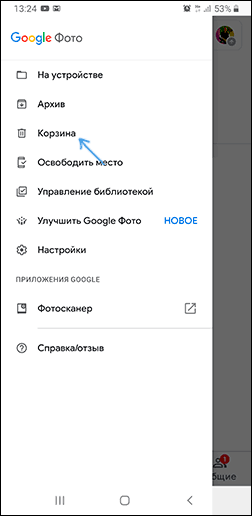
- При утере или сбросе телефона на заводские настройки, но наличии доступа к аккаунту Google, вы можете зайти с компьютера на сайт https://photos.google.com/ под вашей учетной записью и посмотреть, а нет ли там ваших фотографий. Там же есть и доступ к корзине из меню.
- Если на телефоне были установлены какие-либо приложения облачных хранилищ, зайдите в такое облачное хранилище с телефона или компьютера под вашей учетной записью. Есть вероятность, что вы сможете обнаружить фотографии в нем. Также в этих хранилищах может быть и своя корзина.
Возможно, методы, изложенные в этой части инструкции кому-то покажутся очевидными, но, по моему опыту, очень многие о них забывают.
Восстановление удаленных фото Android с SD карты
Если фотографии на вашем Android телефоне хранились на карте памяти MicroSD, которая при этом не была отформатирована как внутренний накопитель, самый эффективный способ восстановить фото с неё — подключить её напрямую к компьютеру (простое подключение телефона кабелем здесь не подойдет) и затем использовать специальные программы для восстановления данных.
Как подключить карту памяти из телефона к компьютеру:
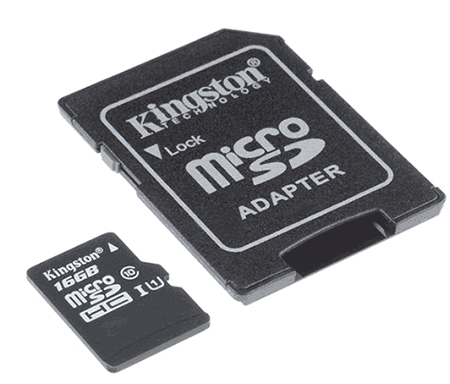
- На некоторых ноутбуках есть слот для карт памяти MicroSD, куда её можно просто вставить.
- На большинстве ноутбуков, а также на некоторых ПК есть слот для карт памяти SD. Для подключения карты памяти MicroSD можно использовать адаптер с MicroSD на SD. Если у вас такой отсутствует, с большой вероятностью он может найтись у знакомых (так как часто присутствует в комплекте с картами памяти), покупка адаптера тоже будет не обременительной.
- Есть USB кард-ридеры, куда можно подключить вашу карту памяти. Кстати, если у вас есть 3G/4G модем, там внутри, помимо слота для SIM-карты также присутствует и слот для карт памяти MicroSD, то есть он может работать как кард-ридер.
Восстановление удаленных фото из внутренней памяти Android телефона
Самое сложное — это восстановить фотографии, которые хранились во внутренней памяти вашего Android устройства. После удаления это может быть возможным, а после сброса телефона на заводские настройки практически не реально. В случае, если сброса не было, вы можете попробовать следующие методы:
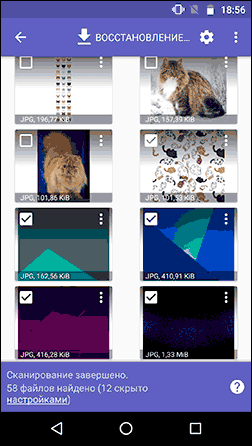
- Простой — использовать приложение DiskDigger Photo Recovery, а также другие программы для восстановления данных на Android.
- Сложный — смонтировать внутреннюю память Android на компьютере Windows или Linux, а затем использовать PhotoRec для восстановления фото.
Видео инструкция
Надеюсь, один из предложенных способов позволил вам успешно восстановить важные фото с мобильного устройства.
А вдруг и это будет интересно:
- Лучшие бесплатные программы для Windows
- Как сделать, чтобы ноутбук не выключался при закрытии крышки в Windows 11
- Как переименовать Bluetooth устройство в Windows
- Как отключить ускорение мыши в Windows 11 и 10
- Как добавить пункт «Завершить задачу» в панели задач Windows 11
- Как узнать UEFI или Legacy Windows на компьютере
- Windows 11
- Windows 10
- Android
- Загрузочная флешка
- Лечение вирусов
- Восстановление данных
- Установка с флешки
- Настройка роутера
- Всё про Windows
- В контакте
- Одноклассники
-
Владимир 21.07.2020 в 22:47
- Dmitry 23.07.2020 в 14:37
- Dmitry 19.11.2020 в 15:09
Как восстановить удаленные фотографии с «Google Фото»
В нашей статье опишем способы создания резервных копий фотографий и видео для различных видов операционных систем в «Google Фото». Рассмотрим способы восстановления удаленных данных.
- Введение
- Коротко о приложении «Google Photos»
- Создание резервной копии и восстановление содержимого с ее помощью
- Как включить функцию резервного копирования
- Резервное копирование фото и видео материалов для компьютеров
- Сервис «Автозагрузка и синхронизация»
- Загрузите фотографии и видео в «Google Photos» посредством веб-браузера
- Восстановление фото и видео в «Google Photos» на персональном компьютере
- Восстановление фото и видео в «Google Photos» на мобильном устройстве
Введение
Постепенный массовый перевод большинства видов данных в «Интернет» и использование ресурсов сети для их распространения, помимо множества положительных моментов, имеет ряд недостатков, одним из которых является непредвиденная потеря пользовательских данных на просторах сети.
Одним из известных хранилищ цифровых изображений и видеоматериалов несомненно выделяется приложение «Google Photos», которое считается просторным и надежным хранилищем пользовательских композиций. Однако и в данном ресурсе, исходя из различных причин, может происходить пропажа содержимого.
Поэтому далее в нашей статье мы постараемся описать основные варианты создания резервных копий пользовательских фото и видео материалов для различных видов операционных систем в «Google Photos» и представим способы по восстановлению удаленных данных.
Перейти к просмотру

Коротко о приложении «Google Photos»
Одной из важнейших областей задействования разнообразных видов стационарных и мобильных персональных компьютерных устройств несомненно стоит назвать применение последних для реализации пользователями собственных художественных навыков при создании различных снимков и видеосюжетов.
Особенно, в настоящее время, пользователями массово используются мобильные телефоны, которые имеют простой и удобный механизм моментального создания снимков и видеозаписей, при такой необходимости. Возможности телефонов по созданию пользовательских фото и видеосюжетов уступают способностям профессиональных камер, но позволяют создавать изображения достаточно высокого качества, полностью пригодного для повседневного использования и создания собственных альбомов высокого уровня.
Между тем, популярность применения мобильных телефонов для создания собственных сюжетов получила настолько высокую популярность, что энтузиастам фотосъемки часто не хватает доступной памяти мобильных телефонов (несмотря на способность смартфонов увеличивать общую память устройства за счет использования разнообразных карт памяти), поскольку хранение фотографий и видеоматериалов занимает большую часть памяти телефона, чем создает для пользователей серьезное затруднение.
Однако облачное сетевое хранилище решает эту проблему очень легко. Когда пользователям недостаточно, имеющейся в их распоряжении, памяти, они могут напрямую перемещать собственные цифровые фото и видео композиции с телефона в облачное хранилище.
Если обратиться к гигантам в области технологии хранения и обработки фотографий, то корпорация «Google» несомненно является одним из лидеров в данной индустрии. С момента первого представления в 2015 году, инструмент «Google Photos» в составе приложений «Google» играет значительную роль в качестве поставщика фото услуг, включая сервис обмена и хранения изображений и видеоматериалов.
«Google Photos» содержит разнообразные функции. И в случае ошибочного удаления какой-либо композиции позволяет вернуть утраченные материалы обратно способами, которые мы рассмотрим в следующих разделах.
Перейти к просмотру
Создание резервной копии и восстановление содержимого с ее помощью
Облачное хранилище «Google» предполагает использование инструмента резервного копирования, способного выполнять в автоматическом режиме сохранение отмеченных фотографий и видео композиций, переданных посредством возможностей информационной сети «Интернет», на удаленные сервера корпорации, для восстановления необходимых материалов из созданной копии в случае необходимости.
Переоценить преимущества резервного копирования при работе с фотографиями довольно сложно. Применив инструмент автозагрузки и синхронизации, пользователи получат мгновенное сохранение своих созданных снимков и видео композиций в библиотеку «Google Photos». Все материалы, загруженные пользователем с устройства, будут доступны только ему, пока пользователь, по своему усмотрению, не решит поделиться содержимым. А также любые изменения, выполненные на любом из синхронизированных с «Google Photos» устройств, будут немедленно применены и к пользовательской библиотеке хранилища, что позволяет мгновенно реагировать на увеличение пользовательских файлов и вовремя обновлять их копии в приложении.
Перейти к просмотру
Как включить функцию резервного копирования
Пользователи часто используют для создания, обработки, обмена, распространения и хранения разнообразные виды компьютерных устройств, для каждого из которых существует собственный особый способ создания резервной копии медиа данных. Далее мы рассмотрим способ для персональных компьютеров и ноутбуков, а также для смартфонов, операционные системы которых имеют определенные отличия друг от друга.
Резервное копирование фото и видео материалов для компьютеров
Создать резервную копию снимков и видеофайлов в приложении «Google Photos» на пользовательском стационарном компьютере можно двумя способами:
- Установите сервис «Автозагрузка и синхронизация», позволяющий осуществлять автоматическое резервное копирование фотографий с компьютера (как с устройств «Mac», так и компьютеров на базе «Windows»), подключенных камер и «SD-карт».
- Загрузите фотографии и видео посредством веб-браузера.
Сервис «Автозагрузка и синхронизация»
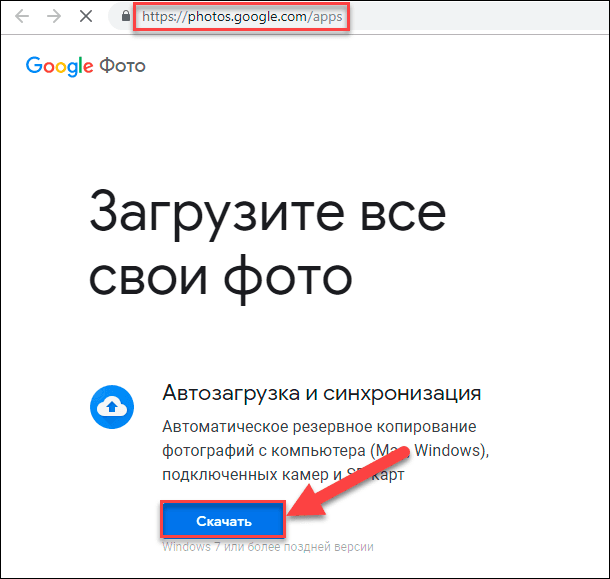
Шаг 1. На своем компьютере откройте любой веб-браузер и с официальной страницы «Google Photos» загрузите и установите приложение Автозагрузка и синхронизация. Весь процесс не займет много времени и будет завершен в течение нескольких минут.
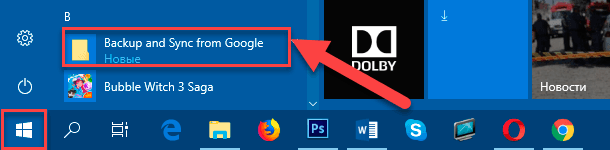
Шаг 2. Запустите приложение «Автозагрузка и синхронизация» из главного пользовательского меню «Windows». Нажмите на кнопку «Пуск», расположенную на «Панели задач» в нижнем левом углу рабочего стола, а затем при помощи бегунка полосы прокрутки отыщите и выберите раздел «Backup and Sync from Google».
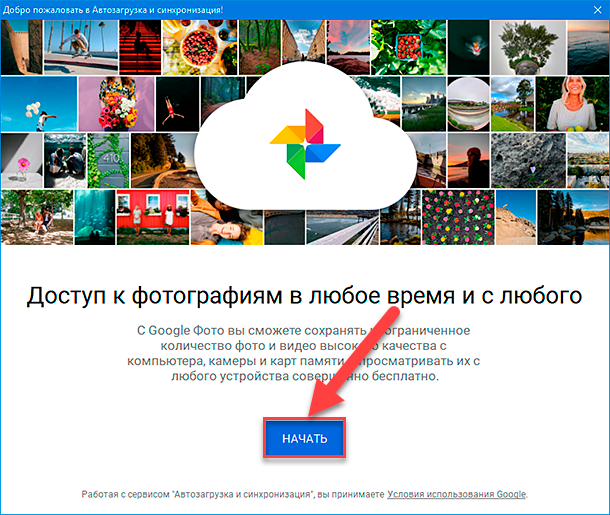
Шаг 3. В открывшемся окне сервиса нажмите на кнопку «Начать».
Шаг 4. На первом этапе сервис «Автозагрузка и синхронизация» предложит пройти простую процедуру по входу в систему под собственной учетной записью «Google», которую пользователь использует для «Google Photos». Введите свои регистрационные данные и завершите стандартную процедуру входа.
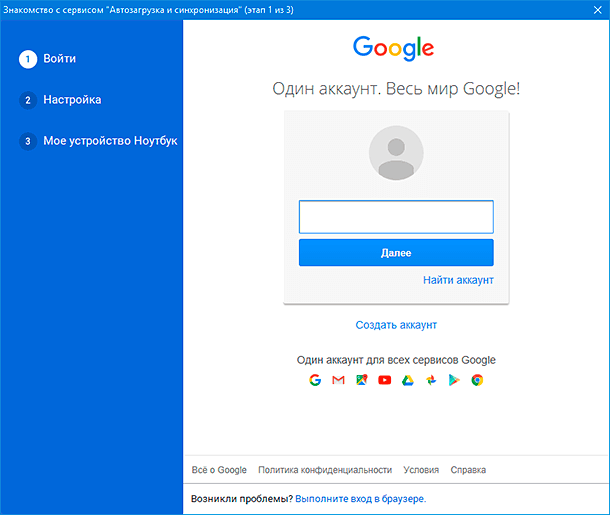
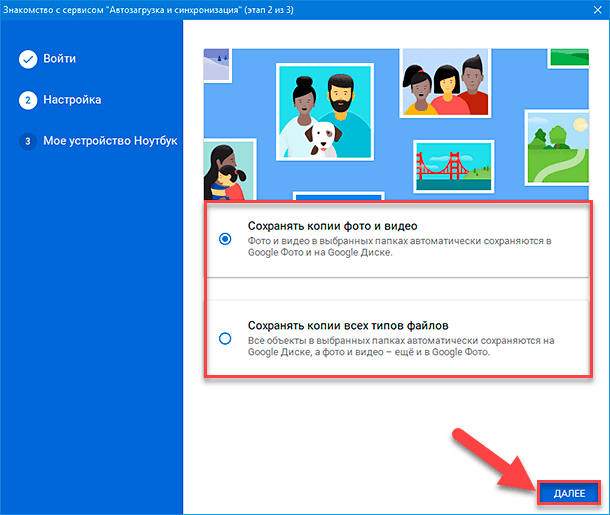
Шаг 5. На втором этапе необходимо настроить сервис и задать приемлемые параметры сохранения копий фото и видео файлов, ограниченные лишь медиа данными или включающими все возможные типы файлов. Установите индикатор выбора (точку) в ячейке рядом с соответствующим разделом и нажмите кнопку «Далее» для продолжения.
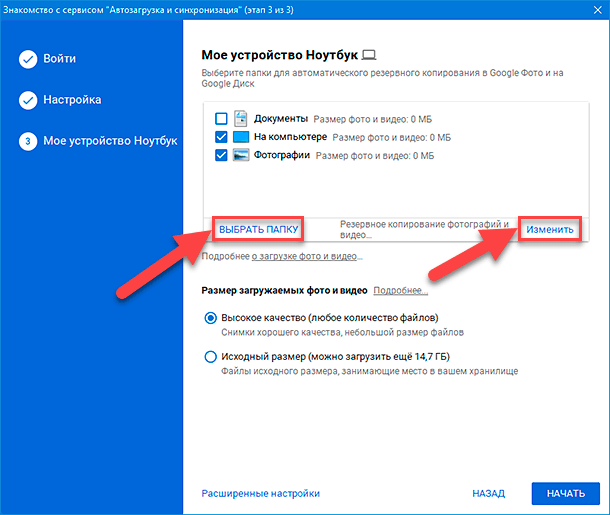
Шаг 6. На следующем этапе укажите папки для автоматического резервного копирования в «Google Photos» и «Google Drive». Можно остановиться на предустановленных в сервисе вариантах или выбрать папки самостоятельно, нажав не текстовую ссылку «Выбрать папку».
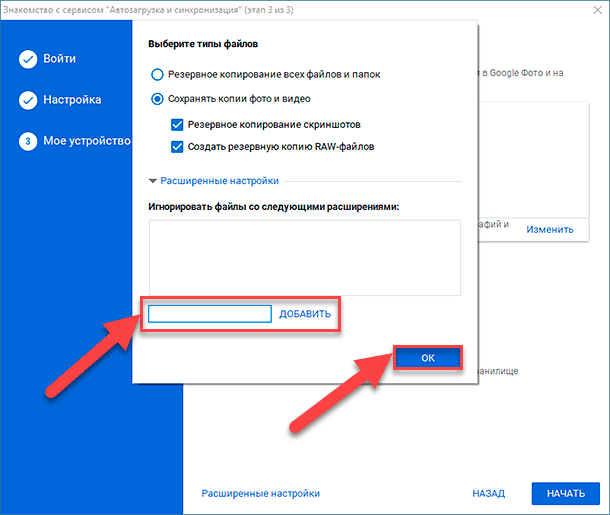
Использование текстовой ссылки «Изменить» позволит выбрать другой вариант настроек резервного копирования, а также добавить отдельные исключения, которые сервис будет игнорировать при создании копий. Укажите файлы-исключения в ячейке «Добавить» и нажмите на кнопку «ОК» для сохранения изменений.
В разделе «Размер загружаемых фото и видео» необходимо выбрать подходящий вариант качества копий. В зависимости от выбора пользователя, размер хранилища может быть, как безразмерным, позволяющим сохранять неограниченное количество снимков и видеозаписей, так и иметь ограничение в пределах пятнадцати гигабайт при выборе исходного качества фото и видео файлов. Поставьте в соответствующей ячейке точку, подтверждающую конкретный выбор, и нажмите на кнопку «Начать».
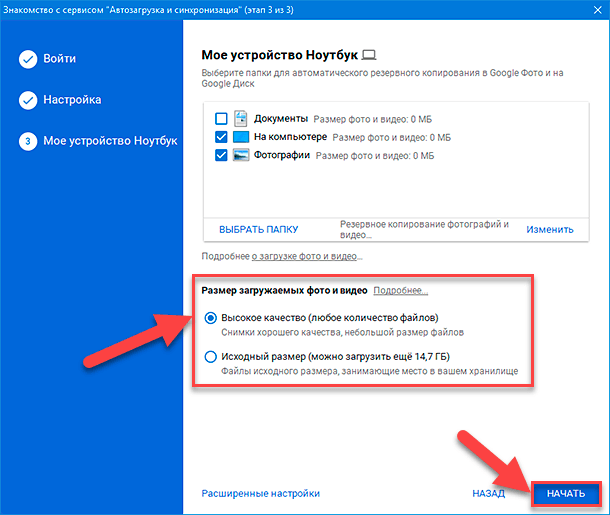
Теперь в автоматическом режиме сервис «Автозагрузка и синхронизация» будет создавать и хранить резервные копии в приложениях «Google Photos» и «Google Drive» каждого из файлов в выбранных папках.
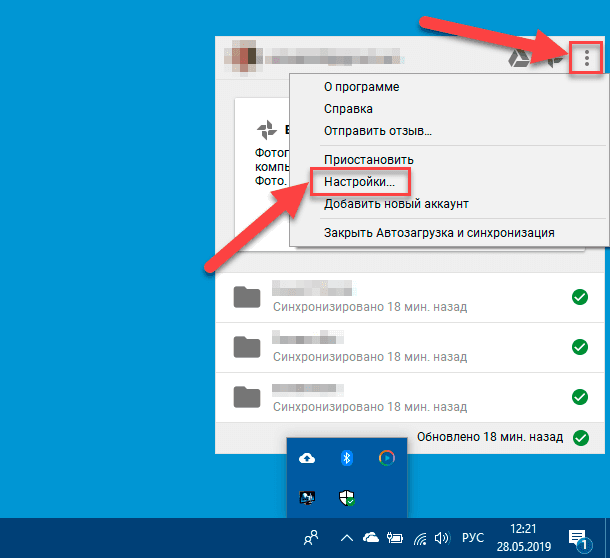
Дополнительно, необходимо выполнить настройку сервиса и выбрать вариант управления резервными копиями файлов при удалении оригинала. Поэтому нажмите на кнопку «Отображать скрытые значки», расположенную на «Панели задач» в нижнем правом углу рабочего стола, и во всплывающей панели щелкните кнопку «Автозагрузка и синхронизация от Google», представленную в виде облака со стрелкой.

Во всплывающем окне управления нажмите на три вертикальные точки, расположенные в правом вернем углу окна, отвечающие за вызов контекстного меню, в котором из представленных вариантов выберите раздел «Настройки».
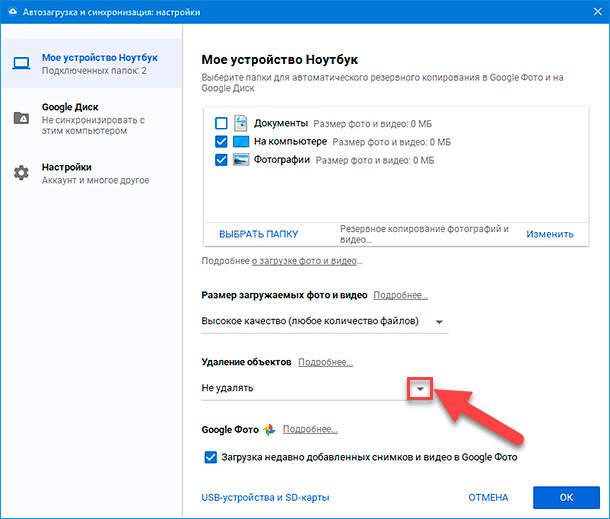
На странице настроек сервиса отыщите раздел «Удаление объектов» и нажмите на стрелку, открывающую вложенное меню предустановленных параметров.
Выберите один вариант, каждый из которых настроен на исполнение определенных действий:
«Удалять» – при удалении файла на компьютере, он будет также удален и с других ресурсов;
«Не удалять» – при удалении файла, его резервные копии остаются;
«Спрашивать перед удалением» – будет выполнен запрос перед каждым удалением файла.
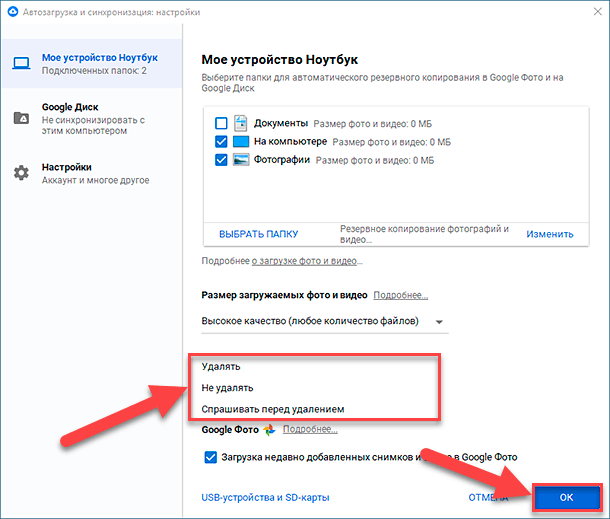
Теперь нажмите кнопку «ОК» для сохранения внесенных изменений.
Загрузите фотографии и видео в «Google Photos» посредством веб-браузера
Данный процесс не сложен и потребует от пользователя исполнения нескольких простых шагов.
Шаг 1. Откройте любой веб-браузер и перейдите на официальную страницу приложения.
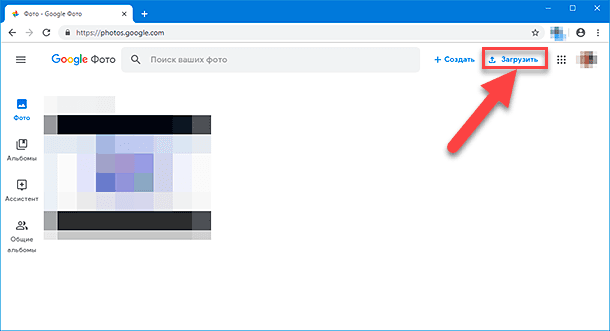
Шаг 2. В правом верхнем углу страницы нажмите на текстовую ссылку «Загрузить».
Шаг 3. Найдите и выберите необходимые фотографии и видеосюжеты стандартным способом.
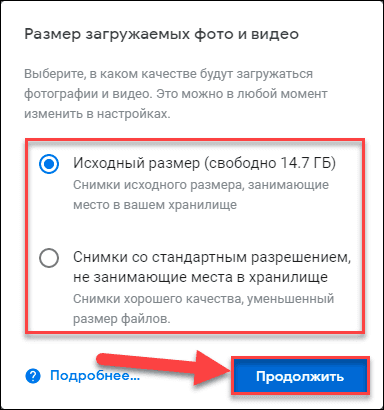
Шаг 4. Затем укажите загружаемый размер фото и видео файлов, установив точку в ячейке рядом с одним из двух возможных вариантов, и нажмите на кнопку «Продолжить».
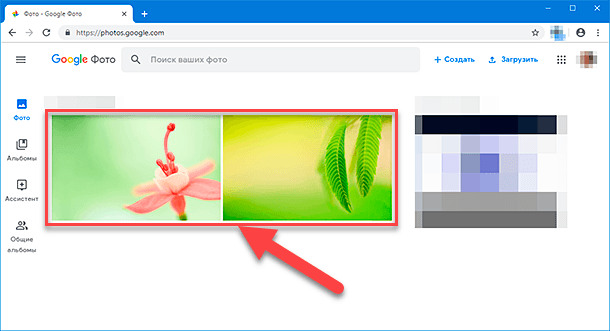
Теперь ваши файлы загружены в приложение «Google Photos» и могут быть просмотрены в нем на любом устройстве.
Резервное копирование фотографий и видео сюжетов для смартфонов
Включить функцию резервного копирования снимков и видео, снятых камерой мобильного устройства пользователя, можно при помощи нескольких простых шагов. Данный алгоритм практически идентичен и подходит как для устройств на базе операционной системы «Android», так и «iOS». В качестве примера мы покажем процесс включения функции резервного копирования на устройстве с системой «Android».
Шаг 1. Откройте на мобильном устройстве приложение «Google Photos» и убедитесь, что вход в систему был осуществлен удачно.
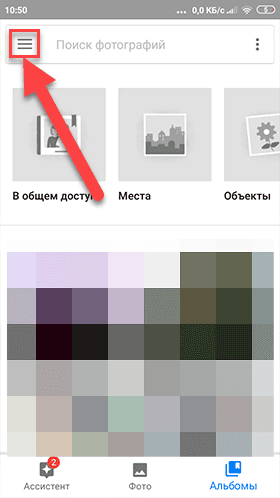
Шаг 2. На странице приложения нажмите на кнопку доступа в главное меню, расположенную в левом верхнем углу экрана, и представленную в виде трех горизонтальных полос, находящихся одна над другой.
Шаг 3. В контекстном меню приложения выберите из возможных вариантов раздел «Настройки».
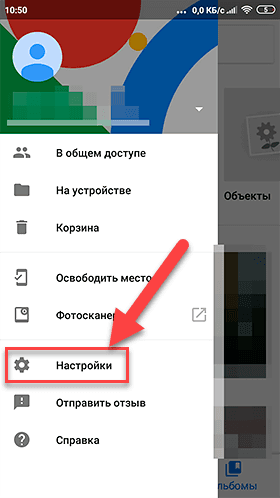
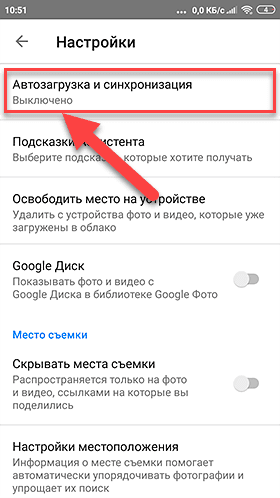
Шаг 4. На странице настроек «Google Photos» нажмите на раздел «Автозагрузка и синхронизация», расположенный в верхней части списка.
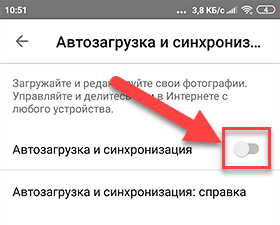
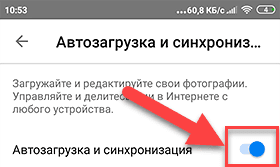
Шаг 5. Щелкните переключатель раздела «Автозагрузка и синхронизация» и он изменит свое отображение с фонового на активное (станет синего цвета).
Теперь функция «Автозагрузка и синхронизация» будет включена и начнет выполнять автоматическое резервное копирование пользовательских фото и видео материалов на связанный аккаунт.
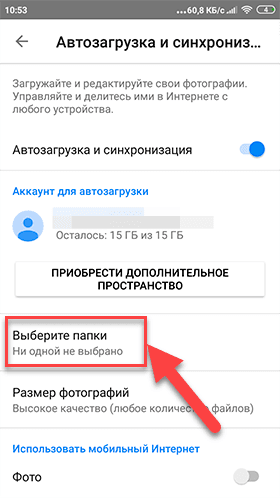
Также на странице раздела «Автозагрузка и синхронизация» пользователи могут дополнительно добавить отдельные папки, которые будут синхронизироваться с пользовательской библиотекой, и установить размер фотографий, выбрав соответствующее качество из доступных вариантов.
Нажмите раздел «Выберите папки» для перехода на страницу выбора.
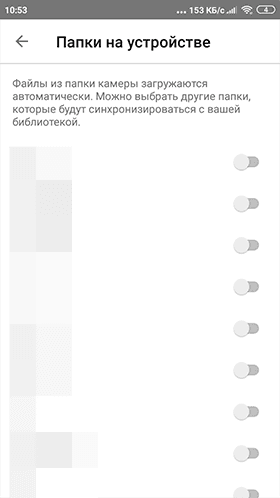
В представленном списке папок отметьте необходимые, щелкнув соответствующие переключатели напротив каждой из них, и убедитесь, что расцветка переключателей изменилась с фоновой на окрашенную.
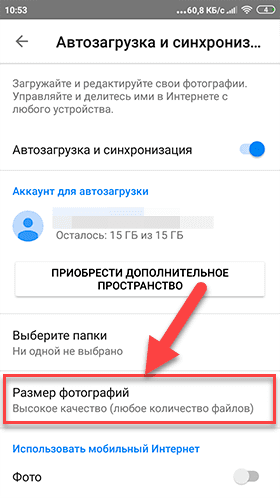
Затем вернитесь на страницу «Автозагрузка и синхронизация» и выберите раздел «Размер фотографий».
Теперь примените любой вариант качества изображений, которое будет использоваться для резервного копирования.
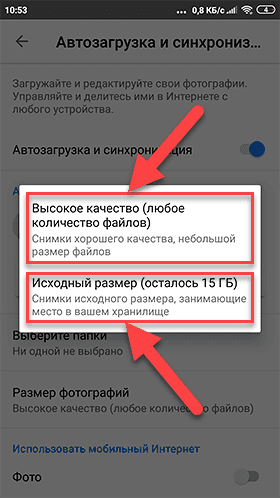
На этом все действия по включению и настройке функции «Автозагрузка и синхронизация» на мобильном устройстве закончены.
Использование представленных способов создания резервных копий на разных вариантах операционных систем и видов устройств позволит в автоматическом режиме сохранить пользовательские фотографии и видеоматериалы из отмеченных папок и предоставлять к ним прямой доступ по первому требованию. В случае неожиданной утраты или ошибочного удаления снимков или видео файлов пользователю будет лишь необходимо перейти в приложение «Google Photos» на любом устройстве и скачать искомые копии файлов без ограничения.
С этой целью войдите в приложение «Google Photos», например, используя веб-браузер на персональном компьютере. Теперь отметьте нужные файлы и нажмите на кнопку «Дополнительные действия», представленную в виде трех вертикальных точек и расположенную в правом верхнем углу страницы приложения. Затем во всплывающем контекстном меню выберите раздел «Скачать» или используйте прямое сочетание клавиш «Shift + D».
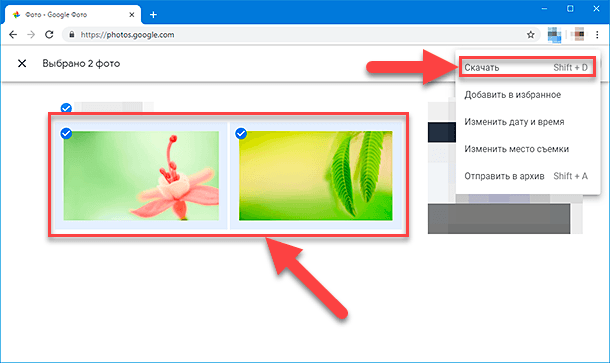
Простое восстановление удаленных фото и видео файлов в приложении «Google Photos»
Использование «Google Photos» значительно упрощает процесс упорядочивания, обмена и хранения изображений и пользовательских видеосюжетов, а также приложение обладает встроенным инструментом восстановления в случае ошибочного или намеренного удаления файлов. Таким инструментом выступает системная служба «Корзина», которая хранит удаленные файлы в течение шестидесяти дней, позволяя восстановить их при необходимости. Пошаговый алгоритм восстановления файлов из Корзины имеет некоторые отличия для персональных компьютеров и мобильных устройств. Далее мы рассмотрим оба способа для каждого из устройств.
Восстановление фото и видео в «Google Photos» на персональном компьютере
Процедура восстановления из «Корзины» не займет много времени и содержит лишь несколько пошаговых действий.
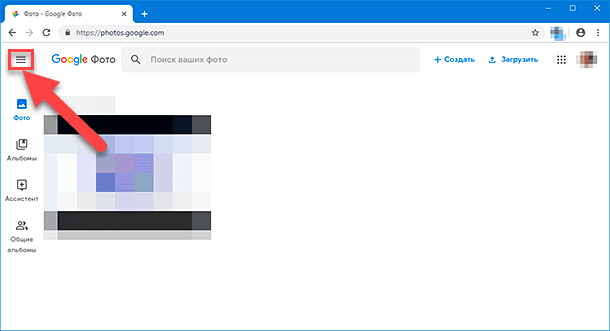
Шаг 1. Откройте в своем веб-браузере официальную страницу приложения «Google Photos». В левом верхнем углу страницы нажмите на кнопку «Главное меню», представленную в виде трех горизонтальных полос, расположенных одна над другой.
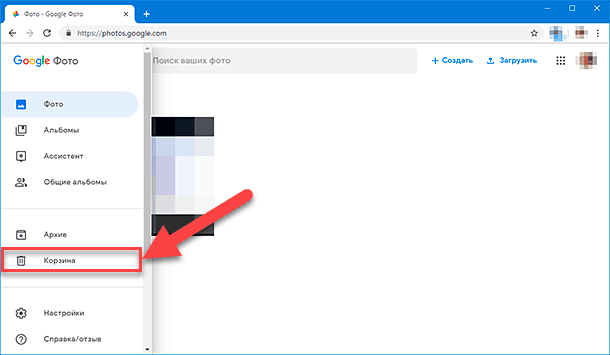
Шаг 2. В списке доступных разделов меню приложения выберите вариант «Корзина».
Шаг 3. На странице будут отображены все удаленные элементы. Наведите курсор на объект, который планируете восстановить, и нажмите на появившуюся фоновую кнопку в левом верхнем углу эскиза изображения или видеоролика. После выбора, кнопка изменит свой цвет.
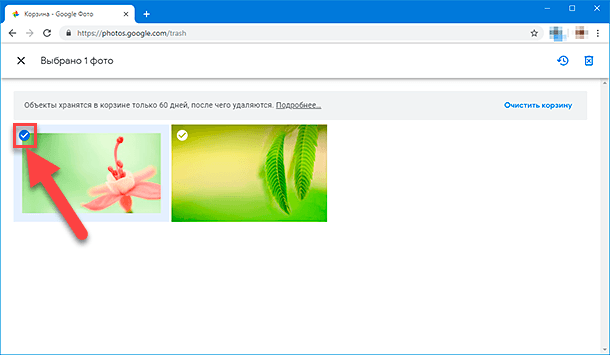
Шаг 4. В правом верхнем углу страницы приложения «Google Photos» нажмите на кнопку «Восстановить» с изображенной на ней круговой стрелкой.
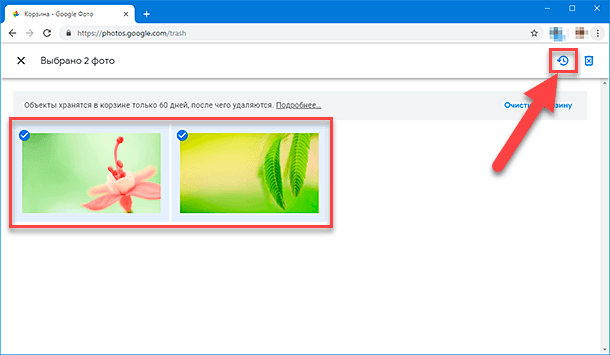
Выбранные элементы будут незамедлительно восстановлены в пользовательскую библиотеку «Google Photos» и добавлены в другие альбомы, в которых они располагались до удаления.
Восстановление фото и видео в «Google Photos» на мобильном устройстве
Если пользователь удалил элемент и возникла необходимость вернуть его обратно, то нужно выполнить следующий пошаговый алгоритм.
Примечание. Данная процедура восстановления также полностью подходит для устройств с операционной системой «iOS».
Шаг 1. Откройте на мобильном устройстве приложение «Google Photos» и выполните вход в систему под своей учетной записью.
Шаг 2. После запуска приложения нажмите на кнопку главного меню в левом верхнем углу экрана (три горизонтальных полосы).
Шаг 3. В открывшейся панели меню выберите раздел «Корзина».
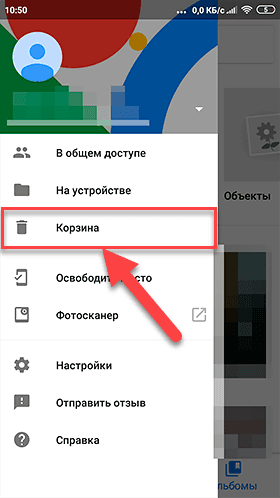
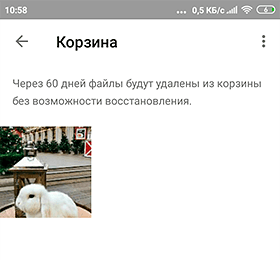
Шаг 4. Все удаленные файлы, находящиеся в «Корзине», будут представлены здесь и доступны для дальнейшего взаимодействия.
Нажмите и удерживайте фотографию или видео композицию, которую хотите восстановить, пока в верхнем левом углу эскиза не появится подтверждающий символ (синий круг с белой птичкой внутри), а затем нажмите на кнопку «Восстановить» (круговая белая стрелка в правом верхнем углу экрана).
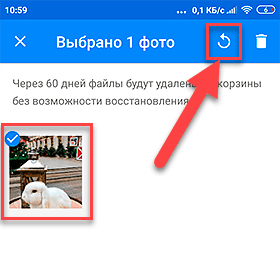
Выбранный элемент (или группа элементов) будет возвращен в галерею мобильного устройства, библиотеку «Google Photos» и другие альбомы, где он был представлен.
Восстановление фото и видео в «Корзине Windows» на персональном компьютере
Иногда удаленные фотографии и видеоматериалы можно отыскать в «Корзине Windows» при соответствующей настройке, когда файлы не удаляются непосредственно сразу напрямую, а остаются неограниченное время в хранилище. С целью отыскать и восстановить удаленные фото и видео элементы выполните следующие действия.
Шаг 1. Откройте безопасное хранилище удаленных файлов «Корзина Windows» любым способом. Например, щелкните дважды левой кнопкой мыши по ярлыку «Корзина Windows» на рабочем столе.
Шаг 2. Проверьте содержимое корзины и выделите необходимые файлы стандартными способами выделения.
Шаг 3. Щелкните по выделенным объектам правой кнопкой мыши и во всплывающем контекстном меню выберите раздел «Восстановить». Или нажмите на кнопку «Восстановить выделенные объекты» на главной ленте вкладки «Средства работы с корзиной».
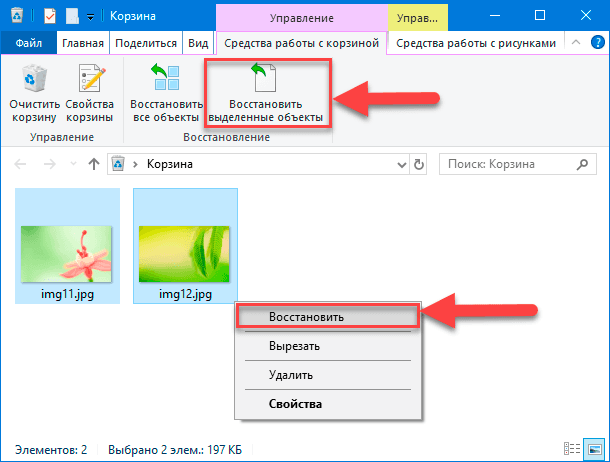
Выделенные пользовательские файлы будут незамедлительно восстановлены.
Дополнительно на нашем видеоканале можно ознакомиться с методами восстановления случайно удаленных видео файлов с жесткого диска, «USB» флэш накопителя, карты памяти или устройства под управлением системы «Android» в обзорном руководстве: «Как восстановить видео файл программой для Windows 10, на Android смартфоне или планшете в 2019».
Перейти к просмотру
Восстановление удаленных изображений и видеозаписей сторонним программным обеспечением
Как уже говорилось ранее, для постоянного хранения разнообразных цифровых файлов (в том числе фотографий и видео композиций) требуется много свободного дискового пространства, дефицит которого особо ощутим на мобильных устройствах. И для его увеличения, активно используются различные карты памяти.
Когда происходит непреднамеренное, ошибочное или запланированное удаление определенных файлов, то благодаря возможностям приложения «Google Photos» такие файлы можно восстановить. Однако не всегда удается вовремя обнаружить и вернуть утраченные снимки и видеосюжеты обратно, предотвращая их окончательное удаление. В таком случае пользователям может пригодиться программное обеспечение для восстановления удаленных файлов стороннего производителя.
В международной компьютерной сети «Интернет» представлено множество разнообразных вариантов специализированных программ, каждая из которых обладает определенным набором функциональных возможностей и дополнена различными инструментами, повышающими их конкурентоспособность в сравнении с другими образцами. Но несмотря на все многообразие предложений, существует ряд проверенных и подтвердивших свою высокую надежность производителей, продукты которых получили широкую известность и признание большинства пользователей в мире. Одним из таких продуктов несомненно является программное обеспечение для восстановления удаленных файлов «Hetman Partition Recovery» от компании «Hetman Software».
Инструмент восстанавливает файлы с любых устройств, независимо от причины потери данных.
Программа обладает множеством преимуществ, выделяющими ее из ряда схожих программ, и обладает максимальными возможностями, собранными в едином удобном интерфейсе. «Hetman Partition Recovery» в первую очередь ориентирована на восстановление данных жесткого диска, пропавших в следствие форматирования или удаления разделов и целых дисков, пропажи информации после изменения файловой системы, системных или программных сбоев, аппаратных неисправностей и ошибок прошивки. Также большой процент успешно восстановленных файлов доступен в случае краха операционной системы, отсутствия возможности доступа или чтения диска, после физического повреждения носителя. Разнообразные варианты удаления файлов, например, обычное простое удаление с любых видов носителей (жесткий диск, «USB-накопитель», карты памяти и т.д.) и вариантов компьютерных устройств (персональные компьютеры, ноутбуки, цифровые фото и видео камеры и т.д.), безвозвратное удаление комбинацией клавиш «Shift + Delete», стирание информации сторонним программным обеспечением, принудительная очистка «Корзины Windows» – не составят сложностей для «Hetman Partition Recovery» и программа восстановит утраченные данные в практически полном объеме. Не меньшего успеха программа добивается при восстановлении файлов, утраченных, заблокированных или поврежденных в результате вредоносного воздействия зловредных вирусных программ, за счет серии инновационных алгоритмов, извлекающих информацию с зараженных жестких дисков.
Получить более полное представление о программном способе восстановления пропавших или недоступных изображений, утраченных вследствие вирусного воздействия злонамеренных программ, можно на нашем видеоканале в руководстве: «Как восстановить заблокированные вирусом фотографии».
Перейти к просмотру
Программа очень проста в использовании, занимает мало места и не требует особых знаний для успешного восстановления данных.
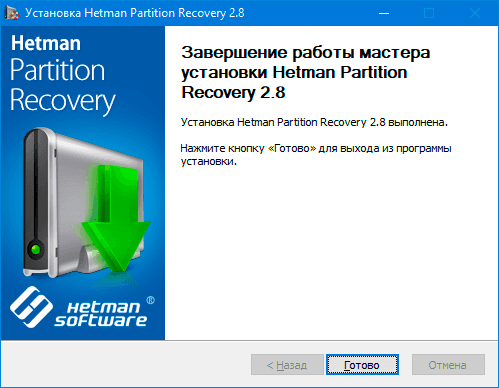
Скачайте с официального веб-сайта компании «Hetman Software» программу «Hetman Partition Recovery» и установите ее на свой компьютер. Активирующийся при запуске установочного файла пошаговый помощник позволит быстро завершить процесс и подготовит программу для дальнейшего использования.
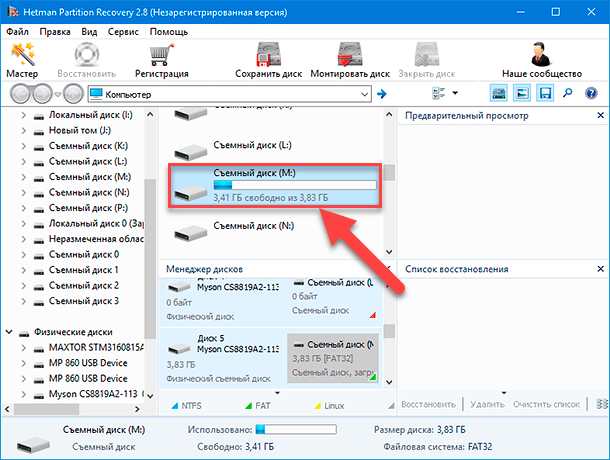
Подключите карту памяти к своему компьютеру и запустите программу. Первичное включение «Hetman Partition Recovery» активирует поиск и идентификацию всех подключенных запоминающих устройств. Выберите диск или раздел, на котором необходимо произвести восстановление удаленных снимков или видео файлов, и дважды щелкните его левой кнопкой мыши.
Программа призовет помощника «Мастер восстановления файлов», который предложит на выбор два типа анализа для восстановления удаленных файлов. Пользователи могут использовать любой из них по своему усмотрению в зависимости от причины, первоначально послужившей утрате файлов. Вариант «Быстрое сканирование» уместно использовать для восстановления недавно удаленных файлов. А в случае необходимости восстановления файловой системы и поиска всей возможной информации лучше остановить свой выбор на варианте «Полный анализ». Установите индикатор выбора («точку») рядом с соответствующей ячейкой и нажмите на кнопку «Далее».
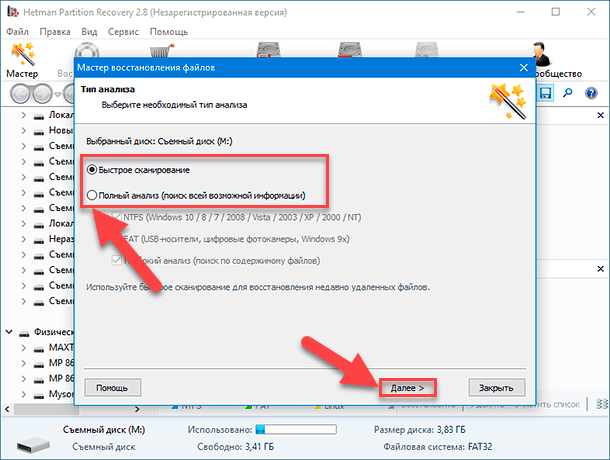
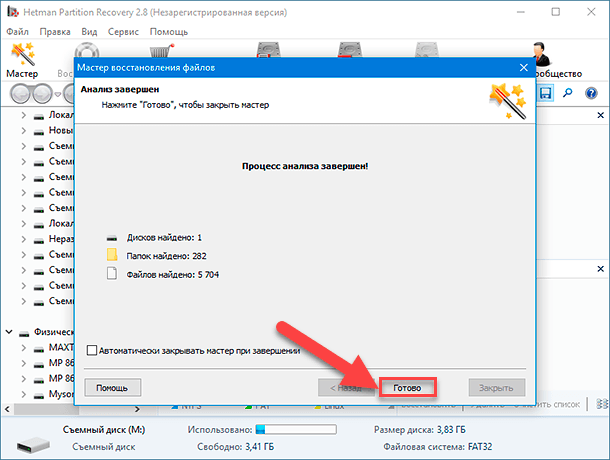
Процесс анализа файловой системы и поиска удаленных файлов займет некоторое время, на продолжительность которого влияют разные факторы, такие как емкость накопителя, файловая система, степень ее повреждения, аппаратные возможности компьютерного устройства и т.д. Дождитесь окончания процесса и в конце нажмите кнопку «Готово».
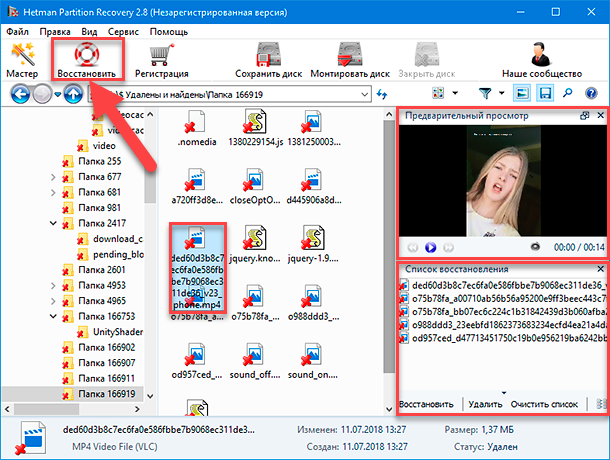
По результатам исполнения запущенного процесса, программа предоставит перечень всех обнаруженных и восстановленных файлов. При нажатии на каждый файл пользователи смогут ознакомится с его содержимым и выбрать из представленного многообразия приемлемый вариант. Просмотрев фотографии и видеозаписи в окне «Предварительный просмотр», необходимо переместить выбранные файлы в окно «Список восстановления» методом обычного перетаскивания, а затем нажать на кнопку «Восстановление», расположенную на ленте главных элементов управления программы.
«Hetman Partition Recovery» повторно активирует запуск помощника «Мастер восстановления файлов», который предложит определиться с выбором необходимого метода для сохранения отобранных файлов. По умолчанию, в программе предустановлено четыре возможных варианта, каждый из которых предлагает определенный алгоритм действий:
«Сохранение на жесткий диск» – позволяет произвести сохранение файлов на любой вид внутреннего или внешнего запоминающего устройства;
«Запись на CD/DVD» – записывает файлы на оптический «CD» или «DVD» носитель информации;
«Создать виртуальный образ ISO» – автоматически создает «ISO-образ» и записывает его на жесткий или съемный диск по выбору пользователя;
«Выгрузить по FTP» – интегрированный «FTP-клиент» выгружает восстановленные файлы в «Интернет».
Выберите подходящий метод сохранения восстановленных файлов и нажмите кнопку «Далее» для продолжения.
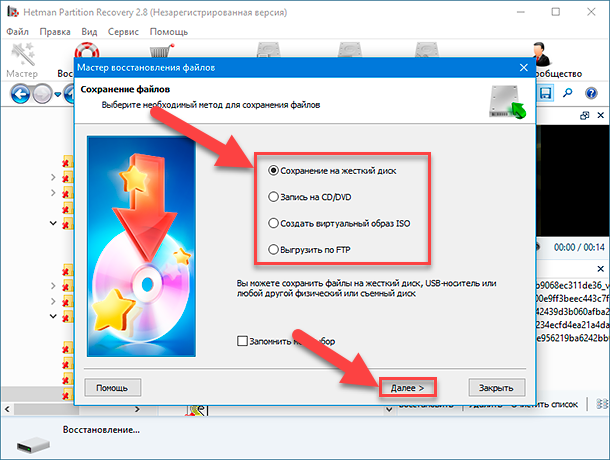
В зависимости от выбранного метода, пользователям потребуется указать ряд дополнительных параметров, а также задать путь для сохранения, и затем нажать на кнопку «Восстановить» для завершения.
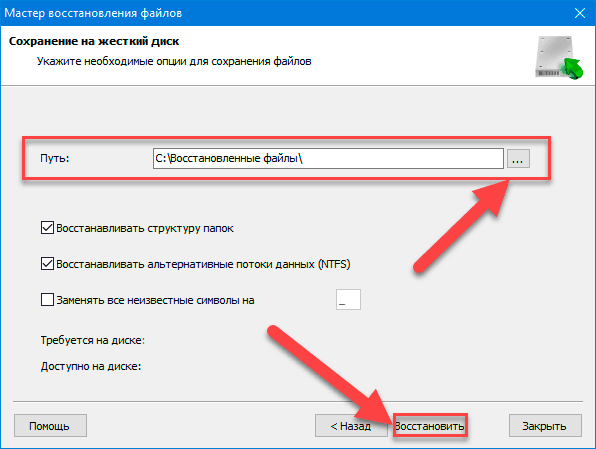
По окончанию, все выбранные файлы будут сохранены согласно указанного пути. Перейдите в соответствующий каталог и проверьте восстановленные элементы.
Восстановление удаленных фотографий и видео композиций через службу поддержки «Google»
Одним из возможных вариантов восстановления утраченных пользовательских снимков и видео сюжетов в «Google Photos» является обращение в службу поддержки «Google Drive». Такой запрос может помочь восстановить фотографии и видео, утерянные из «Google Photos», без причины. Иногда удается восстановить файлы, которые казалось уже были утрачены навсегда. Для обращения в службу поддержки «Google Drive» выполните следующие действия.
Примечание. К сожалению, поддержка доступна не на всех языках, поэтому пользователям придется изменить языковые настройки и выбрать способ общения на английском языке.
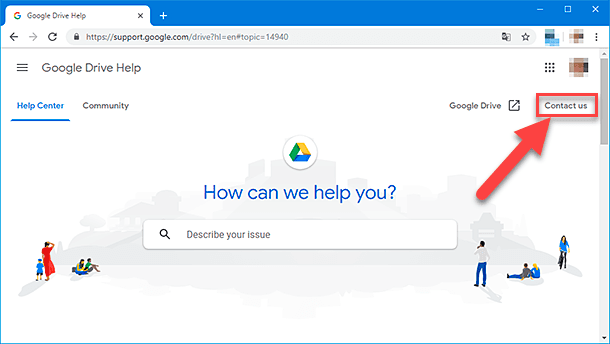
Шаг 1. Перейдите на страницу справки «Google Drive» и нажмите на текстовую ссылку «Contact us», расположенную в правом верхнем углу страницы.
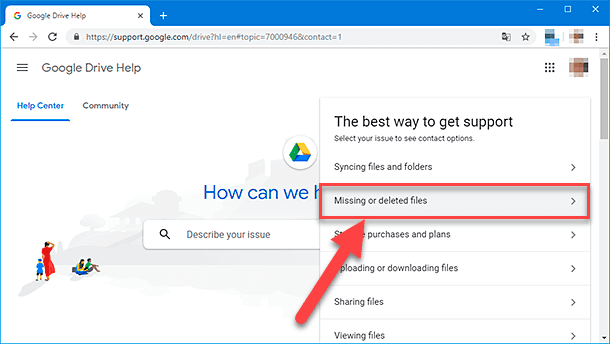
Шаг 2. Во всплывающей панели отыщите и выберите раздел «Missing or deleted files».
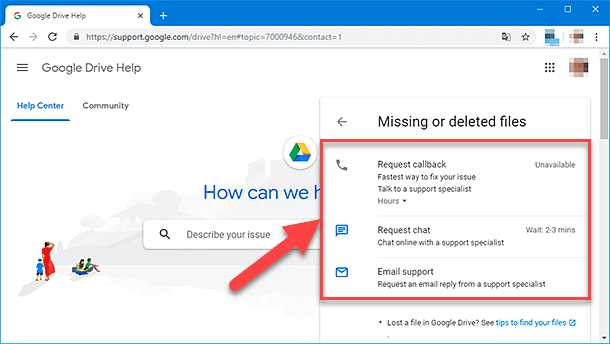
Шаг 3. Затем выберите приемлемый способ связи со службой поддержки «Google Drive» и сообщите специалисту в устной или письменной форме о возникшей проблеме для ее последующего устранения.
Заключение
Постоянно увеличивающийся объем информации, используемый пользователями ежедневно для деловых и личных целей, неуклонно растет. И требует надежных и вместительных, обладающих высокими показателями безопасности, способов хранения и обработки.
В большей степени это относится к такому классу цифровых материалов, как пользовательские фотографии и видеосюжеты, способы создания которых, в последнее время, стали очень просты, особенно благодаря использованию мобильных устройств. Для экономии памяти, простоты доступа и уверенности в сохранности своих материалов часто применяются приложения, предлагающие надежные способы обмена и хранения. Одним из таких приложений является «Google Photos». Функциональные возможности и внутренние инструменты приложения позволяют настроить его работу максимально комфортно для конечных пользователей.
Отдельным преимуществом приложения является способность хранить удаленные файлы определенное время, и восстанавливать их при соответствующей потребности разными способами, включая прямое восстановление удаленных фотографий из «Корзины», из резервной копии и через службу поддержки «Google Drive».
А также в случае отсутствия возможности успешно восстановить удаленные файлы стандартными способами, пользователи всегда могут восстановить утраченные снимки и видеосюжеты при помощи программного обеспечения для восстановления удаленных файлов «Hetman Partition Recovery».
Мы постарались представить все основные способы восстановления фотографий и видеосюжетов. Однако могут возникать отдельные вопросы, напрямую зависящие от конкретного устройства или носителя информации, а также связанные с определенной причиной, послужившей утере данных. Поэтому если такие вопросы возникли, то задавайте их в комментариях, и мы предоставим подробный ответ.

Автор: Andrey Mareev, Технический писатель
В далеком 2005 году, я получил диплом по специальности «Прикладная математика» в Восточноукраинском национальном университете. А уже в 2006 году, я создал свой первый проект по восстановлению данных. С 2012 года, начал работать в компании «Hetman Software», отвечая за раскрутку сайта, продвижение программного обеспечения компании, и как специалист по работе с клиентами.

Редактор: Michael Miroshnichenko, Технический писатель
Мирошниченко Михаил – одни из ведущих программистов в Hetman Software. Опираясь на пятнадцатилетний опыт разработки программного обеспечения он делится своими знаниями с читателями нашего блога. По мимо программирования Михаил является экспертом в области восстановления данных, файловых систем, устройств хранения данных, RAID массивов.
- Обновлено:
- 22.09.2023 11:38
- На других языках:
- Английский
Как вернуть удаленные фотографии из облака Google Фото в Галерею
Илья – главный редактор сайта softdroid.net. Является автором нескольких сотен руководств и статей по настройке Android. Около 15 лет занимается ремонтом техники и решением технических проблем iOS и Android. Имел дело практически со всеми более-менее популярными марками мобильных смартфонов и планшетов Samsung, HTC, Xiaomi и др. Для тестирования используется iPhone 12 и Samsung Galaxy S21 с последней версией прошивки.
Google Photos — вместительное и надежное хранилище для хранения изображений. Однако пользователи мобильных устройств жалуются на внезапное исчезновение фотографий.
Мы собрали основные сценарии и варианты их решения. Расскажем, как восстановить фото из аккаунта Google Photos, какие методы восстановления из облака существуют: предлагаемые самим сервисом и альтернативные (если резервная копия файлов не сохранилась).
Содержание:
Стандартный способ восстановления через Корзину Google Photos
Облако Google Photos хранит удаленные фотоснимки 60 дней. Если вы не очистили облачную Корзину, шансы найти удаленные файлы значительно снижаются. Однако учтите, что данный вариант восстановления фотографий актуален, только если вы
а) делали резервную копию фото через приложение Back up & sync on или
б) синхронизировали файлы в Google Photos, включив соответствующую опцию предварительно.
Как вернуть фото в галерею из Гугл Фото
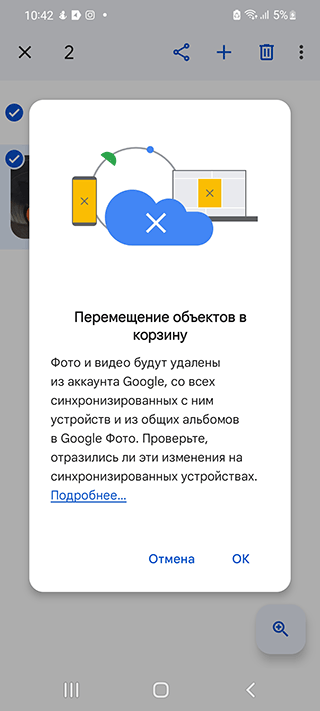
- Откройте приложение Google Photos на вашем телефоне (установить его можно через Google Play)
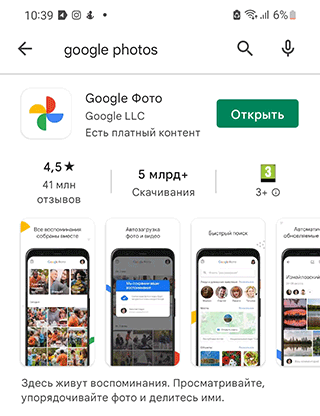
- Через нижнюю панели перейдите в раздел Библиотека.
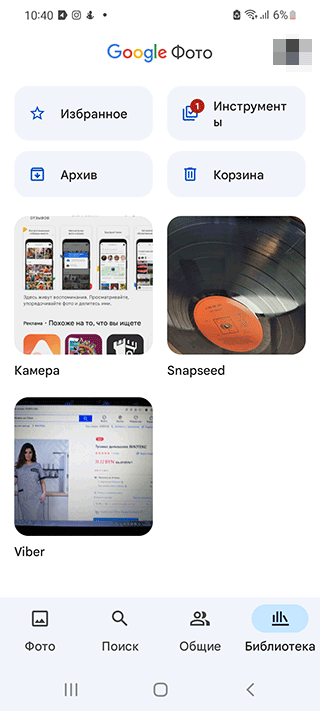
- Тапните по разделу Корзина.
- Выберите в списке элементы, которые требуется восстановить: удаленные файлы, папки с изображениями и видео
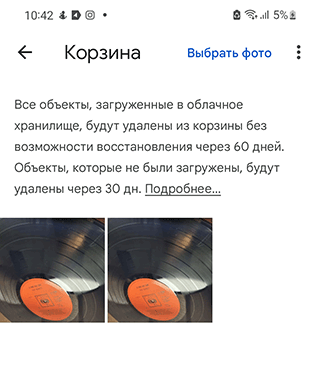
- Нажмите Восстановить в появившемся диалоге, чтобы фото отобразились в Галерее телефона.
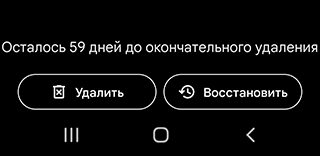
- Выбранные вами фотографии / видео будут успешно восстановлены.
- Приложение Google Photos сохранит их в том же альбоме / папке с прежними метаданными. Также изображения появятся в Галерее Андроид, если до этого их там не было.
Инструкция для ПК
- Убедитесь, что вошли в аккаунт, к которому «привязана» ваша запись Google Photos
- Корзина Google Photos доступна здесь
- Принцип восстановления аналогичен мобильной версии: нужно указать удаленные данные и нажать кнопку Done, подтвердив выбор.
- Для восстановления фото нажмите Restore
- Все удаленные файлы будут восстановлены и синхронизированы с телефоном.
Универсальный способ восстановления из облака: DiskDigger
Если прошло более 60 дней с момента удаления фотографий, Корзина Google Photos вас не выручит, поскольку в ней данные не сохранились.
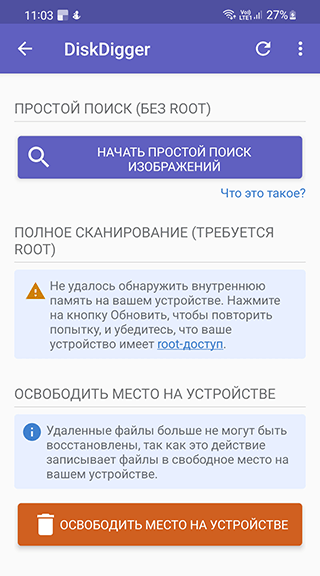
В такой ситуации поможет программа для восстановления, например, DiskDigger. Несмотря на не всегда положительные отзывы, со своей задачей она способна справиться. Однако на устройствах без root-доступа (на Samsung Galaxy его сложно получить) восстановить получится только эскизы, т.к. полноценно просканировать память телефона DiskDigger не сможет.
Далее рассмотрим, как вернуть фото с помощью DiskDigger на Андроид.
1. Скачайте и установите мобильную версию DiskDigger для Android (программа бесплатна)
2. Предоставьте доступ к файловому хранилищу Андроид.
3. Настройте сканирование, указав параметры поиска.
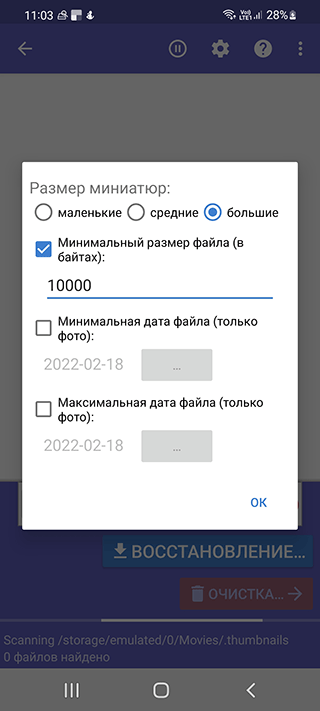
4. Запустите программу и выполните сканирование памяти телефона или sd-карты (кнопка «Начать простой поиск изображений»)
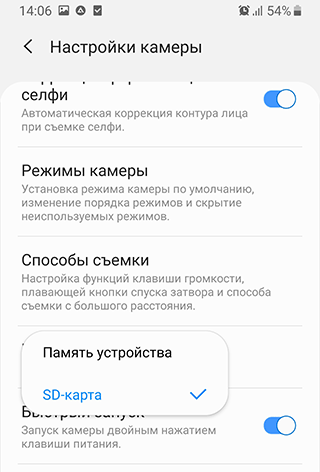
Примечание: вы должны точно определить, куда сохраняли фото — в память телефона или на sd-карту. Узнать месторасположение можно через настройки соответствующего android-приложения (Camera и т.п.).
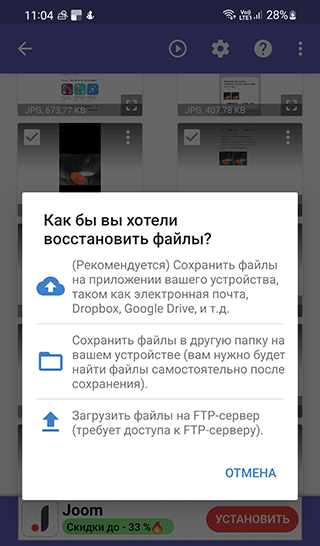
5. Сохраните найденные файлы в облако, на диск или FTP-сервер.
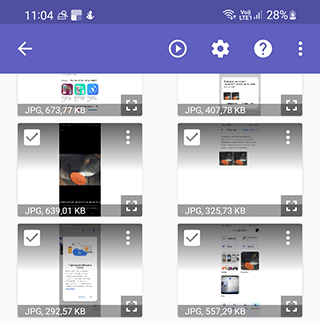
Лучше не сохранять файлы в то же место, откуда они были удалены (есть риск перезаписать их и потерять шансы на вторичное восстановление другой программой).
Кроме DiskDigger, есть масса других программ-реаниматоров, которые способны помочь. Лучшие из них мы рассматривали в этой статье.
Есть ли другие способы восстановления с Google Photos? Несколько простых рецептов
На самом деле, восстановить фотографии в облаке можно сугубо через сервис Google Photos, но есть еще несколько tips and tricks, которые иногда выручают.
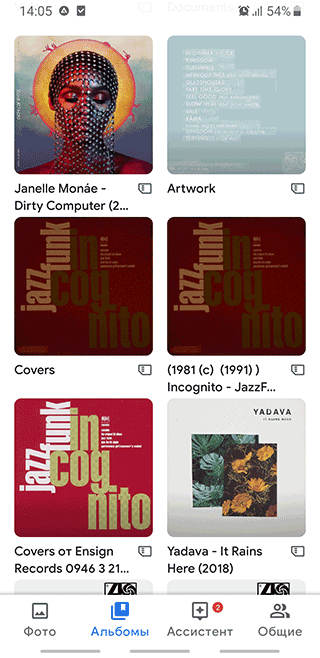
- Проверьте другие папки в Альбомах — там также могут «спрятаться» ваши фотографии. Как это сделать:
- Зайдите в приложение Google Photos через приложение или браузер
- Под надписью Photos on device расположена соответствующая папка
- Пробежитесь глазами по эскизам: нет ли там знакомых изображений.
- Если вы делились фотографиями с другим пользователями, пусть они проверят, нет ли в папке Download ваших фото. В свою очередь, проверьте историю переписки в мессенджере (Skype, Whatsapp, Facebook).
- Если у вас мобильное устройство Samsung и вы используете фирменные приложения вроде Samsung Cloud — проверьте, нет ли резервной копии фотографий на сервере.
Как восстановить фото со старого телефона на новый
Проблема: Фото не отображаются на новом устройстве (не настроена синхронизация)
Зашла в Google Photos с другого устройства, а там не отображаются последние фото. На старом устройстве в Google Photos эти фото отображаются. На телефоне ничего не храню, после загрузки сразу удаляю. В Google Drive отображаются все фото, и на старом и на новом устройствах. На сайте photos.google.com тоже всё отображается. Что сделать, чтобы новые фото стали отображаться в Google Photos на новом устройстве?
Решение. Необходимо настроить синхронизацию Google Photos на новом Андроид устройстве. Сделать это можно следующим образом:
- Откройте приложение «Фото».
- Зайдите в «Настройки приложения Фото», нажав на аватар профиля.
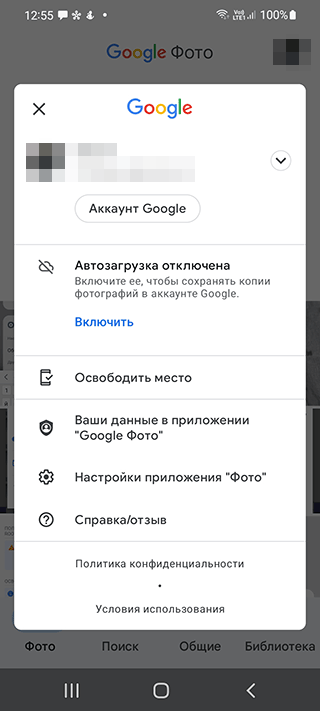
- Перейдите в раздел Автозагрузка и синхронизация.
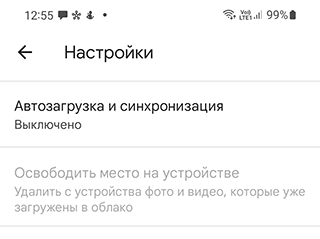
- Активируйте одноименную опцию, сместив ползунок вправо.
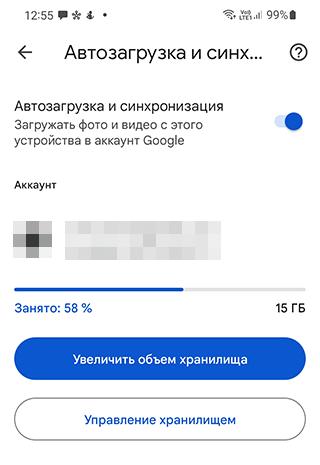
- Для настройки копирования нужно указать настройки вашего Gmail аккаунта.
- С этого момента все фото и видео, хранящиеся в Google Photos, будут доступны на всех устройствах с подключенным google аккаунтом.
Поскольку приложение Фото потребляет немало трафика, включать синхронизацию необходимо только при wifi-подключении.
Нет доступа к аккаунту Google
Проблема:
Нужна ваша помощь. На старом телефоне все фотографии были сохранены на гугл фото, после покупки нового телефона муж удалил на старом телефоне мой аккаунт и создал новый. Можно ли как то восстановить фото со старого телефона? Если я не знаю ни аккаунт, ни пароль?
Решение. Оптимальный и, по-сути, единственный способ вернуть фото – восстановить доступ к аккаунту Google. При его регистрации вы в любом случае указывали резервный почтовый ящик и другие данные, которые помогут вспомнить логин и пароль. Как это сделать, подробно описано здесь.
После восстановления доступа подключите аккаунт в настройках Android или зайдите в Google Photos через браузер.
Загрузка фото была прервана
Проблема:
Столкнулась с ситуацией пропажи фото, когда переносила их с sd карты телефона на Гугл диск. При этом сорвался интернет, файлы не загрузились (загрузка до сих пор висит), а на карте их тоже нет. Можно ли восстановить эти фото?
Решение. Поскольку фотографии не закачались целиком на Google Photos, восстанавливать их придется с sd-карты. Поможет данная инструкция:
Помимо Power Data Recovery, можно попробовать программы DiskDigger, PhotoRec и Recuva. Они бесплатны.
Часто задаваемые вопросы
Можно ли восстановить фото, которые были утеряны ПАРУ ЛЕТ назад по причине неисправной работы телефона?
2 года – это слишком большой срок для Google Photos. Даже если не учитывать факт, что удалённые фото в облаке хранятся до 60 дней. Теоретически, можно отремонтировать неисправный телефон, отключить синхронизацию с Google Photos и проверить содержимое памяти телефона.
Если фото хранились на sd-карте сломанного, посмотрите, вдруг они все еще там.
Телефон Самсунг Note 9, некоторые фото были удалены с телефона и оказались в Корзине Гугл Фото. Чудом нашел и восстановил. Как этого избежать в дальнейшем?
Храните самые ценные фотографии в нескольких местах. Это может быть облако Dropbox, Google Drive, карта памяти и жесткий диск ПК. Инструкцию по резервному копированию см. здесь .
Есть ли возможность восстановить фотографии со старого мобильного телефона при помощи облачного сервиса Google.
Не имеет значения, на каком телефоне хранились фото. Восстановить можно только фото, удаленные в Корзину Google Photos (по прошествию 60 дней файлы удаляются навсегда). Обращаться напрямую в техподдержку смысла нет: вас все равно перенаправят на официальную справку по использованию приложения и сервиса Google Photos.
Пропали фотографии из Гугл Фото. Прежде чем удалить их с Галереи в телефоне, я проверила, что они синхронизировались в Гугл Фото.
Если прошло менее 60 дней — Корзина в помощь, если больше — ищите фотографии в памяти телефона через приложение DiskDigger for Android .
Очистила память устройства, после чего качество видео на облаке значительно ухудшилось. Возможно ли вернуть качество?
Скорее всего, данные не были полностью синхронизированы, сохранились только preview-файлы. Проверьте папку Trash в Google Photos, если там видео нет, попробуйте восстановить данные приведенными в статье методами.
Фотографии со старого телефона загружены в Гугл Фото. С приобретением нового телефона, я попыталась войти в аккаунт, но фотографий там не оказалось.
- Возможно, фотографии не были загружены на Google Photos со старого телефона. Вы могли отключить синхронизацию либо настроили частичную синхронизацию.
- Проверьте, нет ли фотографий на старой карте памяти или на предыдущем телефоне.
Я создавала 6 месяцев назад облако и там сохранила очень важные фотографии. Не помню логин и пароль, под каким аккаунтом создавала.
Аккаунт привязан к учетной записи Google, так что вы можете войти в облако, используя логин и пароль, например, от Gmail.
Если вы используете Андроид, вероятнее всего эти данные будут совпадать с привязанной уч. записью Google-аккаунта.
Другие вопросы читателей
[пропали фото после обновления телефона]
Смартфон Xiaomi Redmi Note 5. Пришло обновление ПО, загрузила, установила, перезагрузилась, всё было ОК. В тот день фоткала и видео снимала, раньше снятые фото были. На следующий день всё пропало из Галереи, кроме снятого после обновления. Карты памяти нет. В облаке гугл фото в наличии все когда либо снятые фото с этого телефона.
Ответ. Если была включена синхронизация данных в Google Photos, поищите удаленные фото нам. Проверьте Корзину (удаленный контент хранится там до 60 дней).
Также проверьте настройки синхронизации в приложении Google Photos на Андроид. Если она отключена – включите.
Сегодня утром делала скриншоты из Инстаграмма, весь день не заходила в Галерею. Вечером решила пофотографировать природу, зашла посмотреть фото, а скриншотов нет. Потом зашла в Гугл Фото, там было много каких-то файлов, но они не открывались. Я удалила их в Корзину, а потом совсем. Куда они делись?
Ответ. Как несложно догадаться, фотографии удалились в результате ваших действий. Однако из вашего вопроса неясно, что именно вы хотите восстановить:
- Если скриншоты Инстаграма — проще создать их заново.
- Если фото природы — в любом случае, они сохранялись не только на Google Photos, но и на карту памяти телефона. Ищите их там — через программы, которые мы рекомендовали выше.
Пожалуйста, помогите восстановить фото, я очень плохо во всем этом разбираюсь. Я перенесла фотографии в Гугл Фото (с телефона Леново), а потом увидела, что память переполнилась и решила их удалить, думая, что в Галерее они останутся. Теперь их нету нигде, даже в Корзине.
Ответ. На вашем телефоне была включена синхронизация с Гугл Фото. Соответственно, все, что вы удаляете на компьютере, отправляется в Корзину на облаке. Восстановить файлы, как уже было отмечено, можно в течение 60 дней, пока Корзина не очищена.
У меня было два аккаунта, один из них я случайно удалила.Вместе с удалённым аккаунтом пропали все фото и видео с гугл фото.Важные фото и видео за 4 года.
Удалила все фото с Google фото и очистила корзину, думая,что на Google диске все фото имеются (А как оказалось,их там нет..Можно как то восстановить удаленные фото из облака обратно?Помогите,это очень важно!
Гугл фото предложил освободить место на устройстве. Я, с дуру, согласился. И вся моя система папок с фотками на телефоне рухнула. В папках только самые последние фотки, а все остальное лежит скопом в облаке. Можно ли обратить эту операцию (очистку места на телефоне) вспять и вернуть фотки на их старое место? Буду очень благодарен за помощь
Мой телефон сломался и не подлежит восстановлению. Все фото были на гугл фото . При введение паролей фото не оказалось. Помогите мне вернуть все фото или подскажите как это сделать
Я вас нашла в гугле и очень прошу помощи . Случайно не заметив ,что на сенсоре нажали на множество фото и видео мы удалили практически все из путешествии все снимки фото и видео . С телефона самсунг А8 и на телефоне не было облако и гугл фото чтоб что то вытащить самостоятельно . А нам очень важны эти снимки для работы ….сможете помочь ?
7 марта 2018 г я купила новый Андроид и синхронизировала его с Гугл Фото. Пропали фото с телефона. А старый альбом гугл фото не могу восстановить. Подскажите пожалуйста как это сделать?
Фоткалась в самолете, ну,и соответственно,был режим «самолет».Фотографии из папки недавно удаленные удалила сразу же. Потом приземлились,выключила режим полета,а фото в облаке найти не могу. Можно ли как-то восстановить восстановить фото из облака? Прошло больше месяца
Восстановление фото из Whatsapp: лучшие способы и программы
Илья – главный редактор сайта softdroid.net. Является автором нескольких сотен руководств и статей по настройке Android. Около 15 лет занимается ремонтом техники и решением технических проблем iOS и Android. Имел дело практически со всеми более-менее популярными марками мобильных смартфонов и планшетов Samsung, HTC, Xiaomi и др. Для тестирования используется iPhone 12 и Samsung Galaxy S21 с последней версией прошивки.
WhatsApp фотографии хранятся не только в переписке. Файл, который вы случайно удалили из одного места, скорее всего, найдете в другом месте: в чате, резервной копии, файловом хранилище устройства. Если же поиски успехом не увенчались, попробуйте восстановить изображение при помощи recovery-программ для Android и Windows.
Содержание:
В какой папке хранятся фото Whatsapp
Все фотографии, которые были отправлены с устройства или отправлены (получены) через WhatsApp, автоматически сохраняются. Куда помещаются фото Whatsapp? На устройствах под управлением Андроид, мультимедиа из мессенджера вы найдете в папке с именем WhatsApp, во внутренней памяти.
Как найти «потерянные» фото:
- Откройте Файловый менеджер + (или другой навигатор по файловой системе).
- Перейдите в папку Media. Полный путь: Android > media > com.whatsapp > WhatsApp > Media
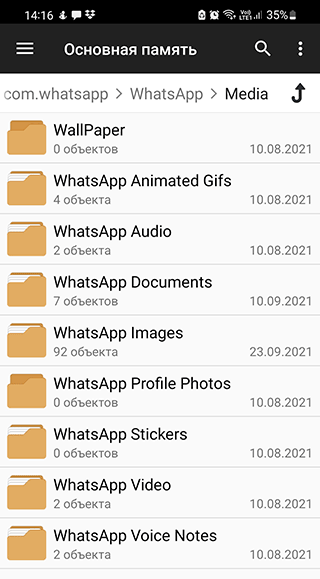
- Внутри каталога WhatsApp – три вложенных папки
- Открывайте Media, в ней ищите WhatsApp Images и смотрите её содержимое:
- WhatApp images — папка с фото
- WhatApp video — папка с видео
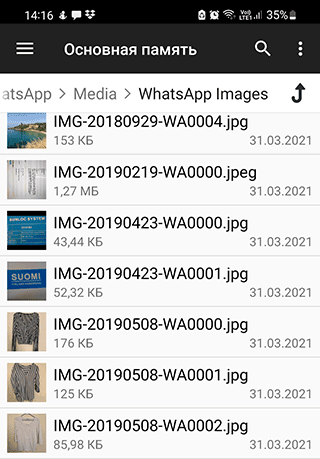
Как правило, если фото удалено из переписки, но не из Галереи смартфона, его получится отыскать в указанных папках.
Примечание. На некоторых моделях смартфонов и планшетов папка с файлами из WhatsApp может находиться не на внутреннем, а на съемном носителе — карте памяти microsd. Обычно такое встречается на китайских устройствах с модифицированной (root`ированной) прошивкой.
Совет. Способ восстановления, если фото остались в чатах, но не в Галерее
В новых версиях приложения WhatsApp заявлена новая функция: если вы удалили фотографию из Галереи, то, перейдя в чат, где это фото было, можно скачать его обратно в галерею. Впрочем, этот способ “спасения” актуален только при условии, что собственно чат, переписку с ее содержимым, вы не очистили.
Как восстановить изображения из backup-файла
Кроме Media, внутри папки WhatsApp есть каталог Backup, где хранятся резервные копии. Мессенджер генерирует их автоматически раз в день/неделю/месяц (если эта функция предварительно была включена в настройках). По умолчанию, backup`ы делаются каждую ночь.
Если вы удалили из Галереи Андроид и чата фото, присланное больше чем сутки назад, попробуйте восстановить его из резервной копии. Для восстановления файлов и переписок из backup нужно:
- Удалить мессенджер WhatsApp.
- Скачать и установить его заново.
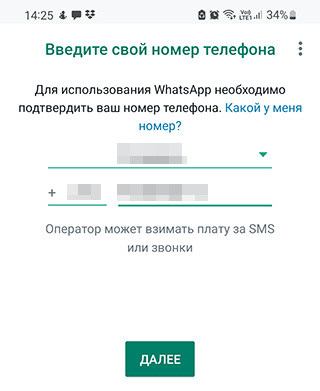
- Ввести номер телефона для входа в аккаунт.
- Когда система предложит восстановить данные из резервной копии, согласиться с предложением (нажать на кнопку «Восстановить»).
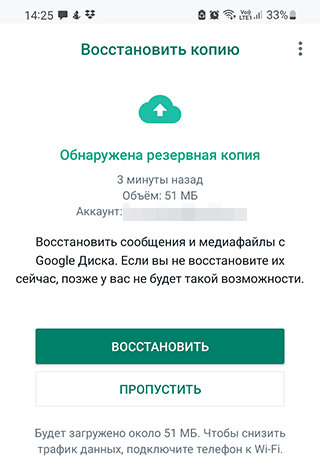
- Дождаться завершения установки и восстановления.
Важно учитывать, что в копии будут файлы возрастом от 1 до 7 дней. Возможно, что искомых документов в архиве не окажется.
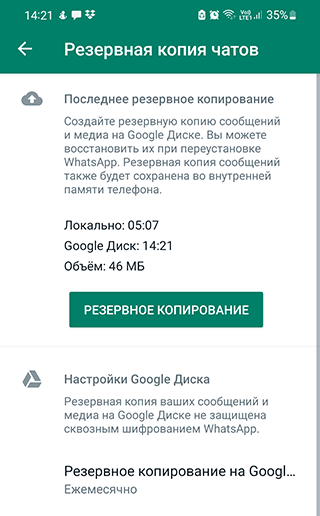
Кроме того, желательно настроить создание резервной копии каждый день (чтобы предотвратить случайное удаление данных). Сделать это можно в настройках, раздел «Чаты» → «Резервная копия чатов».
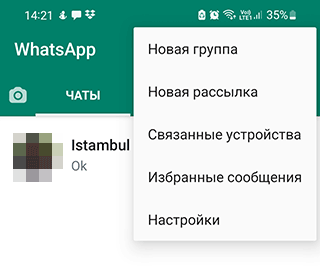
Как восстановить фото из чата / переписки WhatsApp
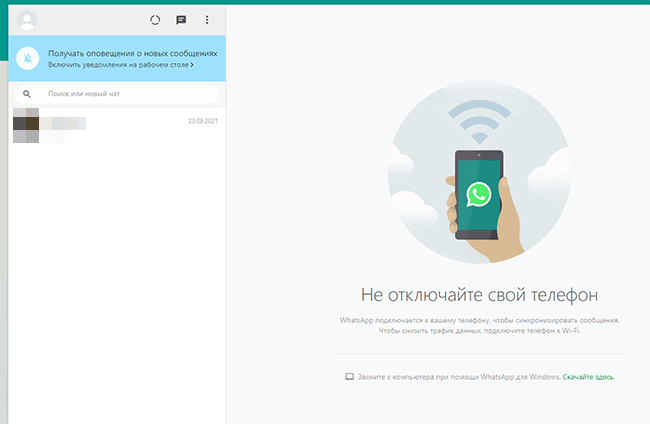
В последней версии ВатсАпп медиафайлы и документы хранятся на сервере. Любой из них можно загрузить повторно, если сохранилась непосредственно переписка, в которой они были переданы. Сделать это можно в мобильной и браузерной версии мессенджера.
Для открытия браузерной версии на компьютере:
- Перейдите по ссылке web.whatsapp.com в браузере.
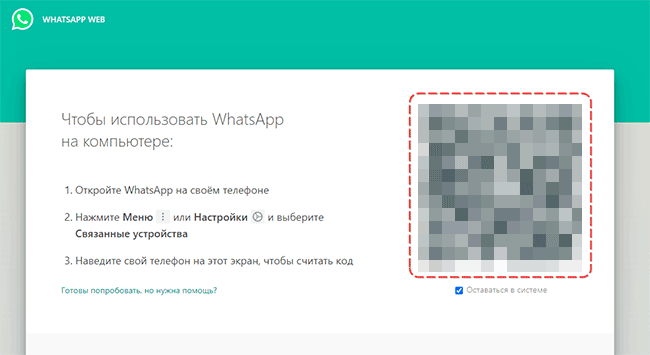
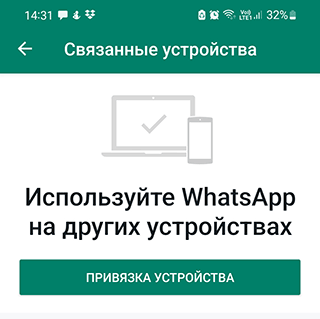
- Откройте приложение на телефоне и отсканируйте QR-код (настройки → WhatsApp Web) .
- Подождите, пока все данные загрузятся – мессенджером можно пользоваться.
DiskDigger или Undeleter для поиска удаленного фото на sd карте телефона
Приложения DiskDigger или Undeleter пригодятся, когда переписка с нужным изображением не сохранилась, но оно ранее было скачано в память смартфона. Вышеупомянутые приложения позволяют найти удаленные файлы, которые еще не были перезаписаны. Дело в том, что при удалении файл не уничтожается, а только помечается как “пригодный для перезаписи”. Благодаря этому случайно стертые документы и мультимедиа получится найти, особенно если с момента стирания не прошло много времени.
Алгоритм действий в мобильных версиях DiskDigger или Undeleter одинаковый (но рассмотрим первый вариант):
- Установите и запустите приложение DiskDigger.
- Выбираете путь сканирования, в этом случае — адрес папки с медиафайлами ВатсАпп на карте памяти (media > com.whatsapp > WhatsApp > Media).
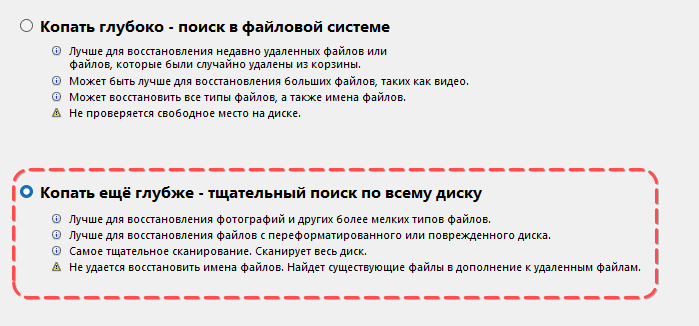
- Выберите метод сканирования: «Копать еще глубже».
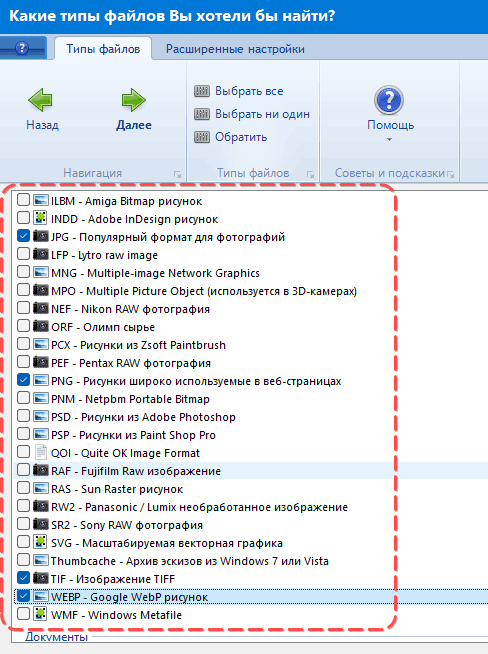
- Выберите типы файлов для сканирования (например, jpg, png).
- Дожидаетесь, пока поиск завершится.
- Просматриваете результаты, подходящие файлы помечаете для восстановления.
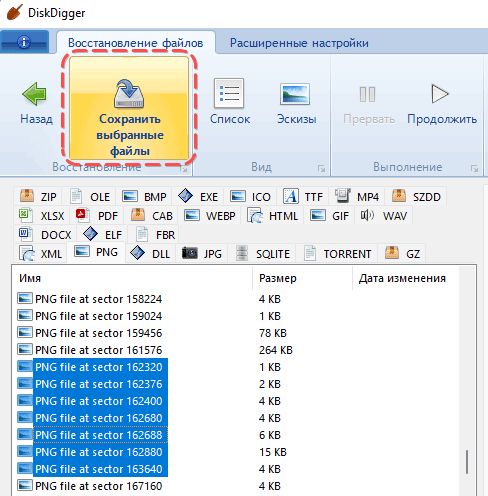
- Выбираете, куда сохранить восстановленное, и жмёте «Сохранить выбранные файлы».
Восстановление фото на iPhone через Dr.Fone
Должен отметить, что этот способ малоэффективен и сработает в редких случаях (если предоставлен root доступ к файловой системе, что сейчас редкость для современных Андроид устройств). Для iPhone процедура выглядит следующим образом:
- Скачайте программу Dr.fone (доступна для Windows, Mac OS) и запустите ее на компьютере.
- Подключите iPhone к компьютеру через USB-кабель.
- Отметьте пункт «WhatsApp и вложения» (WhatsApp & Attachments).
- Нажмите на кнопку «Начать сканирование» (Start Scan), чтобы просканировать удаленные изображения WhatsApp в памяти iPhone.
- После завершения сканирования, восстановленные элементы (все найденные фото, видео) появятся в категориях.
- Выберите в списке файлы, которые вы хотите восстановить из переписки
- Нажмите на кнопку «Восстановить на компьютер» (Recover to Computer).
- Проверьте результаты.
Восстановление видео из переписки WhatsApp
Часто приходят вопросы такого содержания:
“В связи с покупкой нового устройства, скинула всю информацию с Android на ПК, сделала резервную копию WhatsApp, удалила приложение с Android. Удалились все фото и видео, после обнаружила что и на ПК их нет. Скачала заново WhatsApp – восстановились фото и чаты, а видео нет, в галерее остались обложки, и вес у них есть, но они не воспроизводятся! Очень важные видео там были с первыми шагами ребенка и семейные видеоролики…”
Пошаговая инструкция по восстановлению видео из Whatsapp:
- Откройте любой файловый менеджер для Андроид.
- Перейдите во внутреннее хранилище и найдите папку Whatsapp. В ней хранятся фото, видео, аудио и другие медиа объекты.
- Откройте папку Whatsapp, найдите там все медиафайлы и проверьте их содержимое.
- Если ничего не нашли, перейдите в папку внутреннего хранилища по адресу Whatsapp > Trash (“Корзина”).
- Если не найдете видео в Корзине – ваш контент был удален навсегда (и, скорее всего, не может быть восстановлен на телефоне).
Как искать файлы на sd карте через Recuva
Десктопным аналогом вышеупомянутых DiskDigger или Undeleter является утилита Recuva. Для восстановления фотографий с ее помощью не нужен root, но работает она только с sd картой телефона.
Recuva анализирует память гаджета, подключенного к компьютеру, и находит в ней файлы с нужным расширением. По завершении анализа можно выбрать подходящие изображения и восстановить их в пару кликов.
Как пользоваться Recuva и PhotoRec (видео):
Порядок действий для восстановления такой:
- Скачать, установить и запустить Recuva.
- Выбрать носитель, на котором был удален документ.
- Запустить анализ.
- Выбрать нужный файл и восстановить его через соответствующую функцию.
Последний вариант — попросить копию фото у отправителя или получателя
Пересланный мультимедиа сохраняются на устройствах всех участников переписки в WhatsApp. Поэтому, если всё остальное не сработало, есть один очевидный и простой способ — обратиться к тому, с кем велись переписка и обмен файлами. Отправитель или получатель нужного вам снимка может переслать его заново, а вы сэкономите время: на поиск, настройку и попытки разобраться с Recuva и ее аналогами.
Как в дальнейшем предотвратить случайное удаление файлов?
Лучший способ восстановить фотографии – не удалять их и не терять. Если будете выполнять эти действия, вы снизите до нуля вероятность потери ценной информации.
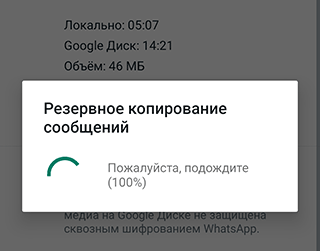
- Делайте регулярно резервную копию Whatsapp .
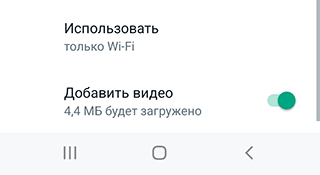
- В настройках резервного копирования включите опцию «Добавить видео», чтобы сохранить копию файлов данного типа.
- Синхронизируйте Whatsapp с аккаунтом Google, подключив его через настройки мессенджера.
- Копируйте медиафайлы (фото, видео) в надежное место на жестком диске, во избежание случайного удаления с телефона или при копировании в Whatsapp.
Горькая ирония заключается в том, что принимать эти меры нужно ДО того как вы что-то удалили, а не впоследствии. Так что советуем, если уж вы и столкнулись с неприятной проблемой потери данных Whatsapp, после этого принять соответствующие меры.
Часто задаваемые вопросы
Возможно ли восстановить фото с WhatsApp из внутренней памяти телефона (папка — фото WhatsApp), удаленные при очистке кэша?
Теоретически – да. На практике, зависит от множества факторов. Прежде всего, для этого понадобятся root-доступ и приложение DiskDigger for Android (как вариант, Undeleter). Советуем не медлить, поскольку фото могут быть перезаписаны другими приложениями.
На телефоне (ОС Андроид 10) удалил приложение WhatsApp. Соответственно, удалились все фото и видео. Как их восстановить?
- Переустановите мобильное приложение Whatsapp на Андроид через Play Store.
- Подключите свой аккаунт при первом запуске мессенджера.
- Если есть резервная копия данных Whatsapp, будет предложено ее восстановить..
- Проверьте, отображаются ли файлы сейчас.
Мне на WhatsApp сбрасывали фото и видео. В один прекрасный день утром появились пустые окошки, потом и вовсе исчезли.
Самый простой способ – попросить собеседника прислать файлы еще раз. Поскольку Whatsapp не хранит эти файлы у себя на сервере, можно только восстановить данные из резервной копии, при ее наличии у вас (на телефоне или в Google Drive).
Когда я открываю WhatsApp и мне отправляют фото, они не открываются. Появляется уведомление: отсутствует sd-карта.
- Карта памяти может содержать ошибки чтения, ввиду чего мессенджер ее не определяет. Решение проблемы – проверить носитель на ошибки согласно инструкции.
- Если ошибки не найдены, придется форматировать sd карту и / или восстанавливать на ней данные.
Сделали перепрошивку телефона. При установке Whatsapp восстановилось то, что было на старом. Как вернуть фото на телефон с новой прошивкой?
Вернуть локально сохранившиеся файлы, скорее всего, не удастся (при перепрошивке удаляются данные из внутренней памяти). Восстановить получится только из backup-копии. Либо экспортировать фото и видео на старом телефоне, потом импортировать их на новый телефон.
- Резервное копирование фото и видео материалов для компьютеров